
VintaSoft PDF .NET SDK — это набор библиотек для разработчиков, которым необходимо встроить работу с PDF в собственное .NET-приложение: просмотр, поиск, изменение страниц и содержимого, формы, аннотации, защита, подписи, оптимизация и преобразование. Начать знакомство с продуктом и скачать VintaSoft PDF .NET SDK бесплатно можно со страницы Xeon Live; дальше важнее понимать, что перед нами не обычный настольный редактор, а программный компонент с демонстрационными приложениями и API.
Что представляет собой VintaSoft PDF .NET SDK и кому он необходим
В актуальной документации разработчика продукт называется VintaSoft PDF .NET Plug-in и работает как дополнение к VintaSoft Imaging .NET SDK. В этой статье применяется привычное наименование VintaSoft PDF .NET SDK, совпадающее со страницей Xeon Live. Ядро рассчитано на приложения, где PDF является частью бизнес-процесса: договоры, архивы, формы, личные кабинеты, системы документооборота, конвертеры, редакторы и серверные сервисы. Поддерживаются загрузка и создание PDF, рендеринг страниц, печать, поиск и извлечение текста, управление страницами, изменение содержимого, аннотации, AcroForm-поля, шифрование, цифровые подписи, PDF/A, оптимизация и конвертация.
Главный момент — разделение функций по лицензиям и добавочным модулям. Базовые операции чтения относятся к Reader, изменение PDF требует Reader and Writer, визуальное редактирование содержимого — Visual Editor. Для OCR, расширенной работы с Office, MRC-сжатия, JBIG2, JPEG2000 и штрихкодов подключаются соответствующие компоненты. По этой причине архитектуру проекта полезно начинать не со списка красивых кнопок, а с списка операций, которые реально необходимы пользователям, и лишь после этого выбирать набор библиотек.
Современное ядро рассчитано на .NET 6–10, а Windows-проекты тоже могут применять .NET Framework 3.5–4.8. Консольные и серверные приложения работают в Windows, Linux и macOS; WinForms и WPF относятся к Windows. Для кроссплатформенной графики документация отдельно указывает зависимости SkiaSharp и платформенные NativeAssets. Это делает SDK подходящим и для настольного просмотрщика, и для серверного API, но интерфейсную часть всё равно приходится проектировать под конкретную платформу.
Тем, кто хочет сперва разобраться в самом формате, пригодится гайд Xeon Live по устройству, открытию и редактированию PDF. Он помогает отделить особенности формата от возможностей конкретной библиотеки: к примеру, понять, почему визуальная закраска текста не равна необратимому удалению, а изменение порядка страниц может затронуть закладки, поля и подписи.
- Подходит командам, которые разрабатывают .NET-приложение и хотят встроить PDF-функции внутрь своего интерфейса или серверного процесса.
- Полезен там, где необходимы одновременно программные операции и готовые визуальные инструменты WinForms/WPF или веб-демо для быстрого прототипа.
- Не заменяет готовый офисный PDF-редактор для пользователя, которому необходимо просто открыть файл и отредактировать его без разработки.
- Не стоит подключать весь комплект модулей автоматически: лишние зависимости усложняют развертывание и запутывают лицензирование.
Как устроен демонстрационный PDF-редактор
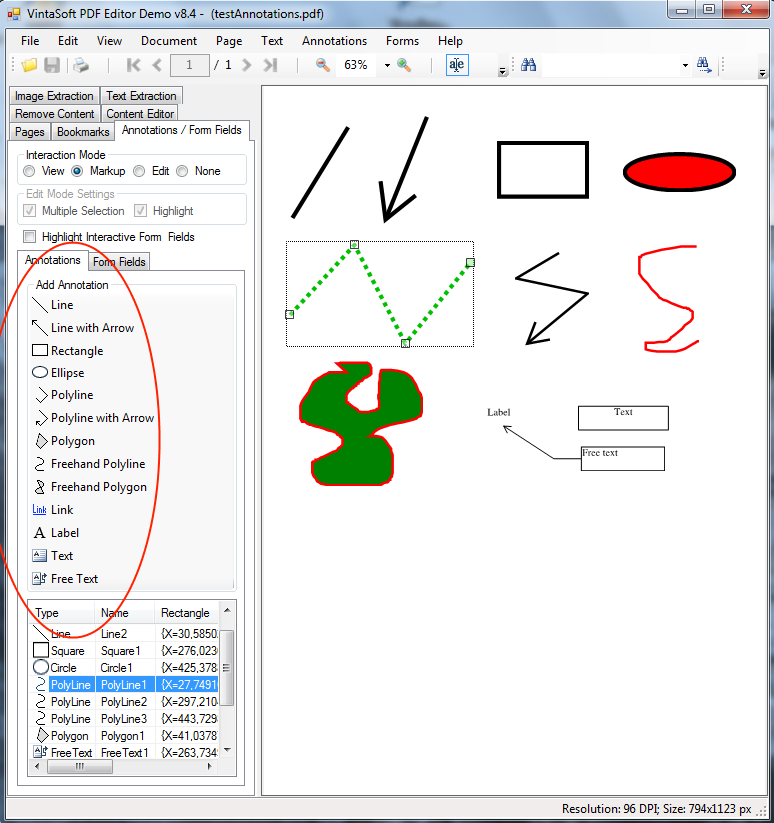
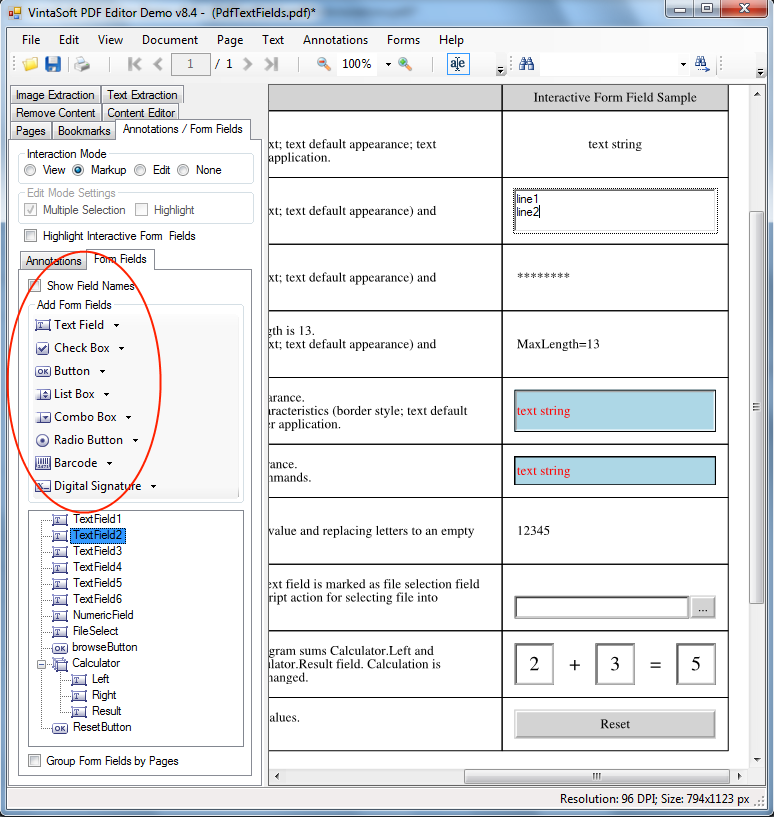
Для знакомства с возможностями удобнее всего открыть PDF Editor Demo. На скриншотах виден классический настольный интерфейс: сверху меню File, Edit, View, Document, Page, Text, Annotations, Forms и Help; под ним панель открытия, сохранения, печати, навигации, масштаба и поиска; в центре — текущая PDF-страница; слева — вкладки и рабочие инструменты. Это не обязательный шаблон будущего приложения, а наглядная карта того, какие объекты и команды предоставляет SDK.
Рабочие панели и режимы взаимодействия
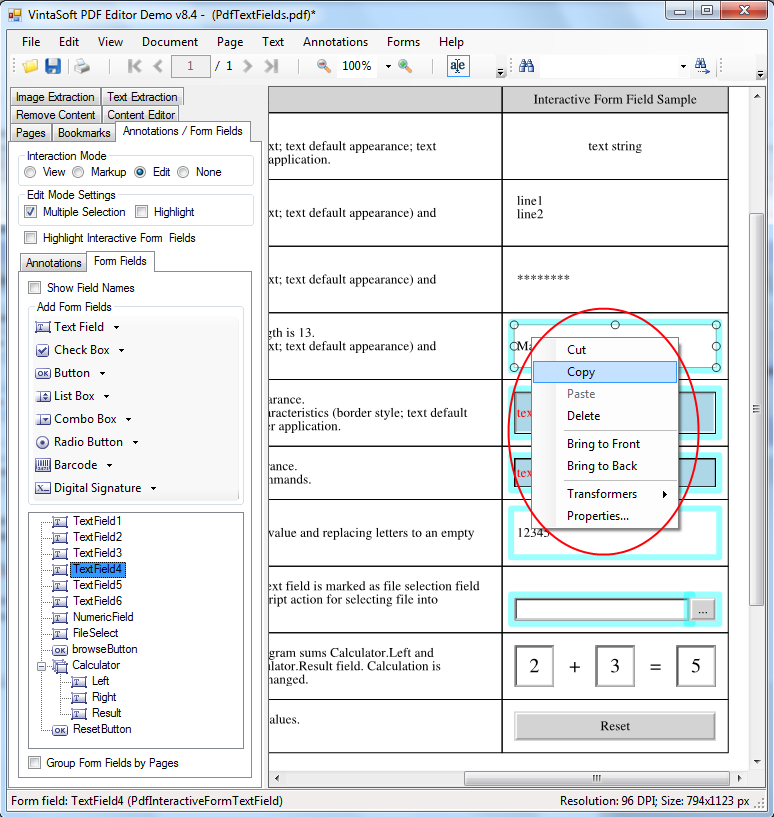
На левой стороне демо переключаются Pages, Bookmarks и Annotations / Form Fields, а отдельные вкладки отвечают за извлечение изображений и текста, удаление содержимого и Content Editor. В зоне Interaction Mode доступны View, Markup, Edit и None. Документация подтверждает важное различие: Markup предназначен для просмотра, разметки и заполнения интерактивных полей, а Edit — для изменения существующих аннотаций и полей; в Edit триггеры полей не исполняются. По этой причине одна и та же область страницы ведет себя по-разному в зависимости от режима.
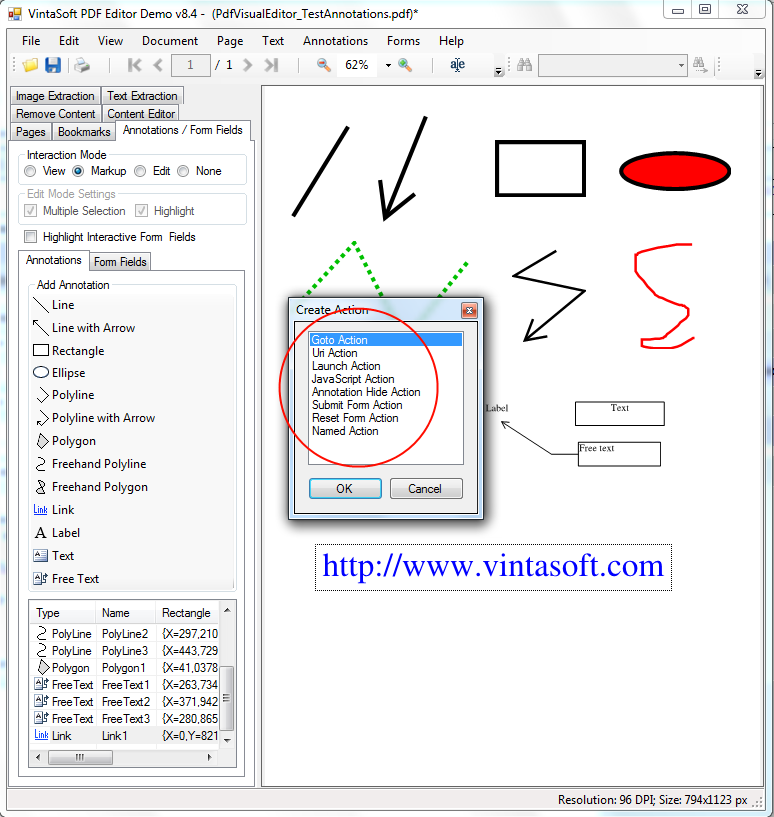
- View. Применяйте, когда необходимо проверить чтение, переходы по ссылкам и заполнение формы как конечный пользователь.
- Markup. Подходит для добавления графической разметки и комментариев без переключения в низкоуровневое редактирование существующих объектов.
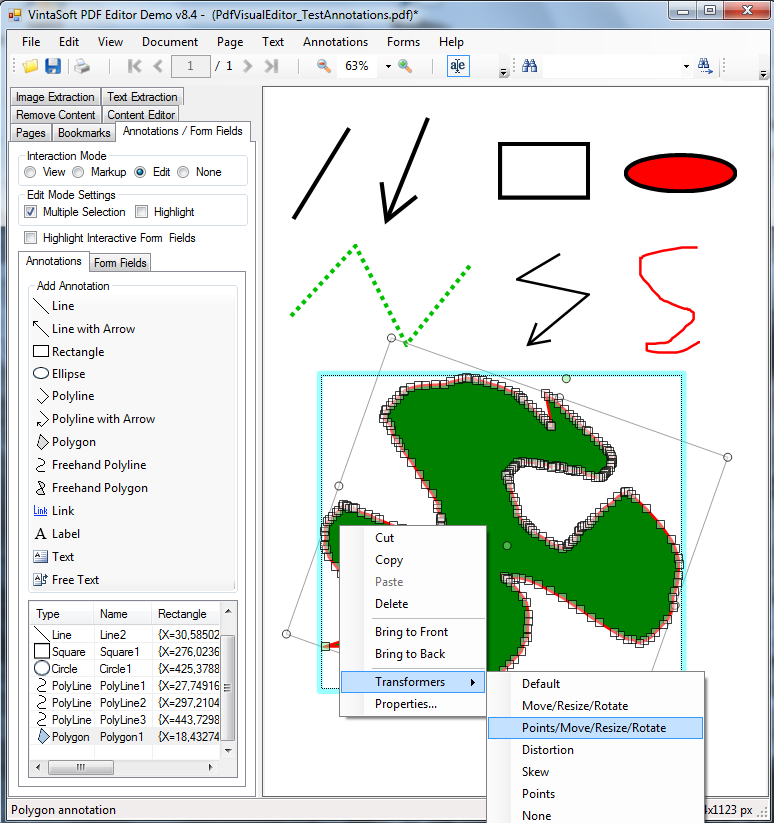
- Edit. Необходим для выбора существующих аннотаций и полей, их копирования, удаления, трансформации и изменения свойств.
- None. Отключает стандартное взаимодействие и полезен, когда управление мышью берет на себя собственный инструмент приложения.
Как читать состояние выбранного объекта
В нижней части левой панели демо отображается список объектов с типом, именем и координатами. Это хороший образец для диагностического интерфейса: пользователю видно не только то, что он выделил рамку на странице, но и то, является ли объект линией, полигоном, Free Text, полем формы или ссылкой. Контекстное меню уже работает с конкретным PDF-объектом, по этой причине команды Cut, Copy, Delete, Bring to Front, Bring to Back и Transformers не должны смешиваться с операциями над страницей целиком.
При проектировании собственного интерфейса полезно повторить не внешний вид демо, а его логику: отдельно показывать структуру документа, отдельно — выбранный объект, отдельно — свойства и режим взаимодействия. Тогда команда удаления страницы не будет конкурировать с удалением аннотации, а пользователь сможет заблаговременно понять, на что подействует операция.
Как подключить SDK и получить первый рабочий PDF
Начинать интеграцию лучше с минимального проекта, а не с полного демо. Так легче проверить совместимость целевой платформы, библиотек и графического backend. Ниже — последовательность, которая подходит для первоначальной диагностики и не привязана к конкретной бизнес-логике.
- 1. Выберите целевую платформу проекта. Для WinForms или WPF создайте Windows-проект на поддерживаемом .NET; для сервиса или консоли — обычный .NET-проект. Для Linux или macOS сразу планируйте серверный или консольный сценарий без WinForms/WPF.
- 2. Подключите только нужные сборки. Базовая работа с PDF находится в Vintasoft.Imaging.Pdf. Сам PDF-плагин расширяет VintaSoft Imaging .NET SDK, по этой причине в проекте присутствует и основная библиотека изображений. Для визуальной обработки подключаются WinForms- или WPF-сборки, а для веб-сценария — серверные и JavaScript-компоненты соответствующего демо.
- 3. Проверьте внешние зависимости платформы. В проектах с SkiaSharp добавьте NativeAssets для нужной ОС. На Linux и macOS это в особенности важно: ошибка нативной загрузки чаще связана не с PDF, а с отсутствующим пакетам backend или несовпадающей архитектурой.
- 4. Откройте один небольшой PDF и получите количество страниц. Создайте объект PdfDocument внутри ограниченной области жизни, считайте Pages.Count и закройте документ. На данном этапе не подключайте OCR, Office и штрихкоды.
- 5. Создайте новый документ и добавьте страницу. Коллекция Pages позволяет создать пустой лист заданного размера. Для теста достаточно одной страницы и простого графического объекта — к примеру, строки текста или прямоугольника.
- 6. Сохраните итог в отдельный файл. Для нового документа выполняется обычное сохранение. После записи откройте полученный PDF заново, проверьте количество страниц и рендер первой страницы. Такой повторный цикл ловит ошибки ранее, чем они попадут в пользовательский интерфейс.
Минимальная схема проекта без излишних модулей
Рабочая схема состоит из трех уровней. Первый — PDF-ядро, которое открывает документ, управляет страницами и сохраняет итог. Второй — viewer и визуальные инструменты, которые превращают координаты мыши в операции над страницей, аннотациями или полями. Третий — прикладная логика: права пользователя, версии файла, очередь фоновых задач, журналирование и бизнес-правила. Смешивать эти уровни в одном обработчике кнопки неудобно: тесты становятся хрупкими, а серверную часть трудно ещё раз применять.
- 7. Добавляйте UI лишь после проверки ядра. Подключите ImageViewer или WPF-аналог, свяжите с коллекцией страниц и убедитесь, что навигация и масштабирование работают на том же тестовом файле.
- 8. Потом включайте один визуальный инструмент за раз. Сперва выбор/прокрутка, затем текстовый поиск, потом аннотации или Content Editor. После каждого шага проверяйте сохранение: сбой сразу укажет на компонент, добавленный на текущем этапе.
- 9. Зафиксируйте тестовый набор. Держите минимум обычный текстовый PDF, скан, форму, защищенный документ и файл с подписью. После каждого обновления SDK открывайте их и сопоставляйте базовые операции.
- 10. Проверяйте развертывание отдельно от Visual Studio. Соберите Release, запустите из чистой папки или контейнера и убедитесь, что все нужные DLL и NativeAssets попали в выходной каталог. Это важнее, чем успешный запуск из IDE.
Оценочная поставка содержит исходники демонстрационных приложений на C# и VB.NET. Их разумно применять как справочник по подключению контролов и обработке событий, а не копировать целиком в продукт. Так проект остается компактным, а зависимости соответствуют реальному набору функций.
Как открыть PDF, настроить просмотр, поиск и страницы
После минимальной интеграции переходите к рабочему сценарию просмотра. Цель — открыть документ, показать его без лишней нагрузки на память, дать навигацию, поиск и безопасные операции со страницами. Для больших файлов именно этот слой чаще всего определяет ощущение скорости.
- 1. Получите файл или поток и откройте PdfDocument. Для источника из базы, HTTP или облачного хранилища держите поток открытым столько, сколько документ читает его данные. Не закрывайте Stream непосредственно после конструктора, когда последующие страницы читаются лениво.
- 2. Проверьте IsEncrypted до чтения содержимого. Для защищенного файла вызовите Authenticate с введенным паролем и обработайте итог авторизации. После успешного входа отдельно учитывайте ограничения печати, копирования и изменения.
- 3. Считайте структуру документа. Получите Pages.Count, наличие формы, вложений, закладок и подписей. Эти признаки определяют, какие панели показывать в интерфейсе и какие операции должны быть доступны.
- 4. Показ первой страницы делайте с экранным разрешением. Для обычного просмотра не нужен печатный DPI. При увеличении формируйте новый рендер видимой области или страницы, а старое изображение применяйте только как временное превью.
- 5. Подключите навигацию по номеру страницы и миниатюрам. При смене страницы обновляйте текущий индекс, масштаб и состояние команд. При наличии Bookmarks переход учитывает не только номер страницы, но и целевую область/масштаб, заданные закладкой.
- 6. Выполните поиск текста. Итоги поиска возвращают текстовые области, которые можно подсветить в viewer. На многостолбцовых документах проверяйте порядок областей: визуальный порядок не всегда совпадает с последовательностью PDF-операторов.
- 7. Для скана не путайте поиск с OCR. При отсутствии извлекаемого текста сперва определите тип страницы. Для image-only PDF подключается OCR-компонент и создается поисковый слой. После OCR повторите поиск и проверьте совпадение выделения с изображением.
- 8. Перестановку страниц делайте через коллекцию Pages. Для добавления или вставки применяйте API коллекции, чтобы связанные объекты переносились правильно. При копировании страниц между документами исходники держите открытыми до окончания операции.
- 9. Для объединения создайте результирующий PdfDocument и добавьте страницы исходников по порядку. После сборки проверьте формы, закладки и совпадающие имена полей. Одинаковое полное имя в независимых формах логически связывает значения, по этой причине имена необходимо проверять до сохранения.
- 10. Сохраните в новый файл и вновь откройте его. Проверьте количество страниц, переходы по закладкам, форму, вложения и поиск. Для операций над структурой такой повторный контроль надежнее, чем оценка только по изображению на экране.
Для пользовательских задач редактирования и организации страниц можно сопоставить поведение SDK с отдельной инструкцией Xeon Live по редактированию PDF и руководством по объединению нескольких PDF. В разработке важно дополнительно проверять связи объектов, потому что библиотека работает не только с картинкой страницы, а со структурой документа.
Управление памятью тут принципиально. Не загружайте все страницы длинного документа как полноразмерные bitmap. Храните ограниченный кэш текущей страницы, нескольких соседних миниатюр и не так давно показанных кадров. При закрытии документа освобождайте и PdfDocument, и временные изображения. Для серверной пакетной обработки безопаснее модель один документ на задачу, чем параллельное изменение одного экземпляра из нескольких потоков.
Как редактировать содержимое, аннотации и страницы
Редактирование в VintaSoft делится на два различных слоя. Аннотации и поля формы — самостоятельные PDF-объекты поверх страницы. Content Editor работает с графическими фигурами, которые SDK строит из текста, изображений, форм и векторной графики. Разница важна: удалить Free Text и удалить текстовый оператор внутри content stream — не одна и та же операция.
- 1. Откройте копию исходного файла и включите Edit. Для экспериментов не сохраняйте поверх оригинала. В Edit существующие аннотации и поля получают рамки и маркеры, а их триггеры не исполняются.
- 2. Выберите объект и определите его тип. Сверьте запись в списке Annotations / Form Fields или Content Editor. Для ещё раз используемого image/form resource изменение самого ресурса затрагивает все его вхождения; перед редактированием проверьте область применения.
- 3. Для аннотации применяйте команды трансформации. Перемещение, масштабирование, поворот, изменение точек и порядок наложения должны обновлять не только рамку viewer, но и PDF-объект. После изменения внешнего вида пересоздайте appearance stream.
- 4. Для текста страницы включите Content Editor. Выделите текстовую фигуру, измените строку и параметры вывода. Не рассчитывайте на автоматическую переверстку всего документа: PDF хранит фиксированный макет, по этой причине длинный текст может выйти за исходную область.
- 5. Для изображения проверьте, является ли оно отдельным ресурсом. Для замены только одного экземпляра повторяющегося логотипа создайте новый ресурс и назначьте его конкретной фигуре, не перезаписывая общий объект.
- 6. Для добавления информации проще рисовать новый объект. Через PdfGraphics можно добавить текст, изображение, линию, прямоугольник, эллипс или другую фигуру поверх страницы. Перед сохранением проверьте координаты и поворот страницы.
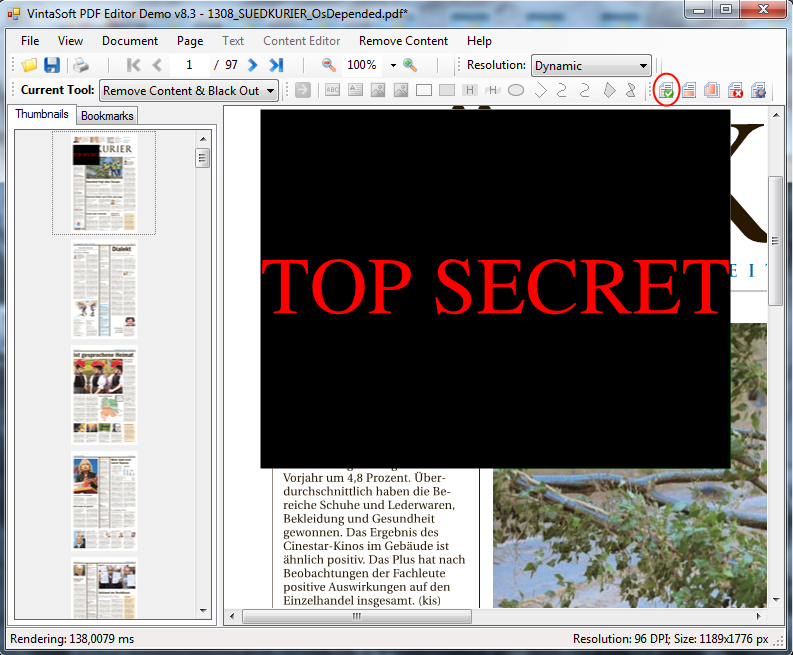
- 7. Для удаления конфиденциального текста не рисуйте черный прямоугольник. Применяйте redaction mark или программное удаление содержимого. Визуальная заливка скрывает данные лишь на экране, но исходный текст может остаться в структуре.
- 8. После применения redaction обязательно выполните PdfDocument.Pack. Официальная документация прямо предупреждает: без packing удаленные данные могут сохраняться в предыдущих ревизиях и быть восстановлены.
- 9. Проверяйте итог независимо. Откройте итоговый файл заново, повторите поиск удаленной строки, попробуйте извлечение текста и изображений, просмотрите вложения и метаданные. Для чувствительных данных одного визуального осмотра недостаточно.
- 10. Лишь после проверки заменяйте рабочую копию. Редактирование и упаковка подписанного файла нарушают подпись. Исходник с действующей подписью храните отдельно, а производную копию подписывайте заново по принятому процессу.
Аннотации совместимого PDF-типа можно экспортировать и импортировать через XFDF. Это полезно, когда комментарии хранятся отдельно от оригинала. Но координаты зависят от геометрии страницы: после поворота, кадрирования или перестановки страниц старый XFDF необходимо применять только к той версии документа, для которой он был создан.
Для механизма отмены не стоит сохранять полный PDF после каждого движения мыши. Надежнее описывать редактирование как команду, содержащую исходное и новое состояние конкретного объекта. Перед необратимыми действиями — redaction, packing, преобразованием подписанного документа — создавайте контрольную копию и очищайте стек обычной UI-отмены, чтобы он не обещал возврат к состоянию, которое уже не существует в переписанном файле.
Как работать с формами, JavaScript и цифровой подписью
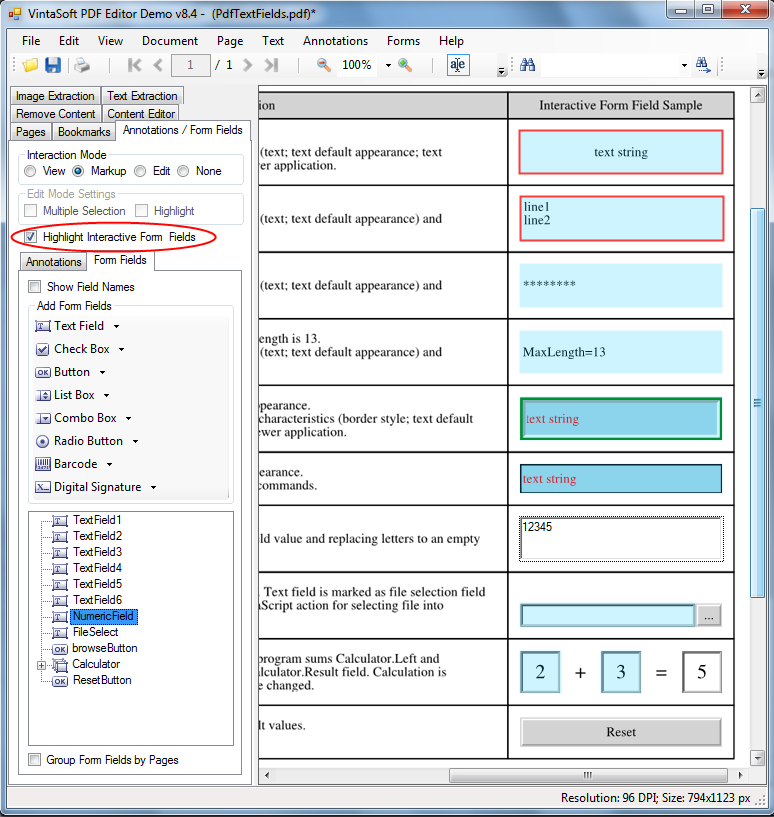
AcroForm — одна из сильных сторон SDK. В демо доступны Text Field, Check Box, Button, List Box, Combo Box, Radio Button, Barcode и Digital Signature. Поле имеет логическое имя и значение, а на странице отображается через widget annotation. Несколько виджетов могут представлять одно поле, по этой причине изменение имени или копирование элемента требует аккуратности.
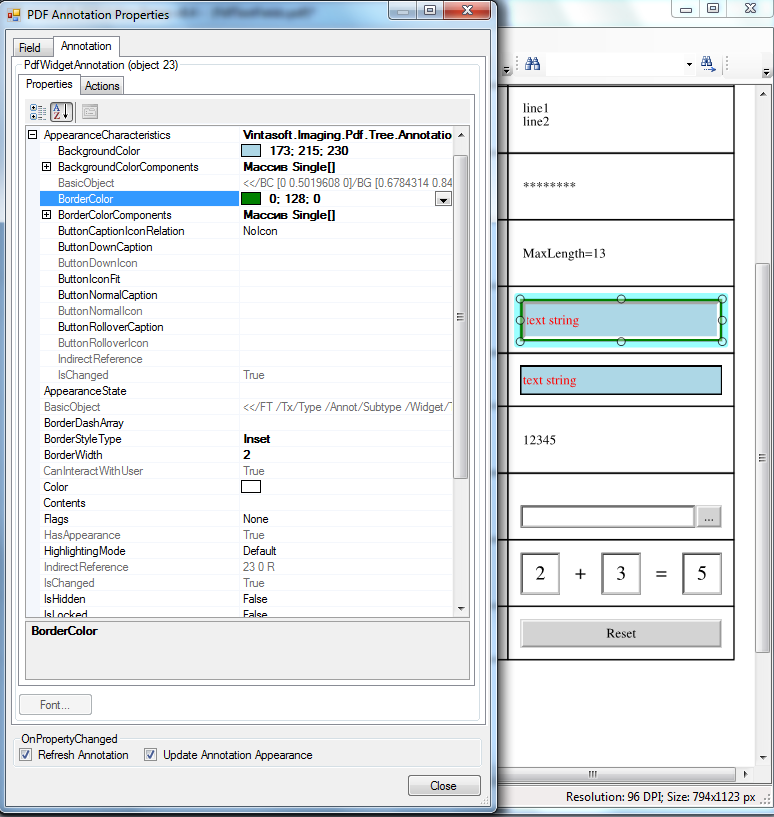
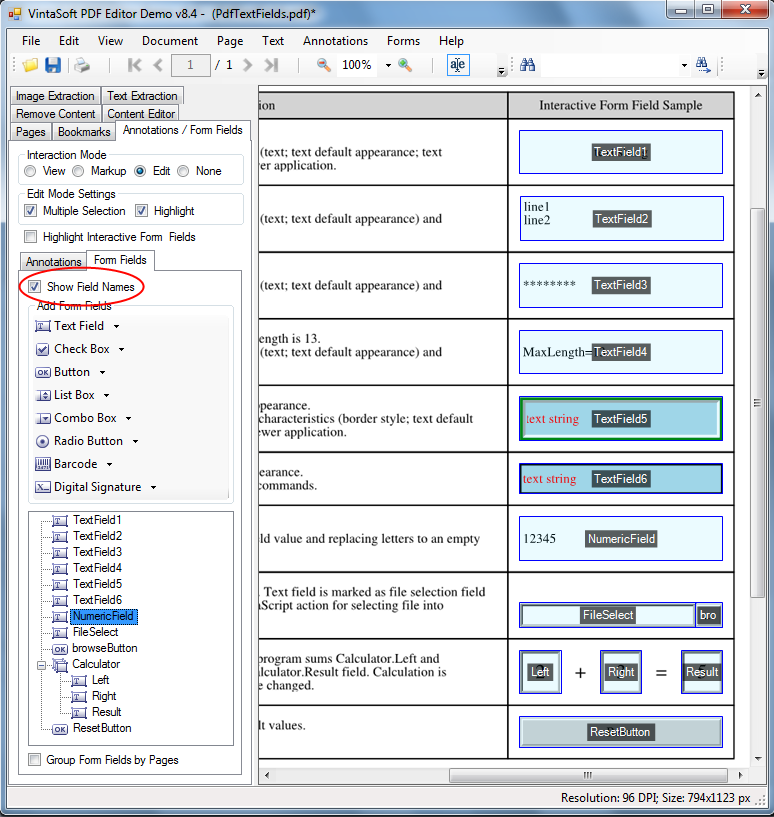
- 1. Откройте шаблон и переключитесь в Edit. В левой панели выберите Form Fields. При необходимости включите Show Field Names, чтобы видеть, какое логическое поле связано с каждым виджетом.
- 2. Добавьте нужный тип поля. Выберите Text Field, Check Box, Button, List Box, Combo Box, Radio Button или Signature и укажите прямоугольник на странице. После создания задайте уникальное имя поля.
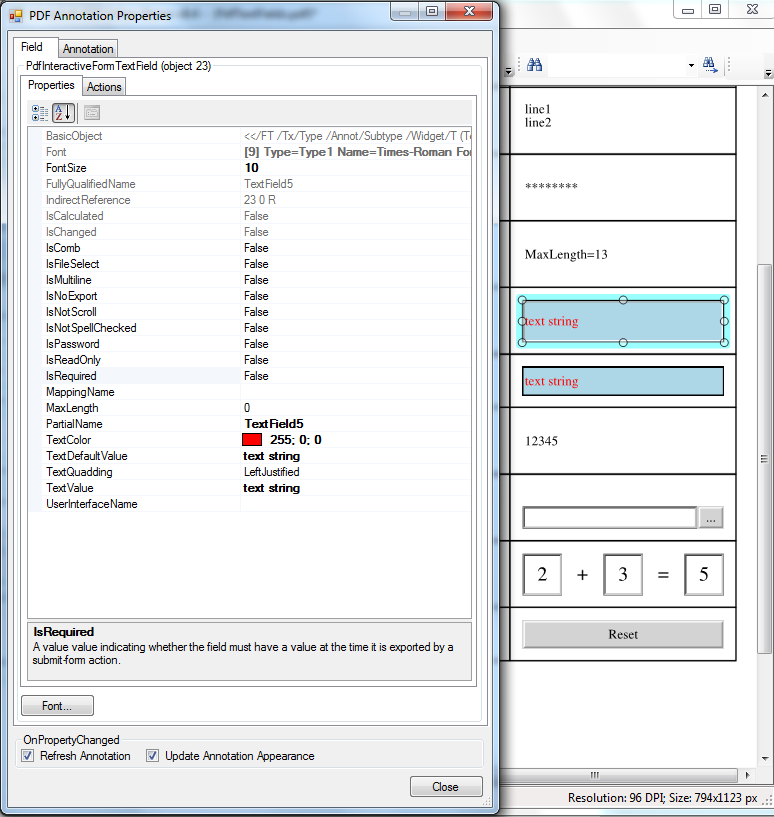
- 3. Настройте логические свойства. Для текстового поля это текущее и начальное значение, максимальная длина, многострочность, password, read-only, required и другие флаги. Для списков и переключателей задаются наборы вариантов и экспортные значения.
- 4. Отдельно настройте внешний вид widget annotation. Фон, граница, толщина, цвет текста, шрифт и состояния кнопок относятся к визуальному представлению. После изменения свойств обновите appearance, чтобы сторонние просмотрщики увидели тот же итог.
- 5. Вернитесь в View и заполните форму как обычный пользователь. Убедитесь, что поля принимают ввод, обязательные элементы подсвечиваются, переключатели работают группой, кнопки исполняют только разрешенные действия.
- 6. Проверьте одинаковые имена. При неожиданной синхронизации двух визуально независимых полей проверьте их полные имена. В PDF одинаковое имя означает один логический объект с несколькими представлениями.
- 7. Для обмена данными применяйте модель формы, а не распознавание текста страницы. Извлекайте значения полей программно, валидируйте в бизнес-логике и записывайте обратно. Так меньше зависимости от визуального макета.
- 8. Сохраните копию и откройте ее в независимом PDF-просмотрщике. Проверьте значения, обязательность, внешний вид, печать и действия. В особенности важно тестировать normal appearance: именно его чаще применяют сторонние программы и печать.
Как проверить JavaScript-действия и подпись перед выпуском
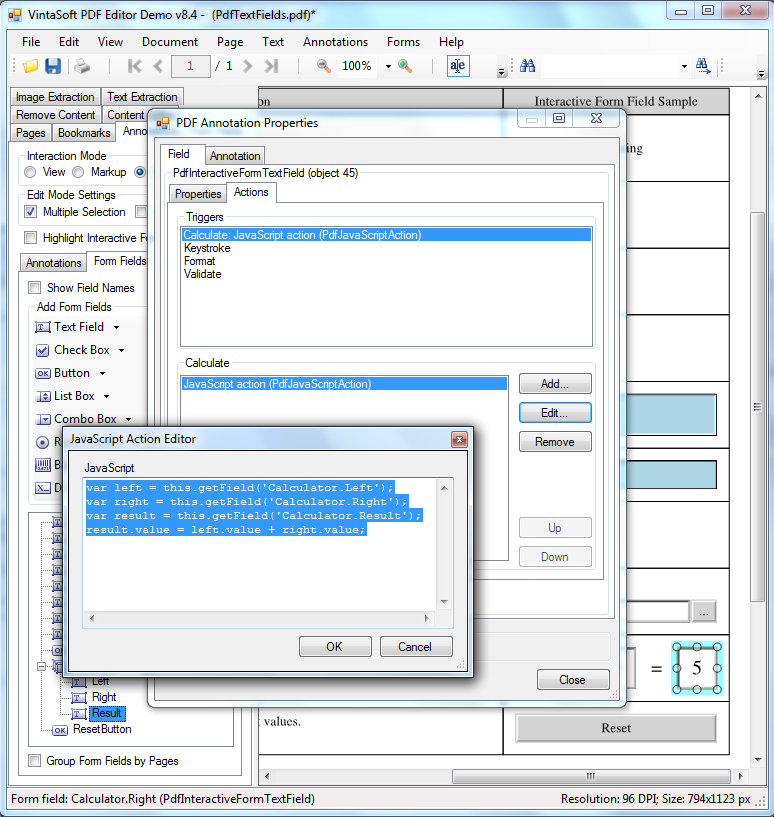
PDF-поля могут запускать JavaScript для вычислений и валидации. В редакторе действий видны события и порядок обработчиков. Это удобно для существующих форм, но серверному приложению безопаснее вычислять бизнес-значения собственной логикой и применять PDF-JavaScript только там, где он в самом деле необходим для совместимости.
- 1. Откройте Properties выбранного поля и вкладку Actions. Проверьте, к какому событию привязан JavaScript: Calculate, Validate, Keystroke или другое.
- 2. Сверьте имена полей в коде с полными именами формы. После копирования или объединения документов имя могло измениться, а два виджета — оказаться одним полем.
- 3. Запустите форму в View. Введите тестовые значения, вызовите событие и сопоставьте итог с ожидаемым. В Edit триггеры не выполняются, по этой причине проверка лишь в режиме редактирования даст ложное впечатление, что скрипт сломан.
- 4. Ограничьте выполнение недоверенного JavaScript. Не переносите модель безопасности браузера на PDF. Разрешайте только нужные действия, задавайте пределы времени и не связывайте пользовательский скрипт с произвольным доступом к файловой системе или сети.
- 5. Для цифровой подписи сперва закончите все изменения. Создайте signature field, определите сертификат, при необходимости сформируйте визуальное представление и добавьте widget annotation на нужную страницу.
- 6. Сохраните документ — подпись формируется во время сохранения. После этого не выполняйте packing, компрессию, PDF/A-конвертацию или обычное редактирование поверх подписанного файла без понимания последствий.
- 7. Откройте файл заново и проверьте подпись. Разделяйте криптографическую корректность, покрытие документа, доверие к цепочке сертификатов и статус времени/отзыва. Один зеленый индикатор без этих деталей недостаточен для серьезного документооборота.
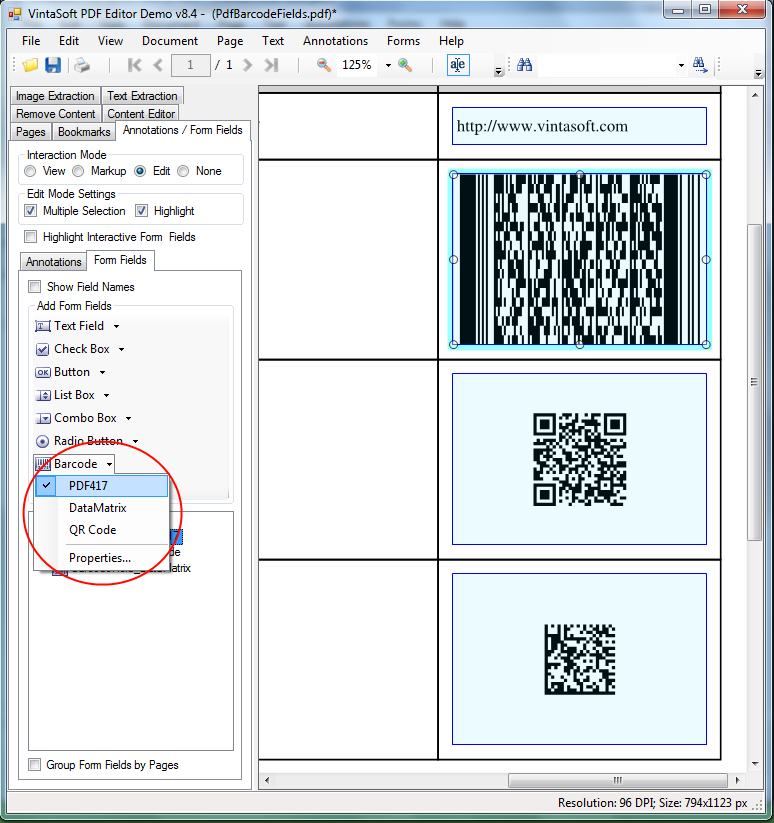
Штрихкодовые поля PDF417, QR Code и DataMatrix в демо требуют VintaSoft Barcode .NET SDK. Их стоит рассматривать как отдельную функцию формы: после генерации проверяйте размер модуля, читаемость после печати и длину значения. XFA-формы продукт не заявляет как поддерживаемые для обычного AcroForm-редактирования, по этой причине такие документы необходимо обнаруживать заблаговременно и обрабатывать отдельным маршрутом.
Как защитить, сжать и подготовить PDF/A
Сохранение — не одна команда на все случаи. В SDK есть обычное сохранение, инкрементальное SaveChanges и packing. Инкрементальная запись сохраняет историю изменений, что полезно для некоторых рабочих процессов; Pack переписывает структуру и удаляет старые данные. Выбор влияет на размер, конфиденциальность и подписи, по этой причине его необходимо определять до выпуска приложения.
VintaSoft LLC
- 1. Для пароля создайте EncryptionSystem. Укажите поддерживаемый алгоритм, длину криптографического параметра, пользовательский и/или владельческий пароль и набор UserAccessPermissions. После сохранения откройте файл без пароля и с обоими типами учетных данных, чтобы убедиться, что ограничения работают ожидаемо.
- 2. Для изменения защиты сперва аутентифицируйте исходный PDF. После успешной авторизации сохраните/упакуйте документ с новой системой шифрования. Не применяйте техническую возможность снятия защиты как замену организационным правам на документ.
- 3. Для уменьшения размера начните с безопасных оптимизаций. Удаление неиспользуемых и дублирующихся ресурсов, сломанных ссылок и старых миниатюр обычно менее рискованно, чем агрессивное перекодирование изображений.
- 4. Потом настройте изображения по типу содержимого. Фотографии допускают JPEG-сжатие; черно-белые сканы лучше подходят для Group 4 или JBIG2; схемы и скриншоты требуют осторожности с потерями. Снижение DPI проверяйте на фактическом размере печати.
- 5. Для цветных сканов применяйте MRC лишь после визуального контроля. MRC разделяет фон, передний план и маску; тонкие линии и мелкий шрифт могут пострадать при неверной сегментации. Для этой функции необходим Document Cleanup.
- 6. До packing проверьте цифровые подписи и историю. Packing меняет двоичное представление и уничтожает старые ревизии, по этой причине подписанный оригинал сохраняйте отдельно. После redaction packing, наоборот, обязателен для удаления прежних данных.
- 7. Для PDF/A выберите конкретный профиль по требованиям архива. SDK заявляет проверку и преобразование к семейству PDF/A, включая PDF/A-1, PDF/A-2, PDF/A-3 и PDF/A-4. Не выбирайте профиль только по номеру версии: требования к тегам, Unicode, вложениям и структуре различаются.
- 8. Выполните конвертацию и отдельную проверку соответствия. Возможные проблемы — невстраиваемый шрифт, неподходящий цветовой профиль, запрещенные действия или неполные метаданные. Итог должен пройти verifier, а не только открыться в viewer.
- 9. Сопоставьте рендер до и после. Просмотрите страницы с прозрачностью, нестандартными шрифтами, изображениями и формами. PDF/A-конвертация или компрессия считаются успешными лишь при сохранении визуального итога.
- 10. Ещё раз откройте итоговый файл в чистом процессе. Проверьте размер, страницы, поиск, форму, вложения и подписи. Для веб-публикации с HTTP Range дополнительно оцените linearization и чтение документа по диапазонам байтов.
Для пользовательского контекста полезно сопоставить настройки SDK с отдельными материалами Xeon Live: сжатием PDF без заметной потери качества, установкой пароля на PDF и добавлением электронной подписи в PDF. В библиотеке эти задачи становятся частью кода, по этой причине контроль итога необходимо автоматизировать: повторное открытие, проверка разрешений, conformance и тест подписи должны входить в регрессионный набор.
Оценочная версия предназначена для разработки и тестов и накладывает ограничения, включая водяные знаки на рендер/вывод. Такие артефакты и ограничения нельзя принимать за свойства рабочей лицензии. Критические сценарии — подписи, шифрование, визуальное сравнение и размер после компрессии — необходимо повторять в той конфигурации, которая будет применяться в производстве.
Ошибки, ограничения, преимущества, недостатки и альтернативы
Большая часть проблем при внедрении связана не с тем, что SDK не умеет операцию, а с неправильным выбором слоя: Viewer показывает страницу, Content Editor меняет поток содержимого, Annotation Tool работает с аннотациями и полями, PdfDocument управляет структурой и сохранением. Предварительное разделение этих уровней делает диагностику предсказуемой.
- Документ открылся, но текст выглядит иначе. Проверьте встроенность шрифта, кодировку, подстановку отсутствующего шрифта, прозрачность и цветовой профиль. Сопоставляйте не только скриншот, но и список runtime messages.
- Поле видно, но не принимает ввод. Убедитесь, что включен View/Markup, а не Edit; проверьте ReadOnly, прямоугольник widget annotation, активную страницу и назначенный визуальный инструмент.
- JavaScript не выполняется. Проверьте событие, порядок actions, полные имена полей и наличие JavaScript-компонента. Запускайте тест в режиме, где триггеры в самом деле обрабатываются.
- После объединения полей значения синхронизировались. Причина обычно в одинаковых полных именах. Переименуйте поля до объединения и обновите ссылки на них в JavaScript и действиях.
- После сохранения подпись недействительна. Убедитесь, что после подписания не выполнялись packing, компрессия или изменение содержимого. Для последовательных подписей применяйте предусмотренный процесс инкрементального добавления.
- В Linux появляется DllNotFoundException. Проверьте runtime identifier, архитектуру, NativeAssets и системные зависимости графического backend. Повторите запуск минимального консольного проекта вне основного приложения.
- Большая страница расходует слишком много памяти. Не рендерьте полный лист с печатным DPI для экранного просмотра. Применяйте видимую область, ограниченный кэш и последовательную обработку.
Плюсы
- Широкий набор PDF-функций в одной экосистеме: от просмотра и структуры страниц до форм, redaction, подписей, PDF/A и компрессии.
- Есть WinForms, WPF и веб-демо с исходным кодом, по этой причине быстрее понять связь между API и пользовательским интерфейсом.
- Поддерживаются современные .NET и .NET Framework; серверные сценарии доступны на Windows, Linux и macOS.
- Глубокая объектная модель PDF позволяет работать не только с картинкой страницы, но и с ресурсами, аннотациями, полями, действиями и низкоуровневой структурой.
- Есть специализированные команды для упаковки, компрессии, проверки PDF/A и необратимого удаления данных.
Минусы
- Это SDK для разработчиков, а не готовая программа для пользователя; потребуется проектирование интерфейса, хранения, прав доступа и обработки ошибок.
- Часть функций зависит от уровня лицензии и добавочных модулей — OCR, Office, Document Cleanup, Barcode, JBIG2 и JPEG2000.
- Фиксированный макет PDF ограничивает редактирование текста: библиотека не превращает произвольный PDF в документ с автоматической переверсткой как в текстовом процессоре.
- Критические операции требуют дисциплины сохранения. Неправильный выбор SaveChanges или Pack способен оставить старые данные либо нарушить подпись.
- XFA не относится к обычному поддерживаемому AcroForm-процессу; для таких форм необходим отдельный маршрут или иной инструмент.
Кому подойдет
VintaSoft PDF .NET SDK стоит рассматривать командам, которым в одном .NET-продукте необходимы просмотр, визуальное редактирование, формы, аннотации, защита и серверные операции. Для корпоративного viewer, документооборота, архива, личного кабинета, конструктора форм или сервиса обезличивания набор функций выглядит логично. Для простого генератора счетов или отчетов из C# он может оказаться избыточным.
Среди реальных альтернатив можно выделить Foxit PDF SDK, iText, PDFsharp/наследников этой экосистемы и QuestPDF. Foxit ближе всего по идее полноценного кроссплатформенного SDK с рендерингом, формами, аннотациями, подписями и редакторскими функциями; на Xeon Live есть отдельный обзор Foxit PDF SDK. iText ориентирован на программную обработку и имеет AGPL/коммерческую модель лицензирования. QuestPDF — декларативная C#-библиотека в первую очередь для генерации новых документов. PDFsharp подходит для более легких сценариев создания и изменения, когда полноценный встроенный viewer не является центральной задачей.
Выбор следует делать по архитектуре продукта. VintaSoft в особенности уместен в продукте, где пользователь видит страницу, выделяет объект мышью, редактирует форму, добавляет аннотации, а затем тот же документ обрабатывается на сервере. Для одного только генератора новых PDF из данных проще специализированный инструмент. Мобильную платформу и XFA необходимо сопоставлять отдельно до начала интеграции.
Практический путь внедрения такой: сперва минимальный проект и проверка открытия/сохранения; затем viewer и навигация; после этого страницы и поиск; далее один тип редактирования; затем формы и подписи; в конце — компрессия, PDF/A и фоновые задачи. Каждый этап закрепляется регрессионными PDF. Такой порядок позволяет локализовать ошибки, не связывать интерфейс с лишними модулями и контролировать моменты, где изменение документа становится необратимым.
VintaSoft PDF .NET SDK — это готовый PDF-редактор?
Нет. Это библиотека и набор визуальных компонентов для встраивания PDF-функций в собственное .NET-приложение. Демонстрационный PDF Editor показывает возможный интерфейс и содержит исходный код примеров.
Можно ли применять SDK на Linux и macOS?
Да, серверные и консольные сценарии поддерживаются в современных .NET на Windows, Linux и macOS. WinForms и WPF остаются Windows-интерфейсами.
Можно ли редактировать скан как обычный текстовый PDF?
Для поискового текстового слоя скан сперва проходит OCR. OCR относится к отдельному VintaSoft OCR .NET Plug-in.
Почему после redaction необходим Pack?
Packing переписывает структуру PDF. Без него удаленные данные могут сохраниться в прежних инкрементальных ревизиях и быть восстановлены.
Поддерживаются ли интерактивные формы?
Поддерживаются AcroForm-поля, включая текст, флажки, списки, переключатели, подпись и баркодовые поля. XFA не следует считать частью обычного AcroForm-сценария.
Что проверить перед обновлением SDK?
Целевые .NET-платформы, UI-сборки, NativeAssets, добавочные модули и регрессионные документы: текстовый PDF, скан, форму, защищенный и подписанный файл.