
Viewnior — компактный просмотрщик изображений для GNU/Linux, рассчитанный на быстрый просмотр файлов без медиатеки и тяжёлых панелей. На Xeon Live можно скачать Viewnior бесплатно, а ниже — разобраться, как открыть один файл или папку, листать изображения, менять масштаб, запускать полноэкранный показ, поворачивать и обрезать кадры, а также безопасно настроить сохранение.
Что такое Viewnior и для каких задач он подходит
Siyan Panayotov, GPLv3 / Wikimedia Commons
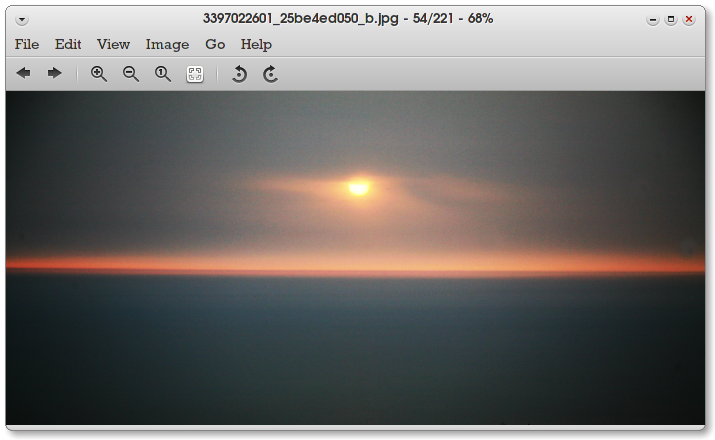
Главная идея Viewnior — показывать изображение, а не строить вокруг него библиотеку. Программа открывает отдельные файлы, папки и переданный ей набор изображений; в окне остаются меню, небольшая панель инструментов и сама картинка. В набор функций входят полноэкранный режим и слайд-шоу, поворот и отражение, простая обрезка, сохранение и удаление текущего файла, просмотр GIF-анимации, свойства с EXIF/IPTC, навигационное окно и установка изображения как обоев в поддерживаемых окружениях рабочего стола.
Такой набор хорошо соответствует повседневным задачам: быстро проверить экспортированные PNG, пролистать снимки из одной папки, повернуть скан на 90 градусов, убрать лишний край у скриншота, сопоставить несколько изображений, открыть свойства файла или показать подборку на весь экран. В программе нет каталога с рейтингами и тегами, слоёв, масок, развитой цветокоррекции, пакетного конвертера и менеджера больших фотоархивов. По этой причине Viewnior полезнее воспринимать как лёгкий просмотрщик с несколькими аккуратными правками, а не как фоторедактор.
В актуальной ветке исходного кода указана версия 1.8 и GTK+ 2. Репозиторий разработчика переведён в архивный режим и доступен лишь для чтения, вместе с этим пакет Viewnior остаётся в репозиториях Linux-дистрибутивов: к примеру, метаданные Debian продолжают публиковать пакет и список поддерживаемых MIME-типов. Для пользователя это важная граница: программа остаётся рабочим инструментом в системах, где она упакована и совместима с библиотеками, но активной разработки исходного проекта уже нет.
- Подойдёт: для быстрого локального просмотра JPEG, PNG, GIF, BMP, TIFF, SVG и других форматов, которые предоставляет системный стек GdkPixbuf.
- Подойдёт: для папок со скриншотами, изображениями для статьи, простых подборок фотографий и визуальной проверки экспорта.
- Не заменит: каталогизатор с рейтингами, поиском по коллекции, лицами и тегами.
- Не заменит: редактор со слоями, цветокоррекцией, ретушью, текстом, пакетной обработкой и неразрушающим процессом.
Перед практической работой стоит принять ещё одно правило: Viewnior умеет менять реальные файлы. Поворот, отражение и обрезка становятся изменениями текущего изображения, а в интерфейсе есть обычная команда Save без отдельного Save As. Для важных оригиналов безопаснее сперва сделать копию в файловом менеджере. Эта простая привычка важнее любой настройки качества, потому что защищает исходник от случайной перезаписи.
Карта интерфейса: где искать команды перед работой
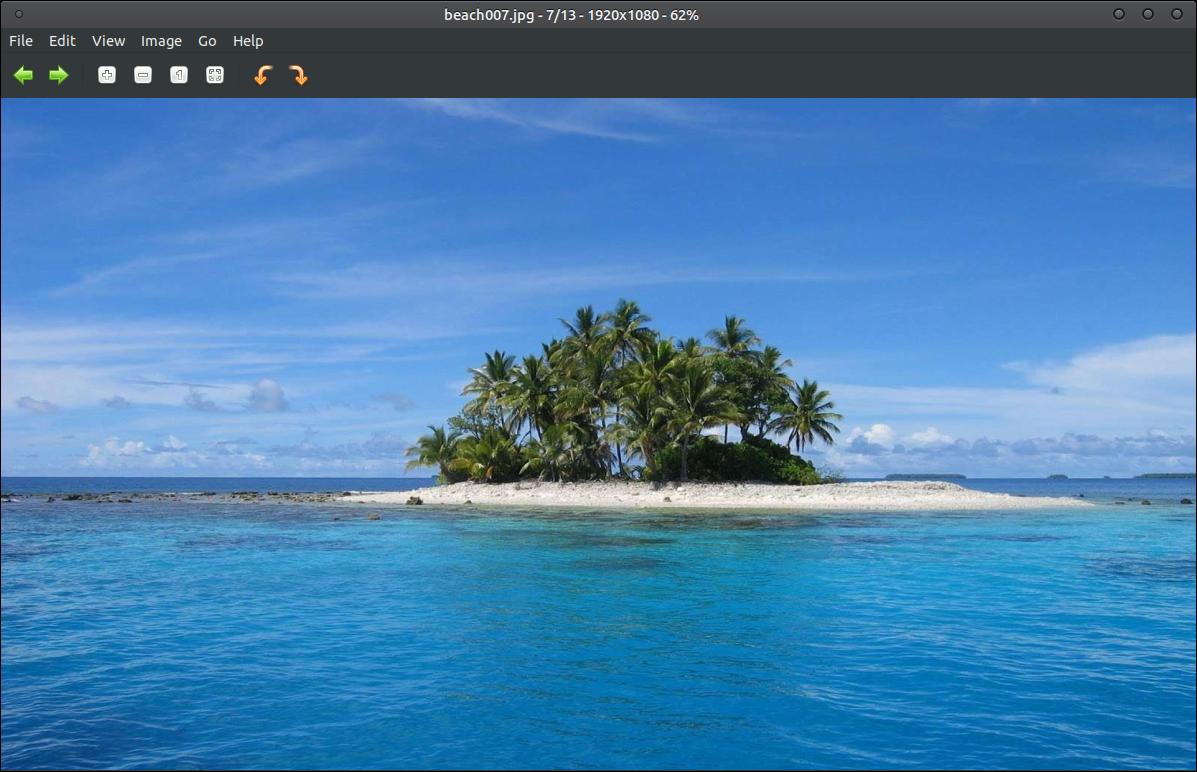
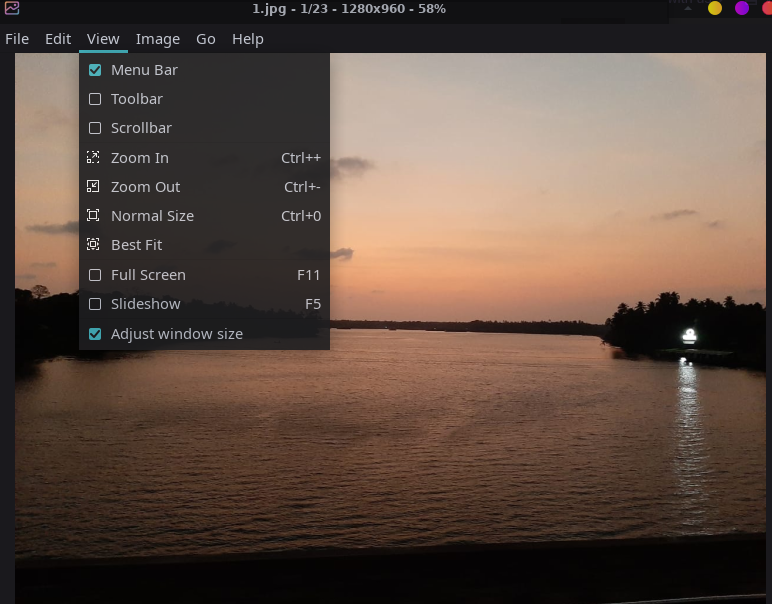
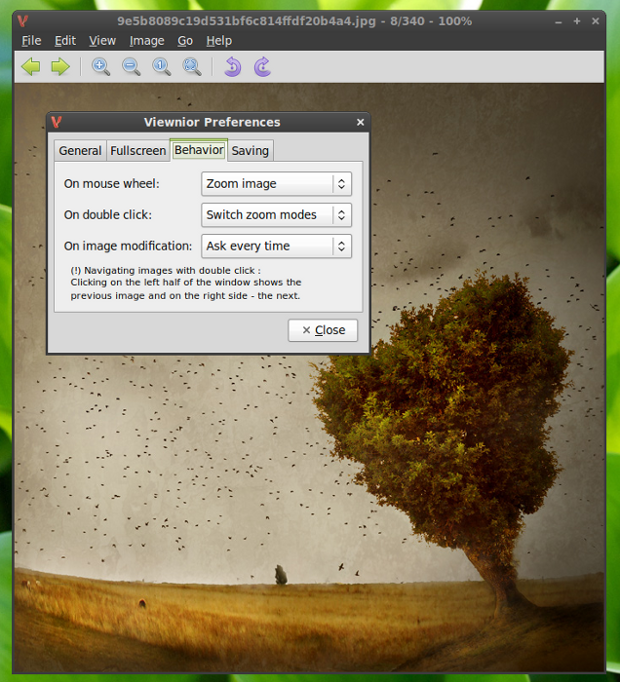
Окно Viewnior устроено предсказуемо, по этой причине перед длинной инструкцией достаточно один раз запомнить три зоны: строку меню, панель инструментов и центральную область изображения. Ниже в слайдере собраны три различных экрана: обычное окно, меню View и диалог поведения. Они показывают логику программы лучше, чем длинный список кнопок.
Источник изображения: Learn Ubuntu MATE
Источник изображения: EndeavourOS Forum
Источник изображения: KDE Store
Меню и панель инструментов
В верхней строке находятся меню File, Edit, View, Image, Go и Help. File отвечает за открытие, сохранение, перезагрузку, свойства и открытие текущего изображения в другой программе. Edit содержит удаление и Preferences. View управляет видом окна, масштабом, полноэкранным режимом и слайд-шоу. Image — это поворот, отражение, Crop и, в поддерживаемой среде, установка изображения как обоев. Go переключает предыдущий, следующий, первый и последний файл. Help открывает сведения о программе.
Панель инструментов дублирует самые частые действия: переход назад и вперёд, Zoom In, Zoom Out, Normal Size, Best Fit, поворот влево и вправо, а в версии 1.8 тоже доступна кнопка свойств. Практическая схема проста: при просмотре серии держите курсор или руку на кнопках навигации; для проверки резкости применяйте Normal Size; для общего кадра — Best Fit; для неверно ориентированных фотографий — поворот. Остальные команды не нужно держать на панели постоянно.
View: элементы окна, масштаб и режимы показа
Откройте View, если окно кажется перегруженным или, наоборот, в нём не хватает управления. Тут переключаются Menu Bar, Toolbar, Scrollbar и Statusbar, а рядом находятся Zoom In, Zoom Out, Normal Size, Best Fit, Full Screen и Slideshow. На скриншоте тоже виден Adjust window size: при включении окно подстраивается под размер очередного изображения в пределах возможностей рабочего стола. Это полезно при небольших картинках, но при разнородной подборке окно будет менять размер, по этой причине для спокойного просмотра серии этот переключатель удобнее оставить выключенным.
Проверка после настройки занимает несколько секунд: откройте небольшое изображение, затем большое; посмотрите, остаётся ли окно стабильным. Нажмите Normal Size и убедитесь, что изображение показано 1:1, затем Best Fit — картинка должна целиком поместиться в рабочую область. Если требуется максимум места, скройте лишние панели через View; вернуть их можно теми же переключателями.
Контекстные действия и Preferences
Щелчок правой кнопкой по изображению открывает контекстное меню с переходами по коллекции, Open With, масштабом, полноэкранным режимом, свойствами и другими доступными действиями. Это удобный путь, когда меню скрыто. Preferences открывается из Edit и содержит четыре вкладки: General, Fullscreen, Behavior и Saving. Их задача не «украсить» интерфейс, а задать постоянную логику открытия, мыши, показа и сохранения.
Перед дальнейшими шагами полезно оставить включённым Confirm image deletion, а в Behavior для On image modification выбрать Ask every time. Так Viewnior не будет молча применять изменение к файлу. После этого можно экспериментировать с Crop, Rotate и Flip, проверяя итог до Save. В разделе Saving лучше сначала оставить стандартные значения и менять их лишь для конкретной задачи — подробно они разобраны ниже.
Как открыть один файл, папку или выбранную подборку
Siyan Panayotov / Wikimedia Commons
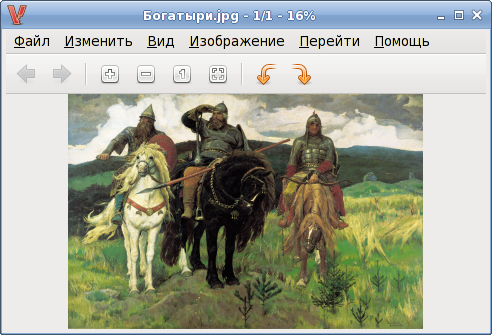
Viewnior работает с тремя похожими, но различными входными сценариями. Для одного изображения применяйте File → Open Image или Ctrl+O. Для всей папки — File → Open Folder или Ctrl+F. Для ограниченного набора удобнее заблаговременно выделить несколько файлов в файловом менеджере и открыть их через Viewnior: программа умеет листать именно переданную коллекцию, не заставляя создавать временную папку.
- Один файл. Запустите Viewnior, нажмите Ctrl+O, выберите изображение и подтвердите открытие. Проверьте строку заголовка: там видны имя текущего файла и параметры просмотра. Если рядом в каталоге есть другие изображения и они вошли в коллекцию, команды Previous/Next позволят перейти к ним.
- Папка. Нажмите Ctrl+F, выберите каталог и подтвердите. После загрузки переходите по изображениям командами Go → Next Image и Go → Previous Image. Для явных ускорителей меню применяются Alt+Right и Alt+Left; стрелки тоже участвуют в навигации и прокрутке в зависимости от текущего масштаба.
- Несколько выбранных файлов. В файловом менеджере выделите только нужные изображения, потом выберите открытие через Viewnior. После запуска проверьте счётчик в заголовке: он помогает понять, сколько файлов находится в текущем наборе и какой из них открыт.
- Проверка итога. Перейдите к следующему и предыдущему файлу. Если Viewnior показывает лишние изображения, заново сформируйте подборку в файловом менеджере; если не видит нужные, проверьте расширение и поддержку формата системными библиотеками.
Для подготовки материалов к публикации выбранная коллекция в особенности удобна. К примеру, из папки с десятками экспортов можно выделить только финальные варианты, открыть их одной командой и сопоставить поочерёдно. Не требуется переносить файлы в отдельный каталог, а риск случайно показать черновик в слайд-шоу становится ниже.
Командная строка даёт тот же принцип без графического диалога. Команда viewnior /путь/к/файлу открывает изображение, viewnior /путь/к/папке передаёт папку, а параметры --fullscreen и --slideshow запускают соответствующий режим сразу. Для киоска или демонстрационного компьютера это удобнее ярлыка с ручным запуском: в команде заблаговременно фиксируются режим и каталог.
- Полный экран: viewnior --fullscreen /путь/к/изображению.jpg.
- Слайд-шоу: viewnior --slideshow /путь/к/папке/.
- Проверка версии: viewnior --version.
- Диагностика пустого итога: если переданные пути не содержат распознаваемых изображений, Viewnior выводит сообщение The given locations contain no images.
Если файл не открывается, не стоит сразу считать его повреждённым. Viewnior опирается на GdkPixbuf и доступные загрузчики форматов, по этой причине поддержка конкретного расширения зависит и от системы. Для обычных JPEG/PNG/GIF/BMP/TIFF/SVG ситуация обычно предсказуема. Для HEIC, AVIF, RAW и других специальных форматов необходим отдельный просмотрщик или преобразование; на Xeon Live есть детальная инструкция о том, как конвертировать фотографии между распространёнными форматами.
Как листать, масштабировать и показывать изображения на весь экран
Просмотр серии — основной рабочий режим Viewnior. Начните с Best Fit, чтобы картинка целиком помещалась в окне, и только затем увеличивайте нужные детали. Такой порядок быстрее, чем постоянно двигать увеличенное изображение. Для точной оценки пикселей применяйте Normal Size: это масштаб 1:1, в котором в особенности удобно проверять скриншоты, резкость и артефакты сжатия.
- Шаг 1. Откройте папку или набор файлов и включите Best Fit через View. Убедитесь, что весь кадр помещается в окно без необходимости прокручивать его.
- Шаг 2. Перейдите к следующему файлу. Для пунктов Go действуют Alt+Right и Alt+Left; первый и последний файл доступны через Go → First Image и Go → Last Image.
- Шаг 3. Для детали нажмите Ctrl++ несколько раз. Если изображение стало больше окна, перемещайтесь по нему; небольшое Navigation Window показывает, где находится видимая область относительно всего кадра.
- Шаг 4. Нажмите Ctrl+0, чтобы вернуть Normal Size, затем Best Fit для целого кадра. Сопоставьте: 1:1 необходим для качества пикселей, Fit — для композиции.
- Шаг 5. При длинной серии спрячьте лишние элементы окна через View и оставьте только то, что в самом деле применяете. Это освобождает место, не меняя сам файл.
Zoom In и Zoom Out имеют стандартные сочетания Ctrl++ и Ctrl+-. Сглаживание при масштабировании управляется параметром Smooth images when zoomed в General. Для фотографии его обычно удобно оставить включённым, потому что промежуточные масштабы выглядят ровнее. Для пиксельной графики и проверки отдельных пикселей всё равно ориентируйтесь на Normal Size: сглаженный промежуточный масштаб не является точным представлением исходной сетки.
Полноэкранный режим включается F11 или через View → Full Screen. Практический порядок: сперва сформируйте нужную коллекцию, потом включите F11, переходите по файлам и закончите просмотр возвратом из полноэкранного режима. Если изображения маленькие, параметр Always expand images to fit screen во вкладке Fullscreen определяет, будет ли программа растягивать их под экран. Для технических скриншотов такое растягивание может мешать оценке резкости, а для демонстрации фотографий — наоборот, применять площадь экрана рациональнее.
Слайд-шоу запускается F5. Интервал задаётся в Preferences → Fullscreen параметром Show next image after (in seconds). В исходном интерфейсе версии 1.8 диапазон — от 1 до 30 секунд, стандартное значение — 5 секунд. Для быстрой проверки серии подходят 2–3 секунды; для спокойного показа фотографий логичнее увеличить задержку. После изменения запустите F5 и засеките один переход: это простая проверка, что параметр применился.
- Для презентационного просмотра: заблаговременно отберите файлы, включите Fit, задайте интервал, затем F5. Проверьте первый цикл до показа аудитории.
- Для технической проверки: применяйте Normal Size и ручные переходы, а не автоматический показ. Так легче сопоставлять текст, линии и компрессионные артефакты.
- Для очень больших изображений: начните с Fit, увеличивайте только нужный участок и применяйте навигатор. Это уменьшает число лишних перемещений по полотну.
- Если окно скачет по размеру: откройте View и снимите Adjust window size. Размер приложения останется стабильнее при переходе между файлами различных габаритов.
Характерная ошибка — принимать увеличение на экране за изменение разрешения файла. Zoom влияет лишь на отображение в Viewnior; исходные пиксельные размеры не меняются. В программе нет отдельного инструмента Resize для пересчёта изображения. Когда необходим именно новый размер файла в пикселях, применяйте специализированный редактор или конвертер, а Viewnior оставьте для проверки итога.
Как повернуть, отразить, обрезать и сохранить изображение
Источник изображения: OMG! Ubuntu
Простое редактирование Viewnior построено вокруг четырёх операций: Rotate, Flip, Crop и Save. Они удобны, когда правка очевидна и не требует слоёв или точных цветовых инструментов. Перед началом откройте Preferences → Behavior и оставьте On image modification в режиме Ask every time. Для важного оригинала сформируйте копию файла в файловом менеджере, потому что обычная команда Save записывает изменение в текущий файл.
Поворот вправо выполняется Ctrl+R, влево — Ctrl+Shift+R. В меню Image те же действия называются Rotate Clockwise и Rotate Counter Clockwise. Порядок работы: откройте фото, нажмите нужное сочетание один раз, визуально проверьте ориентацию текста, горизонта и людей, затем решите, сохранять ли изменение. Если повернули не туда, примените противоположный поворот или повторите действие до правильной ориентации.
- Повернуть портретный снимок: откройте изображение, нажмите Ctrl+R, проверьте верх и низ кадра, затем Save лишь после проверки.
- Исправить скан: применяйте Rotate Clockwise/Counter Clockwise до правильного чтения текста. После сохранения закройте и заново откройте файл, чтобы убедиться, что ориентация записана.
- Сделать зеркальную копию: выберите Image → Flip Horizontal или Flip Vertical. Горизонтальный Flip меняет левую и правую сторону, вертикальный — верх и низ. Перед сохранением в особенности внимательно проверьте текст и логотипы.
- Отменить случайное действие до записи: не нажимайте Save и закройте изменённый файл, отвечая в диалоге программы в соответствии с нужным итогом. Режим Ask every time необходим именно для такой страховки.
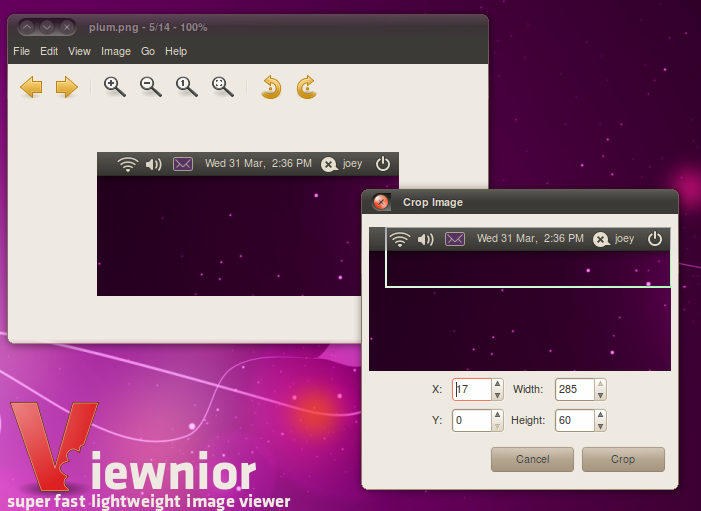
Crop Image открывает отдельный диалог. В нём есть поля X, Y, Width и Height и кнопка Crop. X и Y задают положение верхнего левого угла выбранной области относительно исходного изображения, Width и Height — размеры будущего кадра. Такой подход удобен для скриншотов и точного удаления рамок, когда известны или визуально понятны границы области.
- Шаг 1. Откройте изображение и оцените, какие края необходимо убрать. При необходимости приблизьте картинку, но помните: Zoom не меняет координаты исходного файла.
- Шаг 2. Выберите Image → Crop Image. В диалоге увидите текущую область и числовые параметры X, Y, Width и Height.
- Шаг 3. Настройте границы области. Для удаления полосы слева увеличивайте X и уменьшайте Width; для удаления верхней полосы увеличивайте Y и уменьшайте Height. Следите, чтобы полезный контент оставался внутри рамки.
- Шаг 4. Нажмите Crop. Вернитесь в основное окно и тут же проверьте края кадра, в особенности подписи, интерфейсные элементы и мелкие детали у границы.
- Шаг 5. Лишь после проверки нажмите Save. Закройте файл и откройте его снова: так вы убедитесь, что итоговые размеры и композиция в самом деле записаны.
Для фотографии, где кадрирование связано с печатной пропорцией, правилом третей, горизонтом или последующей ретушью, простого Crop Image мало. Viewnior не предлагает сетки композиции, фиксированных соотношений сторон, историю правок и неразрушающее кадрирование. Детальные варианты для более точной задачи разобраны в материале Xeon Live о том, как обрезать фотографию без лишней потери качества.
С удалением работает другая логика: команда Delete относится к текущему файлу, а не к записи в каталоге программы. По этой причине сперва смотрите имя в заголовке или Properties, потом удаляйте. В General существует Confirm image deletion — оставьте его включённым при разборе незнакомой папки. Viewnior не заменяет систему версий и не ведёт собственную корзину коллекции, по этой причине дисциплина с резервными копиями остаётся на стороне пользователя.
После правки JPEG имеет смысл проверить мелкие контрастные детали и текст в Normal Size. JPEG сохраняется с параметром качества из вкладки Saving; повторные сохранения формата с потерями способны накапливать артефакты. Для PNG качество изображения не задаётся этим же методом: PNG compression регулирует степень без потерь, то есть влияет в первую очередь на время записи и размер файла, а не на визуальную детализацию. Эти параметры лучше настроить заблаговременно, а не менять после каждого кадра.
Как настроить Preferences: качество, мышь, полный экран и рабочий процесс
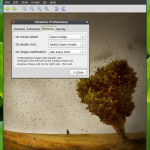
Preferences — самая важная часть Viewnior после базовой навигации. Откройте Edit → Preferences и пройдите вкладки по порядку: General, Fullscreen, Behavior, Saving. Настройка занимает несколько минут, зато после неё просмотр папок становится последовательным: новые изображения открываются в привычном масштабе, колесо делает ожидаемое действие, удаление требует подтверждения, а сохранение применяет понятные параметры JPEG и PNG.
На General выберите режим Open new image in. В коде программы предусмотрены Smart Mode, 1:1 Mode, Fit To Window Mode и Last Used Mode. Для смешанной папки удобен Smart Mode: программа сама выбирает разумный масштаб. Для интерфейсных скриншотов и пиксельной графики полезен 1:1, для фотографий большого размера — Fit To Window. Last Used сохраняет привычку предыдущего просмотра. После выбора откройте два файла различных размеров и проверьте, что стартовый масштаб соответствует задаче.
- Smooth images when zoomed. Включайте для фотографий и иллюстраций, когда часто работаете с промежуточным масштабом; для оценки пикселей всё равно применяйте 1:1.
- Confirm image deletion. Оставьте включённым. Это добавочная защита при быстром отборе кадров.
- Show hidden images. Включайте только тогда, когда в самом деле необходимо видеть скрытые графические файлы в каталогах.
- Dark window background. Полезен для фотографий и тёмных иллюстраций: нейтральный тёмный фон меньше отвлекает от краёв изображения.
- Desktop. Тут выбирается механизм установки обоев: Autodetect или конкретное окружение из поддерживаемого списка.
Во вкладке Fullscreen находятся всего два критичных параметра: задержка Show next image after и Always expand images to fit screen. Стандартная задержка — 5 секунд, допустимый диапазон интерфейса 1–30. Для показа маленьких картинок на большом дисплее включённое расширение заполняет экран лучше; для скриншотов интерфейса и пиксельной графики растягивание может скрыть реальное качество, по этой причине его разумнее отключить и проверять 1:1.
Behavior управляет тремя действиями. On mouse wheel предлагает Navigate images, Zoom image или Scroll image up/down. On double click — Switch zoom modes, Enter fullscreen mode или Navigate images. On image modification — Ask every time, Autosave либо Ignore changes. Для осторожной работы с оригиналами рекомендуемая схема проста: колесо — Zoom image или Navigate images по личной привычке, двойной щелчок — Switch zoom modes, изменение — Ask every time. После выбора тут же проверьте три действия на копии файла.
- Проверка колеса: откройте картинку, прокрутите колесо на один шаг и убедитесь, что происходит именно выбранное действие — масштаб, переход по файлам или вертикальная прокрутка.
- Проверка двойного щелчка: дважды щёлкните в рабочей области. Если выбрана навигация, левая половина окна ведёт к предыдущему изображению, правая — к следующему.
- Проверка изменения: поверните копию изображения. При Ask every time Viewnior не должен превращать изменение в незаметную автоматическую запись; дальнейшее решение остаётся у пользователя.
- Проверка удаления: на тестовом файле вызовите Delete и убедитесь, что включённое подтверждение в самом деле появляется. После проверки верните или заново создайте тестовый файл.
Saving содержит Reload image on save, JPEG quality и PNG compression. В исходном интерфейсе JPEG quality имеет шкалу до 100 и стандартное значение 90. PNG compression — от 0 до 9, стандартно 9. Для JPEG 90 — разумная базовая точка: достаточно высокая детализация без максимального размера файла. Снижать качество стоит лишь после визуальной проверки на реальном материале. Для PNG уровень 9 даёт более интенсивное сжатие без потери пиксельных данных, но запись может занимать дольше на крупных файлах.
Практическая проверка качества: возьмите копию JPEG с мелким текстом, поверните её и сохраните с текущим JPEG quality; заново откройте и просмотрите текст в Normal Size. Затем возьмите PNG с прозрачностью, внесите простую правку и сохраните; проверьте края прозрачных областей и размер файла. Не сопоставляйте качество по одному только числу килобайт — смотрите реальное изображение 1:1.
Установка обоев работает через Image → Set as Wallpaper, когда выбранный механизм рабочего стола поддерживается. В исходной конфигурации перечислены GNOME 2, GNOME 3, XFCE, LXDE, Puppy, FluxBox, Nitrogen, MATE, Cinnamon и Autodetect. Сперва оставьте Autodetect. Если действие не меняет фон в поддерживаемой среде, вернитесь в General → Desktop и выберите конкретное окружение, потом повторите команду на тестовом изображении.
Форматы, прозрачность, метаданные и типичные ошибки
Viewnior получает поддержку форматов через GdkPixbuf и системные загрузчики. Метаданные Debian для пакета перечисляют, среди прочего, BMP, GIF, JPEG/JPG, PNG, TIFF, переносимые bitmap/graymap/pixmap, XBM/XPM, PCX и SVG. Это не означает, что любой графический формат на любом компьютере откроется одинаково: добавочные загрузчики и сборка системы влияют на возможности. По этой причине диагностика начинается с расширения и MIME-типа, а не с переустановки программы.
Если обычный JPEG или PNG не открывается, сперва проверьте файл другим просмотрщиком или командой file в терминале. Если второй инструмент тоже не распознаёт изображение, проблема вероятнее в самом файле. Если другой просмотрщик открывает его, а Viewnior нет, уточните формат и наличие системного загрузчика. Не переименовывайте расширение ручным способом: PNG, названный .jpg, не становится JPEG. Для реального изменения формата необходим конвертер.
- Сообщение The given locations contain no images. Проверьте, что выбранная папка в самом деле содержит распознаваемые изображения, а не только документы, RAW или файлы с нестандартным расширением.
- Формат не распознан. Сверьте расширение с фактическим типом файла и откройте его в другом инструменте. Для HEIC, AVIF и RAW не рассчитывайте на базовую поставку Viewnior как на специализированный просмотрщик.
- Изображение выглядит размытым. Переключитесь на Normal Size. Если в 1:1 файл резкий, размытость была следствием масштабирования, а не изменения исходника.
- Окно меняет размер при каждом кадре. Отключите View → Adjust window size и применяйте стабильное окно с Best Fit.
- Поворот или Crop не нужно сохранять. Не нажимайте Save; при Behavior → Ask every time контролируйте диалог об изменении и оставляйте оригинал без записи.
- Удаляется не тот файл. Перед Delete проверьте имя в заголовке или File → Properties и оставьте Confirm image deletion включённым.
Прозрачность PNG видна по шахматной подложке. Это удобно для логотипов, иконок и UI-элементов: белый фон легко отличить от в самом деле прозрачной области. После сохранения PNG проверьте край объекта на шахматном фоне в Normal Size. Если вокруг объекта появилась сплошная подложка, проблема появилась на предыдущем этапе обработки или в выбранном формате, а не в режиме просмотра.
Анимированный GIF Viewnior показывает как анимацию, но не предоставляет редактора кадров и таймингов. По этой причине контроль GIF состоит из трёх шагов: откройте файл, дождитесь нескольких циклов, убедитесь, что движение воспроизводится, потом сопоставьте его с экспортом из инструмента, где GIF создавался. Менять продолжительность кадров или оптимизировать размер необходимо в ином приложении.
File → Properties показывает сведения о текущем изображении; Viewnior умеет работать с EXIF и IPTC. В версии 1.8 список информации в окне Properties был расширен. Применяйте свойства как контрольный экран: перед публикацией проверьте имя, тип, размеры, а для фото — доступные метаданные. Но не применяйте Viewnior как инструмент массового удаления EXIF или управления метаданными коллекции: таких функций в его интерфейсе нет.
При больших TIFF, панорамах или множестве тяжёлых файлов узким местом становится не только сам Viewnior, но и декодирование через системные библиотеки, память и скорость накопителя. Практический порядок такой: откройте один файл, включите Fit, дождитесь полной отрисовки, затем масштабируйте. Если работа остаётся неудобной, применяйте просмотрщик, рассчитанный на большие коллекции и предварительные миниатюры, вместо попыток превратить Viewnior в каталогизатор.
Отдельная ситуация — «хочу отредактировать сильнее». В File есть Open With: текущий файл можно передать другому приложению. Это правильная граница рабочего процесса. В Viewnior выполните просмотр, поворот или простую обрезку; для уровней, цвета, ретуши, текста, удаления объектов и сложного экспорта откройте изображение в редакторе. Общая последовательность обработки фотографий подробно разобрана в материале Xeon Live о том, как правильно редактировать фотографии от кадрирования до экспорта.
Viewnior не видит изображения в папке
Проверьте фактический формат файлов и поддержку системными загрузчиками. Сообщение об отсутствии изображений появляется, когда переданные расположения не содержат распознаваемых файлов.
После перехода к другому файлу окно меняет размер
Откройте View и отключите Adjust window size. Затем применяйте Best Fit, чтобы изображения различного размера помещались в стабильное окно.
Колесо мыши листает не то, что ожидалось
В Edit → Preferences → Behavior выберите для On mouse wheel один из режимов Navigate images, Zoom image или Scroll image up/down и тут же проверьте действие.
Правка сохраняется слишком легко
В Preferences → Behavior установите On image modification в Ask every time. Для важных исходников дополнительно работайте с копией файла.
JPEG после повторного сохранения выглядит хуже
Проверьте JPEG quality во вкладке Saving и оценивайте результат в Normal Size. JPEG применяет сжатие с потерями, по этой причине многократная перезапись нежелательна.
Необходимо изменить пиксельный размер изображения
Zoom во Viewnior меняет только отображение. Отдельного Resize для пересчёта пикселей в интерфейсе нет; применяйте редактор или конвертер.
Преимущества, недостатки, альтернативы и итоговые рекомендации
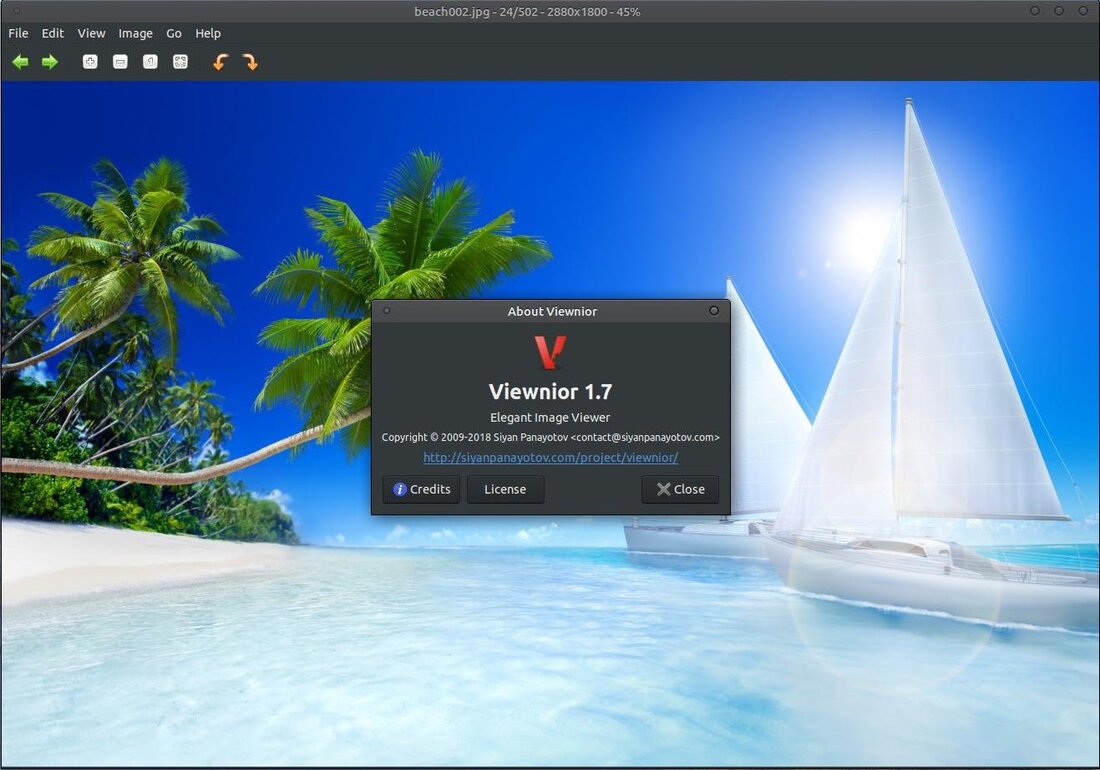
Источник изображения: Learn Ubuntu MATE
Viewnior ценен узкой специализацией. Он не пытается заменить редактор или фотоменеджер, зато закрывает частые действия прямо во время просмотра. Его интерфейс легко пояснить пользователю Linux: открыть файл или папку, перейти к соседнему изображению, приблизить, повернуть, обрезать, посмотреть свойства, при необходимости передать файл в иной редактор. Ограничения становятся заметны только тогда, когда задача выходит за рамки такого линейного процесса.
Плюсы
- Компактный интерфейс с большим пространством под изображение и понятными меню File, View, Image и Go.
- Полноэкранный режим, слайд-шоу, навигация по папке и возможность работать только с выбранным набором файлов.
- Базовые правки без запуска тяжёлого редактора: поворот, отражение и Crop.
- Настраиваемые действия колеса мыши, двойного щелчка и реакция на изменение изображения.
- Отдельные параметры JPEG quality и PNG compression, подтверждение удаления и режим Ask every time.
- Просмотр GIF-анимации, прозрачности PNG, Properties, EXIF/IPTC и установка обоев в поддерживаемых окружениях.
Минусы
- Исходный репозиторий архивирован и не развивается в обычном режиме, по этой причине долгосрочная совместимость зависит от пакетов дистрибутивов и библиотек.
- Нет каталога с миниатюрами, рейтингами, тегами, умным поиском и базой большой фотоколлекции.
- Нет слоёв, ретуши, цветокоррекции, текста, истории сложных изменений и неразрушающего процесса.
- Нет полноценного пакетного конвертера, пакетного Resize и автоматизированной обработки серии внутри графического интерфейса.
- Команда Save ориентирована на текущий файл; отдельного Save As в стандартном меню нет, по этой причине для оригиналов важна копия.
- Поддержка специализированных форматов зависит от системного стека; Viewnior не стоит выбирать как основной RAW/HEIC/AVIF-инструмент.
Кому подойдёт
- Пользователям Linux, которым необходим быстрый локальный просмотр JPEG, PNG, GIF, TIFF, BMP, SVG и других обычных изображений.
- Авторам, редакторам и разработчикам для проверки скриншотов, иллюстраций и экспортированных файлов перед публикацией.
- Пользователям лёгких рабочих окружений, которым важны минимум панелей, быстрые переходы и базовые команды обработки.
- Тем, кто предпочитает разделять задачи: просмотр и простая правка во Viewnior, сложная обработка — через Open With в отдельном редакторе.
Среди альтернатив стоит различать классы программ. Ristretto близок к лёгкому просмотру в экосистеме Xfce. Loupe ориентирован на современный GNOME и более новый стек интерфейса. qView остаётся минималистичным вариантом с кроссплатформенным подходом. nomacs добавляет больше инструментов просмотра и обработки. Geeqie и gThumb заметно ближе к работе с каталогами, метаданными, миниатюрами и большими наборами. Выбор зависит не от абстрактного «лучше», а от того, необходим ли простой просмотр одного потока файлов или управление коллекцией.
Для повседневной папки со скриншотами настройте Smart или Fit To Window, Confirm image deletion и Ask every time, оставьте JPEG quality на стандартном высоком уровне, а колесо назначьте на масштаб или навигацию. Для демонстрации заблаговременно сформируйте выбранный набор, задайте интервал Fullscreen и запускайте F5. Для фотографий, которые будут серьёзно редактироваться, применяйте Viewnior как просмотрщик и контрольный этап, а правку передавайте отдельному редактору.
Итоговая логика Viewnior проста: он хорош там, где пользователь хочет открыть изображение и сразу видеть его, а не библиотеку вокруг него. Для такой задачи программа остаётся понятной даже спустя годы: меню не перегружены, сочетания F11, F5, Ctrl+R и Ctrl+0 легко запоминаются, а Preferences позволяет убрать основные неожиданности. Для сложных рабочих процессов ограничения тоже прозрачны — как только появляются пакетная обработка, развитая каталогизация или глубокая коррекция, необходим инструмент другого класса.