
Sketches — цифровой скетчбук Tayasui для рисунка от руки, акварельных этюдов, быстрых визуальных заметок и многослойных иллюстраций. На Xeon Live можно скачать Sketches бесплатно, а этот материал поясняет рабочую логику приложения: от нового холста и настройки кисти до слоёв, импорта референса, экспорта PSD и восстановления рисунков через облачную синхронизацию.
Для чего необходим Sketches и кому он подходит
Tayasui Sketches построен вокруг непосредственного рисования, а не вокруг длинной цепочки технических операций. В центре работы находится холст, рядом — инструменты, цвет, слои и компактное меню добавочных действий. Приложение поддерживает более двадцати художественных инструментов, импорт фотографий, слои, влажную акварель, редактор кисти, пипетку, паттерны и экспорт многослойных PSD. На iPhone и iPad заявлена поддержка Apple Pencil; Android-версия тоже рассчитана на стилус и адаптирует интерфейс к телефонам, планшетам и Chromebook.
Источник: Tayasui Sketches
Официальные каналы Tayasui для Sketches перечисляют iPhone/iPad, Android и Mac; отдельная нативная редакция для Windows на странице продукта не представлена. Sketches в особенности уместен там, где важны скорость входа в рисование и ощущение знакомых материалов. Для карандашного наброска не требуется создавать сложный документ с десятками панелей; для акварельного этюда доступны влажные кисти, смешивание цвета и фактура бумаги; для более аккуратной иллюстрации применяются слои, прозрачность, режимы смешивания, трансформация и экспорт PSD. Актуальная iOS/iPadOS-ветка получила группы и подгруппы слоёв, а также расширенную палитру с Color Disk, квадратным полем выбора, HEX-вводом и палитрами для отдельных рисунков.
Вместе с этим Sketches не заменяет универсальный настольный редактор во всех задачах. В приложении нет упора на сложную фоторетушь, многостраничную верстку, развитую векторную геометрию или тяжелый production-процесс с большим количеством технических панелей. Его сильная область — рисование и живописная работа на сенсорном устройстве или Mac, где инструменты остаются визуально понятными, а рисунок быстро проходит путь от чернового штриха до готового изображения.
- Быстрые скетчи: композиционные поиски, наброски персонажей, предметов и окружения.
- Цифровая живопись: акварель, акриловые и пастельные фактуры, смешивание и работа по слоям.
- Визуальные заметки: схемы от руки, идеи, сториборды и рабочие зарисовки.
- Иллюстрация по референсу: импорт фотографии, подбор оттенков пипеткой, прорисовка на отдельных слоях.
- Передача в иной редактор: экспорт PNG и многослойного PSD для продолжения обработки.
Интерфейс Sketches: что где находится
Интерфейс делится на две основные зоны: браузер рисунков и сам холст. Браузер отвечает за создание работ, папки, сортировку и переход между проектами. На холсте размещаются художественные инструменты, цветовые элементы, доступ к слоям и меню с импортом, экспортом и настройками. Наименования и расположение отдельных кнопок различаются между iPhone, iPad, Android и Mac, по этой причине удобнее ориентироваться по назначению элемента, а не по фиксированной позиции на экране.
Браузер рисунков и папки
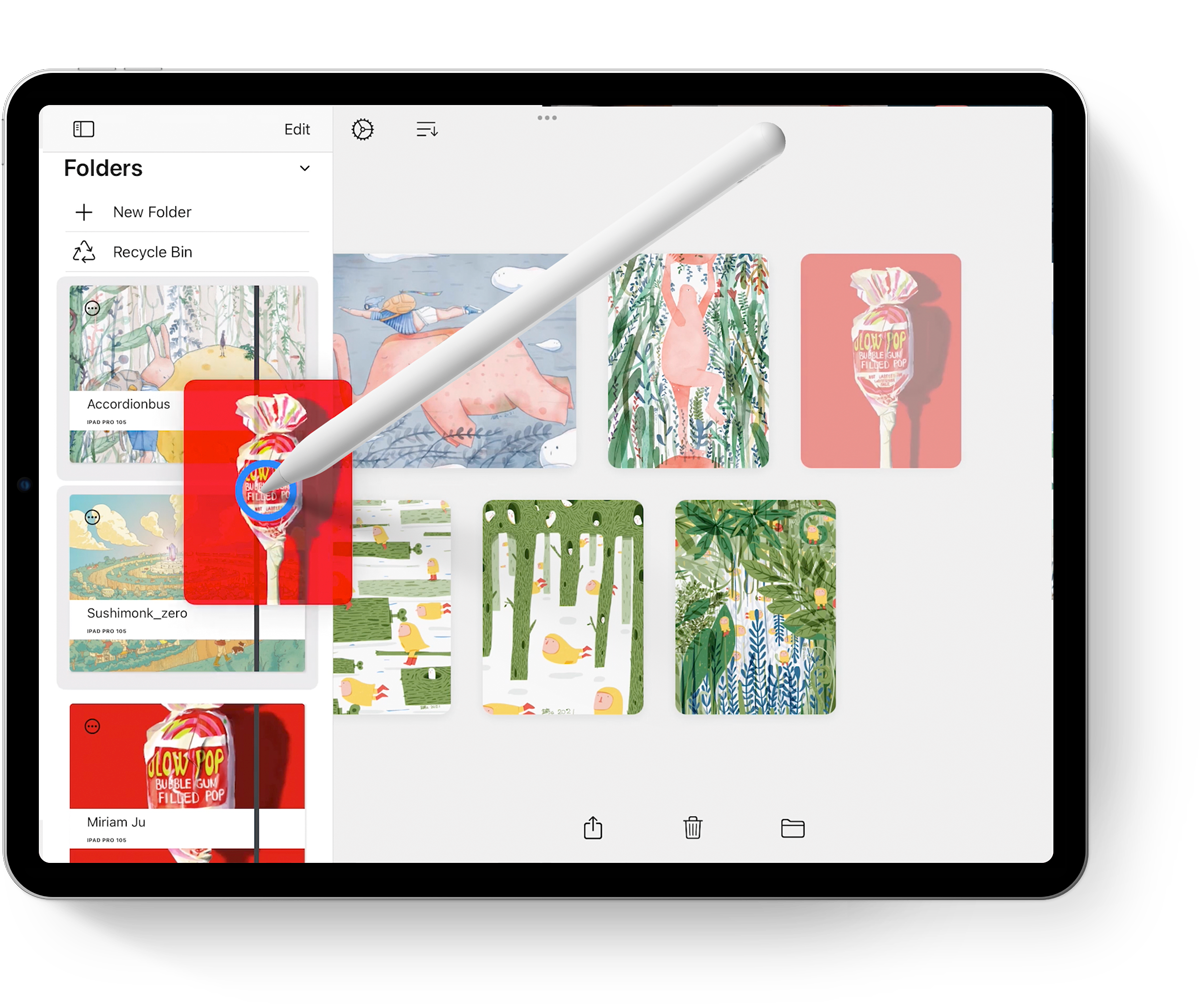
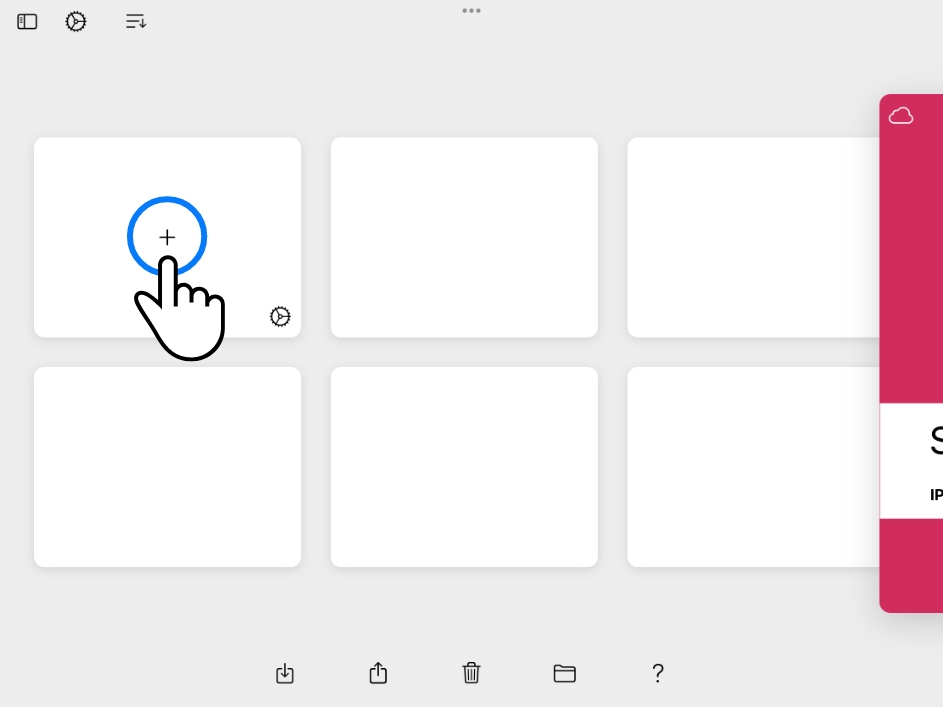
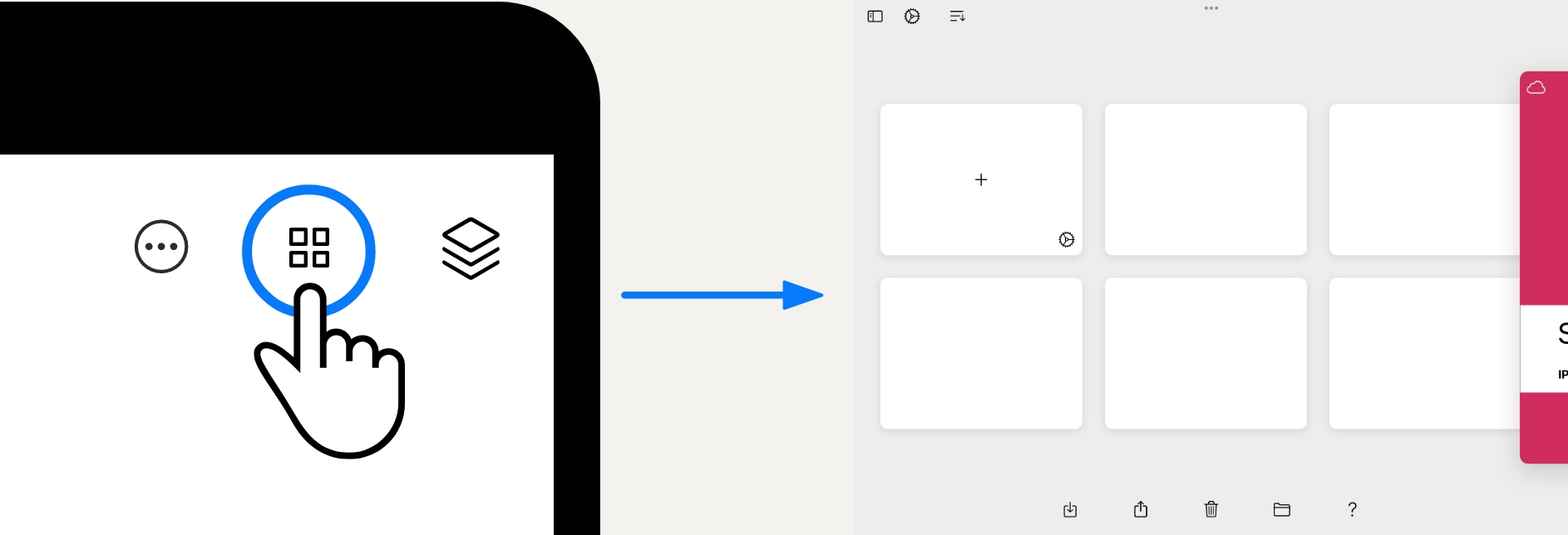
В браузере видны миниатюры работ. Плитка с плюсом создаёт новый рисунок; значок настройки на плитке нового рисунка открывает параметры бумаги. Sidebar показывает папки. В справке Sketches для папок описаны переименование, изменение порядка, скрытие, удаление и отдельный статус iCloud Sync. Такая организация полезна уже с нескольких десятков работ: учебные упражнения, клиентские эскизы и личные рисунки не смешиваются в одной длинной ленте.
Источник: Tayasui Sketches
Практический порядок простой: создайте отдельную папку под проект, перенесите в неё связанные рисунки и держите черновики рядом с финальными вариантами. Перед удалением папки проверьте, что нужные рисунки экспортированы или синхронизированы. На iOS/iPadOS синхронизация связана с iCloud, по этой причине состояние облака лучше проверить до очистки устройства или переустановки приложения.
Холст, инструменты, цвет и меню действий
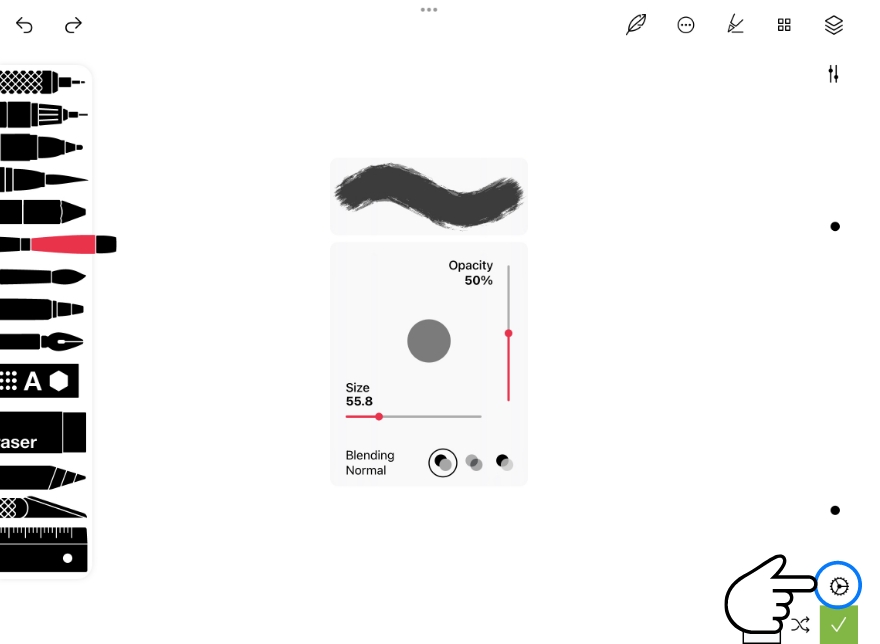
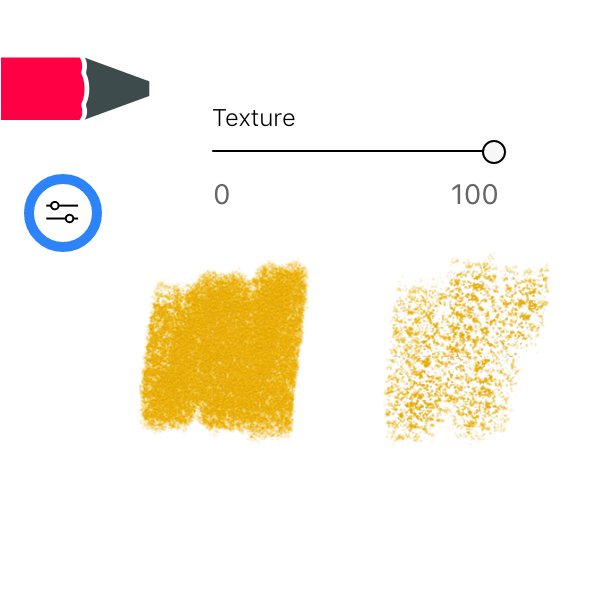
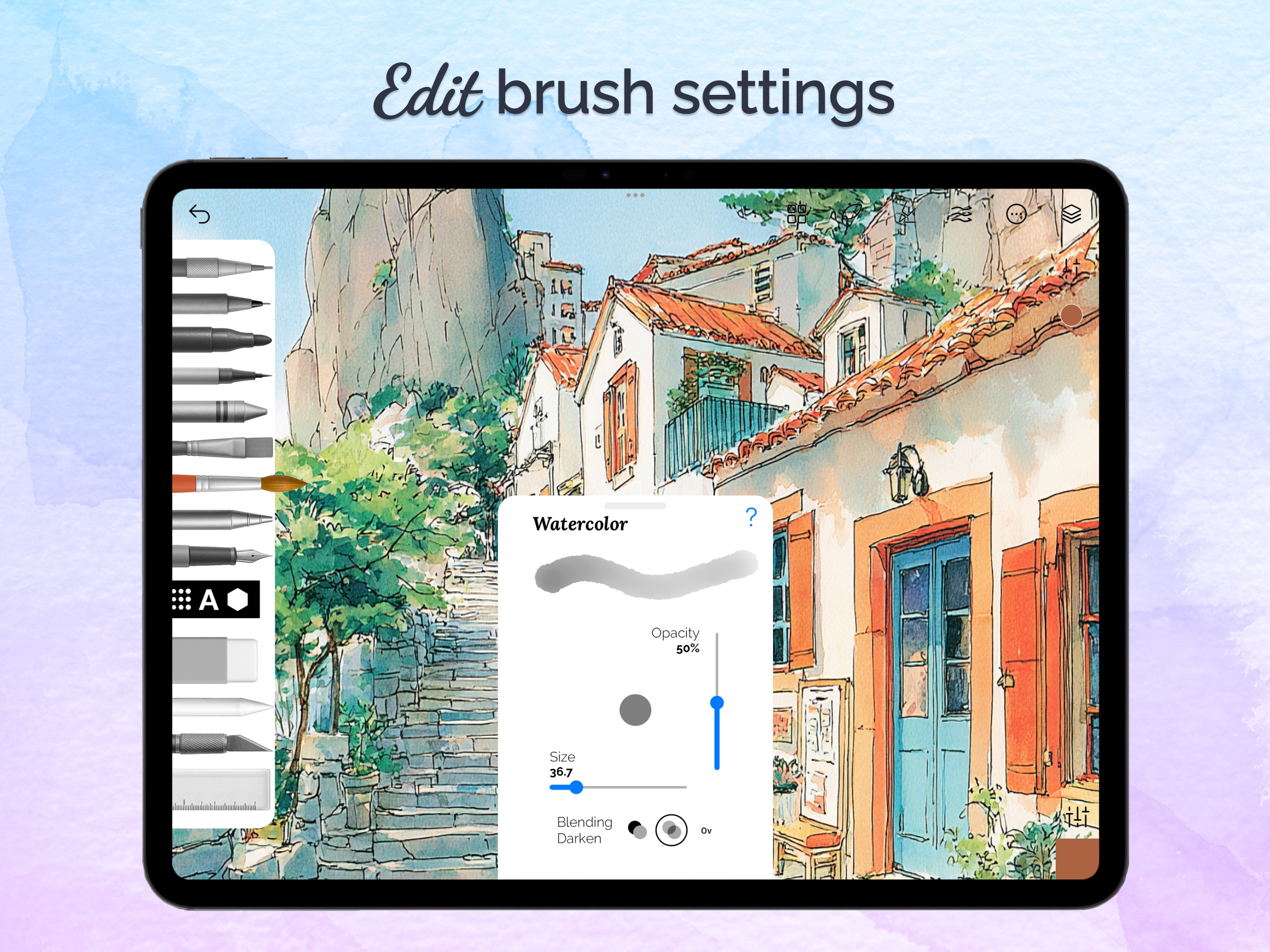
На холсте центральное место занимает рисунок. Панель инструментов содержит карандашные, перьевые, маркерные, акварельные, акриловые и другие художественные инструменты. Тап по выбранному инструменту открывает его параметры; в редакторе кисти настраиваются размер и прозрачность, а в расширенном режиме — дополнительные параметры и смешивание. Отдельные элементы интерфейса отвечают за цвет, слои, направляющие и меню добавочных действий.
Источник: Tayasui Sketches
Меню добавочных действий открывает Export, Import, Preferences и запись процесса рисования на поддерживаемых устройствах. На iPhone и Android официальная справка показывает одинаковую общую логику: импорт и экспорт находятся в меню с тремя точками, а слой выбирается через отдельную кнопку Layers. На Mac часть команд вынесена в привычные настольные меню и контекстные панели.
Источник: Tayasui Sketches
Источник: Tayasui Sketches
Источник: Tayasui Sketches
Как создать рисунок с нуля и настроить холст
Первый рабочий сценарий стоит пройти без сложной иллюстрации: создать холст, выбрать бумагу, настроить одну кисть, проверить жесты и сохранить тестовый рисунок. Так сразу становится понятно, где находится основная навигация и какие параметры реально влияют на штрих.
Новый холст и фактура бумаги
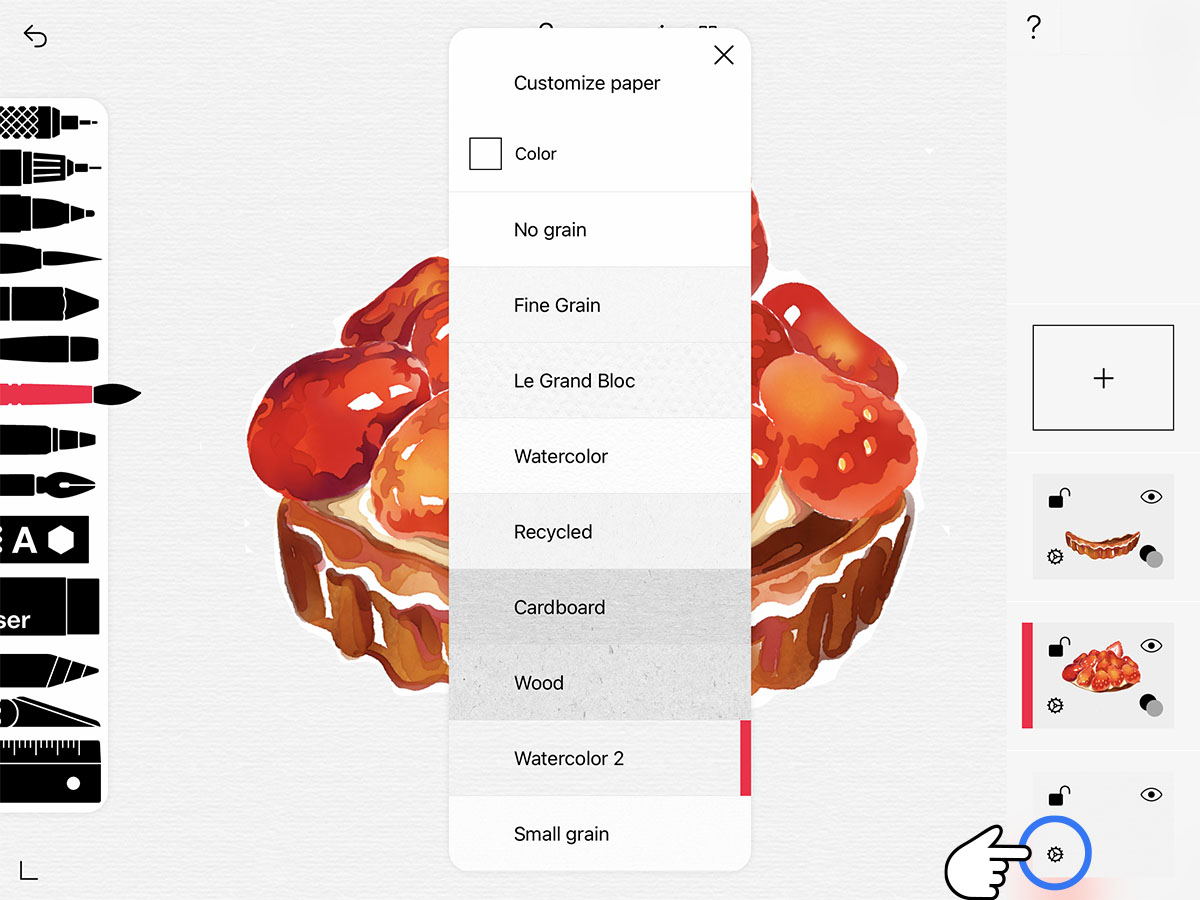
Откройте браузер рисунков и нажмите плитку с плюсом. Перед началом работы откройте настройку нового рисунка: в справке Sketches она вызывается значком настройки на плитке. Выберите фактуру бумаги и цвет фона. В наборе бумаги встречаются варианты без зерна, Fine Grain, Watercolor, Recycled, Cardboard, Wood и другие фактуры. Для линейного рисунка нейтральный фон упрощает контроль контура; для акварели фактура заметно влияет на визуальное ощущение мазка.
Источник: Tayasui Sketches
- Шаг 1. В браузере откройте создание нового рисунка.
- Шаг 2. Откройте параметры бумаги через значок настройки.
- Шаг 3. Выберите фактуру, подходящую материалу: гладкую для чистого контура или зернистую для живописного мазка.
- Шаг 4. Установите цвет бумаги до основной покраски, чтобы фон сразу участвовал в общей гамме.
- Шаг 5. Создайте рисунок и сделайте несколько пробных мазков по краям и в центре.
- Проверка. Увеличьте холст и убедитесь, что фактура не мешает тонким линиям и не конфликтует с выбранной кистью.
Размер документа выбирайте под реальную задачу и платформу. В FAQ Sketches для iPhone размер рисунка привязан к экрану, на iPad доступна настройка paper size, а Android-версия применяет отдельную настройку размера холста. Для заметок и эскизов не нужен предельно крупный документ: повышенное разрешение оправдано, когда работу затем кадрируют, печатают или детально дорабатывают в ином редакторе.
Кисть: размер, прозрачность и характер штриха
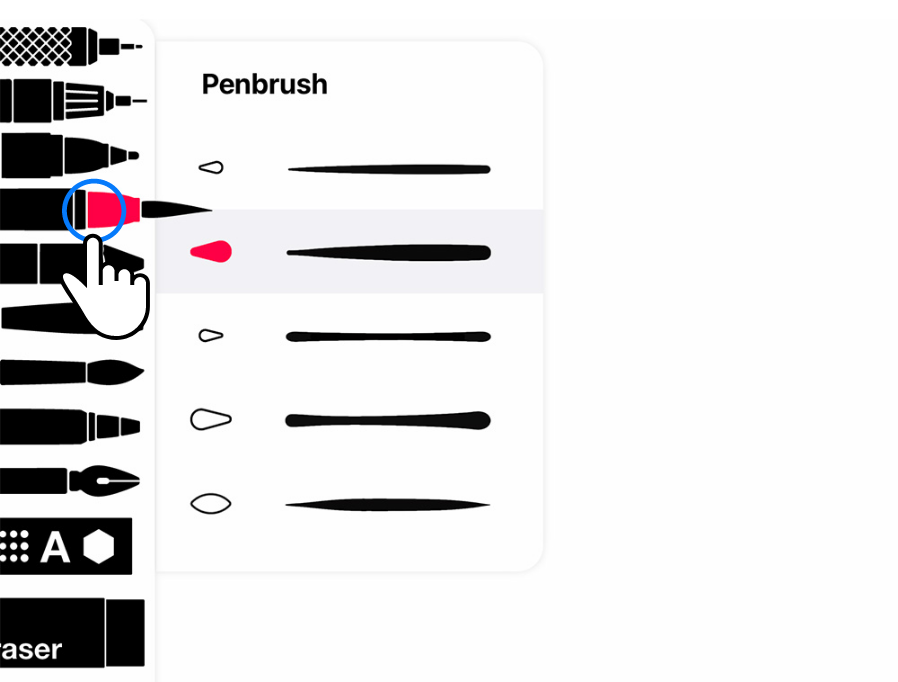
Выберите инструмент и ещё раз нажмите по нему, чтобы открыть Tool box. В текущей справке мобильной версии размер и прозрачность вынесены в ползунки. У ряда инструментов доступны вариации наконечника; расширенный Brush Editor относится к продвинутым функциям. На Apple Pencil многие кисти учитывают давление, а для карандаша описана реакция на наклон пера.
Источник: Tayasui Sketches
- Шаг 1. Для чернового наброска выберите Pencil или тонкий Pen/Rotring.
- Шаг 2. Откройте параметры выбранного инструмента и поставьте средний Size, чтобы линия оставалась читаемой без сильного увеличения.
- Шаг 3. Снизьте Opacity для поискового скетча. Светлый черновик проще перекрыть чистовым контуром на новом слое.
- Шаг 4. Проведите медленную и быструю линию, затем несколько штрихов с различным нажимом стилуса.
- Шаг 5. Подберите Size так, чтобы тонкий штрих не рвался, а толстый не скрывал форму.
- Проверка. Посмотрите рисунок в масштабе, близком к 100%, потом уменьшите. Контур должен оставаться читаемым в обоих режимах.
Не настраивайте все кисти заблаговременно. В Sketches быстрее создать небольшой тестовый участок на отдельном слое: пять линий, пятно, растушёвка и один переход по цвету. После этого фиксируется рабочая кисть. Такой подход уменьшает количество случайных изменений в середине рисунка и помогает сохранять единый характер линии.
Жесты, масштаб и возврат действий
Базовые жесты одинаково важны для телефона и планшета. Два пальца применяются для перемещения холста, pinch — для масштабирования. В мобильной справке два пальца тоже отменяют действие, три пальца возвращают его. Отдельные Undo/Redo-кнопки включаются через настройки. Если рисование у края не срабатывает, справка рекомендует увеличить изображение и сдвинуть холст так, чтобы нужная граница оказалась доступна.
Источник: Tayasui Sketches
- Шаг 1. Нарисуйте короткую линию и отмените её жестом двумя пальцами.
- Шаг 2. Верните линию жестом тремя пальцами или включите видимые Undo/Redo-кнопки в Preferences.
- Шаг 3. Увеличьте холст pinch-жестом, прорисуйте мелкую деталь и верните общий масштаб.
- Шаг 4. Передвиньте холст двумя пальцами, не касаясь активным инструментом рабочей области.
- Проверка. После серии жестов убедитесь, что масштаб и положение холста изменились, а сам рисунок не получил случайных мазков.
Как строить рисунок на слоях
Слои превращают Sketches из простого скетчбука в рабочую среду для иллюстрации. Практичная схема — разнести конструкцию, чистовой контур, базовый цвет, тени и акценты. Тогда правка одной части не разрушает остальные. На актуальной iOS/iPadOS-ветке доступны группы и подгруппы слоёв; в других редакциях набор и расположение функций отличаются.
Разделяем скетч, линию и цвет
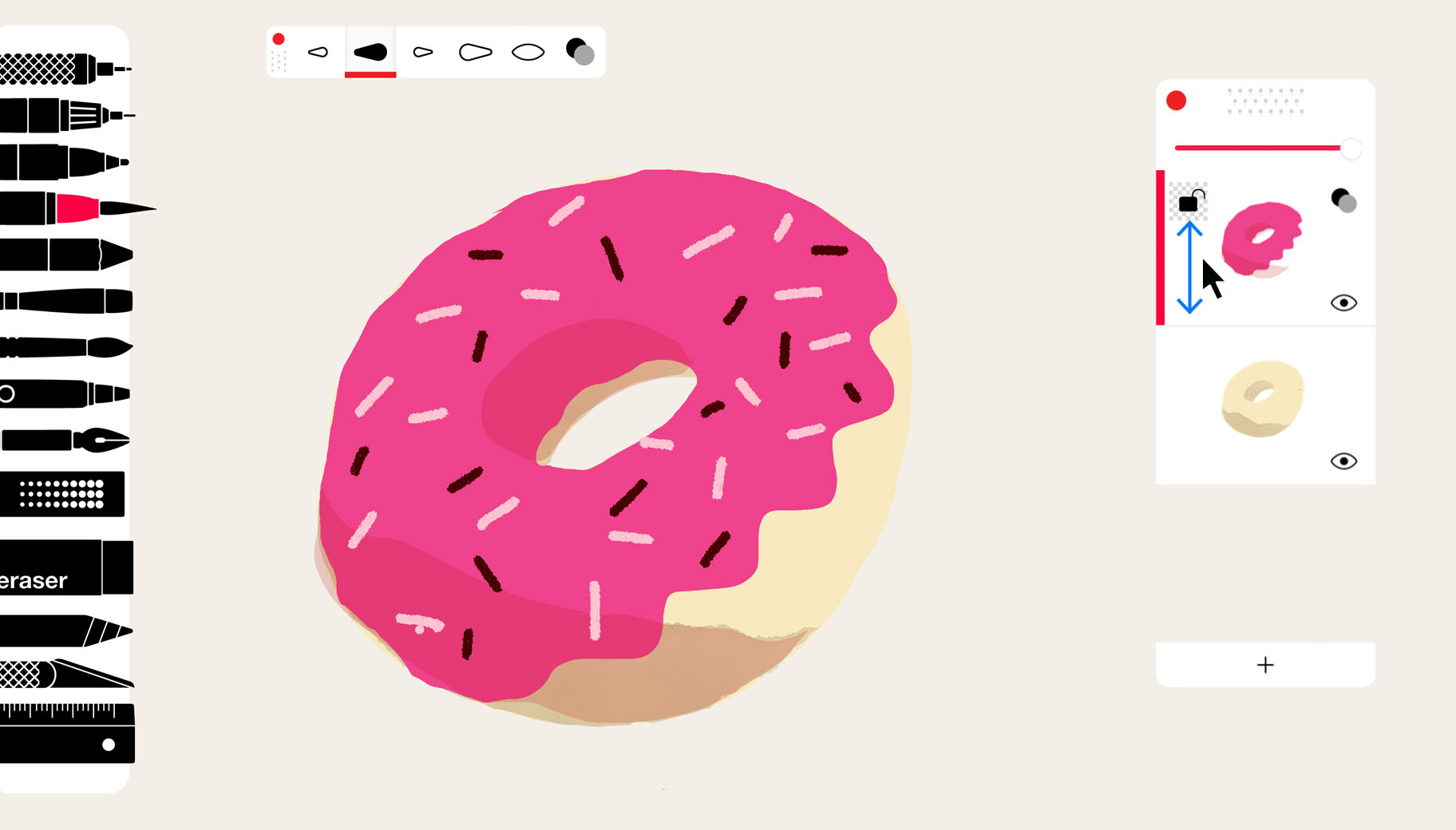
Создайте рисунок и откройте Layers. Для простого проекта достаточно трёх уровней: нижний Sketch, средний Color и верхний Line. При сложной работе добавляются Shadows и Highlights. В Sketches слой выбирается нажатием в панели. На поддерживаемых версиях порядок меняется перетаскиванием; наложение одного слоя на другой применялось в мобильной справке для объединения, а на Mac доступна команда Merge down.
Источник: Tayasui Sketches
- Шаг 1. На первом слое сделайте лёгкий черновой рисунок.
- Шаг 2. Создайте новый слой над ним для чистой линии.
- Шаг 3. Уменьшите прозрачность чернового слоя, чтобы он не конкурировал с финальным контуром.
- Шаг 4. Создайте отдельный слой для базового цвета и разместите его относительно контура так, чтобы цвет не перекрывал нужные линии.
- Шаг 5. Добавьте слой теней и слой световых акцентов лишь после проверки базовой композиции.
- Проверка. Поочерёдно скрывайте слои значком глаза. Каждый элемент должен исчезать вне зависимости от остальных.
Смысл такой структуры не в количестве слоёв, а в обратимости правок. Когда контур, цвет и тени независимы, художник меняет тон, прозрачность или положение отдельного фрагмента без повторного рисования всего объекта. Перед объединением слоёв сохраните рабочую версию проекта или экспортируйте PSD, если планируется дальнейшая доработка.
Прозрачность, порядок, режимы и группы
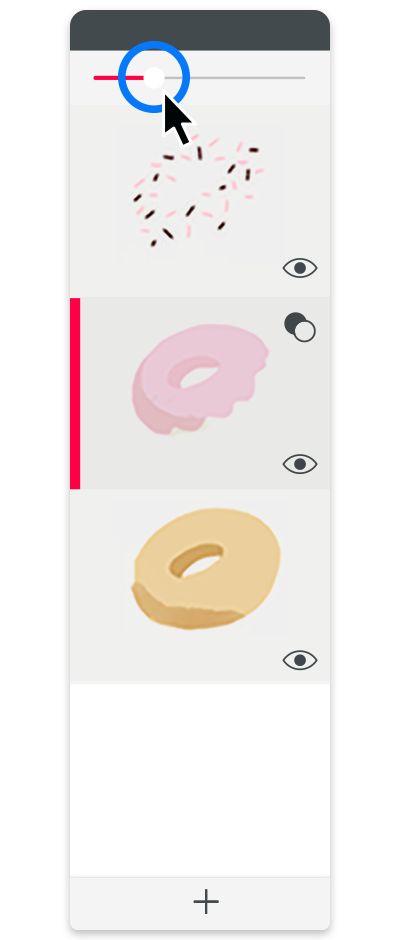
Opacity полезна для черновиков, мягких теней и текстур. В Layer options официальная справка показывает режимы Normal, Darken/Brighten на мобильной ветке и Normal, Multiply, Screen на Mac. Наименования отличаются по платформе, по этой причине ориентируйтесь на визуальный итог: затемняющий режим подходит для теней, осветляющий — для световых акцентов, Normal оставляет слой без такого смешивания.
Источник: Tayasui Sketches
- Шаг 1. Выберите слой, который необходимо ослабить, и снизьте Opacity.
- Шаг 2. Для теневого слоя откройте его параметры и выберите доступный затемняющий режим.
- Шаг 3. Для световых пятен применяйте отдельный слой и доступный осветляющий режим.
- Шаг 4. Переместите слой выше или ниже и сопоставьте итог, не меняя сам рисунок.
- Шаг 5. В iOS/iPadOS 36.8 сгруппируйте связанные слои, если стек стал длинным: к примеру, персонаж отдельно от фона.
- Проверка. Выключите и включите группу или отдельный слой, потом сопоставьте границы теней и светов на уменьшенном изображении.
Группы в особенности полезны для иллюстрации с несколькими объектами. Вместо длинного списка из десятков несвязанных слоёв создаётся понятная иерархия: Background, Character, Details. Подгруппы помогают разделить, к примеру, лицо, одежду и аксессуары. Это ускоряет перестановку элементов и уменьшает риск нарисовать на неправильном слое.
Lock transparency и Transform для точных правок
Lock transparency ограничивает новые мазки уже существующими пикселями слоя. Это удобно для перекраски локальной формы: волос, одежды, буквы, декоративного пятна. Transform применяется отдельно, когда необходимо переместить, повернуть или масштабировать содержимое слоя. Оба приёма экономят время, потому что не требуют заново обводить границу объекта.
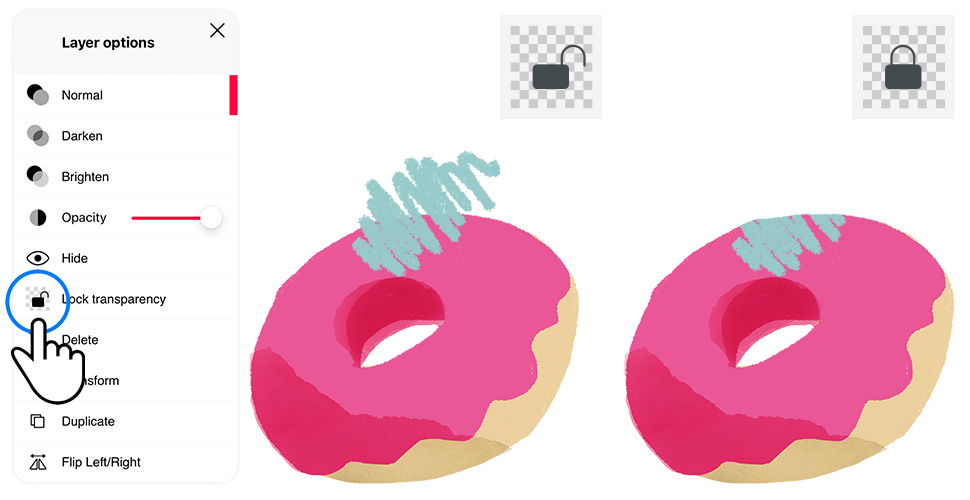
Источник: Tayasui Sketches
- Шаг 1. Нарисуйте на отдельном слое цельную форму, к примеру силуэт листа.
- Шаг 2. Откройте Layer options и включите Lock transparency.
- Шаг 3. Возьмите более светлый оттенок и проведите блик через край формы. Краска останется внутри существующей непрозрачной области.
- Шаг 4. Для изменения положения отключите рисование, откройте Transform и переместите слой.
- Шаг 5. При необходимости масштабируйте и поверните фрагмент, потом подтвердите изменение.
- Проверка. Увеличьте край объекта: новые мазки не должны выходить за исходный силуэт, а после Transform контур должен оставаться без случайных следов.
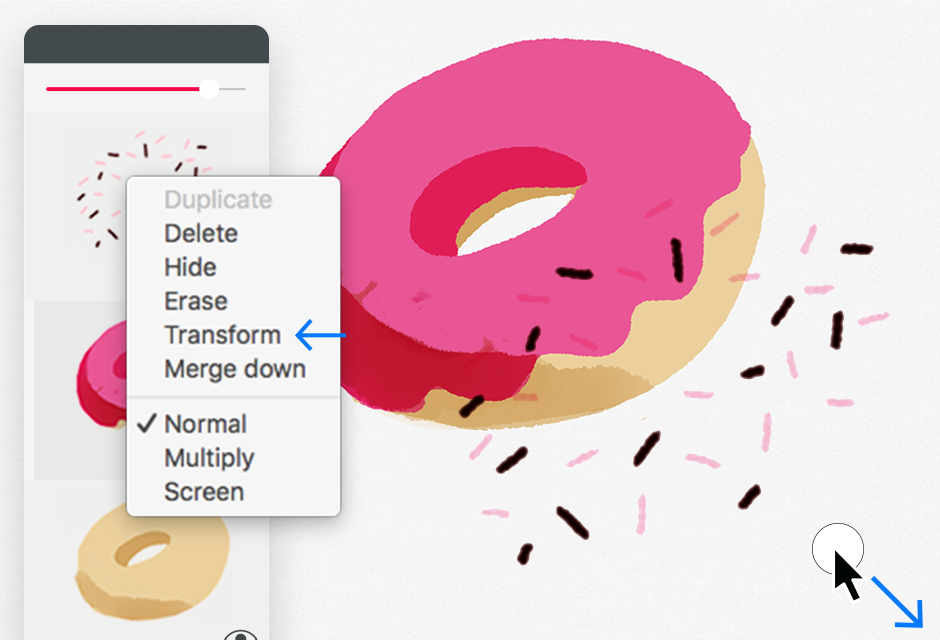
Источник: Tayasui Sketches
Как рисовать акварелью, паттернами и направляющими
Выразительные функции Sketches лучше осваивать отдельными упражнениями. Влажная акварель требует контроля момента смешивания и сушки; паттерны — понимания масштаба и повторения; направляющие — аккуратного выбора геометрии. Три коротких теста дают больше пользы, чем попытка сразу собрать все эффекты в одной иллюстрации.
Wet Watercolor: смешивание до команды Dry
Официальная справка описывает влажную акварель так: краска остаётся мокрой и смешивается с новыми цветами, пока пользователь не применит Dry. В мокрый мазок можно добавить воду; касание по влажной области создаёт характерное акварельное пятно. По этой причине процесс строится по циклу «заливка — смешивание — вода — сушка», а не по привычной логике непрозрачной кисти.
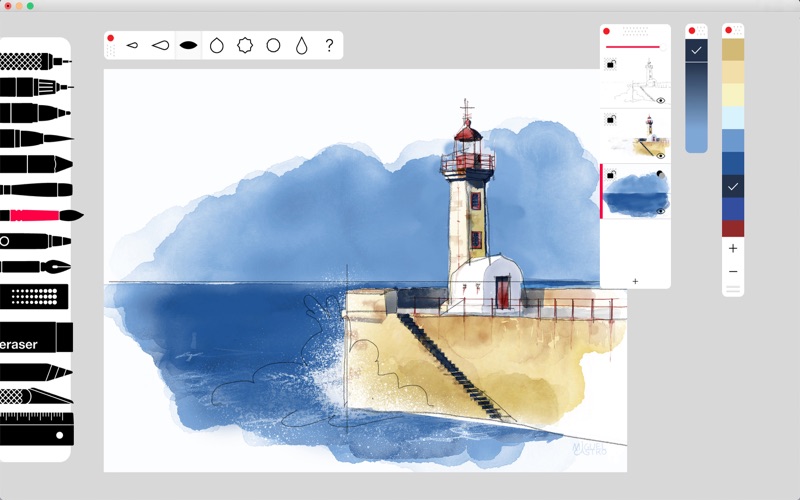
Источник: Tayasui Sketches
- Шаг 1. Создайте отдельный слой и выберите Wet Watercolor.
- Шаг 2. Нанесите первый цвет широким пятном и не сушите его.
- Шаг 3. Добавьте второй оттенок на границе первого. Дайте цветам смешаться внутри влажной области.
- Шаг 4. Добавьте Water там, где переход должен стать мягче и светлее.
- Шаг 5. Когда форма и переход устраивают, примените Dry.
- Шаг 6. После сушки добавьте более тёмные детали поверх, не размывая весь предыдущий слой.
- Проверка. Сопоставьте границу до и после Dry: мокрый переход должен быть мягче, а последующие сухие детали — контролируемее.
Для предсказуемой акварели не смешивайте слишком много оттенков на одном мокром участке. Сперва задайте два-три близких цвета, высушите и только затем добавляйте контрастные детали. Если необходим чистый светлый край, держите его на отдельном слое или оставляйте незакрашенную область заблаговременно.
Patterns, Fill и Gradient для больших областей
Pattern Tool рассчитан на повторяющиеся текстуры. В официальной справке есть режимы Fill для замкнутой области, Draw для рисования с паттерном и Lasso для заполнения области по обведённому контуру. Тоже доступны импорт и создание собственного паттерна, настройки смешивания и стабильное привязывание повторов. Gradient создаётся протягиванием по области.
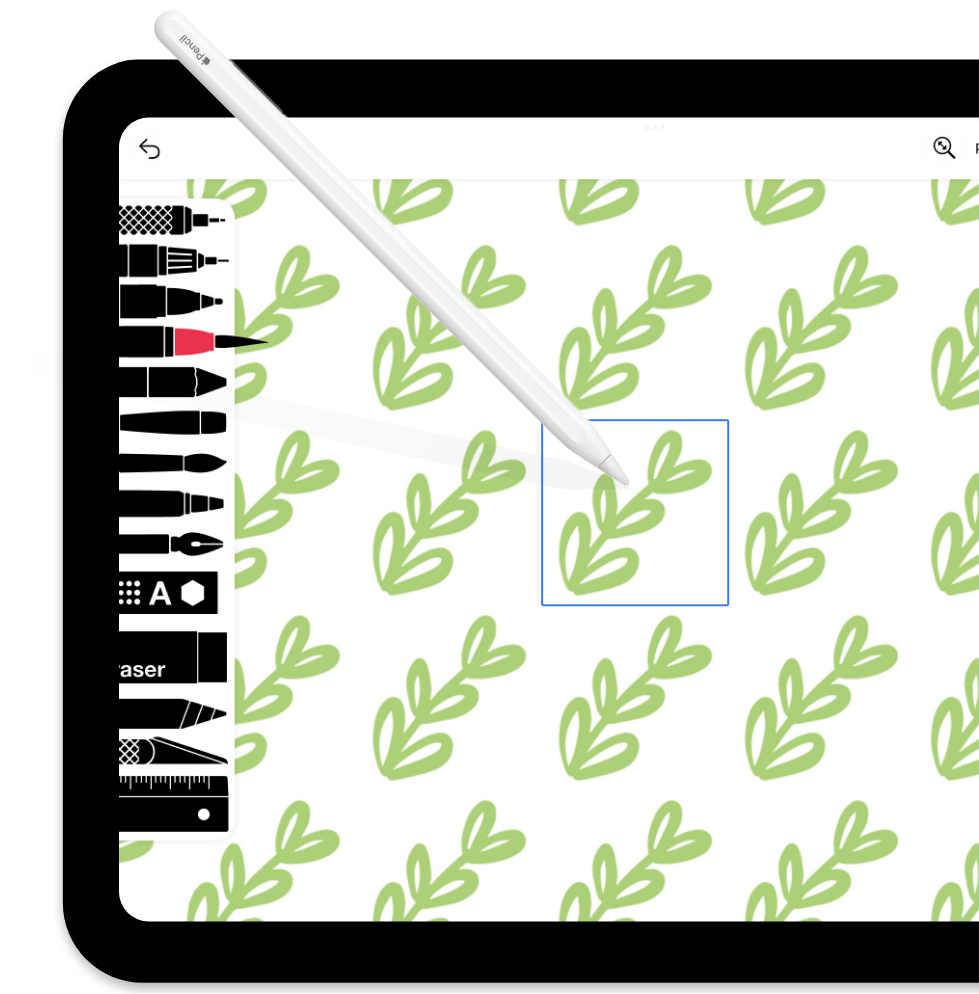
Источник: Tayasui Sketches
- Шаг 1. Создайте замкнутую форму на отдельном слое.
- Шаг 2. Выберите Pattern и режим Fill, если требуется заполнить всю замкнутую область одним касанием.
- Шаг 3. Для локального нанесения переключитесь на Draw и проведите несколько мазков по нужной части.
- Шаг 4. Подберите масштаб и метод смешивания паттерна так, чтобы повтор не выглядел случайно обрезанным.
- Шаг 5. Для мягкого цветового перехода выберите Gradient и протяните направление градиента.
- Проверка. Уменьшите изображение. Повторяющаяся текстура должна работать как единая поверхность, а не как сетка заметных швов.
Паттерн лучше держать отдельно от основного контура. Тогда его прозрачность и положение можно менять независимо. При работе с одеждой, упаковкой или декоративным фоном сперва добейтесь правильной формы объекта, затем наносите паттерн. Это предотвращает ситуацию, когда эффект маскирует ошибки в конструкции рисунка.
Ruler и Symmetry для геометрии и повторяемых форм
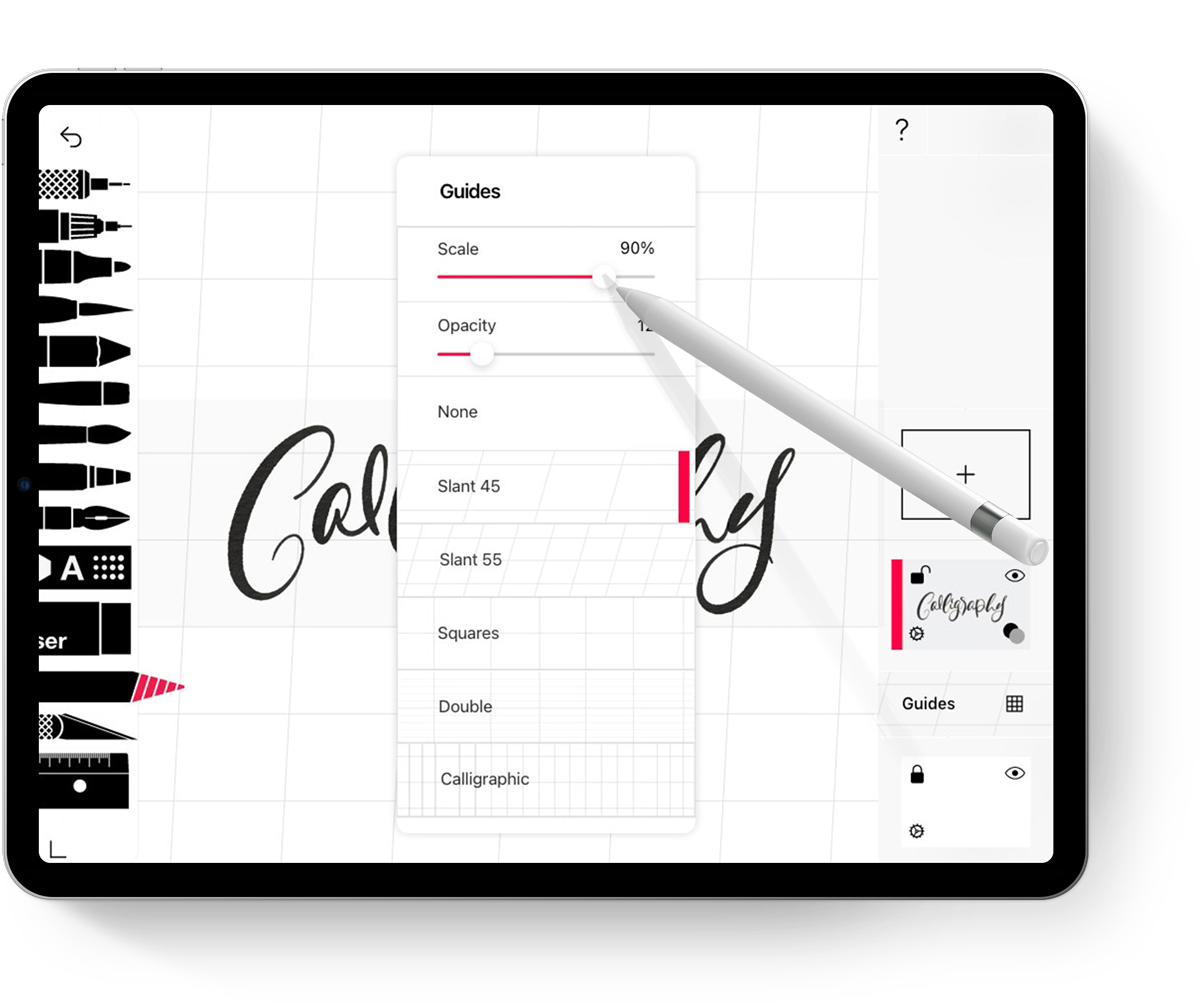
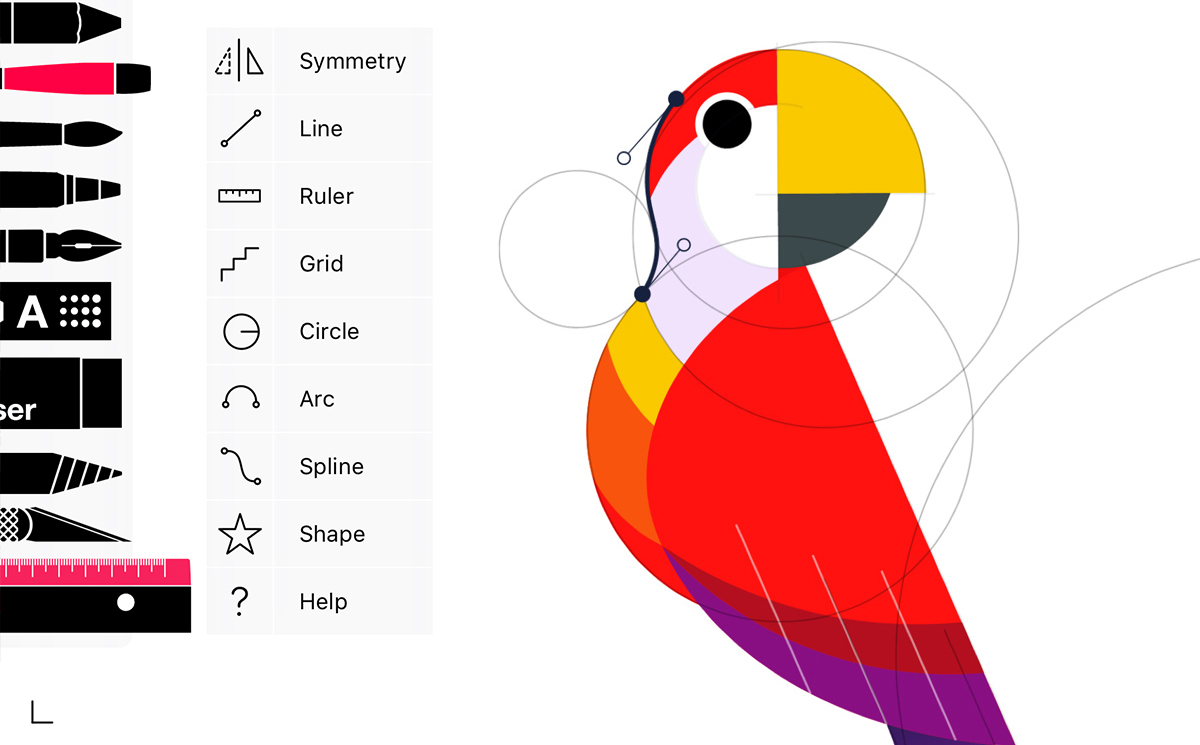
В наборе направляющих Sketches присутствуют прямая линия, линейка, сетка, круг, дуга, сплайн, Shape и Symmetry. Часть расширенных направляющих относится к Pro-функциям. Направляющая не заменяет рисунок: она ограничивает траекторию и помогает получить ровную геометрию тем же активным инструментом.
Источник: Tayasui Sketches
- Шаг 1. Выберите инструмент рисования, которым должен быть выполнен финальный штрих.
- Шаг 2. Откройте Ruler и выберите подходящий тип направляющей.
- Шаг 3. Разместите направляющую на холсте и задайте её положение жестами.
- Шаг 4. Проведите линию по направляющей; для зеркальной формы активируйте Symmetry и рисуйте с одной стороны оси.
- Шаг 5. Отключите направляющую и ручным способом добавьте органические детали, чтобы рисунок не выглядел механическим.
- Проверка. Увеличьте места стыков. Линии должны соединяться без заметных скачков толщины и двойных следов.
Как импортировать фото и собирать рисунок по референсу
Импорт референса полезен для учебного анализа формы, подбора палитры, раскадровки и иллюстрации поверх фотографии. В мобильной справке команда находится в More options → Import; iPhone-справка указывает импорт JPG, PSD и PNG. Для аккуратной работы референс лучше отделять от собственных мазков и не рисовать прямо на нём.
Импортируем фото и готовим его как подложку
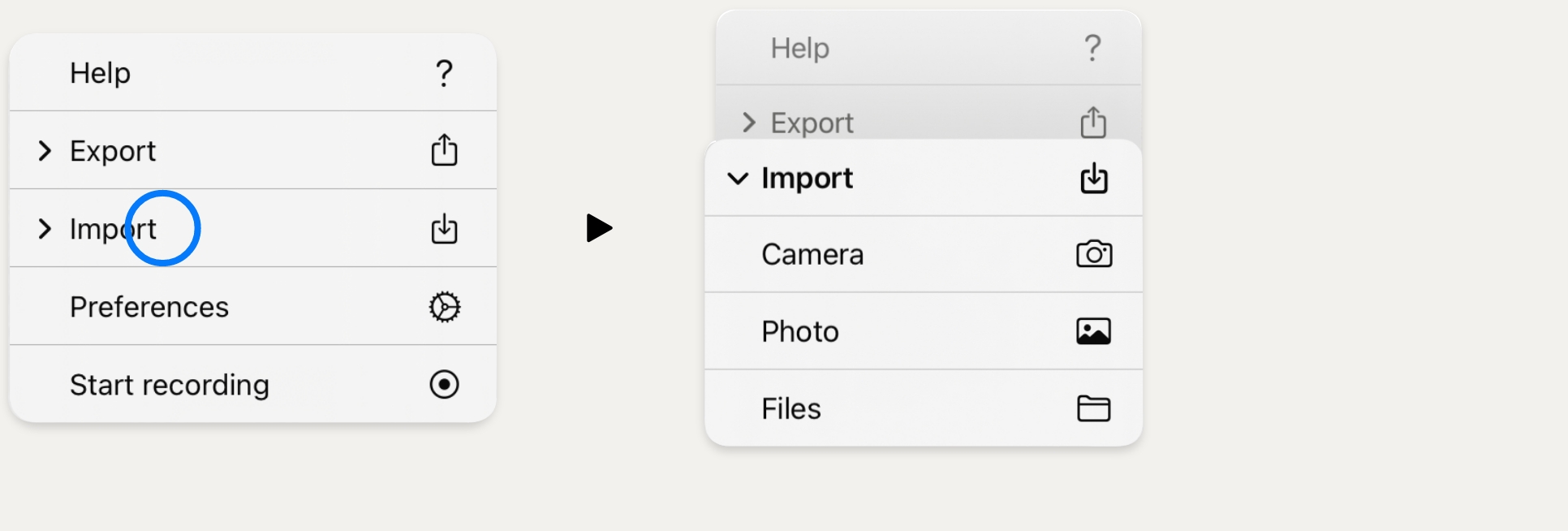
Откройте нужный рисунок, вызовите меню добавочных действий и выберите Import. В актуальной мобильной справке источниками служат Camera, Photo и Files. После добавления изображения разместите его так, чтобы основные детали оставались видны, затем отделите будущий рисунок на новый слой.
Источник: Tayasui Sketches
- Шаг 1. Откройте More options и выберите Import.
- Шаг 2. Выберите Photo или Files и добавьте референс.
- Шаг 3. Разместите изображение в нужном масштабе и ориентации.
- Шаг 4. Снизьте непрозрачность референса, если он применяется как подложка для построения.
- Шаг 5. Создайте новый слой над референсом и начинайте конструктивный рисунок на нём.
- Шаг 6. После построения временно скройте референс и проверьте, читается ли рисунок самостоятельно.
- Проверка. При выключенном слое референса не должно исчезать ни одной линии, которую вы считаете частью собственного рисунка.
Такой порядок защищает от одной из самых частых ошибок — рисования на импортированной картинке или на неправильном слое. Перед началом нового этапа смотрите, какой слой выделен. Если референс необходим лишь для цвета, держите его в стороне или временно скрывайте, чтобы не копировать контраст и детали механически.
Берём цвет пипеткой и собираем палитру
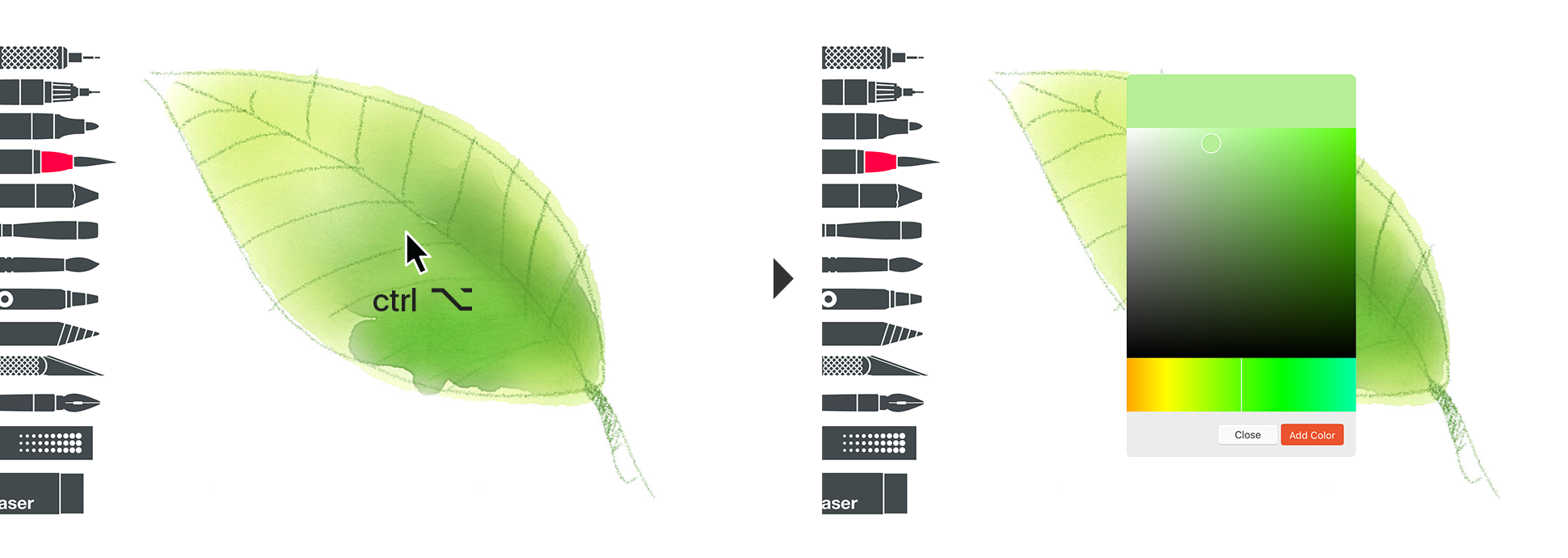
Color Eyedropper выбирает уже существующий цвет с холста. На мобильной версии пипетка вызывается продолжительным нажатием по холсту; в справке она отмечена как Pro-функция. В актуальной iOS/iPadOS-ветке расширенная палитра поддерживает квадратное поле выбора, Color Disk, HEX-ввод и отдельные пользовательские палитры для рисунка.
Источник: Tayasui Sketches
- Шаг 1. Выберите базовый оттенок с референса пипеткой.
- Шаг 2. Добавьте его в рабочую палитру рисунка.
- Шаг 3. Повторите для светлого, среднего и тёмного тона, не собирая десятки практически одинаковых цветов.
- Шаг 4. Для точного фирменного оттенка в актуальной iOS/iPadOS-ветке применяйте HEX-ввод.
- Шаг 5. Рисуйте уже своей палитрой на отдельном слое, а референс периодически скрывайте.
- Проверка. Отключите референс и оцените цветовую иерархию: главный объект должен оставаться различимым по тону и контрасту.
Пипетка ускоряет подбор цвета, но не заменяет художественное решение. Для иллюстрации обычно полезнее взять несколько опорных оттенков и затем варьировать их по светлоте и насыщенности. Так работа сохраняет цельную палитру и не превращается в буквальное копирование случайных пикселей фотографии.
Как экспортировать рисунок и продолжить работу в ином приложении
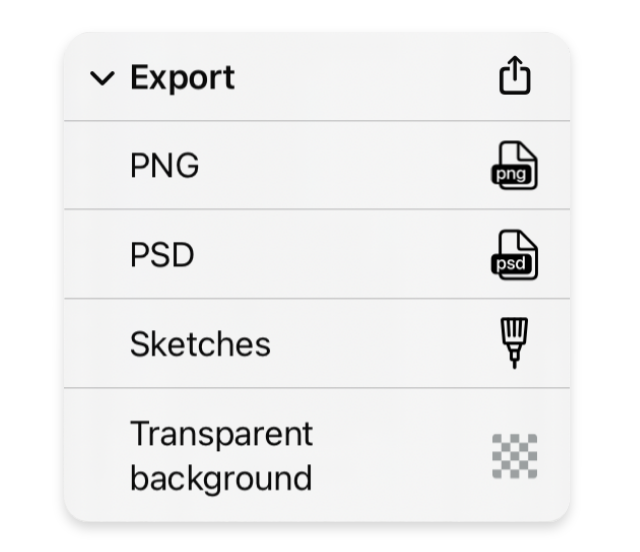
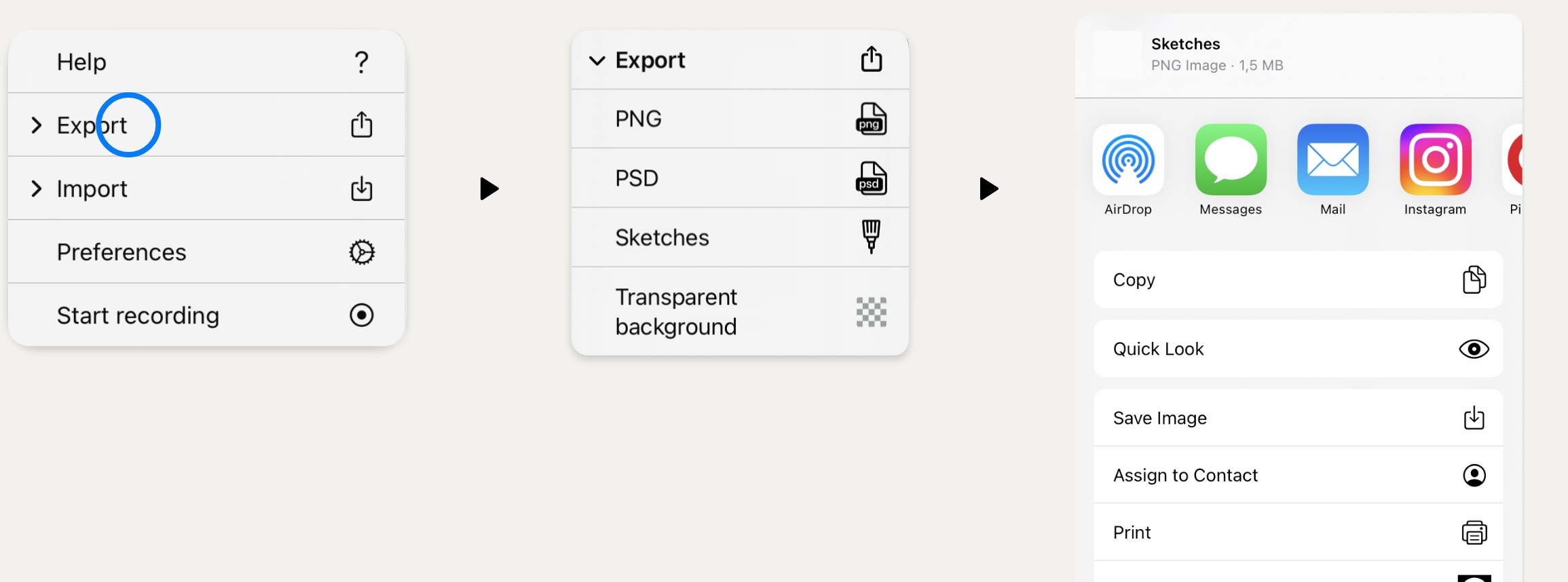
Экспорт следует выбирать по следующему этапу. Для публикации необходим плоский PNG, для элемента без фона — прозрачный PNG, для продолжения многослойной работы — PSD, для обмена внутри экосистемы Sketches — собственный формат Sketches. Официальная мобильная справка показывает эти варианты в одном меню Export.
PNG и прозрачный фон
Перед экспортом проверьте, необходим ли фон. Обычный PNG сохраняет готовое изображение как единый растр. Transparent background необходим для стикеров, отдельных объектов и элементов, которые будут помещены поверх другого фона. В официальной файловой справке Sketches прозрачный экспорт описан как PNG с прозрачным фоном в Files или Photos.
Источник: Tayasui Sketches
- Шаг 1. Спрячьте служебные слои, референс и лишние варианты.
- Шаг 2. Проверьте края рисунка на увеличении и уберите случайные мазки за пределами композиции.
- Шаг 3. Откройте More options → Export.
- Шаг 4. Для обычной картинки выберите PNG; для объекта без бумаги выберите Transparent background.
- Шаг 5. В системном меню выберите сохранение в Photos или Files в зависимости от задачи.
- Проверка. Откройте экспортированный файл отдельно от Sketches. Для прозрачного варианта проверьте края на тёмном и светлом фоне.
Финальную проверку лучше выполнять по экспортированному файлу, а не только по холсту. Так обнаруживаются проблемы прозрачности, случайно включённый референс, обрезанный край или неверный вариант рисунка. Рабочий проект вместе с этим не удаляется и остаётся источником для следующего экспорта.
PSD для передачи многослойного проекта
Sketches поддерживает импорт и экспорт PSD с сохранением слоёв. Это главный вариант, когда рисунок продолжает жить в Photoshop-совместимом рабочем процессе или ином редакторе, который понимает PSD. Перед передачей стоит привести стек слоёв в порядок: убрать пустые элементы, сгруппировать связанные части и проверить наименования там, где версия приложения позволяет организовать структуру.
Источник: Tayasui Sketches
- Шаг 1. До экспорта поочерёдно скройте и включите каждый важный слой, чтобы убедиться в его назначении.
- Шаг 2. Объединяйте только те элементы, раздельное редактирование которых больше не потребуется.
- Шаг 3. В iOS/iPadOS 36.8 соберите длинный стек в группы и подгруппы.
- Шаг 4. Откройте Export и выберите PSD.
- Шаг 5. Сохраните файл через системное меню в доступное файловое хранилище.
- Проверка. Откройте PSD в целевом редакторе и проверьте порядок слоёв, прозрачность, режимы смешивания и совпадение внешнего вида.
Совместимость PSD не означает абсолютного совпадения всех художественных эффектов между программами. Живописные кисти уже растрированы, а отдельные режимы смешивания и особенности цветового отображения стоит визуально сопоставить после открытия. По этой причине рабочий файл Sketches сохраняйте до окончания передачи и не заменяйте его единственным экспортированным PSD.
Cloud Sync и резервная копия перед переустановкой
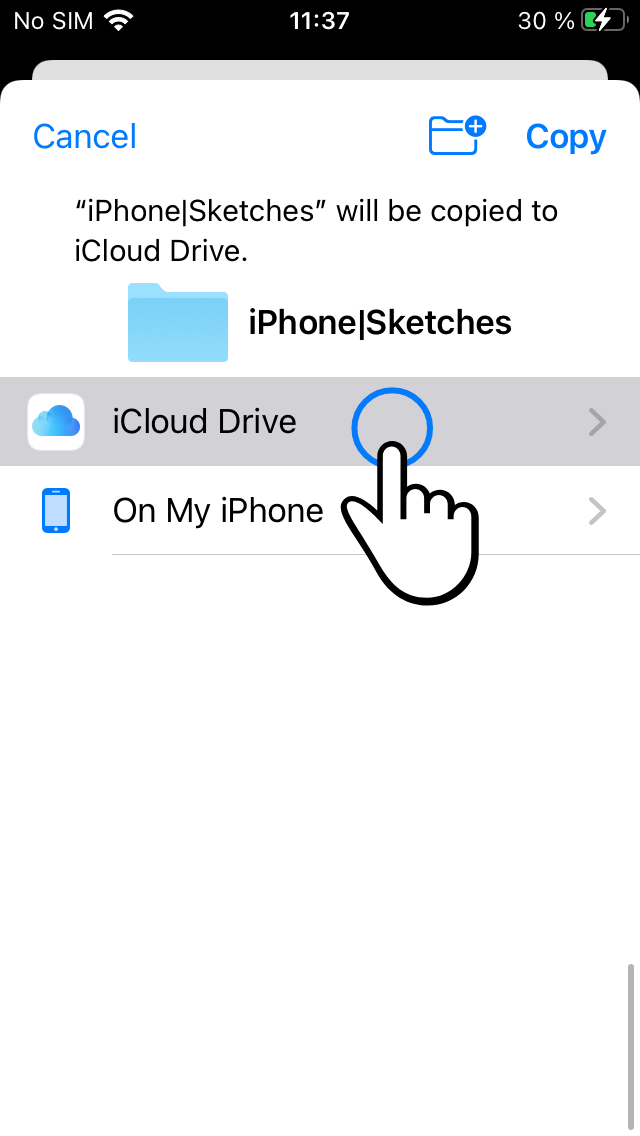
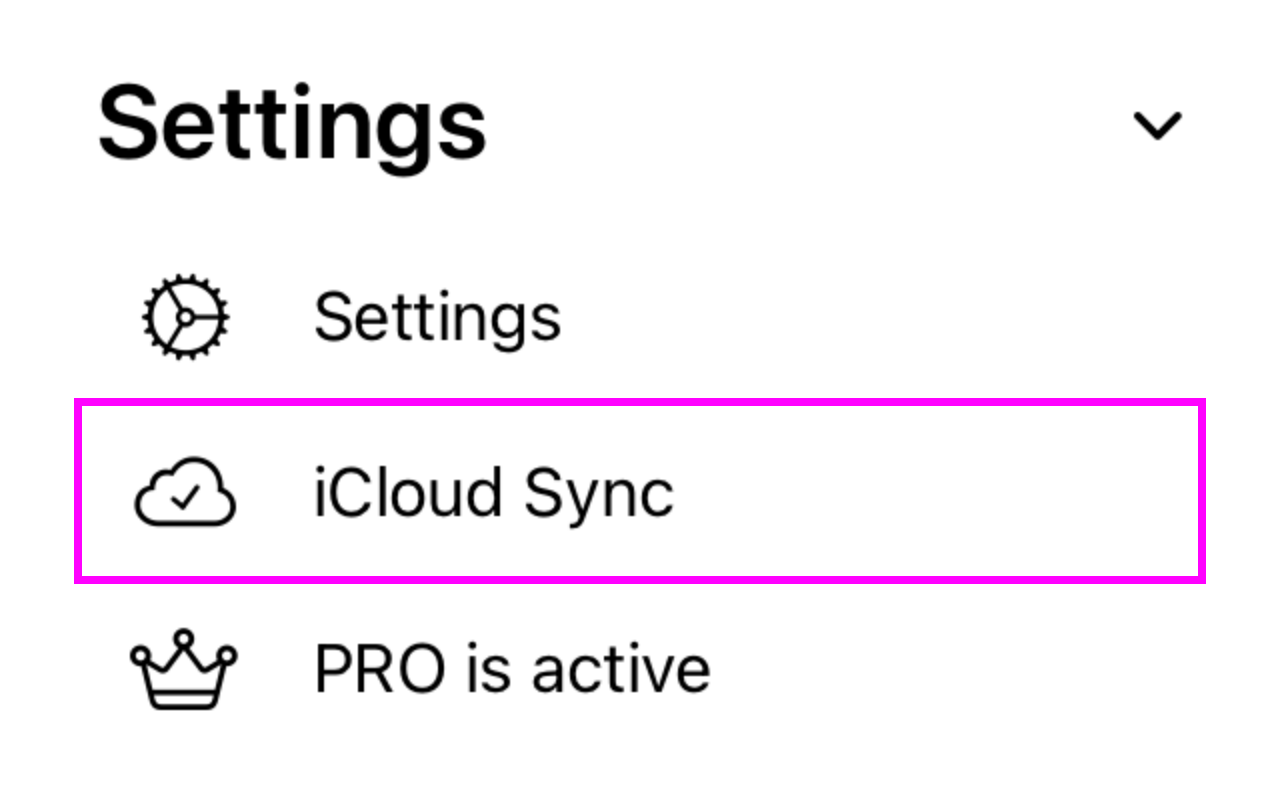
На iOS/iPadOS Cloud Sync служит для резервирования рисунков в iCloud и синхронизации между устройствами. Официальная справка отдельно подчёркивает: когда Cloud Sync выключен, перед удалением приложения рисунки необходимо сохранить на устройство, в iCloud Drive или на компьютер. В браузере папок статус синхронизации управляется по папкам.
Источник: Tayasui Sketches
- Шаг 1. До обновления устройства или удаления приложения откройте настройки Sketches и проверьте Cloud Sync.
- Шаг 2. Если синхронизация включена, откройте Files → iCloud Drive → Sketches и убедитесь, что папки проекта присутствуют.
- Шаг 3. Если синхронизация выключена, откройте Files → On My iPhone/iPad → Sketches.
- Шаг 4. Скопируйте нужные папки в отдельную резервную папку на устройстве, в iCloud Drive или на компьютер.
- Шаг 5. Лишь после проверки резервной копии удаляйте приложение или переносите данные на новое устройство.
- Проверка. В резервной папке должны быть видны каталоги с рисунками, а не только пустая папка Sketches.
Настройки, типичные ошибки и проверка итога
Большая часть бытовых проблем Sketches связана не с кистью, а с состоянием настроек, разрешениями системы и местом хранения рисунков. Для диагностики полезно повторить короткую цепочку: воспроизвести проблему на тестовом рисунке, проверить Preferences, затем системные разрешения и лишь после этого трогать файлы или облачную синхронизацию.
Undo не работает, линии внезапно становятся прямыми, перо ведёт себя непривычно
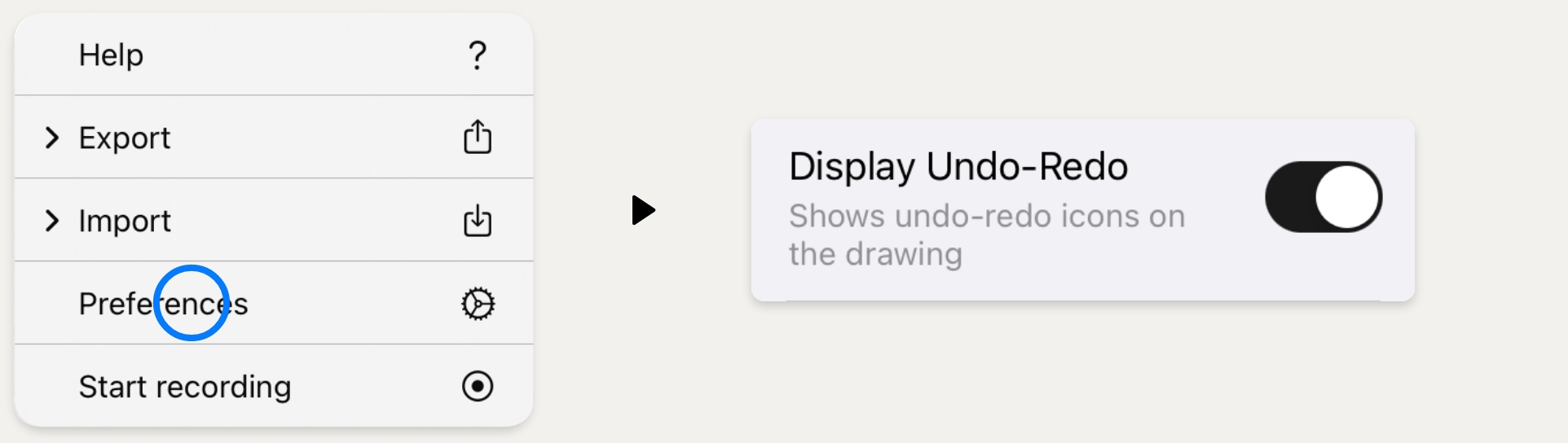
В официальном FAQ два жеста вынесены в настройки. Tap to undo/redo включается в Preferences; видимые Undo/Redo-кнопки тоже включаются отдельно. Автоматическое выпрямление линии отключается параметром Auto Straight Lines: эта функция срабатывает, когда пользователь удерживает конец штриха. Для стилуса в справке предусмотрены параметры давления и жёсткости, а на iOS основным поддерживаемым пером указан Apple Pencil.
Источник: Tayasui Sketches
- Шаг 1. Создайте пустой тестовый рисунок и проведите несколько обычных линий.
- Шаг 2. Проверьте отмену двумя пальцами. При отсутствии реакции откройте Preferences и включите Tap to undo/redo.
- Шаг 3. Если необходимы экранные кнопки, включите Display Undo-Redo.
- Шаг 4. Если свободный штрих превращается в прямой, отключите Auto Straight Lines и повторите тот же жест.
- Шаг 5. При непривычной реакции стилуса проверьте его настройки давления на тестовой кисти.
- Проверка. Сопоставьте одинаковый набор штрихов до и после изменения одного параметра. Меняйте настройки по одной, чтобы понимать причину.
Не меняйте сразу несколько параметров чувствительности. Для проверки достаточно тонкой кисти и пяти линий с постепенным увеличением нажима. Если толщина или прозрачность меняются предсказуемо, вход пера работает. Дальше корректируется именно выбранная кисть, а не вся система.
Экспорт не появляется в Фото, рисунки пропали после обновления или переезда
Если экспорт в Photos не срабатывает на iPhone или iPad, официальный FAQ рекомендует проверить разрешение приложения на доступ к фотографиям в системных настройках. Если рисунки пропали из браузера, справка предлагает искать их в Files: при включённом iCloud Sync — в iCloud Drive → Sketches, без синхронизации — в On My iPhone/iPad → Sketches. Найденные локальные папки переносятся в Sketches внутри iCloud Drive.
Источник: Tayasui Sketches
- Шаг 1. Для проблемы с Photos откройте системные настройки конфиденциальности и проверьте доступ Sketches к фотографиям.
- Шаг 2. Повторите экспорт небольшого тестового PNG.
- Шаг 3. Для пропавших работ сперва зафиксируйте состояние iCloud Sync в Sketches.
- Шаг 4. Откройте Files и проверьте папку Sketches в соответствующем месте хранения.
- Шаг 5. Найденные локальные папки скопируйте или переместите в Sketches внутри iCloud Drive, если синхронизация должна быть облачной.
- Шаг 6. Подождите окончания синхронизации и вновь откройте Sketches.
- Проверка. Сверьте количество папок и несколько конкретных рисунков, а не только наличие одной миниатюры.
До любых перемещений полезно сделать копию исходных папок. При восстановлении не удаляйте локальный вариант, пока работы не появились в приложении и не открылись. Такой порядок уменьшает риск потерять единственную доступную копию из-за неудачного перемещения.
Не срабатывает жест Undo
Откройте Preferences и проверьте Tap to undo/redo. Для явного управления включите Display Undo-Redo и применяйте экранные кнопки.
Штрих неожиданно превращается в прямую
Откройте Preferences и отключите Auto Straight Lines. Функция выпрямляет линию при удержании конца штриха.
Экспортированный рисунок не появляется в Фото
Проверьте системное разрешение Sketches на доступ к Photos, потом повторите экспорт небольшого PNG.
Рисунки исчезли из браузера после обновления
Проверьте состояние iCloud Sync, потом откройте Files и найдите Sketches в iCloud Drive или локальном разделе устройства.
Необходимо удалить приложение без потери работ
При включённом Cloud Sync проверьте наличие папок в iCloud Drive. При выключенной синхронизации заблаговременно скопируйте папки Sketches на устройство, в iCloud Drive или на компьютер.
Не получается рисовать у самого края холста
Увеличьте рисунок и переместите холст двумя пальцами так, чтобы нужная граница оказалась доступна. Этот метод описан в FAQ Sketches.
Преимущества, недостатки и кому Sketches подходит
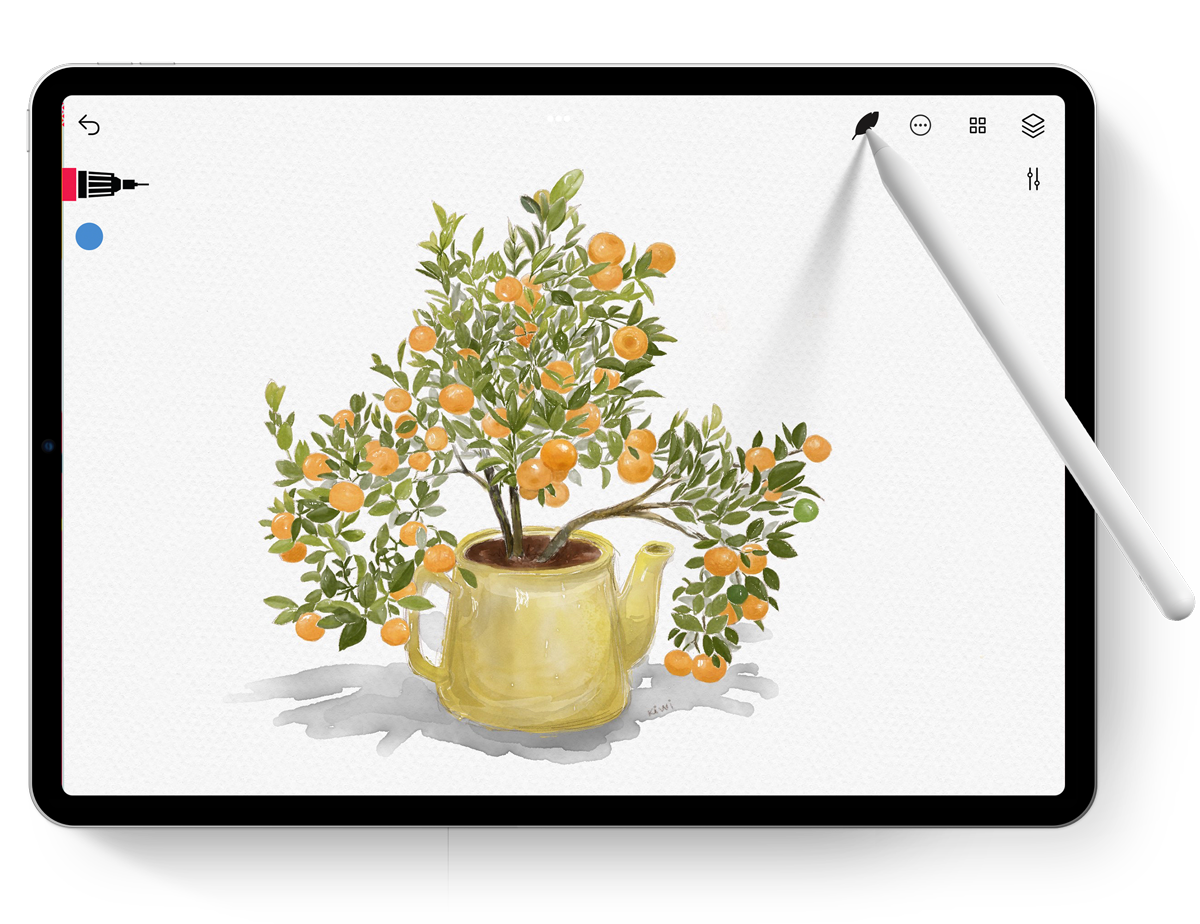
Sketches удачно сочетает компактный интерфейс и инструменты, которые уже выходят за рамки простой рисовалки: слои, PSD, паттерны, направляющие, пипетка, работа со стилусом и облачное хранение. Главный критерий выбора — не количество функций само по себе, а соответствие рабочего процесса. Приложение сильнее всего там, где художнику необходимо быстро начать рисовать и сохранить ощущение традиционного материала.
Источник: Tayasui Sketches
Плюсы
- Минималистичный холст без постоянной перегрузки панелями.
- Более двадцати художественных инструментов и вариаций кистей.
- Влажная акварель со смешиванием до команды Dry.
- Поддержка слоёв, прозрачности, трансформации и многослойного PSD.
- Паттерны, направляющие, симметрия и цветовые инструменты для ускорения повторяемых операций.
- Поддержка Apple Pencil и стилуса; на iOS/iPadOS актуальная ветка получила расширенную палитру и группы слоёв.
- Организация рисунков по папкам и iCloud Sync на Apple-устройствах.
Минусы
- Набор функций и расположение элементов различаются между iOS/iPadOS, Android и Mac, по этой причине инструкции нельзя механически переносить между всеми версиями.
- Часть расширенных инструментов относится к Pro-функциям.
- Сильный акцент на рисовании означает меньше возможностей для сложной фоторетуши, верстки и технической векторной работы.
- Cloud Sync в мобильной Apple-ветке не означает общий проект между независимыми iOS, Android и Mac-приложениями: FAQ Tayasui прямо разделяет эти редакции и предупреждает, что их рисунки не синхронизируются между собой.
- Для крупных production-проектов настольные редакторы с развитой автоматизацией, масками и управлением ресурсами дают больше контроля.
Кому подойдёт
- Начинающим, которым необходим понятный цифровой скетчбук без длинного обучения интерфейсу.
- Иллюстраторам и художникам, работающим с Apple Pencil или Android-стилусом.
- Тем, кто любит акварельную, карандашную и пастельную фактуру.
- Авторам визуальных заметок, быстрых концептов и раскадровок.
- Тем, кто начинает работу на планшете и передаёт многослойный PSD в настольный редактор.
Кому не подойдёт
- Пользователям, которым необходим полноценный векторный редактор с точной геометрией и макетированием.
- Ретушёрам, строящим процесс вокруг сложной фотокоррекции и большого набора фильтров.
- Командам с тяжёлым desktop-пайплайном, где критичны скрипты, расширенная автоматизация и единая среда для длинных проектов.
- Тем, кому необходима абсолютно одинаковая функциональность на iOS, Android и Mac.
Sketches и альтернативы: какой рабочий процесс выбрать
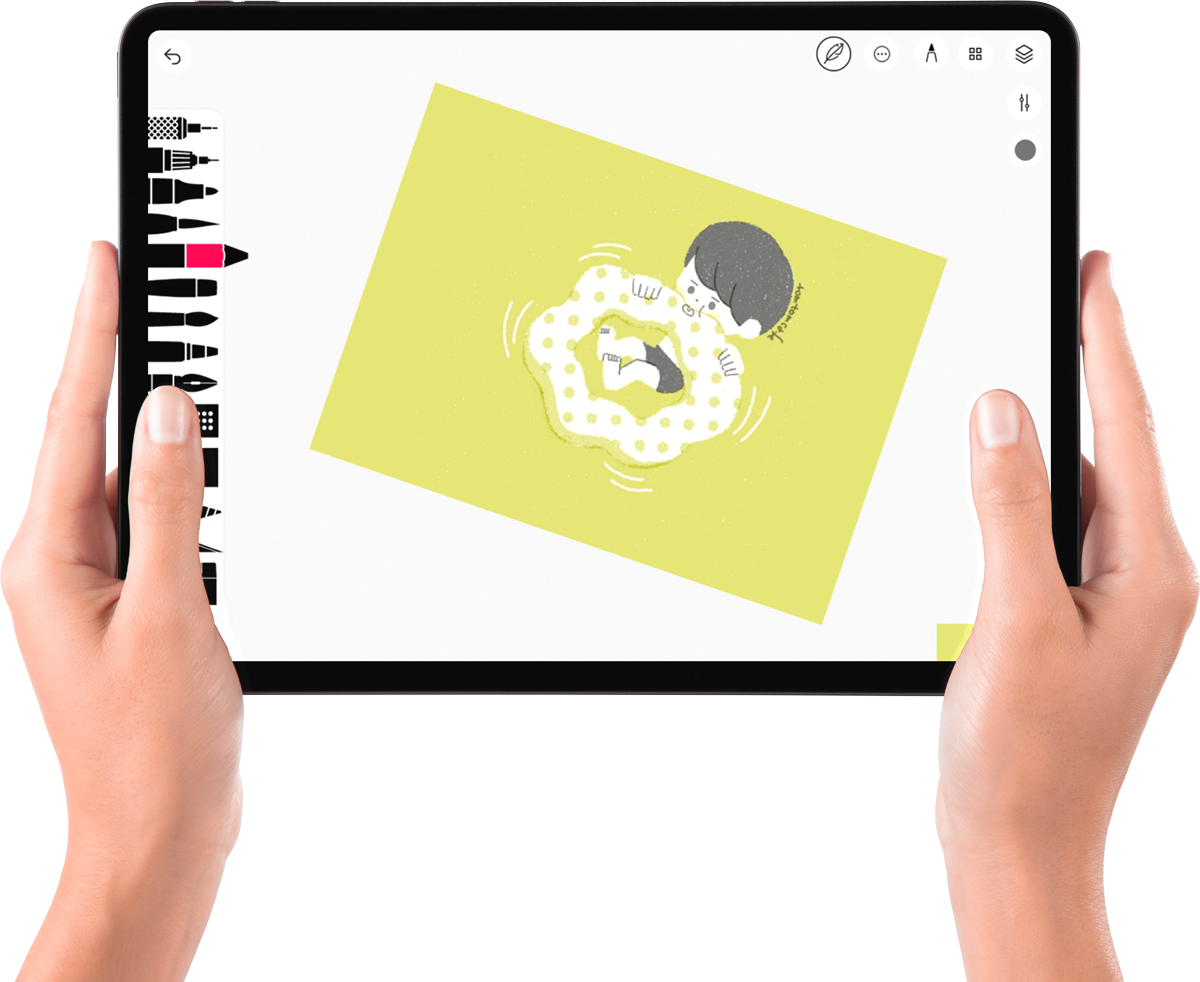
Сопоставлять Sketches полезно не по абстрактному числу функций, а по типу работы. Для быстрого сенсорного рисования Sketches оставляет холст свободным и делает ставку на реалистичные материалы. Krita ориентирована на более насыщенный настольный процесс с докерами, масками, глубокой настройкой кистей и 2D-анимацией. ArtFlow рассчитан на Android-рисование со слоями, выделениями и стилусом. Rebelle делает ещё более сильный акцент на физическом поведении традиционных красок в настольной среде.
Источник: Tayasui Sketches
Для заметок, этюдов и иллюстрации на iPad или телефоне Sketches логично применять как основной скетчбук. Для длинного проекта с десятками технических операций удобнее закончить художественную часть в Sketches, экспортировать PSD и продолжить там, где доступны нужные маски, фильтры, автоматизация или командный формат. На Android выбор между Sketches и ArtFlow определяется предпочтением интерфейса и конкретным набором инструментов; для настольного бесплатного процесса Krita предоставляет гораздо более широкую рабочую среду.
- Быстрый скетч в дороге: создайте умеренный холст, выберите Pencil, держите черновик на отдельном слое и не усложняйте структуру до появления устойчивой композиции.
- Цифровая акварель: применяйте фактуру Watercolor, ведите работу короткими циклами Wet → Mix/Water → Dry и отделяйте финальные детали на новый слой.
- Иллюстрация по фото: импортируйте референс, снизьте его прозрачность, рисуйте на отдельных слоях и соберите собственную ограниченную палитру пипеткой.
- Передача дизайнеру или ретушёру: наведите порядок в слоях, экспортируйте PSD и обязательно проверьте файл в целевой программе.
- Долгосрочный архив: не полагайтесь лишь на миниатюры в приложении; проверьте Cloud Sync или сохраните папки Sketches через Files перед переносом устройства.
Оптимальный метод освоить Sketches — не пытаться изучить весь набор сразу. Сперва новый холст, бумага, одна кисть и жесты. Затем слои и прозрачность. После этого — импорт референса, Wet Watercolor, паттерны и направляющие. В конце — экспорт PNG/PSD и резервное копирование. Такая последовательность совпадает с логикой интерфейса и даёт проверяемый итог на каждом этапе, по этой причине ошибки обнаруживаются до того, как проект становится сложным.