

Video DownloadHelper — браузерное расширение для обнаружения и сохранения медиа со страниц, потоков HLS и DASH, а также для извлечения аудио. На странице Xeon Live можно скачать Video DownloadHelper бесплатно и затем работать с ним прямо из панели браузера. Ниже — актуальная для ветки 10.5 схема интерфейса, настройки и последовательности действий без опоры на устаревший Companion App.
Что такое Video DownloadHelper и для каких задач он подходит
Скриншот: Video DownloadHelper / Aclap
Video DownloadHelper работает как расширение для Firefox, Chrome и Microsoft Edge. Оно наблюдает за медиаресурсами открытой вкладки, показывает найденные варианты в собственной панели и передаёт выбранный файл в штатный механизм загрузок браузера. В версии 10 приложение-компаньон больше не требуется: расширение стало самодостаточным, применяет браузерный кэш, cookies и заголовки текущей сессии и сохраняет итог через браузер. Это принципиальное отличие современной ветки от старых руководств по VDH 8–9.
Инструмент удобен, когда видеоролик уже открыт в браузере и необходимо сохранить доступный пользователю вариант без ручного поиска медиаадресов. Поддерживаются обычные файлы и потоковые схемы вроде HLS, M3U8, DASH и MPD. Для прямого файла операция обычно сводится к выбору качества и нажатию Download. Для адаптивного потока расширение собирает сегменты и формирует итоговый медифайл в пределах возможностей текущей версии.
Расширение не относится к универсальным средствам обхода защиты. DRM-контент оно не расшифровывает и не пытается обходить шифрование. Ещё одно важное ограничение зависит от магазина расширений: версия для Chrome не загружает видео с YouTube из-за правил Chrome Web Store. В Firefox поддержка YouTube присутствует, по этой причине выбор браузера влияет на сценарий работы сильнее, чем у обычного менеджера загрузок.
По состоянию на дату проверки актуальная ветка в магазинах браузеров — 10.5.49.2. Для неё заявлены Firefox 140 и новее, Chrome 143 и новее, Edge 143 и новее. Установка расширения на старую ветку браузера приводит не к урезанному интерфейсу, а к несовместимости, по этой причине обновление браузера — первый шаг при проблемах с установкой.
Что изменилось в версии 10.5

Скриншот: Video DownloadHelper / Aclap
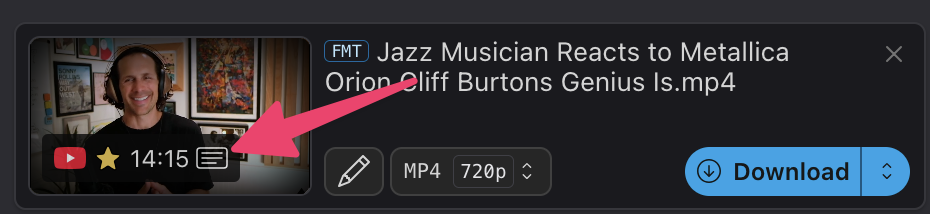
Ветка 10.5 добавила выбор предпочитаемой аудиодорожки и языка субтитров там, где источник предоставляет несколько вариантов. В панели у совместимого медиа появляется отдельный индикатор субтитров. В настройках можно сформировать упорядоченный список языков: расширение сопоставляет доступные дорожки с этим порядком. На текущей реализации расширенная языковая логика документирована в первую очередь для YouTube, причём у аудиодорожек отмечено известное ограничение: порой доступна только дорожка по умолчанию.
Тоже важно не переносить на V10 старые инструкции по конвертации через Companion App. Отдельный пункт произвольного транскодирования из старой архитектуры в V10 не перенесён. Современная версия умеет сохранять поддерживаемые варианты в контейнерах и аудиоформатах, которые доступны в панели, включая MP4, MKV, MP3 и M4A, но это не замена настольному видеоконвертеру.
Интерфейс Video DownloadHelper: что нажимать и как проверить готовность
Скриншот: Video DownloadHelper / Aclap
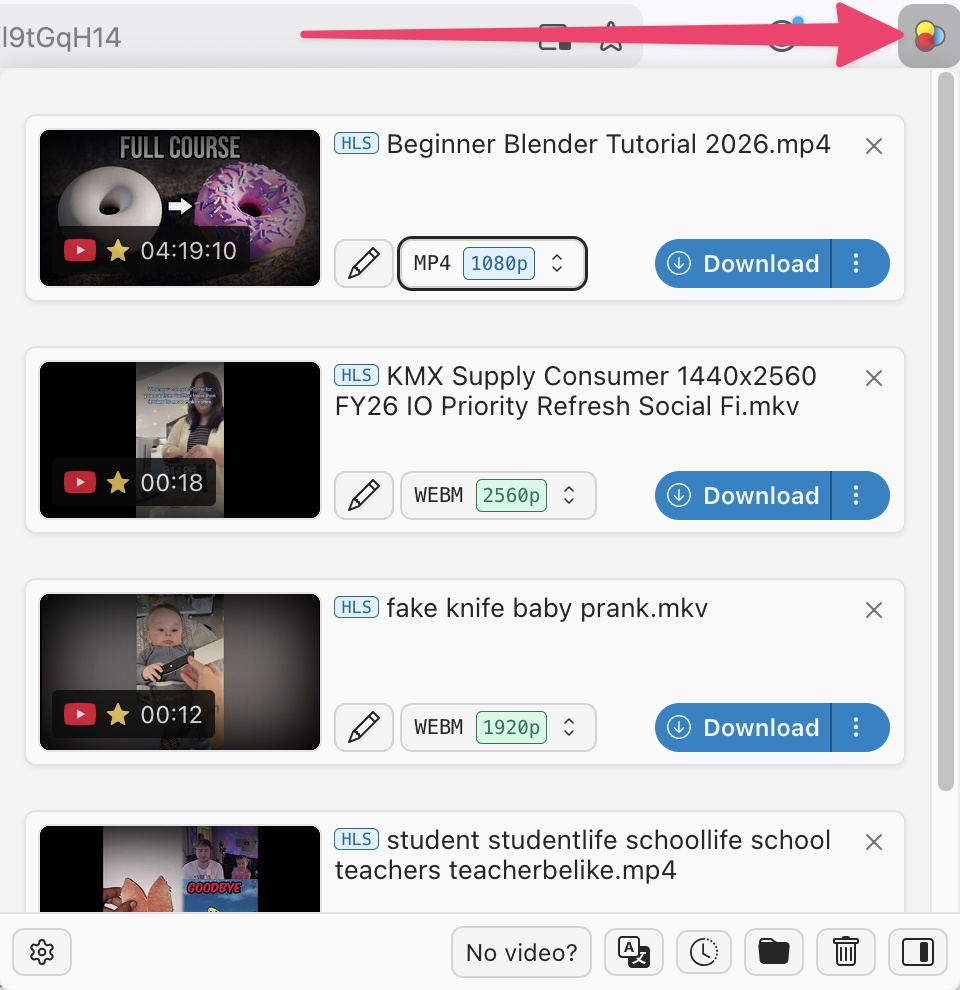
Работа начинается с панели расширения. После установки закрепите значок Video DownloadHelper на панели браузера: так состояние детектора видно без открытия списка расширений. Серый значок означает, что на активной вкладке подходящее медиа пока не найдено; цветной — что расширение обнаружило один или несколько вариантов. Для первого запуска откройте страницу с обычным видеороликом, запустите воспроизведение на несколько секунд и дождитесь изменения значка.
- Шаг 1. Откройте страницу с видео в обычной вкладке браузера и запустите воспроизведение. Это даёт расширению сетевые события, по которым оно видит файл или поток.
- Шаг 2. Посмотрите на значок с тремя цветными дисками в панели браузера. После обнаружения медиа он становится цветным.
- Шаг 3. Нажмите значок. В панели появятся карточки найденных вариантов с миниатюрой, наименованием, типом потока и доступными форматами или качеством.
- Шаг 4. Убедитесь, что карточка относится к нужному видеоролику: сопоставьте наименование, продолжительность на миниатюре и разрешение. На страницах с рекламой и несколькими плеерами список бывает длиннее одного пункта.
- Шаг 5. Внизу панели находятся шестерёнка Settings, команда No video?, история загрузок, переход в папку загрузок, очистка завершённых задач и переключение между панелью и боковой панелью.
Проверка после этого простая: нужная карточка присутствует в панели, кнопка Download активна, а выпадающий список рядом с форматом содержит реальные варианты для этой страницы. Отсутствие нужного разрешения не означает неисправность расширения: оно показывает то, что обнаружено у источника, а не создаёт новое качество.
Как читать карточку найденного медиа
Скриншот: Video DownloadHelper / Aclap
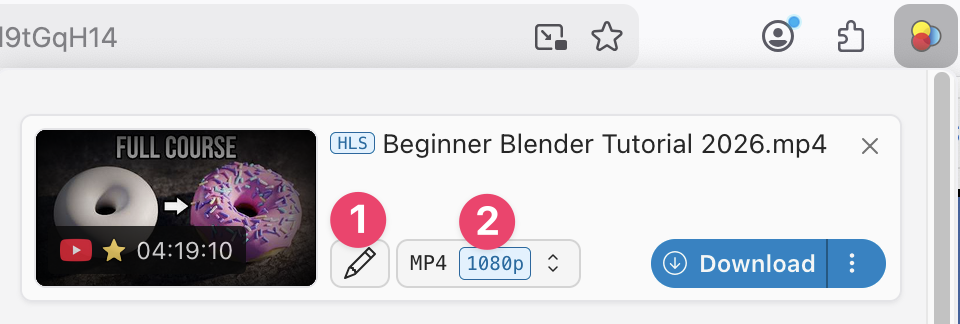
В карточке V10 основная информация собрана в одной строке. Слева находится миниатюра и продолжительность, рядом — наименование и метка типа потока, ниже — карандаш для переименования и список формата/качества. Справа находится Download и меню с тремя точками. Карандаш меняет имя до старта загрузки; это в особенности полезно в V10, потому что системный диалог Download As появляется после окончания загрузки, а не перед ней.
- Наименование. Сверяйте его со страницей, чтобы не сохранить рекламный видеоролик или соседний плеер.
- Формат. MP4, WEBM, MKV или аудиовариант отображаются только тогда, когда конкретный вариант доступен расширению.
- Разрешение. Выбирайте исходя из задачи: высокое для архива и монтажа, более низкое — когда важнее размер файла и скорость.
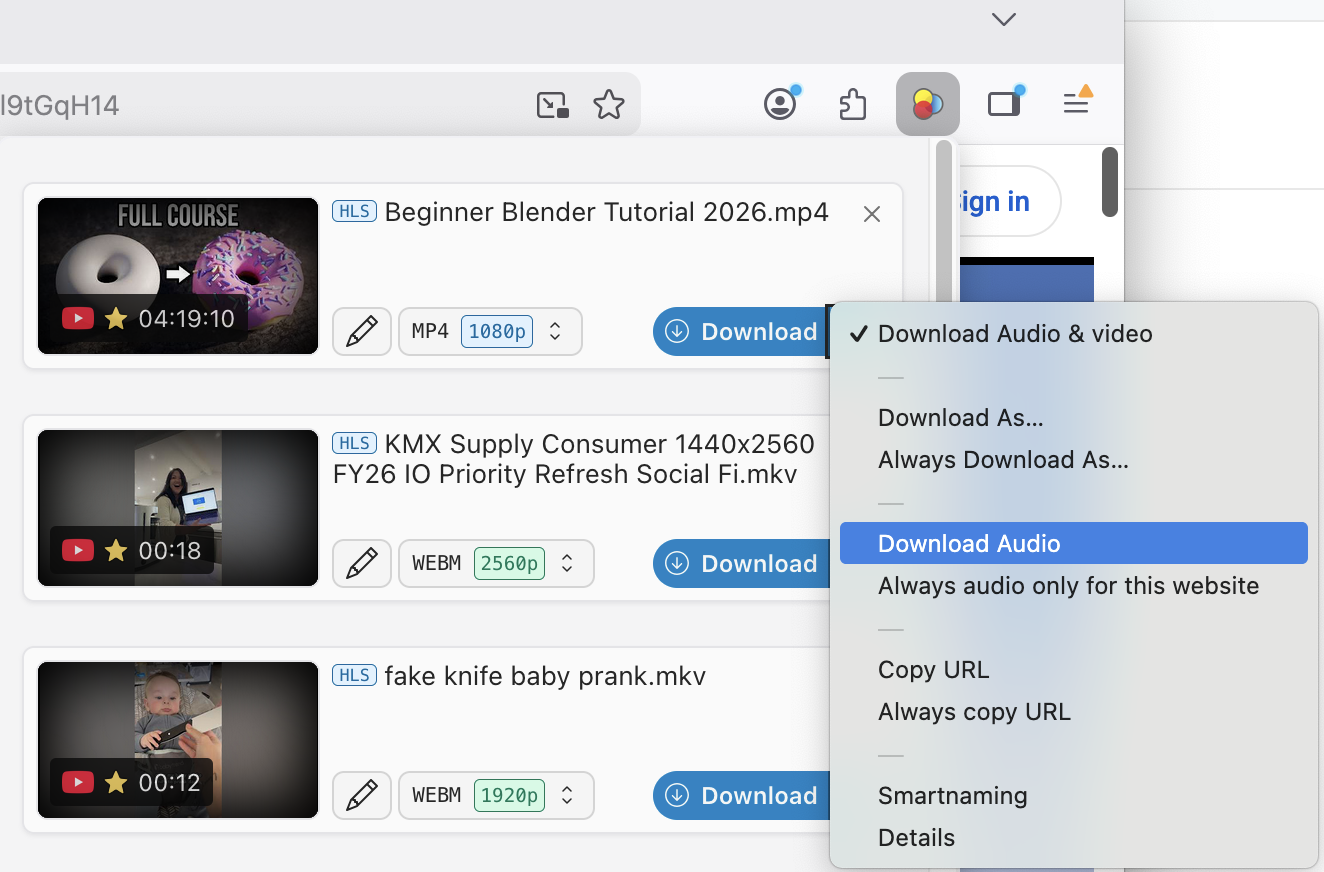
- Меню с тремя точками. Тут находятся альтернативные действия, в том числе Download As, Download Audio, Copy URL, Smartnaming и Details.
- Нижняя панель. Применяйте её не как декоративный статус-бар, а как быстрый путь к Settings, диагностике, истории и каталогу загрузок.
Чтобы не перепутать карточки, сперва запустите именно нужный видеоролик и дождитесь нескольких секунд воспроизведения. Потом откройте панель заново. Когда на странице несколько потоков, лишние карточки можно закрыть крестиком, чтобы рабочий список оставался коротким.
Как скачать обычное видео и выбрать подходящее качество
Скриншот: Video DownloadHelper / Aclap
Для прямых файлов Video DownloadHelper работает быстрее всего: после обнаружения не требуется собирать сегменты потока. Сценарий полезен для встроенных MP4 и других медиа, которые сайт отдаёт как готовый файл. Перед началом проверьте свободное место в папке загрузок браузера и заблаговременно решите, в какой подкаталог должен попасть итог.
- Шаг 1. Откройте страницу, включите видеоролик и дождитесь цветного значка Video DownloadHelper.
- Шаг 2. Нажмите значок и отыщите карточку нужного видеоролика. При нескольких вариантах ориентируйтесь на миниатюру, продолжительность, формат и разрешение.
- Шаг 3. Откройте выпадающий список формата/качества. Выберите тот вариант, который уже присутствует в списке. Расширение не повышает реальное разрешение исходника.
- Шаг 4. При необходимости нажмите карандаш и задайте понятное имя файла до старта. Для серии материалов полезно добавлять тему и номер выпуска, а не оставлять длинный заголовок страницы.
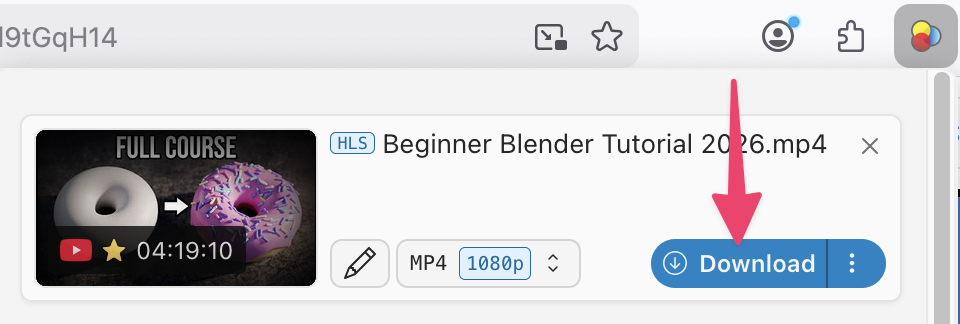
- Шаг 5. Нажмите Download. Задача появится в панели и одновременно будет обрабатываться механизмом загрузок браузера.
- Шаг 6. Дождитесь окончания. Откройте папку через кнопку каталога в нижней части панели или через стандартный список загрузок браузера.
- Шаг 7. Проверьте итог: файл должен открываться, продолжительность должна совпадать с видеороликом, изображение и звук — воспроизводиться до конца. Для важного материала пролистайте начало, середину и последние секунды.
Когда для одного видеоролика доступны MP4 и WEBM, выбор контейнера стоит делать по совместимости с дальнейшей программой. MP4 обычно удобнее для офисных сценариев, мобильных устройств и большинства редакторов. WEBM полезен в веб-среде и часто доступен в другом наборе кодеков. Сам контейнер не гарантирует качество: ориентируйтесь тоже на разрешение и источник.
Для повторяемой работы не выбирайте максимальное разрешение автоматически. Видеоролик для презентации на ноутбуке часто не требует самого тяжёлого варианта, а архивный исходник разумнее сохранять в доступном максимальном качестве. После каждой первой загрузки с нового сайта проверьте один файл целиком, и только затем переходите к серии материалов.
На страницах, где расширение показывает несколько одинаковых разрешений, откройте Details из меню с тремя точками и сопоставьте типы вариантов. На адаптивных сервисах одинаковая надпись 1080p бывает связана с различными потоками или контейнерами. Выбирайте вариант с ожидаемым форматом и проверяйте наличие звука после окончания.
Для рабочего архива полезно разделять понятия качество и удобство дальнейшего применения. Разрешение отвечает только за количество пикселей, а контейнер влияет на совместимость с плеерами и редакторами. По этой причине при наличии нескольких вариантов сперва выбирайте разрешение, затем формат, который принимает ваша следующая программа. После первой загрузки откройте файл именно в той программе, где он будет применяться: успешное воспроизведение в браузере ещё не доказывает совместимость с монтажным или презентационным ПО.
Когда важна экономия места, сопоставляйте не только обозначение 1080p или 720p, но и ожидаемый размер, если он показан карточкой. Для длинных лекций разница между вариантами становится существенной. Сохраните один короткий тест в двух качествах, откройте оба на целевом экране и выберите минимальный вариант, который визуально устраивает. Такой подход экономит место без бессмысленного повторного скачивания всей серии.
- Контроль перед серией. Сделайте один тестовый файл, проверьте имя, папку, звук и продолжительность.
- Контроль качества. Просмотрите динамичный участок, мелкий текст и финальные секунды. Эти места быстрее выявляют проблемы с потоком.
- Контроль совместимости. Откройте файл в целевом плеере или редакторе, а не только в браузере.
- Контроль повторов. После успешного теста придерживайтесь того же формата и разрешения для однотипной серии.
Как сохранять HLS и DASH, извлекать аудио и работать с субтитрами
Скриншот: Video DownloadHelper / Aclap
Потоковые страницы отличаются от прямого файла: видео состоит из сегментов, а аудио и изображение могут идти раздельно. Video DownloadHelper распознаёт HLS/M3U8 и DASH/MPD и показывает соответствующую карточку. В V10 сборка выполняется без внешнего Companion App. Бесплатный режим вместе с этим разделяет обычные и продвинутые загрузки: прямые файлы не лимитируются, а для потоков действуют отдельные ограничения бесплатного тарифа.
- Шаг 1. Запустите поток или запись в веб-плеере. Для live-трансляции дайте плееру поработать, чтобы расширение увидело манифест и сегменты.
- Шаг 2. Откройте панель и отыщите карточку с меткой HLS, DASH либо другим обозначением потокового варианта. Сопоставьте наименование и продолжительность с текущим плеером.
- Шаг 3. Выберите качество в карточке. Для адаптивного потока набор вариантов формирует сам источник; расширение показывает доступные комбинации, а не пересчитывает разрешение.
- Шаг 4. Нажмите Download и не закрывайте браузер до окончания задачи. Потоковая загрузка зависит от последовательного получения сегментов и может идти заметно дольше прямого файла.
- Шаг 5. После окончания откройте файл и проверьте синхронизацию звука и изображения. Для длинной записи проверьте несколько точек по таймлайну, в особенности ближе к концу.
- Шаг 6. При сбое не запускайте много одинаковых задач подряд. Сперва повторите обнаружение через No video? → Force Detection, потом обновите страницу и снова воспроизведите видеоролик.
Для live-источников итоговая продолжительность зависит от того, какой материал реально был доступен расширению во время захвата. После окончания сопоставьте продолжительность и время начала записи с исходной трансляцией. Если требуется гарантированная запись с заданного момента и автоматическое продолжение после разрыва, удобнее специализированный инструмент командной строки или менеджер загрузок с профилями повторных попыток.
Потоковая загрузка требует более строгой проверки итога, чем прямой MP4. Не ограничивайтесь запуском первых секунд. Откройте середину записи и участок рядом с концом: именно там чаще заметны пропуски сегментов, рассинхронизация или преждевременное окончание. Для делового вебинара полезно дополнительно сверить продолжительность с таймером исходного плеера и убедиться, что в файле присутствует финальная часть выступления.
Бесплатный режим необходимо учитывать до старта длинной потоковой задачи. Обычные прямые загрузки не ограничены, но HLS, M3U8, DASH и MPD относятся к продвинутым операциям. После трёх стартовых продвинутых загрузок новая такая операция становится доступна с интервалом в два часа. По этой причине для серии потоковых материалов сперва определите приоритетные видеоролики и не расходуйте доступные операции на пробные дубли одного и того же варианта.
- Для архива. Выберите максимально полезное исходное качество, дождитесь полного окончания и проверьте несколько точек по продолжительности.
- Для расшифровки речи. Сперва проверьте Download Audio; видеоряд не нужен, если задача ограничена прослушиванием и транскрибацией.
- Для многоязычного курса. Сперва настройте предпочтительный язык, потом обновите страницу и заново обнаружьте материал.
- Для live. Не закрывайте вкладку и браузер до окончания; после сохранения сверяйте начало, конец и фактическую продолжительность.
Как скачать только аудио и выбрать язык
Скриншот: Video DownloadHelper / Aclap
Для извлечения звука откройте меню с тремя точками у нужной карточки и выберите Download Audio. Это действие предназначено для случая, когда видеоряд не нужен. После окончания проверьте продолжительность аудиофайла и начало/конец записи. Не ориентируйтесь лишь на расширение имени: реальная воспроизводимость важнее подписи формата.
- Шаг 1. Убедитесь, что расширение обнаружило именно нужное видео.
- Шаг 2. Нажмите три точки справа от Download и выберите Download Audio.
- Шаг 3. Дождитесь окончания, откройте папку загрузок и прослушайте начало, середину и конец файла.
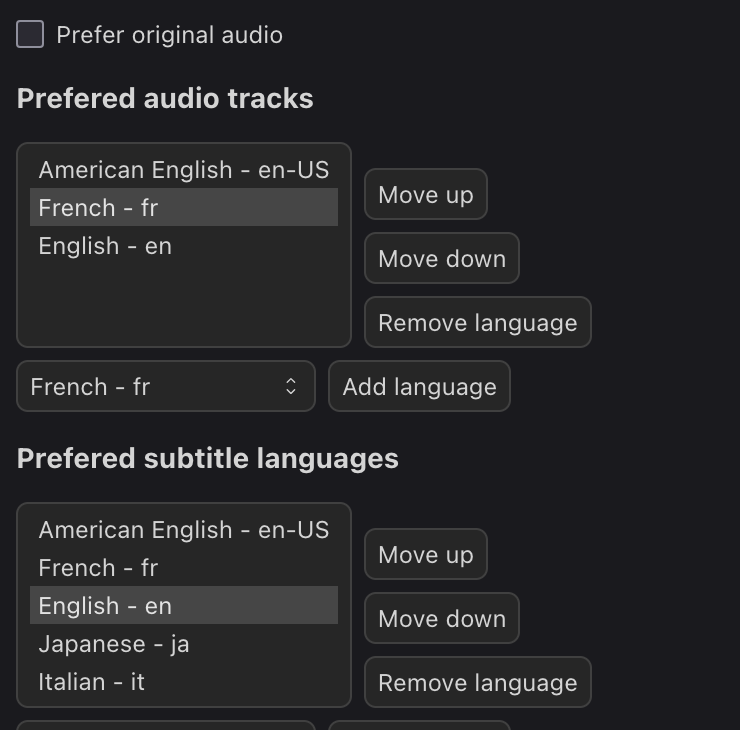
- Шаг 4. Для материала с несколькими языками откройте Settings и настройте Preferred audio tracks. Добавьте нужные языки и расположите их сверху вниз в порядке приоритета.
- Шаг 5. Отдельно настройте Preferred subtitle languages. Выбор аудио и субтитров независим.
- Шаг 6. После изменения приоритета аудио обновите страницу, чтобы расширение заново обнаружило медиа. Настройка аудиодорожки применяется на этапе обнаружения.
- Шаг 7. Для субтитров повторная загрузка необходима для каждого отдельного языка: текущая реализация добавляет одну субтитровую дорожку за одну загрузку и не сохраняет субтитры отдельным файлом.
Поддержка языков зависит от источника. Наличие русского языка в списке предпочтений не создаёт перевод и не генерирует субтитры. Расширение только выбирает среди дорожек, которые предоставлены сервисом. Это в особенности важно для корпоративных обучающих платформ: сперва проверьте, что нужный язык в самом деле выбирается в веб-плеере.
В Chrome загрузка YouTube через Video DownloadHelper недоступна. По этой причине сценарий с языками и субтитрами для YouTube необходимо выполнять в Firefox, где расширение допускает загрузку этого источника. Для других сайтов наличие нужных дорожек проверяется по фактической карточке и итогу сохранения.
Как настроить папки, имена файлов и повторяемую работу

Скриншот: Video DownloadHelper / Aclap
V10 всегда применяет штатную папку загрузок браузера как базовую точку. Расширение умеет добавлять собственный подкаталог внутри неё, а Smartnaming — создавать добавочный подкаталог по правилу для конкретного сайта. Это лучше учитывать до массовой работы: иначе готовые файлы смешиваются с обычными загрузками браузера.
- Шаг 1. Откройте панель Video DownloadHelper и нажмите шестерёнку Settings.
- Шаг 2. Настройте подкаталог для файлов расширения. V10 всё равно сохраняет его внутри базовой папки Downloads, выбранной в браузере.
- Шаг 3. Выполните одну тестовую загрузку и откройте каталог через кнопку папки в нижней панели. Убедитесь, что файл оказался в ожидаемом месте.
- Шаг 4. Для ручной работы применяйте карандаш у карточки. Переименовывайте файл до Download, в особенности когда системный Download As в V10 открывается уже после окончания загрузки.
- Шаг 5. Включите историю загрузок только тогда, когда она необходима для контроля повторов. В нижней панели доступно отдельное действие для очистки завершённых задач, по этой причине список можно поддерживать коротким.
- Шаг 6. Для постоянного бокового контроля переключите панель в Sidebar. Такой режим удобен при продолжительной сессии с несколькими вкладками: список остаётся видимым рядом со страницей.
После настройки проведите проверку на двух различных сайтах. Файлы должны попадать в одинаковую базовую структуру, а ручное имя — сохраняться именно в том виде, который был задан до старта. Это выявляет конфликт с настройками браузера ранее, чем начнётся большая серия загрузок.
Для повторяемого рабочего процесса удобно заблаговременно задать простую структуру хранения: общий подкаталог VDH внутри Downloads, а уже внутри него — тематические подкаталоги через Smartnaming. Не делайте структуру слишком глубокой. Два уровня обычно достаточно: тип проекта и источник. Чем сложнее дерево каталогов, тем труднее понять, какое правило сработало после загрузки.
- Шаг 7. Создайте один общий подкаталог для Video DownloadHelper и проверьте его кнопкой папки.
- Шаг 8. Для постоянного сайта добавьте отдельный directory в Smartnaming и загрузите один тестовый видеоролик.
- Шаг 9. Сверьте фактический путь с ожидаемым: Downloads → подкаталог VDH → каталог правила.
- Шаг 10. Проверьте имя файла на запрещённые для вашей системы символы и чрезмерную длину. Ограничение max_length в Smartnaming помогает держать имена компактными.
- Шаг 11. После двух успешных тестов применяйте эту схему к серии. Историю загрузок очищайте после окончания проекта, а не в середине проверки.
Smartnaming в особенности полезен там, где заголовок страницы чрезмерно длинный или содержит повторяющуюся часть сайта. Шаблон можно собрать из title и hostname, а для стабильной страницы — добавить selector. Применяйте selector лишь для элемента, который присутствует на всех страницах серии. Если структура сайта изменится, правило перестанет давать ожидаемое имя, по этой причине периодически проверяйте первые файлы новой серии ручным способом.
Smartnaming для автоматических имён. В V10 эта функция применяет TOML-файл правил. Базовая часть задаёт максимальную длину и шаблон имени, а отдельные блоки rule применяются к конкретным доменам. В шаблоне применяются значения title, hostname и selector. Правила читаются сверху вниз: более ранние имеют приоритет.
- Шаг 1. Откройте меню с тремя точками у карточки и перейдите к Smartnaming либо откройте соответствующую настройку через Settings.
- Шаг 2. Оставьте безопасный общий шаблон на основе заголовка страницы. Для длинных заголовков задайте разумный предел длины, чтобы не получать неудобные имена.
- Шаг 3. Для отдельного сайта создайте правило с его доменом. Добавьте к имени hostname или значение нужного CSS-селектора только тогда, когда это стабильно и в самом деле помогает различать материалы.
- Шаг 4. Для сортировки по сайту применяйте directory в правиле. Получится вложенная структура внутри базовой папки загрузок VDH.
- Шаг 5. Сохраните правило и загрузите один тестовый материал с этого сайта.
- Шаг 6. Проверьте имя и папку. После этого откройте другой сайт и убедитесь, что специальное правило не применяется к нему.
- Шаг 7. При конфликте правил переставьте более специфичное выше общего: порядок в TOML определяет приоритет.
Автоматические правила полезны для серий лекций, регулярных вебинаров и внутренних видеоматериалов, когда десятки файлов должны сразу попадать в ясную структуру. Для разовой загрузки Smartnaming избыточен: ручной карандаш быстрее и прозрачнее.
Типичные ошибки: диагностика без переустановки наугад
Скриншот: Video DownloadHelper / Aclap
Проблемы Video DownloadHelper удобнее разделять на три класса: медиа не обнаружено, загрузка запускается и падает, файл скачался, но не воспроизводится правильно. Для каждого случая есть отдельная проверка. Такой порядок экономит время: разрешения браузера не исправляют повреждённый медиапоток, а переустановка расширения не помогает DRM-контенту.
- Медиа не обнаружено. Откройте No video? → Force Detection. Затем перезапустите воспроизведение и обновите панель.
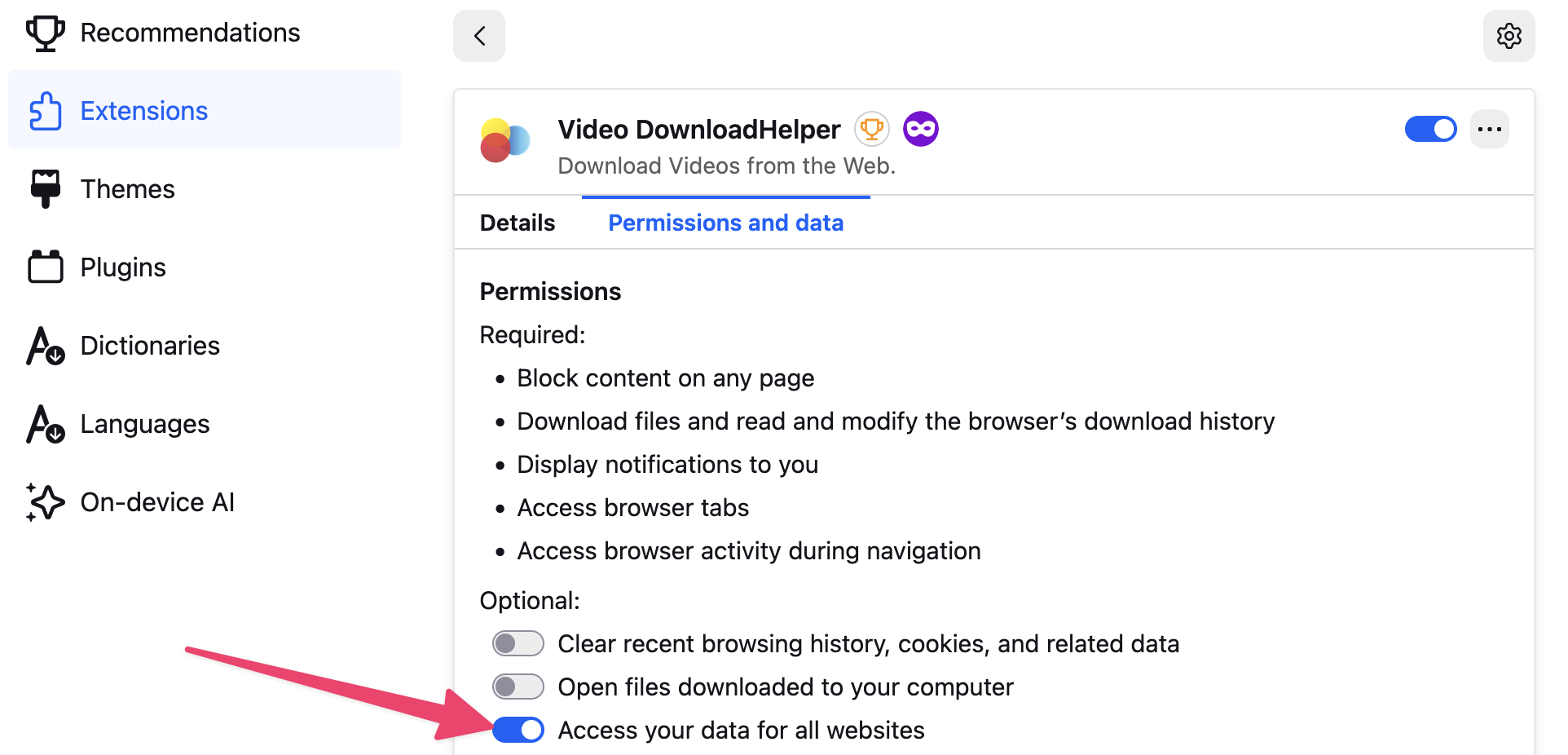
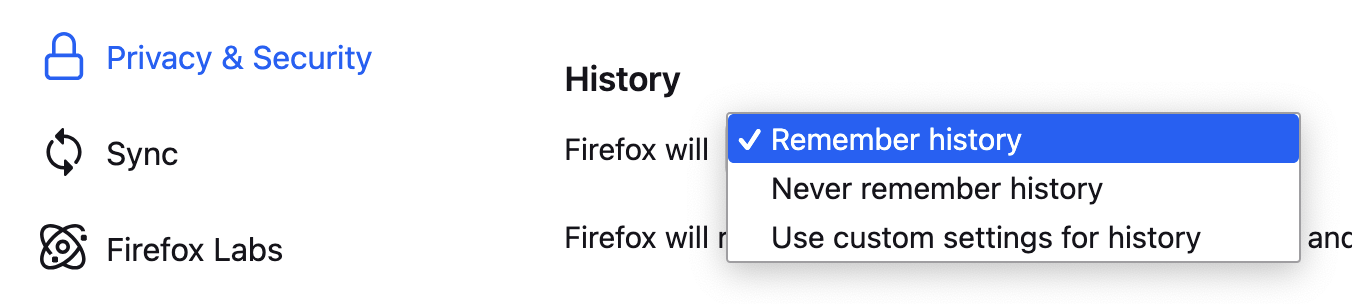
- В Firefox. Проверьте Settings → Privacy & Security → History: режим Remember history требуется текущей версии. В управлении расширениями откройте Permissions and data и разрешите Access your data for all websites.
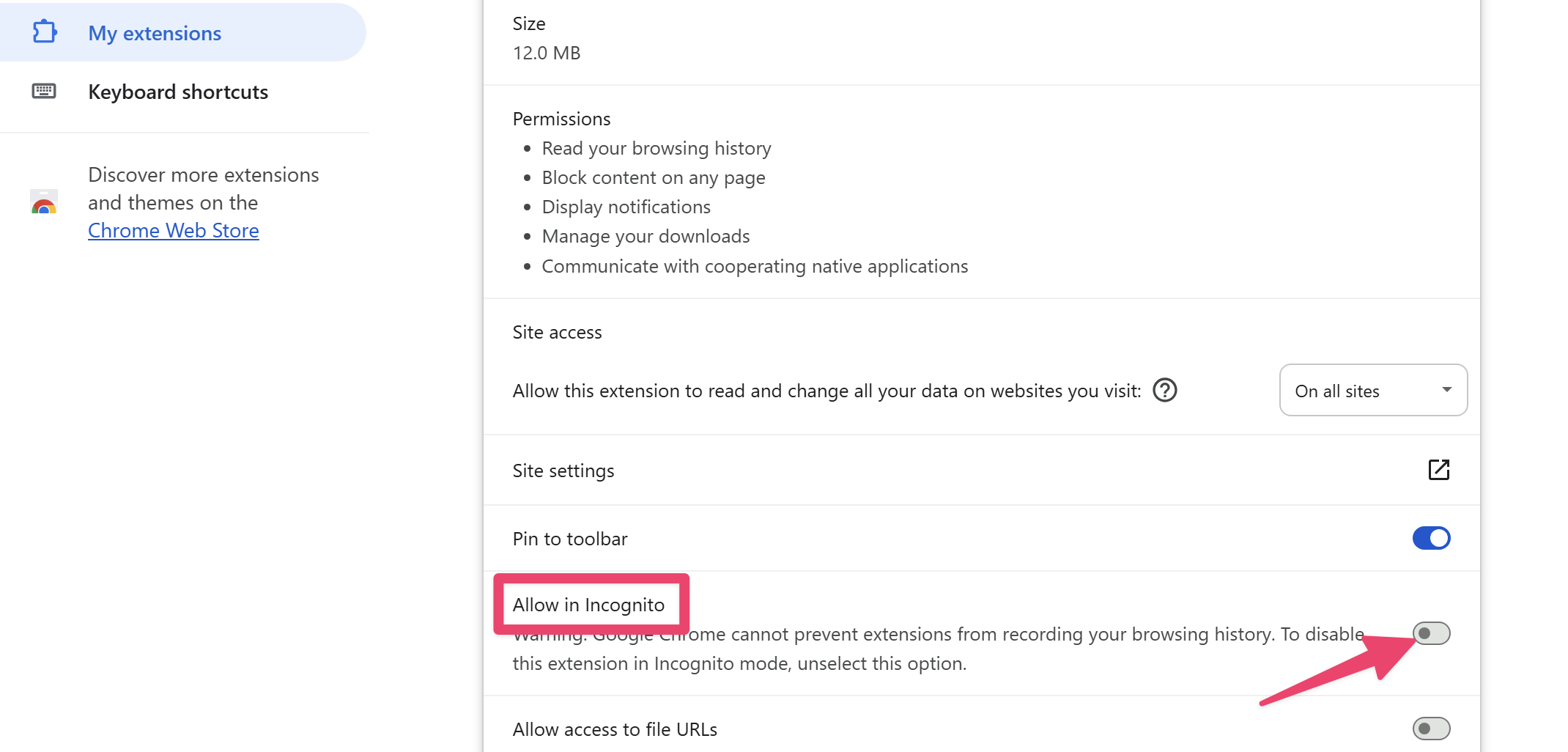
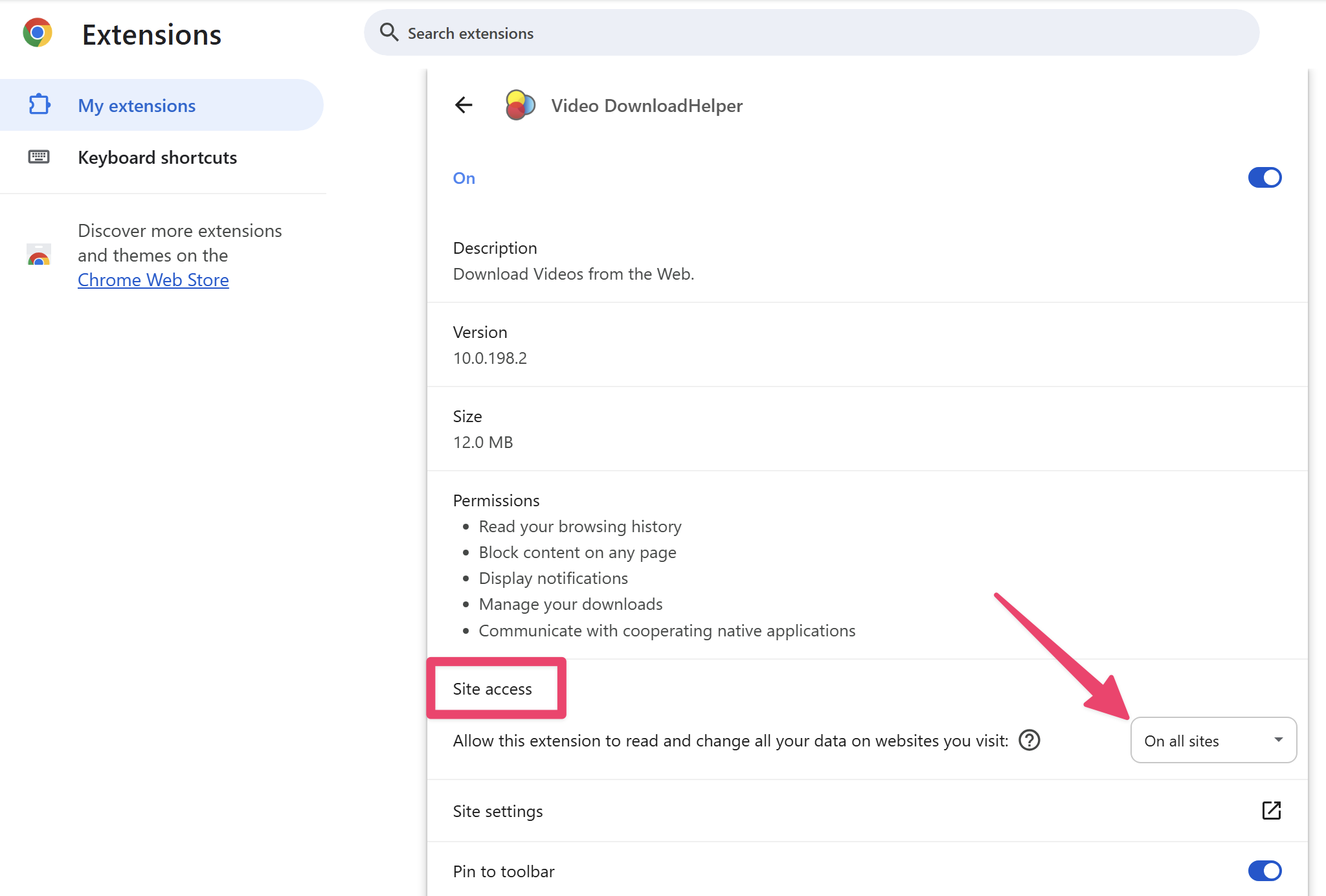
- В Chrome. В карточке расширения установите Site access → On all sites. Для приватного окна отдельно включается Allow in Incognito.
- В Edge. В настройках расширения включите Site access → On all sites; для InPrivate доступ разрешается отдельным переключателем.
- Загрузка падает. Снова обнаружьте поток после обновления страницы. Для сайта, который поменял плеер или схему выдачи, сбой может быть на стороне совместимости расширения с этим сервисом.
- Файл не играет. Сперва откройте его в современном медиаплеере. Официальная документация рекомендует MPV или VLC для Windows и IINA для macOS. Если продолжительность нулевая или поток обрывается, повторите загрузку после нового обнаружения.
- Нет YouTube в Chrome. Это не поломка детектора: магазин Chrome запрещает такую функцию расширению. Для этого сценария применяется Firefox либо иной инструмент.
- DRM. Video DownloadHelper не снимает DRM. Для защищённого контента ищите предусмотренный сервисом офлайн-режим или официальный метод экспорта.
После исправления всегда повторяйте короткий контрольный сценарий: одна страница, одно видео, одно выбранное качество, одна завершённая загрузка. Не запускайте серию до проверки итога. Так легче понять, какая настройка в самом деле решила проблему.
Порядок диагностики стоит сохранять неизменным. Сперва проверьте обнаружение, затем разрешения сайта, затем запуск загрузки и лишь после этого воспроизведение готового файла. Такой порядок позволяет локализовать сбой. Когда карточки нет, бессмысленно менять формат; когда файл уже скачан, разрешения доступа к сайту перестают быть главным подозреваемым.
- Шаг 1. Убедитесь, что значок расширения закреплён и активен в текущем профиле браузера.
- Шаг 2. Запустите видеоролик и выполните No video? → Force Detection.
- Шаг 3. При отсутствии карточки проверьте доступ ко всем сайтам; для Firefox тоже проверьте Remember history.
- Шаг 4. Когда карточка появилась, запустите одну загрузку в среднем качестве, чтобы быстрее получить тестовый итог.
- Шаг 5. Если задача падает, обновите страницу и заново обнаружьте медиа. Не применяйте старую карточку после долгой паузы или повторной авторизации на сайте.
- Шаг 6. Если файл закончен, но не открывается, проверьте его в VLC, MPV или IINA в зависимости от системы.
- Шаг 7. Если проблема воспроизводится лишь на одном сайте, зафиксируйте версию VDH и браузера и применяйте встроенный Report. Это указывает разработчикам конкретный источник несовместимости.
При работе в корпоративной среде отдельно учитывайте политики браузера. Администратор может запретить доступ расширения ко всем сайтам или приватному режиму. В этом случае интерфейс VDH будет установлен, но часть страниц останется недоступной для обнаружения. Проверять необходимо не сам факт наличия значка, а реальное разрешение Site access или Permissions and data.
Значок остаётся серым
Запустите воспроизведение, потом откройте No video? → Force Detection. Проверьте доступ расширения ко всем сайтам. В Firefox дополнительно включите Remember history.
В панели есть видеоролик, но нужного качества нет
Video DownloadHelper показывает варианты, которые доступны у источника. Обновите страницу и дайте видеоролику начать воспроизведение; если разрешение не появляется после нового обнаружения, расширение его не создаёт.
Download завершился, а файл без звука
Выберите иной вариант карточки и повторите загрузку после обновления страницы. Для адаптивных потоков одинаковое разрешение бывает представлено различными комбинациями дорожек. После загрузки проверяйте звук и продолжительность.
Download As открывается не до, а после загрузки
Так работает V10 из-за ограничений браузерного API. Имя лучше менять заблаговременно через карандаш в карточке; базовый каталог задаётся настройками браузера и подкаталогом VDH.
Не работает в приватном окне
Приватный режим разрешается отдельно в настройках расширения: Run in Private Windows для Firefox, Allow in Incognito для Chrome, Allow in InPrivate для Edge.
Видео защищено DRM
Расширение не обходит DRM и не расшифровывает такой контент. Применяйте легальный офлайн-режим площадки или доступный владельцу метод выгрузки.
Для проблем с конкретным сайтом полезно зафиксировать версию браузера и расширения, тип потока и момент сбоя. В V10 есть диагностика через No video? и отдельные действия для отчёта о нераспознанном или упавшем медиа. Это точнее, чем менять сразу несколько параметров и потом не понимать, что повлияло на итог.

Скриншот: Video DownloadHelper / Aclap
Скриншот: Video DownloadHelper / Aclap
Скриншот: Video DownloadHelper / Aclap
Преимущества, недостатки, альтернативы и практический выбор
Скриншот: Video DownloadHelper / Aclap
Video DownloadHelper в особенности силён там, где рабочий процесс уже находится в браузере: открыл страницу, увидел найденные варианты, выбрал качество, сохранил и проверил файл. V10 убрал внешний Companion App, по этой причине установка стала проще. Одновременно архитектура браузерного расширения задаёт ограничения: базовая папка контролируется браузером, Chrome не даёт загружать YouTube, DRM остаётся вне возможностей программы, а свободное транскодирование из старой связки с Companion App в V10 не вернулось.
Плюсы
- Работа прямо в Firefox, Chrome и Edge без отдельного Companion App в V10.
- Обнаружение прямых файлов и потоков HLS, M3U8, DASH и MPD.
- Понятная карточка с качеством, форматом, ручным переименованием и меню действий.
- Извлечение аудио и в ветке 10.5 — настройка предпочтительных аудиодорожек и субтитров для поддерживаемых источников.
- Smartnaming и подкаталоги для повторяемой структуры файлов.
- Встроенные средства диагностики, история и быстрый переход в папку загрузок.
Минусы
- Chrome-версия не загружает YouTube из-за правил магазина расширений.
- DRM-защищённые материалы не поддерживаются.
- Бесплатный режим ограничивает частоту продвинутых загрузок потоковых схем.
- V10 сохраняет внутри браузерной папки загрузок; системный Download As появляется после окончания.
- Произвольное транскодирование из старой архитектуры с Companion App не является функцией V10.
- Работа зависит от структуры конкретного сайта: изменения плеера порой временно ломают обнаружение или загрузку.
Кому подойдёт
- Пользователям, которым необходим быстрый метод сохранить доступное веб-видео без перехода в отдельную настольную программу.
- Тем, кто систематически работает с HLS/DASH и хочет выбирать вариант прямо в браузере.
- Авторам, редакторам и специалистам по обучению, которым важны понятные имена файлов, подкаталоги и извлечение аудио.
- Пользователям Firefox, которым необходим браузерный сценарий для YouTube в рамках возможностей расширения.
Кому не подойдёт
- Тем, кому необходим обход DRM: расширение принципиально этого не делает.
- Пользователям Chrome, для которых главная задача — загрузка YouTube.
- Тем, кому необходим полноценный пакетный менеджер сотен ссылок, очереди с расширенными правилами повторов и обработка архивов.
- Тем, кому требуется профессиональное перекодирование с управлением кодеком, битрейтом, профилем, фильтрами и аппаратным ускорением.
Для браузерной работы ближайшая альтернатива зависит от задачи. 4K Video Downloader — настольный подход с вставкой ссылок, удобный для плейлистов и заблаговременно заданных параметров. JDownloader 2 лучше соответствует большим очередям и множеству ссылок. VDownloader относится к отдельным загрузчикам с собственным окном. Video DownloadHelper выигрывает именно минимальным переключением контекста: всё начинается в текущей вкладке.
Для редких единичных загрузок VDH рационально оставить в браузере и пользоваться им по мере необходимости. Для ежедневной работы сперва настройте подкаталог, затем Smartnaming для одного-двух постоянных сайтов и лишь после этого расширяйте правила. При сложных потоках полезно держать под рукой инструкцию по сохранению потокового видео; для проблем именно с браузером — материалы о загрузке видео в Firefox и загрузке видео в Google Chrome.
Практический итог такой: Video DownloadHelper стоит применять как детектор и загрузчик медиа внутри браузера, а не как универсальный конвертер и не как средство обхода ограничений площадок. Сперва проверьте один файл, затем закрепите подходящее качество и структуру имён. Для HLS/DASH контролируйте продолжительность и синхронизацию, для аудио — язык и начало/конец дорожки, для приватных окон — разрешения расширения. Такой порядок делает работу предсказуемой и снижает число повторных загрузок.