
VidCoder — настольный видеоконвертер для Windows, который применяет движок HandBrake и делает упор на понятную очередь, пресеты и автоматизацию. На странице Xeon Live можно скачать VidCoder бесплатно и быстро сверить назначение программы. Ниже — практический разбор интерфейса, пошаговая конвертация одного файла и серии видеороликов, настройка качества, дорожек, субтитров, аппаратного кодирования и Watcher без неподтверждённых обещаний о функциях.
Что такое VidCoder и как устроен интерфейс
VidCoder решает три близкие задачи: перекодирует видеофайлы, обрабатывает источники DVD/Blu-ray без собственной функции обхода шифрования и организует серийную обработку через очередь. Программа функционирует в Windows и применяет библиотеку HandBrake как движок кодирования, по этой причине основные понятия знакомы по HandBrake: контейнер, видеокодек, Constant Quality, фильтры, аудиодорожки и субтитры. Отличие заметно вокруг самого кодирования: в VidCoder сильнее вынесены очередь, одновременные задания, Pickers и наблюдение за папками. Для пользователя это означает меньше повторяющихся действий при обработке серии однотипных файлов.
Главное окно: Source, Destination, Encoding и Queue
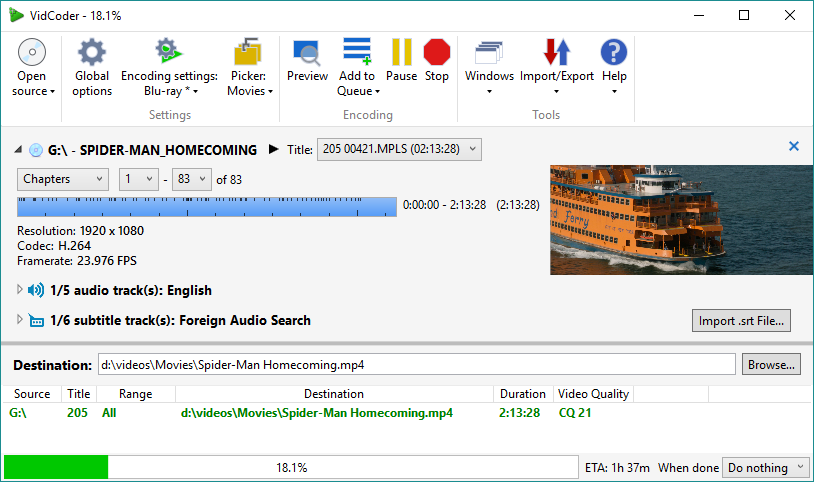
В верхней части главного окна находится Source. После открытия файла или дискового источника тут видны выбранный Title, диапазон глав или времени, краткие параметры видео, аудиодорожки и субтитры. Ниже располагается Destination с итоговым путём и именем файла. Рядом с Encoding выбирается пресет и открывается отдельное окно его редактирования. Кнопки Preview, Add to Queue и Encode завершают основной маршрут. Нижняя область — очередь: она показывает уже подготовленные задания, текущий статус и прогресс. Такая компоновка полезна тем, что источник и настройки кодирования не смешаны: сперва проверяются дорожки и диапазон, затем профиль вывода, после чего задание помещается в очередь.
В интерфейсе систематически встречаются два различных типа автоматизации. Encoding preset хранит параметры самого выходного файла: контейнер, кодек, качество, размер и фильтры. Picker управляет тем, как выбирать дорожки, субтитры, наименование и место назначения при добавлении новых исходников. Смешивать эти сущности не стоит. Пресет отвечает на вопрос «как кодировать», а Picker — «что именно взять из источника и куда положить результат». Такое разделение в особенности важно в пакетной обработке сериалов, записей камер и архива видеороликов с одинаковой структурой.
Encoding Settings: где меняются параметры итога
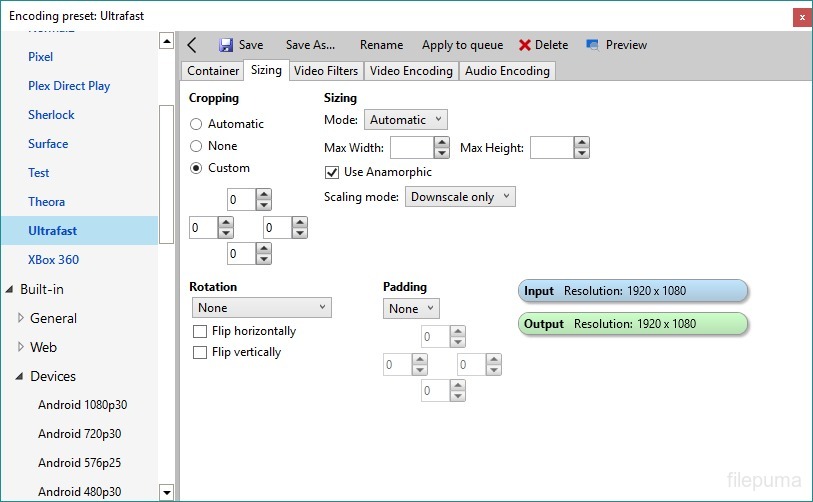
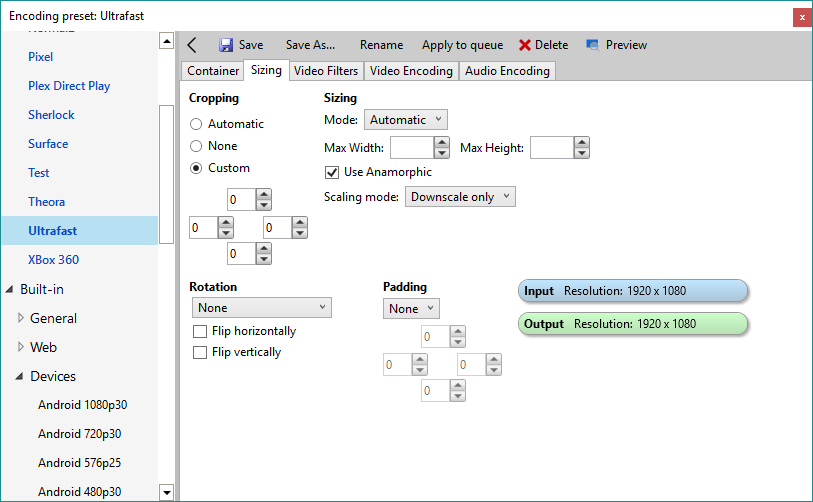
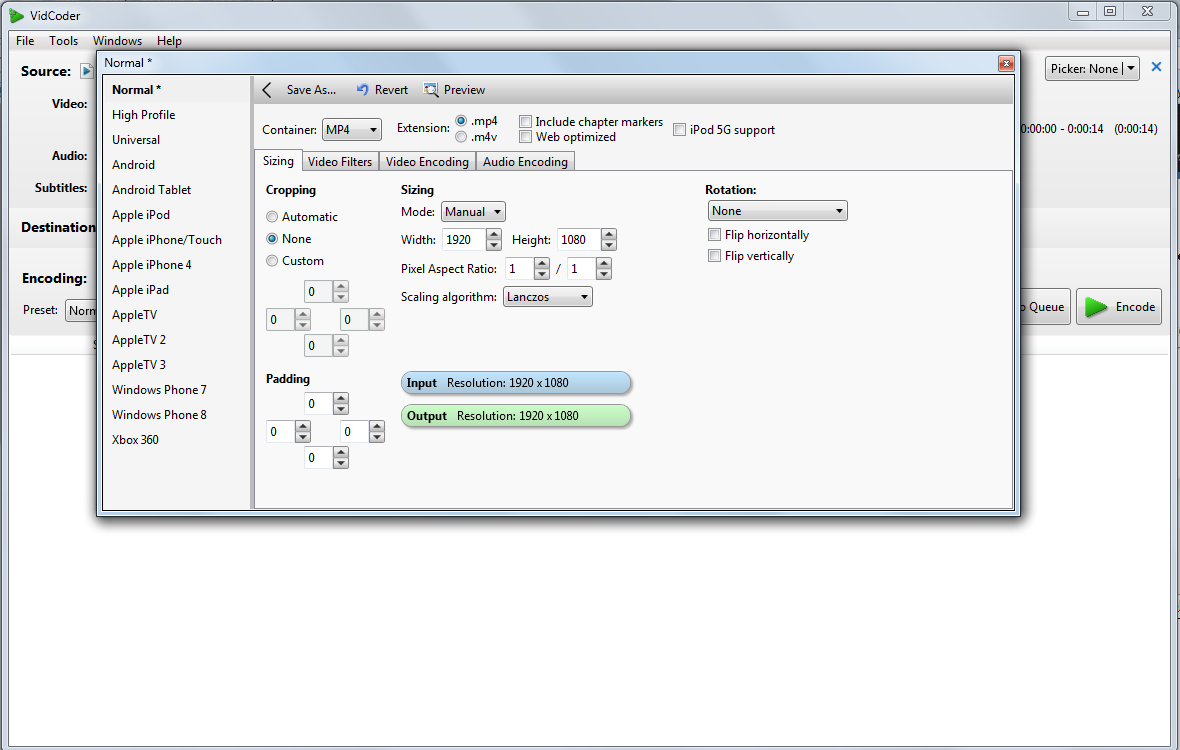
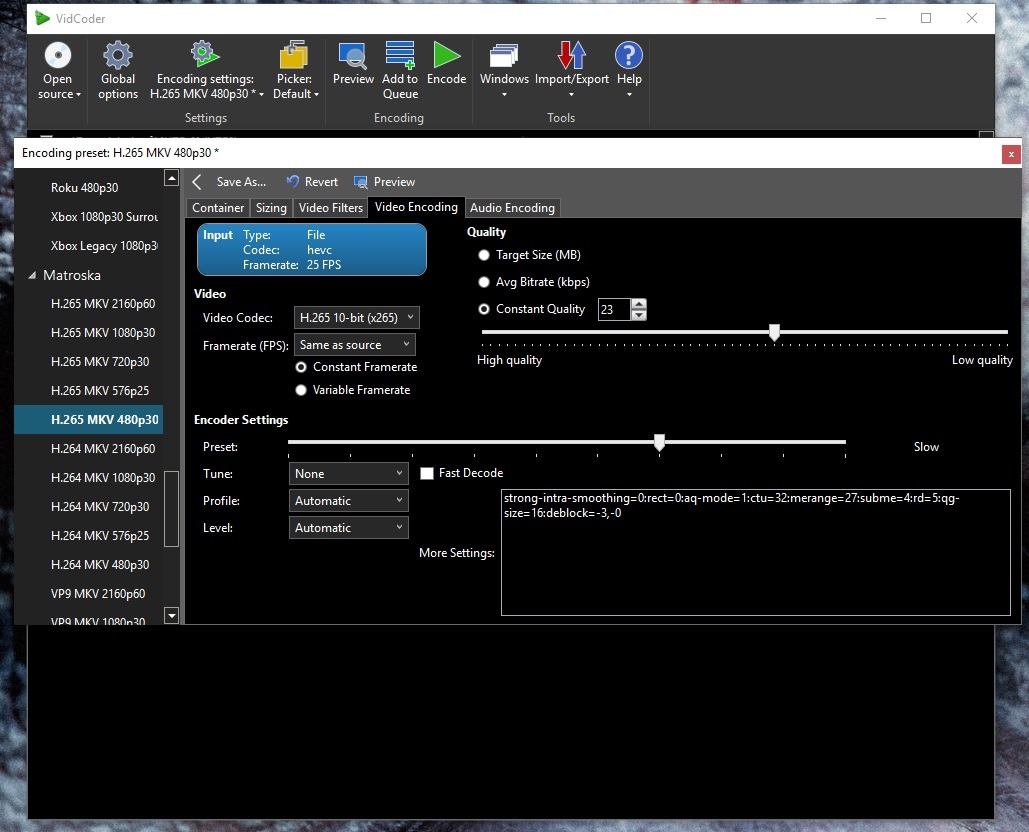
Encoding Settings открывается отдельным окном и содержит вкладки Container, Sizing, Video Filters, Video Encoding и Audio Encoding. Container определяет выходной контейнер; актуальная функциональность VidCoder заявляет MP4 и MKV. Sizing отвечает за масштабирование, обрезку краёв, padding и поворот. Video Filters содержит фильтры вроде decomb, detelecine и deinterlace. Video Encoding выбирает кодек, режим качества или битрейта, частоту кадров и параметры кодировщика. Audio Encoding управляет кодеком, mixdown, частотой дискретизации, битрейтом и passthrough. Набор конкретных кодеков зависит от встроенного движка HandBrake и доступного оборудования.
Перед первой рабочей конвертацией достаточно усвоить четыре проверки: источник в самом деле тот, который необходим; Destination указывает на свободный и доступный для записи диск; выбран понятный пресет; аудио и субтитры соответствуют задаче. Тонкая настройка кодека становится вторым этапом. Так проще отличать ошибку выбора дорожки или каталога от ошибки качества кодирования. Базовые понятия контейнера и кодека подробно разобраны в материале Xeon Live о видеокодеках и способах сжатия видео.
Как конвертировать один файл и проверить итог
Базовый сценарий состоит из последовательных проверок, а не из одного нажатия Encode. Сперва открывается исходник и выбирается нужный диапазон, затем задаётся назначение, после этого выбирается пресет, проверяются дорожки и только затем запускается тестовый фрагмент или полное кодирование. Такой порядок экономит время: ошибка в дорожке, контейнере или размере обнаруживается до многочасовой обработки.
Шаг 1. Открыть исходник и выбрать нужный диапазон
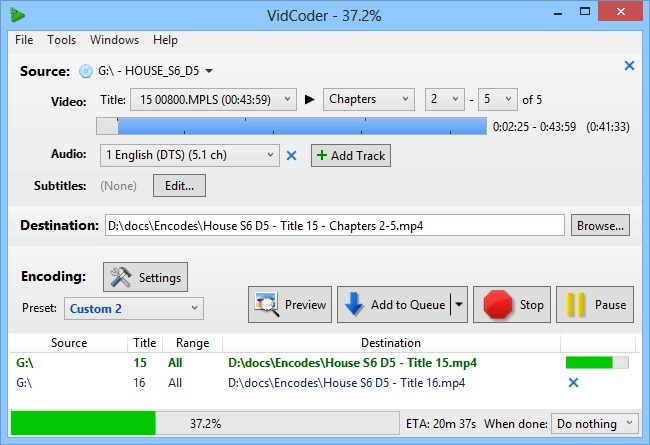
1. Нажмите Open source и выберите видеофайл, папку DVD/Blu-ray или доступный дисковый источник. После сканирования VidCoder выводит Title, длительность и характеристики потока. Для обычного одиночного файла оставьте весь диапазон. Для диска или структуры с несколькими Title сперва сопоставьте длительность с нужным фильмом или выпуском. 2. Проверьте режим диапазона. При работе с материалом, где необходимы только отдельные главы, задайте Chapters; для точного фрагмента применяйте временной диапазон. 3. Просмотрите список Audio и Subtitles. Лишнюю комментарийную дорожку или не тот язык проще убрать в настоящее время, чем после окончания кодирования.
4. Откройте Destination и задайте каталог, где хватает места и есть права записи. Для единичного файла допустимо ручным способом изменить имя. 5. Убедитесь, что расширение соответствует выбранному контейнеру. VidCoder формирует имя с учётом настроек назначения, а Picker способен автоматизировать этот этап. 6. До изменения качества запомните исходные разрешение и частоту кадров, показанные в Source. Эти данные понадобятся для проверки Sizing и Framerate. Итог этого шага — полностью определённый исходник: выбранный Title или файл, диапазон, аудио, субтитры и место сохранения.
Шаг 2. Выбрать контейнер, пресет и видеокодек
1. Откройте Encoding Settings. В Container выберите MP4 для максимально широкого бытового воспроизведения или MKV, когда удобнее хранить несколько дорожек и субтитров в одном контейнере. Сравнение контейнеров и расширений есть в отдельном материале Xeon Live о видеоформатах и контейнерах. 2. В списке Preset возьмите встроенный профиль, близкий к разрешению и типу устройства. Пресет — стартовая точка, а не неизменяемое правило. 3. На Video Encoding проверьте кодек. H.264 остаётся удобным выбором для совместимости; H.265 и AV1 ориентированы на более эффективное сжатие при поддержке проигрывателя и оборудования.
4. Для стандартной перекодировки без требования к строго заданному объёму включите Constant Quality. Этот режим поддерживает качество от кадра к кадру и не требует угадывать средний битрейт заблаговременно. 5. Framerate оставьте Same as Source, а режим частоты кадров — без принудительного преобразования, пока совместимость с целевым устройством не требует иного. 6. Сохраните удачно настроенный профиль через Save As, чтобы не собирать те же параметры заново. Не перезаписывайте рабочий пресет экспериментом: отдельное имя облегчает возврат к проверенному варианту.
Шаг 3. Сделать Preview и запустить Encode
1. Нажмите Preview до полного запуска. В окне предварительного просмотра переключитесь на участок с движением, мелкими деталями, титрами или тёмными градиентами — именно там артефакты заметнее. 2. Для сравнения качества применяйте Encode Preview Clip: короткий закодированный фрагмент создаётся с текущими настройками и позволяет оценить не только статичный кадр, но и реальное движение. 3. Откройте полученный тест в привычном проигрывателе и проверьте резкость, блоки, полосы на градиентах, синхронность звука и наличие нужных субтитров.
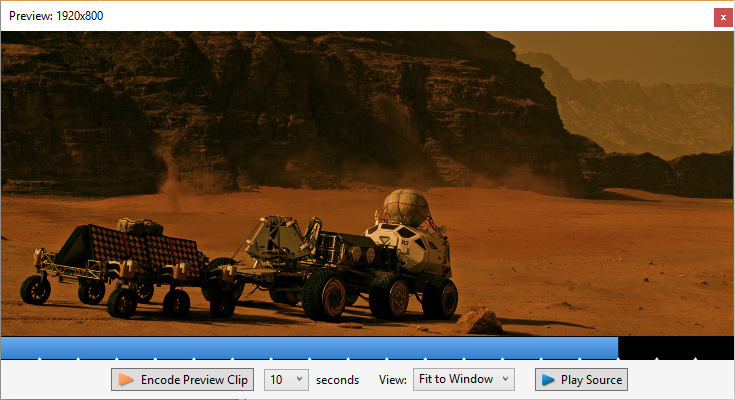
4. После удачного теста вернитесь в главное окно. Один файл можно отправить на Encode сразу; серия заданий удобнее через Add to Queue. 5. Во время кодирования следите за прогрессом и доступным местом на диске. VidCoder умеет ставить кодирование на паузу и продолжать его; в Global Options предусмотрены условия автоматической паузы. 6. По окончании откройте итоговый файл, промотайте начало, середину и конец, переключите аудиодорожки и субтитры. Потом сопоставьте длительность и разрешение с исходной задачей. Полезная проверка состоит не в том, что файл просто появился, а в том, что он воспроизводится целиком, содержит нужные потоки и подходит целевому устройству.
При задаче простого изменения формата без сложной настройки ориентируйтесь на отдельную инструкцию Xeon Live о том, как переформатировать видео. В самом VidCoder следует помнить: смена видеокодека означает перекодирование и требует времени; одна смена расширения файла такой операции не заменяет.
Как настроить качество, размер кадра и производительность
Качество итога определяется не одной ручкой. На него одновременно влияют видеокодек, режим Constant Quality или битрейт, пресет скорости кодировщика, масштабирование, фильтры и аппаратный энкодер. Практичный порядок — сперва получить корректную геометрию и дорожки, затем подобрать качество коротким Preview Clip и лишь после этого оптимизировать скорость.
Constant Quality, bitrate и размер файла
1. Для архива, медиатеки и большинства обычных конвертаций выберите Constant Quality на Video Encoding. В этом режиме кодировщик распределяет данные по сложности сцен: простые кадры получают меньше, сложные — больше. Документация VidCoder прямо рекомендует этот режим, когда итоговый размер не обязан попадать в жёсткий предел. 2. Начните со значения качества встроенного пресета, не с экстремума. Потом сделайте два коротких Preview Clip на одном и том же сложном фрагменте с соседними значениями. 3. Сопоставьте файлы в масштабе 100% и в обычном режиме просмотра. Выберите менее тяжёлый вариант, у которого уже не видно значимых дефектов.
4. Average Bitrate и многопроходный режим применяйте для задач, где важен прогнозируемый поток или размер. Тут сперва задаётся целевой битрейт, затем выполняется кодирование. Этот подход менее удобен для общей медиатеки, потому что одинаковый битрейт по-разному справляется с различной сложностью исходников. 5. При необходимости заметно уменьшить объём сперва снижайте избыточное разрешение и выбирайте эффективный кодек, затем корректируйте качество. Не применяйте сильное шумоподавление только ради размера: оно удаляет детали. Добавочные сценарии собраны в материале Xeon Live о том, как уменьшить вес видео.
Sizing и фильтры: сохранить пропорции и не испортить исходник
1. Откройте Sizing и посмотрите Input Resolution и Output Resolution. Для исходника, который уже имеет нужное разрешение, оставьте Automatic без ограничения Max Width/Max Height. 2. При уменьшении 4K до 1080p задайте целевой предел, а не растягивайте менее крупный исходник вверх без необходимости. 3. Проверьте cropping. Автоматическая обрезка полезна для реальных чёрных полей, но на нестандартных кадрах способна принять часть изображения за рамку. Preview позволяет увидеть итоговую геометрию до запуска. 4. Padding добавляет поля и применяется для конкретной геометрической задачи; для обычной конвертации оставьте его выключенным.
5. На Video Filters включайте только фильтр с понятной причиной. Deinterlace или decomb необходимы для чересстрочного материала, detelecine — для соответствующего телесин-процесса, denoise — для шума. Каждый добавочный фильтр меняет пиксели и способен стать узким местом производительности. 6. Для проверки снимите Preview с фильтром и без него на одном и том же фрагменте. На движении оценивайте гребёнку и мерцание, на мелких текстурах — потерю деталей. Выключенный лишний фильтр обычно лучше неверно настроенного активного.
Аппаратное кодирование и загрузка процессора
1. На Video Encoding выберите аппаратный энкодер лишь на системе, где он доступен. VidCoder поддерживает семейства AMD VCE, Nvidia NVENC и Intel QuickSync; набор конкретных вариантов отражает доступное оборудование и версии библиотек. 2. Не оценивайте аппаратное кодирование по проценту CPU. При NVENC, QuickSync или VCE основная работа уходит в специализированный блок GPU, по этой причине низкая загрузка процессора сама по себе не означает проблему. 3. Сопоставьте один и тот же Preview Clip на программном и аппаратном энкодере: фиксируйте время, размер и визуальное качество. Так выбор строится на задаче, а не на наименовании технологии.
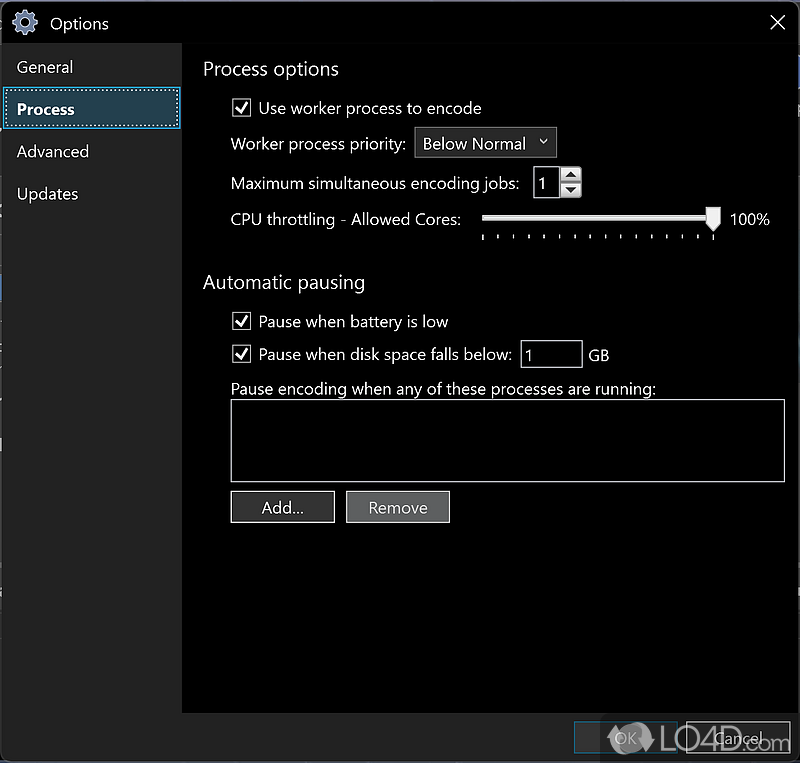
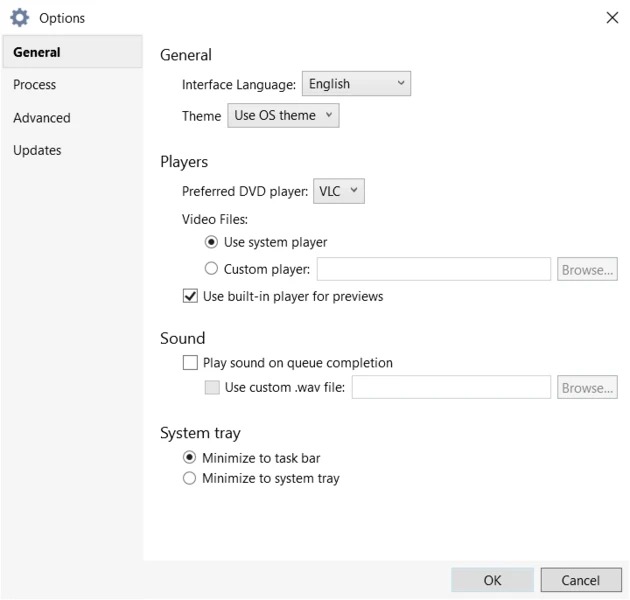
4. При неожиданно низкой загрузке CPU откройте Global Options → Process и проверьте Allowed Cores. Документация VidCoder рекомендует 100% для диагностики. 5. Временно отключите Video Filters, cropping, padding и resizing, оставьте Sizing в Automatic без максимального размера, а Framerate — Same as Source с Variable Framerate. Повторите короткое кодирование. Рост скорости укажет на фильтр или преобразование как на узкое место. 6. На многопроцессорной системе оцените Maximum simultaneous encoding jobs. Несколько параллельных заданий повышают общую пропускную способность, но одновременно увеличивают нагрузку на диск, память и аппаратные кодировщики. Настройку следует проверять на реальной серии файлов, а не увеличивать до максимума автоматически.
Как настроить аудио, субтитры и дисковые источники
Для фильмов и многодорожечных файлов качество видео часто настроено правильно, а ошибка появляется в выборе потоков. В VidCoder аудио и субтитры видны непосредственно в области Source, а правила их автоматического выбора задаются через Picker. При дисковых источниках добавляется ещё один фактор: VidCoder не снимает шифрование коммерческих DVD и Blu-ray самостоятельно.
Аудиодорожки: passthrough, перекодирование и mixdown
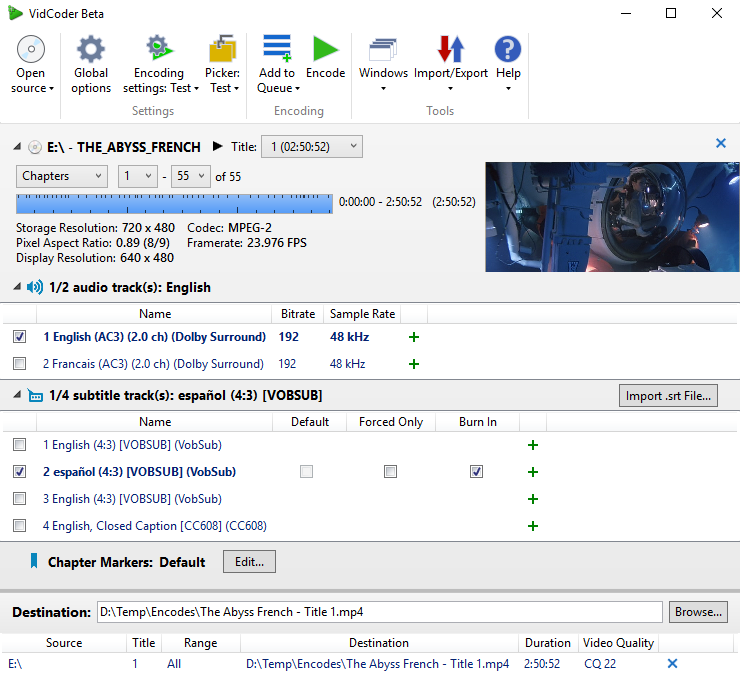
1. В Source раскройте Audio и определите основную дорожку по языку, канальности и наименованию. Для фильма с комментариями не полагайтесь лишь на номер дорожки: проверьте подпись и продолжительность исходника. 2. В Audio Encoding задайте правило вывода. Passthrough сохраняет поддерживаемый исходный поток без перекодирования; кодирование в AAC, Opus, AC3, FLAC и другие доступные варианты создаёт новый аудиопоток. 3. Mixdown определяет итоговую раскладку каналов. Стерео выбирают для простой совместимости, многоканальный вариант — для домашнего кинотеатра при поддержке целевого устройства.
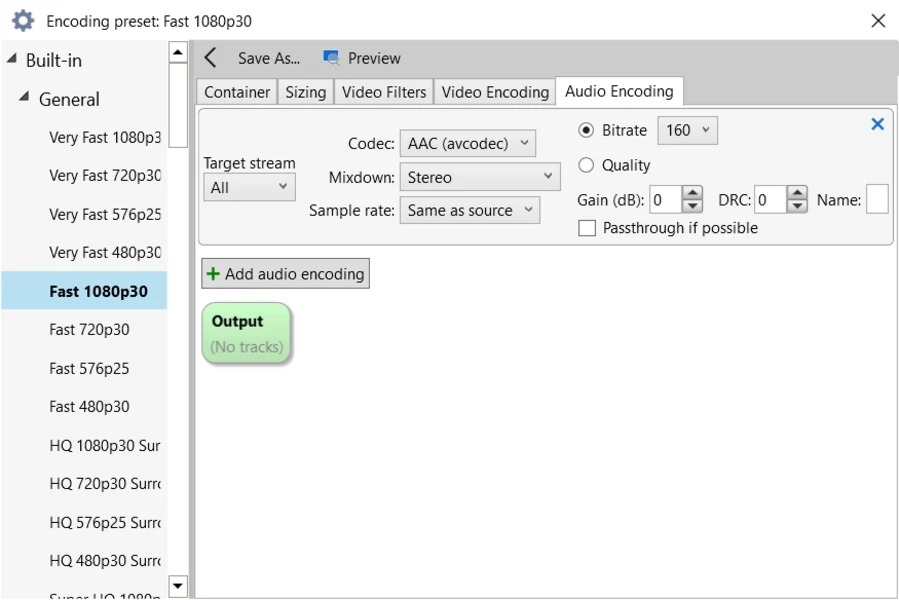
4. Sample rate обычно оставьте Same as source, пока конкретная система доставки не требует фиксированного значения. 5. Для файлов с несколькими языками добавьте нужные выходные дорожки и дайте им различимые имена. 6. Закодируйте короткий фрагмент, откройте его в проигрывателе и переключите все дорожки. Проверяйте не только звук, но и подписи потоков: неверная маркировка позднее осложняет автоматический выбор в медиасервере.
Субтитры: встроенная дорожка, внешняя SRT и Burn In
1. В Source раскройте Subtitles и оставьте только нужные дорожки. Современный интерфейс отображает признаки Default, Forced Only и Burn In. 2. Для переключаемых субтитров не включайте Burn In: поток останется отдельным и проигрыватель сможет его включать и выключать. 3. Burn In необходим тогда, когда текст должен стать частью изображения. Такой вариант нельзя отключить после кодирования. 4. Для внешних субтитров применяйте импорт SRT из секции субтитров, потом проверьте язык и синхронизацию.
5. Forced Only применяйте только к дорожке, где в самом деле размечены принудительные реплики. Само слово Forced в наименовании файла не гарантирует корректную разметку. 6. В Preview выберите сцену с репликой и оцените положение текста, символы и момент появления. Для внешнего SRT проверьте начало, середину и конец: постоянный сдвиг и постепенно растущий рассинхрон — различные проблемы исходного файла. 7. После полного кодирования переключите дорожки в целевом проигрывателе. Так подтверждается, что Default и Burn In работают так, как требовалось.
DVD и Blu-ray: выбрать Title и не перепутать ограничение шифрования
1. Откройте доступный дисковый источник через Open source. После сканирования выберите Title по длительности и содержимому. На диске встречаются короткие бонусы, трейлеры и несколько вариантов одного материала, по этой причине одна только позиция в списке ничего не гарантирует. 2. Укажите Chapters или полный диапазон, потом проверьте аудио и субтитры. 3. Для коммерческого защищённого диска VidCoder не выполняет снятие шифрования. Источник требуется предоставить программе уже доступным для чтения методом. 4. Перед длинным кодированием сделайте Preview Clip с эпизодом, где есть речь и субтитры. Он одновременно подтверждает правильный Title, дорожки и базовые параметры.
5. Для сериального диска добавляйте несколько Title в очередь лишь после проверки одного эпизода. Один удачно выбранный Picker потом можно применить к серии, но первая контрольная серия обязательна: на различных дисках порядок языков и субтитров встречается различный. 6. Итоговый файл проверяйте по продолжительности и главам. Для DVD/Blu-ray это надёжнее, чем смотреть лишь на имя, которое могло быть сформировано шаблоном назначения.
Как автоматизировать очередь, пресеты, Pickers и Watcher
Сильная сторона VidCoder проявляется на серии файлов. Очередь отделяет подготовку задания от его выполнения, пользовательские пресеты повторяют параметры кодирования, Picker повторяет правила выбора потоков и назначения, а Watcher подхватывает новые файлы из наблюдаемой папки. Автоматизация безопасна лишь после контрольного кодирования одного типичного исходника.
Очередь и параллельные задания
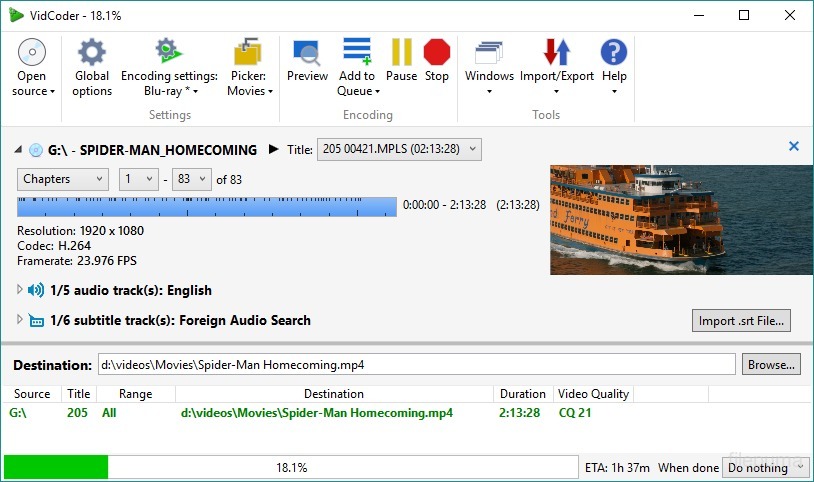
1. Подготовьте первый файл полностью: источник, Destination, preset, Audio и Subtitles. Нажмите Add to Queue вместо немедленного Encode. 2. Откройте следующий файл и повторите только те проверки, которые зависят от источника. Пресет оставляет параметры кодирования одинаковыми. 3. До запуска просмотрите очередь сверху вниз: Destination не должны конфликтовать, диапазоны должны быть ожидаемыми, а профили — осознанно выбранными. 4. Запустите очередь. VidCoder способен выполнять несколько заданий одновременно; предел задаётся в Global Options → Process → Maximum simultaneous encoding jobs.
5. Начните с одного задания и измерьте скорость диска, CPU/GPU и время. Затем установите два параллельных задания и повторите измерение на сопоставимых файлах. Цель — увеличить общую пропускную способность, а не добиться максимальной цифры параллелизма. 6. При аппаратном кодировании учитывайте лимиты конкретного энкодера и драйвера. При дисковом источнике одновременное чтение нескольких заданий с одного оптического привода не даёт такого же эффекта, как обработка независимых файлов на SSD. 7. После окончания выборочно проверьте первый, средний и последний файл очереди.
Пользовательский preset и Picker
1. В Encoding Settings соберите рабочий профиль и сохраните его через Save As под понятным наименованием, отражающим назначение: к примеру, медиатека H.264 1080p или архив H.265. В наименовании не фиксируйте параметры, которых профиль фактически не содержит. 2. Откройте Picker через соответствующий элемент главного окна или меню Windows. 3. Настройте правила выбора аудио и субтитров, шаблон назначения и другие доступные параметры. Picker умеет автоматически выбирать дорожки, destination, titles и связанные параметры исходника. 4. Сохраните Picker отдельным именем и выберите его в главном окне.
5. Откройте два различных типичных файла и сопоставьте автоматически выбранные дорожки и имена итога. Правило считается готовым лишь после такой проверки. 6. При изменении preset сохраните новую версию профиля, потом проверьте, какой профиль назначен Picker. Это предотвращает ситуацию, когда пользователь меняет текущий Encoding preset, а Picker при постановке в очередь подставляет другой. 7. Для миграции между системами применяйте функции импорта и экспорта конфигураций, доступные в интерфейсе VidCoder; после переноса всё равно выполните тестовый encode, поскольку аппаратные энкодеры и пути к каталогам на ином компьютере отличаются.
Watcher: автоматическая обработка новых файлов
1. Откройте Watcher из меню Windows и создайте наблюдаемую папку. Свяжите её с проверенным preset/Picker и каталогом итога. Функция Watcher работает в установленном и Zip-варианте VidCoder, но не в Portable-режиме. 2. Поместите в папку один тестовый файл и дождитесь появления задания. 3. Убедитесь, что источник полностью скопирован до начала обработки. В новых версиях Watcher получил проверку стабильности файла; интервал проверки настраивается в Global Options → Advanced. 4. Сверьте Destination: входная и выходная папки не должны образовывать цикл, в котором готовый файл снова воспринимается как новый исходник.
5. После успешной обработки первого файла добавьте несколько образцов с различными именами и длительностью. Проверьте, что Picker правильно формирует имена и выбирает дорожки. 6. При проблемах с обнаружением файлов в Global Options → Advanced доступен polling watcher mode. Он менее эффективен, зато служит обходным вариантом для окружений, где обычное отслеживание событий файловой системы работает нестабильно. 7. Для рабочей папки задайте отдельную политику хранения исходников. Автоматизация не должна удалять оригиналы до проверки готового файла.
Ошибки, ограничения, плюсы и альтернативы
Проблемы VidCoder удобно делить на четыре группы: программа не читает источник, кодирование идёт слишком медленно, итог отличается от ожиданий по дорожкам или геометрии, готовый файл не появляется там, где ожидался. Диагностика становится быстрее, когда меняется только один параметр за раз и каждый шаг подтверждается коротким Preview Clip.
Типичные проблемы и порядок проверки
Источник не открывается. Сперва проверьте, читается ли файл обычным проигрывателем и не находится ли он на отключённом или недоступном носителе. Для DVD/Blu-ray отдельно учитывайте ограничение на коммерческое шифрование. Потом повторите открытие локальной копии файла с коротким путём. Итог не создаётся. Проверьте Destination, свободное место и права записи. Ошибка каталога назначения не исправляется изменением кодека. Процессор загружен слабо. Сверьте аппаратный энкодер, Allowed Cores и активные фильтры. Для NVENC/QuickSync/VCE низкий CPU ожидаем, потому что кодирование выполняет специализированный блок.
Картинка растянута или обрезана. Вернитесь в Sizing, сопоставьте Input Resolution и Output Resolution, отключите ручные cropping/padding и проверьте Preview. Получился не тот звук. Разверните Audio, выберите дорожку ручным способом и временно отключите автоматическое правило Picker. После теста исправьте сам Picker. Субтитры исчезли. Проверьте, были ли они выбраны, не требовался ли Burn In и поддерживает ли целевой проигрыватель выбранный формат субтитров. Watcher не подхватывает файл. Убедитесь, что применяется не Portable-режим, путь наблюдения доступен, а затем переключите Watcher mode на polling для диагностики.
Почему VidCoder не открывает защищённый DVD или Blu-ray?
VidCoder не снимает шифрование коммерческих дисков. Для кодирования программе необходим источник, который уже доступен для чтения.
Почему при NVENC или QuickSync загрузка CPU низкая?
Основную работу выполняет аппаратный видеоблок. Низкая загрузка процессора в таком режиме сама по себе не указывает на сбой.
Почему после добавления в очередь применился другой preset?
Picker способен назначать Encoding preset при постановке задания в очередь. Проверьте профиль внутри выбранного Picker и ещё раз добавьте задание.
Почему Watcher недоступен в Portable?
Функция наблюдения за папками поддерживается установленным и Zip-режимом, но не Portable-режимом VidCoder.
Как быстро сопоставить два уровня качества?
Сделайте два Encode Preview Clip на одном сложном фрагменте с соседними значениями Constant Quality и сопоставьте движение, мелкие детали и размер файлов.
Что проверить после окончания очереди?
Откройте несколько файлов из начала, середины и конца серии, проверьте продолжительность, разрешение, аудиодорожки, субтитры и фактическое место сохранения.
Преимущества, недостатки и кому подходит программа
Плюсы
- Открытый исходный код и встроенный движок HandBrake без необходимости отдельно устанавливать HandBrake.
- Очередь и одновременные задания подходят для серийной обработки большого числа видеороликов.
- Поддерживаются MP4 и MKV, современные программные и аппаратные видеокодировщики, несколько вариантов аудио и passthrough.
- Pickers автоматизируют выбор аудио, субтитров, назначения и других параметров исходника.
- Watcher автоматизирует появление новых файлов в рабочей папке; для проблемных файловых систем предусмотрен polling mode.
- Preview и Encode Preview Clip дают быстрый метод проверять качество до полного кодирования.
Минусы
- Программа ориентирована на Windows; для macOS и Linux необходим другой интерфейс к видеокодированию.
- VidCoder не удаляет шифрование коммерческих DVD и Blu-ray самостоятельно.
- Большое число параметров HandBrake остаётся техническим: неверный фильтр, частота кадров или правило Picker способны ухудшить итог.
- Watcher не работает в Portable-режиме.
- Для простого remux без перекодирования специализированные инструменты часто дают более прямой рабочий процесс.
- Параллельные задания требуют контроля нагрузки на CPU/GPU, накопители и лимиты аппаратных энкодеров.
Кому подойдёт
- Пользователям Windows, которым необходим графический интерфейс к движку HandBrake с развитой очередью.
- Тем, кто систематически сжимает серию однотипных видеороликов и хочет сохранять пресеты и правила выбора дорожек.
- Домашним архивам и медиатекам, где важны H.264, H.265, AV1, MKV/MP4, несколько аудиодорожек и субтитры.
- Рабочим процессам с входной папкой, где новые файлы необходимо автоматически ставить на кодирование.
Кому не подойдёт
- Пользователям, которым требуется нативное приложение для macOS или Linux.
- Тем, кому необходим нелинейный видеомонтаж с таймлайном, титрами и композитингом: VidCoder — транскодер, а не монтажная система.
- Задачам, где основной сценарий — профессиональный монтажный codec, rewrap, broadcast-операции и анализ медиапотоков в одном интерфейсе.
- Пользователям, которым требуется полностью автоматический обход защиты коммерческих оптических дисков внутри одной программы.
VidCoder и реальные альтернативы
Ближайшая альтернатива — HandBrake. Он применяет тот же основной стек кодирования, доступен не только в Windows, но и на macOS/Linux, и подходит пользователям, которым ближе его собственный интерфейс. VidCoder логичнее для Windows-процесса, где в особенности ценны Pickers, Watcher и одновременные задания. Это не сравнение качества двух различных энкодеров: при одинаковом движке и эквивалентных параметрах различие в первую очередь в организации работы.
Shutter Encoder удобнее для широкого набора медиатехнических операций: rewrap, извлечение потоков, объединение, профессиональные монтажные и broadcast-кодеки, анализ и другие функции собраны рядом с конвертацией. XMedia Recode остаётся универсальным Windows-конвертером с большим числом форматов и ручных параметров. StaxRip рассчитан на продвинутую сборку цепочек с внешними кодировщиками, AviSynth+/VapourSynth и детальным управлением. VidCoder занимает более узкую нишу: графический Windows-транскодер вокруг HandBrake с удобной пакетной автоматизацией.
Практические рекомендации по сценариям
Один видеоролик для обычного просмотра. Применяйте MP4, совместимый H.264-профиль, Constant Quality и Same as Source для частоты кадров. Сделайте Preview Clip, затем кодируйте целиком. Медиатека с экономией места. Сопоставьте H.265 или AV1 с H.264 на нескольких типичных фрагментах; выбирайте только кодек, который воспроизводится на ваших устройствах. Серия однотипных файлов. Сперва доведите один preset и Picker до проверенного итога, потом добавляйте очередь. Автоматическая входная папка. Настройте Watcher после ручного теста и отделите каталог исходников от каталога итога.
Архив с несколькими языками. Применяйте MKV, сохраните нужные аудиодорожки, задайте понятные имена и проверьте субтитры. Быстрое кодирование на современном GPU. Сопоставьте аппаратный энкодер с программным на одинаковом Preview Clip и выбирайте по фактическому времени и качеству. Строго ограниченный битрейт или размер. Переходите от Constant Quality к режиму среднего битрейта и многопроходному кодированию только ради конкретного ограничения. Сложный монтаж. Выполняйте монтаж в отдельном редакторе, а VidCoder применяйте для финального транскодирования или пакетного производства доставочных копий.
Итоговая стратегия проста: не настраивать все параметры одновременно. Сперва добейтесь правильного источника, диапазона и дорожек, затем зафиксируйте контейнер и геометрию, после этого подберите качество по Preview Clip и только затем ускоряйте процесс аппаратным кодированием или параллельными заданиями. Такой порядок делает VidCoder предсказуемым даже в крупных очередях и позволяет быстро отыскать источник ошибки, когда итог отличается от ожиданий.