
vFlat Scan превращает смартфон в мобильный сканер для книг, документов, чеков и конспектов: приложение отыскивает границы страницы, выравнивает перспективу и изгиб у корешка, умеет распознавать текст и собирать итог в файл. На Xeon Live можно скачать vFlat Scan бесплатно, а ниже — практический разбор интерфейса, съёмки, OCR и экспорта без лишней теории.
Что умеет vFlat Scan и для каких задач подходит
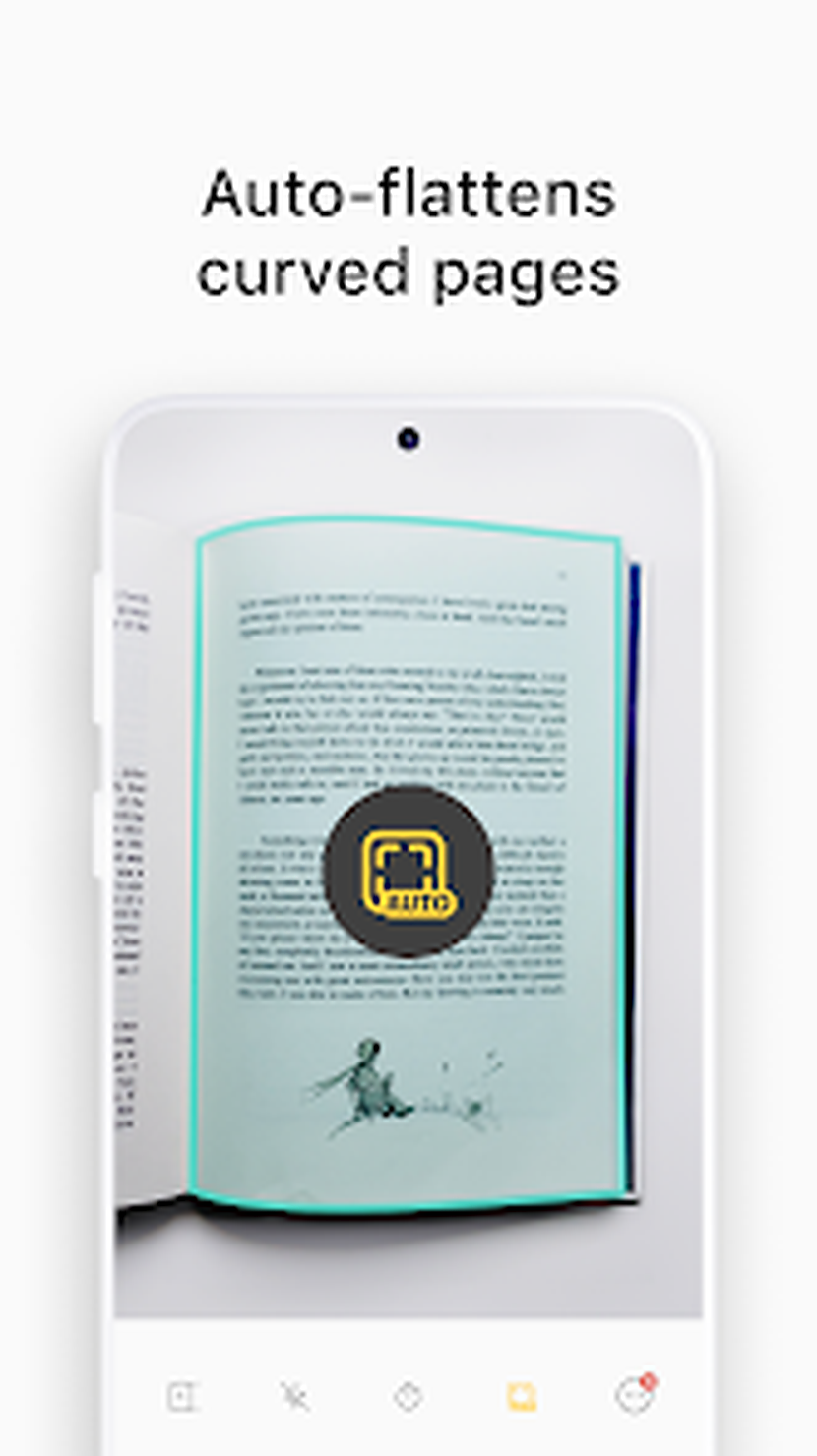
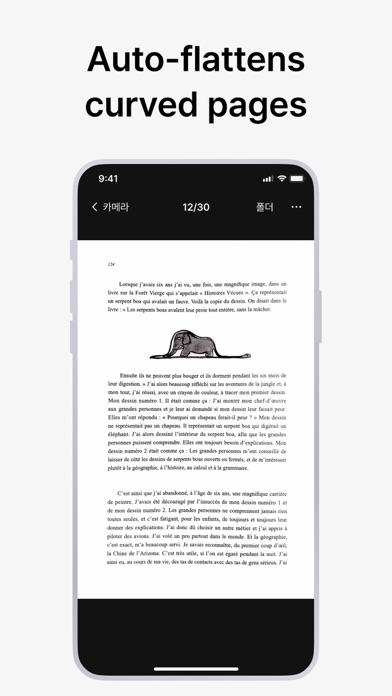
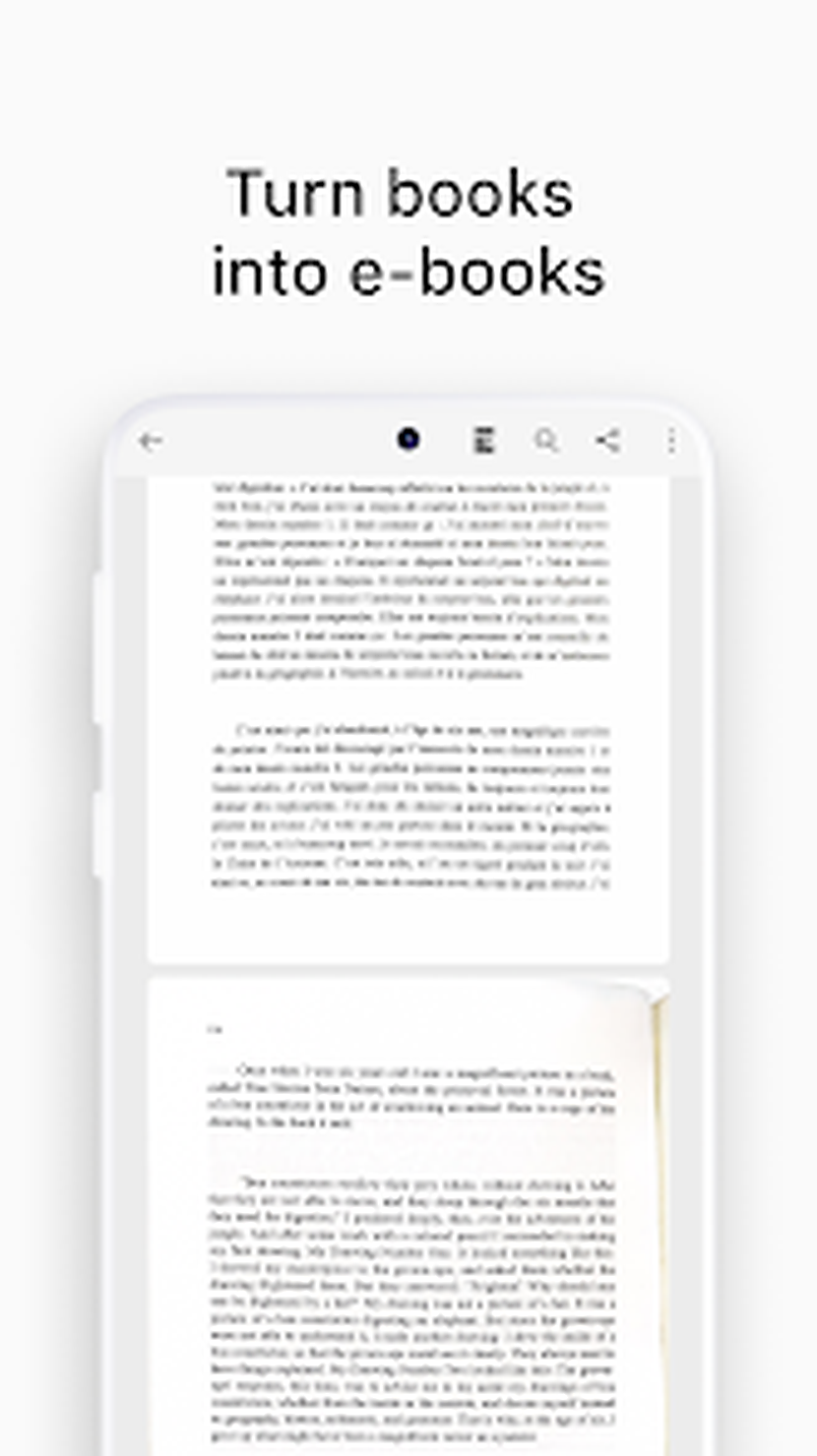
Главная специализация vFlat Scan — съёмка бумажных материалов камерой телефона с автоматической геометрической обработкой. Обычный лист приложение старается обрезать по контуру и выпрямить, а книжную страницу — дополнительно распрямить в зоне корешка. Для разворотов предусмотрена съёмка двух страниц за один кадр с последующим разделением. В актуальном описании для Android тоже заявлены удаление попавших в кадр пальцев, OCR, поиск по распознанному содержимому, озвучивание текста, удаление рукописных помет и экспорт в несколько форматов.
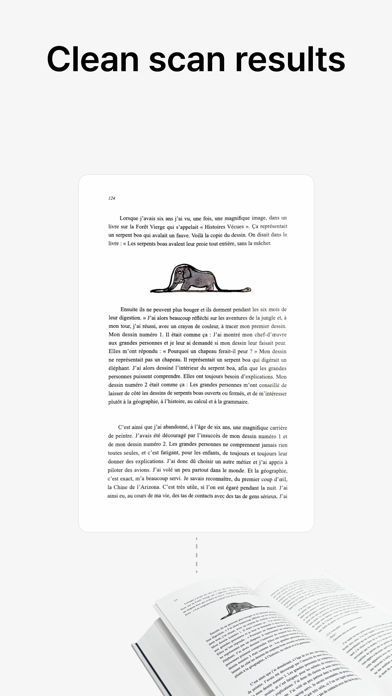
Практический смысл программы раскрывается в трёх сценариях. Первый — быстрая оцифровка одиночных листов: договоров, квитанций, заявлений, конспектов. Второй — книга, которую нельзя или не хочется разбирать: тут полезны выравнивание изгиба, режим разворота и автосъёмка. Третий — подготовка материала к поиску и дальнейшей работе: распознанный текст можно проверить, скопировать, экспортировать или применять для поиска по библиотеке. Для общей подготовки бумажных документов полезно свериться с инструкцией Xeon Live о том, как сканировать документ с телефона и компьютера.
vFlat Scan не заменяет полноценный настольный PDF-редактор. Он хорошо решает этап захвата и первичной обработки, но сложное редактирование страниц, защиту файла, детальную разметку формы и профессиональную предпечатную подготовку удобнее выполнять уже после экспорта. Для конфиденциальных или юридически значимых материалов тоже важна внутренняя политика хранения: приложение делает читаемую цифровую копию, но не определяет, где организация должна хранить персональные данные и кто имеет право их пересылать.
Карта интерфейса: камера, библиотека, страница и настройки
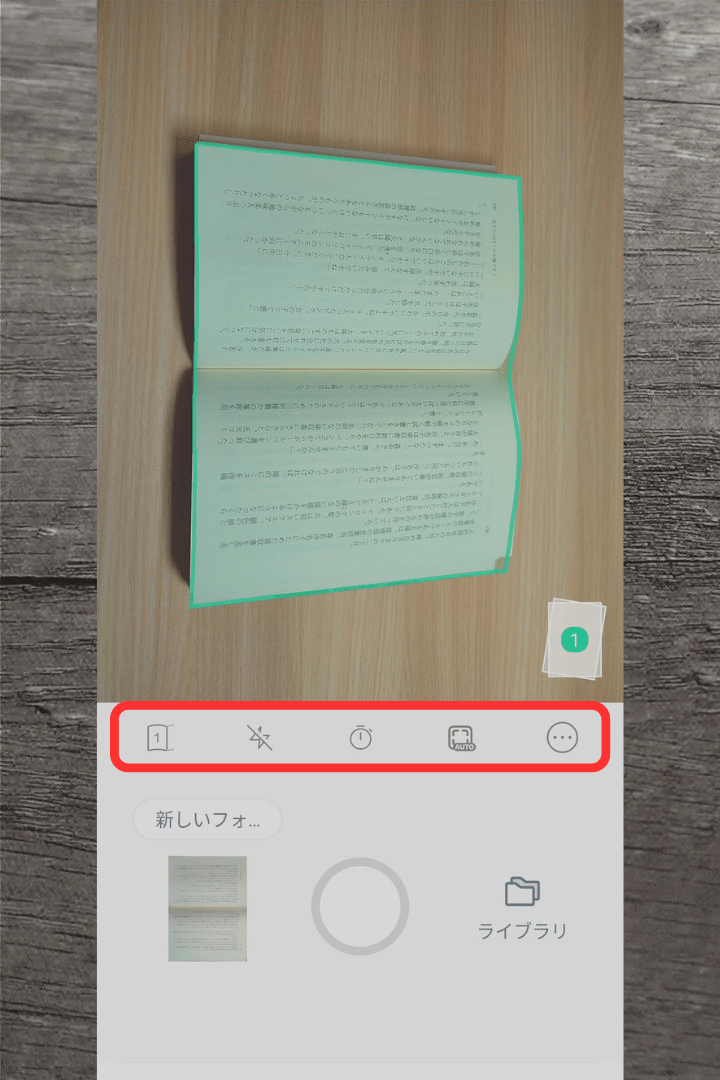
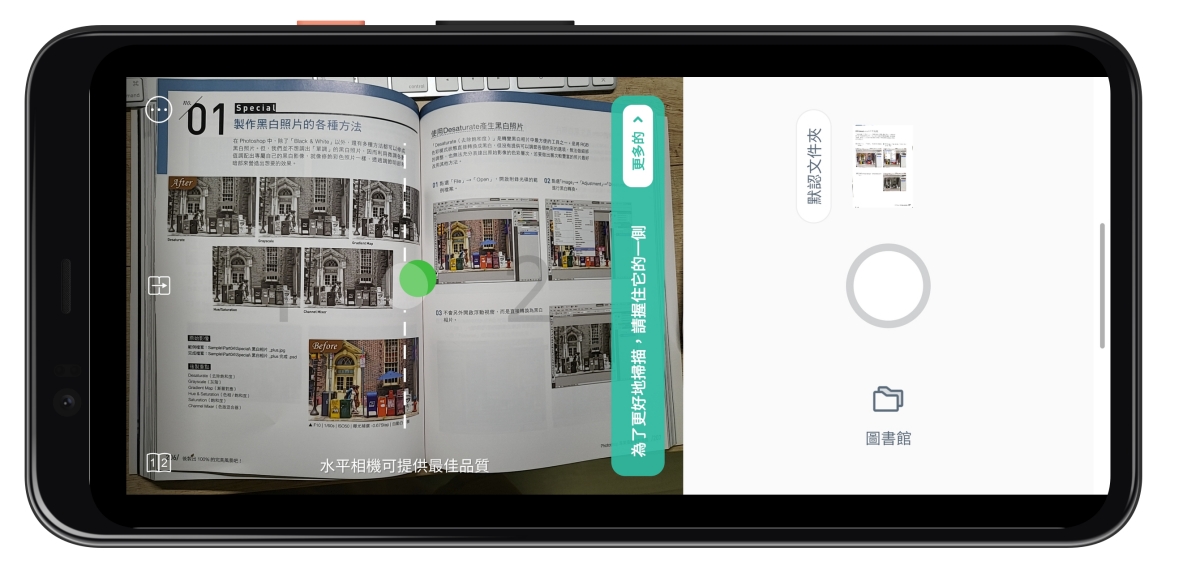
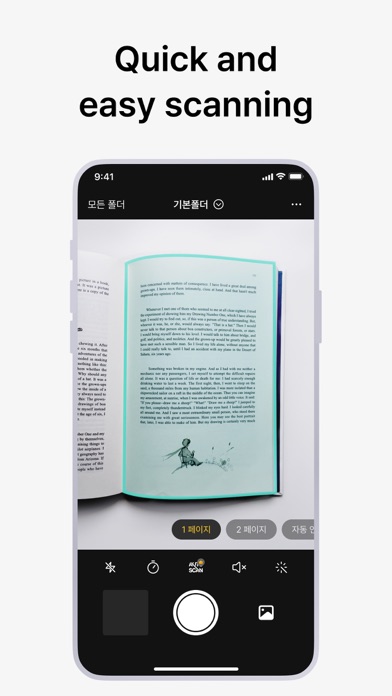
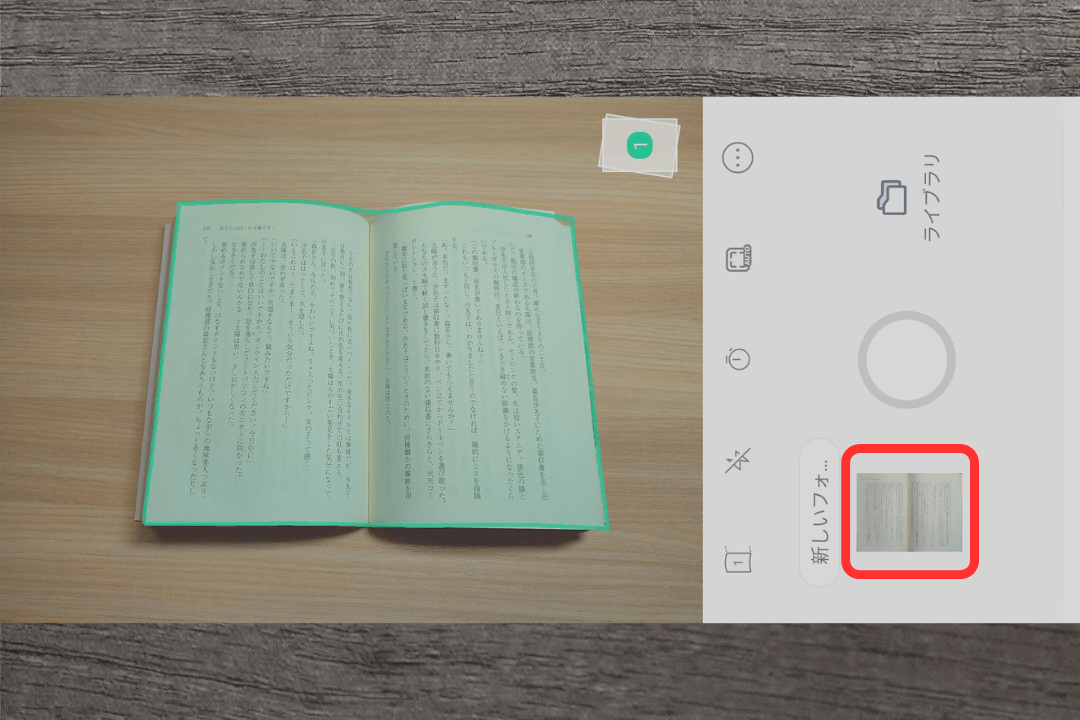
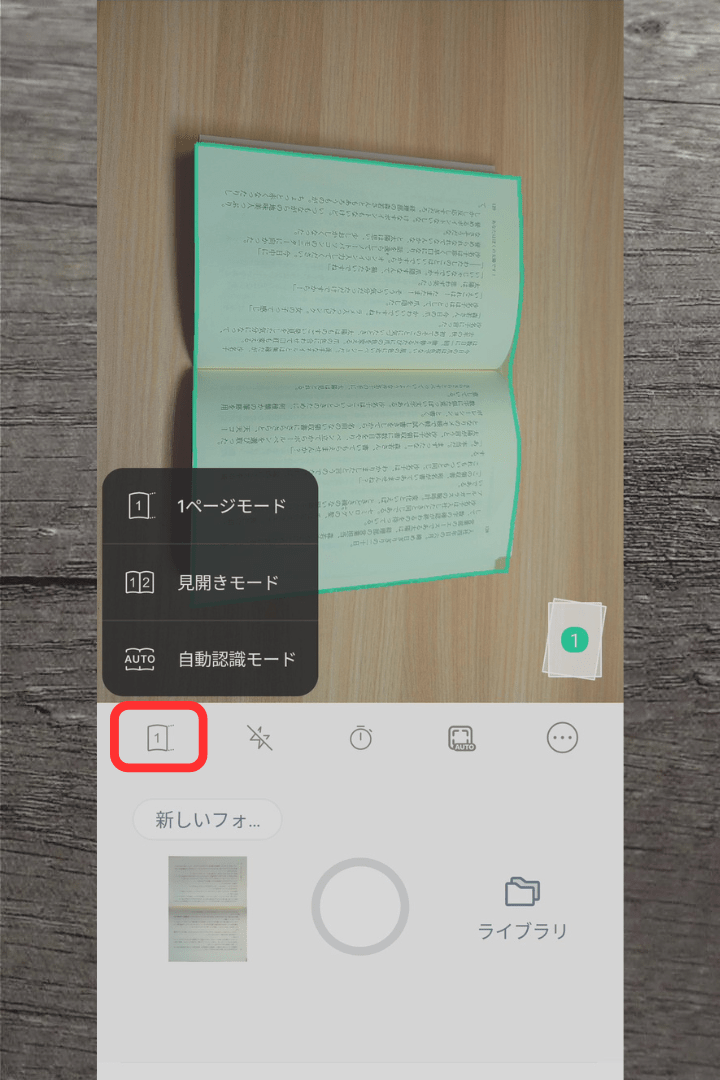
Рабочий процесс строится вокруг четырёх зон: экрана камеры, библиотеки документов, страницы итога и настроек обработки. На камере видна рамка найденного листа, переключение режима одной или двух страниц, кнопка спуска, доступ к уже сделанным снимкам и служебные элементы вроде таймера или Auto Scan. В библиотеке хранятся серии страниц и папки. После открытия конкретной страницы появляются действия над изображением, OCR и экспортом. Настройки отвечают за автоматическую коррекцию и добавочные операции.
Источник изображения: meolog.com
На экране съёмки ориентиром служит цветной контур. Он должен совпадать с реальной границей бумаги, а не с областью текста. Когда рамка цепляется за стол или соседний лист, итоговая перспектива часто получается геометрически ровной, но с обрезанными полями. По этой причине перед нажатием затвора необходимо видеть четыре угла и небольшую полосу фона вокруг документа. Для книги важен ещё и корешок: центральная линия не должна проходить через текст или иллюстрацию.
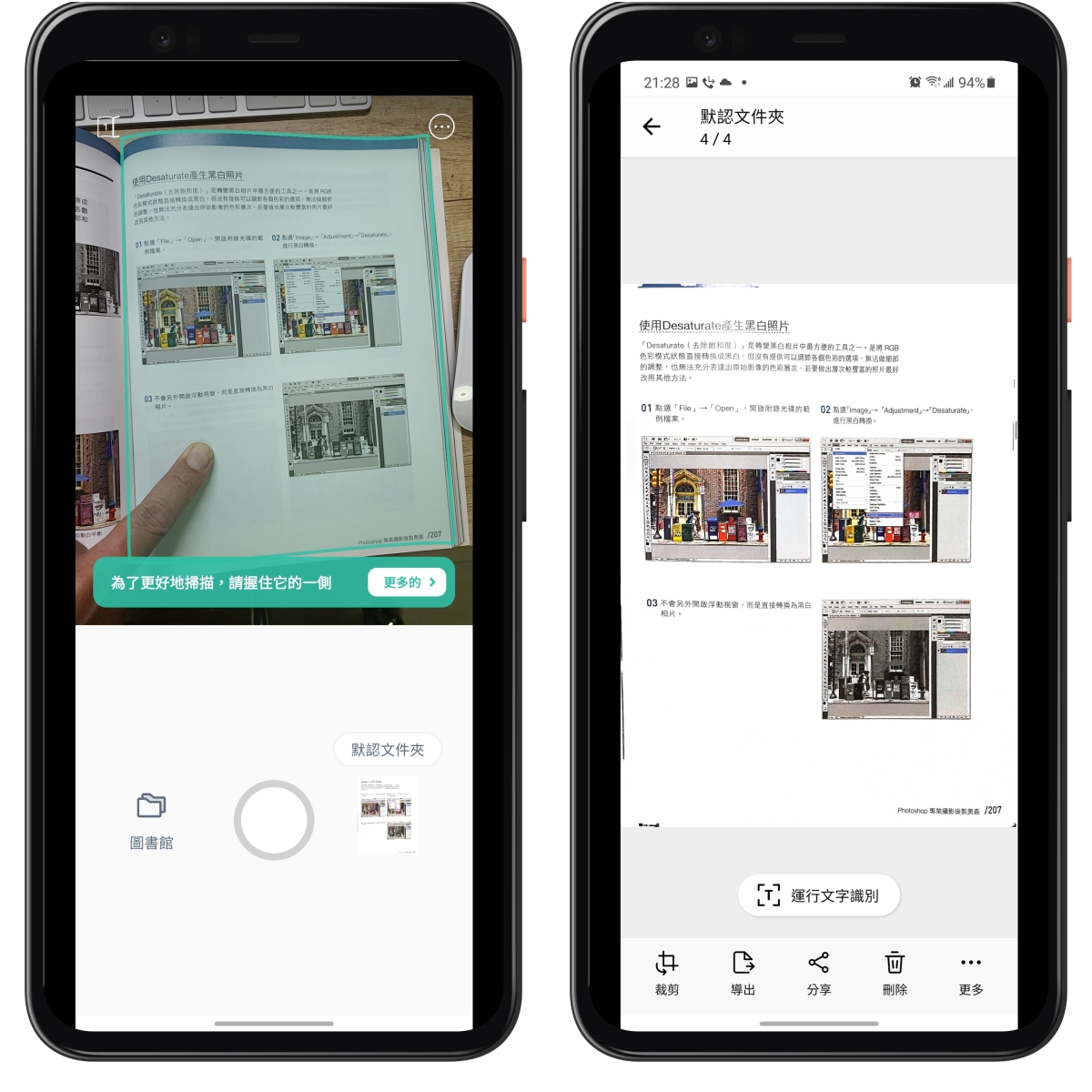
В библиотеке документ удобнее воспринимать как проект, а не как единичную фотографию. Тут важны порядок страниц, папка назначения и миниатюры. Если снято несколько глав или пачек документов, их лучше разделять заблаговременно, иначе после нескольких сотен кадров сложнее заметить пропуск или дубль. Экран итога необходим не только для просмотра: именно тут проверяют обрезку, поворот, выравнивание, вариант обработки и распознанный текст.
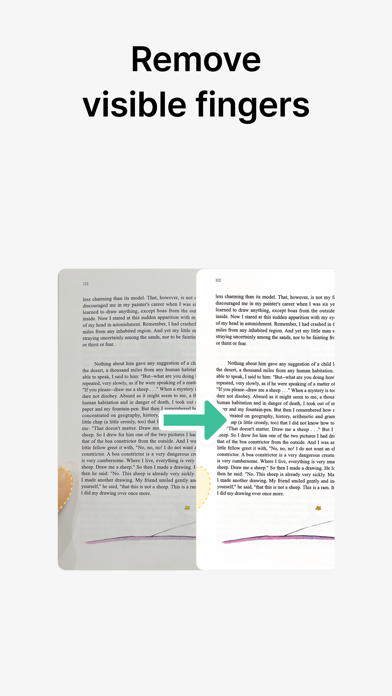
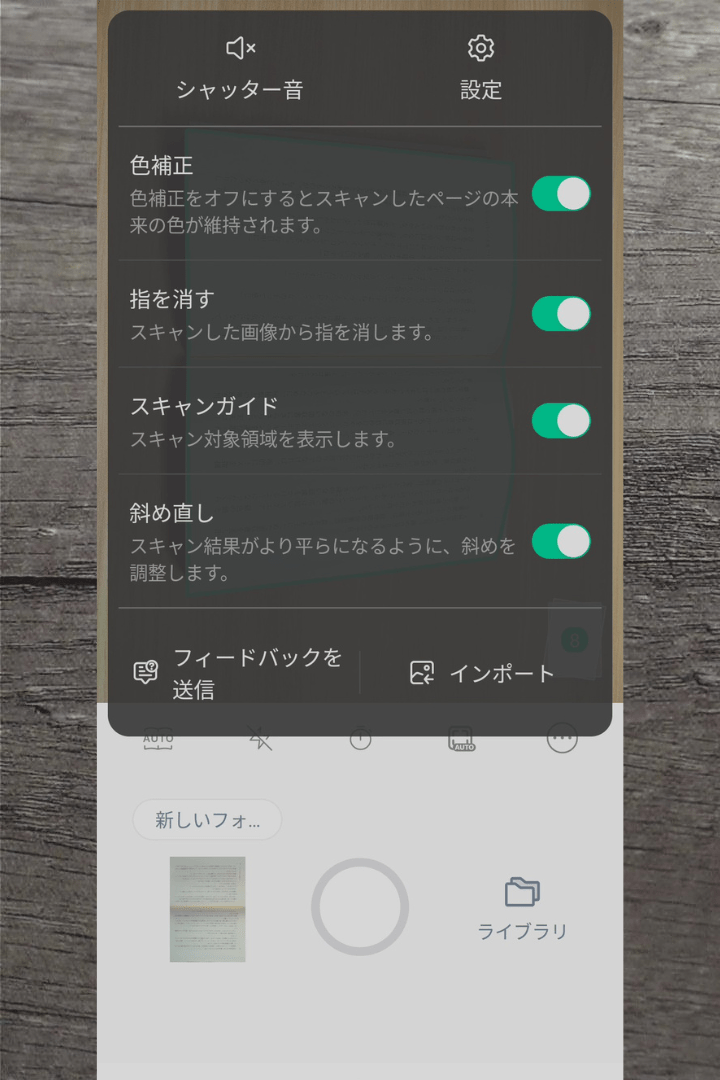
В настройках есть функции, которые заметно влияют на итог. Усиление цвета полезно для сероватой бумаги и слабого контраста, но на цветных диаграммах способно менять оттенки. Darken text делает штрихи букв выраженнее, однако на мелком шрифте может закрыть просветы. Remove Fingers стоит включать только тогда, когда палец в самом деле появляется у края: на иллюстрированной или пятнистой странице автоматическая замена фона может оставить заметный участок.
Источник изображения: steachs.com
Источник изображения: steachs.com
Источник изображения: steachs.com
Как отсканировать отдельный документ и получить аккуратный PDF
Для договора, заявления, счёта или листа A4 лучше начинать с режима одной страницы. Он даёт больше исходной детализации, чем разделение книжного разворота, и проще контролируется. Рабочая последовательность состоит из подготовки листа, съёмки, проверки геометрии, умеренной обработки и тестового экспорта. Полезно заблаговременно решить, необходима ли цветная копия, только изображение или PDF с распознанным текстом.
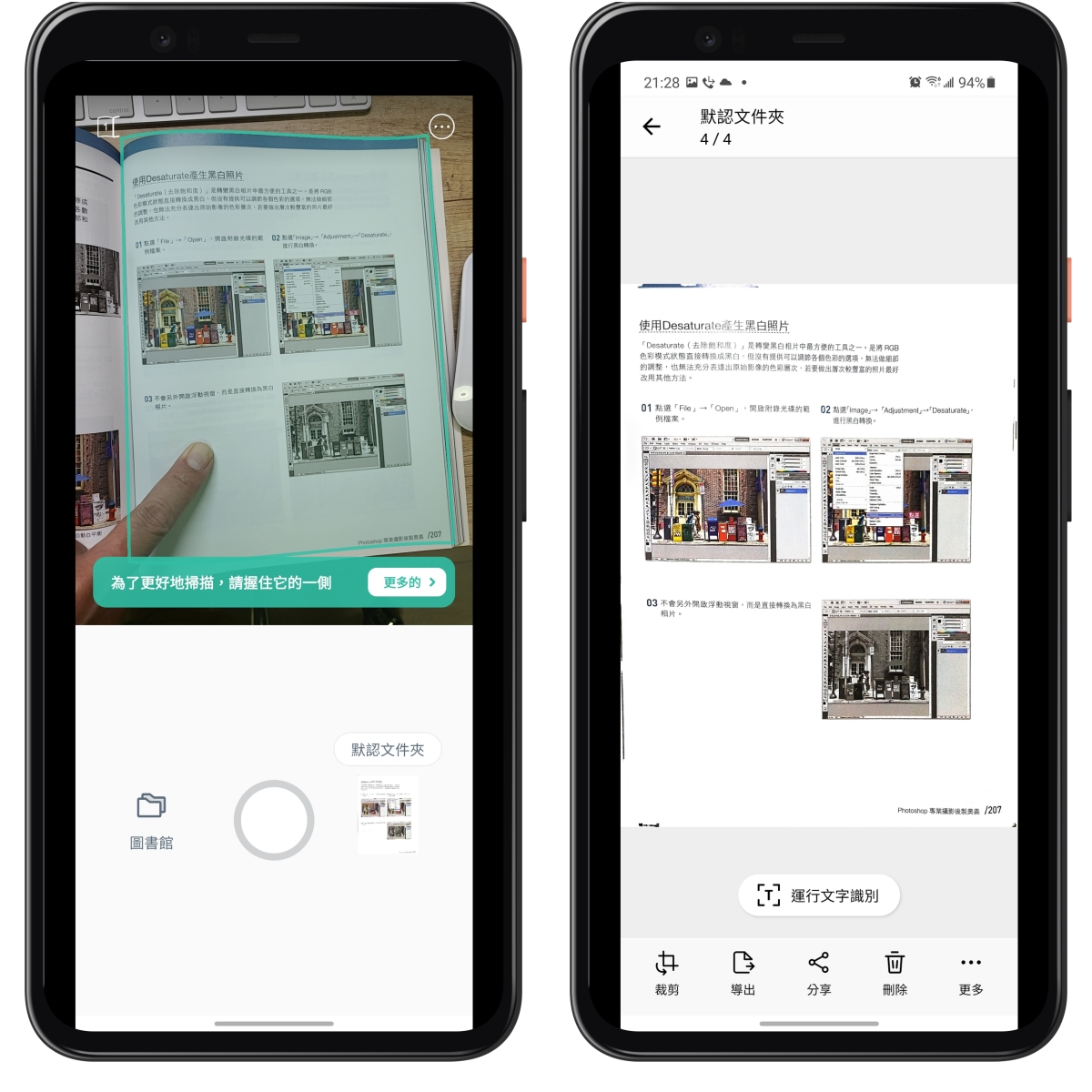
Съёмка листа и проверка границ
Шаг 1. Положите документ на матовую поверхность, которая отличается по тону от бумаги. Белый лист на белом столе определяется хуже, чем тот же лист на серой или тёмной подложке. Расправьте загнутые углы и уберите из кадра соседние документы, кабели и предметы с прямоугольным контуром: алгоритм может принять их за границу страницы.
Шаг 2. Откройте камеру vFlat Scan и выберите режим одной страницы. Держите телефон над центром листа, по возможности параллельно плоскости бумаги. Не стремитесь заполнить документом весь экран: оставьте небольшое поле вокруг четырёх сторон, чтобы контур страницы оставался однозначным. Если камера сильно наклонена, перспектива выправится, но дальний край получит меньше исходных пикселей и будет мягче.
Шаг 3. Дождитесь устойчивой рамки. Проверьте каждый угол, поля формы, подпись, печать, номер страницы и мелкие элементы около кромки. Для ламинированных карточек и глянцевой бумаги отключите вспышку и измените расположение внешнего света так, чтобы блик ушёл за пределы текста. Для документа с печатью лучше сохранить цвет: монохромная обработка может ослабить полупрозрачные элементы.
Шаг 4. Сделайте кадр и сразу откройте миниатюру итога. Увеличьте самый мелкий шрифт. Если отдельные штрихи букв сливаются, не пытайтесь лечить это резкостью или контрастом — переснимите лист ближе, добавив света и сохранив весь контур. После хорошего исходника проверьте, что края страницы не ушли под автоматическую обрезку.
Шаг 5. Для многостраничного договора снимайте листы в одном направлении. Перекладывайте готовые страницы в отдельную стопку и каждые несколько кадров сверяйте счётчик с физическим комплектом. Такой простой контроль предотвращает две самые неприятные ошибки — случайный дубль и пропущенный лист.
Коррекция страницы, OCR и сборка PDF
Шаг 1. Откройте страницу итога и начните с геометрии. Если автообрезка ошиблась, верните угловые точки на настоящие углы бумаги. Сперва исправляется контур, затем наклон и ориентация. Поворот на девяносто градусов выполняйте до OCR, иначе распознавание перевёрнутого текста будет менее стабильным.
Шаг 2. Сопоставьте вариант без усиления с Enhance Colors и Darken text. Для обычного чёрного текста на офисной бумаге улучшение часто повышает читаемость, но для печатей, подписей и цветных таблиц оставляйте мастер-копию в цвете. Если цифры 6 и 8, 1 и 7 или мелкие точки начинают сливаться, уменьшите степень затемнения и пересмотрите исходный кадр.
Шаг 3. Запустите распознавание лишь после окончательной геометрии. Проверьте несколько контрольных мест: фамилии, суммы, даты, артикулы, номера договоров. OCR удобен для поиска и копирования, но не является доказательством точности. Для финансовых и юридических документов сверяйте каждую значимую цифру с изображением страницы.
Шаг 4. Перед экспортом пролистайте миниатюры и сопоставьте порядок. Если документ состоит из нескольких частей, сперва убедитесь, что приложение не вставило пустой кадр и не продублировало страницу. Для больших наборов полезна отдельная инструкция Xeon Live о том, как собрать много страниц в один PDF.
Шаг 5. Откройте экспорт и создайте небольшой тестовый PDF. Не начинайте с сотен страниц: сперва две-три. Сохраните файл, откройте его вне vFlat Scan, увеличьте мелкий текст, сопоставьте количество страниц и попробуйте отыскать распознанное слово. Если необходим отдельный маршрут именно от скана к PDF, пригодится инструкция по преобразованию скана в PDF.
Шаг 6. После успешного теста экспортируйте весь комплект. Не удаляйте исходники сразу: дождитесь окончания фоновой обработки, перенесите PDF в целевое хранилище и откройте уже перенесённую копию. Лишь после контрольного открытия можно очищать дубли и временные страницы.
Как оцифровать книгу или журнал без потери страниц
Книга сложнее обычного листа из-за изгиба у корешка, различной высоты блока и необходимости поддерживать одинаковый ритм сотни кадров подряд. vFlat Scan как раз рассчитан на этот класс задач, но автоматическое выравнивание не восстанавливает то, чего не видно камере. По этой причине качество определяется не одной функцией, а постановкой телефона, светом, направлением разворота и регулярной проверкой серии.
Двухстраничный режим и работа с корешком
Шаг 1. Поставьте книгу на ровную поверхность и раскройте без чрезмерного давления на переплёт. Камеру разместите над серединой разворота. Оптическая ось должна смотреть приблизительно в центр сгиба, иначе одна половина получит больше деталей, а другая после коррекции станет мягче. Для стабильной большой серии лучше применять держатель или горизонтальную стойку.
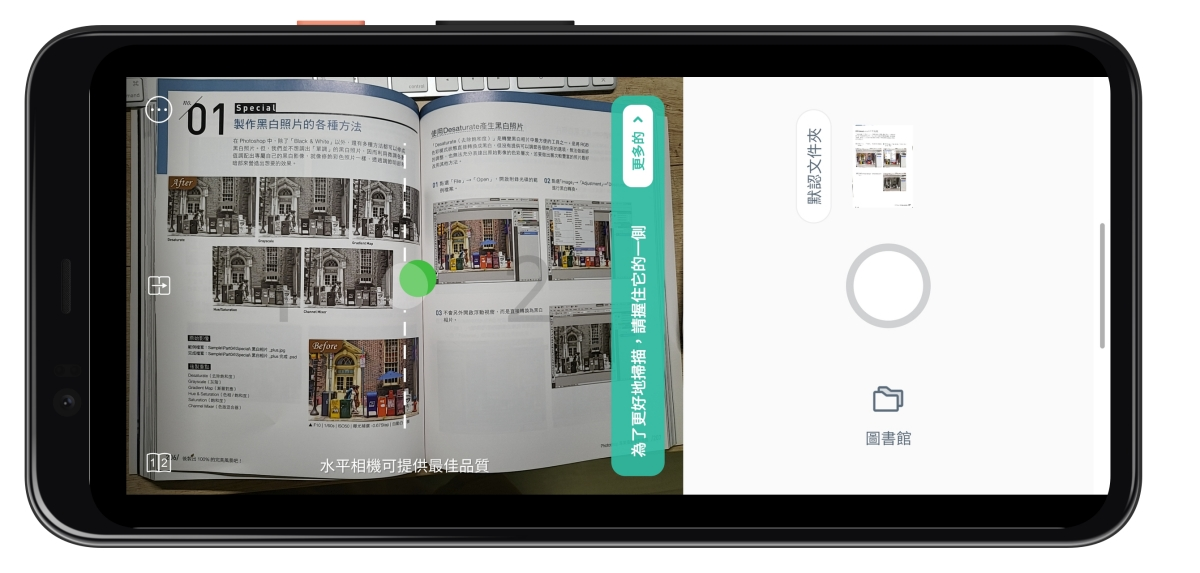
Шаг 2. Переключитесь на режим двух страниц. Проверьте, что линия разделения совпадает с реальным корешком, а левая и правая рамки не срезают внутреннее поле. Если книга читается справа налево, задайте соответствующий порядок до начала серии: иначе каждая пара страниц окажется переставленной.
Шаг 3. Сделайте четыре тестовых разворота: в начале книги, ближе к середине, на участке с иллюстрациями и ближе к концу. Толщина блока меняется, по этой причине удачное положение в первой главе не гарантирует ту же геометрию в середине. Экспортируйте тест, увеличьте сноски и внутренний край, проверьте номера страниц и лишь после этого переходите к длинной серии.
Шаг 4. Если строки у корешка остаются волнистыми, сперва исправляйте съёмку: поднимите телефон, добавьте равномерного бокового света и раскройте книгу чуть шире. При очень толстом томе переходите на одну страницу. Если буквы физически скрыты в переплёте, программное выравнивание не сможет восстановить их содержимое.
Шаг 5. Для разворотной фотографии, большой схемы или таблицы не применяйте автоматическое разделение. Сохраните разворот одним изображением либо снимите каждую половину отдельно с последующей ручной сборкой. Центральный шов в таких материалах важнее скорости.
Серийная съёмка, Auto Scan и удаление пальцев
Шаг 1. Перед серией очистите объектив, освободите место в памяти и откройте нужную папку. Снимите обложку или титульный лист как визуальный разделитель. Это помогает восстановить структуру, когда несколько книг или глав снимаются подряд.
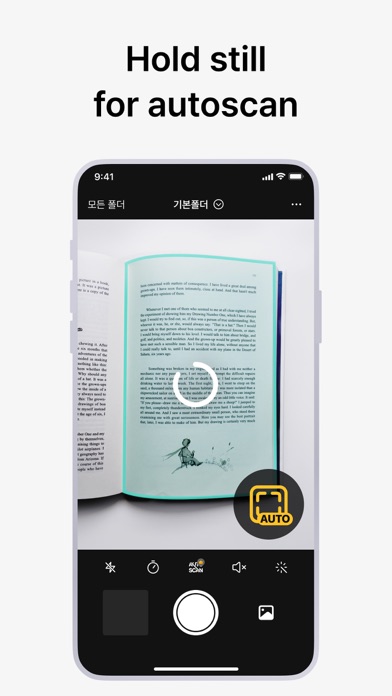
Шаг 2. При ручной съёмке выработайте одинаковый ритм: перевернуть страницу, уложить лист, убрать руку из текста, дождаться рамки, сделать кадр, проверить миниатюру. Auto Scan сокращает касания, но требует устойчивого контура. Если тонкие страницы прилипают или автосъёмка фиксирует движение, вернитесь к ручному затвору.
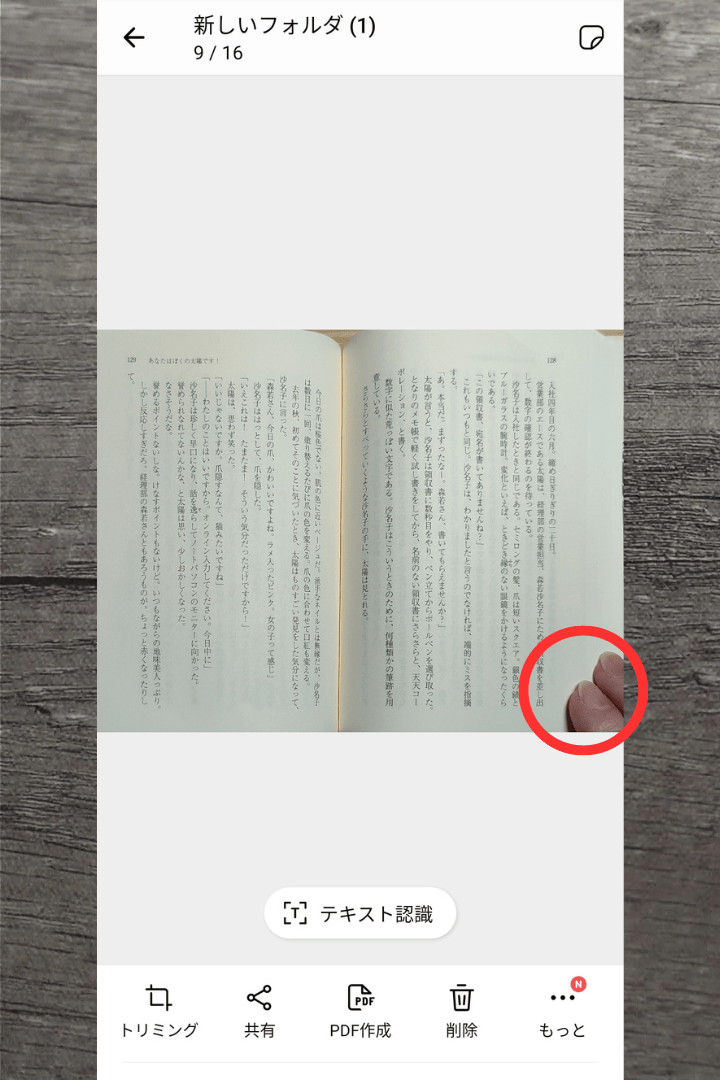
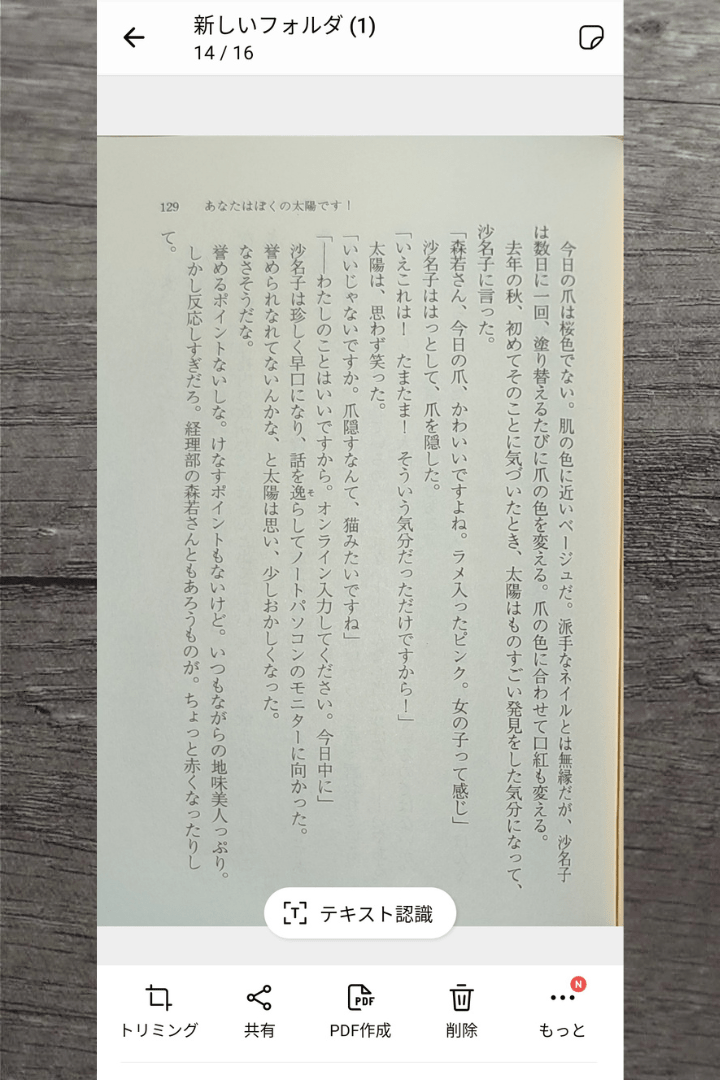
Шаг 3. Для удержания страницы беритесь за чистое внешнее поле. Удаление пальцев работает лучше на равномерном фоне и хуже на иллюстрациях или старой пятнистой бумаге. Не закрывайте пальцем буквы в расчёте на автоматику: скрытые символы не восстанавливаются. Если после обработки появился белый участок, переснимите страницу и переместите хват.
Шаг 4. Каждые двадцать–тридцать страниц делайте короткую проверку миниатюр. Смотрите не только резкость, но и номер страницы, одинаковый цвет половин, положение корешка и наличие двойного кадра. Если отыскали ошибку, тут же пометьте место в книге закладкой и переснимите диапазон, пока оригинал перед глазами.
Шаг 5. Следите за нагревом телефона. Камера, геометрическая коррекция и OCR одновременно создают продолжительную нагрузку. Во время съёмки книги разумнее не распознавать весь том параллельно: сперва сохраните изображения, затем отдельным этапом запустите OCR. При заметном замедлении сделайте паузу и дайте устройству остыть.
Шаг 6. Завершив главу, сопоставьте число полученных страниц с ожидаемым диапазоном. Учитывайте титул, пустые листы и вклейки. В двухстраничном режиме один кадр обычно даёт две страницы, но одиночные листы нарушают этот ритм. Ищите конкретно отсутствующую страницу, а не исправляйте счётчик пустыми кадрами.
Как импортировать готовые фото, улучшить кадр и распознать текст
vFlat Scan можно применять не только как камеру, но и как обработчик уже снятых изображений. Это полезно, когда штатная камера телефона лучше управляет объективом, когда серия пришла из другого источника или когда необходимо заново обработать архив фотографий. Главное правило — импортировать оригиналы, а не уменьшенные копии из мессенджеров: повторное сжатие сильнее всего портит мелкий текст.
Импорт фотографий и настройка обработки
Шаг 1. На экране камеры откройте выбор изображений и отметьте небольшую тестовую группу. Для первой партии достаточно десяти–двадцати кадров. Проверьте, что файлы в самом деле загружены на устройство, а не представлены только облачными миниатюрами. Если изображение открывается с задержкой или не обрабатывается, сперва сохраните оригинал локально.
Шаг 2. Выберите геометрические операции. Auto Crop полезен для отдельных листов с ясным контуром, Straighten — для небольшого наклона. Если фотографии уже исправлялись в ином редакторе, не запускайте ту же обработку ещё раз без теста: двойное усиление создаёт ореолы вокруг букв и может потерять полутени.
Шаг 3. Разделяйте материал по типу. Текстовую главу можно обрабатывать с усилением контраста и затемнением букв; цветные вклейки и фотографии — без агрессивной очистки. Страницы с рукой у поля складывайте в отдельную группу, где Remove Fingers в самом деле необходим. Пакетный подход экономит время и уменьшает риск испортить сотни разнородных кадров одной настройкой.
Шаг 4. После импорта проверьте сортировку. Метаданные меняются после облачной синхронизации, копирования и редактирования, по этой причине порядок добавления не всегда совпадает с порядком съёмки. Применяйте печатные номера страниц и миниатюры, а перед OCR расставьте кадры окончательно.
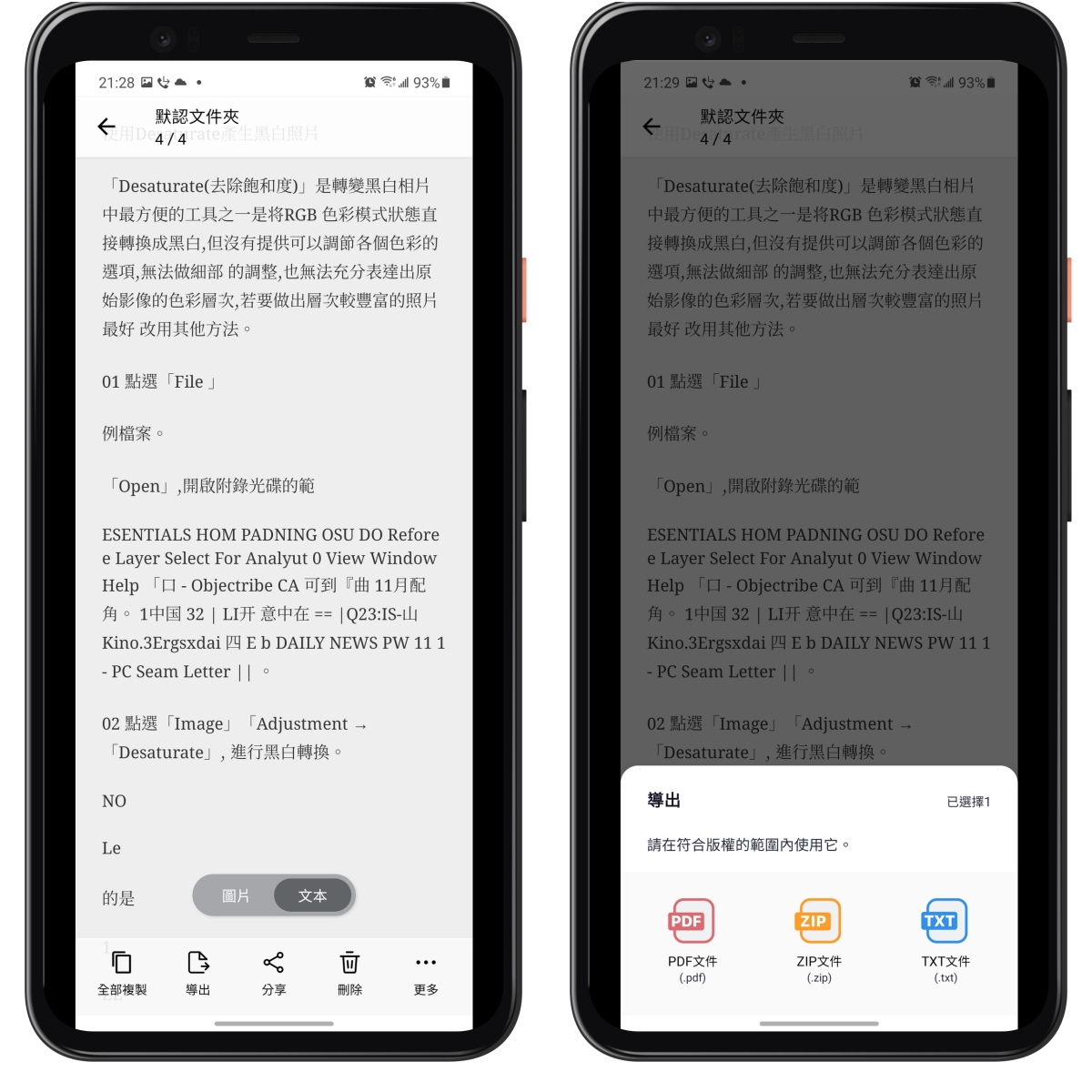
OCR, поиск, редактирование текста и озвучивание
Шаг 1. Перед распознаванием исправьте ориентацию, обрезку и корешок. OCR анализирует уже подготовленное изображение; если строка искривлена или часть символов обрезана, ошибка перейдёт в текст. Для мелких сносок лучше переснять страницу ближе, чем пытаться компенсировать потерю деталей фильтрами.
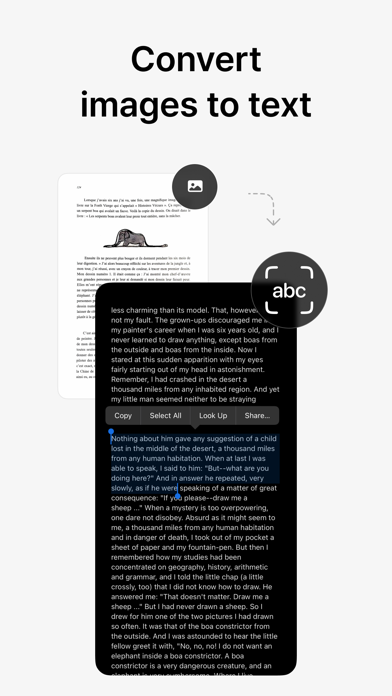
Шаг 2. Запустите распознавание на нескольких типичных страницах. Проверьте обычный абзац, заголовок, страницу с таблицей и страницу с несколькими колонками. В сложной верстке движок может соединить колонки в неправильном порядке, по этой причине тексты для публикации и цитирования нельзя применять без сверки.
Шаг 3. Переключайтесь между изображением и текстовым представлением. Отыщите сомнительное слово, вернитесь к скану и увеличьте тот же участок. Исправляйте имена, цифры, переносы, дефисы и склеенные слова. Для общего понимания книги достаточно выборочной вычитки, а для отчёта, договора или публикации необходима полная проверка.
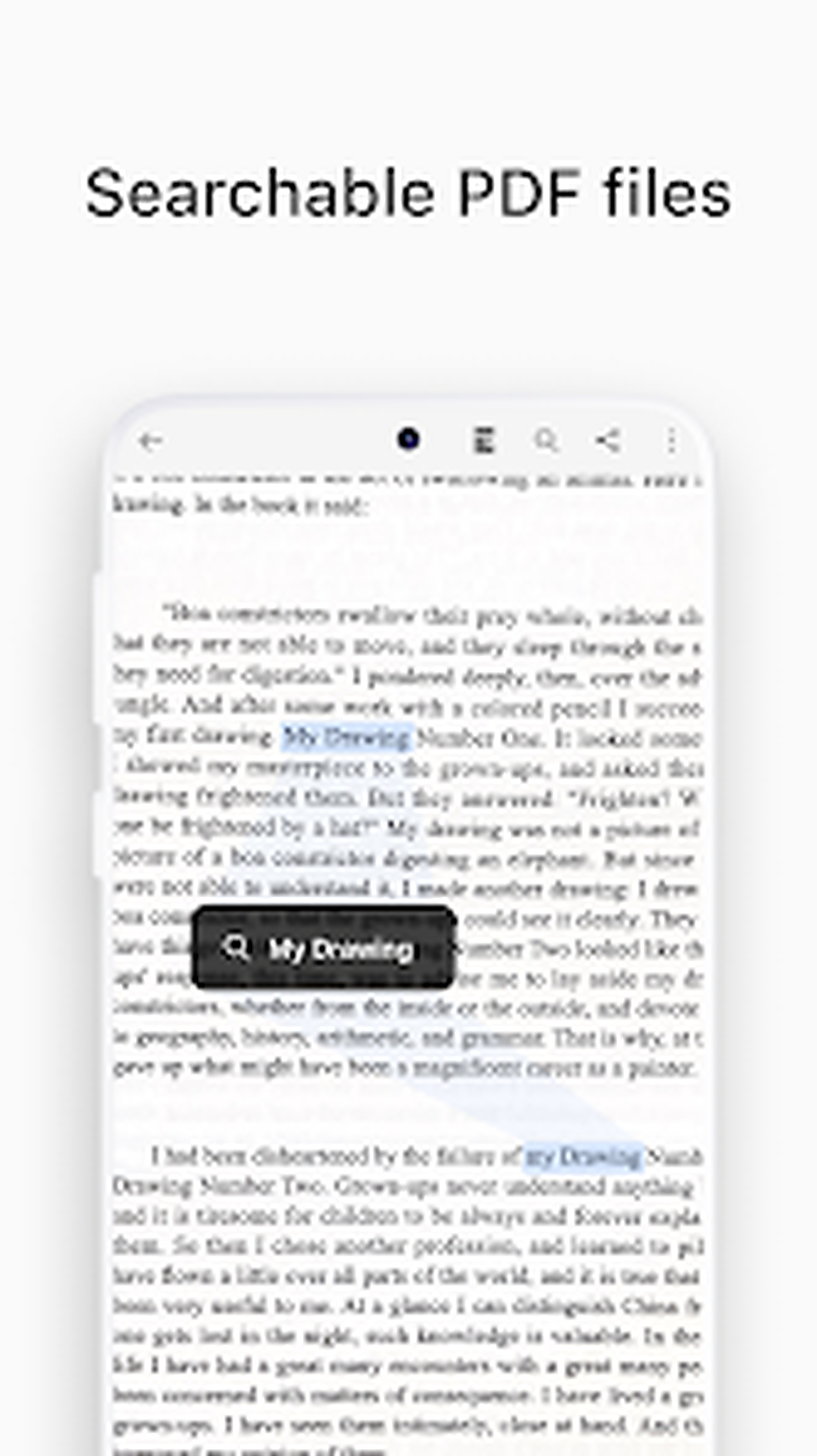
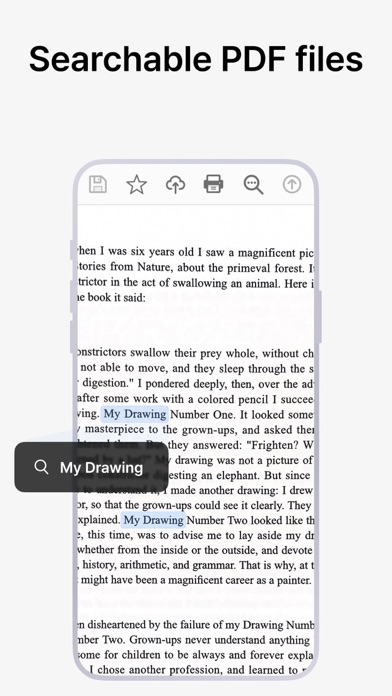
Шаг 4. Проверьте поиск. Введите редкое слово, которое точно видно на странице. Если оно не находится, убедитесь, что OCR для этой страницы закончен. Для общего понимания технологии пригодится отдельное руководство Xeon Live о том, как распознать текст в PDF.
Шаг 5. Для чтения вслух откройте распознанный текст и запустите Text-to-Speech. На актуальной Android-версии доступны пауза, переход по предложениям, регулировка скорости и высоты голоса. Сперва прослушайте небольшой фрагмент: неверно распознанные слова обычно слышны сразу, по этой причине озвучивание одновременно служит добавочной проверкой OCR.
Шаг 6. Если необходимо удалить рукописные пометки с печатного листа, сохраните исходник и применяйте очистку к копии. Увеличьте участки, где ручка пересекает печатные буквы, таблицу или рисунок. Для исторических, юридических и учебных материалов нельзя заменять исходный скан очищенной версией без контроля: автоматическая модель не знает, какая помета важна.
Как организовать библиотеку, выбрать формат и экспортировать итог
После съёмки проблема обычно смещается с камеры на организацию: десятки проектов быстро становятся неотличимыми друг от друга, а нужный формат зависит от дальнейшей работы. В vFlat Scan помогают папки, наименования документов, поиск по распознанному содержимому и несколько вариантов экспорта. Для надёжности важно разделять мастер-копию, рабочую копию и файл для отправки.
Источник изображения: meolog.com
Папки, порядок страниц и контроль перед выгрузкой
Шаг 1. Создавайте отдельную папку на книгу, проект или тип документа. Наименование должно быть понятным через несколько месяцев: автор — наименование — том, либо организация — тип документа — дата. Имена вроде Скан 1 плохо работают уже после десятка проектов.
Источник изображения: meolog.com
Шаг 2. После каждой сессии откройте миниатюры и проверьте границы глав, места после пауз и участки с иллюстрациями. Именно там чаще появляются дубли, неверный порядок и пропуски. При замене неудачного кадра сперва снимите новую страницу, поставьте её рядом, убедитесь в совпадении содержимого и только затем удаляйте старую.
Шаг 3. Для проектов с OCR проверьте, что распознавание завершилось на контрольных листах. Если затем вы повернули, заменили или заново обрезали страницу, повторите OCR: текстовый слой должен соответствовать окончательной геометрии. Простая проверка — выделить слова в нескольких местах и убедиться, что область выделения совпадает с печатной строкой.
Шаг 4. Перед очисткой корзины создайте внешнюю копию. Откройте экспортированный файл в ином приложении, сопоставьте количество страниц, отыщите несколько слов и пролистайте начало, середину и конец. Библиотека телефона не должна оставаться единственным местом хранения важного документа.
PDF, JPG, Word, TXT и ZIP: что выбирать
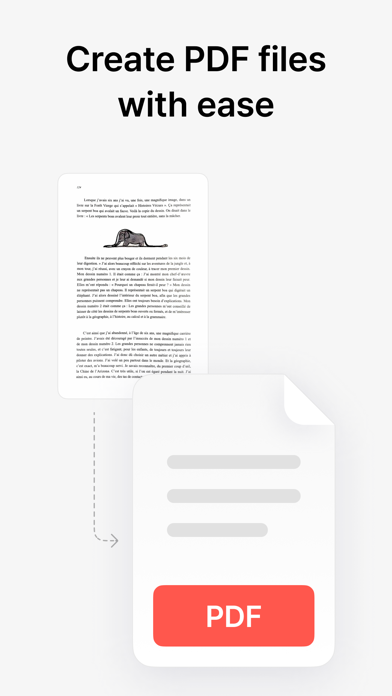
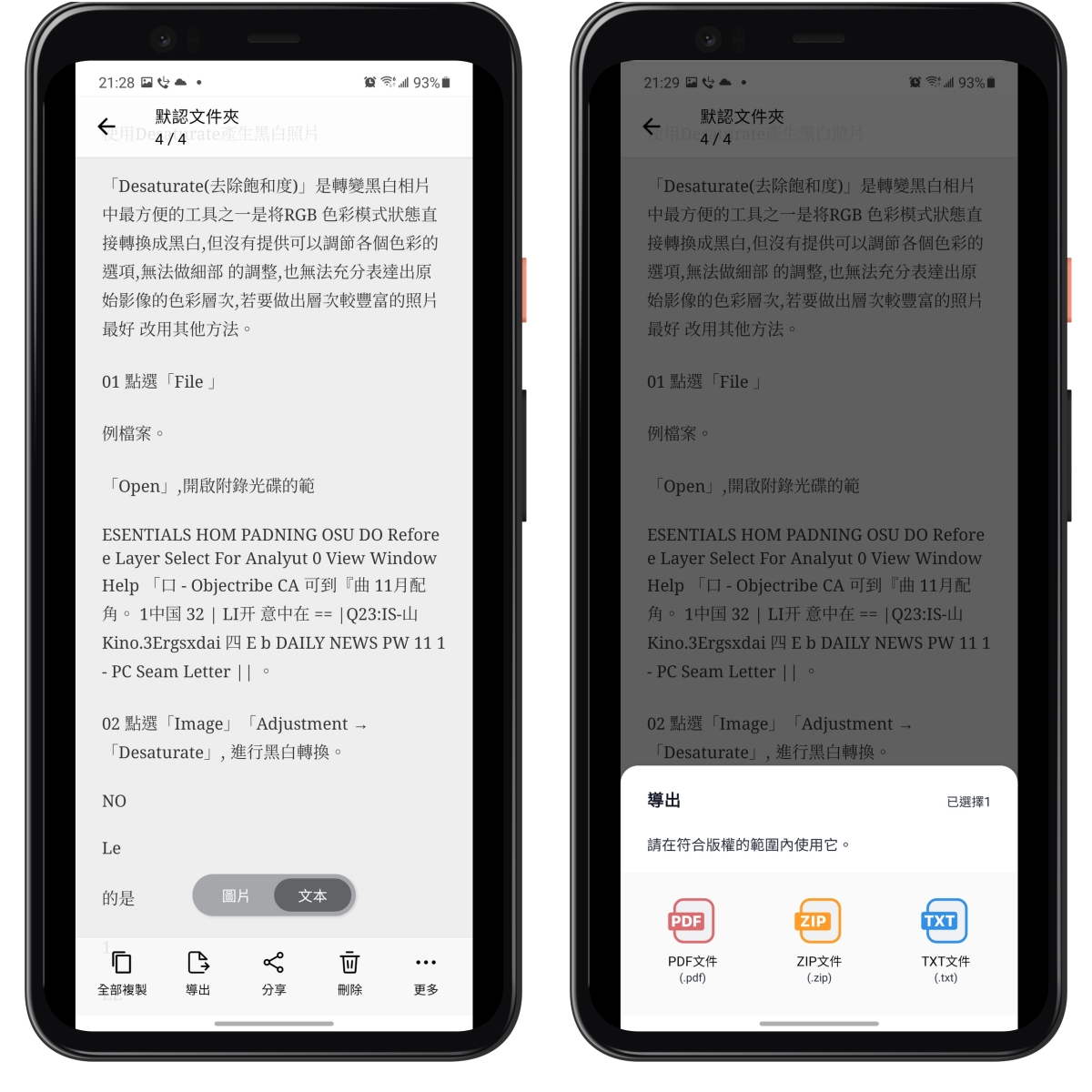
В текущей карточке Google Play для Android перечислены PDF, JPG, Word, TXT и ZIP, а в карточке App Store для iPhone и iPad явно заявлены PDF, JPG и TXT. По этой причине перед большой серией откройте меню экспорта на своём устройстве и убедитесь, что нужный формат доступен. PDF. Применяйте для чтения, печати, передачи многостраничного документа и сохранения единой последовательности. После OCR проверьте, что итоговый файл в самом деле содержит текстовый слой. Для печати откройте PDF на компьютере и выберите вписывание страницы целиком, чтобы номера и сноски у краёв не обрезались.
JPG. Подходит, когда каждая страница должна остаться отдельным изображением для графической обработки или архива. Для мастер-копии не выбирайте агрессивное сжатие: блоки вокруг букв снижают качество следующего OCR. Если необходима компактная пересылка, делайте уменьшенную копию из качественного исходника, а не из уже сжатого файла.
Word. Полезен для редактирования распознанного текста, но не сохраняет достоверно сложную верстку, подписи, печати и точное положение иллюстраций. Word-файл рассматривайте как производную рабочую версию, а скан в PDF или изображениях — как визуальный оригинал.
TXT. Удобен для поиска, заметок и цитирования, но теряет форматирование. Перед экспортом сложной страницы проверьте порядок колонок и подписи к иллюстрациям. Если текст связан с конкретными страницами, добавляйте явные разделители или сохраняйте номер страницы в структуре файла.
ZIP. Полезен для передачи большого набора изображений без превращения их в PDF. Внутри архива применяйте последовательные имена с ведущими нулями — 001, 002, 003. Так файловый менеджер не поставит сотую страницу между десятой и одиннадцатой.
Шаг финальной проверки. После экспорта сохраните файл в целевом месте, откройте именно эту копию, а не исходник внутри приложения. Убедитесь, что размер разумный, страницы не перевёрнуты, порядок сохранён, мелкий текст читается и поиск работает там, где необходим. Лишь после этого удаляйте промежуточные кадры.
Типичные ошибки: как отыскать причину и исправить итог
Сбои при мобильном сканировании чаще связаны не с одной кнопкой, а с исходным кадром, геометрией, освещением, памятью устройства и порядком операций. Исправлять проблему проще по признаку: сперва определить, где ошибка появилась — на съёмке, при обработке, в OCR или на экспорте — и только затем менять настройки.
Источник изображения: meolog.com
Край страницы не определяется. Увеличьте контраст между листом и столом, уберите лишние предметы и оставьте видимую рамку фона. Для рваного или фигурного края снимайте ручным способом и корректируйте углы после кадра. Если фон блестит, замените его на матовый.
Автосъёмка не срабатывает. Зафиксируйте телефон, добавьте света, дождитесь фокусировки и перестаньте двигать страницу. Проверьте доступность Auto Scan в своей учётной записи. Если контур всё равно нестабилен, применяйте ручной затвор — это не ухудшает качество при правильной постановке.
Строки у корешка остаются кривыми. Поднимите камеру, совместите центр объектива со сгибом и уменьшите тень. Для толстого тома переходите на одну страницу. Если часть букв скрыта физически, пересъёмка с другим раскрытием важнее любой постобработки.
После удаления пальца осталось пятно. Переснимите страницу, удерживая её за пустое поле, либо отключите Remove Fingers на этом кадре. Усиление контраста обычно делает дефект заметнее. На кремовой и пятнистой бумаге сохранение естественного фона даёт более честный итог.
OCR пропускает строки или меняет порядок. Поверните страницу, ослабьте чрезмерное затемнение, проверьте внутреннее поле и снимите мелкие сноски ближе. Для двух колонок и сложных таблиц применяйте распознанный текст как черновик и сверяйте его с изображением.
Экспорт зависает или прерывается. Освободите место, подключите питание, закройте тяжёлые фоновые приложения и попробуйте меньший диапазон страниц. Длинный PDF с OCR требует временного пространства. Если сбой стабильно появляется на одном кадре, экспортируйте части, отыщите проблемную страницу и переснимите её.
Порядок страниц сбился. Проверьте направление двухстраничного режима и сортировку импортированных фотографий. При переносе между устройствами метаданные времени меняются, по этой причине порядок лучше восстанавливать по визуальным номерам и содержимому, а не по дате файла.
Почему рамка страницы прыгает между листом и столом?
Чаще всего граница недостаточно контрастна или в кадре есть другой прямоугольный объект. Переложите бумагу на матовую подложку другого тона, уберите соседние листы и оставьте небольшое поле вокруг документа.
Почему книжный разворот делится не по корешку?
Вертикальный объект, фотография или тень могут выглядеть как линия разделения. Совместите направляющую с реальным сгибом; для разворотной иллюстрации сохраняйте кадр целиком или переходите на одну страницу.
Что делать, если распознанный текст выглядит правдоподобно, но цифры неверны?
Сопоставьте каждую значимую цифру с изображением. OCR хорошо ускоряет поиск и черновую работу, но суммы, даты, номера и реквизиты нельзя принимать без визуальной сверки.
Почему большой PDF создаётся дольше маленького?
Приложению необходимы исходные изображения, промежуточная обработка и текстовый слой OCR. Чем больше страниц и выше качество, тем больше временной памяти и времени требуется на сборку.
Можно ли удалять исходники непосредственно после появления PDF?
Сперва перенесите файл в нужное хранилище и откройте уже перенесённую копию. Сопоставьте количество страниц, порядок, резкость и поиск. После такой проверки можно очищать временные кадры.
Когда лучше переснять страницу вместо коррекции?
При смазе, закрытом тексте, обрезанном угле или отсутствующей детали. Геометрия и контраст не возвращают информацию, которой нет на исходном кадре.
Преимущества, недостатки и реальные альтернативы
vFlat Scan сильнее всего раскрывается именно на книгах и бумажных страницах со сложной геометрией. Автоматическое выравнивание изгиба, режим разворота и удаление пальцев сокращают ручную обработку. Вместе с этим часть автоматизации и экспорта зависит от текущих условий доступа, а сложные PDF-задачи всё равно удобнее выполнять в отдельном редакторе на компьютере.
Источник изображения: meolog.com
Плюсы
- Автоматическое определение границ и перспективная коррекция для документов.
- Выравнивание изогнутых книжных страниц и отдельный режим двух страниц.
- Удаление пальцев у края, когда необходимо удерживать книгу раскрытой.
- OCR с копированием, редактированием и поиском по распознанному содержимому.
- Озвучивание текста и возможность применять OCR как добавочный слой контроля.
- Экспорт в PDF, JPG, Word, TXT и ZIP на актуальной Android-версии.
- Есть импорт готовых фотографий, по этой причине съёмку можно выполнить штатной камерой и обработать позднее.
Минусы
- Автоматическая коррекция не восстанавливает скрытые или смазанные символы; качество исходного кадра остаётся критичным.
- Разделение разворота и удаление пальцев требуют визуальной проверки, в особенности на иллюстрациях и старой бумаге.
- Часть функций и лимитов зависит от платформы, региона и состояния подписки; перед большой серией необходим тест полного маршрута до экспорта.
- На длинных книгах OCR и сборка больших файлов нагружают память и процессор смартфона.
- Сложная верстка, таблицы, колонки и редкие шрифты требуют ручной вычитки после OCR.
- Полноценное редактирование, защита и предпечатная подготовка PDF выходят за основной сценарий приложения.
В качестве альтернативы Adobe Scan подходит для типовых офисных документов и пользователей экосистемы Acrobat. CamScanner предлагает широкий набор деловых инструментов и конвертаций. SwiftScan делает акцент на быстрой съёмке и отправке в облачные сервисы. Genius Scan удобен для пакетной организации и защищённого хранения документов. Выбор определяется не количеством функций, а маршрутом: для книги важнее корешок и порядок разворотов, для договора — цвет реквизитов и полный край, для архива — сохранность исходника.
Кому подойдёт vFlat Scan и как выстроить рабочий процесс
vFlat Scan подходит студентам, исследователям, музыкантам с бумажными нотами, сотрудникам, которые систематически оцифровывают документы, и владельцам книжных коллекций. В особенности полезно приложение там, где обычная камера даёт трапецию, тень у корешка и неуправляемый набор фотографий. Для одного случайного чека достаточно базового режима, а для большой книги необходим уже организованный процесс с тестовой серией и резервным копированием.
Источник изображения: meolog.com
Кому подойдёт
- Тем, кто систематически сканирует книги без разборки переплёта.
- Тем, кому необходим OCR для поиска, копирования и чернового редактирования текста.
- Тем, кто снимает длинные серии и хочет уменьшить ручную обрезку и выравнивание.
- Тем, кому важно быстро превратить пачку страниц в единый PDF или набор изображений.
Кому не подойдёт
- Тем, кому необходим профессиональный настольный сканер с аппаратным контролем разрешения и цветопередачи.
- Тем, кто ожидает безошибочный OCR сложных таблиц, нот, рукописей или исторических шрифтов без вычитки.
- Тем, кому требуется полнофункциональный редактор PDF с глубокой правкой содержимого, защитой и предпечатной подготовкой.
- Тем, кто не готов проверять доступность нужных функций перед большой серией и полагаться на мобильное устройство для продолжительной обработки.
Для одиночного документа рабочая схема проста: ровный исходник, режим одной страницы, проверка четырёх углов, умеренная коррекция, OCR при необходимости, тестовый PDF и контрольное открытие вне приложения. Для книги добавляются стойка, двухстраничный режим, тест различных участков тома, промежуточная проверка каждых нескольких десятков страниц и отдельный этап OCR после съёмки.
Для архива важнее всего сохранять мастер-копию. Цветные исходники оставляйте до окончания проверки, а очищенные и сжатые версии создавайте отдельно. Не превращайте цепочку пересылок через мессенджеры в систему хранения: каждое повторное сжатие ухудшает мелкий текст. Готовый PDF или ZIP должен иметь понятное имя, резервную копию и подтверждённое количество страниц.
Главный критерий готовности — не появление кнопки Сохранить, а независимая проверка итога. Откройте файл на ином устройстве, пролистайте начало, середину и конец, увеличьте самый мелкий фрагмент, отыщите несколько слов, сопоставьте число страниц и убедитесь, что важные реквизиты не изменились после обработки. Такой контроль даёт предсказуемый итог даже в большой серии.