
VEED.IO — браузерный видеоредактор для видеороликов, интервью, обучающих видео, записей экрана и контента для соцсетей. Для быстрого старта можно скачать VEED.IO бесплатно через страницу Xeon Live, потом открыть рабочее пространство в браузере и собрать проект без установки классического монтажного пакета. Ниже — практический разбор интерфейса, монтажа, субтитров, записи, звука и экспорта.
Что представляет собой VEED.IO и для каких задач он подходит
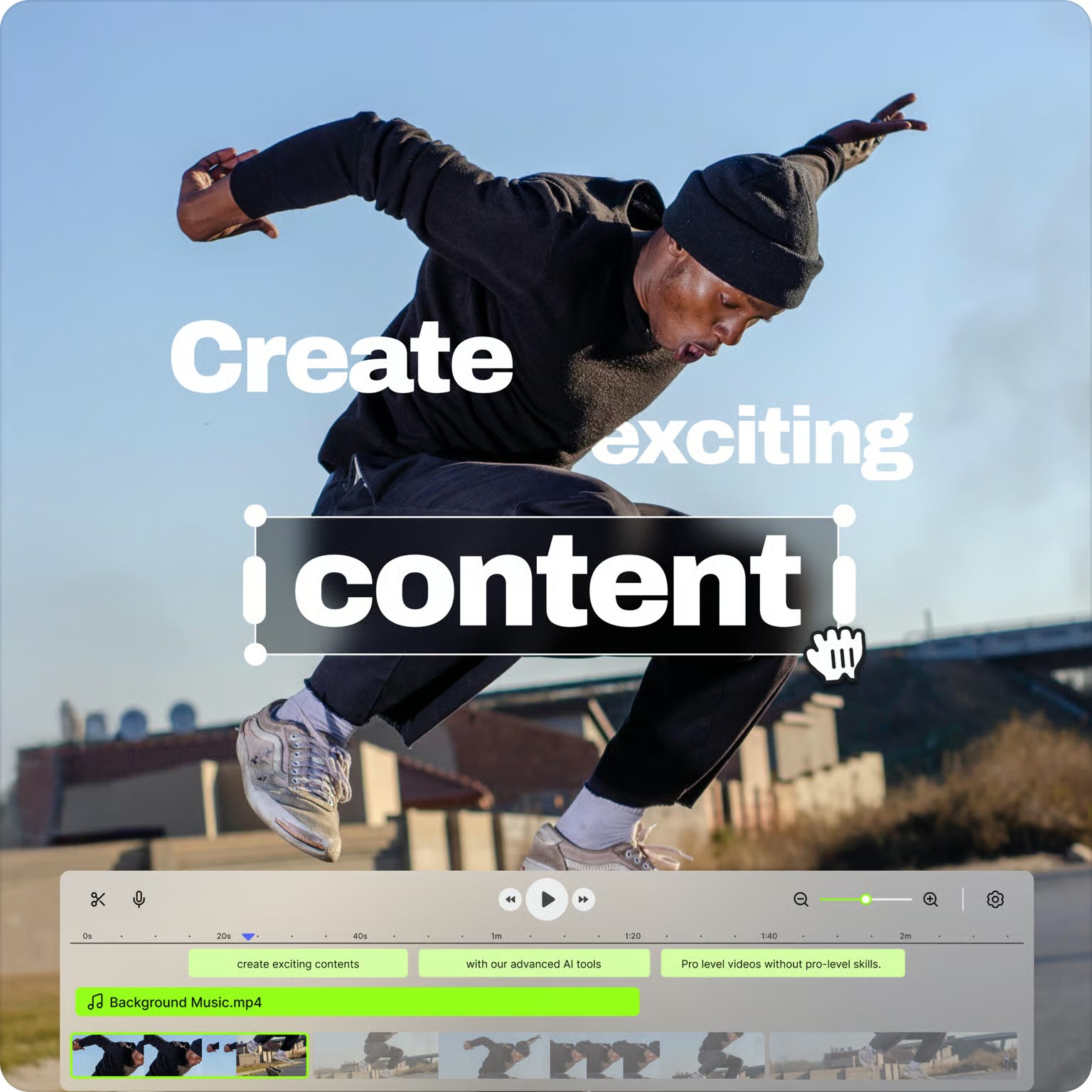
VEED.IO объединяет в одном рабочем пространстве таймлайн, холст предпросмотра, загрузку собственных файлов, запись экрана и камеры, текстовые слои, субтитры, обработку звука и экспорт. Главный сценарий — быстро подготовить готовое видео в браузере: вырезать ошибки, переставить фрагменты, добавить подписи, сделать вертикальную версию, убрать фон или шум, затем вывести MP4. Это удобнее всего для маркетинговых видеороликов, инструкций, интервью, внутреннего обучения, подкастов с видео и короткого social-контента.
Сервис в особенности уместен там, где скорость важнее глубины профессионального NLE. В нём легко перейти от записи экрана к монтажу и субтитрам, а затем к публикационному файлу. Для многокамерных проектов с тяжёлой цветокоррекцией, сложным саунд-дизайном, композитингом и большим числом длинных дорожек рациональнее применять настольный монтажный пакет: браузерный рабочий процесс зависим от сети, загрузки файлов и мощности вкладки.
- Подходит: видеоролики для соцсетей, обучающие видео, демонстрации продукта, интервью, talking-head, рекламные креативы, видео для внутренних коммуникаций.
- Подходит: задачи, где один человек должен записать материал, быстро очистить речь, добавить captions и получить готовый MP4.
- Не лучший вариант: конфиденциальные исходники, которые нельзя загружать в облачный сервис, а также продолжительные проекты с тяжёлой графикой и требованием полного контроля кодирования.
Карта интерфейса: где находятся основные рабочие области
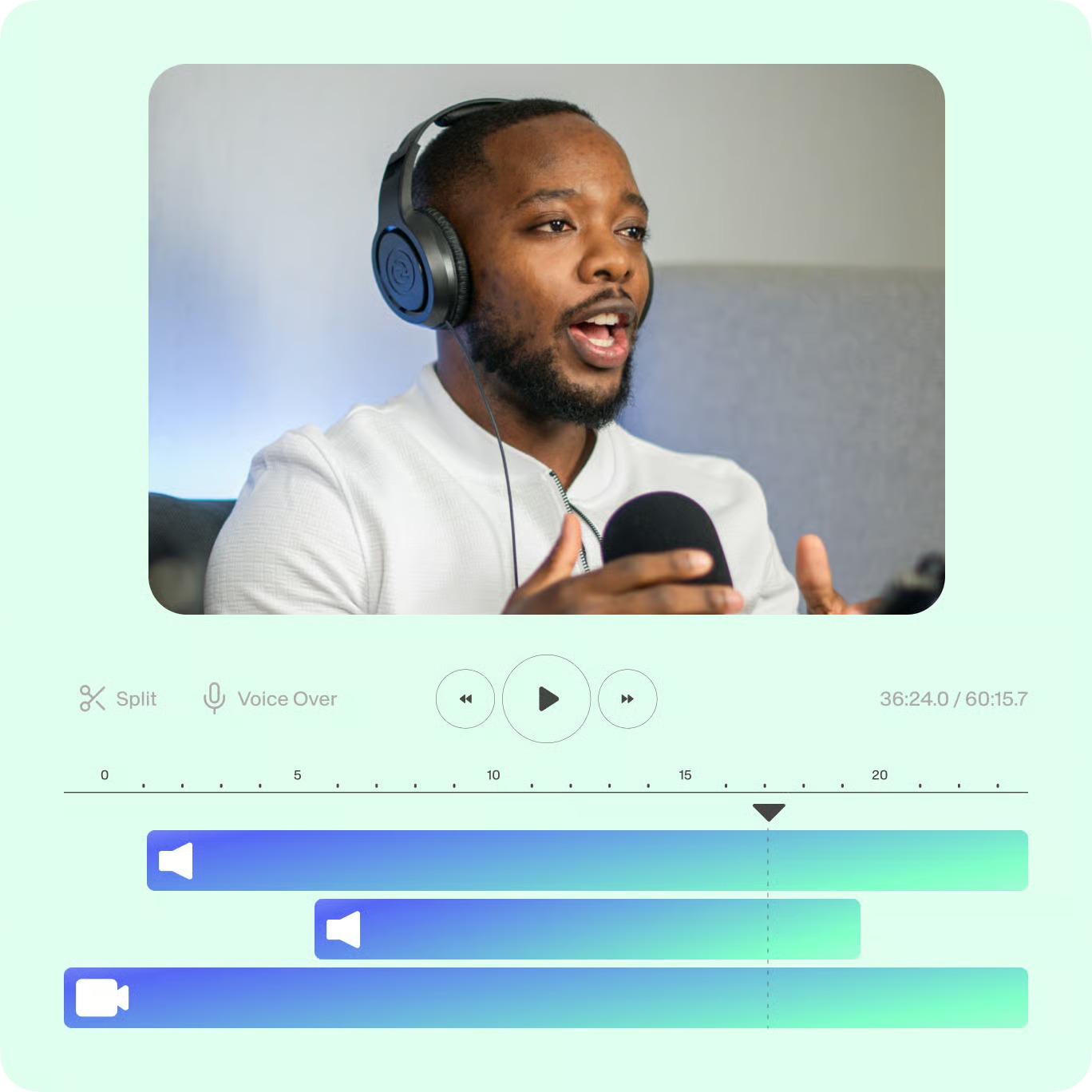
После открытия проекта центральную часть занимает Canvas — кадр, который соответствует положению синего playhead. Внизу находится Timeline: отдельные видео, аудио, изображения, текст и другие элементы представлены самостоятельными полосами. Слева расположен набор разделов редактора. Состав панели меняется, но в актуальной версии там находятся Video, Image, Audio, Text, Subtitles, AI Tools, Brand Kit и Settings. Выбор объекта на холсте или таймлайне открывает его контекстные параметры.
На таймлайне удобно выполнять точные операции. Синий playhead задаёт текущий момент; кнопка Play запускает предпросмотр; кнопки по сторонам позволяют переходить по кадрам; масштаб таймлайна регулируется справа от области воспроизведения. Высоту таймлайна можно увеличить, чтобы видеть больше дорожек. Контекстное меню выбранного элемента доступно правой кнопкой мыши. Для нарезки в особенности важна команда Split, а клавиша S делит выбранный элемент в позиции playhead.
Перед длинным монтажом полезно выстроить простой порядок: сперва разложить исходники и убрать явный брак, затем заняться структурой видеоролика, после этого — титрами и субтитрами, затем звуком и лишь в конце экспортом. Такой порядок уменьшает повторную работу: смена продолжительности клипов после тонкой синхронизации captions практически всегда заставляет перепроверять тайминг.
Как собрать видеоролик на таймлайне: пошаговый монтаж от импорта до чистой структуры
Для базового монтажа достаточно одной логики: загрузить материалы, выстроить их по времени, удалить лишнее, проверить переходы и только потом оформлять кадр. Если необходима более общая теория, пригодится инструкция по монтажу видео, а ниже — конкретная последовательность именно для VEED.IO.
Загрузка файлов и первичная раскладка проекта
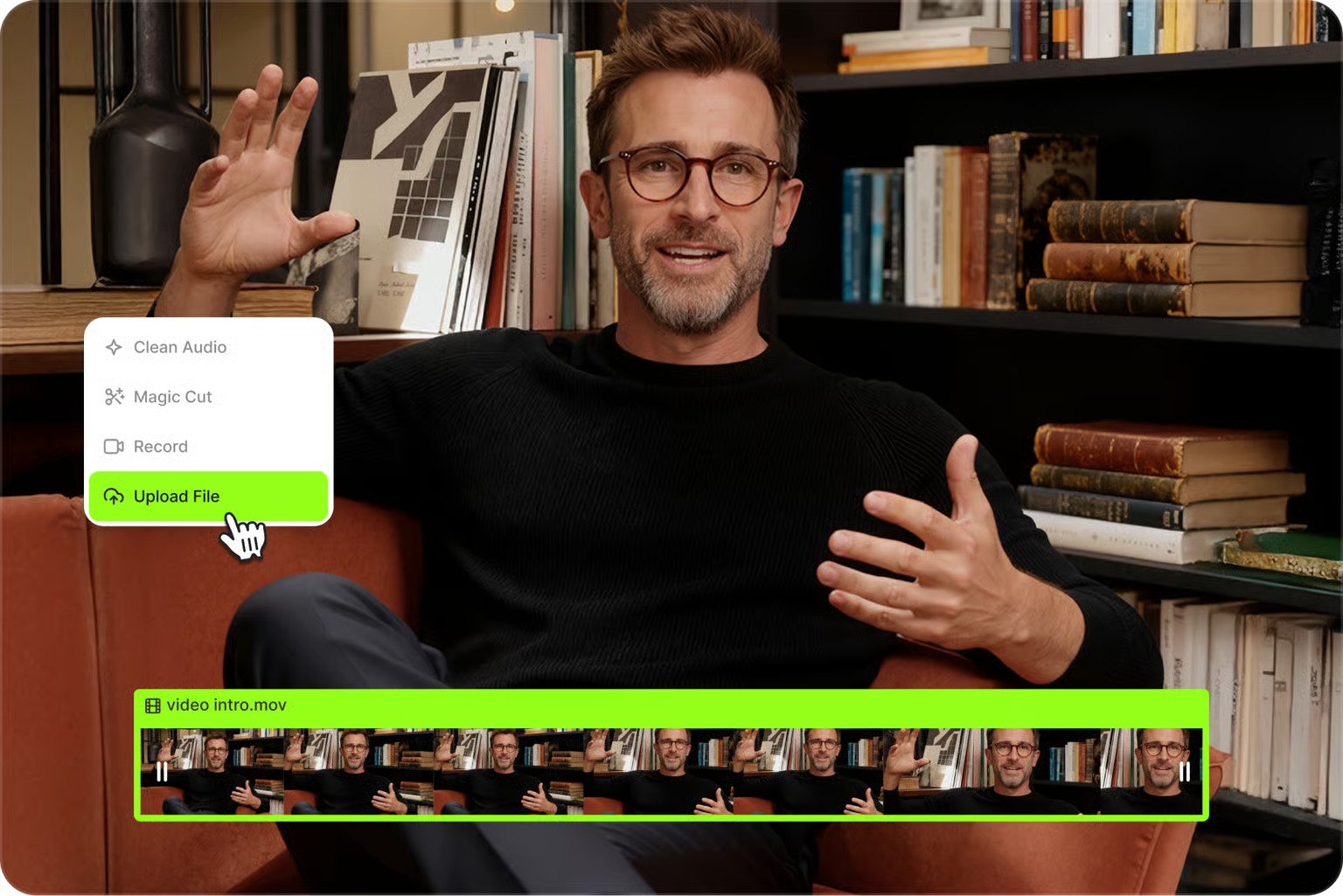
1. На панели проекта нажмите Edit video, чтобы открыть пустой редактор. В стартовом окне выберите Upload files. Для существующего проекта применяйте Video, Image или Audio в левой панели и кнопку Upload. 2. Добавьте главный видеоклип первым: он появится на таймлайне и задаст базовую продолжительность проекта. 3. Добавочные изображения, b-roll и музыку загрузите отдельно, чтобы каждый тип материала оставался понятным по дорожкам. 4. Перетащите элементы по таймлайну в примерный порядок. 5. Запустите Play и проверьте, нет ли пустого участка в начале проекта.
На данном этапе не стоит тратить время на шрифты и анимации. Сперва добейтесь правильного порядка сцен. Если материал содержит много дублей, поставьте playhead у границы удачного фрагмента и сразу сделайте разрез. Удалённый материал лучше сперва вырезать, а уже потом подгонять остальные дорожки: так не придётся несколько раз сдвигать музыку, титры и графику.
Обрезка начала и конца, разрезы и удаление фрагментов
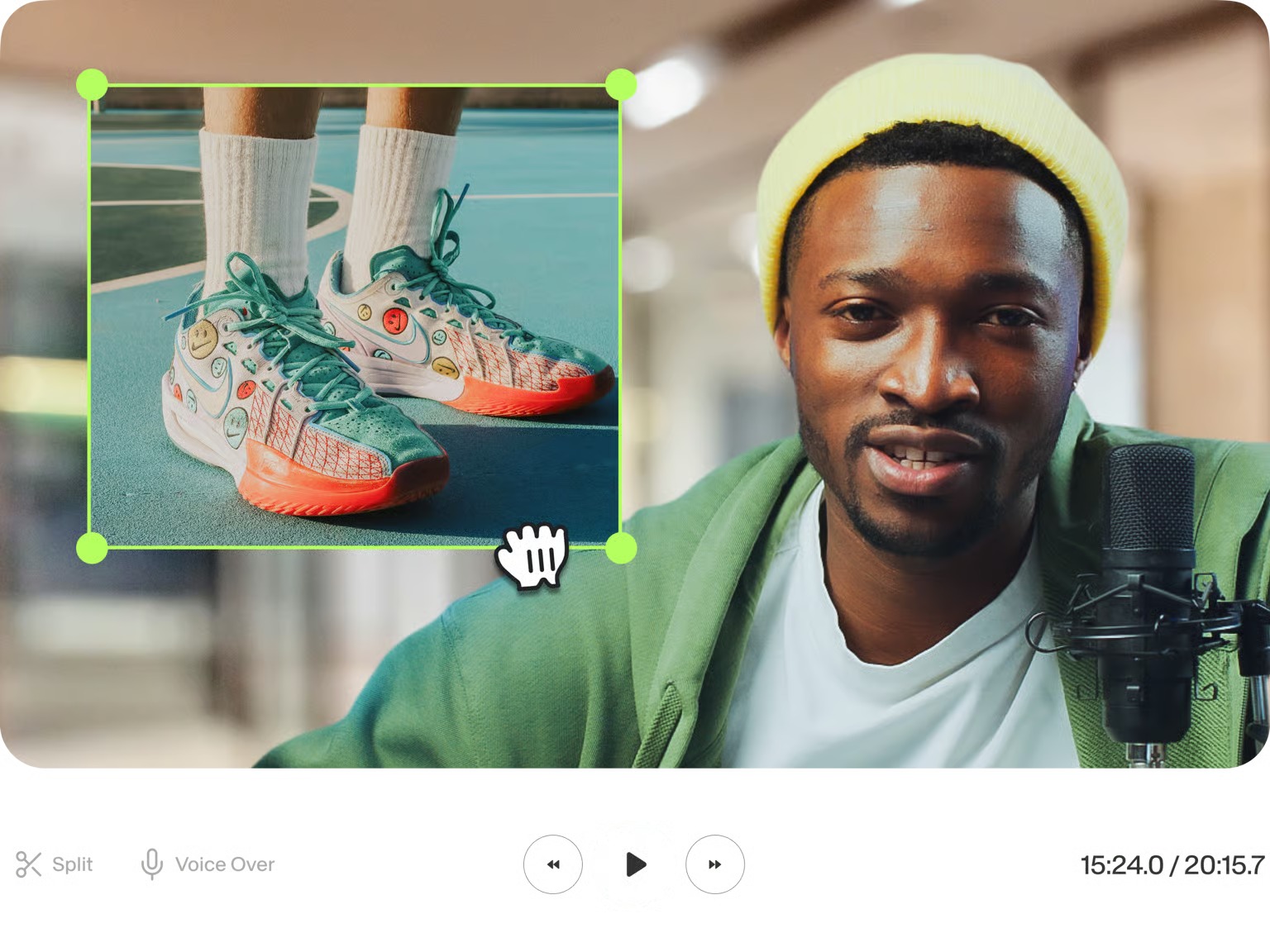
1. Щёлкните клип на таймлайне. По краям появятся ручки. 2. Потяните левую ручку вправо, чтобы убрать неудачное начало, или правую влево, чтобы сократить конец. 3. Для удаления фрагмента из середины поставьте playhead в начало лишнего участка и нажмите Split либо S. 4. Переместите playhead в конец лишнего участка и повторите Split. 5. Выделите получившийся средний сегмент и нажмите Delete. 6. Удалите образовавшийся пустой промежуток или перетащите следующий клип вплотную. 7. Просмотрите стык с нескольких секунд до и после, чтобы убедиться, что речь и движение не обрываются.
Чёрный кадр в начале экспорта обычно появляется не из-за кодека, а из-за пустого времени перед первым элементом. После подрезки убедитесь, что первый нужный клип в самом деле начинается в нуле. Аналогично проверьте пустые промежутки между сценами. Для точного монтажа увеличьте масштаб таймлайна: это уменьшает риск срезать начало слова или оставить один лишний кадр.
Редактирование разговорного видео по расшифровке

Для интервью, лекции и talking-head полезен Edit by Script. 1. Выберите клип с речью на таймлайне. 2. Откройте Video и команду Edit with Script либо откройте Script в левой панели. 3. Дождитесь расшифровки. 4. Выделите слова или фразы, которые необходимо убрать, и нажмите Delete или Backspace: текст перечёркивается, а соответствующий участок аудио и видео исключается. 5. Для возврата фрагмента выделите перечёркнутый текст и применяйте Restore. 6. Отдельно просмотрите паузы, отмеченные длительностью, и удалите только те, которые в самом деле мешают темпу.
В меню инструмента есть автоматическое удаление тишины и filler words. Эти команды экономят время, но после них обязательно просмотрите начало и конец каждой реплики. Текстовое редактирование не заменяет драматургию: оно быстро убирает слова и паузы, но не переставляет смысловые блоки местами. Если необходимо изменить порядок частей, сделайте это обычными сегментами на таймлайне.
Кадрирование и адаптация под 16:9, 9:16 и квадрат
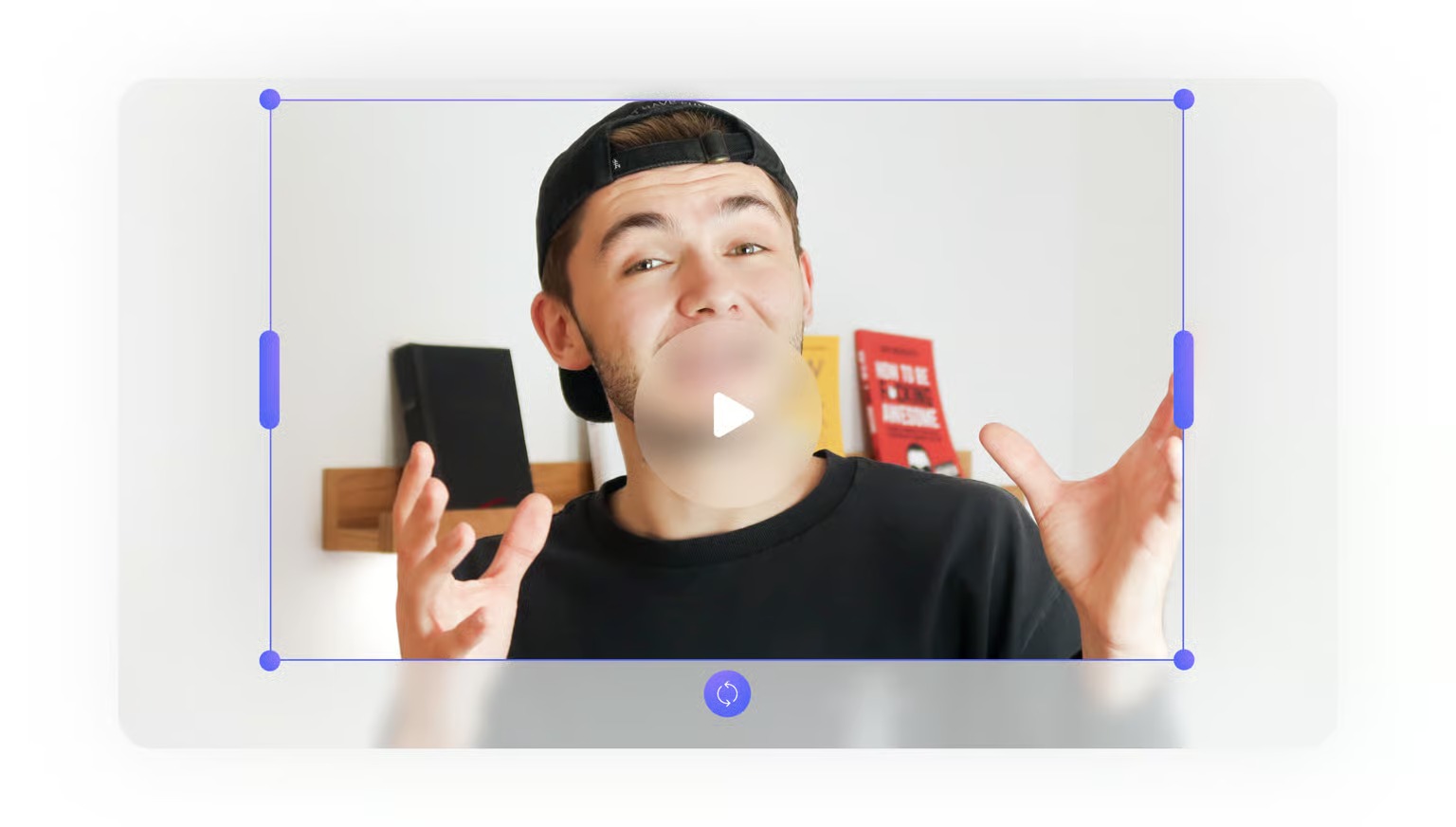
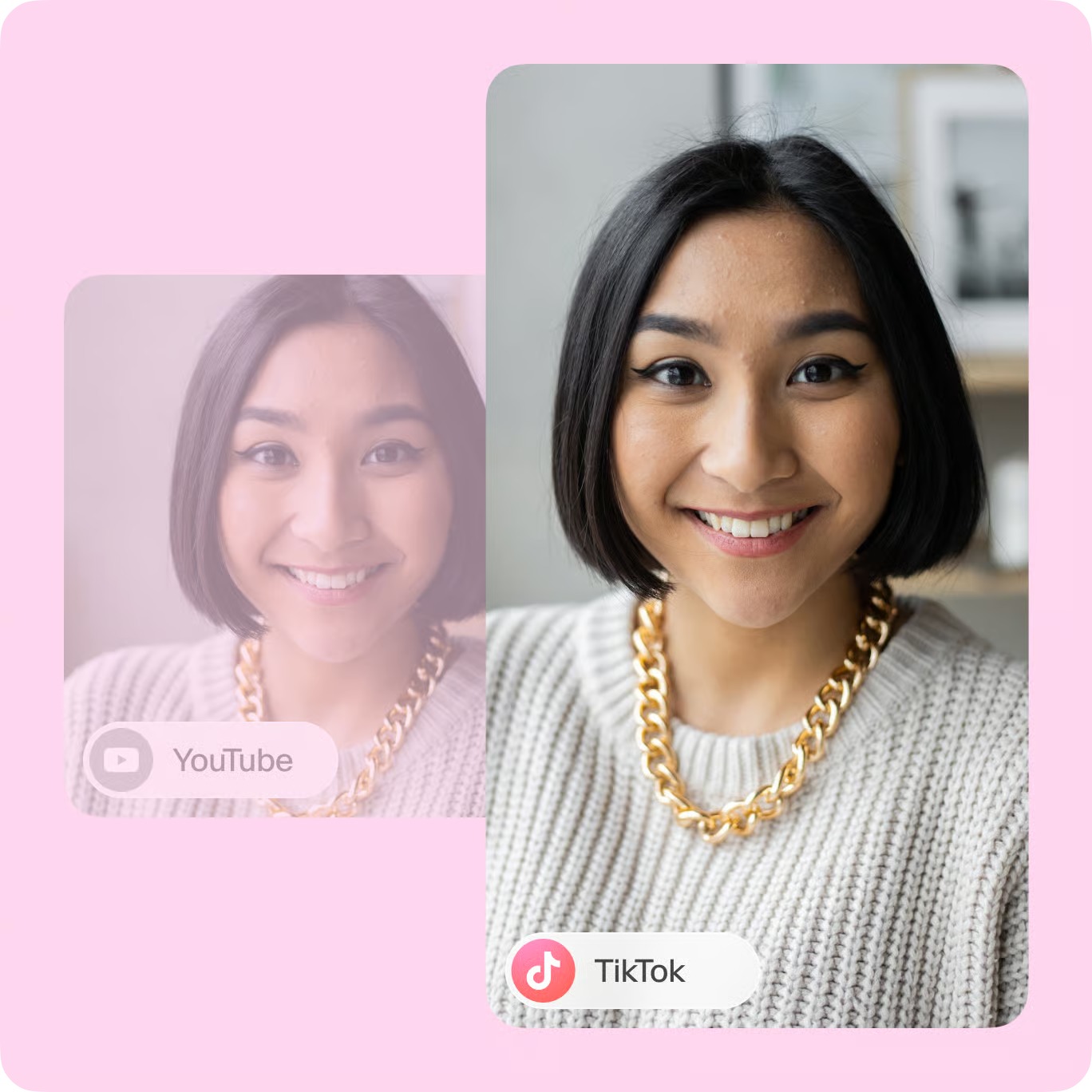
Для смены композиции применяйте Canvas и Settings. 1. Выберите клип на холсте. Боковые полосы обрезают соответствующий край; угловые точки меняют размер с сохранением исходных пропорций. 2. Удерживайте Alt, чтобы кадрировать симметрично с противоположной стороны; Shift с угловой ручкой позволяет свободнее изменить область кадрирования. 3. Если задача — не просто обрезать картинку, а изменить формат проекта, откройте Settings и выберите подходящий размер холста. 4. Переместите видео внутри нового кадра так, чтобы лицо, продукт и подписи не уходили к краям. 5. Пройдите видеоролик по таймлайну: при смене крупности автоматическая позиция может перестать быть удачной. Детальный разбор принципов есть в материале о соотношении сторон видео.
Для вертикальной версии не пытайтесь любой ценой сохранить весь широкий кадр. Лучше увеличить главный объект и осознанно пожертвовать второстепенными деталями по краям. Для видеороликов с экранной записью, где важны меню и мелкий текст, наоборот, чрезмерный кроп ухудшает читаемость. После каждого изменения формата остановитесь на самых плотных интерфейсных сценах и проверьте их в масштабе, близком к реальному просмотру на телефоне.
Как добавить текст и субтитры и не испортить читаемость
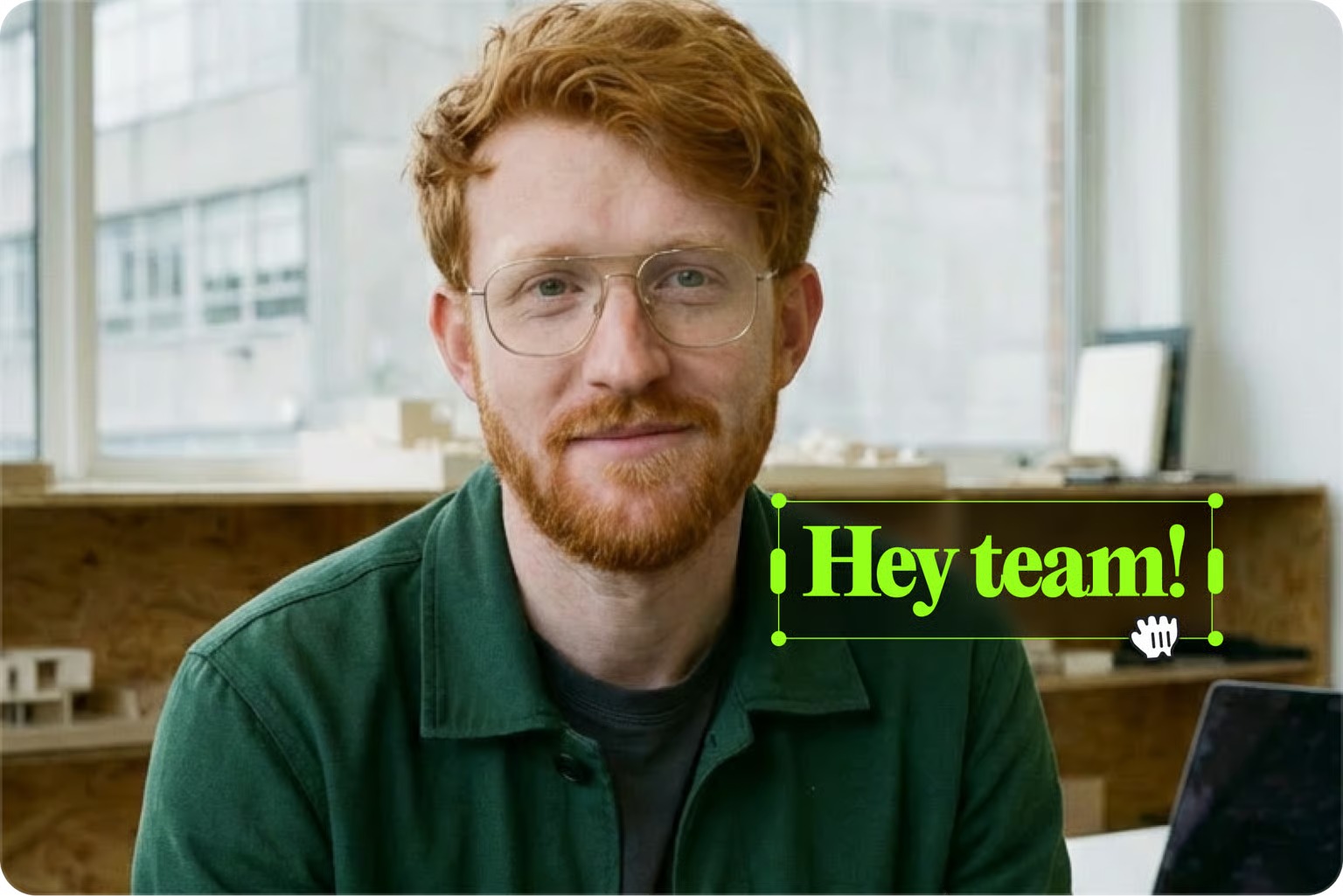
Текстовые слои и Subtitles в VEED решают различные задачи. Text необходим для заголовков, пояснений, CTA внутри кадра, нижних третей и отдельных надписей. Subtitles лучше применять для речи: этот раздел управляет расшифровкой и таймингом фраз. Для общего понимания подготовки captions пригодится инструкция по добавлению субтитров в видео.
Обычные текстовые слои: заголовки, подписи и тайминг
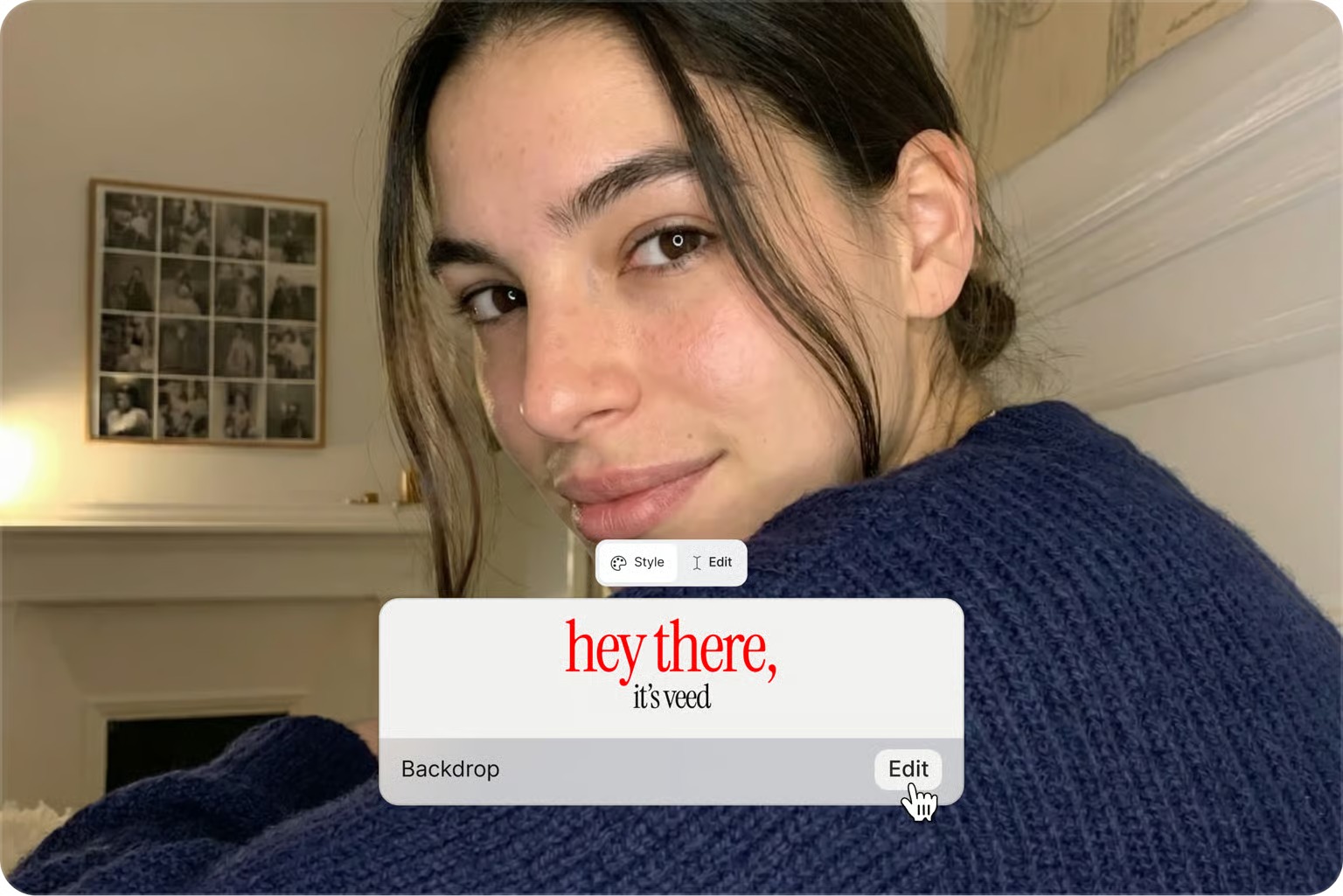
1. Откройте Text в левой панели. 2. Выберите подходящий текстовый стиль: элемент сразу появится на Canvas и таймлайне. 3. Введите текст в панели Edit Text. 4. Настройте шрифт, размер, цвет, фон, межбуквенный интервал и межстрочное расстояние. 5. Перетащите надпись на Canvas в безопасную область. 6. В Start и End задайте момент появления и исчезновения либо растяните текстовый слой на таймлайне. 7. При надобности добавьте анимацию. 8. Просмотрите фрагмент с нормальной скоростью: слишком эффектная анимация зачастую мешает прочитать короткую подпись.
Если в проекте несколько одинаковых плашек, сперва доведите до готовности одну: размер, отступы, цвет и продолжительность. Затем копируйте её и меняйте только текст. Это быстрее и визуально стабильнее, чем всякий раз создавать новый элемент. Для постоянной серии видеороликов ещё удобнее вынести шрифты и цвета в Brand Kit, а целый проект — в шаблон.
Автоматические субтитры, ручная правка и загрузка SRT/VTT
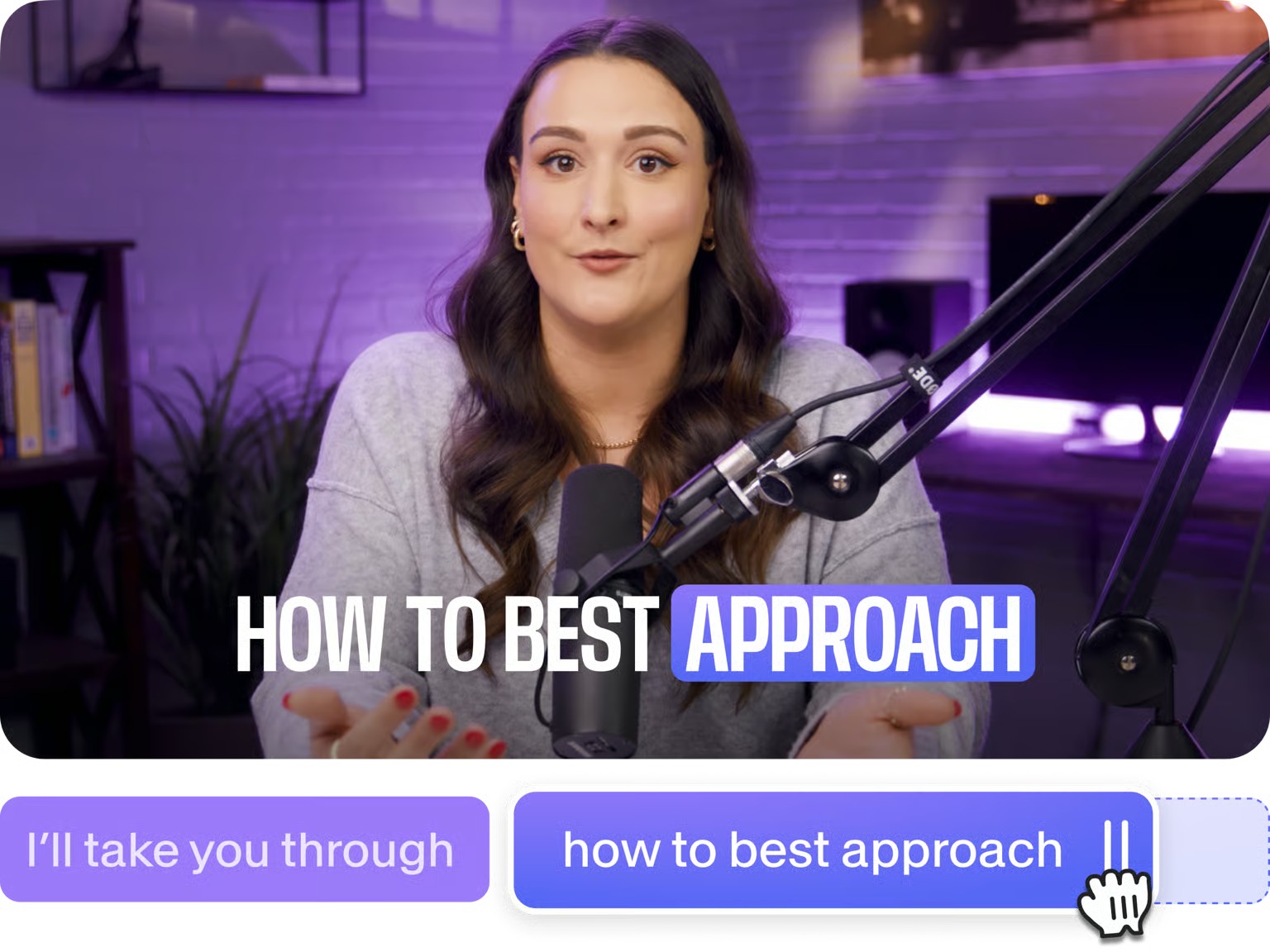
1. Откройте Subtitles. 2. Для автоматической расшифровки запустите Auto Subtitle и укажите язык речи. 3. Если готовый файл уже есть, выберите Upload Subtitle File и загрузите SRT или VTT; для полностью ручной работы применяйте Transcribe Manually. 4. После генерации прочитайте всю расшифровку и исправьте имена, термины, числа и короткие служебные слова. 5. Проверьте разбиение на строки: длинную реплику лучше разделить в естественной паузе, чем уменьшать шрифт до плохо читаемого размера. 6. Запустите видео и оцените, успевает ли зритель прочитать каждую фразу.
Тайминг правится в самом редакторе субтитров и на временной шкале. Не ориентируйтесь лишь на текстовый список: важна синхронность с голосом. В конце полезно просмотреть видео без звука. Если смысл остаётся понятным и надписи не перекрывают ключевые объекты, оформление выполняет свою задачу. Выгрузка отдельного файла субтитров доступна не во всех тарифах; для публикации всегда проверяйте, необходим ли вам именно отдельный SRT/VTT или достаточно вшитых captions в MP4.
Как оформить надписи для коротких видеороликов

Для Reels, Shorts и вертикальных рекламных креативов текст должен работать на темп, а не превращать видеоролик в презентацию. 1. Оставьте один смысл на экран. 2. Выберите крупный контрастный шрифт. 3. Размещайте важные слова ближе к центру безопасной зоны, не у самого нижнего края. 4. Если применяется динамическое выделение слов, проверьте, что скорость анимации совпадает с речью. 5. На сценах с активным движением уменьшайте число декоративных эффектов. 6. Перед экспортом посмотрите видеоролик на размере окна, близком к смартфону: ошибки и мелкий текст так заметнее, чем на большом мониторе.
Как записать экран, камеру и голос прямо в VEED.IO
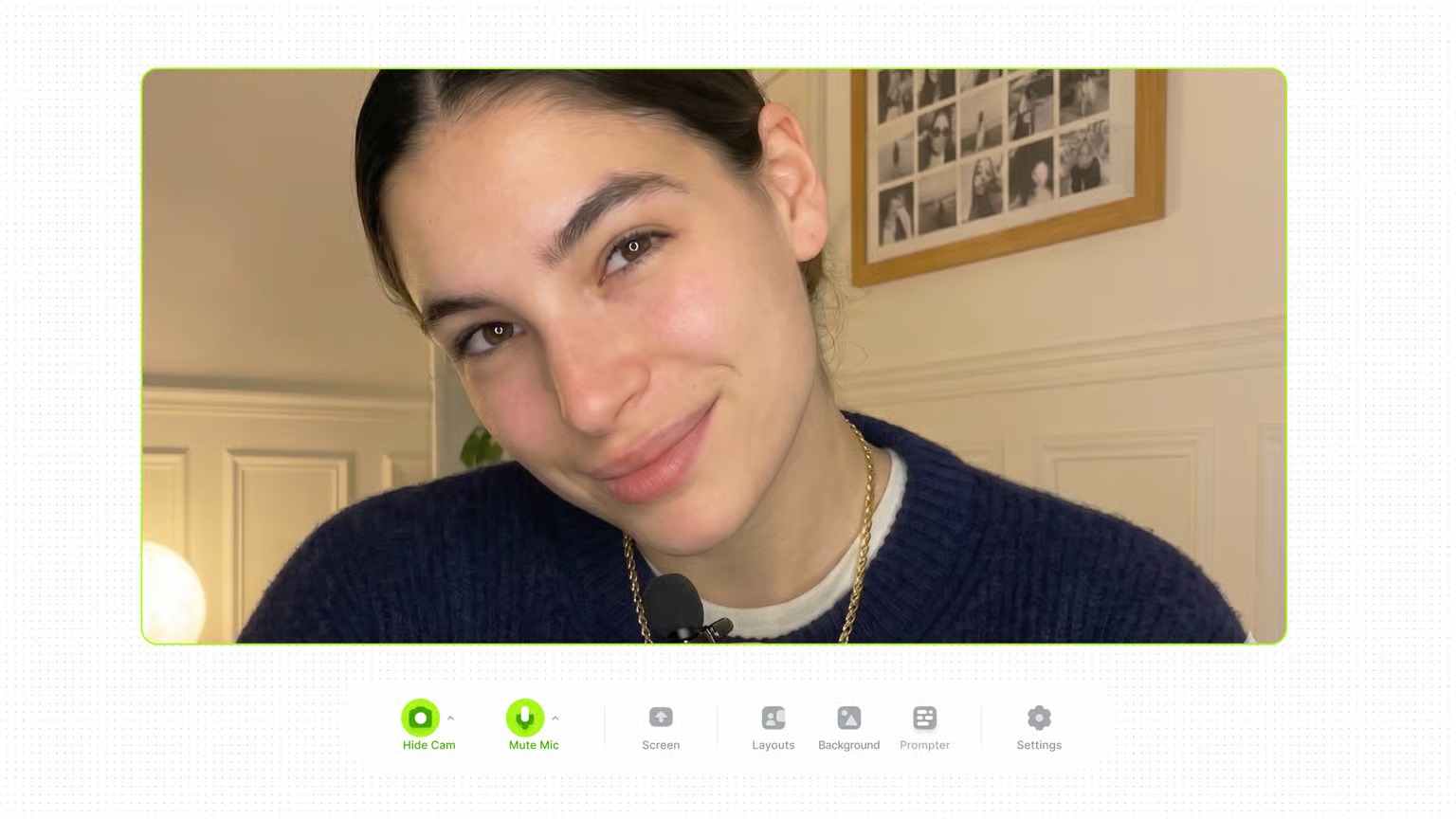
Встроенный Recorder позволяет начать проект с записи, а не с заблаговременно подготовленного файла. Для демонстрации программы, презентации и видеоруководства это сокращает цепочку: запись сразу попадает в монтаж. Общие принципы одновременного захвата можно сопоставить с инструкцией как записать экран и веб-камеру одновременно.
Запись экрана и камеры: правильный порядок настройки
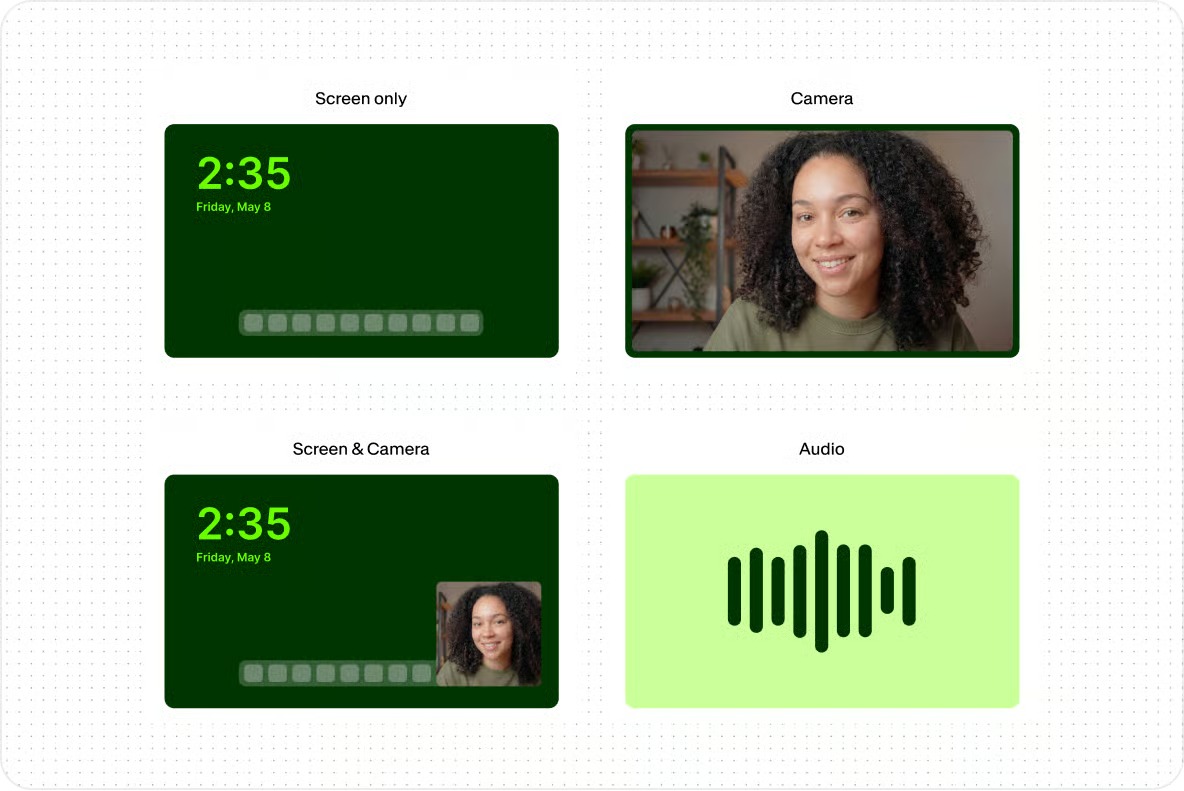
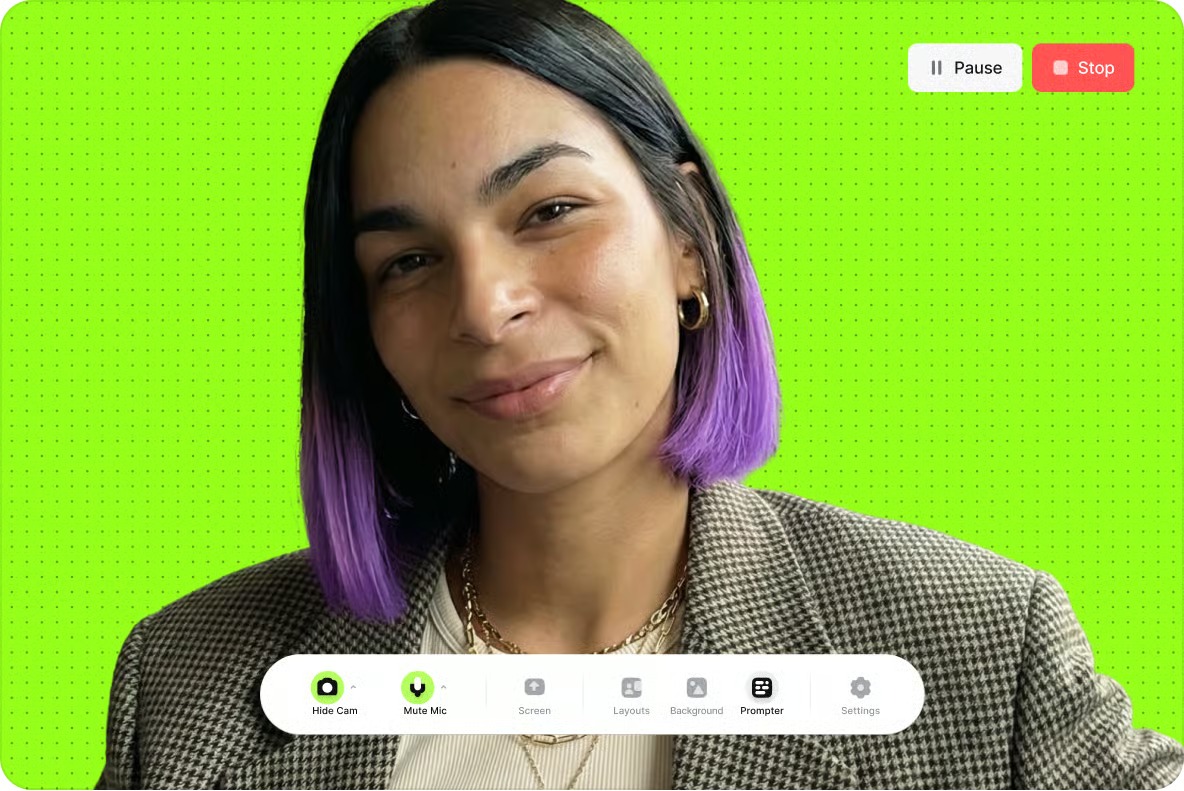
1. На Dashboard откройте More apps и выберите Record либо запустите Record из редактора. 2. До старта задайте Camera и Microphone: выберите правильное устройство из выпадающего списка, в особенности если подключены внешняя камера и USB-микрофон. 3. Включите Screen и укажите, что будете показывать — весь экран, окно приложения или вкладку браузера. 4. Выберите Layout: только экран, только камера или совместный вариант. 5. В Size установите соотношение сторон до записи. 6. Если необходим фон, выберите цвет, изображение или загрузите свой. 7. Сделайте короткий тест: произнесите несколько фраз и переключитесь между окнами так же, как в реальной демонстрации.
При записи интерфейса лучше захватывать окно или вкладку, а не весь рабочий стол: зрителю проще следить за действиями, а приватные уведомления не попадают в кадр. Если необходим системный звук из браузера, при выборе вкладки включите передачу аудио этой вкладки. Голос идёт отдельно через выбранный микрофон. После теста проверьте синхронность речи и указателя, потом запускайте основной дубль.
Телесуфлёр и работа со сценарием
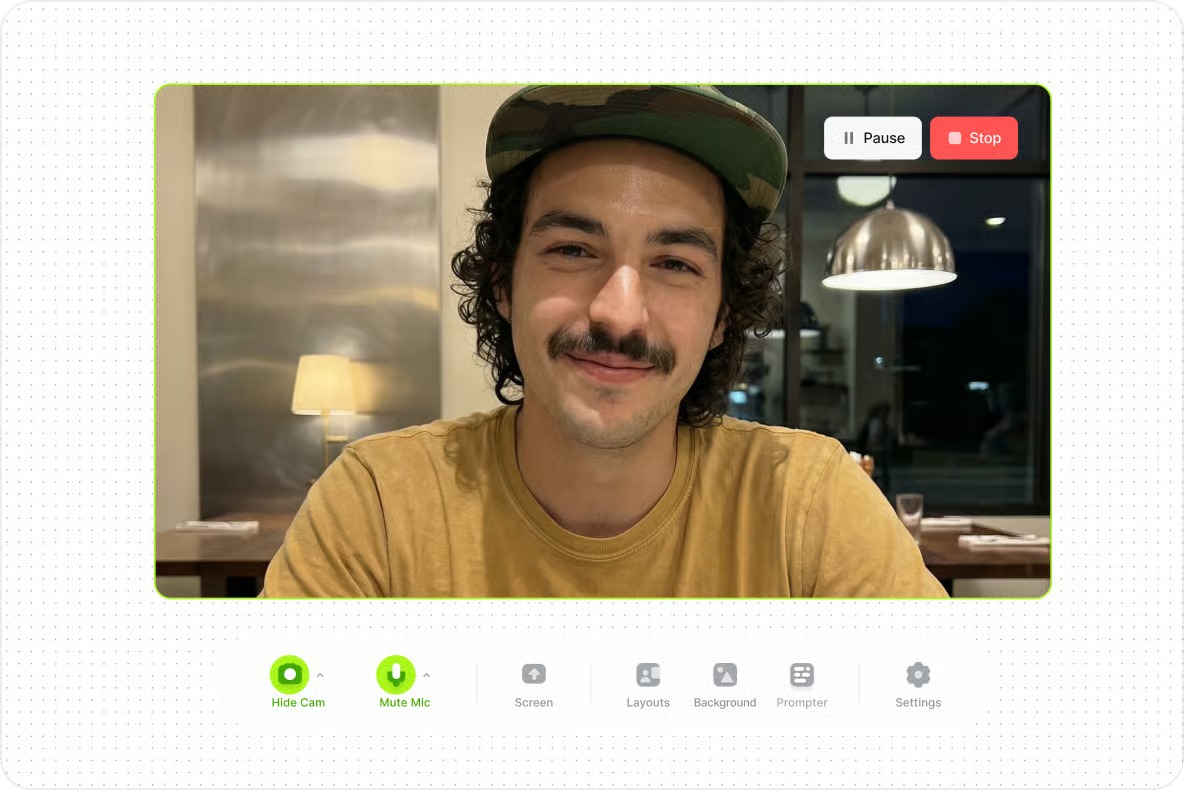
Телесуфлёр открывается поверх окна Recorder. 1. Нажмите Prompter. 2. Вставьте подготовленный текст. 3. Настройте доступные размеры текста и скорость прокрутки. 4. Перетащите окно ближе к объективу, чтобы взгляд меньше уходил в сторону. 5. Начните запись, потом запустите прокрутку текста. 6. Говорите блоками, оставляя короткие естественные паузы между смысловыми фразами: потом эти паузы проще сокращать в Edit by Script или Remove Silences. 7. После записи не начинайте сразу монтаж; сперва просмотрите первые и последние десять секунд, чтобы убедиться, что микрофон и камера работали весь дубль.
Для демонстрации сложного продукта телесуфлёр лучше применять как опору, а не как сплошной текст. Короткие тезисы позволяют смотреть в камеру естественнее. Если взгляд всё равно систематически уходит от объектива, Eye Contact можно применить уже после записи, но его стоит оценивать критически: на плохо освещённом или слишком далёком лице коррекция может выглядеть неестественно.
Что сделать непосредственно после остановки записи
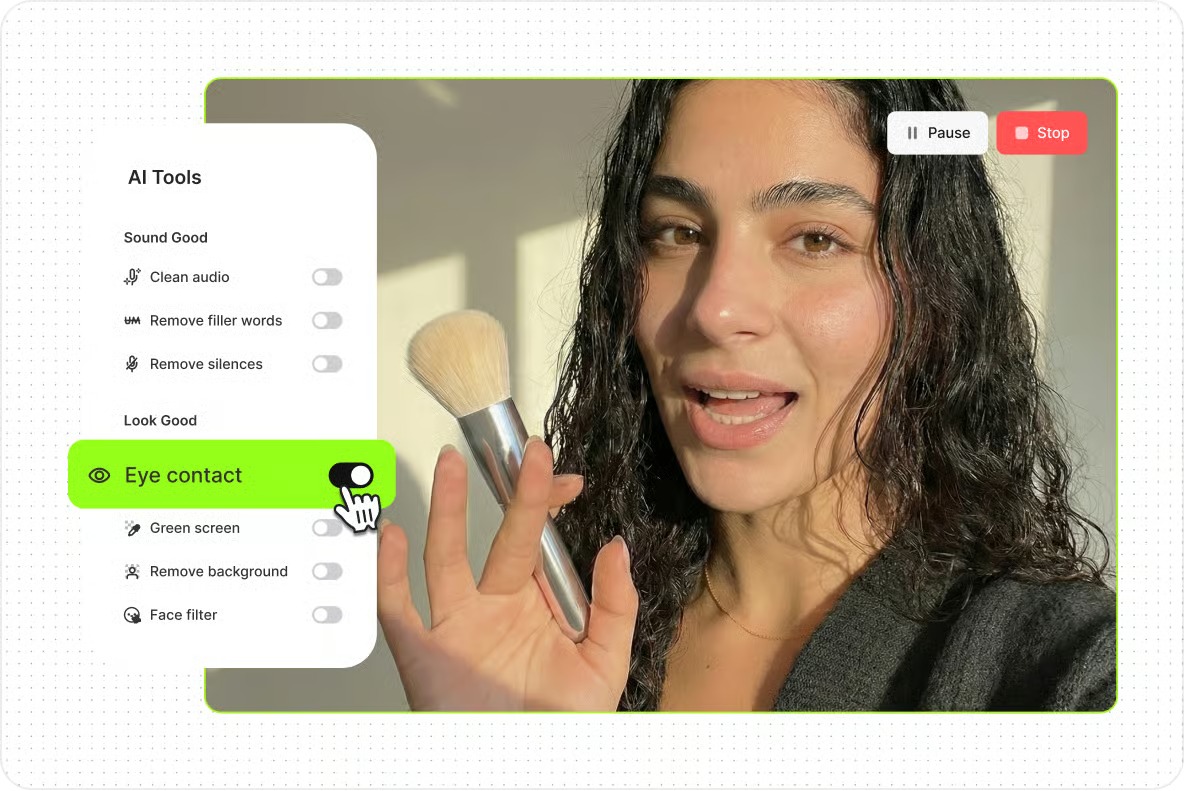
1. Откройте запись в редакторе. 2. Обрежьте паузу до начала речи и хвост после окончания. 3. Удалите очевидные оговорки через Split или Edit by Script. 4. Если есть длинные пустые паузы, применяйте Remove Silences, но после автоматической обработки просмотрите все склейки. 5. Добавьте Subtitles. 6. Если слышен постоянный шум или эхо, примените Clean Audio и сопоставьте до/после. 7. Лишь после очистки речи добавляйте фоновую музыку — иначе она усложнит оценку исходного звука. 8. На последнем проходе проверьте, не перекрывает ли окно камеры важные элементы демонстрации.
Как очистить звук и улучшить talking-head без сложного аудиомонтажа
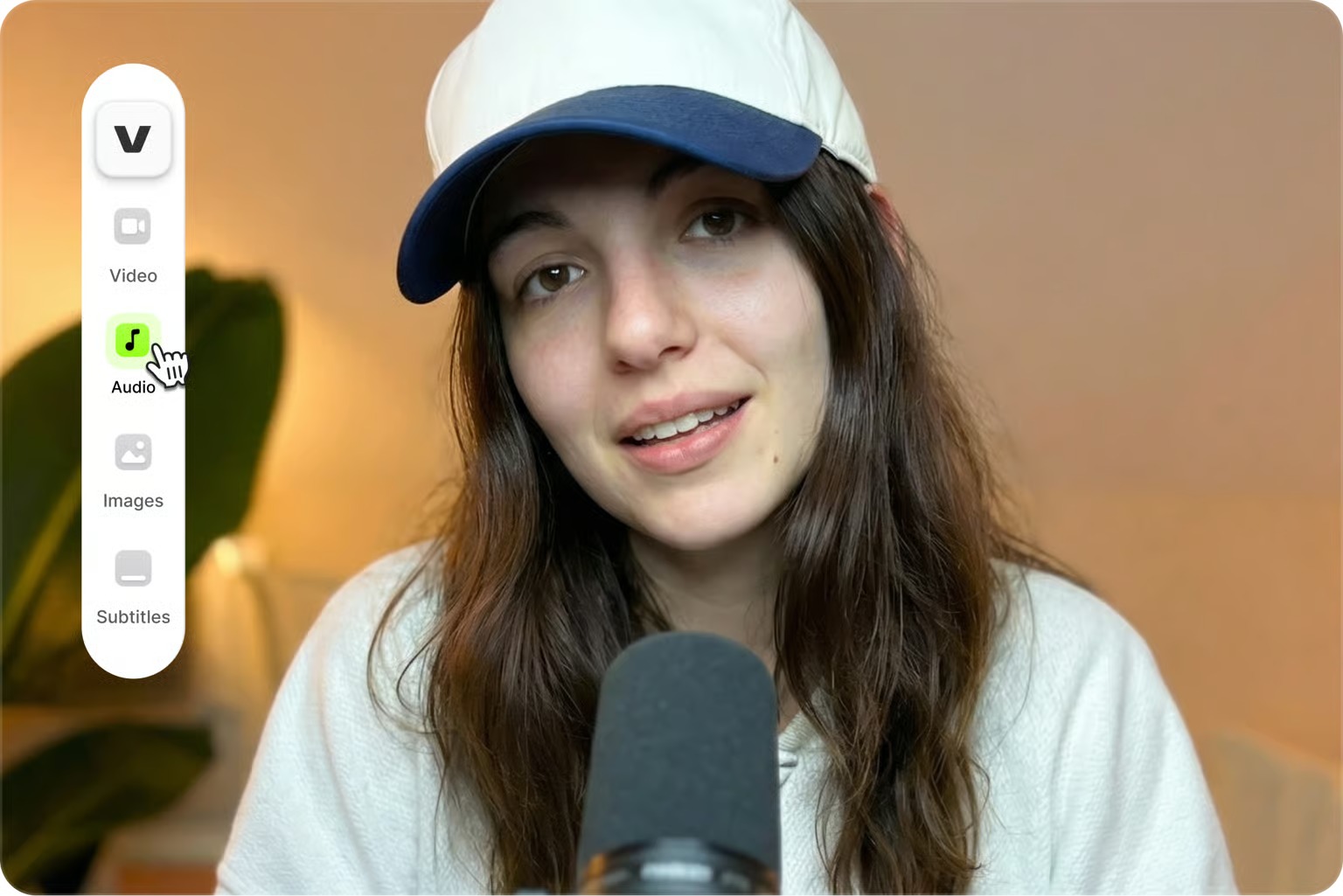
VEED не заменяет полноценный аудиоредактор, но закрывает типичные задачи речи: громкость, удаление фонового шума, сокращение тишины и текстовое редактирование. Если материал строится вокруг озвучки, полезно тоже сверить общий пайплайн с инструкцией по самостоятельной озвучке видео.
Clean Audio: когда включать и как проверить итог
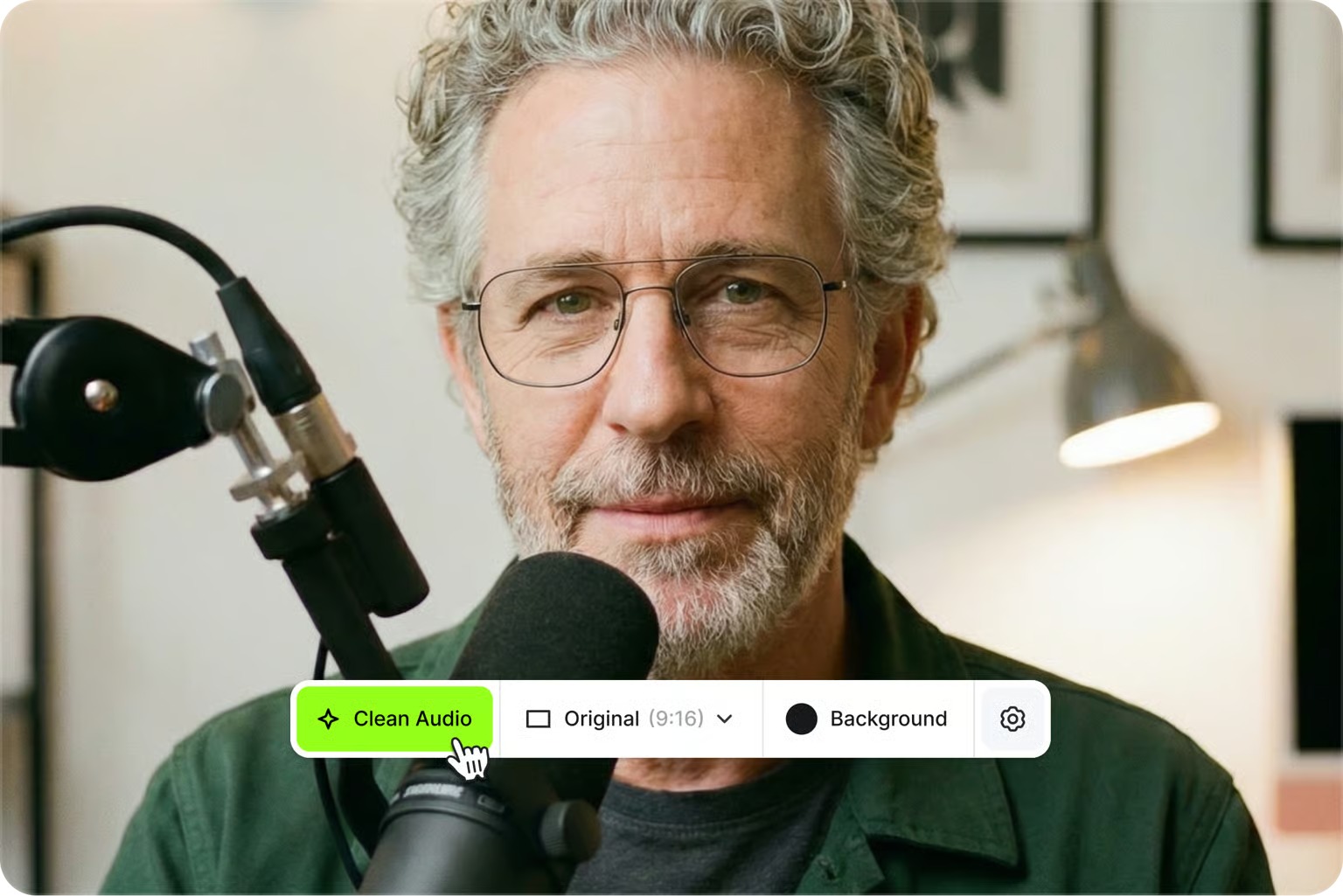
1. Выберите видео или аудио на таймлайне. 2. Откройте AI Tools. 3. Нажмите Clean Audio. Инструмент обрабатывает шум, речь и уровень громкости одним проходом. 4. Дождитесь окончания. 5. Прослушайте фрагмент в наушниках. 6. Сопоставьте проблемные места: кондиционер, ветер, дорожный шум, эхо, статический фон. 7. Отдельно проверьте согласные и окончания слов — агрессивная обработка порой делает речь слишком гладкой. 8. Если итог хуже исходника, не усиливайте его добавочными фильтрами; вернитесь к исходной дорожке и попробуйте ручную монтажную очистку проблемных мест.
Clean Audio в особенности полезен для понятной речи в видеороликах и интервью, но это не инструмент реставрации записи. Когда микрофон перегружен, голос клиппирует или запись сделана на очень низком уровне, автоматическое шумоподавление не возвращает потерянные детали. По этой причине первым контрольным шагом остаётся сама запись: правильный микрофон, отсутствие перегруза и нормальная акустика дают больше, чем последующая коррекция.
Удаление пауз и слов-паразитов без рваного темпа
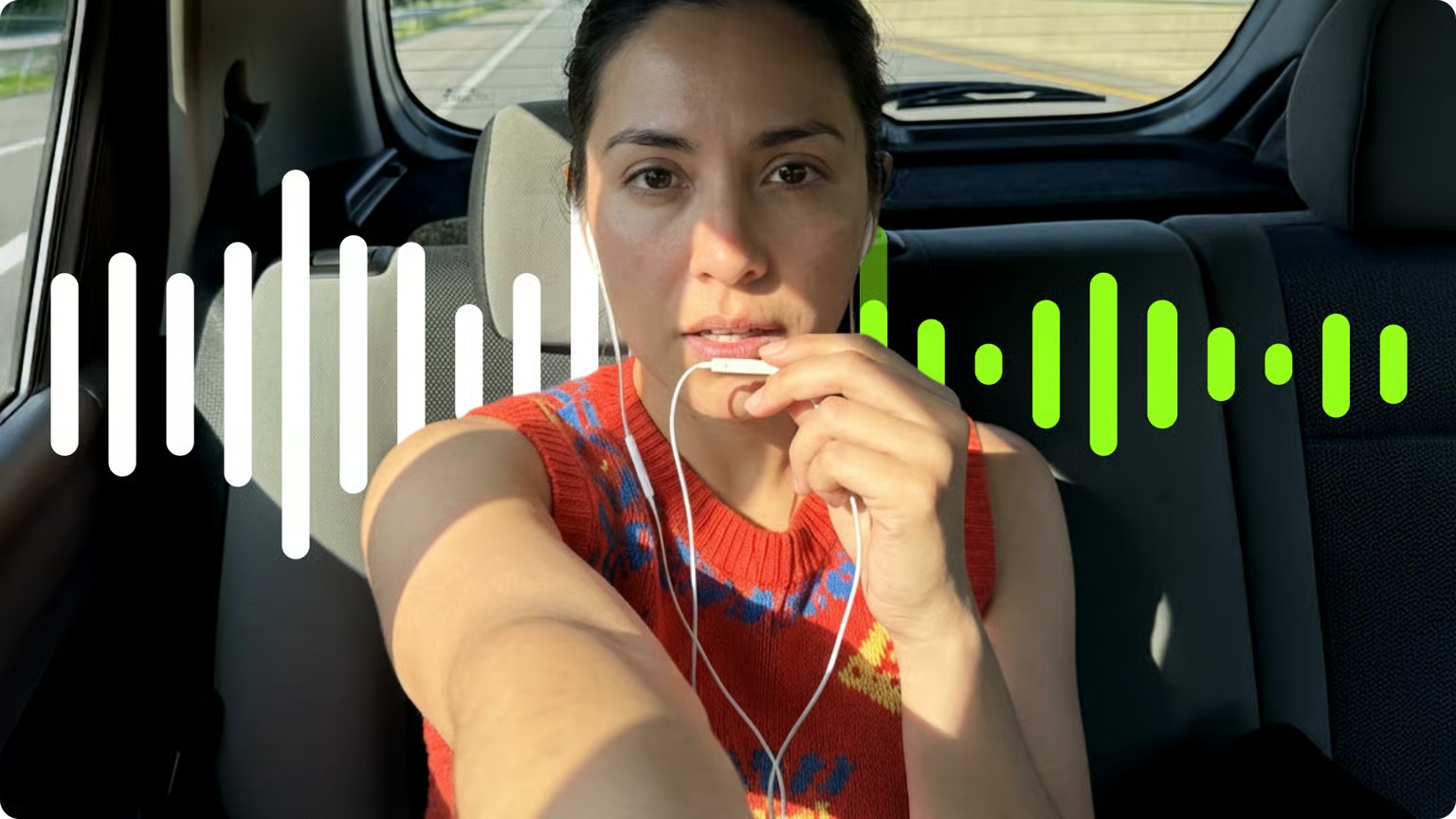
Remove Silences удаляет только участки, где система в самом деле видит тишину. 1. Выберите клип. 2. В Video отыщите Remove Silences. 3. Запустите обработку. 4. После появления отметки воспроизведите видеоролик от начала до конца. 5. Если речь стала чрезмерно плотной, верните часть естественных пауз через Edit by Script, где удалённые фрагменты можно восстановить. 6. Не пытайтесь убрать каждую паузу: зрителю необходимы микропаузи между тезисами, а монтаж без дыхания быстро утомляет.
Если сервис сообщает о слишком большом числе пауз, разделите длинный материал на несколько крупных частей и обработайте их отдельно. В проектах с шумной фоновой дорожкой паузы могут не распознаваться как тишина: сперва приведите речь в порядок, потом повторите анализ. Для подкастового темпа разумно оставить паузы после важной мысли и убрать только технические провалы между дублями.
Удаление фона и Chroma Key
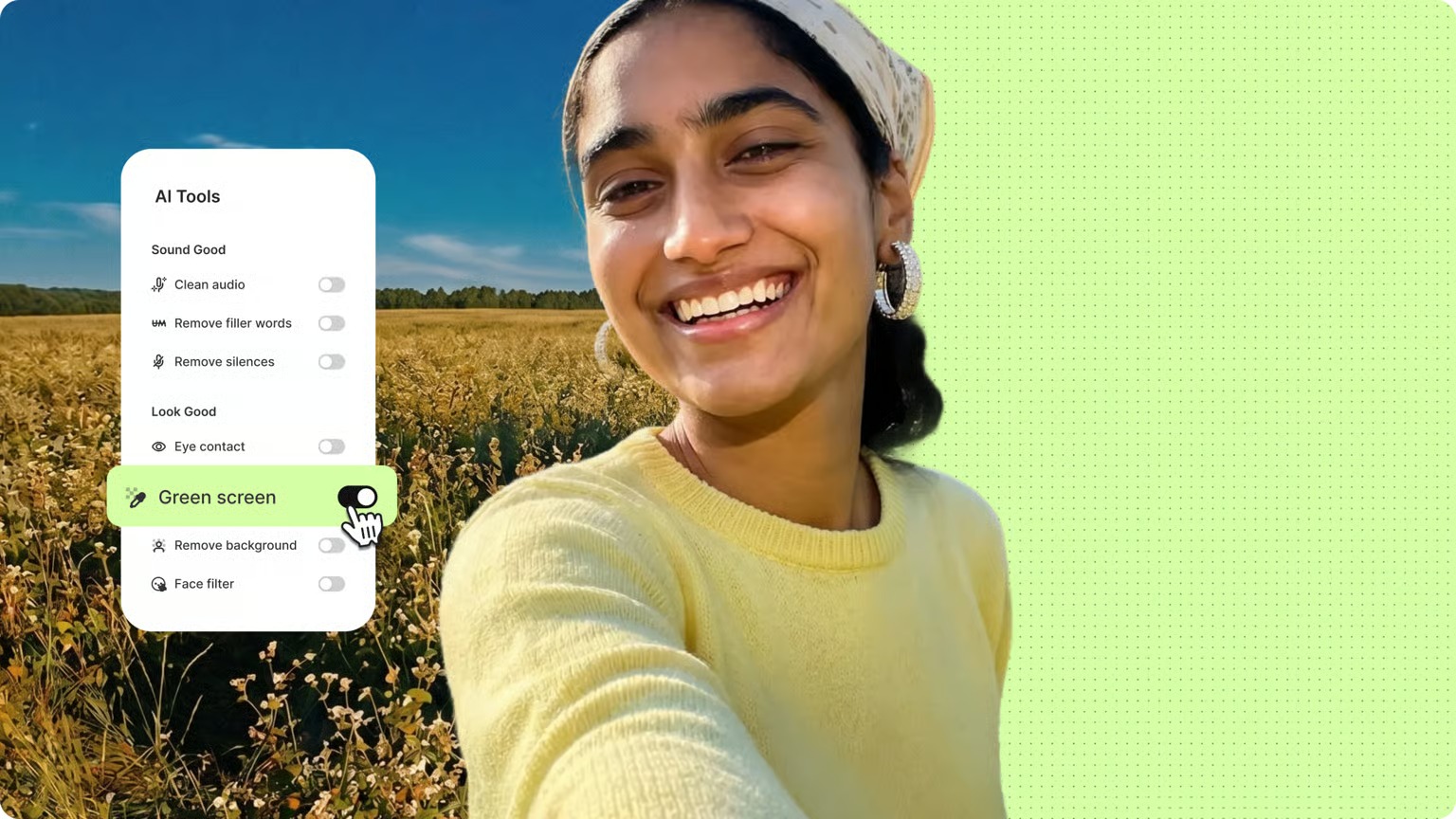
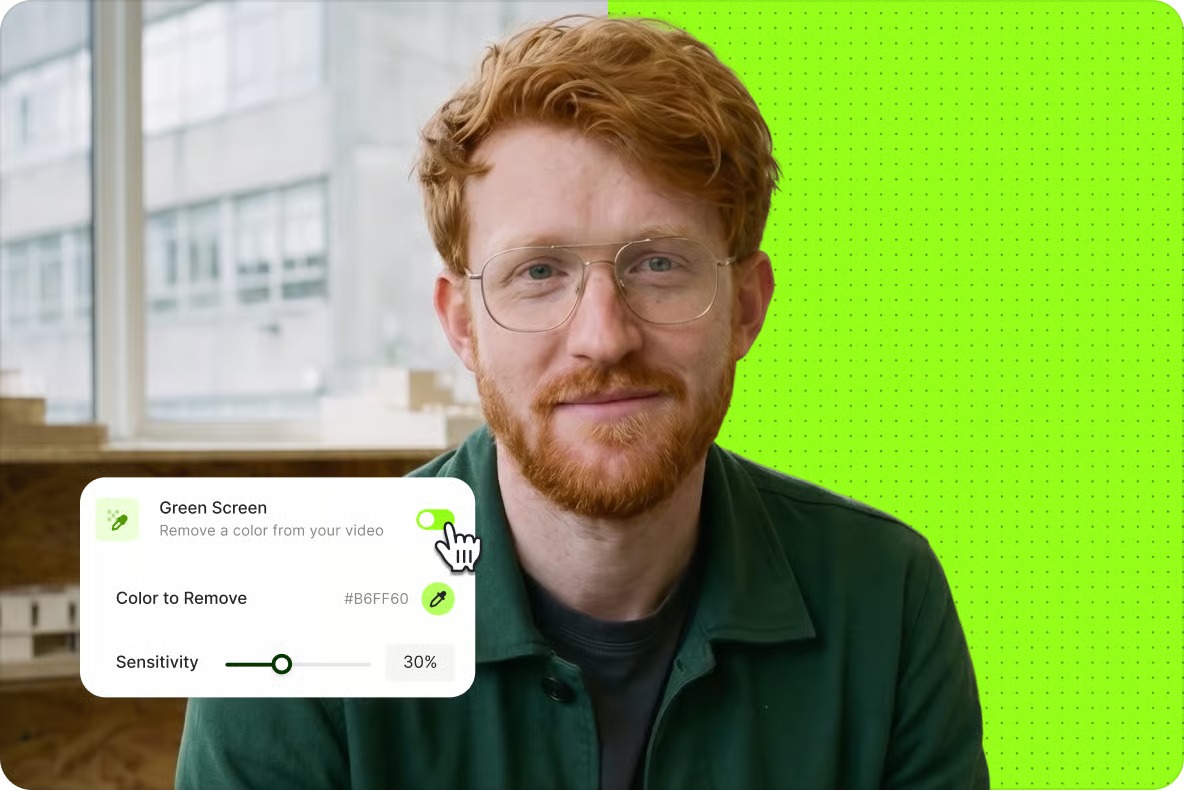
Есть два различных подхода. Background Remover пытается отделить человека от любого фона; Green Screen удаляет один выбранный цвет. 1. Выберите клип. 2. Откройте AI Tools. 3. Для обычной комнаты нажмите Remove Background и дождитесь обработки. 4. Для съёмки на зелёном фоне включите Green Screen, пипеткой выберите цвет и подстройте Sensitivity так, чтобы фон исчез, а края человека остались чистыми. 5. Добавьте новый фон через Settings или загрузите изображение отдельным слоем и отправьте его вниз по слоям. 6. Проверьте волосы, руки и полупрозрачные детали в движении, а не только на одном стоп-кадре.
При Chroma Key исходник должен быть равномерно освещён. Сильные тени на зелёном фоне требуют большей чувствительности и начинают съедать края объекта. AI Background Remover удобнее без хромакея, но лучше работает на HD-материале, где человек достаточно крупный и хорошо отделяется по свету. В любом случае итоговый контроль делайте на динамичных жестах и поворотах головы.
Как ускорить повторяющуюся работу: Brand Kit, группы и шаблоны
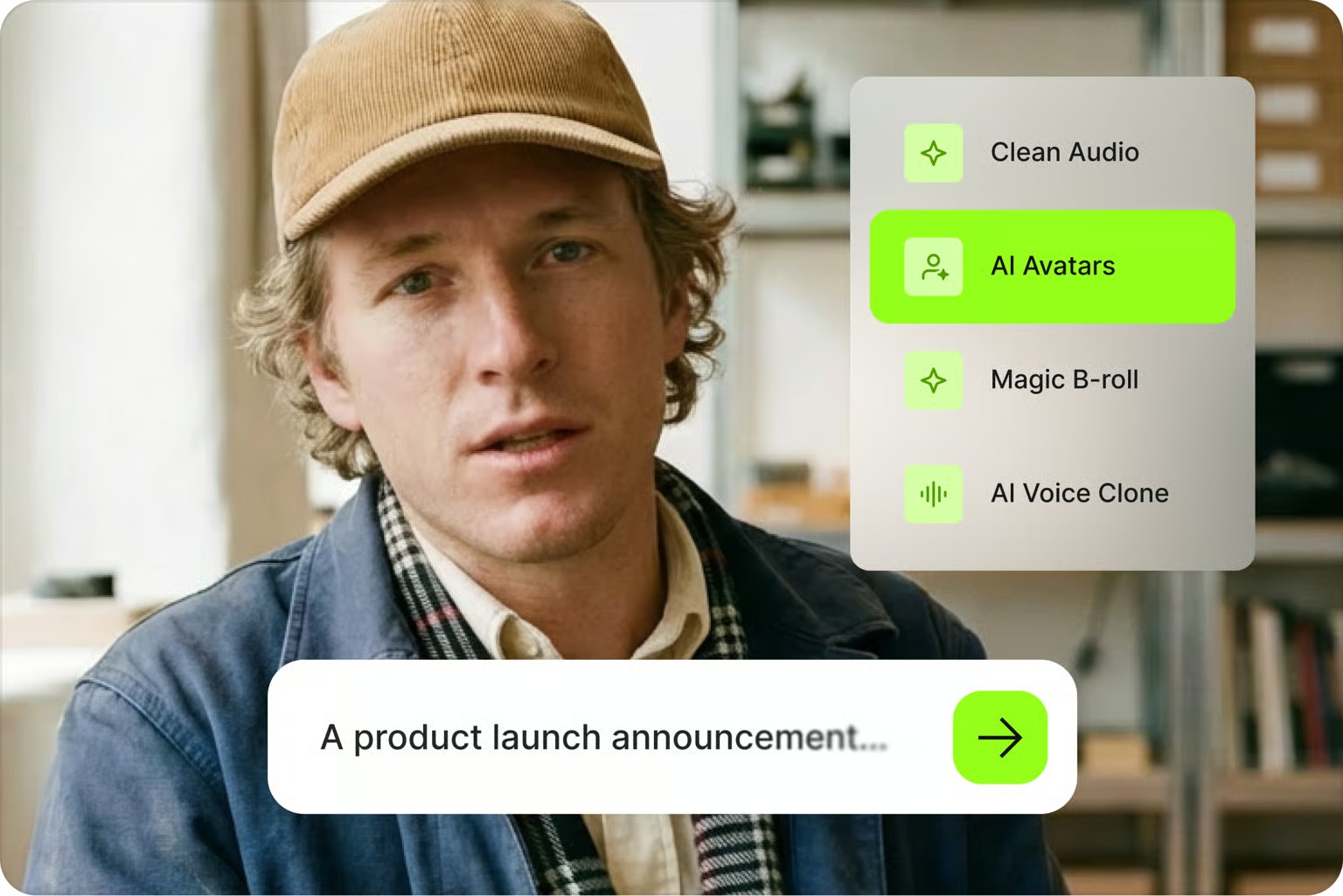
Для регулярного производства серии видеороликов важнее не скорость одной операции, а повторяемость оформления. Brand Kit хранит фирменные шрифты, цвета и, на старших тарифах, добавочные материалы. В Dashboard раздел Brand находится слева; в редакторе Brand Kit расположен в левой панели над Settings. Сохранённые цвета появляются в палитре, а шрифты — в выборе шрифта там, где они необходимы.
Практичный порядок настройки: 1. Сперва соберите один эталонный проект. 2. Сохраните фирменные цвета и шрифты в Brand Kit. 3. Если применяете повторяющуюся композицию из нескольких объектов — к примеру, нижнюю треть с логотипом и подписью — выделите элементы, сгруппируйте их и сохраните группу в Brand Kit. 4. Для серии из одинаковых выпусков сохраните весь проект как custom template, если ваш тариф поддерживает эту функцию. 5. В следующем видеоролике заменяйте только видео, текст и данные, не перестраивая оформление заново.
Ограничения зависят от плана. Brand Kit отсутствует на Free; Creator даёт один набор с ограничением на шрифты и цвета; Pro, Studio и Enterprise поддерживают несколько наборов и больше типов активов. Пользовательские шаблоны доступны Studio и Enterprise, а готовые шаблоны VEED можно применять шире. Эти различия важны для командного процесса: перед построением сложного брендированного конвейера сперва проверьте, какой уровень доступа есть у участников рабочего пространства.
Экспорт: как выбрать качество, получить MP4 и проверить готовый файл
Итоговый экспорт — не формальность: именно тут обнаруживаются проблемы с кадром, текстом и качеством. VEED выводит H.264-видео в контейнере MP4. Для большинства стандартных пресетов применяется переменный битрейт, а отдельные профили могут применять постоянный. Если необходимо дополнительно уменьшить файл, пригодится инструкция по уменьшению размера MP4; при смене формата — руководство по переформатированию видео.
Настройка качества и разрешения перед рендером
1. Закончите монтаж и откройте Settings в левой панели или над таймлайном. 2. В Export Settings выберите Quality. 3. При надобности откройте Advanced и проверьте разрешение. 4. Сопоставьте уровень экспорта с планом: Free ограничен 720p, Creator — до 1080p, Pro, Studio и Enterprise — до 4K. 5. Убедитесь, что соотношение сторон проекта совпадает с площадкой назначения. 6. Перед запуском рендера просмотрите три контрольные точки: начало, самый насыщенный графикой фрагмент и последние секунды. 7. Нажмите Export и дождитесь страницы готового видео, затем скачайте MP4.
Не оценивайте качество по предпросмотру внутри редактора: VEED намеренно может показывать более лёгкую прокси-картинку для плавности работы, а итоговый файл рендерится из исходного материала. Отдельно учитывайте HDR: сервис принимает HDR-видео, но преобразует его в SDR и экспортирует в SDR. Если проект критичен к HDR-подаче, это принципиальное ограничение и повод выбрать другой рабочий процесс.
Контроль готового файла после экспорта
После скачивания не отправляйте файл сразу заказчику или в рекламный кабинет. 1. Откройте MP4 локально. 2. Проверьте первые пять секунд: нет ли чёрного старта, зависшего первого кадра или позднего появления звука. 3. Перемотайте на каждую крупную склейку и проверьте синхронизацию речи. 4. Откройте самый мелкий текст и оцените его на реальном масштабе. 5. Проверьте, не обрезаны ли captions и логотипы новым соотношением сторон. 6. Прослушайте тихий и громкий фрагменты. 7. Посмотрите последние секунды: титр не должен исчезать ранее окончания видео, а музыка — обрываться случайно. 8. Лишь после этого загружайте файл на целевую площадку.
Типичные ошибки при работе и методы их исправить
Большинство проблем в VEED связано не с одной скрытой настройкой, а с последовательностью работы. Пустой участок на таймлайне превращается в чёрный кадр; слишком поздняя смена формата ломает композицию; автоматические субтитры без вычитки дают ошибки в именах; очистка звука не восстанавливает перегруженный микрофон. По этой причине исправление практически всегда начинается с локализации проблемы на конкретном участке проекта и проверки исходного элемента.
После обрезки видео начинается с чёрного кадра
Проверьте пустой участок перед первым клипом. Перетащите первый нужный элемент к началу таймлайна либо удалите пустое пространство, потом повторите экспорт.
Автоматические субтитры плохо распознали имена и термины
Откройте Subtitles, исправьте текст ручным способом и отдельно проверьте тайминг изменённых строк. Для специализированной лексики ручная вычитка обязательна.
После смены формата часть текста обрезалась
Вернитесь в Canvas и переразместите текстовые слои и captions внутри безопасной зоны нового кадра. Проверьте вертикальную и горизонтальную версии отдельно.
Remove Silences сделал речь чрезмерно плотной
Откройте Edit by Script и восстановите часть пауз, затем просмотрите стыки в реальном темпе. Не удаляйте паузы после смысловых акцентов.
Clean Audio сделал голос неестественным
Сопоставьте обработанный фрагмент с исходником. Если артефакты заметнее фонового шума, отключите обработку и исправляйте только проблемные места монтажом.
Фон удаляется вместе с волосами или руками
Для Green Screen уменьшите чувствительность и улучшите исходное освещение; для Background Remover применяйте более крупный и контрастный план. Проверяйте края на движении, а не только на стоп-кадре.
Для диагностики полезно экспортировать короткий проблемный участок, а не весь проект. На таймлайне можно выделить клип или элемент и воспользоваться Download section, чтобы проверить поведение конкретного отрезка. Это в особенности удобно при длинном видео: вы быстрее понимаете, связана ошибка с монтажом, оформлением или финальным кодированием.
Преимущества, недостатки и практические ограничения
Плюсы
- Браузерный рабочий процесс: запись, монтаж, субтитры и экспорт находятся в одной среде.
- Понятный таймлайн с подрезкой, Split, группировкой и редактированием разговорного видео по расшифровке.
- Сильные инструменты для captions, вертикального контента, записи экрана и talking-head.
- Clean Audio, Remove Silences, Eye Contact и удаление фона ускоряют типовые операции, которые иначе требуют нескольких программ.
- Brand Kit и шаблоны помогают стандартизировать регулярный выпуск видеороликов в команде.
Минусы
- Облачный характер сервиса означает загрузку материалов на сервер; это ограничение для конфиденциальных исходников и медленной сети.
- Часть важных функций и высоких разрешений экспорта зависит от тарифа.
- Профессиональный контроль кодека, цветового пайплайна, сложного аудиосведения и композитинга уже, чем в полноценном настольном NLE.
- HDR загружается, но итог экспортируется в SDR.
- Автоматические инструменты ускоряют монтаж, но требуют ручной проверки: captions, удаление пауз, шумоподавление и фон не стоит принимать без просмотра.
Кому подойдёт
VEED.IO рационален для маркетолога, контент-менеджера, автора курсов, продакт-менеджера, HR-команды, небольшого видеопроизводства и автора, которому необходимо самостоятельно пройти весь путь от записи до готового видеоролика. Он в особенности полезен, когда видеоролик строится вокруг речи, экрана, captions и быстрой адаптации под несколько форматов. Для киношного монтажа, сложного грейдинга, тяжёлых эффектов или требований к локальному хранению исходников лучше применять специализированный десктопный редактор.
VEED.IO и реальные альтернативы: когда выбрать иной инструмент
Сопоставлять VEED с альтернативами лучше не по числу пунктов в меню, а по рабочему процессу. CapCut Online тоже строится вокруг браузерного таймлайна, умеет обрезать, разделять, переставлять сцены, добавлять captions, эффекты и менять размер кадра. Он ближе по логике к редактору короткого social-контента. Canva сильнее там, где видео является частью дизайн-системы: макеты, брендированные композиции, графика и captions можно объединять в одном визуальном проекте. Microsoft Clipchamp удобен пользователям экосистемы Microsoft: в нём есть браузерный монтаж, screen/webcam recorder и автоматические captions.
VEED выделяется связкой Recorder → Edit by Script → Subtitles → Clean Audio → Export. Это в особенности цельный путь для обучающих видео, интервью и контента с ведущим. CapCut стоит рассматривать, когда важны агрессивный темп, эффекты и привычная social-first логика. Canva — когда видеоролик тесно связан с презентациями, статикой и бренд-дизайном. Clipchamp — когда необходима интеграция с Windows и Microsoft 365. Выбор зависит не от абстрактного набора функций, а от того, где хранятся ваши материалы и какой тип видеороликов вы выпускаете чаще всего.
Практический рабочий процесс для различных сценариев
Для короткого видеоролика из готовых клипов: загрузите исходники, соберите черновую последовательность, вырежьте паузы и брак, измените формат кадра, потом добавьте текст и captions, после чего проверьте звук и экспортируйте. Для обучающего видео: настройте Recorder, запишите экран и камеру, очистите начало и конец дубля, отредактируйте речь по Script, добавьте субтитры, уменьшите длинные паузы и только затем оформляйте заставку и графику. Для серии брендированных выпусков: один раз создайте эталонный проект, сохраните цвета и шрифты в Brand Kit, а поддерживаемый тарифом проект — как шаблон.
Главный метод получить стабильный итог — разделить работу на проходы. Первый проход отвечает за смысл и порядок сцен. Второй — за читаемость кадра и соотношение сторон. Третий — за речь, subtitles и звук. Четвёртый — за брендирование. Пятый — за экспорт и контроль готового файла. VEED.IO хорошо подходит именно для такой последовательности: ключевые инструменты находятся в одном браузерном проекте и не требуют переносить материал между несколькими приложениями.