
VDownloader — настольный загрузчик и конвертер видео, который связывает в одном окне поиск, вставку URL, выбор формата, очередь, обрезку и работу с локальными файлами. На Xeon Live можно скачать VDownloader бесплатно, а ниже разобран рабочий процесс: от первого адреса видеоролика до проверки готового файла и настройки автоматизации.
Что умеет VDownloader и как устроен интерфейс
VDownloader рассчитан на пользователей, которым необходим графический инструмент для сохранения видеороликов без ручного разбора потоков и командной строки. Программа принимает ссылку на видео, позволяет искать контент во встроенном Browser, выбирать профиль качества и контейнер, сохранять только звук, работать с плейлистами и каналами, вырезать нужный фрагмент до загрузки и конвертировать уже существующие файлы через Drive. Официальные материалы тоже описывают автоматизацию по расписанию и работу с субтитрами.
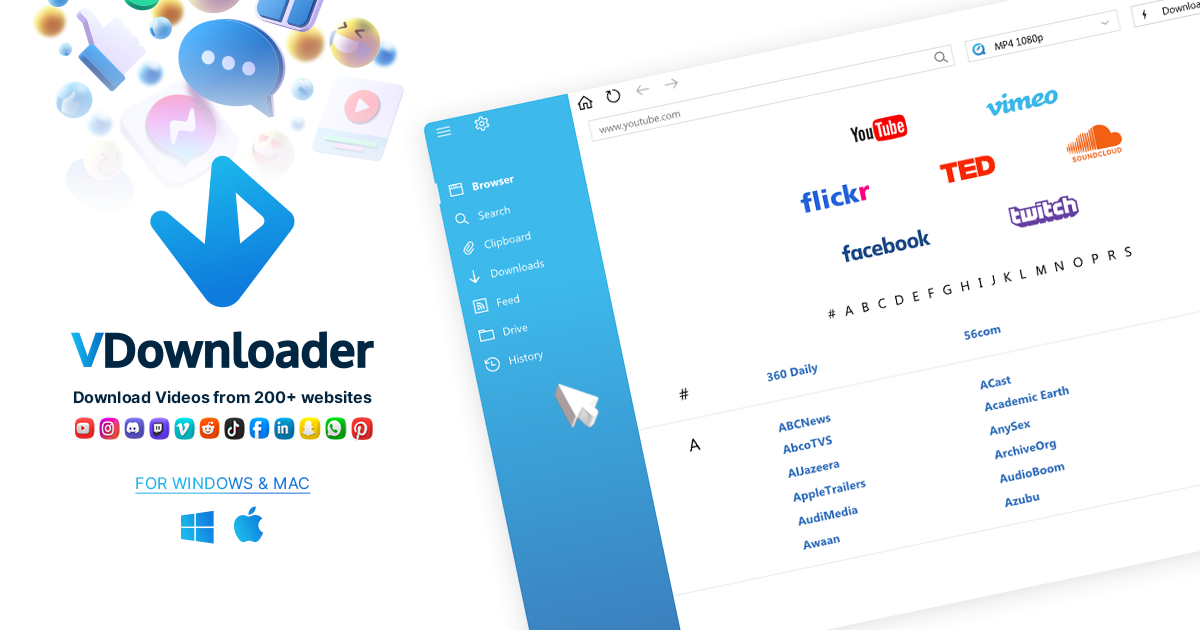
Карта главного окна
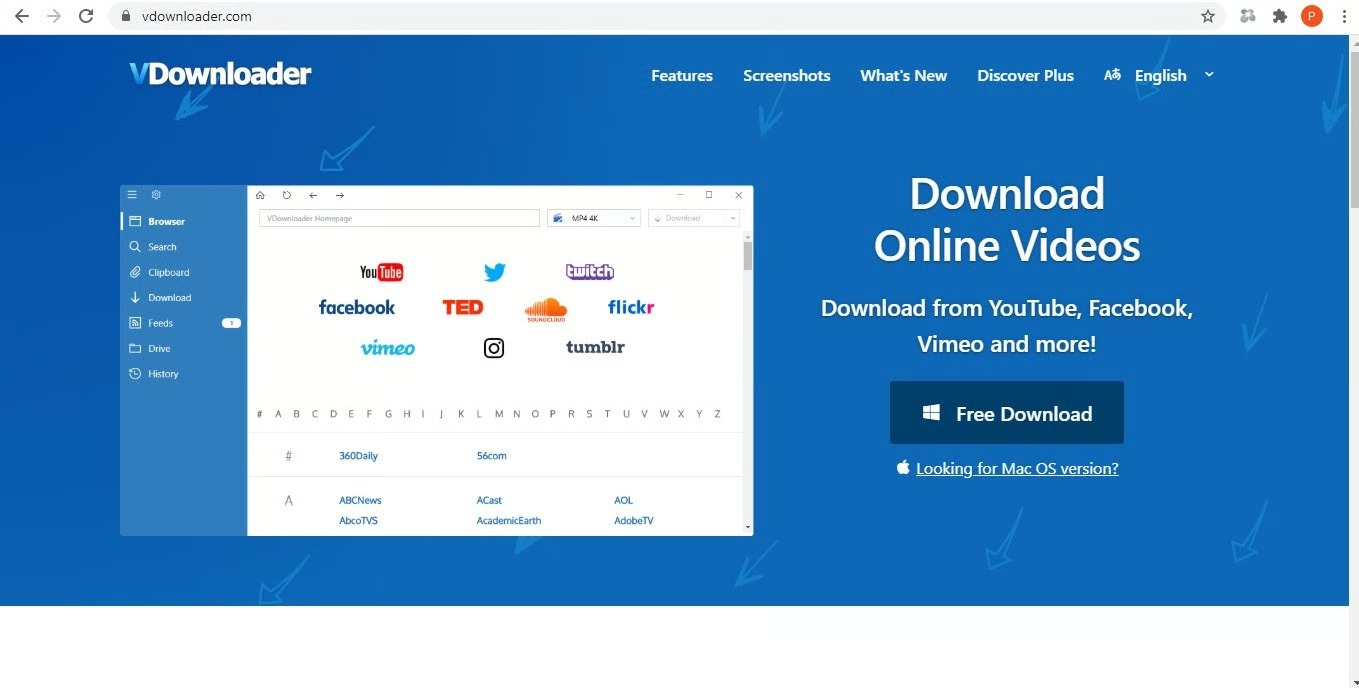
Основная навигация закреплена слева. В актуальной ветке интерфейса видны Browser, Search, Clipboard, Download, Feeds, Drive и History. Browser открывает веб-страницы внутри приложения, Search помогает искать видеоролики, Clipboard отслеживает скопированные адреса, Download показывает очередь, Feeds связан с подписками и автоматическим получением новых материалов, Drive открывает локальные файлы, а History сохраняет историю действий. Справа сверху находится выбор выходного профиля и основная команда Download или Convert — в зависимости от текущего раздела.
Какие задачи закрывает программа
Самый простой сценарий — получить MP4 для офлайн-просмотра. Более практичные сценарии начинаются дальше: сохранить аудиоверсию видеоролика, скачать сразу подборку, поставить тяжёлые задания на ночь, оставить только нужный отрезок лекции или трансляции, перекодировать уже скачанный файл в другой формат. Для выбора контейнера полезно заблаговременно понимать назначение итога: в материале Xeon Live о том, в какой формат лучше конвертировать видео, отдельно разобраны совместимость, архивное хранение и требования площадок.
Вместе с этим VDownloader не заменяет видеоредактор. Его редактирование сосредоточено вокруг подготовки скачиваемого файла: выбрать профиль, задать начало и конец, сохранить субтитры, переименовать файл, выбрать каталог и при необходимости выполнить конвертацию. Монтаж с несколькими дорожками, цветокоррекция, графика и эффекты — задача программ другого класса.
Как скачать отдельное видео: от ссылки до готового файла
Базовый маршрут лучше освоить первым: он повторяется практически во всех остальных сценариях. Перед загрузкой убедитесь, что у вас есть право сохранять материал: разработчик прямо ограничивает назначение программы собственным контентом, материалами с разрешением правообладателя и допустимым применением. Затем работайте по цепочке источник → профиль → Download → параметры сохранения → проверка итога.
Скачивание по прямой ссылке
Когда адрес видеоролика уже известен, встроенный поиск не нужен. Этот путь самый короткий и лучше всего подходит для одиночных файлов.
- Откройте страницу видеоролика в обычном браузере и скопируйте полный адрес страницы, на которой воспроизводится нужное видео. Ссылки на ленту, поиск или главную страницу сайта дают менее предсказуемый итог, чем адрес конкретного материала.
- Запустите VDownloader и вставьте URL в верхнюю строку. Программа анализирует адрес; ориентиром служит активная кнопка Download и доступный список профилей справа.
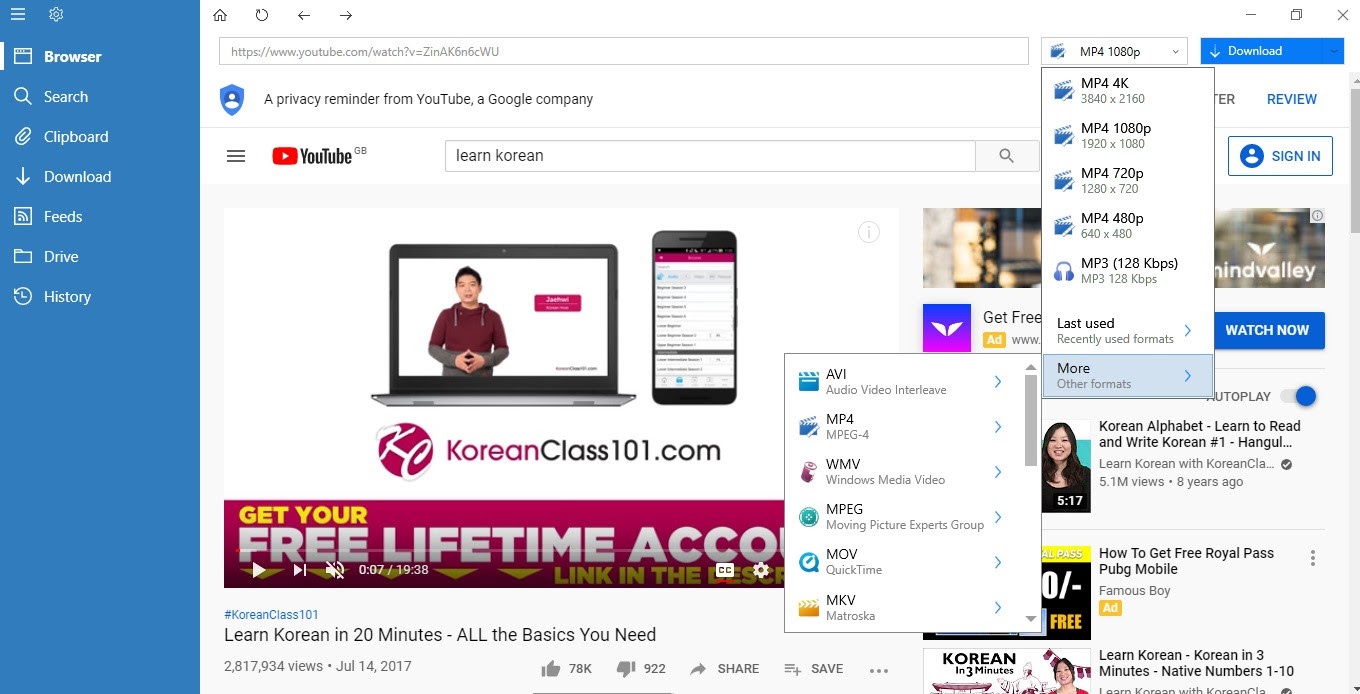
- Не нажимайте Download сразу. Сперва откройте список профилей и выберите формат и разрешение. Для максимальной совместимости обычно удобен MP4; для извлечения звука выбирайте аудиопрофиль. Набор доступных качеств зависит от источника и выбранного формата.
- Сверьте разрешение с реальной задачей. Нет смысла выбирать профиль выше качества исходника: программа не создаёт отсутствующие детали. Для просмотра на ноутбуке или пересылки часто достаточно меньшего разрешения, чем для архива на большом экране.
- Нажмите Download. Если для видеоролика доступны субтитры и включён соответствующий сценарий, VDownloader может предложить сохранить их вместе с видео.
- В окне сохранения проверьте Save as и File path. Наименование лучше привести к понятному виду до старта, в особенности если в очередь пойдёт серия видеороликов. Каталог выбирайте там, где достаточно свободного места.
- Нажмите Save и перейдите в Download. Дождитесь окончания карточки задания; не ориентируйтесь лишь на исчезновение индикатора активности — законченный статус надёжнее.
- Откройте итоговый файл из Drive или из выбранной папки, проверьте начало и конец, наличие звука, корректность продолжительности и воспроизведение в целевом плеере. Для рабочих материалов полезно тоже сверить размер и расширение файла.
Если необходимо сохранить материал с сайта, который ведёт себя нестандартно, полезно сперва свериться с общей инструкцией Xeon Live о том, как скачать видео с сайта: там отдельно разобраны ограничения потокового видео и случаи, когда обычной вставки URL недостаточно.
Скачивание через Browser и Search
Встроенный Browser полезен, когда ссылка ещё не выбрана или необходимо пройти по сайту внутри приложения. На практике он сокращает количество переключений между окнами.
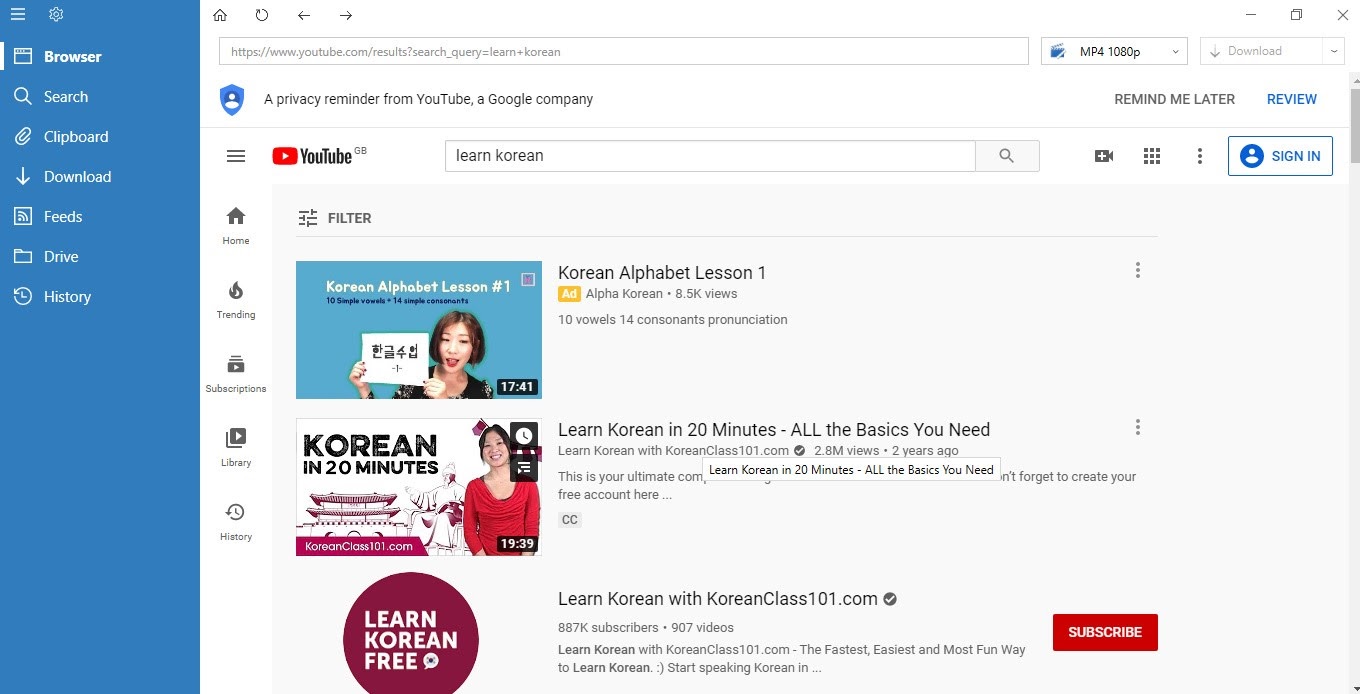
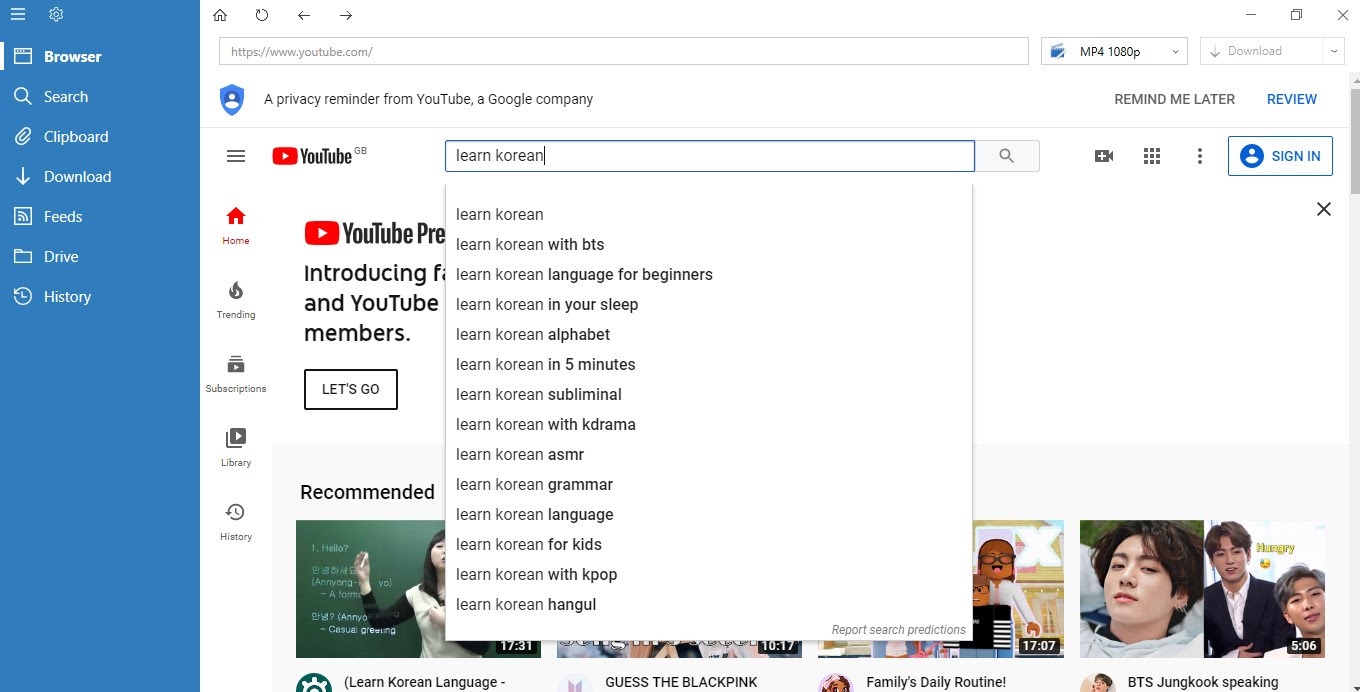
- В левой панели откройте Browser. Перейдите на нужную площадку через адресную строку или стартовые ссылки.
- Внутри сайта выполните поиск и откройте страницу конкретного видеоролика. На экране поиска VDownloader оставляет собственную верхнюю панель, по этой причине формат и Download остаются рядом с контентом.
- После открытия видеоролика дождитесь, пока программа распознает медиастраницу. Признак готовности — активная кнопка Download и доступные профили.
- Выберите профиль вывода до загрузки. Для аудио выбирайте аудиоформат сразу, чтобы не создавать лишний видеофайл только ради последующей конвертации.
- Нажмите Download, задайте имя и каталог. При необходимости перейдите на Trim до окончательного Save.
- Вернитесь в Download и проверьте очередь. Если вы запускаете несколько файлов подряд, контролируйте Active и Completed, а не только последнее добавленное задание.
Формат, субтитры и имя файла
Список профилей справа — центральная точка управления итогом. В официальной документации перечислены MP4, MOV, AVI, MKV, WMV и 3GP, а для MP4 — профили вплоть до 8K при наличии такого исходника и доступа к соответствующей функции. В настройках формата тоже фигурируют разрешение, качество, частота кадров, видео- и аудиобитрейт и целевой размер. Практическое правило простое: сперва решите, где файл будет воспроизводиться, затем выбирайте контейнер и качество, а не наоборот.
Субтитры требуют отдельной проверки. Даже когда VDownloader умеет сохранить их, дорожка должна существовать на стороне источника. После загрузки откройте видео в плеере, который показывает список субтитров, либо проверьте отдельный файл рядом с видеороликом. Если дорожки нет, повторная загрузка с тем же источником её не создаст.
Как работать с плейлистами, каналами и очередью
Плейлисты и каналы дают выигрыш только тогда, когда очередь контролируется. Сперва определите объём подборки, профиль качества и папку назначения, а уже потом запускайте массовую операцию: иначе легко получить десятки файлов не в том формате или быстро заполнить диск.
Плейлист или канал
VDownloader распознаёт ссылки на плейлисты и каналы как групповые источники. В платной редакции такие сценарии входят в расширенный набор функций; доступность конкретного режима лучше проверять в установленной сборке перед большой задачей.
- Откройте плейлист или страницу канала и скопируйте именно групповой URL, а не адрес одного видеоролика внутри подборки.
- Вставьте URL в VDownloader. Дождитесь распознавания источника и убедитесь, что программа предлагает групповую загрузку, а не только текущий видеоролик.
- До запуска выберите общий профиль качества. Для большого архива в особенности важно оценить будущий объём: разница между 720p, 1080p и 4K быстро умножается на число элементов.
- Выберите каталог с запасом свободного места. Если в настройках Downloads включено предупреждение о малом остатке на диске, оставьте его активным — это полезная страховка при длинных очередях.
- Запустите загрузку и перейдите в Download. Первые два-три задания применяйте как контрольную выборку: проверьте имена, формат, качество и фактический путь.
- Если первые файлы корректны, оставьте очередь работать дальше. Если нет — остановите дальнейшие задания до исправления профиля, иначе ошибка размножится на всю подборку.
- По окончании отфильтруйте Completed и сверяйте количество готовых файлов с числом ожидаемых элементов. Отдельно проверьте позиции, которые были отменены или не стартовали.
Контроль Download: активные, завершённые и отменённые задания
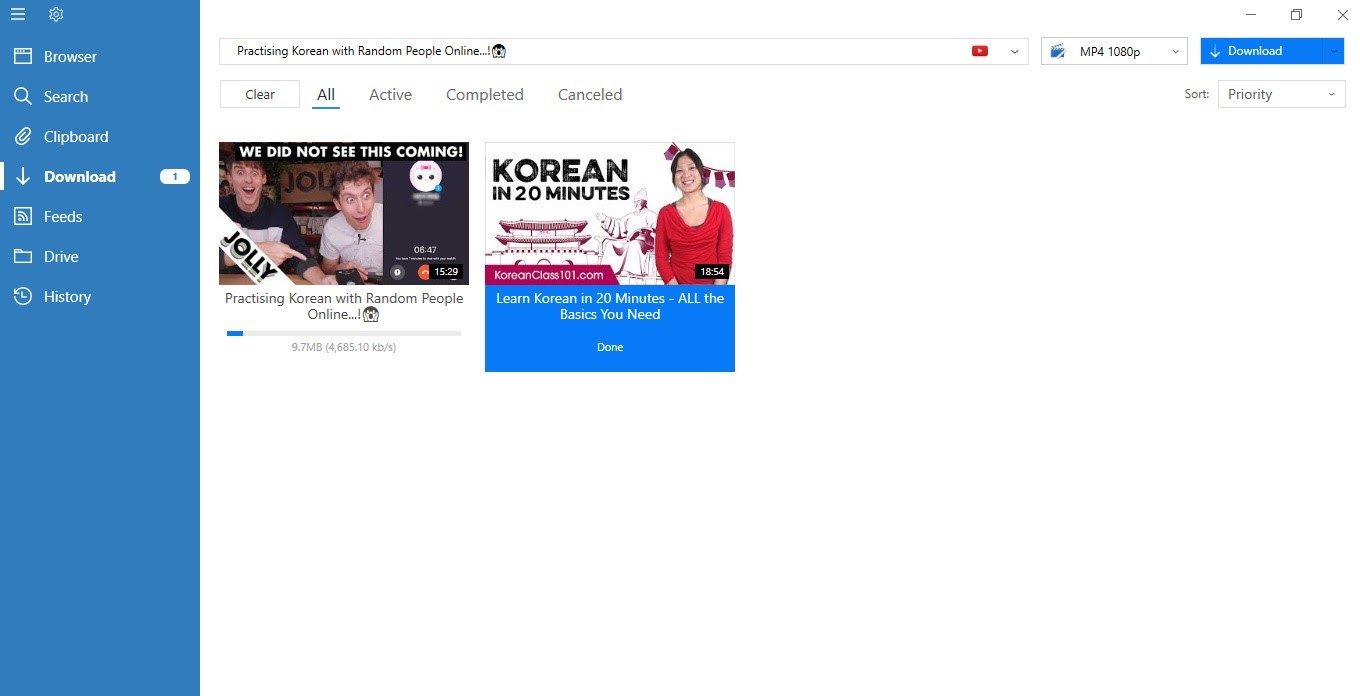
Раздел Download показывает очередь карточками. В интерфейсе предусмотрены фильтры All, Active, Completed и Canceled, очистка списка и сортировка по приоритету. Это позволяет отделить реальную проблему от обычного ожидания: активные задачи должны показывать прогресс, завершённые — конечный статус, отменённые — не попадать в итоговый архив.
- Сперва откройте Active и убедитесь, что одновременно работает ожидаемое число загрузок. На слабом канале слишком большая параллельность не ускоряет задачу, а делит пропускную способность между файлами.
- Если важен конкретный видеоролик, поднимите его приоритет в очереди вместо перезапуска всех заданий. Так структура подборки сохраняется, а нужный файл обрабатывается ранее.
- После окончания переключитесь на Completed. Откройте несколько файлов из начала, середины и конца подборки и проверьте воспроизведение.
- Отдельно откройте Canceled. Если там оказались элементы, решите, необходима ли повторная попытка. Не очищайте список до того, как поймёте, какие файлы отсутствуют.
- Лишь после проверки итога применяйте Clear для наведения порядка. Очистка списка не является проверкой успешности и не должна заменять контроль готовых файлов.
Для потоковых источников, которые меняют адреса сегментов или требуют авторизации, полезно понимать устройство процесса. В инструкции Xeon Live о том, как скачать потоковое видео, разобраны типичные ограничения и причины, по которым обычный URL не всегда даёт готовый файл.
Как обрезать видео до загрузки и конвертировать локальные файлы
Две функции VDownloader заметно экономят лишние действия: Trim позволяет не сохранять ненужные части видеоролика, а Drive с Convert превращает программу в базовый локальный конвертер. Оба маршрута применяют тот же принцип: сперва выбрать источник и профиль, затем уточнить границы или формат, потом сохранить и проверить.
Trim: сохранить только нужный фрагмент
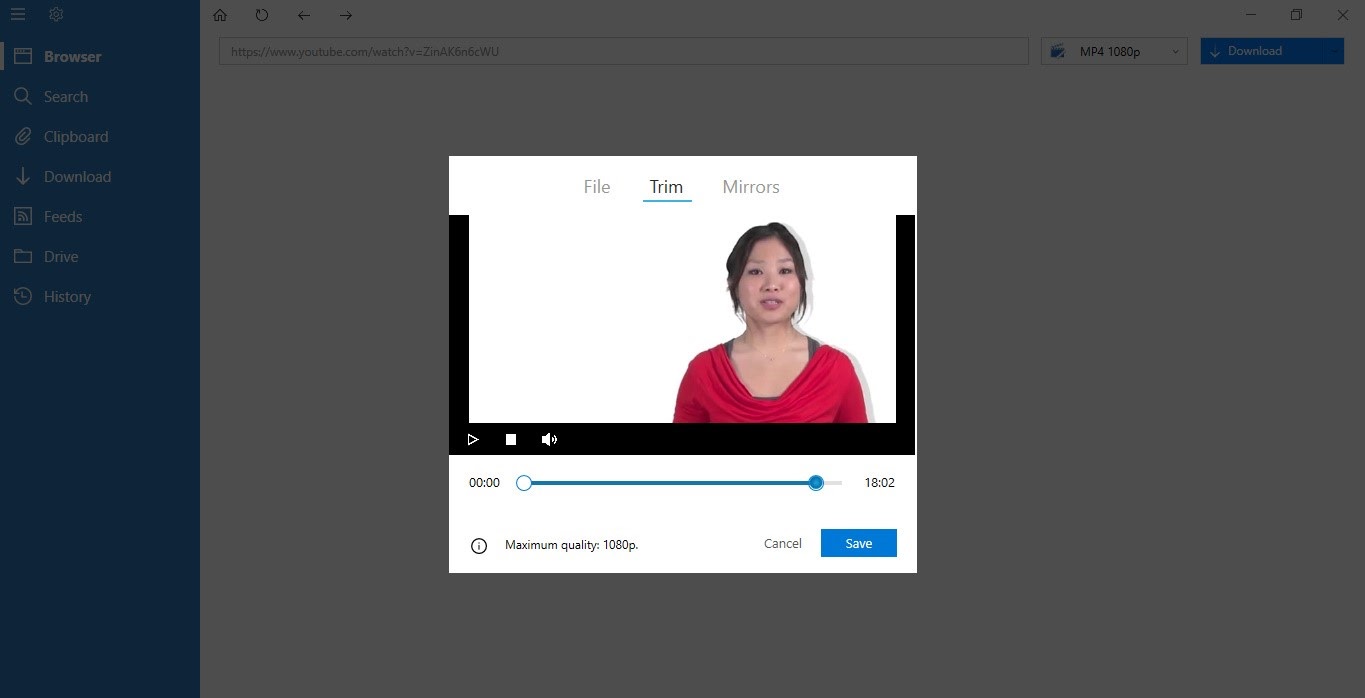
Trim в особенности полезен для длинных лекций, интервью, трансляций и вебинаров. По официальной инструкции границы задаются перед окончательным сохранением.
- Вставьте URL и выберите профиль качества так же, как при обычной загрузке.
- Нажмите Download и в появившемся окне перейдите со вкладки File на Trim.
- Просмотрите начало видеоролика и передвиньте левый маркер к точке, с которой должен начинаться итоговый файл. Для точной работы ориентируйтесь не только на картинку, но и на отображаемое время.
- Передвиньте правый маркер к окончанию нужного фрагмента. Оставляйте небольшой запас до и после смысловой реплики, если файл предназначен для дальнейшего монтажа.
- Ещё раз воспроизведите отрезок внутри окна и убедитесь, что границы не обрезают начало слова, музыкальный удар или важный кадр.
- Вернитесь к параметрам файла, проверьте имя и каталог, после этого нажмите Save.
- После окончания откройте готовый файл и сверьте фактическую продолжительность. Проверка обязательна: правильно выставленные маркеры важнее визуального впечатления от полосы времени.
Trim не превращает VDownloader в полноценный монтажный редактор. Тут нет многодорожечного таймлайна и сложной склейки; функция предназначена именно для отбора интервала при загрузке или конвертации.
Drive и Convert: перекодирование уже существующего файла
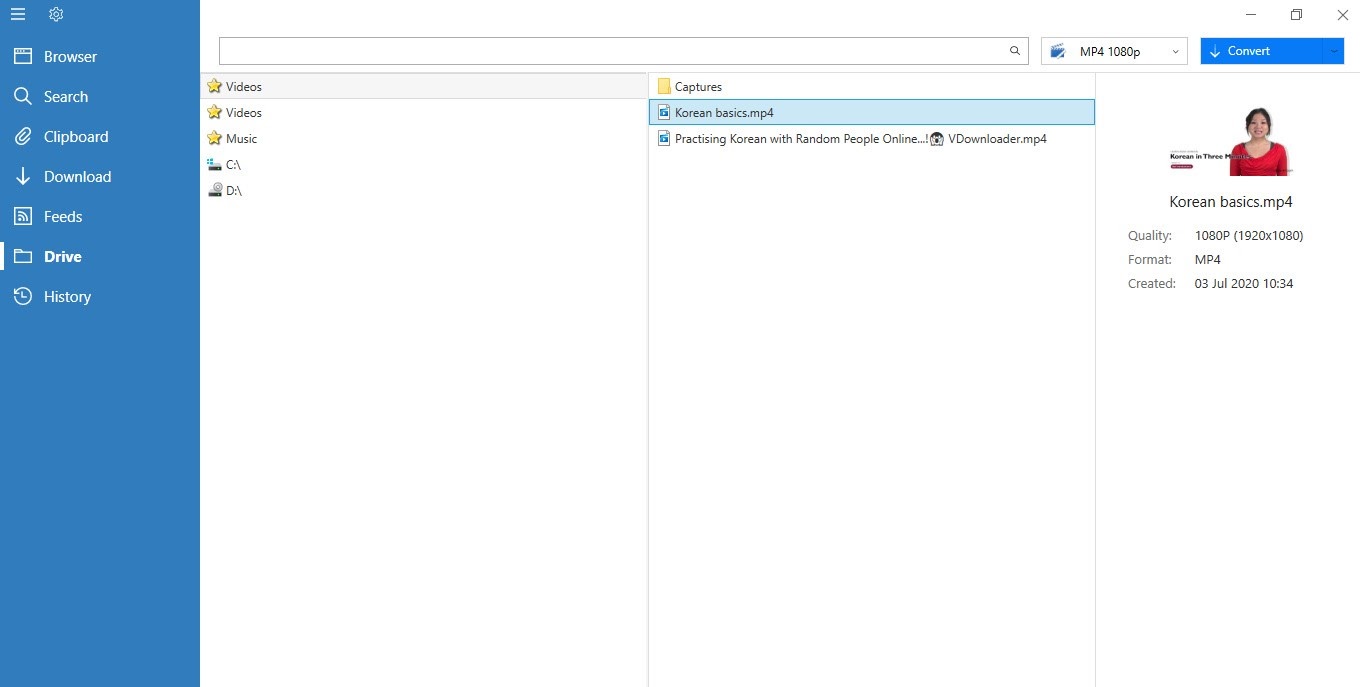
Drive показывает локальные папки и файлы, а кнопка Convert появляется в правом верхнем углу для выбранного элемента. Официальная последовательность включает выбор файла, выходного типа, при необходимости Trim, имя и путь сохранения.
- Откройте Drive и перейдите в папку с исходным видеороликом. Выберите именно файл, а не каталог.
- В верхней части окна выберите нужный выходной профиль. Если требуется только звук, применяйте аудиоформат; для универсального видео обычно выбирают MP4.
- Нажмите Convert. Если необходимо изменить только формат, сразу переходите к сохранению. Если необходим фрагмент, откройте Trim и задайте начало и конец.
- Проверьте разрешение и связанные параметры профиля. Повышение числового разрешения не восстановит потерянную детализацию; при перекодировании лучше сохранять реалистичное качество исходника.
- Укажите новое имя так, чтобы исходник и итог не путались. Для серии файлов полезно добавлять к имени формат или назначение, к примеру суффикс mobile, archive или audio.
- Выберите каталог итога и нажмите Save. Не перезаписывайте исходник до проверки, в особенности если это единственная копия.
- Откройте новый файл, проверьте продолжительность, картинку и звук. Если конвертация была ради совместимости с устройством, финальную проверку делайте именно на этом устройстве или в целевой программе.
При работе с кодеками важно различать контейнер и метод сжатия. В материале Xeon Live о видеокодеках поясняется, почему одинаковое расширение файла не гарантирует одинаковую совместимость и качество.
Настройки скорости, папок, субтитров и расписания
Перед большой очередью стоит один раз пройти настройки. Скриншоты текущей ветки VDownloader показывают отдельные разделы General, Downloads, Scheduler, Subtitles, Connections и Output formats. На практике больше всего на поведение программы влияют Downloads, Scheduler и Subtitles; Connections необходим при применении прокси.
Downloads: папки, параллельность и ограничение скорости
В Downloads задаются каталоги для видео и аудио, предупреждение о нехватке места, шаблон имени, размер кэша, максимальное число одновременных загрузок и конвертаций, лимит скорости, автоматическая реакция на URL в буфере и показ диалога сохранения. Эти параметры необходимо менять не ради абстрактного ускорения, а под конкретную сеть и диск.
- Сперва задайте постоянные папки для video и audio. Это уменьшает риск искать готовые файлы по различным каталогам и упрощает резервное копирование.
- Оставьте предупреждение о низком остатке места включённым. Для плейлистов и высоких разрешений свободное пространство заканчивается быстрее, чем кажется по одному видеоролику.
- Проверьте Max simultaneous downloads. На стабильном быстром соединении несколько параллельных задач могут быть удобны; на слабом канале уменьшение числа одновременных загрузок часто делает каждую отдельную задачу предсказуемее.
- Проверьте Download speed limit. Значение без ограничения подходит для фоновой загрузки, но если VDownloader мешает видеосвязи или работе браузера, установите лимит вместо постоянного ручного запуска и паузы.
- Проверьте Max simultaneous conversions. Конвертация нагружает процессор и диск сильнее обычной загрузки; на ноутбуке разумнее не запускать много перекодирований одновременно.
- Решите, необходима ли автоматическая загрузка URL из буфера. Для управляемого рабочего процесса безопаснее сперва собирать ссылки и подтверждать действия; автоматический режим полезен только когда вы понимаете его последствия.
- Сохраните показ диалога имени и расположения файла, пока вы осваиваете программу. Это добавочный контроль перед записью на диск.
Scheduler и Subtitles
Официальная инструкция для Scheduler даёт конкретный маршрут Settings → Scheduler, выбор расписания или шаблона и включение Enable this schedule. В интерфейсе предусмотрены заготовки вроде Weekends, Night-time и When idle. Важное следствие: активное расписание ограничивает время, когда загрузки и конвертации в самом деле запускаются.
- Откройте Settings → Scheduler. Создайте отдельное расписание для ночной работы или выберите готовый шаблон.
- Задайте дни недели и временной интервал. Для повторяющихся задач удобнее стабильное окно, чем ежедневное ручное включение.
- Включите Enable this schedule. После этого сразу добавьте одну тестовую загрузку и убедитесь, что она ведёт себя в соответствии с заданным временем.
- Если очередь внезапно не стартует днём, первым делом вернитесь в Scheduler: активное расписание может быть причиной, а не ошибка сайта.
- В Subtitles включите загрузку субтитров, когда они доступны. Выберите основной и добавочный язык либо автоматическое определение.
- Для случая, когда предпочитаемые языки отсутствуют, задайте поведение осознанно: показать доступные варианты или не сохранять субтитры. После загрузки всё равно проверяйте фактическое наличие дорожки.
Расписание удобно для ночных очередей и больших конвертаций, но оно не заменяет контроль питания компьютера. Официальное описание прямо указывает, что устройство должно оставаться включённым и иметь стабильное интернет-соединение.
Типичные проблемы: диагностика по шагам и проверка итога
У VDownloader большинство проблем сводится к четырём слоям: источник не распознан, выбран недоступный профиль, очередь ограничена настройками, либо итоговый файл не прошёл проверку. Лучше разбирать их именно в таком порядке — от источника к итогу, не меняя сразу несколько параметров.
Download не активируется или видеоролик не распознаётся
Неактивная Download после вставки URL означает, что программа ещё не получила пригодный медиаресурс. Причина может быть в адресе страницы, изменениях на стороне сайта, необходимости авторизации или несовместимости конкретного источника.
- Проверьте URL в обычном браузере: он должен открывать конкретный видеоролик, а не поиск, ленту, сокращённую рекламную ссылку или страницу ошибки.
- Снова вставьте адрес в VDownloader и дождитесь полной загрузки страницы. Не запускайте несколько попыток подряд, пока первая ещё анализируется.
- Попробуйте открыть тот же видеоролик через Browser. Если встроенная страница загружается, но Download остаётся неактивной, проблема не в копировании адреса.
- Проверьте, доступен ли видеоролик без отдельной авторизации и не ограничен ли он владельцем. VDownloader не должен применяться для обхода прав доступа.
- Убедитесь, что программа обновлена. История VDownloader показывает, что изменения крупных видеосайтов уже требовали критических обновлений движка.
- Если один сайт перестал распознаваться, а другие работают, не переустанавливайте всё приложение сразу: это сильный признак изменения конкретного источника. Сохраните ссылку и повторите после обновления программы.
Формат или качество отличаются от ожиданий
Профиль в меню — это желаемый итог, но он ограничен исходным видео и доступными потоками. Выбор более высокого числа не означает реального повышения детализации.
- Откройте выпадающий список до загрузки и убедитесь, что выбран нужный профиль, а не Last used от предыдущей задачи.
- Если нужного разрешения нет, проверьте исходник на площадке. VDownloader не может извлечь качество, которого источник не отдаёт.
- Для совместимости с конкретным устройством сперва выберите контейнер, затем разрешение. Не ориентируйтесь лишь на расширение: внутри контейнера могут применяться различные кодеки.
- После загрузки проверьте свойства файла в плеере: фактическое разрешение, продолжительность, наличие аудио и субтитров.
- Если итог предназначен для сторонней программы, импортируйте тестовый файл именно туда. Успешное воспроизведение в одном плеере не доказывает совместимость с монтажной системой или телевизором.
Очередь не стартует, скорость низкая или диск быстро заполняется
Тут сперва проверяются настройки VDownloader, а уже потом сеть и система.
- Откройте Scheduler и временно проверьте, не действует ли ограничение по времени. Очередь, добавленная вне разрешённого окна, может ждать расписания.
- В Downloads проверьте Download speed limit. Если стоит ненулевой лимит, измеренная скорость не превысит его вне зависимости от возможностей канала.
- Проверьте Max simultaneous downloads. Большое число параллельных файлов на медленной линии не создаёт добавочную пропускную способность.
- Для конвертации проверьте Max simultaneous conversions. Если процессор загружен, снизьте параллельность и сопоставьте время на одном тестовом файле.
- Проверьте свободное место в целевой папке и состояние предупреждения о низком остатке. Большие плейлисты лучше оценивать по размеру нескольких первых файлов, умноженному на число элементов.
- После любого изменения повторите тест на одном и том же видеоролике. Менять одновременно лимит, число потоков, формат и каталог бессмысленно: вы не поймёте, какое действие исправило проблему.
После исправления ошибки делайте контроль не по одному признаку, а по короткому чек-листу. Сперва убедитесь, что задание появилось в Download и дошло до Completed. Потом откройте физический файл из целевой папки, а не только запись в истории. Проверьте, что расширение соответствует выбранному профилю, продолжительность совпадает с ожидаемой, начало и конец не повреждены, звук синхронизирован с изображением, а субтитры в самом деле доступны. Для аудиофайла прослушайте первые и последние секунды: это быстро выявляет обрыв загрузки. Для видеоролика, который будет воспроизводиться на телевизоре, смартфоне или импортироваться в редактор, последний тест выполняйте именно на целевом устройстве. Такая проверка занимает несколько минут, но не даёт ошибке распространиться на десятки файлов в очереди.
Если итог необходим для архива, не удаляйте исходник непосредственно после конвертации. Сперва сопоставьте свойства двух файлов и убедитесь, что новый вариант решает задачу совместимости или размера. После этого оставьте один понятный мастер-файл и отдельно — производные версии для телефона, презентации или пересылки. VDownloader удобен тем, что Drive позволяет вернуться к локальному файлу и повторить конвертацию с другим профилем без нового скачивания из интернета.
Преимущества, недостатки, альтернативы и кому подходит VDownloader
VDownloader силён именно как связный настольный процесс: отыскать или вставить ссылку, выбрать профиль, скачать, обрезать, проконтролировать очередь и при необходимости перекодировать файл в Drive. Вместе с этим часть расширенных сценариев зависит от редакции программы, а поддержка сайтов меняется вместе с самими площадками.
Плюсы
- Единый интерфейс для Browser, Search, Clipboard, Download, Drive и History.
- Выбор видео- и аудиоформата до запуска загрузки, а не только после получения файла.
- Trim встроен в процесс сохранения и позволяет забрать только нужный фрагмент.
- Плейлисты, каналы, очередь и Scheduler подходят для серийных задач.
- Drive и Convert позволяют работать с уже существующими локальными файлами.
- Настройки параллельности, лимита скорости, папок и субтитров дают практический контроль над рабочим процессом.
Минусы
- Работоспособность с конкретной площадкой зависит от изменений её страниц и потоков; периодически требуются обновления программы.
- Расширенные функции и высокие разрешения отчасти относятся к Plus, по этой причине бесплатная редакция не раскрывает весь набор возможностей.
- Интерфейс заметно сложнее минималистичных загрузчиков с одной строкой URL.
- VDownloader не заменяет полноценный видеоредактор: Trim — это отбор фрагмента, а не многодорожечный монтаж.
- Для больших очередей приходится следить за свободным местом, параллельностью и расписанием, иначе автоматизация сама создаёт лишнюю нагрузку.
Краткое сравнение с альтернативами
У 4K Video Downloader акцент сделан на прямой загрузке видео и аудио в простом кроссплатформенном приложении. JDownloader 2 — более универсальный менеджер загрузок: он умеет паузу, ограничения скорости, работу с большим числом ссылок и расширяемую обработку источников, но его логика менее специализирована на видео. Any Video Converter заметно глубже в конвертации и постобработке. VDownloader занимает промежуточную позицию: он специализирован на видео, но вместе с этим объединяет загрузку, поиск, Trim, очередь и локальную конвертацию.
Кому подойдёт, а кому лучше выбрать иной инструмент
VDownloader рационален для пользователя, который систематически сохраняет видеоролики, плейлисты или фрагменты и хочет видеть весь процесс в одном графическом интерфейсе. В особенности хорошо программа ложится на рабочий цикл с повторяющимися задачами: один профиль, понятные папки, очередь и расписание. Для разовой загрузки одного файла такой набор может быть избыточным.
Иной инструмент стоит выбрать, когда необходима командная автоматизация, скрипты, сложные правила постобработки или полноценный монтаж. Если задача лишь в универсальном управлении загрузками с различных хостингов, логичнее смотреть на JDownloader 2. Если приоритет — глубокая перекодировка, пресеты, фильтры и обработка медиа, ближе Any Video Converter. Если необходим максимально простой маршрут «ссылка → файл» без собственной медиатеки, отдельный компактный загрузчик будет легче.
Практический итог такой: начните с одного видеоролика и настройте папки, профиль и проверку итога. Потом протестируйте Trim и локальную конвертацию. Лишь после этого подключайте плейлисты, автоматическое отслеживание буфера и Scheduler. Такой порядок уменьшает риск массово скачать файлы не в том качестве или не в ту папку. Проверьте итоговый файл.
Почему кнопка Download не активна?
Сперва проверьте, что вставлен адрес конкретного видеоролика и страница полностью распознана. Потом откройте тот же материал во встроенном Browser. Если другие сайты работают, проблема, как правило, локализуется на конкретном источнике или его текущем механизме выдачи видео.
Можно ли скачать только звук?
Да. Перед запуском выберите аудиопрофиль вместо видеоформата. Так не придётся сперва сохранять полный видеоролик, а затем отдельно извлекать дорожку.
Как не скачать длинный видеоролик целиком?
После Download откройте вкладку Trim, задайте начало и конец фрагмента, проверьте границы и нажмите Save.
Почему очередь ждёт и не стартует?
Проверьте Settings → Scheduler. Активное расписание разрешает загрузки и конвертации лишь в заданные дни и часы.
Как уменьшить нагрузку на интернет?
В Downloads уменьшите число одновременных загрузок и задайте Download speed limit. Меняйте один параметр за раз и сопоставляйте на одинаковом тестовом файле.
Что делать перед большой загрузкой плейлиста?
Проверьте профиль качества, целевую папку и свободное место, затем скачайте несколько первых элементов как контрольную выборку. Лишь после проверки оставляйте всю очередь.