
VCW VicMan’s Photo Editor — настольный растровый редактор VicMan Software для базовой обработки фотографий, рисования, локальной ретуши, цветокоррекции и простой веб-графики. Для получения дистрибутива и краткой карточки программы на Xeon Live можно скачать VCW VicMan’s Photo Editor бесплатно. Ниже — практическая карта интерфейса и рабочие последовательности без приписывания программе современных функций, которых в ней нет.
Официальная страница VicMan указывает версию 8.1, дату 24 мая 2007 года и размер дистрибутива 6862 КБ. Там же перечислены более 30 поддерживаемых графических форматов, практически 100 фильтров и эффектов, импорт через TWAIN и поддержка Photoshop-совместимых фильтров. По этой причине VCW VicMan’s Photo Editor лучше воспринимать как редактор своей эпохи: он рассчитан на прямую работу с отдельным растровым файлом и не строит процесс вокруг каталогов, облачных библиотек, RAW-проявки или многослойного монтажа современного уровня.
Что представляет собой VCW VicMan’s Photo Editor и для каких задач он необходим
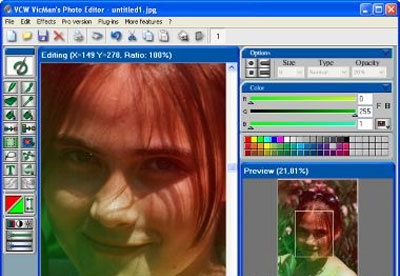
В рабочем окне собраны инструменты рисования, выделения, заливки, текста, градиента, геометрических преобразований и цветовой коррекции. Подтверждённый набор содержит Pencil, Paintbrush, Eraser, Eyedropper, Fill, Select Region, Select by Color, Lasso, Move Region, Text tool и Gradient tool. Эффекты применяются ко всему изображению или к выбранной области. Для снимков доступны автоматическая цветовая коррекция, gamma correction, brightness, saturation и contrast, а также Remove noise, Crop, Resize, Rotate и горизонтальное или вертикальное отражение.
Смысл программы раскрывается в коротких операциях. Открыть фотографию, убрать лишний край, осветлить средние тона, поправить контраст, локально замаскировать дефект, вставить подпись и сохранить итог — это её естественный сценарий. Для композиционной подготовки полезен отдельный материал Xeon Live о том, как выстроить обработку фотографии от кадрирования до экспорта: он дополняет этот обзор общими принципами, не зависящими от конкретного редактора.
- Быстрая правка цифровых фотографий и сканов.
- Ручное рисование и маскировка мелких дефектов кистью.
- Выделение прямоугольной, цветовой или свободной области.
- Добавление простой надписи и линейного градиента.
- Применение встроенных художественных и искажающих эффектов.
- Импорт изображения со сканера через TWAIN и последующая обработка в одном окне.
Программа не заменяет современный редактор со слоями, масками, развитой работой с цветовыми профилями и камерными RAW-файлами. Для сложного фотомонтажа и неразрушающего процесса лучше применять иной инструмент. VCW VicMan’s Photo Editor ценен именно прямолинейностью: действие выбирается, параметры задаются рядом, правка сразу попадает в изображение, а Preview показывает общий контекст.
Карта интерфейса: где расположены инструменты, параметры и предпросмотр
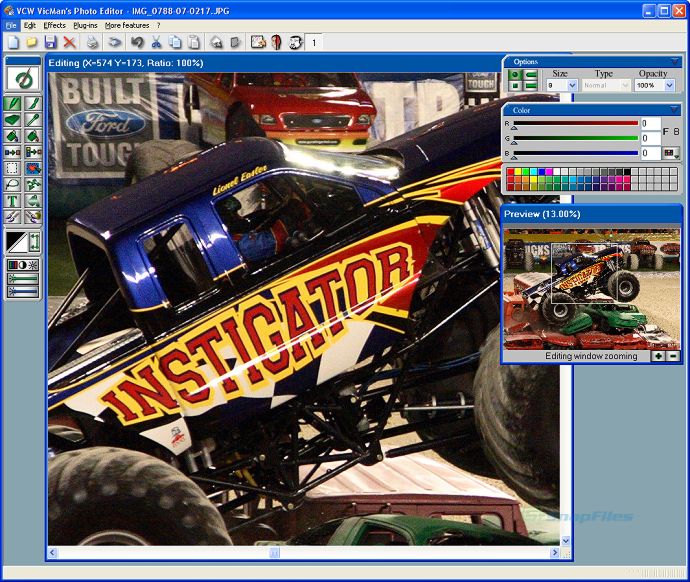
Источник: SnapFiles / интерфейс VicMan Software
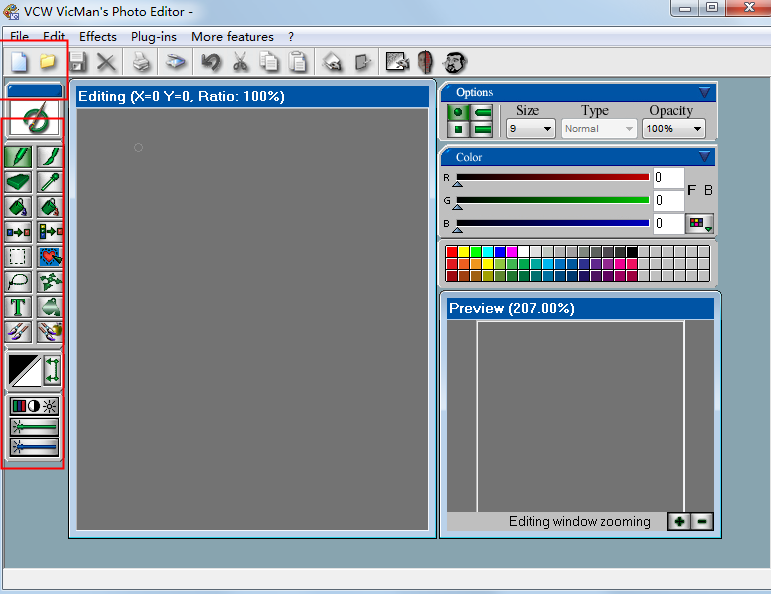
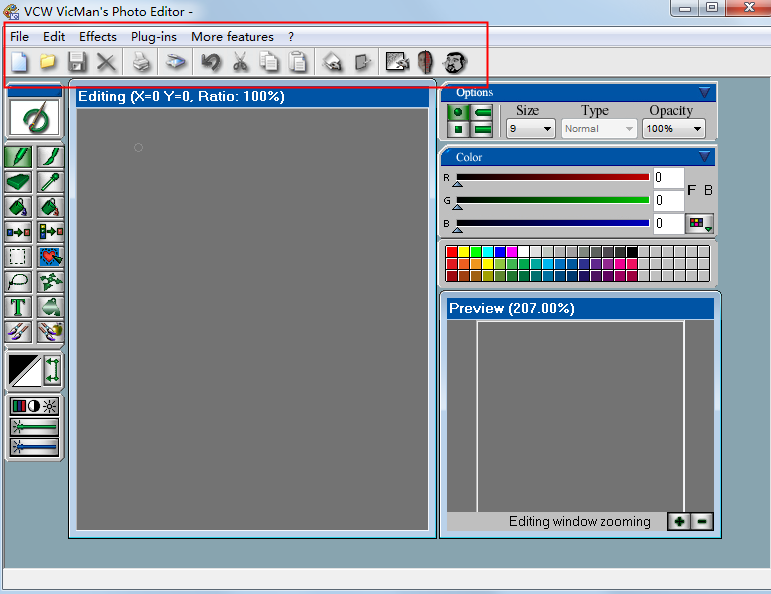
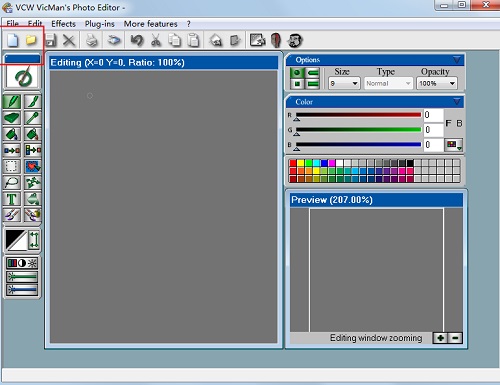
Главное окно построено по классической схеме Windows-программ середины 2000-х. Сверху находится меню File, Edit, Effects, Plug-ins и More features. Под ним — ряд быстрых кнопок. Слева размещена вертикальная панель инструментов, в центре — окно Editing, справа — Options, Color и Preview. Такая компоновка важна для всех дальнейших инструкций: выбранный инструмент находится слева, его текущие параметры — справа, а итог контролируется в центре и по уменьшенному просмотру.
Рабочее поле Editing и масштаб
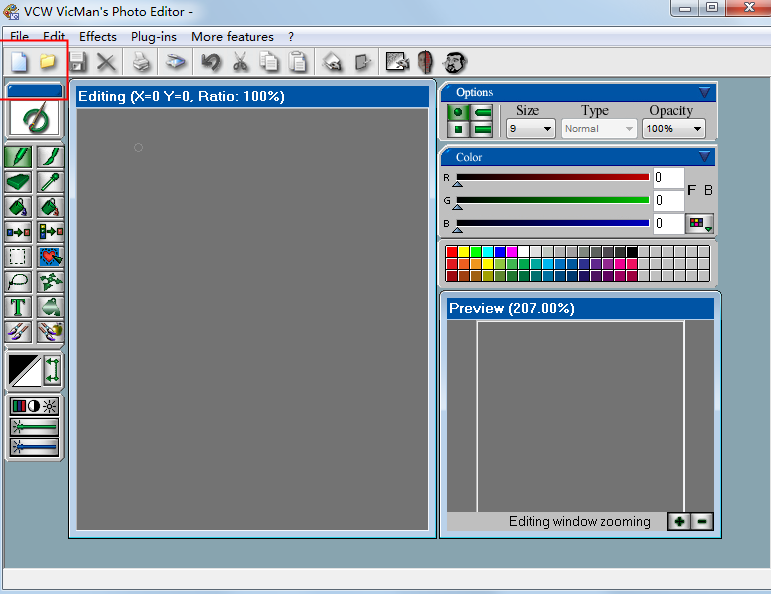
Источник: PC下载网 / интерфейс VicMan Software
Строка над изображением показывает координаты X и Y и текущий Ratio. Масштаб относится именно к просмотру рабочего поля: крупное увеличение удобно для точечной ретуши и выделения, а общий вид контролируется отдельно. Большое изображение перемещается полосами прокрутки. Правильная привычка — выполнять точную правку при увеличении, затем возвращаться к обычному масштабу и оценивать не отдельные пиксели, а весь кадр.
Левая панель: рисование, выделение, текст и градиент
Источник: PC下载网 / интерфейс VicMan Software
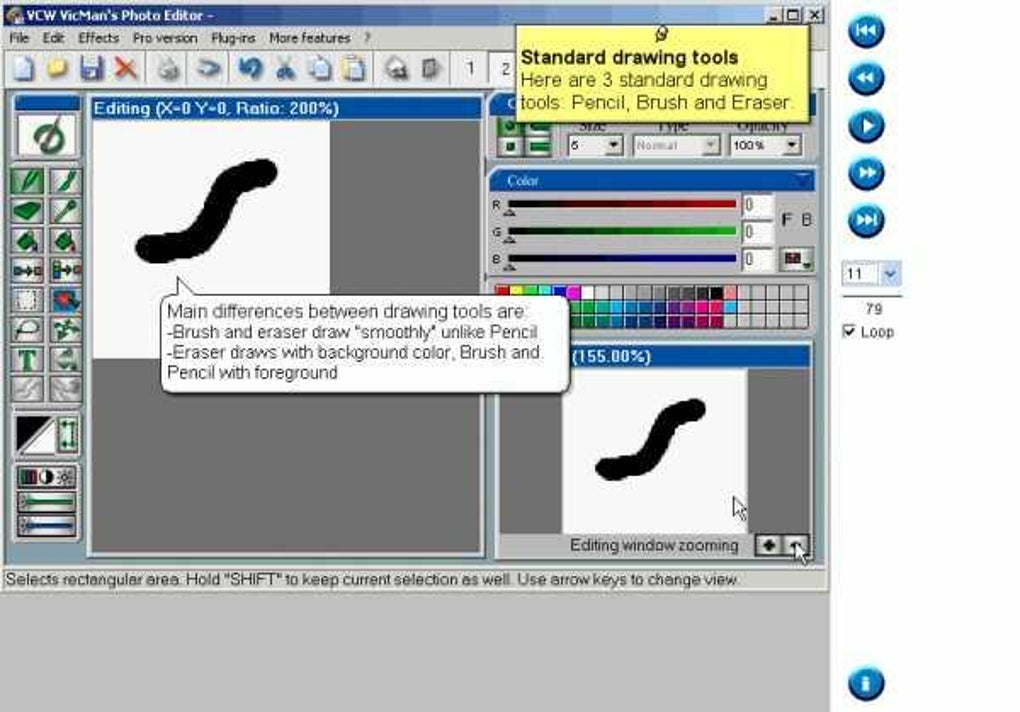
Панель слева отвечает за прямое воздействие на изображение. Pencil даёт жёсткий мазок, Paintbrush — более мягкий, Eraser стирает, Eyedropper берёт цвет из изображения, Fill заполняет область, Select Region выделяет прямоугольник, Select by Color работает с близкими оттенками, Lasso очерчивает свободную форму, Move Region перемещает выделение, Text tool вставляет текст, Gradient tool создаёт линейный переход между foreground и background color. От выбора тут зависит содержимое панели Options справа.
Options, Color и Preview справа
Источник: PC下载网 / интерфейс VicMan Software
Для кисти и карандаша в Options подтверждены параметры Type, Shape, Size и Transparency; на скриншотах тоже видна Opacity. Color содержит RGB-ползунки, числовые значения и палитру базовых цветов. Тут же различаются foreground и background color. Preview показывает изображение в уменьшенном виде и поддерживает навигацию по области, которая увеличена в Editing. Эта связка в особенности полезна при ретуши: курсор работает с маленьким фрагментом, а Preview сразу показывает, не стала ли правка заметным пятном.
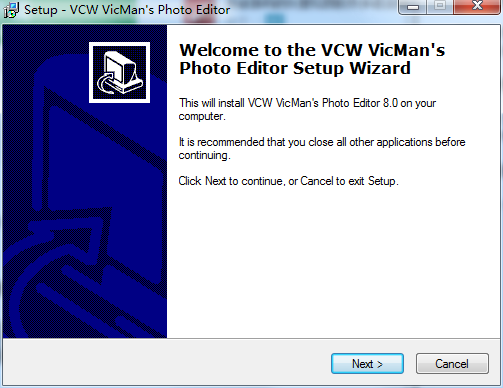
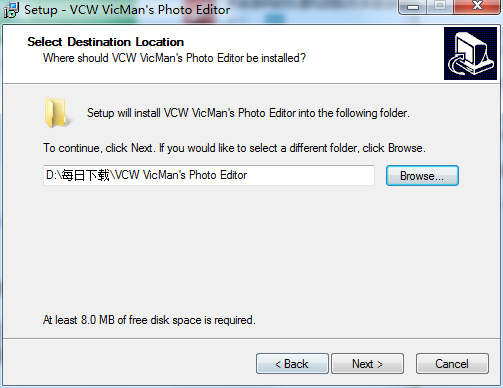
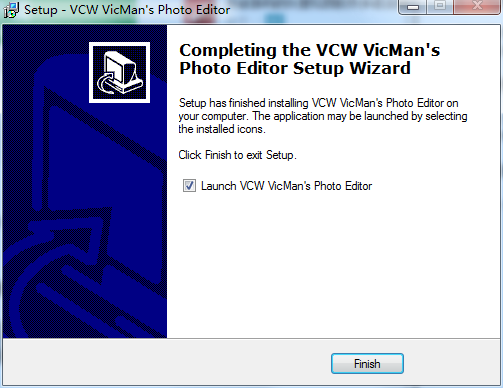
Для первого запуска полезно понимать и установочную часть. Сторонний архив версии 8.0 показывает классический мастер Setup Wizard: приветствие, выбор каталога и окончание установки. Эти экраны не подтверждают совместимость с современными Windows, но показывают реальную последовательность старого установщика.
Источник: PC下载网
Источник: PC下载网
Источник: PC下载网
Пошаговая работа: открыть фотографию, сделать базовую коррекцию и сохранить итог
Источник: Software Informer / интерфейс VicMan Software
Базовый рабочий цикл состоит из четырёх частей: открыть исходник, оценить его при нормальном масштабе, выполнить коррекцию в разумной последовательности и сохранить отдельную копию. Программа функционирует непосредственно с растровым изображением, по этой причине исходный файл разумно оставить нетронутым. Подготовьте копию фотографии в Проводнике, откройте её через File и убедитесь, что кадр появился в Editing, а уменьшенная версия — в Preview.
1. Начните с масштаба и композиции. Сперва посмотрите кадр целиком. Лишние поля и случайные края убираются Crop. Перед кадрированием выделите нужный прямоугольник, потом примените Crop. При работе с фотографией полезно сверяться с разбором кадрирования без потери композиционного смысла: в нём отдельно поясняется, что именно отрезать и как не ухудшить кадр.
2. Исправьте общий тон до декоративных эффектов. Для тёмного изображения начните с Brightness умеренным сдвигом. Потом добавьте Contrast только до момента, когда детали в светах и тенях остаются различимыми. Saturation поднимайте после яркости и контраста: раннее усиление насыщенности делает цветовой шум заметнее и осложняет оценку кадра. Gamma correction полезна для средних тонов — она помогает вытянуть их без такого грубого воздействия на белые участки, как общее повышение яркости.
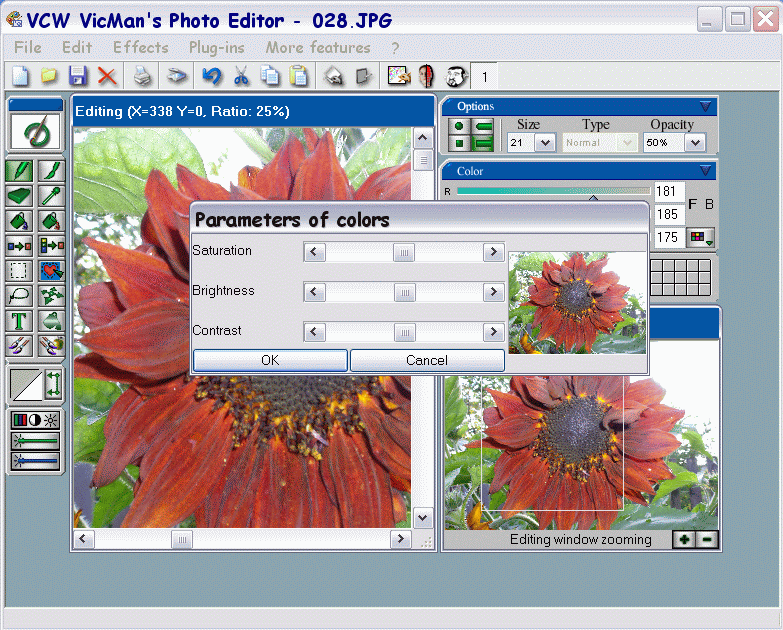
3. Применяйте Parameters of colors для связанной настройки. На подтверждённом экране этого диалога есть Saturation, Brightness и Contrast, а также OK и Cancel. Сдвигайте один параметр за раз, оценивайте фотографию, затем переходите к следующему. После трёх правок сопоставьте итог с исходным восприятием: кожа не должна уходить в неестественный цвет, белые предметы не должны становиться серыми, а тёмные детали не должны сливаться в сплошное пятно. Неподходящую комбинацию отмените и повторите меньшими шагами.
4. Применяйте Autocorrection как старт, а не как финал. Подтверждённая функция autocorrection быстро приводит бледный снимок к более выразительному виду. После неё всё равно оцените brightness, contrast и saturation ручным способом. Автоматическая коррекция не знает замысла фотографии: портрет, документ и пейзаж требуют различной визуальной плотности. По этой причине готовый итог проверяется глазами в полном кадре и в увеличении.
5. Уберите шум до финального усиления резкости. Remove noise предназначен для шумов и мелких артефактов. Он в особенности полезен на старых цифровых фотографиях и сканах. После применения вернитесь к масштабу 100% и проверьте мелкие текстуры — волосы, траву, ткань, мелкий шрифт. Сильное сглаживание убирает не только шум, но и полезную фактуру. Затем скорректируйте контраст, а не компенсируйте мягкость чрезмерной резкостью.
6. Меняйте размер в конце. Resize логично применять после кадрирования и ретуши. Для публикации сперва определите конечную ширину или высоту. Сохраняйте пропорции исходника и не растягивайте фотографию по одной оси. Общие правила изменения размеров разобраны в материале Xeon Live о том, как менять размер фотографии без заметного ухудшения. В VCW VicMan’s Photo Editor операция Resize выполняет сам пересчёт изображения, а итог проверяется по читаемости деталей и форме объектов.
7. Поворот и отражение выполняйте до сохранения. Rotate исправляет ориентацию, Flip horizontally и Flip vertically отражают кадр. После отражения внимательно проверяйте текст, логотипы и знакомые объекты: зеркальная версия быстро выдаёт ошибку. Для сканов поворот выполняется до обрезки пустых полей, чтобы прямоугольная область Crop совпадала с нужной геометрией.
8. Сохраняйте отдельный итоговый файл. Официальная страница подтверждает сохранение в JPG, BMP, TIFF, PCX и TGA; GIF указан отдельно для Pro-редакции. Для обычной фотографии применяйте JPG как распространённый формат доставки, а для промежуточной копии без добавочной потери деталей — BMP или TIFF. Не перезаписывайте единственный оригинал. После Save откройте готовый файл ещё раз и проверьте три вещи: правильные размеры, отсутствие случайного кадрирования и нормальную передачу цвета.
9. Проверьте итог на реальном сценарии применения. Для фотографии, которая пойдёт на сайт, откройте итоговый JPG в обычном просмотрщике и оцените его при размере, близком к публикационному. Для скана приблизьте текст до читаемого масштаба и убедитесь, что Contrast не съел тонкие штрихи. Для архивной копии сопоставьте геометрию и цвет с исходником. Такая проверка важнее красивого вида внутри редактора: итоговый файл должен нормально смотреться вне VCW VicMan’s Photo Editor и сохранять нужные детали.
10. Разделяйте техническую и декоративную обработку. Сперва исправьте ориентацию, Crop, Brightness, Contrast, Gamma correction, Remove noise и Resize. Только затем добавляйте Button, Emboss, Twirl или другие художественные эффекты. При обратном порядке повторное кадрирование и уменьшение размера меняют уже стилизованный рисунок и усложняют контроль. Для серии похожих снимков записывайте собственный порядок действий и повторяйте его ручным способом на каждом файле — так итоги остаются сопоставимыми даже без пакетного режима.
- До обработки: сохранить исходник отдельно.
- После Crop: проверить, что главный объект не обрезан.
- После цветокоррекции: сопоставить тени, света и естественность кожи или нейтральных областей.
- После Resize: проверить пропорции и мелкие детали.
- После Save: ещё раз открыть итоговый файл и убедиться, что он читается выбранной программой просмотра.
Пошаговые сценарии: выделение, замена цвета, текст, градиент и локальная ретушь
Локальная обработка строится вокруг выделения. Select Region подходит для прямоугольной зоны, Lasso — для свободного контура, Select by Color — для участков близкого оттенка. После выделения действие относится к выбранной части: туда применяются заливка, замена цвета, эффект или ручная правка. Перед сложным сценарием создайте копию файла и потренируйтесь на небольшой области — программа рассчитана на прямое редактирование растрового файла, по этой причине промежуточные копии в особенности важны.
Сценарий A: заменить однотонный цвет. Выберите Select by Color и щёлкните по исходному оттенку. Потом настройте color tolerance: малое значение охватывает только близкие пиксели, большее расширяет диапазон. В панели Color задайте background color через палитру, RGB-ползунки или точные числовые значения. Примените Replace with Background либо Exclusive Replace with Background. Сразу уменьшите масштаб и посмотрите края объекта. Захваченные посторонние области означают чрезмерный tolerance; пропуски внутри однородной зоны означают слишком узкий диапазон.
Сценарий B: подобрать цвет с фотографии и скрыть небольшой дефект. Увеличьте проблемный участок. Возьмите Eyedropper и щёлкните по чистой области рядом с дефектом. Полученный оттенок станет foreground color. Выберите Paintbrush, уменьшите Size, снизьте Opacity для мягкой правки и нанесите несколько коротких мазков. Не закрывайте пятно одним большим мазком: текстура станет ровной и заметной. После двух-трёх касаний проверьте Preview и затем изображение при 100%.
Сценарий C: сделать точечную графическую правку. Pencil даёт более жёсткий след и подходит для пиксельной линии, технической пометки или небольшого резкого контура. Paintbrush удобнее для плавной подрисовки. Eraser убирает внесённые штрихи или возвращает участок к фоновому цвету в логике редактора. В Options подбираются Size, Type и прозрачность. Размер держите близким к масштабу дефекта: инструмент шире объекта практически неизбежно задевает соседние детали.
Сценарий D: выделить объект свободной формой. Выберите Lasso и обведите контур. Старайтесь проводить линию по спокойным участкам, не пересекать важные края и закончить контур без больших скачков. После выделения примените локальную коррекцию или эффект. Перед подтверждением посмотрите границу в увеличении. Грубый контур заметнее на контрастных переходах — лице на фоне неба, тёмном объекте на светлой стене, белом предмете на цветном фоне.
Сценарий E: переместить выделенную область. Сперва сформируйте область Select Region или Lasso, затем применяйте Move Region. Такой приём годится для простой перестановки фрагмента внутри изображения. После перемещения края остаются главным местом контроля: прямоугольный фрагмент на неоднородном фоне выглядит вставкой. Move Region не заменяет современный монтаж со слоями, по этой причине применяйте его для небольших графических задач, где края легко скрыть или фон однороден.
Сценарий F: добавить подпись. Выберите Text tool, откройте диалог текста, введите надпись и настройте шрифт. Официальное описание подтверждает italics, bold, underline и anti-aliasing. Для фотографии сперва выберите foreground color, контрастный фону, затем установите текст в свободной зоне. Anti-aliasing сглаживает края букв. После вставки проверьте надпись при конечном размере изображения: текст, который читается на 200%, зачастую становится слишком мелким после Resize.
Сценарий G: создать простую плашку с градиентом. Select Region задаёт прямоугольную область. В Color выберите foreground и background color. Gradient tool заполняет выделение линейным переходом между ними. Потом добавьте Text tool и при надобности примените Button или Emboss к плашке. Такая последовательность соответствует веб-графике старой школы: фон, эффект объёма, текст. Сперва делайте геометрию, затем декоративный эффект и лишь после этого надпись — так текст остаётся читаемым.
Сценарий H: применить эффект только к части кадра. Создайте выделение, откройте Effects и выберите один фильтр. Встроенный набор содержит Button, Clouds, Emboss, Twirl, Seawave, Fingerprints и Fish Eye. Начинайте с одного эффекта. После применения снимите выделение и сопоставьте обработанную зону с фоном. Сильное искажение на лице или прямых линиях заметно сразу; умеренное локальное применение выглядит управляемее.
Сценарий I: аккуратно исправить край после выделения. После Lasso или Select by Color увеличьте границу объекта и пройдите спорные пиксели Paintbrush или Eraser небольшого размера. Цвет для подрисовки берите Eyedropper с соседней области, а непрозрачность снижайте до мягкого вмешательства. Затем вернитесь к 100%: идеальный контур на сильном увеличении часто выглядит слишком жёстким в обычном масштабе. Главная проверка — отсутствие светлого ореола, тёмной каймы и резкого цветового пятна вдоль границы.
После любой локальной операции выполните одинаковую проверку: сперва 200–400% для краёв и артефактов, затем 100% для естественности, затем Preview для общей композиции. Три масштаба дают различную информацию. Увеличение показывает технический дефект, нормальный масштаб — визуальную убедительность, Preview — влияние правки на весь кадр.
Пошаговая работа с эффектами, шумом, клонированием, TWAIN и добавочными фильтрами
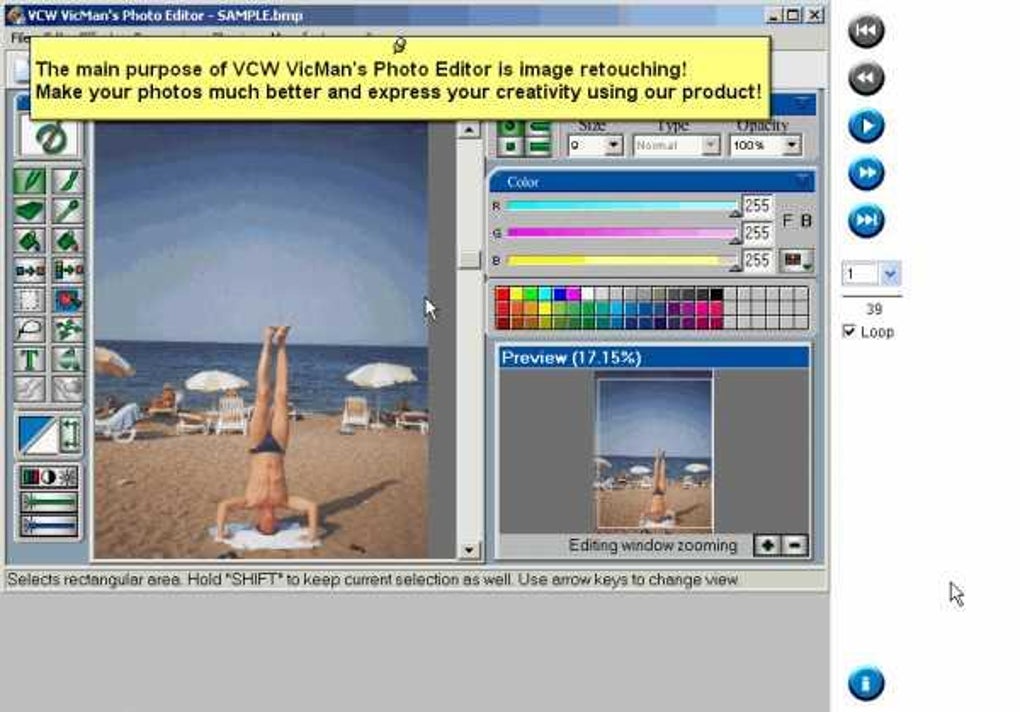
Продвинутые возможности VCW VicMan’s Photo Editor относятся не к автоматизации, а к расширению ручной обработки. Официальная страница подтверждает практически 100 фильтров и эффектов, Photoshop-совместимые фильтры, TWAIN-импорт, Remove noise, distortions, собственные trilinear filters и создание caricatures. Эти функции полезны после освоения базового цикла: выделение, параметр, применение, контроль итога.
Эффекты. Начните с копии изображения. Для эффекта на всём кадре откройте Effects без выделения. Для локального эффекта сперва создайте Select Region или Lasso. Выберите один фильтр и оцените итог. Emboss переводит изображение в рельефную фактуру, Twirl закручивает область, Seawave создаёт волнообразную деформацию, Fish Eye меняет геометрию по типу широкоугольного искажения. Не накладывайте несколько сильных distortions подряд: каждый последующий фильтр работает уже по изменённым пикселям, по этой причине контроль быстро теряется.
Карикатурная деформация. Для лица выделите одну зону — нос, подбородок, глаза или форму головы. Примените одну деформацию и вернитесь к целому кадру. Задача — сохранить узнаваемую структуру лица, изменив только акцент. Сильная обработка сразу нескольких областей превращает портрет в случайный набор искривлений. После каждой операции применяйте Undo при неудачном итоге и повторяйте меньшим воздействием.
Remove noise. Откройте шумный скан или старый снимок, увеличьте тёмный участок, потом примените Remove noise. Сопоставьте до и после по мелкой фактуре. Потом вернитесь к общему виду и поправьте Brightness и Contrast. Насыщенность усиливайте в последнюю очередь. Такой порядок уменьшает риск сделать цветовой шум заметнее. Резкость после шумоподавления добавляйте лишь при реальной потере читаемости деталей.
Клонирование. Быстрая экскурсия VicMan отдельно содержит тему The power of cloning, то есть клонирование было частью учебного сценария программы. Для ретуши увеличьте дефект, выберите чистый участок с похожей текстурой и переносите его короткими фрагментами на проблемное место. Направление света и структура фона должны совпадать. После нескольких переносов уменьшите масштаб: повторяющийся рисунок травы, кожи или стены сразу выдаёт неаккуратное клонирование. На сложном фоне лучше оставить небольшой дефект, чем создать крупный повторяющийся узор.
TWAIN-импорт. Официальные функции прямо указывают импорт из любого TWAIN source. Для сканера сперва убедитесь, что устройство установлено в Windows и доступно другим программам. Затем вызовите команду получения изображения со сканера в VCW VicMan’s Photo Editor, выполните сканирование в интерфейсе драйвера и дождитесь появления кадра в Editing. После импорта типовая последовательность такая: Rotate для ориентации, Crop для полей, Remove noise для мелких артефактов, Contrast для бледного текста или фото, затем Save в отдельный файл.
Photoshop-совместимые фильтры. Раздел Plug-ins предназначен для дополнительных фильтров. Применяйте только совместимый фильтр, установите его по инструкции самого фильтра и перезапустите редактор при необходимости. После появления нового эффекта сперва проверьте его на копии небольшого изображения. Старая архитектура программы не даёт оснований считать любой современный плагин совместимым; в статье фиксируется только подтверждённый факт поддержки Photoshop-compatible filters, без обещания работы конкретных современных модулей.
Собственные distortions и trilinear filters. Официальное описание отдельно указывает возможность создавать и сохранять собственные distortions и trilinear filters. Практический порядок начинается с тестового файла: создайте вариант фильтра, примените к небольшому изображению, сопоставьте границы, цвет и геометрию, потом сохраните настройку для повторного применения. Такой приём полезен для повторяющейся стилизации веб-графики, где одинаковый эффект применяется к нескольким отдельным файлам ручным способом.
Работа с несколькими открытыми файлами. В интерфейсных функциях подтверждены кнопки быстрой смены открытых изображений. Откройте два-три файла одной серии, переходите между ними и придерживайтесь одинаковой последовательности: Crop, tonal correction, Resize, Save. Это не пакетная обработка: каждое изображение редактируется отдельно. Для массового конвертирования и одинаковых действий по папке лучше применять специализированный пакетный инструмент.
Как построить повторяемый ручной процесс. Для однотипных изображений применяйте фиксированную очередность: открыть файл, проверить масштаб, Crop, tonal correction, локальная ретушь, эффект, Resize, Save. После сохранения откройте следующий файл кнопками панели и повторите тот же порядок. Параметры записывайте отдельно: конечный размер, ориентир по Brightness и Contrast, выбранный эффект и формат сохранения. Это не автоматизация редактора, а дисциплина рабочего процесса; она уменьшает разброс между файлами и упрощает повторную проверку итога.
- Сперва сохранить копию исходника.
- Применять один сильный эффект за раз.
- Для локальной обработки формировать выделение до запуска эффекта.
- После клонирования проверять повторяющиеся текстуры при 100%.
- После TWAIN-импорта сперва выровнять ориентацию и поля, затем заниматься цветом.
- Новые plug-ins проверять на тестовом файле, а не на единственном оригинале.
Ошибки, ограничения, плюсы и минусы, альтернативы и практический выбор
Источник: PC下载网 / интерфейс VicMan Software
Главная практическая граница программы — её возраст. Официальная страница указывает выпуск 8.1 в 2007 году, Softonic относит продукт к Windows XP, а найденные карточки не подтверждают поддержку Windows 10/11 для этой версии. По этой причине обзор не приписывает редактору официальную поддержку актуальных систем. Для старых рабочих станций и ретро-среды интерфейс остаётся понятным, а для современной производственной цепочки важнее совместимость форматов, слоёв, масок и пакетной обработки.
Характерная ошибка 1: правка единственного оригинала. Решение — работать с копией и сохранять отдельный итог. Ошибка 2: чрезмерный color tolerance. Select by Color захватывает посторонние оттенки; уменьшите tolerance и повторите выделение. Ошибка 3: слишком крупная кисть. Снизьте Size и Opacity, работайте короткими мазками. Ошибка 4: оценка лишь при большом увеличении. Вернитесь к 100% и Preview. Ошибка 5: ранний Resize. Сперва закончите ретушь и кадрирование, потом уменьшайте изображение. Ошибка 6: много эффектов подряд. Один фильтр, проверка, затем следующее действие.
Плюсы
- Компактная и понятная схема рабочего окна без сложных рабочих пространств.
- Подтверждённый набор ручных инструментов: кисть, карандаш, ластик, пипетка, заливка, выделения, текст и градиент.
- Практически 100 встроенных фильтров и эффектов.
- Поддержка более 30 графических форматов и TWAIN-импорта.
- Photoshop-совместимые фильтры расширяют встроенный набор эффектов.
- Preview помогает контролировать локальную правку на фоне всей фотографии.
Минусы
- Последняя версия на странице разработчика относится к 2007 году.
- Официальная поддержка современных Windows 10/11 для этой версии не заявлена в найденных материалах.
- Нет подтверждённого современного RAW-процесса и рабочего процесса с каталогом фотографий.
- Редактор не рассчитан на сложный многослойный фотомонтаж уровня современных профессиональных приложений.
- Подтверждённой пакетной обработки папок в самом редакторе нет; файлы обрабатываются по одному.
- Интерфейс и логика плагинов относятся к старому поколению Windows-программ.
Кому подойдёт
- Пользователю старого Windows-ПК, которому необходимы базовые локальные правки.
- Тем, кто обрабатывает отдельные JPEG, BMP, TIFF, PCX или TGA-файлы и сканы.
- Для простой веб-графики, подписей, градиентных плашек и декоративных эффектов.
- Для ретро-среды, где важны TWAIN и классический интерфейс с прямым редактированием.
Кому не подойдёт
- Фотографу с современным RAW-процессом и большими каталогами.
- Дизайнеру, которому необходимы сложные слои, маски и многослойные макеты.
- Пользователю, которому требуется массовая обработка сотен файлов по одному пресету.
- Проекту, где обязательна подтверждённая поддержка современных Windows и актуальных плагинов.
Среди альтернатив логика выбора проста. GIMP подходит для более сложного растрового монтажа со слоями и масками. Paint.NET удобен как современный Windows-редактор с более привычной сегодняшней логикой. IrfanView сильнее как быстрый просмотрщик и инструмент массовых преобразований. Подборка фоторедакторов для Windows помогает выбрать более современную программу по нужному типу работы.
Для одиночной фотографии VCW VicMan’s Photo Editor остаётся практичным в трёх сценариях: быстро поправить цвет и геометрию, ручным способом замаскировать небольшой дефект, сделать простую веб-графику с текстом и эффектом. Для серии из десятков файлов лучше перейти к пакетному инструменту. Для коммерческого дизайна и сложной ретуши лучше применять редактор со слоями и масками. Для старого сканера с TWAIN эта программа сохраняет понятную историческую ценность: скан, обрезка, шумоподавление, контраст и сохранение выполняются в одной среде.
Изображение не открывается перетаскиванием мышью
Softpedia отдельно отмечает отсутствие drag and drop. Открывайте файл через File и стандартный диалог выбора.
Select by Color захватывает лишние участки
Уменьшите color tolerance и повторите выделение. Контролируйте края при увеличении и затем в Preview.
После кисти заметно однотонное пятно
Уменьшите Size и Opacity, возьмите цвет Eyedropper с соседнего участка и наносите несколько коротких мазков вместо одного большого.
После Remove noise пропали мелкие детали
Отмените действие и примените шумоподавление мягче. Проверяйте волосы, траву, ткань и мелкий текст при масштабе 100%.
После Resize изображение выглядит растянутым
Сохраняйте исходные пропорции. Сперва заканчивайте Crop и ретушь, потом меняйте размер и проверяйте форму круглых и квадратных объектов.
Современный Photoshop-плагин не работает
В программе подтверждена поддержка Photoshop-compatible filters, но совместимость конкретного современного плагина не заявлена. Применяйте старые совместимые фильтры и тестовый файл.
Итоговая рекомендация практична: применяйте VCW VicMan’s Photo Editor там, где его простая растровая модель в самом деле экономит время. Сперва разберитесь с компоновкой Editing–Options–Color–Preview, затем освойте Crop, Resize, brightness, contrast и saturation, после этого переходите к выделениям, кисти, замене цвета и эффектам. Такой порядок даёт предсказуемый итог и не превращает старый редактор в инструмент для задач, на которые он не рассчитан. Итоговая проверка обязательна.