
Smart Converter — компактный конвертер для macOS, рассчитанный на ситуацию, когда важнее быстро подготовить видео или аудио для конкретного устройства, чем ручным способом выбирать кодек, битрейт и десятки параметров. На странице XeonLive можно скачать Smart Converter бесплатно; дальше имеет смысл сразу разобраться, какие задачи бесплатная версия решает хорошо, а где её принципиальная простота превращается в ограничение.
Что умеет Smart Converter и как устроен интерфейс
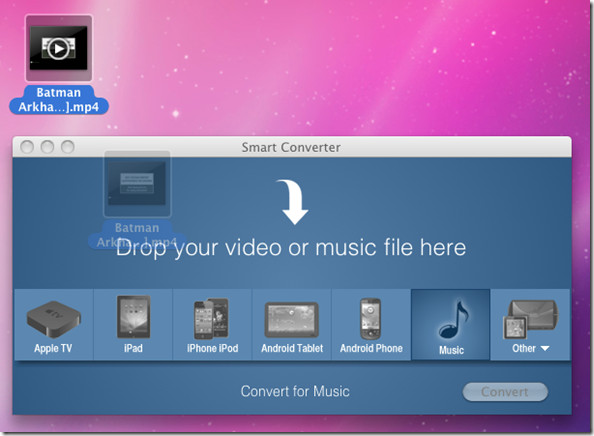
Smart Converter работает по пресетной логике. Пользователь добавляет один медиайфайл, выбирает целевое устройство или тип вывода и запускает преобразование. Программа анализирует видео- и аудиопотоки и перекодирует только те части файла, которые несовместимы с выбранным профилем. По этой причине два похожих по продолжительности видеоролика могут обрабатываться совершенно различное время: один фактически переупаковывается без повторного кодирования потоков, а другой требует полного пересчёта видео и звука.
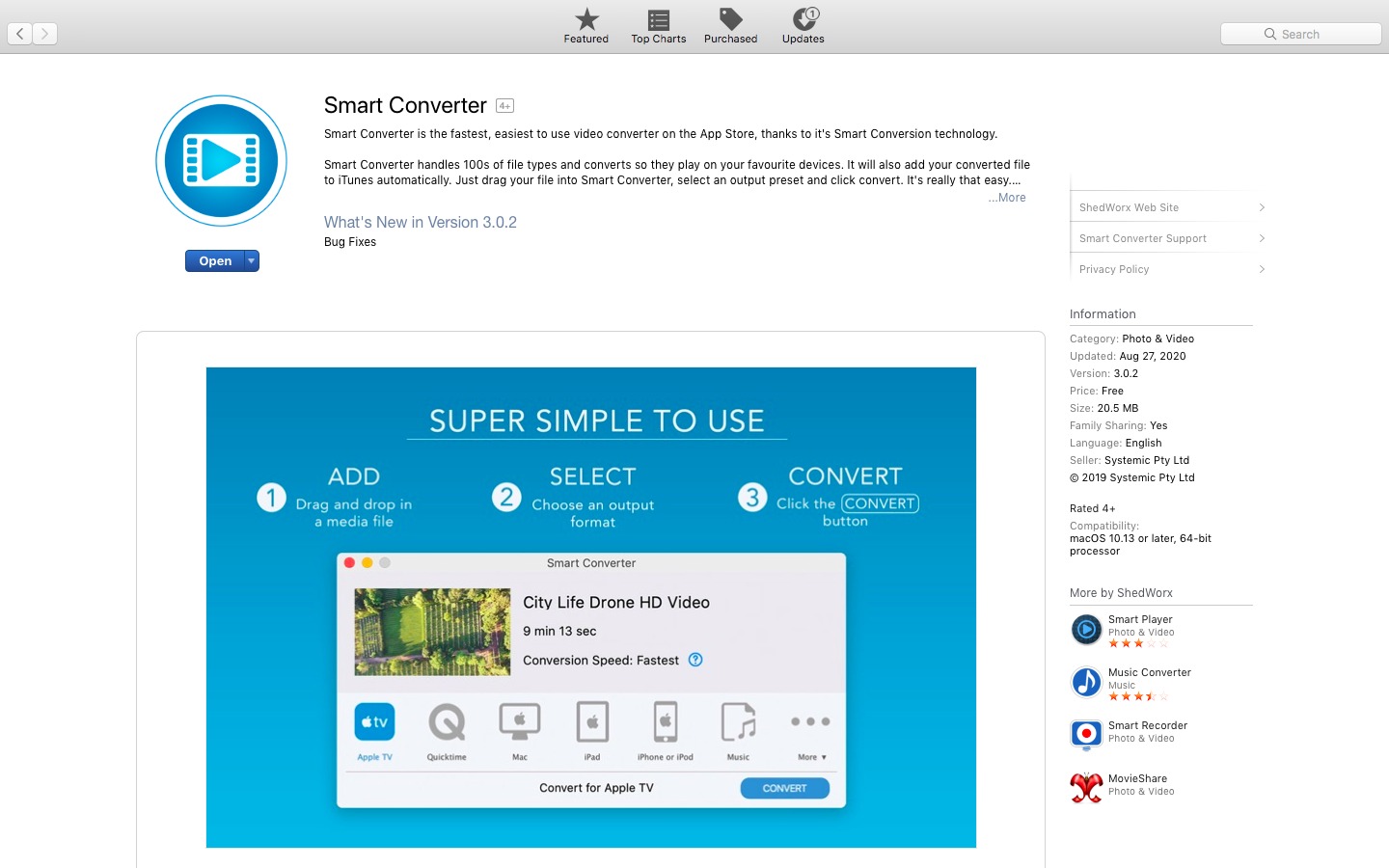
Источник: www.pigproblem.com; интерфейс Smart Converter — Systemic Pty Ltd / ShedWorx.
Рабочая область и выбор профиля
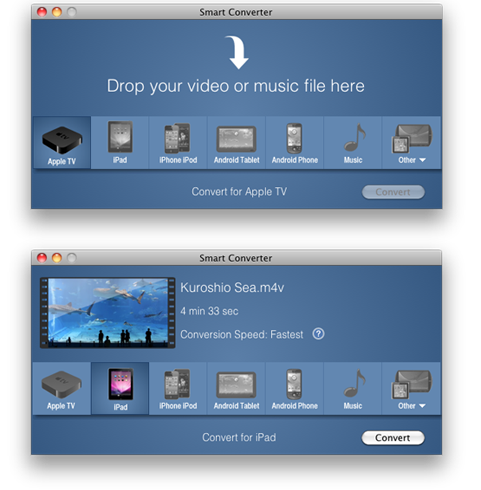
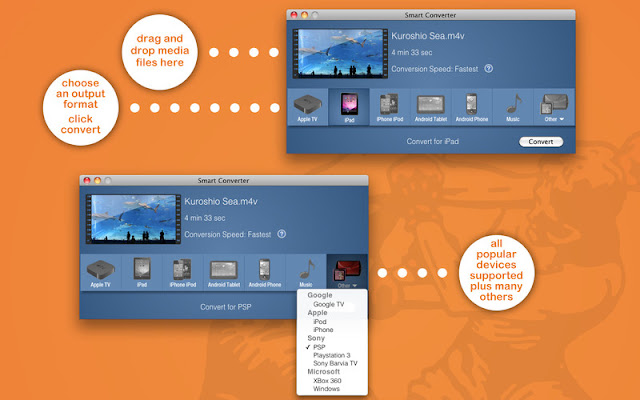
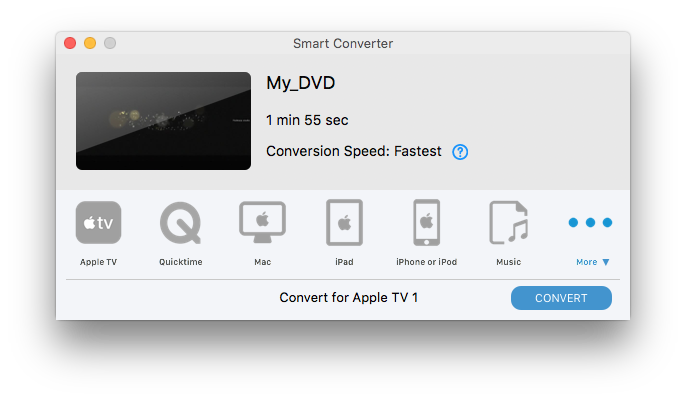
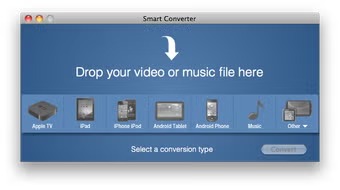
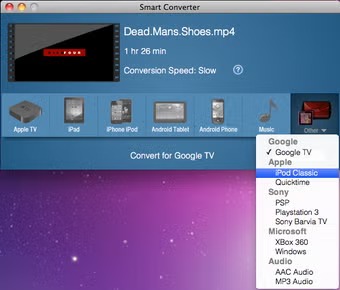
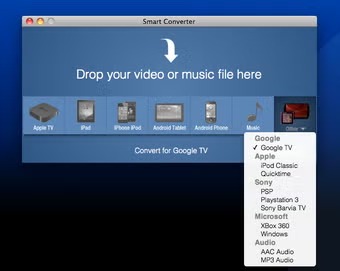
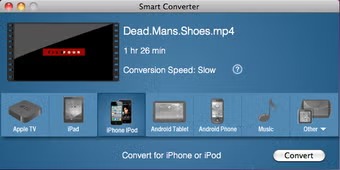
В окне Smart Converter нет монтажной шкалы и отдельной панели параметров кодека. Главная зона принимает видео или музыку перетаскиванием. После загрузки отображаются имя файла, продолжительность и оценка скорости преобразования. Ниже расположена линейка профилей. В актуальной ветке интерфейс обновлён, но принцип сохранился: сперва исходник, затем профиль, затем Convert. В старых версиях были хорошо видны Apple TV, iPad, iPhone/iPod, Android Tablet, Android Phone, Music и раскрывающийся список Other; в новых выпусках набор пресетов обновляется под современные устройства.
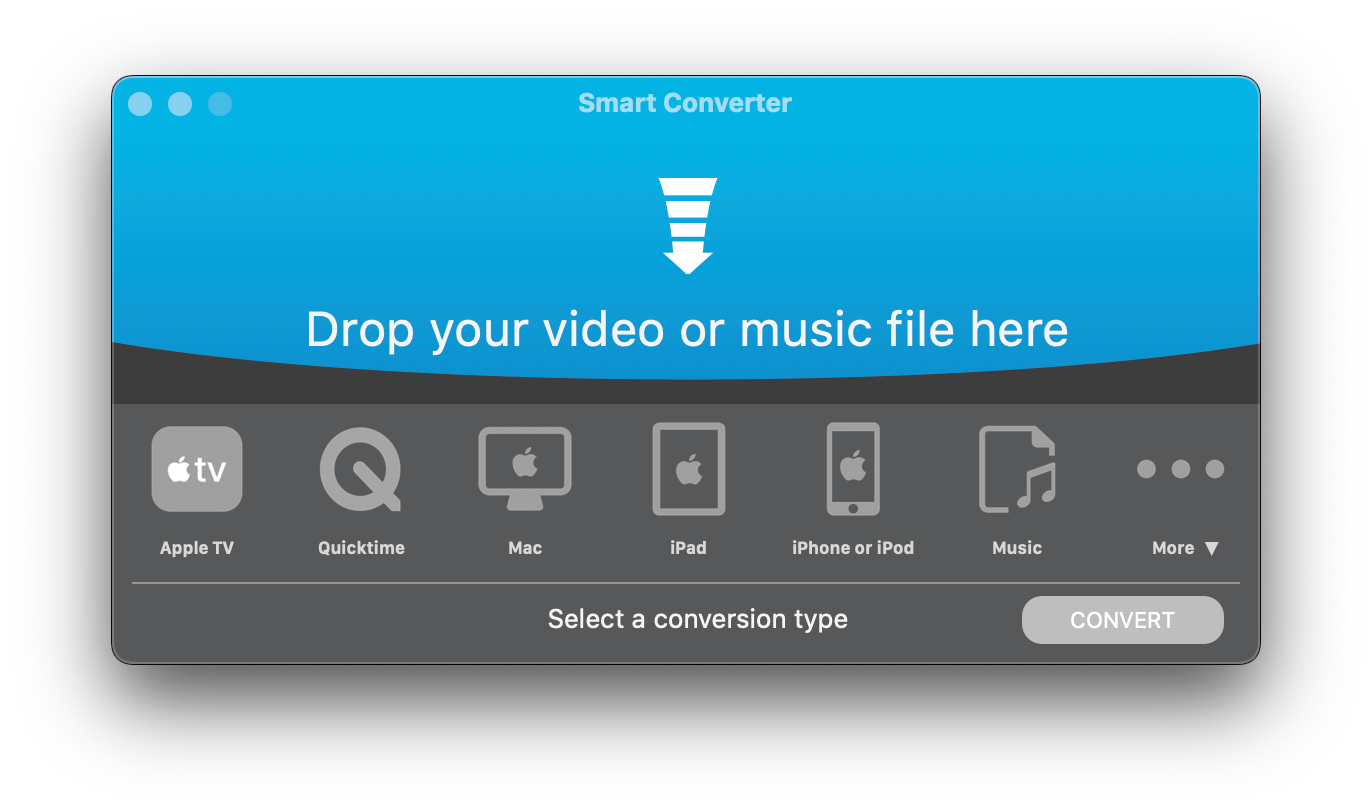
Источник: www.clubic.com; интерфейс Smart Converter — Systemic Pty Ltd / ShedWorx.
Такой дизайн удобен для бытовых задач: подготовить старый AVI для просмотра на Mac, сделать копию MKV для телевизора, получить вариант под iPhone или извлечь звук. Он менее удобен в производственном процессе, где требуется задать конкретный H.264/H.265-профиль, ограничить битрейт, выбрать GOP, принудительно изменить частоту кадров или точно контролировать контейнер. В бесплатном Smart Converter ручной настройки энкодера нет.
Что означает Smart Conversion
После выбора профиля программа отображает одну из четырёх оценок: Fastest, Fast, Slow или Slowest. Это не пользовательская настройка качества, а итог анализа совместимости потоков. Fastest означает, что и видео, и звук уже подходят выбранному профилю; Fast — требуется преобразовать только аудио; Slow — только видео; Slowest — оба потока. Эта подсказка полезнее абстрактного индикатора скорости: до запуска можно понять, будет ли операция похожа на быструю переупаковку или на полноценное перекодирование.

Источник: smart-converter.en.softonic.com; интерфейс Smart Converter — Systemic Pty Ltd / ShedWorx.
Если необходимо глубже понять, почему контейнер и кодек — не одно и то же, полезно отдельно прочитать материал XeonLive о видеокодеках и аудиокодеках. Для Smart Converter это в особенности важно: расширение файла само по себе не поясняет, будет ли выбран профиль обработан за секунды или потребует полного кодирования.
Как конвертировать видео для Mac, iPhone и Apple TV
Основной рабочий сценарий Smart Converter состоит из трёх действий, но хороший итог зависит от того, что сделать до и после нажатия Convert. Ниже — последовательность, которая помогает не потерять исходник, не перепутать профиль и быстро проверить, что полученный файл в самом деле решает задачу.
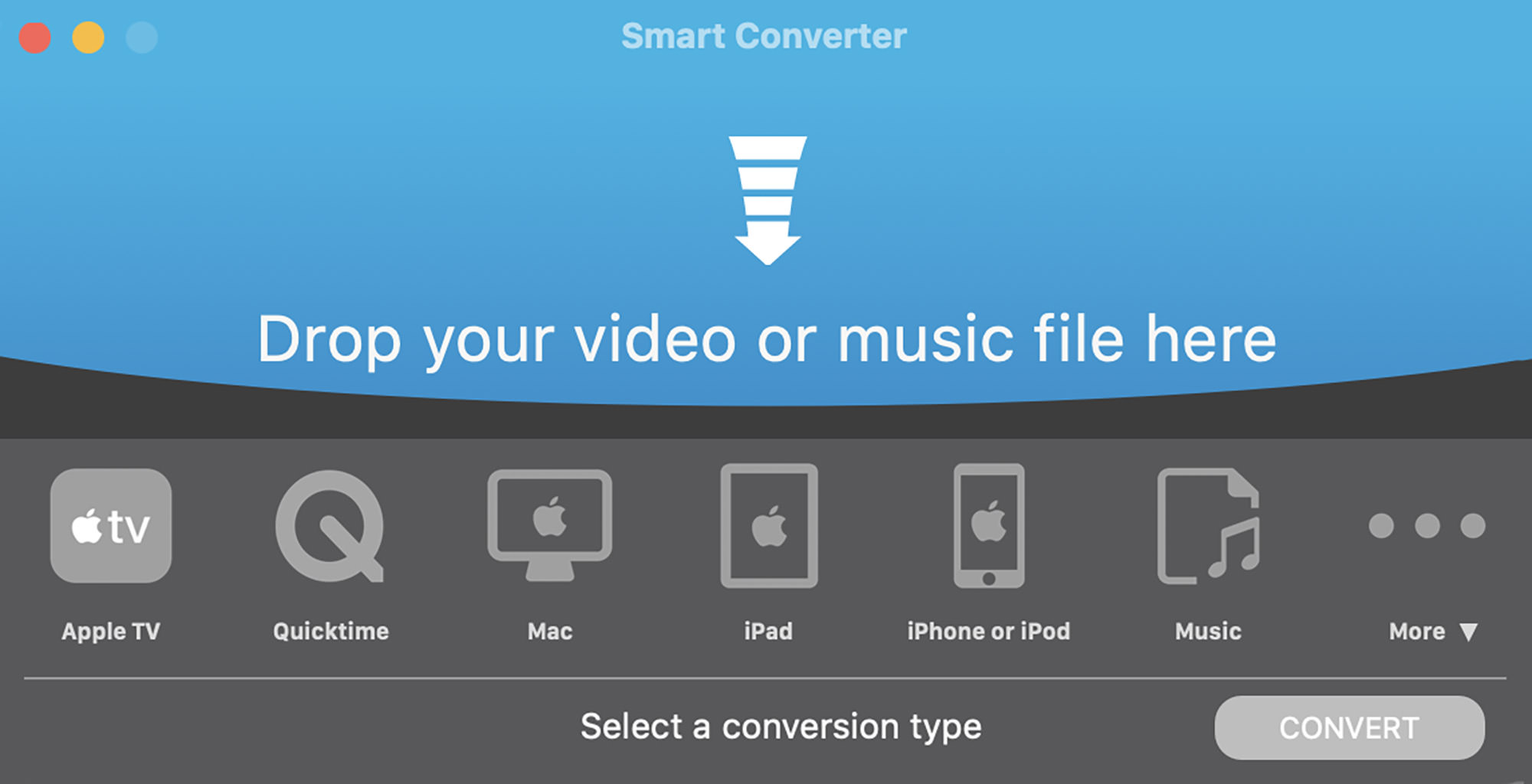
Источник: www.hongkiat.com; интерфейс Smart Converter — Systemic Pty Ltd / ShedWorx.
Сценарий: старое AVI или MKV в формат для Mac
Шаг 1. Подготовьте исходник. Скопируйте файл на локальный диск Mac, если он лежит на медленном сетевом ресурсе или телефоне, соединённом с Mac. Так проще отделить проблему чтения исходника от проблемы самого преобразования. Перед обработкой воспроизведите хотя бы начало, середину и конец видеоролика в плеере, который этот формат открывает. Убедитесь, что присутствуют изображение и звук, а продолжительность выглядит правдоподобно.
Шаг 2. Добавьте файл. Перетащите AVI или MKV в центральную область Smart Converter. После загрузки проверьте имя и продолжительность. Если программа не распознала файл или сразу показывает ошибку, не выбирайте случайный профиль: сперва перейдите к разделу диагностики ниже.
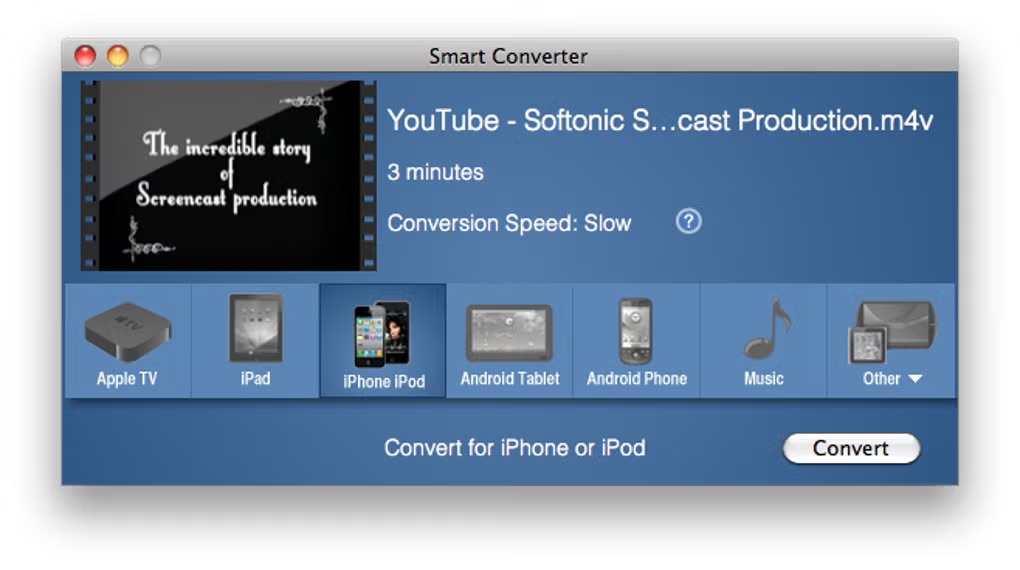
Шаг 3. Определите конечную задачу. Для воспроизведения на Mac выбирайте профиль Mac или QuickTime, когда он присутствует в вашей версии. Если файл готовится для Apple TV, применяйте профиль Apple TV. Не стоит выбирать iPhone просто потому, что он «похож на MP4»: устройство-профиль может влиять не только на контейнер, но и на совместимость видеопотока, разрешение и звуковую дорожку.
Источник: smart-converter.en.softonic.com; интерфейс Smart Converter — Systemic Pty Ltd / ShedWorx.
Шаг 4. Посмотрите на Conversion Speed. Если отображается Fastest, программа считает совместимыми и видео, и аудио. Это лучший сценарий для сохранения исходных потоков без лишнего пересчёта. Fast означает изменение только звука, Slow — только видео, Slowest — обоих потоков. Тут не нужно ручным способом менять «скорость»: показатель сообщает, что будет происходить внутри.
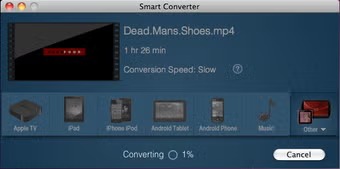
Шаг 5. Запустите Convert. Не перемещайте и не переименовывайте исходный файл до окончания операции. На длинном видеоролике с режимом Slow или Slowest дайте приложению закончить обработку, даже если итоговый файл уже появился в каталоге. Прерывание в момент записи контейнера может оставить недописанный итог.
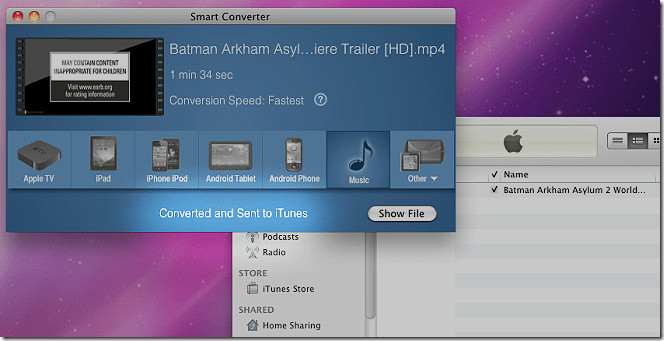
Шаг 6. Отыщите итог. В бесплатном Smart Converter папка вывода фиксирована: Movies/Smart Converter в домашнем каталоге пользователя. Произвольно выбрать другой каталог в бесплатной версии нельзя — это функция Pro. На macOS Catalina и новее приложение тоже умеет передавать готовое видео в TV, а аудио — в Music. В бесплатной версии запретить такую отправку нельзя, по этой причине при большом числе тестовых конвертаций библиотека TV или Music может быстро заполниться лишними элементами.
Шаг 7. Проверьте файл до удаления исходника. Откройте итог из Movies/Smart Converter и проверьте три точки: первые 20–30 секунд, фрагмент в середине и последние секунды. Отдельно убедитесь, что звук синхронен с видео. Если цель — конкретное устройство, перенесите один тестовый файл и проиграйте его там. Лишь после этого обрабатывайте остальные исходники по тому же профилю.
Сценарий: подготовка видеоролика для iPhone или iPad
Шаг 1. Оцените исходный видеоролик. Для записи с камеры, скачанного MKV или старого AVI важнее всего понять, должен ли файл просто воспроизводиться на iPhone/iPad или вы собираетесь дальше редактировать его. Smart Converter ориентирован на совместимость и просмотр, а не на монтажные промежуточные кодеки. Для последующего монтажа в профессиональном редакторе может понадобиться иной инструмент.
Шаг 2. Перетащите видеоролик в окно. Дождитесь окончания анализа. Если продолжительность или миниатюра выглядят неверно, не начинайте конвертацию: такое поведение часто указывает на повреждённый контейнер или вариант формата, который движок прочитал не полностью.
Шаг 3. Выберите профиль iPhone или iPad. В новых версиях линейка обновлялась под свежие устройства; в 3.1.6 добавлен выход для iPhone 16. Выбирайте именно семейство устройства, на котором файл будет воспроизводиться. Старый профиль может быть полезен для совместимости со старым оборудованием, но он не даёт преимущества на современном iPhone.
Шаг 4. Сопоставьте ожидаемую скорость. Fastest или Fast обычно означает, что видеоряд сохранится без повторного кодирования, по этой причине такой вариант стоит предпочесть, когда качество исходника уже устраивает. Slow и Slowest означают перекодирование видео; продолжительность операции будет заметно сильнее зависеть от разрешения, продолжительности и производительности Mac.
Шаг 5. Нажмите Convert и дождитесь завершения. По окончании откройте файл на Mac, потом проверьте его непосредственно на iPhone/iPad. Не ограничивайтесь тем, что файл копируется: обязательно запустите воспроизведение, перемотку и звук. Это выявляет несовместимость, которая не заметна по одному расширению.
Если необходимо подобрать контейнер и кодек под различные платформы ручным способом, пригодится материал XeonLive о том, в какой формат конвертировать видео для разных сценариев. Smart Converter избавляет от большинства параметров, но понимание конечной цели помогает выбрать правильный профиль.
Как извлечь звук и конвертировать аудио
Smart Converter работает не только с видео. Для простой подготовки аудиофайла или извлечения звука из видеоролика можно применять Music и аудиопрофили из добавочного списка. Сильная сторона программы тут та же: минимум настроек. Слабая — отсутствие точного управления частотой дискретизации, битрейтом и другими параметрами кодирования.
Источник: mac.iphoneitalia.com; интерфейс Smart Converter — Systemic Pty Ltd / ShedWorx.
Сценарий: получить аудио из видео или преобразовать музыкальный файл
Шаг 1. Добавьте источник. Перетащите видео, WMA, M4A или FLAC в Smart Converter. Для видео сперва убедитесь, что приложение правильно определило продолжительность. Для аудио полезно заблаговременно прослушать начало и конец, в особенности если файл получен с диктофона или старой программы.
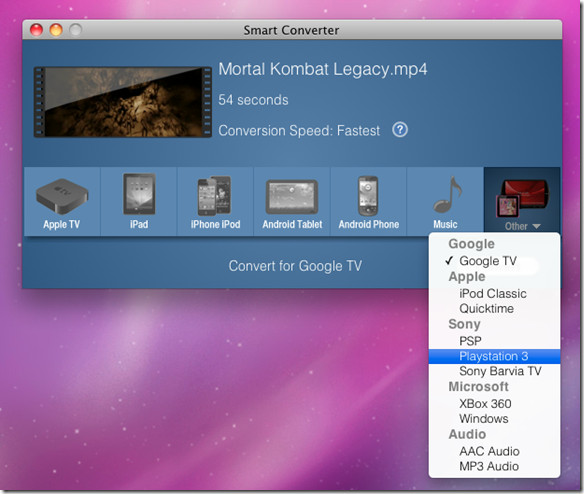
Шаг 2. Выберите Music или конкретный аудиопрофиль. В старых версиях раскрывающийся список Other содержал AAC Audio и MP3 Audio; основной профиль Music тоже применялся для аудиоконвертации. Набор пунктов зависит от поколения приложения, по этой причине ориентируйтесь на подпись профиля в установленной версии, а не на расположение значка на старом скриншоте.
Источник: www.addictivetips.com; интерфейс Smart Converter — Systemic Pty Ltd / ShedWorx.
Шаг 3. Запустите преобразование. Нажмите Convert. Если исходником было видео, на выходе должен получиться аудиофайл без видеоряда. Если исходником было аудио, программа пересоберёт его под выбранный профиль. В бесплатной версии нельзя точно задать целевой битрейт, по этой причине Smart Converter подходит для задачи «получить совместимый файл», а не для строгого мастерингового экспорта.
Шаг 4. Учтите автоматическую отправку в Music. На новых macOS Smart Converter передаёт готовое аудио в приложение Music; на старых системах аналогичную роль выполнял iTunes. Бесплатная версия не предоставляет опции, которая полностью запрещает такое поведение. Если конвертация необходима для разового проекта, после проверки удалите лишнюю запись из медиатеки, не удаляя вместе с этим нужный файл в Movies/Smart Converter.
Шаг 5. Проверьте продолжительность и звучание. Сверьте продолжительность с исходником, послушайте тихий фрагмент и участок с максимальной громкостью. Если появились щелчки, обрыв в конце или заметно изменился уровень, повторная конвертация тем же профилем обычно не исправит проблему: стоит проверить сам исходник или применять конвертер с ручными аудиопараметрами.
В документации ShedWorx отдельно подтверждены WMA, M4A и FLAC среди поддерживаемых аудиоформатов. Для понимания компромисса между совместимостью и качеством можно свериться с материалами XeonLive о форматах аудиофайлов.
Как выбирать пресеты и контролировать качество
Smart Converter сознательно прячет большую часть параметров кодирования. По этой причине контроль качества тут строится не вокруг числовых настроек, а вокруг правильного выбора профиля, понимания режима Smart Conversion и обязательной проверки итога. Это другой подход, чем в HandBrake или FFmpeg, где пользователь сам определяет кодек, качество и фильтры.
Источник: app.yipee.cc; интерфейс Smart Converter — Systemic Pty Ltd / ShedWorx.
Как читать Fastest, Fast, Slow и Slowest
Шаг 1. Сперва выберите реальную цель. Не пытайтесь добиться Fastest любой ценой. Если исходный MKV уже содержит H.264, но выбранное устройство не принимает его текущий аудиопоток, режим Fast означает рациональную обработку: видеопоток остаётся без изменений, звук пересчитывается. Такой вариант обычно лучше, чем выбор другого профиля только ради более быстрой операции.
Шаг 2. Применяйте Fastest как сигнал о минимальном вмешательстве. В этом режиме совместимы оба потока. Ожидайте очень быструю операцию и сохранение качества исходного видео и аудио. После окончания всё равно проверьте контейнер на целевом устройстве: совместимость потоков не гарантирует, что конкретный проигрыватель одинаково относится ко всем служебным данным контейнера.
Шаг 3. При Fast проверяйте звук в особенности внимательно. Видео не перекодируется, по этой причине вероятность визуальных изменений мала, но аудио создаётся заново. После конвертации послушайте диалог, музыку и тихий участок. На старых многоканальных источниках бесплатная версия ограничена в сравнении с Pro: управление несколькими аудиодорожками и расширенная работа с surround относятся к платной версии.
Шаг 4. При Slow оценивайте изображение. Тут аудио сохраняется, а видеопоток создаётся заново. Проверьте мелкие детали, движение, титры и градиенты. Если итог визуально заметно хуже исходника, в бесплатном Smart Converter практически нечем тонко исправить кодирование; разумнее перейти к инструменту с ручным контролем качества.
Шаг 5. Slowest применяйте только когда выбранный профиль в самом деле необходим. Перекодируются оба потока, по этой причине это самый продолжительный и наиболее изменяющий исходник сценарий. Сперва обработайте короткий видеоролик или небольшой фрагмент с похожими характеристиками. Если качество устраивает, переходите к длинному материалу.
Когда менять пресет вместо повторной конвертации
Шаг 1. Не запускайте тот же профиль ещё раз без причины. Повторная обработка не делает файл «более совместимым» автоматически. Если итог не запускается на устройстве, сперва уточните, под какой профиль он был создан, а потом выберите профиль именно целевой платформы.
Шаг 2. Для Mac различайте просмотр и монтаж. Профиль QuickTime или Mac рассчитан на воспроизведение. Если файл необходим в редакторе, который требует монтажный кодек, Smart Converter может оказаться неподходящим: документация прямо указывает, что MOV с редакторскими кодеками вроде AIC и ProRes в заявленную поддержку не входит.
Шаг 3. Для старых телевизоров или приставок применяйте устройство, а не случайный контейнер. Исторические версии предлагали Sony Bravia TV, PlayStation, Xbox и Windows. Новые версии обновляют набор. Смысл профиля — подобрать сочетание контейнера и потоков под класс устройства, а не просто поменять расширение.
Шаг 4. При AVCHD учитывайте ограничения. MTS и M2TS заявлены, но поддержка AVCHD описана как ограниченная и не охватывающая все варианты стандарта. Если камера создаёт структуру, которую Smart Converter не читает правильно, сперва сохраните исходные файлы целиком. Для критичного архива не удаляйте папки камеры после первого успешного экспорта одного клипа.
Шаг 5. Проверьте формат назначения на реальном устройстве. После смены профиля откройте итог не только в QuickTime на Mac, но и там, где он будет применяться. Это в особенности важно для Smart TV и игровых приставок: различные модели могут поддерживать одинаковое расширение, но отличаться по кодекам и аудио.
Для самостоятельного выбора контейнера и понимания ограничений расширений полезен отдельный материал XeonLive о том, какие бывают видеоформаты.
Как проверить итог и исправить типичные проблемы
Ошибки Smart Converter обычно проще диагностировать от исходного файла к профилю, а не многократно нажимать Convert. У программы мало ручных настроек, по этой причине большая часть исправлений сводится к проверке читаемости исходника, выбору другого целевого профиля и пониманию ограничений бесплатной версии.
Источник: www.addictivetips.com; интерфейс Smart Converter — Systemic Pty Ltd / ShedWorx.
Диагностика: файл не конвертируется, не воспроизводится или создаётся неудобный итог
Шаг 1. Зафиксируйте исходник. Не заменяйте и не удаляйте его. Попробуйте воспроизвести файл другим плеером и перемотать в различные места. Если источник уже повреждён, любой конвертер может завершиться ошибкой или создать обрезанный итог.
Шаг 2. Сверьте тип файла с подтверждённой поддержкой. ShedWorx отдельно перечисляет AVI, MTS/M2TS, MKV, FLV, WMV и MOV среди видео, а WMA, M4A и FLAC среди аудио. Для MOV есть важное уточнение: заявлены файлы с H.264, а редакторские кодеки AIC и ProRes не поддерживаются. AVCHD имеет ограниченную совместимость. По этой причине одинаковое расширение ещё не гарантирует успех.
Шаг 3. Если появляется красный восклицательный знак, считайте конвертацию неудачной. В базе поддержки ShedWorx именно так описан индикатор ошибки. Не применяйте отчасти созданный файл как готовый. Закройте его, проверьте исходник, освободите место на диске и повторите с корректным профилем.
Шаг 4. Проверьте свободное место в домашнем каталоге. Бесплатная версия сохраняет итог в Movies/Smart Converter. Даже если исходник лежит на внешнем диске, готовый файл окажется в домашней папке. Для длинного видео оставляйте запас места больше предполагаемого итога, потому что в процессе могут временно существовать промежуточные данные.
Шаг 5. Если видео есть, а звук ведёт себя неправильно, попробуйте другой профиль назначения. Smart Conversion отдельно решает вопрос совместимости видео и аудио. Профиль, подходящий одному проигрывателю, может выбрать звуковой вариант, который неудобен на другом. В бесплатной версии нельзя ручным способом выбирать несколько аудиодорожек или сложную схему surround.
Шаг 6. Если итог автоматически появился в TV или Music, это не сбой. Для бесплатной версии автоматическая отправка является предусмотренным поведением, и опция запрета относится к Pro. Исходный файл итога вместе с этим ищите в Movies/Smart Converter. Удаление записи из медиатеки и удаление файла — различные действия; сперва выясните, где лежит копия, которая необходима вам.
Источник: www.addictivetips.com; интерфейс Smart Converter — Systemic Pty Ltd / ShedWorx.
Шаг 7. Если необходим другой каталог, не ищите скрытую настройку. В бесплатном Smart Converter путь фиксирован. Переместите уже готовый файл ручным способом после окончания либо применяйте Pro, где папка назначения настраивается. Это надёжнее, чем пытаться менять права доступа или подменять системные каталоги.
Шаг 8. Если не устраивает качество, не делайте несколько последовательных конвертаций. Каждое повторное перекодирование с потерями способно дополнительно ухудшать изображение или звук. Вернитесь к исходнику и выберите другой профиль либо другой конвертер с ручным контролем. Для общей методики сохранения качества можно применять руководство XeonLive о переформатировании видео без лишней потери качества.
Как обработать несколько файлов без пакетной очереди
Шаг 1. Разделите исходники по конечному назначению. Бесплатный Smart Converter не умеет ставить десятки файлов в очередь, по этой причине перед началом создайте в Finder отдельные папки по задаче: к примеру, для iPhone, для Apple TV и для аудио. Это уменьшает риск выбрать неправильный профиль в середине серии. Исходники не перемещайте из архивной папки; рабочие копии можно держать рядом, но итог всё равно будет записываться в Movies/Smart Converter.
Шаг 2. Начните с одного контрольного файла из каждой группы. Выберите типичный видеоролик по разрешению, продолжительности и источнику. Добавьте его в Smart Converter, выберите профиль и зафиксируйте показание Fastest, Fast, Slow или Slowest. Выполните преобразование и полностью проверьте итог на целевом устройстве. Такой контрольный проход полезнее, чем последовательно обработать десять файлов и только потом обнаружить, что выбран не тот профиль.
Шаг 3. После успешного теста работайте последовательно. Закончилась одна конвертация — откройте Movies/Smart Converter, убедитесь, что новый файл появился и воспроизводится, затем переходите к следующему исходнику. Не перетаскивайте сразу несколько файлов в надежде получить скрытую очередь: пакетная обработка относится к Pro. Последовательный порядок дольше, зато позволяет сразу остановиться на первом проблемном файле и не смешивать итоги различных профилей.
Шаг 4. Давайте итогам понятные имена после окончания. Переименовывайте уже созданный файл в Finder, а не исходник во время работы программы. Для серии удобно добавлять к имени назначение или дату, но не меняйте расширение ручным способом. Изменение .mov на .mp4 не конвертирует контейнер и не делает поток совместимым с устройством.
Шаг 5. Следите за свободным местом и медиатекой Apple. При десятках файлов фиксированный каталог Movies/Smart Converter быстро растёт, а автоматическая отправка в TV или Music добавляет ещё один уровень организации. После каждого блока работ переносите проверенные итоги в рабочую папку проекта и удаляйте только те копии из TV/Music, которые точно не нужны. Исходники храните отдельно до окончания всей серии.
Шаг 6. Повторяйте тест при смене типа материала. Даже два MKV могут содержать различные видеокодеки и звуковые дорожки, по этой причине скорость и объём перекодирования способны резко измениться. Новый источник камеры, скачанный файл или запись с иного устройства считайте новой группой и снова начинайте с одного контрольного видеоролика. Так Smart Conversion применяется как диагностический индикатор, а не как абстрактная надпись.
Итоговая проверка серии. Сверьте количество исходников и итогов, откройте по одному файлу из начала, середины и конца серии, проверьте звук и перемотку, а потом воспроизведите несколько файлов на конечном устройстве. Лишь после этого освобождайте временное место. Такой порядок компенсирует отсутствие очереди и журнала пакетной обработки в бесплатной версии и уменьшает риск незаметно потерять один из файлов.
Где лежат готовые файлы в бесплатной версии?
В домашней папке Movies/Smart Converter. Произвольно изменить каталог вывода в бесплатном Smart Converter нельзя.
Почему программа пишет Fastest, но я ничего не настраивал?
Fastest — итог анализа потоков. Он означает, что выбранный профиль совместим и с видео, и с аудио, по этой причине повторное кодирование потоков не требуется.
Можно ли запретить добавление итога в TV или Music?
В бесплатной версии такая опция не предусмотрена. Управление отправкой итога относится к возможностям Smart Converter Pro.
Поддерживается ли пакетная конвертация?
Нет. Пакетная очередь относится к Smart Converter Pro. Бесплатная версия рассчитана на последовательную работу с отдельными файлами.
Почему MOV может не открыться в Smart Converter?
Поддержка MOV в документации ограничена H.264-видео. Редакторские кодеки, в том числе AIC и ProRes, отдельно указаны как неподдерживаемые.
Что делать, если AVCHD не конвертируется?
MTS/M2TS заявлены, но поддержка AVCHD ограничена и не охватывает все варианты стандарта. Сохраните исходную структуру камеры и применяйте другой конвертер для конкретного варианта AVCHD.
Ограничения бесплатной версии, плюсы и минусы
Бесплатный Smart Converter полезно оценивать не как урезанный профессиональный энкодер, а как узкий инструмент «добавил файл — выбрал устройство — получил совместимую копию». Его ограничения в значительной степени поясняют, почему интерфейс остаётся простым. Прежде чем строить на нём регулярный рабочий процесс, важно проверить, не потребуется ли одна из функций Pro.
Источник: www.cisdem.com; интерфейс Smart Converter — Systemic Pty Ltd / ShedWorx.
Плюсы
- Простая схема работы без обязательного изучения кодеков и битрейтов.
- Smart Conversion анализирует видео и аудио отдельно и не перекодирует совместимый поток без необходимости.
- Есть профили для экосистемы Apple и других классов устройств; набор обновлялся в версиях 3.x.
- Один и тот же конверсионный движок применяется в бесплатной и Pro-версии, по этой причине переход на Pro необходим ради функций рабочего процесса, а не ради ускорения ядра.
- Поддерживаются распространённые контейнеры и аудиоформаты: AVI, MKV, WMV, MTS/M2TS, WMA, M4A и FLAC.
- Приложение умеет автоматически передавать итог в TV или Music на современных macOS.
Минусы
- Нет ручных параметров энкодера: нельзя точно задать битрейт, профиль кодека, частоту кадров и другие профессиональные параметры.
- В бесплатной версии нет пакетной обработки, по этой причине библиотеку из десятков файлов приходится обрабатывать по одному.
- Нельзя выбрать каталог назначения: итог сохраняется в Movies/Smart Converter.
- Нельзя запретить автоматическую отправку итога в TV/Music средствами бесплатной версии.
- Нет функций Pro для субтитров, нескольких аудиодорожек, метаданных, мониторинга папок и расширенного управления surround-звуком.
- Поддержка отдельных контейнеров имеет границы: AVCHD работает не со всеми вариантами, а MOV с AIC/ProRes не входит в заявленную поддержку.
Именно эти ограничения определяют аудиторию. Для одного-двух видеороликов, которые необходимо быстро сделать совместимыми с Mac, iPhone или телевизором, Smart Converter удобен. Для регулярной медиабиблиотеки, монтажа, точного сжатия под размер, массовой конвертации или сложных дорожек понадобится иной инструмент либо Pro.
Альтернативы и практические рекомендации
У Smart Converter нет смысла искать «победителя» среди всех конвертеров: программы решают различные задачи. Сравнение полезнее строить по степени контроля. Smart Converter минимизирует решения пользователя; HandBrake даёт детальный контроль видеоэнкодинга через графический интерфейс; VLC сочетает проигрыватель и базовую конвертацию; FFmpeg предоставляет максимальную гибкость через командную строку.
Источник: smart-converter.en.softonic.com; интерфейс Smart Converter — Systemic Pty Ltd / ShedWorx.
HandBrake, VLC и FFmpeg: чем отличаются по рабочему процессу
Smart Converter лучше всего воспринимать как пресетный конвертер для пользователя, который знает конечное устройство, но не хочет разбираться в H.264-профилях и битрейтах. HandBrake удобнее, когда необходимо управлять качеством, разрешением, фильтрами, кодеком и размером файла. VLC подходит для редких преобразований, когда проигрыватель уже установлен и отдельное приложение не требуется. FFmpeg уместен в автоматизации, серверных сценариях и воспроизводимых командах, но требует понимания контейнеров, потоков и параметров.
Для архива или рабочего мастера Smart Converter не стоит применять как единственную точку хранения. Сохраняйте исходник отдельно. Преимущество Smart Conversion состоит в том, что совместимые потоки сохраняются без лишнего перекодирования, но выбранный профиль всё равно ориентирован на воспроизведение на устройстве, а не на создание универсального производственного мастера.
Источник: smart-converter.en.softonic.com; интерфейс Smart Converter — Systemic Pty Ltd / ShedWorx.
Кому Smart Converter подходит, а кому лучше выбрать иной инструмент
Smart Converter подходит пользователю Mac, которому систематически встречаются видеоролики, не открывающиеся на конкретном устройстве, и который хочет решить задачу через понятный профиль без ручного кодирования. В особенности логичны однофайловые сценарии: подготовить AVI/MKV для Mac, получить копию для iPhone/iPad/Apple TV, преобразовать поддерживаемое аудио или извлечь звуковую дорожку в простой профиль.
Иной инструмент необходим, когда важны точный размер файла, контролируемый битрейт, конкретный профиль H.264/H.265, постоянная частота кадров, фильтры, деинтерлейс, изменение разрешения по точным правилам, пакетная очередь, несколько аудиодорожек, субтитры, монтажные кодеки или автоматическая обработка папок. Часть этих задач закрывает Smart Converter Pro, а часть лучше решают HandBrake или FFmpeg.
Практический выбор можно сделать за один тест: возьмите короткий репрезентативный файл, добавьте его в Smart Converter, выберите профиль конечного устройства, посмотрите оценку Fastest/Fast/Slow/Slowest, выполните конвертацию и проверьте итог на реальном устройстве. Если качество и логика сохранения подходят, бесплатной версии достаточно для разовых задач. Если сразу не хватает каталога назначения, очереди, дорожек или ручных параметров, нет смысла строить обходные процессы вокруг её ограничений.
Для Smart Converter главный принцип простой: исходник хранится отдельно, профиль выбирается по конечному устройству, режим Smart Conversion воспринимается как диагностика объёма перекодирования, а итог всегда проверяется до удаления оригинала. Такой порядок уменьшает риск повторного ухудшения качества и помогает за короткое время понять, когда компактный конвертер уже перестаёт соответствовать задаче.
Источник: Softonic; интерфейс Smart Converter — Systemic Pty Ltd / ShedWorx.
Источник: Softonic; интерфейс Smart Converter — Systemic Pty Ltd / ShedWorx.
Источник: Softonic; интерфейс Smart Converter — Systemic Pty Ltd / ShedWorx.