
Smart Cutter for DV and DVB — специализированный редактор для точной нарезки записей H.264/AVCHD и MPEG-2 с минимальным перекодированием на границах. На XeonLive можно скачать Smart Cutter for DV and DVB бесплатно для знакомства с интерфейсом и рабочим процессом. Демонстрационная версия имеет ограничение: на итоговое видео она добавляет водяной знак, по этой причине для чистого итога необходима лицензированная копия.
Главная идея программы — не пересчитывать целый видеоролик ради нескольких монтажных точек. При Smart Rendering изменяются короткие участки около начала и конца вырезанного диапазона, а средняя часть потока переносится без полного повторного кодирования. За счёт этого Smart Cutter в особенности уместен для длинных записей с камеры, ТВ-тюнера или PVR, где нужно удалить рекламу, заставку, паузы либо выделить несколько сцен, сохранив исходную структуру потока.
Что представляет собой Smart Cutter for DV and DVB
Источник: FameRing Co. Ltd
Smart Cutter for DV and DVB разработан FameRing Co. Ltd как компактный редактор для покадрово точной обрезки и объединения видео. Актуальная Windows-сборка 1.11.3 датирована маем 2026 года; в журнале изменений для неё отмечена поддержка 10-битной глубины. Ранее в ветке 1.11.x появилась поддержка H.265/HEVC, однако основная страница продукта по-прежнему подробно документирует классический рабочий набор H.264/AVC, AVCHD и MPEG-2. Именно эти форматы и сценарии лучше всего отражены в руководстве и скриншотах интерфейса.
Для повседневной работы важнее не список кодеков, а модель монтажа. Программа не строит многодорожечный проект с переходами, титрами и эффектами. Она открывает исходный файл, помогает отыскать нужный кадр, фиксирует пары начала и конца сохраняемых диапазонов, а затем создаёт итог с минимальным вмешательством в исходный поток. По этой причине Smart Cutter стоит воспринимать как инструмент точной технической нарезки, а не как универсальный видеоредактор.
- Подходит для удаления рекламы и ненужных сцен из длинных TS, MTS, M2TS и других поддерживаемых файлов.
- Подходит для выделения одного фрагмента без полного перекодирования всего видеоролика.
- Подходит для подготовки нескольких клипов из одной записи и пакетного запуска обработки.
- Подходит для объединения итогов batch-очереди в один файл через режим link.
- Не заменяет монтажную программу с несколькими дорожками, переходами, цветокоррекцией, графикой и полноценной работой со звуком.
Набор поддерживаемых контейнеров на странице продукта включает M2TS, TS, MP4, MOV, PS, TP, TRP, MTS, MPG и VOB. Для захваченных потоков это практичнее, чем заранее перегонять материал в промежуточный формат: можно сразу разметить сцены, проверить точки стыка и получить файл с сохранением основной части исходного видеопотока.
Как устроен интерфейс и что отвечает за точность
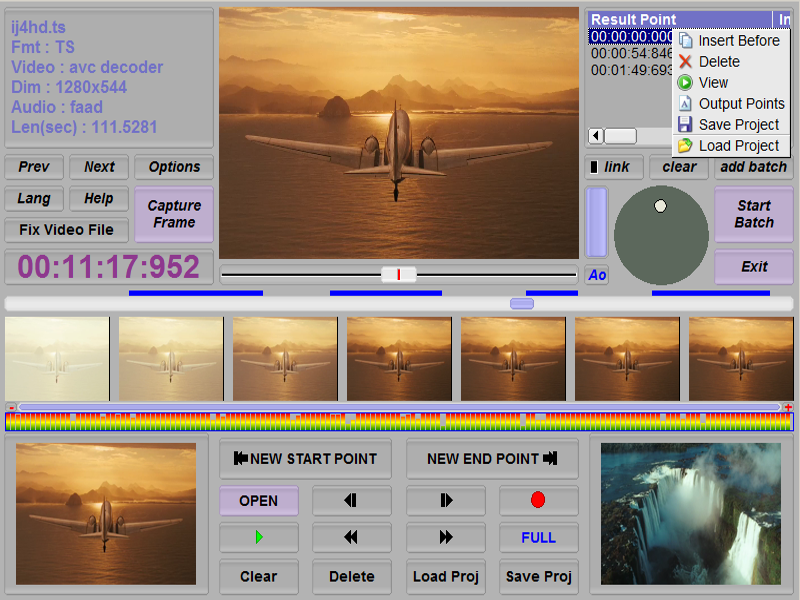
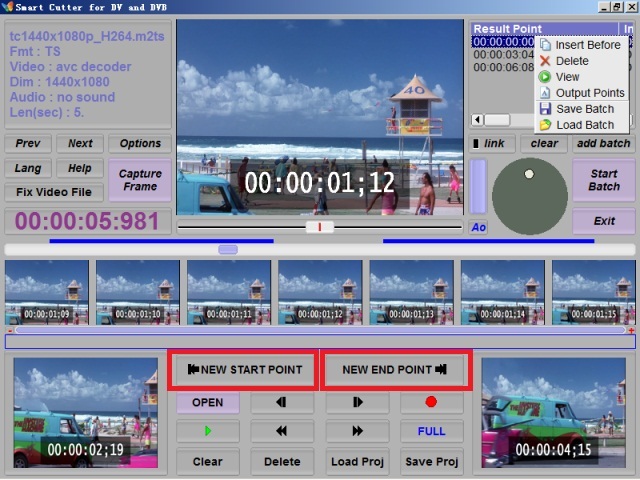
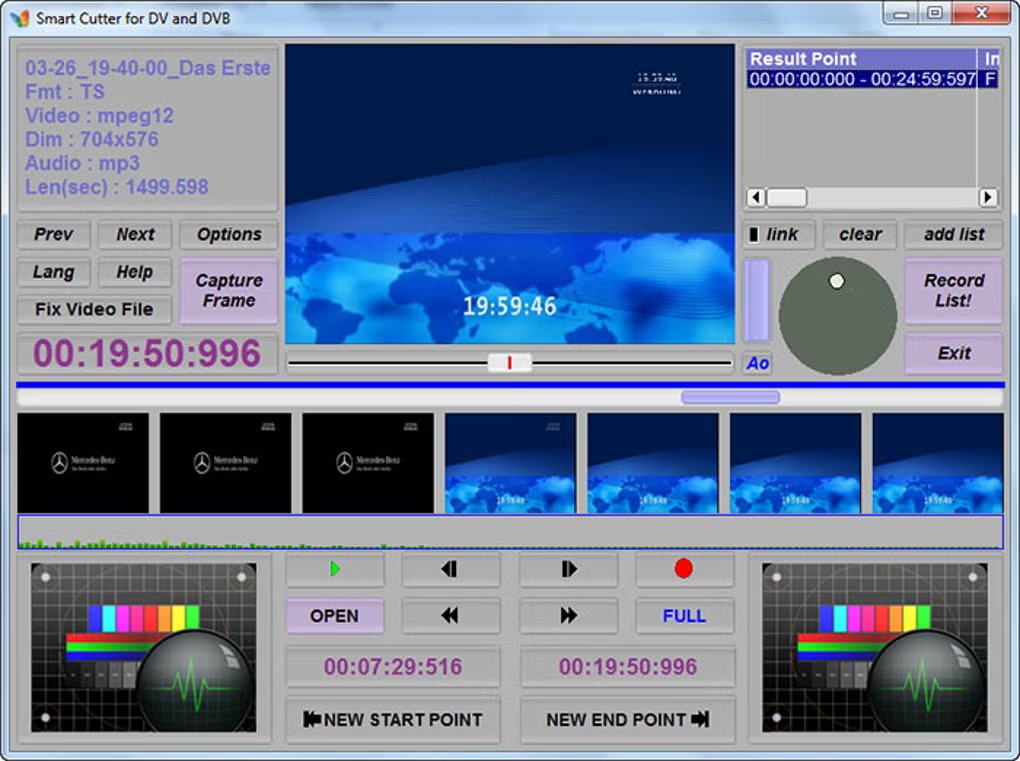
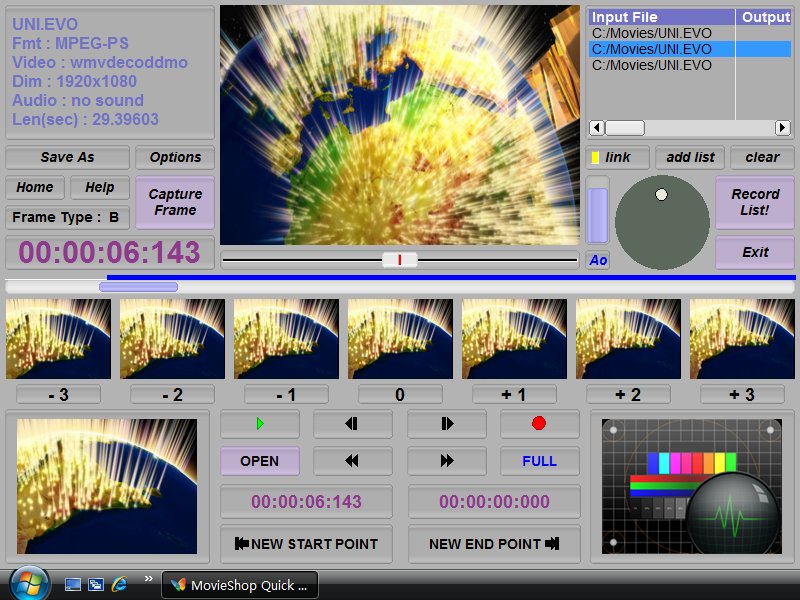
Вся работа сосредоточена в одном окне. Слева выводятся сведения об открытом файле и вспомогательные команды, по центру находится окно предпросмотра, под ним — шкалы навигации и ряд соседних кадров, справа — список Result Point и элементы пакетной обработки. В нижней части расположены кнопки OPEN, воспроизведения, покадрового шага, NEW START POINT, NEW END POINT, Clear, Delete, Load Proj и Save Proj. Такая компоновка необычна по современным меркам, но после понимания ролей отдельных зон процесс становится предсказуемым.
Три уровня навигации по видеоролику
Источник: FameRing Co. Ltd
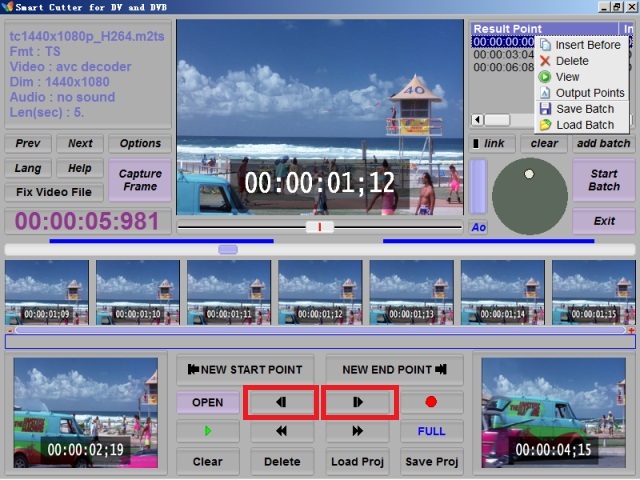
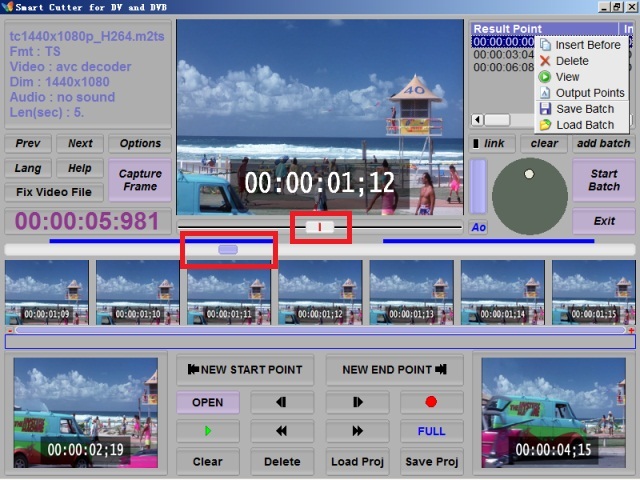
Первый уровень — длинный ползунок для быстрого перехода между удалёнными сценами. Второй — короткий ползунок для тонкой доводки позиции. Третий — покадровая лента и кнопки шага назад/вперёд. При таком порядке не приходится долго перебирать кадры стрелками: сперва выполняется крупный прыжок, затем точная настройка, затем итоговая проверка соседних кадров.
В версии 1.2.0 разработчик отдельно ускорил длинный поиск по H.264/AVCHD и назвал механизм Smart Seek. Практический смысл прост: длинный ползунок применяется для перемещения по сценам, а короткий — для поиска конкретного кадра в районе будущей точки реза. Это в особенности полезно на длинных записях, где переход от начала к середине видеоролика покадровыми кнопками занял бы слишком много времени.
Result Point, сегменты и batch-панель
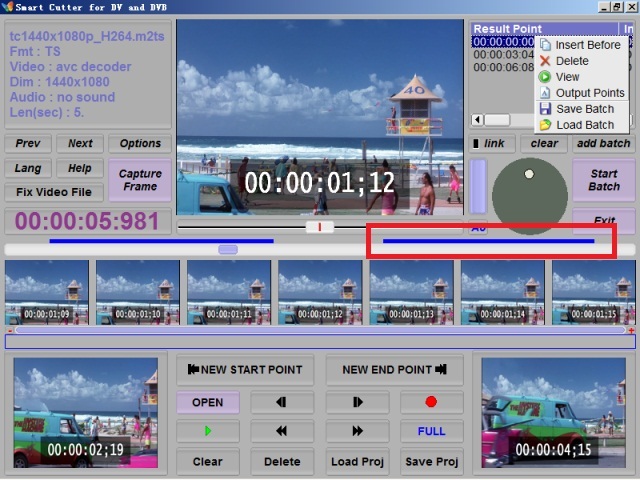
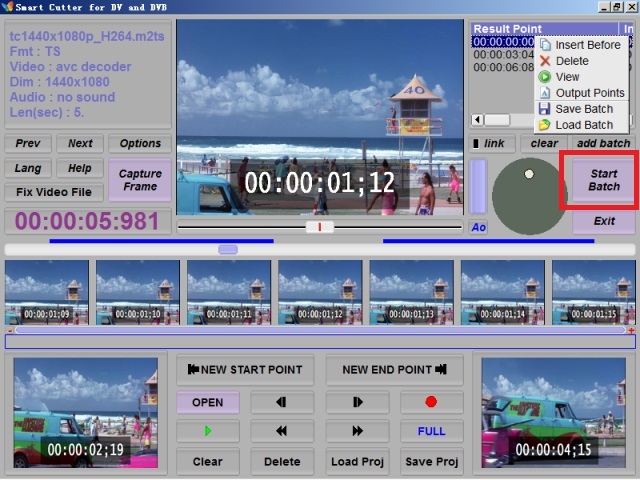
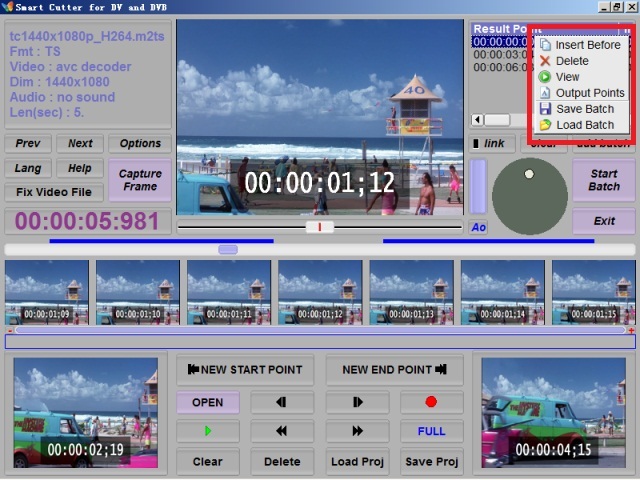
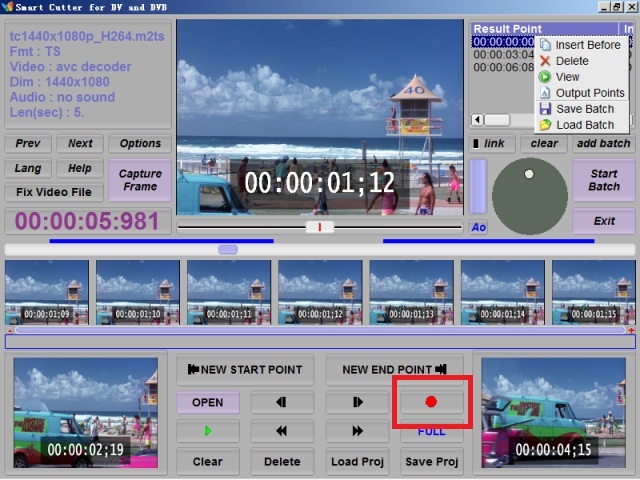
Result Point хранит разметку выбранных диапазонов. После установки начала и конца программа отображает интервал на шкале синим цветом; сам диапазон можно просмотреть до запуска обработки. Контекстное меню Result Point содержит команды Insert Before, Delete, View и Output Points. Рядом находятся clear, add batch, link и Start Batch — они относятся уже не к навигации, а к организации нескольких задач. Сохранение и загрузка текущей разметки доступны тоже через кнопки Save Proj и Load Proj.
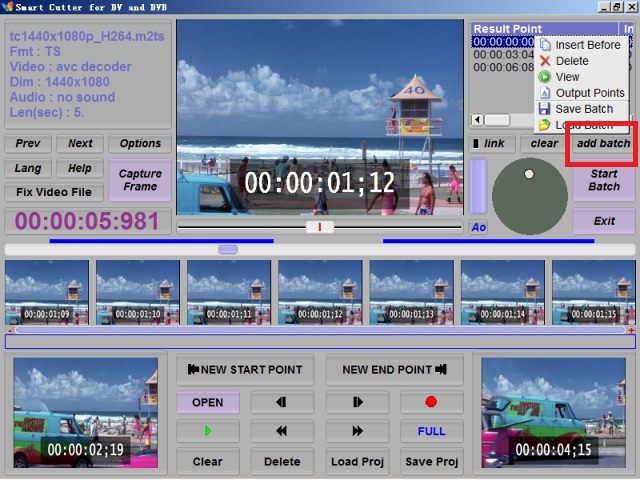
Разница между Result Point и batch принципиальна. Result Point описывает монтажные интервалы текущей задачи, а batch собирает несколько таких задач в очередь. По этой причине не стоит нажимать add batch после каждого кадра: сперва размечается законченный набор сохраняемых сегментов, затем этот набор отправляется в очередь одним элементом.
Воспроизведение, покадровый шаг и захват кадра
Под предпросмотром находятся обычные кнопки воспроизведения и переходов, а рядом — NEW START POINT и NEW END POINT. Отдельная команда Capture Frame сохраняет выбранный кадр как изображение; в портативной версии поддерживаются PNG, BMP, JPG и RGB, после захвата доступен просмотр с базовыми операциями поворота, отражения и кадрирования. Это не часть видеомонтажа, но удобный метод проверить конкретный кадр или получить стоп-кадр без запуска внешней программы.
Как вырезать один точный фрагмент
Базовый сценарий — сохранить из длинного файла один отрезок: к примеру, эпизод между заставкой и титрами. Надёжнее работать не по приблизительному таймкоду, а последовательно сузить область поиска до нужного кадра, поставить начало и конец, просмотреть выделение и лишь затем запускать обработку. Такой порядок уменьшает риск потерять первый полезный кадр или захватить лишний кадр следующей сцены.
Открытие файла и грубый поиск сцены
Источник: FameRing Co. Ltd
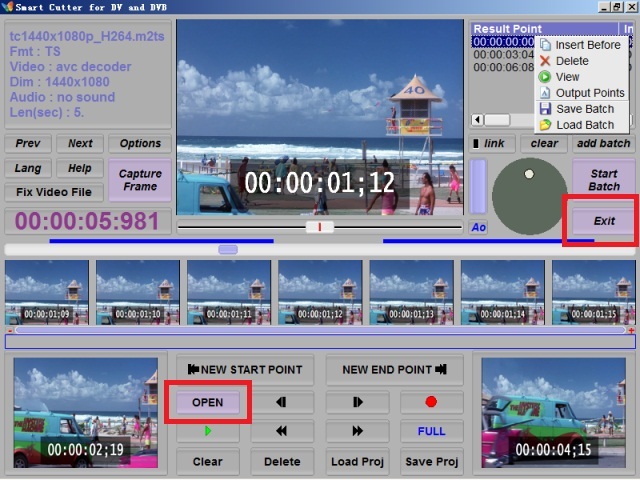
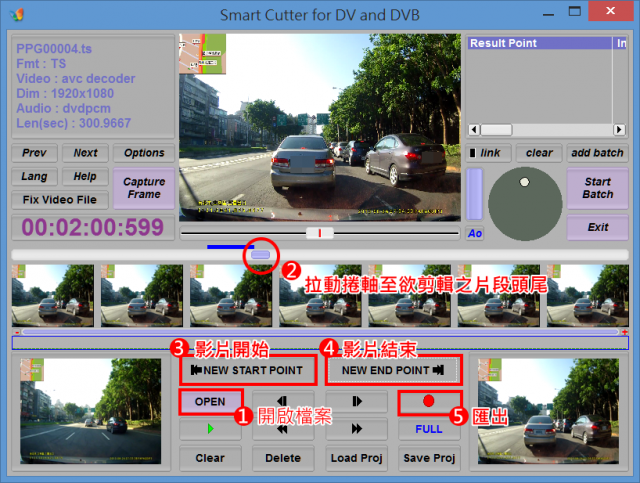
- Нажмите OPEN и выберите исходный файл. Руководство FameRing перечисляет для этого шага MP4, MOV, TS, TP, TRP, MTS, M2TS, MPG и VOB.
- Дождитесь, пока в левой части появятся сведения о потоке, а в центральном окне — изображение. Не ставьте точки реза до появления стабильного предпросмотра.
- Перетащите длинный ползунок к примерному месту начала нужной сцены. Для длинного материала это основной метод быстро пройти десятки минут записи.
- Перейдите к короткому ползунку и сузьте позицию до нескольких секунд вокруг нужной границы.
- Проверьте ряд миниатюр вокруг текущей позиции. Центральный кадр должен соответствовать предполагаемому монтажному месту.
Когда нужная сцена найдена грубо, не спешите ставить маркер. В сжатом H.264 соседние кадры могут сильно зависеть друг от друга, а визуально похожие кадры на переходе часто отличаются всего одним-двумя шагами. Преимущество Smart Cutter как раз в том, что пользователь выбирает границу на уровне кадра, а программа сама выполняет нужную локальную переработку вокруг точки реза.
Покадровая доводка и отметка границ
Источник: FameRing Co. Ltd
- Применяйте кнопки <| и |> для одиночного шага назад или вперёд. Остановитесь на первом кадре, который должен войти в итог.
- Нажмите NEW START POINT. В Result Point появится начало диапазона.
- Снова применяйте длинный и короткий ползунки, чтобы перейти к примерному концу сцены.
- Покадровыми кнопками отыщите последний кадр, который должен остаться в клипе. Проверяйте не только текущий кадр, но и следующий: так легче увидеть реальную смену сцены.
- Нажмите NEW END POINT. Между шкалами появится синий отрезок, показывающий сохраняемый интервал.
- Щёлкните по синему сегменту и просмотрите выбранный диапазон. Важны первые и последние секунды: именно там чаще всего обнаруживается лишний кадр, обрезанная реплика или остаток рекламы.
- При ошибке применяйте Delete для удаления текущего сегмента либо Clear для сброса разметки и повторите установку точек.
Для повторяющейся работы полезно задействовать горячие клавиши: с версии 1.7.9 открытие файла назначено на Ctrl+O, воспроизведение и пауза — на пробел, установка новых точек — на клавиши [ и ], покадровый шаг — на стрелки, более крупный переход — на Alt+стрелка. Начиная с 1.8.3 Alt+[ и Alt+] переводят позицию к установленным границам. Эти сочетания заметно ускоряют проверку нескольких соседних кадров.
Запуск обработки и контроль итога
- Перед запуском ещё раз выберите созданный сегмент в Result Point и убедитесь, что начало и конец соответствуют задуманной сцене.
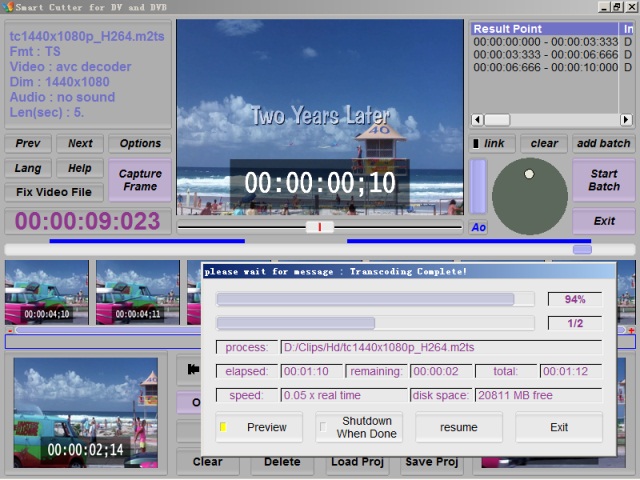
- Нажмите красную круглую кнопку. В руководстве этот шаг описан как запуск transcoding — программа начинает формировать итоговый файл.
- Следите за отдельным окном прогресса. Оно показывает процент выполнения и позволяет остановить, приостановить или возобновить операцию.
- Дождитесь сообщения Transcoding Complete. Закрывать программу ранее этого сообщения не следует.
- Откройте готовый файл в независимом проигрывателе и проверьте первые 5–10 секунд, последние 5–10 секунд и участок со звуковым переходом. Затем быстро промотайте середину, чтобы исключить неожиданный обрыв потока.
- Сопоставьте продолжительность с ожидаемой. Небольшое расхождение в пределах выбранных кадров допустимо только тогда, когда оно поясняется самой разметкой; заметное сокращение требует повторной проверки точек.
При обычном Smart Rendering средняя часть выбранного фрагмента остаётся без полного перекодирования, а короткие области около границ обрабатываются для получения покадрово точного итога. Встроенный stream-fix применяется автоматически во время обработки H.264/AVCHD, чтобы снизить риск зелёных кадров, мозаики и рассинхронизации после простого разрезания транспортного потока.
Как удалить рекламу и лишние куски из длинной записи
Для записи телепередачи логика отличается от сохранения одного эпизода: обычно необходимо оставить несколько полезных участков, разделённых рекламой. Smart Cutter умеет хранить несколько сегментов в одной задаче. Проще мыслить не удаляемыми паузами, а теми кусками, которые должны остаться в итоговом файле. Так Result Point сразу отражает будущую последовательность материала.
- Откройте запись и отыщите первый кадр основной программы после вступительной рекламы или заставки.
- Установите NEW START POINT на первом нужном кадре.
- Перейдите к началу первого рекламного блока и поставьте NEW END POINT на последнем кадре передачи перед рекламой.
- Просмотрите синий сегмент и убедитесь, что переход не обрезает окончание фразы или музыкальный хвост.
- После рекламы отыщите первый кадр продолжения передачи и создайте новую пару точек начала и конца для следующего полезного участка.
- Повторяйте разметку для каждого сохраняемого фрагмента до конца программы. Несколько сегментов допускаются в одной задаче.
- Просмотрите сегменты поочерёдно. В особенности внимательно проверяйте конец одного и начало следующего: визуально чистый стык не гарантирует, что не потеряна доля секунды звука.
- Когда все полезные интервалы размечены, запустите обработку красной кнопкой.
- После окончания откройте итог и последовательно просмотрите все места, где была реклама. Такой контроль важнее просмотра случайного участка середины файла.
Как не потерять нужный кадр на границе
Источник изображения: Mobile01; интерфейс FameRing Co. Ltd
На резком переходе рекламы в программу ориентируйтесь по содержанию соседних кадров, а не только по таймкоду. Подведите позицию коротким ползунком, затем шагните на один кадр назад и вперёд. Для начала полезного сегмента выбирайте первый кадр программы, для конца — последний кадр до рекламного блока. В спорном месте оставьте один добавочный кадр и после пробного экспорта оцените стык в реальном воспроизведении: исправить лишний кадр проще, чем восстанавливать обрезанное начало реплики.
В версии 1.8.5 в журнале изменений появилась функция обнаружения рекламы по чёрным кадрам. Она может ускорить переход между типичными телевизионными блоками, но разметку всё равно необходимо проверять ручным способом: чёрный кадр встречается и внутри самой программы, по этой причине найденные точки требуют ручной проверки.
Как работать с несколькими сохраняемыми интервалами
- После создания первой пары границ не нажимайте Clear: эта команда сбрасывает текущую разметку.
- Перейдите к следующей полезной сцене и создайте ещё одну пару NEW START POINT / NEW END POINT.
- Контролируйте список Result Point после каждой пары. В нём должны появляться интервалы в том порядке, в котором они попадут в итог.
- Перед обработкой пройдите по всем интервалам командой View или просмотром синего сегмента.
- Удаляйте ошибочный диапазон через Delete и создавайте его заново, вместо того чтобы пытаться компенсировать ошибку соседним сегментом.
- Сохраните проект через Save Proj перед продолжительной обработкой. Это позволяет вернуться к набору точек без повторного поиска сцен.
Для удаления рекламы этот подход обычно быстрее, чем полное перекодирование в обычном нелинейном редакторе: Smart Cutter сохраняет основную часть потока нетронутой. Однако программа не заменяет ручной контроль. Различные источники TS могут иметь несколько аудиодорожек, нестандартные временные метки и особенности вещательного потока, по этой причине короткая пробная обработка на одном рекламном стыке полезнее, чем запуск многочасовой очереди без проверки.
Как нарезать один файл на несколько клипов
Когда из одной длинной записи необходимы отдельные файлы — к примеру, несколько выступлений или глав — удобнее подготовить каждый клип как отдельную задачу batch. В этом сценарии важно не включать link: тогда каждый элемент очереди обрабатывается в самостоятельный файл. Разметка внутри элемента остаётся такой же, как при обычной обрезке.
Подготовка первой задачи
Источник: FameRing Co. Ltd
- Откройте исходный файл и разметьте границы первого клипа через NEW START POINT и NEW END POINT.
- Просмотрите выделенный диапазон и исправьте границы до добавления в очередь.
- Нажмите add batch. Текущий набор сегментов станет отдельным элементом batch-списка.
- Очистите рабочую разметку командой Clear только после того, как задача появилась в batch.
- Отыщите второй клип, снова поставьте начало и конец и добавьте его через add batch.
- Повторите процесс для всех клипов, которые должны стать отдельными файлами.
Запуск очереди без объединения
- Проверьте состояние link. Для отдельных выходных файлов режим объединения не должен быть активирован.
- Убедитесь, что в batch-списке есть все подготовленные элементы. Пропущенный элемент легче добавить до старта, чем потом обрабатывать отдельно.
- Нажмите Start Batch. При выключенном link каждый batch-элемент создаёт свой выходной файл.
- Следите за прогрессом и не закрывайте программу до окончания всей очереди.
- После обработки проверьте каждый файл: начало, конец, продолжительность, звук и возможность перемотки. Для большого набора удобно проверять хотя бы первые и последние секунды каждого итога.
Имена файлов и папка итога
В Options можно выбрать каталог итога и поведение при совпадении имён. Эти параметры стоит настроить до пакетной обработки, потому что batch создаёт несколько файлов подряд. Для серии клипов применяйте отдельную папку и понятную схему имён на уровне исходных материалов. Это уменьшает риск перепутать исходник и готовый итог или случайно перезаписать предыдущую обработку.
Журнал изменений с версии 1.8.2 отмечает автоматическое формирование имени выходного файла для проекта, batch и обычной обрезки. Несмотря на это, перед большой очередью стоит выполнить один короткий тест и увидеть фактическую схему именования в выбранной версии: так можно заблаговременно понять, как программа разрешает совпадения и где именно сохраняет готовые файлы.
Как объединить несколько фрагментов и файлов
Batch применяется не только для последовательного создания нескольких файлов, но и для сборки одного итога. Режим link меняет поведение Start Batch: программа запрашивает имя общего выходного файла и объединяет итоги элементов очереди. Это пригодится, когда нужные сцены находятся в различных исходных файлах или когда монтаж удобнее разметить отдельными проектами, а затем собрать в одну последовательность.
Batch без link: отдельные итоги
Источник: FameRing Co. Ltd
Источник: FameRing Co. Ltd
Источник: FameRing Co. Ltd
- Сформируйте первый набор сегментов и добавьте его кнопкой add batch.
- Подготовьте второй и последующие наборы тем же методом.
- Оставьте link выключенным.
- Нажмите Start Batch. Программа обработает элементы очереди как отдельные выходные файлы.
- Проверьте, что число полученных файлов соответствует числу элементов в batch-списке.
Link: один итоговый файл
- Соберите все нужные задачи в batch в правильной последовательности.
- Включите link. В интерфейсе активное состояние подсвечивается.
- Нажмите Start Batch. Программа запросит имя общего выходного файла.
- Укажите имя и запустите обработку. Все batch-элементы будут сведены в один итог.
- После окончания проверьте не только начало и конец файла, но и каждую границу между объединёнными элементами. Ищите визуальные артефакты, краткий провал звука и скачок временной шкалы.
- При проблеме на конкретном стыке вернитесь к исходным задачам, уточните крайние кадры и повторите обработку лишь после исправления разметки.
Контекстное меню batch позволяет сохранять и загружать пакет, а команда Output Points выгружает монтажные точки в текстовый файл. Это полезно для повторяемых задач и для фиксации принятой разметки: точки можно сохранить отдельно от самих медиаданных и применять как контрольный список при повторной обработке.
Проекты, горячие клавиши и ускорение работы
На длинных записях больше времени тратится не на само Smart Rendering, а на поиск сцен и повторное выставление точек. По этой причине после освоения базовой обрезки стоит перенести часть работы на проекты и клавиатуру. Проект сохраняет набор сегментов, batch — набор проектов, а горячие клавиши сокращают число перемещений мышью между предпросмотром и нижней панелью.
Save Proj и Load Proj
Источник изображения: Softonic; интерфейс FameRing Co. Ltd
- После разметки нескольких сегментов нажмите Save Proj и сохраните проект рядом с исходным материалом либо в отдельной папке проектов.
- Закройте программу лишь после сохранения. Сам проект не заменяет исходный видеофайл: он хранит монтажную разметку, по этой причине исходник должен оставаться доступным.
- Для продолжения работы нажмите Load Proj и откройте сохранённый проект.
- Проверьте восстановившиеся точки в Result Point и просмотрите хотя бы первый сегмент. Это защищает от ситуации, когда исходник был перемещён или заменён другим файлом с тем же именем.
- Для серии задач сохраните отдельные проекты, потом добавьте их в batch. Контекстное меню batch тоже поддерживает Save Batch и Load Batch.
Горячие клавиши для точной разметки
- Ctrl+O — открыть файл.
- Пробел — воспроизведение и пауза.
- [ и ] — установить новую начальную и конечную точку.
- Стрелка влево / стрелка вправо — шаг на один кадр назад или вперёд.
- Alt+стрелка влево / Alt+стрелка вправо — более крупный переход назад или вперёд.
- Alt+[ и Alt+] — перейти к начальной или конечной точке сегмента.
Практичная последовательность выглядит так: длинным ползунком приблизиться к сцене, коротким ползунком сузить область, стрелками точно выбрать кадр, клавишей [ поставить начало; потом перейти к концу, уточнить стрелками и клавишей ] поставить границу. После этого Alt+[ и Alt+] позволяют быстро прыгать между концами сегмента и проверить стык без повторного поиска по шкале.
Переход к таймкоду и захват кадра
С версии 1.8.2 Smart Cutter умеет переходить к пользовательскому таймкоду. Это удобно при работе по монтажному листу: сперва вводится известная позиция, затем граница уточняется коротким ползунком и покадровым шагом. Для визуальной фиксации нужного момента применяется Capture Frame. Сохранённый кадр можно применять как референс для согласования монтажа или как быстрый метод подтвердить, что точка выбрана на нужной сцене.
- Перейдите к нужному таймкоду либо отыщите кадр ползунками.
- Поставьте воспроизведение на паузу и уточните позицию стрелками.
- Нажмите Capture Frame.
- Выберите поддерживаемый графический формат и сохраните изображение.
- Сопоставьте стоп-кадр с ожидаемой сценой, потом возвращайтесь к разметке видео.
Настройки вывода, качества и совместимости
Smart Cutter не требует подбирать битрейт для всего файла в обычном сценарии обрезки: его сильная сторона — сохранение средней части потока без полного перекодирования. По этой причине качество контролируется в первую очередь правильным выбором границ, корректной обработкой коротких участков вокруг них и проверкой итога. Options отвечает за рабочий процесс: куда складывать файлы, что делать при совпадении имён, как показывать субтитры и необходим ли аудиометр.
Что проверить в Options перед большой задачей
Источник: FameRing Co. Ltd
- Укажите папку итога, в которой достаточно свободного места и где готовые файлы не смешаются с исходниками.
- Настройте действие при совпадении имён. Для пакетной обработки это важнее ручного переименования после каждого клипа.
- Проверьте настройку шрифта субтитров, когда в исходном потоке есть текстовые дорожки и их отображение важно при предпросмотре.
- Включите или отключите Audio VU Meter в соответствии с задачей. Индикатор полезен для визуального контроля наличия звука, но не заменяет прослушивание стыка.
- Для длинной обработки применяйте окно прогресса: там доступны pause, resume и stop. Не оценивайте готовность только по исчезновению нагрузки на процессор — ориентируйтесь на сообщение Transcoding Complete.
Форматы, дорожки и особенности текущей версии
Основная страница Smart Cutter перечисляет для видео MP4, MOV, MPEG, H.264 AVC, VOB, AVCHD MTS/M2TS, MPEG-2 HD MPG/MPEG и транспортные TS; в общем списке тоже встречаются PS, TP и TRP. Звуковые и субтитровые дорожки в поддерживаемом видеоряде сохраняются и режутся вместе с видео без полного повторного кодирования средней части. В журнале изменений 1.7.8 отдельно появилась возможность выбирать аудиопоток в TS, что важно для записей с несколькими языками или добавочной дорожкой.
Версия 1.11.3 добавила поддержку 10-битной глубины; версии 1.11.0 и 1.11.1 зафиксировали поддержку H.265/HEVC для Windows и macOS. Вместе с этим интерфейс и опубликованная пошаговая инструкция построены вокруг H.264/AVCHD/MPEG-2. Для необычного источника сперва делайте короткий пробный фрагмент и проверяйте его в том проигрывателе или последующей программе, где файл будет применяться дальше.
Ошибки, сбои и проверка итога
Основные проблемы Smart Cutter появляются не из-за сложного монтажа, а из-за особенностей сжатого потока: повреждённых пакетов, нестандартных временных меток, нескольких дорожек, редких вариантов H.264/HEVC и несовпадения ожиданий от trial-версии. Рабочая стратегия одна: сперва короткий тест на типичном участке исходника, затем полная обработка. Это быстрее, чем искать причину после многочасового batch.
На выходе появился водяной знак
Источник: FameRing Co. Ltd
Это не ошибка кодирования. Демонстрационная версия Smart Cutter добавляет watermark к выходному видео. Повторная установка, смена контейнера или другая точка реза эту особенность не устраняют. Для итога без демонстрационного знака требуется лицензированная версия. По этой причине перед большим проектом стоит сделать короткий тестовый экспорт и сразу увидеть, какой режим активен.
На стыке появился зелёный кадр, мозаика или рывок
Для H.264/AVCHD разработчик предусмотрел автоматический stream-fix во время обработки, поскольку простое физическое разрезание потока может дать зелёный кадр, мозаику или рассинхронизацию. Когда артефакт всё же появляется, сперва сместите монтажную границу на один-два кадра и повторите короткий экспорт. Потом проверьте итог в двух проигрывателях. Стабильная ошибка в одном и том же месте обычно указывает на особенности исходного потока, а не на случайную проблему предпросмотра.
- Создайте копию исходника перед экспериментами с проблемным материалом.
- Выделите 10–20 секунд вокруг спорной точки и обработайте только их.
- Проверьте начало, конец, перемотку и звук.
- Сместите границу на кадр и повторите тест, когда артефакт воспроизводится.
- Лишь после устойчивого итога запускайте полную обработку.
Звук расходится или пропадает нужная дорожка
В истории программы много исправлений, связанных с AAC, AC3, временными метками TS и синхронизацией. Для файла с несколькими аудиопотоками убедитесь, что нужная дорожка выбрана до монтажа. После экспорта прослушайте не только начало, но и точку реза ближе к концу файла. Рассинхронизация, которая нарастает к финалу, требует отдельного короткого теста на этом же источнике; простое повторение длинного batch без проверки обычно не помогает.
Файл открывается, но навигация ведёт себя нестабильно
Сперва подтвердите, что контейнер и кодек относятся к поддерживаемым. Затем применяйте длинный ползунок для крупного перехода, короткий — для точной области, а стрелки — лишь для последних кадров. Постоянное покадровое листание по десяткам секунд создаёт лишнюю нагрузку и делает работу медленнее. Для проблемного TS полезно проверить другой участок того же файла: так становится понятно, локальна ли проблема или она относится ко всему потоку.
Почему середина файла обрабатывается быстрее границ?
При Smart Rendering основная часть потока переносится без полного перекодирования, а участки вокруг точек реза обрабатываются для покадровой точности.
Какие форматы лучше всего документированы?
В руководстве подробно показана работа с MP4, MOV, TS, TP, TRP, MTS, M2TS, MPG и VOB; продукт ориентирован на H.264/AVC, AVCHD и MPEG-2.
Можно ли сохранить несколько фрагментов одной записи?
Да. В одной задаче задаются несколько сегментов; отдельные задачи можно собирать в batch.
Можно ли объединить batch в один файл?
Да. При активном link Start Batch запрашивает имя общего выходного файла и объединяет элементы очереди.
Сохраняются ли проекты?
Да. Save Proj и Load Proj сохраняют и восстанавливают разметку сегментов; batch тоже можно сохранять и загружать через контекстное меню.
Почему бесплатный экспорт содержит знак?
Публичная trial-версия ограничена водяным знаком на выходном видео. Это лицензионное ограничение, а не дефект файла.
Преимущества, недостатки и реальные альтернативы
Сильные и слабые стороны Smart Cutter напрямую связаны с узкой специализацией. Для точной обрезки с сохранением исходной структуры потока компактный интерфейс и Smart Rendering работают в плюс. Для полноценного монтажа та же простота становится ограничением: тут нет многодорожечной временной шкалы, переходов, титров, цветокоррекции и развитой системы эффектов.
Плюсы
- Покадровая установка точек начала и конца для H.264/AVCHD/MPEG-2 и других поддерживаемых потоков.
- Минимальное перекодирование вокруг монтажных границ вместо полного пересчёта длинного видеоролика.
- Длинный и короткий ползунки плюс покадровые кнопки для быстрого перехода от грубого поиска к точной границе.
- Несколько сегментов в одной задаче, batch-очередь и объединение через link.
- Сохранение проектов и batch-наборов, экспорт точек, горячие клавиши.
- Сохранение аудио- и субтитровых потоков в поддерживаемых сценариях.
- Актуальные обновления ветки 1.11.x, включая 10-битную глубину и зафиксированную поддержку HEVC.
Минусы
- Интерфейс нестандартный и визуально устаревший; расположение нескольких шкал и панелей требует привыкания.
- Демонстрационный режим добавляет водяной знак в выходное видео.
- Инструмент ориентирован на техническую нарезку, а не на многодорожечный монтаж с эффектами и графикой.
- Для редких или повреждённых вещательных потоков необходим пробный экспорт и ручная проверка стыков.
- Документация интерфейса заметно старше последних изменений кодеков, по этой причине новые форматы раскрыты менее подробно, чем H.264/AVCHD/MPEG-2.
Чем отличаются Avidemux, LosslessCut и SolveigMM Video Splitter
Источник изображения: VideoHelp; интерфейс FameRing Co. Ltd
Для простой обрезки без полного перекодирования есть несколько реальных альтернатив. Avidemux умеет работать в Copy mode, но при обычном копировании требует учитывать ключевые кадры; фильтры и перекодирование включаются отдельно. LosslessCut предлагает современный многоплатформенный интерфейс, работу с дорожками и экспериментальный Smart Cut. SolveigMM Video Splitter тоже применяет smart rendering и поддерживает более широкий набор современных контейнеров и кодеков, включая AV1 в актуальной ветке.
- Smart Cutter for DV and DVB удобен, когда главная задача — кадр-точная нарезка записей с камер и PVR с привычным рабочим процессом FameRing.
- Avidemux рационален для простого cut/copy, ремультиплексирования и лёгких фильтров, когда пользователь понимает ограничения ключевых кадров.
- LosslessCut подходит для многоплатформенной работы с большим числом контейнеров и дорожек, а также для быстрого без потерь удаления фрагментов.
- SolveigMM Video Splitter рассчитан на коммерческий сценарий точной обрезки и объединения с развитой поддержкой современных форматов.
Кому подойдёт
- Владельцам записей с DV-камер, DVB/PVR и транспортных потоков, которым необходима быстрая чистка материала.
- Пользователям, которые систематически удаляют рекламу из длинных записей.
- Тем, кому важна покадровая граница без полного перекодирования всего видео.
- Тем, кто предпочитает простую batch-очередь вместо полноценного проекта нелинейного редактора.
Кому не подойдёт
- Для монтажа с несколькими видеодорожками, титрами, переходами, масками, графикой и цветокоррекцией.
- Для сценария, где требуется полностью свободная перекодировка в новый формат с тонкой настройкой кодека и фильтров.
- Для пользователя, которому критичен современный интерфейс с масштабируемой таймлинией и полноценной медиатекой.
- Для автоматической обработки без визуальной проверки точек реза на сложных вещательных потоках.
Практические рекомендации по различным сценариям
Источник: FameRing Co. Ltd
Самый эффективный метод работать в Smart Cutter — подбирать процесс под задачу, а не пытаться применять один и тот же шаблон для каждого видеоролика. Для короткого клипа достаточно одной пары точек и красной кнопки. Для телевизионной записи необходимы несколько сохраняемых сегментов. Для серии клипов — batch без link. Для сборки общего файла — batch с link. Во всех случаях контроль первых и последних секунд итога важнее продолжительного просмотра середины.
- Для одного короткого фрагмента: OPEN → длинный ползунок → короткий ползунок → покадровая доводка → NEW START POINT → NEW END POINT → просмотр синего сегмента → красная кнопка → проверка файла.
- Для удаления рекламы: размечайте именно сохраняемые интервалы, а не пытайтесь мысленно считать удаляемые блоки; после каждого рекламного стыка проверяйте конец предыдущего и начало следующего сегмента.
- Для нескольких отдельных клипов: каждый законченный набор точек отправляйте через add batch, оставляйте link выключенным, потом запускайте Start Batch.
- Для одного общего файла из нескольких задач: соберите элементы batch в нужном порядке, включите link, задайте имя итога и после обработки просмотрите все места склейки.
- Для повторной работы: сохраняйте проекты через Save Proj и batch-наборы через контекстное меню; это экономит время на повторном поиске сцен.
- Для длинных H.264/AVCHD: применяйте длинный ползунок лишь для крупных переходов, короткий — для локальной области, стрелки — для последних кадров перед установкой точки.
- Для материала с несколькими аудиодорожками: заблаговременно выберите нужный поток и после экспорта проверьте звук на начале, в точках реза и ближе к концу.
- Для неизвестного или редкого источника: сперва обработайте короткий типичный отрезок, проверьте воспроизведение и только затем запускайте полный файл.
Добавочные материалы XeonLive помогают разложить задачу по типу операции: руководство по нарезке видео полезно для выбора общей стратегии, инструкция по вырезанию фрагмента — для одиночного клипа, а гайд по склейке видео — для понимания требований к объединению частей. Технический фон о разнице контейнера и кодека раскрыт в материале о видеокодеках.
В итоге Smart Cutter for DV and DVB остаётся рабочим инструментом узкого класса: он в особенности полезен там, где необходимо быстро и точно убрать лишнее из уже сжатого видео, а не строить сложный монтаж. Главный критерий качества тут — не количество функций, а аккуратная разметка кадра, минимальная переработка потока и обязательная проверка каждого монтажного стыка после экспорта.