
SmartSHOW 3D — настольный редактор для фото- и видеослайд-шоу с музыкой, титрами, переходами, многослойными сценами и 3D-анимацией. На Xeon Live можно скачать SmartSHOW 3D бесплатно. Речь идёт о пробной версии: постоянной бесплатной редакции у продукта нет. Ниже — не витрина эффектов, а рабочая схема: как ориентироваться в интерфейсе, собрать проект, настроить звук и анимацию, вывести видео и не потерять качество на финальном рендере.
Что представляет собой SmartSHOW 3D и как устроено рабочее окно
SmartSHOW 3D разработан AMS Software и работает в Windows 11, 10, 8 и 7. Актуальная на момент проверки версия 27.0 вышла в августе 2026 года. Программа остаётся специализированным редактором слайд-шоу: в проект добавляются фотографии, видеоклипы и звук, а итог собирается вокруг последовательности слайдов. В отличие от универсального видеоредактора тут не нужно сперва строить сложную многодорожечную монтажную схему — основная единица работы уже задана как слайд, переход и его содержимое.
Источник: SmartSHOW 3D / AMS Software
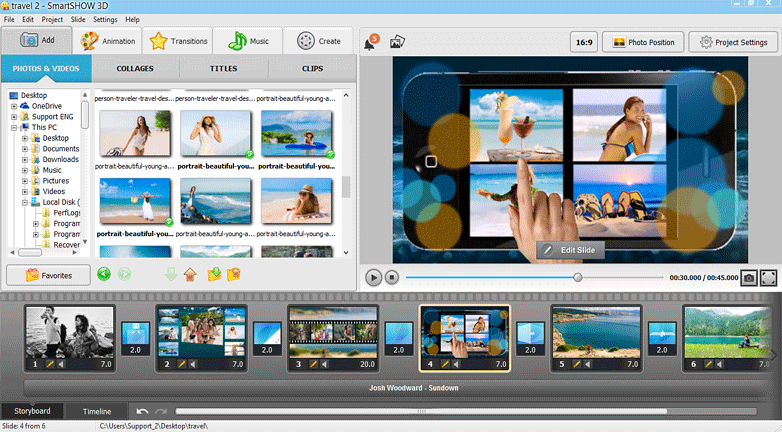
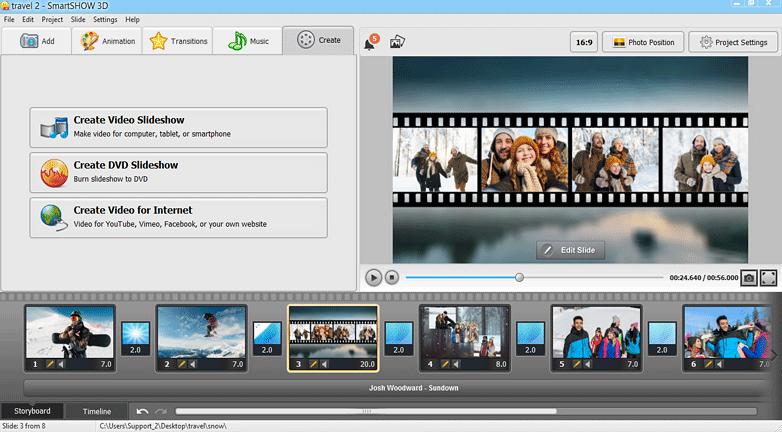
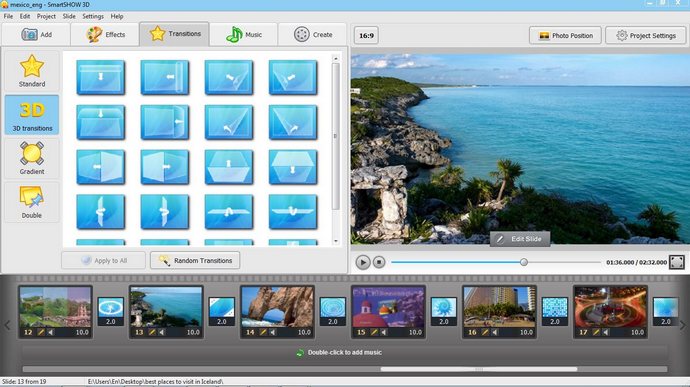
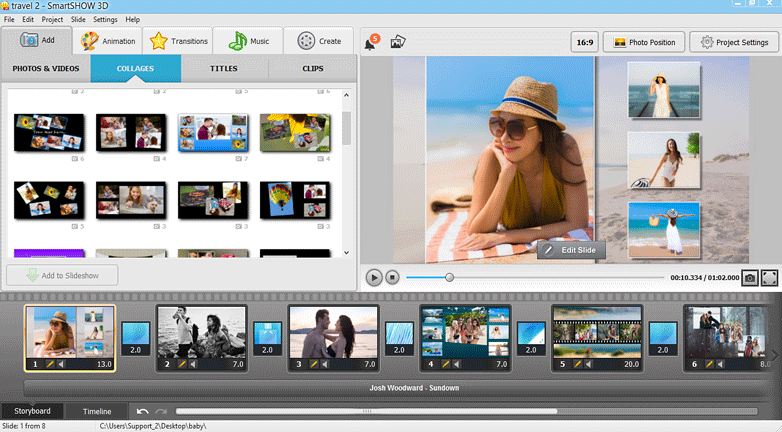
Верхняя полоса ведёт к основным этапам: Add для добавления материалов, Animation для эффектов и движения, Transitions для стыков между слайдами, Music для звуковых дорожек и Create для вывода. В рабочей области слева расположен браузер материалов и библиотека, справа — окно предварительного просмотра. Нижняя часть занята раскадровкой; там же доступны режимы Storyboard и Timeline. Такая компоновка позволяет держать одновременно исходники, текущий кадр и последовательность видеоролика.
Главные зоны интерфейса и что искать в них
Источник: SmartSHOW 3D / AMS Software
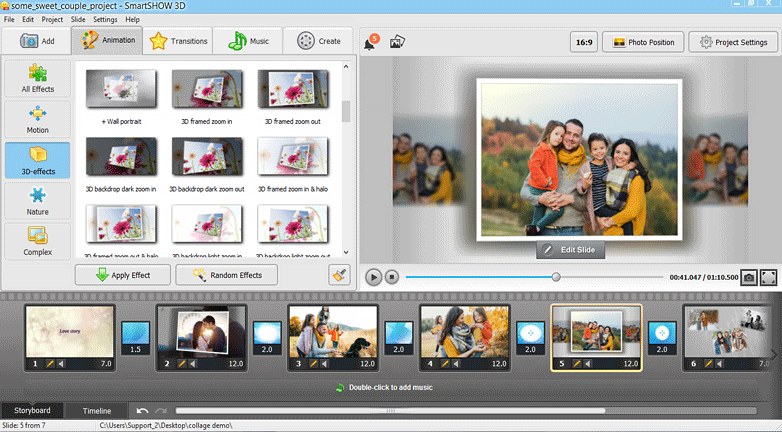
- Левая библиотека. В режиме Add тут выбираются папки с фотографиями и видео; в Animation — категории Motion, 3D-effects, Nature и другие наборы; в Transitions — группы переходов.
- Предпросмотр. Он необходим не только для проверки кадра. Кнопка Edit Slide открывает глубокую настройку отдельной сцены со слоями и ключевыми кадрами.
- Нижняя раскадровка. Тут видны продолжительность слайда и перехода, порядок сцен и музыкальная дорожка. Перетаскивание миниатюр меняет драматургию видеоролика быстрее, чем правка каждого слайда по отдельности.
- Photo Position и Project Settings. Эти команды на верхней панели помогают согласовать размещение фотографии и параметры проекта до того, как на сценах появится сложная анимация.
- Create. Это отдельный финальный этап. Программа предлагает создать обычное видео, DVD-слайд-шоу или видеоролик для интернета; после монтажа не приходится искать экспорт в глубоком меню.
Новый проект или Slideshow in 5 Minutes
Источник: SmartSHOW 3D / AMS Software
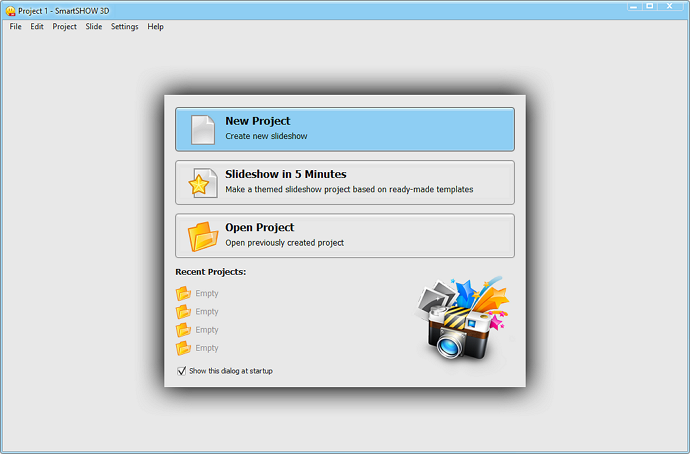
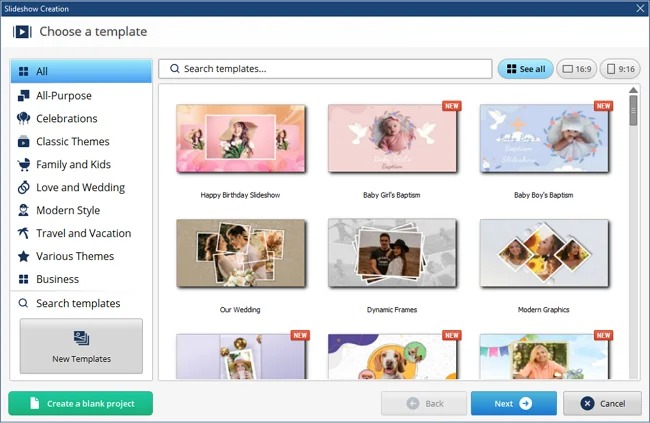
Для ручной сборки применяется New Project. Этот режим необходим, когда важны точный порядок кадров, разная продолжительность сцен, индивидуальные переходы, собственные титры и многослойная анимация. Slideshow in 5 Minutes строится вокруг готовых шаблонов: пользователь выбирает дизайн, подставляет фото и музыку, а затем получает основу, которую можно доработать. В версии 27.0 в эту библиотеку добавлены обновлённые шаблоны с поддержкой видео и вертикальные варианты для Stories и Reels. Open Project возвращает к сохранённой работе.
Для русскоязычной аудитории есть заметное ограничение: на текущей странице загрузки перечислены интерфейсы English, French, German, Italian, Spanish и Czech; русский язык в этом списке отсутствует. По этой причине в инструкции ниже наименования кнопок приводятся так, как они отображаются в проверенных экранах программы. Это уменьшает путаницу: команда Create остаётся Create, а не превращается в несуществующую локализованную кнопку.
Как собрать первое слайд-шоу с нуля
Базовый проект лучше начинать с чистой структуры, а эффекты добавлять после расстановки материалов. Такой порядок защищает от типичной ошибки: пользователь увлекается оформлением первого кадра, а затем обнаруживает, что общий видеоролик чрезмерно длинный, музыка не совпадает с темпом и половину сцен приходится переставлять. Сперва соберите черновой монтаж, затем переходите к декоративной части.
Шаг 1. Добавьте материалы и выстройте порядок кадров
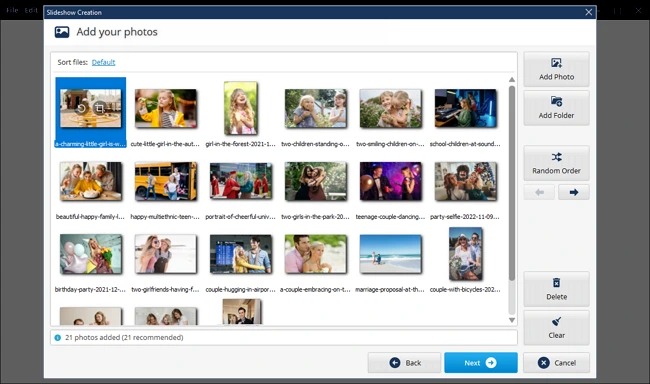
Источник: SmartSHOW 3D / AMS Software
- Создайте New Project. На стартовом экране выберите ручной режим. Для первого видеоролика сразу задайте целевое соотношение сторон кнопкой 16:9 в верхней части окна. Для вертикального проекта исходную ориентацию лучше выбрать до сложной анимации, чтобы позднее не переделывать композиции.
- Откройте вкладку Add. В левой панели перейдите к папке с подготовленными фотографиями и видеоклипами. Перед добавлением уберите явные дубли и технический брак: так раскадровка останется читаемой.
- Перетащите материалы в нижнюю раскадровку. Сразу расставьте их по логике истории: общий план, детали, кульминация, финальный кадр. Порядок меняется перетаскиванием миниатюр.
- Проверьте длину. Просмотрите весь черновик без эффектов. Для динамичного видеоролика оставляйте только кадры, которые добавляют новую информацию; похожие снимки объединяйте в коллаж или оставляйте один сильный.
- Сохраните проект до оформления. После первой расстановки зафиксируйте рабочую версию. Дальнейшие правки с эффектами и звуком пойдут поверх уже стабильной структуры.
Полезный контроль после импорта — смотреть не на красоту отдельных фото, а на смену планов. Несколько портретов подряд быстро начинают ощущаться как статичная галерея. Общий кадр, крупная деталь, группа людей и снова общий план создают заметно более живой ритм даже до появления переходов. Для длинных семейных или событийных проектов разбивайте материал титульными слайдами на смысловые главы.
Шаг 2. Настройте продолжительность слайдов и переходы
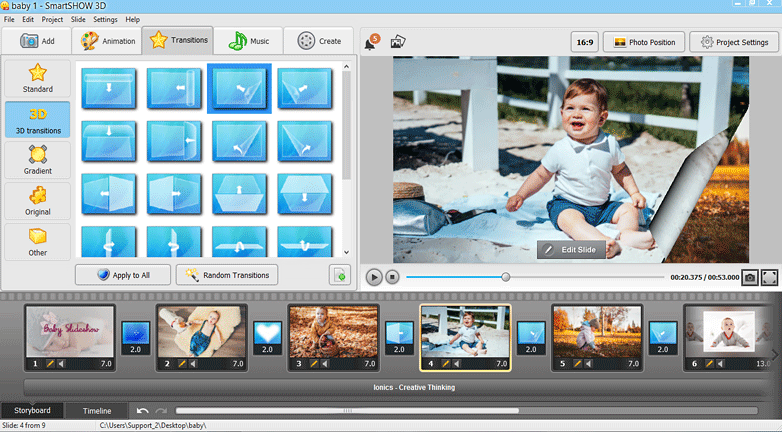
Источник: SmartSHOW 3D / AMS Software
- Сперва выровняйте базовую продолжительность. На раскадровке задайте спокойный единый темп для основной массы фотографий. Особые кадры — титул, групповой снимок, карта маршрута — оставляйте дольше только по смыслу.
- Откройте Transitions. В библиотеке доступны стандартные, 3D, градиентные и другие группы. На текущей странице продукта заявлено более 180 переходов; разнообразие лучше применять выборочно, а не показывать по одному эффекту на каждый стык.
- Выберите повторяемую визуальную логику. Для делового, портфельного и семейного видеоролика достаточно одного-двух спокойных переходов плюс редких акцентных. Для динамичного тревел-видео допускается больше вариаций, но они всё равно должны подчиняться музыке и сюжету.
- Применяйте Apply to All для единого стиля. Команда экономит время на длинном проекте. После массового применения пройдите видеоролик ещё раз и ручным способом замените переходы лишь в местах смены главы или эмоционального акцента.
- Проверяйте стык вместе с соседними слайдами. Один переход в изоляции выглядит эффектно, но в реальном видеоролике важна связка кадр — переход — кадр. Просматривайте минимум два соседних слайда и следите, чтобы движение не меняло направление рывком.
Для отдельного разбора ритма пригодится материал Xeon Live о том, как сделать плавный переход в видео. В SmartSHOW 3D практический принцип тот же: стык должен помогать смене сцены, а не перетягивать внимание на себя.
Шаг 3. Добавьте титры и подписи
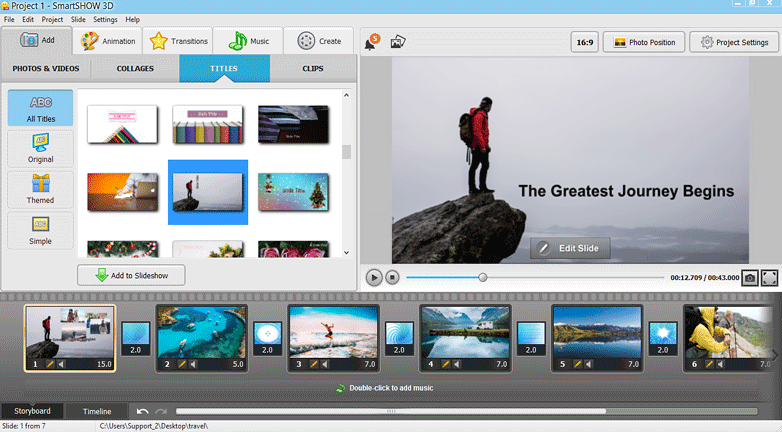
Источник: SmartSHOW 3D / AMS Software
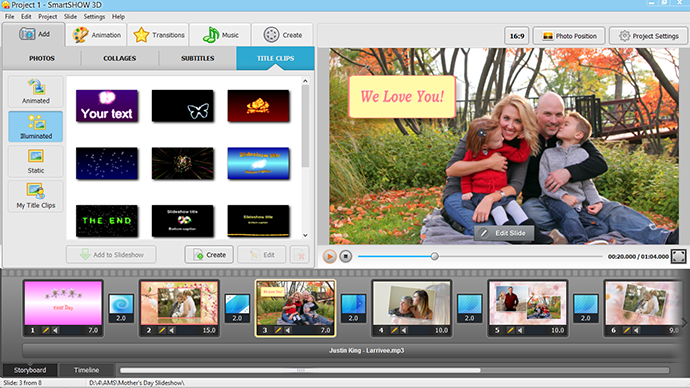
- Откройте Titles. Выберите тип заставки, который совпадает с визуальным характером проекта. Готовый титул удобнее воспринимать как основу: замените текст, уберите лишний декор и приведите его к цветам основного материала.
- Добавьте титул в раскадровку. Вступительный экран должен появляться до первого смыслового кадра, а промежуточные титры — в точках смены главы. Не ставьте текстовые заставки между каждыми двумя фотографиями.
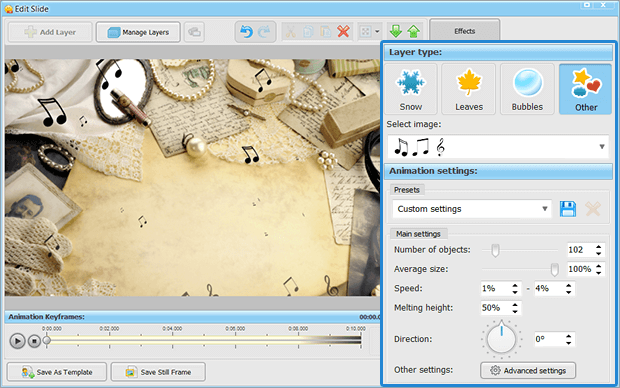
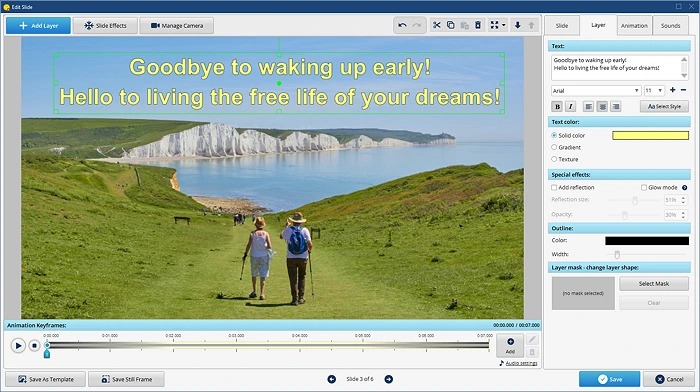
- Откройте Edit Slide для точной правки. В редакторе слайда текст становится отдельным слоем. Настройте размер, положение, поворот, прозрачность и анимацию появления по тем же правилам, что и для других объектов.
- Проверьте безопасные поля. Не прижимайте важный текст к краям. В особенности это важно при просмотре на телевизоре, в вертикальных форматах и после публикации на площадках, которые обрезают превью.
- Просмотрите титр с реальной длительностью. Зритель должен успеть прочитать фразу без паузы. Для длинного текста лучше сократить формулировку, а не растягивать весь видеоролик.
Готовая библиотека ускоряет оформление, но единый стиль важнее количества шаблонов. В одном проекте держите одинаковую гарнитуру, близкую толщину шрифта и повторяемую анимацию. Эффект 3D-текста уместен как акцент в заставке; обычные подписи внутри истории читаются лучше при спокойном движении и хорошем контрасте с фоном.
Как добавить музыку, голос и синхронизировать видеоролик
Музыка в SmartSHOW 3D живёт не отдельно от монтажа: её продолжительность и акценты напрямую задают темп слайдов. В версии 27.0 встроенная библиотека расширена до более чем 1000 треков, однако в рабочем проекте важнее не число композиций, а совпадение длины, динамики и характера музыки с видеорядом. Сперва определите основной трек, затем подгоняйте монтаж — этот порядок даёт более цельный итог.
Фоновая музыка: добавление, обрезка и затухание
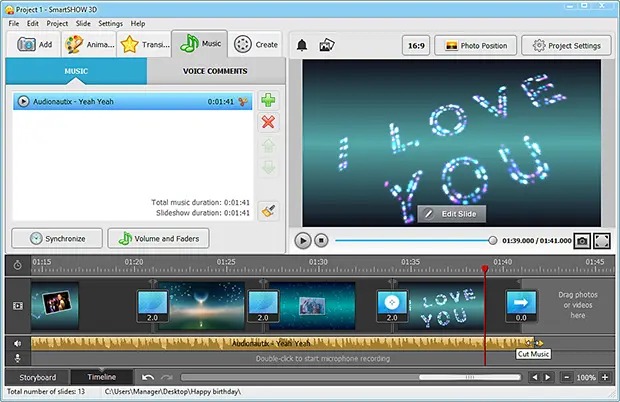
Источник: SmartSHOW 3D / AMS Software
- Перейдите в Music. Добавьте композицию из файла или встроенной библиотеки. Для проекта с несколькими главами заблаговременно решите, будет ли одна композиция проходить через весь видеоролик или каждая глава получит отдельный трек.
- Откройте Timeline. Временная шкала показывает, где начинается и заканчивается музыка относительно слайдов. Именно тут удобно ловить провалы, лишние паузы и ситуации, когда финальный кадр заканчивается ранее трека.
- Обрежьте лишний фрагмент. В проверенных руководствах SmartSHOW 3D для монтажа музыки применяется команда с ножницами. Обрезку делайте на музыкальной фразе, а не посреди вокальной строки или ударного акцента.
- Настройте плавное появление и затухание. Fade-in убирает резкий старт, fade-out даёт видеоролику законченный финал. Для коротких заставок затухание делайте быстрее, для семейных и памятных видеороликов — мягче.
- Просмотрите начало, середину и финал. Не ограничивайтесь первой минутой. Проверка трёх участков выявляет повторяющиеся переходы, резкие стыки треков и чрезмерно длинный хвост после последнего кадра.
Отдельная инструкция Xeon Live про добавление музыки в видео полезна для понимания общей логики: музыка работает лучше, когда монтаж подстраивается под структуру композиции, а громкость оставляет место голосу и важным звуковым акцентам.
Голосовые комментарии и баланс с музыкой
Источник: SmartSHOW 3D / AMS Software
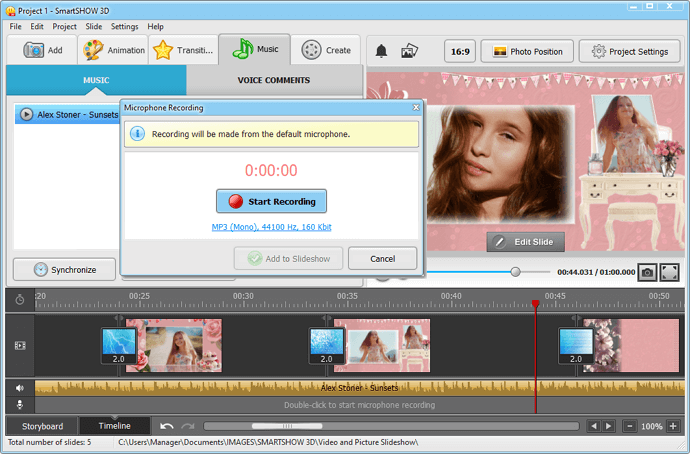
- Подготовьте короткий текст комментария. Голос должен объяснять кадр или связывать эпизоды, а не повторять то, что зритель и так видит. Разбейте длинный рассказ на фразы по отдельным сценам.
- Откройте раздел голосовых комментариев. В проверенном интерфейсе применяется Voice Comments и команда Start Recording. До записи выберите рабочий микрофон и сделайте короткую пробу.
- Запишите фразу на нужном участке. После появления записи на временной шкале проверьте, не начинается ли она одновременно с громким музыкальным акцентом и не обрывается ли переходом.
- Уменьшите музыку под речь. Фон должен оставаться фоном. При отсутствии автоматического ducking корректируйте баланс ручным способом: тише во время комментария, нормальный уровень — между фразами.
- Проверьте разборчивость на обычных колонках или наушниках. Чрезмерно тихий голос и слишком насыщенная музыка обнаруживаются именно при реальном прослушивании, а не по форме волны.
Для озвучки семейного архива лучше записывать несколько коротких фрагментов, чем один непрерывный монолог на весь видеоролик. Так проще переставлять слайды, менять продолжительность и сохранять естественные паузы. В деловом слайд-шоу голос имеет смысл только там, где он добавляет смысл; список характеристик, уже написанный на экране, лучше оставить без повторной диктовки.
Как сделать 3D-анимацию и многослойный слайд
Главное отличие SmartSHOW 3D от простых конструкторов — отдельный редактор слайда. На одной сцене размещаются несколько слоёв: фотографии, текст, фигуры и клипарт. Для каждого объекта создаются ключевые кадры, а между ними программа рассчитывает движение. Именно тут появляется управляемая 3D-подача, а не просто готовый переход между двумя фотографиями.
Слои и ключевые кадры: рабочая последовательность
Источник: SmartSHOW 3D / AMS Software
- Выберите слайд и нажмите Edit Slide. Открывайте глубокий редактор лишь для сцен, которым в самом деле необходима индивидуальная постановка. Массовые однотипные кадры быстрее оставлять на уровне общей раскадровки.
- Добавьте второй объект или текстовый слой. На одном слайде лучше иметь понятную иерархию: главный кадр, добавочный элемент и подпись. Большое число равноправных слоёв быстро превращает сцену в визуальный шум.
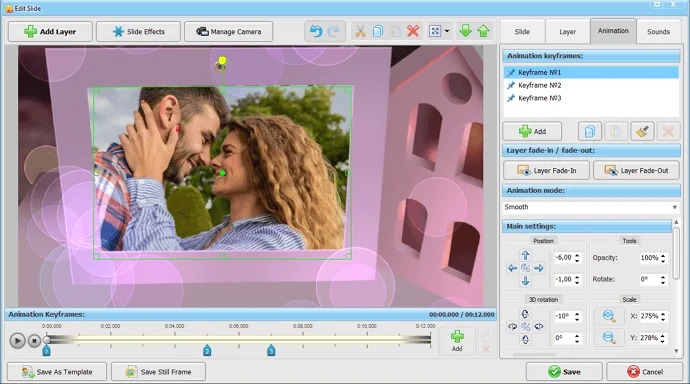
- Поставьте первый keyframe. Он фиксирует исходное положение объекта. Настройте Position, Scale и Rotation; для 3D-сцены применяется и трёхмерный поворот. Первый ключевой кадр должен соответствовать тому, что зритель видит в начале сцены.
- Создайте следующий keyframe в нужный момент. Измените положение, масштаб, прозрачность или угол. SmartSHOW 3D построит движение между состояниями. Для спокойного панорамирования разница между ключевыми кадрами должна быть небольшой.
- Добавляйте третий ключевой кадр только ради нового движения. К примеру, объект сперва плавно приближается, затем слегка уходит в сторону. Не создавайте лишние точки без изменения траектории — они усложняют исправления.
- Нажмите Play и просмотрите сцену целиком. Оценивайте не только движение объекта, но и вход/выход относительно соседних слайдов. При рывке уменьшите разницу масштаба, поворота или позиции между ключевыми кадрами.
Практичный приём — работать от крупного к мелкому. Сперва добейтесь правильной композиции статичного кадра. Потом добавьте одно основное движение, после него — второстепенное. Декоративные элементы и 3D-повороты идут последними. Так легче понять, какой эффект в самом деле улучшает сцену, а какой только увеличивает время настройки.
Движение камеры, 3D-поворот и анимация текста
Источник: SmartSHOW 3D / AMS Software
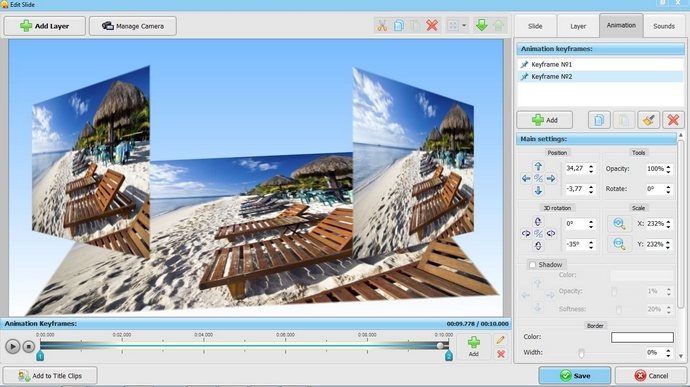
- Соберите глубину из нескольких слоёв. Разместите основной фон и 1–2 добавочных объекта. Слегка разнесите элементы по масштабу и перспективе, чтобы 3D-эффект читался без резких деформаций.
- Настройте ключевые кадры камеры или объектов. Плавный наезд на центральный объект работает надёжнее, чем одновременный сильный поворот всех слоёв. Сперва задайте одну ось движения, потом добавляйте вторую.
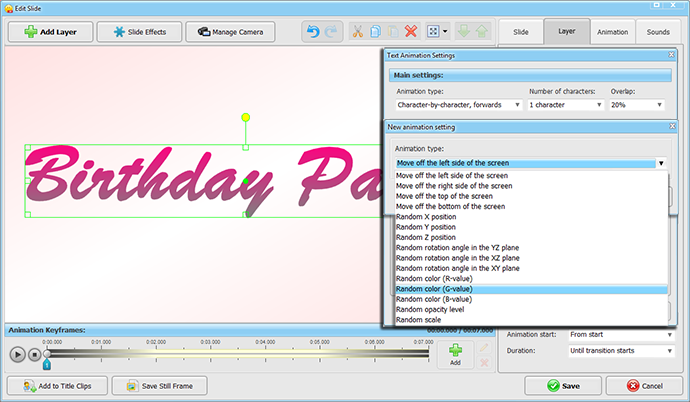
- Для текста применяйте отдельную траекторию. Заголовок должен появляться после того, как зритель уже считал основной кадр. Анимацию букв не ставьте одновременно с резким 3D-переходом — два конкурирующих движения ухудшают читаемость.
- Сверьте длительность. Сложной 3D-сцене требуется больше времени, чем обычной фотографии. Удлиняйте сам слайд, а не ускоряйте анимацию до рывка.
- Проверьте на полном экране. В маленьком окне предпросмотра 3D-повороты воспринимаются мягче. Полноэкранный просмотр быстрее выявляет слишком сильную перспективу, мелкий текст и дрожащую траекторию.
Источник: SmartSHOW 3D / AMS Software
Travel Map и готовые эффекты без перегруза
Источник: SmartSHOW 3D / AMS Software
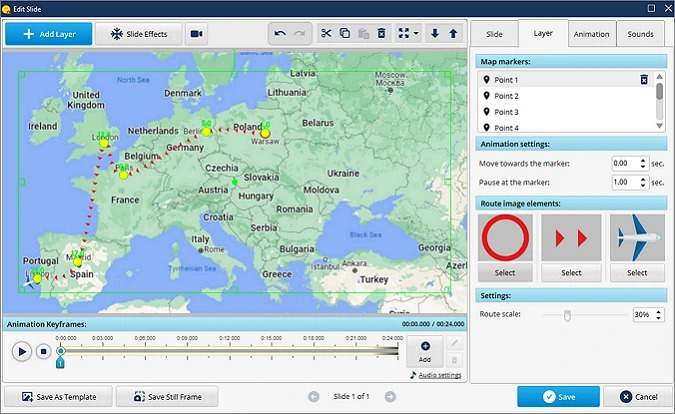
- Добавьте карту как отдельную сцену. В руководстве SmartSHOW 3D путь начинается с Effect → Motion → Travel Map → Create Map. Такой слайд лучше ставить перед новой главой путешествия, а не вставлять между каждым снимком.
- Выберите встроенную карту или загрузите собственную. Для понятного маршрута достаточно крупных географических ориентиров; мелкие подписи на фоне не должны спорить с линией движения.
- Расставьте точки по маршруту. Порядок точек должен совпадать с дальнейшим порядком фото в слайд-шоу. Тогда зритель сперва видит путь, а затем — материалы из соответствующих мест.
- Настройте продолжительность движения. Маршрут читается лучше при ровном темпе. Слишком короткая сцена превращает линию в вспышку, чрезмерно длинная задерживает историю.
- После карты вернитесь к обычному темпу слайдов. Travel Map уже является сильным визуальным акцентом; соседние переходы делайте проще.
Готовые эффекты из Animation работают по тому же принципу: сперва задача, потом эффект. Для портрета — лёгкий Pan & Zoom; для коллажа — многослойная сцена; для путешествия — карта; для заставки — 3D-текст. Когда каждый слайд пытается показать максимум библиотеки, индивидуальность проекта исчезает. В профессионально выглядящем видеоролике повторяемая визуальная логика важнее количества приёмов.
Как сохранить видео и проверить качество экспорта
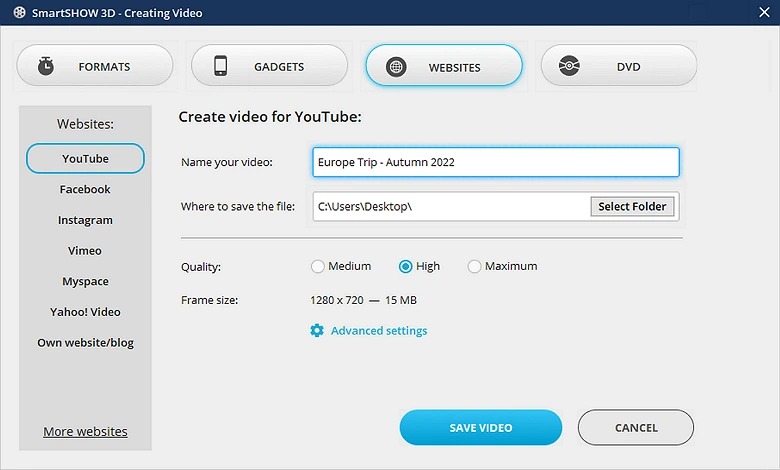
Финальный вывод в SmartSHOW 3D начинается со вкладки Create. Это важная развилка: программа разделяет обычный видеофайл, DVD и видеоролик для интернет-публикации. Не выбирайте пресет по наименованию площадки автоматически. Сперва определите, где файл будет реально смотреться, какое соотношение сторон необходимо сохранить и насколько важен размер относительно качества.
Выбор сценария экспорта
Источник: SmartSHOW 3D / AMS Software
- Откройте Create после полной проверки проекта. До экспорта убедитесь, что нет пустых слайдов, лишних переходов, обрезанных титров и незакрытого музыкального хвоста.
- Для файла на компьютере выберите Create Video Slideshow. Этот путь подходит для MP4 и других обычных видеоформатов. MP4 — наиболее универсальная отправная точка для современного просмотра и публикации.
- Для диска выберите Create DVD Slideshow. Этот режим необходим именно для DVD-совместимого проекта; он отличается от записи обычного MP4 на носитель и включает собственные параметры диска и меню.
- Для публикации применяйте Create Video for Internet. Встроенные профили ускоряют подбор параметров, но после выбора всё равно проверьте разрешение и соотношение сторон, в особенности для вертикального проекта.
- Сохраните мастер-файл отдельно от облегчённой копии. Для архива оставляйте вариант высокого качества, а для пересылки создавайте добавочную уменьшенную версию. Повторное сжатие уже сжатого видеоролика ухудшает детали.
С общими принципами контейнеров и кодеков удобно свериться в материале Xeon Live про форматы видео и выбор контейнера. Это помогает не смешивать расширение файла с реальным методом кодирования.
Разрешение, качество и проверка готового файла
Источник: SmartSHOW 3D / AMS Software
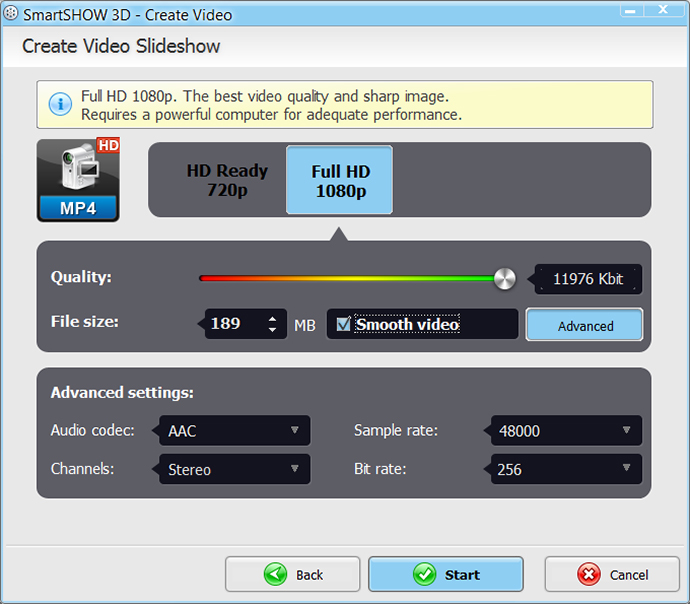
- Сопоставьте разрешение с исходным проектом. Для 16:9 выбирайте профиль того же соотношения. Растягивание 4:3 до 16:9 или вертикального материала до горизонтального кадра создаёт обрезку либо пустые поля.
- Не повышайте разрешение ради цифры. Исходные фото позволяют получить чёткий итог, но низкокачественные изображения не становятся детальнее только от выбора Full HD. Сперва оцените сами исходники.
- Проверьте регулятор качества и ожидаемый размер файла. Для архива приоритет — качество, для пересылки — разумный компромисс. Не делайте несколько циклов перекодирования одного и того же итогового файла.
- Оставьте звуку достаточное качество. Речь в особенности чувствительна к агрессивному сжатию. Перед экспортом проверьте, что музыка не перегружена и голос не уходит на задний план.
- Запустите рендер и откройте готовый файл во внешнем проигрывателе. Просмотрите начало, сложную анимированную сцену, участок с голосом и финал. Проверяйте не только картинку, но и синхронность звука, плавность движения и отсутствие внезапных чёрных кадров.
При подготовке вертикального или квадратного видеоролика полезен отдельный разбор Xeon Live о соотношении сторон кадра. Правильный формат проекта задаётся до оформления сложных слайдов — поздняя смена ориентации практически всегда требует ручной перекомпоновки текста и слоёв.
DVD и финальная контрольная копия
Источник: SmartSHOW 3D / AMS Software
- Для DVD выберите Create DVD Slideshow. В официальном руководстве дальше предлагается вариант с меню или без него, затем команда Burn DVD.
- Выберите стандарт диска. DVD-PAL и DVD-NTSC относятся к различным телевизионным стандартам. Выбор делайте под оборудование и регион воспроизведения, а не случайно.
- Проверьте качество и структуру меню. Перед записью убедитесь, что все главы открываются в правильном порядке и титры не выходят за безопасную область экрана.
- Создайте контрольную копию видеофайла. Даже при выпуске DVD сохраните обычный мастер-файл на диске компьютера. Он пригодится для архива и повторного вывода без пересборки проекта.
- Храните проект вместе с исходниками. Перемещение или удаление фото и музыки после монтажа затрудняет повторное открытие старой работы. Для важных проектов создайте отдельную папку с исходниками, проектом и финальным файлом.
Рендер сложного проекта занимает больше времени, чем вывод короткого шаблонного видеоролика. На продолжительность влияют число слайдов, разрешение, 3D-анимация и общий объём материалов. Во время финального рендера не запускайте параллельно тяжёлые задачи и не оценивайте итог по предпросмотру: окончательная проверка делается только по полученному видеофайлу.
Типичные ошибки во время работы и методы их исправить
Большинство проблем в SmartSHOW 3D обнаруживается не отдельным диагностическим окном, а по итогу предпросмотра: сбивается ритм, текст выходит из кадра, звук заканчивается ранее, 3D-движение выглядит резким. Исправление удобнее строить по симптомам. Ниже — последовательности, которые возвращают проект в предсказуемое состояние без повторной сборки с нуля.
Слишком быстрый темп, дёрганое движение и перегруженные переходы
Источник: SmartSHOW 3D / AMS Software
- Остановите просмотр на проблемной сцене. Сперва выясните, что именно создаёт рывок: короткая продолжительность слайда, слишком сильная разница между ключевыми кадрами или активный переход.
- Увеличьте продолжительность слайда. Сложная 3D-анимация должна успевать разворачиваться. Не пытайтесь втиснуть несколько движений в короткий кадр.
- Сократите амплитуду ключевых кадров. Уменьшите масштаб, поворот или смещение между соседними состояниями. Одно заметное движение выглядит чище, чем три конкурирующих.
- Упростите переход. Поставьте спокойный стык и снова просмотрите связку из двух слайдов. Если проблема исчезла, причина была не в самой анимации, а в наложении двух сильных эффектов подряд.
- Проверьте последовательность на Timeline. Быстрый темп зачастую появляется не в одном кадре, а в серии одинаково коротких сцен. Выровняйте их и оставьте ускорение лишь для сознательного музыкального акцента.
Фото обрезалось, текст не читается или композиция развалилась
Источник: SmartSHOW 3D / AMS Software
- Проверьте соотношение сторон проекта. Неверная ориентация заставляет программу либо обрезать исходник, либо оставлять поля. Исправляйте формат проекта до тонкой настройки слоёв.
- Откройте проблемный слайд через Edit Slide. Для каждого слоя проверьте Position, Scale и Rotation. Верните главный объект в безопасную область, затем уже настраивайте движение.
- Уберите конкурирующие элементы. Коллаж из пяти фотографий плюс крупный текст и клипарт редко читается на небольшом экране. Сократите число акцентов или распределите материал на два слайда.
- Повышайте контраст текста конструктивно. Переместите подпись на спокойный участок кадра, добавьте подложку или уменьшите визуальную сложность фона. Не спасайте читаемость только огромным размером шрифта.
- Просмотрите сцену в движении. Статичный кадр может выглядеть нормально, а при анимации текст входит в область другого слоя. Проверьте всю траекторию, а не только первый keyframe.
Музыка не совпадает с видеороликом или итоговый файл выглядит хуже предпросмотра
Источник: SmartSHOW 3D / AMS Software
- Откройте Timeline и найдите точку расхождения. Сперва сопоставьте конец музыки с финальным слайдом. Потом проверьте места, где меняется композиция или темп.
- Подгоняйте монтаж, а не скорость всей песни. Удалите слабый кадр, объедините похожие снимки в коллаж или немного измените продолжительность нескольких сцен. Это сохраняет естественный характер музыки.
- Для плохого качества экспорта вернитесь к Create. Сверьте выбранный профиль, разрешение и качество. Не оценивайте источник по маленькой миниатюре — откройте оригинальную фотографию и проверьте её резкость.
- Создайте короткий тестовый экспорт. Перед длинным рендером сложного проекта можно вывести контрольный фрагмент с 3D-анимацией, голосом и переходом. Он покажет, как выбранные параметры ведут себя вне окна программы.
- После исправления обязательно откройте новый файл. Старый экспорт легко перепутать с пересчитанным. Применяйте отдельное имя версии и проверяйте дату изменения файла.
Пробная версия — это полноценная бесплатная редакция?
Нет. Текущая страница загрузки предлагает free trial, а Softpedia указывает 10-дневный пробный период и экран напоминания. Для постоянной работы применяется зарегистрированная лицензия.
Где искать глубокую настройку отдельного слайда?
Выберите нужный кадр и откройте Edit Slide. В этом редакторе настраиваются слои, ключевые кадры, положение, масштаб, поворот, прозрачность и движение.
Почему 3D-анимация выглядит резко?
Увеличьте продолжительность сцены и уменьшите разницу между соседними keyframe по масштабу, повороту и позиции. Затем упростите переход к следующему слайду и вновь проверьте связку.
Как убрать слишком пёстрые переходы?
Во вкладке Transitions выберите спокойный эффект и примените его к серии слайдов через Apply to All. Акцентные 3D-переходы оставьте лишь в точках смены главы.
Что проверять, когда музыка заканчивается ранее видео?
Откройте Timeline, сопоставьте конец трека и последний слайд, потом сократите слабые сцены или добавьте второй музыкальный фрагмент. Финал лучше заканчивать плавным fade-out.
Почему после экспорта текст оказался слишком близко к краю?
Вернитесь в Edit Slide и сместите текст внутрь безопасной области. Потом проверьте проект в целевом соотношении сторон и пересчитайте итоговый файл.
Преимущества, недостатки и кому подходит SmartSHOW 3D
SmartSHOW 3D занимает промежуточную позицию между простым автоматическим конструктором и универсальным видеоредактором. Быстрый режим с готовыми шаблонами снижает порог входа, а Edit Slide со слоями и keyframe даёт запас для ручной постановки. Вместе с этим продукт остаётся привязан к логике слайд-шоу: для монтажа многокамерного видео, сложной цветокоррекции, профессиональной работы со звуком и больших монтажных проектов удобнее редактор общего назначения.
Источник: SmartSHOW 3D / AMS Software
Плюсы
- Чёткая специализация на фото- и видеослайд-шоу: импорт, слайды, переходы, музыка и экспорт собраны в одной последовательности.
- Два уровня сложности: Slideshow in 5 Minutes для быстрой сборки и New Project с Edit Slide для ручного монтажа.
- Многослойные сцены, keyframe, 3D-повороты, Pan & Zoom, текстовая анимация и готовые эффекты.
- Раздельные библиотеки титров, коллажей, анимации и переходов; актуальная версия 27.0 расширила вертикальные шаблоны и поддержку видео внутри обновлённых шаблонов.
- Встроенная музыкальная библиотека и голосовые комментарии; в 27.0 заявлено более 1000 треков.
- Несколько сценариев вывода: обычный видеофайл, интернет-профили и DVD.
Минусы
- Программа доступна лишь для Windows 11, 10, 8 и 7; версии для macOS и Linux в текущем продуктовом списке нет.
- Бесплатная загрузка означает пробный режим, а не бессрочную бесплатную редакцию.
- На текущей странице загрузки русский язык интерфейса не перечислен; указаны English, French, German, Italian, Spanish и Czech.
- Большая библиотека эффектов увеличивает риск визуальной перегрузки: выразительный итог требует дисциплины, а не применения максимального числа 3D-переходов.
- Глубокая работа с отдельным слайдом требует больше времени, чем автоматический шаблон; сложный проект приходится проверять по сценам и keyframe.
- Для задач полноценного нелинейного видеомонтажа, сложной звуковой постобработки и профессиональной цветокоррекции логика слайд-шоу становится ограничением.
Кому подойдёт
- Домашним пользователям для семейных архивов, юбилеев, свадеб, выпускных и путешествий.
- Фотографам и небольшим студиям, которым необходимо быстро собирать клиентские фотофильмы с фирменной подачей.
- Авторам контента, которым необходимы горизонтальные и вертикальные видеоролики из фото, коротких видео, музыки и титров.
- Пользователям, которым уже тесно в простом автоматическом конструкторе, но не нужен универсальный профессиональный видеоредактор.
- Не подойдёт для рабочего процесса, завязанного на macOS/Linux, а также для проектов, где главная задача — сложный монтаж длинных видеодорожек, многоканальный звук или продвинутая цветокоррекция.
Чем SmartSHOW 3D отличается от реальных альтернатив
Сопоставлять SmartSHOW 3D логично со специализированными конструкторами слайд-шоу, а не только с тяжёлыми видеоредакторами. Ближайшие по задаче варианты — ФотоШОУ PRO и NCH PhotoStage. Оба работают вокруг фото, видео, музыки и переходов, но по-разному расставляют акценты. SmartSHOW 3D сильнее сфокусирован на многослойной 3D-подаче, готовых дизайнерских сценах и глубокой анимации отдельного слайда.
ФотоШОУ PRO: близкая логика с упором на фотофильм
Источник: SmartSHOW 3D / AMS Software
На Xeon Live есть детальный обзор ФотоШОУ PRO. По общей архитектуре это близкий конкурент: стартовый быстрый режим, ручной проект, вкладки материалов и эффектов, редактор слайда, ключевые кадры, музыка и экспорт. SmartSHOW 3D выделяется более выраженной 3D-эстетикой и обширной библиотекой дизайнерских эффектов. ФотоШОУ PRO удобнее рассматривать как альтернативу тем, кому важна русскоязычная среда и более прямолинейная логика фотофильма.
NCH PhotoStage: более нейтральный классический подход
Источник: SmartSHOW 3D / AMS Software
NCH PhotoStage строится вокруг классического drag-and-drop, Quick Create, панорамирования, подписей, музыки и narration. Его интерфейс меньше подталкивает к сложной 3D-постановке, по этой причине он уместен для спокойных презентаций и фотоисторий. SmartSHOW 3D выбирают ради слоёв, ключевых кадров, 3D-текста, анимированных коллажей и более декоративной подачи. На Xeon Live доступен отдельный обзор NCH PhotoStage.
Универсальный видеоредактор стоит брать не потому, что он объективно лучше конструктора слайд-шоу, а при другом типе задачи: длинные видеодорожки, много исходного видео, сложная работа со звуком, масками и цветом. SmartSHOW 3D эффективнее в своём коридоре — быстро собрать историю из фотографий и коротких видеовставок, затем точечно усилить ключевые сцены 3D-анимацией.
Практические рекомендации для различных сценариев
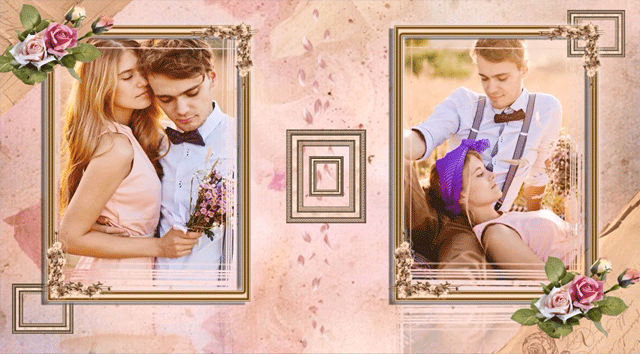
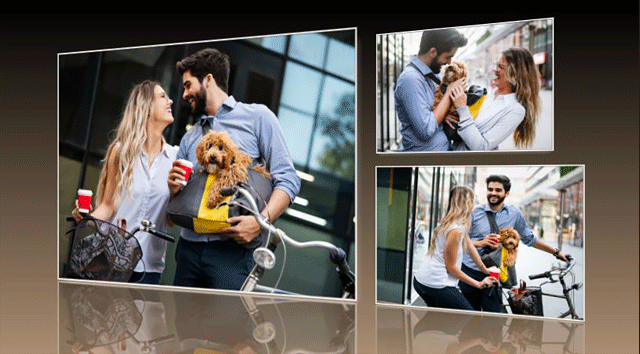
Одинаковый набор эффектов не подходит всем проектам. Семейный архив, свадебный видеоролик, портфолио фотографа и короткий вертикальный клип отличаются ритмом, количеством текста и допустимой декоративностью. По этой причине удобнее начинать не с вопроса «какой эффект выбрать», а с назначения готового файла и условий просмотра.
Источник: AMS Software / SmartSHOW 3D
Источник: SmartSHOW 3D / AMS Software
Источник: SmartSHOW 3D / AMS Software
Источник: SmartSHOW 3D / AMS Software
- Семейный и памятный видеоролик. Берите 16:9, спокойные переходы, один основной музыкальный трек и короткие текстовые главы. 3D-эффекты оставляйте для заставки и 2–3 ключевых сцен.
- Свадьба или юбилей. Сперва отберите материал по эпизодам, затем соберите главы, добавьте голос только там, где он несёт личную историю. Избыток декоративных элементов быстро делает видеоролик похожим на шаблон.
- Тревел-видео. Применяйте Travel Map в начале новой географической главы, затем чередуйте общие планы и детали. Динамичные переходы работают лучше точечно, на смене места или темпа музыки.
- Портфолио фотографа. Главный объект — сами снимки. Уберите активный клипарт, сократите 3D-повороты, держите повторяемую типографику и экспортируйте мастер в высоком качестве.
- Вертикальный видеоролик для соцсетей. Выбирайте вертикальный шаблон версии 27.0 или соответствующее соотношение сторон с самого начала. Крупный текст и главный объект держите ближе к центру безопасной области.
- Быстрый итог. Slideshow in 5 Minutes экономит время на структуре. После автоматической сборки обязательно ручным способом проверьте порядок кадров, подписи, музыку и итоговый экспорт — шаблон не знает смысл конкретной истории.
Для самостоятельной подготовки фотоистории пригодится пошаговый материал Xeon Live о том, как создать слайд-шоу из фотографий с музыкой. Он помогает сперва выстроить сценарий и отбор материалов, а уже затем переходить к конкретному редактору.
Итоговая рабочая схема проста: выберите формат проекта, соберите черновую последовательность, выровняйте продолжительность, добавьте музыку, затем точечно оформляйте важные слайды через Edit Slide. После этого проверьте переходы и титры, выполните тестовый экспорт, посмотрите готовый файл вне программы и только затем считайте итоговую версию. Такой порядок применяет сильные стороны SmartSHOW 3D и одновременно уменьшает риск переделывать красивую, но плохо собранную анимацию.