
Upscayl — настольная программа для локального увеличения растровых изображений с помощью нейросетевых моделей. Она пригодится, когда исходник слишком мал для макета, старый скан хочется подготовить к печати, а иллюстрацию — увеличить без обычного растягивания пикселей. На странице Xeon Live можно скачать Upscayl бесплатно; ниже — детальный рабочий маршрут от выбора файла до проверки итога и диагностики ошибок.
Что делает Upscayl и для каких задач он необходим
Upscayl решает узкую задачу: получает небольшое изображение, прогоняет его через выбранную модель увеличения и сохраняет новый файл с большим разрешением. Обработка выполняется локально на компьютере, по этой причине рабочий процесс не зависит от загрузки исходника в браузерный сервис. Программа не заменяет полноценный фоторедактор: в ней нет привычной ретуши по слоям, сложной цветокоррекции, масок и дорисовки объектов. Ее сильная сторона — именно апскейлинг и связанная с ним подготовка итога.
Лучшие исходники для апскейлинга
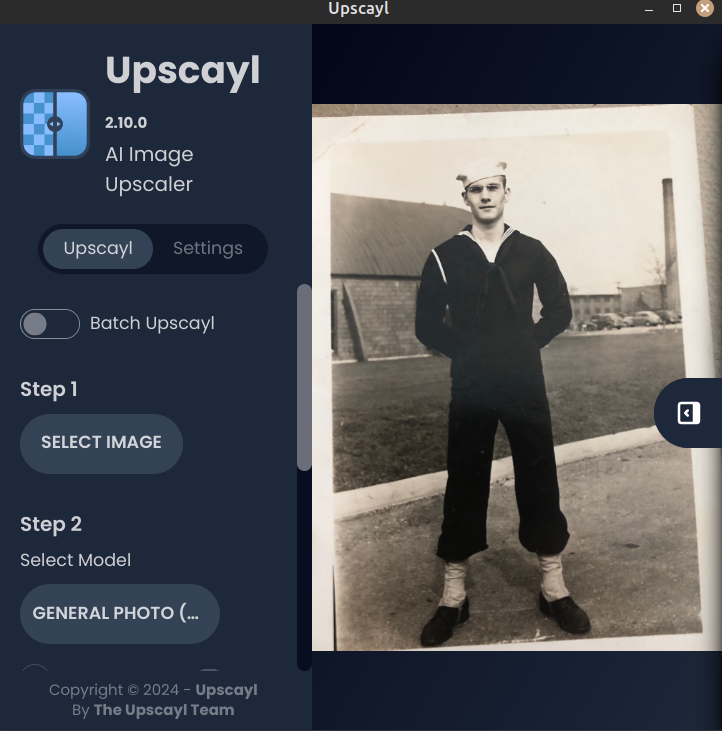
Наиболее предсказуемый итог получается на изображениях, где уже различимы основные контуры, фактура и крупные детали, но не хватает пиксельного разрешения. Это небольшие фотографии из старых архивов, кадры из ранних цифровых камер, скриншоты интерфейсов, цифровые иллюстрации, обложки и графика, которую необходимо вывести в более крупный размер. Для таких материалов модель получает достаточно структуры, чтобы восстановить более чистые края и сделать масштабирование визуально аккуратнее обычного интерполирования.
Практически полезно отделять низкое разрешение от других дефектов. Недостаток пикселей Upscayl компенсирует, а сильно смазанный фокус, движение камеры, выбитые света, проваленные тени и неверный цветовой баланс требуют другой обработки. Разработчики прямо отмечают, что программа не предназначена для исправления полностью расфокусированных изображений. По этой причине до увеличения стоит оценить, есть ли в исходнике реальные границы объектов, текстуры и линии, которые модель сможет развить.
Для подготовки изображения к последующей обработке полезна отдельная инструкция Xeon Live о том, как выстроить полный процесс редактирования фотографии. Upscayl удобно встраивается в такой процесс ближе к финалу: сперва исправляются геометрия и тон, затем выполняется увеличение, после чего проверяется резкость на итоговом размере.
Где заканчиваются возможности программы
Апскейлинг не возвращает достоверную информацию, которой нет в исходнике. Новые мелкие детали являются итогом работы модели, а не восстановлением скрытого оригинала. Это в особенности важно для документов, лиц, номерных знаков, медицинских или технических изображений: визуально убедительный штрих нельзя автоматически считать фактом. Для таких материалов увеличенный файл годится как иллюстративная версия, но не как доказательство содержания.
Текст и мелкие символы тоже требуют ручной проверки. Нейросетевая модель воспринимает буквы как графические формы и на слабом исходнике способна изменить контур знака. По этой причине после увеличения схемы, интерфейса или скана с подписями необходимо открыть итог в масштабе 100% и проверить каждую критичную надпись. Для общей задачи повышения разрешения полезен и разбор Xeon Live о том, как увеличивать разрешение фотографии без лишнего размытия и артефактов.
Карта интерфейса: что необходимо знать до первой обработки
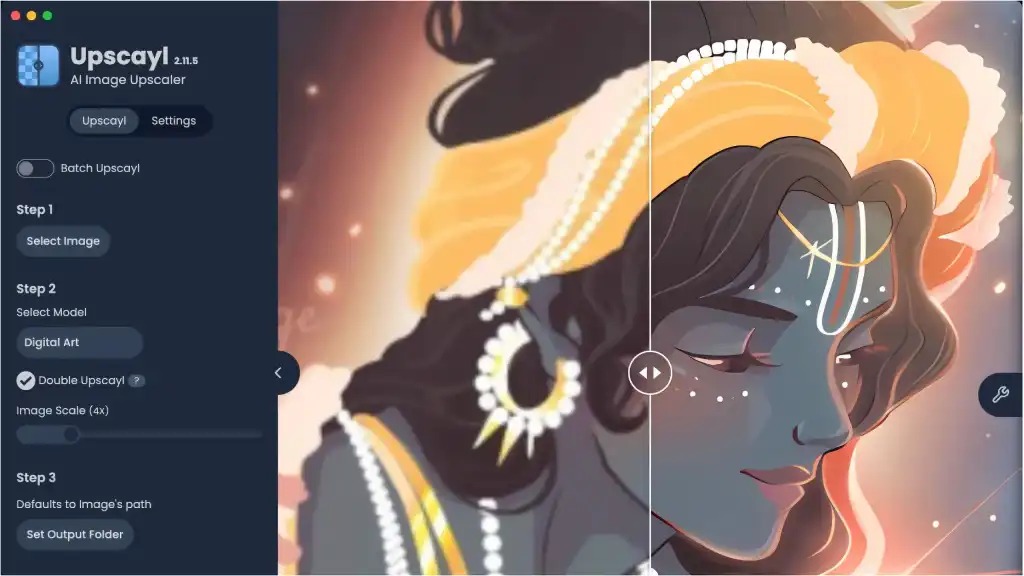
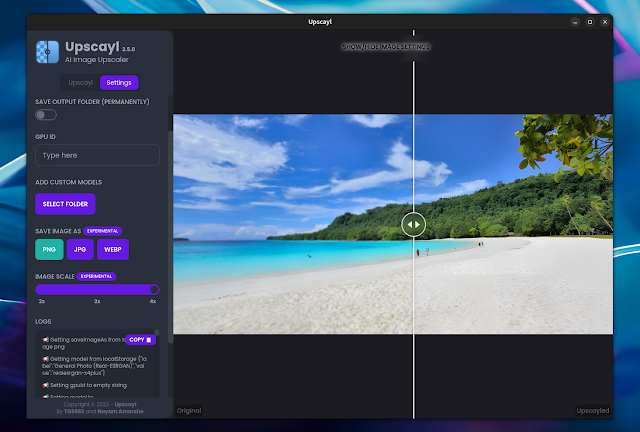
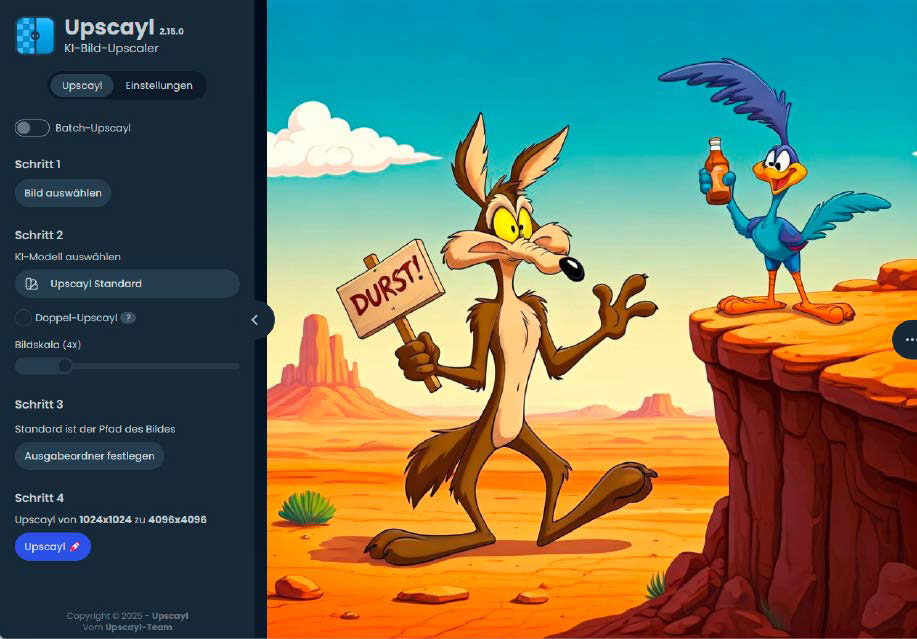
Рабочий экран Upscayl построен вокруг последовательности шагов. Слева находятся элементы выбора исходника, модели, масштаба и папки вывода, справа — область изображения и сравнения. Такая компоновка позволяет пройти обработку сверху вниз, не разыскивая команды по отдельным меню. Перед первым запуском полезно один раз разобрать эту логику: она одинаково помогает и при одиночном увеличении, и при пакетной работе.
Основная вкладка Upscayl
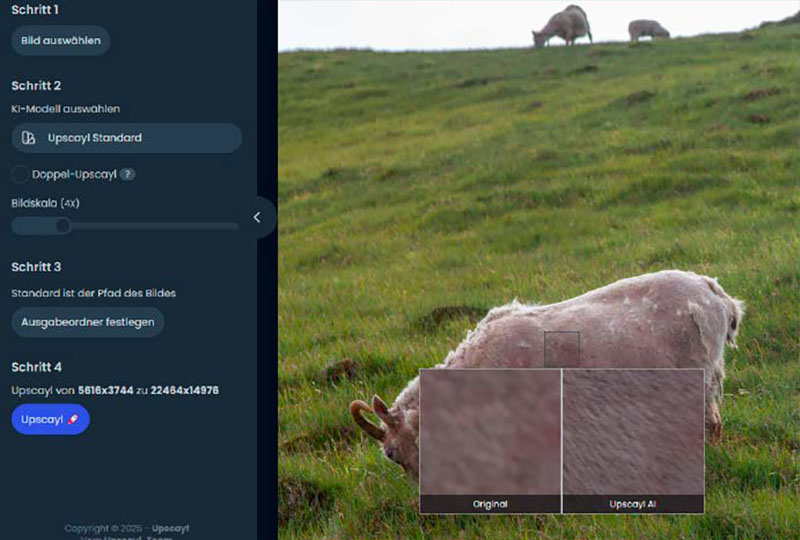
Шаг 1. Выберите источник. В обычном режиме кнопка выбора изображения открывает файл, а в режиме пакетного увеличения выбирается папка. В русской локализации применяются подписи Выбрать изображение и Выбрать папку. Программа тоже поддерживает вставку изображения из буфера обмена через Ctrl+V в Windows и Linux или ⌘+V в macOS. После выбора проверьте, что в области предпросмотра появился именно нужный кадр.
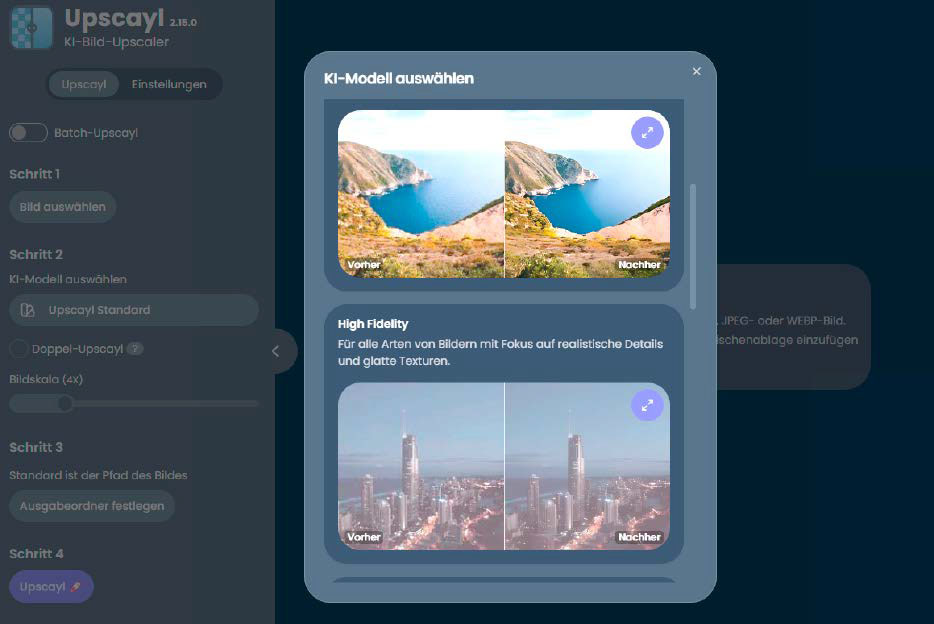
Шаг 2. Выберите модель. Блок выбора модели расположен непосредственно после источника. В текущем наборе присутствуют Upscayl обычный, Upscayl лёгкий, Высокая точность, Remacri, Ultramix, Ultrasharp и Цифровое искусство. Наименование модели влияет не только на скорость, но и на характер детализации: одни варианты стремятся к более естественным текстурам, другие сильнее подчеркивают контуры.
Шаг 3. Задайте масштаб. В интерфейсе есть Масштаб изображения и отдельный режим Двойное увеличение. Для штатных моделей базовое нейросетевое увеличение выполняется в масштабе 4X. Значения выше 4X, кроме специального Double Upscayl 16X, достигаются последующим изменением размера уже увеличенного итога. По этой причине более крупное число не означает пропорционально больше новой нейросетевой детализации.
Шаг 4. Укажите папку итога. Команда Задать папку вывода определяет, куда будет записан новый файл. Это важнее, чем кажется: при серии тестов удобнее заблаговременно создать отдельный каталог, иначе варианты различных моделей смешиваются с исходниками. После выбора папки основной запуск выполняется кнопкой Увеличить 🚀.
Шаг 5. Сопоставьте исходник и итог. После обработки доступны Просмотр с ползунком и Просмотр через линзу. Ползунок удобен для общей композиции, а линза — для локальной проверки волос, кожи, текстуры ткани, тонких линий, текста и границ объектов. Оценивать изображение только по уменьшенному превью недостаточно: в нем мелкие артефакты сглаживаются.
Вкладка Настройки
Настройки содержат параметры, которые меняют сам метод обработки и сохранения. Тут находятся выбор формата PNG/JPG/WEBP, сжатие изображения, идентификатор графического процессора, размер плитки Tile Size, TTA Mode, пользовательская ширина выхода, сохранение метаданных, перезапись файлов, автоматическое сохранение выбранной папки и подключение пользовательских моделей. В этом же разделе доступны журналы, полезные при диагностике.
Для первого запуска не нужно менять все параметры сразу. Оставьте GPU ID и Tile Size автоматическими, выберите желаемый формат, а потом сделайте контрольную обработку одного небольшого файла. После этого меняйте только один параметр за раз и сопоставляйте итог. Такой порядок позволяет понять, что именно повлияло на скорость, размер файла или артефакты, а не гадать по набору одновременных изменений.
Перед продолжительной серией откройте Настройки и проверьте три вещи: формат сохранения, папку вывода и состояние перезаписи. Затем вернитесь на главный экран, обработайте один эталонный файл и откройте его из выходной папки. Лишь после успешной проверки переходите к десяткам изображений. Этот короткий цикл предотвращает самые неприятные ошибки — сохранение не туда, случайную замену итога и неподходящий формат.
Как увеличить одно изображение и проверить качество итога
Одиночная обработка — лучший метод подобрать рабочую связку модели и параметров. Даже когда необходимо увеличить целую папку, сперва стоит выбрать один типичный файл и пройти полный цикл на нем. Это быстрее, чем после пакетного запуска обнаружить одинаковый дефект на всех изображениях.
Выбор файла, модели и масштаба
1. Подготовьте исходник. Сохраните копию оригинала и убедитесь, что файл открывается обычным просмотрщиком. Для пакетной совместимости Upscayl ориентируется на PNG, JPG/JPEG и WEBP; одиночный режим тоже распознает JFIF. Не начинайте с поврежденного файла: ошибка чтения тогда маскируется под проблему апскейлинга.
2. Откройте Upscayl и нажмите Выбрать изображение. Укажите контрольный файл. В области предпросмотра проверьте ориентацию и содержание. Когда исходник скопирован в буфер обмена, применяйте Ctrl+V или ⌘+V — это удобно для единичного скриншота, который не хочется сперва сохранять ручным способом.
3. Для первой попытки выберите Upscayl обычный. Эта модель в интерфейсе описана как универсальная для большинства изображений. Не меняйте одновременно модель, TTA, формат и Tile Size: первая обработка должна дать базовую точку сравнения. Для иллюстрации можно сразу взять Цифровое искусство, но для фотографии безопаснее начать с универсального варианта.
4. Установите масштаб 4X. Это естественная отправная точка для штатных моделей. При выборе 1X, 2X или 3X текущая логика программы может сперва выполнить базовое увеличение и затем уменьшить полученный итог до заданного масштаба. Такой режим полезен, когда итоговый размер необходим меньше четырехкратного, но его не следует путать с отдельной нативной моделью 2X или 3X.
5. Не включайте Двойное увеличение на первом проходе. Double Upscayl выполняет добавочную стадию и способен дать итог до 16X, но требует заметно больше времени и ресурсов. Сперва оцените 4X: часто этого достаточно для печатного макета, сайта или последующей ручной обработки.
Папка итога и запуск
6. Нажмите Задать папку вывода. Создайте каталог с понятным назначением, к примеру отдельную папку для теста конкретной модели. Не сохраняйте первые эксперименты поверх оригиналов. В Настройках проверьте состояние перезаписи: безопасный рабочий процесс сохраняет исходник отдельно от итогов.
7. Выберите формат. PNG сохраняет изображение без потерь и подходит для графики, прозрачности и промежуточных файлов. JPG и WEBP применяют управляемое сжатие и удобны, когда важен меньший размер итога. Для материалов с EXIF программа предлагает перенос метаданных; в самой русской локализации отмечено, что JPG совместим с метаданными шире, чем остальные варианты.
8. Нажмите Увеличить 🚀. Не закрывайте программу до окончания. Обработка идет через графический процессор с Vulkan, по этой причине время зависит от разрешения исходника, модели, масштаба, размера плитки и GPU. На крупных изображениях следите не только за прогрессом, но и за отзывчивостью системы: это поможет позднее решить, необходим ли другой Tile Size.
9. После окончания откройте файл из выходной папки. Не ограничивайтесь встроенным превью. Убедитесь, что физический файл создан, имеет ожидаемое расширение и правильно открывается внешним просмотрщиком. Потом сопоставьте его пиксельные размеры с исходником: это простой контроль того, что обработан правильный масштаб.
Проверка через ползунок и линзу
10. Включите Просмотр с ползунком. Перемещайте границу до/после по лицу, диагональным линиям, мелким объектам и участкам с текстурой. Хороший итог не обязан выглядеть максимально резким: переусиленные контуры, ореолы и искусственная фактура часто заметнее именно на границе сравнения.
11. Переключитесь на Просмотр через линзу. Проверьте три-четыре зоны вместо одной: центр, края кадра, участок с мелкими деталями и область с плавным градиентом. Линза полезна для поиска повторяющихся узоров, пластиковых текстур кожи, «зубчатых» линий и искаженных букв. Если дефект системный, смените модель, а не пытайтесь исправлять каждый фрагмент после экспорта.
12. Откройте итог в масштабе 100%. Оценка при 200–400% помогает искать артефакты, но не отражает реальное восприятие. Сперва посмотрите 100%, потом уменьшите до фактического размера применения — к примеру, до ширины блока на сайте. Решение о качестве принимайте по финальному сценарию, а не по экстремальному зуму.
13. При необходимости сделайте второй вариант. Измените только модель и оставьте остальные параметры прежними. Назовите папку или файлы так, чтобы варианты не перепутались. Сопоставьте две версии рядом: в фотографии обычно важнее естественные текстуры, а в иллюстрации — чистота контуров. Такой A/B-подход быстрее приводит к стабильному пресету, чем перебор всех настроек сразу.
Когда основной недостаток — не размер, а локальная нерезкость, полезно отдельно изучить методы увеличить резкость фотографии. Апскейлинг и шарпинг решают различные задачи: первый повышает разрешение, второй меняет восприятие границ на уже существующем размере.
Как подобрать модель, масштаб и формат под конкретный исходник
В Upscayl нет универсального сочетания, которое одинаково хорошо подходит портрету, рисунку и пиксельной графике. У штатных моделей различные приоритеты: часть сглаживает и восстанавливает естественные текстуры, часть сильнее подчеркивает края. По этой причине выбор модели лучше привязывать к типу исходника и проверяемому дефекту.
Фотография и старый скан
1. Начните с Upscayl обычный или Высокая точность. Универсальная модель подходит большинству кадров, а Высокая точность в локализации описана как вариант для всех типов изображений с акцентом на реалистичные детали и плавные текстуры. Для старой фотографии это хорошая пара для сравнения: один итог становится базовым, второй показывает, выиграет ли снимок от более мягкой и детальной реконструкции.
2. Сделайте кроп контрольной области до пакетной обработки. Выберите участок с глазами, волосами, тканью, листвой или мелкими объектами. Обработайте его теми же настройками, которые планируете для полного кадра. Так быстрее видно, не создает ли модель «нарисованную» фактуру, ореолы или повторяющиеся паттерны.
3. Для Remacri, Ultramix и Ultrasharp учитывайте пометку интерфейса о некоммерческом применении. В русской локализации эти варианты прямо отмечены как не для коммерции. Для редакционных, клиентских и рекламных материалов не применяйте такой пресет автоматически: сперва проверьте условия конкретной модели и происхождение весов. Внутри рабочего процесса проще оставить для коммерческого проекта штатные варианты без такой пометки.
4. После увеличения проверьте не только резкость, но и идентичность. На портрете сопоставьте форму глаз, края губ, пряди волос, украшения и текст на одежде. На архивном снимке — мелкие предметы и архитектурные детали. Если новая версия меняет смысл элемента, выберите более спокойную модель или оставьте меньший итоговый размер.
Иллюстрация, цифровой арт и пиксельная графика
1. Переключите модель на Цифровое искусство. В интерфейсе этот вариант предназначен для digital art и иллюстраций. Он полезен там, где важнее чистые контуры и цветовые области, чем фотографическая микротекстура. Для скриншотов интерфейса модель тоже стоит проверить, но мелкий текст все равно контролируется ручным способом.
2. Сопоставьте 2X и 4X по реальному месту применения. При штатных моделях уменьшенные коэффициенты формируются на базе четырехкратной обработки с последующим изменением размера, по этой причине выбирать 2X стоит ради целевого размера, а не ради «другой» нейросетевой модели. Для веб-графики 4X часто избыточно, когда затем файл все равно уменьшается в верстке.
3. Не оценивайте пиксель-арт по гладкости. Нейросетевое увеличение способно изменить намеренно ступенчатые края. Когда задача — сохранить строгое расположение пикселей, необходим алгоритм, ориентированный на pixel art, или масштабирование без интерполяции. Upscayl полезнее для стилизованной иллюстрации, где допустима реконструкция линий, чем для технически точного увеличения каждого исходного пикселя.
4. Сохраните тест в PNG. Это исключает потери от JPEG/WebP-сжатия на этапе сравнения моделей. После выбора удачного итога можно отдельно сделать более компактную копию для публикации. Такая последовательность не смешивает артефакты модели с артефактами сжатия.
PNG, JPG и WebP
PNG выбирайте для промежуточного мастер-файла, прозрачности, логотипов, интерфейсной графики и изображений с тонкими линиями. Сжатие PNG в Upscayl остается без потерь; изменение его уровня влияет на размер файла и время записи, но не должно добавлять JPEG-подобные блоки вокруг контуров.
JPG удобен для фотографий и материалов, где важна широкая совместимость. Сжатие тут с потерями: слишком агрессивное значение способно съесть мелкую текстуру, которую модель только что восстановила. По этой причине для контрольного варианта держите качество выше, а окончательную оптимизацию делайте после визуального сравнения.
WEBP подходит для веб-публикаций и тоже поддерживается в текущей версии Upscayl. Как и JPG, формат допускает сжатие с потерями. Проверяйте готовый файл в том окружении, где он будет применяться, в особенности когда важны метаданные или последующая обработка в другом ПО.
Пользовательская ширина выхода необходима, когда требуется конкретный размер по горизонтали. В настройках этот параметр переопределяет обычный масштаб, а высота рассчитывается автоматически с сохранением пропорций. Практический порядок такой: сперва узнайте требуемую ширину макета, затем задайте ее, обработайте один файл и проверьте фактические размеры итога перед запуском серии.
Для общей работы с размером и разрешением без нейросетевой реконструкции полезен материал Xeon Live о том, как менять размер фотографии. Это помогает отделить обычный ресайз от апскейлинга: порой пользователю необходим точный размер файла, а не генерация добавочных деталей.
Как настроить пакетную обработку и не перепутать итоги
Batch Upscayl предназначен для обработки всех подходящих изображений в выбранной папке. Главная задача тут не нажать одну кнопку, а сделать серию воспроизводимой: одинаковая модель, одинаковый формат, понятная выходная папка и заранее проверенный эталон. Тогда пакетный режим экономит время, а не умножает ошибку.
Подготовка тестового файла и папок
1. Создайте три каталога. Первый оставьте для оригиналов, второй — для контрольных тестов, третий — для финальной пакетной выдачи. Не смешивайте их. Даже при включенной защите от перезаписи такая структура упрощает аудит: всегда понятно, откуда взят исходник и где лежит окончательная версия.
2. Возьмите один типичный файл из серии. Для каталога товарных фотографий это кадр со средним количеством деталей, для сканов — страница со сложной фактурой, для иллюстраций — изображение с тонкими линиями. Слишком простой эталон может скрыть проблемы, которые проявятся на остальных файлах.
3. Выполните одиночный тест. Выберите модель, масштаб и формат, потом сохраните итог в контрольный каталог. Откройте его отдельно и проверьте детализацию, цвет, размер, прозрачность и читаемость надписей. Лишь после этого переносите те же настройки в пакетный режим.
4. Оцените место на диске. Четырехкратное увеличение по ширине и высоте резко увеличивает количество пикселей. Итоговый размер файла зависит от формата и содержимого, но серия гарантированно потребует больше пространства, чем исходники. Перед продолжительным запуском убедитесь, что выходной диск имеет запас и не применяется критическими приложениями практически до заполнения.
Запуск Batch Upscayl
5. Включите Пакетное увеличение. В этом режиме вместо отдельного изображения выбирается папка. Нажмите Выбрать папку и укажите каталог только с теми файлами, которые в самом деле должны обрабатываться. Не применяйте корневой архив со смешанными форматами, превью и служебными картинками.
6. Проверьте состав папки. Пакетный интерфейс ориентируется на PNG, JPG, JPEG и WEBP. Удалите временные дубликаты, версии «copy», миниатюры и изображения, которые уже были увеличены. Это уменьшает время обработки и предотвращает повторный апскейлинг готовых файлов.
7. Установите ту же модель и масштаб, что в тесте. Не меняйте пресет только потому, что серия стала большой. Стабильность важнее случайного прироста резкости. При смешанной подборке сперва разбейте файлы на группы: фотографии, рисунки, скриншоты. Каждую группу обработайте отдельно подходящей моделью.
8. Задайте отдельную папку вывода. Путь должен отличаться от каталога исходников. В Настройках проверьте формат и перезапись. При применении пользовательской ширины убедитесь, что она в самом деле необходима всей серии: один общий размер удобен для карточек товаров и галерей, но не подходит набору изображений различных пропорций и назначения.
9. Запустите Увеличить 🚀 и дождитесь окончания. На больших сериях не меняйте GPU ID, Tile Size или TTA в процессе. Если система становится нестабильной, остановите работу и исправьте параметр до повторного запуска; смешивать итоги, созданные при различных настройках, без маркировки не стоит.
Контроль выборки после окончания
10. Сперва проверьте количество итогов. Сопоставьте число ожидаемых изображений с содержимым выходной папки. Потом откройте первый, средний и последний файл. Это быстро показывает, не оборвалась ли серия и не появилась ли ошибка лишь на части данных.
11. Проверьте минимум 10% серии, но не меньше нескольких сложных кадров. Выбирайте не случайные простые картинки, а файлы с лицами, текстом, тонкими линиями и шумными тенями. В серии из однотипных изображений достаточно репрезентативной выборки; в смешанном архиве контроль должен быть шире.
12. Сопоставьте выходные размеры и расширения. Все изображения одной производственной группы должны соответствовать выбранному формату и масштабу. Неожиданно маленький файл, иной формат или другое разрешение — повод открыть журнал и проверить, применился ли пользовательский размер или произошел сбой чтения.
13. Отдельно проверьте участки с текстом. Каталоги товаров, сканы документов и скриншоты интерфейсов в особенности чувствительны к изменению букв. На финальном этапе лучше потратить минуту на контроль критичных подписей, чем обнаружить искаженный символ уже после публикации.
14. Лишь после приемки перемещайте итоги в рабочий проект. Храните оригиналы до окончания верстки или печати. Upscayl создает производную версию, и порой другой макет требует иного масштаба или модели. Наличие исходника сохраняет возможность повторить обработку без цепочки повторных ресайзов.
Продвинутые настройки, диагностика и выбор альтернативы
После освоения базовой схемы имеет смысл настраивать производительность, пользовательские модели и поведение экспорта. Эти параметры полезны, когда стандартный запуск медленный, видеопамяти не хватает, требуется конкретная модель NCNN или серия должна строго соответствовать производственному формату.
GPU ID, Tile Size и TTA Mode
GPU ID. Upscayl применяет Vulkan и требует совместимый графический процессор. В Настройках идентификатор GPU позволяет ручным способом выбрать устройство. Номер можно определить по журналу в том же разделе. Когда в системе несколько GPU, сперва запустите программу с автоматическим выбором, откройте лог, отыщите перечисленные устройства и только затем задавайте конкретный ID. Документация тоже допускает несколько идентификаторов в соответствующем поле.
Tile Size. Плиточная обработка разбивает большое изображение на части. В русской локализации настройка описана как метод управлять размером плитки; уменьшение значения способно помочь на ограниченной видеопамяти, а корректный подбор влияет на производительность. Не выбирайте случайное число: начните с Auto, а при сбое памяти уменьшайте размер постепенно и всякий раз проверяйте, что итог не содержит швов или недостающих областей.
TTA Mode. Test-Time Augmentation предназначен для повышения качества и уменьшения артефактов за счет нескольких вариантов обработки, но интерфейс предупреждает о восьмикратном увеличении времени. Включайте TTA после того, как модель уже выбрана и обычный итог близок к нужному. Для массовой серии сперва сопоставьте небольшой кроп с TTA и без него, иначе затраты времени могут не оправдать визуальную разницу.
Порядок оптимизации. При медленной работе сперва отключите TTA, потом проверьте масштаб и Double Upscayl, после этого — Tile Size и выбранный GPU. Менять все параметры одновременно не стоит: вы потеряете понимание причины. Для каждого теста применяйте одно и то же изображение и фиксируйте время обработки по внешнему таймеру только как локальный ориентир для собственного компьютера.
Пользовательская ширина, метаданные и перезапись
Пользовательская ширина выхода переопределяет обычный масштаб. Введите итоговую ширину в пикселях, обработайте один файл и проверьте высоту: она должна измениться пропорционально. Этот режим полезен при подготовке каталога к фиксированной ширине блока, но для разнородного архива может создать ненужные огромные файлы.
Сохранение метаданных переносит EXIF в увеличенный файл. Включайте параметр, когда дата съемки, камера, объектив или другие поля важны для архива. После обработки откройте свойства итога и убедитесь, что нужные метаданные в самом деле сохранились. При публикации в вебе отдельно решите, должны ли персональные геоданные оставаться в файле — это уже задача подготовки контента, а не апскейлинга.
Перезапись итога удобна в контролируемом конвейере, но опасна при ручных тестах. До окончания подбора модели держите оригиналы и варианты отдельно. Включать перезапись разумно только тогда, когда структура каталогов понятна, резервная копия существует, а повторный запуск должен обновить одноименный выходной файл.
Автоматическое сохранение выходной папки ускоряет повторяющийся процесс, но перед новым проектом проверяйте путь. Самая простая дисциплина — называть каталог по проекту и задаче, а не пользоваться общей папкой «Output» месяцами. Так меньше риск отправить клиенту или в публикацию итог из предыдущей серии.
Подключение пользовательских моделей
1. Подготовьте совместимую NCNN-модель. Документация Upscayl ожидает пару файлов .param и .bin. Они должны лежать внутри папки models. Не переименовывайте файлы хаотично: имена пары должны соответствовать друг другу и инструкции к конкретной модели.
2. Откройте Настройки → Добавить пользовательские модели → Выбрать папку. Укажите каталог, содержащий папку models. После выбора вернитесь на вкладку Upscayl и откройте список моделей. Новый вариант должен появиться среди доступных. Если его нет, сперва проверьте структуру каталогов и наличие обоих файлов.
3. Проверьте нативный масштаб модели. Стандартные модели Upscayl работают в 4X. Для настоящего 2X или 3X разработчики приводят совместимые пользовательские модели, в том числе варианты realesr-animevideov3-x2 и x3. Это важно: выбор 2X в интерфейсе со стандартной 4X-моделью не превращает ее в нативную 2X-модель — программа получает 4X и затем изменяет размер.
4. Обработайте один контрольный файл. Пользовательская модель должна проверяться отдельно от штатных. Сопоставьте края, шум, текст и цвет, потом подтвердите фактический размер. Не запускайте пользовательский пресет на архиве до того, как он прошел этот контроль.
5. Зафиксируйте происхождение и условия модели. Для командного или коммерческого процесса храните рядом ссылку на репозиторий и лицензию весов. Лицензия самой программы Upscayl — GNU AGPLv3 — не означает автоматически одинаковые условия для каждой сторонней модели.
Диагностика проблем по журналу
1. При ошибке GPU сперва проверьте совместимость Vulkan. Разработчики отдельно предупреждают, что многие интегрированные графические процессоры не подходят. Откройте Настройки и журнал, убедитесь, что GPU обнаружен, затем при необходимости задайте правильный GPU ID. Переустановка программы не исправляет отсутствие нужной графической поддержки.
2. При ошибке памяти верните базовые параметры. Отключите TTA и Double Upscayl, уменьшите масштаб, затем попробуйте меньший Tile Size. Применяйте один и тот же файл, чтобы отделить нехватку ресурсов от повреждения конкретного изображения. После успешного теста повышайте нагрузку по одному параметру.
3. При ошибке чтения или неверного изображения проверьте сам файл. Откройте его другим просмотрщиком, пересохраните в PNG или JPG и повторите. Для пакетной папки удалите неподдерживаемые и поврежденные файлы. Ошибка одного элемента не должна оставаться незамеченной в длинной серии.
4. При ошибке записи проверьте папку вывода. Убедитесь, что каталог существует, доступен для записи и на диске есть место. Потом выберите другой простой путь и повторите контрольный файл. Так можно отделить проблему прав доступа от проблемы модели или GPU.
5. При неожиданном качестве сопоставьте настройки с базой. Вернитесь к Upscayl обычный, 4X, PNG, TTA выключен, автоматический GPU и Tile Size. Если базовый итог корректен, возвращайте пользовательские параметры по одному. Если нет — проверьте другой исходник, чтобы исключить специфический дефект файла.
Upscayl сообщает об ошибке GPU
Откройте Настройки и журнал, проверьте обнаружение Vulkan-совместимого GPU и правильность GPU ID. Многие интегрированные графические процессоры не поддерживаются.
Обработка упирается в память или завершается сбоем
Отключите TTA и Двойное увеличение, верните базовый масштаб, потом уменьшите Tile Size. После успешного теста повышайте нагрузку по одному параметру.
Изображение не читается
Откройте исходник внешним просмотрщиком и пересохраните в PNG или JPG. Для пакетного режима оставьте в папке только поддерживаемые и исправные файлы.
Итог не появляется в ожидаемой папке
Снова задайте папку вывода, проверьте права записи и свободное место, затем обработайте один небольшой файл и откройте его непосредственно из выбранного каталога.
Мелкий текст после увеличения изменился
Сопоставьте буквы при 100% масштабе, попробуйте другую модель и не применяйте нейросетевую реконструкцию как подтверждение содержания исходного документа.
Новая пользовательская модель не отображается
Проверьте структуру models и наличие соответствующей пары .param и .bin, затем заново выберите каталог в разделе добавления пользовательских моделей.
Преимущества, недостатки и кому подойдет
Плюсы
- Локальная обработка: исходные изображения не нужно загружать в облачный сервис для работы настольной версии.
- Бесплатная настольная версия с открытым исходным кодом и лицензией GNU AGPLv3.
- Понятный линейный интерфейс: источник, модель, масштаб, папка вывода и запуск.
- Несколько штатных моделей для фотографий и цифровых иллюстраций, плюс подключение совместимых пользовательских NCNN-моделей.
- Пакетный режим, просмотр до/после через ползунок и линзу, выбор PNG/JPG/WEBP, управление сжатием и метаданными.
Минусы
- Необходим Vulkan-совместимый графический процессор; многие интегрированные GPU не подходят.
- Апскейлинг не восстанавливает достоверно отсутствующие детали и не исправляет полностью расфокусированное изображение.
- Double Upscayl, крупные масштабы и TTA заметно повышают требования к времени и ресурсам.
- Некоторые модели в интерфейсе помечены как не предназначенные для коммерческого применения, по этой причине для рабочих проектов необходимо учитывать условия конкретных весов.
- Программа остается специализированным апскейлером и не заменяет полноценный редактор для ретуши, цвета, слоев и локальных масок.
Кому подойдет
- Дизайнерам и контент-редакторам, которым необходимо увеличить небольшие изображения перед версткой или публикацией.
- Фотографам и владельцам архивов для подготовки старых цифровых снимков и сканов к более крупному выводу.
- Авторам иллюстраций и digital art, которым необходим отдельный режим для увеличения графики.
- Пользователям, которым важна локальная обработка и возможность подключать собственные NCNN-модели.
Кому не подойдет
- Тем, кому требуется восстановление фактических деталей из полностью смазанного или расфокусированного изображения.
- Пользователям компьютеров без подходящего Vulkan-совместимого GPU.
- Тем, кому необходима комплексная ретушь, монтаж, работа со слоями, масками и цветом в одном приложении.
- Сценариям, где итог нейросети должен считаться документально достоверным восстановлением исходных данных.
Альтернативы и практические рекомендации
Для быстрого увеличения без установки можно применять Upscale.media: это браузерный сценарий, удобный для единичных файлов, когда локальная программа не нужна. Для другого подхода к нейросетевому увеличению есть Vance AI Image Enlarger. Среди более простых вариантов отдельно существует Bigjpg Desktop. Эти инструменты решают близкую задачу, но отличаются методом обработки, интерфейсом и набором настроек; выбирать стоит по конкретному рабочему процессу, а не по одному максимальному коэффициенту.
Для одной фотографии начните с Upscayl обычный, 4X и PNG. Проверьте ползунок, линзу и файл в масштабе 100%. Только затем решайте, необходим ли другой пресет или меньший итоговый размер.
Для старого скана сопоставьте Upscayl обычный и Высокая точность на сложном фрагменте, а не на всем архиве. Отдельно контролируйте лица, текст и мелкие предметы. Шум и дефекты пленки при необходимости обрабатывайте отдельным инструментом; для этой задачи есть руководство Xeon Live о том, как убрать шум на фотографии.
Для иллюстрации проверьте Цифровое искусство и сохраните мастер-версию в PNG. Если итог идет в веб, после приемки можно сохранить компактную копию в WebP. Не оценивайте тонкие линии лишь на уменьшенном превью.
Для большой папки сперва утвердите эталонный файл, потом включайте Пакетное увеличение. Держите оригиналы, тесты и финальную выдачу в различных каталогах и проверяйте выборку после окончания. Стабильный пресет важнее постоянного переключения моделей внутри одной серии.
Для слабой видеокарты не начинайте с TTA и Double Upscayl. Проверьте базовый 4X, затем при необходимости уменьшайте Tile Size. Если журнал не видит Vulkan-совместимый GPU, задача не решается сменой модели — необходим совместимый графический процессор или иной инструмент.
Upscayl наиболее полезен как отдельный этап в производственном процессе: подготовить исходник, подобрать модель на тесте, увеличить, проверить артефакты, сохранить мастер-файл и лишь после этого оптимизировать его под сайт или печать. Такой порядок сохраняет контроль над качеством и не превращает нейросетевую обработку в «черный ящик».