

SmillaEnlarger — компактный настольный инструмент для увеличения растровых изображений с ручным контролем резкости, шумоподавления и характера деталей. На странице Xeon Live можно скачать SmillaEnlarger бесплатно, а тут разберём рабочее окно версии 0.9, методы задания размера, кадрирование, профили обработки, сохранение и типичные проблемы.
Что делает SmillaEnlarger и как устроено рабочее окно
SmillaEnlarger решает узкую задачу: изменяет размер растрового изображения, причём интерфейс и алгоритм прежде всего рассчитаны на увеличение. Проект создан Mischa Lusteck, написан на C++ с графическим интерфейсом Qt и распространяется по GPLv3. В каталоге SourceForge проект по-прежнему помечен как beta; последняя активность и выпуск 0.9.1 датированы августом 2020 года. Для Windows в файловом архиве отдельно лежит ZIP версии 0.9.0, а выпуск 0.9.1 содержит исходный код и DMG для macOS. По этой причине при работе на Windows практические инструкции ниже ориентированы на интерфейс 0.9.0, который зафиксирован в доступных скриншотах и справочных материалах.
Источник скриншота: SnapFiles
Карта интерфейса версии 0.9
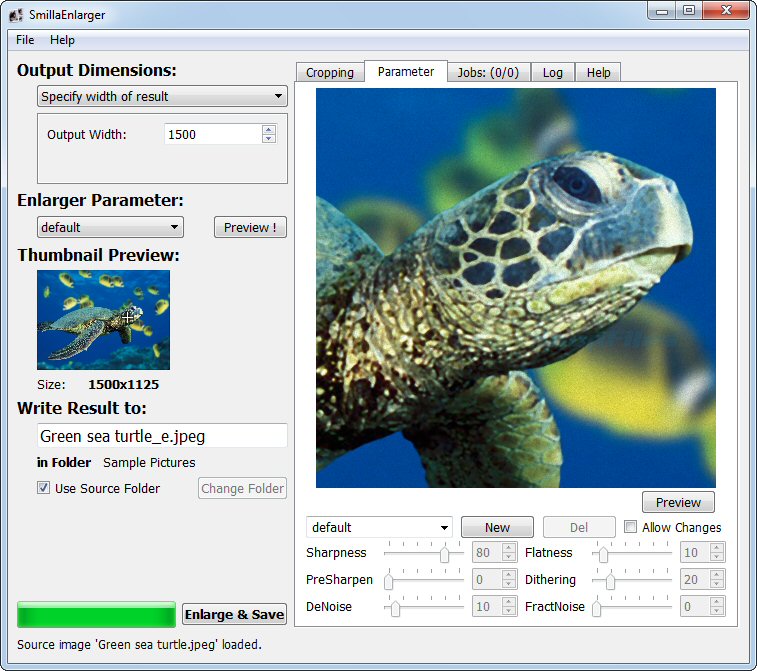
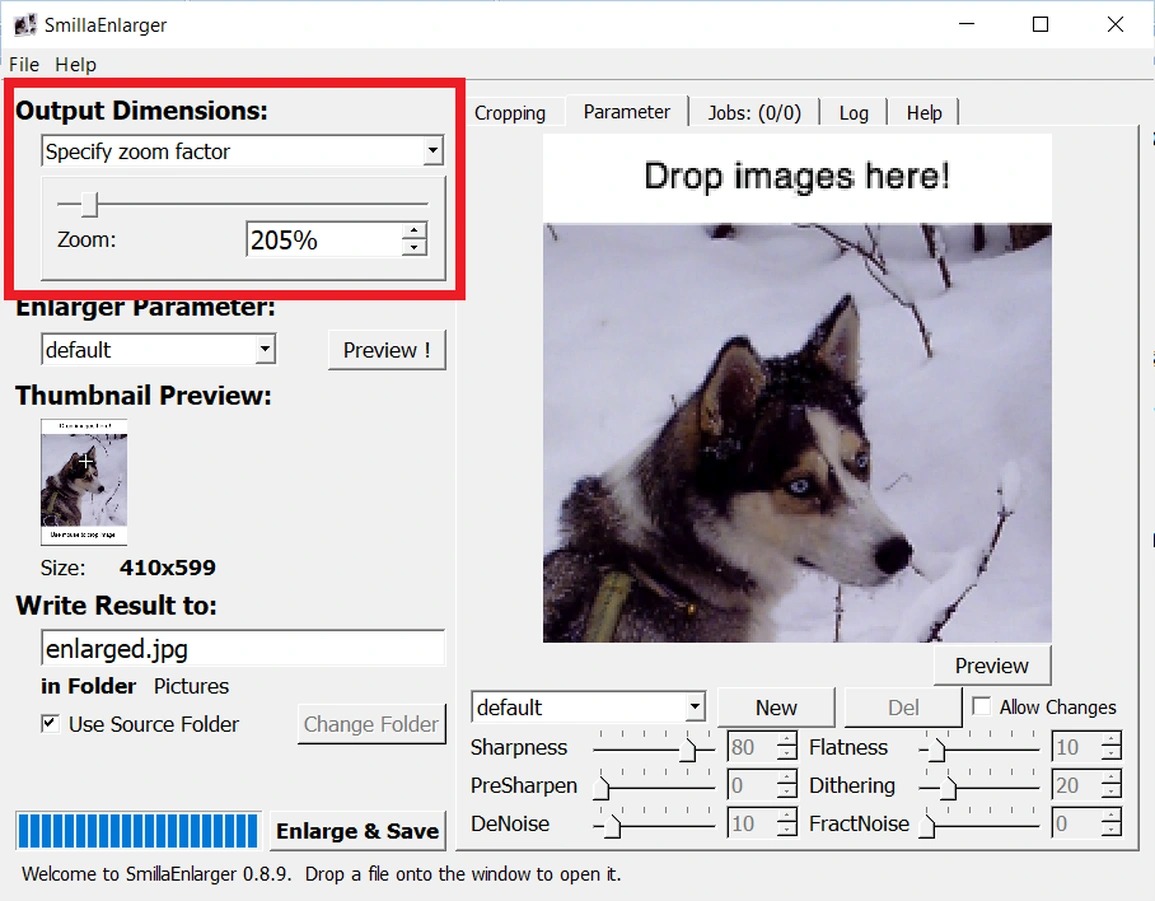
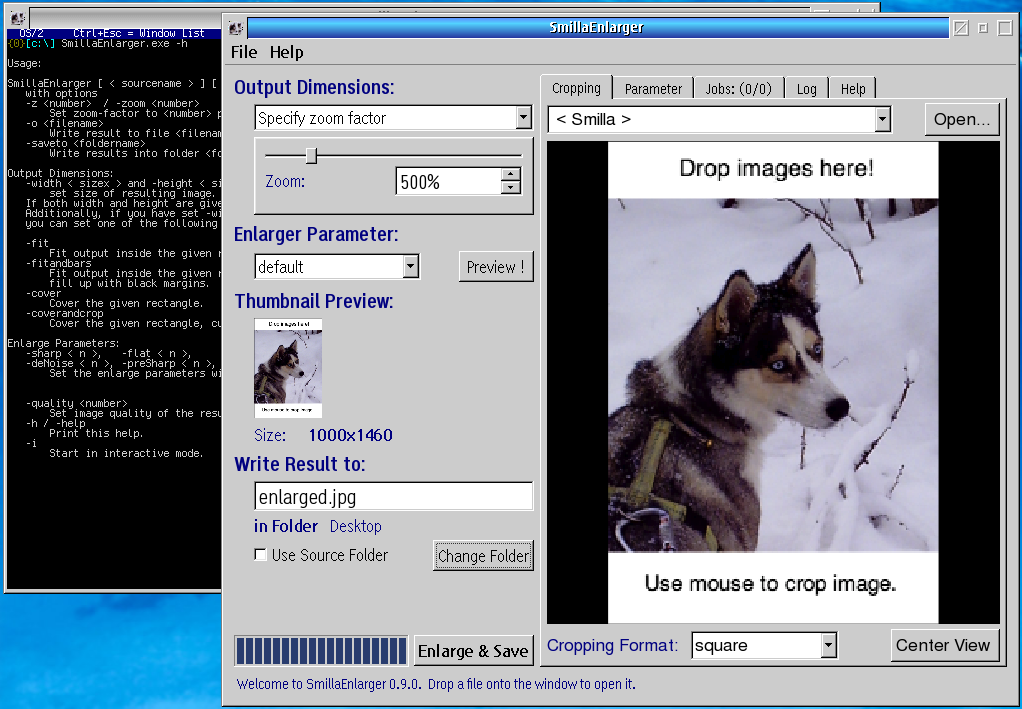
Рабочее окно разделено на две крупные части. Слева находится блок Output Dimensions: тут выбирается принцип расчёта итогового размера и вводится коэффициент увеличения, ширина, высота либо границы. Ниже расположен список Enlarger Parameter с готовыми профилями, кнопка Preview!, миниатюра Thumbnail Preview, итоговый размер, поле Write Result to, папка In Folder, флажок Use Source Folder и кнопка Enlarge & Save.
Правая часть применяется для просмотра и настройки обработки. В версии 0.9 видны вкладки Cropping, Parameter, Jobs, Log и Help. Cropping отвечает за область кадра, Parameter открывает ручные параметры, Jobs показывает очередь операций, Log фиксирует ход работы. Такая организация важна: размер итога задаётся слева, композиция — во вкладке Cropping, характер обработки — во вкладке Parameter, а сохранение запускается отдельной кнопкой.
Какие задачи подходят программе
SmillaEnlarger удобен для локального увеличения старых JPEG, небольших иллюстраций, сканов и других растров, когда важен воспроизводимый итог без облачной загрузки. Он не восстанавливает реально отсутствующие детали: увеличение строится алгоритмом масштабирования и последующей настройкой резкости, сглаживания и шума. Для общей методики полезно отдельно свериться с руководством по увеличению разрешения фотографии: там разобрана разница между размерами в пикселях, визуальной резкостью и реальным количеством исходных деталей.
Входные форматы, перечисленные в независимых описаниях версии 0.9, включают BMP, JPEG, PNG, PPM, TIFF и GIF; отдельные каталоги перечисляют JPG/GIF/TIF/PPM/PNG. Для сохранения систематически указываются JPG, TIFF, BMP, PPM и PNG. В Windows-сборке плагины изображений лежат рядом с исполняемым файлом, и их нельзя произвольно отделять от программы: в старом обсуждении поддержки разработчик прямо связывает ошибку открытия изображений с отсутствующим qt.conf, DLL и каталогом plugins.
Источник скриншота: SnapFiles
Источник скриншота: SnapFiles
Источник скриншота: Ubuntuアプリのいいところ
Как увеличить одно изображение: базовый рабочий процесс
Самый надёжный метод освоить SmillaEnlarger — пройти полный цикл на одном файле и не менять несколько параметров одновременно. В результате легче понять, что именно повлияло на изображение, а затем перенести найденные настройки на серию файлов.
Источник скриншота: LO4D.com
Шаг 1. Откройте исходник и проверьте, что загружен нужный файл
Откройте меню File и выберите Open, потом укажите оригинальное изображение. В версии 0.9 тоже работает перетаскивание файла в окно. После загрузки проверьте строку состояния и изображение справа: программа должна показывать выбранный кадр, а не демонстрационный пример. Для серии снимков из одной папки удобен выпадающий список над областью просмотра: он позволяет переходить между изображениями текущего каталога без повторного вызова File → Open.
Перед увеличением оцените исходник при 100-процентном масштабе в обычном просмотрщике. Запишите исходные ширину и высоту. Эта простая проверка даёт контрольную точку: после сохранения итоговый файл легко проверить по пиксельным размерам и визуально сопоставить с оригиналом.
Шаг 2. Задайте итоговый размер через Output Dimensions
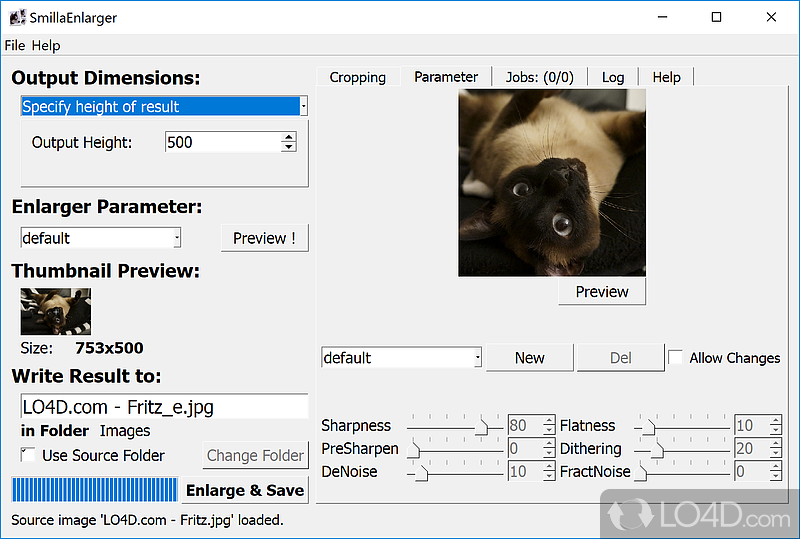
В списке Output Dimensions выберите метод расчёта. Для обычного увеличения подходят три прямых режима: Specify zoom factor задаёт масштаб в процентах, Specify width of result — точную ширину, Specify height of result — точную высоту. Для первого прохода удобнее ширина или высота: так итоговый размер понятен сразу и не требует пересчёта процента.
Введите целевое значение и сразу посмотрите строку Size под Thumbnail Preview. Программа пересчитывает вторую сторону с сохранением пропорций для режимов ширины и высоты. К примеру, исходник 1200×800 при ширине 2400 пикселей должен дать 2400×1600. Важна именно эта проверка до запуска обработки: она помогает заметить случайно выбранный режим Stretch to fit или неверно введённое число.
Шаг 3. Получите Preview и выберите базовый профиль
Оставьте Enlarger Parameter на default и нажмите Preview!. Вкладка Parameter показывает фрагмент в масштабе, удобном для оценки краёв, шерсти, волос, текста и мелкой фактуры. Перемещайте область предпросмотра так, чтобы в ней одновременно были контрастная граница и участок с плавным тоном. На одном только небе или однотонной стене легко пропустить ореолы, а на одном тексте — чрезмерное шумоподавление.
Сделайте второй Preview с профилем sharp, затем вернитесь к default. Не сохраняйте сразу десятки вариантов: достаточно сопоставить два профиля на одном и том же участке. Sharp даёт более жёсткие границы, но на JPEG может подчеркнуть блоки и светлые ореолы. Default безопаснее как отправная точка для фотографий.
Шаг 4. Сохраните и проверьте итог
Проверьте имя в Write Result to. Оставленный флажок Use Source Folder сохраняет итог рядом с исходником; для другой папки снимите флажок и нажмите Change Folder. После этого нажмите Enlarge & Save и дождитесь окончания операции. Во время вычисления не меняйте исходник и параметры: старые обсуждения проекта описывают случаи, когда изменение настроек во время расчёта приводило к прерыванию сохранения.
Откройте готовый файл во внешнем просмотрщике и выполните две проверки. Сперва убедитесь, что пиксельные размеры совпадают с Size в SmillaEnlarger. Потом сопоставьте оригинал и итог при одинаковом масштабе отображения. Увеличенный файл должен выглядеть аккуратнее при печати или просмотре крупнее исходного, но новые реальные детали из отсутствующих пикселей не появляются. Для сомнительных участков полезно смотреть на контуры диагоналей, волосы, ветки и мелкий текст.
- Контроль размера: итоговая ширина и высота совпадают с расчётом Thumbnail Preview.
- Контроль формы: круги остаются кругами, лица и предметы не растянуты.
- Контроль краёв: вокруг контрастных линий нет заметных светлых или тёмных ореолов.
- Контроль текстуры: кожа, ткань, шерсть и мелкие детали не превращены в ровные пластиковые пятна.
Как кадрировать изображение и точно управлять пропорциями
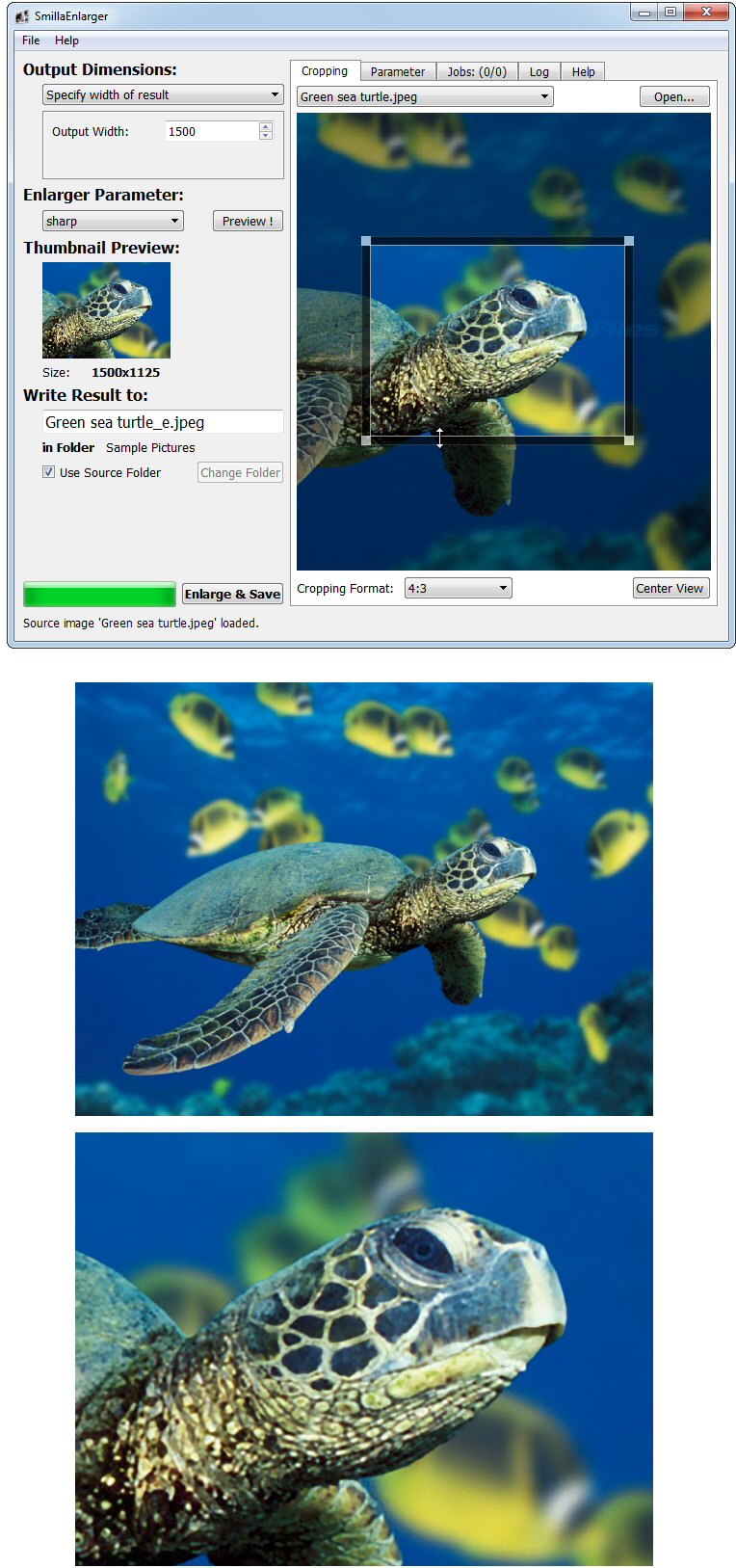
Cropping необходим не только для обрезки лишних краёв. В SmillaEnlarger он связан с расчётом итогового размера: программа увеличивает выбранную область, а режимы Crop to fit и Fit inside позволяют заблаговременно определить, как исходные пропорции войдут в требуемую рамку.
Источник скриншота: SnapFiles
Шаг 1. Создайте область кадрирования
Перейдите на вкладку Cropping. Протяните мышью по изображению и создайте прямоугольную рамку вокруг нужной области. Границы рамки перетаскиваются для уточнения размера; сам выделенный прямоугольник можно перемещать по исходнику. Ниже находится список Cropping Format. Режим free не фиксирует отношение сторон, а стандартные форматы удерживают выбранную пропорцию.
Для портрета сперва оставьте небольшой запас над головой и по бокам, затем подведите рамку точнее. Для предметной фотографии ориентируйтесь не на сам объект, а на поля, которые потребуются в конечном макете. После каждого перемещения смотрите Thumbnail Preview: миниатюра показывает композицию итога, а строка Size — итоговые размеры.
Шаг 2. Выберите правильный режим Output Dimensions
Fit inside boundary помещает изображение внутрь заданной ширины и высоты с сохранением пропорций. Итоговая сторона, не упирающаяся в границу, будет меньше лимита. Этот режим удобен для публикации, где есть максимальные размеры, но растягивать фотографию нельзя.
Stretch to fit заполняет заданные ширину и высоту растяжением. Пропорции меняются, по этой причине режим годится лишь для технических изображений, где искажение формы допустимо. Для фотографий людей, логотипов и объектов он обычно даёт заметную геометрическую ошибку: круг становится овалом, лицо расширяется или сужается.
Crop to fit формирует точную рамку и обрезает лишнюю часть изображения, сохраняя форму объектов. Для обложки или квадратной карточки это предпочтительнее растяжения. Fit inside, add bars сохраняет весь кадр и дополняет недостающие области полосами, чтобы получить точную внешнюю ширину и высоту.
Шаг 3. Проверьте кадр до увеличения
Сперва закончите композицию во вкладке Cropping и только потом настраивайте резкость. После изменения рамки ещё раз нажмите Preview!: фрагмент для оценки меняется вместе с выбранной областью. Убедитесь, что важные детали не касаются края и не обрезаны. Для снимков с горизонтом проверьте положение горизонта ещё до увеличения: SmillaEnlarger не предназначен для полноценной геометрической коррекции, и перенос такой задачи на этап после масштабирования добавляет ещё одно повторное пересэмплирование.
Для задачи, где требуется только поменять габариты без сложной ручной обработки, полезно сопоставить процедуру с инструкцией по изменению размера фотографии. В SmillaEnlarger главное отличие — возможность связать расчёт размера с кадрированием и параметрами алгоритма увеличения в одном окне.
Как настроить резкость, шум и характер деталей
Главная практическая ценность SmillaEnlarger — не в одной кнопке увеличения, а в шести параметрах, которые позволяют подстроить итог под конкретный исходник. Работать с ними лучше короткими итерациями: изменить один параметр, сделать Preview на том же участке, сопоставить и только затем двигаться дальше.
Источник скриншота: Dân trí
Шаг 1. Начните с готовых профилей
Список Enlarger Parameter содержит профили default, sharp, painted и sharp & noisy. Default подходит как нейтральная отправная точка. Sharp делает края жёстче. Painted сильнее сглаживает градиенты и фактуру, по этой причине изображение может выглядеть более рисованным. Sharp & noisy одновременно усиливает резкость и добавляет характерную зернистость.
Выберите default, нажмите Preview! и отыщите сложный участок. Затем последовательно переключите sharp и painted, всякий раз обновляя Preview. Не оценивайте итог по Thumbnail Preview: миниатюра необходима для размеров и композиции, а артефакты заметны на крупном фрагменте.
Шаг 2. Настройте Sharpness и PreSharpen
Sharpness управляет выраженностью краёв в результате. Высокие значения делают контуры заметнее, но повышают риск искусственного вида. Увеличивайте параметр малыми шагами и следите за ореолами вокруг тёмных линий на светлом фоне. Как только появляется светлая кайма, верните значение назад.
PreSharpen применяется к исходнику перед основным увеличением. Он полезен для слегка мягкого, но не шумного файла. На сильно сжатом JPEG предварительная резкость подчёркивает блоки и ringing, по этой причине сперва оцените исходник. При выраженной нерезкости полезно отдельно свериться с руководством по увеличению резкости фотографии: увеличение размера и исправление фокуса — различные задачи.
Шаг 3. Настройте DeNoise и Flatness
DeNoise уменьшает шум и мелкие дефекты исходника. Поднимайте его до момента, когда цветные точки и JPEG-мусор становятся менее заметны, но мелкая текстура ещё сохраняется. Для портрета контрольная зона — волосы, брови и ткань; для пейзажа — трава, листва и мелкие ветви.
Flatness уменьшает количество плавных градаций и делает области более однородными. Высокие значения дают характер, близкий к рисованной обработке. На фотографии кожи и неба слишком сильная Flatness лишает поверхность естественных переходов; на иллюстрации или скане рисунка этот параметр порой помогает получить более спокойные цветовые пятна.
Шаг 4. Применяйте Dithering и FractNoise осознанно
Dithering добавляет зернистость в итоговое изображение. Небольшое значение маскирует чрезмерно гладкие переходы и полосы в градиентах. FractNoise в справочных материалах описывается как фрактальный шум, который вносит нерегулярность в края и цвет. Оба параметра меняют характер изображения, а не восстанавливают исходную фактуру.
Для чистого цифрового скриншота Dithering и FractNoise держите низкими: шум ухудшает линии интерфейса и текст. Для старой фотографии после сильного увеличения небольшая нерегулярность порой выглядит естественнее идеально гладких плоскостей. Решение принимается по Preview на одном и том же фрагменте, а не по общему впечатлению от уменьшенной картинки.
Шаг 5. Сохраните собственный профиль
Во вкладке Parameter активируйте изменение параметров, настройте значения и применяйте кнопку New для создания нового профиля. Наименование профиля стоит связывать со сценарием, к примеру photo-soft, scan-lines или portrait-low-noise. Профиль экономит время при серии однотипных файлов: вместо повторной ручной настройки выбирается сохранённая комбинация, после чего остаётся проверить Preview на каждом новом типе исходника.
При работе с сильно пикселизированными файлами полезно прочитать материал о том, как уменьшить заметность пикселей на фотографии. SmillaEnlarger сглаживает и реконструирует переходы собственным алгоритмом, но степень восстановления ограничена информацией исходника.
Как сохранить итог, выбрать формат и обработать серию файлов
Сохранение в SmillaEnlarger состоит из трёх различных решений: имя и папка, формат и качество, а затем очередь операций. Эти настройки лучше проверить до запуска Enlarge & Save, в особенности при пакетной обработке.
Источник скриншота: BANNERKÖNIG
Шаг 1. Настройте имя и папку итога
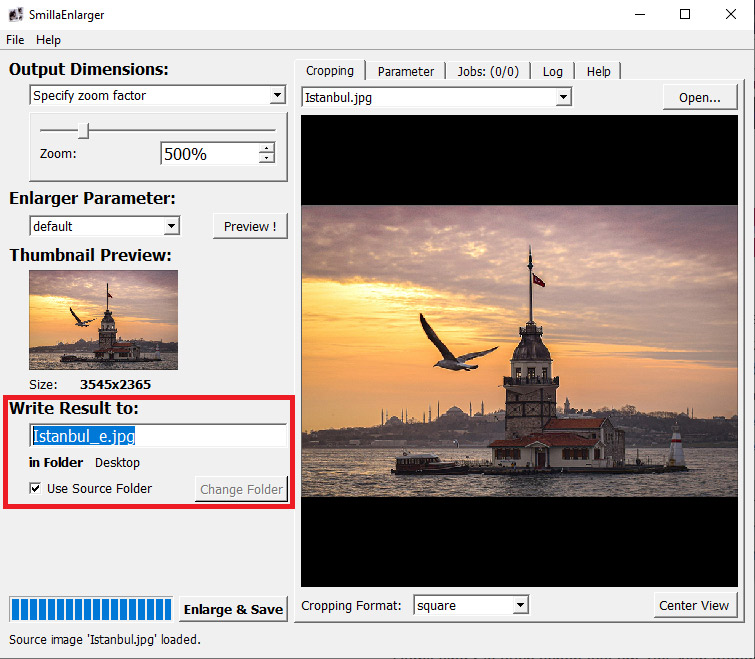
В поле Write Result to укажите имя итогового файла. Программа формирует имя автоматически, но перед обработкой серии полезно задать понятный суффикс, чтобы исходник и увеличенная версия не смешивались. Ниже строка In Folder показывает каталог назначения. Флажок Use Source Folder оставляет итог рядом с исходным изображением.
Для отдельной папки снимите Use Source Folder и нажмите Change Folder. После выбора каталога повторно проверьте In Folder. Такой порядок в особенности важен при работе с переносным ZIP-набором программы: сохранение рядом с исходниками обычно предсказуемее, а отдельная папка требует явного выбора доступного каталога.
Источник скриншота: Ubuntuアプリのいいところ
Шаг 2. Установите формат и качество в Preferences
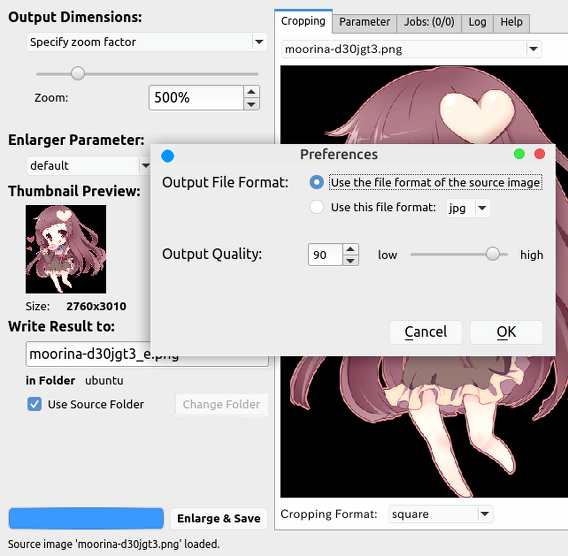
Откройте File → Preferences. В окне Preferences есть блок Output File Format: можно сохранить формат исходника либо выбрать формат вывода. Там же находится Output Quality с числовым значением и ползунком low–high. Для JPEG качество влияет на степень повторного сжатия и размер файла. Для PNG сам принцип качества другой, а в старом трекере версии 0.9.0 есть отдельный отчёт о сохранении увеличенных PNG без сжатия, по этой причине неожиданно большой PNG стоит проверять именно по фактическому размеру файла.
Для фотографии, которая уже пришла в JPEG, сохраняйте промежуточный итог с высоким качеством и избегайте многократного повторного сохранения. Для графики с резкими краями выбирайте PNG там, где важнее избежать потерь от JPEG-сжатия. Подтверждённые материалы версии 0.9 описывают обычные растровые форматы, по этой причине рабочий процесс не стоит строить вокруг сохранения сложных редакционных свойств вроде слоёв.
Шаг 3. Запустите пакетную обработку через папку и Jobs
Для серии файлов перетащите в SmillaEnlarger целую папку. В независимой документации описан пакетный сценарий: после добавления каталога задаются общие параметры обработки и запускается Enlarge & Save. Каждая операция попадает во вкладку Jobs. Перед запуском партии проверьте первый файл отдельно, чтобы убедиться в размере, профиле и папке назначения.
После старта откройте Jobs и следите за состоянием очереди. Завершённые задания помечаются как finished в руководствах по версии 0.9; вкладка Log хранит сообщения о ходе работы. После окончания партии откройте несколько файлов из начала, середины и конца списка. Проверка только первого итога не показывает ошибку чтения отдельного файла или случайное отличие формата.
Для разнородной папки не применяйте один агрессивный профиль на всё подряд. Сперва разделите фотографии, сканы и скриншоты на отдельные группы. У каждой группы свои требования к Sharpness, DeNoise и Dithering. Пакетная обработка ускоряет повторяемую операцию, но не заменяет контроль качества исходников.
Как исправлять типичные ошибки и проверять качество
Большинство проблем SmillaEnlarger сводится к трём слоям: программа не читает файл, сохраняет не туда или не с тем размером, либо визуальный итог выглядит хуже ожидаемого. Диагностику лучше вести в этом порядке, не меняя сразу все настройки.
Источник скриншота: eCSoft/2
Ошибка открытия изображения
При сообщении о невозможности открыть изображение сперва попробуйте другой JPG или PNG из простой локальной папки. Когда различные файлы не открываются одинаково, проверьте целостность распакованной Windows-сборки. В обсуждении поддержки разработчик указывает, что рядом с SmillaEnlarger.exe должны оставаться DLL, файл qt.conf и каталог plugins. Ещё раз распакуйте ZIP с сохранением структуры каталогов и запускайте программу из полного каталога, а не копируйте один EXE отдельно.
Сохранился файл неожиданного размера
Вернитесь в Output Dimensions и заново прочитайте выбранный режим. Specify zoom factor считает процент, Specify width of result фиксирует ширину, Specify height of result — высоту. Затем посмотрите Size под Thumbnail Preview. Для Crop to fit проверьте рамку Cropping: итог относится к выбранной области, а не обязательно к исходному кадру целиком.
После сохранения проверьте пиксельные размеры вне SmillaEnlarger. При несовпадении выполните контрольный тест на новом файле: откройте исходник, выберите Specify width of result, задайте удвоенную ширину, оставьте default и сохраните в новую папку. Такой тест отделяет ошибку настроек от проблемы конкретного изображения.
PNG получился чрезмерно большим
В трекере SourceForge для версии 0.9.0 зафиксирован открытый отчёт Enlarged PNGs not compressed with 0.9.0. По этой причине резкий рост размера PNG не стоит автоматически считать признаком большего количества деталей. Сопоставьте пиксельные размеры и визуальное качество, затем при надобности сожмите готовый PNG отдельным инструментом без повторного масштабирования.
Появились ореолы, пластик или лишний шум
Для ореолов уменьшите Sharpness и PreSharpen, ещё раз нажмите Preview! на контрастной границе. Для пластикового вида уменьшите DeNoise и Flatness, потом оцените текстуру кожи, ткани или листвы. Для лишнего зерна снизьте Dithering и FractNoise. Всякий раз меняйте один параметр. Одновременное движение пяти ползунков не позволяет понять, какой из них исправил или испортил изображение.
После настройки сохраните небольшой тест, откройте его рядом с оригиналом и сопоставьте на двух масштабах: 100% для артефактов и предполагаемый конечный размер для практического впечатления. Крупный 400-процентный просмотр полезен для поиска дефектов, но не должен быть единственным критерием качества печати или публикации.
SmillaEnlarger не открывает JPG или PNG
Распакуйте Windows ZIP заново с сохранением структуры. SmillaEnlarger.exe должен оставаться рядом с DLL, qt.conf и каталогом plugins; такую причину ошибки открытия описывал разработчик в поддержке проекта.
После сохранения размер не совпал с ожидаемым
Проверьте режим Output Dimensions и строку Size под Thumbnail Preview. Для точного контроля применяйте Specify width of result или Specify height of result и сохраните тест в новую папку.
Файл сохранился не в ту папку
Посмотрите In Folder. При включённом Use Source Folder итог остаётся рядом с исходником; для другой папки снимите флажок и применяйте Change Folder до запуска Enlarge & Save.
JPEG выглядит слишком жёстким
Снизьте Sharpness и PreSharpen, вернитесь к профилю default и обновите Preview на контрастной границе. Затем сохраняйте лишь после исчезновения светлых и тёмных ореолов.
PNG весит существенно больше ожидаемого
В старом трекере версии 0.9.0 есть отчёт о несжатом сохранении PNG. Сопоставьте реальное качество и пиксельные размеры, а затем при надобности выполните отдельное lossless-сжатие уже готового PNG.
После DeNoise исчезла фактура
Уменьшите DeNoise и Flatness. Контрольные участки — волосы, ткань, трава, листва и мелкие текстуры, где чрезмерное сглаживание видно ранее всего.
Практические настройки для различных типов изображений
У SmillaEnlarger нет универсальной комбинации ползунков для любого файла. Рабочая стратегия строится от природы исходника: фотография с JPEG-артефактами, скан печатной картинки, интерфейсный скриншот и иллюстрация требуют различного баланса между сглаживанием и резкостью. Ниже — последовательности действий, а не фиксированные числовые рецепты.
Источник скриншота: Softonic
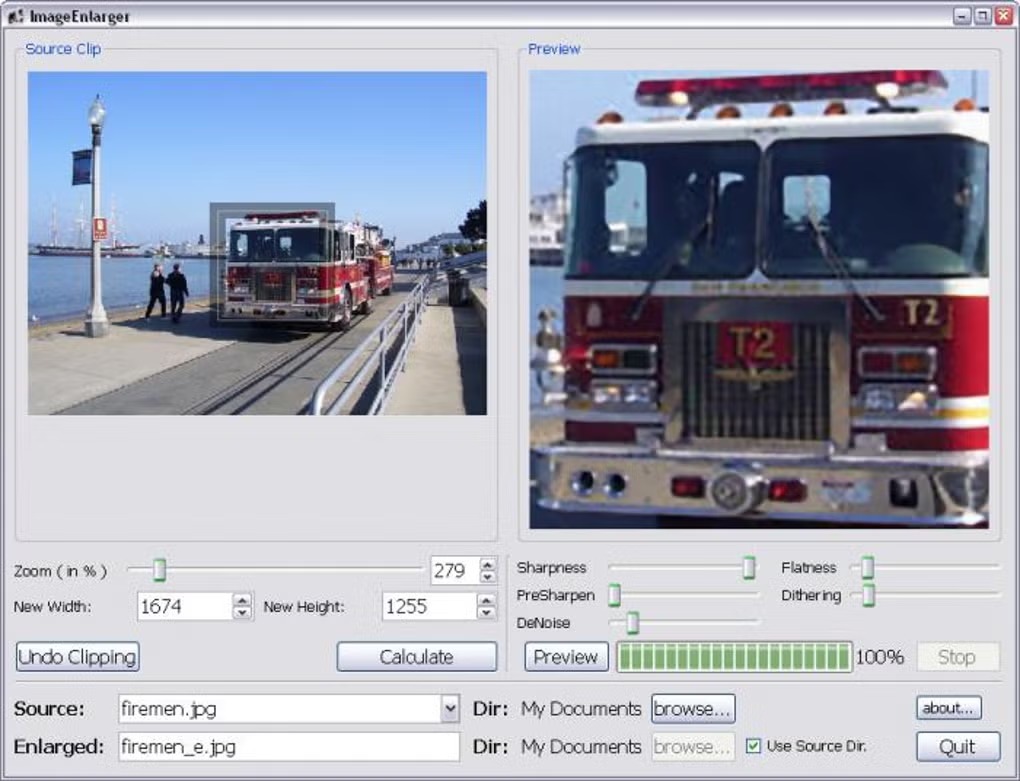
На старых скриншотах программы встречается интерфейс до версии 0.9 с кнопкой Calculate и двумя крупными окнами Source Clip/Preview. Для современных инструкций ориентируйтесь на переработанное окно 0.9: там основной запуск называется Enlarge & Save, а настройка разделена на Cropping, Parameter, Jobs и Log.
Сценарий: небольшая JPEG-фотография
Откройте JPEG, задайте целевую ширину через Specify width of result и начните с default. В Preview выберите участок с лицом, волосами или ветками. Сперва немного поднимите DeNoise до исчезновения наиболее заметных блоков сжатия, затем отдельно настройте Sharpness. PreSharpen оставляйте умеренным: JPEG уже содержит жёсткие границы вокруг деталей. Dithering и FractNoise применяйте лишь после сравнения чистого варианта.
Сохраните пробный JPEG с высоким Output Quality в отдельную папку. Сопоставьте с оригиналом при конечном масштабе. Когда изображение предназначено для страницы или презентации, не увеличивайте его до размера, который значительно превышает реальную область показа: лишние пиксели увеличивают файл, но не создают исходные детали.
Сценарий: скан рисунка или печатной фотографии
Перед SmillaEnlarger очистите скан от крупных дефектов в отдельном редакторе. Потом откройте файл, задайте размер и сопоставьте default с painted. Для рисунка painted и Flatness дают более спокойные цветовые области, но тонкие линии контролируйте на Preview. Для фотосканов Flatness держите ниже, чтобы не потерять естественные переходы. DeNoise повышайте только до уровня, где бумажное зерно и сканерный шум меньше отвлекают, но детали ещё читаются.
Сценарий: скриншот интерфейса или текстовая графика
Выберите точную ширину или высоту и не применяйте Stretch to fit. Для линий интерфейса важнее геометрия, чем декоративная фактура: Dithering и FractNoise держите минимальными, DeNoise применяйте осторожно. Сопоставьте default и sharp на тексте. При появлении ореолов вернитесь к более мягкому варианту. Для простых пиктограмм и схем порой рациональнее перерисовать элементы в векторе, потому что масштабирование растрового текста не делает шрифт настоящим векторным объектом.
Сценарий: подготовка изображения к печати
Сперва определите физический размер печати и требуемые пиксельные габариты в редакторе или макете, затем в SmillaEnlarger задайте именно пиксели через ширину или высоту. Не применяйте DPI как замену пиксельным размерам: программа работает с растровым изображением, а качество печати зависит от числа пикселей на заданной физической площади.
Сделайте Preview на мелкой фактуре, настройте резкость без ореолов, сохраните файл и проверьте его в программе, из которой будет выполняться печать. Итоговый контроль проводится в масштабе, близком к реальному размеру отпечатка, а не только на 100% монитора.
Преимущества, недостатки, аудитория и реальные альтернативы
SmillaEnlarger остаётся специализированной утилитой старой школы: интерфейс компактный, настройки прозрачны, обработка локальная, а алгоритм не требует облачного сервиса или нейросетевой модели. Вместе с этим возраст проекта заметен по интерфейсу, дистрибутивам и редким обновлениям.
Источник скриншота: SnapFiles
Плюсы
- Локальная обработка без отправки фотографии в облачный сервис.
- Несколько методов установить размер: процент, ширина, высота, вписывание, заполнение и кадрирование.
- Ручные параметры Sharpness, PreSharpen, DeNoise, Flatness, Dithering и FractNoise.
- Готовые профили и создание собственных наборов параметров.
- Очередь Jobs, журнал Log и пакетный сценарий для папки.
- Открытая лицензия GPLv3 и доступный исходный код проекта.
Минусы
- Проект обновляется редко: последняя зафиксированная активность на SourceForge относится к 2020 году, а Windows ZIP в архиве остаётся версией 0.9.0.
- Интерфейс заметно старше современных графических приложений и требует привыкания к раздельным зонам Output Dimensions, Cropping и Parameter.
- Алгоритм не создаёт достоверные новые детали так, как это пытаются делать современные AI-апскейлеры; качество сильно зависит от исходника и ручной настройки.
- Старый трекер содержит нерешённые сообщения о сохранении и несжатых PNG, по этой причине итог необходимо проверять после обработки.
- Для полноценной ретуши, цветокоррекции, удаления объектов и сложной подготовки к печати необходим отдельный редактор.
Кому подойдёт
- Пользователям, которым необходим небольшой локальный инструмент именно для увеличения растров.
- Тем, кто хочет ручным способом контролировать резкость и сглаживание вместо автоматической обработки.
- Для повторяемого увеличения серии однотипных файлов через профиль и очередь заданий.
- Для старых компьютеров и простых рабочих процессов, где тяжёлая AI-модель избыточна.
Чем отличается от современных альтернатив
Topaz Gigapixel относится к современным AI-апскейлерам: его подход строится вокруг моделей машинного обучения и автоматического восстановления визуальных деталей. Upscale.media переносит аналогичную задачу в браузерный сервис. SmillaEnlarger работает локально и даёт более традиционный набор ручных параметров без нейросетевой генерации.
Waifu2x Extension GUI ориентирован на AI-модели увеличения и шумоподавления, в особенности заметные на рисунках и аниме-графике. Bigjpg Desktop тоже применяет AI-подход. Эти варианты отличаются от SmillaEnlarger в первую очередь методом: SmillaEnlarger предоставляет классический специализированный алгоритм и ручные ползунки, а современные альтернативы делают большую часть реконструкции моделью.
Практический выбор по задаче
Для небольшого JPEG, который необходимо увеличить в два раза без облачной загрузки, начните со SmillaEnlarger: задайте ширину, сопоставьте default и sharp, потом проверьте итог. Для рисунка попробуйте painted и более аккуратную Flatness. Для десятков однотипных файлов подготовьте профиль и очередь Jobs. Для фотографий, где требуется восстановление лиц, меха, текста или мелких деталей, которых практически нет в исходнике, сопоставьте итог с AI-апскейлером и выберите вариант по фактическому изображению, а не по наименованию метода.
Главное правило для SmillaEnlarger — не считать увеличение эквивалентом восстановления исходной сцены. Программа полезна там, где требуется контролируемое масштабирование с управлением резкостью, сглаживанием и шумом. Лучший рабочий процесс начинается с корректного размера и кадрирования, продолжается одним параметром за итерацию и заканчивается проверкой сохранённого файла вне программы.