
SMRecorder — компактный Windows-рекордер старой школы: он умеет записывать рабочий стол, отдельную область экрана, видео с камеры и звук с доступного в системе входа. На странице Xeon Live можно скачать SMRecorder бесплатно, а ниже разобран рабочий процесс программы: от окна New Recording Task до проверки готового файла и диагностики типичных сбоев.
Программа создавалась в эпоху Windows XP, Vista, 7 и 8 и не относится к современным приложениям с активной облачной экосистемой, автоматическими субтитрами или многодорожечным монтажом. Это важно учитывать до установки: интерфейс и логика SMRecorder просты, но современная поддержка Windows 10 и Windows 11 разработчиком не документирована. Прежний домен Video2Down больше не работает как продуктовый сайт, по этой причине происхождение установщика имеет практическое значение.
В каталогах встречаются сборки ветки 1.3.x, причём датировки и номера расходятся: хорошо документированная 1.3.2 относится к 2014 году, а некоторые каталоги показывают 1.3.3. Для работы важнее не номер на странице загрузки, а конкретный интерфейс установленной сборки: режимы Desktop Video, Camera Video и Desktop/Microphone Sound, вкладки General, Video Settings и Audio Settings подтверждаются несколькими независимыми описаниями и сохранёнными скриншотами.
Что представляет собой SMRecorder и как устроен интерфейс
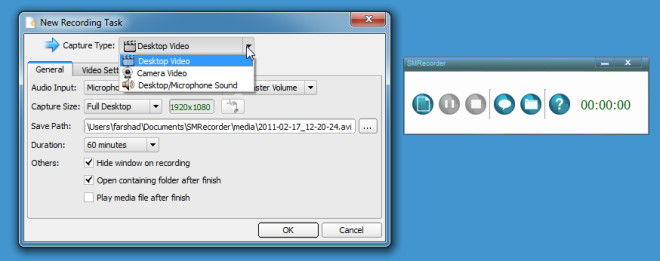
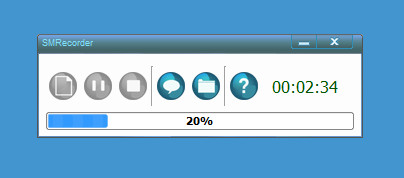
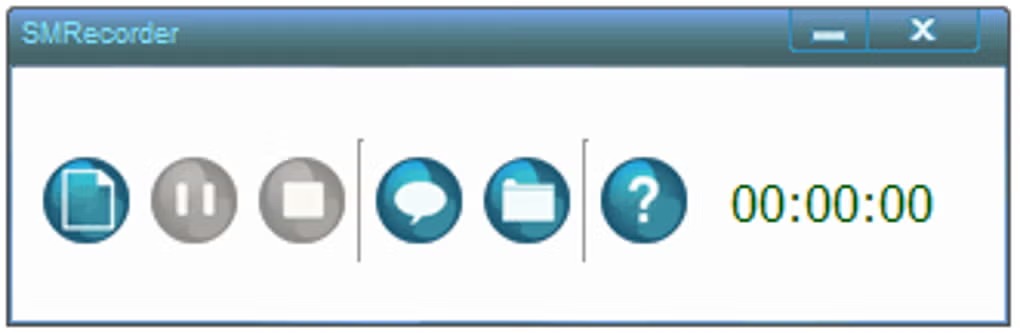
SMRecorder построен не как видеоредактор с таймлайном, а как рекордер с небольшим пультом управления и отдельным окном подготовки задания. На основной панели находятся кнопки создания новой записи, паузы и остановки; рядом доступны переход к папке с файлами, аннотации и справка. Главные параметры появляются после запуска нового задания, по этой причине именно окно New Recording Task задаёт логику всей работы.
Источник изображения указан в служебных данных
Панель управления и три режима захвата
Первая кнопка слева открывает новое задание. В выпадающем Capture Type доступны три базовых режима. Desktop Video записывает рабочий стол целиком или выбранную область. Camera Video работает с подключённым видеоустройством и аудиовходом. Desktop/Microphone Sound создаёт отдельную звуковую запись без изображения. Выбор режима меняет набор полей ниже, по этой причине сперва определяют тип итога, а уже затем качество и путь сохранения.
- Desktop Video — для демонстраций программ, инструкций, презентаций и других экранных действий; можно выбрать Full Desktop или Desktop Region.
- Camera Video — для отдельной записи веб-камеры с выбранным микрофоном или другим доступным аудиовходом.
- Desktop/Microphone Sound — для записи звука в MP3 с системного входа, который видит Windows, либо с микрофона.
Окно New Recording Task: где находятся основные параметры
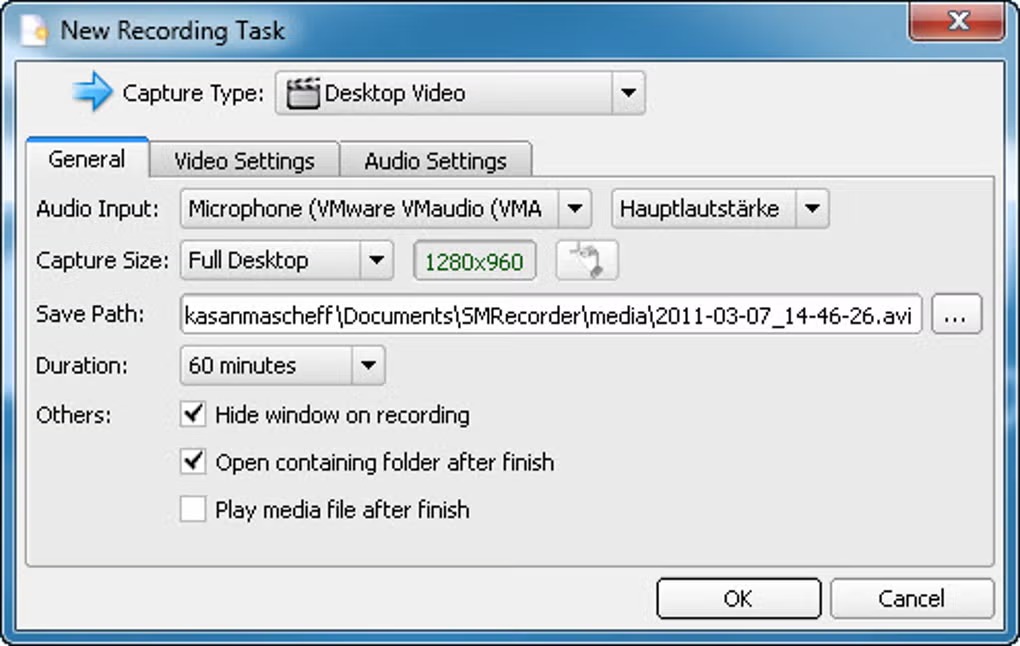
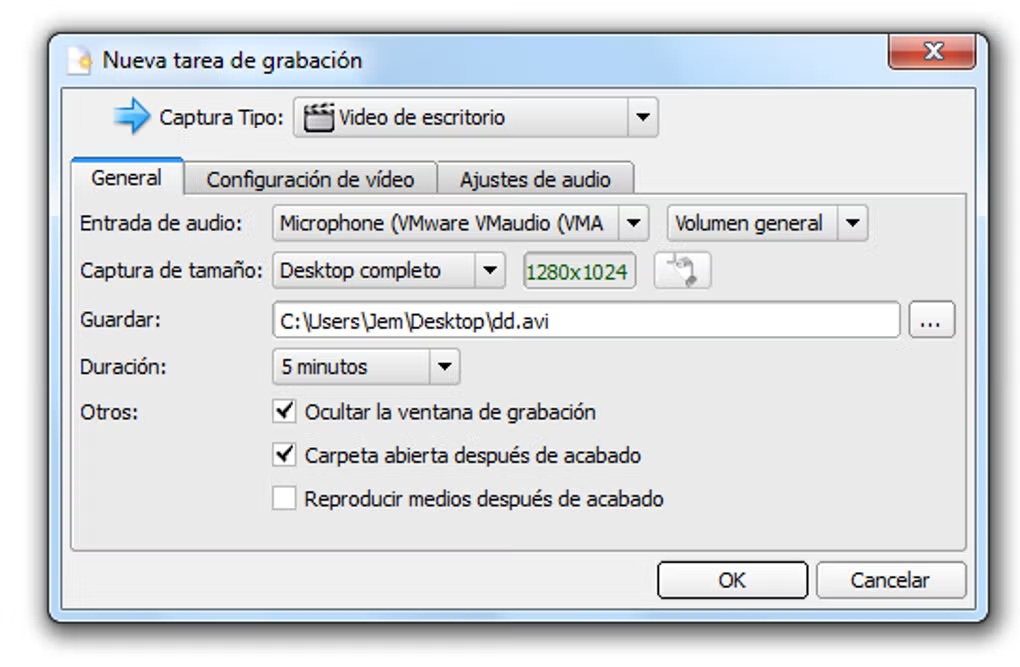
На вкладке General собраны настройки, которые необходимо проверить перед каждой сессией: Audio Input, Capture Size, Save Path, Duration и добавочные действия после окончания. У Desktop Video тут же задаётся область экрана. У Camera Video появляются Video Input и Audio Input. Для звукового режима остаются выбор источника, путь и ограничения записи. Вкладки Video Settings и Audio Settings отделяют параметры кодирования от выбора источника, по этой причине в SMRecorder удобно сперва настроить саму задачу, а затем качество.
Опции Hide window on recording, Open containing folder after finish и Play media file after finish не влияют на кодирование, но упрощают цикл. Первая убирает окно программы из кадра, вторая открывает папку с итогом после остановки, третья запускает полученный файл. Для рабочего сценария полезно включить открытие папки: так сразу видно, появился ли файл и куда он сохранён.
Отдельно стоит понимать модель сохранения. SMRecorder не импортирует клипы в проект и не запускает отдельный экспорт после монтажа: файл формируется непосредственно в выбранном Save Path во время захвата. По этой причине правильный каталог, доступ к диску и свободное место проверяют до старта. Для общего понимания современных методов захвата можно сопоставить эту схему с материалом о том, как записать видео с экрана различными средствами.
Как записать экран и голос в SMRecorder: полный рабочий сценарий
Для SMRecorder самый характерный сценарий — записать действие в настольной программе и одновременно добавить голосовой комментарий. Тут качество итога определяется подготовкой до нажатия OK: область должна быть выбрана точно, микрофон — в самом деле активен, а путь сохранения — доступен. Ниже последовательность построена так, чтобы каждое действие можно было проверить до перехода к следующему.
Источник изображения указан в служебных данных
Шаг 1. Подготовить рабочий стол и создать новое задание
Сперва откройте программу, окно браузера или презентацию, которую предстоит показывать, и расположите её так, как она должна выглядеть в записи. Закройте переписку, уведомления и документы, которые не должны попасть в кадр. Затем в SMRecorder нажмите крайнюю левую кнопку создания записи. В New Recording Task выберите Capture Type — Desktop Video. После этого проверьте вкладку General: именно она определяет источник звука, область кадра и место файла.
Перед основной записью полезно выполнить контрольный дубль длиной около минуты. Цель такого дубля — не получить готовый видеоролик, а проверить три вещи: читается ли мелкий текст, слышен ли голос без перегруза и совпадает ли звук с заметным действием на экране. У старого рекордера такая проверка экономит больше времени, чем попытка исправить длинную запись после окончания, потому что встроенного монтажного таймлайна у SMRecorder нет.
Шаг 2. Выбрать Full Desktop или Desktop Region
В Capture Size выберите Full Desktop, когда нужно показывать переходы между несколькими окнами и весь контекст рабочего стола. Для демонстрации одной программы применяйте Desktop Region. Во втором случае задайте прямоугольник вокруг рабочей области приложения, оставив небольшой запас по краям, чтобы курсор и всплывающие элементы не обрезались. Чем меньше захватываемая область, тем меньше пикселей программе необходимо обрабатывать на каждом кадре, что в особенности заметно на слабой системе.
После выбора региона проведите простой визуальный контроль. Пройдите мышью по всем элементам, которые планируете показать: меню, нижняя панель, диалоги, подсказки. Ничто не должно выходить за границу области. Если во время демонстрации окно будет перемещаться, расширьте регион заблаговременно или выберите Full Desktop. SMRecorder не является современным рекордером со слежением за окном, по этой причине композицию кадра необходимо продумать до старта.
При записи инструкций полезно держать курсор видимым, поскольку он показывает зрителю, где выполняется действие. В Video Settings в старых сборках есть параметр захвата курсора. Перед длинной сессией проверьте его на коротком видеоролике: курсор должен попадать в файл и оставаться различимым на выбранном фоне.
Шаг 3. Настроить микрофон и Audio Input
В поле Audio Input выберите тот микрофон, который уже работает в Windows. Не ориентируйтесь лишь на наименование устройства: выполните пробную запись звука и воспроизведите её. Если список пуст или нужного микрофона нет, сперва исправьте устройство в системных параметрах Windows — SMRecorder применяет входы, доступные операционной системе, и не создаёт собственный виртуальный аудиодрайвер.
Системный звук требует отдельного внимания. Старые материалы SMRecorder описывают запись звука компьютера через доступный аудиовход, но наличие такого источника зависит от драйвера звуковой карты. На некоторых конфигурациях присутствует микшер типа Wave Out Mix или аналогичный источник, на других его нет. Не выбирайте случайный вход в надежде получить звук приложения: сделайте короткий тест и проверьте фактический файл. Отдельный разбор современных вариантов есть в инструкции о том, как записать системный звук с компьютера.
Шаг 4. Выбрать путь, продолжительность и действия после окончания
В Save Path укажите локальную папку, в которую у текущей учётной записи Windows есть право записи. Для серии видеороликов применяйте отдельный каталог и понятные имена файлов: к примеру, по теме и номеру шага. В Duration задайте ограничение, когда длительность известна заблаговременно; для ручного окончания ориентируйтесь на собственный сценарий и доступные варианты установленной сборки. Не оставляйте путь на временный каталог или съёмный носитель, который может быть отключён во время работы.
Включите Hide window on recording, чтобы панель SMRecorder не попадала в кадр при Full Desktop. Open containing folder after finish удобно оставить включённым: после Stop сразу откроется папка итога, и можно проверить размер, расширение и время изменения файла. Автоматическое воспроизведение полезно для коротких тестов, но при серии дублей быстрее открывать запись ручным способом после того, как она полностью сохранена.
Шаг 5. Настроить Video Settings без перегрузки компьютера
Перейдите на Video Settings и начните с умеренных параметров. SMRecorder позволяет менять Capture Frame Rate, Compression Quality и интервал чередования аудио и видео. Для демонстрации интерфейса плавность должна быть достаточной, чтобы курсор и прокрутка не превращались в рывки, но максимальные значения не дают автоматического улучшения: более тяжёлый поток увеличивает нагрузку и размер файла. На старом ПК сперва добейтесь стабильности, затем повышайте качество по одному параметру.
Правильный метод подбора настроек — фиксированный тестовый фрагмент. Запишите одинаковые 30–60 секунд с перемещением окна, прокруткой текста и голосом. Сперва измените только частоту кадров и сопоставьте плавность. Потом верните удачное значение и измените Compression Quality, проверяя читаемость мелкого текста и размер файла. Не меняйте несколько параметров одновременно: иначе невозможно понять, что именно устранило рывки или, наоборот, ухудшило запись.
Audio/Video Interleave относится к синхронизации потоков во время записи. Это не инструмент последующего монтажа. При стабильной работе оставляйте проверенное значение; к нему возвращаются при диагностике накопительного рассинхрона, но лишь после проверки нагрузки и самого аудиоустройства. Если видео уже начинает пропускать движение, сперва уменьшайте область, частоту кадров или качество сжатия.
Шаг 6. Настроить Audio Settings и сделать звуковой тест
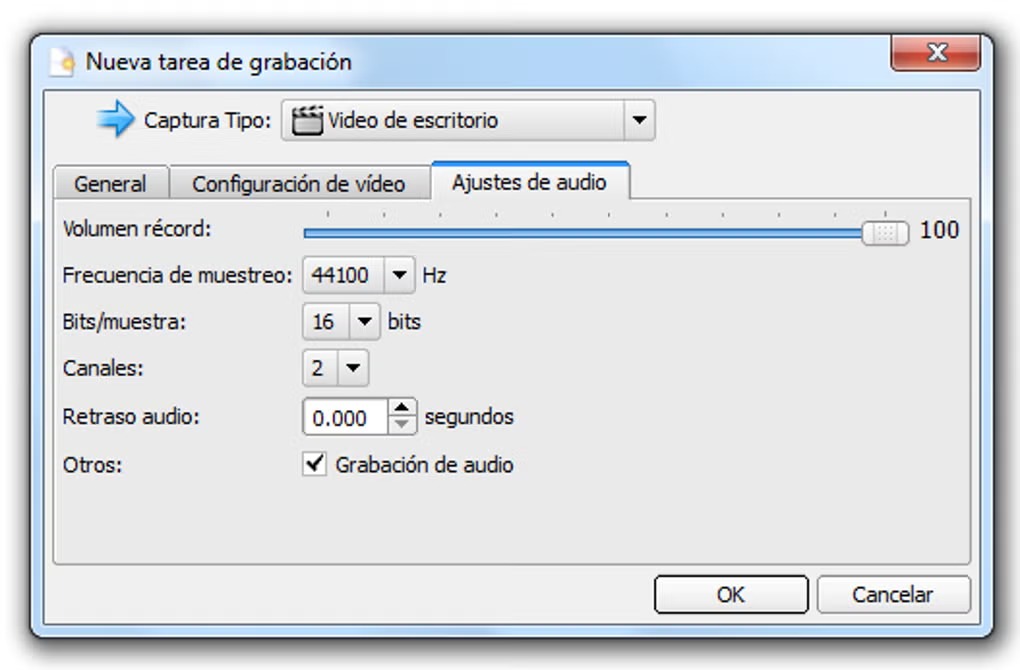
На вкладке Audio Settings задаются уровень записи и параметры звука. В сохранённом интерфейсе видны частота дискретизации, разрядность, число каналов, задержка и включение аудиозаписи; для отдельного MP3 тоже описан Encoding Rate. Рабочая последовательность проста: поставьте средний уровень, произнесите фразу обычной громкостью, запишите короткий файл и прослушайте в наушниках. Голос должен быть различим без хрипов и клиппинга, а фон — не перекрывать речь.
Если микрофон монофонический, увеличение числа каналов не создаёт добавочной информации. Сохраняйте настройку, которая правильно воспроизводится на вашем компьютере и не вызывает лишних проблем со старым кодеком. Для обучающего видеоролика разборчивость речи важнее максимального числового значения в меню. После изменения аудиопараметров повторите тот же тестовый текст: сопоставлять записи легче, когда исходный материал одинаков.
Шаг 7. Запустить запись, поставить паузу и правильно остановить
После проверки General, Video Settings и Audio Settings нажмите OK. В описанном интерфейсе запись начинается после подтверждения задания, а окно SMRecorder может скрыться. Для паузы применяется Ctrl+P; та же комбинация возвращает управление, после чего запись можно продолжить. Для окончания откройте панель или значок в системном трее и нажмите Stop. Не заканчивайте процесс через принудительное закрытие приложения: штатная остановка необходима для корректного окончания файла.
Во время записи не меняйте разрешение экрана и не отключайте устройство, которое выбрано как Audio Input. При Desktop Region не двигайте демонстрируемое окно за границу захвата. Если сценарий состоит из нескольких логических частей, применяйте паузу между ними: подготовьте следующий экран, вернитесь к записи и продолжите. Такой приём уменьшает количество лишних движений в кадре, хотя полноценную нарезку он не заменяет.
Шаг 8. Проверить файл до закрытия задачи
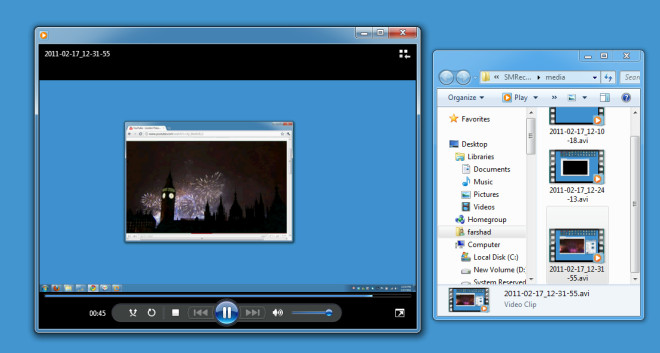
После Stop откройте папку итога и тут же проверьте запись целиком или хотя бы начало, середину и конец. Сверьте четыре признака: видео идёт с нормальной скоростью, курсор не исчез, голос слышен, а к концу не накопился рассинхрон. Если видеоролик предназначен для коллег или обучения, отдельно проверьте мелкий текст в полноэкранном просмотре. Размытый интерфейс нельзя исправить повышением громкости или другим контейнером — это сигнал вернуться к области захвата и качеству видео.
Посмотрите фактическое расширение. Для Desktop Video чаще всего документируется AVI; в описаниях ветки 1.3.x встречается и MP4. Конкретный доступный итог зависит от сборки и режима. Не переименовывайте расширение ручным способом для совместимости с другим редактором. Если приложение назначения не читает файл, сохраните оригинал и конвертируйте копию отдельным актуальным инструментом.
Как записать веб-камеру и отдельный звук
В SMRecorder камера и экран — различные Capture Type. Это принципиальное ограничение: Camera Video предназначен для отдельной записи веб-камеры, а не для создания маленького facecam-окна поверх рабочего стола. Отдельный Desktop/Microphone Sound необходим для аудиофайла без видео. Оба сценария применяют ту же логику: выбрать источник, путь, продолжительность, проверить тестовый файл и только затем делать основную запись.
Источник изображения указан в служебных данных
Camera Video: запись веб-камеры с микрофоном
Создайте новое задание и в Capture Type выберите Camera Video. В поле Video Input укажите подключённую веб-камеру, а в Audio Input — микрофон. Затем задайте Save Path и Duration. Перед основной сессией закройте программы, которые уже применяют камеру: старые приложения часто получают устройство эксклюзивно, и одновременный доступ со стороны мессенджера или браузера приводит к пустому превью или невозможности начать запись.
Проверьте изображение камеры до старта: объектив должен быть открыт, экспозиция стабильна, а кадрирование — соответствовать задаче. SMRecorder не предоставляет современного конструктора сцены, по этой причине положение человека, фон и освещение формируются физически, а не исправляются слоями после записи. В Audio Settings настройте уровень микрофона и сделайте короткий тест. Если голос нормален отдельно, но пропадает в Camera Video, повторно проверьте Audio Input именно в этом задании.
Нажмите OK и запишите 20–30 секунд с движением и речью. Остановите штатной кнопкой, откройте путь сохранения и проверьте файл. В сохранённых материалах для Camera Video встречается WMV; воспринимайте расширение как свойство конкретного режима и сборки, а не как универсальный список экспорта программы. Для современного сценария записи камеры можно тоже свериться с материалом о том, как записать видео с веб-камеры.
Если задача требует одновременно показывать рабочий стол и лицо автора поверх него, SMRecorder не даёт подтверждённого конструктора picture-in-picture. Для такого формата применяйте приложение с несколькими источниками; отдельная инструкция о совместной записи экрана и веб-камеры помогает выбрать подходящий рабочий процесс.
Desktop/Microphone Sound: отдельная запись в MP3
Для звука без картинки создайте новое задание и выберите Desktop/Microphone Sound. В General укажите Audio Input и Save Path, затем задайте ограничение продолжительности или размера согласно доступным полям вашей сборки. Перейдите в Audio Settings и установите Sample Frequency и MP3 Encoding Rate. Чем выше битрейт, тем больше файл; выбирайте параметр после прослушивания, а не по принципу максимального значения.
Запишите тестовую фразу обычной громкостью, остановите запись и откройте MP3 в отдельном проигрывателе. Проверьте начало и конец, отсутствие треска, провалов и слишком низкого уровня. Если голос искажается уже в чистой аудиозаписи, проблема не связана с Capture Frame Rate или размером экрана: корректируйте вход Windows, уровень микрофона и Audio Settings. Лишь после чистого MP3 переходите к синхронной записи экрана.
Для системного звука выбирайте только тот источник, который в самом деле передаёт звук компьютера в Windows. Наименования могут отличаться в зависимости от драйвера. Если такого входа нет, SMRecorder не создаст его самостоятельно. Этот момент в особенности важен на новых ПК, где старые методы типа Stereo Mix могут быть отключены или вообще отсутствовать.
Screen Image Annotation: как применять аннотации во время записи
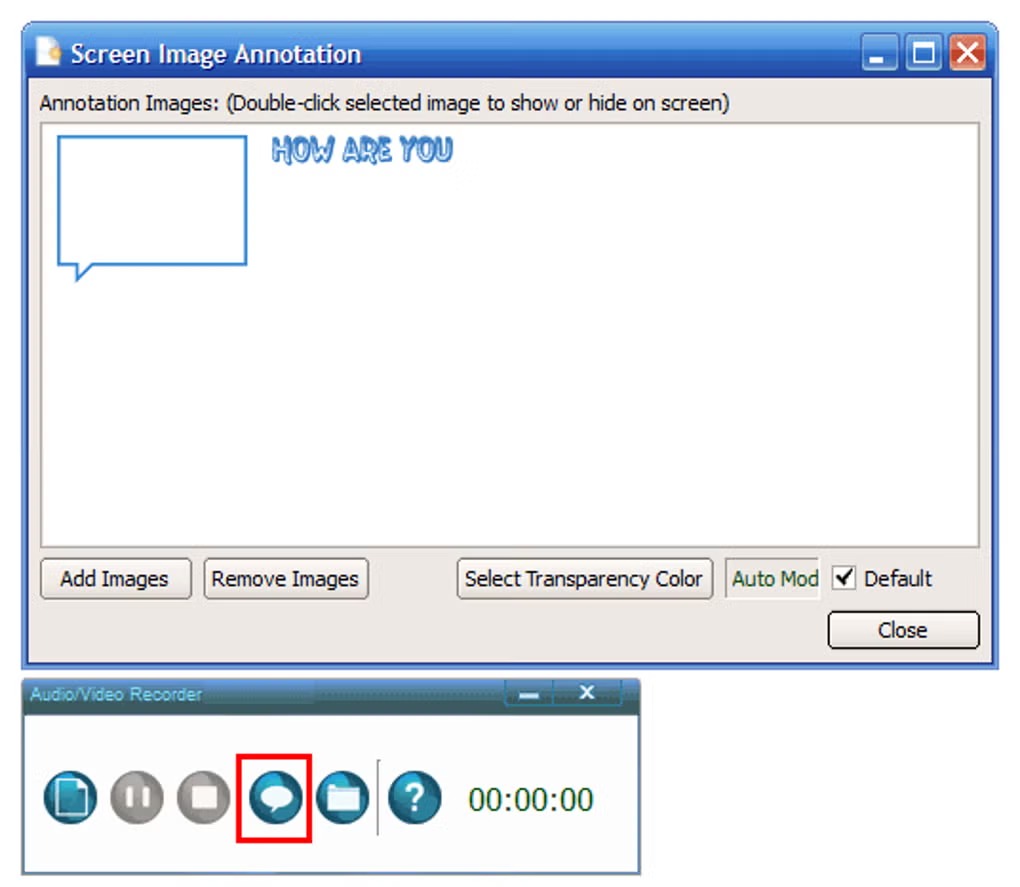
В SMRecorder подтверждена функция Screen Image Annotation. Она работает как отдельное окно с набором изображений-аннотаций: можно добавить графику, убрать её из списка, выбрать цвет прозрачности и показывать нужный элемент во время записи. Это инструмент для заблаговременно подготовленных выносок и указателей, а не полноценный редактор готового видео. Аннотацию планируют до записи и проверяют на тестовом фрагменте.
Источник изображения указан в служебных данных
Рабочая схема следующая. Откройте Screen Image Annotation до основной записи и добавьте только те изображения, которые точно понадобятся. Проверьте прозрачность, чтобы фон карточки не перекрывал интерфейс. Запустите короткий тест Desktop Video, вызовите одну аннотацию и убедитесь, что она попадает в готовый файл. После этого удалите лишние элементы из списка, чтобы не переключаться среди ненужных вариантов во время важной записи.
Аннотации полезны для стрелок, простых рамок и подсказок, но их нельзя считать заменой монтажу. Если после записи необходимо менять продолжительность показа, двигать подписи по таймлайну, добавлять титры или исправлять ошибки, необходим внешний видеоредактор. В SMRecorder лучше применять аннотацию только тогда, когда её появление заблаговременно предусмотрено сценарием.
Как настроить качество и исправить типичные проблемы
У SMRecorder большинство проблем диагностируется не поиском скрытой настройки, а последовательным исключением причин: сперва источник, затем область захвата, затем нагрузка, потом синхронизация и лишь после этого совместимость готового файла. Такой порядок в особенности важен для старой программы, потому что современные драйверы, высокое масштабирование интерфейса и новые аудиоустройства появились значительно позднее её активной разработки.
Источник изображения указан в служебных данных
Видео дёргается, курсор пропускает движения или запись тяжело идёт
Начните с уменьшения Capture Size: вместо Full Desktop выберите Desktop Region вокруг нужного приложения. Повторите тот же контрольный фрагмент. Если движение стало ровнее, ограничение связано с нагрузкой на захват. Потом снизьте Capture Frame Rate на один шаг и вновь сопоставьте. Лишь после этого уменьшайте Compression Quality. Смысл такой последовательности — менять один фактор и видеть его влияние, а не получить иной файл без понимания причины.
Закройте тяжёлые приложения, которые не участвуют в демонстрации, и проверьте свободное место на диске назначения. Запись экрана одновременно читает изображение, кодирует поток и записывает файл; на старой системе медленный диск или перегруженный процессор быстро проявляются рывками. Не пытайтесь компенсировать слабую систему максимальной компрессией и частотой кадров одновременно — это увеличивает работу кодировщика.
Если скорость готового видеоролика выглядит ненормальной, повторите тест с базовыми параметрами и короткой длительностью. Softpedia в своём историческом тесте отмечала случай ускоренного выходного видео, по этой причине при таком симптоме важно проверить, воспроизводится ли проблема стабильно в вашей сборке. Если да, применяйте другой рекордер для критичной записи: SMRecorder давно не имеет актуального канала исправлений.
Нет звука или выбран не тот микрофон
Создайте отдельное задание Desktop/Microphone Sound и запишите десять секунд. Если MP3 молчит, откройте системные параметры Windows и убедитесь, что нужный микрофон получает сигнал вне SMRecorder. После этого вернитесь в Audio Input и выберите именно это устройство. Если наименования одинаковы у нескольких входов, отключите лишние на время диагностики или проверяйте их по одному коротким тестом.
Для системного звука не путайте устройство воспроизведения со входом записи. SMRecorder выбирает источник, который Windows показывает как вход. Если драйвер не предоставляет Stereo Mix, Wave Out Mix или аналогичный канал, нужного сигнала в списке не будет. Не повышайте Record Volume до максимума, пока вход вообще не подтверждён: усиление тишины создаёт только шум.
Звук уходит от изображения
Проверяйте рассинхрон не только в начале, но и ближе к концу тестовой записи. Если первый хлопок или нажатие совпадает, а через несколько минут звук заметно уходит, уменьшите нагрузку на видео и повторите тест. Снизьте область или частоту кадров, не меняя звук. Если проблема исчезла, причина была в устойчивости захвата, а не в уровне микрофона.
Если рассинхрон остаётся, верните проверенные параметры видео и проверьте Audio/Video Interleave. Меняйте его отдельно от других значений и записывайте одинаковый фрагмент. Одновременно менять interleave, битрейт, каналы и frame rate нельзя: такой тест не показывает причинно-следственную связь. После каждого варианта воспроизводите файл во внешнем плеере и сопоставляйте начало с концом.
Файл не появился, не открывается или не принимается редактором
Сперва проверьте Save Path. Папка должна существовать и быть доступна на запись. Включённая опция Open containing folder after finish помогает сразу увидеть итог. Если после Stop папка открылась, но нового файла нет, создайте тестовое задание в простом локальном каталоге с коротким именем и снова закончите запись штатно. Не применяйте сетевую папку и не отключайте съёмный накопитель во время кодирования.
Если файл существует, но не открывается в нужном приложении, посмотрите его фактическое расширение. Desktop Video чаще связан с AVI, Camera Video — с WMV в сохранённых скриншотах, отдельный звук — с MP3; MP4 тоже описан для ветки 1.3.x. Совместимость контейнера и внутреннего кодека — отдельный вопрос. Не изменяйте расширение ручным способом: сохраните оригинал и при необходимости перекодируйте копию современным конвертером.
При внезапном закрытии программы после Stop не удаляйте исходный файл сразу. Скопируйте его и проверьте в нескольких проигрывателях. Если заголовок контейнера не был правильно закончен, простой плеер может отказаться от файла, хотя данные отчасти присутствуют. Для важной сессии разумнее перезаписать материал в стабильном рекордере, чем строить рабочий процесс вокруг восстановления повреждённых AVI.
Камера не появляется в Video Input
Закройте браузер, мессенджер и иные программы, способные удерживать веб-камеру. Переподключите устройство и проверьте его в системном приложении камеры. Затем заново откройте New Recording Task и выберите Camera Video. Если камера доступна Windows, но всё равно отсутствует в списке SMRecorder, это уже проблема совместимости старого приложения с устройством или драйвером. У SMRecorder нет актуальной службы поддержки, по этой причине для такого оборудования практичнее перейти на поддерживаемый рекордер.
Как провести итоговую проверку после любой коррекции
После каждого исправления делайте один и тот же контрольный сценарий: 30–60 секунд, одна прокрутка, быстрое перемещение курсора, заметное действие со звуком и короткая фраза. Потом сопоставляйте файл по пяти признакам: читаемость текста, плавность, наличие курсора, чистота голоса, синхронность начала и конца. Фиксируйте удачные значения ручным способом — подтверждённой системы именованных пресетов в SMRecorder нет.
Когда стабильная конфигурация найдена, не меняйте её перед важной записью без нового теста. Для старого рекордера предсказуемость важнее максимальных цифр. Если задача выходит за пределы одной области экрана, одного аудиовхода или отдельной камеры, проще применять современный инструмент, чем усложнять цепочку внешними костылями.
Преимущества, недостатки, альтернативы и практический выбор
SMRecorder остаётся понятным примером минималистичного рекордера: создать задание, выбрать источник, определить область, задать качество и получить локальный файл. Его сильные стороны связаны именно с простотой. Ограничения — с возрастом архитектуры и отсутствием современной поддержки. Оценивать программу стоит не по количеству пунктов меню, а по тому, соответствует ли конкретная задача этой простой модели.
Источник изображения указан в служебных данных
Плюсы
- Три понятных режима: рабочий стол, камера и отдельная запись звука.
- Запись всего рабочего стола или выбранного Desktop Region.
- Настройки частоты кадров, качества сжатия и синхронизации аудио с видео.
- Отдельный режим MP3 для микрофона или другого доступного Windows-аудиовхода.
- Выбор Video Input и Audio Input для Camera Video.
- Screen Image Annotation для заблаговременно подготовленных графических подсказок во время захвата.
- Локальное сохранение в Save Path без обязательной облачной стадии.
Минусы
- Продукт относится к старой Windows-ветке и не имеет действующей страницы поддержки Video2Down.
- Совместимость с Windows 10 и Windows 11 разработчиком не подтверждена актуальной документацией.
- Исторический установщик описывался как ad-supported и мог предлагать добавочные необязательные компоненты.
- Нет подтверждённого многодорожечного монтажного таймлайна, современного редактора и системы сцен.
- Desktop Video и Camera Video разделены; штатное наложение веб-камеры поверх экрана не подтверждено.
- Получение системного звука зависит от того, какие записывающие входы предоставляет аудиодрайвер Windows.
- Нет современной системы профилей, пакетной обработки, облачной совместной работы и автоматических субтитров.
Кому SMRecorder ещё подходит
SMRecorder имеет смысл на компьютере, где программа уже установлена и стабильно работает, а задача ограничена короткой локальной записью экрана, отдельной веб-камерой или голосовым MP3. Он удобен для простых демонстраций интерфейса, когда достаточно заблаговременно выбрать область, записать комментарий и сразу получить файл. В таком сценарии небольшой набор параметров не мешает, а сокращает подготовку.
Для нового рабочего компьютера решение должно учитывать происхождение установщика и отсутствие актуального официального канала Video2Down. Старый EXE нельзя считать современно поддерживаемым только потому, что он запускается. На системах с высоким DPI, новыми камерами и сложной аудиоконфигурацией необходимо в особенности тщательно проверять область, устройства и готовый файл перед основной работой.
Какие альтернативы закрывают соседние сценарии
Когда необходим захват нескольких источников, сцены, отдельные аудиоканалы и стриминг, OBS Studio предлагает другой класс рабочего процесса. Для быстрого захвата экрана и тесной связки со скриншотами подходит ShareX. Если важны запись экрана с камерой и последующая обработка в одной современной среде, можно изучить Screencast-O-Matic / ScreenPal. Для скринкастов с редактором и добавочными форматами полезно сопоставить UVScreenCamera.
Смысл такого сравнения не в замене ради замены. SMRecorder рационален там, где уже отлажена его простая локальная цепочка. Современные альтернативы становятся нужными, когда появляются требования к picture-in-picture, аппаратному кодированию, современным драйверам, нескольким звуковым дорожкам, редактированию, публикации или гарантированной работе на новых версиях Windows.
Практические рекомендации по сценарию
- Для короткой инструкции по одной программе: Desktop Video → Desktop Region → микрофон → короткий тест → запись → проверка AVI/MP4.
- Для отдельного видео с камеры: Camera Video → Video Input → Audio Input → Save Path → тестовый файл → основная сессия.
- Для голосовой заметки: Desktop/Microphone Sound → нужный Audio Input → параметры MP3 → тест уровня → запись.
- Для экрана с веб-камерой поверх изображения, стрима или сложной сцены: применяйте современный многoисточниковый рекордер, а не пытайтесь собирать композицию в SMRecorder.
- Для важной рабочей записи на современном Windows-ПК: заблаговременно подтвердите запуск, устройства, сохранение и воспроизведение на коротком дубле; при нестабильности переходите на поддерживаемый инструмент.
Главный принцип работы с SMRecorder — всё критичное проверяется до длинной записи. Выбор области, аудиовход, уровень звука, частота кадров, путь сохранения и синхронизация должны пройти короткий контрольный дубль. Тогда простой интерфейс в самом деле экономит время. Без такого теста возраст программы превращает даже базовую запись в риск: ошибка обнаруживается уже после окончания, а встроенных средств исправить её практически нет.
Можно ли одновременно записать экран и наложенную поверх него веб-камеру?
Подтверждённый интерфейс разделяет Desktop Video и Camera Video. Конструктора сцены с picture-in-picture в ветке SMRecorder 1.3.x не подтверждено.
Какая комбинация ставит запись на паузу?
В старых руководствах для SMRecorder подтверждена комбинация Ctrl+P: она возвращает управление и ставит текущую запись на паузу, после чего её можно продолжить.
Почему в Audio Input нет системного звука?
SMRecorder показывает записывающие входы, которые предоставляет Windows и аудиодрайвер. При отсутствии Stereo Mix, Wave Out Mix или аналогичного входа программа не создаёт собственный источник.
Где искать готовый файл?
Путь задаётся заблаговременно в Save Path. Опция Open containing folder after finish открывает папку после штатной остановки и упрощает проверку итога.
Что делать, если запись дёргается?
Сперва уменьшите область до Desktop Region, затем по одному снижайте Capture Frame Rate и Compression Quality. После каждого изменения повторяйте один и тот же короткий тест.
Есть ли встроенный монтаж?
Подтверждённого многодорожечного таймлайна и полноценной постобработки нет. Для нарезки, титров и сложного сведения необходим отдельный редактор.
AddictiveTips
Softonic
Softonic
Если программа необходима именно для скринкаста, а не ради знакомства со старым ПО, полезно заблаговременно сформулировать требования к записи: один экран или несколько источников, необходим ли системный звук, камера поверх кадра, монтаж, потоковая трансляция и современная поддержка Windows. SMRecorder закрывает только первую, наиболее простую часть этого спектра. Такой подход помогает не тратить время на настройку функций, которых в программе нет.