
Unbound — небольшой менеджер фотографий для macOS, который строит библиотеку поверх обычных папок, а не переносит архив в собственную закрытую медиатеку. На Xeon Live можно скачать Unbound бесплатно и заблаговременно ознакомиться с назначением программы. Сильная сторона такого подхода — прозрачность: альбом соответствует папке, а изменения в организации снимков отражаются в файловой системе. Вместе с этим Unbound — законченный продукт старого поколения: итоговая версия 1.5.0 вышла в январе 2021 года, официальная поддержка прекращена, а подтверждённая разработчиком совместимость относится к macOS Catalina и Big Sur.
Что представляет собой Unbound и как читать его интерфейс
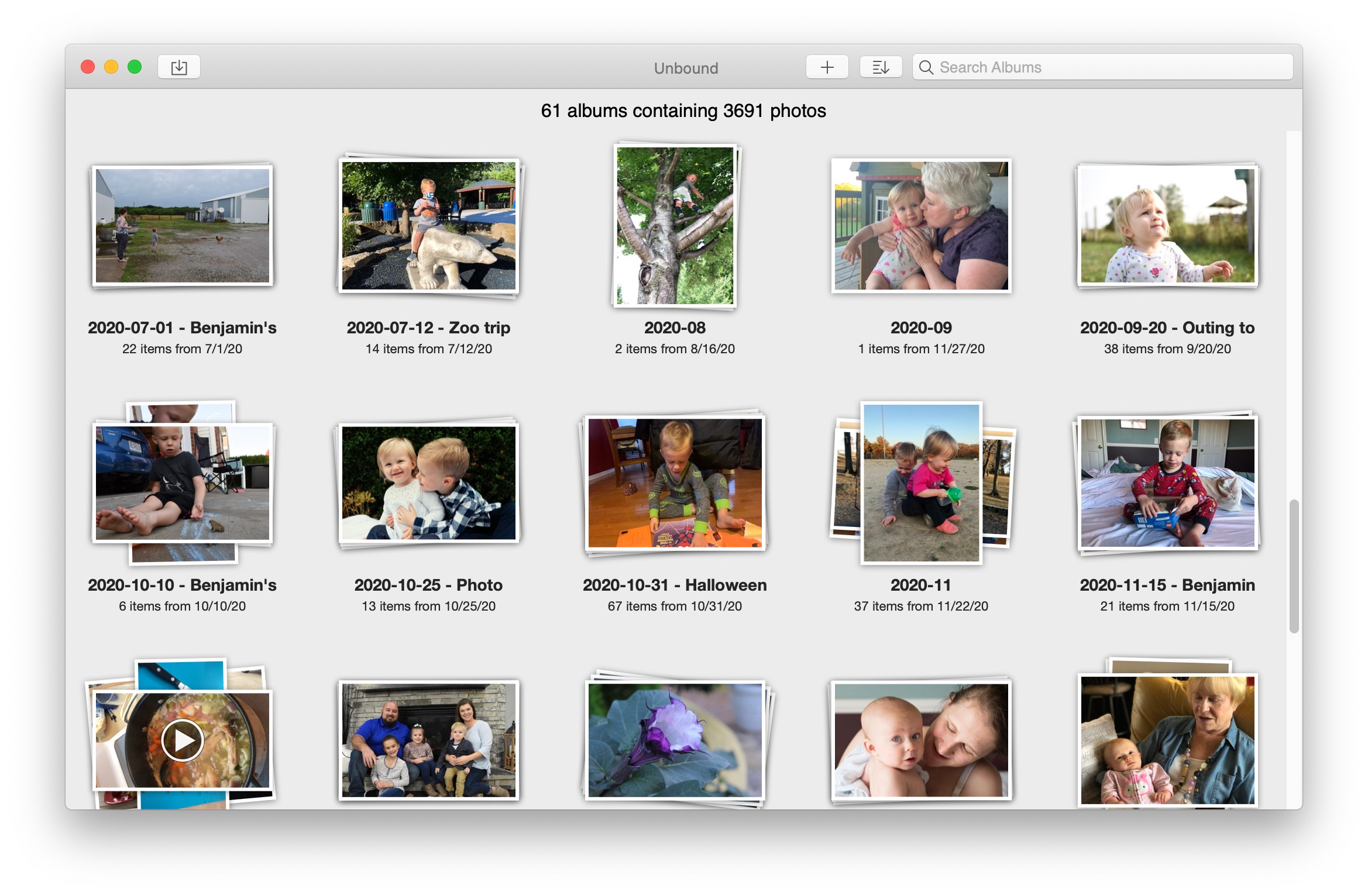
Unbound рассчитан на пользователей, которые уже хранят фотографии в папках и хотят получить более удобный визуальный слой, чем Finder. Программа не подменяет структуру архива виртуальными коллекциями: она сканирует выбранные директории, показывает подпапки как альбомы и следит за изменениями файлов. В версии 1.5.0 добавлено сканирование нескольких фотодиректорий, по этой причине в одной библиотеке могут одновременно отображаться папки с внутреннего диска, внешнего накопителя, сетевого ресурса и каталога, который синхронизирует сторонний облачный клиент.
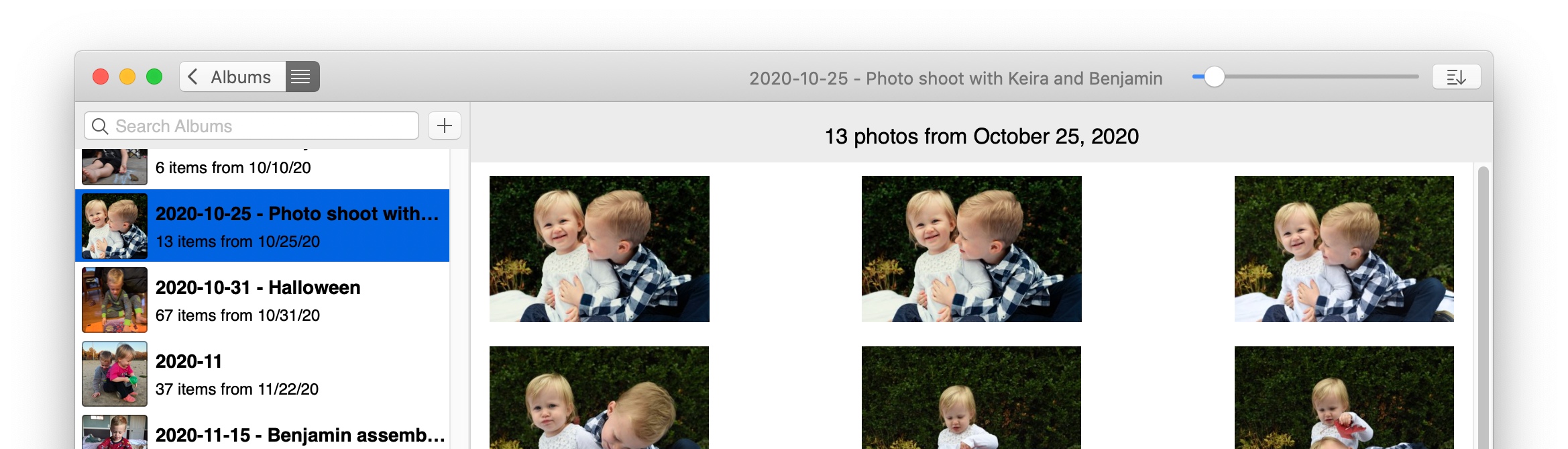
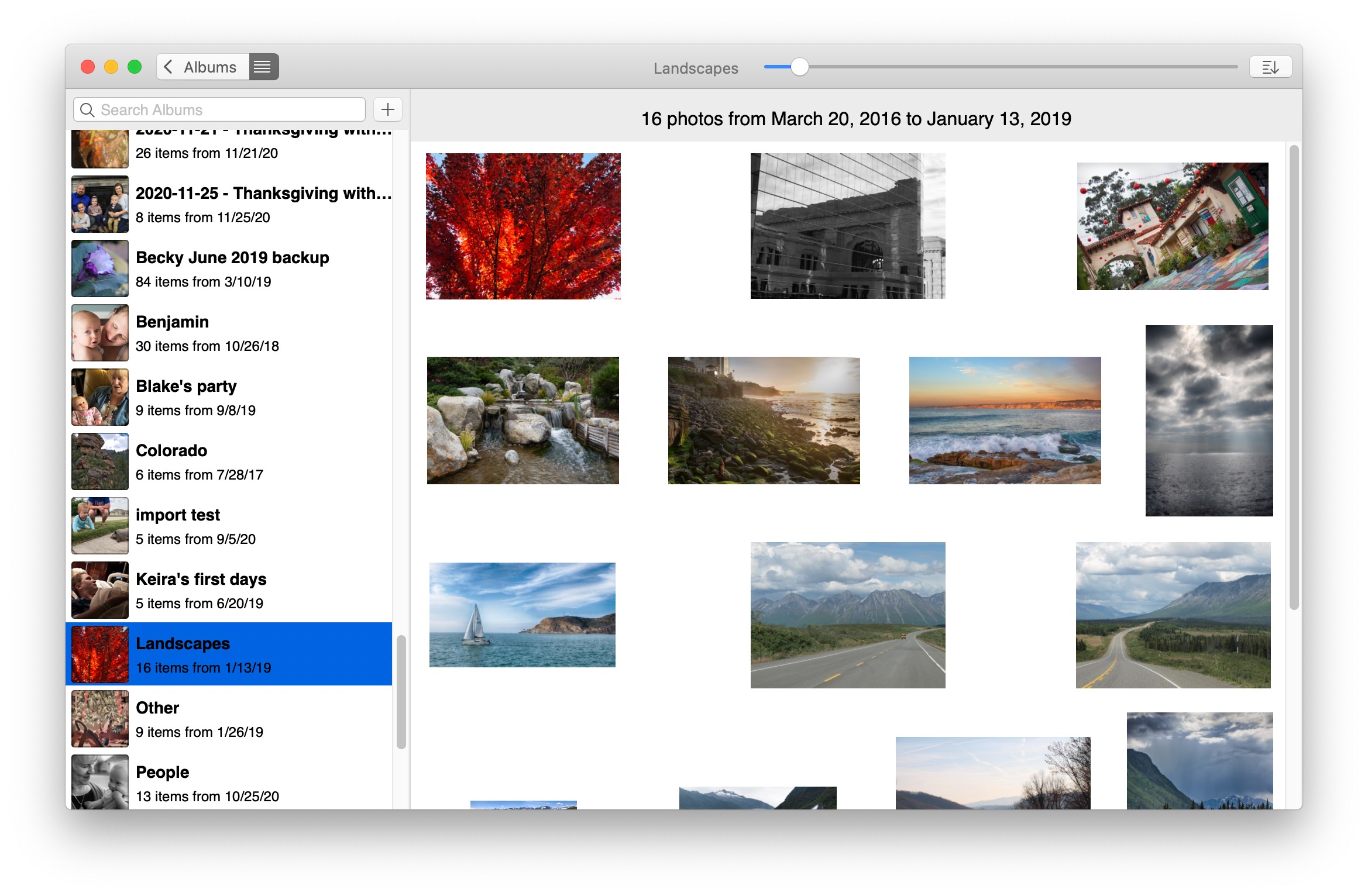
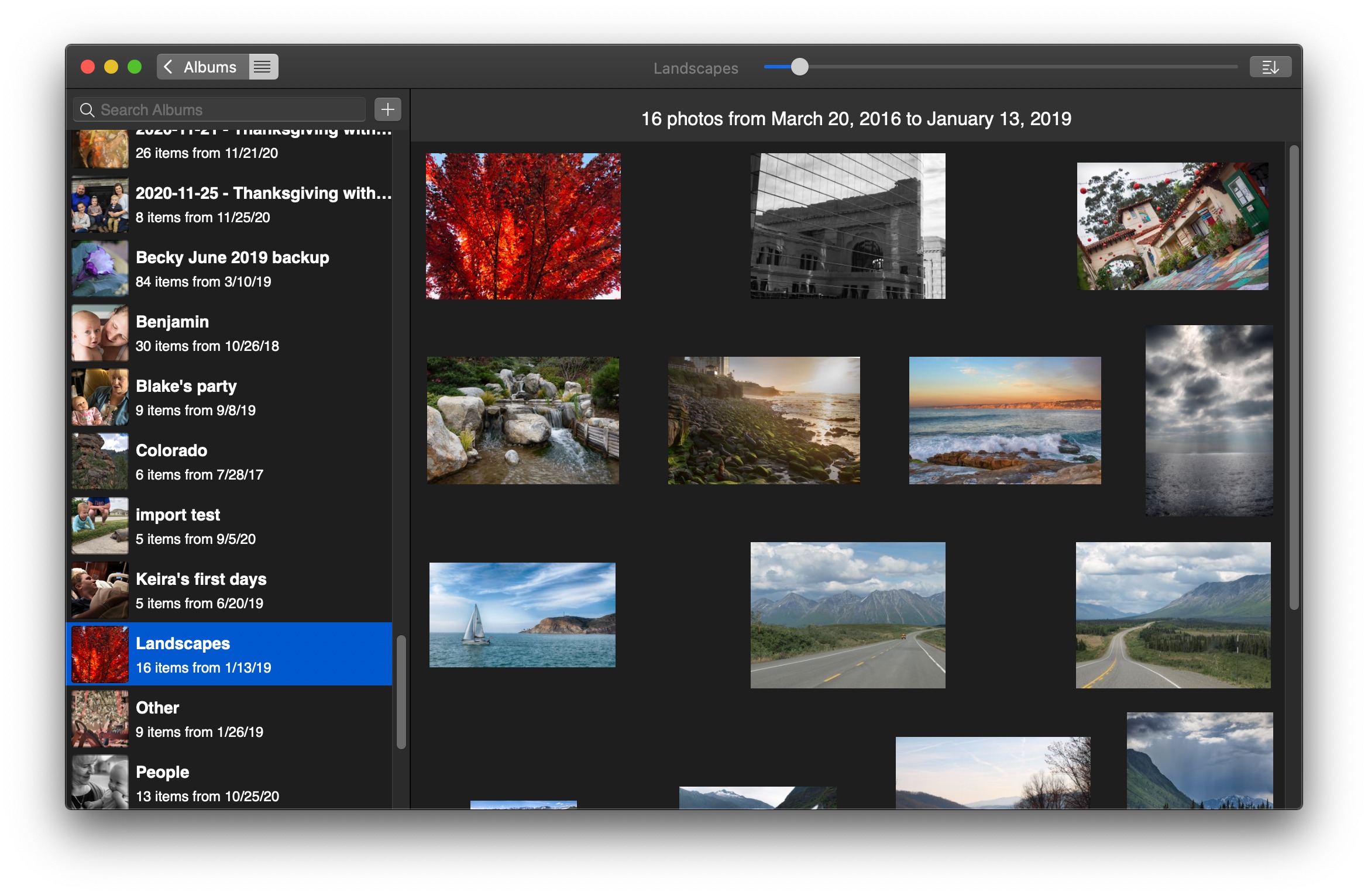
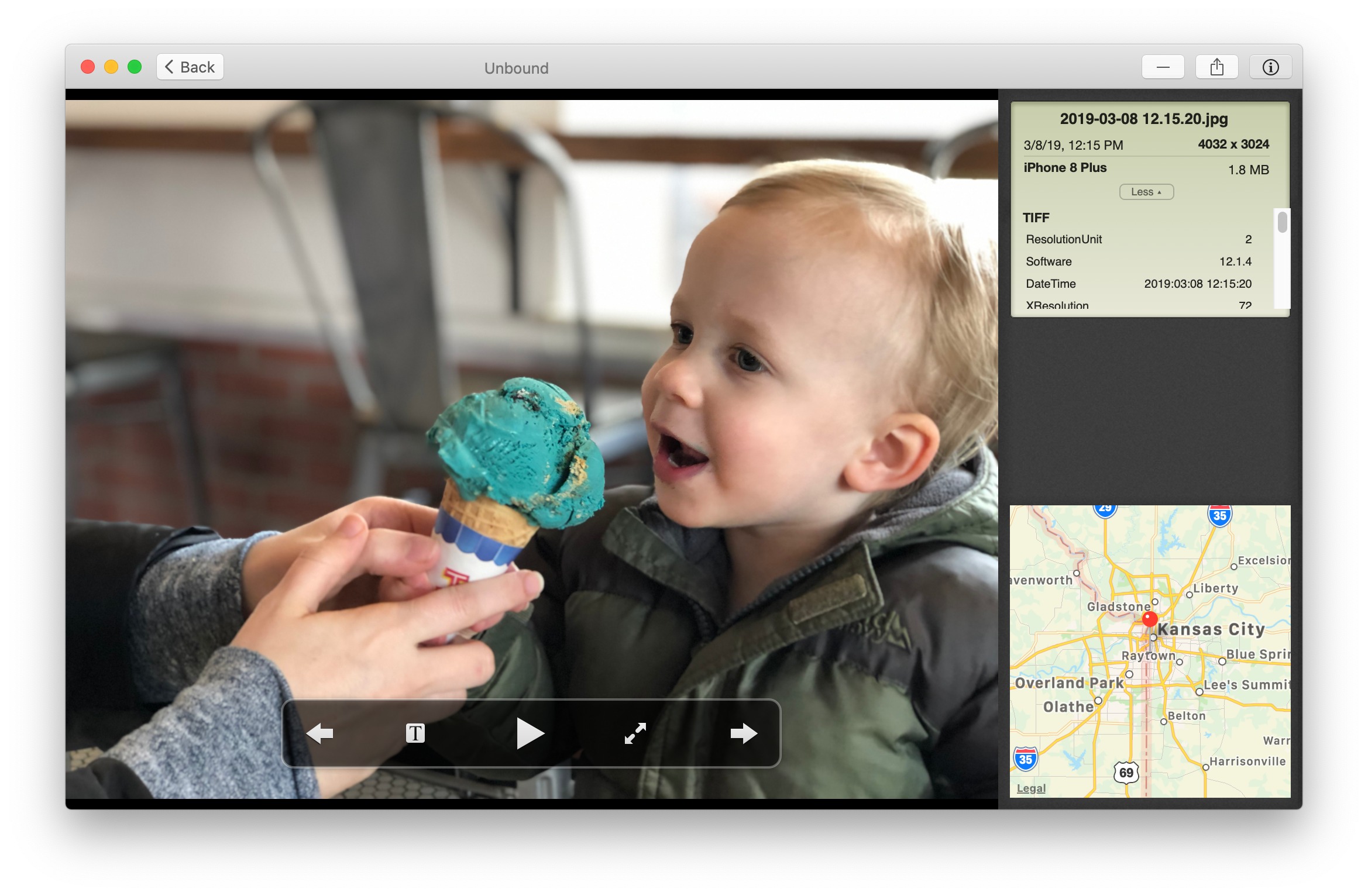
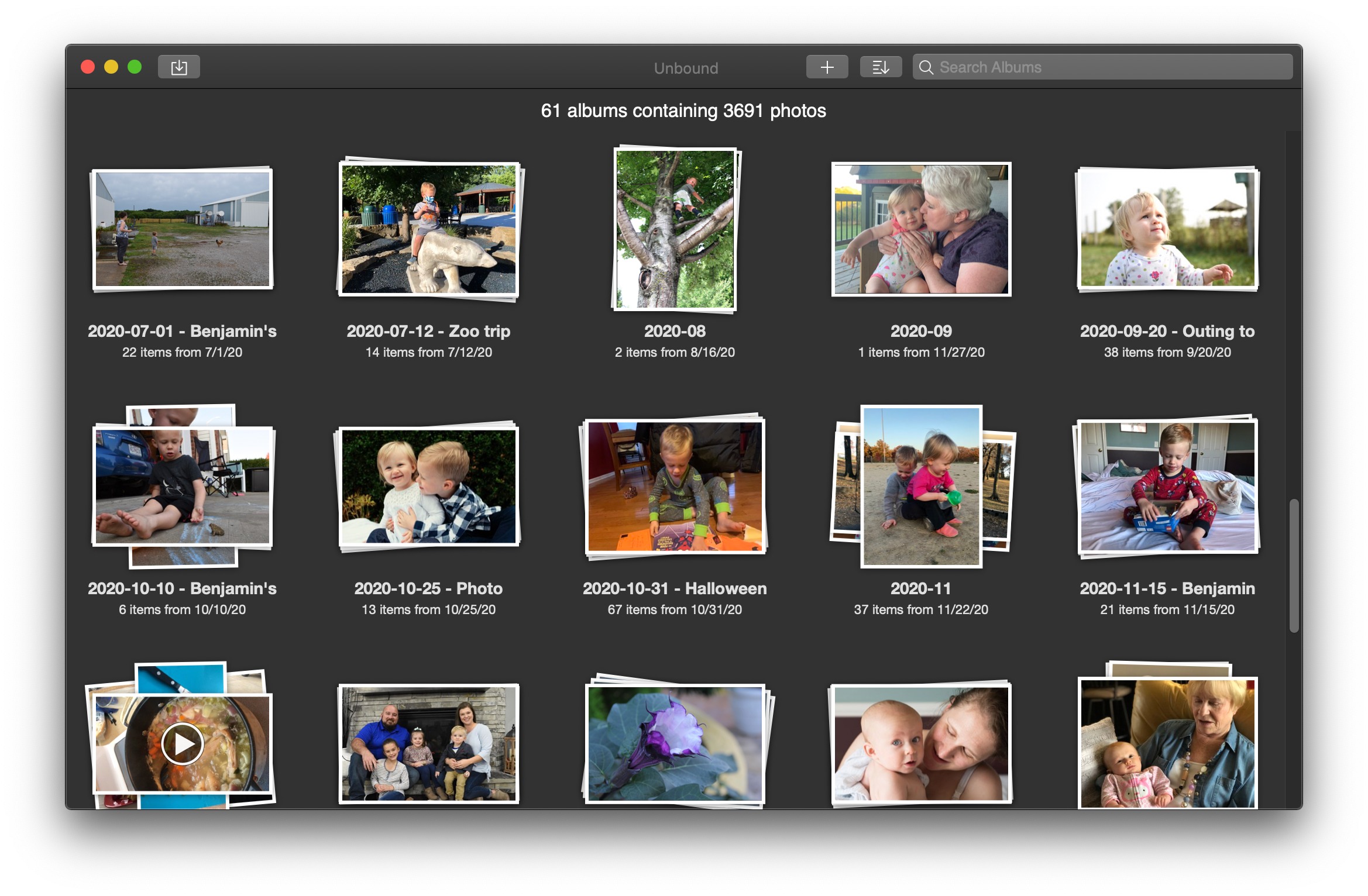
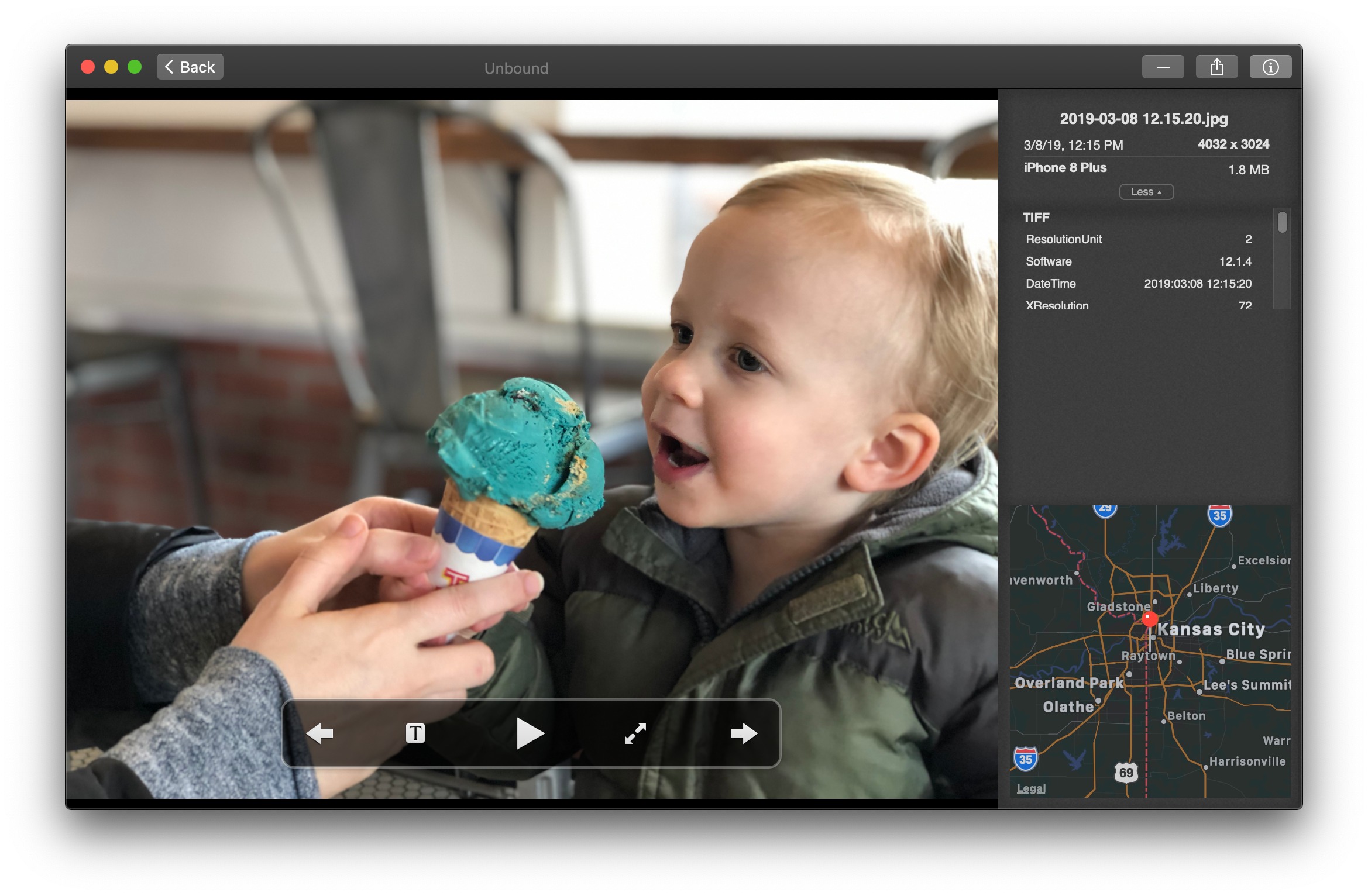
Рабочая логика делится на три состояния. В обзоре альбомов видны визуальные стопки с наименованиями папок и количеством элементов. После открытия альбома слева появляется список папок, а справа — сетка миниатюр. При открытии отдельного кадра фотография занимает основную область, а информационная панель показывает сведения о файле и параметры съёмки; для геотегированных файлов интерфейс умеет отображать карту. Такой набор экранов поясняет назначение Unbound: это браузер и организатор, а не RAW-проявщик или ретушёр.
Где находятся основные рабочие области
Источник: Unbound for Mac
В верхней части окна находится стандартная для macOS панель инструментов. В экране альбомов применяется поле Search Albums, через которое удобно отбирать папки по наименованию. В режиме выбранного альбома основная навигация сосредоточена в боковой панели слева; выделенная папка показывает содержимое справа. Над миниатюрами доступен ползунок их размера. Для работы с отдельным снимком применяется крупный просмотр, информационная панель и элементы перехода к соседним файлам, слайд-шоу и полноэкранному режиму. В темной теме расположение рабочих областей остаётся тем же.
Что Unbound делает с реальными файлами
Связь с файловой системой тут принципиальна. Создание альбома создаёт папку, перемещение фотографии между альбомами перемещает файл, копирование создаёт копию, а удаление затрагивает реальный объект на диске. По этой причине Unbound удобен именно тогда, когда пользователь хочет, чтобы состояние библиотеки совпадало с Finder. Эта же особенность требует дисциплины: перед массовой сортировкой необходим резервный экземпляр архива, а перед удалением — проверка выбранной папки или кадров. Программа не выступает отдельным хранилищем и не страхует от ошибочных файловых операций.
Для дальнейшей обработки Unbound разумно сочетать с отдельным редактором. На Xeon Live есть подробное руководство по обработке фотографий; в нём разбор и экспорт вынесены в отдельный этап, что хорошо соответствует модели Unbound: менеджер отвечает за навигацию и порядок, редактор — за изменение изображения.
Как подготовить фотоархив и подключить папки
1. До подключения определите, какие каталоги должны войти в библиотеку. 2. Откройте их в Finder и уберите из рабочей области временные выгрузки и случайные копии. 3. Проверьте, что наименования верхних папок понятны без Unbound. 4. Лишь после этого переходите к добавлению источника. Ожидаемый итог — ещё до запуска программы видно, где находятся события, проекты и архивные годы, а будущая библиотека не маскирует беспорядок файловой системы.
Шаг 1. Подготовьте безопасную файловую структуру
Источник: Unbound for Mac
1. Сперва создайте резервную копию исходного фотоархива либо убедитесь, что она уже существует и открывается. Это важно именно для Unbound: операции организации меняют реальные файлы. 2. Создайте верхнюю папку, которая будет понятной и вне программы, к примеру Фотоархив. 3. Разбейте её на события, годы или проекты. Для событий удобен формат даты в начале имени: 2024-07-18 Поездка, 2024-12-31 Новый год. 4. Не смешивайте в одном альбоме тысячи разнородных снимков, если их можно разнести по событиям. 5. Откройте структуру в Finder и проверьте, что каждый каталог читается сам по себе. Ожидаемый итог — архив остаётся понятным даже без Unbound.
1. После создания папок введите в Search Albums дату или часть наименования события. 2. Убедитесь, что найден именно нужный альбом. 3. Повторите проверку для двух-трёх различных лет или проектов. 4. Если одинаковые или слишком общие имена мешают поиску, переименуйте каталоги в Finder и дождитесь обновления Unbound. Итог считается корректным, когда папка находится по короткому фрагменту имени и однозначно узнаётся в списке.
Шаг 2. Подключите первую директорию и проверьте сканирование
1. Запустите Unbound и выберите директорию, в которой лежат фотографии. На первом запуске программа предлагает задать папку библиотеки; в актуальном исходном коде доступ к выбранной папке запрашивается через механизм безопасности macOS. 2. Дайте приложению доступ к выбранному каталогу, когда система этого требует. 3. Дождитесь появления обзора альбомов. 4. Сверьте количество и наименования папок с Finder. 5. Откройте два-три альбома из различных частей дерева и убедитесь, что миниатюры относятся к нужным событиям. 6. Создайте тестовый файл или переместите фотографию через Finder и проверьте, что Unbound подхватил изменение. Программа заявлена как следящая за изменениями файлов, по этой причине библиотека должна отражать фактическое состояние выбранной директории.
1. При отказе в доступе сперва откройте проблемную папку в Finder. 2. Убедитесь, что диск смонтирован и файлы читаются. 3. Ещё раз выберите каталог в Unbound и предоставьте разрешение macOS. 4. Если доступ по-прежнему закрыт, проверьте системные разрешения приложения и вновь откройте источник. 5. Контрольный итог — альбомы строятся без сообщения Could Not Access Folder, а несколько файлов открываются из различных подпапок.
Шаг 3. Добавьте несколько источников без смешивания исходников
1. Сперва подключите основной локальный архив и убедитесь, что он работает стабильно. 2. Потом добавьте вторую директорию — к примеру, папку Dropbox, внешний SSD или сетевой каталог. 3. Не переносите файлы между источниками только ради того, чтобы Unbound их увидел: версия 1.5.0 умеет сканировать несколько директорий. 4. Дайте каждому источнику понятную верхнюю структуру, чтобы одинаковые наименования альбомов не создавали путаницу. 5. Откройте обзор и отыщите по имени по одному альбому из каждого источника. 6. Отключите внешний накопитель, если он применяется, затем не выполняйте операции удаления или перемещения с отсутствующим источником. После повторного подключения диска сперва убедитесь, что путь доступен, и лишь затем продолжайте сортировку.
Для архивов с RAW-файлами Unbound полезен в первую очередь как файловый просмотрщик и организатор; полноценную проявку он не заменяет. Если необходимо понять, чем открывать исходники камеры, пригодится руководство по работе с RAW-файлами на Mac и других платформах. Не стоит расширять роль Unbound на задачу, для которой в нём нет инструментов проявки.
Как просматривать, отбирать и проверять снимки
1. Начните отбор с обзора альбомов и отыщите нужное событие по имени. 2. Перейдите в сетку миниатюр и выберите удобный масштаб. 3. Открывайте спорные кадры крупно, а для быстрой проверки применяйте Quick Look. 4. У отдельных снимков сверяйте информационную панель. 5. Закончите проход слайд-шоу по готовой подборке. Такой порядок сохраняет контекст: сперва папка, затем серия, затем отдельный файл и лишь после этого решение о переносе или удалении.
Шаг 1. Отыщите альбом и настройте масштаб миниатюр
Источник: Unbound for Mac
1. В обзоре альбомов применяйте Search Albums и введите часть наименования папки: год, место, событие или проект. 2. Откройте найденный альбом. 3. В боковой панели убедитесь, что выделена именно нужная папка. 4. Ползунком над сеткой выберите такой размер миниатюр, при котором заметны различия между похожими кадрами, но на экране остаётся достаточно фотографий для сравнения. 5. Пройдите сетку последовательно, не перескакивая между папками. 6. Если конкретный кадр требует проверки, откройте его крупно или применяйте Quick Look. После просмотра вернитесь к сетке и продолжите от места отбора.
1. Для поиска серии сперва уменьшите миниатюры, чтобы на экране помещалось больше кадров. 2. Найдя нужный фрагмент съёмки, увеличьте миниатюры и сопоставьте соседние фотографии. 3. Спорный кадр откройте крупно или во внешнем редакторе. 4. До удаления сопоставьте оригинал с ближайшими дублями. 5. После решения вернитесь к сетке и убедитесь, что оставшийся набор сохраняет последовательность события.
Шаг 2. Проверьте EXIF, дату и геолокацию
1. Откройте отдельную фотографию. 2. Покажите информационную панель кнопкой информации. 3. Сверьте имя файла и дату съёмки с ожидаемым событием. 4. Просмотрите доступные параметры камеры и разрешение; интерфейс Unbound предназначен именно для просмотра таких данных. 5. Для фотографии с GPS-координатами проверьте карту — она помогает понять, к какой поездке относится кадр. 6. Если сведения расходятся с содержанием папки, не правьте метаданные через Unbound: перенесите файл в верный альбом или применяйте специализированный редактор метаданных. 7. После возврата в сетку убедитесь, что файл находится в ожидаемой папке.
1. В смешанном архиве сперва откройте кадр, происхождение которого известно. 2. Сверьте модель камеры, дату и координаты в информационной панели. 3. Потом откройте спорный файл и сопоставьте те же поля. 4. Если метаданные указывают на другое событие, переместите файл в правильный альбом, а не редактируйте EXIF средствами Unbound. 5. После перемещения снова отыщите оба альбома и убедитесь, что фотография отображается только там, где должна.
Шаг 3. Применяйте полноэкранный просмотр и слайд-шоу для контрольного прохода
1. Откройте первый кадр готовой подборки. 2. Перейдите в полноэкранный режим или запустите слайд-шоу из режима просмотра. 3. Просматривайте фотографии в том порядке, в котором они лежат в альбоме, и отмечайте мысленно резкие смены сюжета, повторы и случайные кадры. 4. Для остановки полноэкранного показа применяйте Escape — это поведение зафиксировано в изменениях версии 1.3.6. 5. Вернитесь к сетке и перенесите лишние снимки в отдельную папку для повторной проверки вместо немедленного удаления. 6. Запустите слайд-шоу ещё раз и убедитесь, что последовательность стала целостной. Такой второй проход полезен перед демонстрацией семейной или клиентской подборки.
Как создавать альбомы, перемещать и копировать фотографии
1. Перед организацией решите, необходим один экземпляр файла или две независимые копии. 2. Для единственного экземпляра применяйте обычный drag-and-drop. 3. Для второй копии удерживайте Option. 4. Для отдельной подборки из нескольких выделенных кадров применяйте New Folder with Selection. 5. После любой операции сверяйте исходную и целевую папки в Finder. Такой порядок отделяет намерение пользователя от похожих внешне действий интерфейса.
Шаг 1. Создайте новый альбом и переименуйте его осмысленно
Источник: Unbound for Mac
1. В боковой панели применяйте кнопку создания папки или Cmd+N. 2. Сразу задайте понятное имя, которое будет читаться и в Finder. 3. Если имя редактируется как текст, стандартные Cmd+X, Cmd+C и Cmd+V работают для вырезания, копирования и вставки фрагментов имени. 4. Закончите переименование и убедитесь, что новый альбом появился в списке. 5. Откройте Finder и проверьте, что соответствующая папка создана в реальной файловой структуре. 6. Лишь после этой проверки начинайте переносить в неё фотографии.
1. При создании постоянного альбома сразу задайте имя по событию, дате или проекту. 2. Отыщите его через Search Albums. 3. Откройте одноимённую папку в Finder и убедитесь, что имя совпадает. 4. Временные каталоги вроде Разобрать переименуйте или удалите после окончания отбора. Контрольный итог — список альбомов остаётся понятным спустя время и не заполняется техническими наименованиями.
Шаг 2. Переместите выбранные фотографии в другой альбом
1. Откройте исходный альбом и выделите нужные фотографии. 2. Проверьте количество выделенных кадров, в особенности перед массовой операцией. 3. Перетащите выделение на целевой альбом в боковой панели без удержания Option. 4. Дождитесь обновления сетки. 5. Откройте целевой альбом и убедитесь, что все выбранные фотографии появились. 6. Вернитесь в исходный альбом и проверьте, что файлов там больше нет. 7. Для в особенности важных материалов дополнительно сверьте обе папки через Finder. Обычный drag-and-drop в этой операции означает именно перемещение реальных файлов.
1. После обычного перетаскивания откройте целевой альбом и отыщите перемещённый файл. 2. Вернитесь в исходный альбом и убедитесь, что его там больше нет. 3. Если исходный экземпляр должен был сохраниться, не повторяйте перенос: восстановите его из резервной копии и потом выполните копирование с Option. 4. Через Finder сверьте обе папки. Итог операции должен соответствовать исходной задаче: один файл после переноса или два экземпляра после копирования.
Шаг 3. Скопируйте фотографии с Option или соберите папку из выделения
1. Если оригиналы должны остаться на месте, выделите нужные кадры и начните перетаскивание в целевой альбом. 2. Удерживайте Option во время drag-and-drop. 3. После окончания откройте целевой альбом и проверьте наличие копий. 4. Вернитесь в исходный и убедитесь, что оригиналы сохранились. 5. Когда из одного альбома необходимо быстро сформировать отдельную папку, выделите несколько фотографий, откройте контекстное меню и выберите New Folder with Selection; для такого выделения тоже работает Cmd+N. 6. Переименуйте созданную папку и проверьте её содержимое. 7. Если задача была именно создать вторую подборку без потери исходников, сопоставьте число файлов в обеих папках через Finder.
1. После New Folder with Selection сразу откройте созданный альбом. 2. Сверьте число и состав фотографий с исходным выделением. 3. Перейдите в Finder и проверьте, как операция отразилась на реальных файлах. 4. Если требовалась независимая подборка без изменения исходника, убедитесь, что исходная папка сохранила нужные фотографии. 5. Лишь после проверки переименуйте новую папку и продолжайте массовую сортировку.
Как открыть фотографию во внешнем редакторе и вернуть итог в архив
1. Выберите один безопасный тестовый файл и настройте внешний редактор. 2. Проверьте Cmd+E на этом файле. 3. Сохраните изменённую копию в заблаговременно определённую папку, не перезаписывая оригинал. 4. Вернитесь в Unbound и отыщите итог. 5. Лишь после успешной проверки повторяйте схему на серии фотографий. Unbound в таком процессе остаётся менеджером и просмотрщиком, а проявка, ретушь и цвет выполняются специализированным приложением.
Шаг 1. Настройте редактор и проверьте открытие через Cmd+E
Источник: Unbound for Mac
1. Выберите один тестовый JPEG или иной файл, который точно открывается в вашем редакторе. 2. В настройках Unbound укажите предпочтительный внешний редактор, если стандартное приложение macOS не подходит. 3. Вернитесь в альбом, выделите фотографию и нажмите Cmd+E. 4. Убедитесь, что открылся именно выбранный файл и именно нужное приложение. 5. Не начинайте массовую обработку, пока этот тест не прошёл. 6. Сохраните пробное изменение под новым именем в той же папке и вернитесь в Unbound. 7. Проверьте, что новый файл появился в альбоме после обновления состояния директории.
1. Сперва выберите редактор, который сохраняет итог в понятную папку и не требует переносить весь архив в закрытую медиатеку. 2. Для сравнения применяйте подборку фоторедакторов для Mac и MacBook. 3. Проверьте выбранное приложение на одном дубликате через Cmd+E. 4. Сохраните копию, вернитесь в Unbound и убедитесь, что новый файл появился там, где планировалось. Лишь после этого закрепляйте редактор как постоянный этап рабочего процесса.
Шаг 2. Разделите оригиналы и готовые версии
1. До обработки решите, где должны лежать производные файлы. Самая понятная схема — отдельные папки Original, Edited и Print внутри события либо отдельные соседние альбомы. 2. Оригиналы не перезаписывайте, если редактор меняет файл необратимо. 3. Для безопасной работы сформируйте копию через Option-drag или дублирование, которое поддерживается в Unbound. 4. Откройте копию через Cmd+E и выполните обработку во внешнем приложении. 5. Сохраните итог в заблаговременно выбранную папку. 6. Вернитесь в Unbound, откройте соответствующий альбом и проверьте миниатюру, имя и дату файла. 7. Если менялся формат, отдельно убедитесь, что новый файл правильно открывается. Для преобразования форматов пригодится руководство по конвертации фотографий.
Шаг 3. Применяйте Finder как контрольную точку
1. После серии внешних правок откройте исходную папку через Finder. 2. Сопоставьте имена файлов и структуру с тем, что показывает Unbound. 3. Проверьте, не создал ли редактор служебные файлы или добавочные каталоги, которые не нужны в фотоархиве. 4. Откройте один оригинал и один готовый файл, чтобы убедиться, что они не перепутаны. 5. Вернитесь в Unbound и сделайте контрольный проход по альбому. Такой двойной контроль в особенности полезен потому, что Unbound сознательно не скрывает файловую систему: Finder остаётся независимым методом проверить итог.
Как синхронизировать библиотеку и переносить её между дисками
1. Определите, какая программа отвечает за синхронизацию папки, а Unbound оставьте только роль браузера. 2. Дождитесь полного локального появления файлов. 3. Откройте несколько снимков через Finder. 4. Подключите каталог в Unbound и проверьте те же файлы. 5. Выполните небольшое тестовое изменение и дождитесь его появления на втором устройстве. Итог — файловая синхронизация работает вне зависимости от Unbound, а программа правильно отражает её итог.
Шаг 1. Подключите синхронизируемую папку без создания лишней копии библиотеки
Источник: Unbound for Mac
1. Выберите папку, которую уже обслуживает ваш облачный клиент, и дождитесь её полной локальной синхронизации. 2. Откройте несколько фотографий через Finder, чтобы убедиться, что это реальные доступные файлы, а не только placeholders. 3. Подключите эту директорию в Unbound как ещё один источник. 4. Отыщите один из её альбомов по имени и откройте несколько снимков. 5. Создайте небольшой тестовый альбом или переместите тестовый файл, затем дождитесь синхронизации облачного клиента. 6. На втором Mac или в веб-интерфейсе сервиса проверьте, что изменение дошло. 7. Лишь после этого применяйте схему для основного архива. Unbound в этой цепочке отвечает за просмотр и файловые операции, а не за транспорт данных.
1. При работе с Dropbox или другим сервисом сперва убедитесь, что нужная папка доступна офлайн на Mac. 2. Дождитесь окончания передачи данных у облачного клиента. 3. Только затем перемещайте или копируйте фотографии в Unbound. 4. После массовой операции снова дождитесь синхронизации и проверьте файлы на ином устройстве. 5. Не считайте эту зеркальную копию резервной: отдельный backup должен сохраняться вне зависимости от синхронизируемой папки.
Шаг 2. Перенесите архив на внешний SSD или новый Mac
1. Закройте массовые операции в Unbound и дождитесь окончания всех фоновых копирований. 2. Через Finder скопируйте верхнюю папку фотоархива на новый накопитель. 3. После копирования сопоставьте объём, количество верхних каталогов и откройте несколько файлов с нового диска. 4. В Unbound добавьте новую директорию как отдельный источник, не удаляя старую. 5. Проверьте несколько альбомов и метаданные снимков с нового места. 6. Лишь после этого отключите старый источник или удалите его из рабочей конфигурации. 7. Храните резервную копию до тех пор, пока новый архив не пройдёт полный контрольный просмотр.
1. После переноса архива сперва откройте новую верхнюю папку в Finder. 2. Сверьте несколько старых и новых событий и откройте по одному файлу из каждого. 3. Добавьте новый путь в Unbound как отдельный источник. 4. Сопоставьте количество альбомов и выборочно проверьте EXIF. 5. Лишь после этого отключайте старый путь. Такой контроль применяет главное достоинство Unbound: перенос выполняется обычным копированием папок и не требует специального экспорта из программы.
Шаг 3. Проверьте библиотеку после внешних изменений
1. После работы через Finder, облачный клиент или иной редактор вернитесь в обзор альбомов. 2. Отыщите изменённую папку и сопоставьте число элементов. 3. Откройте несколько новых файлов и убедитесь, что миниатюры и крупный просмотр строятся правильно. 4. Если альбом исчез, сперва проверьте фактический путь и доступность накопителя в Finder. 5. Если внешний диск смонтирован под другим путём или папка недоступна из-за разрешений, восстановите доступ на уровне macOS и только потом меняйте настройки Unbound. 6. Не удаляйте альбом из программы как метод исправить отсутствие диска: удаление связано с реальной файловой системой. 7. После восстановления доступа выполните контрольный поиск по наименованию альбома и откройте несколько кадров.
Ошибки, ограничения, преимущества, недостатки и реальные альтернативы
Unbound проще многих современных менеджеров фотографий, но простота не отменяет рисков. Большинство практических проблем связано не со сложными настройками, а с тем, что программа функционирует непосредственно с папками: отсутствующий диск, отказ macOS в доступе, неудачное перемещение или слишком хаотичная структура сразу отражаются на библиотеке. Добавочное ограничение — возраст продукта. Итоговая версия 1.5.0 датирована 9 января 2021 года; разработчик прекратил коммерческую поддержку и опубликовал код, а подтверждённые им системные требования относятся к Catalina и Big Sur, включая Intel и ранние Apple Silicon Mac. Совместимость с более новыми версиями macOS в проверенных материалах не подтверждена.
Как разбирать типичные проблемы без риска для архива
Источник: Unbound for Mac
Альбом не появился. Сперва откройте нужную папку в Finder и убедитесь, что накопитель подключён и каталог читается. Потом проверьте, что источник добавлен в Unbound и приложение имеет разрешение на доступ. Если macOS блокирует директорию, ещё раз выберите доступную папку и восстановите системные разрешения. Изменения не видны. Сверьте реальное содержимое папки, затем перезапустите просмотр источника; Unbound рассчитан на отслеживание файловых изменений, по этой причине основная проверка всегда начинается с файловой системы. После перетаскивания файл пропал из исходного альбома. Это нормальный итог перемещения; для копии необходимо было удерживать Option. Проверьте целевую папку через Finder и восстановите копию из резервного экземпляра, если требовалось сохранить файл в двух местах.
Папка удалена ошибочно. Не продолжайте массовую сортировку. Проверьте Корзину macOS и резервные копии, а также историю облачного сервиса, когда архив синхронизировался. Внешний редактор открывается не тот. Настройте предпочтительное приложение в Unbound и повторите тест Cmd+E на одном файле. Слайд-шоу осталось в полноэкранном режиме. Применяйте Escape. Очень большая папка неудобна. Разделите её на несколько осмысленных событий через Finder или средствами организации Unbound и потом проверьте каждый новый альбом. Все эти действия безопаснее выполнять сперва на копии небольшой тестовой папки.
Преимущества, недостатки и кому подходит программа
Плюсы
- Архив остаётся набором обычных папок и файлов, которые доступны через Finder и иные приложения.
- Программа отображает альбомы, сетку миниатюр, отдельный снимок, EXIF-сведения и геолокацию без тяжёлого каталога.
- Поддерживаются несколько фотодиректорий, по этой причине можно собрать в одном окне локальный диск, внешний накопитель и синхронизируемую папку.
- Рабочие операции хорошо сочетаются с клавиатурой: Cmd+N для новой папки, Cmd+Delete для удаления выбранной папки, Cmd+E для внешнего редактора.
- Drag-and-drop позволяет перемещать несколько файлов, а Option при перетаскивании превращает операцию в копирование.
- Есть Quick Look, слайд-шоу, светлая и тёмная темы, а изменения файловой системы автоматически подхватываются библиотекой.
Минусы
- Разработка как коммерческого продукта закончена, поддержки нет, а подтверждённые системные требования ограничиваются macOS Catalina и Big Sur.
- Нет полноценной RAW-проявки, локальной ретуши, масок, слоёв и профессионального цветового рабочего процесса.
- Нет современной интеллектуальной каталогизации по лицам и объектам и нет развитой DAM-системы с рейтингами, тегами и сложными метаданными.
- Собственного облака и резервного копирования нет; синхронизацию и защиту данных необходимо строить отдельными средствами.
- Прямые файловые операции требуют осторожности: перенос и удаление затрагивают реальные файлы, а не виртуальные записи каталога.
- Эффективность поиска зависит от порядка в наименованиях папок и от общей дисциплины хранения.
Кому подойдёт
- Владельцам Mac с уже организованным папочным фотоархивом.
- Домашним пользователям, которым необходим визуальный просмотр папок без импорта в системную медиатеку.
- Фотографам-любителям, которые обрабатывают снимки в отдельном редакторе и хотят простой менеджер для отбора и навигации.
- Пользователям внешних SSD и сетевых каталогов, которым важно видеть несколько источников в одном окне.
- Тем, кто готов применять законченный продукт без поддержки и заблаговременно проверить его работу на своей версии macOS.
Чем заменить Unbound
Apple Photos ориентирован на системную медиатеку, iCloud, автоматическую группировку и поиск; он логичнее для тесной экосистемы iPhone и Mac. Adobe Lightroom Classic строит каталог и дополняет его RAW-проявкой, метаданными, рейтингами и экспортом — это гораздо более крупная система. XnView MP ближе по идее файлового браузера и доступен на нескольких настольных платформах. digiKam подходит тем, кому необходимы развитая каталогизация и метаданные в открытом приложении. Photo Mechanic рассчитан на быстрый профессиональный отбор и ingest, по этой причине его задачи шире и специализированнее. Выбор зависит от того, необходима ли прозрачность папок, автоматическая облачная библиотека или полный профессиональный цикл.
Практическая рекомендация для Unbound проста: сперва проверить программу на небольшой копии архива, затем подключить основной источник лишь после проверки совместимости с текущей macOS, держать независимую резервную копию и применять Unbound как менеджер и просмотрщик, а не как единственный центр обработки. Для семейного архива схема папка → Unbound → резервная копия остаётся понятной. Для любительской съёмки удобна схема карта памяти → папка события → Unbound → внешний редактор → папка готовых файлов. Для большого профессионального потока целесообразнее приложение с рейтингами, метаданными, ingest и развитым RAW-модулем.
Почему после перетаскивания фото исчезло из исходного альбома?
Обычный drag-and-drop перемещает реальный файл. Для копирования между альбомами удерживайте Option и после операции проверьте обе папки в Finder.
Можно ли собрать библиотеку из нескольких папок?
Да. В версии 1.5.0 добавлено сканирование нескольких фотодиректорий, включая локальные, внешние и сетевые источники, доступные macOS.
Как открыть фотографию во внешнем редакторе?
Выделите файл и применяйте Cmd+E. Начиная с версии 1.3.0 Unbound позволяет переопределить редактор по умолчанию.
Что делать, когда Unbound не получает доступ к папке?
Проверьте доступность каталога в Finder и разрешения macOS. В исходном коде предусмотрено отдельное сообщение о ситуации, когда системные настройки безопасности запрещают доступ к выбранной папке.
Есть ли в Unbound собственная облачная синхронизация?
Нет. Программа работает с обычными папками, а синхронизацию выполняет Dropbox или другой внешний сервис, который делает каталог доступным в файловой системе Mac.
Подтверждена ли работа на современных версиях macOS?
Проверенные материалы разработчика подтверждают Catalina и Big Sur, Intel и M1. Совместимость с более новыми версиями macOS отдельно не подтверждена, по этой причине перед подключением основного архива необходим тест на копии.
Источник: Unbound for Mac
Источник: Unbound for Mac
Источник: Unbound for Mac
Источник: Unbound for Mac