
Ulead PhotoImpact — классический редактор изображений для Windows с двумя рабочими режимами, объектами, слоями, эффектами, шаблонами и инструментами подготовки графики. На Xeon Live можно скачать Ulead PhotoImpact бесплатно и затем применять программу для коррекции фотографий, коллажей, декоративного текста, веб-графики и печатных макетов. Ниже — практическая схема работы именно с PhotoImpact X3: от ориентации в интерфейсе до пакетной обработки и экспорта.
PhotoImpact X3 относится к зрелой ветке продукта и тоже встречается под обозначением PhotoImpact 13. Интерфейс заметно отличается от современных минималистичных редакторов: меню и инструментов много, зато большинство операций выполняется прямо в одном окне. Важное ограничение — возраст продукта. Документация X3 относится к 2007 году, по этой причине при работе на современных версиях Windows стоит воспринимать его как legacy-приложение и не строить на нём производственный процесс, зависящий от актуальных RAW-профилей, облачной синхронизации или новых форматов камер.
Что представляет собой Ulead PhotoImpact и как устроен интерфейс
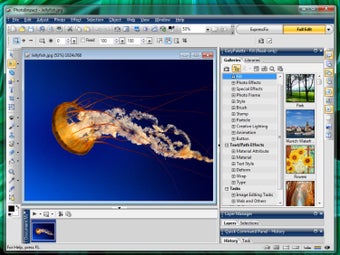
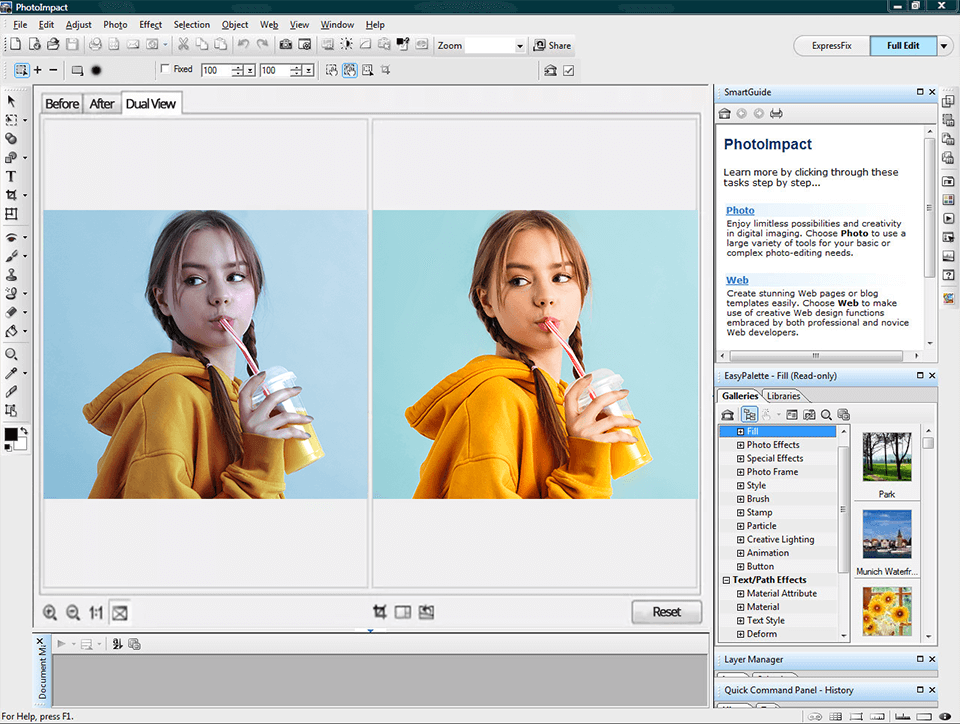
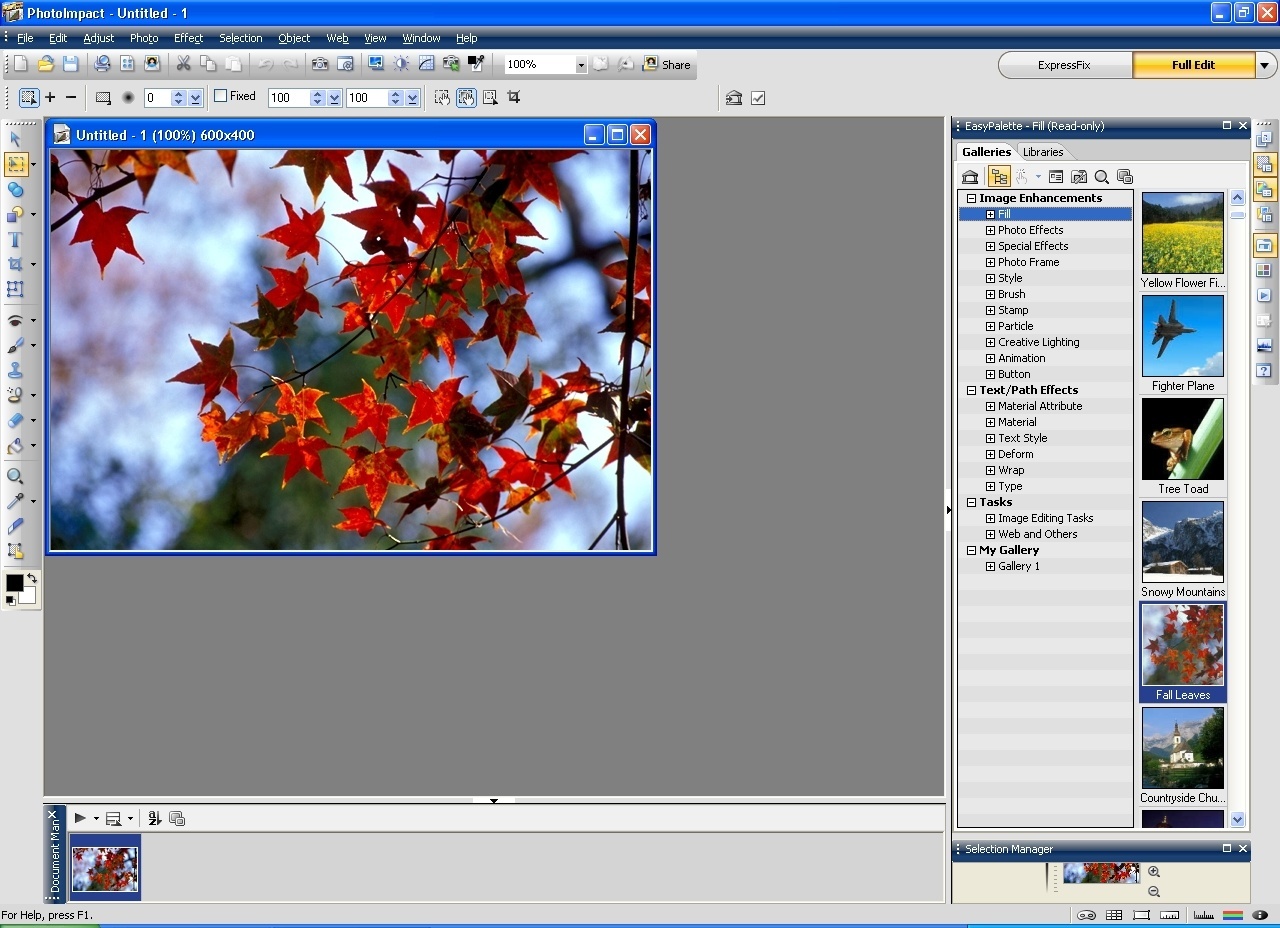
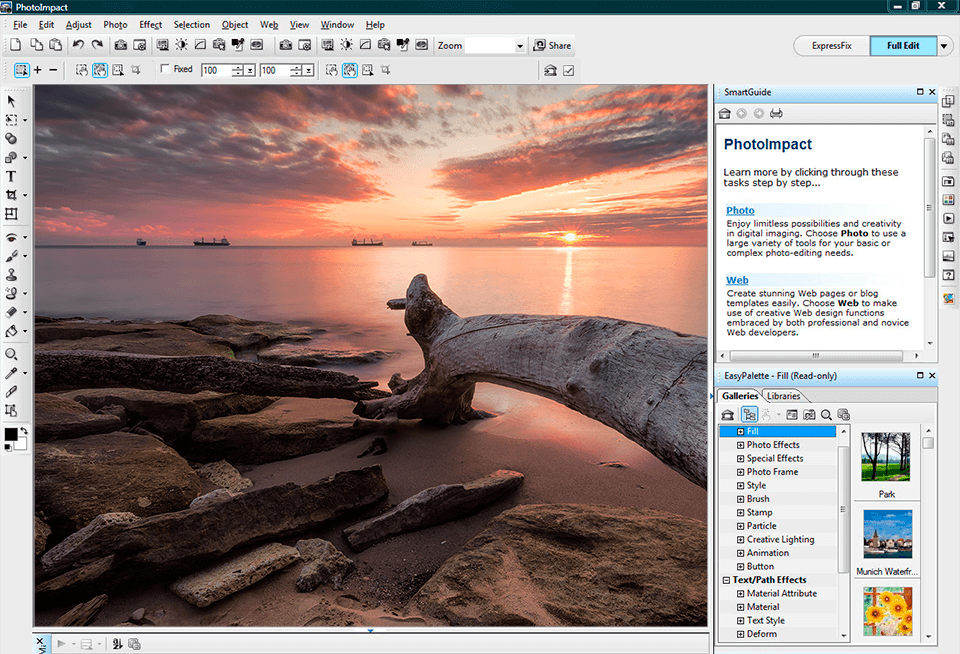
Рабочая логика PhotoImpact X3 строится вокруг двух режимов. ExpressFix оставляет только быстрые исправления, предпросмотр и управление открытыми фотографиями. Full Edit раскрывает полный набор: меню Adjust, Photo, Effect, Selection, Object и Web, вертикальную панель Toolbox, EasyPalette, Layer Manager, Quick Command Panel, Document Manager и параметры активного инструмента. Такой разрыв между простым и полным режимом важен: базовую коррекцию удобнее делать без лишних панелей, а монтаж и точную обработку — в Full Edit.
Карта Full Edit: где искать нужные команды
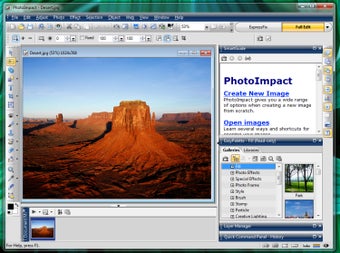
Сверху находится Menu bar: File отвечает за создание, открытие, сохранение, печать и обмен файлами; Edit — за стандартные операции; Adjust — за тон и цвет; Photo — за фотографические коррекции; Effect — за фильтры и стили; Selection — за выделения; Object — за объекты и слои; Web — за инструменты веб-графики. Под меню размещены стандартная и контекстная панели. Контекстная панель меняется вместе с инструментом, по этой причине параметры текста, выделения, кисти и пути ищутся именно там, а не в отдельном универсальном окне свойств.
- Toolbox слева. Выделения, текст, кисти, заливки, пути, трансформация, ретушь и выбор цвета.
- EasyPalette справа. Галереи эффектов, рамок, кистей, текстовых и path-эффектов, готовых объектов и задач.
- Layer Manager. Управление объектными слоями, порядком наложения, видимостью и активным объектом.
- Quick Command Panel. История действий и записываемые последовательности команд.
- Document Manager. Переключение между несколькими открытыми документами по миниатюрам.
- SmartGuide. Встроенная справочная панель с пошаговыми заданиями для фото, графики и веб-задач.
Для освоения программы полезно сразу разделить рабочие задачи. Быстро исправить один кадр — ExpressFix. Точно править уровни, вырезать объект, собирать композицию, формировать текст или кнопку — Full Edit. Для повторяемых операций — Quick Command Panel и Batch Manager. Такая дисциплина сокращает блуждание по меню и делает старый интерфейс намного предсказуемее.
Как быстро исправить фотографию в ExpressFix
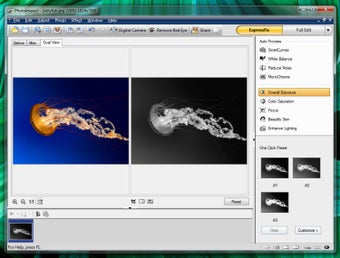
ExpressFix предназначен для базовой коррекции без Layer Manager и сложных объектов. Тут редактируется базовое изображение, а итог удобно сопоставлять в режимах Before, After и Dual View. В панели доступны SmartCurves, White Balance, Reduce Noise, MonoChrome, Overall Exposure, Color Saturation, Focus, Beautify Skin и Enhance Lighting. Для типовой фотографии лучше идти от света и баланса белого к шуму, затем к насыщенности и резкости.
Пошаговая коррекция света, цвета и резкости
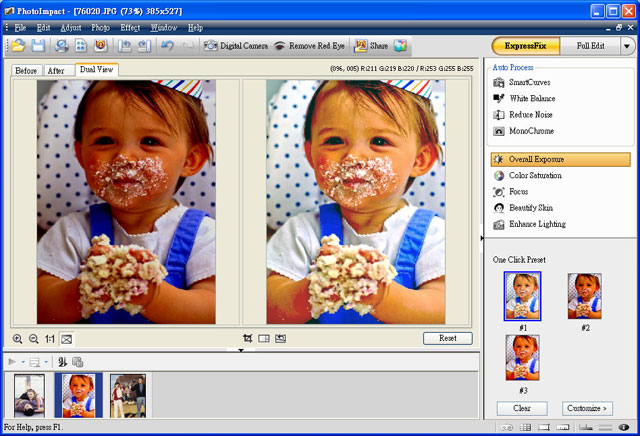
- 1. Откройте исходник. Перейдите в ExpressFix и выполните File → Open. Открывайте оригинальный JPEG или копию исходника, а не уже пережатую картинку из мессенджера. Включите Dual View, чтобы слева видеть исходное состояние, а справа — итог.
- 2. Начните с White Balance. Выберите White Balance в ExpressFix Panel. Сперва просмотрите One Click Presets, затем при необходимости нажмите Customize и аккуратно доведите температуру. Контрольная точка — нейтральные области: белая одежда, серые стены и оттенок кожи не должны уходить в заметный синий, зелёный или жёлтый.
- 3. Исправьте общий свет. Перейдите к Overall Exposure. Поднимайте яркость до момента, когда в тенях читаются детали, но светлые области ещё сохраняют фактуру. Слишком сильное увеличение контраста быстро «закрывает» тени, по этой причине сверяйтесь с Before.
- 4. Применяйте Enhance Lighting для проблемной вспышки. Этот модуль полезен, когда лицо затемнено, задний план светлый или вспышка дала жёсткий локальный перепад. Выберите пресет, потом проверьте мелкие детали в светах и тенях на масштабе 100%.
- 5. Снизьте шум. Выберите Reduce Noise до финальной резкости. Сперва уберите цветные точки, затем контролируйте яркостный шум. Главная проверка — волосы, ресницы, ткань и мелкие текстуры: они не должны превращаться в пластик.
- 6. Настройте насыщенность. Перейдите к Color Saturation и добавляйте цвет умеренно. Сопоставляйте лицо, небо и красные объекты: эти области первыми показывают перенасыщение.
- 7. Добавьте Focus последним. Увеличивайте резкость лишь после устранения шума и после решения вопроса с размером изображения. При масштабе 100% на контрастных краях не должно появляться светлых ореолов.
- 8. Проверьте итог в Dual View. Переключайтесь между Before, After и Dual View. Оцените не только эффектность, но и естественность. Кнопка Reset возвращает исходное состояние, Clear сбрасывает выбранные параметры коррекции.
- 9. Сохраните копию. Выполните Save As и дайте файлу новое имя. Оригинал оставьте отдельно: это упрощает повторную обработку, когда позднее меняется цель — печать, веб или архив.
Для более детальной логики света и цвета полезно сопоставить эти шаги с материалом Xeon Live о том, как делать цветокоррекцию фотографии. Там же проще отделить коррекцию оттенка от намеренной стилизации.
Отдельный сценарий — кадрирование. В ExpressFix доступны Rule of Thirds Crop, Golden Ratio Crop и Straighten Photo. Сперва выровняйте горизонт: вызовите Straighten, выберите горизонтальную или вертикальную опору, совместите линию с реальным ориентиром и примените. После этого включите Rule of Thirds Crop либо Golden Ratio Crop, растяните рамку за маркеры и подтвердите двойным щелчком или кнопкой Apply. Кадрирование до тонкой цветокоррекции уменьшает объём лишней работы: обработка применяется только к той части снимка, которая останется в финале.
При подготовке композиции полезно сверяться с отдельным руководством по тому, как обрезать фотографию без лишней потери качества. Для PhotoImpact это в особенности важно перед последующим уменьшением размера и шарпингом.
Как работать в Full Edit: тон, цвет и локальная ретушь
Full Edit необходим, когда автоматических пресетов недостаточно. Тут корректируется конкретный диапазон яркости, локальная область или отдельный дефект. Практичная последовательность такая: сперва геометрия кадра, затем Levels или Curves, затем цвет, локальная ретушь, шумоподавление, изменение размера и финальная резкость. Это сохраняет предсказуемость итога и не заставляет повторять одни и те же операции.
Точная коррекция через Photo → Light и ретушь дефектов
- 1. Создайте рабочую копию. Откройте файл и сразу выполните Save As. Для сложного монтажа сохраняйте проект в собственном формате программы до финального сведения, а экспортный JPEG или PNG делайте отдельно.
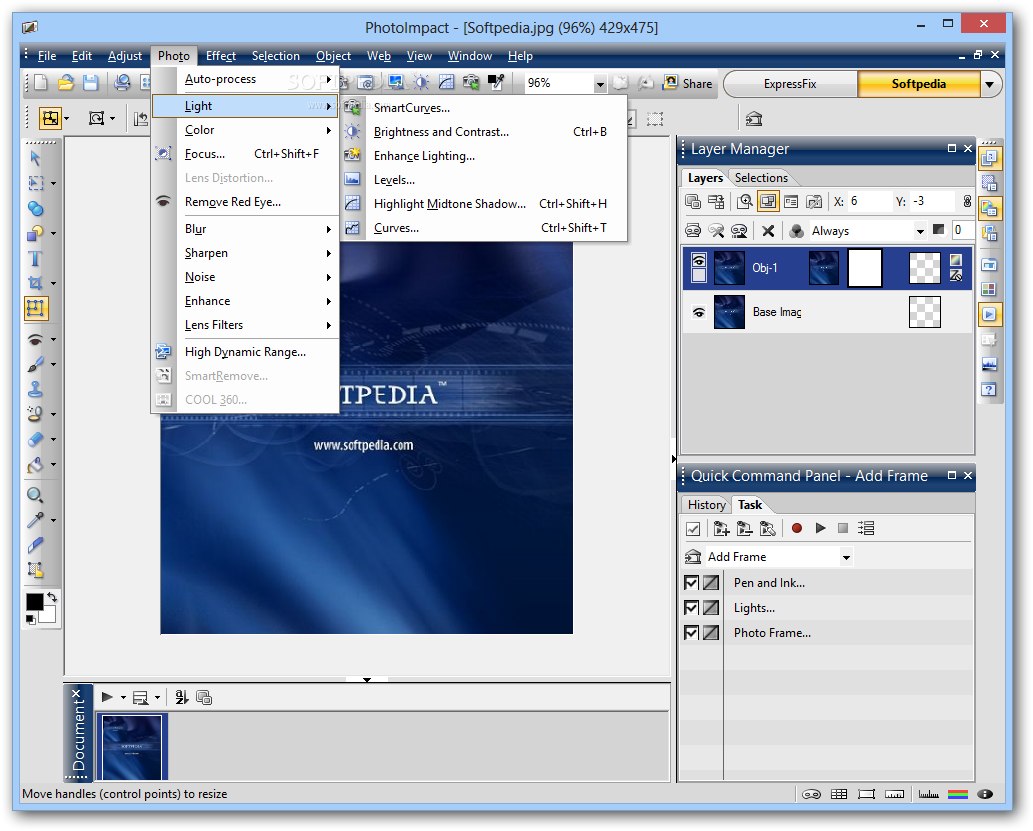
- 2. Проверьте уровни. Откройте Photo → Light → Levels. Сдвигайте чёрную и белую точки к началу содержимого гистограммы, не обрезая значимые тени и света. Среднюю точку применяйте для общей яркости средних тонов.
- 3. Уточните контраст Curves. В Photo → Light → Curves добавьте контрольные точки и сформируйте мягкую S-образную кривую. Не делайте резких изломов: они дают постеризацию и неестественные переходы.
- 4. Исправьте локальный свет. Highlight Midtone and Shadow пригодится, когда требуется отдельно контролировать тени, средние тона и света. После каждой правки смотрите не только на лицо или главный объект, но и на фон, где артефакты заметнее.
- 5. Перейдите к цвету. White Balance устраняет общий цветовой сдвиг, Hue and Saturation меняет насыщенность и оттенок, Color Balance регулирует баланс каналов, Color Cast убирает паразитный оттенок. Работайте небольшими шагами, а после каждого — сопоставляйте с исходником.
- 6. Уберите красные глаза. Применяйте Remove Red Eye на увеличенном изображении. Отмечайте только область зрачка: слишком большая область затрагивает радужку и делает взгляд плоским.
- 7. Клонируйте мелкие дефекты Stamp Tool. Увеличьте изображение, выберите чистый участок рядом с дефектом как источник и переносите фактуру короткими мазками. Для кожи постоянно меняйте точку образца, чтобы не появились повторяющиеся узоры.
- 8. Осветляйте и затемняйте Burn/Dodge локально. Эти инструменты полезны для небольших акцентов — к примеру, мягко осветлить лицо или приглушить край кадра. Длинные повторные мазки дают заметные пятна, по этой причине работайте низкой интенсивностью.
- 9. Применяйте Touch-up Tool для точечной коррекции. Проверяйте итог на масштабе 100%, потом уменьшайте до масштаба публикации. Дефект, незаметный на крупном увеличении, становится очевидным на финальном размере из-за повторяющейся текстуры.
- 10. Добавьте резкость после изменения размера. Sharpen и Focus оставьте на конец. Контрольная проверка — чёткие границы без белых и тёмных ореолов и без усиления цветного шума.
Для регулярной обработки фотографий удобно держать рядом общий материал Xeon Live о том, как выстроить обработку снимка от кадрирования до экспорта. Он помогает не смешивать техническую коррекцию с декоративными эффектами.
PhotoImpact X3 тоже содержит Correct Chromatic Aberration и Lens Distortion. Эти команды применяются до художественной стилизации. Цветную кайму по контрастному краю исправляют до повышения резкости, потому что шарп усиливает дефект. Геометрические искажения объектива тоже устраняют до кадрирования, иначе часть полезного поля кадра будет потеряна дважды.
Как вырезать объект и собрать коллаж из нескольких изображений
Сильная сторона PhotoImpact — объектная модель. Выделенную область можно превратить в объект, перемещать, дублировать, менять порядок наложения, снабжать тенью и корректировать отдельно от базового изображения. Для аккуратного монтажа применяются Object Extraction, Layer Manager, маски, Defringe и Match Background Color. Сценарий ниже подходит для предмета или человека с достаточно читаемым контуром.
Object Extraction, Layer Manager и согласование объекта с фоном
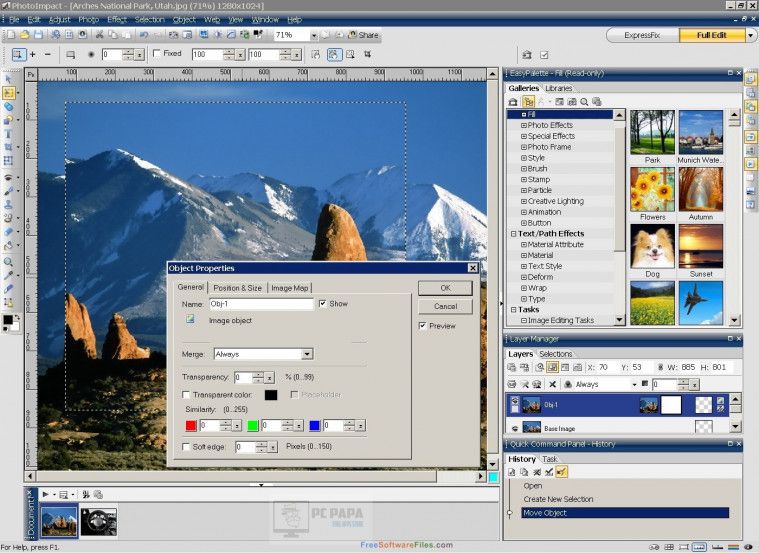
- 1. Откройте фон и фотографию с объектом. Держите оба документа открытыми и переключайтесь через Document Manager. Фон заблаговременно приведите к нужному размеру, чтобы не масштабировать композицию многократно.
- 2. Сделайте грубое выделение. Выберите подходящий инструмент Selection. Для однотонного фона удобно выделение по цвету, для сложного контура — ручное выделение с последующим уточнением.
- 3. Запустите Object Extraction. Отделите объект от фона, уделяя внимание границе. Волосы, мех, прозрачные детали и тонкие ветви требуют больше ручной доработки, чем предмет с жёстким контуром.
- 4. Перенесите итог в документ с фоном. Вставьте извлечённый фрагмент как объект. Он появится отдельной записью в Layer Manager, где можно менять порядок относительно других элементов.
- 5. Проверьте кайму. После извлечения увеличьте изображение до 100–200%. На контрастных участках зачастую остаётся цвет старого фона. Примените Defringe и затем вновь проверьте волосы, края одежды и мелкие детали.
- 6. Согласуйте цвет. Match Background Color помогает приблизить объект к новому окружению. После него ручным способом сверяйте баланс белого и яркость: объект не должен выглядеть заметно теплее, холоднее или светлее фона.
- 7. Настройте масштаб и положение. Применяйте Transform Tool. Сохраняйте пропорции лица и предметов, не растягивайте объект отдельно по горизонтали и вертикали без реальной необходимости.
- 8. Добавьте контактную тень. Через свойства объекта создайте тень, которая соответствует направлению света в фоне. Слишком чёрная и резкая тень сразу выдаёт монтаж; более естественный вариант обычно мягче и менее насыщен.
- 9. Применяйте маску для мягких краёв. Layer mask или Object mask позволяет скрывать участок без необратимого стирания. Это в особенности удобно на волосах, дымке, полупрозрачной ткани и переходах между изображениями.
- 10. Проверьте композицию на двух масштабах. Сперва 100% — для края и артефактов. Затем Fit to Window — для перспективы, размера объекта, направления света и общего цветового баланса.
- 11. Сохраните многослойную рабочую версию. Не сводите объекты до тех пор, пока текст, фон и расположение окончательно не утверждены. Финальный JPEG или PNG экспортируйте отдельным файлом.
Более общий подход к отделению объекта от фона разобран в материале Xeon Live о том, как убрать фон с картинки. В PhotoImpact основное внимание стоит уделять не самому удалению, а краям: Defringe, маске и совпадению света с новым фоном.
Layer Manager удобен не только для вырезанных фрагментов. Текст, линии, формы, кистевые мазки в режиме Paint as Object и декоративные элементы тоже становятся управляемыми объектами. Их можно скрывать, сортировать, группировать, дублировать и выравнивать. Для сложного коллажа сразу называйте смысловые группы в рабочем порядке: фон, главный объект, вторичные объекты, текст и декоративные элементы. Тогда корректировка не превращается в поиск нужного слоя по миниатюрам.
Как добавить текст, формы и декоративные эффекты
PhotoImpact X3 совмещает растровое редактирование с объектами и path-инструментами. Текст можно оставить редактируемым, преобразовать в path object или превратить в графический объект после применения части Type effects. EasyPalette хранит готовые Text/Path Effects, Material, Text Style, Deform, Wrap и другие стили. Для баннера, открытки или титра лучше сперва собрать чистую типографику, а декоративные эффекты добавлять в конце.
Текстовый объект, пути и EasyPalette без потери управляемости
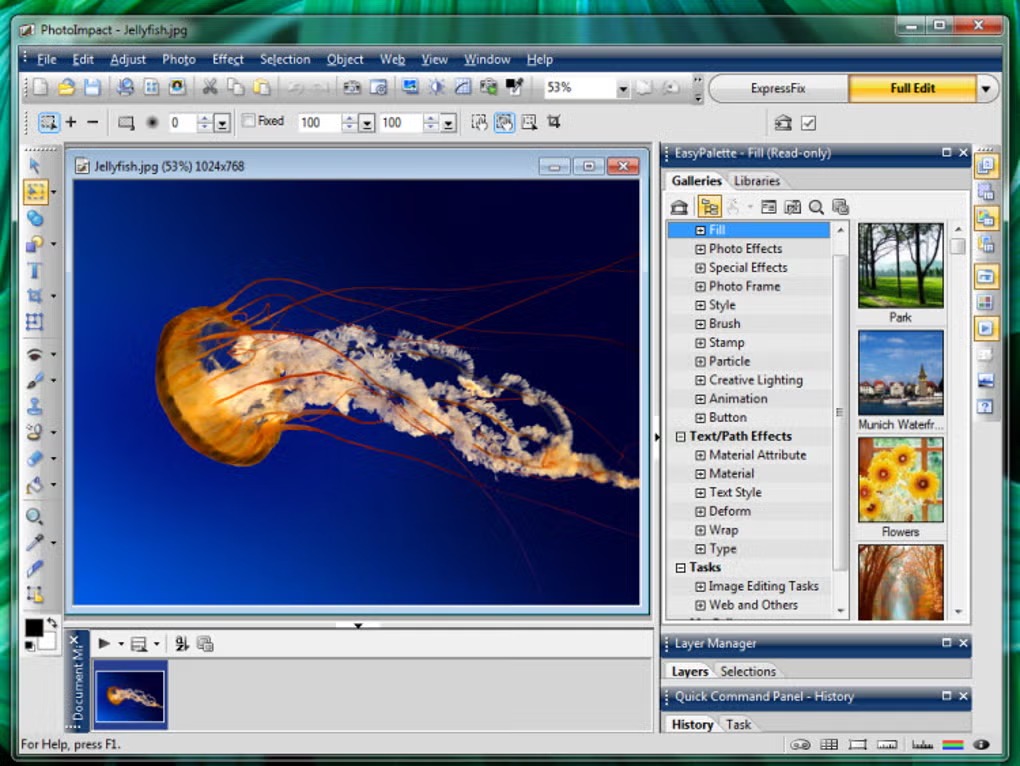
- 1. Сформируйте текст Text Tool. Кликните по холсту и введите надпись. На Attribute Toolbar задайте гарнитуру, кегль, начертание и основной цвет. Сперва добейтесь правильной длины строки и межстрочного баланса.
- 2. Размещайте текст как отдельный объект. Не объединяйте его с фоном ранее времени. В Layer Manager текст должен оставаться отдельно, чтобы позднее можно было менять положение и порядок наложения.
- 3. Откройте EasyPalette → Text/Path Effects. Просматривайте Material, Text Style, Deform, Wrap и Type. Применяйте один выразительный эффект вместо нескольких конкурирующих: старые наборы PhotoImpact легко создают перегруженный итог.
- 4. Контролируйте преобразование текста. Часть Type effects превращает текст в image object. После этого содержимое уже нельзя редактировать как обычную строку. Перед применением такого эффекта продублируйте исходный текст или сохраните рабочую версию проекта.
- 5. Для произвольной формы применяйте Path Drawing Tool. Создайте контур, затем уточняйте узлы Path Edit Tool. Outline Drawing Tool подходит для контурных элементов, Line and Arrow Tool — для линий, указателей и простых схем.
- 6. Настройте Material. В Material dialog box задаются свойства поверхности: цвет или текстура, прозрачность, граница, тень, свет и объёмные параметры. Для читаемого интерфейсного элемента достаточно одного материала и аккуратной тени.
- 7. Сохраняйте удачный стиль в EasyPalette. Материалы и атрибуты можно добавить в собственную галерею и применять ещё раз. Это полезно для серии баннеров, карточек или заголовков с одним визуальным языком.
- 8. Выровняйте композицию. Применяйте выравнивание и равномерные интервалы для нескольких объектов. Отдельно проверьте текст на маленьком масштабе: сложные 3D-эффекты и тонкие контуры часто теряют читаемость после уменьшения.
- 9. Экспортируйте пробную копию. Сохраните PNG или JPEG целевого размера и откройте его вне PhotoImpact. Так видны проблемы с мелким текстом, резкостью и контрастом, которые не замечаются на увеличенном холсте.
Текстовая композиция требует тех же базовых правил, что и работа в других редакторах. Практические варианты размещения надписи разобраны в инструкции Xeon Live о том, как наложить текст на фотографию. В PhotoImpact разница в том, что надпись удобно дополнительно обрабатывать через path-эффекты и материалы.
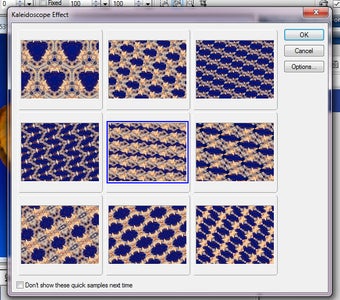
Для рисования PhotoImpact предлагает Painting Tools, настройки кистей, текстуры, градиентные заливки и Paint as Object. Последний режим практичнее для декоративных штрихов: мазок остаётся отдельным объектом и его можно переместить, скрыть или удалить, не разрушая фотографию. Cloud Pen и Particle Effect лучше применять как акценты. Они характерны для эстетики PhotoImpact, но быстро начинают доминировать над содержанием, когда занимают большую площадь кадра.
Как подготовить веб-графику, изменить размер и экспортировать итог
Веб-инструменты PhotoImpact относятся к эпохе графических кнопок, баннеров и локальных HTML-альбомов, но сам принцип подготовки файла остаётся полезным. В программе есть Component Designer, Button, Web Album, Web Slideshow, Mobile Image и Image Optimizer. Для современной публикации наиболее практичны размер, формат, прозрачность и контроль веса файла.
Component Designer, Image Optimizer и итоговый файл
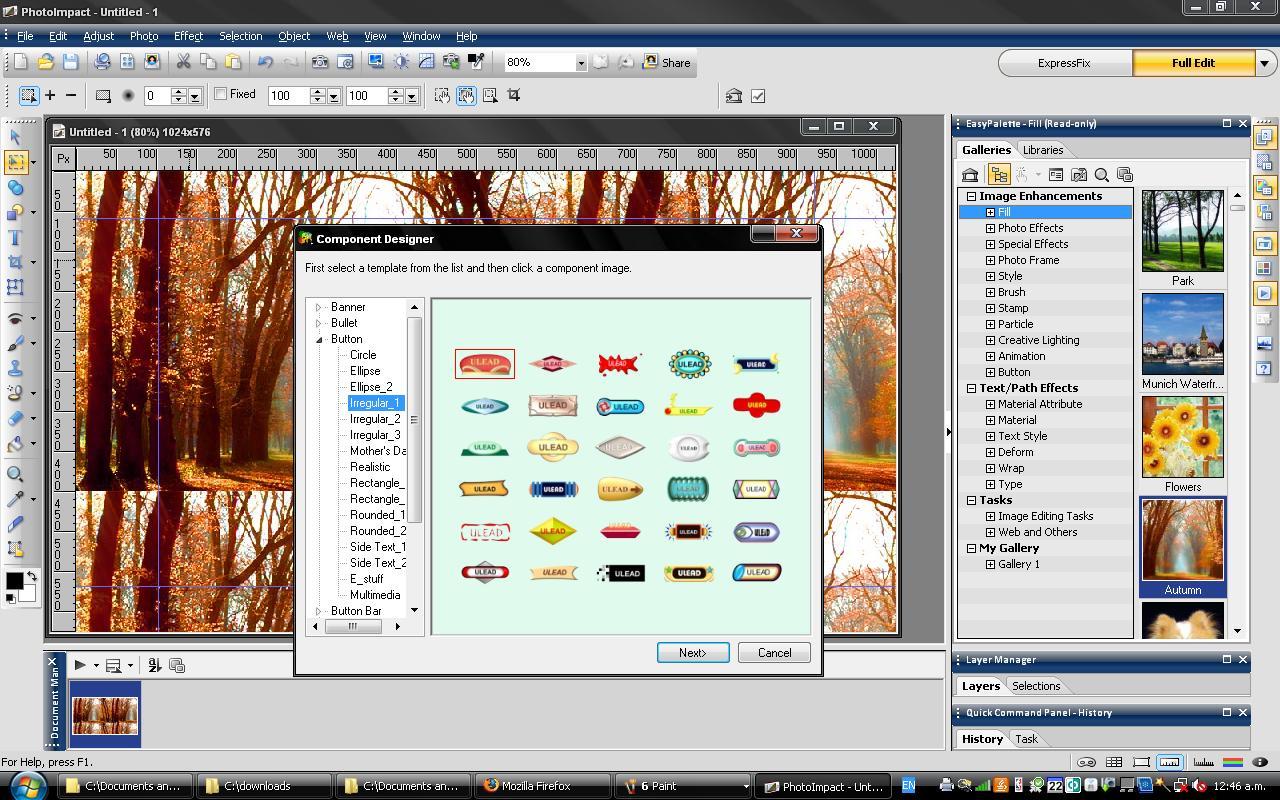
- 1. Сперва определите конечные пиксельные размеры. Изменяйте размер один раз перед финальной резкостью. Многократное уменьшение и увеличение ухудшает мелкие детали и текст.
- 2. Для готового баннера или кнопки работайте в Full Edit. Создайте новый документ нужного размера, добавьте фон, текст и объекты. Component Designer или Button в EasyPalette ускоряет старт, но форму и надпись всё равно стоит привести к нужной композиции ручным способом.
- 3. Проверьте прозрачность. Для графики без фона сохраняйте прозрачные области и выбирайте формат, который их поддерживает. JPEG предназначен для фотографий и не хранит прозрачность; PNG подходит для интерфейсной графики, логотипов, схем и элементов с прозрачным фоном.
- 4. Применяйте Image Optimizer для проверки компромисса. Сопоставляйте качество и размер файла. На фотографиях следите за блоками JPEG вокруг контрастных краёв, на графике — за чистотой тонких линий и текста.
- 5. Для JPEG оценивайте изображение на целевом размере. Слишком высокий уровень сжатия портит небо, волосы, текст и тонкие градиенты. Чрезмерно низкое сжатие даёт большой файл без видимой пользы.
- 6. Для PNG контролируйте количество цветов и прозрачность. Не переводите сложную фотографию в индексированную палитру без необходимости: плавные переходы могут стать ступенчатыми.
- 7. Применяйте Batch test in Image Optimizer для серии. Сопоставляйте несколько вариантов параметров до массового сохранения, а не после обработки всей папки.
- 8. Откройте экспортированный файл отдельно. Проверьте размеры в пикселях, прозрачность, цвет, читаемость текста и фактический объём. Итоговый контроль вне редактора выявляет ошибки пути сохранения и неверный формат.
- 9. Храните мастер отдельно. Рабочий многослойный файл и публикационный JPEG/PNG решают различные задачи. Мастер необходим для последующих изменений, экспорт — для размещения или передачи.
При изменении размера полезно сверяться с материалом Xeon Live о том, как менять размер фотографии без лишней деградации. Для JPEG отдельно пригодится руководство о том, как уменьшать вес JPEG.
Печать устроена отдельно от веб-экспорта. Перед выводом на бумагу применяйте Print Preview, потом проверьте масштаб, ориентацию, поля и размещение. Print Layout необходим для раскладки на листе, Print Poster — для большого изображения на нескольких листах. Цветовое управление в программе присутствует, но при критичной цветопередаче современный контролируемый печатный процесс удобнее строить в актуальном ПО с текущими профилями устройств.
Как ускорить повторяющиеся операции: History, Tasks и Batch Manager
PhotoImpact умеет повторять последовательности действий и обрабатывать несколько файлов. В Quick Command Panel есть History и Task. History помогает откатываться по цепочке операций, Task — записывать последовательность команд для повторного применения. Для файловых серий применяются Batch Manager и Batch Convert, а Image Optimizer умеет пакетно тестировать варианты оптимизации.
Запись задачи и пакетная обработка без ручного повторения
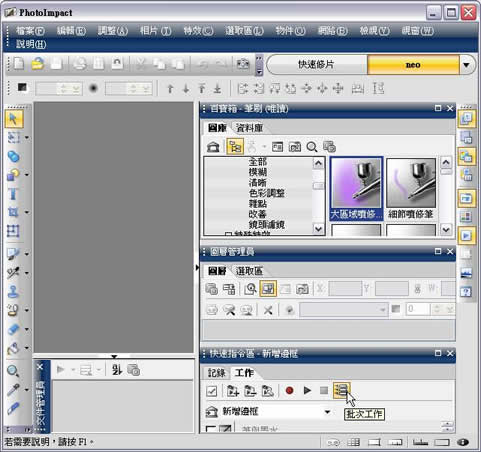
- 1. Отработайте процесс на одном тестовом файле. До записи Task выполните всю цепочку ручным способом и убедитесь, что команды одинаково подходят различным изображениям. Операции, зависящие от конкретного лица или локальной области, плохо подходят для безусловного пакетного запуска.
- 2. Откройте Quick Command Panel → Task. Создайте новую задачу и включите запись. Выполняйте только те действия, которые должны повторяться: изменение размера, типовая коррекция, рамка, преобразование или подготовка к экспорту.
- 3. Закончите запись и назовите задачу по итогу. Наименование «web-1200px-jpeg» полезнее абстрактного «task1»: по нему сразу понятно назначение и выходной размер.
- 4. Протестируйте задачу на копии второго файла. Сопоставьте размеры, цвет и резкость. При разном исходном соотношении сторон одинаковое кадрирование может уничтожить важный фрагмент, по этой причине кадрирование лучше не автоматизировать без контроля.
- 5. Сохраните удачную задачу в EasyPalette. Это ускоряет доступ и уменьшает риск повторной настройки. Галереи и библиотеки PhotoImpact можно организовывать и переносить, по этой причине собственные наборы стоит хранить системно.
- 6. Для серии файлов откройте Batch Manager. Добавьте только копии исходников или отдельную папку назначения. Перед запуском перепроверьте формат и путь, чтобы пакетная операция не перезаписала оригиналы.
- 7. Применяйте Batch Convert для смены формата. Этот сценарий подходит для однотипного преобразования изображений. После обработки откройте несколько файлов из начала, середины и конца списка — выборочная проверка быстрее полного просмотра и выявляет системную ошибку.
- 8. Пакетно тестируйте оптимизацию. Batch test in Image Optimizer помогает сопоставить несколько вариантов качества и веса. Сперва выберите параметры на репрезентативных файлах, потом применяйте их ко всей серии.
- 9. Сверяйтесь с History при сбое. История показывает фактическую последовательность действий. Это удобно, когда итог неожиданно изменился после эффекта или преобразования объекта.
- 10. Храните различные задачи раздельно. Не объединяйте в одну запись подготовку для веба, печати и архива. Эти сценарии требуют различных размеров, резкости и компрессии.
Для пакетной работы в особенности важна воспроизводимость. Проверяйте один и тот же набор контрольных признаков: пиксельный размер, соотношение сторон, формат, наличие прозрачности, вес файла, резкость, цвет и отсутствие случайного обрезания. Когда эти параметры стабильно совпадают, задача подходит для серии.
Типичные ошибки в работе и как проверить итог
Большинство проблем в PhotoImpact связано не с «неработающим эффектом», а с неверным режимом, активным объектом, слишком ранним сведением слоёв или неправильным порядком обработки. Ещё одна группа проблем появляется из-за возраста программы: современные файлы камер и современные системные механизмы не относятся к исходной эпохе X3. По этой причине полезно отделять ошибку редактирования от ограничения совместимости.
Диагностика: что проверять до повторной обработки
- Коррекция не затрагивает нужный элемент. Проверьте активный объект в Layer Manager. В Full Edit команда применяется к текущему объекту или выделению, а не ко всей композиции автоматически.
- В ExpressFix нет Layer Manager. Это штатное ограничение режима. ExpressFix редактирует базовое изображение и не предназначен для сложной объектной работы. Переключитесь в Full Edit.
- После эффекта текст больше не редактируется как текст. Часть Type effects превращает его в image object. Вернитесь назад через History или Undo и сперва сохраните копию исходного текстового объекта.
- После вырезания видна цветная кайма. Увеличьте край и примените Defringe, потом сопоставьте объект с новым фоном. При необходимости доработайте маску и Match Background Color.
- Фотография стала пластиковой. Причина обычно в сильном Reduce Noise или Beautify Skin. Сопоставьте Before/After и уменьшите интенсивность. Текстура кожи и волос должна сохраняться.
- После Sharpen появились ореолы. Резкость применена чрезмерно сильно либо до окончательного размера. Отмените действие, сперва уменьшите изображение, потом добавьте мягкий финальный шарп.
- JPEG содержит блоки и грязные контуры. Снизьте степень сжатия в Image Optimizer и ещё раз экспортируйте. Особое внимание уделите тексту, диагоналям и плавным градиентам.
- Пакетная задача обрезает важные детали. Уберите из автоматической цепочки операцию, зависящую от композиции. Размер и формат хорошо автоматизируются, индивидуальное кадрирование требует контроля.
- Современный RAW не открывается правильно. Поддержка RAW в X3 ограничена наборами камер своего периода. Конвертируйте файл в более универсальный формат в актуальном RAW-конвертере, потом продолжайте обработку в PhotoImpact.
- Итог на бумаге заметно отличается от экрана. Применяйте Print Preview, проверьте масштаб и цветовое управление, а для ответственной печати применяйте актуальный калиброванный процесс и современные профили устройства.
Перед сдачей работы откройте итоговый файл вне PhotoImpact и выполните короткий контроль: размеры совпадают с целевыми, JPEG или PNG выбран осознанно, прозрачность сохранена там, где она необходима, текст читаем, края вырезанных объектов чистые, на коже и небе нет чрезмерного шумоподавления, на контрастных линиях нет ореолов, файл открывается без предупреждений. Для печати вдобавок проверьте поля и масштаб в Print Preview.
Преимущества, недостатки и кому подходит Ulead PhotoImpact
PhotoImpact X3 ценен как цельная локальная среда старой школы: фотография, объекты, текст, декоративные эффекты, веб-элементы, печать и повторяемые задачи находятся в одном приложении. Это удобно для учебных и бытовых проектов, старых рабочих архивов и пользователей, которым привычна объектная логика программы. Ограничения прямо связаны с возрастом продукта и отсутствием современной экосистемы.
Практические сильные и слабые стороны
Плюсы
- ExpressFix даёт понятный маршрут для быстрой коррекции света, цвета, шума и резкости.
- Full Edit содержит уровни, кривые, локальную ретушь, выделения, объекты, маски и слои.
- EasyPalette ускоряет оформление за счёт готовых рамок, материалов, текстовых и path-эффектов.
- Object Extraction, Defringe и Match Background Color подходят для прикладного фотомонтажа.
- Quick Command Panel, Tasks, Batch Manager и Batch Convert помогают повторять однотипную обработку.
- Есть инструменты веб-графики, Image Optimizer, печать, Print Poster и фотопроекты в одной программе.
Минусы
- Интерфейс и логика панелей заметно устарели в сравнении с современными редакторами.
- Поддержка RAW ограничена камерами и форматами периода разработки X3.
- Нет современной облачной совместной работы, актуальных нейроинструментов и развиваемой экосистемы плагинов.
- Часть декоративных эффектов быстро даёт визуально устаревший итог и требует сдержанного применения.
- Совместимость с современными версиями Windows не относится к исходно гарантированному сценарию продукта.
- Для тяжёлых многослойных проектов, современной профессиональной ретуши и сложного допечатного процесса практичнее актуальные инструменты.
Кому подойдёт
- Пользователям со старыми проектами PhotoImpact и накопленными библиотеками эффектов.
- Тем, кто делает локальные коллажи, открытки, простые баннеры, титры, семейные фотопроекты и печатные макеты.
- Тем, кому удобна объектная модель с Layer Manager и готовыми стилями EasyPalette.
- Учебным сценариям, где важно разобрать классическую логику растровой коррекции, масок, слоёв, текста и пакетных операций.
Кому не подойдёт
- Фотографам с потоком RAW-файлов современных камер и требованием к актуальным профилям объективов.
- Командам, которым необходимы совместное редактирование, облачная синхронизация и кроссплатформенная среда.
- Дизайнерам, работающим в современной производственной цепочке с постоянным обменом сложными PSD/AI-файлами.
- Пользователям macOS и Linux, которым требуется нативный современный редактор.
Сравнение с альтернативами и практические рекомендации
PhotoImpact занимает промежуточное место между домашним фоторедактором, графическим редактором и конструктором готовых проектов. Сопоставлять его полезнее по рабочим сценариям, а не по числу эффектов. Современные альтернативы развивают другие сильные стороны: GIMP — открытый кроссплатформенный процесс, PaintShop Pro — актуальная Windows-среда для фото и графики, Photoshop — профессиональная экосистема и сложная ретушь, Affinity Photo — современная высокопроизводительная растровая обработка.
Что выбрать для конкретной задачи
- Старый проект PhotoImpact, UOL/SMP-библиотеки и привычные эффекты. Сохраняйте PhotoImpact как совместимую рабочую среду и параллельно экспортируйте финалы в стандартные форматы. Это снижает зависимость от старого проекта.
- Быстрая локальная обработка JPEG и простой коллаж. PhotoImpact остаётся понятным вариантом: ExpressFix, Full Edit, Layer Manager и EasyPalette закрывают задачу без переключения между несколькими приложениями.
- Современная RAW-фотография. Применяйте актуальный RAW-конвертер или современный фоторедактор. После проявки PhotoImpact можно оставить лишь для декоративной сборки старого проекта.
- Сложная коммерческая ретушь. Современные Photoshop, Affinity Photo и другие актуальные редакторы дают более развитые инструменты, поддержку форматов и производственный процесс.
- Кроссплатформенная бесплатная среда. GIMP практичнее там, где требуется актуальная поддержка Windows, macOS и Linux и расширяемость без привязки к старому Windows-приложению.
- Современный Windows-редактор для фото и графики. PaintShop Pro ближе всего по общему классу задач, но продолжает развиваться и лучше соответствует текущим форматам и устройствам.
Для пользователя, который уже выбрал Ulead PhotoImpact, оптимальный рабочий процесс выглядит так: сперва ExpressFix для грубой коррекции или сразу Full Edit для сложной задачи; затем геометрия, тон и цвет; после этого локальная ретушь; затем объекты, текст и эффекты; далее изменение размера; в конце резкость и экспорт. Мастер-файл хранится отдельно от публикационной копии. Для серийных задач сперва создаётся и проверяется Task на двух-трёх различных изображениях, после чего запускается Batch Manager.
Главное практическое правило — не пытаться применять PhotoImpact как современную универсальную производственную платформу. Его сильная область — локальные проекты, где важны знакомый интерфейс, готовые эффекты, объектная композиция и возможность быстро перейти от фотографии к оформленному итогу. Для новых RAW-потоков, командной работы, больших многослойных макетов и долгосрочной совместимости разумнее переносить рабочий процесс в актуальные редакторы, сохраняя PhotoImpact для архивных материалов и специфических старых проектов.
Почему в ExpressFix нет Layer Manager?
ExpressFix специально ограничен базовым изображением и панелью быстрых коррекций. Для объектов, масок и слоёв необходимо переключиться в Full Edit.
Почему после эффекта текст перестал редактироваться?
Некоторые Type effects превращают текст в image object. Сохраняйте копию исходного текстового объекта до применения такого эффекта.
Как убрать цветную кайму после вырезания?
Увеличьте край объекта, примените Defringe, потом уточните маску и проверьте Match Background Color на новом фоне.
Когда применять Reduce Noise и Sharpen?
Шумоподавление выполняйте до финальной резкости. Sharpen или Focus применяйте после изменения размера, иначе усиливаются шум и ореолы.
Как безопасно запускать пакетную обработку?
Сперва проверьте Task на нескольких копиях, назначьте отдельную папку итога и исключите индивидуальное кадрирование из безусловной пакетной цепочки.
Что делать с RAW новой камеры?
Поддержка RAW в X3 ограничена моделями своего периода. Проявите файл в актуальном RAW-конвертере и передайте в PhotoImpact стандартный растровый формат.