
Solid PDF Creator работает как виртуальный принтер Windows: исходный документ остаётся в своей программе, а на этапе печати превращается в PDF с заданным форматом страницы, метаданными, параметрами просмотра, шифрованием и оптимизацией. На странице Xeon Live можно скачать Solid PDF Creator бесплатно и сразу перейти к практической части. В этом материале основной акцент сделан на реальном рабочем процессе: от выбора принтера до проверки готового файла, а также на ограничениях, которые важно учитывать до внедрения программы в постоянный документооборот.
Что делает Solid PDF Creator и где находятся основные настройки
Solid PDF Creator не заменяет текстовый редактор, электронную таблицу или программу верстки. Он подключается к системе как принтер и получает уже сформированное печатное представление документа. По этой причине поля, колонтитулы, разрывы страниц, диапазон печати, масштаб таблиц и состав выводимых листов сперва задаются в исходном приложении. После этого виртуальный принтер отвечает за упаковку полученного потока в PDF и за параметры самого PDF-файла.
Такое устройство процесса удобно в среде, где сотрудники работают с различными приложениями, но хотят получать документы по единому правилу. Один и тот же механизм применяется к текстовым файлам, таблицам, презентациям, веб-страницам и другим материалам, которые правильно выводятся на печать. Важное ограничение следует из той же архитектуры: Solid PDF Creator не редактирует готовые страницы как полноценный PDF-редактор и не восстанавливает структуру, которую исходная программа не передала в печатный поток.
Печать и окно Create PDF
Источник: справка Solid PDF Creator
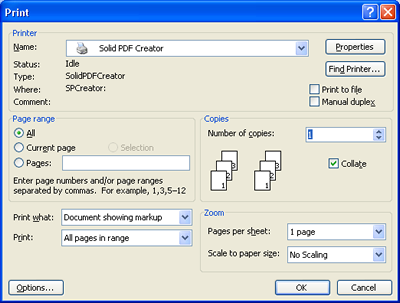
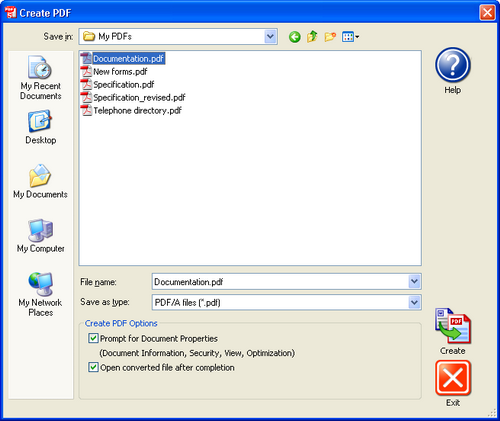
Пользователь видит две основные точки управления. Первая — стандартное окно Print в исходной программе, где выбирается Solid PDF Creator и при необходимости открывается Properties. Вторая — диалог Create PDF, который появляется после отправки задания и позволяет задать имя файла, папку, тип итога, индивидуальные свойства и автоматическое открытие готового документа. Отдельная панель Properties содержит разделы Save, Compliance, Document Information, Security, Page, View и Optimization.
Источник: справка Solid PDF Creator
Флажок Prompt for Document Properties открывает свойства для конкретного задания. При снятом флажке программа применяет сохранённые предпочтения принтера, что ускоряет однотипную работу. Флажок Open converted file after completion запускает установленный PDF-просмотрщик после окончания. Для единичного важного документа это удобная проверка, а при последовательной печати большого количества файлов автоматическое открытие лучше отключить, чтобы не собирать десятки окон просмотрщика.
Как создать обычный PDF из любого печатающего приложения
Базовый сценарий начинается в исходной программе, а не в Solid PDF Creator. Правильная подготовка печатного представления экономит больше времени, чем попытка исправить готовый PDF. Детальный общий разбор методов создания документа есть в материале как создать PDF-файл, а ниже — последовательность именно для виртуального принтера Solid PDF Creator.
Печать исходного документа
Источник: Softpedia
- Откройте исходный файл в программе, которая правильно показывает его содержимое и умеет печатать. Перед выводом проверьте поля, ориентацию, разрывы страниц, колонтитулы и область печати. Для таблиц в особенности важно убрать случайные пустые столбцы и строки за пределами рабочего диапазона.
- Откройте предварительный просмотр печати. Посмотрите первую, последнюю и несколько средних страниц. Текст не должен уходить за край листа, а подписи, номера и нижние колонтитулы должны помещаться целиком.
- Откройте Print и выберите Solid PDF Creator вместо физического принтера. Не применяйте системный режим Print to file: он решает другую задачу и не запускает диалог создания PDF этой программы.
- Задайте нужный диапазон страниц в исходном приложении. Для обычного постраничного документа отключите режим нескольких страниц на листе. Для презентации заблаговременно решите, выводятся слайды, заметки или раздаточные материалы.
- Нажмите Properties рядом с выбранным принтером, когда для текущего документа необходим другой размер бумаги, ориентация, профиль соответствия, пароль или качество. Эти настройки относятся к PDF, а масштабирование содержимого чаще всего задаётся в исходном приложении.
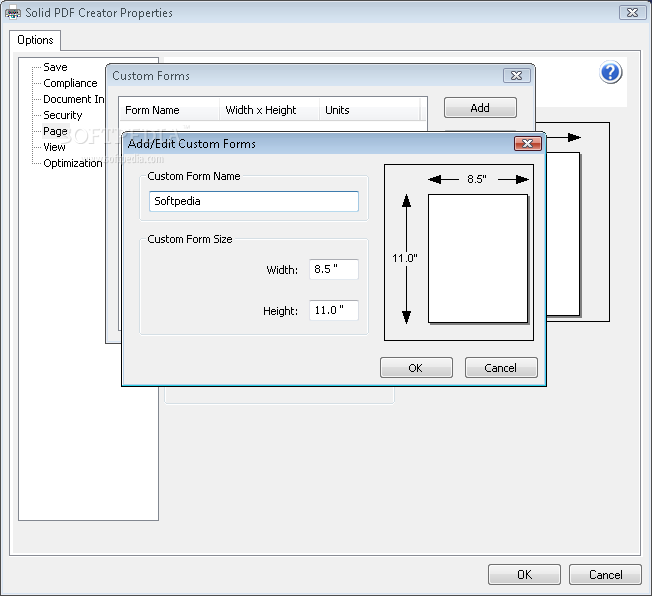
- Для нестандартного формата откройте Page и Custom Forms. Создайте форму с нужной шириной и высотой, после чего выберите её перед печатью. Контрольный лист с размерной линейкой помогает исключить ошибку масштаба в чертежах и схемах.
- Подтвердите печать. Вместо отправки листов на физическое устройство Solid PDF Creator откроет окно Create PDF.
На этом шаге полезно разделять ответственность двух программ. Исходное приложение определяет, что именно попадёт на виртуальный лист. Solid PDF Creator определяет, как этот лист будет сохранён в PDF. Ошибка в области печати Excel, масштабировании браузера или режиме раздаточных материалов PowerPoint уже находится внутри входного потока, по этой причине последующая смена качества или шифрования её не исправляет.
Сохранение и контроль готового файла
Источник: справка Solid PDF Creator
- В Create PDF выберите каталог и задайте понятное имя файла. Для рабочего документооборота применяйте устойчивую схему имён: тип документа, дата и номер редакции читаются надёжнее, чем набор вроде final-final2.
- Оставьте Prompt for Document Properties включённым для разовых договоров, отчётов и материалов с различными требованиями. Программа покажет Document Information, Security, View и Optimization перед финальным созданием.
- Для повторяемой серии с уже проверенными общими настройками снимите Prompt for Document Properties. Перед такой серией отдельно проверьте глобальные Preferences, в особенности Security и Save.
- Включите Open converted file after completion для единичного важного итога. После создания просмотрщик даст быстрый контроль числа страниц, ориентации и визуальных дефектов.
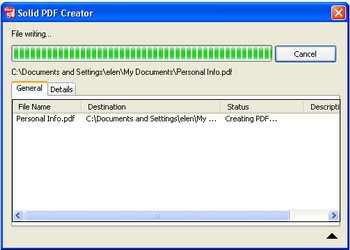
- Нажмите Create и дождитесь завершения. Окно прогресса показывает имя файла, место сохранения и состояние задания; Details применяется для подробностей при ошибке.
- Откройте готовый PDF и сопоставьте его с предварительным просмотром исходной программы. Проверьте первую и последнюю страницы, места с нестандартными шрифтами, таблицы, схемы и изображения.
Источник: справка Solid PDF Creator
Источник: справка Solid PDF Creator
Источник: справка Solid PDF Creator
Как создать PDF/A-1b для архива
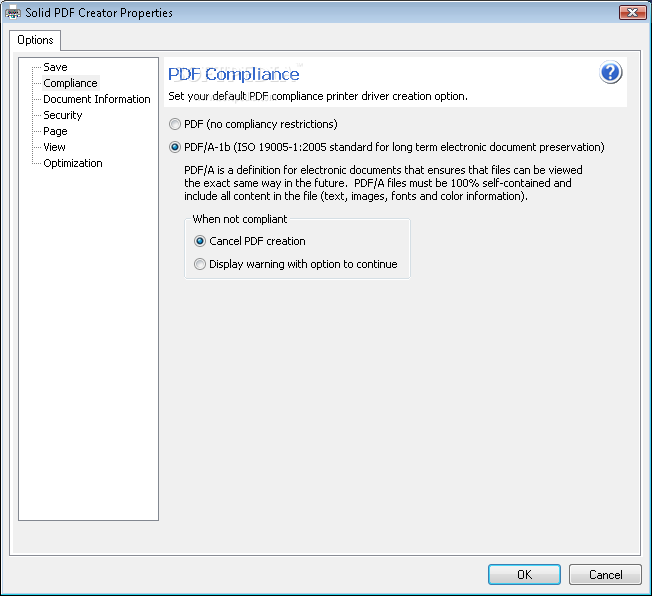
Режим PDF/A-1b необходим там, где важна долгосрочная воспроизводимость визуального вида документа. Solid PDF Creator предлагает профиль соответствия ISO 19005-1:2005 и отдельное поведение на случай, когда исходное содержимое не проходит требования. Для понимания различий обычного PDF и архивных вариантов полезно сперва свериться с материалом что такое PDF.
Профиль Compliance и проверка итога
Источник: Softpedia
- Откройте документ на рабочем компьютере со всеми используемыми шрифтами и убедитесь, что предварительный просмотр печати совпадает с ожидаемым итогом.
- Выберите Solid PDF Creator, откройте Properties и перейдите в Compliance.
- Выберите PDF/A-1b (ISO 19005-1:2005). Для архивной копии установите Cancel PDF creation при несоответствии: ошибка станет заметной сразу, а не превратится в файл с сомнительным статусом.
- Перейдите в Optimization. Для первого контрольного прогона применяйте режим без потери качества и с внедрением шрифтов. Это снижает количество переменных во время диагностики.
- Не добавляйте пароль и ограничения к архивной копии без явного требования вашей системы хранения. Архивные регламенты часто требуют свободной проверки и воспроизведения содержимого.
- Заполните метаданные: Title, Subject, Author и Keywords. Они не заменяют файловую номенклатуру, но помогают идентифицировать документ спустя годы.
- Создайте PDF/A и откройте его в независимом просмотрщике. Сопоставьте количество страниц, размеры листов, шрифты, цвета и изображения.
- Проведите внешнюю валидацию PDF/A. Сам выбор профиля в свойствах — настройка создания, а не самостоятельный отчёт о последующей проверке готового файла.
При отказе создания не стоит ослаблять контроль первым действием. Сперва локализуйте проблему: шрифт, прозрачность, внешний объект, необычный цвет или элемент, который исходная программа печатает нестандартно. Замените проблемный элемент в исходнике и повторите вывод. Такой подход сохраняет причинно-следственную связь и не превращает архивный процесс в набор исключений.
Для повторяемого архива полезен контрольный документ с русским и латинским текстом, таблицей, фотографией, градиентом, тонкими линиями и нестандартной гарнитурой. После обновления Windows, офисного пакета или драйвера выполните тестовый прогон до массовой генерации. Изменение печатного стека способно повлиять на итог даже при неизменных настройках самого Solid PDF Creator.
Как поставить пароль и ограничить печать, копирование и редактирование
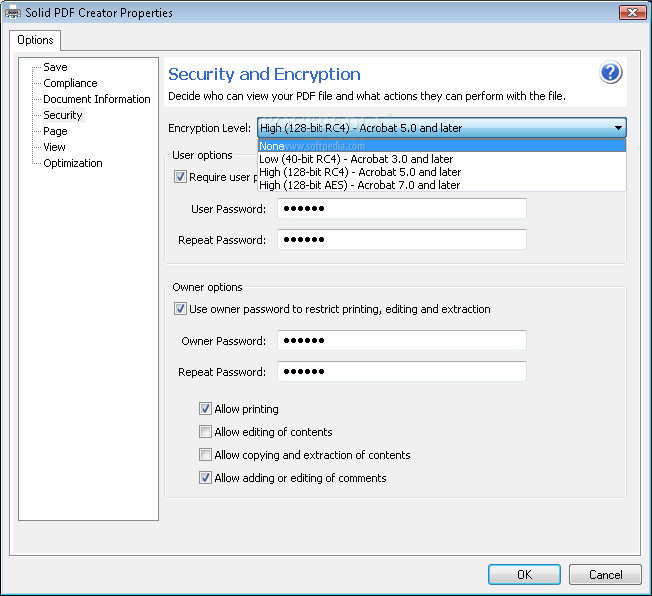
В Solid PDF Creator защита делится на пароль пользователя и пароль владельца. Первый закрывает сам факт открытия документа. Второй управляет разрешениями после открытия. Эта модель полезна, когда документ разрешено читать, но нежелательно свободно печатать, копировать содержимое или менять его в совместимом PDF-редакторе. Добавочные методы защиты разобраны в инструкции как поставить пароль на PDF.
Пароль на открытие и пароль владельца
Источник: Softpedia
- Откройте Properties для текущего задания и перейдите в Security. Не сохраняйте конфиденциальные пароли в общих предпочтениях принтера на многопользовательском компьютере.
- Выберите Encryption Level, ориентируясь на поддерживаемые рабочими просмотрщиками алгоритмы. Интерфейс указывает совместимость выбранного уровня с поколениями Acrobat; для организации применяйте уровень, закреплённый внутренним стандартом.
- Для запрета открытия без пароля включите Require user password to open the document. Введите User Password и повторите его во втором поле.
- Для управления действиями после открытия включите пароль владельца. Введите Owner Password и подтверждение. Не применяйте одинаковые значения: это стирает практический смысл разделения ролей.
- Настройте Allow printing, Allow editing of contents, Allow copying and extraction of contents и Allow adding or editing of comments. Оставляйте только те действия, которые в самом деле необходимы получателю.
- Создайте PDF и закройте просмотрщик. Потом откройте файл заново: сперва проверьте пользовательский пароль, затем откройте свойства безопасности и убедитесь, что разрешения отображаются так, как задумано.
- Передайте пароль по отдельному каналу и сохраните его в корпоративной системе хранения секретов. PDF и пароль в одном письме практически не разделяют риск доступа.
Ограничения PDF не являются средством запрета фотографирования экрана и не заменяют контроль доступа к рабочей станции. Они управляют действиями, которые соблюдает программа просмотра. Для чувствительных данных шифрование должно быть частью общего регламента: права доступа, безопасная передача, резервное хранение паролей и понятный срок жизни файла.
После включения защиты обязательно проверьте документ не только в одном просмотрщике. Современный корпоративный набор часто включает браузер, отдельный PDF-reader и систему электронного документооборота. Файл должен открываться в тех приложениях, которые реально применяются адресатами, а выбранный уровень шифрования не должен ломать обязательный рабочий сценарий.
Как настроить качество и уменьшить размер файла
Optimization управляет компромиссом между размером и сохранением деталей. Размер PDF зависит не только от выбранного режима, но и от состава исходника: сплошной текст, презентация с фотографиями и технический чертёж реагируют на сжатие по-разному. По этой причине настройку стоит выполнять на типовом материале, а не по абстрактному желанию получить самый маленький файл. Отдельно про общие подходы к уменьшению объёма рассказывает материал как сжать PDF без заметной потери качества.
Готовые профили качества
Источник: Softpedia
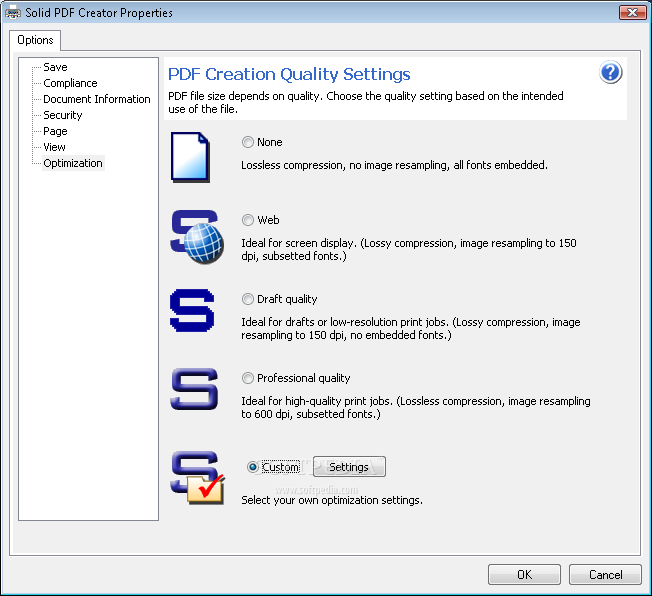
- Сделайте эталон с None. В этом режиме интерфейс описывает сжатие без потерь, отсутствие передискретизации изображений и внедрение всех шрифтов. Такой файл удобен как точка сравнения.
- Создайте второй вариант с Web. Профиль ориентирован на экранный просмотр и уменьшает изображения до 150 dpi с потерями, используя подмножества шрифтов. Проверьте мелкие подписи, снимки интерфейса, диаграммы и коды.
- Создайте Draft quality лишь для внутренних черновиков. Интерфейс указывает 150 dpi и отсутствие встроенных шрифтов, по этой причине этот режим не подходит как универсальный профиль для передачи документа неизвестному получателю.
- Для печатных материалов протестируйте Professional quality. В описании профиля указаны сжатие без потерь, передискретизация до 600 dpi и подмножества шрифтов.
- Сопоставьте размеры четырёх файлов и откройте одну и ту же сложную страницу при одинаковом масштабе. Маленький размер имеет смысл лишь при сохранении требуемой читаемости.
- Напечатайте контрольную страницу на целевом принтере. На бумаге ранее проявляются тонкие линии, мелкие подписи и дефекты вокруг контрастного текста, которые легко пропустить на масштабированном экране.
В рабочих регламентах лучше закреплять назначение профилей, а не обещать один режим на все случаи. Draft подходит для промежуточного согласования, Web — для лёгкой электронной передачи после контроля, Professional — для качественной печати, None — для эталонной копии и диагностики. Для PDF/A сперва добивайтесь корректного итога без агрессивной оптимизации, а потом уменьшайте объём лишь после подтверждения соответствия.
Пользовательская оптимизация изображений и шрифтов
Источник: Softpedia
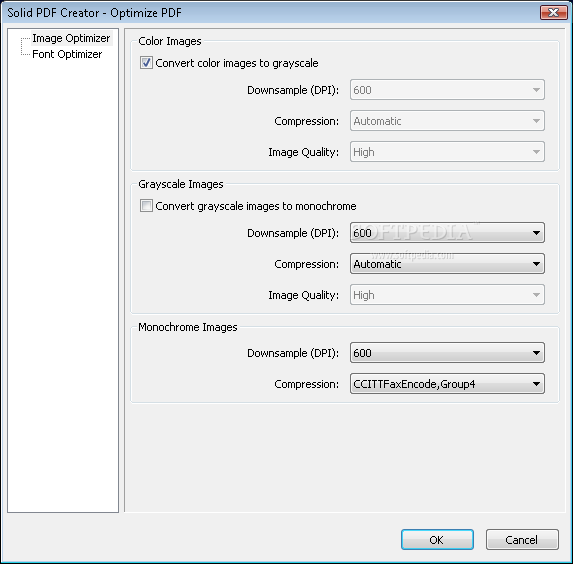
- Выберите Custom и откройте Settings. Для цветных изображений задайте преобразование в оттенки серого только тогда, когда цвет не несёт смысла. Статусы диаграмм и предупреждения, различимые только по цвету, нельзя переводить вслепую.
- Задайте Downsample DPI по назначению. Экранному документу обычно не нужна фотографическая детализация печатного оригинала, а схема с мелкими подписями требует более осторожного режима.
- Выберите Compression и Image Quality. Сжатие с потерями эффективно для фотографий, но создаёт ореолы вокруг букв и блоки на контрастных границах. Сжатие без потерь лучше сохраняет снимки интерфейса, схемы и изображения с текстом.
- Для grayscale отдельно проверьте мелкие линии. Перевод в monochrome резко сокращает число оттенков и подходит только материалам, которые остаются читаемыми после такой операции.
- Для monochrome применяйте профиль, совместимый с вашим типом документов; в показанном интерфейсе доступно CCITTFaxEncode Group4. Контроль сканов с печатями и тонкими подписями выполняйте на реальных страницах.
- Откройте настройки шрифтов. Списки Always Embed и Never Embed применяйте осознанно: полный набор повышает воспроизводимость, а исключение гарнитуры переносит часть риска на компьютер получателя.
- Настройте подмножества шрифтов для неизменяемых документов. Подмножество хранит только использованные знаки и уменьшает размер, но дальнейшее редактирование тем же шрифтом ограничивается отсутствующими символами.
- Сделайте контрольный вывод с русскими и латинскими буквами, цифрами, валютными символами и специальными знаками. Откройте PDF на другой системе и убедитесь, что шрифты не заменились.
Как настроить метаданные, страницу и начальный вид PDF
Три группы параметров не влияют на смысл текста, но сильно влияют на управляемость документа: Document Information помогает идентифицировать файл, Page задаёт виртуальный лист, а View сообщает просмотрщику предпочтения открытия. Их удобно настраивать до создания файла, потому что повторный прогон из исходника сохраняет единый процесс и не требует добавочного редактора.
Title, Subject, Author и Keywords
Источник: Softpedia
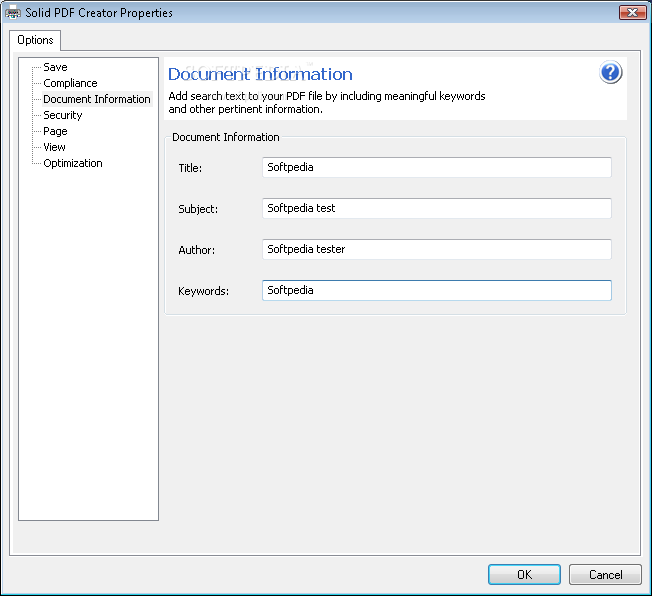
- Откройте Document Information перед созданием важного документа.
- В Title укажите содержательное наименование, которое отличается от случайного имени файла. Для договоров и отчётов удобно применять тип документа и период.
- В Subject зафиксируйте контекст: проект, подразделение или назначение. Поле помогает отличить документы с похожими наименованиями.
- В Author укажите автора или подразделение по правилам организации. Избегайте персональных данных, которые не должны попадать в распространяемую копию.
- В Keywords добавьте термины, которые в самом деле помогают архивному поиску. Не превращайте поле в длинный список повторов.
- После создания откройте свойства PDF в просмотрщике и проверьте, что метаданные записаны без ошибок и соответствуют итоговой версии.
Метаданные не заменяют систему именования и не доказывают подлинность документа. Их назначение — идентификация и поиск. Для конфиденциальной публикации перед отправкой проверьте Author и другие свойства отдельно: служебное имя пользователя или внутренний проект порой выдаёт больше контекста, чем сам текст.
Размер страницы и пользовательские формы
Источник: Softpedia
- Откройте Page в свойствах виртуального принтера и сперва выберите стандартный Page Size. Для офисных документов этого достаточно чаще всего.
- Для нестандартного листа откройте Custom Forms и нажмите Add. Задайте понятное имя формы, ширину, высоту и нужные единицы измерения.
- Сохраните форму и вернитесь к параметрам задания. Выберите её перед печатью, потом сопоставьте размер листа в предварительном просмотре исходной программы.
- Отключите автоматическое масштабирование в исходном приложении, когда важен точный масштаб схемы. Один и тот же большой лист, вписанный в A4, визуально похож на исходник, но теряет геометрическую достоверность.
- После создания откройте свойства страницы в PDF-просмотрщике и убедитесь, что ширина и высота совпадают с задачей. Для технического документа добавьте контрольную размерную отметку на тестовой странице.
Page layout, Zoom и Open to page
Источник: Softpedia
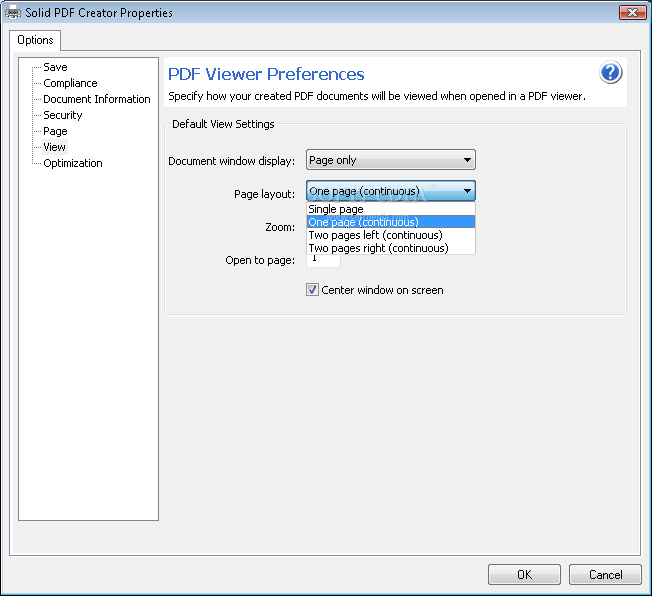
- Откройте View и выберите Document window display. Для обычного обмена безопаснее нейтральный режим Page only, который не навязывает лишние панели.
- Выберите Page layout: одиночная страница, непрерывная прокрутка или разворот. Каталог с обложкой проверяйте в особенности внимательно, чтобы левая и правая страницы не поменяли визуальную логику.
- Установите Zoom по назначению. Fit page удобно для инструкций, Fit width — для широких таблиц и схем. Конкретный процент применяйте только там, где он в самом деле улучшает первое открытие.
- В Open to page задайте номер страницы, с которой начинается просмотр. Это не скрывает предыдущие листы: пользователь по-прежнему имеет к ним доступ.
- Сформируйте документ и откройте его минимум в двух просмотрщиках. Эти параметры являются предпочтениями PDF; отдельные приложения или пользовательские настройки способны их игнорировать.
Как ускорить повторяющуюся печать без потери контроля
Solid PDF Creator не является пакетным редактором страниц, по этой причине ускорение строится вокруг сохранённых предпочтений виртуального принтера и аккуратной очереди печати. Главная задача — убрать повторный ввод безопасных параметров и оставить ручное подтверждение там, где ошибка создаёт реальный риск: перезапись, пароль, PDF/A и имя файла.
Папка по умолчанию и предупреждение о перезаписи
Источник: Softpedia
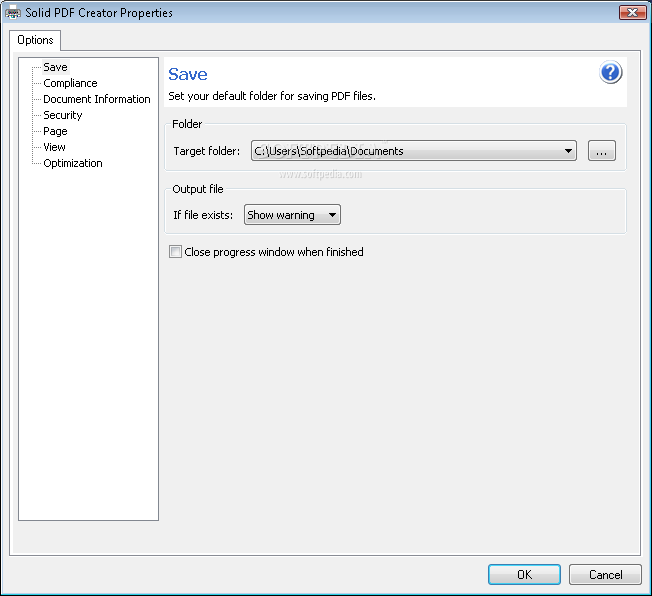
- Откройте Printing Preferences виртуального принтера и перейдите в Save. Задайте рабочий Target folder, который не смешивается с временными загрузками и личными каталогами.
- В If file exists выберите Show warning для документов с ценностью. Автоматическая замена безопасна лишь в процессе, где предыдущая версия гарантированно хранится в другом месте.
- Решите, закрывать ли progress window после окончания. При ручной диагностике окно полезно оставлять, потому что в нём виден статус; в отлаженном потоке его можно закрывать быстрее.
- Настройте базовые параметры Page, View и Optimization один раз. Не сохраняйте универсальный пароль в общих настройках: он незаметно перейдёт на следующий документ.
- В Create PDF снимайте Prompt for Document Properties лишь для серии с одинаковыми требованиями. Перед первым файлом серии выполните контрольный прогон и полностью его проверьте.
- Отключите Open converted file after completion на длинной последовательности заданий. Просмотр каждого файла ручным способом замените выборочной проверкой по регламенту: первый, несколько средних и последний документ плюс случайная выборка.
- Отправляйте новое задание после сохранения предыдущего. Системная очередь печати способна накопить документы, пока диалог Create PDF ждёт имя файла, и пользователь легко перепутает, какому заданию принадлежит окно.
Для отдела полезнее короткий регламент, чем большое число скрытых настроек. В нём достаточно зафиксировать папку, схему имён, базовый профиль качества, порядок проверки и случаи, когда включается PDF/A или защита. Такой процесс остаётся понятным даже сотруднику, который редко открывает свойства виртуального принтера.
Для серии однотипных отчётов подготовьте тестовый файл и эталонный PDF. После изменения системного окружения снова прогоните тест и сопоставьте количество страниц, размер листа, отображение шрифтов и типовые изображения. Это быстрее, чем искать источник дефекта уже после отправки десятков документов.
Как находить ошибки и проверять готовый PDF
Надёжная проверка начинается не с сообщения «файл создан», а с сравнения итога с задачей. Solid PDF Creator показывает ход записи и состояние задания, но успешное окончание означает только техническое создание файла. Оно не подтверждает правильную область печати, визуальное качество, пароль, метаданные, доступность или соответствие архивному профилю.
Окно прогресса и контрольный документ
Источник: справка Solid PDF Creator
- После Create дождитесь окончания прогресса. При ошибке откройте Details и зафиксируйте, на каком файле или этапе остановилось создание.
- Проверьте наличие файла в выбранном каталоге и его размер. Нулевой или неожиданно маленький файл указывает на сбой до полноценной записи содержимого.
- Откройте PDF и сравните число страниц с исходным предварительным просмотром. Пустые или добавочные листы чаще всего связаны с областью печати исходной программы.
- Проверьте размеры страниц и ориентацию. Для смешанного документа с портретными и альбомными листами просмотрите переходы между разделами.
- Увеличьте сложные участки до 100–200 процентов: мелкий текст, формулы, границы таблиц, штрихкоды, тонкие линии, прозрачности и скриншоты.
- Откройте Document Properties и проверьте Title, Author, Subject, Keywords, шифрование и разрешения. Для защищённого документа выполните повторное открытие после полного закрытия просмотрщика.
- Для PDF/A запустите независимую валидацию и сохраните итог проверки вместе с архивной копией, когда этого требует регламент.
- Для печатного документа выведите контрольную страницу на том устройстве, для которого он готовится. Экран не показывает все особенности физической печати.
Контрольный документ ускоряет диагностику. Включите в него A4, нестандартный лист, кириллицу и латиницу несколькими шрифтами, фотографию, таблицу, тонкие линии, цветную диаграмму и QR-код. Создайте несколько вариантов: None, Professional, Web и PDF/A-1b. Такой набор сразу показывает, какая группа параметров изменила итог.
Окно Create PDF не появилось
Сперва проверьте, что выбран именно Solid PDF Creator. Потом откройте очередь печати и закончите зависшее предыдущее задание. После этого проверьте Save: автоматический каталог способен сформировать файл без привычного диалога.
Текст изменил шрифт или переносы
Проверьте наличие гарнитуры в исходной системе и настройки внедрения шрифтов. Сопоставьте итог с эталоном None и откройте PDF на другом компьютере. Исправление выполняется в исходном документе или в правилах embedding, затем файл создаётся заново.
PDF получился чрезмерно большим
Сопоставьте None, Web и Professional на одном типовом документе. Для Custom отдельно уменьшайте фотографии и сохраняйте достаточное качество схем и снимков интерфейса. Размер оценивается вместе с читаемостью, а не сам по себе.
PDF/A не создаётся
Применяйте отмену при несоответствии, затем упростите проблемный элемент исходника: замените нестандартный шрифт, уберите несовместимую функцию, сведите сложный эффект. После нового создания вновь выполните независимую валидацию.
Пароль работает, но документ всё равно печатается в ином приложении
Разрешения PDF зависят от соблюдения правил конкретным просмотрщиком. Защита файла дополняет, но не заменяет организационный контроль доступа и защищённую среду работы.
Страница обрезана или сильно уменьшена
Вернитесь в предварительный просмотр исходной программы. Проверьте Page Size, ориентацию, масштаб и режим нескольких страниц на листе. Solid PDF Creator получает уже сформированное печатное представление.
Преимущества, недостатки, ограничения и реальные альтернативы
Solid PDF Creator остаётся узкоспециализированным инструментом создания PDF через печать. Его сильная сторона — не редактирование готового файла, а управляемый вывод из приложений Windows с настройками безопасности, метаданных, PDF/A, просмотра и оптимизации. Это делает программу понятной в процессах, где исходник хранится отдельно и итоговая копия всякий раз создаётся заново.
Источник: справка Solid PDF Creator
Источник: Solid Documents
Плюсы
- Единая модель работы через Print для различных Windows-приложений.
- Раздельные настройки метаданных, вида, страницы, безопасности и качества.
- Пароль пользователя и пароль владельца с отдельными разрешениями на печать, изменение, копирование и комментарии.
- Профиль PDF/A-1b и настраиваемая реакция на несоответствие.
- Готовые режимы оптимизации и отдельные параметры для цветных, серых и монохромных изображений.
- Внедрение шрифтов и управление подмножествами для воспроизводимого отображения.
Минусы
- Нет полноценного редактора содержимого готового PDF: исправление текста и объектов выполняется в исходнике или в другой программе.
- Нет базового интерфейса сборки нескольких PDF, перестановки и удаления страниц, который есть у более функциональных продуктов семейства Solid.
- Печатная модель не гарантирует перенос интерактивности, семантической структуры, тегов доступности и сложных элементов исходного документа.
- Рабочий процесс привязан к Windows и к приложениям, которые правильно формируют печатное представление.
- Старый визуальный стиль интерфейса требует внимательной настройки на современных рабочих местах, в особенности при большом числе профилей и пользователей.
- Отдельный Solid PDF Creator не представлен среди основных актуальных продуктов на текущей странице загрузок Solid Documents; перед внедрением важно заблаговременно определить источник установщика и поддержку вашей среды.
Для похожей модели виртуальной печати на Xeon Live есть обзоры doPDF и PDFCreator. Когда необходима не только печать, но и работа со страницами, стоит отдельно посмотреть PDF24 Creator. В экосистеме самого разработчика более широкие сценарии создания, архивирования и преобразования вынесены в Solid PDF Tools.
Практический выбор определяется не количеством функций, а местом программы в процессе. Solid PDF Creator удобен для рабочего места, где документы создаются в различных приложениях, а финальная PDF-копия должна иметь предсказуемый размер страницы, метаданные, пароль, ограничения или архивный профиль. Для исправления готовых PDF, объединения десятков файлов, распознавания сканов, интерактивных форм и продвинутой доступности лучше применять специализированный редактор или более широкий пакет.
Надёжный регламент выглядит так: подготовить исходник, проверить предварительный просмотр, выбрать Solid PDF Creator, задать свойства текущего задания, сохранить PDF, затем отдельно проверить страницы, шрифты, качество, безопасность и соответствие назначению. Такая последовательность хорошо отделяет ошибки исходного макета от ошибок настроек PDF и уменьшает риск получить технически созданный, но фактически непригодный документ.