
Solid PDF Tools объединяет конвертацию PDF в редактируемые форматы, создание и сборку документов, сканирование с OCR и подготовку архивных PDF/A. На Xeon Live можно скачать Solid PDF Tools бесплатно и заблаговременно понять, какие задачи программа закрывает лучше всего: восстановление Word и Excel из PDF, работа со сканами, пакетная обработка и проверка архивного формата.
Что представляет собой Solid PDF Tools и для каких задач он необходим
Solid PDF Tools — настольная программа для Windows, построенная вокруг четырёх практических направлений: реконструкция содержимого PDF в Word, Excel, PowerPoint, HTML и текст; создание PDF из файлов и через печать; получение документов со сканера с распознаванием; приведение файлов к PDF/A и проверка их соответствия архивному стандарту. По этой причине она заметно шире обычного конвертера, но по логике работы всё же ориентирована в первую очередь на преобразование и подготовку документов, а не на современное свободное редактирование любого объекта на странице. Для базового понимания формата пригодится отдельный материал о том, как устроен PDF и чем отличаются просмотр, редактирование и конвертация.
Сильная сторона программы раскрывается в офисном документообороте. Когда договор, отчёт или инструкция сохранились только как PDF, Solid PDF Tools восстанавливает текстовый поток, таблицы, изображения, колонки, колонтитулы и ссылки, а затем передаёт итог в редактируемый формат. Для бумажных документов есть отдельные сценарии Scan to PDF и Scan to Word, а для архивов — OCR-слой, преобразование в PDF/A и анализ соответствия. В интерфейсе тоже предусмотрены объединение документов, перестановка и извлечение страниц, поиск, просмотр и пакетные операции.
Текущая страница загрузки Solid Documents продолжает предлагать ветку 10.1, а Apryse относит настольные приложения Solid Documents к наследуемым продуктам после присоединения компании в 2021 году. Это важный контекст: Solid PDF Tools остаётся рабочим Windows-инструментом со своей документацией и установочным пакетом, но развитие экосистемы уже сосредоточено вокруг технологий Apryse. Для нового корпоративного внедрения такой статус стоит учитывать при планировании долгого жизненного цикла рабочего места.
- Подходит: офисам, архивам, бухгалтерии, юристам, техническим специалистам и всем, кому систематически приходится восстанавливать PDF в Word или Excel, оцифровывать бумагу и готовить PDF/A.
- В особенности полезен: при больших многостраничных документах, таблицах, старых сканах и повторяющихся однотипных преобразованиях.
- Не лучший выбор: для команд, которым необходим современный кроссплатформенный редактор PDF с совместной работой, облачными комментариями, электронной подписью и глубокой правкой объектов в одном актуальном интерфейсе.
Как устроен интерфейс: стартовая страница, лента и рабочие панели
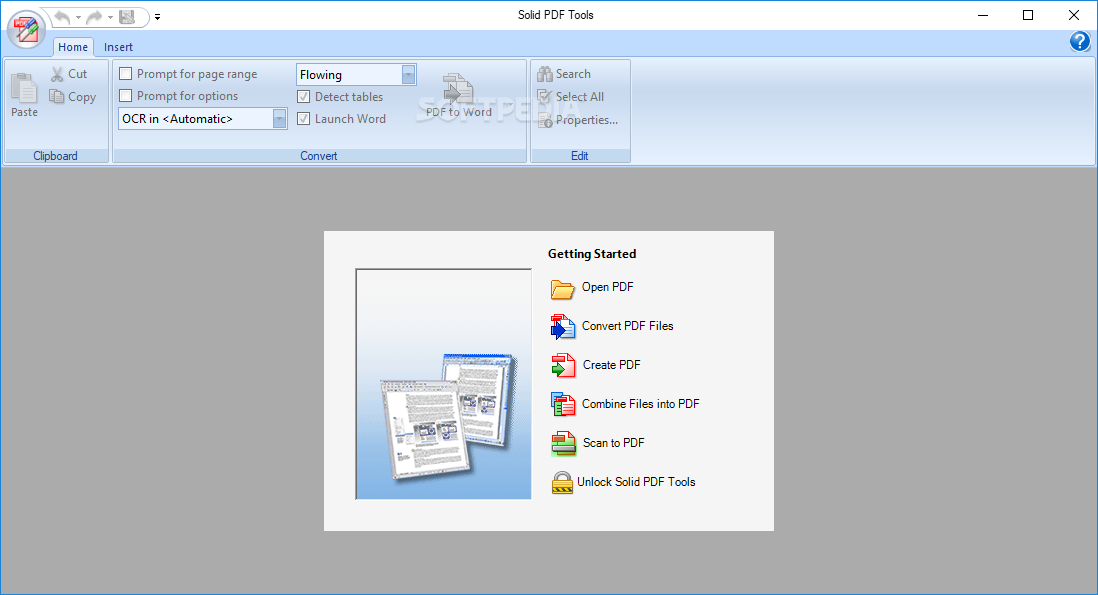
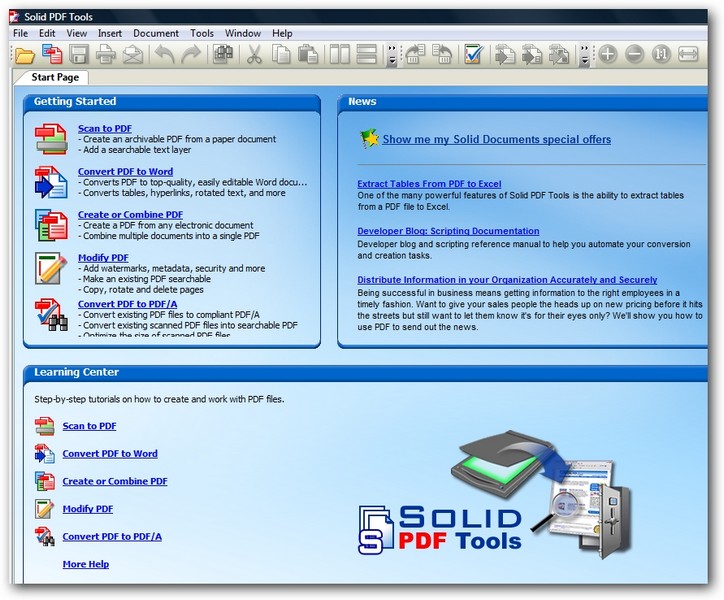
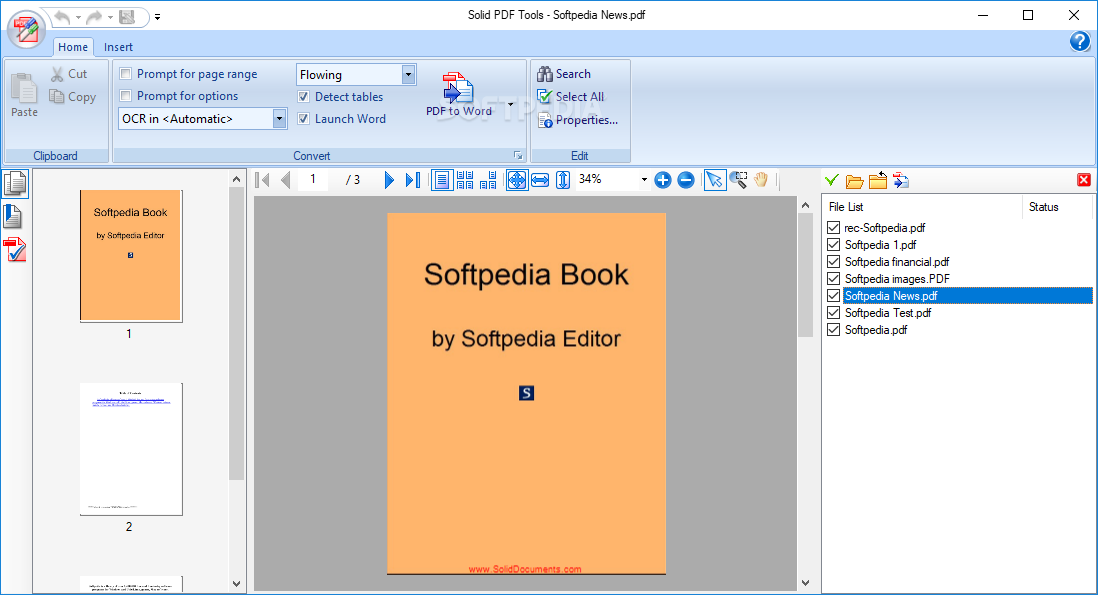
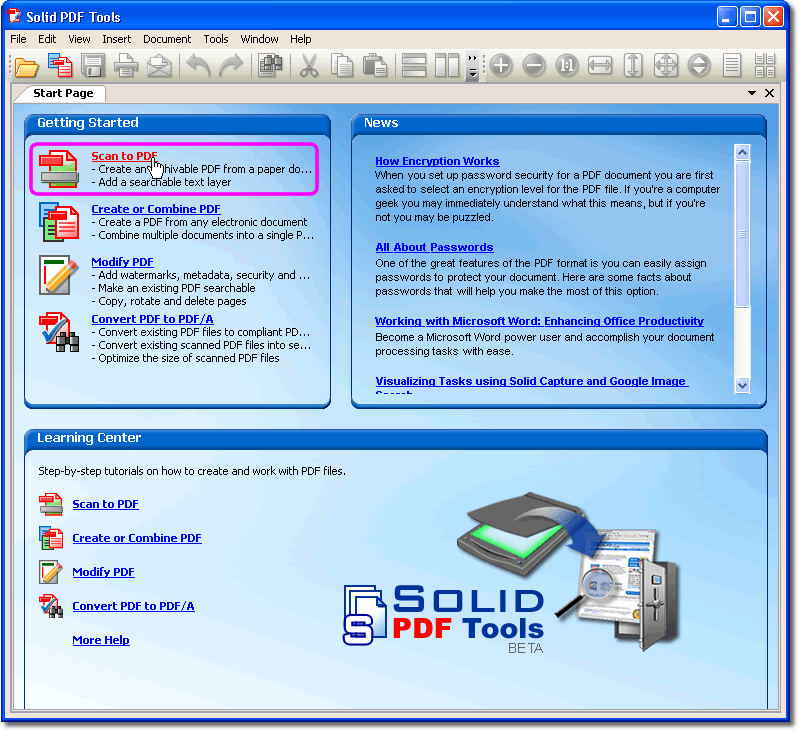
После запуска пользователь попадает на Start Page. На ней собраны главные маршруты: открыть PDF, конвертировать файлы, создать PDF, объединить несколько документов, запустить сканирование. После открытия файла центральную часть занимает Page View, а сверху находится лента с командами конвертации и параметрами, которые относятся к выбранному выходному формату. Справа и слева открываются служебные области — миниатюры страниц, поиск, свойства и панель проверки PDF/A.
Логика интерфейса строится не вокруг длинного перечня инструментов, а вокруг текущей операции. Для PDF to Word на ленте появляются режим реконструкции и распознавание таблиц; для Excel — параметры извлечения таблиц; для текста — настройки строк и кодировки; для PDF/A — выбор профиля соответствия. Флажок Prompt for Options полезен при нестандартных документах: перед преобразованием открывается расширенное окно, где можно проверить режим макета, обработку изображений, таблиц, колонтитулов и OCR.
Панель Pages необходима не только для навигации. Через миниатюры выбираются отдельные страницы, меняется их порядок и формируется ограниченный диапазон для конвертации. При выборочном извлечении активируется Selection tool: область на странице выделяется мышью, после чего из контекстного меню её можно передать в Word, Excel, другой поддерживаемый формат либо скопировать в буфер. Такой подход экономит время, когда из большого отчёта необходима одна таблица или несколько абзацев.
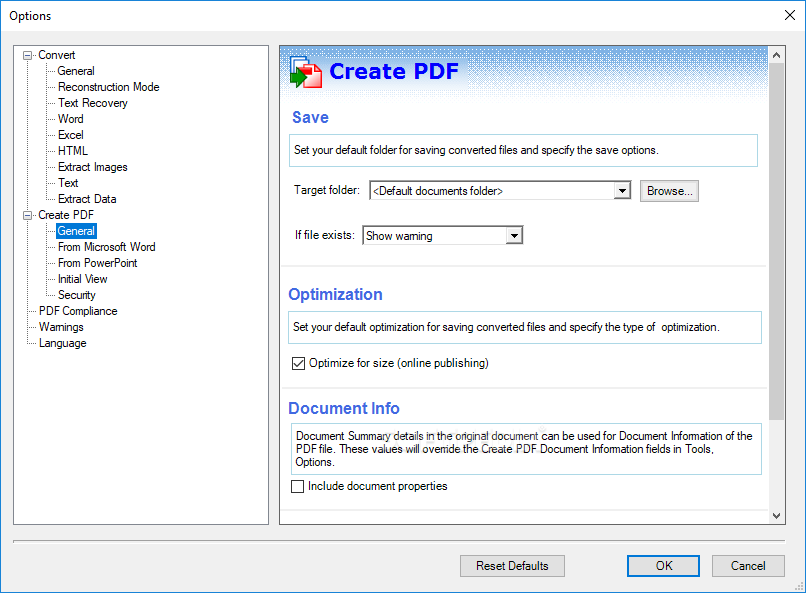
Options хранит параметры, которые лучше настроить один раз: каталог сохранения, поведение при совпадении имён, правила создания PDF, оптимизацию, сведения документа и отдельные параметры преобразования. Для ежедневной работы полезно разделять разовые настройки конкретной операции и постоянные значения по умолчанию: так меньше риск случайно применить старый профиль к новому типу документа.
Для часто используемых команд предусмотрены стандартные сочетания: Ctrl+P открывает печать, Ctrl+D — свойства документа, Ctrl+F — поиск текста. Эти три комбинации ускоряют проверку длинных файлов и не требуют переключения между вкладками ленты.
Как конвертировать PDF в Word, Excel, PowerPoint, HTML и текст
Основной рабочий сценарий Solid PDF Tools — восстановление содержимого из PDF. Для общего понимания ограничений преобразования удобно сверяться с инструкцией по конвертации PDF в Word: PDF хранит размещённые на странице элементы, а Word требует логической структуры документа. Solid PDF Tools как раз пытается восстановить эту структуру, по этой причине выбор режима реконструкции напрямую влияет на редактируемость итога.
PDF в Word: выбрать режим реконструкции и проверить сложные страницы
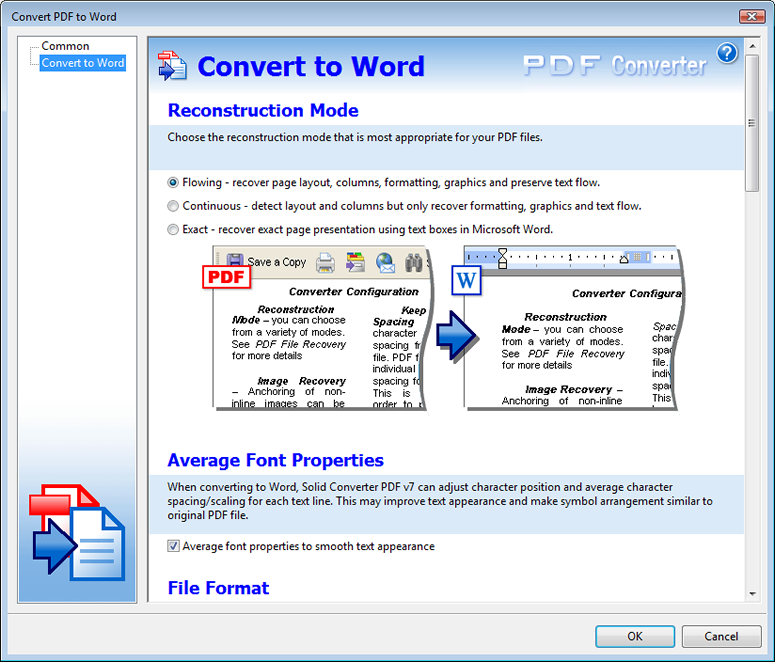
Начните не с полного многосотстраничного файла, а с пары характерных страниц: обычного текста, таблицы, колонтитула и сложного разворота. Так проще подобрать реконструкцию. Flowing восстанавливает колонки, оформление, графику и текстовый поток и подходит для дальнейшего редактирования. Continuous сохраняет порядок текста и абзацы, но меньше привязан к исходной раскладке. Exact делает ставку на визуальное совпадение и применяет текстовые блоки Word, по этой причине подходит для форм, листовок и коротких документов, где важнее положение элементов, чем дальнейшая большая правка.
- На Start Page выберите Convert PDF Files либо откройте нужный PDF обычной командой открытия.
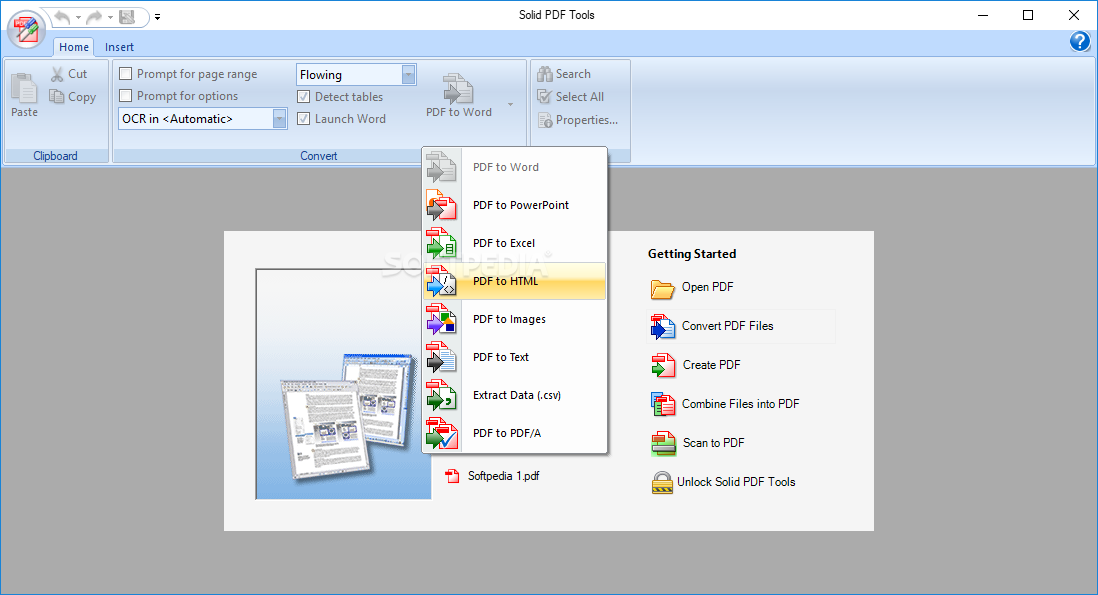
- На ленте раскройте список направления преобразования и выберите PDF to Word.
- Для стандартного офисного документа сперва оставьте Flowing. Для макета, где точное расположение важнее свободного редактирования, применяйте Exact.
- Включите Prompt for Options, когда документ содержит сложные таблицы, неоднозначные колонки, нестандартные изображения или повторяющиеся колонтитулы.
- В расширенных параметрах проверьте Table Detection. Оно работает с Flowing и Continuous и переводит найденные таблицы в редактируемые объекты Word.
- Настройте обработку headers and footers: программа умеет восстановить их как колонтитулы Word, оставить как отдельные элементы страницы либо убрать. Для корректного восстановления применяйте Flowing.
- Для сканированного PDF проверьте распознавание текста и язык OCR. На смешанном документе сперва обработайте несколько страниц, потом откройте итог.
- Запустите PDF to Word повторным нажатием команды. После преобразования программа может открыть созданный документ в Word.
- Сверьте номера страниц, абзацы вокруг разрывов, таблицы, списки, переносы, подписи под изображениями и колонтитулы. Не ограничивайтесь первой страницей.
- Когда структура неудобна для правки, повторите тот же небольшой диапазон в другом режиме. Выбирайте вариант, который требует меньше ручной доработки, и лишь после этого запускайте весь документ.
Практическая проверка итога важнее внешнего сходства первого экрана. В режиме Exact документ часто выглядит ближе к оригиналу, но большой объём текста оказывается разбит на позиционированные блоки. Flowing обычно удобнее для договоров, отчётов и инструкций, которые будут переписываться. Для форм и рекламных листовок, где необходимо заменить несколько значений без разрушения верстки, Exact даёт более предсказуемый итог.
PDF в Excel: извлечь таблицы без лишнего текста
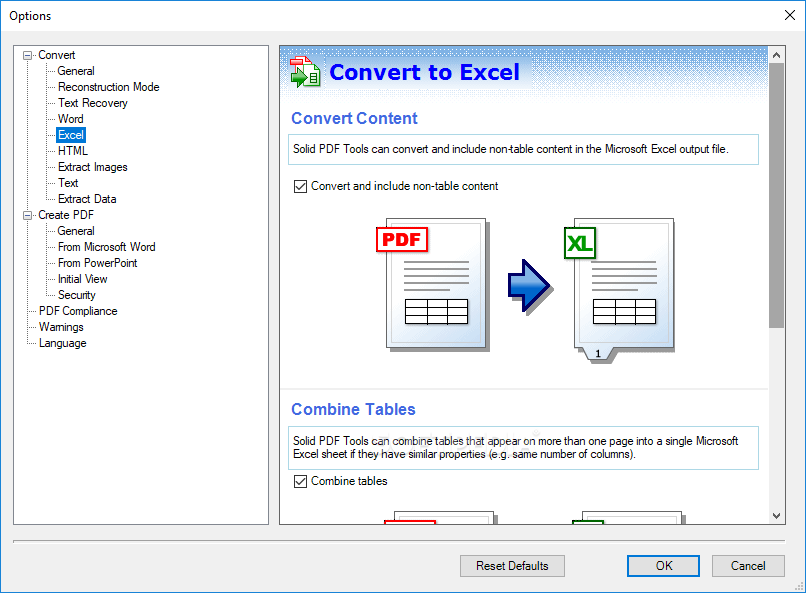
Excel-экспорт лучше настраивать отдельно от Word. Solid PDF Tools умеет извлекать таблицы в листы Excel, объединять таблицы со похожей структурой, а также по желанию переносить нетабличное содержимое. Для отчёта с большим количеством поясняющего текста это в особенности важно: включение всего контента делает лист шумным, а выключение оставляет только структурированные данные.
- Откройте исходный PDF и выберите PDF to Excel в списке направлений конвертации.
- Укажите весь документ или только страницы, где расположены нужные таблицы. Для длинного отчёта выгоднее сразу ограничить диапазон.
- Откройте параметры Excel через Prompt for Options. Проверьте, необходимо ли переносить нетабличное содержимое.
- Для таблиц, которые продолжаются на нескольких страницах с одинаковым числом столбцов, включите Combine tables.
- На документе с несколькими независимыми таблицами оставьте раздельное размещение по листам, чтобы не смешивать различные структуры.
- Запустите преобразование и откройте XLSX. Сперва проверьте границы столбцов, объединённые ячейки, строки заголовков, числа с разделителями и даты.
- Сверьте итоговые числа с исходным PDF. В особенности внимательно смотрите на минусы, проценты, десятичные разделители и значения, которые в PDF были разбиты переносом строки.
- При ошибках распознавания таблицы вернитесь к исходнику, ограничьте диапазон страниц и повторите экспорт. Для одной небольшой таблицы быстрее применять выборочное извлечение, а не конвертировать весь документ.
Solid PDF Tools полезен именно тем, что Excel-экспорт не сводится к копированию видимого текста. Таблица реконструируется как табличная структура, а параметры позволяют решить, объединять ли продолжения на различных страницах. Итог всё равно необходимо проверять: сложные финансовые формы, многоуровневые шапки и ячейки без явных границ требуют контроля после преобразования.
PowerPoint, HTML, изображения, текст и выборочное извлечение
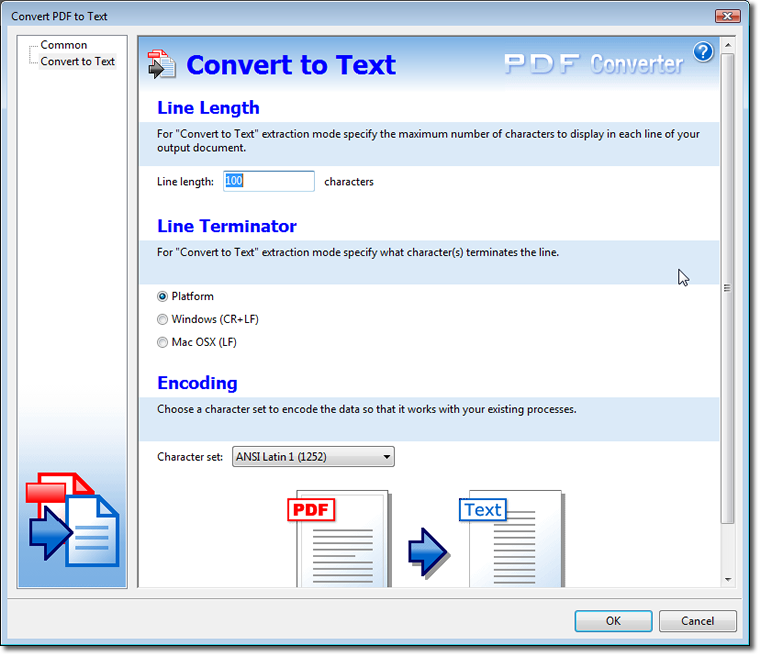
Помимо Word и Excel, программа выводит страницы в PowerPoint, HTML, изображения и текст. PowerPoint создаётся по принципу одна страница PDF — один слайд с редактируемым содержимым там, где реконструкция это допускает. HTML ориентирован на текучее содержимое с сохранением стилей, таблиц и ссылок. PDF to Images рендерит каждую страницу в растровый файл с выбранным DPI, а PDF to Text восстанавливает порядок текста и позволяет задать длину строки, разделитель строк и кодировку.
- Для PowerPoint откройте документ, выберите PDF to PowerPoint, проверьте диапазон страниц и запустите преобразование. После открытия PPTX внимательно просмотрите текстовые блоки и расположение элементов на каждом сложном слайде.
- Для HTML выберите PDF to HTML. После экспорта откройте полученный файл в браузере и проверьте таблицы, списки, ссылки, изображения и порядок чтения.
- Для изображения каждой страницы выберите PDF to Images. На ленте задайте DPI; формат изображения меняется в Options. Для экранного применения не завышайте разрешение без необходимости, а для печатного сценария сперва проверьте один лист.
- Для чистого текста выберите PDF to Text. В настройках задайте максимальную длину строки, подходящий line terminator и кодировку. После экспорта проверьте кириллицу, переносы и порядок колонок.
- Когда необходим только фрагмент страницы, откройте PDF, включите Selection tool, выделите область мышью и вызовите контекстное меню. Выберите преобразование выделения либо копирование.
- Для таблицы из одного фрагмента применяйте команду извлечения в Excel; для текстового блока — Word или буфер обмена. Такой маршрут уменьшает объём последующей очистки.
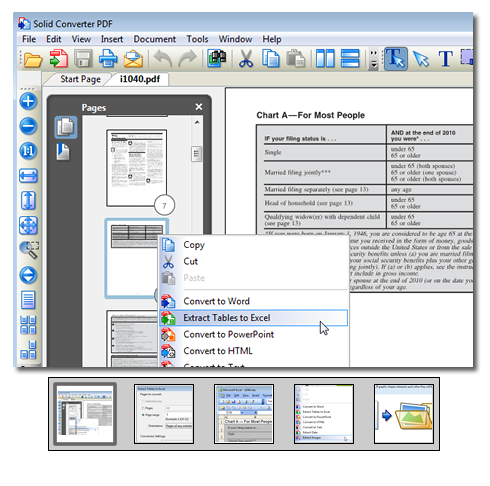
Выборочное извлечение — один из самых практичных инструментов в программе. Оно избавляет от преобразования целого отчёта ради одного графика или таблицы и даёт более управляемый итог. На сложной странице имеет смысл выделять содержимое небольшими логическими блоками: так программе проще отделить таблицу от подписи, а пользователю — быстрее проверить получившийся объект.
Как создать PDF, объединить документы и привести страницы в порядок
Solid PDF Tools умеет собирать новый PDF из нескольких источников и формировать файл через механизм печати Windows. Для базовой схемы полезна инструкция по созданию PDF, а для сборки пакета документов — материал о том, как объединить несколько PDF в один файл. В самой программе эти операции связаны с Create PDF, Combine Files into PDF и панелью Pages.
Создание и объединение PDF: от исходных файлов до единого документа
Для создания PDF перетаскиванием программа принимает поддерживаемые документы и формирует новый PDF с визуальным предпросмотром. Для приложений, где доступна обычная печать, устанавливается виртуальный PDF-принтер. В сценариях с Office программа умеет создавать PDF через интеграцию с Word, Excel и PowerPoint; для этой части требуется совместимая версия Microsoft Office. В Options задаются папка назначения, реакция на совпадающее имя, оптимизация и перенос свойств документа.
- На Start Page выберите Create PDF для нового документа либо Combine Files into PDF для сборки нескольких файлов.
- Добавьте исходные документы. В пакетной панели доступна кнопка Browse, а также перетаскивание файлов мышью.
- Перед объединением проверьте порядок файлов. Итоговый PDF наследует последовательность добавленных документов, по этой причине приложения и вложения лучше выстроить до запуска.
- Запустите создание или объединение. Получившийся PDF загружается в рабочее окно, где можно проверить страницы до сохранения.
- Откройте панель Pages и просмотрите начало каждого включённого документа. Так легко заметить повторные титульные страницы, пустые листы и неверный порядок приложений.
- Сохраните итоговый файл под новым именем, не перезаписывая исходный комплект. Для рабочих процессов с согласованием разумно держать исходники отдельно от собранного PDF.
- После сохранения откройте итоговый PDF заново и проверьте общее количество страниц, первую и последнюю страницы каждого включённого документа и наличие закладок, когда они важны для навигации.
Создание через печать подходит для любой Windows-программы с командой Print: в списке принтеров выбирается PDF-драйвер Solid, после чего задаются параметры вывода и место сохранения. Для документов Office удобнее применять прямой путь создания, поскольку он лучше сохраняет структуру и может переносить закладки из исходного документа.
Перестановка и извлечение страниц: работа через миниатюры
Панель Pages превращает просмотрщик в простой редактор структуры документа. Страницы можно переставлять перетаскиванием внутри одного файла и между открытыми документами. Для множественного выбора применяется Ctrl, после чего группа переносится как единый набор. Отдельные страницы тоже извлекаются в новый PDF — одним файлом или по странице.
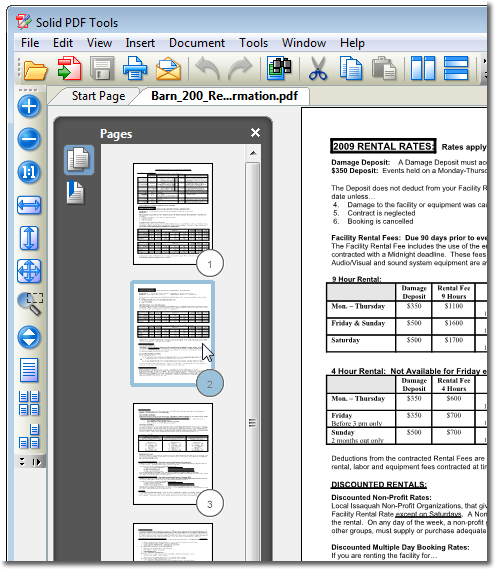
- Откройте PDF и включите Page Thumbnails в левой панели.
- Уменьшите масштаб миниатюр так, чтобы одновременно видеть несколько соседних страниц и контролировать контекст.
- Выделите страницу. Для нескольких несмежных страниц удерживайте Ctrl и щёлкайте по нужным миниатюрам.
- Перетащите выбранные миниатюры в новое место. Перед отпусканием мыши убедитесь, что маркер вставки стоит между нужными страницами.
- Для переноса между двумя документами откройте оба файла и перетащите страницу в панель Pages второго документа.
- После перестановки пролистайте места склейки: номера разделов, содержание и ссылки внутри документа могут перестать соответствовать новой последовательности.
- Сохраните изменения через File > Save либо создайте отдельную копию, когда исходная структура должна сохраниться.
- Для извлечения применяйте команду Extract Pages и задайте нужный диапазон. Проверьте созданный PDF отдельно, прежде чем удалять страницы из исходника.
Большие документы удобнее переставлять после предварительного плана: выпишите границы разделов и только потом двигайте группы страниц. Добавочные методы разобраны в инструкции по изменению порядка листов PDF.
Как сканировать бумажные документы и запускать OCR
Solid PDF Tools поддерживает два основных маршрута со сканером: Scan to PDF для получения поискового PDF и Scan to Word для прямого восстановления редактируемого документа. При сканировании можно применять автоподатчик, двусторонний режим, автоматическую или ручную обрезку, выравнивание и автоповорот. OCR добавляет текстовый слой в PDF либо восстанавливает текст для Word.
Scan to PDF: собрать многостраничный поисковый документ
Качество OCR начинается с качества исходного изображения. Для обычного печатного текста в документации Solid PDF Tools рекомендуется 300 DPI, для мелкого текста — 600 DPI. Цвет стоит оставлять для страниц, где он реально несёт информацию; для обычного текста серый или монохромный режим уменьшает объём данных и упрощает дальнейшую обработку.
- Подключите сканер и на Start Page выберите Scan to PDF.
- Выберите устройство в списке и применяйте Scan with Options, когда нужно настроить подачу, разрешение, цвет и двустороннее сканирование в драйвере производителя.
- Для текста стандартного размера установите 300 DPI. Для мелкого шрифта применяйте 600 DPI. Цвет включайте лишь для цветных страниц.
- На вкладке Text включите поисковый текстовый слой и автоповорот, когда документ включает страницы с различной ориентацией.
- Запустите сканирование. При работе с автоподатчиком контролируйте подачу первых страниц, чтобы заблаговременно заметить перекос, двойной захват или неправильную сторону листа.
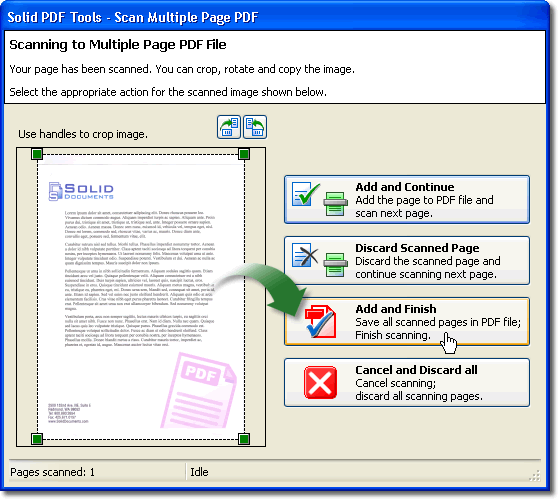
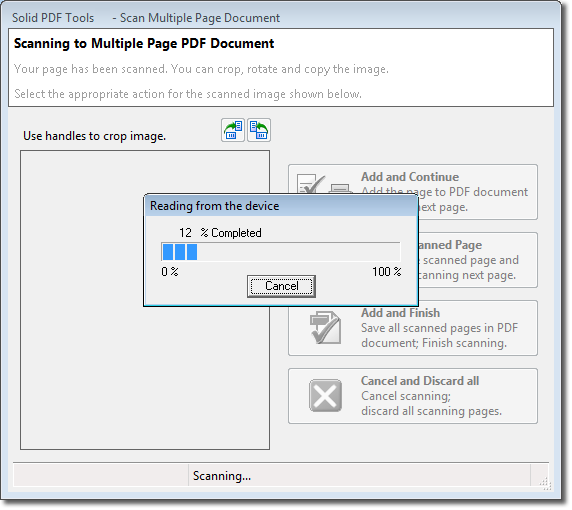
- После получения страницы применяйте предпросмотр: при необходимости обрежьте поля, поверните изображение либо отбросьте неудачный лист.
- Нажмите Add and Continue для следующей страницы или Add and Finish, когда документ собран.
- После окончания сохраните PDF и проверьте поиск по двум-трём словам из различных частей документа. Успешный поиск подтверждает наличие текстового OCR-слоя.
Когда задача состоит именно в получении распознаваемого текста из уже существующего скана, полезно сопоставить итог с отдельным руководством по распознаванию текста в PDF. Оно помогает отделить проблемы качества скана от ограничений конкретного приложения.
Scan to Word и OCR существующего скана
Scan to Word строится по той же схеме, но конечная цель — редактируемый документ. В этом режиме особое значение имеют язык распознавания, режим реконструкции и качество исходной страницы. Документы, которые изначально были созданы в Word и затем напечатаны, обычно восстанавливаются предсказуемее, чем сложные журнальные полосы с плавающими блоками и нестандартной типографикой.
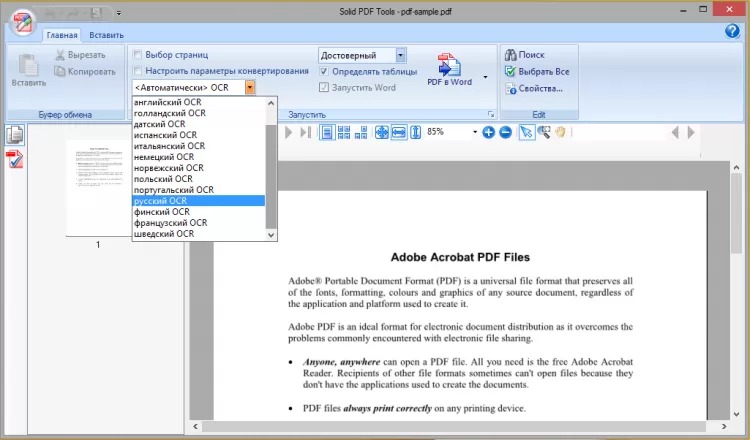
- Запустите Scan to Word и выберите сканер.
- Настройте разрешение и цвет по тому же принципу: 300 DPI для обычного текста, 600 DPI для мелкого.
- Проверьте язык OCR до начала распознавания. Для многоязычного документа обрабатывайте логические части отдельно, когда это повышает качество итога.
- Выберите параметры вывода: сохранить документ или сохранить и открыть его после окончания.
- Запустите сканирование и просмотрите каждую проблемную страницу. Ручная обрезка и поворот полезны там, где автоматика неправильно определила границы.
- После OCR откройте DOCX и проверьте имена собственные, числа, таблицы, знаки препинания и слова на сгибах или фоновых элементах.
- Для уже существующего PDF-скана применяйте OCR и преобразование без повторного физического сканирования. Сперва обработайте небольшой диапазон, затем масштабируйте операцию на весь файл.
При пакетной оцифровке полезно разделить контроль на два этапа. Непосредственно после сканирования проверяется геометрия страницы — перекос, обрезка, ориентация и пропуски. После OCR проверяется уже текстовый слой: поиск, копирование фрагмента и корректность распознавания нескольких сложных слов. Такой порядок быстрее выявляет причину ошибки.
Как преобразовать документ в PDF/A и проверить соответствие
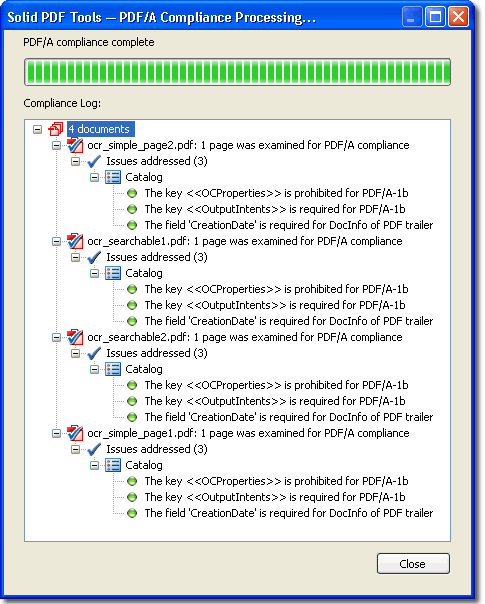
Solid PDF Tools поддерживает создание и проверку архивных профилей PDF/A, включая варианты семейств PDF/A-1, PDF/A-2 и PDF/A-3, перечисленные в документации продукта. Преобразование и валидация — различные действия: конвертер пытается привести документ к выбранному профилю, а анализатор проверяет готовый файл и показывает нарушения. Для архивного процесса эти этапы лучше выполнять последовательно.
Преобразование обычного PDF в PDF/A
Для архивного файла сперва определите требуемый профиль в правилах вашей организации или принимающей системы. Не выбирайте вариант наугад: PDF/A-1b, PDF/A-2b, PDF/A-2u, PDF/A-3b и PDF/A-3u отличаются требованиями и возможностями. После выбора профиля Solid PDF Tools выполняет преобразование и при необходимости добавляет OCR к сканированным страницам.
- Откройте исходный PDF через Start Page.
- На ленте выберите PDF to PDF/A.
- Укажите требуемый уровень соответствия. Наименование профиля должно совпадать с требованиями архива или системы документооборота.
- Для сканированного файла проверьте OCR, чтобы итоговый архивный документ оставался доступным для полнотекстового поиска.
- Запустите PDF to PDF/A ещё раз и сохраните итог как отдельный файл.
- Не считайте сам факт сохранения подтверждением соответствия. После конвертации выполните отдельную проверку через Conformance.
При создании PDF/A из сканов качество исходных изображений остаётся критичным. Архивный профиль отвечает за воспроизводимость и ограничения формата, но не исправляет нечитаемый скан. Перед конвертацией стоит проверить наклон, контраст, обрезку и распознаваемость текста.
Валидация PDF/A и разбор отчёта
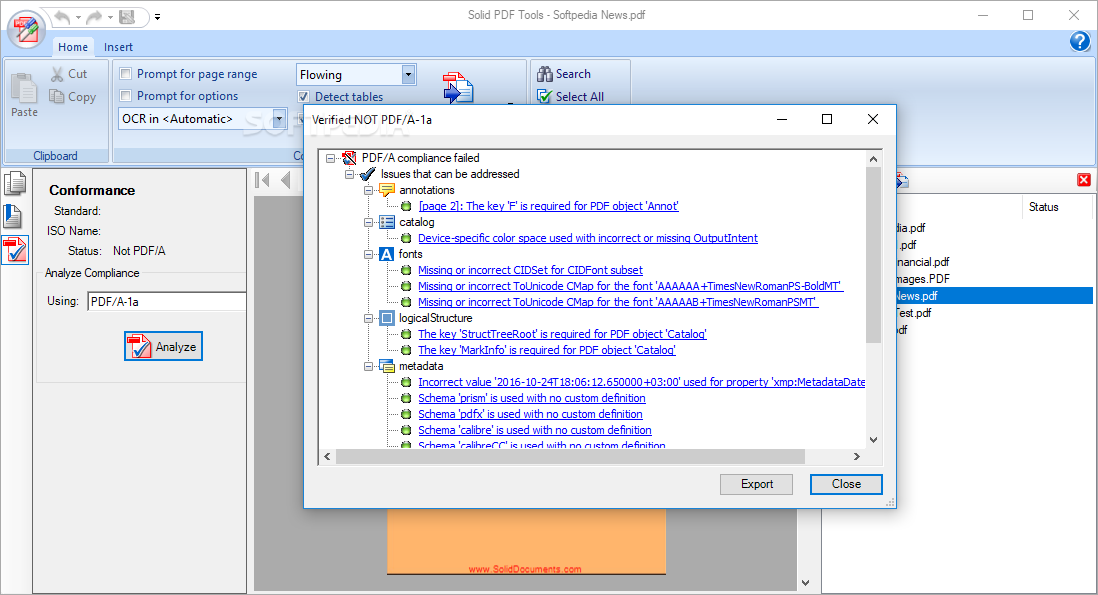
Проверка открывается через панель Conformance с кнопкой анализа. Пользователь выбирает профиль, запускает Analyze и получает дерево найденных проблем. В отчёте отдельно показываются категории вроде шрифтов, цветовых пространств, структуры, аннотаций и метаданных. Такая детализация полезна не только для ответа соответствует или нет, но и для понимания причины отказа.
- Откройте готовый PDF/A-кандидат и нажмите кнопку проверки соответствия в левой панели.
- Выберите тот же профиль, под который выполнялось преобразование.
- Нажмите Analyze и дождитесь формирования итога.
- При статусе несоответствия раскройте дерево проблем и определите, относятся ли они к шрифтам, цветам, метаданным, структуре или другим объектам.
- Сохраните исправленный вариант отдельно, потом повторите анализ. Не заменяйте исходный архивный файл до успешной повторной проверки.
- Для критичных архивов вдобавок проверьте файл независимым валидатором, который применяется в вашей организации. Это защищает от различий в трактовке сложных документов.
Наличие подробного дерева ошибок — сильная сторона Solid PDF Tools в архивных сценариях. При подготовке большого фонда оно помогает отделить единичный дефект конкретного документа от системной проблемы профиля, к примеру неверной обработки шрифтов или метаданных во всей партии.
Как ускорить массовую обработку и настроить размер файлов
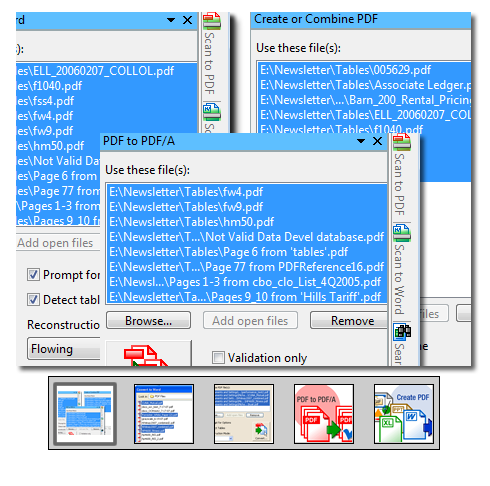
При регулярной работе с десятками файлов ручное открытие каждого документа становится узким местом. Solid PDF Tools содержит multiple-file conversion list и отдельные пакетные панели. В них можно собрать группу документов, выбрать операцию и выполнить её для всей очереди. Для создания PDF и архивных копий это в особенности удобно, потому что один набор параметров применяется к однородной партии.
Пакетная конвертация: собрать очередь и проверить итог
- Откройте пакетную панель нужной операции: преобразование в Word, PDF/A, создание или объединение.
- Нажмите Browse и выберите несколько файлов с Ctrl либо перетащите подготовленную группу прямо в окно панели.
- Удалите из списка лишние документы и проверьте порядок. Для объединения он определяет последовательность материалов в итоговом PDF.
- Задайте единый профиль операции. Не смешивайте в одной партии документы, которым необходимы различные языки OCR, различные режимы реконструкции или различные архивные профили.
- Запустите Convert. После окончания откройте не только первый итог, но и несколько файлов из середины и конца партии.
- Для Word проверьте структуру и таблицы, для PDF/A — Conformance, для OCR — поиск по тексту, для объединения — число и порядок страниц.
- При повторяющейся ошибке остановите процесс и исправьте профиль. Переобработка всей партии с неверной настройкой обычно отнимает больше времени, чем короткая предварительная выборка.
Практичный метод контроля — держать маленькую тестовую папку с характерными файлами: обычный текст, таблица, скан, документ со сложными колонтитулами и один PDF с большим количеством страниц. Перед массовой задачей прогоните эту выборку тем же профилем. Так быстрее заметны изменения после обновления системы, Office, драйвера сканера или самого приложения.
Оптимизация размера, свойства и защита PDF
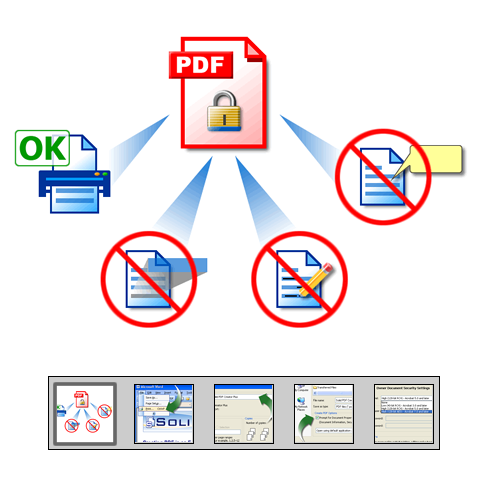
В Options раздел Create PDF задаёт папку назначения, поведение при существующем имени, оптимизацию и перенос данных документа. Флажок Optimize for size рассчитан на более компактный вывод для публикации в сети; для печати приоритетом становится сохранение качества. Общий принцип выбора параметров подробно разобран в материале о сжатии PDF без заметной потери качества.
- Откройте Options и перейдите к настройкам создания PDF.
- Задайте каталог по умолчанию для итогов, чтобы рабочие файлы не смешивались с исходниками.
- Настройте реакцию на совпадающее имя: предупреждение безопаснее автоматической перезаписи, когда документы создаются ручным способом.
- Для документов, которые будут скачивать из сети или отправлять как вложение, включите оптимизацию размера и проверьте качество изображений на одной странице.
- Для печати не применяйте агрессивное уменьшение изображений без теста. Сопоставьте мелкий текст, тонкие линии, подписи и штрихкоды.
- При необходимости перенесите свойства исходного документа — title, author, subject и keywords — в создаваемый PDF.
- После сохранения сопоставьте размер файла, визуальное качество и скорость открытия. Оптимальный профиль определяется назначением документа, а не минимальным объёмом любой ценой.
Производительность программы зависит от характера операции. Конвертация больших документов, OCR и пакетная обработка нагружают процессор и память сильнее обычного просмотра. Для больших очередей полезно закрыть ненужные приложения, сохранять итог на быстрый локальный диск и не запускать одновременно несколько тяжёлых задач с одинаковыми исходниками. В версиях линейки предусмотрена 64-разрядная работа и применение многоядерных процессоров для ресурсоёмких операций.
Типичные ошибки, причины и проверка итога
Большинство проблем в Solid PDF Tools относится не к самой кнопке запуска, а к несовпадению исходного документа и выбранного режима. PDF с позиционированными фрагментами требует другой реконструкции, чем обычный офисный отчёт; скан без достаточного разрешения не даст хорошего OCR; таблица без явных границ нуждается в ручной проверке после Excel-экспорта; PDF/A должен не только сохраниться, но и пройти анализ соответствия.
- Word получился красивым, но неудобным для редактирования. Причина обычно в Exact. Повторите небольшой диапазон в Flowing и сопоставьте количество текстовых блоков и поведение абзацев при вставке текста.
- Колонки смешались. Переключите режим реконструкции и проверьте порядок чтения на одной сложной странице. Для чистого текста применяйте текстовый экспорт, когда внешний вид не нужен.
- Таблица в Excel распалась. Ограничьте диапазон нужными страницами, проверьте Combine tables и отдельно сопоставьте заголовки, объединённые ячейки и числа.
- OCR даёт много ошибок. Проверьте язык распознавания, разрешение, контраст, перекос и обрезку. Для мелкого текста применяйте 600 DPI и не добавляйте цвет к чёрно-белому оригиналу без необходимости.
- После перестановки страниц нарушилась логика документа. Сверьте содержание, нумерацию разделов, внутренние ссылки и закладки. Перемещение страниц меняет физический порядок, но не переписывает смысловые ссылки автоматически.
- Файл PDF/A не проходит проверку. Запустите Analyze для требуемого профиля, раскройте категории ошибок и повторите конвертацию после исправления причины. Один только суффикс PDF/A в наименовании операции не заменяет валидацию.
- Пакетная очередь дала различные по качеству итоги. Разделите файлы на однородные группы: текстовые PDF, сканы, документы с таблицами, архивные копии. Для каждой группы применяйте собственный профиль.
Итоговая проверка должна соответствовать задаче. Для Word это редактируемость и сохранение структуры, для Excel — корректность данных, для OCR — поиск и копирование текста, для объединения — порядок страниц, для PDF/A — успешный отчёт соответствия, для оптимизации — баланс размера и качества. Такая проверка занимает меньше времени, чем исправление уже отправленного или помещённого в архив документа.
Почему PDF в Word порой разбивается на текстовые блоки?
Так работает режим Exact: он сохраняет положение элементов через текстовые блоки Word. Для большой правки обычно удобнее Flowing.
Какой режим выбирать для обычного офисного документа?
Начните с Flowing, потом проверьте сложные страницы. Continuous полезен, когда важен последовательный текст, а Exact — когда критично визуальное расположение.
Как проверить, что OCR в самом деле добавлен?
Сохраните PDF, откройте его заново, выполните поиск по слову с отсканированной страницы и попробуйте скопировать короткий отрывок текста.
Необходимо ли конвертировать весь PDF ради одной таблицы?
Нет. Применяйте Selection tool, выделите область и извлеките таблицу в Excel либо обработайте только нужные страницы.
Как понять, что PDF/A готов к архиву?
После преобразования запустите Conformance Analyze для требуемого профиля и добейтесь успешной проверки. Для регулируемого архива применяйте тоже принятый в организации независимый валидатор.
Что проверять после пакетной обработки?
Возьмите несколько итогов из начала, середины и конца очереди и проверьте именно целевой критерий: структуру Word, данные Excel, поиск OCR, порядок страниц или PDF/A.
Преимущества, недостатки, альтернативы и практический выбор
Solid PDF Tools лучше всего воспринимать как специализированный Windows-комбайн для реконструкции, сканирования и архивной подготовки, а не как универсальный современный редактор PDF. Такой фокус поясняет и сильные, и слабые стороны. Программа в особенности уместна в старых устойчивых рабочих процессах, где важны Word/Excel, OCR, пакетная конвертация и PDF/A, а совместная облачная работа не является центром процесса.
Плюсы
- сильный набор направлений преобразования: Word, Excel, PowerPoint, HTML, текст, изображения и CSV;
- несколько режимов реконструкции Word для баланса между редактируемостью и визуальным совпадением;
- выборочное извлечение текста, таблиц и изображений без обработки всего документа;
- сканирование в PDF и Word, OCR-слой, поддержка многостраничных сценариев и автоподатчика;
- создание, объединение, перестановка и извлечение страниц в одной настольной оболочке;
- подготовка и проверка PDF/A с детальным отчётом о нарушениях;
- пакетные операции для повторяющихся задач.
Минусы
- продукт относится к наследуемой настольной линейке Solid Documents, по этой причине для долгого нового внедрения необходимо учитывать смену владельца технологии и фокус Apryse;
- Windows-ориентированная модель работы не заменяет кроссплатформенную облачную среду;
- интерфейс и визуальная логика заметно относятся к поколению классических Windows-приложений;
- качество реконструкции сложного PDF зависит от структуры исходного файла и требует подбора режима;
- OCR плохого скана не заменяет качественное оригинальное изображение и всё равно требует проверки;
- программа не закрывает весь спектр задач современного редактора с совместным рецензированием, формами, подписью и облачной синхронизацией.
Кому подойдёт
Solid PDF Tools рационален для локального Windows-процесса, где документы не должны уходить в веб-сервис, а основная работа состоит в конвертации в Office, оцифровке бумажного архива, пакетной обработке и PDF/A. Он тоже удобен как инструмент восстановления старых PDF в редактируемые форматы и выборочного извлечения таблиц.
Для более узкой задачи PDF → Word и Excel стоит посмотреть Solid Converter PDF: он сосредоточен именно на реконструкции содержимого. Для полноценного редактирования уже созданных PDF полезно сопоставить подход программы с современными редакторами из материала о редактировании PDF. PDF24 Creator подходит тем, кому необходим широкий бесплатный набор локальных инструментов, а PDF-XChange Editor — тем, кому важны развитые аннотации и правка содержимого в текущей Windows-среде. Adobe Acrobat остаётся более широкой экосистемой для редактирования, форм, подписи и корпоративных процессов.
Практический выбор простой. Для единичной конвертации сперва обработайте несколько характерных страниц и подберите реконструкцию. Для архива начинайте со скана достаточного качества, добавляйте OCR, затем делайте PDF/A и обязательно валидируйте. Для регулярных партий разделите документы по типу и создайте повторяемые профили. Для команды, которой требуется совместная работа и современный жизненный цикл продукта, сопоставьте Solid PDF Tools с более актуальными редакторами до внедрения.