
TweakPNG — компактная Windows-утилита для просмотра и ручного изменения структуры PNG на уровне чанков. Она показывает не холст со слоями и кистями, а последовательность IHDR, PLTE, IDAT, IEND и вспомогательных блоков, по этой причине подходит для диагностики, работы с метаданными, палитрой и тестовыми файлами. На странице Xeon Live можно скачать TweakPNG бесплатно; перед правками исходный PNG лучше сразу продублировать и работать с копией.
Что делает TweakPNG и как читать её интерфейс
Главная особенность TweakPNG — точечная работа с внутренней организацией PNG. Программа не перерисовывает изображение автоматически и не заменяет фоторедактор. Её рабочая единица — чанк: отдельный блок данных с типом, длиной, CRC и содержимым. Такой подход полезен разработчикам, тестировщикам, специалистам по метаданным и тем, кому необходимо выяснить, почему конкретный PNG ведёт себя по-разному в различных программах.
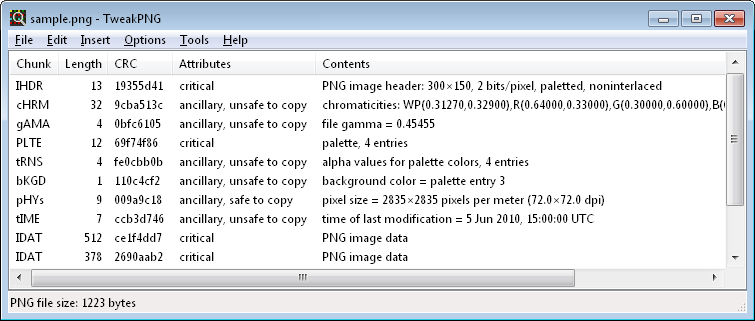
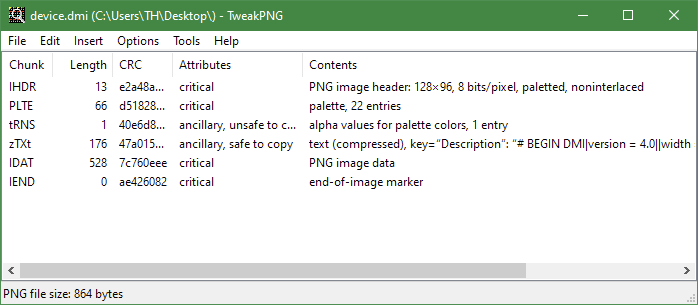
Карта окна: меню, таблица чанков и строка размера
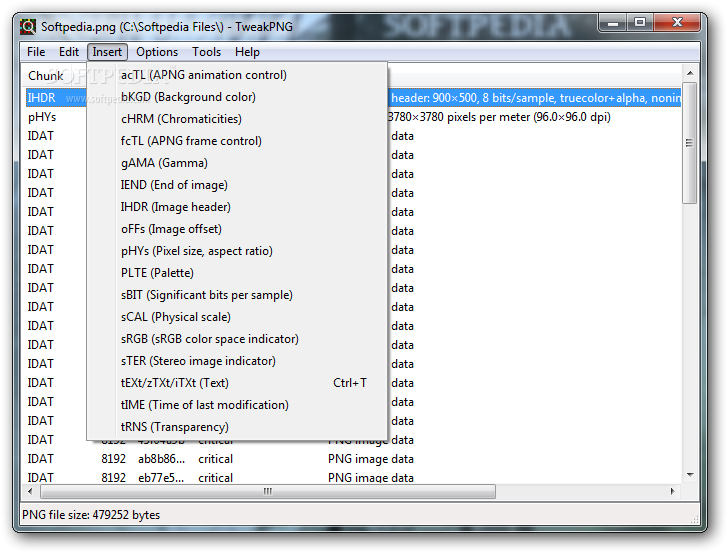
Сверху расположены меню File, Edit, Insert, Options, Tools и Help. Центральную часть занимает таблица. Колонка Chunk показывает четырёхсимвольный тип блока; Length — длину полезных данных чанка; CRC — контрольную сумму; Attributes — свойства типа; Contents — понятную расшифровку там, где TweakPNG знает формат конкретного блока. В нижней строке программа отображает общий размер текущего PNG. Ширину колонок можно менять перетаскиванием границ.
- File — открытие и сохранение, Check Validity и File Signature.
- Edit — редактирование, перемещение, Copy, Cut, Paste, Delete, Import, Export, Import ICC Profile, объединение и разделение IDAT.
- Insert — создание поддерживаемых чанков, включая bKGD, cHRM, gAMA, iTXt, tEXt, zTXt, pHYs, PLTE, sRGB, tIME и tRNS.
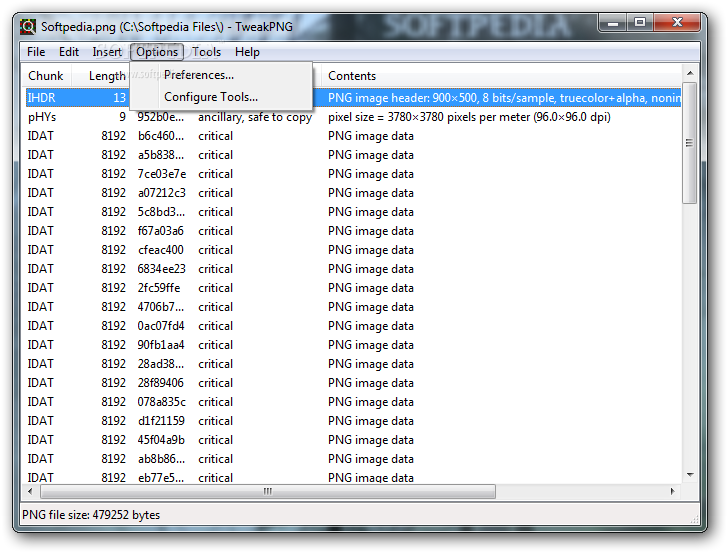
- Options — Preferences и Configure Tools.
- Tools — Show Image Viewer и добавленные внешние просмотрщики или фильтры.
Какие блоки важно узнавать с первого взгляда
Для обычного PNG опорными являются IHDR, один или несколько IDAT и IEND. В индексированном изображении важен PLTE. Прозрачность палитрового PNG задаёт tRNS, рекомендуемый фон — bKGD. Цветовое описание может включать gAMA, cHRM, sRGB и iCCP. Физическую плотность пикселей хранит pHYs, время изменения внутри самого PNG — tIME, а текст размещается в tEXt, zTXt и iTXt. Стандарт PNG требует, чтобы IHDR был первым, IEND — последним, а несколько IDAT шли подряд; именно по этой причине перестановка строк в TweakPNG требует дисциплины.
Для понимания связи между прозрачностью и alpha-данными полезно помнить: в TweakPNG палитровая прозрачность редактируется не кистью, а через tRNS и специальный редактор палитры. Это служебная запись формата, а не отдельный слой изображения.
Что программа сознательно не делает
TweakPNG не предназначена для ретуши, кадрирования, рисования, работы со слоями, масштабирования изображения как графики или пакетной конвертации. Изменение IHDR не пересчитывает пиксельный поток. Смена флага interlace лишь меняет заявление в заголовке, а не перестраивает IDAT. По этой причине критические поля редактируют лишь для диагностики и подготовленных тестов. Для обычной правки изображения удобнее применять графический редактор, а TweakPNG оставить для контроля структуры.
Пошаговая работа с метаданными и текстовыми чанками
Практический цикл в TweakPNG строится одинаково: открыть копию PNG, прочитать структуру, изменить один понятный блок, проверить порядок, посмотреть визуальный итог и лишь после этого сохранить. Лучше менять по одному типу данных за проход — так легче обнаружить, какая операция дала нежелательный эффект.
Открытие файла и первичная проверка структуры
Начните с копии исходного PNG. Откройте её через File | Open либо перетащите файл в окно TweakPNG. После загрузки не редактируйте ничего сразу: сперва пройдите список сверху вниз. Проверьте наличие IHDR в первой строке, затем PLTE для индексированного изображения, вспомогательные блоки, последовательную группу IDAT и IEND в конце. Колонка Contents помогает определить, что хранится в каждом распознанном блоке: размеры и тип цвета в IHDR, количество цветов в PLTE, параметр gamma в gAMA, плотность пикселей в pHYs, дату в tIME.
- Откройте копию файла и зафиксируйте исходный размер PNG по строке внизу.
- Проверьте IHDR: ширину, высоту, глубину, тип цвета и interlace; ничего в нём не меняйте без точной причины.
- Просмотрите все tEXt, zTXt и iTXt и отметьте, какие записи в самом деле необходимы.
- Посмотрите на iCCP, gAMA, cHRM и sRGB, когда важна одинаковая цветопередача.
- Убедитесь, что все IDAT расположены одной непрерывной группой.
- Запустите File | Check Validity до первой правки и запомните исходный итог проверки.
Такой старт необходим для сравнения до и после. Check Validity анализирует общую структуру, но не гарантирует корректность всех данных внутри каждого чанка. По этой причине нормальный итог проверки — это базовая страховка, а не доказательство идеального файла.
Удаление ненужного tEXt, zTXt или iTXt
Для очистки текстовых метаданных отыщите соответствующие строки в колонке Chunk и прочитайте Contents. Удаляйте только ту запись, назначение которой понятно. Текстовые блоки часто включают комментарии, описание, сведения приложения или параметры рабочего процесса, и внешняя программа способна зависеть от этих данных.
- Выделите нужный tEXt, zTXt или iTXt.
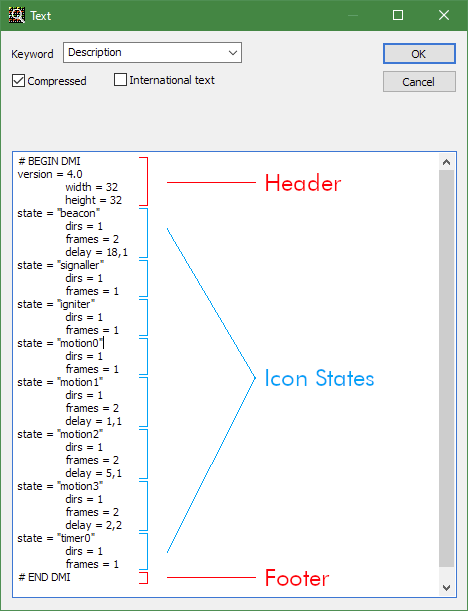
- Откройте его двойным щелчком или клавишей Enter и проверьте поле Keyword и текст.
- Закройте диалог без изменений, потом выберите Edit | Delete для ненужного блока.
- Сразу запустите File | Check Validity.
- Откройте Tools | Show Image Viewer и убедитесь, что картинка отображается нормально.
- Сохраните через Save As в отдельный файл, не перезаписывая исходник.
- Ещё раз откройте сохранённый PNG в TweakPNG и проверьте, что удалён только выбранный блок.
Для нескольких текстовых блоков безопаснее повторять цикл по одному элементу. Массовое удаление затрудняет диагностику, в особенности когда внутри PNG находятся данные стороннего приложения.
Добавление комментария и выбор между tEXt, zTXt и iTXt
Новый текстовый чанк создаётся через Insert. Для короткой латинской записи подходит tEXt; zTXt хранит сжатый текст; iTXt предназначен для Unicode-текста и в TweakPNG поддерживается в Unicode-сборке. После вставки новый блок получает начальные значения, по этой причине его необходимо открыть и заполнить ручным способом.
- Выделите строку, перед которой будет вставлен новый блок; для небольшого комментария удобно выбрать первый IDAT, чтобы текст оказался перед данными изображения.
- Откройте Insert и выберите Text — нужный вариант tEXt, zTXt или iTXt.
- Дважды щёлкните новый чанк.
- Заполните поле Keyword и текст. Для zTXt оставьте режим сжатия включённым; для международного текста применяйте соответствующий режим iTXt.
- Нажмите OK и проверьте новую строку в таблице.
- Запустите Check Validity. При замечании о порядке переместите блок через Edit | Move Up или Move Down.
- Сохраните копию и вновь откройте её, чтобы убедиться в сохранности текста.
Для текстовых чанков стандарт не требует единственного фиксированного места, но расположение всё равно влияет на скорость чтения и совместимость отдельных программ. Небольшие текстовые записи обычно располагают до IDAT, а крупные допустимо помещать после данных изображения. TweakPNG даёт полный ручной контроль порядка.
Копирование метаданных между двумя PNG
Copy и Paste работают с самими чанками. Это удобно, когда необходимо перенести один подготовленный zTXt или tEXt из исходного файла в новый PNG, не переписывая остальные свойства. Буфер обмена системный, по этой причине блок можно скопировать, открыть иной документ и вставить его там.
- Откройте исходный PNG и выделите нужный текстовый чанк.
- Нажмите Edit | Copy или Ctrl+C.
- Откройте целевой PNG через File | Open.
- Выделите строку, перед которой должен появиться новый блок. Paste вставляет данные перед первой выделенной строкой и не заменяет выделение.
- Нажмите Edit | Paste или Ctrl+V.
- Проверьте место нового блока и при необходимости применяйте Move Up или Move Down.
- Запустите Check Validity, потом сохраните целевой файл под новым именем.
- Закройте и откройте сохранённый PNG ещё раз, чтобы проверить текст и порядок.
Через Copy и Paste можно переносить несколько выделенных чанков одновременно, но для рабочих файлов безопаснее переносить минимальный набор. Это уменьшает риск случайно скопировать несовместимый цветовой профиль, физический размер или служебные данные, которые относятся только к исходному изображению.
Пошаговая работа с палитрой, прозрачностью и цветовым описанием
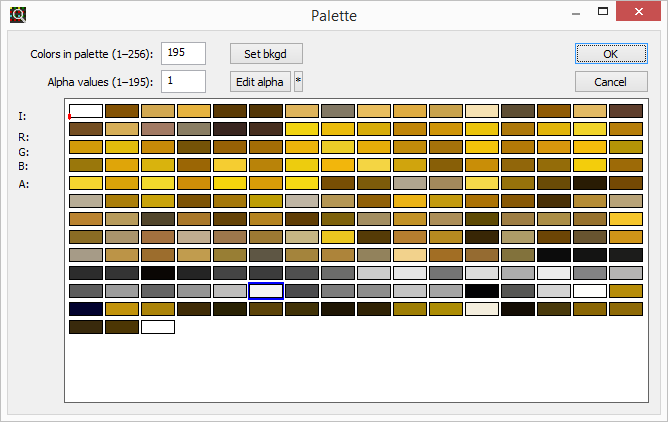
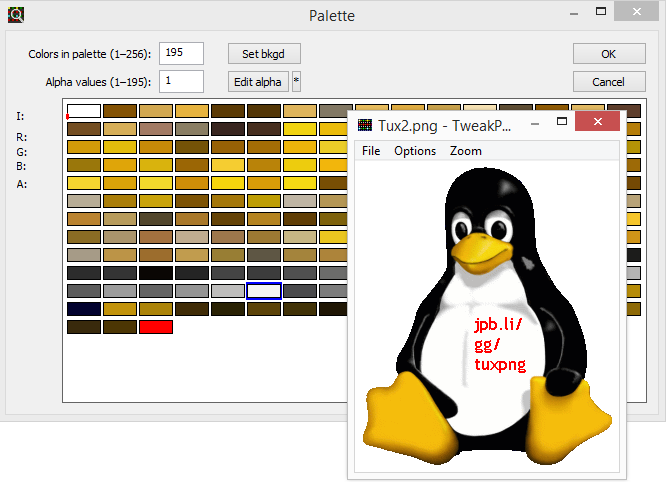
Редактор палитры — наиболее визуальная часть TweakPNG. Он открывается для PLTE, а в палитровом изображении связан тоже с bKGD и tRNS. Тут можно заменить отдельный цвет, изменить число записей палитры, назначить рекомендуемый фон и настроить alpha-значения без перерисовки пиксельной сетки.
Изменение одного цвета в PLTE
Для индексированного PNG пиксели ссылаются на номера палитры, по этой причине изменение RGB одной записи способно заменить цвет сразу во всех местах, где применяется этот индекс. Это не операция рисования: поток индексов в IDAT остаётся тем же, меняется только значение соответствующей позиции PLTE.
- Откройте PNG и убедитесь, что в списке есть PLTE.
- Дважды щёлкните PLTE.
- В окне Palette убедитесь, что режимы Set bkgd и Edit alpha не активны.
- Щёлкните нужную ячейку и выберите новый RGB-цвет в системном диалоге.
- Подтвердите изменение и нажмите OK в окне палитры.
- Откройте Tools | Show Image Viewer и сопоставьте итог с исходником.
- Запустите Check Validity и сохраните отдельную копию.
- При неожиданном изменении большого числа участков вернитесь к исходнику: один индекс палитры зачастую применяется множеством пикселей.
Настройка прозрачности через tRNS
В палитровом PNG tRNS хранит однобайтовые alpha-значения, соответствующие записям PLTE: 0 означает полную прозрачность, 255 — полную непрозрачность, промежуточные значения задают частичную прозрачность. TweakPNG показывает эти параметры внутри редактора палитры.
- Откройте файл и отыщите PLTE и tRNS.
- Когда tRNS отсутствует, создайте его через Insert | tRNS, потом откройте PLTE или tRNS.
- Нажмите Edit alpha: режим останется активным до повторного нажатия.
- Щёлкните по нужной палитровой ячейке и введите alpha-значение.
- Проверьте поле Alpha values. Число alpha-записей не должно превышать число цветов палитры.
- Не добавляйте в конец лишние значения 255: отсутствующие последние alpha-записи и так считаются полностью непрозрачными.
- Нажмите OK, откройте Show Image Viewer и проверьте края прозрачных областей.
- Запустите Check Validity, сохраните копию и проверьте её ещё в одном внешнем просмотрщике.
Полезно проверять изображение на светлом и тёмном фоне во внешнем просмотрщике: частичная прозрачность заметно проявляет ореолы и неверно выбранный палитровый индекс. Более широкое объяснение принципов прозрачности даёт материал про альфа-канал и смешивание прозрачных областей.
Рекомендуемый фон через bKGD
bKGD не заливает изображение и не заменяет прозрачные пиксели. Он хранит рекомендуемый фон для программ, которые учитывают этот чанк. В палитровом PNG TweakPNG обозначает выбранную запись толстой рамкой.
- Проверьте, есть ли bKGD. При отсутствии создайте его через Insert | bKGD.
- Откройте PLTE или bKGD — TweakPNG вызовет Palette.
- Нажмите Set bkgd.
- Щёлкните по цвету, который должен быть записан как рекомендуемый фон.
- Убедитесь, что выбранная ячейка отмечена рамкой.
- Подтвердите изменения, потом выполните Check Validity.
- Проверьте файл во внешнем просмотрщике, учитывающем bKGD; встроенное окно применяйте как быструю добавочную проверку.
Когда подходящего цвета нет в палитре и остаётся свободное место, размер PLTE можно увеличить и добавить новую запись. Уменьшать палитру опаснее: удаление реально используемого индекса делает изображение некорректным.
gAMA, sRGB, cHRM, iCCP и pHYs: что менять и как проверять
gAMA, sRGB, cHRM и iCCP влияют на интерпретацию цвета, а pHYs — на физическую плотность пикселей или их соотношение сторон. TweakPNG позволяет редактировать gAMA, cHRM и sRGB, импортировать ICC-профиль как iCCP и менять pHYs. Вместе с этим встроенный Image Viewer учитывает gAMA и sRGB, но не применяет cHRM и iCCP как полноценная система управления цветом.
- Перед удалением или изменением цветового чанка сохраните исходную копию и запишите текущие значения.
- Для изменения gAMA откройте соответствующий чанк двойным щелчком, введите подготовленное значение и подтвердите.
- При наличии iCCP не заменяйте его случайным профилем. Для добавления профиля применяйте Edit | Import ICC Profile и выбирайте только нужный ICC-файл.
- После работы с цветом сохраните копию и откройте её в приложении, которое строго учитывает ICC-профили.
- Для pHYs сперва определите цель: изменение DPI-представления не меняет число пикселей изображения.
- При путанице между пикселями, DPI и весом файла полезно свериться с инструкцией Xeon Live о разрешении PNG и физическом размере.
Сочетание цветовых блоков требует аккуратности. Стандарт PNG задаёт правила их взаимного расположения и совместимости; Check Validity помогает поймать часть структурных ошибок, но не заменяет визуальную проверку в цветоуправляемом приложении.
Пошаговая структурная обработка: IDAT, импорт, ICC и внешние инструменты
В этом разделе собраны операции, которые в особенности полезны разработчикам и тестировщикам: объединение и разделение IDAT, перенос сырых чанков через Import/Export, подключение ICC-профиля и настройка внешних viewer/filter-команд. Они не требуют ручного пересчёта CRC — TweakPNG формирует структуру при сохранении, но пользователь отвечает за смысл и допустимый порядок блоков.
Объединение нескольких IDAT в один
PNG допускает несколько IDAT, но они обязаны идти подряд и вместе образуют единый сжатый поток изображения. Каждый отдельный чанк добавляет 12 служебных байт: длину, тип и CRC. TweakPNG умеет объединять последовательные IDAT без перекодирования изображения как графики.
- Откройте PNG и найдите все строки IDAT.
- Убедитесь, что между ними нет других чанков. При нарушении структуры сперва сохраните копию и разберитесь с причиной.
- Выберите Edit | Combine all IDAT для объединения всей группы или выделите нужный последовательный диапазон и примените Combine IDAT chunks.
- Проверьте, что число IDAT уменьшилось, а их суммарное содержимое логически осталось потоком изображения.
- Запустите Check Validity.
- Откройте Show Image Viewer и затем внешний просмотрщик.
- Сохраните файл под новым именем и сопоставьте размер. Экономия равна в основном удалённой служебной обвязке и обычно невелика.
Такое объединение не заменяет полноценную оптимизацию. Для уменьшения размера за счёт фильтров, повторного сжатия и других методов применяйте отдельный оптимизатор; на Xeon Live есть практическая инструкция о том, как сжать PNG без потери качества и прозрачности.
Разделение IDAT для тестирования парсеров
Split IDAT chunk выполняет обратную операцию. Она полезна не для обычной публикации графики, а для тестов: корректный PNG-декодер обязан воспринимать последовательные IDAT как части одного zlib-потока.
- Откройте тестовый PNG и выберите один IDAT.
- Перейдите в Edit | Split IDAT chunk.
- Введите размер первой части в байтах.
- Оставьте Repeat выключенным для деления на две части либо включите Repeat для серии чанков одинакового размера.
- Подтвердите операцию.
- Убедитесь, что новые IDAT расположены непрерывно и в исходном порядке.
- Запустите Check Validity.
- Проверьте файл минимум в двух независимых декодерах. Ошибка одного приложения при корректной структуре становится полезным тестовым итогом.
Не перемещайте отдельные IDAT после разбиения. Перестановка меняет порядок байтов сжатого потока и делает изображение нечитаемым. Нулевой IDAT допустим стандартом, но в практическом файле обычно только усложняет структуру.
Import и Export отдельного чанка
Export сохраняет один выбранный чанк во внешний файл специального формата, а Import читает такой файл обратно. В импортируемом файле первые четыре байта обозначают тип чанка, далее идут его данные без поля длины и без CRC. За счёт этого можно переносить приватные и нестандартные блоки, которых нет в меню Insert.
- Выберите нужный чанк и выполните Edit | Export; сохраните его отдельно как резервную копию перед удалением или экспериментом.
- Для переноса откройте целевой PNG и выберите позицию вставки.
- Подготовьте файл чанка: четыре ASCII-символа типа в начале и только данные после них.
- Выполните Edit | Import и укажите подготовленный файл.
- Проверьте новый тип в колонке Chunk и длину в Length.
- Переместите блок в допустимую позицию через Move Up/Down.
- Запустите Check Validity. Для приватного блока вдобавок проверьте файл тем приложением, которое понимает этот формат.
Import в особенности полезен для экспериментальных PNG, но одновременно увеличивает риск несовместимости. Нераспознанный блок TweakPNG способна сохранить в структуре, однако смысл его данных должна знать программа-получатель.
Добавление ICC-профиля через Import ICC Profile
Команда Import ICC Profile берёт обычный файл .icc и создаёт iCCP-чанк. Это безопаснее, чем собирать бинарное содержимое iCCP ручным способом, но профиль всё равно должен соответствовать реальному цветовому пространству изображения.
- Откройте PNG и проверьте, существует ли iCCP.
- Сохраните исходный файл отдельно, в особенности когда уже присутствуют sRGB или другие цветовые блоки.
- Выберите Edit | Import ICC Profile.
- Укажите нужный .icc-файл.
- Убедитесь, что в таблице появился iCCP.
- Откройте чанк и проверьте имя профиля.
- Выполните Check Validity.
- Сохраните копию и откройте её в цветоуправляемом приложении, которое в самом деле применяет ICC.
Configure Tools: внешний viewer и filter
Options | Configure Tools превращает TweakPNG в центр небольшого ручного конвейера. Viewer получает текущий документ во временном PNG и не обязан возвращать изменённый файл. Filter определяется наличием параметров %1 и %2: первый путь заменяется входным файлом, второй — выходным. После выполнения TweakPNG считывает итог фильтра обратно.
- Откройте Options | Configure Tools и выберите свободную строку.
- В Name задайте понятное имя команды.
- В Program укажите исполняемый файл внешней утилиты; кнопка ... открывает выбор файла.
- Для viewer оставьте Parameters пустым или применяйте %1, когда программе требуется явный путь.
- Для filter укажите параметры с %1 и %2 в порядке, который ожидает выбранная утилита.
- Подтвердите настройки и вызовите новую команду из Tools.
- После filter сопоставьте список чанков и размер файла с исходным состоянием.
- Выполните Check Validity и только затем сохраняйте итог.
Этот механизм удобен для внешнего просмотрщика, оптимизатора или собственного анализатора. Он не является пакетной системой и не заменяет сценарии командной строки, но экономит переключения при последовательном ручном разборе нескольких проблемных файлов.
Preferences и ускорение повторяющейся работы
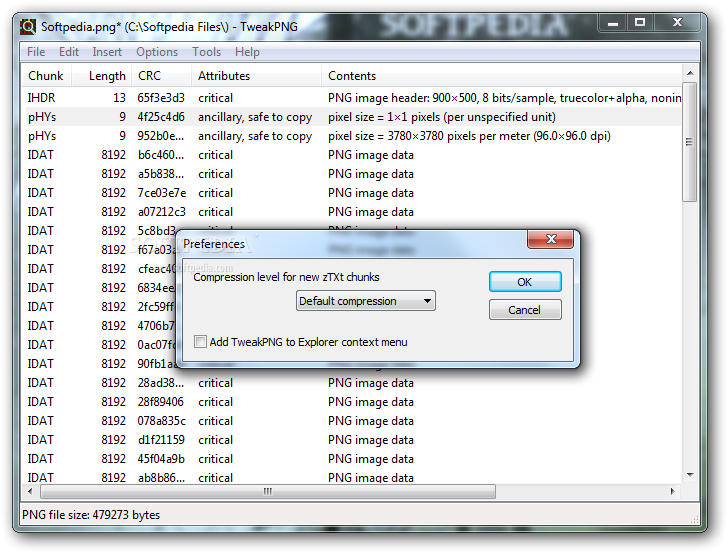
В Preferences задаётся уровень сжатия для вновь создаваемых zTXt и включается пункт TweakPNG в контекстном меню Проводника для файлов PNG, MNG и JNG. Контекстное меню ускоряет частое открытие файлов, но двойной щелчок по PNG остаётся связан с обычным просмотрщиком Windows, когда такое сопоставление уже настроено.
- Откройте Options | Preferences.
- Выберите уровень сжатия новых zTXt только тогда, когда создаёте сжатые текстовые блоки; на существующие IDAT эта настройка не влияет.
- Включите добавление TweakPNG в Explorer context menu при регулярной работе с PNG.
- Нажмите OK и проверьте пункт через правый щелчок по тестовому PNG.
- Для сложных сценариев дополните это Configure Tools, чтобы внешний viewer или filter был доступен из одного меню.
Ошибки, ограничения, альтернативы и практический выбор
Главный риск TweakPNG связан не с интерфейсом, а с уровнем доступа. Программа позволяет менять структуру, но не может определить намерение пользователя и не пересобирает связанные данные автоматически. Надёжная работа строится на копиях, небольших изменениях и независимой проверке итога.
Типичные ошибки и метод их исправить
Самая опасная ошибка — воспринимать TweakPNG как редактор картинки. Изменение ширины, высоты, типа цвета или interlace в IHDR не преобразует IDAT. Вторая группа проблем связана с порядком: PLTE, tRNS, bKGD, gAMA, iCCP и другие блоки имеют ограничения по расположению, а несколько IDAT обязаны быть последовательными. Третья — удаление вспомогательных данных без понимания их назначения.
После правки PNG перестал открываться
Вернитесь к копии, откройте проблемный файл в TweakPNG и проверьте Check Validity. Сперва восстановите порядок критических IHDR, IDAT и IEND; несколько IDAT должны идти подряд. Не пытайтесь лечить поток изображения случайным редактированием IHDR.
Check Validity сообщает о неправильном порядке
Выделите добавленный или перемещённый блок и применяйте Edit | Move Up либо Move Down. Сверяйте положение с правилами конкретного чанка. После каждого перемещения запускайте проверку снова.
После удаления метаданных изменился цвет
Сопоставьте удалённые iCCP, gAMA, sRGB и cHRM с исходником. Восстановите цветовые данные из копии и проверяйте итог в приложении с поддержкой ICC, а не только во встроенном viewer.
Прозрачность стала неправильной
Для палитрового PNG проверьте соответствие PLTE и tRNS. Alpha 0 полностью прозрачна, 255 полностью непрозрачна. Число alpha-записей не должно превышать число цветов палитры.
После Split IDAT файл повреждён
Проверьте, что все созданные IDAT идут непрерывно и в исходном порядке. Не меняйте их последовательность и не вставляйте между ними другие чанки.
Новый текстовый блок не нужен другой программе
Удалите только созданный tEXt, zTXt или iTXt, потом выполните Check Validity и сохраните новую копию. Исходный файл оставьте нетронутым для сравнения.
Границы Check Validity и безопасная схема проверки
Check Validity проверяет общую структуру, порядок и наличие обязательных блоков, но не подтверждает корректность всего содержимого. Перед сохранением эта проверка запускается автоматически; при найденной проблеме TweakPNG требует подтверждения продолжения. Для технической работы необходим второй уровень контроля.
- Сохраните итог под новым именем.
- Закройте документ и откройте сохранённую копию в TweakPNG заново.
- Сопоставьте список чанков с исходником и убедитесь, что изменения ограничены запланированным блоком.
- Откройте изображение во встроенном Image Viewer.
- Откройте тот же файл во внешнем просмотрщике или приложении, для которого он готовится.
- Для цветовых изменений применяйте программу с поддержкой ICC; для оптимизации — отдельный PNG-оптимизатор; для глубокой валидации — специализированный валидатор.
Сравнение с реальными альтернативами
TweakPNG удобна для ручного GUI-контроля порядка чанков. ExifTool сильнее в чтении и массовом изменении метаданных различных форматов, ImageMagick — в автоматической обработке и конвертации, PngOptimizer — в простой очистке и оптимизации PNG. Когда необходимо редактировать сами пиксели, слои и эффекты, уместнее обычный редактор вроде Paint.NET.
- pngcheck — удобен для глубокой командной диагностики PNG/JNG/MNG и вывода структуры, но не даёт интерактивного редактирования списка.
- ExifTool — универсален для метаданных и автоматизации, но не построен вокруг ручной перестановки PNG-чанков.
- ImageMagick — преобразует изображения и хорошо работает в сценариях командной строки, но не заменяет точечный редактор структуры.
- pngcrush, Oxipng и PngOptimizer — полезнее для автоматической lossless-оптимизации, тогда как TweakPNG сохраняет ручной контроль каждого блока.
- Paint.NET, GIMP, Krita — решают задачу визуального редактирования; при сохранении они пересобирают PNG и не предназначены для сохранения заданной структуры чанков.
Плюсы
- Наглядная таблица Chunk / Length / CRC / Attributes / Contents.
- Ручное добавление, удаление, перемещение и копирование многих стандартных PNG-чанков.
- Отдельный редактор PLTE с tRNS и bKGD для индексированных изображений.
- Copy/Paste между файлами, Import/Export отдельных блоков и Import ICC Profile.
- Combine IDAT и Split IDAT для анализа и тестирования.
- Check Validity, встроенный Image Viewer и подключение внешних viewer/filter-инструментов.
- Портативный формат работы: достаточно распаковать архив и запустить нужный x86 или x64 executable.
Минусы
- Высокий риск повредить PNG при случайном изменении критических данных.
- Нет кистей, слоёв, ретуши, кадрирования и других функций обычного графического редактора.
- Не все чанки поддерживаются одинаково полно; часть доступна лишь для просмотра или частичного редактирования.
- Check Validity не заменяет полный валидатор и не проверяет каждое внутреннее поле.
- Встроенный viewer учитывает не все цветовые данные и не заменяет полноценное цветоуправляемое приложение.
- Нет полноценной пакетной обработки и оптимизации размера на уровне специальных PNG-оптимизаторов.
- MNG поддерживается ограниченно; программа не интерпретирует содержимое всех специфических MNG-чанков.
Кому подойдёт
- Разработчикам и тестировщикам PNG-декодеров, просмотрщиков, конвертеров и библиотек.
- Специалистам, которым необходим ручной просмотр и точечное изменение метаданных PNG.
- Пользователям палитровой графики, спрайтов и иконок, где важны PLTE и tRNS.
- Тем, кто переносит отдельные текстовые блоки или ICC-профиль между подготовленными файлами.
- Тем, кто создаёт нестандартные тестовые PNG с несколькими IDAT или приватными чанками.
Кому не подойдёт
- Тем, кому необходимо просто улучшить фотографию или нарисовать изображение.
- Тем, кому необходима массовая конвертация сотен файлов без ручного контроля.
- Тем, кому необходима максимальная lossless-оптимизация PNG одним действием.
- Тем, кто не готов работать с копиями и проверять структуру после каждой правки.
Практическая стратегия проста. Для единичной структурной задачи TweakPNG открывает нужный уровень контроля: посмотреть чанк, изменить только его, выполнить Check Validity, проверить изображение и сохранить копию. Для массовых метаданных, конвертации и оптимизации лучше применять специализированные инструменты, а TweakPNG оставить для точной ручной диагностики и подготовки исключений.
Для стабильного рабочего процесса полезно держать три файла: исходник, текущую рабочую копию и подтверждённый итог. После каждого существенного изменения сопоставляйте структуру и визуальный вывод. Такой порядок превращает низкоуровневый редактор из рискованной утилиты в контролируемый инструмент.
Распространение TweakPNG остаётся простым: официальный пакет содержит отдельные x86 и x64 executable, а документация рекомендует x64 на 64-битной Windows. Установка как отдельный мастер не требуется — файлы распаковываются в выбранную папку. Исходный код опубликован под GPL. Вместе с этим интерфейс и логика утилиты ориентированы на техническую работу с форматом, по этой причине ценность TweakPNG определяется не современностью оформления, а доступом к структуре конкретного PNG.