

SolidWorks — настольная САПР для параметрического проектирования деталей, сборок и конструкторской документации. Карточка Xeon Live позволяет скачать SolidWorks бесплатно и перейти к установочному материалу; в этом разборе внимание сосредоточено на работе внутри программы: от первого эскиза до передачи комплекта файлов.
Для чего необходим SolidWorks и где он уместен
SolidWorks строит рабочий процесс вокруг связанной модели изделия. Деталь хранит эскизы, размеры и операции; сборка связывает компоненты сопряжениями Mate; чертёж получает виды и таблицы из той же модели. По этой причине программа в особенности уместна в машиностроении, приборостроении, оснастке, корпусных изделиях, рамах и других задачах, где геометрия должна пережить несколько итераций и остаться пригодной для выпуска документации.
Dassault Systèmes SolidWorks Corp.
Практическая ценность появляется не от количества команд, а от ассоциативности. Изменение управляющего размера перестраивает зависимые операции, после чего обновляется деталь, её положение в сборке и связанные виды чертежа. Такой подход требует аккуратной структуры: понятных базовых эскизов, устойчивых ссылок и осмысленного порядка операций. Взамен проект остаётся редактируемым, а не превращается в набор несвязанных тел.
Для актуальной ветки SolidWorks 2026 рабочая матрица поддерживает Windows 11 64-bit, процессоры x86-64 Intel 64 или AMD64, не менее 16 ГБ оперативной памяти и сертифицированную графику; 32 ГБ указаны как рекомендуемый объём памяти, SSD — как рекомендуемый накопитель. Windows 10 в матрице заканчивается на SolidWorks 2025 SP5. Это важно при планировании новой рабочей станции и поясняет, почему тяжёлые сборки лучше не оценивать по принципу лишь бы приложение запустилось.
SolidWorks не предназначен для свободного художественного моделирования как основной дисциплины и не заменяет специализированную среду визуальных эффектов. Его логика инженерная: размер, зависимость, операция, сопряжение, чертёж, состав изделия. Фотореалистичное представление вынесено в отдельные инструменты экосистемы; общий принцип рендеринга 3D-графики полезен для понимания разницы между проектной моделью и финальной визуализацией.
Карта интерфейса: где находятся основные команды
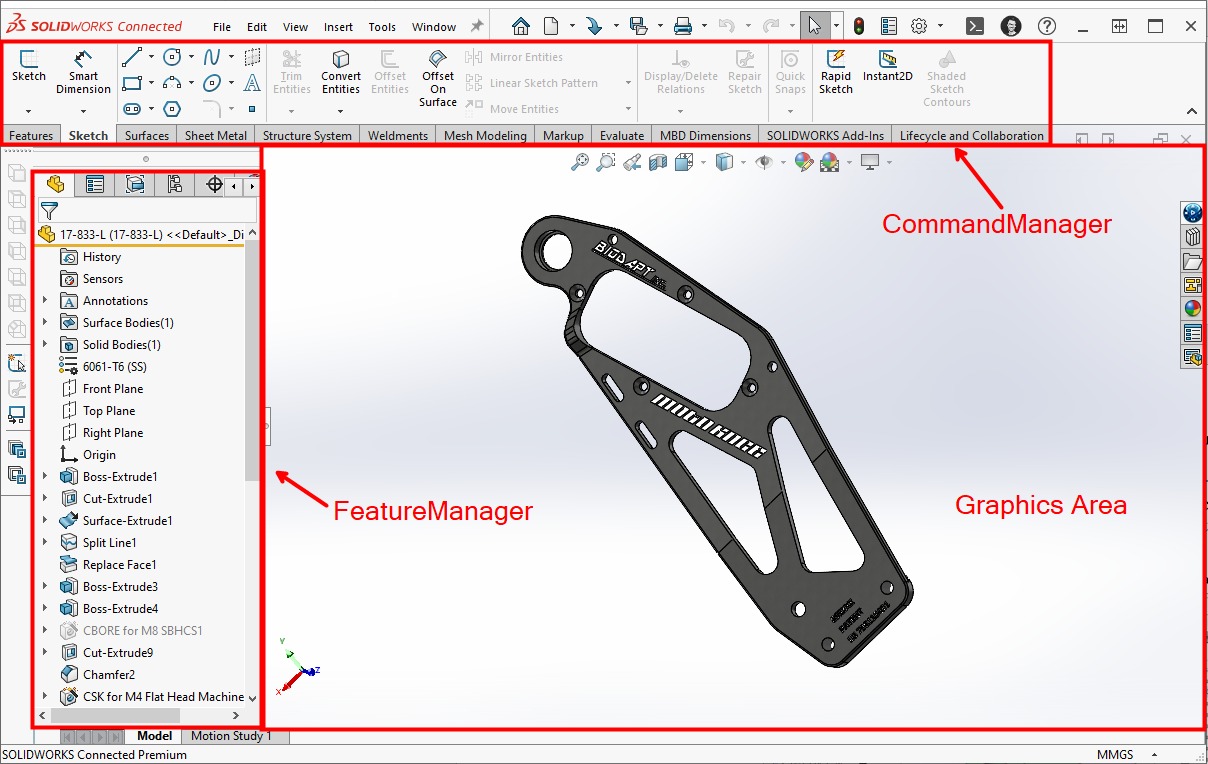
Интерфейс проще запомнить как набор постоянных зон. Сверху находится CommandManager с контекстными вкладками, слева — менеджеры модели, в центре — Graphics Area, над ней — средства управления видом, справа — Task Pane. Наименования вкладок меняются в зависимости от типа документа, но принцип остаётся тем же: команда выбирается сверху, её параметры задаются слева, геометрия выбирается в центре, а структура проекта контролируется деревом.
CommandManager, FeatureManager и PropertyManager
Swyft Solutions
CommandManager группирует инструменты по режиму работы: Sketch для эскизов, Features для операций детали, Assembly для сборки, а в чертеже появляются инструменты видов и аннотаций. FeatureManager Design Tree показывает историю создания детали; в сборке он показывает компоненты, папку Mates и сборочные операции; в Drawing — листы и виды. Порядок в дереве имеет смысл: операция ниже по истории применяет геометрию, созданную ранее.
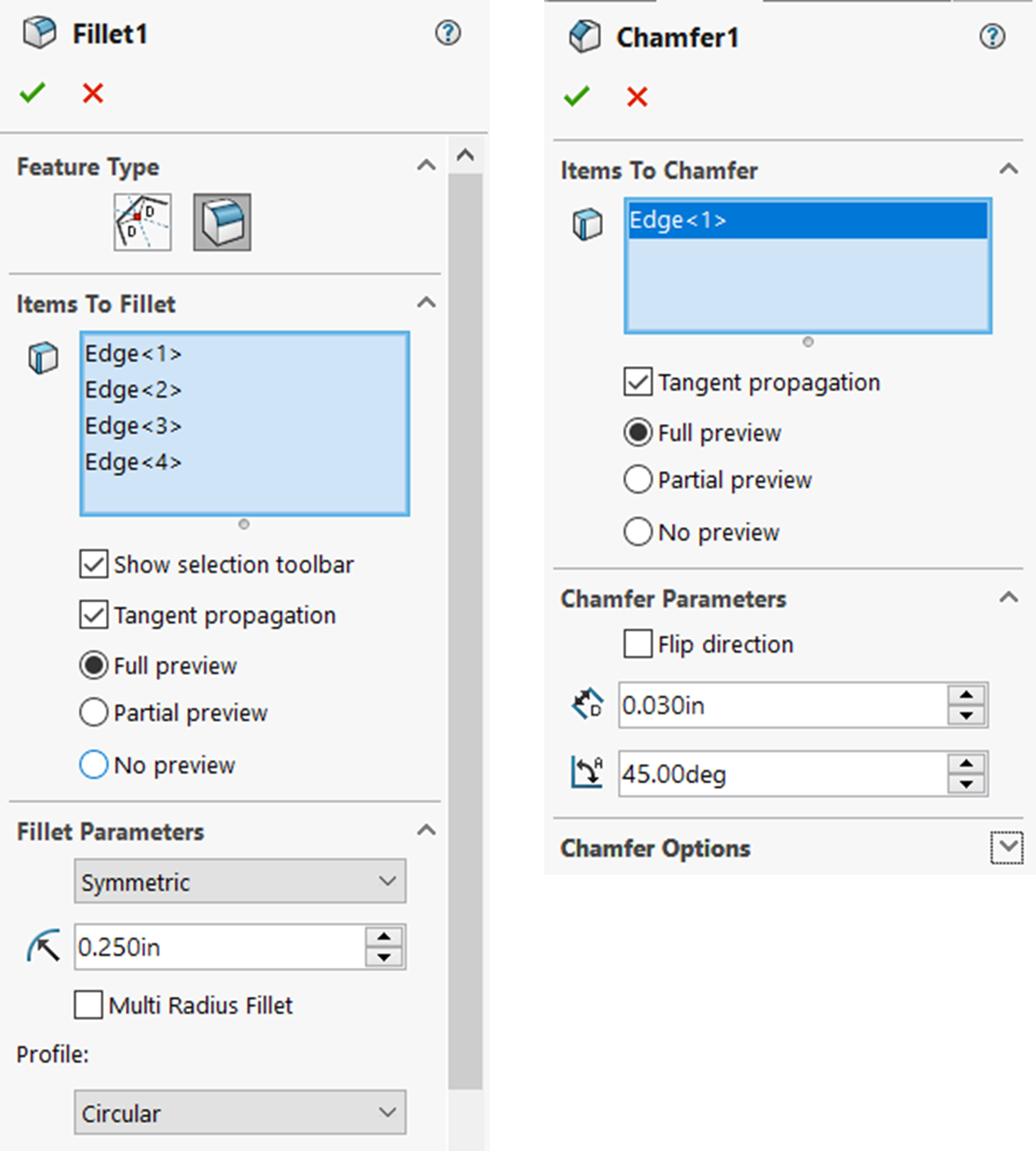
PropertyManager открывается для большинства команд и не перекрывает рабочую область отдельным модальным окном. Тут находятся поля выбора, численные параметры, переключатели направления и кнопки подтверждения. Привычка смотреть сперва на заголовок PropertyManager, затем на активные поля выбора и только потом вводить размеры резко уменьшает количество случайных действий.
Pressbooks
Рабочая область, панель вида и Task Pane
GoEngineer
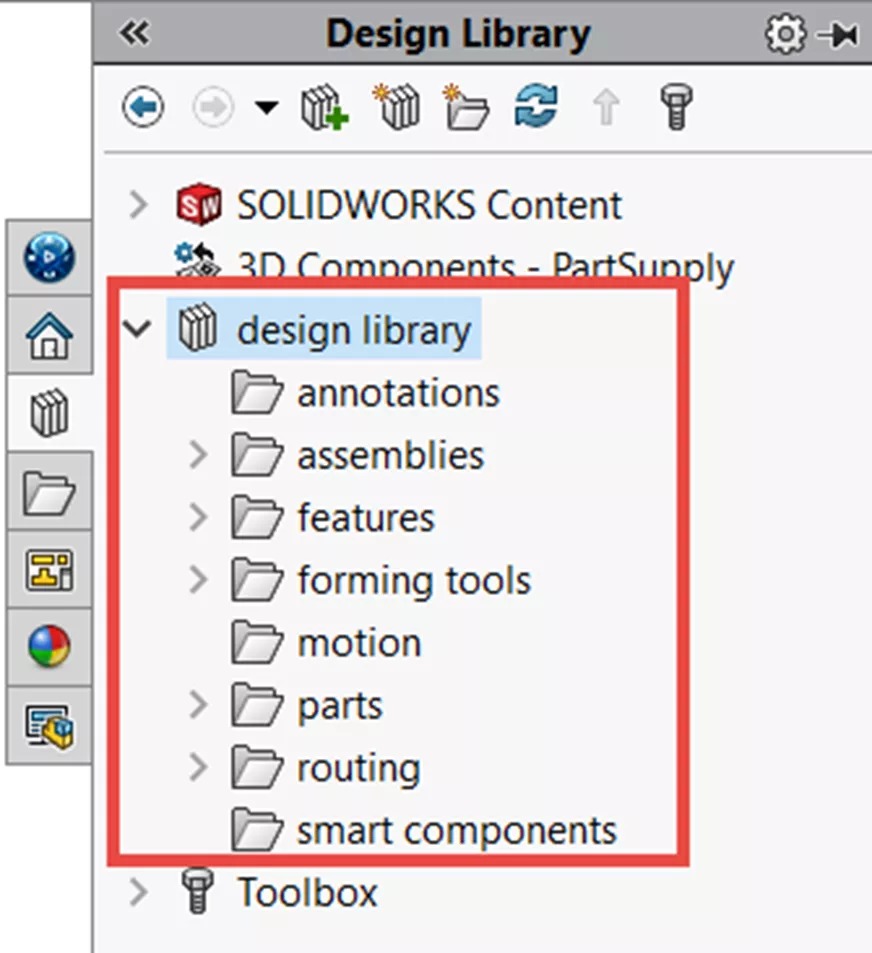
Graphics Area — место выбора граней, кромок, вершин, эскизных сущностей и компонентов. Над областью расположены средства масштаба, ориентации и отображения. Они не меняют геометрию модели, но помогают проверить контуры, скрытые элементы и ориентацию. Task Pane справа применяется для библиотек, файлов, палитры видов, внешнего вида и пользовательских свойств. Для повторяемой работы библиотека полезнее ручного поиска одних и тех же файлов по папкам.
В SolidWorks 2026 вкладки Manager Pane настраиваются через контекстное меню вкладки и команду Customize: неиспользуемые менеджеры скрываются, а основные FeatureManager и PropertyManager остаются опорой. Такая настройка разумна на небольшом дисплее, потому что освобождает место без удаления команд из программы.
Как создать параметрическую деталь с нуля
Ниже — базовый сценарий для монтажной пластины с вырезом, повторяющимися элементами и стандартными отверстиями. Он показывает правильный порядок: сперва опорный эскиз, затем основной объём, после него технологические элементы. Проверка выполняется после каждого шага, по этой причине ошибка локализуется в той операции, где появилась.
Создаём эскиз и задаём размеры
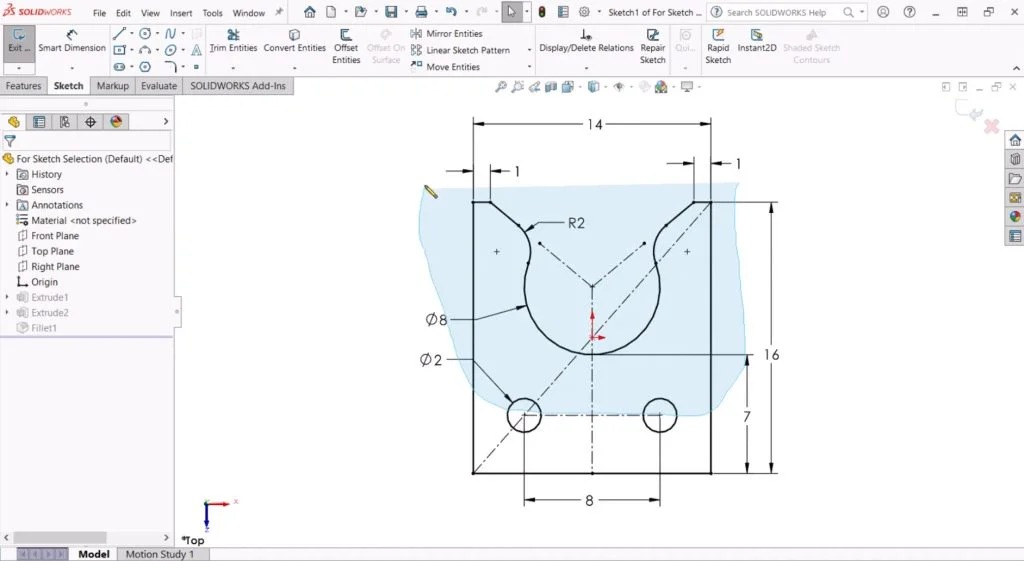
Dassault Systèmes SolidWorks Corp.
- 1. Сформируйте документ Part через New и выберите базовую плоскость Front Plane, Top Plane или Right Plane по тому виду, который должен управлять основной формой детали.
- 2. Запустите Sketch. Постройте контур через Rectangle или Center Rectangle. Центральный прямоугольник удобен для симметричной детали: центр сразу привязывается к origin, а изменение ширины не уводит базу в сторону.
- 3. Добавьте геометрические отношения там, где они выражают замысел: Horizontal/Vertical, Coincident, Equal, Symmetric. Не компенсируйте отсутствующую связь случайным размером.
- 4. Включите Smart Dimension и задайте габариты. Размеры ставьте от устойчивых баз — origin, осей, основных кромок. Цепочка случайных размеров между соседними линиями делает дальнейшее изменение менее предсказуемым.
- 5. Проверьте состояние эскиза. Управляющая геометрия должна быть определена размерами и отношениями без конфликтов. Переопределение устраняется удалением лишнего размера или отношения, а не добавлением новых ограничений.
- 6. Закончите Sketch и переименуйте его в дереве по функции, к примеру Base_Profile. Это не влияет на расчёт, но значительно облегчает диагностику большой детали.
Проверка итога проста: измените один управляющий размер и убедитесь, что контур меняется ожидаемо, а центр и симметрия сохраняются. После проверки верните рабочее значение. Такой мини-тест полезнее визуальной уверенности: он сразу показывает, что в эскизе в самом деле заложено намерение конструктора.
Выдавливаем тело, делаем вырез и повтор
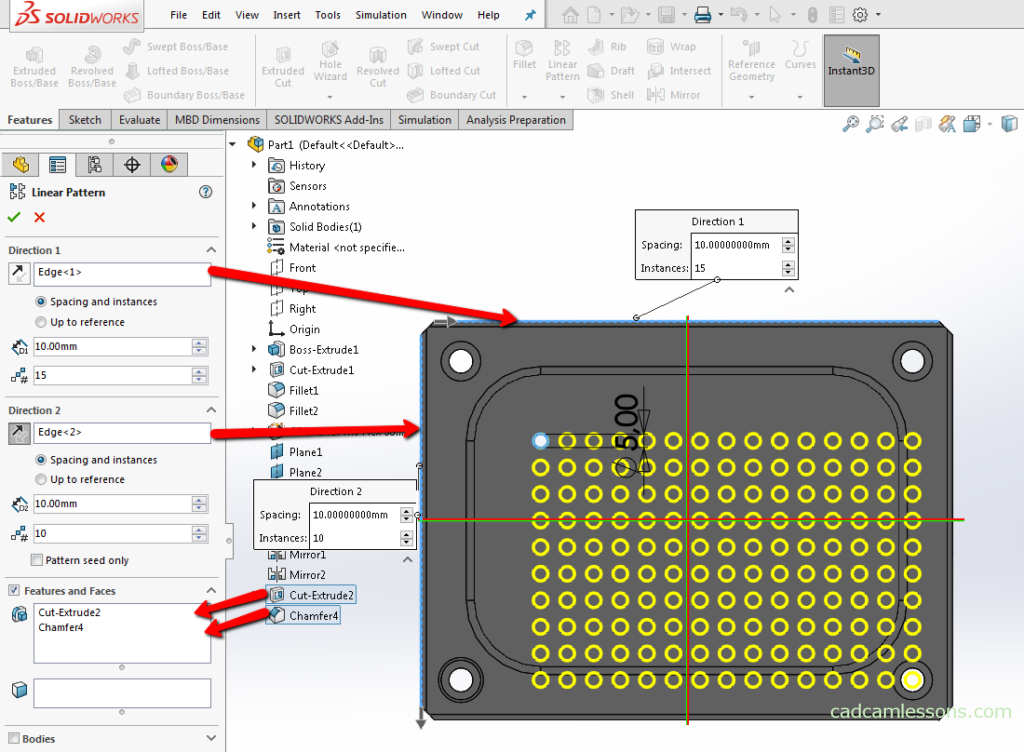
CAD CAM Lessons
- 1. Выберите законченный эскиз и запустите Features > Extruded Boss/Base. В PropertyManager задайте Direction 1 и конечное условие. Для известной толщины применяется Blind с конкретной глубиной; для симметричной геометрии применяйте подходящее условие относительно плоскости построения.
- 2. Подтвердите операцию и проверьте FeatureManager: базовое тело должно появиться отдельной операцией без предупреждений. Поверните модель и убедитесь, что направление и толщина соответствуют замыслу.
- 3. Выберите грань, создайте новый Sketch, нарисуйте контур окна или кармана и задайте его размеры. Закончите эскиз и запустите Extruded Cut. Для сквозного окна применяйте Through All, чтобы вырез не зависел от случайной текущей толщины.
- 4. Для повторяющегося элемента создайте один корректный исходный элемент — к примеру вырез или выступ. Запустите Linear Pattern, укажите направление по кромке, оси или другой подходящей линейной сущности, затем задайте число экземпляров и расстояние.
- 5. В поле Features to Pattern выбирайте исходную операцию, а не набор отдельных граней, когда конструктивный замысел относится именно к операции. Предпросмотр обязан показывать правильное направление и число элементов.
- 6. Подтвердите Pattern и снова измените размер базовой детали. Повтор должен перестроиться без потерянных ссылок. При сбое сперва редактируйте направление и исходную операцию Pattern, а не пересоздавайте весь ряд.
Fillet и Chamfer разумно ставить ближе к концу дерева, когда основная топология уже определена. В PropertyManager выбираются кромки и параметры, после чего предварительный просмотр показывает будущий итог. Скругление не должно маскировать ошибку исходной формы: при отказе операции сперва проверьте радиус и соседние грани, затем порядок операций.
Добавляем отверстия через Hole Wizard
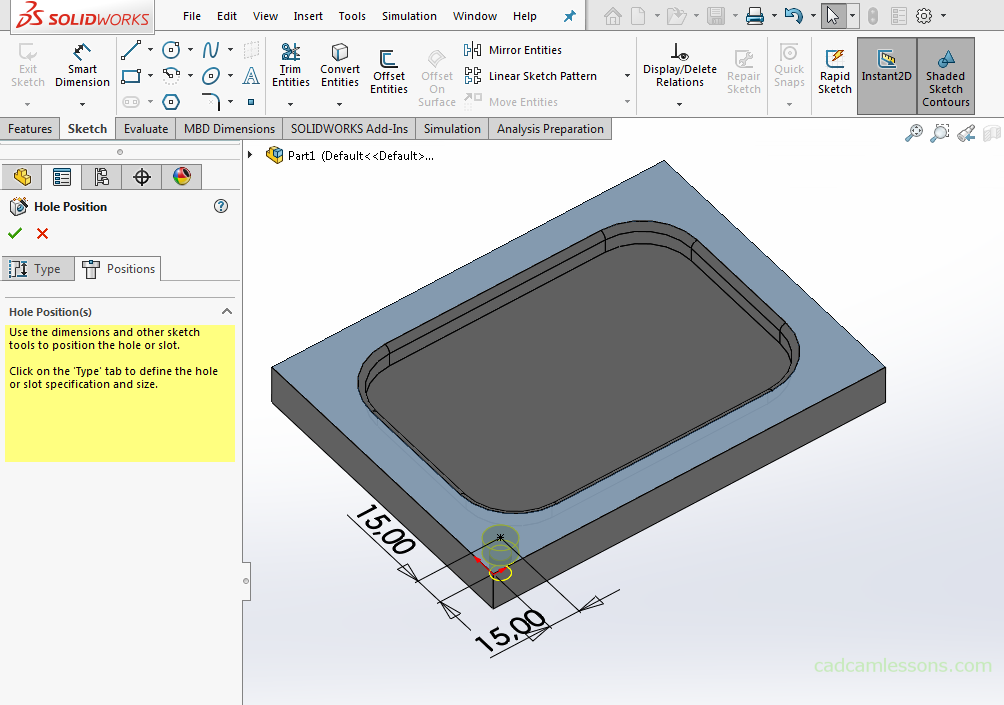
CAD CAM Lessons
- 1. Запустите Hole Wizard и сперва работайте на вкладке Type. Выберите категорию и параметры отверстия, которые соответствуют конструктивной задаче. Числовые поля и доступные параметры зависят от выбранного типа.
- 2. Перейдите на Positions и выберите плоскую грань размещения. SolidWorks создаёт эскиз точек, каждая точка задаёт положение будущего отверстия.
- 3. Расставьте точки примерно, затем задайте их положение через Smart Dimension и эскизные связи. Для симметрии применяйте осевые и отношения, а не ручное подгоняние курсором.
- 4. Закончите позиционирование и подтвердите Hole Wizard. В дереве должна появиться одна операция, которая хранит и тип, и размещение отверстий.
- 5. Откройте Edit Feature для Hole Wizard и проверьте Type; потом откройте позиционный эскиз и проверьте размеры. Такое разделение ускоряет исправление: ошибка формы отверстия правится в Type, ошибка координат — в Positions.
- 6. Измените один габарит детали и выполните перестроение. Отверстия должны остаться привязанными к выбранным базам. Потеря положения означает, что точки были связаны с нестабильной геометрией.
После этих шагов деталь уже показывает главный принцип SolidWorks: изменяемость строится в модель заблаговременно. Чем меньше в эскизах случайных привязок и чем яснее дерево операций, тем проще позднее менять толщину, межосевые расстояния и число повторов без каскада ошибок.
Как собрать узел и настроить Mate
Сборка начинается не с красивого расположения компонентов, а с определения того, какие степени свободы должны остаться. Базовый компонент задаёт систему отсчёта, остальные детали получают ровно столько сопряжений, сколько необходимо для конструкции. Избыточные связи увеличивают риск конфликтов при изменениях.
Вставка компонентов и базовые сопряжения
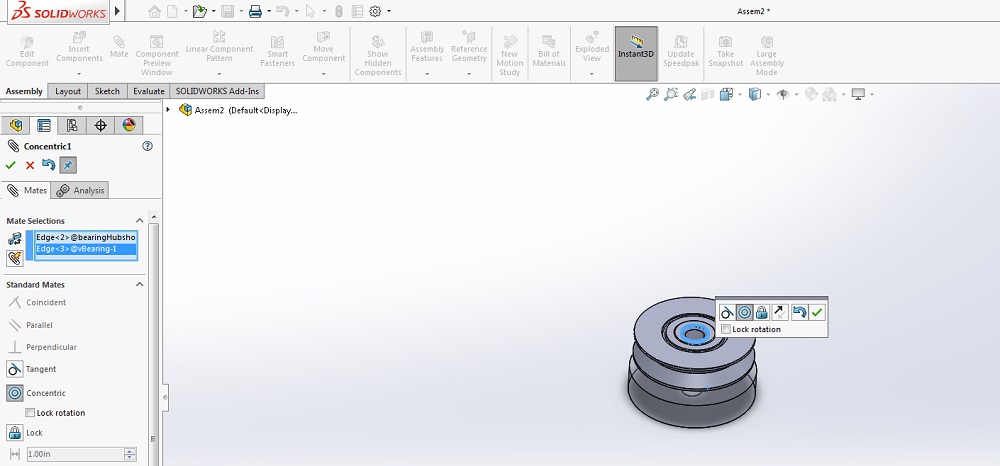
Brent Richardson, Fab Academy
- 1. Сформируйте документ Assembly и вставьте базовый компонент через Insert Components. Разместите его как опорный элемент узла и проверьте состояние в FeatureManager.
- 2. Вставьте второй компонент и примерно подведите его к рабочему положению. Это упрощает выбор правильных граней и уменьшает вероятность нежелательной ориентации.
- 3. Запустите Mate с панели Assembly или через Insert > Mate. В Mate Selections выберите две сущности: плоскости, грани, кромки, оси или точки, совместимые с нужным типом связи.
- 4. Для посадки вала или болта в отверстие выберите цилиндрические поверхности и Concentric. Для прижатия торца к поверхности добавьте Coincident. Предпросмотр показывает положение до подтверждения.
- 5. Для заданного зазора применяйте Distance, для угла — Angle, для направления — Parallel или Perpendicular. Не заменяйте понятную геометрическую связь набором координатных смещений.
- 6. После каждого Mate попробуйте переместить компонент. Оставшееся движение должно совпадать с замыслом механизма. Неподвижный компонент при ожидаемом вращении обычно означает лишнее ограничение.
- 7. Разверните папку Mates и переименуйте важные связи по функции узла. Это ускоряет поиск проблем после замены деталей или изменения геометрии.
Quick Mates ускоряют типовые связи: при Ctrl-выборе подходящих сущностей контекстная панель предлагает допустимые сопряжения. Этот метод полезен после освоения обычного Mate, когда пользователь уже понимает, какую геометрию связывает и какая степень свободы должна исчезнуть.
Поиск конфликтующих и переворачивающихся сопряжений
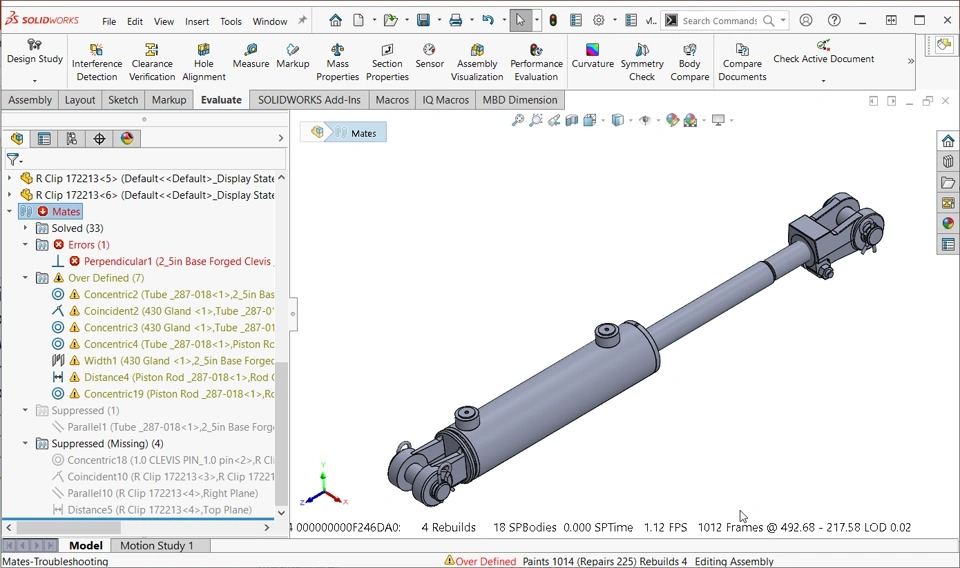
Dassault Systèmes
- 1. При появлении ошибки сперва разверните Mates в FeatureManager и отыщите связи с предупреждениями. Красная ошибка означает нарушенное или потерянное сопряжение; жёлтая часто является следствием другого конфликта.
- 2. Откройте Edit Feature проблемного Mate и проверьте Entities to Mate. После изменения детали ссылка на грань или кромку могла стать недействительной; замените её на существующую устойчивую сущность.
- 3. Проверьте Mate alignment. Для стандартных сопряжений доступны Aligned и Anti-Aligned; неправильная ориентация способна дать формально допустимое, но конструктивно неверное положение.
- 4. При наборе взаимно противоречивых связей применяйте Tools > MateXpert. Диагностика помогает выделить конфликтующие или избыточные Mate. Исправляйте первопричину, а не подавляйте весь набор сразу.
- 5. Для углового Mate, склонного к смене решения, задайте устойчивую геометрию и при необходимости reference entity, чтобы направление угла определялось однозначно.
- 6. После исправления выполните Rebuild и ручным способом проверьте движение механизма. Ошибок в дереве быть не должно, а разрешённые степени свободы должны соответствовать конструкции.
На больших узлах полезно держать основные связи на уровне подузлов, а не связывать каждый элемент верхнего уровня со множеством удалённых компонентов. Это уменьшает число одновременно решаемых отношений и делает причину ошибки локальнее.
Как выпустить чертёж и спецификацию
Drawing в SolidWorks получает виды из модели, по этой причине выпуск документации стоит начинать после того, как деталь или сборка перестраивается без ошибок. Виды остаются связаны с 3D-документом, а таблицы состава применяют данные сборки. Рабочий порядок — виды, разрезы, размеры и аннотации, затем таблицы и итоговая проверка.
Базовые, проекционные и разрезные виды
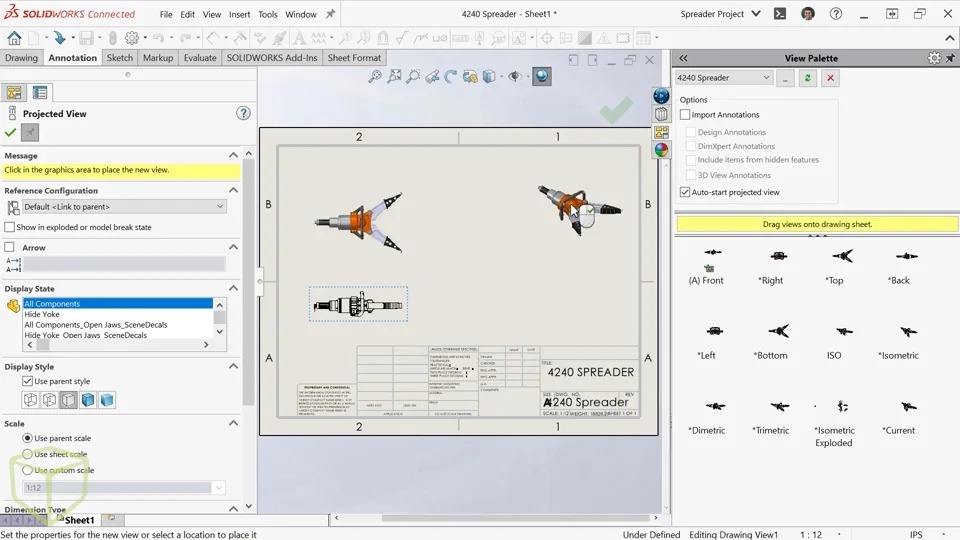
GoEngineer
- 1. Создайте New > Drawing и выберите нужный шаблон листа. Тут же проверьте формат и единицы документа: исправлять компоновку после полного оформления дороже по времени.
- 2. Вставьте исходный вид через Model View либо применяйте Standard 3 View для набора ортогональных видов. Выберите ориентацию и масштаб так, чтобы модель читалась без лишнего пустого места.
- 3. Постройте Projected View от базового вида. Перемещение курсора определяет направление проекции, а связь с родительским видом поддерживает согласованную ориентацию.
- 4. Для внутренней геометрии примените Section View. Проведите линию разреза на исходном виде, разместите полученный вид и проверьте направление стрелок и штриховку.
- 5. Для локального узла примените Detail View. Выделите область, разместите увеличенный фрагмент и выберите масштаб, при котором размеры и элементы не накладываются друг на друга.
- 6. Сохраните чертёж, измените в модели один безопасный размер и обновите документ. Виды должны перестроиться без потери ссылок; после проверки верните проектное значение.
Section View в текущей справке поддерживает стандартные и более сложные варианты разрезов. Для обычной производственной документации важнее не количество вариантов, а чистая логика: разрез должен показывать внутреннюю форму, которую трудно однозначно прочитать на внешнем виде.
Размеры, аннотации и BOM
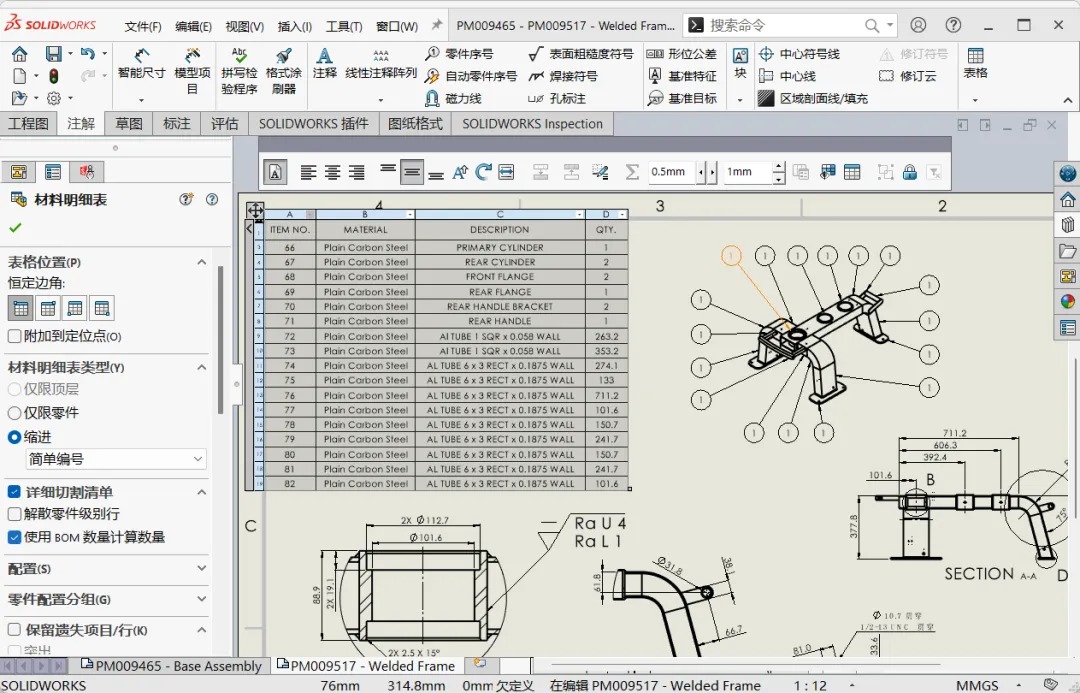
SolidWise
- 1. После расстановки видов нанесите размеры и технологические обозначения на том виде, где геометрия читается однозначно. Не дублируйте один и тот же управляющий размер на нескольких проекциях.
- 2. Проверьте, что размеры не пересекают контуры и не создают неоднозначных цепочек. При перестроении модели следите за тем, чтобы размер сохранил привязку к нужной геометрии.
- 3. Для сборочного чертежа вставьте таблицу через Insert > Tables > Bill of Materials. Выберите сборку и настройки таблицы, затем разместите BOM на свободной зоне листа.
- 4. Добавьте позиционные обозначения к компонентам и сопоставьте их со строками BOM. Проверяйте не только номера позиций, но и пользовательские свойства деталей, из которых формируются наименование и другие поля.
- 5. Измените состав сборки: временно подавите или верните один тестовый компонент в подходящей конфигурации и обновите чертёж. Таблица должна отражать именно выбранное состояние сборки.
- 6. Перед выпуском откройте модель и чертёж одновременно, выполните Rebuild и визуально пройдите виды, разрезы, позиции и BOM. Итоговая проверка документа выполняется по актуальной геометрии, а не по памяти о предыдущей версии.
Для передачи чертежа вне CAD-среды применяйте PDF или согласованный производственный формат, но исходный Drawing сохраняйте вместе с моделью. Печатный файл фиксирует конкретное состояние, тогда как исходник остаётся ассоциативным и пригодным для следующей ревизии.
Как ускорить повторяющиеся операции
Ускорение в SolidWorks строится не вокруг одной волшебной команды. Наибольший эффект дают конфигурации для вариантов изделия, Design Table для табличного управления параметрами и персональные методы вызова команд. Эти инструменты сокращают ручное клонирование файлов и количество переходов по меню.
Конфигурации и Design Table
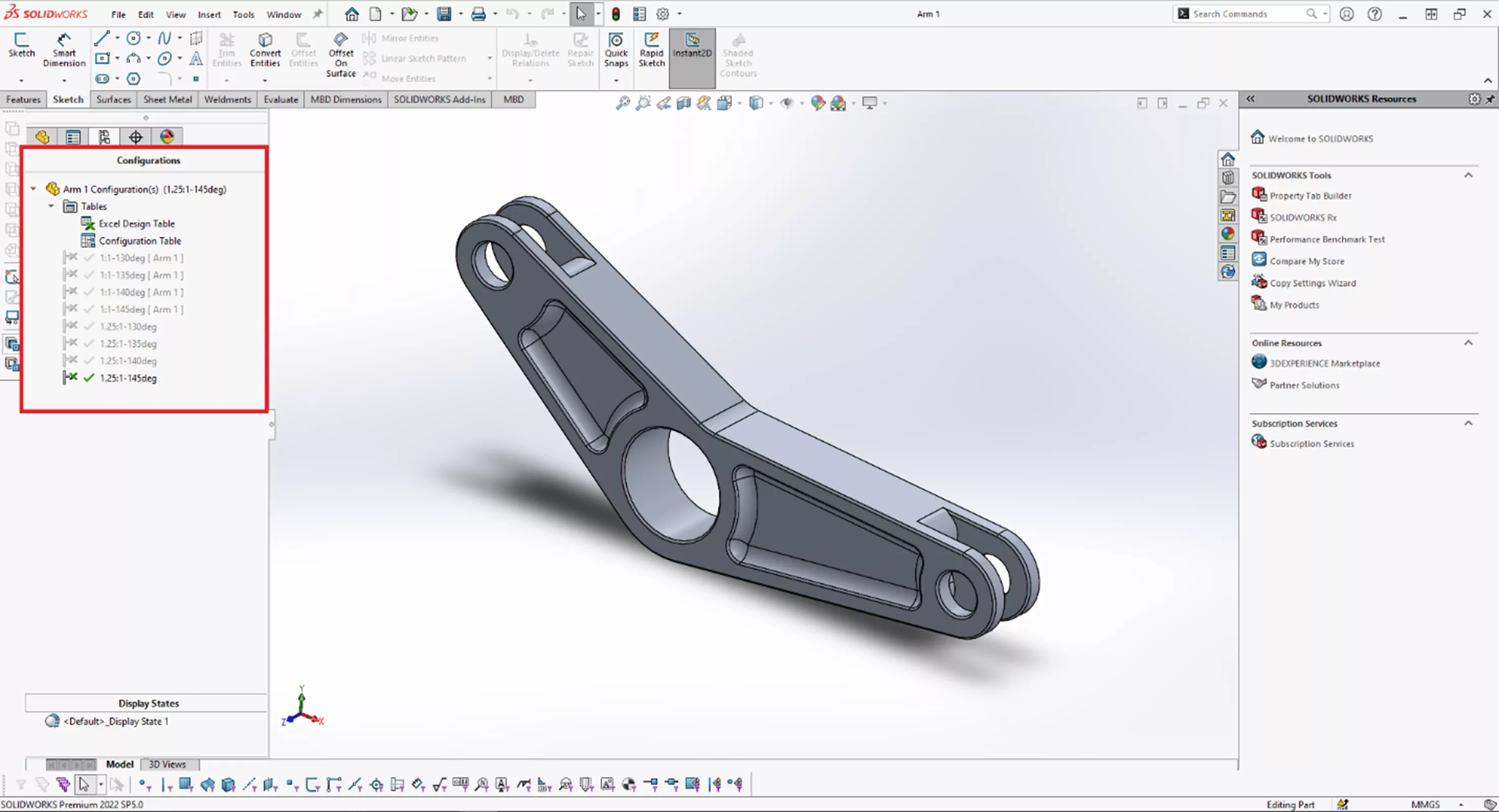
GoEngineer
- 1. Откройте ConfigurationManager и создайте отдельные конфигурации для реально существующих исполнений детали или сборки. Наименования должны описывать вариант, а не порядок создания.
- 2. В каждой конфигурации задайте отличающиеся параметры: размеры, состояние операций или компоненты. Переключайтесь между вариантами и выполняйте Rebuild, контролируя отсутствие ошибок.
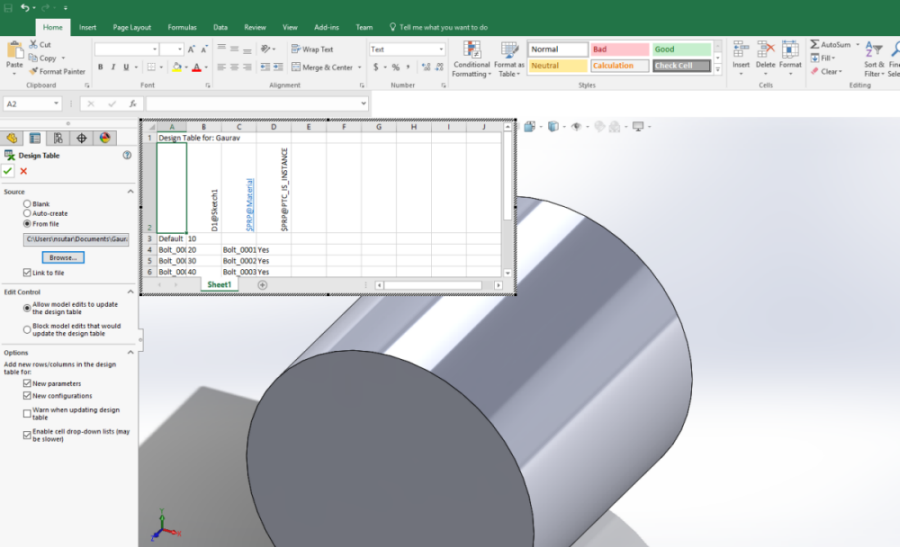
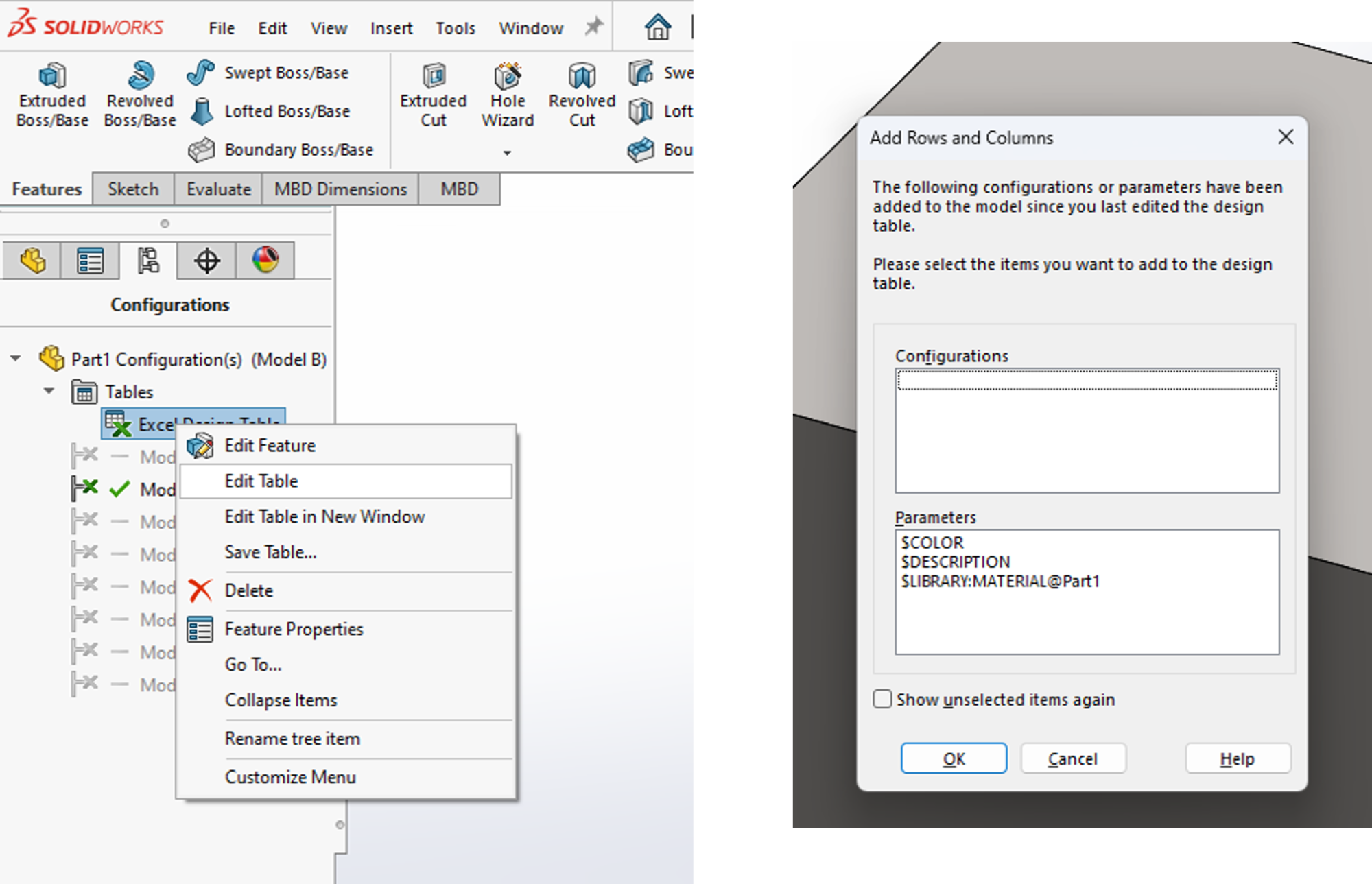
- 3. Для серии типоразмеров вставьте Design Table. SolidWorks применяет встроенный или связанный лист Excel, где строки представляют конфигурации, а столбцы — управляемые параметры.
- 4. Добавляйте в таблицу только параметры, которыми в самом деле управляет семейство изделий. Случайное включение служебных размеров делает таблицу нелёгкой для сопровождения.
- 5. После редактирования таблицы закройте режим Excel, переключитесь по всем конфигурациям и проверьте геометрию. Ошибка в одной строке не должна оставаться незамеченной только потому, что активна другая конфигурация.
- 6. Для отверстий и других операций проверяйте, что размеры и состояние правильно меняются по конфигурациям. Смысл Design Table — единый управляемый набор вариантов, а не скрытый набор исключений.
Горячие клавиши, жесты мышью и макросы
Dassault Systèmes SolidWorks Corp.
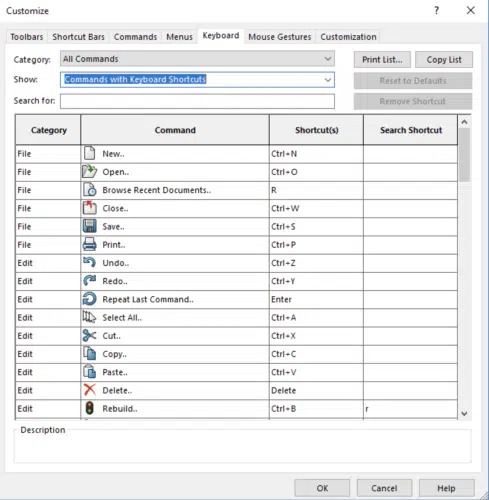
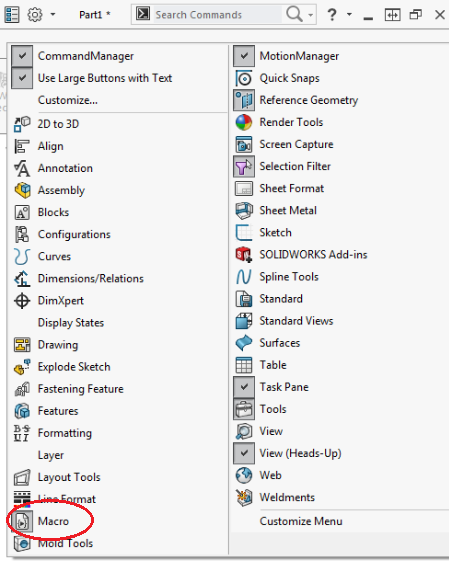
- 1. Откройте Tools > Customize. На вкладке Keyboard найдите часто используемую команду, назначьте сочетание клавиш и убедитесь, что программа не сообщает о конфликте с существующим назначением.
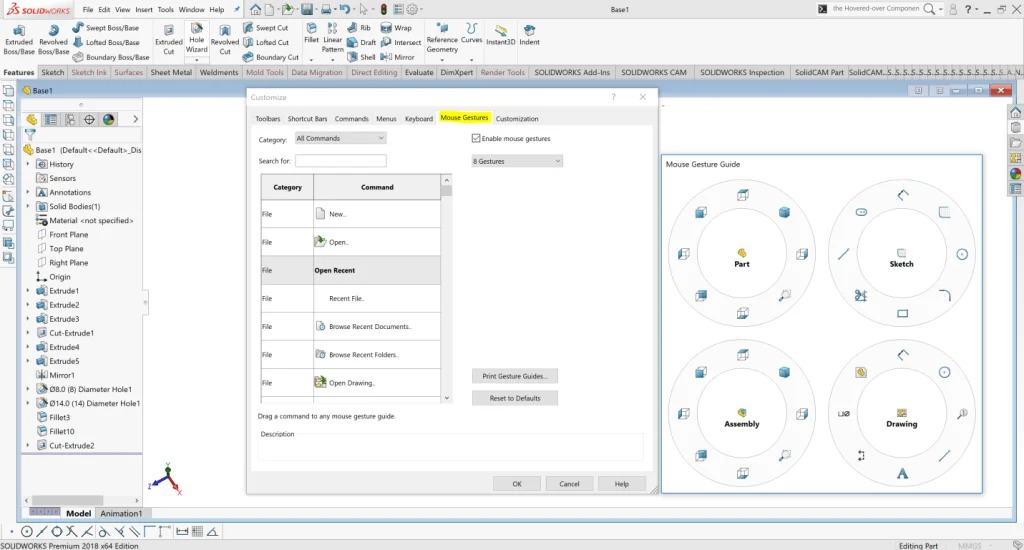
- 2. На вкладке Mouse Gestures выберите число жестов и набор команд для контекста Part, Assembly, Drawing или Sketch. Начните с нескольких операций, которые вызываются десятки раз за сессию.
- 3. Проверьте S-key Shortcut Bar. В SolidWorks она контекстная: отдельный набор можно настроить для детали, сборки, чертежа и эскиза. Добавляйте команды, которые иначе требуют перехода на другую вкладку CommandManager.
- 4. Макрос назначайте на кнопку, сочетание клавиш или жест лишь после того, как последовательность стабильно выполняется ручным способом. Макрос ускоряет повторяемую процедуру, но так же быстро повторяет ошибку в неверной логике.
- 5. После настройки выполните один и тот же типовой цикл несколько раз: Sketch, размер, операция, вид, подтверждение. Уберите назначения, которые требуют вспоминать их дольше, чем открыть команду обычным методом.
Источник указан в метаданных
Scan2CAD
CADCAM Wiki
Настройки клавиатуры и жестов относятся к персональной среде пользователя, а конфигурации и Design Table — к данным проекта. Их полезно разделять концептуально: первое ускоряет руки, второе формализует продуктовую логику. При передаче модели коллегам работоспособность не должна зависеть от персональной раскладки автора.
Как передать проект и экспортировать итог
Передача CAD-проекта отличается от отправки одиночного файла: сборка зависит от деталей, подузлов, чертежей и внешних ссылок. Для полного комплекта применяйте Pack and Go. Для обмена геометрией выбирайте формат по получателю: STEP для нейтральной CAD-геометрии, STL для сеточной модели, DXF/DWG для 2D-обмена, PDF для фиксированной документации.
Pack and Go для комплектного проекта
Источник указан в метаданных
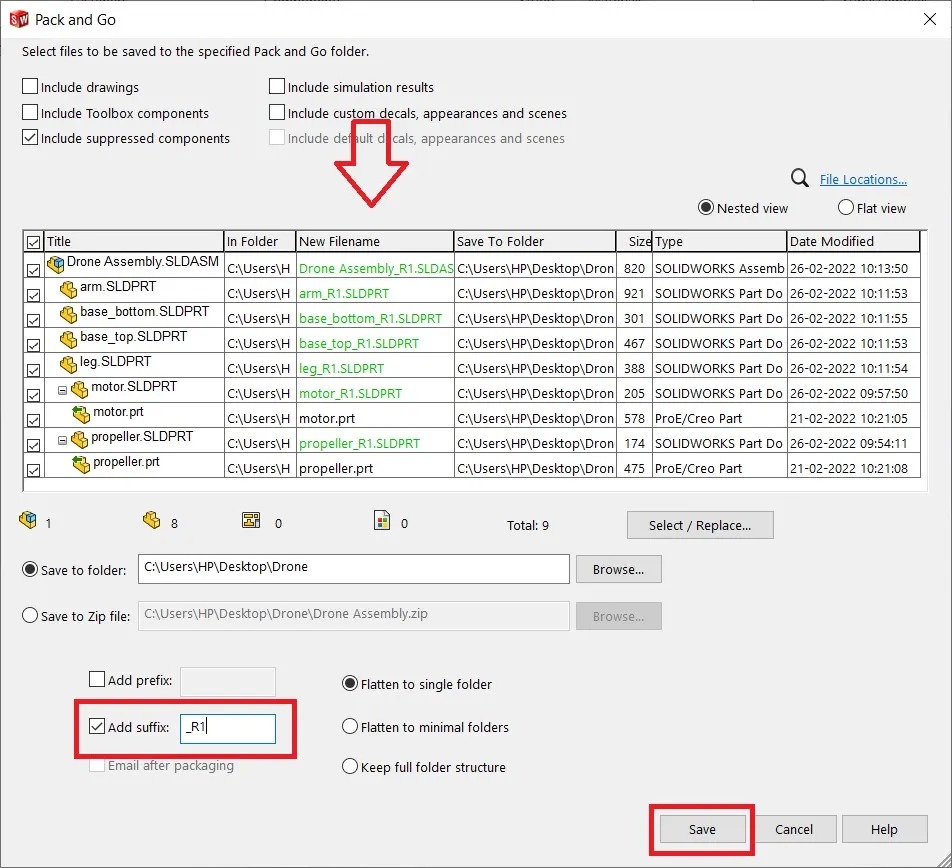
- 1. Откройте верхний документ проекта — сборку или чертёж, от которого необходимо собрать зависимости. Сперва выполните Rebuild и сохраните актуальное состояние.
- 2. Запустите File > Pack and Go. В списке проверьте связанные файлы и включите нужные чертежи. Цель — получить набор, который открывается отдельно от исходной рабочей папки.
- 3. Выберите сохранение в папку или ZIP. Для копии на ревизию применяйте Prefix/Suffix либо переименование, когда важно отделить передаваемый комплект от рабочих имён.
- 4. Осторожно применяйте Flatten to single folder: одинаковые имена в различных каталогах и внешние правила путей требуют предварительной проверки. Структуру папок сохраняйте, когда она является частью процесса команды.
- 5. Сохраните комплект, потом откройте его из нового расположения. Проверяйте сборку, чертёж и несколько зависимых деталей. Отсутствующий файл обнаруживается именно этой контрольной загрузкой.
- 6. После проверки передавайте только собранный комплект. Не подменяйте Pack and Go ручным копированием случайно выбранных SLDPRT и SLDASM: так чаще всего теряются внешние зависимости.
STEP, STL, DXF/DWG и PDF: что и как сохранять
TEKYAZ
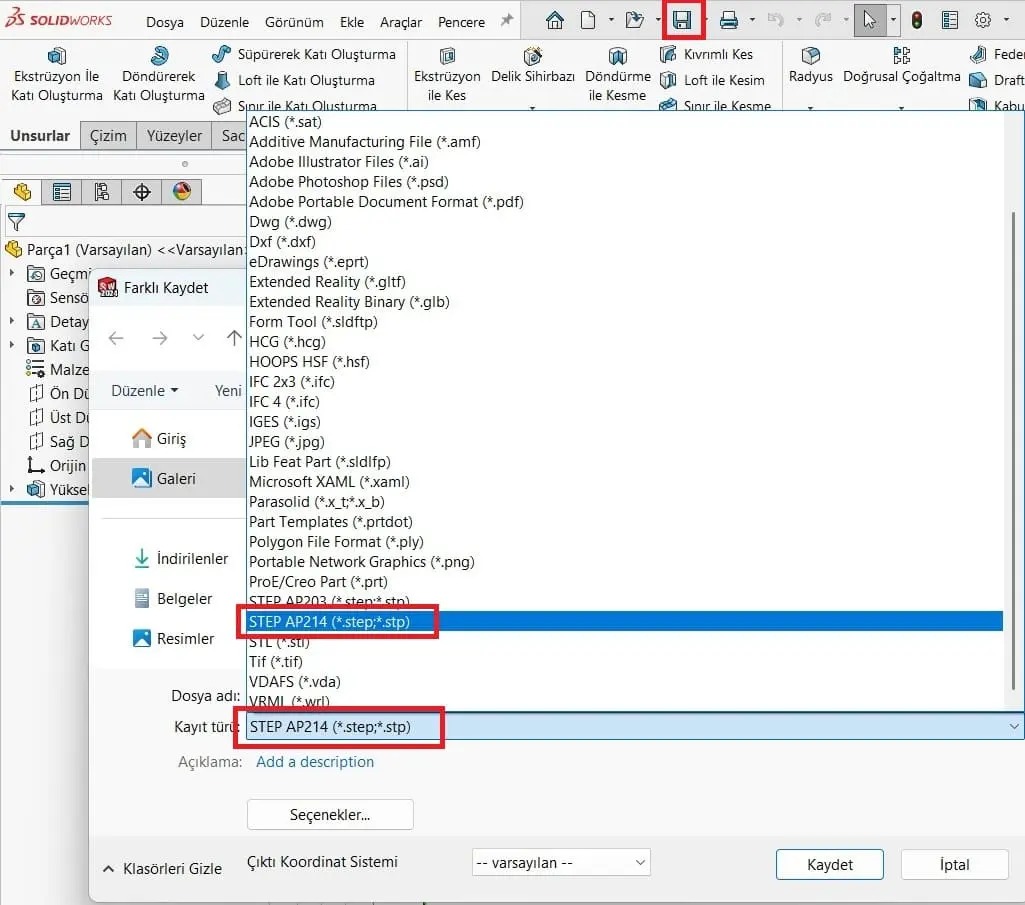
- 1. Для передачи твердотельной модели в другую CAD-систему откройте Save As и выберите согласованный STEP-вариант. В Options проверьте параметры экспорта и при необходимости выходную систему координат.
- 2. После экспорта откройте полученный STEP в отдельном документе или просмотрщике и проверьте число тел, ориентацию, единицы и критические размеры. Нейтральный формат передаёт геометрию, но не обязан сохранять историю построения SolidWorks.
- 3. Для 3D-печати сохраните STL и настройте точность сетки. Слишком грубая сетка делает окружности гранёными, чрезмерно плотная увеличивает размер файла без пользы для конкретного процесса. Проверяйте сетку на круглых и наклонных поверхностях.
- 4. Для плоского обмена применяйте DXF/DWG. При необходимости включите mapping и сопоставьте сущности со слоями, цветами и типами линий получателя. После сохранения откройте файл и проверьте масштаб и слои.
- 5. Для чтения и согласования чертежа сохраните PDF. Это конечное представление, по этой причине перед экспортом обновите виды и таблицы, потом откройте PDF отдельно и проверьте листы, шрифты, толщины линий и читаемость мелких обозначений.
- 6. Архивируйте исходники SolidWorks вместе с выданным нейтральным форматом. STEP, STL или PDF — итог обмена, а не замена исходной параметрической модели.
Для серийной конвертации SolidWorks Task Scheduler поддерживает задачи экспорта в DXF/DWG, IGES, PDF и STEP AP203/AP214. Такой режим уместен для набора однотипных файлов после предварительной проверки параметров на одном образце: автоматизация увеличивает скорость, но не отменяет контроль итога.
Как настроить производительность и проверить модель
Производительность SolidWorks зависит и от рабочей станции, и от структуры данных. Тяжёлая сборка с неуправляемыми связями и перегруженной геометрией остаётся тяжёлой на быстром компьютере. По этой причине настройка начинается с режима открытия, качества отображения и дисциплины модели, а заканчивается контрольным Rebuild и проверкой ошибок.
Large Design Review для тяжёлых сборок
Dassault Systèmes SolidWorks Corp.
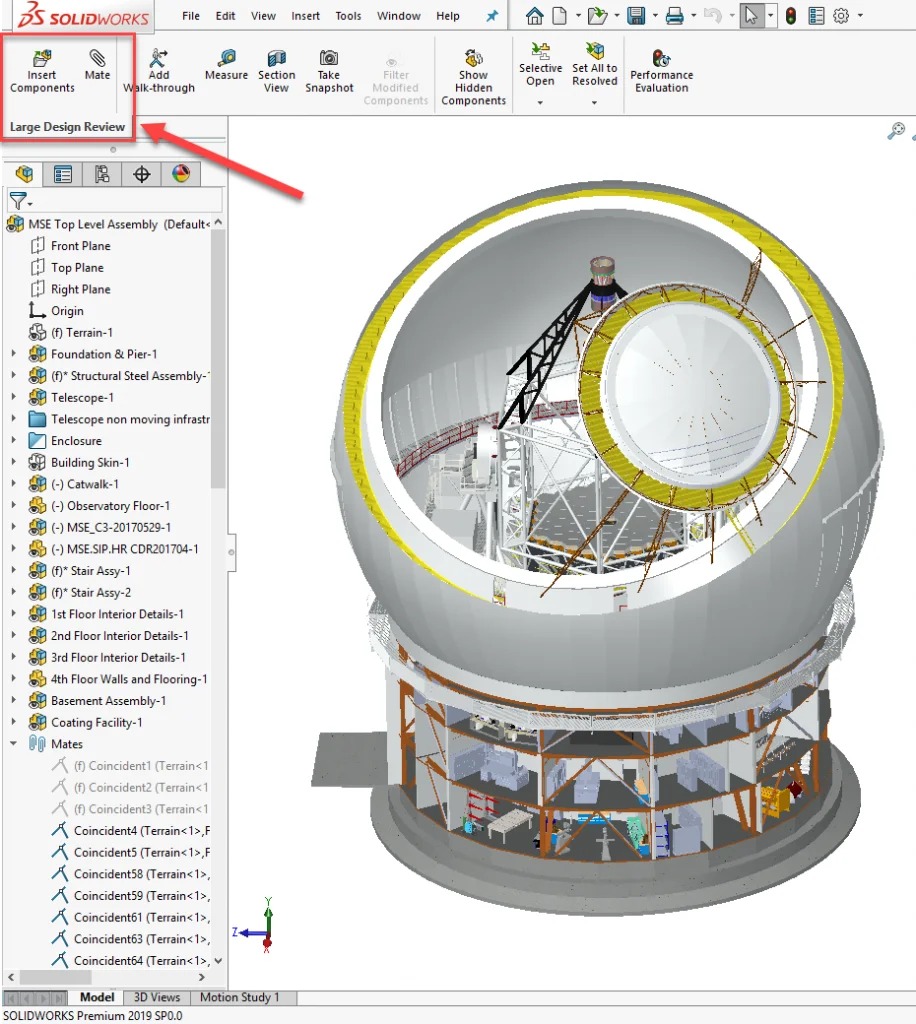
- 1. При работе с крупной сборкой откройте её в Large Design Review, когда задача состоит в просмотре структуры, навигации, сечениях, изоляции компонентов и первичном анализе без полного разрешения всех деталей.
- 2. Применяйте FeatureManager для навигации по компонентам и подузлам, применяйте Isolate и Section View для локальной проверки зоны конструкции. Снимки состояния помогают зафиксировать точку обзора.
- 3. Учитывайте ограничение измерений: в Large Design Review измерения могут быть приблизительными. Для точного контроля разрешите нужные компоненты и повторите измерение в полном контексте.
- 4. Поддерживайте display data для конфигураций, которые команда в самом деле открывает в Large Design Review. Без подготовленных данных преимущества режима уменьшаются.
- 5. После локальной проверки переходите к resolved-режиму лишь для тех операций, которым требуются точные данные и редактирование. Это экономит память и время загрузки без отказа от точности там, где она необходима.
Качество изображения и отзывчивость
Источник указан в метаданных
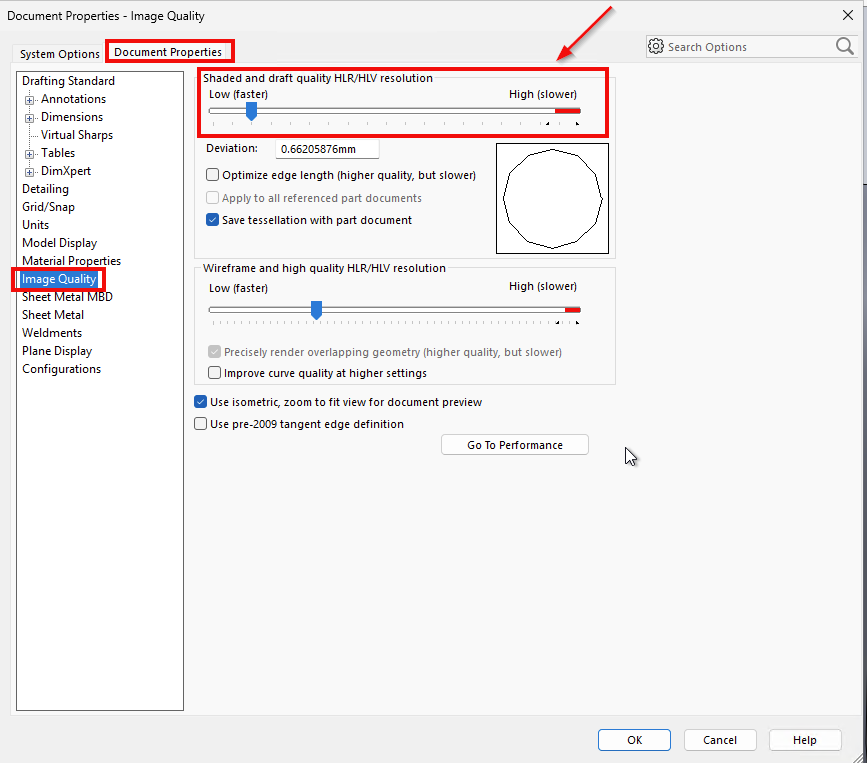
- 1. Откройте Tools > Options > Document Properties > Image Quality для текущего документа. Настройка относится к документу; её можно зафиксировать в шаблоне.
- 2. Для Shaded и Draft Quality HLR/HLV увеличивайте ползунок только до уровня, при котором окружности и кривые выглядят достаточно гладко. Более высокое значение повышает качество тесселяции и увеличивает нагрузку.
- 3. Не лечите геометрическую ошибку повышением качества изображения. Image Quality меняет отображение кривых, но не исправляет исходный эскиз, поверхность или твердотельную операцию.
- 4. При рваном отображении кривых сперва проверьте Image Quality и настройки сглаживания, затем сертифицированный графический драйвер. Для стабильной производственной станции применяйте поддерживаемую комбинацию видеокарты и драйвера.
- 5. Сопоставляйте отзывчивость на одном и том же документе до и после изменения. Субъективное ощущение скорости без одинакового сценария легко путается с кэшированием и различным состоянием сборки.
Типичные ошибки: причины и контроль после исправления
Dassault Systèmes SolidWorks Corp.
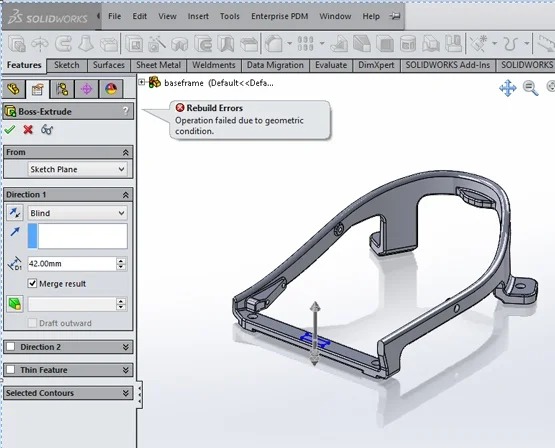
Рабочая последовательность диагностики должна идти от ранней причины к поздним следствиям. Красная ошибка в середине FeatureManager способна породить несколько предупреждений ниже, по этой причине исправление последней видимой операции часто не решает модель.
- Rebuild Error. Откройте первую ошибочную операцию в дереве, прочитайте сообщение, проверьте её эскиз, выбранные грани и параметры. После исправления выполните Rebuild и проходите дерево сверху вниз.
- Dangling reference. Замените потерянную грань, кромку или эскизную сущность на существующую устойчивую ссылку. Потом проверьте зависимые операции, Mate и размеры чертежа.
- Over Defined Sketch. Отыщите лишний размер или отношение. Управляющий размер не должен дублировать уже полностью заданную геометрию. После удаления конфликта эскиз обязан возвращаться в согласованное состояние.
- Mate conflict. Применяйте MateXpert, проверьте alignment, конфликтующие и избыточные связи. После исправления подвигайте компоненты и подтвердите, что остались только предусмотренные степени свободы.
- Отсутствующий файл сборки. Отыщите зависимость по FeatureManager, восстановите корректный путь и затем соберите передаваемый комплект через Pack and Go. Проверяйте открытие из новой папки.
- Неверный экспорт. Откройте STEP, STL, DXF/DWG или PDF после сохранения. Контролируйте единицы, ориентацию, тела, сетку, слои и читаемость в зависимости от формата.
Почему Extruded Boss/Base не строится?
Сперва проверьте замкнутость и самопересечения эскиза, затем выбранные контуры и конечное условие. Сообщение Rebuild Error рассматривается как причина текущей операции, а не как повод добавлять следующую.
Почему отверстие Hole Wizard оказалось не там?
Тип отверстия и размещение живут в различных частях операции. Проверьте Type, затем Positions и размеры позиционного эскиза относительно устойчивых баз.
Почему сборка стала переопределённой?
В папке Mates отыщите красные и жёлтые ошибки, проверьте избыточные связи и Mate alignment. Для набора конфликтов применяйте MateXpert и исправляйте одну первичную причину за раз.
Почему окружности выглядят гранёными?
Проверьте Document Properties > Image Quality и настройки сглаживания. Повышение качества отображения улучшает визуальную гладкость, но не меняет точность исходной геометрии.
Почему Pack and Go всё равно не открывается на ином компьютере?
Откройте собранную копию из отдельного расположения до передачи. Проверка обнаруживает пропущенные внешние зависимости и ошибочные пути, которые не видны при работе рядом с исходной папкой.
Почему STEP отличается от исходного файла SolidWorks?
STEP передаёт нейтральную геометрию и не обязан сохранять историю параметрических операций. После экспорта проверяются тела, ориентация, единицы и критические размеры.
Удобное правило контроля: после исправления ошибки необходимо подтвердить не только исчезновение красного значка, но и ожидаемое поведение модели. Деталь должна перестраиваться после изменения управляющего размера, сборка — двигаться в допустимых направлениях, чертёж — обновлять виды, экспорт — открываться вне зависимости от исходника.
Преимущества, недостатки и кому программа подходит
SolidWorks силён как связанная инженерная среда, но его преимущества раскрываются при дисциплинированной параметрической работе. Для одиночного декоративного объекта такой процесс бывает избыточным; для изделия с вариантами, сборкой и выпуском документации он даёт ясную структуру и повторяемость.

Dassault Systèmes
Плюсы
- Параметрическая история построения делает изменения размеров и операций управляемыми.
- Детали, сборки и чертежи работают как связанная цепочка, а не как изолированные документы.
- Mate даёт развитую систему геометрических ограничений для механических узлов.
- Hole Wizard, Patterns, конфигурации и Design Table хорошо закрывают повторяемые инженерные операции.
- Чертежи, Section View и BOM встроены в основной процесс выпуска документации.
- Large Design Review, облегчённые сценарии и настройки отображения дают инструменты для крупных проектов.
Минусы
- Освоение требует понимания эскизных связей, истории операций и сборочной логики; простого знакомства с кнопками недостаточно.
- Большие сборки чувствительны к качеству структуры, количеству Mate, тяжёлой импортированной геометрии и конфигурациям.
- Для актуальной ветки необходимы поддерживаемая 64-битная Windows-среда, достаточный объём памяти и проверенная графическая конфигурация.
- Нейтральный экспорт передаёт итог, но не заменяет исходную параметрическую историю SolidWorks.
- Свободное художественное моделирование и чисто визуальные задачи не являются основной специализацией программы.
Кому подойдёт
SolidWorks подходит конструкторам механических изделий, технологичным продуктовым командам, разработчикам оснастки, корпусов, рам и узлов, а также учебным процессам, где важно пройти путь от эскиза до сборки и чертежа. Для архитектурного объекта или планировки квартиры логика механической САПР не заменяет профильный BIM или интерьерный инструмент; на XeonLive отдельно разобран подход к техническому проекту помещения, где набор задач и документов другой.
Альтернативы и практические рекомендации
Альтернативу SolidWorks стоит выбирать по рабочему контуру, а не по одному эффектному инструменту. Для механической разработки сопоставляйте параметрическое моделирование, сборки, чертежи, управление вариантами, обмен данными, производственные операции и совместную работу. Тогда различия становятся предметными.
Источник указан в метаданных
Autodesk Inventor ориентирован на механическое 3D-проектирование, документацию и симуляцию, сочетает параметрический, прямой, свободный и rules-based подходы и содержит специализированные инструменты для листового металла, рам, трубопроводов и кабельных систем. В экосистеме XeonLive рядом полезен обзор AutoCAD: это другой класс рабочего процесса, в особенности когда основой остаётся DWG и 2D/3D-чертёжная среда.
Autodesk Fusion объединяет CAD, CAM, CAE, PCB, управление данными и совместную работу в облачно-связанной платформе. Он интересен командам, которым необходим тесный переход от моделирования к производству и электронике. Отдельный разбор Fusion 360 помогает сопоставить этот подход с настольной логикой SolidWorks.
Solid Edge сочетает прямое и параметрическое редактирование через synchronous technology и включает механическое проектирование, чертежи, крупные сборки, листовой металл и смежные инструменты. Onshape строит CAD и PDM вокруг облачной модели данных, встроенного контроля версий и release management. FreeCAD остаётся отдельным вариантом для открытой параметрической среды; на XeonLive есть обзор FreeCAD. Эти продукты не образуют линейную шкалу лучше–хуже: каждый по-разному решает хранение данных, совместную работу, производство и расширение функциональности.
Для одиночной детали начните с устойчивых эскизов и короткого дерева. Для семейства изделий рано вводите конфигурации и Design Table. Для сборок стройте подузлы и Mate по конструктивной логике, а не по случайным граням. Для выпуска документации держите Drawing связанным с моделью и проверяйте BOM после изменения состава. Для обмена применяйте Pack and Go для исходников и отдельный нейтральный формат для получателя.
Главный рабочий критерий SolidWorks — предсказуемое изменение проекта. Хорошая модель переживает изменение базового размера, пересборку узла, обновление чертежа и повторный экспорт без ручного ремонта на каждом этапе. Такой тест точнее любого списка функций и показывает, насколько правильно построена конкретная модель.