
Soundtrap — облачная DAW для записи вокала, создания аранжировок, MIDI, лупов и совместной работы. На Xeon Live можно скачать Soundtrap бесплатно и быстро сверить основные методы запуска. В настоящее время сервис функционирует в браузере, имеет мобильные приложения, а отдельные настольные приложения доступны для Windows и macOS; проекты остаются в одном облачном аккаунте.
Что такое Soundtrap и для каких задач он подходит
Источник изображения: Soundtrap Support; интерфейс Soundtrap.
Soundtrap построен вокруг одной идеи: музыкальный проект открывается как общая онлайн-студия, где рядом живут аудиодорожки, MIDI, виртуальные инструменты, лупы, эффекты, комментарии и экспорт. Это не однодорожечный редактор и не сервис для одной операции. Основной рабочий объект — проект с таймлайном и несколькими дорожками, по этой причине в нём удобно делать демозапись песни, вокальный черновик, бит, учебную аранжировку, подкаст или совместный набросок.
Для старта не требуется локальная установка: браузерная версия поддерживает актуальные Chrome, Edge, Firefox и Safari, вместе с этим Soundtrap отдельно рекомендует Chrome и Edge Chromium для наиболее полной совместимости аудиофункций. В 2026 году появились настольные приложения для Windows и macOS. Они применяют те же проекты и учётную запись, а упор сделан на меньшую задержку и более предсказуемую запись. Мобильное приложение остаётся удобным методом записать идею и продолжить работу на ином устройстве.
Программа в особенности логична в работе автора песни, вокалиста, преподавателя, ученика и небольшой удалённой команды. Для сложного локального продакшна с развитой маршрутизацией, большим набором сторонних плагинов и глубокой системной настройкой полноценные настольные DAW дают больше контроля. Soundtrap делает акцент на быстром входе в проект, встроенных инструментах и совместном доступе, по этой причине его рационально оценивать именно по этим сценариям.
Карта интерфейса: что где находится в Soundtrap Studio
Источник изображения: Soundtrap Support; интерфейс Soundtrap.
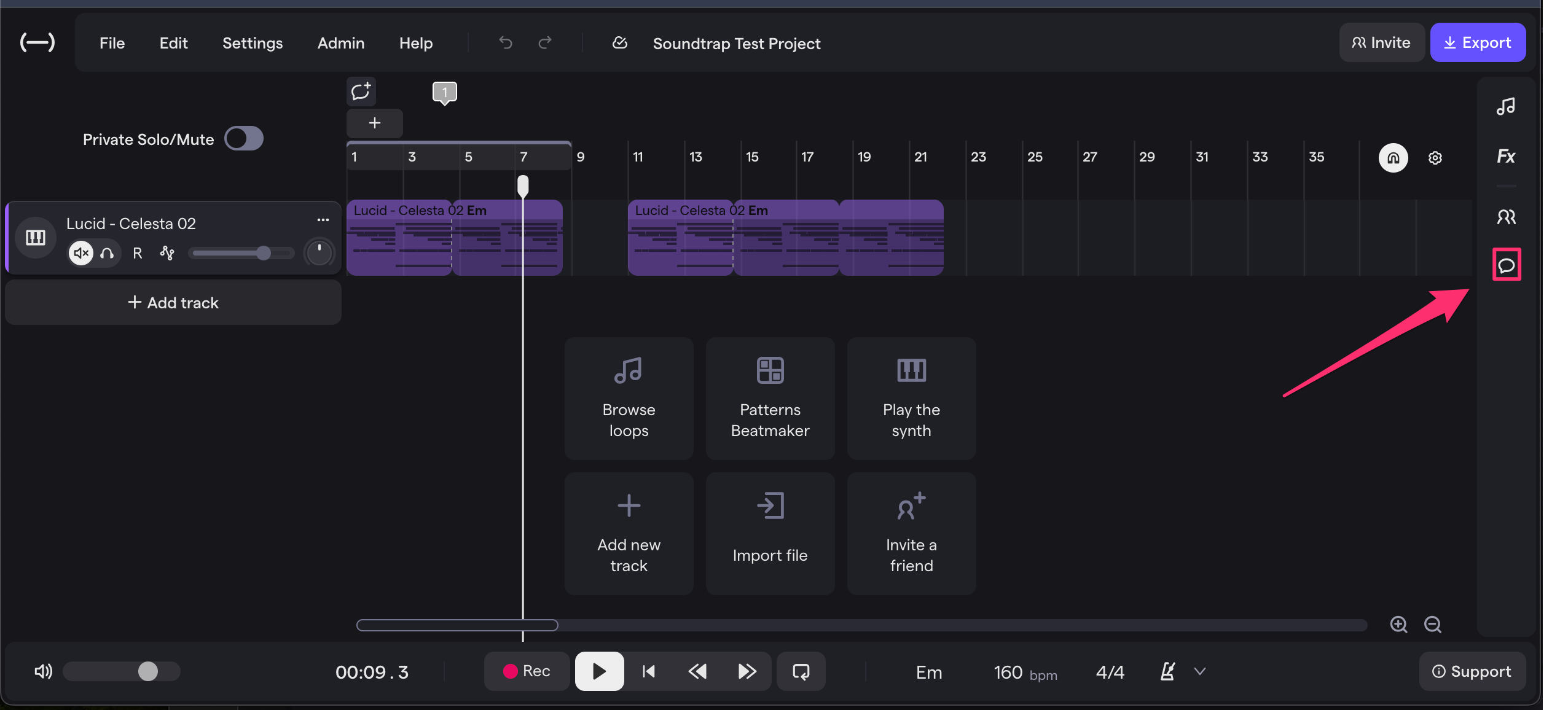
Главное окно делится на четыре рабочие зоны. Слева расположены заголовки дорожек с Mute, Solo, кнопкой R для подготовки к записи, громкостью, панорамой и меню добавочных действий. В центре находится Composition Area — таймлайн с регионами и линейкой. Внизу находится транспорт с записью, воспроизведением, темпом и музыкальными параметрами проекта. Справа открываются боковые панели, в том числе Loops, Collaboration и Comments. Такая карта важна: практически все действия из инструкций ниже выполняются в одной из этих зон.
Дорожки, Playhead и нижняя рабочая панель
Источник изображения: Soundtrap Support; интерфейс Soundtrap.
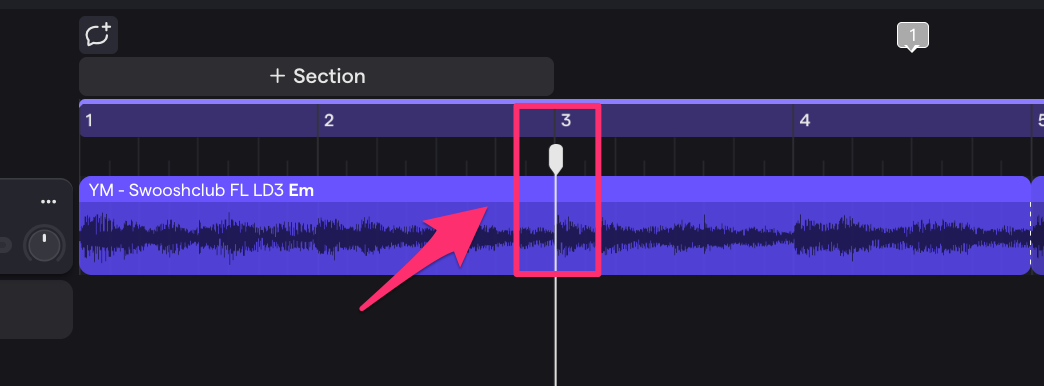
Playhead показывает точную позицию воспроизведения и одновременно служит ориентиром для монтажа: в эту точку попадает вставленный регион, тут выполняется разрезание по Ctrl/Cmd + E, к этой позиции привязываются многие операции. Под таймлайном Soundtrap открывает контекстную панель выбранной дорожки. Для MIDI там появляется Piano Roll, для инструментов — настройки тембра, для Voice & Mic — вход, пресеты и вокальные инструменты, для некоторых дорожек — Effects.
Полезная привычка — перед каждой правкой сперва выбрать нужную дорожку, затем нужный регион и только потом открывать нижнюю панель. Так меньше риска обработать соседний инструмент. При монтаже длинного проекта держите Playhead в видимой области и применяйте масштабирование, а при точной подгонке временно отключайте Snap to Grid только там, где сетка в самом деле мешает.
Правые панели, File и Export
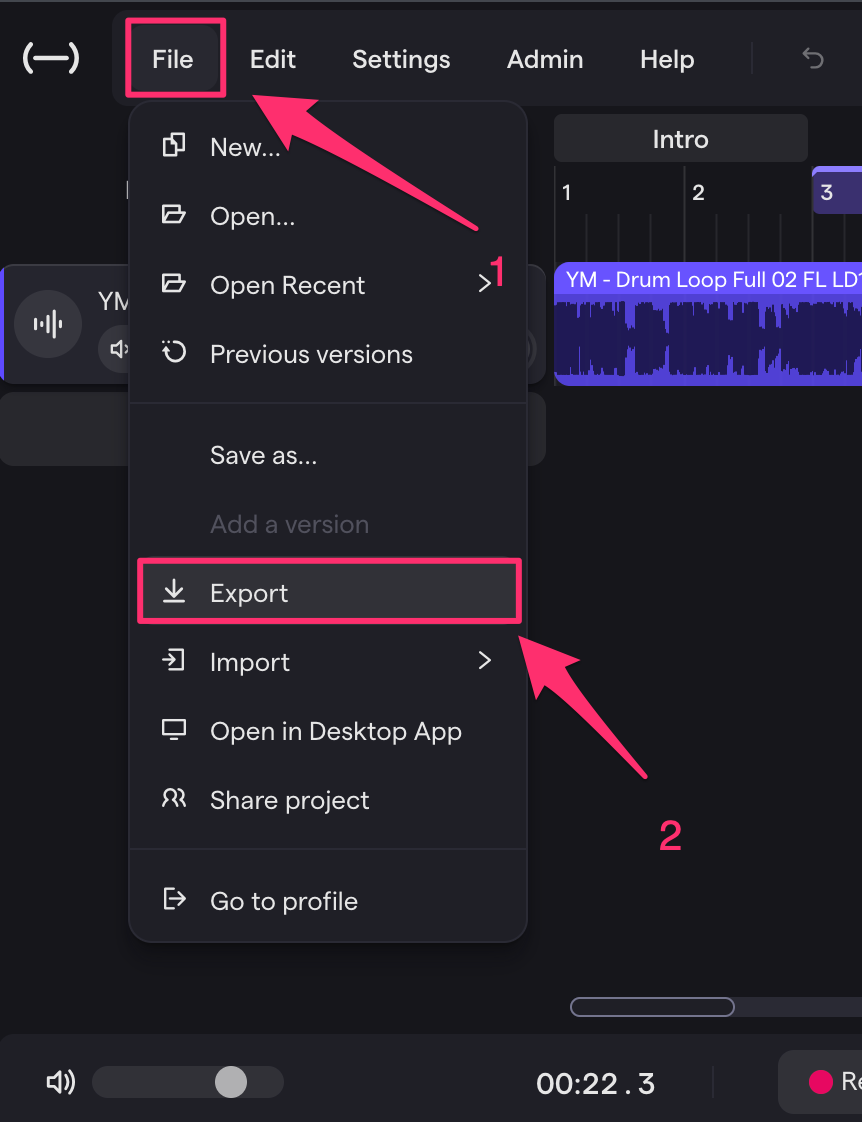
Источник изображения: Soundtrap Support; интерфейс Soundtrap.
Правый край Studio отвечает за вспомогательные панели: библиотеку лупов, совместную работу и комментарии. Верхнее меню File содержит операции с проектом, импорт и экспорт, а отдельная кнопка Export вынесена в правую верхнюю часть. Для повседневной работы этого достаточно: материалы добавляются через Add track или Import, обсуждение ведётся справа, итог выгружается через Export. Детальные статьи о домашней записи и подготовке оборудования собраны в руководстве по домашней студии звукозаписи.
Как собрать первый музыкальный проект: дорожки, лупы и барабаны
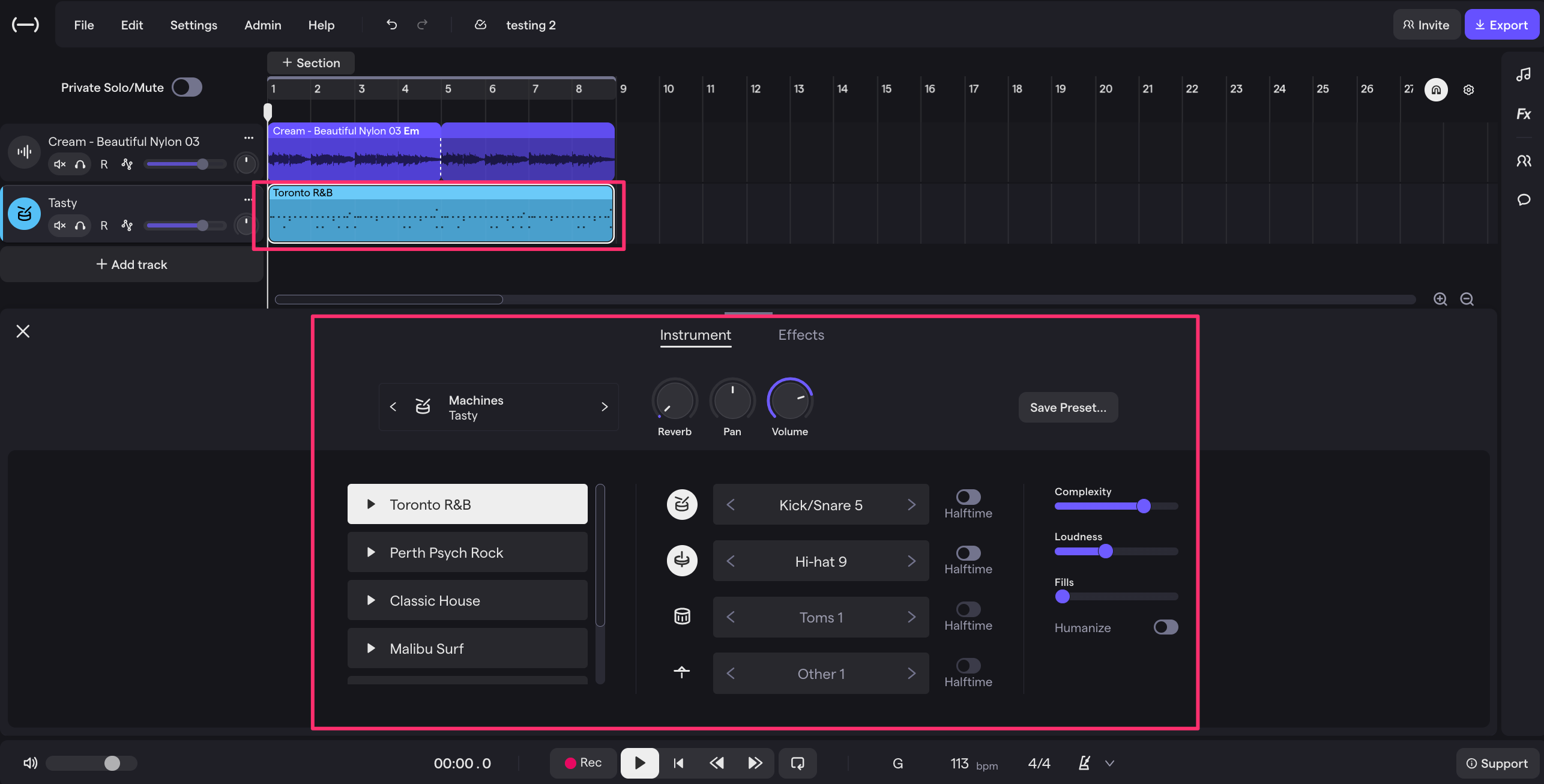
Источник изображения: Soundtrap Support; интерфейс Soundtrap.
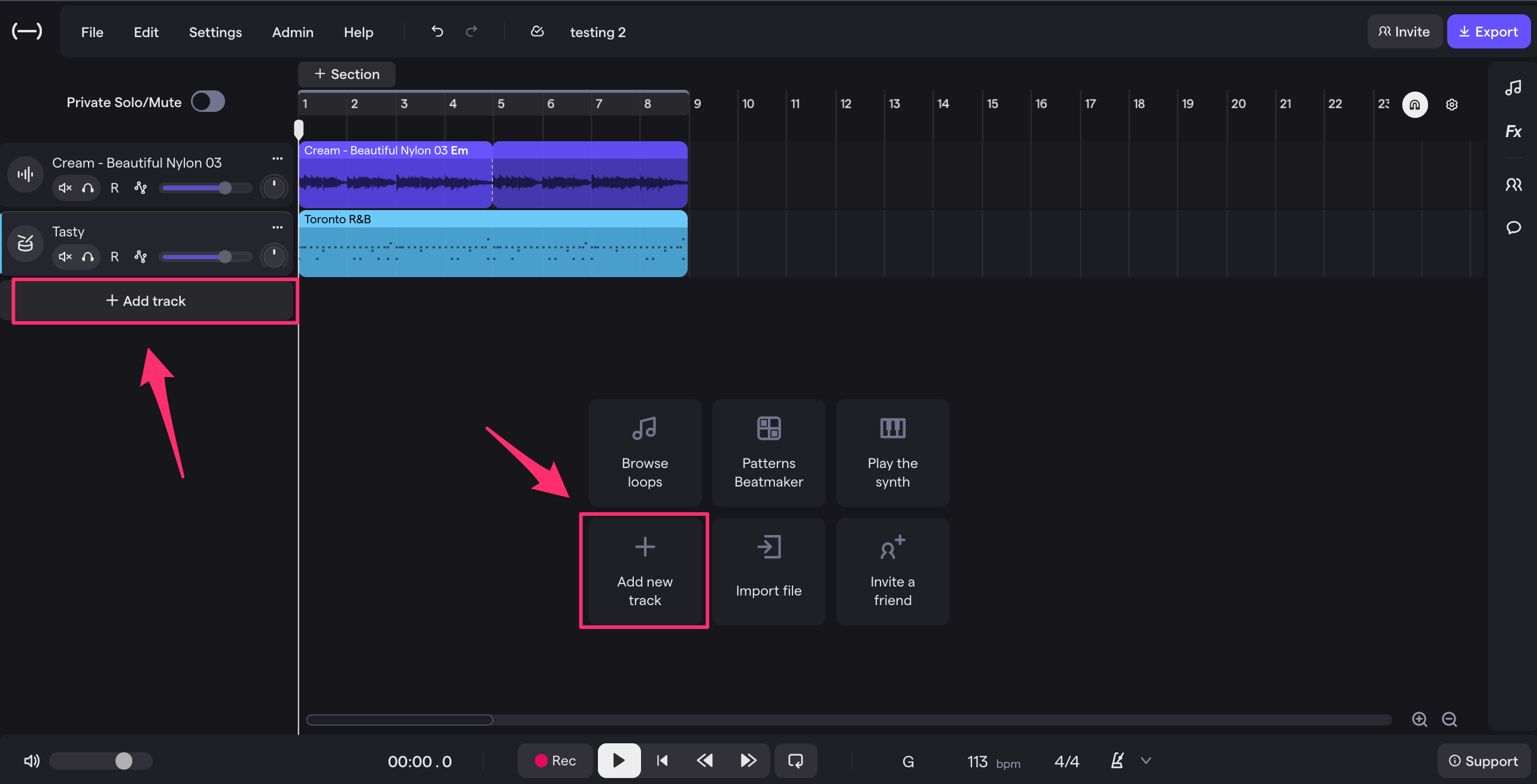
Начните с пустого проекта и определите основу: ритм, гармония или запись живого источника. В центре окна видны быстрые действия, а слева — Add track. Рабочая последовательность для музыкального наброска выглядит так: сперва создаётся ритмическая опора, затем гармонический или басовый слой, после этого записывается голос или инструмент. Такая последовательность упрощает контроль темпа и уменьшает количество последующих перестановок.
Добавить дорожку, луп или Smart Drummer
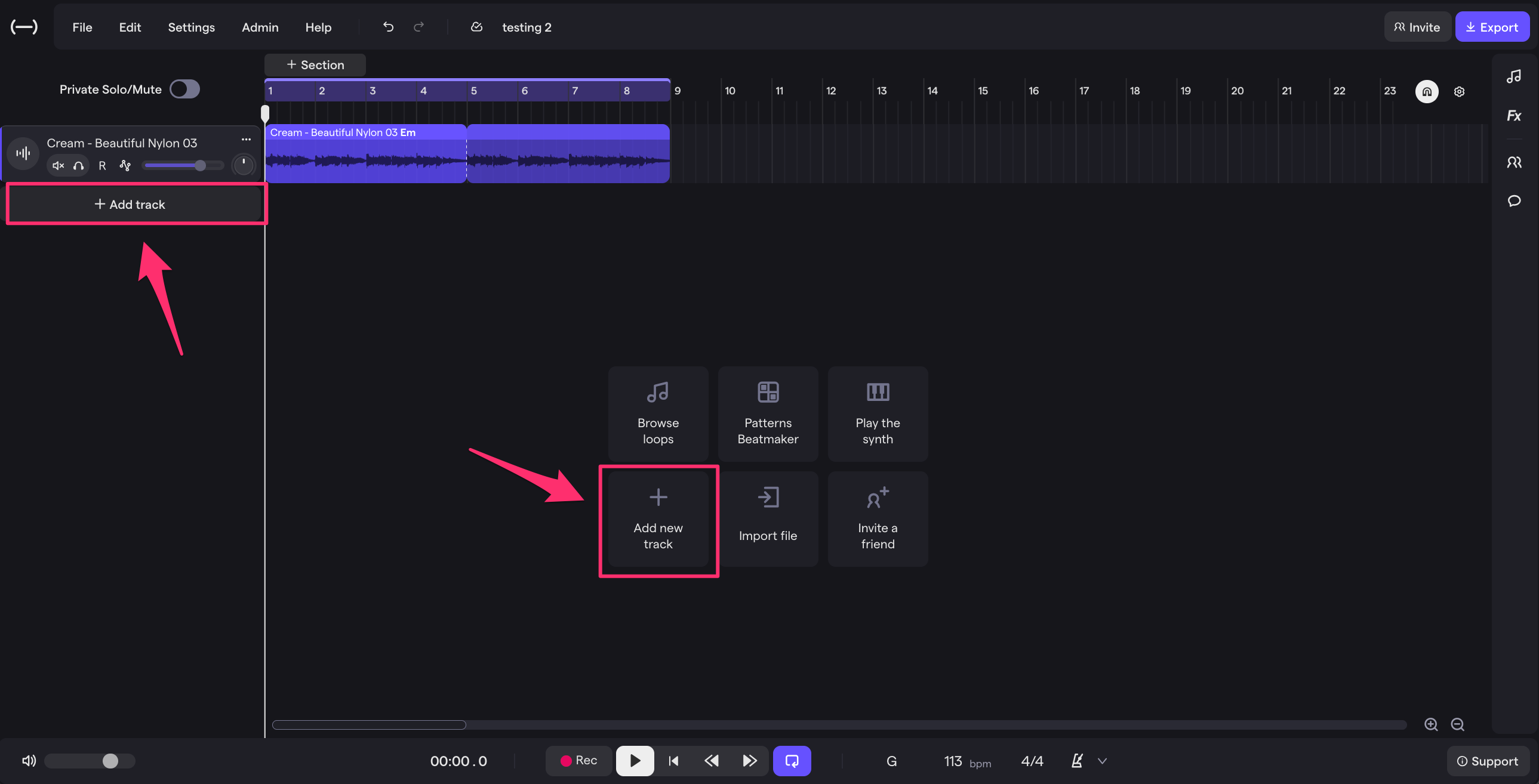
Источник изображения: Soundtrap Support; интерфейс Soundtrap.
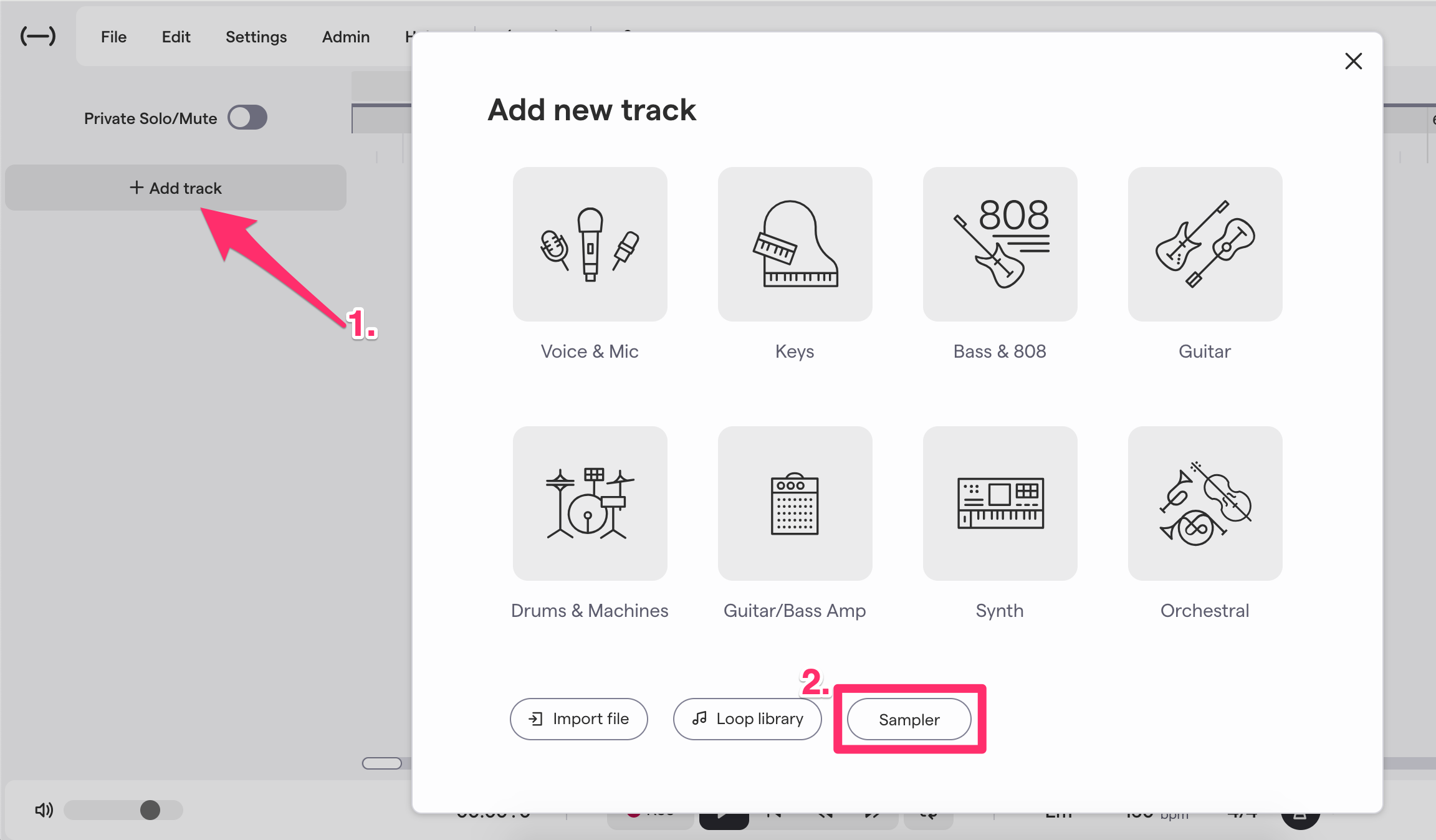
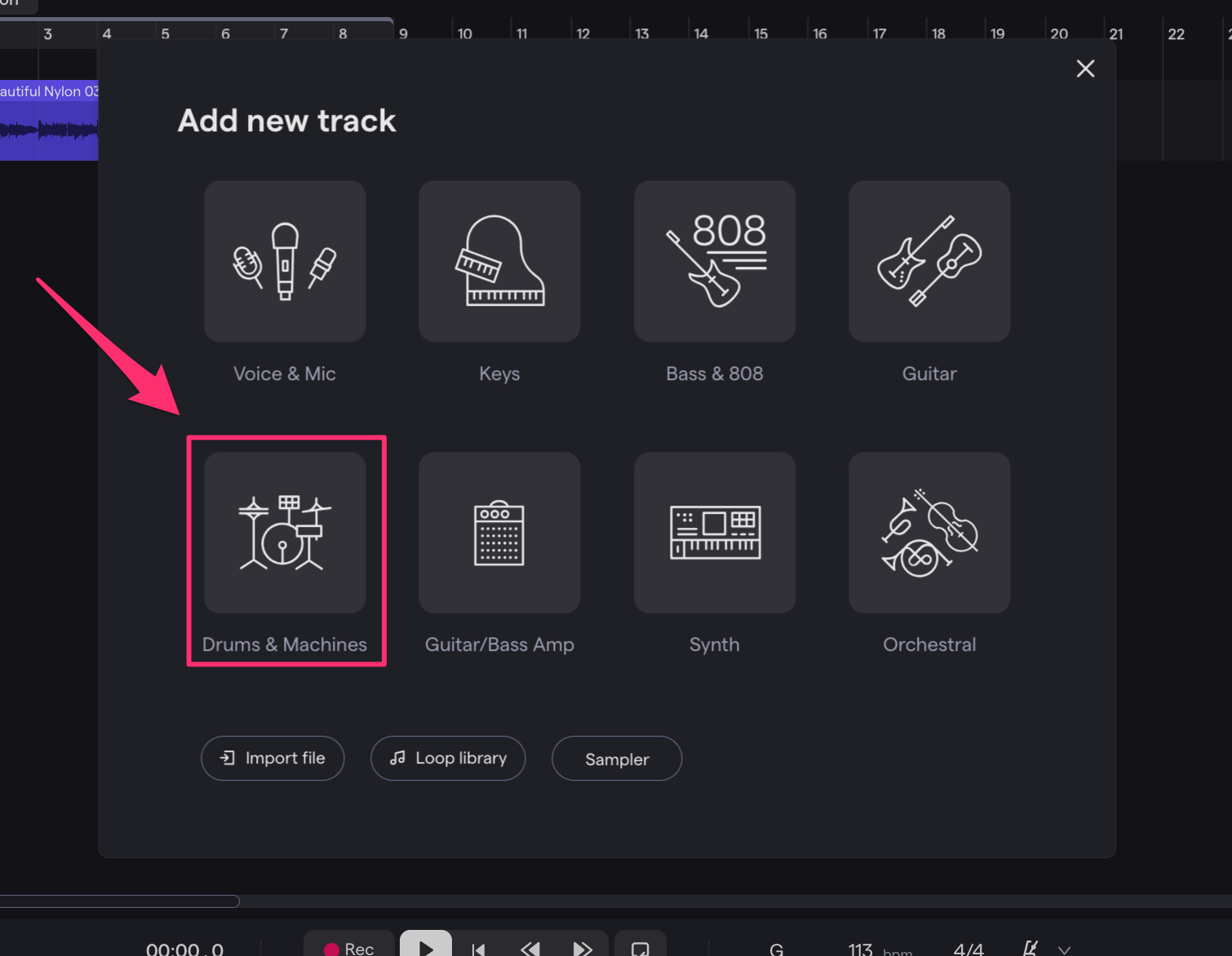
Для новой дорожки нажмите Add track. В окне выбора применяйте Voice & Mic для голоса, Keys для клавишных, Bass & 808 для басовых партий, Drums & Machines для барабанов, Guitar/Bass Amp для подключённого инструмента, Synth для синтезатора. Loop Library и Import file доступны как отдельные быстрые действия. После выбора инструментальная панель открывается в нижней части Studio, а новая дорожка появляется слева.
- Шаг 1. Установите темп проекта до плотного монтажа. Ритмические лупы и MIDI проще строить сразу относительно правильной сетки.
- Шаг 2. Для готового материала откройте Loop Library, прослушайте подходящий звук и добавьте его на таймлайн. Регион сразу можно перемещать и повторять.
- Шаг 3. Для автоматически формируемой барабанной партии откройте Add new track → Drums & Machines → Smart Drummer. В нижней панели выберите характер партии и отрегулируйте параметры грува.
- Шаг 4. Создавайте отдельные барабанные регионы для различных частей песни. Куплет и припев должны отличаться плотностью и заполнениями, а не только длиной.
- Проверка. Запустите воспроизведение от начала секции и убедитесь, что первая доля барабанного региона совпадает с сеткой и не появляется заметного смещения.
Сделать собственный инструмент в Sampler
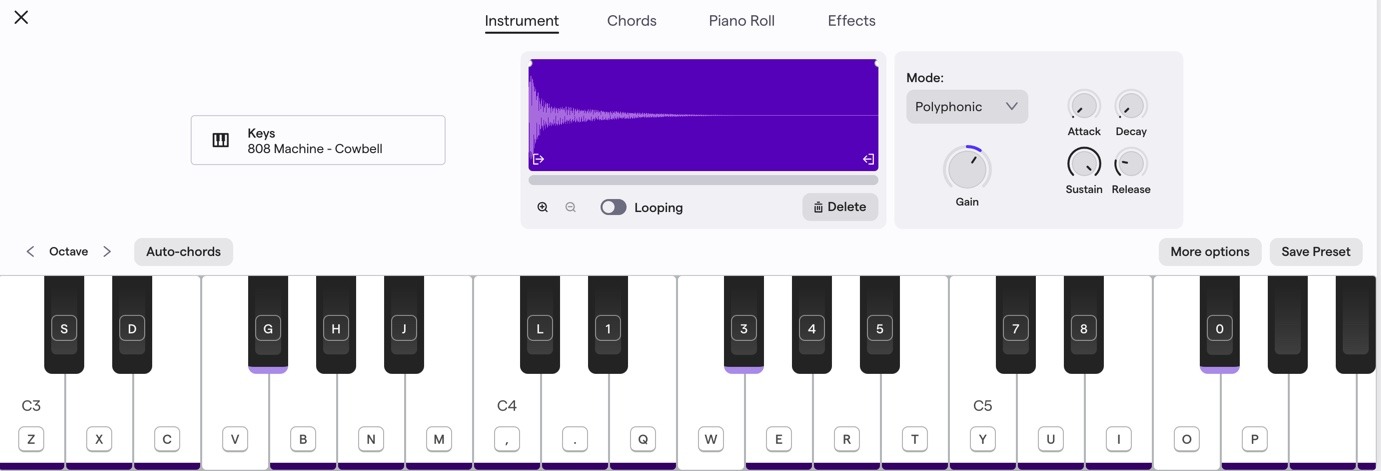
Источник изображения: Soundtrap Support; интерфейс Soundtrap.
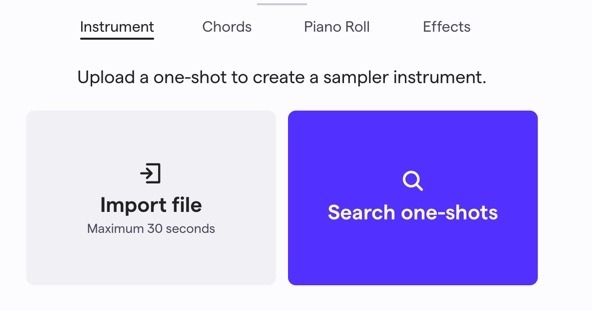
Sampler превращает короткий аудиофрагмент в инструмент. Откройте Add new track → Sampler. Потом выберите Import file для собственного файла либо Search one-shots для материала из библиотеки. У собственного файла для Sampler действует ограничение до 30 секунд. После загрузки звук доступен на виртуальной клавиатуре и в Piano Roll, по этой причине один короткий удар, голосовой фрагмент или текстура превращаются в полноценную MIDI-партию.
- Шаг 1. Обрежьте исходный звук до полезной атаки и хвоста ещё до построения партии. Короткий чистый источник легче контролировать.
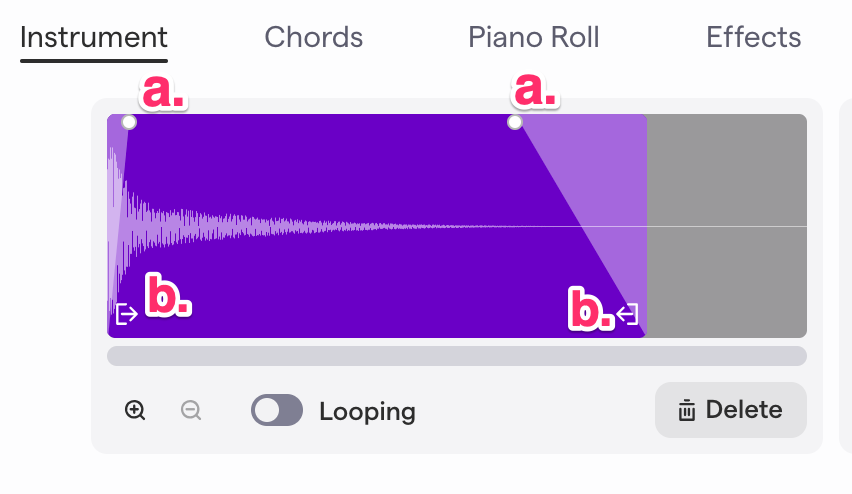
- Шаг 2. В просмотрщике сэмпла выставьте начало и конец. Фейды убирают щелчки на краях, а Looping подходит для протяжённых текстур.
- Шаг 3. При зацикливании определите границы loop start и loop end, затем подстройте crossfade. Слишком короткая петля слышна как повторяющийся артефакт.
- Шаг 4. Откройте Piano Roll и нарисуйте ноты, либо сыграйте партию с виртуальной клавиатуры. Для ритмического one-shot применяйте короткие ноты, для протяжённого звука — ноты нужной продолжительности.
- Проверка. Прослушайте партию в соло и в миксе. Щелчки, резкие скачки громкости и неестественная петля означают, что границы сэмпла требуют доработки.
Источник изображения: Soundtrap Support; интерфейс Soundtrap.
Источник изображения: Soundtrap Support; интерфейс Soundtrap.
Источник изображения: Soundtrap Support; интерфейс Soundtrap.
Как записать вокал и живой звук без лишних технических проблем
Источник изображения: Soundtrap Support; интерфейс Soundtrap.
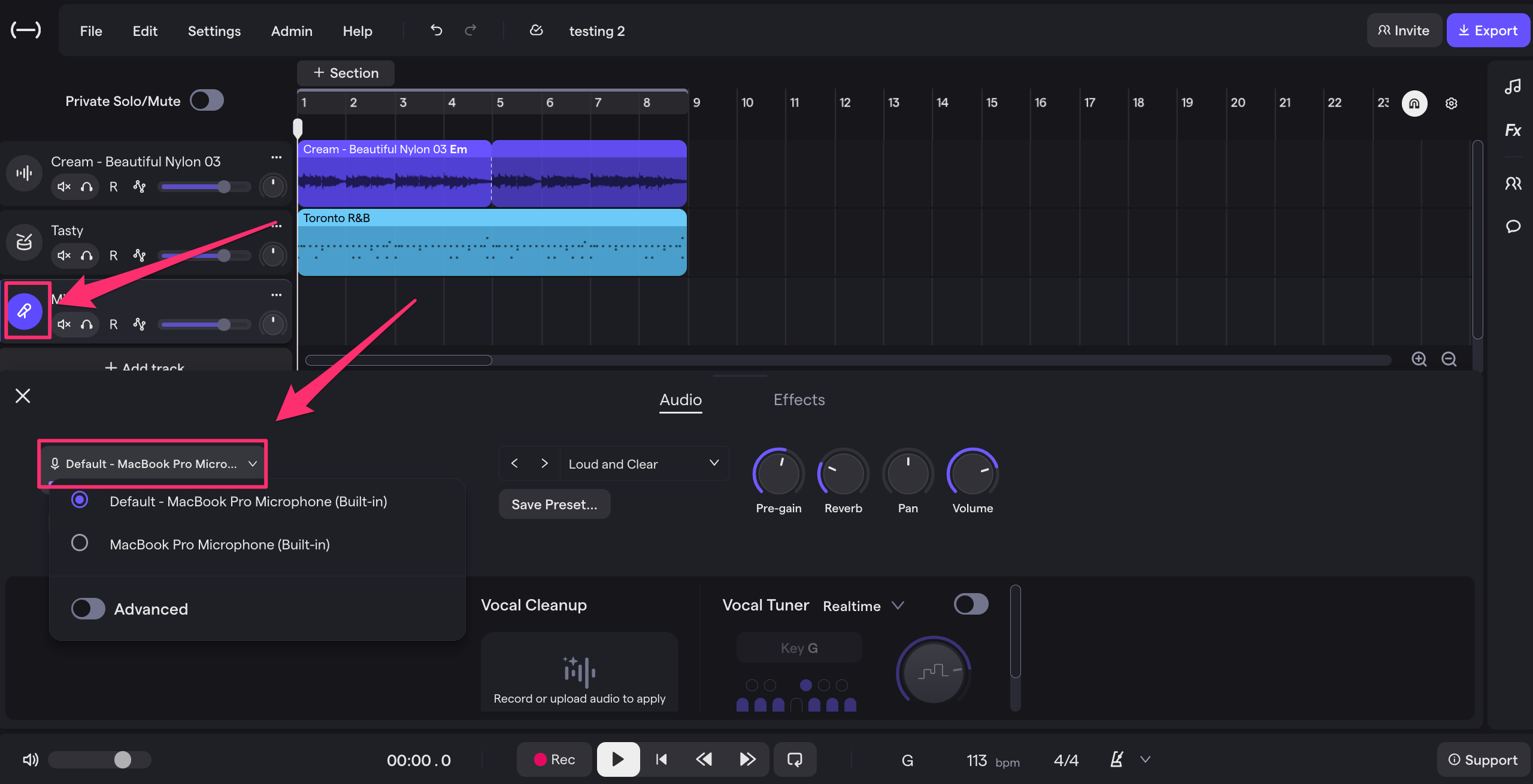
Для вокала откройте Add New Track → Voice & Mic. Дорожка сразу получает инструментальную панель с выбором входа, пресетами и средствами контроля записи. Внешний USB-микрофон подключается напрямую, XLR-микрофон работает через аудиоинтерфейс. В браузере доступны входы, которые операционная система уже распознаёт. Для интерфейсов с несколькими каналами Soundtrap позволяет открыть Advanced и выбрать канал, но браузерная среда накладывает ограничения на доступ к большому числу входов.
Выбрать вход, проверить уровень и записать дубль
Источник изображения: Soundtrap Support; интерфейс Soundtrap.
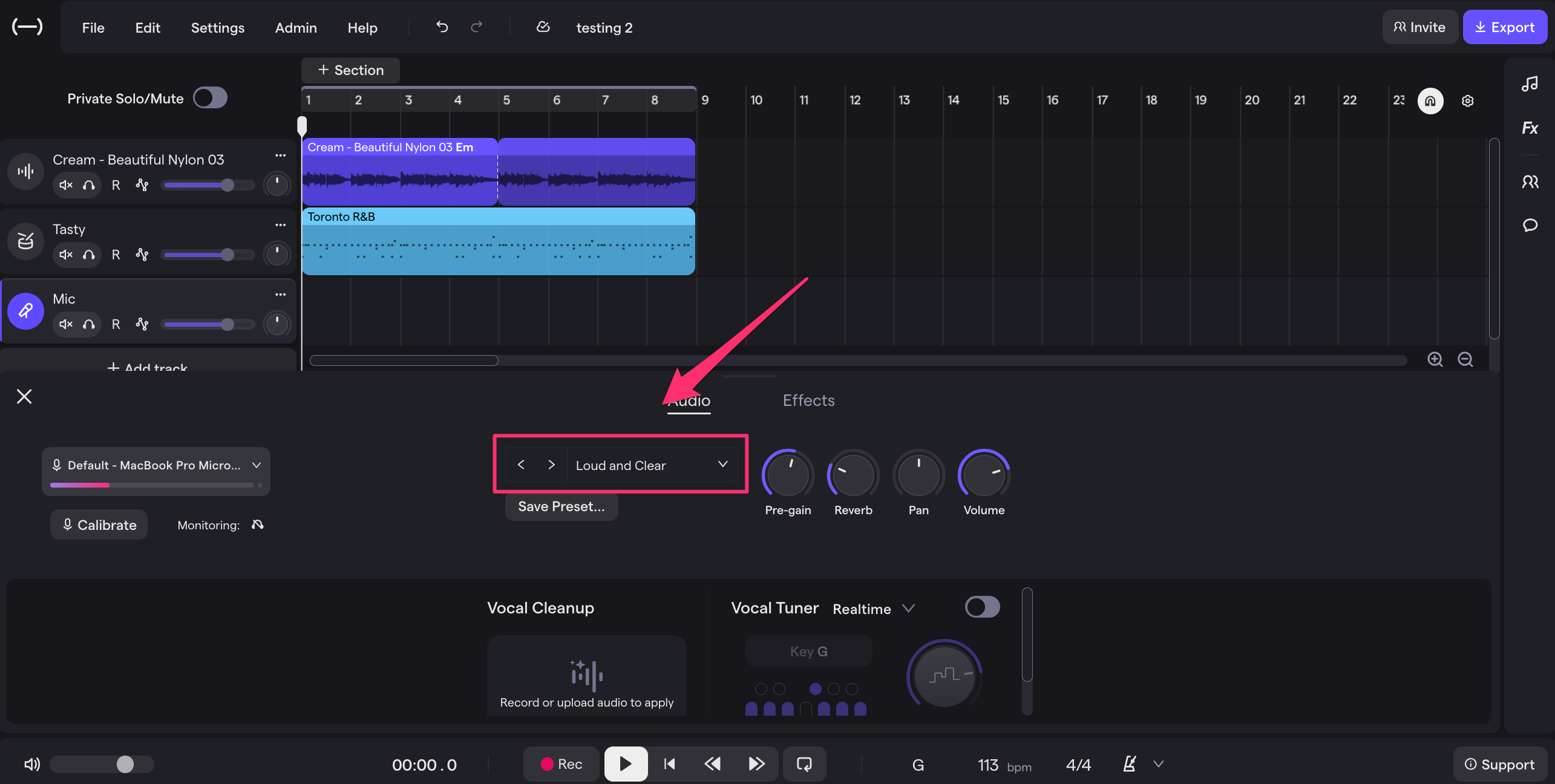
Сперва откройте список Input Device и выберите нужный микрофон. Затем установите подходящий Voice & Mic preset как стартовую обработку. До записи проверьте уровень: встроенная Volume Calibration рассчитана на микрофоны без собственного регулятора, а у аудиоинтерфейса или USB-микрофона с аппаратным gain уровень разумнее выставлять на самом устройстве. Для контроля применяйте наушники, чтобы фонограмма не попадала обратно в микрофон.
- Шаг 1. Выберите микрофон в Input Device и убедитесь, что индикатор реагирует именно на этот источник.
- Шаг 2. Спойте самый громкий фрагмент будущего дубля. Уровень не должен сопровождаться сообщением о клиппинге или слышимым цифровым искажением.
- Шаг 3. Включите R на заголовке дорожки. Эта кнопка подготавливает дорожку к записи.
- Шаг 4. Поставьте Playhead немного ранее точки входа и нажмите Rec на транспортной панели. Оставьте короткий запас до первой фразы.
- Шаг 5. После дубля выключите R, прослушайте запись в контексте фонограммы и отдельно проверьте начало, самые громкие ноты и окончания фраз.
- Проверка. Чистый дубль не содержит перегруза, слышимого эха из колонок и резкого смещения относительно ритма. Дальше уже имеет смысл применять тюнинг и эффекты.
Детальная подготовка голоса и дальнейшая обработка разобраны в материале как обрабатывать вокал. В Soundtrap базовый принцип тот же: качественный исходник экономит больше времени, чем попытка исправить перегруженную или шумную запись цепочкой эффектов.
Компенсировать задержку и аккуратно применить Vocal Tuner
Источник изображения: Soundtrap Support; интерфейс Soundtrap.
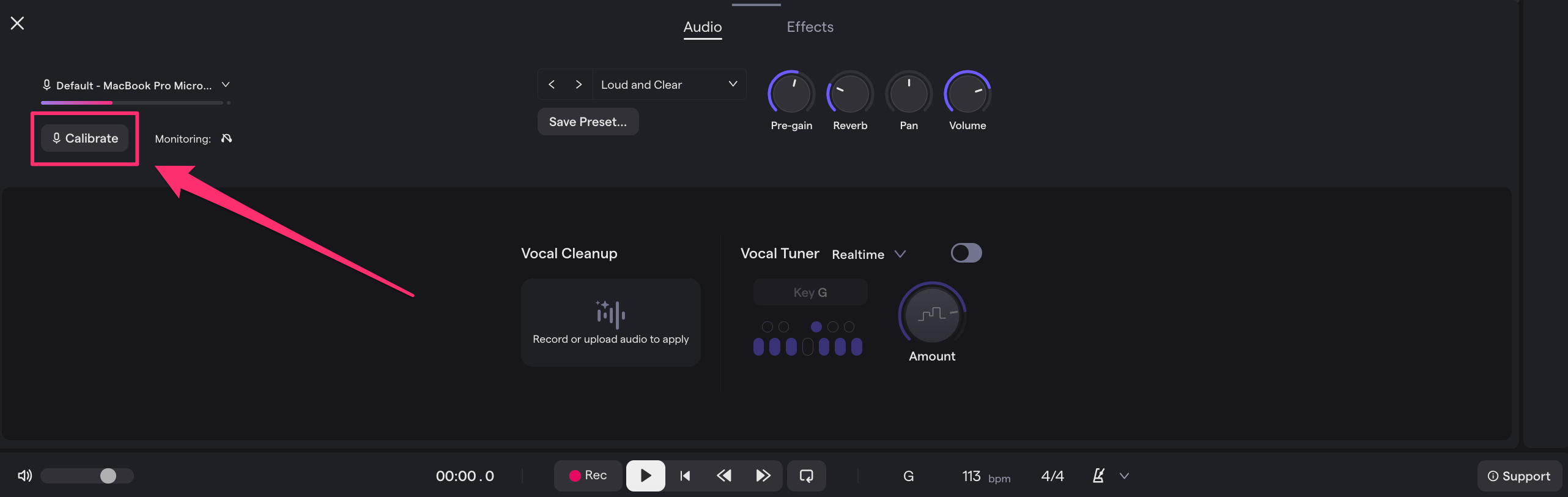
Заметное отставание нового дубля от бита исправляется до основной сессии. Откройте инструментальную панель Voice & Mic, нажмите Calibrate и выберите Latency Calibration. Пройдите процедуру и закончите её кнопкой Done. После этого новые записи получают рассчитанную поправку. При смене микрофона или аудиоинтерфейса калибровку стоит выполнить заново. Для мониторинга Soundtrap тоже предлагает Low Latency Mode в Settings; этот режим временно отключает эффекты, которые увеличивают задержку.
- Шаг 1. Проведите Latency Calibration до записи серии дублей, а не после неё.
- Шаг 2. Запишите короткий тест под метроном или ритмический луп и сопоставьте атаки с сеткой. Систематическое одинаковое смещение указывает на проблему задержки, а плавающее — на исполнение или нестабильную систему.
- Шаг 3. Для интонационной коррекции откройте Audio на Voice & Mic. Vocal Tuner имеет Standard и Realtime режимы; Realtime относится к более высоким вокальным планам, Standard доступен в платных планах.
- Шаг 4. В Standard выберите корневую ноту и лад, задайте Amount, прослушайте предварительный итог и только потом применяйте обработку.
- Проверка. После коррекции сопоставьте обработанный фрагмент с копией исходной дорожки. Согласные, вибрато и переходы между нотами должны оставаться естественными для выбранного стиля.
Как работать с MIDI: Piano Roll, квантизация и аккорды
Источник изображения: Soundtrap Support; интерфейс Soundtrap.
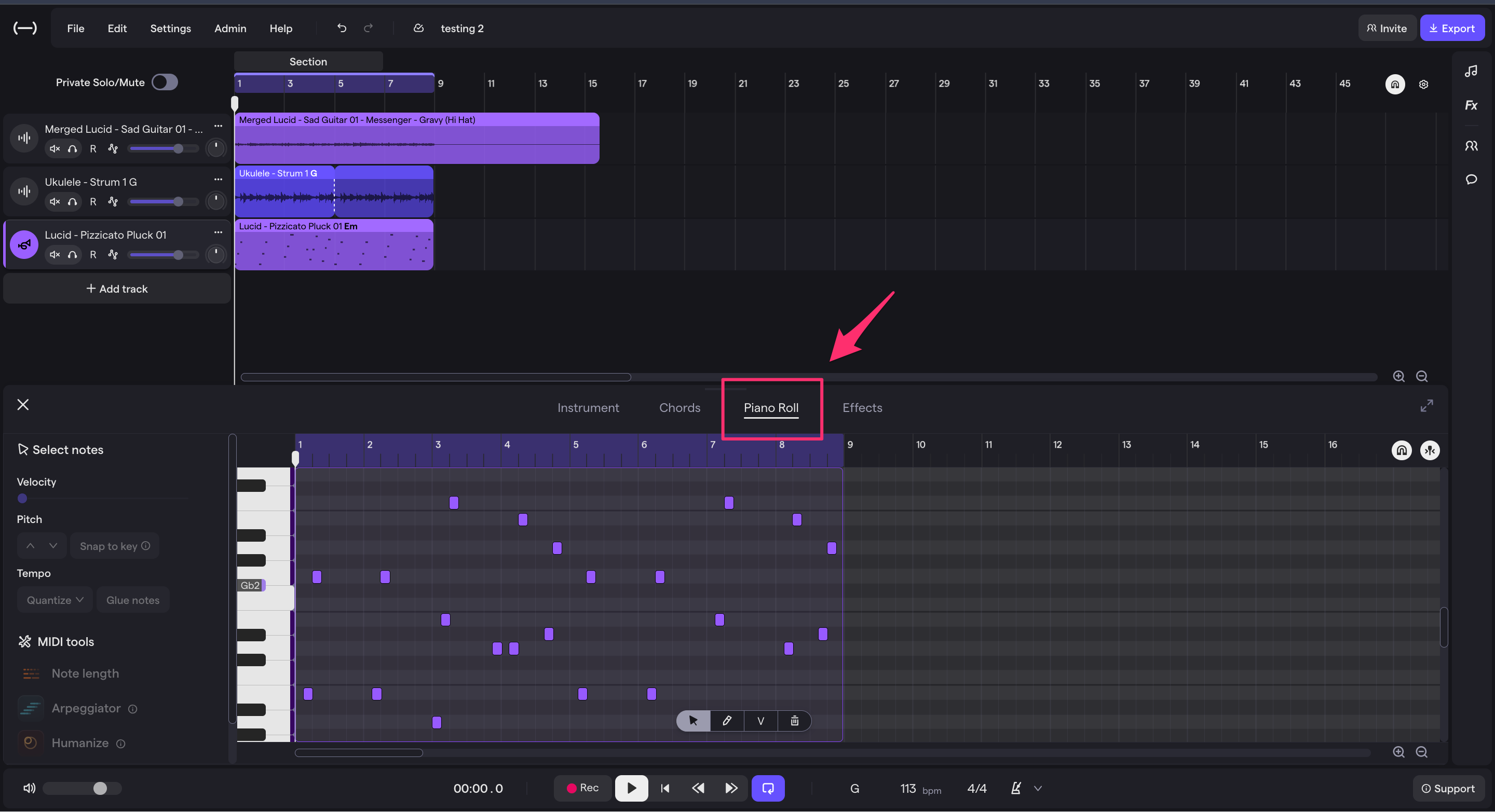
MIDI-дорожка редактируется в Piano Roll. Выберите инструментальный трек и откройте вкладку Piano Roll в нижней панели. По горизонтали идёт время, по вертикали — высота ноты; слева доступны velocity и MIDI tools. В этой области удобно строить бас, синтезаторные партии, мелодии и аккорды, не перезаписывая аудио. MIDI-файл .mid можно тоже перетащить в Composition Area, после чего партия становится редактируемой.
Выровнять ноты через Quantize и не сделать партию механической
Источник изображения: Soundtrap Support; интерфейс Soundtrap.
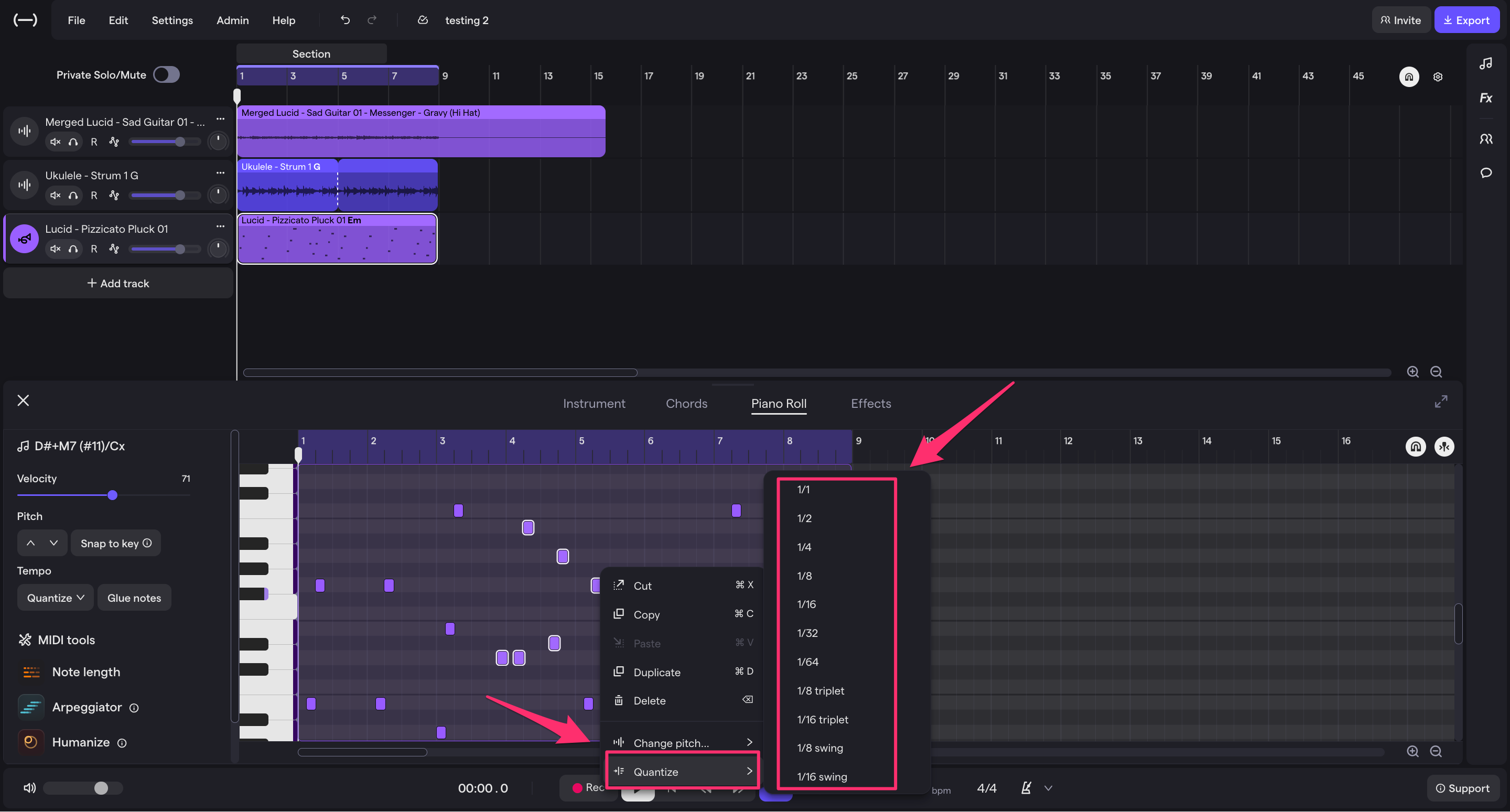
Квантизация переносит выбранные ноты к ритмической сетке. В Piano Roll выделите нужные события, нажмите правой кнопкой и выберите Quantize, затем subdivision. Soundtrap прямо рекомендует 1/8 или 1/16 как типичные стартовые значения. Та же команда доступна из Edit на MIDI-регионе. Важно не квантизовать всё без разбора: сперва исправьте участки, где фактическое смещение мешает груву.
- Шаг 1. Прослушайте регион до правки и отыщите ноты, которые реально выбиваются из пульса.
- Шаг 2. Выделите только этот фрагмент или все ноты через Ctrl/Cmd + A, когда партия должна быть намеренно ровной.
- Шаг 3. Выберите Quantize и сетку, соответствующую реальному рисунку. Шестнадцатые ноты требуют более мелкой сетки, чем простая четвертная партия.
- Шаг 4. Проверьте velocity. Идеально ровное время при одинаковой громкости часто звучит жёстче живой игры, по этой причине динамику лучше сохранять осмысленно.
- Проверка. Включите метроном и прослушайте переход между исправленным и соседним участком. Ритм должен стать устойчивее без скачка ощущения грува.
Собрать аккордовую последовательность и обменяться MIDI
Источник изображения: Soundtrap Support; интерфейс Soundtrap.
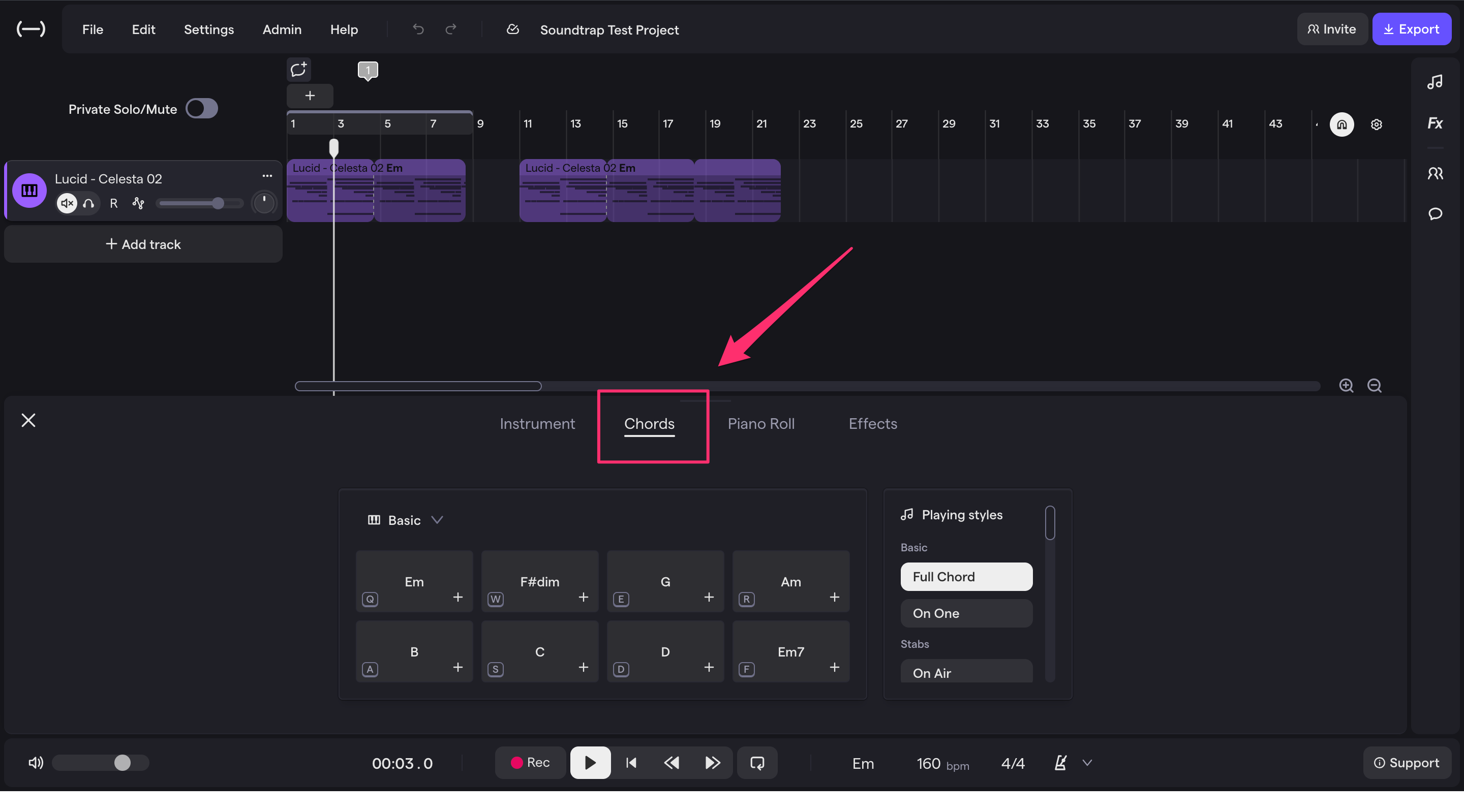
Chord Picker находится во вкладке Chords у инструментальной дорожки и позволяет собирать прогрессию готовыми аккордами. В Sets доступны варианты и обращения, Playing styles меняет ритмический метод проигрывания. Нажатие на аккорд даёт предварительное прослушивание, кнопка + добавляет его в трек. Функция относится к платной подписке, по этой причине в бесплатном проекте базовая альтернатива — ручной набор нот через Piano Roll.
- Шаг 1. Выберите инструмент и откройте Chords. Прослушайте несколько аккордов в одном наборе, не добавляя их сразу.
- Шаг 2. Подберите Playing style под ритм проекта, потом добавьте аккорды в последовательности.
- Шаг 3. Откройте получившийся материал в Piano Roll и проверьте расположение нот и продолжительности. Готовый аккорд остаётся MIDI-материалом, по этой причине его можно дорабатывать.
- Шаг 4. Для передачи отдельной MIDI-дорожки откройте меню ⋯ этой дорожки → Export track → MIDI file. Возможность зависит от подписки.
- Проверка. После повторного импорта .mid убедитесь, что ритм и ноты совпадают с исходной партией; тембр может отличаться, потому что MIDI не содержит аудиозапись инструмента.
Как монтировать аудио и собирать аранжировку из регионов
Источник изображения: Soundtrap Support; интерфейс Soundtrap.
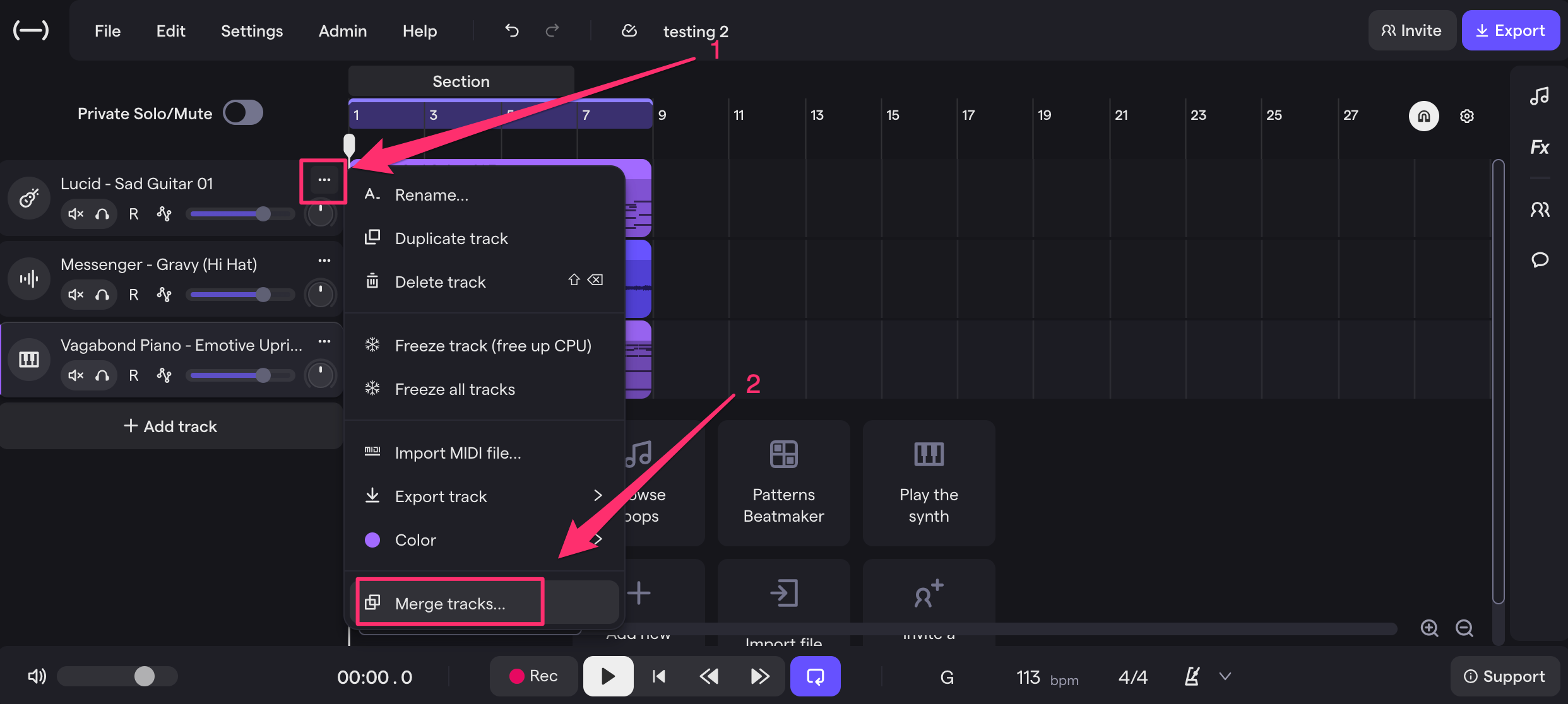
Монтаж в Soundtrap строится вокруг regions — отдельных блоков на таймлайне. Для вокала это могут быть дубли и фразы, для лупов — такты, для длинной записи — главы или смысловые куски. Главное правило: правьте копии там, где операция необратимо меняет структуру. Перед крупным Merge полезно продублировать дорожку, потому что объединённый итог заменяет исходные выбранные дорожки или регионы.
Разрезать, копировать, повторять и менять продолжительность региона
Источник изображения: Soundtrap Support; интерфейс Soundtrap.
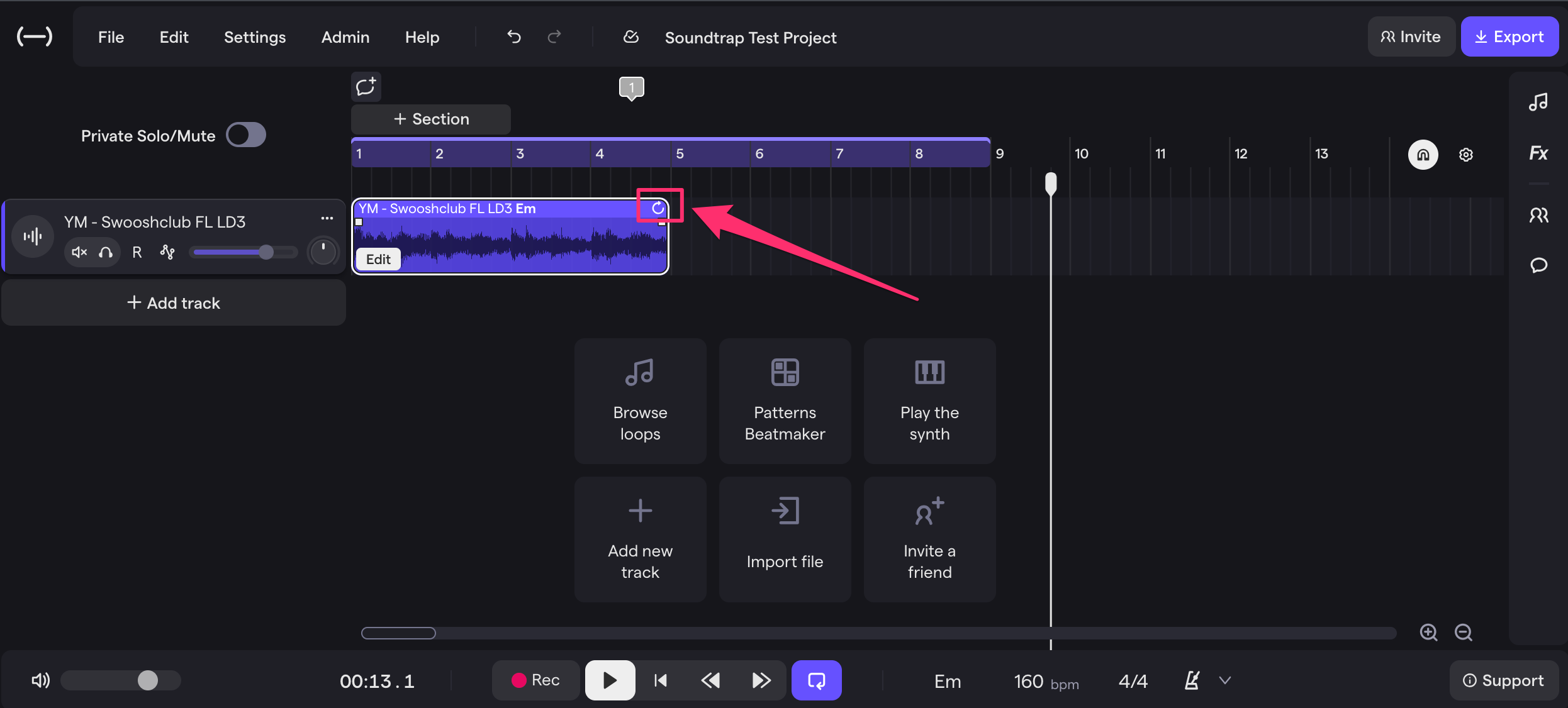
Для разрезания поставьте Playhead в нужную точку и нажмите Ctrl + E в Windows или Cmd + E в macOS. Второй путь — Edit → Split region. Несколько регионов можно сперва выделить с Shift и разрезать вместе. Для копирования работает Ctrl/Cmd + C, вставка идёт к позиции Playhead. Повтор без копий создаётся loop handle в правом верхнем углу региона: перетащите его вправо, и Soundtrap создаст shadow regions, связанные с исходным блоком.
- Шаг 1. Разрежьте запись по естественным границам фраз и тактов. Оставляйте небольшой запас, чтобы не откусить атаку или хвост.
- Шаг 2. Удалите ненужный кусок либо переместите нужный регион. Для повторяющегося барабанного или басового фрагмента применяйте loop handle вместо серии независимых копий.
- Шаг 3. Для растяжения времени наведите курсор на правый нижний край региона, удерживайте Alt/Option и тяните границу. Time Stretch меняет продолжительность без изменения высоты тона.
- Шаг 4. Точный целевой BPM нельзя назначить одному региону напрямую. Для преобразования файла под другой темп создайте проект с исходным BPM, импортируйте файл, смените темп проекта, подтвердите Adjust, экспортируйте дорожку и затем импортируйте итог в основной проект.
- Шаг 5. После серии монтажных операций прослушайте стыки в наушниках. Щелчки и провалы зачастую появляются именно на границах регионов.
- Проверка. Повторяющиеся части должны попадать в сетку, а растянутый материал — сохранять приемлемое звучание. Сильное растяжение неизбежно заметнее умеренного.
Для более широкого понимания монтажа звука и подготовки итогового микса полезен материал как сводить музыку в домашних условиях. В Soundtrap те же базовые принципы применяются к уровням, частотному балансу и проверке переходов, хотя инструментарий проще, чем в больших локальных DAW.
Как сводить проект, автоматизировать параметры и разгружать Studio
Источник изображения: Soundtrap Support; интерфейс Soundtrap.
Для базового микса начните не с эффектов, а с баланса. Выставьте громкость дорожек так, чтобы ведущий элемент читался без постоянного солирования, затем отрегулируйте панораму и лишь после этого добавляйте обработку. Effects открывается для выбранной дорожки; Soundtrap включает эквалайзеры, компрессию, реверберацию, задержки и другие встроенные эффекты. Visual EQ, к примеру, работает как пятидиапазонный эквалайзер с Frequency, Gain и управлением Q.
Добавить эффекты и автоматизацию Volume, Pan и Sweep
Источник изображения: Soundtrap Support; интерфейс Soundtrap.
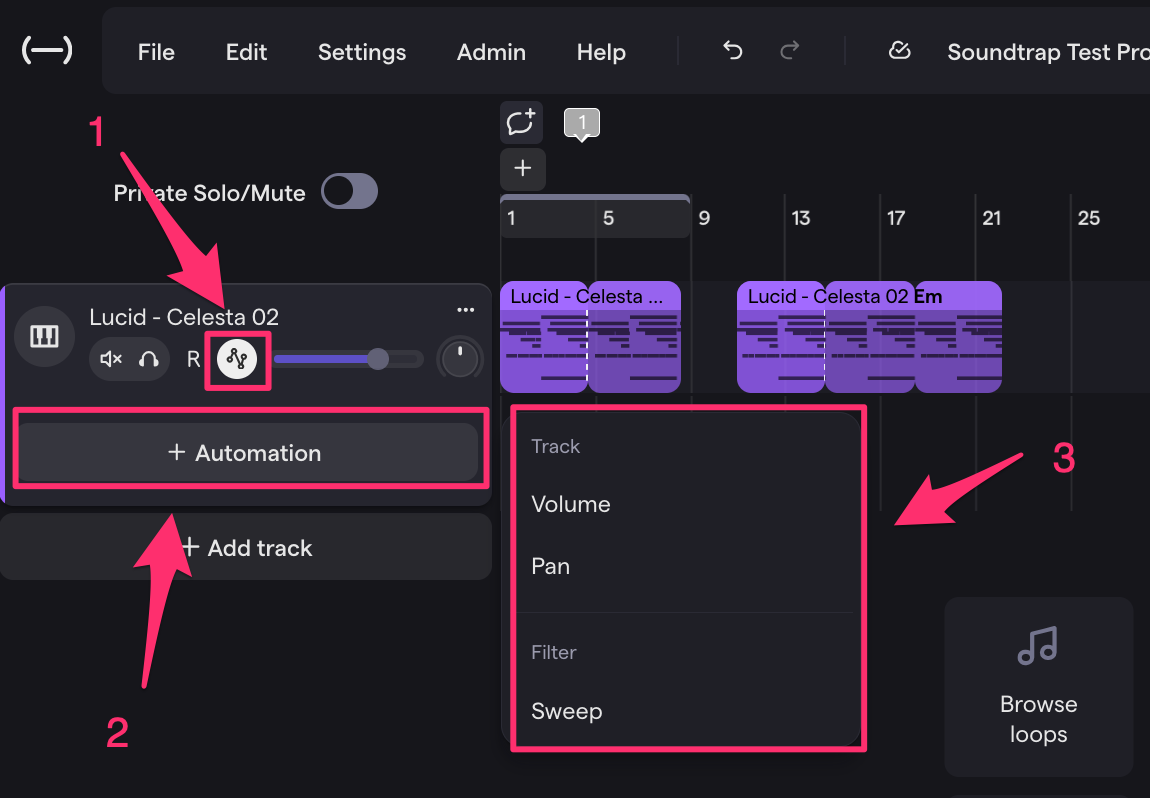
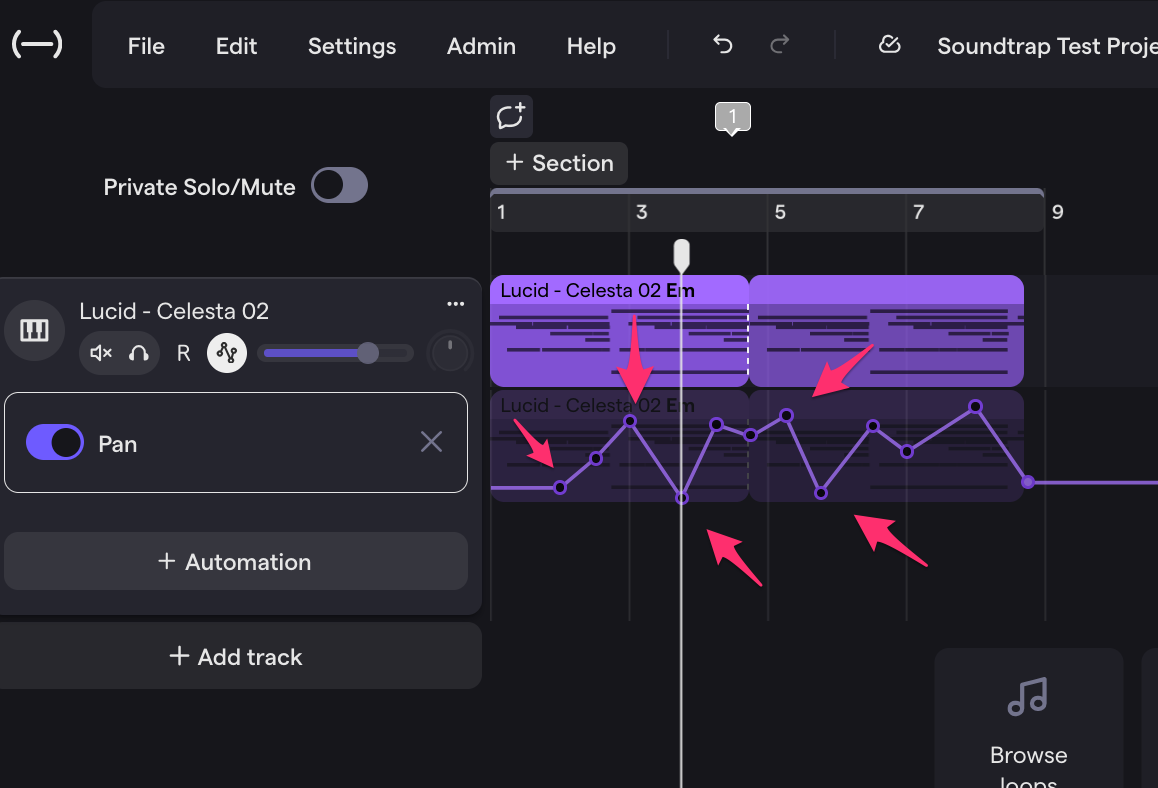
Выберите дорожку и откройте Effects, потом добавьте нужный эффект. Для параметров, которые поддерживают automation, на заголовке дорожки появляется соответствующая кнопка. Нажмите её, выберите + Automation и тип: Volume, Pan или Sweep. На линии автоматизации щелчком создаются точки; их можно перемещать, выделять группой, копировать и вставлять. Для свободного движения точек отключите Snap to Grid.
- Шаг 1. Сделайте статический баланс проекта и только затем рисуйте автоматизацию. Иначе автоматические движения будут компенсировать плохой исходный уровень.
- Шаг 2. Для fade-out выберите Volume, создайте точку до начала затухания и вторую в конце, затем опустите конечную точку.
- Шаг 3. Для движения элемента по стереополю выберите Pan. Резкие прыжки применяйте как эффект, плавные — для переходов.
- Шаг 4. Sweep подходит для фильтрового движения. Перед дропом или сменой секции автоматизация может постепенно менять спектральное ощущение без разрезания аудио.
- Проверка. Скройте automation lane и прослушайте проект как слушатель. Изменения должны поддерживать форму композиции, а не привлекать внимание только к техническому приёму.
Убрать треск и тормоза через Sound quality и Freeze track
Источник изображения: Soundtrap Support; интерфейс Soundtrap.
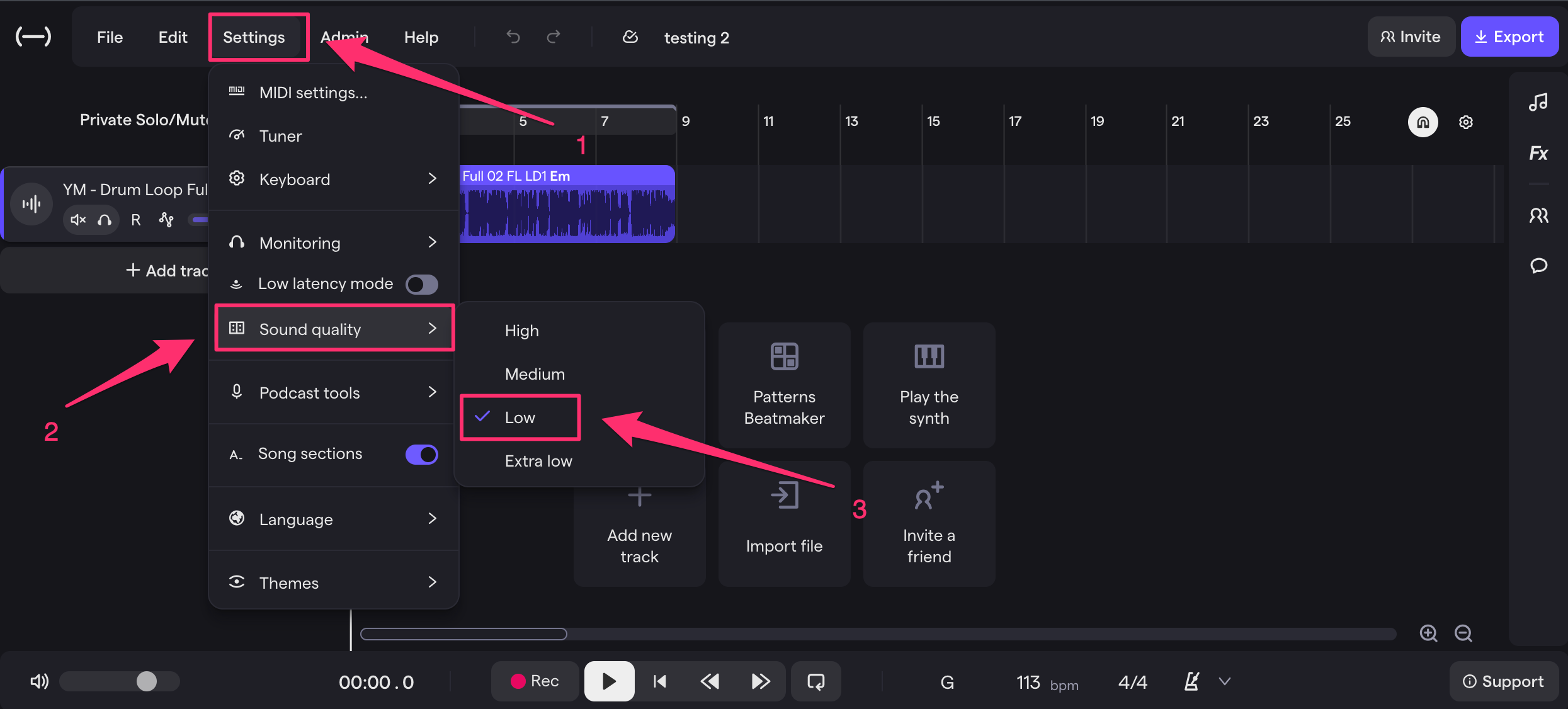
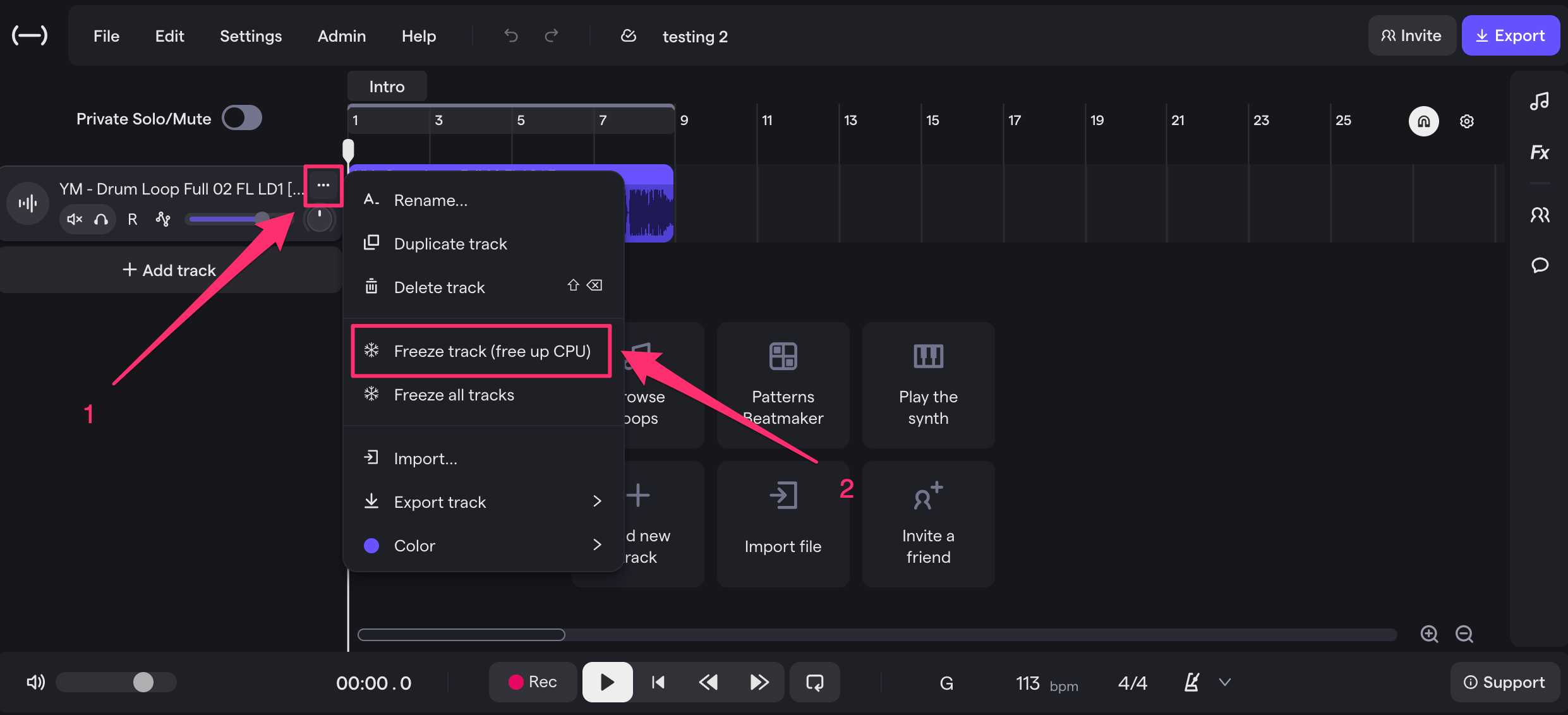
Большой проект с длинными дорожками и тяжёлыми эффектами может начать трещать, прерываться или давать сообщение о перегрузке. Первый контролируемый шаг — Settings → Sound quality → Low. Низкое качество относится к воспроизведению во время работы и снижает вычислительную нагрузку. Второй шаг — Freeze track (free up CPU) в меню ⋯ дорожки. Замороженная дорожка временно становится менее ресурсоёмкой и получает значок снежинки; для редактирования её можно разморозить.
- Шаг 1. Закройте ненужные вкладки и тяжёлые приложения, затем ещё раз воспроизведите проблемный участок.
- Шаг 2. Переключите Studio Sound quality на Low и проверьте тот же участок. Оригинальные записи от этого не переписываются.
- Шаг 3. Заморозьте дорожки, которые уже не требуют редактирования. Начинайте с наиболее тяжёлых инструментов и цепочек эффектов.
- Шаг 4. При записи активируйте Low Latency Mode, чтобы временно убрать эффекты, увеличивающие задержку.
- Шаг 5. Для ускорения монтажа применяйте Space для Play/Pause, Ctrl/Cmd + E для Split, Ctrl/Cmd + Z для Undo, Ctrl/Cmd + Shift + Z для Redo, Ctrl/Cmd + C и V для копирования и вставки.
- Проверка. После оптимизации проект должен воспроизводить сложный участок без треска и выпадений. Перед финальным экспортом верните обычный контрольный режим и прослушайте микс целиком.
Как работать вместе, принимать правки и экспортировать итог
Источник изображения: Soundtrap Support; интерфейс Soundtrap.
Коллаборация встроена в сам проект. В Studio откройте Collaborators и нажмите +Invite либо применяйте Invite справа сверху. Приглашение отправляется ссылкой или по электронной почте; новый участник получает доступ после входа в аккаунт. Автосохранение удерживает общий проект в облаке, по этой причине участникам не требуется обмениваться копиями сессии ручным способом. Для точечных замечаний удобнее Comments, а не отдельный мессенджер.
Поставить комментарий в нужной точке и закрыть замечание
Источник изображения: Soundtrap Support; интерфейс Soundtrap.
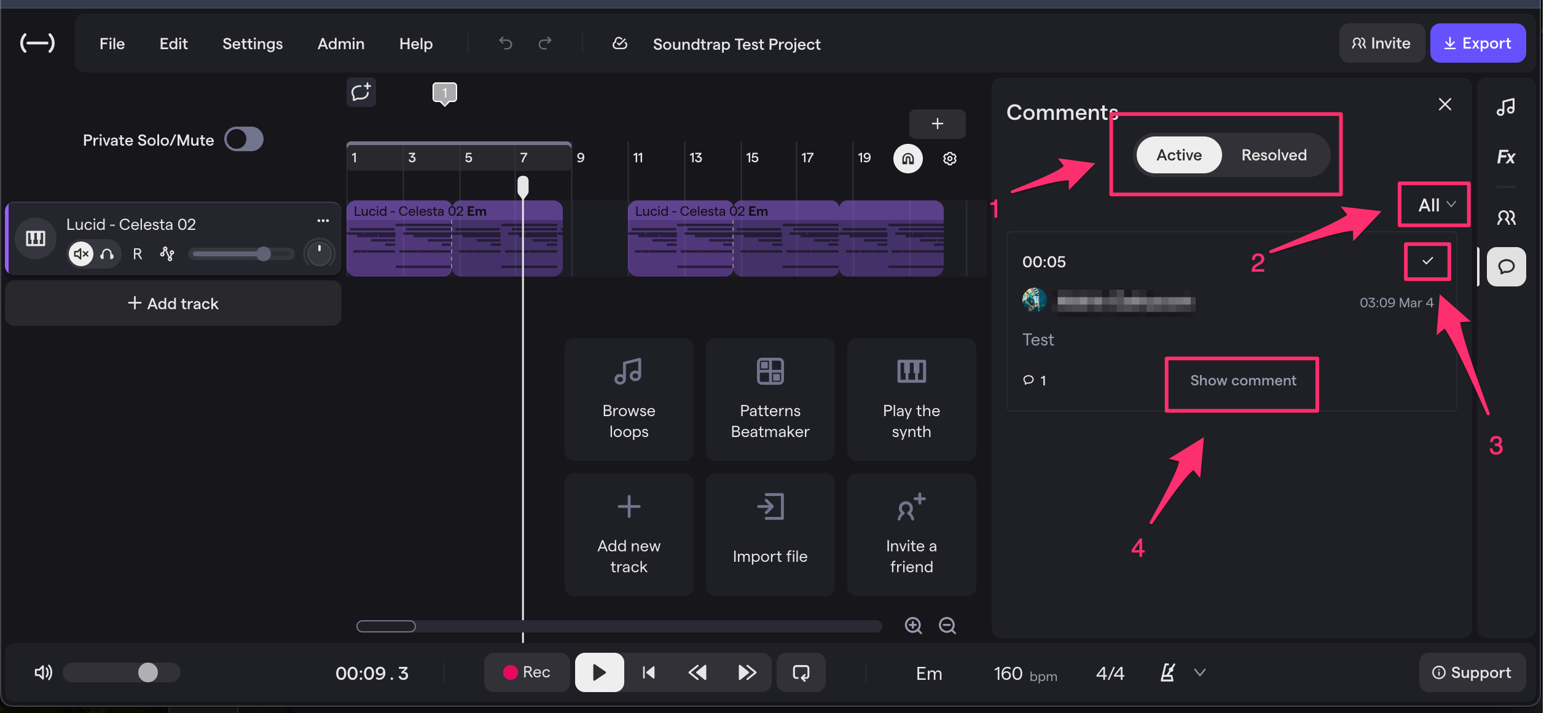
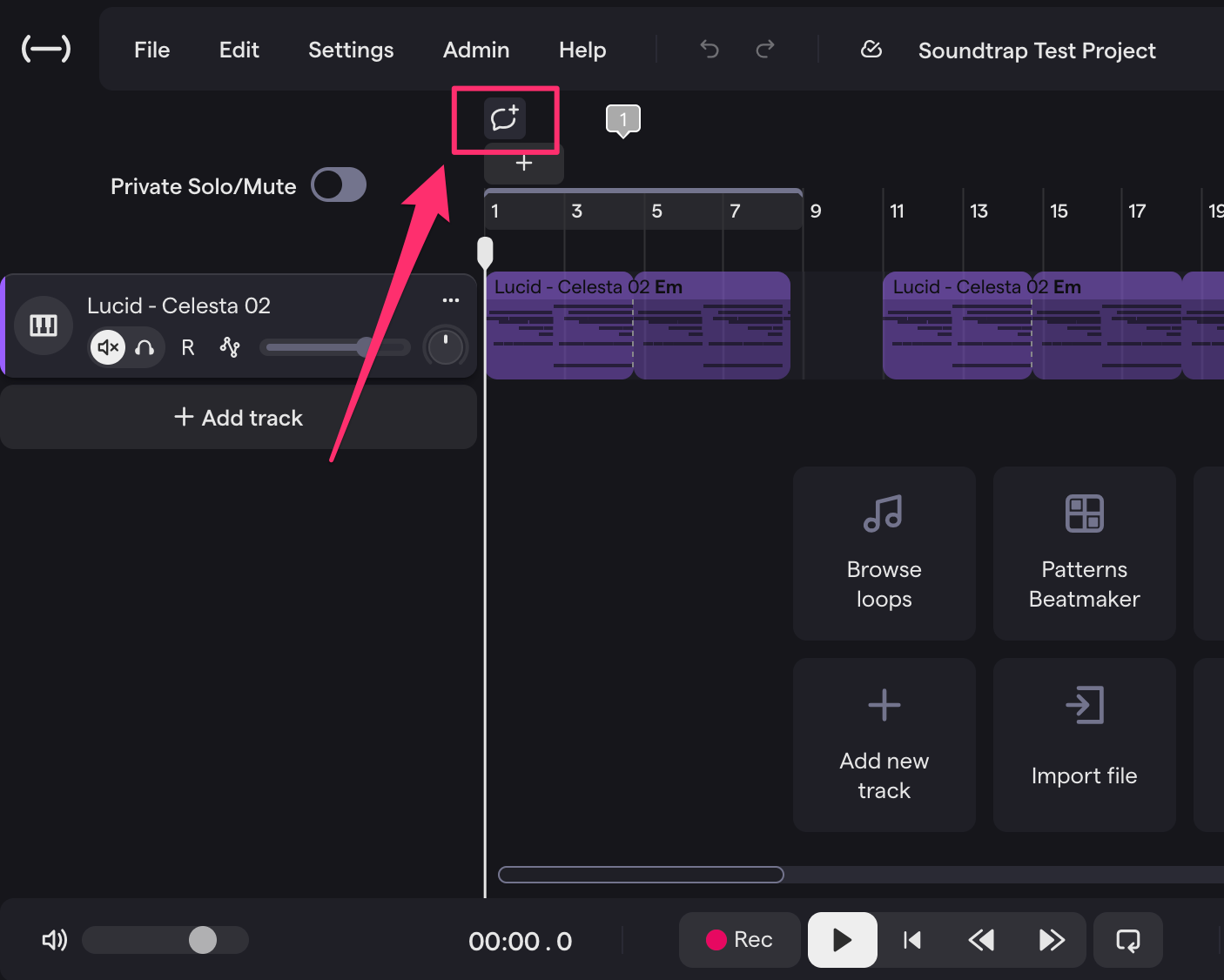
Во время прослушивания остановите Playhead в нужном месте и нажмите значок комментария на таймлайне. Введите формулировку и отправьте её. Комментарий получает временную привязку. Откройте Comments справа: там доступны Active и Resolved, фильтрация и переход к месту замечания. После исправления пометьте ветку resolved, чтобы список не превращался в архив уже выполненных задач.
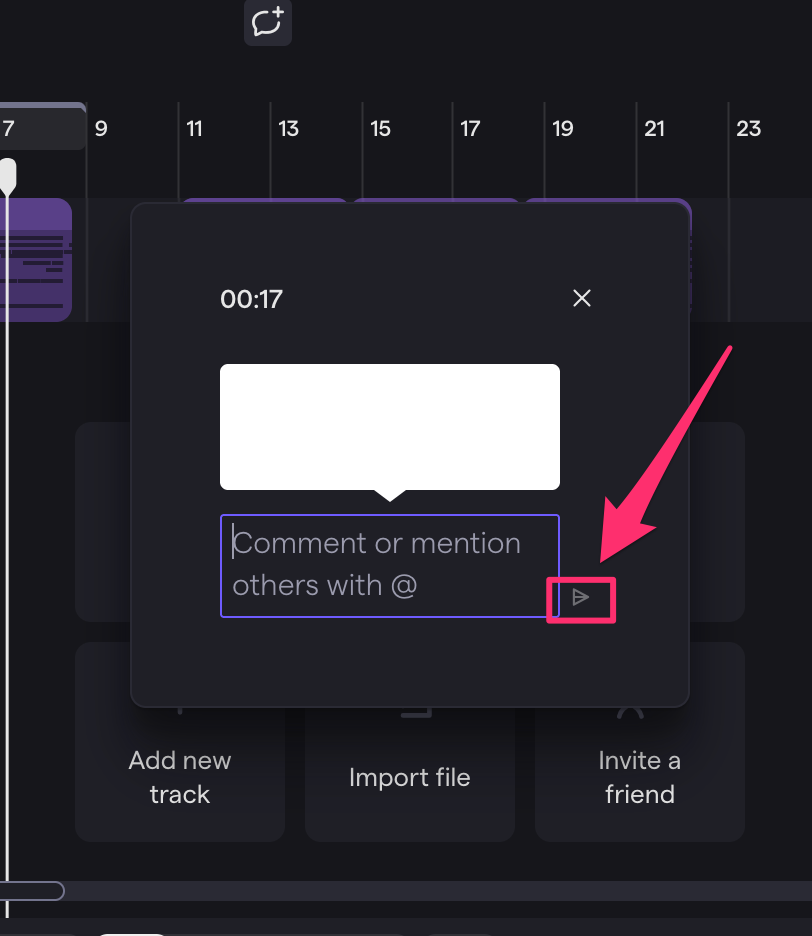
Источник изображения: Soundtrap Support; интерфейс Soundtrap.
- Шаг 1. Ставьте Playhead точно на проблемное слово, удар или переход, потом создавайте комментарий.
- Шаг 2. Формулируйте действие: поднять бэк-вокал, сократить паузу, проверить шум, заменить ноту. Общие фразы сложнее проверять.
- Шаг 3. После правки вернитесь к тому же timestamp и прослушайте несколько секунд до и после него.
- Шаг 4. Закройте комментарий как Resolved лишь после проверки. Удалённые комментарии и ветки не восстанавливаются, по этой причине удаление не подходит как обычный метод отмечать выполненное.
- Проверка. Перед экспортом в Active не должно оставаться технических замечаний, которые команда считает обязательными к исправлению.
Экспортировать микс, отдельную дорожку и MIDI
Источник изображения: Soundtrap Support; интерфейс Soundtrap.
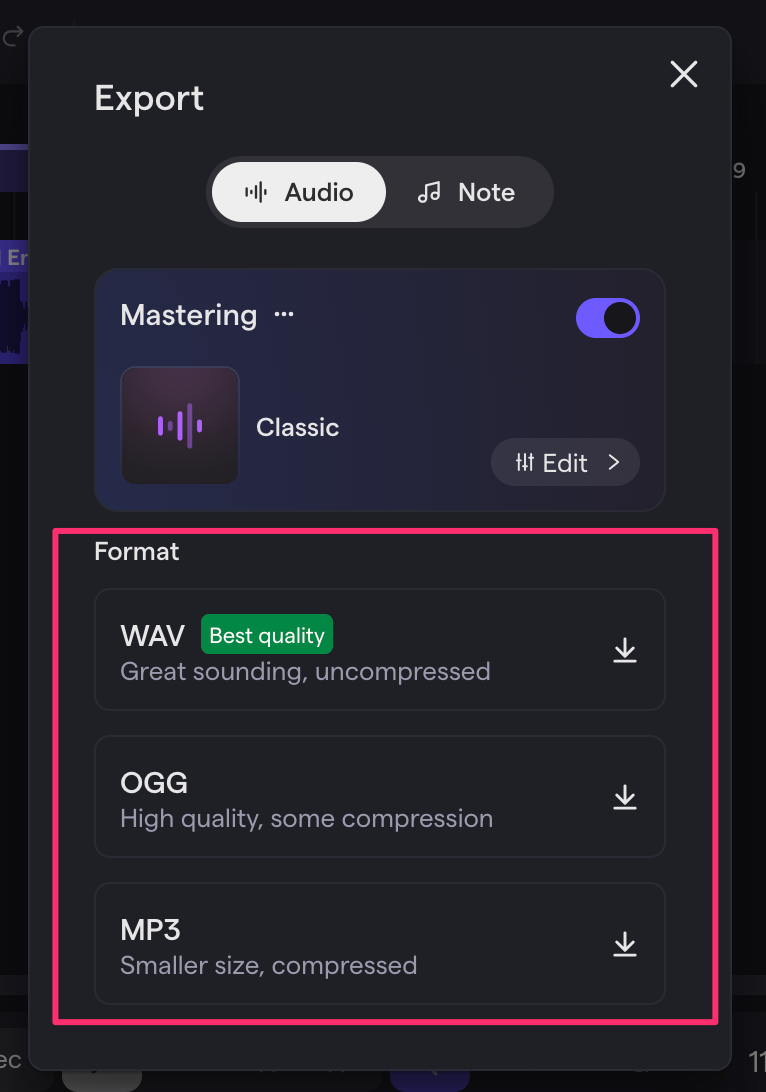
Финальный микс выгружается через File → Export или кнопку Export справа сверху. В окне Audio выбирается формат. Soundtrap указывает 44,1 кГц для MP3, OGG и WAV; MP3 экспортируется с 320 кбит/с, OGG — приблизительно на сопоставимом уровне q9, WAV остаётся несжатым. WAV как high quality download доступен в Music Production, Vocals & Songwriting и Production & Vocals. Экспорт может некоторое время оставаться в состоянии mixing — продолжительность зависит от размера проекта.
- Шаг 1. Перед экспортом проиграйте проект от начала до конца и проверьте мастер-громкость, переходы и конец последнего региона.
- Шаг 2. Откройте File → Export → Audio. Для рабочего прослушивания подойдёт MP3 или OGG, для дальнейшей обработки разумнее WAV при доступной подписке.
- Шаг 3. Отдельную дорожку выгружайте через ⋯ в её заголовке → Export → WAV audio file. Для передачи сырого стема существует WAV audio file (no effects); Vocal Tuner и Voice Transform при таком экспорте остаются исключениями и не снимаются.
- Шаг 4. MIDI-дорожку выгружайте через ⋯ → Export track → MIDI file. Эта возможность доступна не во всех планах.
- Шаг 5. После скачивания откройте итоговый файл вне Soundtrap и прослушайте начало, самый громкий участок и финал. Это проверяет именно файл, а не только сессию.
- Проверка. Итоговый экспорт не должен содержать обрезанного хвоста, неожиданного клиппинга, незапланированных solo/mute или пропавшей дорожки.
Типичные ошибки, ограничения и методы быстро проверить причину
Источник изображения: Soundtrap Support; интерфейс Soundtrap.
Большинство проблем Soundtrap относится не к повреждению проекта, а к входу, браузерной задержке, нагрузке, сетевому соединению или ограничениям конкретной платформы. Диагностика быстрее работает по цепочке от простого к сложному: источник сигнала → разрешение браузера → задержка → нагрузка → экспорт. Мобильная версия покрывает запись, Piano Roll, эффекты, квантование и импорт, но на мобильных устройствах нет автоматизации, MIDI input, Transcripts, Sampler и Time Stretch; эти различия важно учитывать до начала большого проекта.
- Нет сигнала с микрофона. Откройте Voice & Mic, перепроверьте Input Device, затем разрешение микрофона в браузере или системе. После выбора иного устройства индикатор должен реагировать на звук.
- Запись отстаёт от бита. Проведите Latency Calibration и сделайте короткий тест. Беспроводные наушники увеличивают задержку; проводной тракт предсказуемее. При записи применяйте Low Latency Mode.
- Проект трещит или зависает. Уменьшите Settings → Sound quality, заморозьте готовые дорожки, закройте лишние вкладки и тяжёлые приложения. Soundtrap сам может снижать качество и замораживать дорожки при перегрузке.
- Импорт не воспроизводится. Проверьте формат: Studio принимает mp3, wav, aif, mp4, m4a, ogg и aac. Формального ограничения по размеру файла нет, но практический предел зависит от памяти устройства и способности браузера воспроизвести файл.
- Аудиоинтерфейс работает на слишком высокой частоте. Soundtrap поддерживает sample rate до 96 кГц. Интерфейс, выставленный на 192 кГц, требуется переключить в его собственной панели управления на 96 кГц или ниже; для большинства задач 44,1 кГц подходит нормально.
- Экспорт не готов сразу. Подождите окончания mixing, потом обновите состояние проекта. Параллельно проверьте стабильность соединения и не запускайте повторные тяжёлые действия без необходимости.
- Функция отсутствует на телефоне. Сверьте её с мобильной матрицей Soundtrap. Автоматизация, MIDI input, Transcript, Sampler и Time Stretch относятся к функциям, которых мобильные варианты в настоящее время не дают.
Почему не слышно мониторинг микрофона?
Проверьте выбранный вход, разрешения браузера и платформу. Поддержка Monitoring различается по ОС и браузеру; Soundtrap рекомендует актуальные Chrome или Edge Chromium для наиболее полного набора аудиофункций.
Почему вокал записался позднее минуса?
Откройте Voice & Mic → Calibrate → Latency Calibration, закончите расчёт и сделайте новый тестовый дубль. После смены микрофона или аудиоинтерфейса калибровку выполняют заново.
Почему проект начинает трещать?
Снизьте Settings → Sound quality, заморозьте готовые дорожки через Freeze track и разгрузите браузер. Эти меры уменьшают вычислительную нагрузку без переписывания исходных записей.
Почему WAV недоступен?
High quality WAV download относится к планам Music Production, Vocals & Songwriting и Production & Vocals. В других вариантах доступный набор экспорта отличается.
Почему Sampler не открывается в мобильной версии?
Мобильная матрица Soundtrap указывает Sampler как недоступный на iOS и Android. Полный сценарий Sampler выполняется на компьютере.
Можно ли импортировать большой аудиофайл?
Формального лимита размера Soundtrap не устанавливает. Практическая устойчивость зависит от оперативной памяти и способности браузера воспроизвести конкретный файл.
Преимущества, недостатки, альтернативы и кому Soundtrap подходит
Источник изображения: Soundtrap Support; интерфейс Soundtrap.
Soundtrap рационально выбирать не по количеству функций на бумаге, а по рабочему процессу. Его сильная сторона — единая облачная сессия, где можно быстро добавить дорожку, записать голос, собрать MIDI, пригласить соавтора, оставить комментарии и выгрузить итог. Для автора песни и небольшой команды это уменьшает количество промежуточных файлов. Для проекта, который требует сложной маршрутизации, глубокой интеграции внешних плагинов и тонкой локальной оптимизации, классическая настольная DAW остаётся более подходящим классом инструмента.
Плюсы
- Браузерная Studio, мобильные приложения и отдельные настольные приложения для Windows и macOS работают с одними облачными проектами.
- Понятные входы в основные сценарии: Add track, Voice & Mic, Piano Roll, Loop Library, Effects, Invite и Export.
- Сильный совместный процесс: приглашения, автосохранение, комментарии с привязкой ко времени и статусы Active/Resolved.
- Практичный набор для песен и демо: виртуальные инструменты, MIDI, лупы, Smart Drummer, Chord Picker, Sampler и вокальные инструменты.
- Есть средства борьбы с типичными проблемами веб-записи: Latency Calibration, Low Latency Mode, Sound quality и Freeze track.
- Экспорт микса, отдельных WAV-дорожек и MIDI позволяет передать материал в другую рабочую среду.
Минусы
- Часть заметных возможностей привязана к платной подписке: Sampler, Chord Picker, расширенный Vocal Tuner, отдельные варианты MIDI-экспорта и high quality WAV.
- Набор функций на мобильных устройствах уже, чем на компьютере: отсутствуют автоматизация, MIDI input, Transcripts, Sampler и Time Stretch.
- Браузерная запись зависит от задержки аудиотракта, совместимости браузера и производительности системы; калибровка уменьшает проблему, но не отменяет физическую задержку мониторинга.
- Для сложного локального продакшна и развитой маршрутизации Soundtrap проще специализированных настольных DAW.
- Отдельному аудиорегиону нельзя назначить точный BPM одним числом; для такого преобразования применяется обходной сценарий через темп проекта и повторный экспорт.
Из облачных альтернатив ближе всего BandLab: он тоже строится вокруг онлайн-студии и совместной работы. На Xeon Live есть отдельный обзор BandLab. GarageBand логичен внутри экосистемы Apple и сильнее связан с локальными инструментами устройства. Ableton Live и FL Studio относятся к более глубоким настольным производственным средам, где выше потолок маршрутизации, MIDI и сторонней обработки, но старт и совместная работа устроены иначе.
Для быстрого songwriting полезно сочетать Soundtrap с дисциплиной проекта: заблаговременно задать темп, подписывать дорожки, хранить дубли до необратимого Merge, проверять задержку перед вокальной сессией и экспортировать контрольный файл после важных этапов. Общий путь создания композиции от идеи до структуры дополнительно разобран в материале как создать песню на компьютере.
В итоге Soundtrap наиболее уместен там, где важны скорость, доступ из различных устройств и совместная работа. Для демо, вокала, учебных проектов, удалённого songwriting и умеренно сложных аранжировок его инструментарий закрывает весь путь от идеи до готового файла. Перед серьёзной сессией стоит заблаговременно проверить нужные функции своего плана и платформы, в особенности WAV, Sampler, Chord Picker, Vocal Tuner и мобильные ограничения.