

StaxRip рассчитан на точное перекодирование, фильтрацию и сборку видео, когда простого выбора готового профиля уже мало. На странице Xeon Live можно скачать StaxRip бесплатно, а в этом руководстве разобран рабочий маршрут от первого исходника до очереди заданий, шаблонов и проверки итога.
Что такое StaxRip и как устроено главное окно
StaxRip — настольная оболочка для Windows, которая связывает видеокодеры, аудиокодеры, мультиплексоры, анализаторы и два распространённых кадровых сервера — AviSynth+ и VapourSynth. В актуальном проекте доступны программные и аппаратные кодировщики, включая x264, x265, SVT-AV1, NVEncC, QSVEncC и VCEEncC. По этой причине программа в особенности полезна там, где необходимо не просто сменить формат, а контролировать кодек, контейнер, дорожки, фильтры, размер кадра, метаданные и порядок обработки.
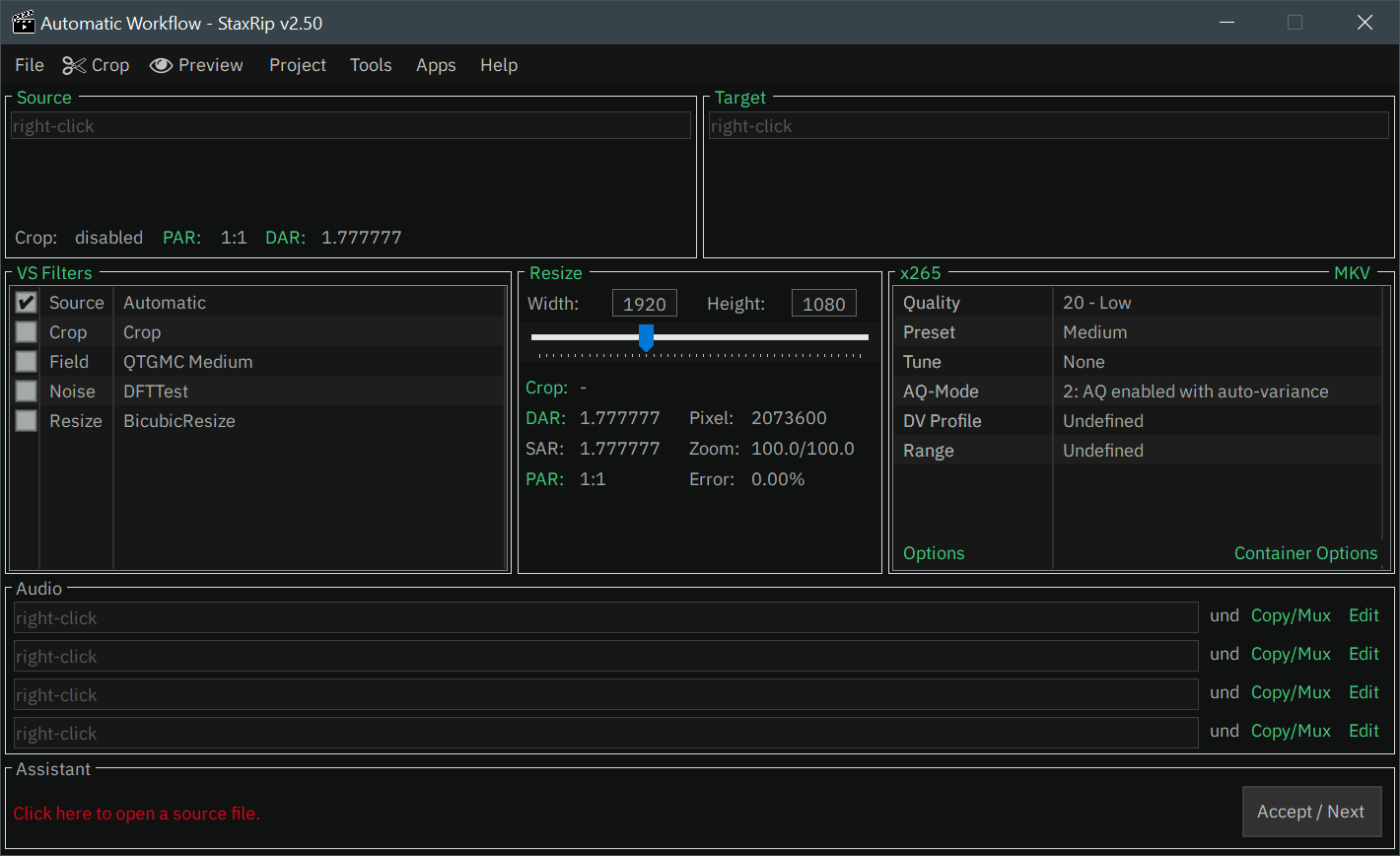
Перед настройкой кодирования полезно разделять контейнер и кодек. разбор видеокодеков H.264, H.265 и AV1 помогает понять, почему расширение MKV или MP4 само по себе не определяет метод сжатия. В StaxRip это разделение видно прямо в главном окне: профиль видеокодера выбирается отдельно от целевого контейнера.
Карта главного окна
Верхняя левая область Source показывает путь к исходнику и основные параметры: продолжительность, размер, битрейт, частоту кадров и разрешение. Справа расположен Target — предполагаемый итог после кадрового сервера и фильтров. Ниже находятся фильтры AVS или VS, блок Resize, настройки видеокодера и контейнера, аудиодорожки и Assistant. Такая раскладка полезна тем, что проект читается сверху вниз: от входного файла к преобразованиям, затем к кодированию и сборке итога.
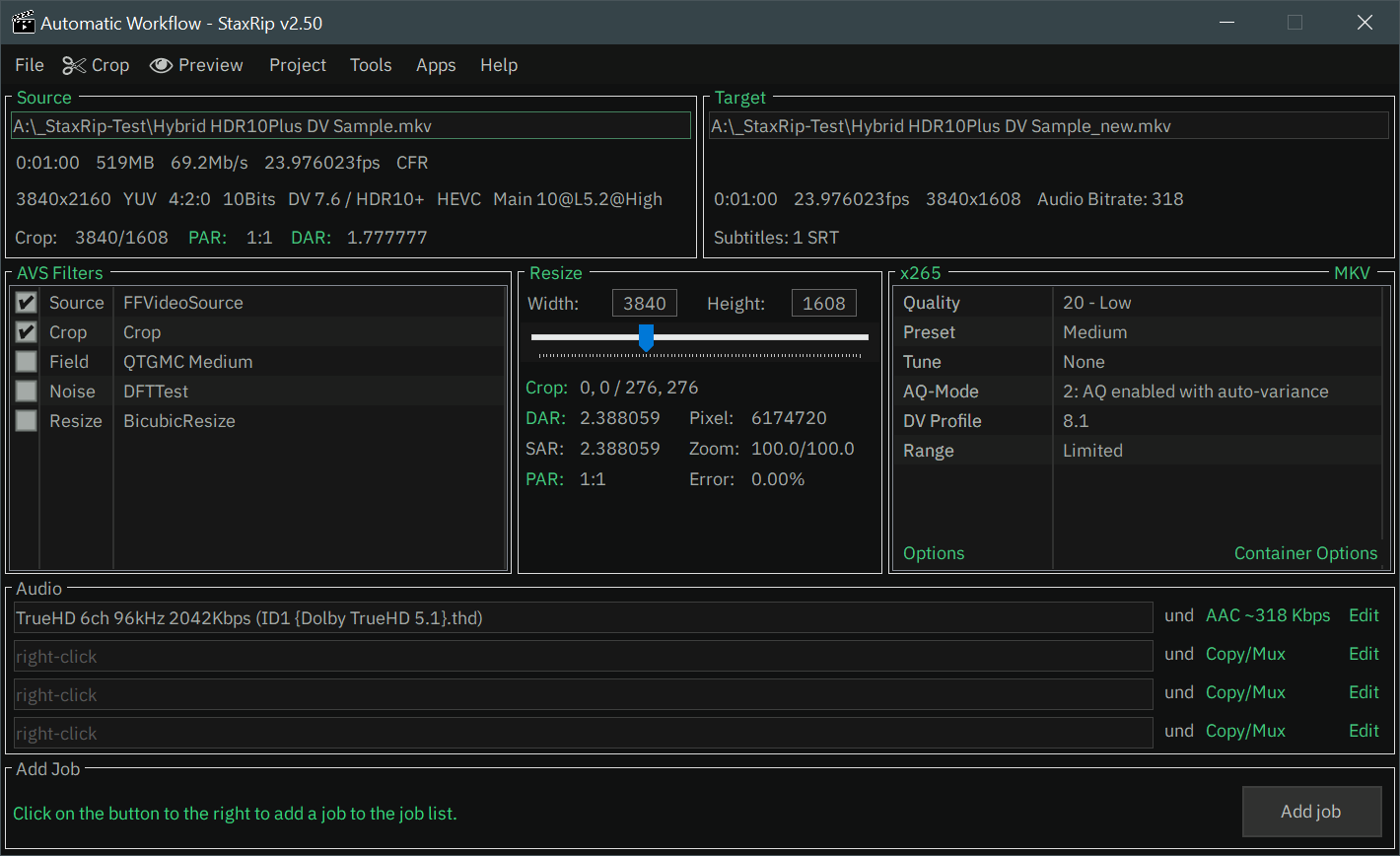
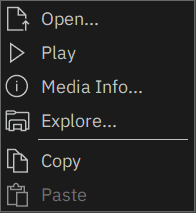
Source поддерживает контекстное меню с командами Open, Play, Media Info, Explore, Copy и Paste. Для диагностики в особенности полезен Media Info: он показывает структуру файла глубже, чем краткая строка в основном окне. Target отражает параметры после применения фильтров, но до передачи данных видеокодеру, по этой причине итоговый размер файла и часть кодерных характеристик там не прогнозируются как готовый итог.
Source, Target и Assistant
Assistant работает как индикатор состояния проекта. Он показывает ошибки скрипта, несогласованные параметры и предупреждения конфигурации; сообщение часто можно нажать, чтобы перейти к проблемной настройке. Кнопка справа добавляет проект в очередь, а контекстное меню позволяет выбрать положение задания и сразу открыть Jobs. Это важная привычка: перед каждым запуском сперва добиваться чистого состояния Assistant, а уже потом отправлять задачу в очередь.
StaxRip не похож на упрощённый конвертер с одной кнопкой. Зато структура проекта делает повторяемыми сложные операции: однажды настроенный набор фильтров, кодерных параметров и дорожек можно сохранить как шаблон. Для регулярной подготовки архива, медиасервера или серии исходников эта модель заметно удобнее ручного восстановления десятков параметров всякий раз.
Как выполнить первую конвертацию в StaxRip
Для первого проекта лучше взять один короткий исходник, у которого заблаговременно известны разрешение, частота кадров и набор дорожек. Цель — пройти весь цикл без лишних фильтров: открыть файл, проверить потоки, выбрать кодер и контейнер, настроить звук, отправить проект в Jobs и после обработки сопоставить итог с исходником.
Открываем исходный файл и проверяем потоки
Шаг 1. Откройте File → Open Video Source File(s) или щёлкните правой кнопкой по полю Source и выберите Open. Укажите один видеофайл. После анализа StaxRip заполнит Source и подготовит рабочий скрипт. Не переходите к кодированию, пока в этой области не появились корректные продолжительность, частота кадров и разрешение.
Шаг 2. Откройте Media Info из контекстного меню Source и проверьте видеопоток, число аудиодорожек, наличие субтитров и цветовых метаданных, если они важны для проекта. Если файл содержит несколько языков или комментарий, запишите, какие дорожки должны попасть в итог: на этапе Audio проще осознанно назначить профиль каждой строке, чем исправлять готовый контейнер.
Шаг 3. Проверьте Assistant. Ошибка на данном этапе обычно указывает не на кодек вывода, а на открытие исходника, индексирование или скрипт кадрового сервера. Нажмите сообщение Assistant и исправьте указанную настройку. После этого откройте Preview, чтобы убедиться, что кадр читается и воспроизводится без очевидного рассинхрона или повреждений.
Выбираем видеокодек и контейнер
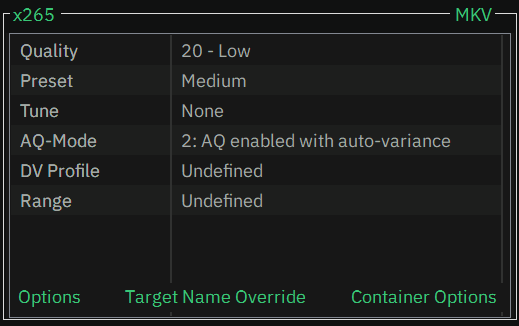
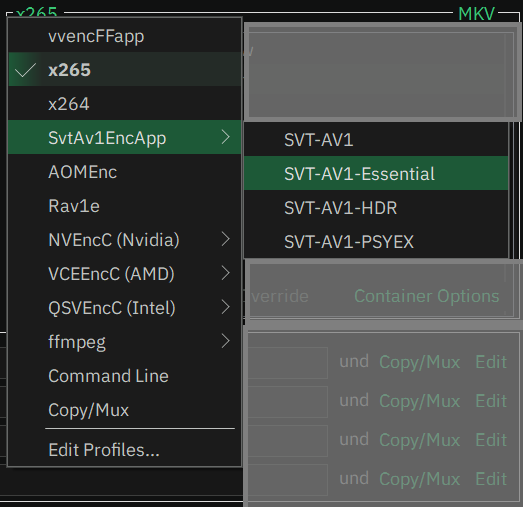
Шаг 4. Нажмите кнопку с наименованием видеопрофиля в блоке Encoder. Для первого понятного проекта удобно выбрать программный H.264 через x264 или H.265 через x265; AV1 и аппаратные кодировщики лучше настраивать уже после того, как базовая цепочка открывается и выдаёт корректный файл. Выбор тут меняет метод сжатия видео, но не контейнер.
Шаг 5. Нажмите кнопку расширения в правой части блока Encoder/Container и выберите MKV или MP4 в зависимости от совместимости с устройством и нужных дорожек. MKV удобен для сложных наборов аудио, субтитров и вложений; MP4 чаще выбирают для устройств и сервисов с более строгими требованиями. Подробное устройство Matroska разобрано в материале о формате MKV и его контейнерной структуре.
Шаг 6. Откройте Options выбранного кодера. На первом проходе меняйте только те параметры, смысл которых понятен: режим контроля качества, preset или близкую по смыслу настройку скорости, а также при необходимости профиль/уровень совместимости. Не переносите случайные строки параметров из чужих примеров: StaxRip показывает командную строку кодера, по этой причине перед стартом можно увидеть, что именно будет передано внешнему инструменту.
Настраиваем аудио и запускаем задание
Шаг 7. В секции Audio проверьте каждую строку. Кнопка с именем аудиопрофиля открывает список профилей, Edit — его параметры. Для сохранения исходной дорожки без перекодирования применяется профиль копирования/мультиплексирования; No Audio исключает дорожку из итогового контейнера. Для нескольких дорожек назначьте отдельный профиль каждой строке и повторно проверьте язык и порядок.

Шаг 8. Проверьте Target: путь сохранения должен вести в папку, где достаточно места, а имя — не совпадать с исходником. После этого нажмите Preview и просмотрите несколько фрагментов: начало, участок с движением и сцену ближе к концу. Preview показывает итог кадровой обработки, по этой причине тут видны ошибки Crop, Resize и фильтров до продолжительного кодирования.
Шаг 9. Когда Assistant не показывает блокирующих проблем, нажмите Add Job. Откройте Tools → Jobs, убедитесь, что задание активно, и запустите очередь. После окончания сопоставьте продолжительность, разрешение и частоту кадров итога с проектом, откройте файл в плеере, проверьте звук и субтитры. Лишь после такой проверки имеет смысл переносить настройки на большие исходники.
Как уменьшить размер видео и сохранить контролируемое качество
Сжатие в StaxRip строится не вокруг одного ползунка «меньше файл», а вокруг сочетания кодека, режима контроля качества, preset, разрешения и того, какие дорожки в самом деле необходимы. При одинаковом исходнике изменение каждого из этих факторов влияет на скорость, размер и визуальный итог по-разному.
Качество, preset и контроль размера
Шаг 1. Определите задачу до открытия Encoder Options. Для домашнего архива приоритетом обычно становится стабильное визуальное качество; для передачи файла с жёстким лимитом важнее предсказуемый размер; для быстрой черновой копии — скорость. Не пытайтесь одной настройкой одновременно максимизировать все три параметра.
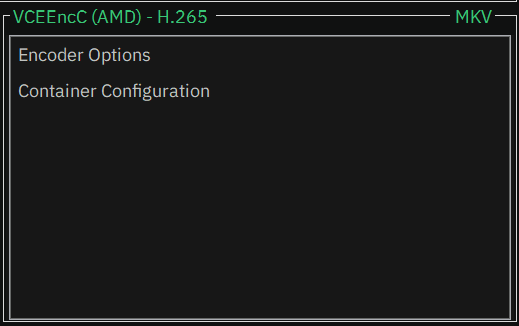
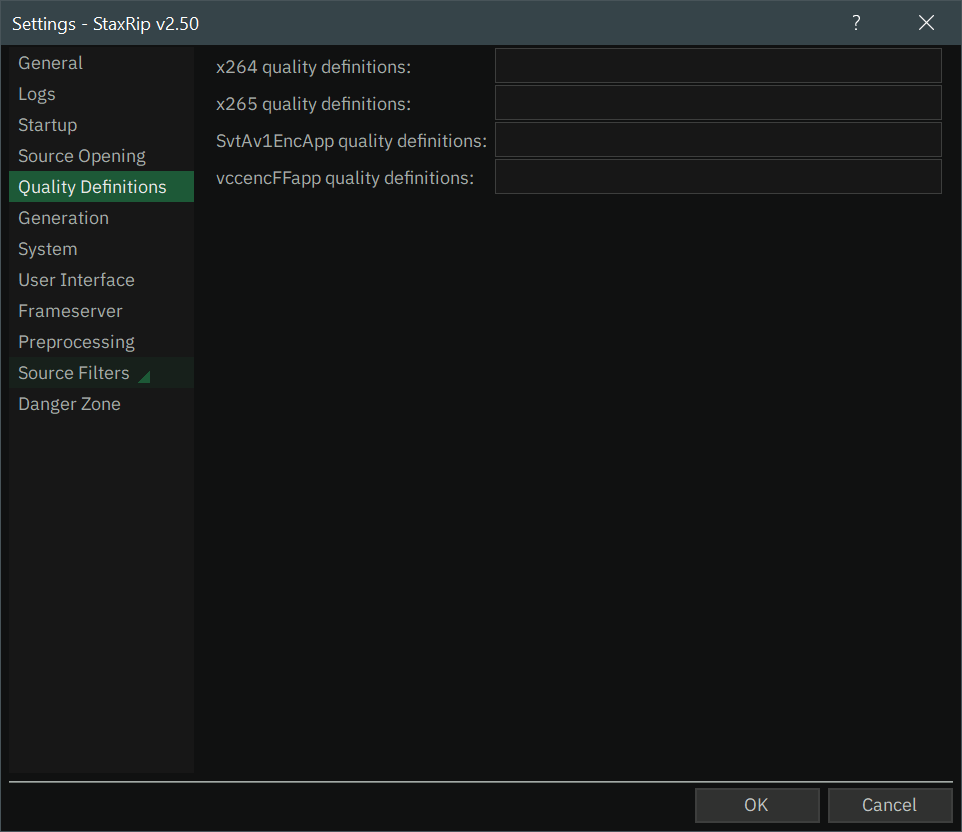
Шаг 2. Откройте профиль x264, x265 или другого выбранного кодера и выберите режим, соответствующий цели. Для постоянного качества применяйте качественный режим, где кодер сам распределяет битрейт по сложности сцен. Для проекта с заданным средним битрейтом применяйте режим битрейта и, когда требуется точнее попасть в объём, многопроходный вариант. В StaxRip набор режимов зависит от конкретного кодера, по этой причине ориентируйтесь на подписи внутри его Options.
Шаг 3. Выберите preset, который укладывается во время обработки. Более медленные пресеты тратят больше вычислений на поиск эффективного представления кадра; это не означает автоматического улучшения исходника. Сперва зафиксируйте качество или битрейт, потом сопоставьте два соседних по скорости режима на коротком фрагменте. Так разница в размере и времени будет измерима, а не субъективна.
Шаг 4. Сделайте тестовый encode одного репрезентативного отрезка или короткого файла. Сопоставляйте не только статичный кадр, но и движение, мелкие текстуры, дым, воду, зерно и тёмные градиенты. Если артефакты появляются именно на сложных сценах, повышение качества эффективнее, чем бесконечная смена контейнера.
Общая логика компрессии и выбор между разрешением, битрейтом и кодеком подробно разобраны в практическое руководство по уменьшению веса видео. В StaxRip эти решения удобно принимать отдельно: Resize отвечает за геометрию кадра, Encoder — за сжатие, Audio — за звуковые дорожки, Container — за упаковку потоков.
Resize, Crop и Preview
Шаг 5. Перед уменьшением разрешения проверьте Crop. Удаление реальных чёрных полей до Resize не только корректирует геометрию, но и не заставляет кодер тратить данные на ненужные области. В цепочке фильтров Source обычно находится первым, Crop — непосредственно после него; порядок важен, поскольку каждый следующий фильтр получает итог предыдущего.
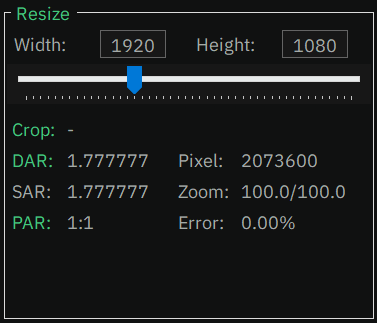
Шаг 6. Нажмите Resize и выберите целевой размер либо измените ширину и высоту в панели. Следите за информацией об aspect ratio и Error. Если исходник имеет нестандартные пиксели или анаморфное представление, механическая установка привычного разрешения способна исказить пропорции. После изменения размера сразу вызывайте Preview.
Шаг 7. В Preview отыщите кадры с лицами, круглыми объектами, титрами и тонкими линиями. Они быстро показывают неправильное соотношение сторон и неудачное масштабирование. Проверьте тоже резкие диагонали и мелкий текст: чрезмерно агрессивное уменьшение может уничтожить детали ещё до кодирования, и более высокий битрейт их уже не вернёт.
Шаг 8. После выбора разрешения повторите короткий encode тем же кодером и тем же режимом качества. Сопоставьте размер и время обработки с вариантом без Resize. Если экономия места мала, а детализация заметно ухудшилась, оставьте исходное разрешение и регулируйте качество кодера. Такой двухэтапный подход отделяет потери от масштабирования от потерь собственно компрессии.
Как работать с фильтрами, AviSynth+ и VapourSynth
Фильтры в StaxRip — не набор декоративных эффектов, а часть скрипта кадрового сервера. Это делает цепочку прозрачной и расширяемой, но повышает цену ошибки: неверный порядок, несовместимый плагин или ручная правка кода могут остановить проект. По этой причине каждое изменение фильтра лучше сразу проверять через Preview.
Порядок фильтров и выбор кадрового сервера
Шаг 1. В области Filters проверьте, какой кадровый сервер применяется в проекте: AVS для AviSynth+ или VS для VapourSynth. Не смешивайте синтаксис и плагины двух экосистем в одной цепочке. Если готовый шаблон уже построен на одном сервере, сперва воспроизведите задачу в его рамках, а не меняйте основу проекта одновременно с фильтрами.
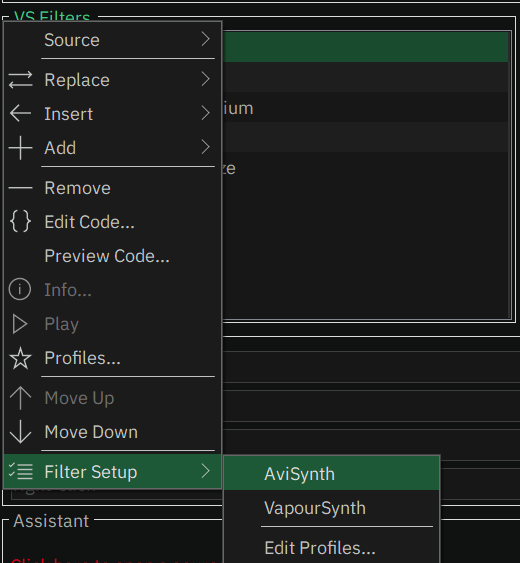
Шаг 2. Добавляйте новый фильтр через контекстное меню нужной позиции. Source должен оставаться в начале цепочки. Crop обычно ставят до Resize, чтобы масштабировщик работал уже с полезной областью кадра. Если фильтр зависит от конкретного цветового пространства или разрядности, ставьте преобразование там, где его ожидает следующий этап, и проверяйте итог непосредственно после вставки.
Шаг 3. Перетаскивайте элементы или применяйте Move Up/Move Down для изменения порядка. После каждого перемещения откройте Preview. Не перестраивайте пять операций одновременно: при ошибке скрипта последовательные изменения позволяют быстро отыскать точный шаг, который сломал цепочку.
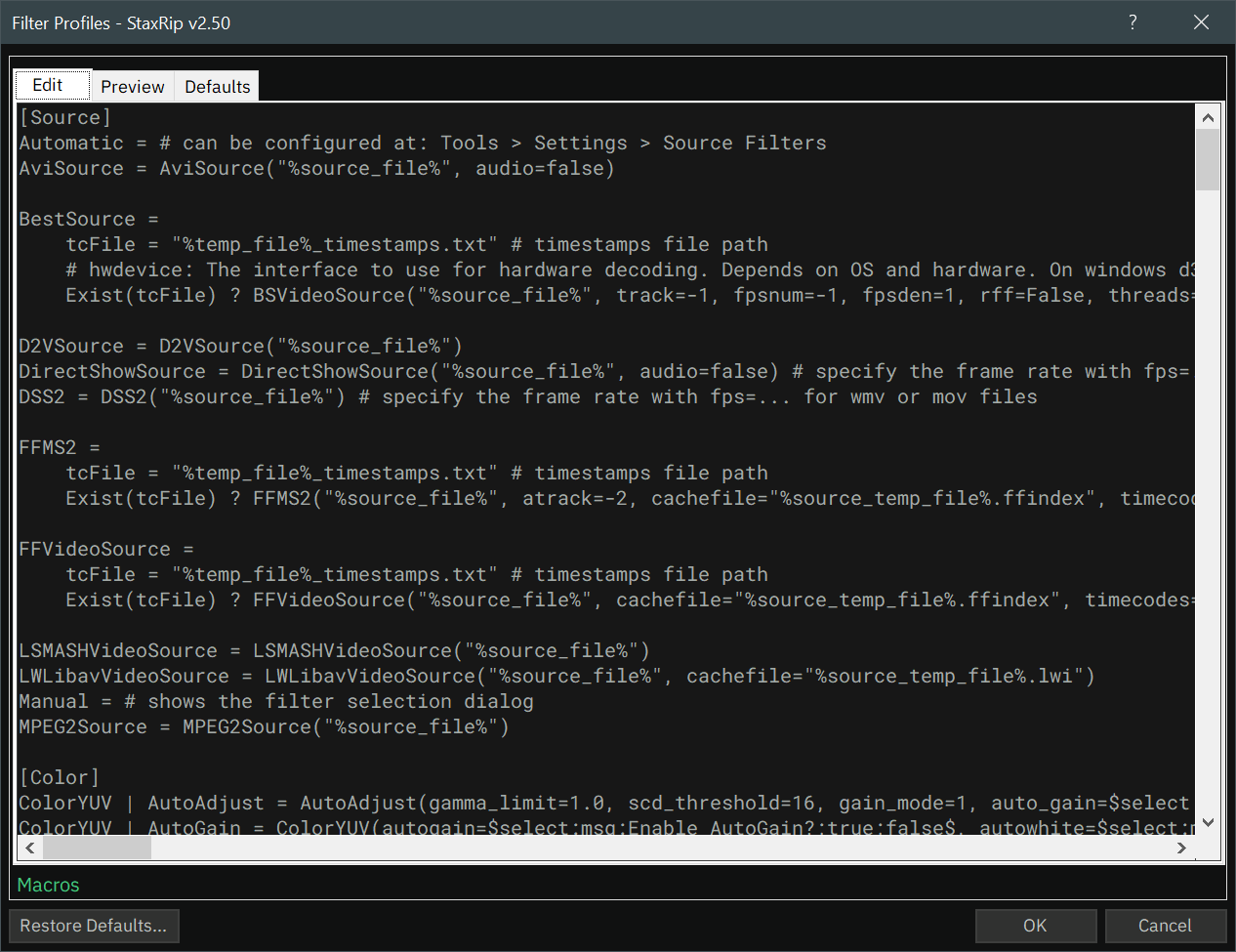
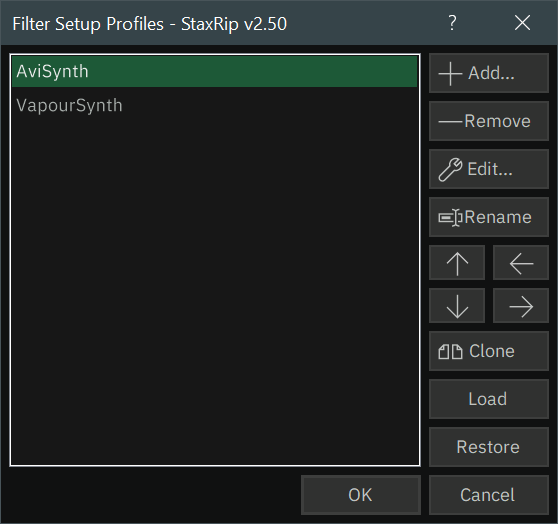
Шаг 4. Повторяемую настройку сохраните как Filter Profile. Для сложных наборов применяйте Filter Setup Profiles: они удобны, когда одинаковая группа операций необходима для серии похожих источников. Профиль не освобождает от проверки — входные материалы могут отличаться разрядностью, цветом, чересстрочностью или геометрией.
Редактирование кода и проверка итога
Шаг 5. Двойной щелчок по фильтру открывает Code Editor; в контекстном меню доступны Edit Code и Preview Code. Ручная правка необходима, когда графического параметра недостаточно или требуется собственный скриптовый фрагмент. Сохраняйте правку небольшой: одна логическая операция на изменение заметно упрощает диагностику.
Шаг 6. Запустите Preview и проверьте начало, середину и конец видеоролика. Для деинтерлейса ищите движение по диагонали и горизонтальные контуры; для шумоподавления — фактуру кожи и мелкие детали; для deband — плавные градиенты. Если фильтр исправляет одну проблему, но создаёт другую, вернитесь к его параметрам до кодирования всего файла.
Шаг 7. При ошибке скрипта сперва отключите последний добавленный фильтр. Если Preview снова открывается, проблема локализована. Потом проверьте профиль, зависимый плагин и порядок операций. Если ошибка остаётся, откройте Assistant и Log File, а не меняйте кодер: видеокодер получает кадры позднее и не исправляет ошибку кадрового сервера.
Шаг 8. После настройки фильтров сохраните проект и сделайте короткое контрольное кодирование. Preview подтверждает работу кадровой цепочки, но финальный encode дополнительно проверяет совместимость пиксельного формата, разрядности и параметров кодера. Этот этап в особенности важен для HDR и нестандартных скриптов.
Как сохранить шаблон, собрать очередь и автоматизировать повторяющиеся задачи
Сильная сторона StaxRip раскрывается на сериях похожих файлов. Проект хранит настройки конкретного исходника, а шаблон — повторяемую конфигурацию. Очередь Jobs отделяет подготовку от выполнения: можно настроить несколько задач, проверить их и только затем запустить продолжительную обработку.
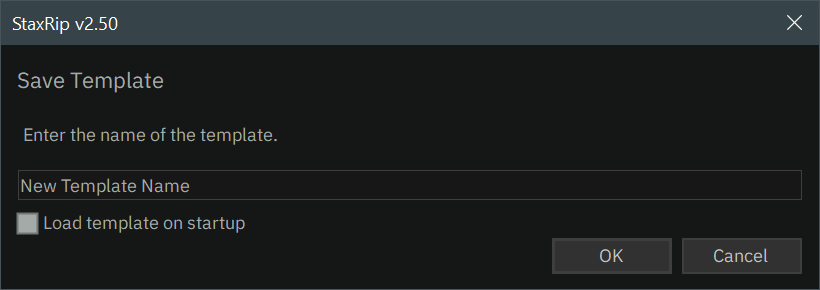
Создаём безопасный шаблон
Шаг 1. Закройте исходник или создайте чистый проект без загруженного Source. Настройте кодер, контейнер, аудиопрофили, фильтры и общие Project Options так, как они должны выглядеть по умолчанию для этой категории файлов. Шаблон лучше строить без параметров, привязанных к одному конкретному видео.
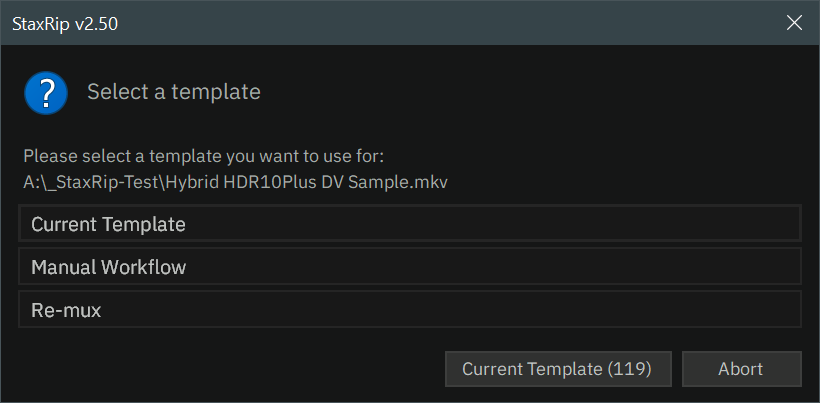
Шаг 2. Выберите File → Save Project As Template и дайте шаблону понятное назначение: к примеру, архивный HEVC, быстрая аппаратная копия или серия для медиасервера. Наименование должно объяснять сценарий, а не случайный исходник. После сохранения шаблон появится в Project Templates и сможет загружаться для новых файлов.
Шаг 3. Откройте другой короткий файл через этот шаблон. Сверьте Crop, Resize, аудиодорожки и Assistant. Если шаблон требует ручной правки на каждом новом файле, вынесите переменную настройку из него или оставьте её как отдельный шаг проверки. Хороший шаблон сокращает повторение, но не скрывает различия источников.
Работаем с Jobs и пакетной обработкой
Шаг 4. Подготовьте первый проект и нажмите Add Job в Assistant. Потом загрузите следующий исходник, примените нужный шаблон, проверьте его и тоже добавьте в очередь. В Tools → Jobs отображаются запланированные задачи; там их можно переставлять, временно отключать и запускать.

Шаг 5. Перед стартом всей очереди откройте несколько заданий и убедитесь, что пути Target уникальны. Ошибка в шаблоне может размножиться на всю серию, по этой причине в особенности тщательно проверяйте первый проект каждого нового типа источников. Для массовой обработки применяйте короткий контрольный файл как «эталон» настроек.
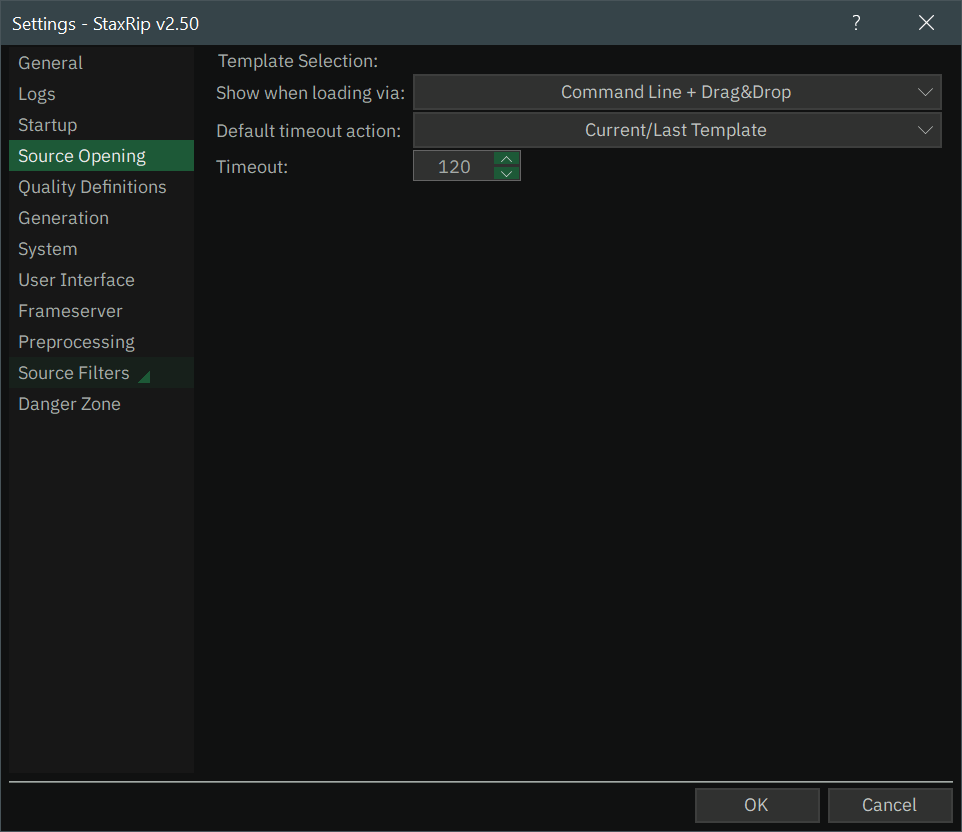
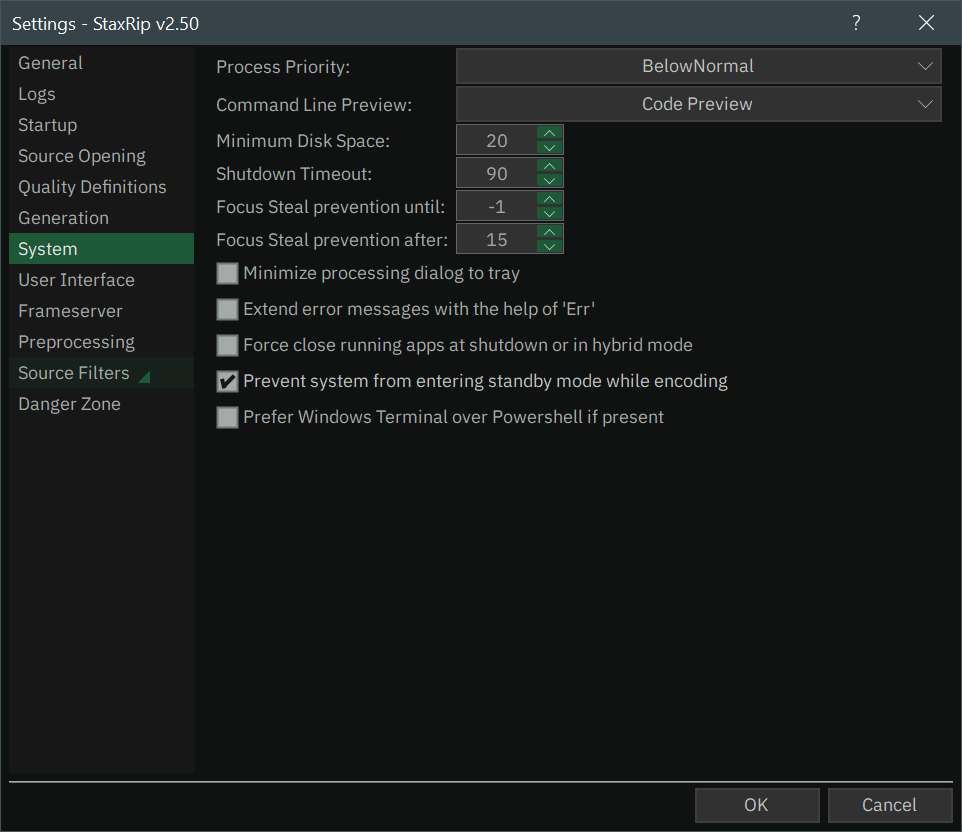
Шаг 6. Запускайте очередь после проверки свободного места и доступности исходников. Не перемещайте файлы, пока задания ожидают выполнения. В Settings параметр Maximum number of parallel processes задаёт общий предел параллельной работы процессов; повышать его без контроля загрузки процессора, видеокарты, памяти и диска не стоит, потому что параллельность легко превращает ускорение в конкуренцию за ресурсы.
Шаг 7. После первого завершённого задания остановитесь на проверку: откройте итог, сопоставьте дорожки и продолжительность, прочитайте лог. Если всё правильно, продолжайте серию. Такой контроль после первого элемента экономит больше времени, чем обнаружение неверного контейнера или аудиопрофиля после десятков обработанных файлов.
Event Commands и командная автоматизация
Шаг 8. Для действий до или после этапов обработки применяйте Event Commands. Они подходят для запуска предусмотренных команд в определённые моменты проекта. Начните с безопасного действия, которое не меняет исходник, и проверьте последовательность на тестовом файле.
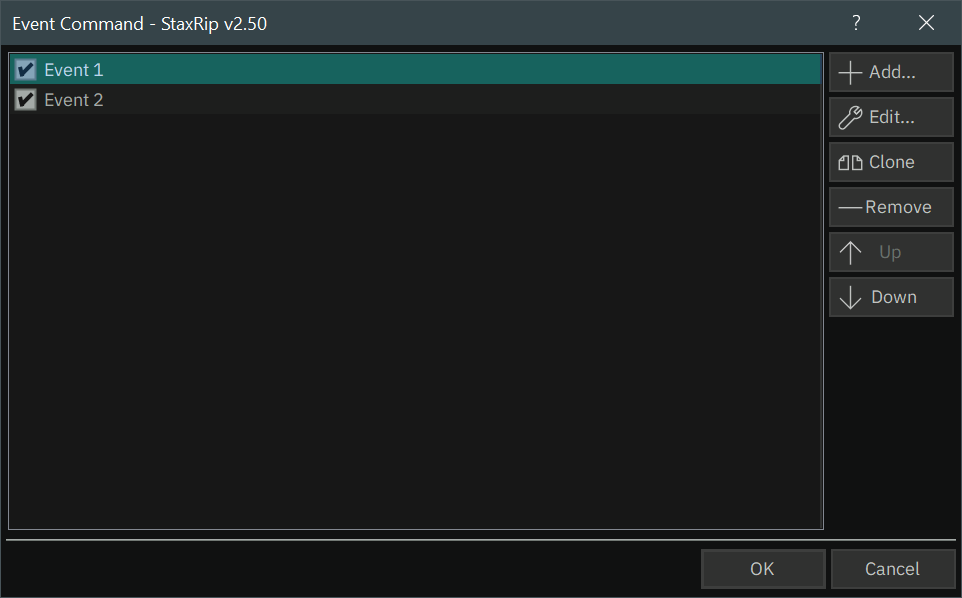
Шаг 9. Для внешней автоматизации применяйте документированные команды StaxRip: среди них есть загрузка исходника и шаблона, добавление задания, запуск Jobs, настройка Crop и Target, открытие Preview и сохранение проекта как шаблона. Сперва автоматизируйте один стабильный ручной процесс; лишь после этого расширяйте его на папку файлов.
Шаг 10. Сохраните настройки автоматизации вместе с описанием ожидаемого входа: контейнер, тип видео, число дорожек, требования к Crop и выходной папке. Это уменьшает риск применить сценарий к неподходящему материалу. При обновлении StaxRip не запускайте старую очередь вслепую: параметры внешних кодеров между версиями меняются, по этой причине первые задачи после обновления стоит пересобрать и проверить.
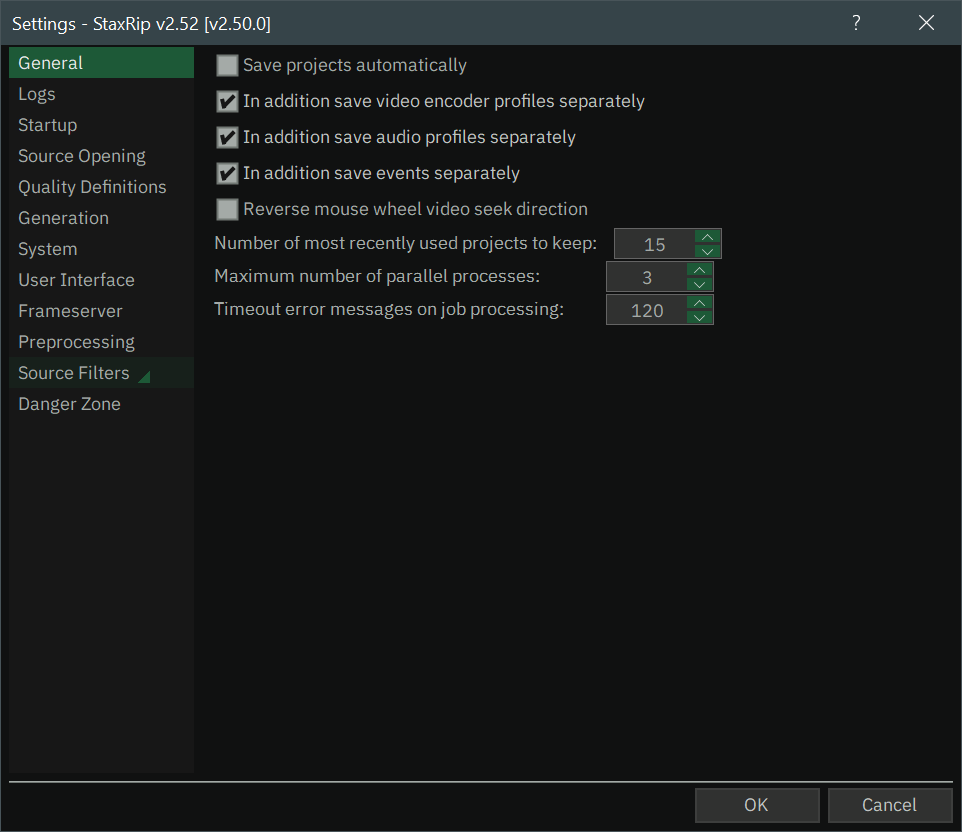
Как настроить аудио, субтитры, контейнер и HDR
Видео нечасто существует как один поток. В реальном архиве встречаются несколько языков, комментарии, текстовые субтитры, главы и HDR-метаданные. StaxRip позволяет обрабатывать эти компоненты раздельно, по этой причине главная задача — заблаговременно решить, что перекодировать, что оставить без изменений и что исключить из контейнера.
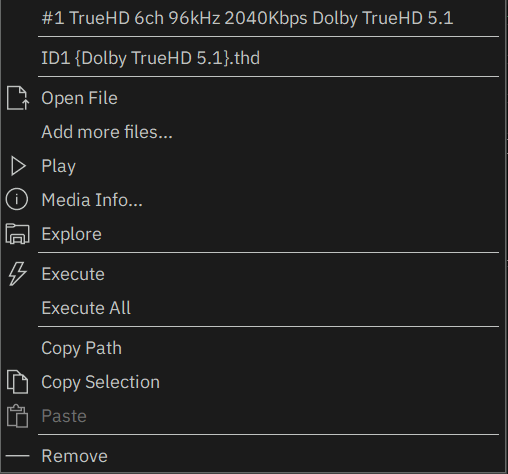
Сохраняем или перекодируем аудиодорожки
Шаг 1. После открытия Source сопоставьте строки Audio со структурой файла в Media Info. Для каждой нужной дорожки выберите профиль. Если звук уже подходит целевому устройству и нет причины менять кодек, применяйте профиль передачи без перекодирования. Это быстрее и исключает добавочную потерю качества аудио.
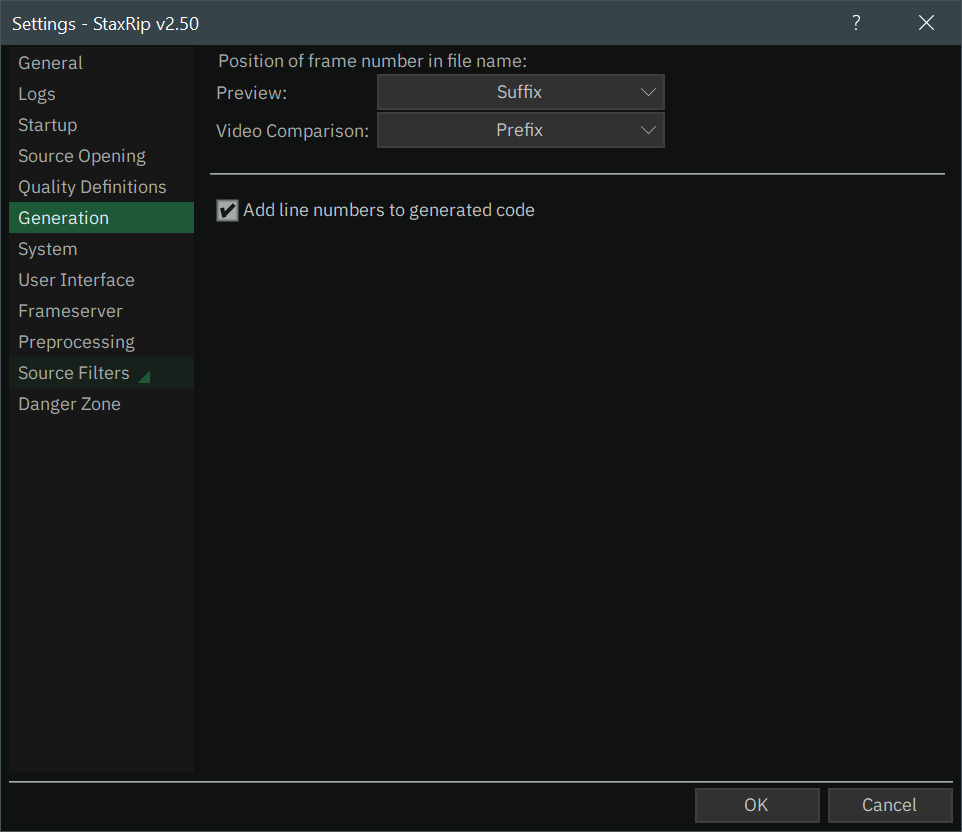
Шаг 2. Если аудио необходимо уменьшить или привести к совместимому формату, откройте Edit профиля и задайте кодек и параметры осознанно. Не уменьшайте число каналов или частоту дискретизации только ради небольшого выигрыша в размере без требования устройства. После кодирования прослушайте речь, громкие фрагменты и тихие участки; проверьте синхронизацию с видео.
Шаг 3. Ненужную дорожку назначьте No Audio. Для многоязычного файла сохраните порядок и языковые метки. Перед добавлением задания сверяйте, что дорожка по умолчанию соответствует ожидаемому языку, а комментарии не заняли её место.
Добавляем субтитры и проверяем контейнер
Шаг 4. Для мягких субтитров добавляйте дорожку в контейнер, а не прожигайте её в изображение. Документированная команда AddSubtitle поддерживает язык, наименование и флаги Default, Forced, Commentary и Hearing-Impaired. Эти признаки важнее самого наличия файла: проигрыватель применяет их для выбора поведения.
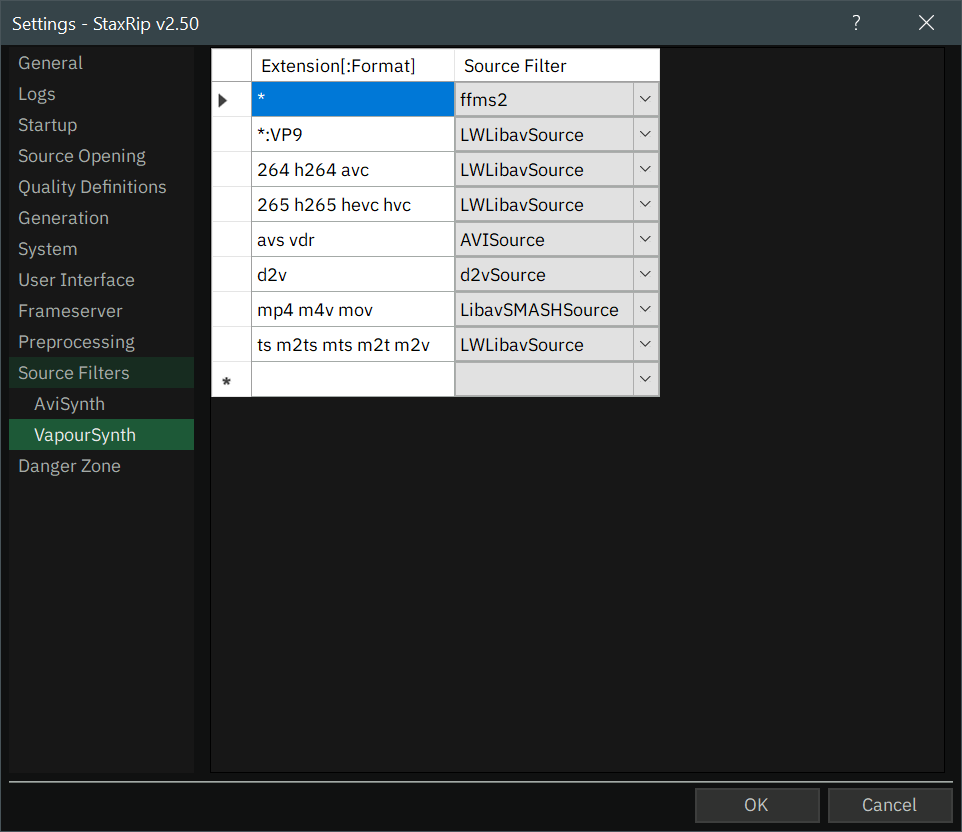
Шаг 5. Если субтитры должны стать частью изображения, применяйте Project → Add Hardcoded Subtitle и обязательно проверьте Preview. При прожиге уже нельзя отключить текст в плеере, по этой причине до продолжительного кодирования проверьте позицию, шрифт, переносы и сцены со светлым фоном.
Шаг 6. Откройте Container Options и оставьте только поддерживаемые целевой средой компоненты. Выбор MKV или MP4 делайте по требованиям воспроизведения, а не по представлению о качестве: контейнер не улучшает закодированное видео сам по себе. Общие критерии выбора описаны в руководстве какой формат выбрать для архива, сайта, смартфона и публикации.
HDR и Dolby Vision: сохраняем метаданные осознанно
Шаг 7. Для HDR-источника сперва подтвердите его характеристики в Media Info и не добавляйте цветовые преобразования без конкретной цели. StaxRip поддерживает импорт цветовых VUI-метаданных, работу с HDR10+ и Dolby Vision metadata, но корректность зависит от всей цепочки — фильтров, кодера, контейнера и устройства воспроизведения.
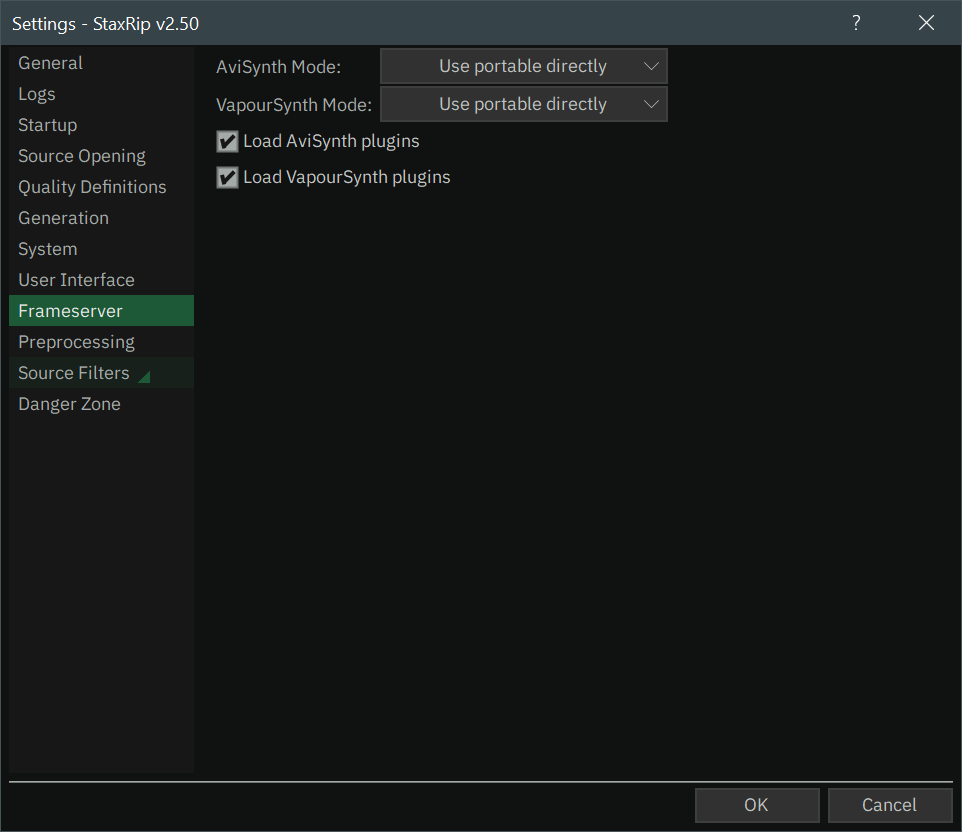
Шаг 8. Если задача — сохранить HDR, не применяйте фильтр тонального отображения в SDR. После настройки сделайте короткий encode и проверьте наличие ожидаемых цветовых и HDR-метаданных в результате. Для Dolby Vision в особенности важно правильно учитывать кадрирование: метаданные должны соответствовать уже изменённой геометрии кадра.
Шаг 9. Проверяйте итог на совместимом плеере и устройстве, а не только по факту наличия метки HDR. Неверно переданные primaries, transfer characteristics или matrix coefficients могут дать выцветшее либо слишком контрастное изображение при формально успешном кодировании. При сомнении сперва добейтесь корректной SDR/обычной цепочки на тестовом файле, потом добавляйте HDR-специфику.
Типичные ошибки и диагностика перед повторным кодированием
В StaxRip полезно диагностировать не «программа не работает», а конкретный этап: открытие Source, кадровый сервер, фильтр, кодер, аудио, muxing или очередь. Assistant и Log File дают достаточно контекста, чтобы не менять случайные параметры. Ниже — рабочий порядок проверки, который сохраняет исходную конфигурацию и локализует проблему.
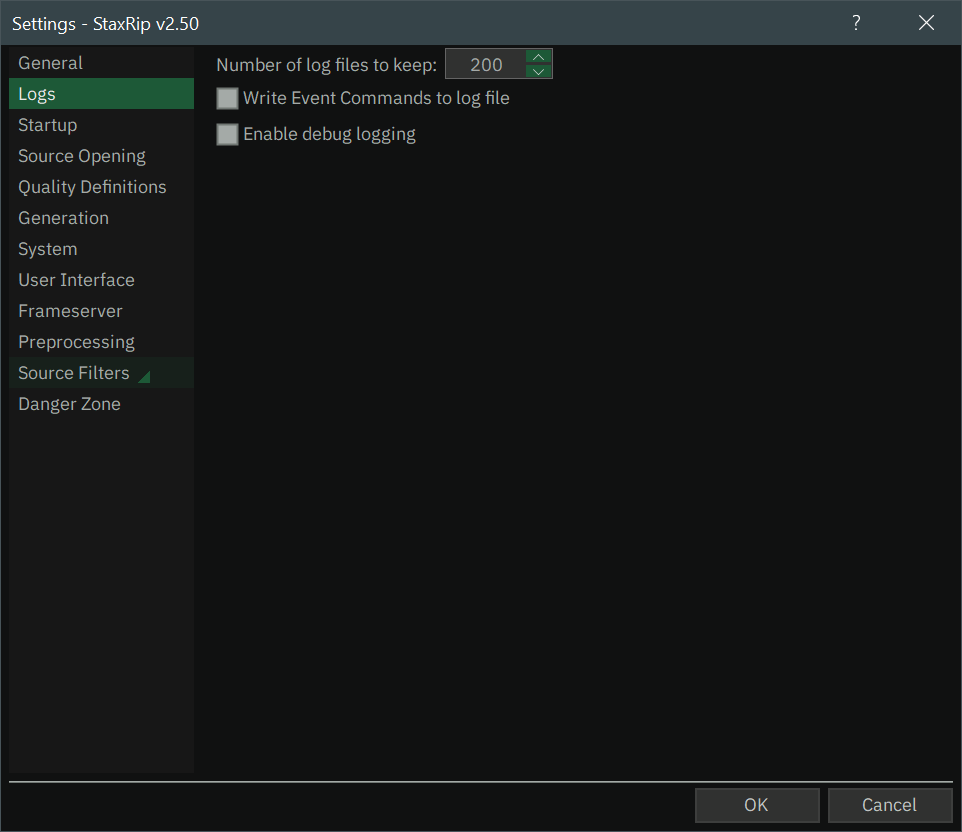
Preview не открывается или скрипт выдаёт ошибку
Шаг 1. Нажмите сообщение Assistant и откройте Log File. Если ошибка появилась после добавления фильтра, временно отключите именно его. Ещё раз откройте Preview. Восстановление предпросмотра подтверждает, что проблема находится в последней операции или её зависимости, а не в контейнере вывода.
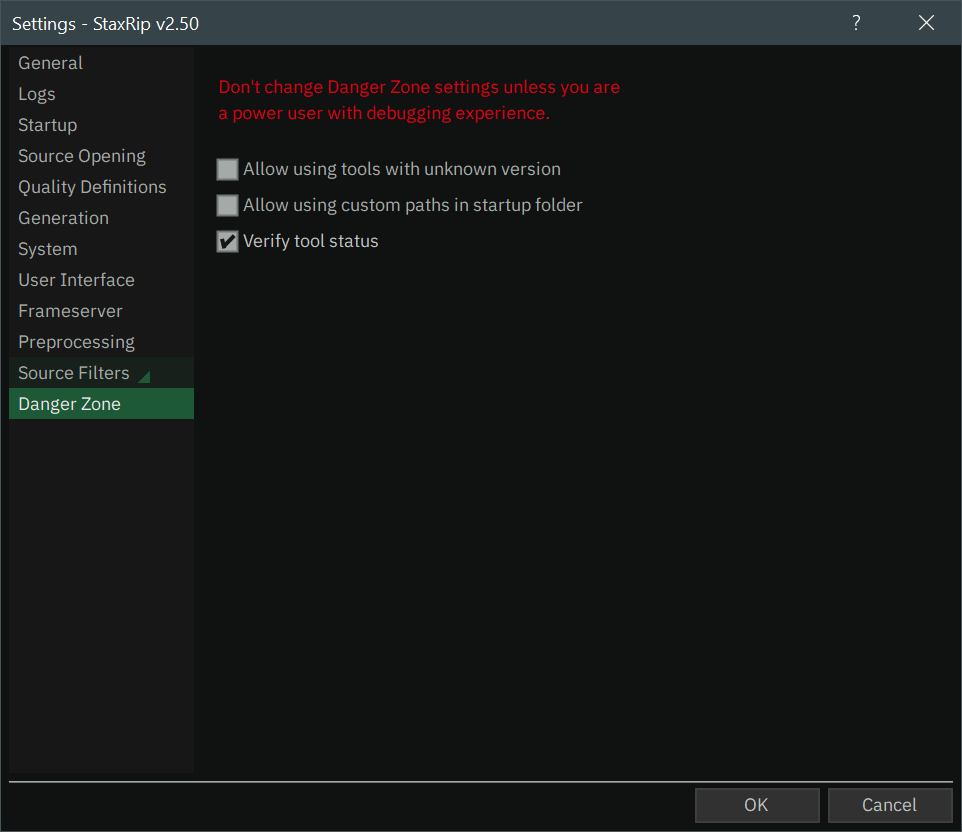
Шаг 2. Проверьте, что профиль соответствует выбранному AviSynth+ или VapourSynth. Потом верните фильтр, откройте Edit Code и оцените только изменённую строку. Не сбрасывайте весь проект до тех пор, пока не проверены Source, последний фильтр и его профиль: полный сброс стирает полезный контекст ошибки.
Шаг 3. Если проблема появляется ещё до фильтров, вновь откройте Media Info и попробуйте чистый шаблон. Это отделяет особенности конкретного исходника от повреждённой пользовательской конфигурации. После успешного открытия переносите настройки из рабочего проекта постепенно.
Получилось неверное разрешение, пропорции или размер файла
Шаг 4. Для неверной геометрии сперва проверьте Crop и Resize, затем показатели Target. Если лица выглядят растянутыми, вернитесь к соотношению сторон и пиксельной геометрии, а не к параметрам кодека. Preview должен показать правильную форму объектов до запуска encode.
Шаг 5. Если проблема лишь в размере файла, не меняйте сразу Crop, Resize, аудио и preset. Зафиксируйте геометрию, потом сопоставьте режим качества или битрейт. Итоговый размер зависит и от аудиодорожек, по этой причине большой многоканальный звук при коротком видео способен заметно влиять на общий объём.
Шаг 6. Сопоставляйте итоги на одном и том же тестовом фрагменте. Смена сцены делает выводы ненадёжными: статичный кадр и зернистое движение сжимаются совершенно по-разному. Для точной настройки меняйте один фактор за запуск и записывайте время, размер и наблюдаемые артефакты.
Очередь сломалась после обновления или изменения окружения
Шаг 7. Не продолжайте длинную очередь после обновления версии, пока не проверен один проект. StaxRip управляет внешними кодировщиками и утилитами, чьи параметры со временем меняются. Старая задача может содержать командную строку, которая уже отличается от текущего профиля.
Шаг 8. Сохраните старую конфигурацию отдельно, создайте новый проект в текущей версии и сопоставьте профиль кодера. Если ошибка исчезла, пересоберите оставшиеся задания. Для портативной установки разработчики рекомендуют распаковывать новую версию в новую папку, а настройки переносить осознанно, вместо смешивания файлов различных сборок.
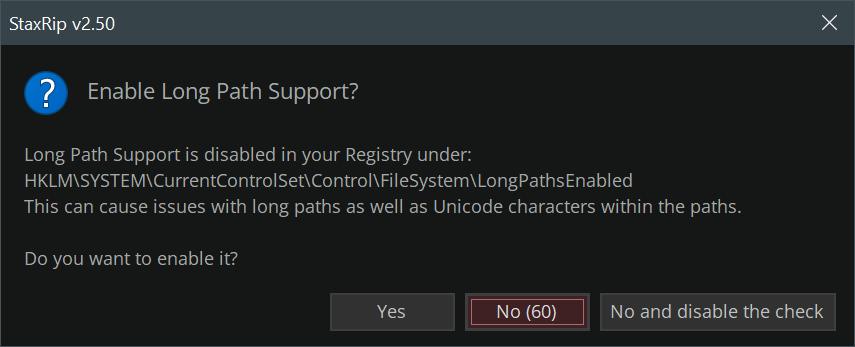
Шаг 9. Если сбой связан с путём, проверьте наличие исходника и папки Target, длину пути и права записи. Если срабатывает внешний кодер — отыщите его команду в логе. Если muxing — проверьте дорожки и контейнер. Такой порядок сокращает количество переменных и позволяет исправить первопричину, не ухудшая рабочие настройки качества.
Assistant показывает предупреждение перед Add Job
Нажмите сообщение Assistant и откройте связанную настройку. Не подтверждайте предупреждение автоматически: сперва проверьте, относится ли оно к Source, фильтрам, аудио, кодеру или контейнеру.
Preview не запускается после добавления фильтра
Отключите последний добавленный фильтр и повторите Preview. После восстановления работы проверьте профиль, кадровый сервер и код фильтра, потом включайте его снова.
Итоговый файл заметно больше ожидаемого
Сверьте режим кодера, качество или битрейт, разрешение и аудиодорожки. Сопоставляйте настройки на одном и том же коротком фрагменте, меняя один параметр за запуск.
После Resize изображение выглядит растянутым
Вернитесь к Crop, Resize и параметрам aspect ratio. Проверьте Preview на круговых объектах, лицах и титрах. Кодер не исправляет неверную геометрию кадрового сервера.
В результате пропала нужная аудиодорожка
Проверьте каждую строку Audio. Профиль No Audio исключает дорожку; профиль копирования сохраняет совместимый исходный поток. Сверьте порядок и языковые метки перед повторным заданием.
Старая очередь перестала выполняться после обновления
Создайте новый проект в текущей версии и сопоставьте параметры кодера. Не продолжайте массовую очередь, пока один пересобранный тест не завершится правильно.
Преимущества, недостатки, альтернативы и практические рекомендации
StaxRip лучше всего раскрывается как конструктор воспроизводимых цепочек кодирования. Он даёт доступ к мощным внешним инструментам, но не скрывает их сложность полностью. По этой причине выбор программы зависит не от количества поддерживаемых форматов, а от того, необходим ли пользователю контроль над кодером, скриптом, фильтрами, дорожками и очередью.
Плюсы
- Глубокая настройка программных и аппаратных видеокодировщиков без постоянной ручной сборки длинных команд.
- Поддержка AviSynth+ и VapourSynth, профилей фильтров и прямого редактирования скрипта.
- Проекты, шаблоны, очередь Jobs, пакетная обработка и документированные команды автоматизации.
- Раздельное управление видеокодером, контейнером, несколькими аудиодорожками, субтитрами и метаданными.
- Assistant, Preview, Media Info и журналы помогают проверять проект до продолжительного кодирования.
- Портативная модель установки удобна для изолированного рабочего окружения.
Минусы
- Интерфейс требует понимания разницы между кодеком, контейнером, кадровым сервером и мультиплексированием.
- Большая часть возможностей опирается на внешние утилиты, по этой причине после обновлений важно перепроверять профили и старые очереди.
- Для простой разовой конвертации десятки доступных параметров создают лишнюю нагрузку в сравнении с пресетными конвертерами.
- Ручные фильтры и скрипты дают гибкость, но ошибка порядка или совместимости может остановить Preview и весь проект.
- Рабочий процесс ориентирован на Windows; тем, кому необходим одинаковый интерфейс на нескольких настольных системах, удобнее рассмотреть другие решения.
Кому подойдёт
StaxRip подходит пользователям, которые систематически кодируют видео, собирают медиатеку, готовят HEVC или AV1, работают с несколькими дорожками, применяют AviSynth+/VapourSynth или хотят повторять одни и те же настройки через шаблоны. Он тоже полезен там, где важно видеть командную строку кодера и контролировать каждый этап от Source до muxing.
Для редкой конвертации «открыл — выбрал устройство — получил файл» StaxRip избыточен. В таком сценарии проще начать с HandBrake: его пресеты организованы вокруг готовых целей воспроизведения. XMedia Recode тоже ориентирован на графическую конвертацию и базовую обработку с большим числом форматов. Эти программы не отменяют StaxRip — они решают ту же общую задачу с другим уровнем детализации.
Если необходим прямой доступ к FFmpeg без кадровых серверов и сложной проектной модели, полезно сопоставить StaxRip с myFFmpeg и FFmpeg Batch AV Converter. Для близкого по идеологии продвинутого GUI с кодерами, фильтрами и очередью существует Hybrid. Разница в первую очередь в организации рабочего процесса и том, насколько глубоко пользователь хочет управлять скриптовой частью.
Для первого знакомства. Начните с одного короткого файла, x264 или x265, одного понятного режима качества, исходного разрешения и копирования совместимой аудиодорожки. Сделайте Preview, Add Job, обработайте файл и проверьте итог. Только затем добавляйте Crop, Resize, добавочные дорожки и фильтры.
Для домашнего архива. Сперва определите, в самом деле ли необходимо уменьшать разрешение. Если нет, оставьте геометрию исходника, настройте качественный режим кодера, удалите только ненужные дорожки и сохраните готовую конфигурацию шаблоном. Сопоставьте несколько сложных сцен до запуска большой очереди.
Для медиасервера. Отталкивайтесь от реальной поддержки кодека, контейнера, HDR и аудио клиентскими устройствами. Совместимость важнее максимальной эффективности сжатия. Подготовьте отдельный шаблон под стабильную целевую среду и не смешивайте его с экспериментальными параметрами.
Для пакетной обработки. Доведите один файл до проверенного итога, сохраните шаблон, потом собирайте Jobs. После первого завершённого задания сделайте контроль качества и только потом оставляйте очередь без наблюдения. При обновлении версии повторяйте короткий контрольный цикл.
Для сложных фильтров. Меняйте одну операцию за раз, держите Source первым, Crop — до Resize, а каждый новый фильтр проверяйте Preview. При ошибке сперва откатывайте последнее изменение и читайте Log File. Так гибкость AviSynth+ и VapourSynth остаётся управляемой, а диагностика не превращается в перебор случайных параметров.