
StudioLine Photo Basic Metadata Tools полезен тем, кто хочет держать описание снимков рядом с самим фотоархивом: импортировать коллекцию, привести в порядок даты и наименования, заполнить IPTC/NAA и пользовательские поля, отыскать серию по описанию и экспортировать копии. На Xeon Live можно скачать StudioLine Photo Basic Metadata Tools бесплатно и свериться с отдельной карточкой программы. Важно учитывать актуальный статус продукта: линейка StudioLine больше не продаётся и с 30 апреля 2024 года не получает поддержку производителя, по этой причине существующий архив стоит сопровождать резервной копией и планом переноса данных.
Ниже акцент сделан не на общем списке возможностей, а на рабочем маршруте: от выбора метода хранения исходников до массового заполнения описаний, исправления времени съёмки, геопривязки, поиска и экспорта. Для смежной обработки изображений пригодится руководство по обработке фотографий от кадрирования до экспорта; тут же основная тема — каталог и метаданные.
Что представляет собой Metadata Tools и как устроен рабочий экран
Metadata Tools — не отдельное окно и не самостоятельный редактор тегов, а набор средств внутри StudioLine Photo Basic. Центральная модель программы — Image Archive: фотографии добавляются в архив, получают дескрипторы, после чего эти сведения применяются для подписей, сортировки, поиска и экспорта. Такой подход отличается от утилит, которые открывают один файл, меняют EXIF и закрываются: StudioLine хранит структуру коллекции и связывает описания с объектами архива.
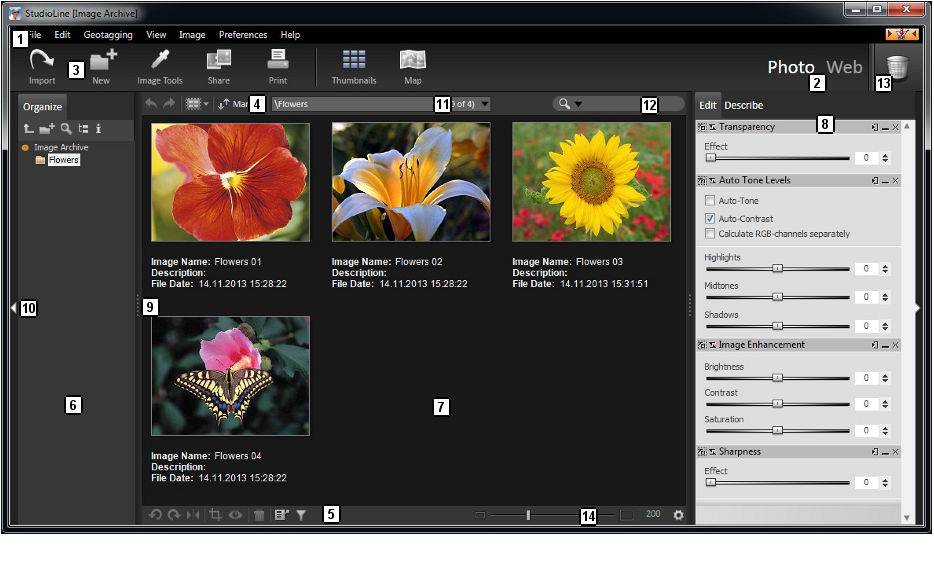
Image Archive: где находятся папки, миниатюры и поле Describe
Рабочее окно строится вокруг трёх зон. Слева находится Navigation Pane с папками Image Archive. В центре Image Archive Pane показывает миниатюры текущей папки и строки с наименованием, описанием и датой. Справа Edit Pane переключается между режимами редактирования и описания; в области Describe доступны сведения камеры, местоположение, IPTC/NAA и другие поля. В верхней части находятся меню, панель команд, переключение вида, путь текущей папки и Quick Search.
Для повседневной работы полезно сразу закрепить простую схему: сперва выбрать папку слева, затем отметить одну или несколько миниатюр в центре и лишь после этого открывать Descriptors или команды импорта и экспорта. Такое последовательное движение уменьшает риск править не тот набор снимков. Быстрый поиск относится к текущему архиву, а не к файловой системе Windows, по этой причине итог зависит от того, какие изображения в самом деле добавлены в Image Archive.
Какие группы метаданных применяются в архиве
StudioLine показывает несколько групп дескрипторов. System Descriptors создаются самой программой; Camera Descriptors (Exif) содержат технические сведения камеры и в основном доступны лишь для чтения; IPTC/NAA и Windows Descriptors можно заполнять и менять; User Descriptors предназначены для собственных полей коллекции. После импорта под миниатюрой обычно видны Image Name, Description и File Date and Time. Image Name первоначально повторяет имя файла, но внутри архива его удобнее превратить в понятное наименование кадра.
- Image Name — человекочитаемое наименование снимка внутри архива; исходное имя файла вместе с этим хранится отдельно.
- Description — содержательное описание кадра, события, предмета или сюжета.
- Camera Descriptors (Exif) — модель камеры, экспозиционные параметры и другие сведения, записанные устройством.
- IPTC/NAA — редактируемые стандартные поля, которые StudioLine умеет включать в JPEG при экспорте.
- User Descriptors — собственные поля, полезные для внутренней классификации коллекции.
Как импортировать фотографии и сразу построить управляемый архив
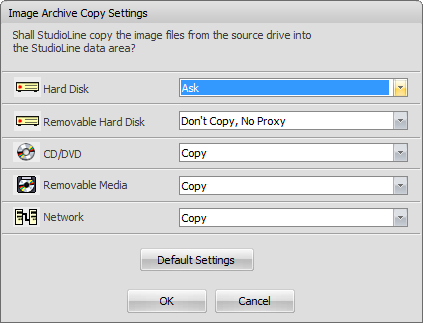
Самая важная развилка находится ещё до редактирования описаний: StudioLine хранит собственную копию исходника в архиве в режиме Copy и оставляет ссылку на файл во внешней папке в режиме Don’t Copy. Ошибка на данном этапе позднее проявляется как недоступный оригинал при экспорте или печати. По этой причине сперва задают политику Copy/Don’t Copy, затем выполняют импорт через Load Assistant и лишь после проверки переходят к массовому заполнению полей.
Шаг 1. Выбор Copy, Don’t Copy и Ask для различных носителей
Откройте Preferences и выберите Image Archive Copy Settings. В таблице перечислены типы носителей — жёсткий диск, съёмный диск, CD/DVD, сменный носитель и сеть. Для каждого типа задаётся Copy, Don’t Copy или Ask. Copy помещает мастер-копию в структуру StudioLine. Don’t Copy оставляет оригинал вне архива и создаёт ссылку на него; для временно недоступного исходника программа применяет proxy image. Ask заставляет спрашивать метод хранения при импорте.
- 1. Для карты памяти камеры и другого съёмного носителя выберите Copy: в архив попадёт собственная копия, не зависящая от дальнейшего применения носителя.
- 2. Для постоянной папки на диске, которую вы сознательно храните вне StudioLine, выбирайте Don’t Copy лишь после того, как решили не перемещать исходники средствами Проводника.
- 3. Для носителей с различным назначением установите Ask, чтобы решение принималось при каждой загрузке.
- 4. Подтвердите настройки и импортируйте несколько тестовых файлов, а не всю коллекцию сразу.
- 5. Для проверки откройте миниатюру правой кнопкой, перейдите в Original и убедитесь, что доступные команды Store Externally или Store Internally соответствуют выбранной модели хранения.
У уже добавленных изображений метод хранения можно изменить через контекстное меню: выделите снимки, щёлкните один из них правой кнопкой, откройте Original и выберите Store Externally или Store Internally. При переводе во внешнее хранение указывается папка назначения. При возврате во внутреннее хранилище исходный файл должен быть доступен программе.
Шаг 2. Импорт через Load Assistant и проверка назначения
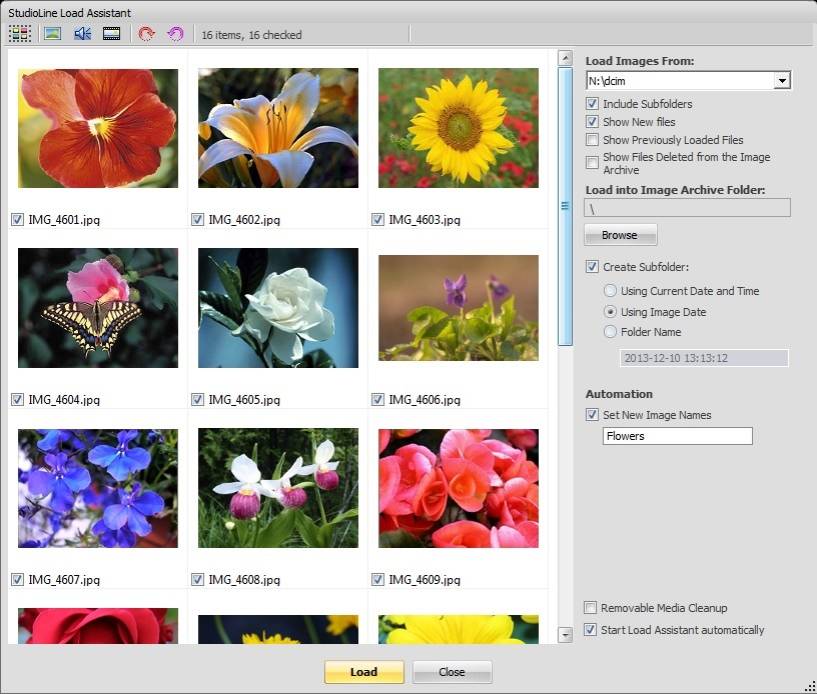
Load Assistant открывается через File → Import → Load Assistant. При подключении носителя с папкой DCIM программа тоже распознаёт найденные файлы и показывает их миниатюры. В правой части задаются источник, учёт подпапок, отображение новых и ранее загруженных файлов, целевая папка Image Archive и правила создания подпапки. Перед запуском загрузки стоит проверить не только галочки на миниатюрах, но и путь назначения.
- 1. В поле Load Images From выберите папку с исходниками. При необходимости включите Include Subfolders, чтобы в список попало содержимое вложенных каталогов.
- 2. Просмотрите миниатюры и снимите отметки с файлов, которые не должны попадать в текущий архив. Ctrl+A выделяет весь набор; Ctrl с щелчками добавляет или убирает отдельные элементы из выделения.
- 3. В Load into Image Archive Folder укажите существующую папку архива или создайте новую. Для съёмок удобно отделять серии по событию или дате, а не сваливать всё в корень.
- 4. При создании подпапки выберите понятный принцип имени. В окне есть варианты, основанные на текущей дате, дате изображения и собственном наименовании.
- 5. В Automation применяйте Set New Image Names для осмысленного базового имени серии; последовательная нумерация помогает получить устойчивый порядок уже на входе.
- 6. Нажмите Load и дождитесь появления снимков в выбранной папке Image Archive.
- 7. Сверьте число импортированных миниатюр, откройте несколько кадров и проверьте Image Name, File Date and Time и доступность Original. Лишь после этого переносите оставшуюся коллекцию.
Практически выгодно разделять импорт и описание на два прохода. Сперва загрузите и проверьте целостность серии, затем выделите все кадры одного события и присвойте общие значения. Так ошибка в папке назначения не смешивается с ошибкой в метаданных, а откат сводится к работе с одной стадией.
Как редактировать метаданные одного снимка и целой серии
После импорта основная работа проходит в Descriptors. Редактируемые поля лучше заполнять от общего к частному: сперва значения, одинаковые для всей серии, затем описания отдельных кадров. Так несколько десятков фотографий получают автора, событие или место одним действием, а уникальные подписи остаются на финальный проход.
Источник экрана: LO4D
Шаг 1. Открытие Descriptors и редактирование одного кадра
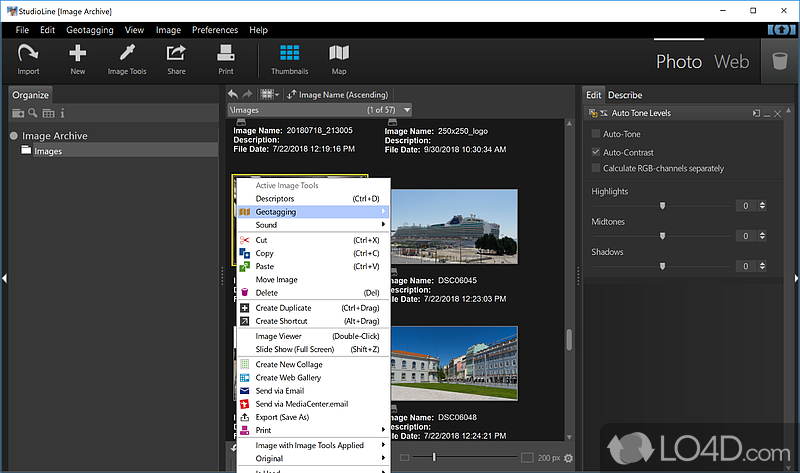
Выберите миниатюру и щёлкните строку дескриптора под ней либо откройте контекстное меню и выберите Descriptors. Панель показывает связанные с изображением поля; стрелки в верхней части позволяют переходить к предыдущему и следующему кадру, не закрывая окно. Текущая миниатюра в архиве остаётся визуально отмеченной, по этой причине легко контролировать, какой файл редактируется.
- 1. Откройте папку Image Archive и выберите первый снимок серии.
- 2. Откройте Descriptors через строку под миниатюрой или контекстное меню.
- 3. Сперва измените Image Name на короткое понятное наименование. Не пытайтесь кодировать в нём все сведения — подробности лучше хранить в отдельных полях.
- 4. Заполните Description так, чтобы по тексту можно было понять содержание кадра без открытия крупного просмотра.
- 5. Перейдите к IPTC/NAA и внесите только те значения, которые в самом деле должны сопровождать экспортируемые JPEG.
- 6. Просмотрите Camera Descriptors (Exif) как контроль: большая часть этих значений выводится как техническая информация и не предназначена для ручного переписывания.
- 7. Перейдите стрелкой к следующему изображению и убедитесь, что правки сохранились в предыдущем кадре.
Шаг 2. Пакетное копирование общего значения
Источник экрана: SnapFiles
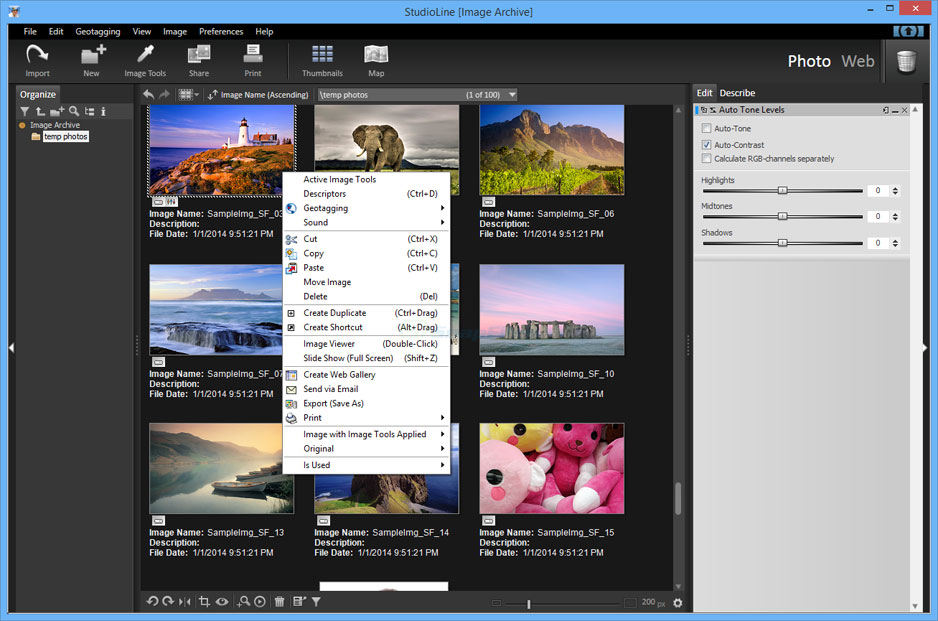
Для общих полей StudioLine применяет кнопку Copy. Выделите несколько миниатюр с Ctrl, оставив в наборе кадр, где нужное значение уже заполнено, после этого нажмите Copy у соответствующего дескриптора. Серый индикатор означает, что выбранные изображения уже имеют одинаковое содержимое поля; синий показывает, что значения различаются либо части снимков значение не назначено.
- 1. На одном эталонном снимке заполните поле, которое должно стать общим для серии.
- 2. Удерживая Ctrl, выделите остальные кадры. Проверьте рамки выделения — пакетная операция затронет именно этот набор.
- 3. Откройте Descriptors и найдите заполненное поле.
- 4. Нажмите Copy. При перетаскивании кнопки Copy на конкретную миниатюру значение можно передать одному изображению; обычное нажатие применяется к выбранной группе.
- 5. Снимите выделение, откройте два-три кадра из различных мест серии и сопоставьте поле. После массовой операции такой выборочный контроль быстрее полного просмотра и хорошо выявляет пропущенные элементы.
- 6. Уникальные поля, к примеру точное описание конкретного сюжета, заполняйте после общего прохода, чтобы случайно не затереть различия.
Для длинной коллекции полезно договориться о словаре значений до начала работы: одно написание наименования мероприятия, единый вариант места, одинаковый формат фамилий. Это не функция StudioLine, а организационная дисциплина, которая напрямую повышает точность поиска и уменьшает объём последующей замены текста в дескрипторах.
Как исправить даты, нумерацию и порядок фотографий
Съёмка двумя камерами, неверный часовой пояс и повторяющиеся имена файлов быстро разрушают хронологию архива. StudioLine позволяет отдельно скорректировать дату и время, пронумеровать выбранную серию и затем отсортировать папку по одному или нескольким дескрипторам. Тут важно сперва исправить данные, а уже затем строить порядок.
Источник экрана: Tom’s Guide
Коррекция времени при сохранении интервалов между кадрами
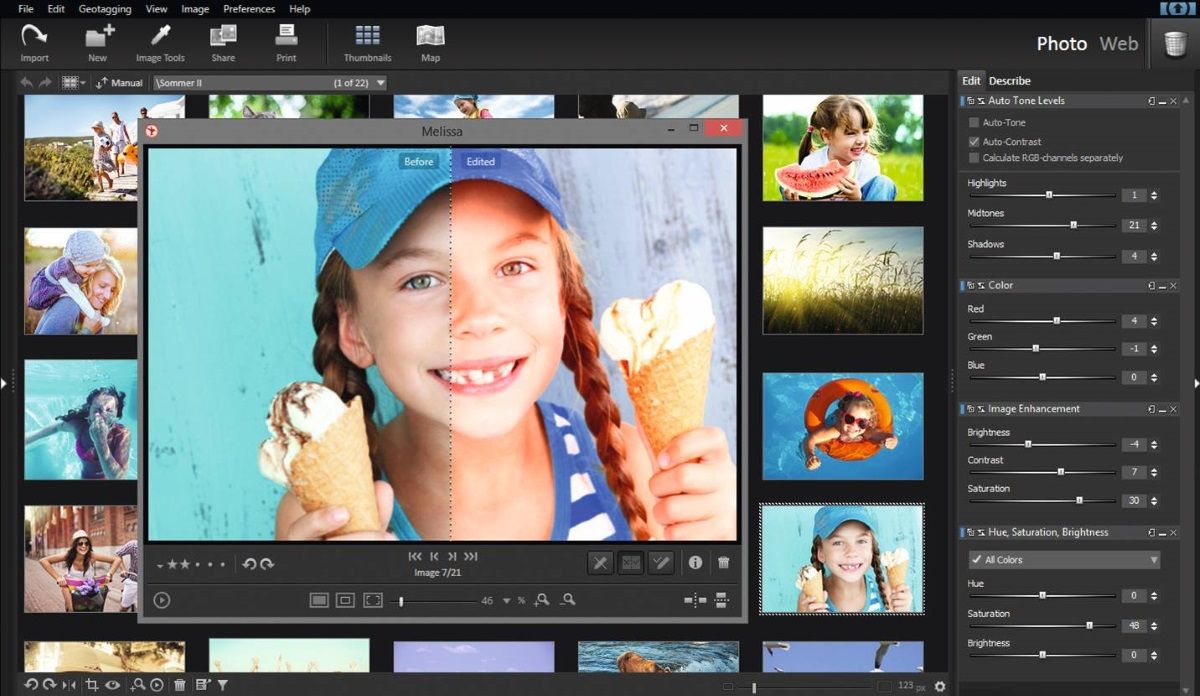
Выделите изображения с одинаковой ошибкой часов камеры и откройте Edit → Edit Date and Time. В этом инструменте доступны режимы изменения и сдвига времени. Для серии со стабильной ошибкой выбирайте корректировку смещением: относительные интервалы между кадрами остаются теми же, а вся последовательность переносится на нужное значение. После применения отсортируйте папку по дате и визуально проверьте границы серии.
- 1. Отыщите кадр, время которого можно сверить с надёжной точкой — к примеру с другой камерой или известным моментом события.
- 2. Посчитайте разницу и выделите только снимки той камеры, где ошибка одинакова.
- 3. Откройте Edit Date and Time и используйте Adjust Date/Time для сдвига всей группы, а не одинакового принудительного времени для всех кадров.
- 4. Примените поправку и сразу отсортируйте текущую папку по дате.
- 5. Проверьте несколько соседних кадров на стыке двух камер. Правильная коррекция сохраняет интервалы и возвращает естественную последовательность события.
Автоматическая нумерация и подписи под миниатюрами
Для последовательности кадров выделите нужный набор и откройте контекстное действие Insert Sequence Number для дескриптора, который применяется как имя или подпись. В нумерации полезны ведущие нули: 001, 002, 003 сортируются предсказуемо рядом с 010 и 100. После операции включите отображение нужного поля под миниатюрами через Image Titles. В контекстном меню фона Image Archive можно настроить состав и порядок строк; показ подписей переключается тоже Ctrl+H.
- 1. Сперва отсортируйте кадры в требуемой последовательности.
- 2. Выделите серию и откройте нужный дескриптор.
- 3. Выберите Insert Sequence Number и задайте схему с ведущими нулями, рассчитанную на длину серии.
- 4. Откройте Image Titles и добавьте поле с номером в набор строк под миниатюрами.
- 5. Пролистайте начало, середину и конец серии. Номер должен возрастать в том же порядке, который виден в архиве.
Многоуровневая сортировка по дескрипторам
Откройте View → Sort или кнопку Sort. Для простого случая выбирается одно распространённое поле и направление. Для составного порядка откройте Sort by Descriptors: слева находятся доступные поля, справа — используемые условия. Поле на верхней позиции имеет больший приоритет. Практичная схема для репортажа — Date (Original) первым и Image Name вторым; при одинаковой дате имена стабилизируют порядок.
- 1. Перенесите основной дескриптор в правую часть окна Sort by Descriptors.
- 2. Добавьте второй критерий, который разрешит совпадения первого.
- 3. Расположите критерии сверху вниз в порядке приоритета.
- 4. Для каждого выберите возрастающее или убывающее направление.
- 5. Примените сортировку и проверьте несколько групп с одинаковым первым значением: внутри них должен работать второй критерий.
Как находить нужные кадры и работать с геоданными
Когда описания заполнены последовательно, поиск становится рабочим инструментом, а не лотереей. StudioLine умеет быстро искать по тексту, ограничивать поиск конкретными дескрипторами и периодами, а совпадения помещает во временную папку Search Results. Для снимков с координатами отдельный Map View связывает архив с местом съёмки.
Quick Search, расширенный поиск и Search Results
Для быстрого поиска введите слово в Quick Search и нажмите Enter: программа просматривает текущую папку Image Archive и её подпапки. Для точной выборки откройте Search в режиме альбомов. В панели Search Image Archive задаются папка, используемые дескрипторы и добавочные ограничения. В расширенном режиме доступны интервалы даты и времени с выбором источника даты — File, Exif или Modification.
- 1. Начните с Quick Search по одному устойчивому значению, которое точно есть в описании или другом заполненном поле.
- 2. При большом числе совпадений откройте расширенный поиск и ограничьте папку, а затем набор проверяемых дескрипторов.
- 3. Для съёмок за период добавьте Date between и выберите правильный источник даты. Exif Date относится ко времени, записанному камерой; File Date связан с файлом; Modification Date отражает редактирование.
- 4. Просмотрите временную папку Search Results. Она исчезает после перехода к другой папке, по этой причине нужную подборку следует сохранить отдельно.
- 5. Чтобы сохранить подборку без перемещения исходных объектов, удерживайте Alt и перетащите выбранные итоги в целевую папку — создаются ярлыки. Ctrl при перетаскивании создаёт копии объектов архива. Обычное перетаскивание перемещает их.
- 6. Повторите поиск по двум-трём характерным значениям. Стабильный итог показывает, что словарь описаний применяется последовательно.
Панель Search Image Archive тоже поддерживает Search and Replace для массовой стандартизации текста в дескрипторах. Замена чувствительна к регистру, по этой причине до применения стоит сперва отыскать исходное написание и оценить список совпадений. Такая операция полезна после обнаружения двух вариантов одного наименования, но её безопаснее выполнять на ограниченной папке и затем перепроверять несколько файлов.
Map View: назначение координат и проверка позиции
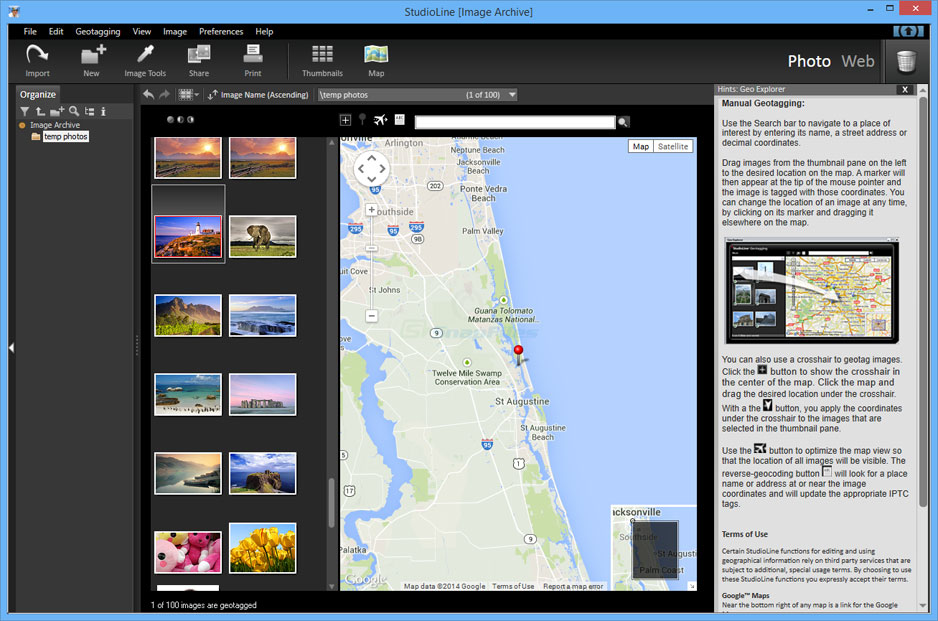
Источник экрана: SnapFiles
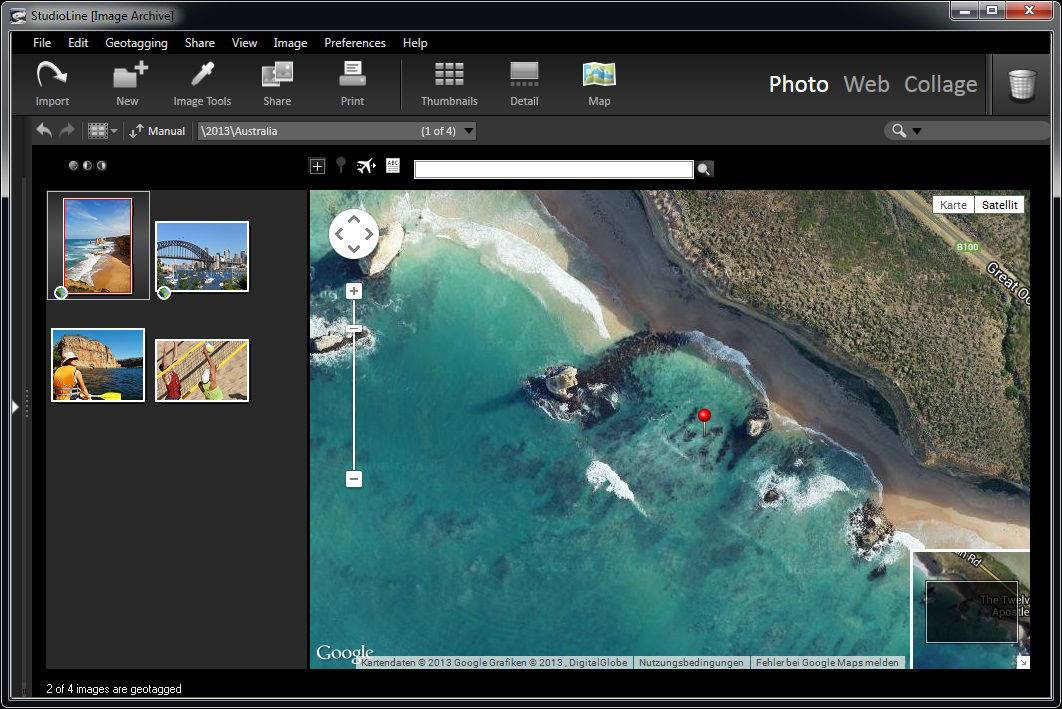
Map View открывается кнопкой Map. Геопривязанные изображения отмечаются в архиве, а карта показывает позицию выбранного кадра. StudioLine принимает журналы GPS в форматах GPX и NMEA-0183. Для ручной привязки отыщите место на карте, установите точку и примените позицию к выбранному снимку; для серии сперва выделите кадры, относящиеся к одному месту.
- 1. Выберите снимок или серию и откройте Map View.
- 2. Отыщите место по карте и приблизьте масштаб до уровня, на котором видны нужные ориентиры.
- 3. Поместите маркер в фактическую точку съёмки и примените позицию к выбранным изображениям.
- 4. Для кадров с журналом GPS загрузите совместимый GPX или NMEA-0183 и сопоставьте данные со временем снимков.
- 5. Вернитесь к нескольким кадрам по отдельности: при выборе миниатюры карта должна переходить к назначенной позиции.
- 6. После добавления координат выполните поиск по месту или применяйте картографический просмотр как добавочную проверку серии.
Как экспортировать фотографии и контролировать, какие метаданные уйдут наружу
Экспорт в StudioLine отделён от работы с объектом в архиве. Это важное различие: в базе сохраняются исходник, описания и настройки инструментов, а внешний файл создаётся с выбранным размером, форматом, именем и набором метаданных. Перед массовой выгрузкой стоит сделать один тестовый файл, открыть его в независимом просмотрщике и только затем запускать всю серию.
Источник экрана: SnapFiles
Экспорт для передачи, публикации и резервного архива
Выделите изображения и откройте контекстное меню Export (Save As). Второй путь — File → StudioLine Explorer → Desktop и перетаскивание выбранных изображений в целевую папку. В окне Export Objects As задаются путь, формат, максимальный размер и имя. Режим Export Original сохраняет исходный формат и размер; рядом создаётся XMP sidecar с дескрипторами и настройками инструментов изображения.
- 1. Выделите небольшой тестовый набор из типичных кадров: горизонтальный, вертикальный и файл с заполненными IPTC/NAA.
- 2. Запустите Export (Save As) и укажите отдельную папку, чтобы не смешать итог с исходниками.
- 3. Выберите формат под задачу. Для сохранения оригинала применяйте Export Original; для подготовленной копии установите формат и размер в Export Objects As.
- 4. Проверьте Apply Image Tools. При отключении этой опции экспорт пропускает применённые в StudioLine инструменты обработки, сохраняя вместе с этим предварительную обработку.
- 5. Проверьте Omit Camera Specific Exif Data. Эта опция исключает камерные сведения там, где выбранный формат позволяет управлять такими данными.
- 6. Откройте Preview / Detail Settings и визуально оцените размер и качество до записи файла.
- 7. Выполните тестовый экспорт и сопоставьте изображение и метаданные с ожидаемым набором. После успешной проверки примените те же настройки к полной серии.
Имена файлов, сохранённые настройки и повторяемый выпуск
Export Objects As поддерживает сохранённые наборы параметров, по этой причине повторяющиеся проекты не требуют заново настраивать размер и формат. По умолчанию имя экспортируемого файла связано с Image Name. Для серии доступны схемы *, {Number} и {Descriptor}; число сохраняет порядок архива, а Descriptor подставляет значение выбранного поля. Комбинация номера и дескриптора делает имя одновременно читаемым и устойчивым к сортировке.
- 1. Настройте формат, размер и добавочные опции для конкретного типа выдачи.
- 2. Сохраните набор через Save Settings под понятным наименованием назначения, к примеру по типу проекта, а не по разовой дате.
- 3. В File Name выберите {Number}, когда критичен текущий порядок архива, или {Descriptor}, когда имя должно отражать заполненное поле.
- 4. Наведите указатель на Path и проверьте подсказку с итоговым именем первого файла.
- 5. После экспорта отсортируйте файлы в Проводнике по имени и убедитесь, что последовательность совпадает с архивом.
- 6. Для повторного выпуска выберите сохранённый набор параметров и снова сделайте один контрольный файл — это защищает от случайной смены формата или размера между проектами.
При подготовке JPEG с IPTC/NAA и Windows Descriptors StudioLine способен включать эти сведения в экспортируемый файл. По этой причине итоговую проверку лучше проводить вне StudioLine — к примеру в другом просмотрщике метаданных. На Xeon Live есть отдельный обзор ExifTool для анализа и изменения метаданных и ExifToolGUI с графическим интерфейсом; они удобны именно как независимая проверка готовых файлов.
Типичные ошибки, ограничения и методы ускорить работу
Большинство проблем тут связано не с отдельной кнопкой, а с моделью архива: внешние оригиналы перемещают ручным способом, массовое поле копируют на чрезмерно широкий набор, время исправляют одинаковым значением вместо сдвига, а экспорт считают сохранением исходника. Отдельная дисциплина необходима из-за окончания коммерческого жизненного цикла StudioLine: архив нельзя оставлять единственной копией коллекции.
Ошибки хранения, массового редактирования и поиска
- Оригинал пропал после перемещения папки. Причина — режим Don’t Copy и ссылка на внешний файл. Верните исходник в доступное место либо подключите его и переведите объект в Store Internally.
- Общее описание затёрло различия между кадрами. Причина — Copy применён к слишком широкому выделению. Работайте от общих полей к индивидуальным и всегда проверяйте рамки выбранных миниатюр.
- Серия после коррекции времени стала иметь одинаковую дату. Для постоянной ошибки часов применяйте сдвиг Adjust Date/Time, который сохраняет интервалы, а не принудительное одинаковое значение.
- Quick Search ничего не отыскивает. Убедитесь, что кадр добавлен в Image Archive и искомое значение записано именно в дескрипторе, который участвует в текущем поиске.
- Экспорт не содержит ожидаемых полей. Проверьте выбранный формат и добавочные опции, потом откройте тестовый файл независимым инструментом до массовой выгрузки.
- Папка Search Results исчезла. Это временная подборка. Сохраните нужный набор в отдельную папку через ярлыки, копии объектов или перемещение до перехода к другой папке.
Горячие клавиши и повторяемые операции
Полезные сочетания относятся к выбору и навигации, а не к скрытой автоматизации. Ctrl+A выделяет все объекты, Ctrl+щелчок меняет состав выделения, Ctrl+F открывает поиск, Ctrl+D — диалог дескрипторов. В Image Archive Ctrl+перетаскивание создаёт копию объекта, Alt+перетаскивание — ярлык. Для подписей под миниатюрами Ctrl+H переключает их отображение. Эти действия в особенности заметно ускоряют серийную обработку, где мышью приходится повторять одно и то же десятки раз.
Ещё один источник экономии времени — сохранённые параметры экспорта и последовательная структура папок. Для одной съёмки применяйте один маршрут: импорт → общие дескрипторы → индивидуальные описания → проверка даты → сортировка → поиск контрольной выборки → тестовый экспорт. Такой порядок уменьшает возвраты к уже пройденным стадиям.
Почему часть EXIF нельзя изменить?
Camera Descriptors (Exif) в StudioLine в основном служат для чтения технических данных камеры. Редактируемые описания лучше хранить в IPTC/NAA, Windows или пользовательских дескрипторах.
Почему StudioLine просит подключить диск при экспорте?
Так происходит с внешне хранимым оригиналом в режиме Don’t Copy. Для операций с полным разрешением программе необходим доступ к исходному файлу.
Как не потерять итог расширенного поиска?
Search Results — временная папка. До перехода в другой каталог перенесите подборку в постоянную папку, создайте ярлыки через Alt+перетаскивание или копии объектов через Ctrl+перетаскивание.
Что проверить после пакетного Copy?
Откройте несколько изображений из начала, середины и конца выделенной серии и сопоставьте изменённое поле. Такой контроль быстро выявляет кадры, которые не входили в группу или получили лишнее значение.
Зачем делать тестовый экспорт?
Он позволяет проверить формат, размер, имя файла, применение инструментов обработки и состав передаваемых метаданных до запуска операции на всей коллекции.
Почему архив требует отдельной резервной стратегии?
Линейка StudioLine больше не продаётся, а поддержка производителя закончена после 30 апреля 2024 года. Сохраняйте переносимые копии фотографий и не полагайтесь на единственную локальную базу.
Преимущества, недостатки, альтернативы и кому подходит такой подход
Сильная сторона StudioLine Photo Basic Metadata Tools — связка архива и описаний: пользователь видит коллекцию, редактирует сведения, сортирует и тут же проверяет итог на тех же миниатюрах. Слабая сторона в 2026 году — законченный жизненный цикл продукта: официальная продажа и поддержка прекращены, а интерфейс и логика базы требуют аккуратной стратегии резервирования и будущей миграции.
Плюсы
- Архив, описания, поиск, сортировка, геопривязка и экспорт находятся в одной настольной программе.
- Есть отдельные группы System, Exif, IPTC/NAA, Windows и пользовательских дескрипторов.
- Общие значения можно копировать на выбранную серию, а порядок — строить по нескольким полям.
- Load Assistant позволяет до импорта выбрать файлы, папку назначения и схему новых имён.
- Экспорт поддерживает сохранённые наборы параметров, подстановку номера или дескриптора в имя и отдельный режим Export Original с XMP sidecar.
Минусы
- Линейка StudioLine снята с рынка; поддержка производителя закончилась после 30 апреля 2024 года.
- Архивная модель требует понимать разницу между внутренними копиями и внешними исходниками; ошибочная схема хранения проявляется позднее при переносе или экспорте.
- Интерфейс насыщен панелями и контекстными командами, по этой причине первое знакомство требует времени.
- Для долговременного каталога необходима отдельная стратегия резервного копирования и миграции в поддерживаемый формат и инструменты.
- Программа ориентирована на Windows и не является универсальной современной системой для совместной облачной работы.
Кому подойдёт
- Владельцам уже существующего архива StudioLine, которым необходимо привести в порядок описания, даты, геоданные и экспорт.
- Пользователям локальной Windows-коллекции, которым удобнее управлять метаданными рядом с папками и миниатюрами, а не через командную строку.
- Тем, кому необходим понятный процесс пакетного описания и последующей проверки экспорта без перехода между несколькими приложениями на каждом шаге.
Чем отличается от ExifTool, XnView и StudioLine Photo Classic
ExifTool ориентирован на глубокую работу с метаинформацией файлов и в особенности силён в автоматизируемых сценариях, но его базовый интерфейс командный; графические оболочки снимают часть порога. XnView — в первую очередь быстрый просмотрщик и менеджер изображений с широким набором операций. StudioLine Photo Classic относится к той же экосистеме и применяет близкую архивную логику. На Xeon Live можно сопоставить XnView как менеджер изображений и StudioLine Photo Classic для управления фотоархивом.
Для существующей базы StudioLine разумный практический маршрут таков: сперва стабилизировать архив, сделать резервную копию, исправить критичные описания и даты, затем выгрузить контрольную часть коллекции в переносимом виде и проверить её вне программы. Для новой многолетней коллекции предпочтительнее поддерживаемый инструмент, который не создаёт зависимости от продукта с завершённым жизненным циклом. Отдельный обзор StudioLine Photo Basic помогает оценить программу шире, чем только её средства метаданных.
Главный критерий успеха — не количество заполненных полей, а воспроизводимость процесса. Для каждой серии должны быть понятны место исходника, папка архива, общие дескрипторы, логика времени и порядок экспорта. Когда эти пять пунктов проверяются одним и тем же методом, StudioLine в самом деле сокращает ручную работу; когда структура архива стихийна, даже детальные метаданные не спасают от дублей, потерянных внешних файлов и несогласованных наименований.