
ToupView объединяет управление совместимой камерой, захват кадра, измерения и обработку микроскопических изображений в одном окне. На Xeon Live можно скачать ToupView бесплатно, а ниже разобран рабочий процесс: от подключения камеры и настройки экспозиции до калибровки, сшивки, EDF, подсчёта объектов и экспорта итогов.
Что такое ToupView и как устроен интерфейс
ToupView — настольная программа ToupTek для Windows, рассчитанная на работу с камерами производителя и микроскопическими изображениями. Текущий центр загрузки ToupTek выделяет ToupView как отдельный Windows Microscopy Software Package для полной линейки камер ToupTek. По функциональности это не обычный просмотрщик: программа совмещает поток с камеры, захват фото и видео, регулировки изображения, калибровку, измерительные слои, обработку, сшивку, расширение глубины резкости и анализ объектов. По этой причине логика работы строится вокруг одного проекта наблюдения: сперва получают стабильный видеопоток, затем фиксируют геометрию и масштаб, после этого выполняют съёмку и только затем переходят к количественной обработке.
Рабочее окно: меню, панели и боковые области
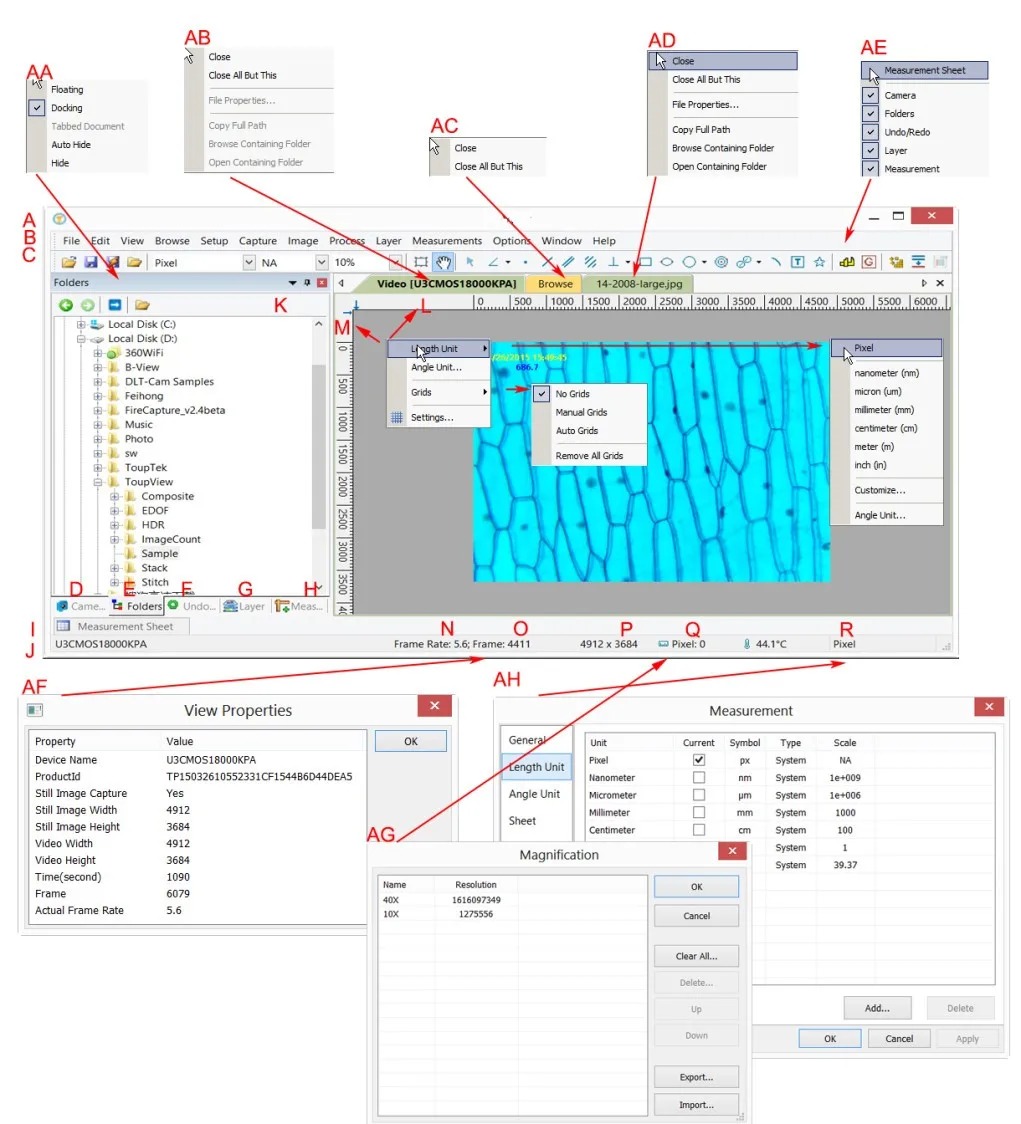
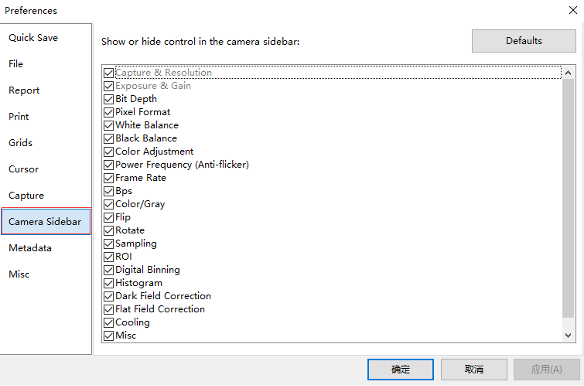
В верхней части окна расположены меню и панели инструментов. В актуальных руководствах видны разделы File, Edit, View, Browse, Setup, Capture, Image, Process, Layer, Measurements, Options, Window и Help; отдельные сборки и устройства добавляют собственные команды. Центральная область отдана активному видеопотоку или открытому изображению. Рядом работают боковые панели Camera, Folders, Undo/Redo, Layers и Measure. В Camera собраны Capture & Resolution, Exposure & Gain, White Balance, Color Adjustment, Power Frequency, Frame Rate, Color/Gray, Flip, Sampling, Histogram, ROI, коррекции и другие группы, которые появляются в зависимости от возможностей камеры.
Практически важнее не запоминать все меню, а понимать три уровня управления. Первый — Camera Sidebar, где меняются параметры до захвата кадра. Второй — команды Capture и Record, которые превращают видеопоток в снимок или видеоролик. Третий — Image, Process, Layer и Measurements, где уже обрабатывается зафиксированный материал. Такое разделение помогает не смешивать коррекцию источника с постобработкой. К примеру, экспозицию и баланс белого лучше привести в порядок до съёмки, а геометрические измерения выполнять после корректной калибровки масштаба.
Файлы, открытые изображения и повторяемость работы
Folders применяется для просмотра файлов на диске и служит исходной областью для ряда операций над наборами изображений. Thumbnail Browser хранит открытые в программе изображения, включая ещё не сохранённые снимки. Для повторяемых экспериментов полезны пресеты камеры: параметры из боковой панели сохраняются в строке пресетов, затем загружаются снова; управление позволяет импортировать и экспортировать наборы. ToupView тоже умеет хранить параметры в реестре, в файлах .ini или .json, а для некоторых камер — в EEPROM устройства. Это в особенности важно, когда одна и та же оптика применяется с несколькими типами образцов и требуется быстро возвращаться к проверенной экспозиции, усилению и цвету.
Из программы удобно переходить к более общей обработке снимков. Для задач, не привязанных к микроскопии, пригодится материал Xeon Live о базовом процессе редактирования фотографий: он помогает отделить коррекцию исходного сигнала от финальной подготовки изображения к публикации.
Как подключить камеру и получить стабильное изображение
Работа с ToupView начинается не с обработки, а с устойчивого видеопотока. Программа обнаруживает совместимые камеры и выводит их в Camera List. Нажатие по имени устройства открывает видеокно и запускает поток. Важно сразу оценить три вещи: изображение должно обновляться без явных пауз, яркие участки не должны быть выбиты в белое, а цвет нейтральных зон не должен заметно уходить в оттенок освещения. Лишь после этого имеет смысл фиксировать кадр или переходить к калибровке.
Открываем камеру и настраиваем экспозицию
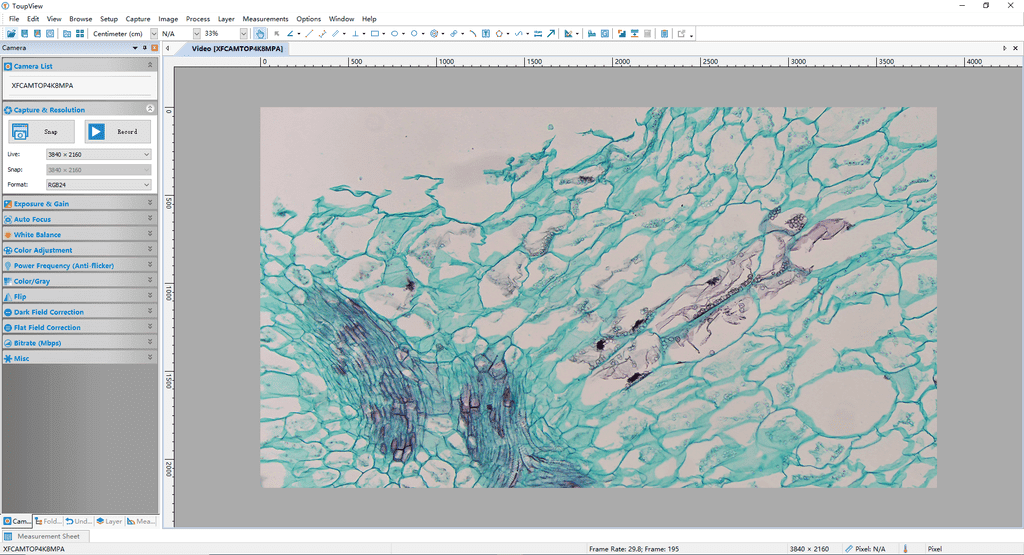
Шаг 1. Подключите камеру к компьютеру и запустите ToupView. Откройте Camera Sidebar и разверните Camera List. Нажмите имя обнаруженного устройства. В центральной области появится Video Window, а в боковой панели станут доступны группы, поддерживаемые этой камерой. На данном этапе не запускайте запись: сперва необходимо добиться стабильного живого изображения.
Шаг 2. В Capture & Resolution выберите рабочее разрешение. Для фокусировки и настройки света разумно применять режим, при котором поток остаётся плавным; для финального снимка переключитесь на требуемое разрешение захвата. Проверьте статусную строку и фактическую плавность видеопотока. Большой размер кадра увеличивает объём передаваемых данных, по этой причине оценивать резкость удобнее по реальному обновлению изображения, а не только по количеству пикселей.
Шаг 3. Разверните Exposure & Gain. Для первичной ориентации включите автоматическую экспозицию и направьте камеру на типичную область образца. Потом оцените гистограмму: основной массив данных не должен упираться в правую границу, если в сцене нет намеренно пересвеченных деталей. После получения приемлемой яркости зафиксируйте экспозицию ручным способом, когда требуется сопоставлять несколько кадров, выполнять сшивку или EDF. Именно постоянная яркость делает последовательность кадров однородной.
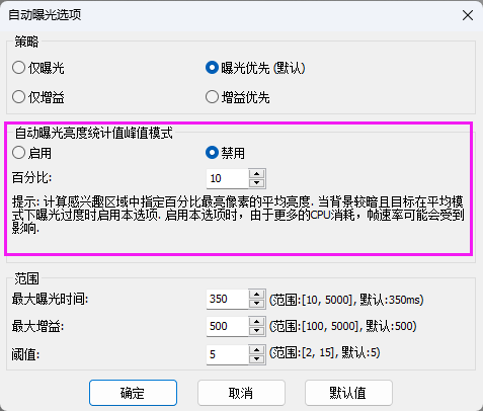
Шаг 4. Усиление поднимайте лишь после того, как исчерпан безопасный запас по освещению и выдержке. Рост gain делает картинку светлее, но усиливает шум и уменьшает запас для последующей обработки. Для движущихся образцов приоритет смещается к короткой выдержке; для неподвижных препаратов выгоднее добавить света и сохранить умеренное усиление. После изменения экспозиции вновь проверьте самые светлые и самые тёмные зоны кадра.
Баланс белого, цвет, мерцание и ориентация
Шаг 5. Для цветной камеры откройте White Balance. Поместите в поле зрения нейтральную область или участок фона без окрашенного объекта и выполните однократный баланс белого. Потом верните препарат и сопоставьте цвет с визуальным наблюдением. Цветовую температуру и tint корректируйте лишь после баланса: так легче избежать ситуации, когда насыщенность компенсирует неправильно заданную нейтральную точку.
Шаг 6. В Color Adjustment настройте яркость, контраст, насыщенность и gamma настолько, насколько это требуется для устойчивой визуализации. Для количественного сравнения серий не меняйте эти параметры от кадра к кадру. Сперва сохраните набор настроек в пресет, потом применяйте его ко всем образцам одной серии. При последующей обработке всегда легче пояснить одинаковую схему съёмки, чем восстанавливать различия между ручным способом подстроенными кадрами.
Шаг 7. При периодическом мерцании проверьте Power Frequency (Anti-flicker) и приведите его в соответствие с освещением. Для неверно ориентированного изображения применяйте Flip или Rotate, а не физическое вращение камеры без необходимости. После каждой геометрической перестановки, влияющей на тракт, ещё раз проверьте калибровку: масштаб связан не с картинкой как файлом, а с конкретной оптической конфигурацией.
Шаг 8. Сохраните рабочие параметры в preset bar. Дайте пресету имя по схеме, понятной без контекста: объектив, тип освещения и тип препарата. Затем переключите несколько параметров и загрузите пресет обратно, чтобы убедиться, что восстановление работает. Такой контроль занимает минуту, но предотвращает серию кадров с различными настройками.
- Проверка перед съёмкой: видеопоток открыт именно с нужной камеры и не зависает.
- Экспозиция не клиппирует значимые светлые детали, а gain не поднят без необходимости.
- Баланс белого выполнен на нейтральной области при том же освещении, что применяется для образца.
- Ориентация кадра, разрешение и пресет зафиксированы до начала серии.
- Для сравнимых серий автоэкспозиция отключена после подбора рабочего уровня.
Как откалибровать масштаб и выполнять измерения
Без калибровки числовые измерения остаются пиксельными. ToupView связывает известный физический размер с количеством пикселей и сохраняет разрешение для выбранного увеличения. После корректной калибровки программа отображает длину, площадь, периметр, углы и другие параметры в физических единицах. Калибровку необходимо выполнять для той же камеры, адаптера, разрешения и оптического увеличения, в которых будут сделаны измерения.
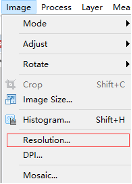
Калибровка по объект-микрометру
Шаг 1. Установите объект-микрометр и выберите объектив, для которого создаётся калибровка. Не меняйте промежуточный адаптер, цифровой zoom или разрешение камеры после того, как начали процедуру. Сфокусируйте шкалу микрометра так, чтобы деления имели чёткие края. Чем точнее выбираются границы известного отрезка, тем меньше относительная ошибка.
Шаг 2. Откройте видеопоток и выберите инструмент калибровки/масштаба. Проведите линию между двумя делениями с известным расстоянием. Применяйте максимально длинный удобный отрезок, содержащий несколько делений: ошибка позиционирования курсора тогда составляет меньшую долю от общей длины. Введите известное физическое значение и правильную единицу, после чего сохраните калибровку под наименованием, соответствующим увеличению.
Шаг 3. Выберите сохранённое увеличение в строке magnification. Для live video ToupView применяет выбранную калибровку и показывает реальные единицы. Для уже открытого файла применяйте Image → Resolution. В официальной инструкции отдельно отмечено: значение resolution 0 означает отсутствие калибровочной информации. По этой причине после импорта чужого изображения сперва проверьте Resolution, а не доверяйте подписи масштаба на глаз.
Шаг 4. Проверьте калибровку повторным измерением другого участка того же микрометра. Не применяйте для контроля тот же самый отрезок. Полученное значение должно совпадать с физической шкалой в пределах точности оптики и ручного позиционирования. При заметном расхождении удалите запись и выполните привязку заново, проверив разрешение камеры и увеличение.
Линии, углы, окружности, площадь и шкала
Шаг 5. Верните рабочий препарат, не меняя оптическую конфигурацию. В Measurements выберите нужный инструмент: прямую линию для длины, Angle для угла, Rectangle или Polygon для площади, Circle/Ellipse для округлых объектов, Scale Bar для визуальной шкалы. Создавайте геометрию в отдельном слое и давайте объектам осмысленные имена, когда на одном изображении десятки измерений.
Шаг 6. Для повторяемых измерений сперва сформулируйте правило выбора точек. К примеру, диаметр клетки измеряется по максимальному поперечному сечению, а толщина покрытия — по перпендикуляру к границам. ToupView посчитает геометрию точно относительно поставленных маркеров, но не определяет за пользователя методику отбора. Единое правило важнее добавочного знака после запятой.
Шаг 7. Откройте Measurement Sheet и проверьте имя объекта, единицу, длину/площадь и другие рассчитанные параметры. При необходимости экспортируйте итоги измерений в поддерживаемый формат отчёта или таблицы, сохранив оригинальное изображение отдельно. На итоговом кадре оставляйте Scale Bar, когда изображение будет передаваться без исходного файла: так масштаб остаётся читаемым даже вне ToupView.
Шаг 8. После смены объектива загрузите соответствующую калибровку. Не переносите значение для одного увеличения на другое. При изменении разрешения, адаптера, binning или другой настройки, влияющей на геометрию изображения, выполните контроль по микрометру. Для серии из нескольких объективов удобнее заблаговременно создать по одному проверенному профилю и переключать их по фактической оптической схеме.
- Единица измерения выбрана до начала серии и не меняется внутри одного набора данных.
- Масштаб проверен на независимом участке микрометра.
- Каждый объектив имеет отдельную запись magnification/resolution.
- Измерительные объекты лежат в отдельном слое, исходные пиксели не перезаписываются.
- Перед экспортом Measurement Sheet сверяется с видимой геометрией на кадре.
После измерительной части зачастую требуется повысить визуальную читаемость, не подменяя исходные данные. Отдельно разобраны методы аккуратно повысить резкость изображения; для научной серии такую коррекцию применяют одинаково ко всем сравниваемым кадрам и сохраняют исходники.
Как сшивать поле зрения, расширять глубину резкости и считать объекты
Сильная сторона ToupView — операции, которые применяют последовательность кадров, а не один снимок. Реальная сшивка расширяет поле зрения, EDF собирает резкие области с различных фокусных плоскостей, сегментация превращает изображение в набор объектов для подсчёта, а FFC/DFC исправляют систематические особенности тракта. Эти инструменты дают хороший итог лишь при стабильной съёмке, по этой причине автоэкспозицию и другие автоматические подстройки на время серии лучше отключить после ручной настройки.
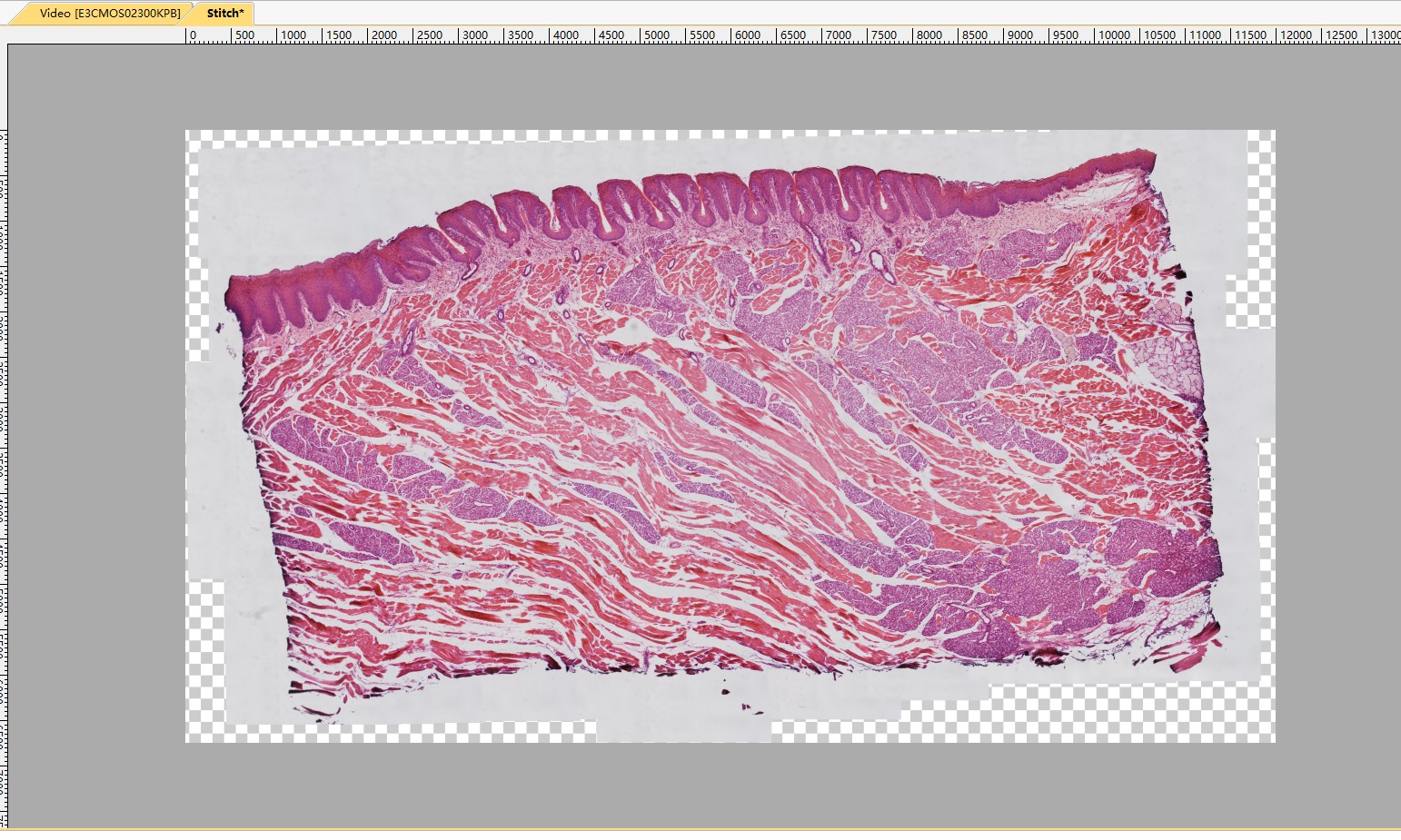
Сшивка в реальном времени
Шаг 1. Получите стабильный видеопоток и окончательно настройте фокус, баланс белого и экспозицию. Перед запуском сшивки отключите auto exposure: изменение яркости между соседними кадрами осложняет выравнивание и делает стыки заметнее. При достаточном освещении сократите выдержку, чтобы сохранить высокую частоту кадров.
Шаг 2. Нажмите кнопку stitching на панели инструментов. Откроется окно реальной сшивки с фоновой сеткой. Начните плавно перемещать препарат. В рабочей области появляется прямоугольник статуса: зелёный означает нормальное сопоставление, жёлтый или красный — предупреждение или сбой выравнивания. При смене цвета остановите движение и немного вернитесь в область, где прямоугольник снова становится зелёным.
Шаг 3. Двигайте препарат с перекрытием соседних областей и без резких поворотов. Следите, чтобы в каждом новом кадре оставались узнаваемые детали. Однородная область без текстуры даёт алгоритму мало опорных точек. Для большой мозаики удобнее идти последовательными параллельными проходами, а не хаотично возвращаться к уже снятым участкам.
Шаг 4. Закончите процесс повторным нажатием stitching. ToupView обрезает итог от фоновой сетки и создаёт итоговое изображение, которое можно сохранить или редактировать. Перед сохранением увеличьте масштаб просмотра и проверьте три зоны: места с высокой контрастностью, края мозаики и участки, где индикатор во время движения менял цвет. Повторяющиеся структуры, двойные контуры или скачок яркости означают, что этот фрагмент стоит переснять.
EDF: резкое изображение по нескольким фокусным плоскостям
Шаг 5. Для толстого образца выберите поле, где одна фокусная плоскость не покрывает всю глубину. Зафиксируйте экспозицию. Нажмите EDF на панели инструментов: слева будет live preview, справа — текущий итог. Перемещайте препарат по оси Z через весь диапазон резкости, не сдвигая поле в X/Y сильнее нужного.
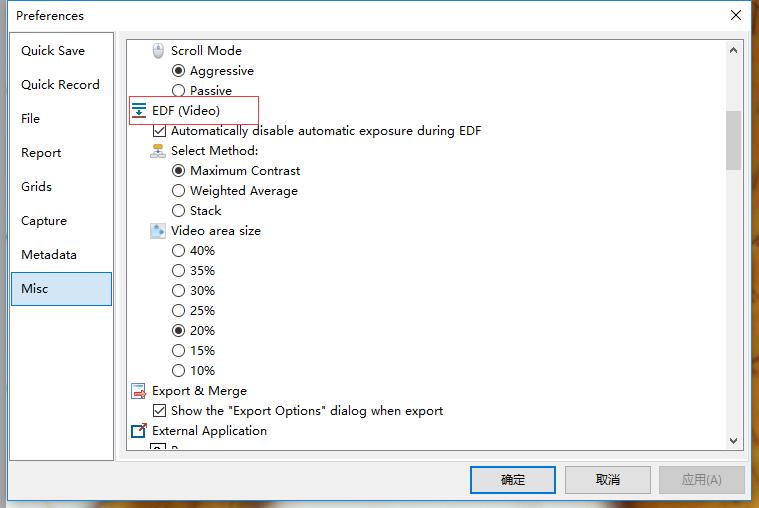
Шаг 6. В Preferences доступны методы Maximum Contrast, Weighted Average и Stacking; Maximum Contrast указан как базовый режим. Начните с него и оцените границы мелких структур. Preview area настраивается в диапазоне 10–40%, по этой причине на менее производительной системе уменьшите область предварительного просмотра, сохранив контроль итога. После прохода ещё раз нажмите EDF, чтобы закончить сборку.
Шаг 7. Контроль EDF выполняйте на увеличенном изображении. Ищите ореолы вокруг контрастных границ, дублирование деталей и локальные зоны, где резкость неожиданно падает. Такие артефакты связаны не с сохранением файла, а с несовпадением кадров, движением образца или изменением освещения во время серии. Повторите захват при стабильной геометрии и постоянной экспозиции.
Сегментация и подсчёт объектов
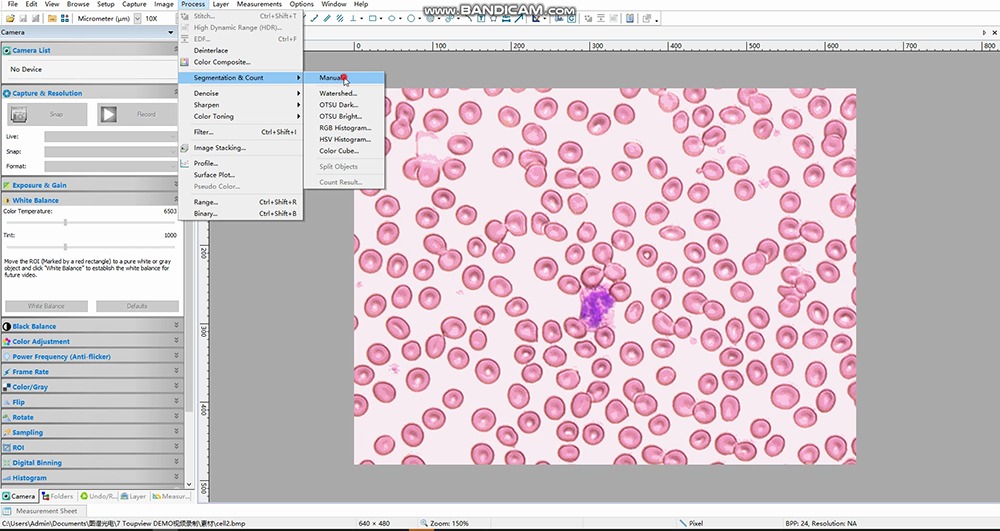
Шаг 8. Откройте изображение и выберите Process → Segmentation & Counting. ToupView предлагает Watershed, Dark OTSU, Bright OTSU, RGB Histogram, HSV Histogram и Color Blocking. Для тёмных объектов на светлом фоне начните с Dark OTSU, для светлых на тёмном — с Bright OTSU. Цветовые методы полезны, когда объекты отделяются от фона главным образом оттенком, а не яркостью.
Шаг 9. Настройте выбранный метод на репрезентативном участке и убедитесь, что границы совпадают с реальными объектами, а фон не превращается в отдельные частицы. После выбора одного метода остальные варианты блокируются до смены режима. Не переходите к итоговому числу сразу: сперва визуально проверьте маску по нескольким зонам с различной плотностью.
Шаг 10. Слипшиеся объекты разделите ручным способом командой Split там, где автоматическая сегментация оставила общий контур. После исправлений откройте итоги подсчёта и сопоставьте число с ручной проверкой на небольшом участке. Для серии образцов сохраните одинаковые пороги и правила, иначе изменение параметров анализа будет выглядеть как биологическое или технологическое различие.
FFC и DFC: коррекция фона и тёмного кадра
Шаг 11. Для Flat Field Correction уберите образец и оставьте неизменными оптику, освещение, экспозицию и gain. В группе Flat Field Correction задайте число фоновых кадров, захватите их и включите коррекцию. Потом верните препарат. FFC предназначен для неравномерного фона, связанного с микроскопом или освещением. После смены оптики, света, выдержки или усиления фон необходимо переснять.
Шаг 12. Для Dark Field Correction перекройте свет или закройте камеру, сохраните ту же экспозицию и gain, задайте число тёмных кадров и выполните Capture. После усреднения включите DFC. Эта коррекция компенсирует шум и дефектные пиксели, заметные при долгой выдержке, высокой температуре и особенностях каналов считывания. При изменении температуры, выдержки или усиления тёмный эталон обновляется.
Промежуточные и итоговые кадры сохраняйте отдельно. При сравнении качества обработки полезно оставлять нетронутый исходник: так шумоподавление, усиление резкости и сегментацию можно оценить независимо. Для сложных шумных снимков пригодится отдельная инструкция Xeon Live о том, как убирать шум на фотографии, не смешивая этот этап с FFC или DFC.
Как сохранять снимки, записывать видео и ускорять повторяемую работу
Финальный этап — не просто нажать Save, а сохранить данные так, чтобы позднее было понятно, с какими параметрами они получены. ToupView поддерживает обычное сохранение изображений, настройку качества для сжатых форматов, запись видео и Quick Record. В Windows для записи доступны H.264, H.265, WMV и AVI; выбор зависит от версии Windows и требований к совместимости. Для серии важны единый формат, предсказуемые имена файлов и отдельное хранение исходников.
Снимок, формат файла и видео
Шаг 1. Перед снимком проверьте, что активен нужный видеопоток и выбрана правильная калибровка. Нажмите Snap/Capture и дождитесь появления отдельного изображения. Сразу переименуйте файл или назначьте схему имён, которая кодирует образец, увеличение и номер кадра. Служебные сведения лучше хранить в журнале серии, а не пытаться поместить всё в имя.
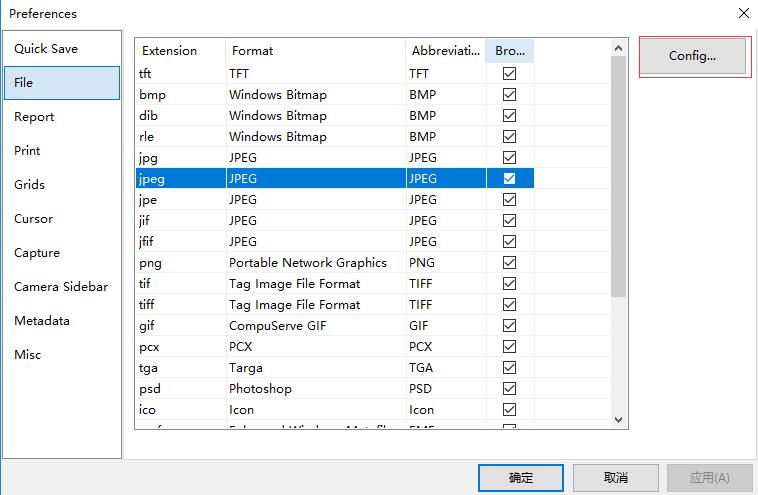
Шаг 2. Выберите формат исходника. Для несжатых форматов настройка качества не применяется; для сжатых форматов ToupView позволяет менять качество через Preferences и Configure. Когда данные пойдут в измерения или последующую обработку, сохраняйте мастер-копию без лишнего повторного сжатия. Отдельную облегчённую копию делайте уже для отчёта, презентации или веб-публикации.
Шаг 3. Для видео откройте запись из Capture/Record. На Windows ToupView применяет H.264, H.265, WMV и AVI. H.264 рассчитан на Windows 7 и новее, H.265 — на Windows 10 и новее; WMV поддерживается в Windows, AVI в документации отмечен как устаревший формат без временных меток каждого кадра. Для большинства современных рабочих станций удобнее начинать с H.264, а H.265 применять при совместимой системе и необходимости эффективнее расходовать объём хранения.
Шаг 4. Запишите короткий тестовый видеоролик до основной серии. Откройте его и сопоставьте продолжительность, резкость и темп движения с реальным наблюдением. Контрольный клип выявляет ошибки каталога, кодека и производительности до того, как будет снята длинная последовательность. После проверки применяйте те же параметры для серии.
Quick Record, пресеты, ROI и восстановление рабочего окна
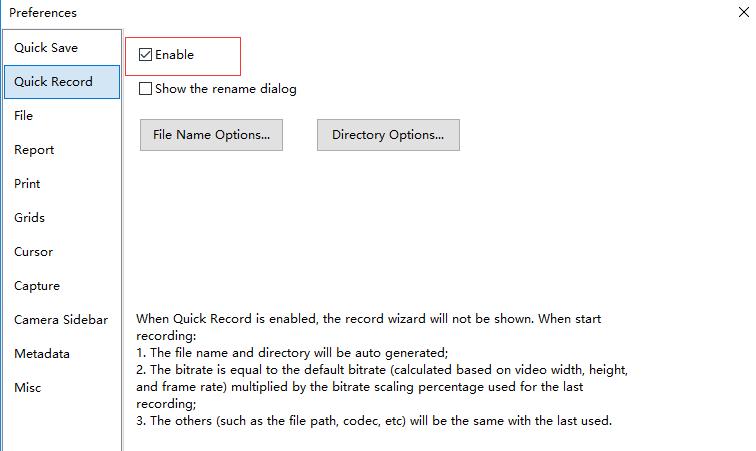
Шаг 5. Для повторяемой записи откройте Preferences → Quick Recording и включите Enable. Задайте схему имени файла и каталог. После этого Record запускает запись без прохождения всех параметров мастера всякий раз. Quick Record в особенности полезен при серийной фиксации одинаковых опытов: меньше диалогов — меньше случайных расхождений между видеороликами.
Шаг 6. Сохраните параметры камеры в preset bar. Для переноса на иной компьютер или резервного хранения применяйте управление пресетами с import/export. Перед массовой съёмкой загрузите пресет и сделайте один контрольный кадр. Такая последовательность быстрее и надёжнее ручного восстановления экспозиции, цвета и калибровочных параметров по памяти.
Шаг 7. Когда важна частота кадров, отличайте hardware ROI от software ROI. Аппаратный ROI уменьшает объём данных, считываемых с сенсора, и повышает frame rate. Программный ROI только обрезает уже полученное изображение и скорость камеры не увеличивает. По этой причине для быстрого процесса задавайте область интереса на уровне поддерживаемого аппаратного ROI, а не ограничивайтесь поздней обрезкой.
Шаг 8. Если панель инструментов исчезла, при работающем меню применяйте Window → Reset Window Layout и перезапустите ToupView. Если изображение с диска не перетаскивается непосредственно после установки, закройте экземпляр программы, запущенный установщиком, и откройте ToupView заново. Эти два случая описаны в текущем FAQ и не требуют переустановки драйвера камеры.
Шаг 9. Для ручной сетки выберите View → Grid → Manual grid, перемещайте синие стрелки до требуемого положения, затем применяйте Add Preset. В Preset Management сетки можно управлять, импортировать и экспортировать. Это полезно для визуального контроля одинакового поля и для задач, где геометрическая сетка необходима до захвата кадра, а не добавляется позднее как декоративный слой.
- Перед длинной серией записан короткий тестовый видеоролик и проверено воспроизведение.
- Исходники сохраняются отдельно от копий для отчёта или публикации.
- Quick Record применяет заблаговременно заданные каталог и схему имён.
- Пресеты камеры экспортированы, когда работа переносится между рабочими станциями.
- Для ускорения выбран аппаратный ROI, когда его поддерживает камера; программная обрезка не считается ускорением захвата.
Камера видна, но изображение не запущено
Откройте Camera Sidebar, разверните Camera List и нажмите имя устройства. После этого должен появиться Video Window. При работе с несколькими обнаруженными камерами ToupView открывает одну камеру одновременно.
Во время сшивки индикатор становится жёлтым или красным
Остановите движение препарата и немного вернитесь назад, пока прямоугольник не станет зелёным. Проверьте фокус, скорость перемещения и постоянство экспозиции.
После калибровки измерения всё ещё показаны в пикселях
Проверьте выбранное увеличение и Image → Resolution. Значение resolution 0 означает, что калибровочная информация для изображения отсутствует.
После изменения освещения FFC даёт странный фон
Снимите новый эталон flat field без образца. FFC повторяется после изменения оптической системы, освещения, выдержки или усиления.
При длинной выдержке появились фиксированные точки
Выполните новый DFC: перекройте свет, захватите серию тёмных кадров при текущих exposure и gain и включите коррекцию. При заметном изменении температуры эталон обновляется.
Перетаскивание файла в ToupView не работает после установки
Закройте экземпляр ToupView, открытый установщиком, и запустите программу заново. После перезапуска drag-and-drop работает штатно.
Преимущества, недостатки, альтернативы и кому подойдёт ToupView
ToupView лучше всего раскрывается как рабочее место вокруг камеры ToupTek: настройки потока, захват, калибровка и измерения находятся рядом, а специализированные функции вроде live stitching, EDF, FFC/DFC и сегментации не требуют переносить каждый кадр в отдельное приложение. Обратная сторона той же интеграции — сильная привязка к поддерживаемому оборудованию и Windows-ориентированному настольному пакету. Для универсального научного анализа или узкой задачи focus stacking существуют инструменты с другой логикой.
Плюсы
- Камера, live view, захват, измерения и обработка собраны в одном приложении.
- Есть калибровка под несколько увеличений и широкий набор геометрических измерений.
- Live stitching и EDF работают прямо с видеопотоком, а не только с заблаговременно подготовленным набором файлов.
- Поддерживаются FFC, DFC, аппаратный ROI, пресеты параметров и Quick Record.
- Сегментация и подсчёт включают несколько методов, в том числе OTSU, Watershed и цветовые варианты.
Минусы
- Основной настольный ToupView в текущем центре загрузки позиционируется как Windows-пакет; для других платформ у производителя есть иные приложения и сборки.
- Максимальная практическая ценность достигается с совместимыми камерами ToupTek, по этой причине как полностью аппаратно-независимый редактор программа менее универсальна.
- Продвинутые функции требуют дисциплины съёмки: постоянной экспозиции, корректной калибровки и стабильной геометрии; автоматическая обработка не исправляет плохой исходный материал.
- Интерфейс насыщен группами параметров, и без пресетов или настройки Camera Sidebar рабочее окно быстро становится перегруженным.
Кому подойдёт
- Лабораториям и учебным классам, где камера ToupTek применяется для регулярной фиксации микроскопических изображений.
- Контролю качества и производственным задачам, в которых необходимы повторяемая съёмка, измерения, ROI и документирование итога.
- Пользователям, которым требуются сшивка поля, EDF, подсчёт объектов и измерительные слои без постоянного переключения между программами.
Чем отличаются Fiji, ImageJ и Zerene Stacker
Fiji и ImageJ ориентированы в первую очередь на расширяемый научный анализ изображений. Они подходят для сложных цепочек обработки, плагинов, сегментации, регистрации и воспроизводимых исследовательских сценариев, но управление конкретной камерой зависит от драйверов и интеграций. ToupView, напротив, строит рабочий процесс от камеры к снимку и измерению. По этой причине эти программы не столько заменяют друг друга, сколько закрывают различные этапы: ToupView удобен на стороне захвата, а Fiji/ImageJ — на стороне более глубокого анализа.
Zerene Stacker — специализированный инструмент focus stacking. Он полезен, когда главная задача состоит в объединении серии кадров с различной фокусировкой и последующей ретуши стеков. В ToupView EDF встроен прямо в видеоработу вместе с управлением камерой. Для отдельной макросъёмки и сложных стеков можно рассмотреть обзор Zerene Stacker на Xeon Live; для повседневной микроскопии с камерой ToupTek ToupView сокращает количество переходов между программами.
Практический выбор легче делать по месту, где появляется основная работа. Когда задача начинается с live stream, экспозиции, калибровки и измерений, ToupView закрывает цепочку последовательно. Когда исходные файлы уже получены и требуется исследовательская обработка с расширяемыми алгоритмами, логичнее подключать ImageJ/Fiji. Когда всё вращается вокруг глубокого стекинга, отдельный стекер даёт более узкую специализацию. Исходные изображения при любом варианте сохраняйте отдельно и не заменяйте ими обработанные копии.
Для архива и обмена итогами важно отделять формат хранения от формата публикации. Детальный разбор преобразования изображений между JPG, PNG, WebP, HEIC, TIFF и другими форматами есть в инструкции Xeon Live о том, как конвертировать фотографии. В микроскопической серии мастер-файл лучше не перезаписывать после конвертации.
Итог: рабочая схема ToupView строится вокруг повторяемости. Настройте камеру, зафиксируйте экспозицию и цвет, сохраните пресет, откалибруйте каждый используемый объектив, снимите контрольный кадр, затем выполняйте серию. Сшивку, EDF, FFC/DFC и подсчёт применяйте лишь после проверки исходного потока. Такая последовательность уменьшает риск получить технически эффектную, но количественно несопоставимую серию изображений.