
SunlitGreen BatchBlitz — настольный пакетный обработчик изображений для Windows, в котором отбор файлов, преобразования и сохранение итога собираются в повторяемую задачу. Страницу, где можно скачать SunlitGreen BatchBlitz бесплатно, удобно применять как отправную точку; дальше важнее разобраться с четырьмя рабочими областями программы и порядком действий в конвейере.
Программа относится к старой школе Windows-утилит: интерфейс компактный, практически всё управление вынесено в список действий и отдельные окна свойств. Это не редактор со слоями и кистями и не современный RAW-проявщик. Его сильная сторона — одинаково обработать десятки или сотни готовых растровых файлов по одной схеме: отсеять ненужные, изменить геометрию, выполнить базовую автоматическую коррекцию, поставить текст или картинку, сменить формат и переименовать итог.
Что делает программа и как устроен интерфейс
Рабочая логика строится как производственный маршрут: Source → Output → Actions → Preview → Start. Сперва формируется партия, затем задаётся место для итога, после этого настраиваются операции, проводится визуальная проверка и только потом запускается обработка. Такой порядок в особенности полезен для каталогов, карточек товаров, фотобанков внутри компании и архивов, где важнее воспроизводимость, чем точечная ретушь каждого кадра.
Source, Output, Actions и Preview
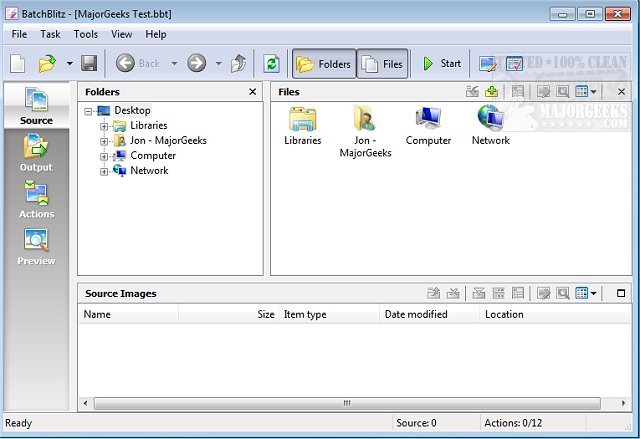
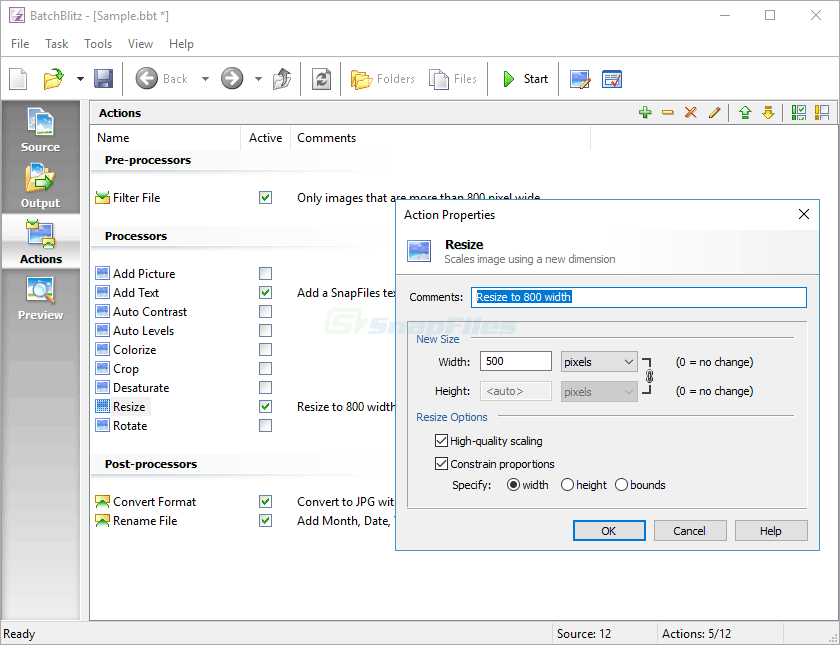
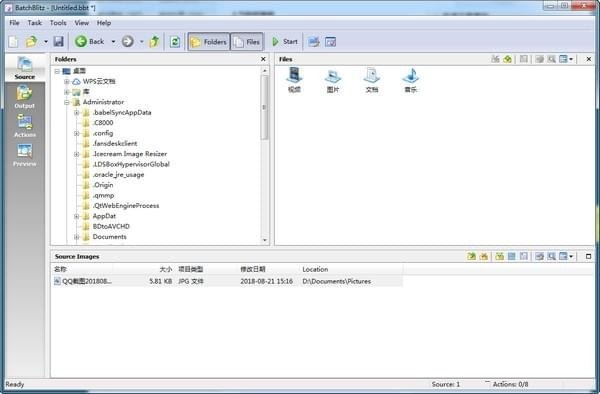
Source напоминает проводник: слева находится дерево Folders, справа область Files, внизу — таблица Source Images. По этому экрану удобно проверить, что в обработку попали именно нужные файлы, а не соседние папки, миниатюры или служебные копии. В верхней панели видны Folders, Files и Start, а в левой вертикальной колонке — переходы к Source, Output, Actions и Preview.
Output отвечает за место сохранения итога. Для пакетной работы безопаснее всегда отделять итог от исходников: отдельная папка упрощает сравнение, повторный прогон и откат. Actions — центральная часть программы. Действия разделены на pre-processors, processors и post-processors; рядом есть колонка Active для включения шага и Comments для понятной подписи назначения. Preview необходим для проверки эффекта до запуска всей партии.
Какие операции входят в конвейер
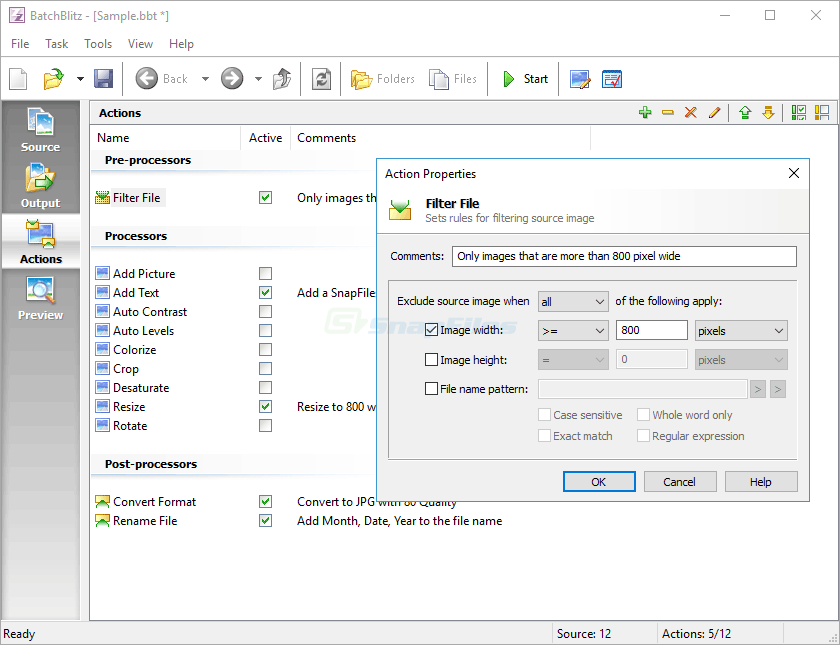
В типовом списке processors присутствуют Add Picture, Add Text, Auto Contrast, Auto Levels, Colorize, Crop, Desaturate, Resize и Rotate. После них идут post-processors Convert Format и Rename File. Отдельно перед основной обработкой применяется Filter File. Порядок не косметический: программа применяет включённые операции последовательно, по этой причине геометрию разумно закончить до водяного знака, а формат и имя файла менять уже после визуальных преобразований.
- Filter File — предварительный отбор по размерам и имени файла, включая маски и регулярные выражения.
- Resize, Crop и Rotate — геометрические операции, которые определяют итоговый размер и ориентацию.
- Auto Contrast и Auto Levels — автоматические коррекции для технического выравнивания серии.
- Colorize и Desaturate — стилизация по всей партии без ручной работы с каждым кадром.
- Add Picture и Add Text — графическое или текстовое брендирование.
- Convert Format и Rename File — завершающие операции, которые формируют готовый набор файлов.
Форматы, метаданные и сохраняемые задачи
Проверенные описания программы указывают на вывод в JPG, PNG и BMP. Для JPG и PNG в настройках предусмотрены параметры кодирования: отдельные источники показывают настройку качества JPEG и уровня сжатия PNG. Сложные современные форматы вроде AVIF или WebP в подтверждённом наборе BatchBlitz не фигурируют, по этой причине рассчитывать на них как на штатный экспорт не стоит. Когда необходим более широкий набор кодеков, рациональнее применять другой пакетный конвертер.
BatchBlitz умеет применять EXIF и IPTC при сортировке и категоризации фотографий. Отдельный мастер позволяет группировать файлы по метаданным, в том числе по дате съёмки. Помимо этого, конфигурацию пакетной работы можно сохранить как файл задачи с расширением .bbt. Это важнее, чем кажется: стабильная обработка достигается не запоминанием настроек, а повторным применением уже проверенного сценария.
Для общей подготовки графики полезно держать рядом специализированные материалы: руководство по изменению размера фотографии помогает выбрать геометрию без лишнего растяжения, а разбор конвертации изображений — понять, когда достаточно JPG или PNG и когда требуется другой формат.
Пошаговая работа: от отбора файлов до готовой партии
Ниже — практический маршрут, рассчитанный на безопасную массовую обработку. Он начинается не с эффектов, а с проверки исходников и выхода. Такая последовательность уменьшает риск обработать не ту папку, перезапутать имена или получить сотни файлов с неверной геометрией. После каждого значимого изменения полезно смотреть Preview и только затем переходить к следующему шагу.
Собираем исходники и настраиваем безопасный вывод
Шаг 1. Откройте Source и перейдите к нужной папке через Folders. Перед добавлением партии посмотрите на Files и нижнюю таблицу Source Images: в списке должны быть только те изображения, для которых допустима единая обработка. Смешивать в одной задаче исходники различного назначения — к примеру, оригиналы камеры, готовые баннеры и маленькие превью — неудобно, потому что одинаковый Resize или Crop даст на них различный смысловой итог.
Шаг 2. Сформируйте небольшую тестовую выборку. Для первой проверки достаточно нескольких типичных файлов: горизонтальный кадр, вертикальный, самый большой по разрешению, самый маленький, изображение со светлым фоном и изображение с тёмным фоном. Такая мини-партия быстрее показывает проблемы с пропорциями, водяным знаком и автоматическими коррекциями, чем случайный один файл.
Шаг 3. Перейдите в Output и назначьте отдельную папку итога. Не применяйте папку исходников для первого прогона. После обработки сопоставьте число файлов, размеры и имена с исходной выборкой. Если задача предусматривает несколько выпусков — к примеру, web, preview и archive — создавайте отдельную папку под каждый вариант и запускайте сохранённую задачу заново с изменённым Output.
Шаг 4. Перейдите в Actions и отключите всё лишнее в колонке Active. Новую задачу проще собирать от минимального набора: Filter File → Resize → Convert Format. После проверки добавляйте Crop, Auto Levels, watermark и Rename File. Такой подход помогает точно понять, какой шаг изменил итог, если что-то пошло не так.
Фильтруем лишнее через Filter File
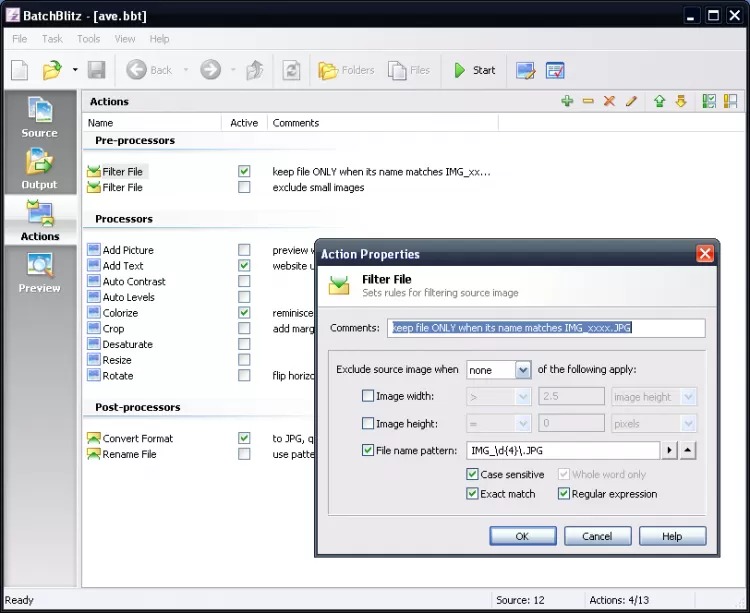
Filter File находится среди pre-processors и срабатывает до основной обработки. В его Action Properties задаются условия исключения. На проверенном экране доступны Image width, Image height и File name pattern, а для имени — Case sensitive, Whole word only, Exact match и Regular expression. Это позволяет не просто выбирать расширение, а формально описывать, какие элементы партии нельзя передавать дальше.
Шаг 1. Включите Filter File в колонке Active и откройте свойства действия. Сперва сформулируйте правило обычными словами: к примеру, пропускать миниатюры уже 800 пикселей по ширине или исключать служебные файлы с определённым фрагментом имени. После этого перенесите правило в поля окна. Не начинайте сразу со сложного регулярного выражения, когда задачу можно решить одной проверкой ширины или простой маской.
Шаг 2. Для геометрического отбора отметьте Image width или Image height, выберите оператор и числовой порог. В примере SnapFiles показано условие ширины не меньше 800 пикселей. Важно понимать формулировку окна: правило связано с исключением исходного изображения. После настройки проверьте на тестовой партии, что крупные оригиналы и маленькие копии расходятся так, как задумано.
Шаг 3. Для отбора по имени применяйте File name pattern. Простые маски удобны для предсказуемых имён: символ * обозначает произвольную последовательность символов, ? — один символ. Отдельный Regex Tester позволяет проверить выражение до запуска; при некорректной записи поле подсвечивается, что помогает поймать синтаксическую ошибку ещё до обработки партии.
Шаг 4. Когда применяете Regular expression, тестируйте не один удачный пример, а минимум три группы: файл, который должен пройти; файл, который должен быть исключён; пограничный вариант с похожим именем. Затем вернитесь к Source и убедитесь, что итоговое множество соответствует правилу. Если выражение трудно пояснить коллегам по одному взгляду, добавьте краткое описание в Comments.
Проверка итога. После первого запуска сопоставьте число исходных и обработанных файлов. Если Output пуст или заметно меньше ожидания, временно отключите Filter File и повторите тест на той же выборке. Так быстро становится ясно, связана проблема с фильтром или с последующим действием.
Меняем размер через Resize без искажения пропорций
Resize — наиболее универсальная операция BatchBlitz. В Action Properties показаны поля Width и Height, флажки High-quality scaling и Constrain proportions, а также группа Specify с вариантами width, height и bounds. Эти элементы позволяют задавать не только точное количество пикселей, но и правило, по которому программа вписывает различные по ориентации фотографии в общий предел.
Шаг 1. Откройте свойства Resize. Для партии с различными пропорциями включите Constrain proportions: так ширина и высота не будут независимо растягивать кадр. Если весь набор должен иметь одинаковую ширину, выберите Specify: width и задайте Width. Для вертикальных и горизонтальных кадров это даёт одинаковый предельный размер по выбранной оси, но сохраняет их естественную форму.
Шаг 2. Когда задача звучит как «вписать изображение в прямоугольник», применяйте Specify: bounds. В таком режиме логика строится вокруг границ, а не требования любой ценой получить одинаковые Width и Height. Это безопаснее для смешанной фотосерии: вертикальный кадр не превращается в растянутый горизонтальный, а горизонтальный не сплющивается.
Шаг 3. Оставьте High-quality scaling включённым для итогового экспорта. Быстрое уменьшение удобно только как черновой прогон, а итоговый набор лучше пересчитать качественно. После изменения размера смотрите не только на общий вид, но и на мелкие контрастные детали: текст на вывесках, ресницы, тонкие ветки и края предметов хорошо показывают, не стала ли картинка чрезмерно мягкой.
Шаг 4. Сперва уменьшайте геометрию, потом добавляйте водяной знак. Логотип или подпись, поставленные до Resize, тоже будут масштабированы, из-за чего толщина линий и читаемость могут отличаться от ожидаемой. Для повторяемого брендинга размер изображения должен быть уже финальным к моменту Add Picture или Add Text.
Шаг 5. Проверьте три файла: самый широкий, самый высокий и самый маленький. Сверьте фактические размеры в Output с выбранным правилом. Для добавочной проверки принципов масштабирования можно открыть практическое руководство Xeon Live по ресайзу фотографий.
Обрезаем, поворачиваем и применяем автокоррекцию
Шаг 1. Добавляйте Crop перед Resize, когда обрезка должна влиять на композицию и итоговый размер. Сперва удаляется лишняя область, затем оставшаяся часть пересчитывается к нужной ширине или границам. Обратный порядок тоже технически возможен, но в нём Crop работает уже с уменьшенной копией, а значит, точность и смысл координат меняются.
Шаг 2. Rotate применяйте для партии с известной ошибкой ориентации. Не включайте поворот «на всякий случай» в универсальную задачу: одинаковый угол, применённый ко всем изображениям, исправит одну группу и испортит другую. Если в папке смешаны корректные и повернутые кадры, разделите их на различные прогоны либо отфильтруйте по заблаговременно понятному признаку.
Шаг 3. Auto Levels и Auto Contrast полезны для технического выравнивания серии, но требуют предпросмотра на светлом, тёмном и контрастном кадре. Автоматический алгоритм оценивает каждый файл отдельно, по этой причине визуально одинаковая команда не гарантирует одинаковой силы изменения. Для репродукций, предметной съёмки с уже настроенным светом и изображений с намеренно низким контрастом автоматическую коррекцию лучше отключать.
Шаг 4. Colorize и Desaturate ставьте после основных геометрических изменений. Для чёрно-белой серии Desaturate даёт предсказуемый массовый эффект, но не заменяет ручную работу с каналами и локальным контрастом. Colorize полезен именно как единое тонирование партии. После любого цветового действия сопоставьте Preview с исходником и проверьте, не потерялись ли детали в светах и тенях.
Проверка итога. Для сложной цепочки временно отключайте действия по одному. Если изображение стало чрезмерно контрастным, сперва отключите Auto Contrast, затем Auto Levels. Если кадрирование выглядит неверно, отключите Crop, но оставьте Resize. Поочерёдное исключение шагов быстрее отыскивает источник проблемы, чем полный пересбор задачи.
Добавляем текстовый и графический водяной знак
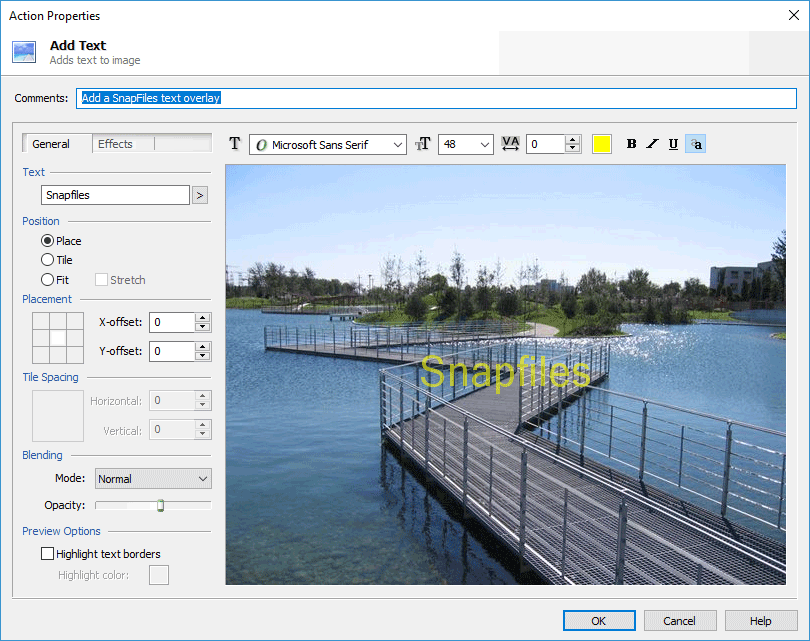
Для текста применяется Add Text, для логотипа или другой картинки — Add Picture. На проверенном окне Add Text доступны текст, шрифт, размер, цвет и базовое начертание, методы Place, Tile и Fit, сетка Placement, X-offset и Y-offset, Blending Mode и Opacity. Это позволяет сделать подпись частью пакетного конвейера, а не отдельной ручной операцией.
Шаг 1. Сперва закончите Crop и Resize. Потом включите Add Text и откройте Action Properties. Введите короткую подпись, выберите шрифт и размер, после чего задайте цвет. Для серий с различным фоном избегайте тонкого светло-серого текста без запаса по контрасту: на одной фотографии он будет читаться, на другой исчезнет.
Шаг 2. В блоке Position выберите Place для одиночной подписи. Сетка Placement задаёт опорную область, а X-offset и Y-offset позволяют отодвинуть текст от края. Делайте отступ не «впритык»: при последующей публикации изображение может дополнительно кадрироваться, и слишком близкая к границе подпись окажется срезана.
Шаг 3. Настройте Blending и Opacity. Начните с обычного режима смешивания и умеренной прозрачности, потом проверьте подпись на самом светлом и самом тёмном кадре тестовой партии. Цель водяного знака — оставаться различимым, не превращаясь в главный объект фотографии. Если один набор настроек не читается на различных фонах, лучше подготовить две задачи для светлых и тёмных серий.
Шаг 4. Для графического знака включите Add Picture и выберите подготовленное изображение. Логотип заблаговременно экспортируйте в подходящем размере и с нужной прозрачностью. После применения проверьте края и альфа-канал. Если логотип должен всегда иметь один визуальный размер, не ставьте Resize после Add Picture.
Шаг 5. Откройте Preview и поочерёдно просмотрите несколько изображений. Ищите три типа ошибок: знак попадает на важный объект; отступы отличаются из-за различной геометрии; прозрачность делает подпись нечитаемой. Общие принципы размещения можно сопоставить с инструкцией Xeon Live по водяным знакам на фотографии.
Конвертируем в JPG, PNG или BMP
Шаг 1. В post-processors включите Convert Format. Формат меняйте после всех визуальных действий: к этому моменту кадр уже должен иметь финальную геометрию, цвет и водяной знак. Подтверждённый набор выходных форматов включает JPG, PNG и BMP. Для веб-публикаций чаще необходим JPG или PNG; BMP уместен как несжатый или промежуточный Windows-формат, но обычно слишком велик для доставки через сайт.
Шаг 2. Для JPG установите качество в соответствии с назначением. В настройках программы есть параметр Default JPG quality; его удобно рассматривать как базовое значение, а не как универсальную норму. Проверяйте края текста, мелкую фактуру и плавные градиенты: именно там ранее всего проявляются блочные артефакты и полосы при сильном сжатии.
Шаг 3. Для PNG учитывайте уровень сжатия. Он влияет в первую очередь на размер файла и время кодирования, а не на появление JPEG-подобных артефактов. PNG имеет смысл для графики, текста и изображений, где важна прозрачность. Для обычной фотосерии PNG часто даёт заметно более тяжёлые файлы, по этой причине выбирать его только ради привычного расширения нерационально.
Шаг 4. Запустите тестовый экспорт в отдельный Output и сопоставьте не только расширение, но и визуальный итог. Если исходник с прозрачностью переводится в JPG, заблаговременно проверьте, как выглядит фон. Если необходим формат, которого нет в списке BatchBlitz, закончите обработку в PNG/JPG и выполните финальную конвертацию специализированным инструментом, либо сразу применяйте современный пакетный конвертер.
Шаг 5. После проверки откройте несколько готовых файлов в независимом просмотрщике, а не только в Preview. Убедитесь, что они читаются, имеют ожидаемое расширение и не повреждены. Для выбора формата полезен материал Xeon Live о конвертации фотографий, где разобраны современные варианты помимо штатного набора BatchBlitz.
Переименовываем файлы и применяем регулярные выражения
Шаг 1. Включите Rename File в post-processors после Convert Format. Сперва определите требуемую схему имён на бумаге: префикс проекта, дата, порядковый номер, суффикс размера. Переименование легче проверять, когда правило формально и не зависит от ручного решения для каждого файла.
Шаг 2. Если достаточно обычной маски, применяйте её вместо регулярного выражения. Для сложных условий откройте Regex Tester. В нём есть поле Text, поле выражения и опции Case sensitive, Whole word only, Exact match и Regular expression. Сперва проверяйте выражение на примерах, затем переносите его в рабочее действие. Неверное выражение не должно впервые проверяться на полном каталоге.
Шаг 3. Контролируйте коллизии имён. Две фотографии из различных подпапок могут иметь одинаковое исходное имя; после упрощённого переименования они способны превратиться в одинаковые наименования. Добавляйте счётчик или другой различающий компонент и сохраняйте итог в отдельной папке, чтобы увидеть конфликт до переноса файлов в рабочий каталог.
Шаг 4. После запуска отсортируйте Output по имени. Последовательность должна быть непрерывной, а расширения — соответствовать Convert Format. Потом откройте несколько файлов из начала, середины и конца списка, чтобы убедиться, что имя связано с правильным изображением и порядок обработки не поменял смысл серии.
Сохраняем задачу .bbt и повторяем сценарий
Шаг 1. После того как тестовая партия прошла без ошибок, сохраните настройки как BatchBlitz Task File с расширением .bbt. В такой файл имеет смысл включать только уже проверенную цепочку. Наименование задачи делайте содержательным: назначение, размер или площадка. Тогда через месяц не придётся открывать каждый Action, чтобы понять, чем одна конфигурация отличается от другой.
Шаг 2. Перед повторным запуском меняйте в первую очередь Source и Output, а не саму цепочку. Если необходимо другое качество JPG или иной размер, сохраните изменённый вариант под новым именем. Это предотвращает ситуацию, когда один рабочий пресет постепенно превращается в набор случайных правок и перестаёт быть воспроизводимым.
Шаг 3. Применяйте Comments рядом с Actions как технические заметки: «ширина 1600», «логотип после resize», «JPG для сайта». Комментарии не меняют изображение, но делают сценарий понятным при возвращении к нему и в особенности полезны, когда задач несколько. Для командной работы можно хранить .bbt вместе с кратким описанием назначения и тестовыми примерами итога.
Шаг 4. После обновления задачи снова прогоните короткую выборку. Даже небольшое изменение порядка действий способно поменять итог: Crop до Resize и после Resize — различные операции с точки зрения пиксельной геометрии; watermark до уменьшения и после него — различный визуальный размер знака.
Проверяем итог через Preview и запускаем Start
Шаг 1. Перед Start откройте Preview. Просмотрите не один «удобный» кадр, а различные типы изображения. Для Resize оцените резкость и пропорции, для Crop — границы композиции, для Auto Levels — свет и тени, для Add Text/Add Picture — читаемость и отступы. Предпросмотр необходим именно для поиска неприятных исключений внутри партии.
Шаг 2. Сверьте список Active в Actions. Если в нём остался экспериментальный Colorize или Auto Contrast, он применится ко всей партии. Полезно пройти список сверху вниз и вслух сформулировать итог каждого активного шага: «отсечь мелкие → обрезать → уменьшить → добавить знак → JPG → переименовать». Любой шаг без ясной роли лучше временно отключить.
Шаг 3. Нажмите Start и дождитесь завершения задачи. После окончания не переносите итог сразу в рабочую систему. Сперва откройте Output, посчитайте файлы, проверьте размер каталога и убедитесь, что нет неожиданно пустых или слишком маленьких файлов. Затем визуально проверьте несколько элементов по всей длине списка.
Шаг 4. Если итог правильный, повторите на полной партии. Если нет — исправляйте один параметр за раз и снова применяйте маленькую тестовую выборку. Такой цикл быстрее, чем несколько полных прогонов и легче для контроля: причина изменения всегда известна.
Практические сценарии: сайт, каталог и фотоархив
Сценарий для сайта. Source — папка с оригиналами. Filter File исключает миниатюры. Resize ограничивает ширину, сохраняя пропорции. Add Picture ставит логотип после изменения размера. Convert Format переводит итог в JPG с проверенным качеством. Rename File делает имена понятными для публикации. Output — отдельная папка web. После Preview запускается короткая выборка, затем вся партия.
Сценарий для товарного каталога. Сперва разделите изображения по типу: главные фото, добавочные ракурсы, схемы. Для каждой группы применяйте собственную .bbt, потому что одинаковый Crop и watermark не всегда подходит всем кадрам. В Rename File добавьте ясную структуру имени, которую можно сопоставить с артикулом или внутренним идентификатором товара. После обработки отсортируйте Output по имени и проверьте соответствие карточкам.
Сценарий для фотоархива. Применяйте категоризацию по EXIF/IPTC, когда необходимо разобрать большой массив снимков по дате или другим метаданным. Сперва сформируйте копию архива или работайте с отдельным Output. После сортировки можно запустить вторую задачу: Desaturate для служебных копий, Resize для превью, Convert Format для унификации. Не объединяйте архивную сортировку и агрессивную визуальную обработку в один первый прогон.
Сценарий для регулярной контент-подготовки. Сохраните несколько задач: web-wide, thumb, watermark, archive-preview. В каждой оставьте только нужные Actions и комментарии. Такой набор заменяет ручную обработку в редакторе для однотипных операций и сокращает число случайных отклонений между выпусками.
Контроль качества, ограничения, ошибки и альтернативы
BatchBlitz полезен, когда правила можно описать заблаговременно. Он слабее там, где необходимо ручным способом ретушировать каждый кадр, работать со слоями, масками сложной формы, локальными кистями или современными RAW-процессами. По этой причине оценивать программу лучше как конвейер технической подготовки, а не как замену Photoshop, Lightroom или полноценному графическому редактору.
Типичные ошибки и как их исправлять
Большинство проблем в пакетной обработке появляется не из-за «неправильной кнопки», а из-за масштаба ошибки: один неверный параметр повторяется на сотнях файлов. По этой причине диагностика должна быть последовательной. Сперва воспроизведите ошибку на небольшой партии, затем временно отключайте Actions по одному, пока итог не станет правильным. После этого верните действия и исправьте найденный шаг.
После Start обработано заметно меньше файлов, чем ожидалось
Отключите Filter File и повторите тест на той же выборке. Потом проверьте Image width, Image height и File name pattern. Особое внимание уделите логике исключения и включённым Exact match или Regular expression.
Изображения растянулись или стали непропорциональными
Откройте Resize и включите Constrain proportions. Для смешанной ориентации применяйте режим width, height или bounds вместо независимого принудительного задания обеих сторон.
Водяной знак оказался чрезмерно крупным или сместился
Проверьте порядок Actions. Resize должен закончить геометрию до Add Picture или Add Text. Потом настройте Placement, X-offset, Y-offset и Opacity на файлах с различным фоном.
JPEG выглядит хуже, чем ожидалось
Проверьте качество JPEG и наличие повторного перекодирования. Делайте Convert Format в конце цепочки и оценивайте мелкие детали на готовом файле из Output, а не только в Preview.
Переименование дало неожиданные имена или пропуски
Проверьте правило в Regex Tester на нескольких строках, затем отдельно проверьте коллизии одинаковых исходных имён. Сортировка Output по имени быстро выявляет разрывы и дубли.
Автокоррекция испортила часть серии
Отключите Auto Levels и Auto Contrast по одному и сопоставьте Preview. Для серий с намеренно низким контрастом, репродукций и уже выровненного предметного света автоматическую коррекцию лучше не применять.
Настройки качества и производительности
На качество сильнее всего влияют три решения: режим масштабирования, качество JPEG и порядок действий. High-quality scaling стоит оставлять для финального Resize. JPEG следует кодировать один раз в конце, избегая цепочки «JPG → обработка → новый JPG» при каждом промежуточном этапе. Для PNG настраивается уровень сжатия; более сильное сжатие не означает такую же потерю визуального качества, как у JPEG, но может увеличить время кодирования.
На скорость влияют число файлов, их исходные размеры и количество активных processors. Практический метод ускорения — не выключать качество вслепую, а сперва сократить лишнюю работу: Filter File отсекает ненужные файлы до обработки, а разделение партий не заставляет прогонять сложные действия на изображениях, которым они не нужны. Тестовая выборка тоже экономит время, потому что ошибочная цепочка обнаруживается до полного запуска.
Отдельно учитывайте возраст программы и её Windows-ориентацию. Современные каталоги по-прежнему распространяют ветку 3.4 и описывают запуск на актуальных версиях Windows, но продукт не развивает современный набор кодеков и интеграций. Для долгосрочного производственного процесса разумно хранить исходные файлы и .bbt отдельно, а готовый итог проверять независимым просмотрщиком.
Сильные и слабые стороны
Плюсы
- Прозрачная структура Source → Output → Actions → Preview, удобная для повторяемых операций.
- Отбор через Filter File до основной обработки, включая размеры, маски имени и регулярные выражения.
- Сохраняемые задачи .bbt позволяют повторять проверенный процесс без ручной перенастройки.
- Resize, Crop, Rotate, автоматические коррекции, текст и графика объединяются в одну последовательность.
- Конвертация и переименование выполняются как завершающие этапы той же пакетной задачи.
- EXIF/IPTC можно применять для категоризации больших фотоархивов.
Минусы
- Интерфейс и архитектура продукта заметно старше современных пакетных конвертеров.
- Подтверждённый набор выходных форматов ограничен JPG, PNG и BMP; современные веб-форматы не относятся к штатным сильным сторонам.
- Автоматические коррекции применяются к партии и требуют аккуратного Preview на различных типах кадров.
- Программа не заменяет редактор со слоями, локальными масками, продвинутой ретушью и современным RAW-процессом.
- Регулярные выражения дают гибкость, но усложняют поддержку задачи, когда правило не документировано в Comments.
Кому подойдёт
- Контент-менеджеру, который систематически приводит фотографии к одному размеру и формату.
- Администратору каталога или архива, которому необходим формальный отбор по имени, размеру и метаданным.
- Фотографу, который хочет быстро создать технические копии, превью или брендированные версии серии.
- Небольшой команде, где важно сохранить повторяемую задачу и получать одинаковый итог из новых папок.
Кому не подойдёт
- Ретушёру, которому необходимы слои, маски, частотное разложение, локальные кисти и тонкая ручная коррекция.
- Потоку, где обязательны AVIF, WebP и другие современные форматы без добавочного конвертера.
- Работе, где каждый кадр требует индивидуального художественного решения вместо общего правила.
Сравнение с реальными альтернативами
Если необходим современный конвейер с большим числом форматов и преобразований, стоит сопоставить BatchBlitz с XnConvert. У XnConvert шире набор современных операций и экспортных вариантов, а BatchBlitz интереснее своей наглядной трёхступенчатой схемой pre-processors / processors / post-processors и сильным акцентом на фильтрацию, регулярные выражения и категоризацию.
Для более прямолинейного пакетного ресайза, переименования и водяных знаков можно посмотреть FastStone Photo Resizer. Он ближе к задаче «добавить файлы, выбрать преобразования, сохранить», тогда как BatchBlitz лучше раскрывается, когда до обработки необходимо формально отобрать исходники и сохранить сложный сценарий как задачу.
IrfanView с пакетным режимом подходит тем, кому важны просмотрщик и массовые преобразования в одной компактной программе. ImageMagick сильнее в автоматизации через командную строку и сценарии, но требует другой модели работы. BatchBlitz занимает промежуточное место: он остаётся графической Windows-утилитой, но даёт более формализованный процесс, чем обычный «batch convert».
Практические рекомендации по выбору сценария
Для сайта применяйте минимальную цепочку Filter File → Resize → Add Picture или Add Text → Convert Format → Rename File. Для фотоархива начинайте с категоризации и фильтрации, а визуальные изменения выносите во второй прогон. Для товарного каталога создавайте отдельную .bbt на каждый тип изображения, чтобы не пытаться одним Crop и watermark обслужить различные композиции.
Когда задача сводится к современному формату и простому ресайзу, BatchBlitz не обязательно будет самым рациональным вариантом: XnConvert или другой актуальный конвертер сократит число промежуточных этапов. Когда же важны регулярные выражения, отбор, EXIF/IPTC, сохранение задачи и прозрачный порядок действий, BatchBlitz остаётся понятным инструментом для технически дисциплинированной обработки.
Главное правило работы с программой — сперва формализовать процесс, затем масштабировать его. Небольшая тестовая партия, отдельный Output, осмысленный порядок Actions и проверка Preview превращают старую утилиту в надёжный конвейер. Без этой дисциплины пакетная скорость лишь быстрее размножает ошибку.