
Tipard Video Converter Ultimate объединяет конвертацию, базовое редактирование, работу с DVD и набор специализированных утилит в одном окне. Получить установщик и скачать Tipard Video Converter Ultimate бесплатно можно на странице Xeon Live; ниже разберём интерфейс и практические сценарии так, чтобы итог можно было проверить на каждом этапе.
Что умеет Tipard Video Converter Ultimate и как устроен интерфейс
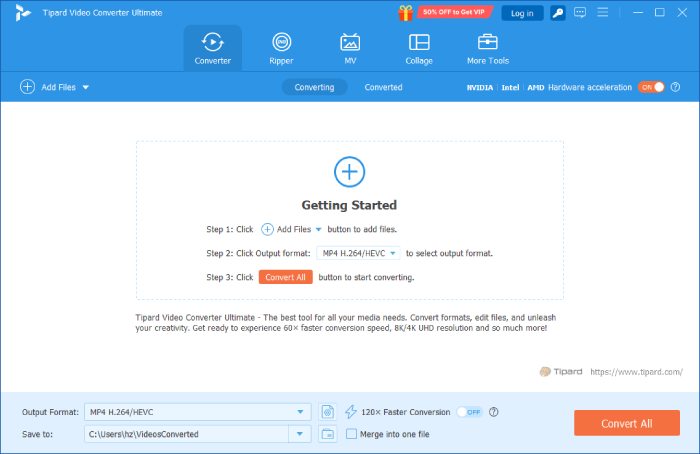
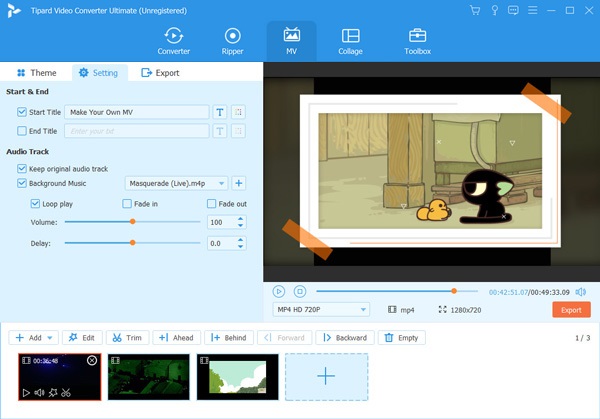
Программа ориентирована на задачи, где исходный медиаролик уже существует, но его необходимо привести к подходящему формату, размеру, разрешению или набору дорожек. В верхней части окна расположены пять основных рабочих областей: Converter, Ripper, MV, Collage и More Tools. Converter отвечает за обычную конвертацию видео и аудио; Ripper — за перенос DVD и образов; MV и Collage — за быстрые композиции; More Tools — за компрессию, улучшение, обрезку, синхронизацию и другие узкие операции. Такое разделение полезно тем, что для типовой подготовки файла не нужно переходить между несколькими отдельными приложениями.
Источник: Tipard
Карта рабочего окна Converter
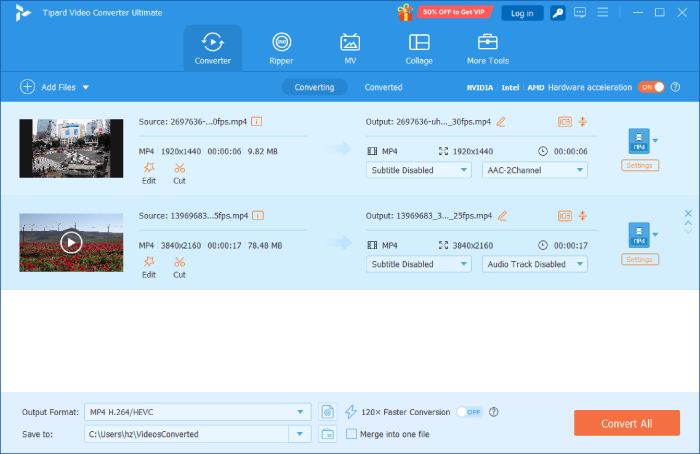
В Converter верхний левый угол отведён под Add Files, центральная часть — под очередь исходников, а нижняя панель — под Output Format, Save to, Merge into one file и Convert All. У каждой строки очереди есть сведения об исходном файле, параметры выбранного вывода, управление аудиодорожкой и субтитрами, а также быстрые кнопки Edit и Cut. Это позволяет сперва собрать очередь, затем настроить каждый файл по отдельности или применить общий профиль ко всей партии.
Для тех, кто редко сталкивается с контейнерами и кодеками, полезно разделять эти понятия. MP4, MKV и MOV — контейнеры, внутри которых могут находиться различные видеокодеки и аудиодорожки. H.264, H.265/HEVC и AV1 — кодеки, определяющие метод сжатия. По этой причине смена расширения сама по себе не равна полноценной перекодировке. Разобраться в выборе формата помогает материал Xeon Live о видеокодеках и различиях H.264, H.265, AV1 и других вариантов.
Когда программа уместна, а когда необходим полноценный монтажный редактор
Tipard удобен для быстрой технической подготовки видеороликов: преобразования формата, извлечения звука, поворота, кадрирования, добавления внешних субтитров, удаления лишнего фрагмента, уменьшения размера и пакетной обработки. Но это не многодорожечная монтажная система с полноценной временной шкалой, развитой анимацией, композитингом и сложным микшированием. Для большого проекта с десятками дорожек, масками, keyframe-анимацией и детальной цветокоррекцией рациональнее применять нелинейный редактор; Tipard удобнее оставить для подготовки исходников и быстрых экспортных задач.
Как конвертировать видео: от добавления файла до готового итога
Базовый рабочий процесс состоит из четырёх решений: что загрузить, во что сохранить, какие параметры оставить или изменить и куда поместить итог. Не стоит начинать с ручной настройки десятков значений: сперва задайте конечную задачу — универсальное воспроизведение, уменьшение объёма, публикация, перенос на устройство или извлечение звука. Потом подберите профиль и лишь после этого меняйте отдельные параметры.
Шаг 1. Добавьте исходники и проверьте очередь
- Откройте вкладку Converter и нажмите Add Files. Для нескольких видеороликов выделите их в диалоге выбора файлов или перетащите группу прямо в окно программы.
- После загрузки посмотрите на каждую строку: имя, продолжительность, разрешение и текущий формат вывода. Если очередь смешанная — к примеру, в ней есть вертикальные видеоролики со смартфона и горизонтальные записи с камеры — не назначайте общий профиль, пока не решите, должны ли они получить одинаковые параметры.
- Проверьте раскрывающиеся списки аудиодорожек и субтитров. Нужную дорожку лучше выбрать до запуска конвертации, чтобы не обнаружить после продолжительной обработки неправильный язык или отключённый звук.
- Для партии файлов заблаговременно создайте отдельную папку назначения. Это упростит контроль: исходники останутся в одном месте, готовые файлы — в другом.
Источник: Tipard
Если задача состоит лишь в смене технического формата, без монтажа, полезно сперва проверить, не подходит ли готовый профиль. Отдельная инструкция Xeon Live о том, как переформатировать видео без заметной потери качества, помогает выбрать между простой переупаковкой и перекодированием в зависимости от исходника и конечного устройства.
Шаг 2. Выберите контейнер, кодек и профиль
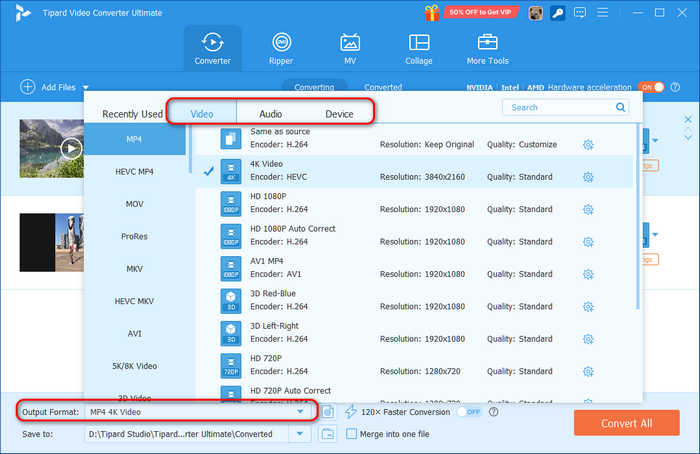
Нажмите Output Format. В окне выбора есть категории Video, Audio и Device. Для обычной совместимости выбирают Video и профиль MP4; для извлечения звука — Audio; для конкретного устройства — Device. После выбора контейнера программа отображает готовые варианты с разрешением и кодеком. Удобно начать с профиля, близкого к исходнику по разрешению: лишнее увеличение 1080p до 4K не возвращает детали, потерянные в исходной записи, но увеличивает время обработки и размер файла.
Источник: Tipard
- Для телевизоров, браузеров и большинства смартфонов начните с MP4/H.264. Это наиболее универсальный вариант для обмена файлами.
- Для экономии места на современных устройствах выберите H.265/HEVC. Перед массовой конвертацией проверьте один тестовый файл на целевом телевизоре, приставке или редакторе.
- Для материала с несколькими аудиодорожками и субтитрами удобен MKV, когда целевая программа или устройство правильно его поддерживает.
- Для архива или монтажа не гонитесь за минимальным объёмом. Сперва определите, необходим ли промежуточный формат с меньшими потерями. Подход к выбору назначения подробно разобран в материале Xeon Live о том, в какой формат лучше конвертировать видео для архива, публикации и устройств.
Шаг 3. Настройте профиль только там, где это в самом деле необходимо
Рядом с выбранным профилем откройте Custom Profile. Тут доступны параметры видеопотока и аудио: encoder, resolution, frame rate, bitrate, а для звука — codec, sample rate, channels и bitrate. Главный принцип — не увеличивать параметры автоматически. Если исходный видеоролик снят в 25 кадров/с, установка 60 кадров/с при обычной перекодировке не создаёт новые реальные промежуточные кадры; если звук исходно стерео, бессмысленно повышать число каналов без соответствующего материала.
- Разрешение. Сохраняйте исходное, пока нет конкретной причины уменьшить кадр. Уменьшение полезно, когда требуется сократить размер или подготовить видеоролик под небольшой экран.
- Битрейт. Слишком низкий даёт блоки, смазывание мелких деталей и развал изображения на движении. Слишком высокий увеличивает размер без очевидной пользы.
- Частота кадров. Оставляйте близкой к исходной, если целевая платформа не требует другого значения.
- Аудио. Для речи обычно не нужен избыточный битрейт; для музыки и сложного материала не стоит резко снижать качество. Перед массовым экспортом сопоставьте короткий тестовый фрагмент.
Шаг 4. Укажите папку и запустите Convert All
Внизу окна откройте Save to и укажите папку результата. Проверьте, что на диске достаточно свободного места, в особенности если очередь состоит из 4K-роликов. Потом убедитесь, что аппаратное ускорение включено на совместимой системе, и нажмите Convert All. Во время работы не меняйте исходные файлы и не переносите их в другую папку: программа должна иметь доступ к ним до окончания задания.
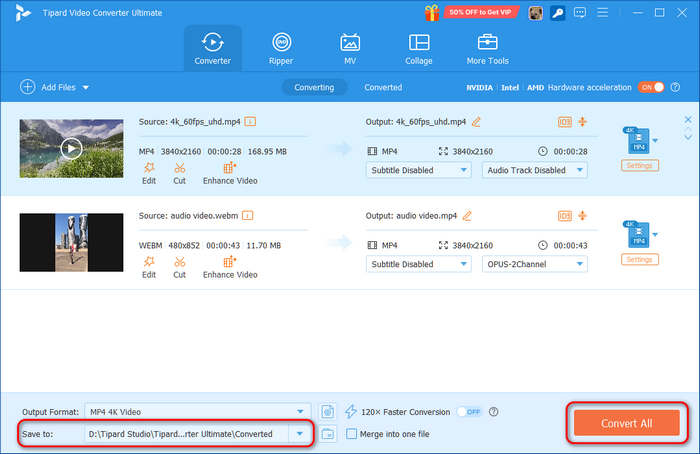
Источник: Tipard
После окончания не ограничивайтесь фактом появления файла. Откройте готовый видеоролик, промотайте начало, середину и конец, проверьте звук, субтитры и продолжительность. Если важна совместимость с конкретным устройством, воспроизведите тест именно там. Такой контроль быстрее, чем перекодировать всю коллекцию, а потом выяснить, что выбранный кодек не поддерживается телевизором.
Как подготовить видеоролик перед конвертацией: обрезка, кадрирование, фильтры и звук
Редактор открывается кнопкой Edit у выбранного файла, а нарезка — кнопкой Cut. Эти инструменты рассчитаны на локальные правки перед конвертацией. Логика безопаснее, когда сперва удаляются лишние фрагменты, затем исправляется геометрия кадра и лишь после этого применяются визуальные изменения. Так программа не тратит время на обработку частей, которые всё равно будут выброшены.
Обрежьте ненужные фрагменты до перекодирования
Нажмите Cut и задайте начало и конец нужного участка. Для нескольких фрагментов применяйте добавление сегментов; если видеоролик необходимо быстро разбить на части, применяйте Fast Split. После формирования сегментов проверьте их порядок и продолжительность. При объединении нескольких исходников сперва расположите их в нужной последовательности, потом включите Merge into one file. Детальные подходы к нарезке различных форматов собраны в инструкции Xeon Live о том, как нарезать видео без лишней перекодировки и с контролем результата.
Практически полезно оставлять небольшой запас по границам фрагмента, если точка реза приходится на резкое движение или смену сцены. После тестового экспорта посмотрите пару секунд до и после места склейки. Если появляется рывок, звук обрывается или переход выглядит случайным, вернитесь в Cut и скорректируйте границы.
Исправьте ориентацию и соотношение сторон
В Edit откройте Rotate & Crop. Для ошибочно ориентированного смартфонного видео применяйте поворот на 90 градусов. Для чёрных полос или лишних краёв перетащите рамку кадрирования. Aspect Ratio предлагает типовые варианты 16:9, 4:3, 1:1 и 9:16; Zoom Mode управляет тем, как изображение заполняет новый кадр. Letter Box сохраняет изображение целиком и допускает поля, Pan & Scan заполняет кадр с обрезанием краёв, Full растягивает картинку.
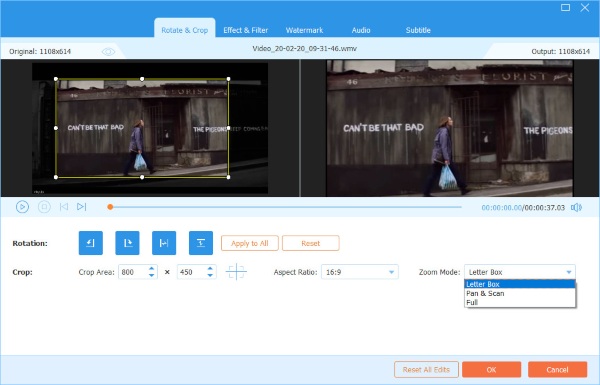
Источник: Tipard
Перед экспортом убедитесь, что важные объекты не оказались у края. Для вертикальных публикаций лучше заблаговременно решить, допускается ли обрезка боковых областей. Если задача лишь в смене пропорций, полезно свериться с инструкцией Xeon Live о том, как поменять соотношение сторон видео.
Настройте изображение без чрезмерной коррекции
На вкладке Effect & Filter доступны Contrast, Hue, Saturation и Brightness, а также готовые фильтры. Вносите изменения небольшими шагами: повышение яркости не должно превращать светлые участки в белые пятна, а насыщенность — уничтожать естественные оттенки кожи и неба. Сопоставляйте левое и правое окно предпросмотра, потом проверяйте короткий экспорт на обычном проигрывателе. Готовый фильтр уместен для стилизации, но для технической коррекции предпочтительнее ручные параметры.
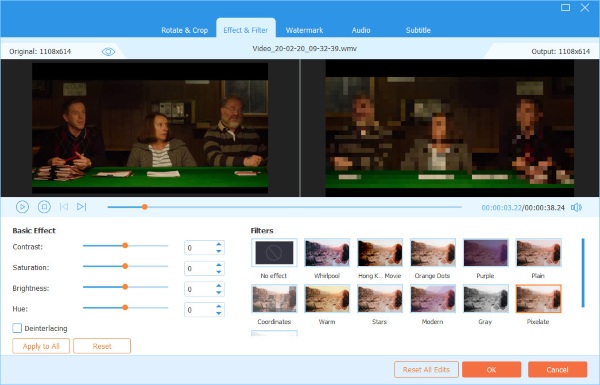
Источник: Tipard
Добавьте водяной знак, замените звук или подключите субтитры
Вкладка Watermark поддерживает текстовый и графический вариант. Для текста задаются шрифт, цвет, размер, положение и прозрачность; для изображения — размер, координаты и прозрачность. Не размещайте знак вплотную к краю, если видеоролик потом будет кадрироваться другой платформой. Слишком крупный непрозрачный логотип ухудшает восприятие и мешает повторному применению материала.
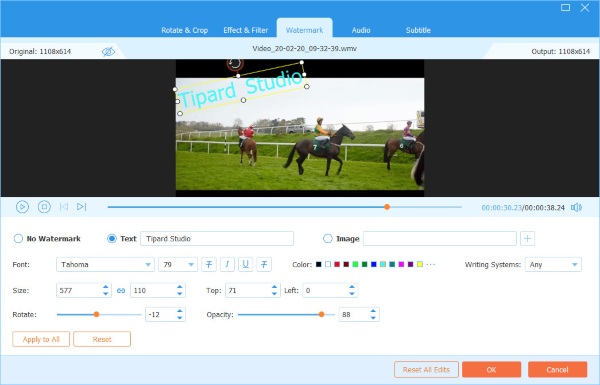
Источник: Tipard
Во вкладке Audio можно выбрать другую аудиодорожку, изменить громкость и Delay. Небольшая задержка исправляется прямо тут; отдельный Audio Sync в More Tools удобнее для целенаправленной синхронизации. Во вкладке Subtitle подключается внешний файл и меняются шрифт, размер, цвет, положение, прозрачность и задержка. Перед экспортом проверьте несколько реплик в начале, середине и конце: постоянный сдвиг и постепенно растущий рассинхрон — различные проблемы, и они требуют различной коррекции.
Если нужно сохранить только звук, не нужно сперва создавать новый видеофайл. Выберите аудиопрофиль и извлеките дорожку напрямую. Пошаговые варианты для MP3, WAV и AAC разобраны в инструкции Xeon Live о том, как вытащить аудио из видео.
Как работать с DVD, ISO-образами и папками в Ripper
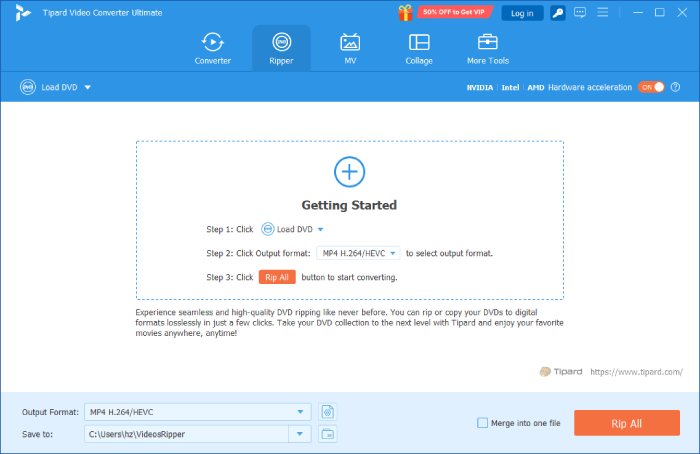
Ripper предназначен для переноса DVD-источника в цифровой файл или для сохранения структуры диска. Работать стоит только с материалами, которыми вы вправе распоряжаться. Практический порядок такой: загрузить источник, проверить список заголовков, выбрать профиль, при необходимости отредактировать и только затем запускать Rip All.
Источник: Tipard
Загрузите правильный тип источника и выберите заголовки
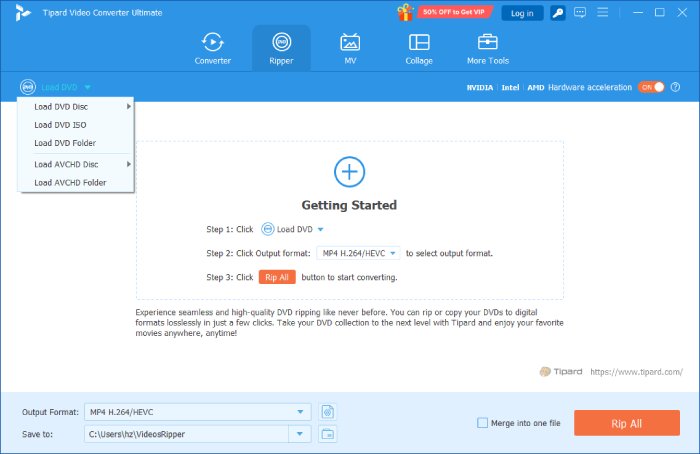
Перейдите в Ripper и раскройте Load DVD. Меню позволяет выбрать DVD Disc, DVD ISO, DVD Folder, а также варианты AVCHD. Для физического диска дождитесь, пока система его распознает. Для ISO укажите сам файл образа; для папки — каталог с DVD-структурой. После загрузки программа выбирает основной заголовок, но это не всегда весь нужный материал: откройте Full Title List и отметьте дополнительные эпизоды, бонусы или отдельные записи, если они должны попасть в итог.
Источник: Tipard
- Сверьте продолжительность выбранного заголовка с ожидаемой. Чрезмерно короткий пункт зачастую означает меню, заставку или бонус, а не основной фильм.
- Проверьте доступные аудиодорожки и субтитры. Нужную комбинацию лучше задать до продолжительной обработки.
- Для цифрового просмотра выберите MP4, MKV или другой совместимый профиль. Для сохранения структуры применяйте соответствующий вариант папки или ISO.
- Если собираетесь применять Edit или Cut, выберите профиль, отличный от MPG Lossless: руководство Tipard прямо указывает это ограничение для редактирования DVD.
Сохраните DVD без лишней потери или подготовьте файл для устройства
MPG Lossless рассчитан на сохранение исходного содержимого без добавочной перекодировки в типовом сценарии риппинга. Он удобен, когда важнее сохранить дорожки и структуру, чем получить минимальный размер. Для просмотра на смартфоне или телевизоре выбирайте профиль под устройство и делайте короткий тестовый экспорт одного фрагмента. Это позволит проверить совместимость аудио и субтитров, не ожидая обработки всего диска.
После настройки нажмите Rip All и дождитесь завершения. Потом проверьте файл по тем же критериям, что и обычную конвертацию: продолжительность, выбор дорожки, синхронизацию, главы и корректность воспроизведения. Для архивной копии вдобавок убедитесь, что итог хранится на отдельном носителе, а не только на том же диске, где лежит исходный образ.
Как применять More Tools: сжатие, улучшение, GIF и служебные операции
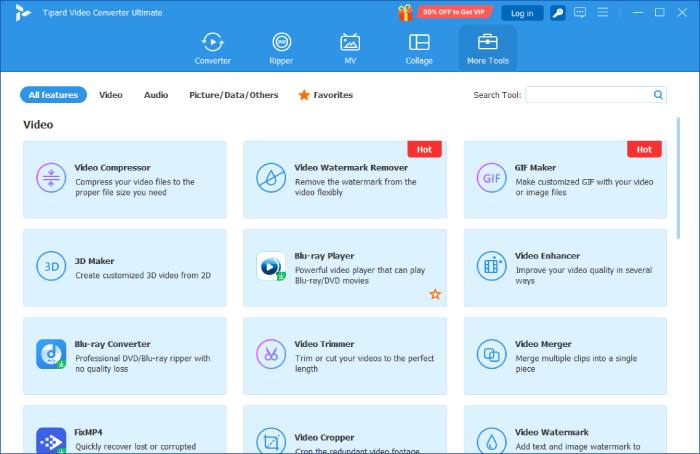
More Tools собраны в виде карточек и предназначены для задач, где полноценная конвертация в Converter была бы избыточна. Тут находятся Video Compressor, Video Enhancer, Video Trimmer, GIF Maker, Media Metadata Editor, Video Speed Controller, Video Merger, Video Rotator, Audio Sync и другие инструменты. Сперва выберите утилиту по итогу, который хотите получить, а не по наименованию исходного формата.
Источник: Tipard
Сожмите большой видеоролик с контролем качества
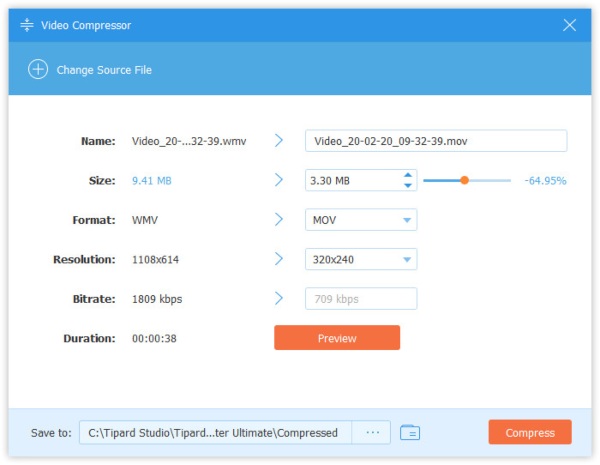
Откройте Video Compressor и добавьте один большой файл. В окне видны исходный размер, целевой Size, Format, Resolution, Bitrate, Duration и папка Save to. Перемещая ползунок размера, программа пересчитывает параметры. Не стремитесь сразу к минимальному значению: уменьшение объёма достигается снижением битрейта и порой разрешения, а это напрямую влияет на детализацию.
Источник: Tipard
- Сперва уменьшите размер умеренно и оставьте исходное разрешение. Нажмите Preview и оцените лица, текст, мелкие узоры и быстрые движения.
- Если артефакты практически незаметны, можно уменьшить размер ещё раз. Если появляются крупные блоки, грязные градиенты или смазанные детали, верните часть битрейта.
- Когда видеоролик предназначен для небольшого экрана, допустимо уменьшить Resolution. Для больших экранов лучше сперва сохранять разрешение и экономить объём более аккуратным кодированием.
- Нажмите Compress и после сохранения сравните длительность и качество с исходником. Добавочные подходы к компрессии описаны в материале Xeon Live о том, как уменьшить вес видео без заметной потери качества.
Улучшите старую или шумную запись без завышенных ожиданий
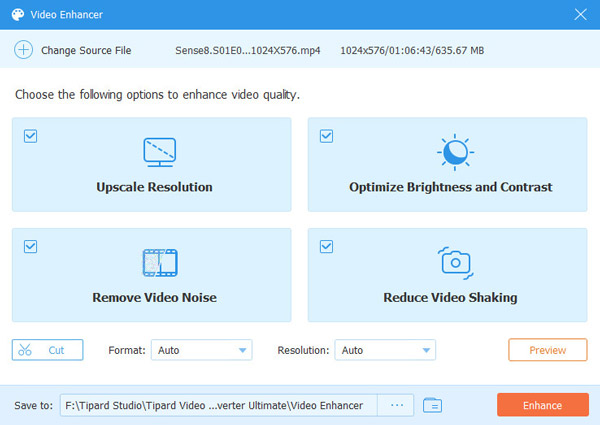
Video Enhancer предлагает Upscale Resolution, Optimize Brightness and Contrast, Remove Video Noise и Reduce Video Shaking. Включайте только те пункты, которые соответствуют проблеме исходника. Шумной, но нормально экспонированной записи не требуется автоматическое изменение яркости; тёмному, но чистому видеоролику не обязательно шумоподавление. Одновременное включение всех режимов увеличивает обработку и может дать менее естественный итог.
Источник: Tipard
- Добавьте видеоролик и включите Remove Video Noise лишь при заметном цифровом шуме или зерне.
- Для слишком тёмного или блеклого изображения активируйте Optimize Brightness and Contrast и проверьте светлые участки, чтобы не потерять детали.
- Reduce Video Shaking применяйте к дрожащему материалу. После обработки обратите внимание на края кадра и резкие движения камеры.
- Upscale Resolution применяйте, когда требуется более крупный выходной кадр. Повышение разрешения не возвращает отсутствующие в источнике детали, по этой причине оценивайте итог по реальному изображению, а не по количеству пикселей.
- Перед Enhance нажмите Preview, потом сохраните короткий тест и сопоставьте его с исходником на одном и том же экране.
Применяйте узкие инструменты вместо лишней перекодировки
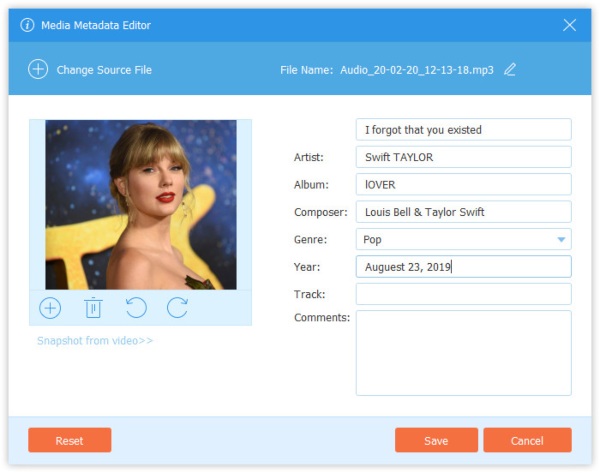
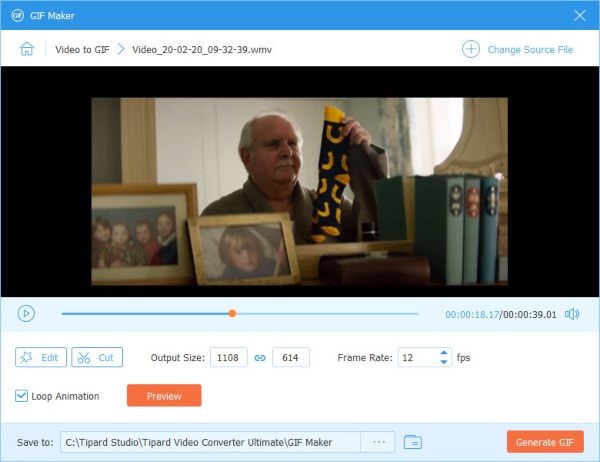
Video Trimmer удобен для точной обрезки с Set Start, Set End, Add Segment и Fast Split. Video Speed Controller меняет скорость от сильного замедления до ускорения 8×. Audio Sync корректирует задержку звука. Video Rotator выполняет поворот и отражение. Media Metadata Editor правит поля исполнителя, альбома, жанра, года, номера дорожки и комментария. GIF Maker создаёт анимацию из видео или изображений с настройкой Output Size, Frame Rate и Loop Animation. Каждый из этих инструментов полезнее запускать отдельно, когда задача сводится к одной операции: так меньше шансов случайно изменить другие параметры.
Источник: Tipard
Источник: Tipard
Источник: Tipard
Как настроить качество, аппаратное ускорение и пакетную работу
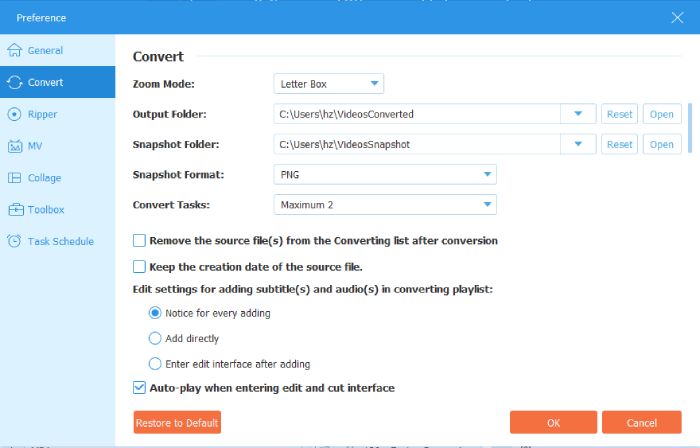
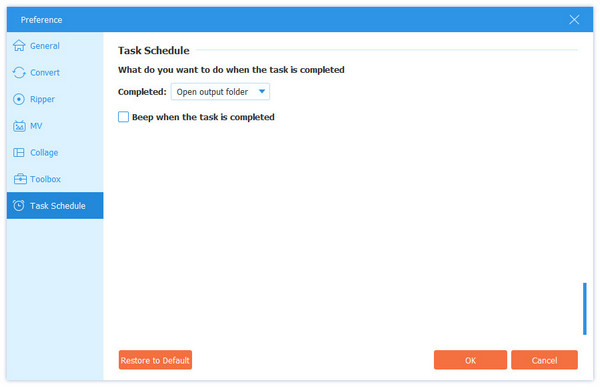
Для регулярной обработки лучше один раз настроить папки и поведение очереди, чем повторять одни и те же действия ручным способом. Окно Preferences содержит разделы General, Convert, Ripper, MV, Collage, Toolbox и Task Schedule. Самые важные для повседневной работы — Convert и Task Schedule: первый задаёт папки, формат снимков и максимальное число задач, второй определяет действие после окончания.
Источник: Tipard
Настройте Convert под повторяющийся рабочий процесс
В Convert задайте Output Folder и Snapshot Folder, выберите Snapshot Format и ограничьте Convert Tasks разумным числом. Максимальное количество одновременных задач не означает, что его всегда надо повышать: несколько тяжёлых 4K-кодирований могут конкурировать за видеокарту, процессор, память и диск. Для стабильного итога начните с небольшого числа параллельных заданий и увеличивайте лишь после проверки загрузки системы и скорости каждого задания.
- Keep the creation date of the source file полезен при архивной работе, когда дата создания важна для сортировки.
- Remove the source file(s) from the Converting list after conversion отвечает только за поведение очереди; перед включением подобных опций внимательно читайте формулировку, чтобы не путать удаление из списка с удалением физического файла.
- Auto-play when entering edit and cut interface экономит время при ручной проверке видеороликов, но его можно отключить, если автоматическое воспроизведение мешает работе.
- Для субтитров и аудио задавайте предсказуемое поведение добавления, в особенности в партиях с различными дорожками.
Применяйте аппаратное ускорение осознанно
Tipard заявляет аппаратное ускорение NVIDIA, AMD и Intel. На совместимой системе оно переносит часть декодирования и кодирования на графическое оборудование. Практический выигрыш зависит от исходного и выходного кодека, разрешения, фильтров и конкретного GPU. По этой причине оценивать ускорение лучше на типовом для вас файле: один и тот же короткий видеоролик обработайте с одинаковыми параметрами и сопоставьте время и качество. Для архивного кодирования важнее стабильность и предсказуемый итог, чем рекордная скорость.
Если аппаратный режим недоступен, сперва обновите драйвер видеокарты и перезапустите программу. Потом проверьте, поддерживает ли выбранный кодек аппаратное кодирование на вашем GPU. Наличие общего переключателя ускорения не означает, что любой профиль обязательно будет кодироваться аппаратно.
Задайте действие после окончания и не оставляйте очередь без контроля
В Task Schedule можно выбрать действие после окончания задания, к примеру открыть папку итога или закончить работу программы. Применяйте автоматическое окончание компьютера лишь после того, как рабочий процесс уже проверен на короткой партии: иначе ошибка в папке назначения или выбранном профиле обнаружится лишь после продолжительной обработки.
Источник: Tipard
Для больших очередей полезно заблаговременно выбрать единый принцип именования и хранить исходники отдельно от итога. После окончания первой партии откройте несколько файлов из начала, середины и конца списка. Если параметры одинаковы и проблем нет, следующий пакет можно запускать без ручной проверки каждого видеоролика.
Типичные ошибки: как отыскать причину и проверить итог
Большинство проблем при конвертации связано не с самой кнопкой Convert All, а с несоответствием исходного файла, выбранного профиля, аппаратного ускорения и требований целевого устройства. Диагностику удобнее вести от простого к сложному: один файл, стандартный профиль, отдельная папка, затем постепенное возвращение добавочных настроек.

Источник: Tipard
Файл не воспроизводится или устройство его не принимает
- Откройте готовый файл на компьютере и убедитесь, что он вообще воспроизводится. Если нет — повторите конвертацию в MP4/H.264 с типовым разрешением.
- Если на компьютере всё работает, а телевизор или приставка отказываются открывать файл, проверьте не только расширение, но и кодек. MP4 с HEVC и MP4 с H.264 для старого устройства — различные по совместимости варианты.
- Сопоставьте разрешение и частоту кадров с возможностями целевого устройства. Слишком высокие значения порой оказываются проблемнее самого контейнера.
- Сделайте тест на коротком фрагменте. После подтверждения совместимости применяйте профиль ко всей партии.
Качество резко ухудшилось после сжатия
Вернитесь к исходнику и проверьте три параметра: разрешение, битрейт и кодек. Если одновременно уменьшены и разрешение, и битрейт, сложно понять, что именно вызвало деградацию. Повторите экспорт с исходным разрешением и более высоким битрейтом. Если качество восстановилось — снижайте параметры по одному. Для динамичных сцен необходим больший запас, чем для статичной лекции или записи экрана.
Не оценивайте только стоп-кадр. Артефакты сильнее проявляются в движении, дыме, воде, траве, конфетти и мелком тексте. Для проверки выберите несколько сложных фрагментов и сопоставьте их при одинаковом масштабе.
Нет нужного звука, субтитров или появилась рассинхронизация
Откройте исходник в очереди и проверьте выбранную аудиодорожку и состояние субтитров. Если подключён внешний файл, убедитесь, что он относится именно к этой версии видеоролика и имеет правильную временную базу. Постоянный сдвиг можно исправить параметром Delay; если рассинхрон постепенно растёт к концу, простого постоянного смещения недостаточно — проблема может быть связана с отличающейся длительностью или частотой кадров.
Для критичных материалов сперва экспортируйте минутный фрагмент из середины и один из конца. Это быстрее показывает, сохраняется ли синхронизация, чем полный экспорт длинного видео.
Конвертация идёт медленно или аппаратное ускорение не включается
Сведите задачу к стандартному профилю без Video Enhancer, шумоподавления и добавочных фильтров. Если скорость заметно выросла, узкое место находится в добавочной обработке, а не в базовом кодировании. Потом включайте функции по одной. Проверьте драйвер GPU, свободное место на диске и число одновременных Convert Tasks. Кодирование на медленный внешний накопитель тоже может ограничивать скорость.
Не применяйте заявленный множитель скорости как гарантированное значение для любого файла. Он зависит от оборудования, кодека и режима. Для своей системы ориентируйтесь на измерение конкретной операции: продолжительность видеоролика, время обработки и итоговое качество.
Почему после конвертации файл стал больше?
Выбран более высокий битрейт, другое разрешение или менее эффективный профиль. Сопоставьте Custom Profile с параметрами исходника и уменьшайте значения по одному.
Почему MP4 не играет на старом телевизоре?
Контейнер MP4 не гарантирует совместимость кодека. Для старого оборудования чаще подходит H.264; HEVC и AV1 требуют отдельной поддержки.
Почему субтитры пропали?
Перед Convert All проверьте раскрывающийся список субтитров и выбранный режим. Для внешней дорожки убедитесь, что файл подключён к нужному видеоролику.
Почему после кадрирования появились полосы или растяжение?
Проверьте Aspect Ratio и Zoom Mode. Letter Box сохраняет изображение целиком с полями, Pan & Scan заполняет кадр с обрезанием, Full может растянуть изображение.
Почему редактирование DVD недоступно в MPG Lossless?
Руководство Tipard указывает, что для Edit и Cut DVD необходимо выбрать выходной формат, отличный от MPG Lossless.
Что проверять перед массовой обработкой?
Сделайте один короткий тест: совместимость устройства, звук, субтитры, продолжительность, качество движения и папку сохранения. Потом применяйте профиль к партии.
Преимущества, недостатки, альтернативы и практические рекомендации
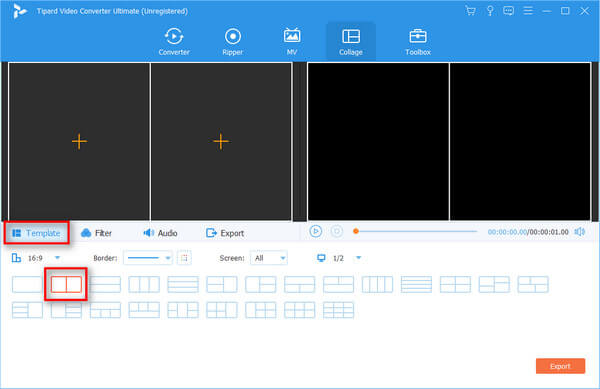
Сильная сторона Tipard Video Converter Ultimate — единый интерфейс для типовых операций с медиа: конвертации, DVD, быстрой правки и набора небольших утилит. Это снижает порог входа для пользователя, которому важнее закончить задачу, чем управлять каждым параметром кодека через командную строку. Обратная сторона универсальности — большое число модулей, часть которых будет лишней, если необходима только одна функция, к примеру простой транскодинг в H.264.
Источник: Tipard
Плюсы
- единая очередь для видео и аудио с пакетной обработкой;
- готовые профили Video, Audio и Device плюс ручная настройка кодека, разрешения, частоты кадров и битрейта;
- встроенные Edit и Cut для быстрых правок до конвертации;
- Ripper для DVD, ISO и папок DVD;
- More Tools с компрессором, улучшением, GIF, синхронизацией и другими специализированными операциями;
- аппаратное ускорение NVIDIA, AMD и Intel на совместимом оборудовании;
- предпросмотр в ряде инструментов, позволяющий сделать короткую проверку до долгого экспорта.
Минусы
- не заменяет полноценный нелинейный монтажный редактор с многодорожечной временной шкалой, композитингом и глубокой работой со звуком;
- универсальный интерфейс содержит много модулей, которые не нужны при простой конвертации одного формата в другой;
- итог Video Enhancer и сильного сжатия зависит от качества исходника: автоматическая обработка не восстанавливает детали, которых в файле нет;
- аппаратное ускорение и скорость зависят от конкретного GPU, кодека и выбранных функций, по этой причине заявленные максимальные показатели не являются гарантией для каждой системы;
- для точного контроля профессионального кодирования и автоматизации командная строка или специализированные транскодеры дают больше возможностей.
Чем отличаются реальные альтернативы
HandBrake — открытый транскодер с очередью, готовыми пресетами, H.264/H.265/AV1, фильтрами и аппаратными энкодерами. Он в особенности хорош, когда основной сценарий — перекодирование и сжатие, а DVD необходим только без защиты. Shutter Encoder построен вокруг FFmpeg и даёт больше профессиональных функций: rewrap, cut без перекодирования, ProRes, DNxHR, XAVC, анализ громкости и другие операции. FFmpeg предлагает максимальную автоматизацию и широчайший охват форматов, но требует уверенной работы с командной строкой. DaVinci Resolve, напротив, стоит выбирать для полноценного монтажа, цветокоррекции, композитинга и сложного звука, а не ради простой смены формата.
Кому подойдёт Tipard Video Converter Ultimate
Программа подходит пользователям, которые систематически получают видео из различных источников и хотят решать большинство технических задач в одном графическом интерфейсе: преобразовывать контейнеры и кодеки, уменьшать размер, извлекать звук, готовить файлы под устройства, быстро править кадр, работать с домашними DVD и создавать простые добавочные материалы. В особенности удобен сценарий с партиями файлов и повторяемыми профилями.
Она менее уместна для сложного монтажа и для сценариев, где требуется воспроизводимая автоматизация на сотнях файлов через скрипты. В первом случае логичнее DaVinci Resolve или другой NLE; во втором — FFmpeg или специализированный транскодер. Для чистой компрессии без добавочных модулей HandBrake может оказаться проще.
Практический итог
Для первого запуска применяйте безопасный маршрут: один исходный файл, MP4/H.264, исходное разрешение, отдельная папка и короткая проверка итога. Потом подключайте индивидуальные задачи — HEVC для экономии места, внешние субтитры, извлечение звука, компрессию или Video Enhancer. Если меняете несколько параметров, делайте это по одному: так легче понять, что повлияло на качество и совместимость. При работе с разрешением полезно сверяться с инструкцией Xeon Live о том, как поменять разрешение видео без лишней потери качества.