
TMPGEnc XPress — классический видеокодировщик Pegasys, рассчитанный на подготовку видеороликов перед публикацией, архивированием или записью на дисковые форматы. На странице XeonLive можно скачать TMPGEnc XPress бесплатно и сразу сверить, для каких задач этот выпуск подходит. Важно учитывать возраст продукта: TMPGEnc 4.0 XPress снят с продажи и разработки, по этой причине его сильная сторона сегодня — работа со старыми производственными цепочками, MPEG-2, H.264/AVC, DivX, WMV и историческими форматами Windows, а не поддержка современных кодеков и актуальных платформ.
Что умеет TMPGEnc XPress и для кого она имеет смысл
TMPGEnc XPress относится не к полноценным монтажным системам, а к классу программ для перекодирования и подготовки видео. В центре рабочего процесса находятся импорт источника, точная обрезка ненужных фрагментов, применение фильтров, выбор выходного формата и запуск кодирования. Последняя ветка продукта — TMPGEnc 4.0 XPress 4.7.9.311; она закончила развитие в 2011 году. По этой причине программу разумно оценивать как инструмент для совместимости со старыми проектами и форматами, а не как современный универсальный медиакомбайн.
Какие задачи закрывает программа
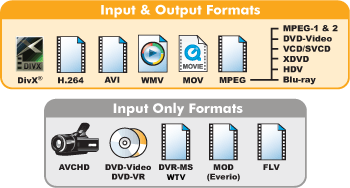
Практический диапазон задач широк для своего поколения. TMPGEnc 4.0 XPress принимает AVI, MPEG-1/2, Windows Media, QuickTime, DivX, H.264/MPEG-4 AVC, FLV, AVCHD, WTV/DVR-MS, последовательности изображений и незащищённые DVD-Video/DVD-VR. На выходе доступны MPEG-1/2, H.264/MPEG-4 AVC, AVI, WMV, QuickTime, DivX, Blu-ray-совместимый MPEG-2, HDV, последовательности кадров и отдельные аудиоформаты. Это делает программу полезной там, где необходимо привести старый материал к предсказуемому формату, удалить излишние фрагменты и установить параметры кодирования ручным способом.
Одновременно ограничения принципиальны. В программе нет современных HEVC/H.265, AV1, актуального ProRes-пайплайна, многослойной временной шкалы и современной HDR-обработки. Для новых проектов с HEVC, AV1, 10-битным цветом и актуальными аппаратными кодировщиками рациональнее применять более свежий TMPGEnc Video Mastering Works, а для массового перекодирования — HandBrake или FFmpeg.
Когда старый видеокодировщик всё ещё уместен
- Наследуемый проект. Есть сохранённые шаблоны, привычные MPEG-2 или H.264-параметры и рабочая цепочка, которую нежелательно менять перед сдачей архива.
- Подготовка DVD- или Blu-ray-совместимых MPEG-файлов. В программе есть готовые шаблоны и детальные параметры MPEG-1/2.
- Очистка старого видео. Доступны деинтерлейс, шумоподавление, коррекция цвета, обрезка краёв, изменение размера, резкость и другие фильтры.
- Точная вырезка фрагментов перед перекодированием. Cut-edit работает на уровне кадров, поддерживает ключевые кадры и автоматический поиск смены сцен.
- Пакетный вывод нескольких проектов. Batch Encode Tool позволяет собирать очередь и запускать обработку без ручного старта каждого задания.
Если цель сводится к обычному MP4 для телефона, сайта или соцсетей, интерфейс TMPGEnc XPress может оказаться избыточным и технологически устаревшим. Подробное объяснение контейнеров, кодеков и причин, почему расширение файла не равно методу сжатия, есть в материале XeonLive о видеокодеках.
Карта интерфейса: Start, Source, Format и Encode
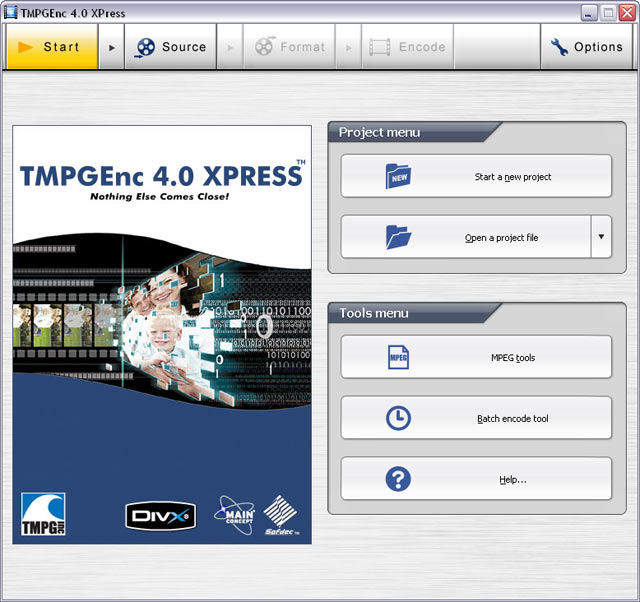
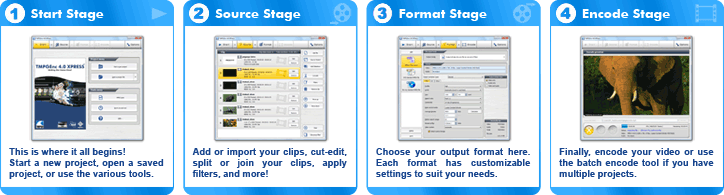
Логика программы построена как последовательность из четырёх стадий. Такой интерфейс отделяет выбор исходника от обработки и настроек кодека: Start отвечает за проект, Source — за исходные клипы и редактирование, Format — за формат и параметры кодирования, Encode — за путь вывода, предпросмотр, очередь и запуск. Эта схема полезна тем, что уменьшает риск изменить выходной формат до того, как закончена работа с источником.
Start: проект и служебные инструменты
На стартовом экране находятся команды создания нового проекта и открытия сохранённого проекта. Тут же вынесены MPEG Tools и Batch Encode Tool. MPEG Tools предназначены для операций с MPEG-потоками, в том числе мультиплексирования и демультиплексирования, а Batch Encode Tool — для очереди заданий. Для обычной конвертации сперва выбирают новый проект, а к пакетной обработке переходят после того, как один проект уже настроен и проверен.
Source: список клипов и Clip Editor
Стадия Source хранит список исходников. После добавления файла программа открывает свойства клипа: параметры видео и аудио, частоту кадров, порядок полей, соотношение сторон и другие сведения, которые необходимы для правильной интерпретации источника. Из этой же стадии открываются Cut-edit и Filters. Несколько клипов можно расположить в нужном порядке и вывести одним файлом либо настроить раздельный вывод; один клип можно разбить на несколько независимых частей.
Format: выходной контейнер, кодек и шаблон
На Format выбирают тип вывода: DVD-Video MPEG, MPEG-1/2, H.264/MPEG-4 AVC, AVI, WMV, QuickTime, DivX и другие варианты, доступные для установленной версии. Для дисковых стандартов и ряда типовых форматов предусмотрены мастера и шаблоны. После выбора открываются вкладки параметров видео, аудио и служебных опций — от размера кадра и частоты кадров до режима битрейта, структуры GOP и типа выходного потока.
Encode: путь, предпросмотр и запуск
На финальной стадии задаются имя и папка итога, выполняется Output Preview и начинается кодирование. Проект можно не запускать сразу, а зарегистрировать в пакетной очереди. В поздних версиях 4.0 XPress для этой стадии добавлены сочетания Ctrl+Shift+S для старта или остановки кодирования, Ctrl+Shift+B для регистрации в Batch Encode Tool и Ctrl+Shift+P для предпросмотра.

Как импортировать, обрезать и собрать исходники
Базовый рабочий сценарий начинается не с выбора кодека, а с правильного чтения исходника. Сперва программа должна увидеть реальную частоту кадров, порядок полей, соотношение сторон и аудиопоток. Лишь после этого имеет смысл вырезать рекламу, паузы или бракованные фрагменты. Для DVD-Video и DVD-VR лучше применять Source Wizard, потому что прямое добавление отдельных VOB или VRO не всегда правильно учитывает структуру диска.
Добавление обычного видеофайла
- 1. Создайте новый проект. На Start нажмите Start a new project. После этого станет активной стадия Source.
- 2. Добавьте файл. На Source применяйте Add file и выберите исходник. После открытия появится окно свойств клипа.
- 3. Проверьте распознанные параметры. Сверьте размер кадра, частоту кадров, тип развертки или порядок полей, соотношение сторон и аудио. На старых источниках неправильный порядок полей даёт «гребёнку» в движении, а ошибочное соотношение сторон — растянутых людей и круги, превращённые в овалы.
- 4. Не исправляйте всё сразу. Если параметры источника распознаны правдоподобно, подтвердите добавление и переходите к Cut-edit. Изменение размера, деинтерлейс и цвет лучше настраивать в Filters, а параметры кодека — на Format.
- 5. Сохраните проект после импорта. Проект хранит настройки и ссылки на исходные файлы. Перемещение исходника после сохранения усложняет повторное открытие проекта, по этой причине рабочие файлы лучше держать в стабильной папке до окончания вывода.
Если файл не открывается, сперва определите его контейнер и кодек, а не ориентируйтесь лишь на расширение. К примеру, AVI может содержать кодек, который зависит от установленной в Windows среды. Для MPEG, MP4/AVCHD и ряда других форматов в 4.0 XPress есть собственные считыватели, но повреждённые заголовки и нестандартные потоки всё равно могут вызвать отказ импорта.
Точная обрезка в Cut-edit
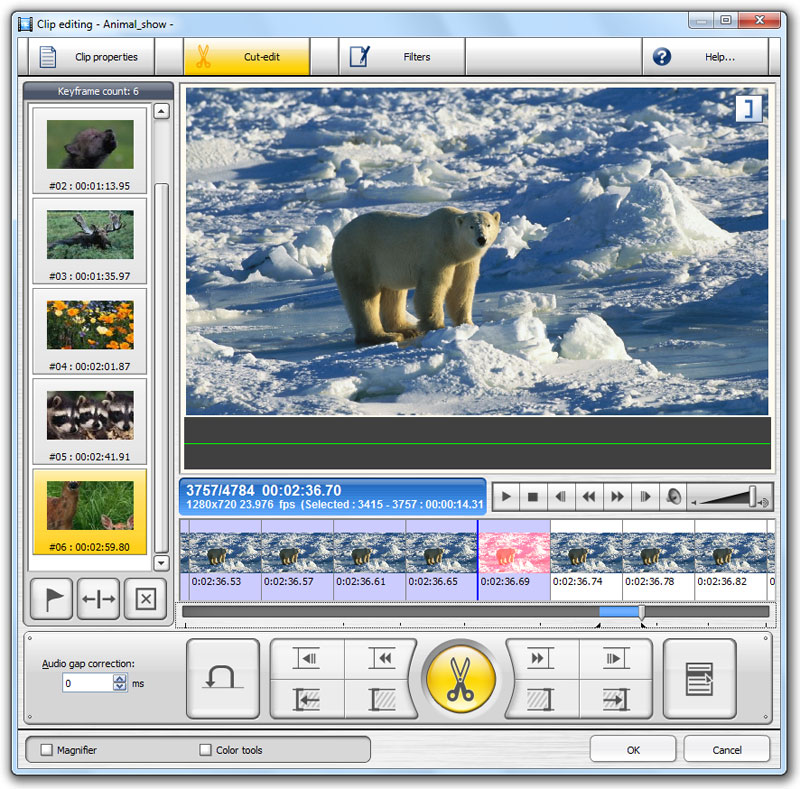
Cut-edit рассчитан на покадровую работу. В центре находится окно просмотра, снизу — полоса миниатюр и позиция текущего кадра, слева — список ключевых кадров. Большая кнопка с ножницами удаляет выбранный диапазон. Правильная последовательность важнее скорости: сперва грубо отыщите сцену, потом уточните границу на миниатюрах и лишь после этого вырезайте.
- 1. Откройте клип и нажмите Cut-edit. Перейдите приблизительно к началу ненужного фрагмента обычным ползунком.
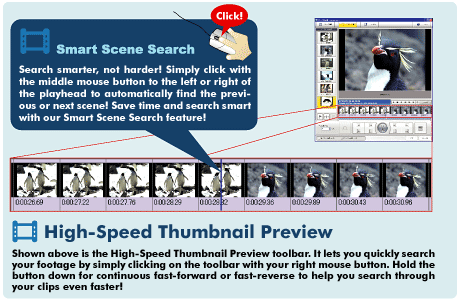
- 2. Уточните точку входа. Применяйте миниатюры и кнопки покадрового перехода. При резкой смене сцены помогает Smart Scene Search: средняя кнопка мыши по области миниатюр ищет ближайшую смену сцены слева или справа от текущей позиции.
- 3. Задайте начало выделения. Установите маркер начала на первом кадре, который необходимо удалить. Для рекламного блока удобно ставить его непосредственно после последнего нужного кадра предыдущей сцены.
- 4. Отыщите конец фрагмента. Перейдите к моменту, где полезное видео возобновляется, снова уточните позицию покадрово и поставьте маркер конца.
- 5. Удалите выделенный диапазон. Нажмите кнопку с ножницами. После операции прокрутите несколько секунд вокруг стыка и убедитесь, что не потерян первый звук или первый кадр следующей сцены.
- 6. Повторите для остальных участков. Лучше делать несколько точных вырезок, чем один большой диапазон, если внутри него есть фрагменты, которые необходимо сохранить.
- 7. При ошибке применяйте Undo. История редактора рассчитана на возврат действий, по этой причине не приходится заново добавлять клип после неточного выделения.
Для быстрой навигации в 4.0 XPress есть High-Speed Thumbnail Preview: правой кнопкой мыши можно перемещаться по миниатюрам с переменной скоростью. Чем дальше курсор от текущей позиции, тем быстрее просмотр. Это в особенности удобно на часовых записях, где обычный покадровый переход необходим только вблизи точек реза.
Объединение нескольких видеороликов и разделение одного клипа
Чтобы собрать несколько видео последовательно, добавьте их в Source в нужном порядке. Затем на Format выберите режим вывода всех клипов в один файл или комплект файлов. Это линейное соединение: программа не создаёт слои, наложения и многодорожечный монтаж. Перед объединением полезно привести источники к одинаковой логике кадра — в особенности к частоте кадров, прогрессивности и соотношению сторон — чтобы не получить неожиданные преобразования на стыках.
- Для склейки. Добавьте клипы, расставьте сверху вниз в требуемой последовательности, отредактируйте каждый отдельно, потом выберите общий режим вывода и единый формат.
- Для разделения. В Clip Editor расставьте точки, по которым исходник необходимо разбить, применяйте Clip split и проверьте, что каждая часть начинается и заканчивается там, где планировалось.
- Для глав и ключевых кадров. Помечайте нужные кадры как keyframe/chapter. Эти метки могут применяться при кодировании и передаваться в текстовый список для последующей работы в совместимых продуктах TMPGEnc.
После всех вырезок обязательно просмотрите начало, конец и каждый стык. На данном этапе ищут пропавший первый слог, резкий скачок громкости, один лишний кадр рекламы и ошибочное удаление полезной сцены. Исправить такие проблемы до кодирования намного дешевле по времени, чем после многочасового рендера.
Как обработать изображение, звук и субтитры
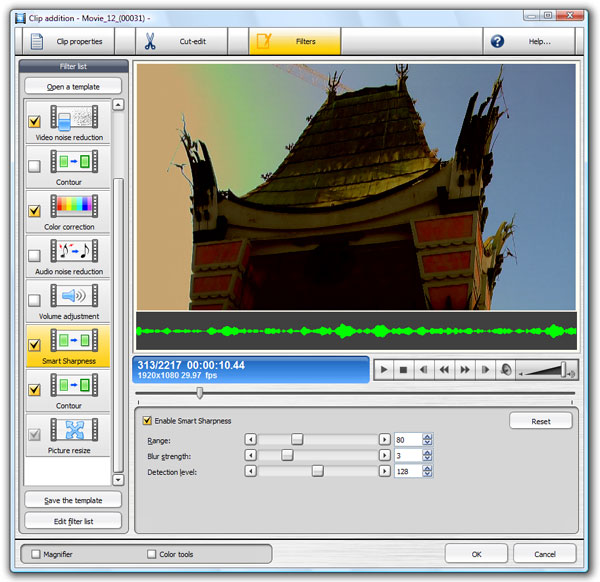
Фильтры применяются к клипу до финального кодирования. TMPGEnc 4.0 XPress включает деинтерлейс, изменение размера, crop, шумоподавление, коррекцию цвета, contour, sharpness и smart sharpness, поворот, антифликер, gaussian blur, fade-in/out и субтитры, а также аудиофильтры. Важное правило — включать только те операции, которые решают видимую проблему. Цепочка из нескольких тяжёлых фильтров увеличивает время обработки и способна усилить артефакты.
Деинтерлейс, crop и изменение размера
Для старых камер, DVD и телевизионных записей порядок обработки обычно начинается с анализа развертки. Интерлейсный материал содержит поля, которые нельзя бездумно превращать в прогрессивный кадр обычным масштабированием. Если на движущихся объектах видны горизонтальные зубцы, настройте Deinterlace до Resize.
- 1. Откройте Filters для нужного клипа. Включите Deinterlace лишь при наличии интерлейса или когда это требуется целевому формату.
- 2. Просмотрите движение. Выберите участок с быстрым перемещением и сопоставьте итог в предпросмотре. Статичный кадр плохо показывает ошибки деинтерлейса.
- 3. Настройте Picture Crop. Уберите реальные чёрные полосы, шум по краям аналогового захвата или техническую область кадра. Не обрезайте полезное изображение ради заполнения экрана.
- 4. Перейдите к Picture Resize. Укажите целевой размер и сохраните правильное соотношение сторон. Для апскейла применяйте умеренное увеличение: XPress умеет менять разрешение, но не восстанавливает отсутствующие детали.
- 5. Проверьте итоговую геометрию. Круглые объекты должны оставаться круглыми, лица — без растяжения, а текст — без лишнего сжатия по горизонтали или вертикали.
При подготовке видеоролика под другую площадку полезно сперва определить требования к разрешению и пропорциям. Общий принцип выбора размеров и преобразования формата разобран в инструкции XeonLive по переформатированию видео. В самой TMPGEnc XPress главным ориентиром остаётся качество предпросмотра после crop и resize.
Шумоподавление, резкость и цвет
Для оцифрованного VHS, старых камер и шумного MPEG полезна последовательность от очистки к подчёркиванию деталей. Сперва уменьшают шум, затем корректируют цвет и лишь после этого осторожно добавляют резкость. Если применить Smart Sharpness до шумоподавления, программа подчеркнёт не только контуры, но и зерно, блоки и случайные точки.
- 1. Отыщите типичный проблемный кадр. Выберите участок с тенями, движением и мелкими деталями — на нём хорошо видны шум и перешарп.
- 2. Включите Video Noise Reduction. Начните с мягкого значения и следите за лицами, волосами, текстурами ткани. Сильное шумоподавление превращает мелкие детали в пластик.
- 3. Настройте Color Correction. Применяйте яркость, контраст, гамму, насыщенность и коррекцию цветового сдвига лишь после того, как определён реальный дефект. В XPress доступны гистограмма и простой vectorscope, которые помогают увидеть обрезание уровней и перекос цвета.
- 4. Добавьте Smart Sharpness при необходимости. Повышайте эффект постепенно. Контрольная точка — края текста и контрастные линии: вокруг них не должны появляться светлые ореолы.
- 5. Сопоставьте до и после. Отключите цепочку фильтров на том же кадре и оцените, в самом деле ли улучшение заметно. Если разница видна лишь при большом увеличении, фильтр часто можно убрать.
Color Correction умеет менять YUV-компоненты, гамму, яркость и насыщенность; для старого аналогового материала тоже существует Color Phase Correction. Не стоит пытаться этой программой выполнять сложный художественный грейдинг. Тут цветовые инструменты лучше применять как техническую коррекцию перед кодированием.
Субтитры и аудиофильтры
Субтитры в TMPGEnc 4.0 XPress работают как фильтр и встраиваются в картинку. Программа поддерживает ручное создание и импорт текстовых субтитров, включая SRT и собственный формат subtitle. После кодирования такие надписи становятся частью видеокадра и отключить их в плеере уже нельзя.
- 1. Откройте Filters и добавьте Subtitles. Импортируйте файл субтитров либо создайте строки ручным способом.
- 2. Проверьте тайминг на нескольких местах. Сверьте начало, середину и конец видеоролика. Если синхронизация постепенно уходит, причина часто связана не с одной строкой, а с неверной частотой кадров или временной базой исходника.
- 3. Настройте расположение и читаемость. Текст не должен упираться в край кадра или теряться на светлом фоне. Применяйте контрастное оформление и безопасную область.
- 4. Просмотрите быстрые сцены. Длинная строка должна оставаться на экране достаточно долго, а переход к следующей не должен происходить до окончания реплики.
- 5. Для звука применяйте только нужный фильтр. Доступны шумоподавление, регулировка громкости, fade-in/out и обработка двуязычного аудио. После каждого изменения слушайте речь в наушниках и на обычных колонках.
Если цель — сохранить переключаемые субтитры отдельной дорожкой, TMPGEnc XPress не лучший выбор для этого сценария: встроенный subtitle-фильтр формирует «жёсткие» субтитры. Для архивного файла, где необходимы несколько дорожек и современный контейнер, удобнее подобрать иной инструмент.
Как выбрать формат и настроить качество экспорта
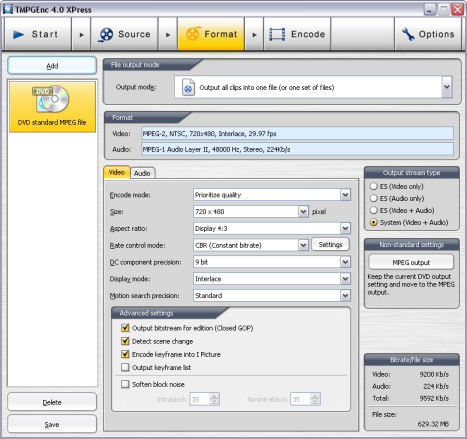
На стадии Format решается, каким будет итоговый файл. Самая частая ошибка — выбирать только расширение и игнорировать кодек, частоту кадров, прогрессивность, размер и битрейт. В TMPGEnc 4.0 XPress настройки разделены по типам вывода, а готовые шаблоны для DVD, HDV и Blu-ray помогают не нарушать технические ограничения стандартов.
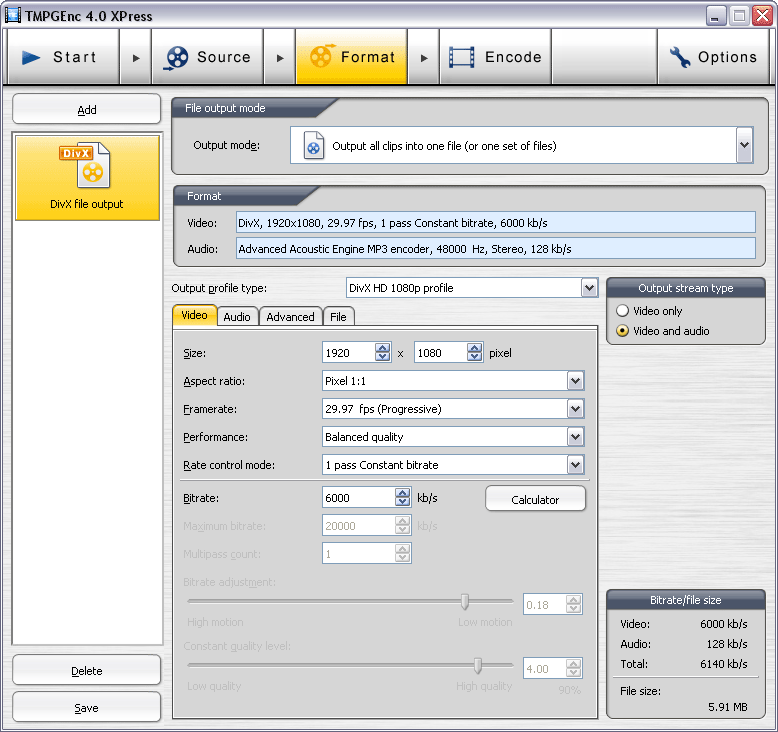
Выбор шаблона и режима вывода
- 1. Нажмите Format. Выберите целевой класс файла, а не ближайшее знакомое расширение. Для диска применяйте соответствующий DVD/HDV/Blu-ray шаблон; для обычного файла — H.264/MPEG-4 AVC, AVI, WMV, QuickTime или DivX в зависимости от совместимости устройства.
- 2. Определите, как выводить несколько клипов. Режим может объединять их в один файл или создавать отдельный итог для каждого клипа. Проверьте этот пункт до изменения кодека.
- 3. Задайте поток видео и аудио. Некоторые форматы позволяют выводить только видео, только аудио либо системный поток. Для DVD-авторинга порой необходимы elementary streams, а для обычного проигрывания — контейнер с видео и звуком.
- 4. Сохраните рабочий шаблон после проверки. Если одни и те же параметры применяются систематически, сохранённый preset уменьшает риск случайно поменять частоту кадров или аудиобитрейт в следующем проекте.
Разрешение, частота кадров и прогрессивность
Размер кадра не следует увеличивать без причины. Если источник 720×576 для DVD, преобразование в 1920×1080 не создаёт настоящих деталей, а только увеличивает объём вычислений и может подчеркнуть шум. Частоту кадров тоже лучше сохранять исходной, если нет чёткой технической причины для пересчёта.
- Разрешение. Выберите размер, который соответствует устройству или стандарту. После изменения убедитесь, что aspect ratio не искажен.
- Частота кадров. Не переводите 25 fps в 29,97 fps и наоборот ради «качества». Такое преобразование добавляет или перестраивает кадры и способно ухудшить плавность.
- Интерлейс. Для старых телевизионных источников сперва решите, необходим ли прогрессивный выход. Если целевой стандарт допускает интерлейс и исходник корректный, принудительный деинтерлейс не всегда полезен.
- Цветовое пространство. В MPEG-2 доступны параметры color primaries, transfer characteristics и matrix coefficients. Менять их ручным способом стоит лишь при ясном понимании исходного стандарта.
Для H.264/MPEG-4 AVC и DivX доступны HD-настройки, включая 1920×1080 в определённых профилях. Вместе с этим возможности программы ограничены эпохой продукта: современные профили HEVC и AV1 отсутствуют, по этой причине архив на этих кодеках потребует иной программы.
CBR, VBR, битрейт и расчёт размера
Битрейт определяет компромисс между размером файла и количеством данных, доступных кодеку. У MPEG-1/2 предусмотрены CBR и VBR, включая двухпроходный VBR для ряда шаблонов. Встроенный Bitrate Calculator помогает подгонять поток под носитель. Для обычного файла не стоит гнаться за максимальным числом: слишком высокий битрейт увеличивает размер без заметной пользы, а слишком низкий проявляется блоками и потерей деталей.
- 1. Откройте сцену с быстрым движением. Именно она лучше всего показывает, выдерживает ли выбранный битрейт нагрузку.
- 2. Выберите режим. CBR полезен там, где необходим предсказуемый поток, а VBR позволяет распределять больше данных сложным сценам и меньше — простым.
- 3. Настройте средний или постоянный битрейт. Ориентируйтесь на целевой стандарт, продолжительность и размер носителя, а не на случайное значение из иного проекта.
- 4. Проверьте оценку размера. В правой части интерфейса отображается суммарный поток и примерный размер. Сопоставьте его со свободным местом и ограничениями носителя.
- 5. Для критичного материала сделайте короткий тест. Выведите минутный фрагмент с движением и градиентами, посмотрите его на целевом устройстве и только потом запускайте весь видеоролик.
Когда главная задача — уменьшить размер файла, полезно помнить, что «без потери качества» в бытовом смысле означает без заметного ухудшения, а не математически без потерь. Практические методы снижения веса разбираются отдельно в инструкции XeonLive по уменьшению размера видео.
Итоговая проверка перед Encode
- Сверьте сводку формата. Размер, fps, progressive/interlace, видео- и аудиокодек должны соответствовать задаче.
- Проверьте аудио. Частота дискретизации и число каналов не должны случайно измениться. Для DVD обычно требуется 48 кГц.
- Убедитесь в правильном режиме объединения. Один файл или несколько — частая причина неожиданного итога после продолжительной обработки.
- Сохраните проект и шаблон. Это даёт возможность повторить вывод без ручного восстановления десятков параметров.
- Применяйте Output Preview. Предпросмотр помогает заметить неправильный crop, субтитры, деинтерлейс и границы монтажа до запуска финального кодирования.
Как запускать кодирование, очередь и ускорение
После настройки проекта переходят на Encode. Тут важно не просто нажать Start Encode, а проверить папку, имя, доступное место на диске, приоритет процесса и финальное действие после окончания. Для нескольких проектов эффективнее Batch Encode Tool: он превращает ручную серию запусков в очередь, которую можно оставить работать без постоянного контроля.
Один проект: безопасный запуск
- 1. На Encode проверьте выходную папку и имя. Лучше применять локальный диск с достаточным запасом места, в особенности для промежуточных MPEG и двухпроходного кодирования.
- 2. Запустите Output Preview. Просмотрите начало, несколько переходов, субтитры и самый сложный по движению участок.
- 3. Проверьте Encoder setting. Сводка должна совпадать с тем, что выставлено на Format. Если программа предупреждает о несовместимом сочетании параметров, вернитесь назад и исправьте причину, а не игнорируйте предупреждение.
- 4. Задайте Task Priority при необходимости. Низкий приоритет оставляет больше ресурсов для параллельной работы, высокий — ускоряет задачу ценой отзывчивости системы.
- 5. Нажмите Start Encode. Во время вывода следите за прогрессом, скоростью и сообщениями. Для CUDA-обработки поздние версии показывают загрузку CPU и CUDA.
- 6. После окончания не удаляйте исходник сразу. Сперва откройте готовый файл, проверьте продолжительность, звук и несколько контрольных мест.
Быстрые команды поздних обновлений сокращают число кликов: Ctrl+Shift+S запускает или останавливает вывод, Ctrl+Shift+B регистрирует проект в Batch Encode Tool, Ctrl+Shift+P открывает предпросмотр. Эти сочетания в особенности удобны при постоянной работе с несколькими проектами одинакового типа.
Пакетная очередь и повторяемые шаблоны
Batch Encode Tool необходим не для обработки нескольких клипов внутри одного проекта, а для очереди отдельных проектов или заданий. Сперва каждый проект настраивается до готового состояния, затем регистрируется в очереди. Такой подход полезен при ночном выводе архивов, сериях видеороликов и повторном кодировании одного набора материалов в различные форматы.
- 1. Настройте первый проект полностью. Не отправляйте в очередь проект, который ещё не прошёл Output Preview.
- 2. На Encode нажмите Register in batch list или используйте Ctrl+Shift+B. Проверьте путь итога ещё до регистрации.
- 3. Создайте следующий проект и повторите настройку. Для одинаковых задач загружайте сохранённый output template, а потом меняйте только то, что реально отличается.
- 4. Откройте Batch Encode Tool. Проверьте порядок заданий и доступное место на диске. Убедитесь, что различные проекты не пишут в одно и то же имя файла.
- 5. Запустите очередь. Если система применяется параллельно, не завышайте приоритет всех задач. После окончания просмотрите журнал и убедитесь, что нет failed или cancelled заданий.
- 6. Проверьте итоги выборочно и по продолжительности. При большой серии достаточно открыть каждый файл, сверить начало и конец и глубже проверить несколько контрольных видеороликов из партии.
CUDA и производительность: что реально ускоряется
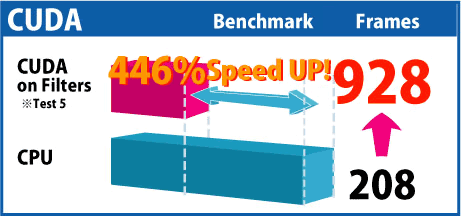
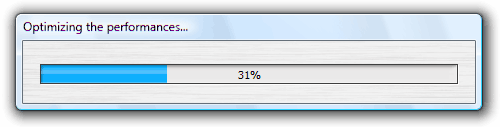
В поздних версиях TMPGEnc 4.0 XPress CUDA применяется в первую очередь для части фильтров и декодирования MPEG-1/2, а не как универсальный современный NVENC-кодировщик. Перед применением в Options → Preferences → NVIDIA CUDA включаются CUDA, обработка фильтров и при необходимости аппаратный MPEG-1/2 decoder. Затем выполняется Performance Optimization, который сопоставляет доступные методы обработки на конкретном железе.
- 1. Включите CUDA лишь на совместимой старой конфигурации. Поддержка относится к драйверам и видеокартам эпохи CUDA 2.x/3.0; на современных системах этот путь нельзя считать гарантированным.
- 2. Запустите Performance Optimization. Дождитесь 100% и не прерывайте тест, иначе программа не получит корректное сравнение CPU/GPU.
- 3. Проверьте тяжёлый фильтр. Smart Sharpness, noise reduction и color correction лучше показывают пользу ускорения, чем проект без фильтров.
- 4. Сопоставьте время тестового фрагмента. Одинаковый участок закодируйте с CUDA и без неё. Скорость оценивайте вместе с качеством кадра, потому что аппаратное MPEG-1/2 декодирование исторически могло давать отличия от обычного CPU-декодирования.
- 5. Не запускайте параллельно тяжёлые GPU-задачи. Другой рендер, игра или вычисление отнимают ресурсы и делают сравнение бессмысленным.
Итоги старых бенчмарков Pegasys показывали большой выигрыш именно в цепочках с несколькими фильтрами, но эти цифры относятся к конкретным GeForce и процессорам своего времени. Переносить их на современный компьютер нельзя. На актуальном ПК куда важнее стабильность запуска старого приложения и совместимость декодеров, чем историческая величина ускорения.
Ошибки, ограничения, преимущества, недостатки и альтернативы
Большая часть проблем TMPGEnc XPress связана не с самой кнопкой Encode, а с исходником, старой мультимедийной средой Windows или несовместимым сочетанием параметров. Диагностику лучше вести от источника к выходу: сперва убедиться, что файл читается правильно, потом проверить монтаж и фильтры, после этого — формат и лишь в конце — производительность.
Файл не открывается или читается неправильно
- Шаг 1. Проверьте, поддерживается ли контейнер. Наличие знакомого расширения ещё не гарантирует совместимость содержимого. Для AVI и QuickTime часть возможностей зависит от установленной среды и кодеков.
- Шаг 2. Для DVD применяйте Source Wizard. Не добавляйте VOB или VRO как обычные файлы, когда необходимо сохранить структуру, главы и корректную временную базу.
- Шаг 3. Исключите защиту. Copy-protected DVD-Video и защищённые WTV не импортируются.
- Шаг 4. Проверьте повреждение. Нестандартный или испорченный MPEG может определяться с неправильным битрейтом, обрываться или вовсе не открываться. Попробуйте иной файл того же типа: если он работает, проблема локальна в исходнике.
- Шаг 5. Сверьте звук. Если видео есть, а звук отсутствует, проверьте аудиокодек, число каналов и метод чтения. Для некоторых нестандартных аудиопотоков старый продукт имеет ограничения.
Итог дёргается, имеет гребёнку или неправильные пропорции
- Гребёнка в движении. Вернитесь в свойства источника и Filters, проверьте интерлейс и порядок полей, потом настройте Deinterlace на тестовом движущемся участке.
- Дёрганое движение. Сверьте исходную и выходную частоту кадров. Не меняйте 25 ↔ 29,97 ↔ 23,976 без ясной цели.
- Растянутый кадр. Проверьте pixel aspect ratio и display aspect ratio. Размер 720×576 сам по себе не определяет, должен ли итог отображаться как 4:3 или 16:9.
- Чёрные поля. Определите, являются ли они частью кадра. Если да, применяйте Crop осознанно; если это корректная letterbox-композиция, обрезка способна потерять изображение.
- Мыло после апскейла. Верните более близкое к исходнику разрешение. Увеличение количества пикселей не создаёт отсутствующие детали.
Кодирование зависает, падает или идёт слишком медленно
- 1. Отключите тяжёлые фильтры по одному. Начните с временного шумоподавления, Smart Sharpness и цветокоррекции. Если проблема исчезла, включайте цепочку постепенно.
- 2. Проверьте свободное место и файловую систему. Для крупных промежуточных файлов необходим запас на диске; в старых системах FAT32 ограничивает размер отдельного файла.
- 3. Снизьте параллельную нагрузку. Не кодируйте одновременно несколько тяжёлых проектов, если появляются ошибки памяти или система перестаёт отвечать.
- 4. Для CUDA проведите сравнение без GPU. Старые CUDA-драйверы и современные видеокарты не образуют гарантированно совместимую среду. Если CPU-режим стабилен, оставьте его.
- 5. Сделайте короткий тестовый вывод. Если минутный фрагмент проходит, а полный видеоролик падает в одном месте, отыщите проблемный таймкод и проверьте исходник вокруг него.
Как проверить готовый файл
- Продолжительность. Итог должен совпадать с ожидаемой длительностью после всех вырезок.
- Начало и конец. Проверяется наличие первого и последнего нужного кадра и отсутствие обрезанного звука.
- Стыки. Просмотрите все места удаления рекламы или склейки клипов.
- Синхронность. На длинном видеоролике проверьте звук в начале, середине и ближе к концу.
- Параметры. Сверьте разрешение, fps, кодек и аудиодорожку в медиаплеере или анализаторе.
- Целевое устройство. Для DVD, старого телевизора или аппаратного плеера итоговая проверка должна проходить именно на том устройстве, где файл будет применяться.
Почему защищённый DVD или WTV не импортируется?
TMPGEnc 4.0 XPress не импортирует copy-protected DVD-Video и защищённые WTV. Это ограничение источника, а не ошибка кнопки Add file.
Почему после добавления фильтров кодирование резко замедлилось?
Шумоподавление, Smart Sharpness, цветокоррекция и деинтерлейс требуют добавочной обработки каждого кадра. Отключайте фильтры по одному и сопоставляйте время тестового фрагмента.
Почему субтитры нельзя отключить после экспорта?
Subtitle в XPress работает как видеофильтр и встраивает текст непосредственно в изображение. Для переключаемых дорожек необходим другой рабочий процесс.
Почему готовое видео растянуто?
Причина обычно в неверном соотношении сторон или pixel aspect ratio. Вернитесь к свойствам источника и выходному размеру, потом проверьте круги и лица в предпросмотре.
Почему старый проект открылся без исходного видео?
Файл проекта хранит ссылки и настройки, но не заменяет сами медиаданные. Верните исходники в доступное место и ещё раз укажите путь, если программа его запросит.
Почему современная видеокарта не гарантирует ускорение CUDA?
Поддержка CUDA в TMPGEnc 4.0 XPress создавалась для драйверов и GPU своего поколения и применяется главным образом для фильтров и части декодирования. Современная совместимость не гарантирована.
Плюсы
- Понятный последовательный процесс Start → Source → Format → Encode.
- Точный Cut-edit с покадровой навигацией, ключевыми кадрами и поиском смены сцен.
- Развитые для своего времени фильтры изображения и звука, включая деинтерлейс, шумоподавление, crop, цвет и Smart Sharpness.
- Детальные параметры MPEG-1/2 и готовые шаблоны DVD, HDV и Blu-ray MPEG-2.
- Сохранение шаблонов и пакетная очередь через Batch Encode Tool.
- Поддержка ряда старых форматов Windows и бытовых камер, которые встречаются в архивах.
Минусы
- Продукт снят с разработки; последняя версия относится к 2011 году.
- Нет HEVC/H.265, AV1 и других современных кодеков и контейнерных сценариев.
- Нет полноценной многослойной временной шкалы современного видеоредактора.
- Совместимость со свежими версиями Windows, драйверами и аппаратным ускорением не является актуальной целью разработчика.
- Часть форматов зависит от старой мультимедийной среды Windows и установленных компонентов.
- Субтитры через встроенный фильтр становятся неотключаемой частью изображения.
Альтернативы и кому что выбрать
TMPGEnc Video Mastering Works — прямое развитие идеи XPress для современных форматов и рабочих систем. Он подходит, когда нравится логика TMPGEnc, но необходимы HEVC, AV1, актуальные профили и более современный интерфейс. HandBrake проще для типового перекодирования файлов в современные форматы с готовыми профилями. FFmpeg сильнее в автоматизации, необычных контейнерах, скриптах и серверных процессах, но требует работы с параметрами командной строки или сторонней оболочкой.
TMPGEnc XPress имеет смысл сохранять для старых проектов, архивных источников, DVD/MPEG-2 цепочек и тех случаев, где уже проверены собственные шаблоны. Для нового производства лучше начинать с современного инструмента, чтобы не строить долгоживущий процесс вокруг снятого с разработки приложения. Если всё же применяется XPress, самый безопасный порядок один и тот же: правильно прочитать исходник, сделать cut-edit, применить только нужные фильтры, вывести короткий тест, проверить его на целевом устройстве и лишь затем запускать полный проект или пакетную очередь.