
tools.diktorov.net — не настольная программа с установщиком, а набор отдельных браузерных модулей для записи, монтажа, конвертации и автоматизированной обработки звука. На странице Xeon Live можно скачать tools.diktorov.net бесплатно в том смысле, в котором это применимо к веб-сервису: перейти к рабочим инструментам и сохранить уже обработанные файлы. Ниже разобрана практическая работа с актуальными разделами сервиса — от диктофона и аудиоредактора до очистки речи, демиксинга, расшифровки, мастеринга и частотного анализа.
Что это за сервис и где находятся основные инструменты
tools.diktorov.net собран как панель одноцелевых веб-инструментов. В верхней навигации и на стартовой странице разделы сгруппированы в Classic tools и AI-tools. К первой группе относятся Аудио редактор, Аудио конвертер и Диктофон. Во второй находятся Демиксинг аудио, Голос в текст, Улучшить запись, Мастеринг трека и Анализатор частот. Это важная особенность интерфейса: тут нет одного большого проекта с дорожками, микшером и десятками вложенных окон. Пользователь сразу открывает модуль под конкретную операцию, загружает файл или разрешает доступ к микрофону, выполняет обработку и забирает итог. Общий контекст редактирования, шумоподавления, динамики и экспорта разобран и в материале Xeon Live про основы обработки аудио на компьютере.
Wondershare / tools.diktorov.net
Карта Classic tools: редактор, конвертер и диктофон
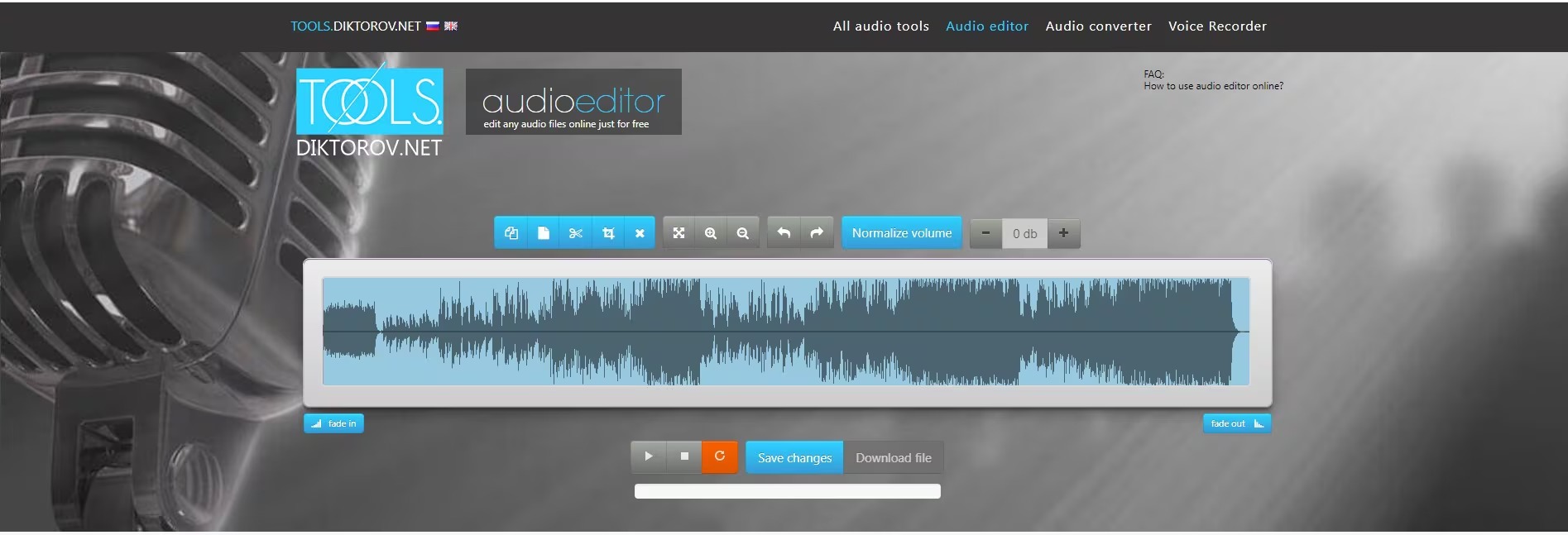
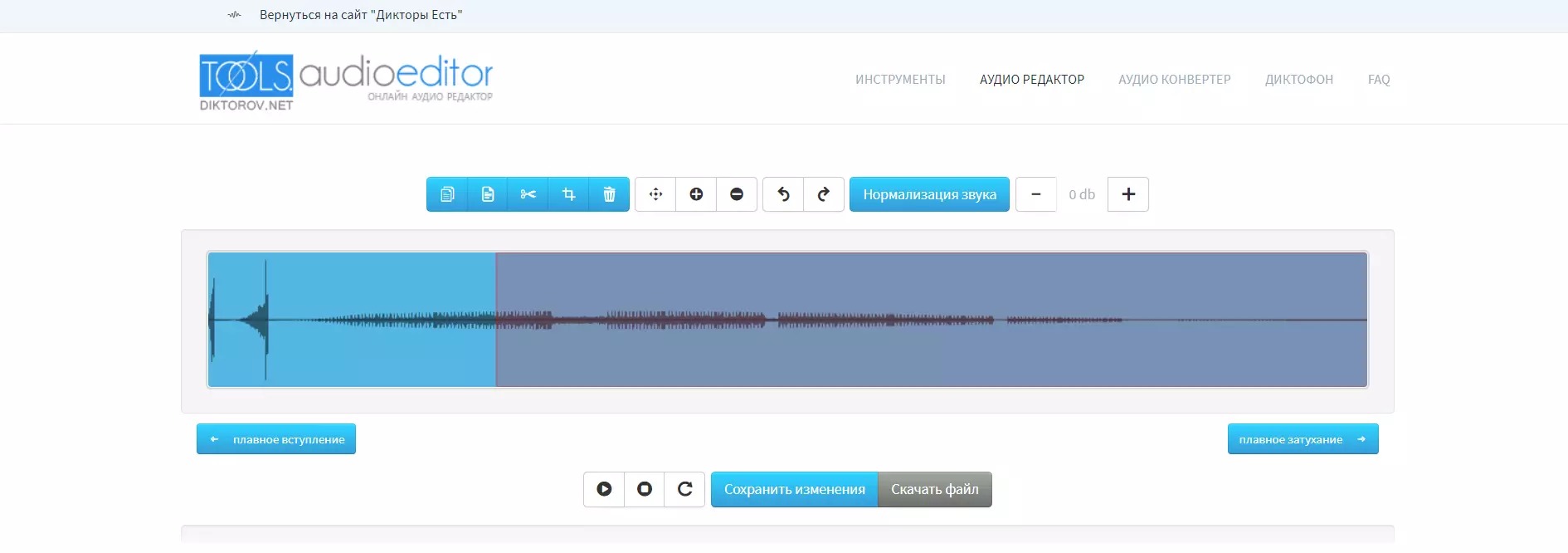
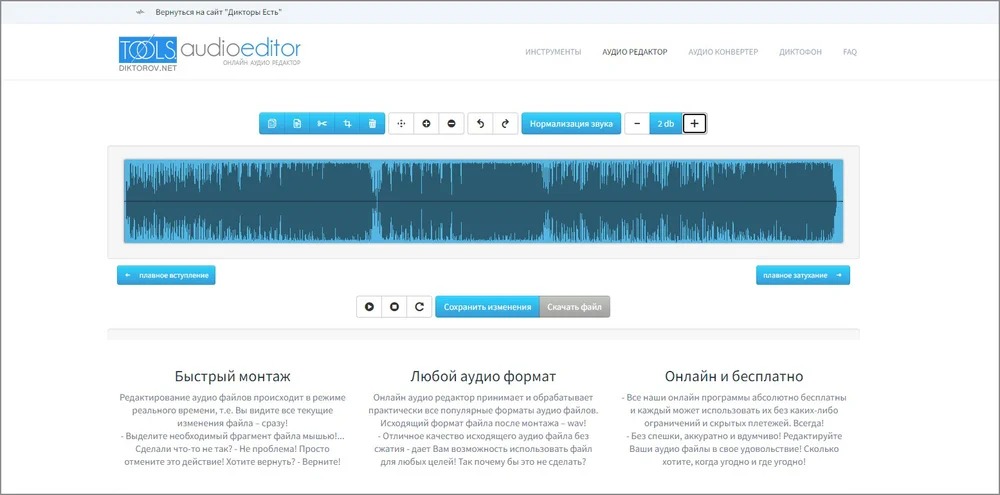
Аудиоредактор открывает рабочую область с графическим представлением волны. После загрузки трека пользователь выделяет фрагмент мышью и применяет базовые команды монтажа. На странице сервиса подтверждены удаление, копирование, вставка и обрезка, а также отмена и возврат действий. Рядом расположены средства работы с уровнем: нормализация, ручное изменение громкости, плавное вступление и плавное затухание. Окончание операции устроено в два этапа — сперва «Сохранить изменения», затем «Скачать файл». Итог редактора сохраняется в WAV, по этой причине при необходимости получить MP3, FLAC, OGG, AIFF или M4A следующий шаг выполняется уже в конвертере.
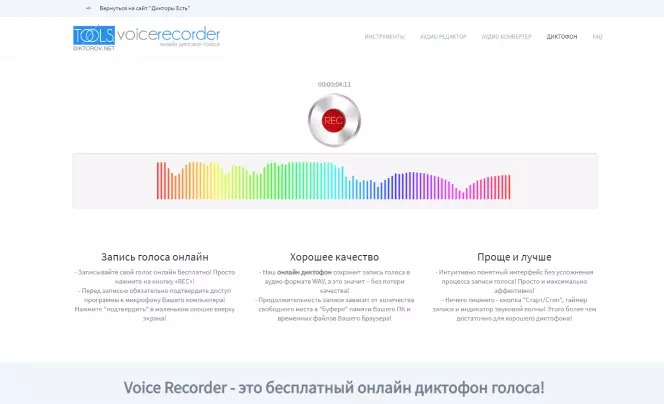
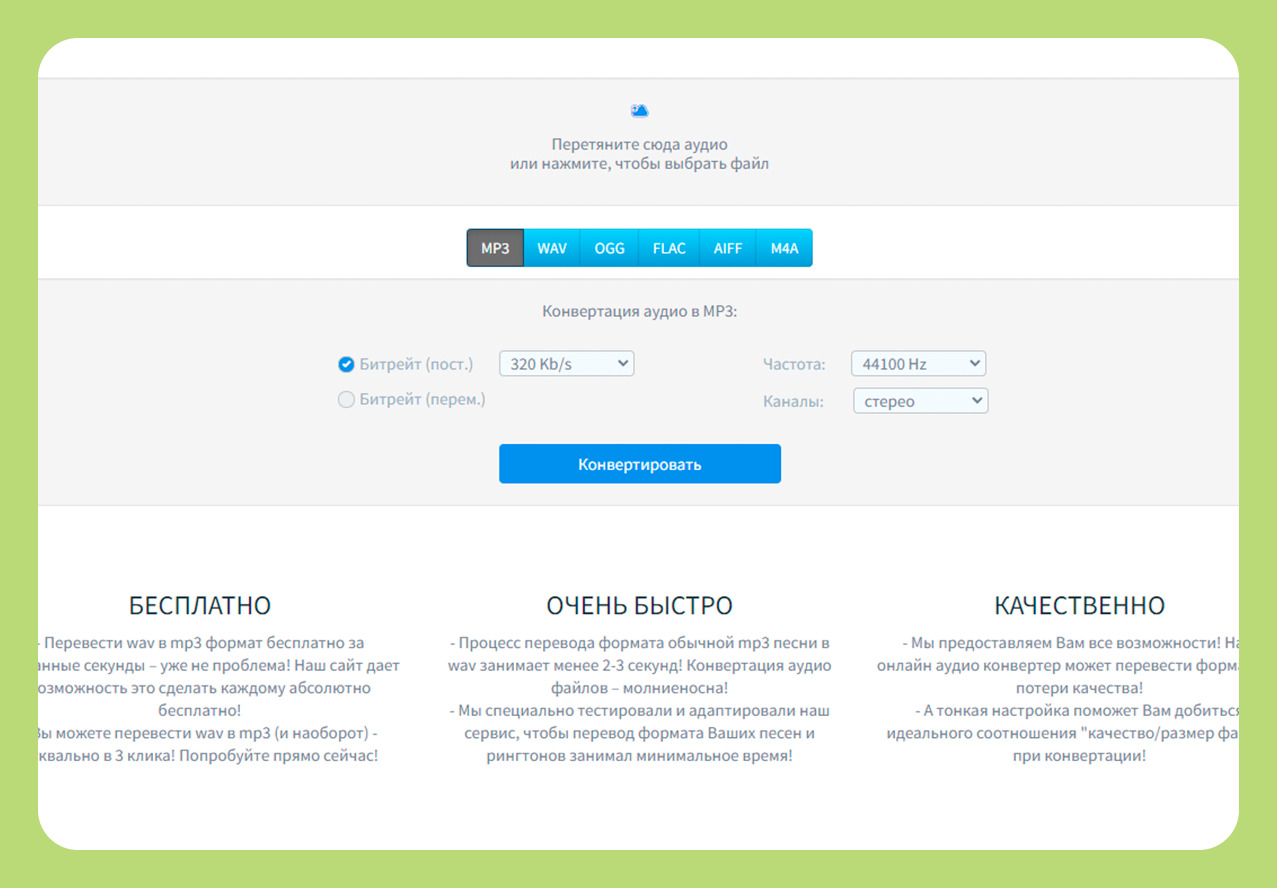
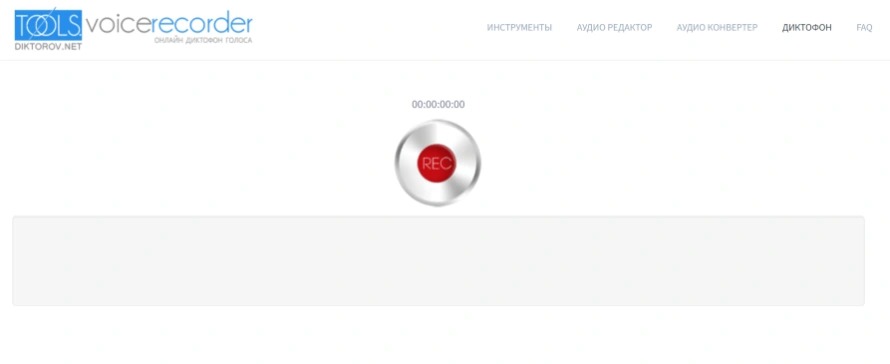
Конвертер визуально проще: сверху находится зона перетаскивания файла, затем ряд выходных форматов MP3, WAV, OGG, FLAC, AIFF и M4A, ниже — параметры качества и кнопка «Конвертировать». Диктофон построен вокруг кнопки REC, таймера и индикатора входного сигнала. При первом запуске браузер запрашивает доступ к микрофону. После остановки запись сохраняется как WAV. Важное ограничение диктофона состоит в том, что новая запись заменяет предыдущую, а несохранённый материал исчезает после перезагрузки страницы, по этой причине файл следует скачивать непосредственно после удачного дубля.
Карта AI-tools: операции, которые работают с содержимым сигнала
AI-разделы не повторяют функции редактора. Демиксер делит смешанный материал на голос и музыку либо выполняет более подробное разделение на стемы. Модуль «Голос в текст» принимает короткую запись, позволяет выбрать язык или автоопределение и выдаёт текст с экспортом TXT, SRT и VTT. «Улучшить запись» предлагает три степени очистки, выбор пола голоса, фильтр сетевого гула 50/60 Гц и формат итога WAV или MP3. Мастеринг работает с готовым миксом: можно добавить референс, выбрать назначение, интенсивность компрессии и тональный пресет. Частотный анализатор слушает микрофон, показывает FFT-спектр, осциллограмму, доминирующую частоту и пиковый уровень.
Из такой архитектуры следует практическое правило: tools.diktorov.net удобнее воспринимать как связку коротких операций, а не как непрерывную проектную среду. Переход между модулями выполняется через сохранение итога и повторную загрузку в следующий раздел. К примеру, запись из диктофона сперва скачивается в WAV, затем загружается в редактор, после монтажа снова сохраняется, а уже потом отправляется в конвертер или в модуль очистки. Такой маршрут добавляет несколько файловых переходов, зато каждое окно остаётся простым и не требует освоения многодорожечной логики.
Как записать и отредактировать голос: полный рабочий цикл
Самый показательный сценарий — подготовка короткой дикторской реплики, голосовой заметки, учебной озвучки или фрагмента для видеоролика. Он задействует диктофон и редактор и хорошо показывает, как сервис организует работу. Для подготовки исходника полезно заблаговременно проверить микрофон, помещение и уровень входного сигнала; отдельный разбор этой части есть в инструкции Xeon Live о том, как записывать голос на микрофон. В tools.diktorov.net сам цикл начинается с разрешения браузеру применять микрофон.
Movavika / tools.diktorov.net
Шаг 1. Запись дубля и немедленное сохранение WAV
Откройте «Диктофон» и подтвердите доступ к микрофону в системном диалоге браузера. До нажатия REC произнесите короткую фразу обычной громкостью. На рабочем поле должен двигаться индикатор входящего сигнала; это простая проверка того, что выбранный микрофон в самом деле поступает в браузер. После этого нажмите REC. Запущенный счётчик подтверждает начало записи. Говорите с постоянного расстояния до микрофона и не меняйте положение устройства во время одного дубля: последующая нормализация выровняет общий уровень, но не исправит резкое изменение тембра из-за перемещения микрофона.
После последней фразы остановите запись. Сервис выводит графическое представление записанного материала и предлагает скачать его. Сохраняйте удачный дубль сразу. Страница прямо предупреждает, что каждая новая запись перезаписывает предыдущую, а перезагрузка удаляет несохранённый итог. По этой причине безопасная последовательность всегда одна: запись — остановка — краткая проверка — скачивание WAV — только затем следующий дубль. При нескольких версиях реплики сразу присваивайте файлам понятные имена на компьютере, потому что сам веб-модуль не ведёт проект с историей дублей.
Длительность записи определяется ресурсами браузера и устройства, а не отдельной монтажной шкалой проекта. Для длинных лекций и многочасовых интервью этот диктофон не является подходящей рабочей средой: его сильная сторона — короткий захват с немедленным сохранением. Для короткой речи полезно оставить по одной-две секунды тишины в начале и конце. Такой запас облегчает точное выделение границ в редакторе и позволяет позднее сделать аккуратное плавное вступление или затухание без обрезания согласных.
Шаг 2. Загрузка записи в аудиоредактор и точное выделение фрагментов
Перейдите в «Аудио редактор» и перетащите сохранённый WAV в рабочее поле. После загрузки появится волновая форма. Сперва прослушайте материал целиком и определите участки, которые в самом деле надо удалить: стартовую тишину, оговорку, повтор, длинную паузу или конец после окончания фразы. Затем выделите нужный диапазон мышью. На этой стадии важнее точность выделения, чем скорость: граница внутри согласной или дыхания даст слышимый щелчок либо неестественный обрыв. Общие принципы выбора границ подробно разбираются и в материале Xeon Live о том, как обрезать аудио.
AMS Software / tools.diktorov.net
Для удаления ошибки выделите только ошибочный диапазон и примените удаление. Для получения короткого фрагмента из длинной записи выделите полезную часть и применяйте обрезку, чтобы оставить именно её. Копирование и вставка применяются, когда необходимо повторить уже существующий участок или переставить материал внутри файла. После каждой значимой операции прослушивайте стык с небольшим запасом до и после него. Наличие отмены и возврата позволяет проверять несколько вариантов, но полагаться лишь на историю браузерного редактора не стоит: после удачной крупной правки логично сохранить промежуточную версию на компьютер.
При монтаже речи не удаляйте все паузы подряд. Естественная фразировка нуждается в коротких промежутках между предложениями и смысловыми частями. Удаляйте только техническую тишину, явные повторы и неудачные дубли. После монтажа снова прослушайте запись без визуального контроля волны. Глаз быстро привыкает к форме сигнала и начинает «подсказывать» момент склейки; закрытая визуальная оценка помогает заметить неестественный ритм, который на графике выглядел аккуратно.
Шаг 3. Нормализация, ручной уровень и плавные края
После чистового монтажа переходите к громкости. В редакторе есть нормализация и ручное изменение уровня. Нормализация полезна, когда весь готовый фрагмент заметно тише ожидаемого и требуется предсказуемо поднять его общий уровень. Ручная регулировка необходима для локальной задачи — к примеру, чуть ослабить слишком громкий участок. Не применяйте подъём уровня как метод «лечить» перегруженную запись: хрип и срезанные пики уже являются искажением исходника, а увеличение громкости только сделает их заметнее.
Плавное вступление применяйте для музыкальных фрагментов и тех речевых материалов, где начало не должно появляться резко. Плавное затухание удобно на конце джингла, рингтона или фонового материала. Для обычной дикторской реплики fade необходим лишь при реальной композиционной задаче; заметное затухание на последних словах ухудшает разборчивость. После включения эффекта прослушайте не только сам край, но и последние несколько секунд целиком — это позволяет оценить, не стал ли переход слишком ранним.
Контроль итога выполняйте в двух режимах. Сперва слушайте в наушниках: так легче заметить щелчки на склейках, фон, дыхание и короткие провалы. Потом воспроизведите файл через обычные динамики ноутбука или телефона. Речь, которая хорошо звучит лишь в наушниках, часто оказывается слишком тихой или глухой на бытовом воспроизведении. Такой двойной контроль в особенности важен перед дальнейшей очисткой, потому что AI-модуль будет обрабатывать уже смонтированный материал.
Шаг 4. Сохранение редакции и подготовка к следующему модулю
Когда монтаж и уровень устраивают, нажмите «Сохранить изменения». Дождитесь окончания обработки и применяйте «Скачать файл». Редактор выдаёт WAV. Это удобно как промежуточный мастер: файл не надо дополнительно пережимать перед очисткой, распознаванием речи или последующей конвертацией. Храните исходную запись отдельно от отредактированной. Тогда ошибка, замеченная позднее, не потребует повторной записи и позволит вернуться к необработанному материалу.
Для рабочего архива удобно держать минимум три сущности: исходный WAV из диктофона, монтажный WAV из редактора и итоговый файл нужного формата после конвертера либо AI-обработки. Сервис не создаёт общий проект и не связывает эти версии автоматически, по этой причине версиями управляет пользователь. Такая схема в особенности полезна для озвучки: исходник сохраняет максимальную свободу повторной обработки, монтажный WAV фиксирует содержательно правильный вариант, а итоговая копия оптимизируется под публикацию или передачу.
Как конвертировать аудио и подобрать параметры экспорта
Конвертер необходим не только после редактора. Он полезен при несовместимости файла с плеером, CMS, мессенджером, телефонией или монтажной программой, а также при необходимости уменьшить размер копии для передачи. Интерфейс подтверждает шесть выходных форматов: MP3, WAV, OGG, FLAC, AIFF и M4A. После загрузки выбор формата открывает соответствующие параметры качества, а заканчивает процесс кнопка «Конвертировать».
Voxworker / tools.diktorov.net
Шаг 1. Сперва выбрать назначение файла, затем формат
Начинайте не с кнопки формата, а с конечного сценария. Для дальнейшего монтажа и хранения рабочего мастера применяйте WAV либо другой формат без потерь, который поддерживает ваша следующая программа. Для компактной отправки и массового воспроизведения обычно подходит MP3 или M4A. FLAC полезен там, где требуется сжатие без потери исходных аудиоданных. Формат должен соответствовать требованиям принимающей системы, а не привычке пользователя. Для пары WAV и MP3 отдельный практический разбор есть в материале Xeon Live о том, как преобразовать WAV в MP3.
Перетащите исходник в область конвертера и дождитесь, пока станет доступен выбор формата. Нажмите нужную кнопку: MP3, WAV, OGG, FLAC, AIFF или M4A. Не делайте повторное сжатие только ради смены расширения в имени файла — реальная конвертация необходима именно потому, что меняется метод хранения аудиоданных и набор параметров. Для архива исходных записей сохраняйте оригинал отдельно, а конвертированную копию рассматривайте как производный файл.
Шаг 2. Настроить битрейт, частоту и каналы без лишнего пересчёта
В режиме MP3 интерфейс отображает выбор постоянного или переменного битрейта, частоты дискретизации и каналов. Конкретное значение битрейта подбирайте по задаче: более высокий показатель увеличивает объём и уменьшает степень потерь, более низкий — делает файл легче. Частоту дискретизации без необходимости не пересчитывайте. Для исходника 44,1 кГц разумно оставить 44,1 кГц, для материала 48 кГц — сохранить 48 кГц, когда принимающая система это допускает. Подробно смысл этих значений разобран в материале Xeon Live о том, какую частоту дискретизации выбрать.
Выбор моно или стерео тоже должен отражать содержание. Одиночная речевая запись с одного микрофона не приобретает пространственность от формального экспорта в стерео; при строгом ограничении размера моно экономит данные. Музыкальный микс, атмосфера помещения или материал с реальным различием левого и правого каналов требует стерео. Перед конвертацией посмотрите свойства исходника в вашей системе или редакторе, чтобы не создавать ложный второй канал и не терять существующую стереокартину.
Для WAV на практике важны частота и разрядность, однако точный набор доступных полей зависит от режима интерфейса. Не подменяйте исходный мастер «улучшенным» файлом с большей частотой или разрядностью: простое повышение числового значения при экспорте не создаёт новых деталей. Цель конвертера — совместимость и контролируемый выпуск, а не восстановление информации, которой нет в исходнике.
Шаг 3. Запустить конвертацию и проверить не только открытие файла
После выбора настроек нажмите «Конвертировать» и скачайте итог. Проверка должна включать больше, чем сам факт открытия. Сверьте продолжительность с исходником, прослушайте начало и конец, проверьте стык после монтажной операции, оцените разборчивость тихих согласных и отсутствие неожиданного изменения каналов. Для музыкального материала добавьте контроль самого громкого участка — именно там артефакты повторного сжатия и перегруз заметнее всего.
При цепочке «диктофон → редактор → конвертер» не конвертируйте WAV в MP3 до окончания всех правок. Монтаж и последующая обработка удобнее выполняются на несжатом промежуточном файле, а сжатую копию выпускайте один раз в самом конце. Такой порядок уменьшает количество поколений потерь. При необходимости иметь несколько вариантов для различных площадок создавайте их из одного мастер-файла, а не конвертируйте один сжатый вариант в другой.
Как работать с AI-инструментами: очистка, транскрибация, демиксинг, мастеринг и анализ
AI-модули требуют более осмысленной подготовки исходника, чем обычный конвертер. Слабая запись, музыка поверх речи, перегруз или длинный файл не становятся автоматически идеальными после одного запуска. По этой причине перед обработкой обрежьте техническую тишину и лишние фрагменты, сохраните оригинал и определите конкретную задачу: отделить голос, убрать фон, получить текст, финализировать готовый микс или измерить спектр. У каждого модуля свой набор параметров и собственный критерий проверки итога.
Free Audio Editors / tools.diktorov.net
Демиксинг: получить голос и музыку или расширенный набор стемов
Откройте «Демиксинг аудио» и загрузите исходный трек перетаскиванием или выбором файла. На стартовом экране подтверждены два режима: «Голос + Музыка» и «Полный демиксинг». Первый подходит для задачи «получить вокал и инструментал»; второй предназначен для более подробного разделения, когда необходимы отдельные составляющие для последующего монтажа. Выбирайте режим до запуска, исходя из того, какие дорожки реально понадобятся дальше.
После обработки скачайте полученные дорожки и проверяйте их отдельно, а затем вместе. У вокальной части слушайте согласные, дыхание, реверберационные хвосты и участки, где голос совпадает по частоте с инструментами. У инструментальной части проверяйте места с плотными припевами и яркими тарелками. Нейросетевое разделение не следует оценивать только по тихому вступлению: самые сложные артефакты обычно проявляются там, где источники звучат одновременно и спектрально перекрываются.
Для переозвучки удобен режим голос/музыка: инструментальную часть можно применять как основу, а отделённый голос — как ориентир по таймингу. Для ремикса и анализа аранжировки полезнее полный демиксинг. Исходный микс обязательно сохраняйте рядом со стемами: итог разделения является производным материалом и не заменяет оригинал. При юридически значимой работе отдельно проверяйте права на исходную запись и допустимость производного применения — сам технический инструмент не меняет правовой статус контента.
Очистка голоса: подобрать интенсивность, пол и фильтр гула
В «Улучшить запись» загрузите короткий материал и откройте параметры очистки. Интерфейс предоставляет уровни «Лёгкая», «Средняя» и «Сильная», выбор пола «авто / Муж / Жен», фильтр гула «выкл / 50 Гц / 60 Гц» и формат итога WAV или MP3. Для первой попытки применяйте лёгкую или среднюю очистку. Сильный режим оставляйте для явно проблемных записей и обязательно сопоставляйте итог с оригиналом. Общая логика различных типов помех разобрана в инструкции Xeon Live о том, как удалить шум с аудио.
Переключатель 50/60 Гц применяйте лишь при характерном низкочастотном сетевом гуле. Для обычного шипения, улицы или вентилятора это не универсальная кнопка. Пол голоса задавайте тогда, когда автоматический режим даёт менее естественный тембр; это параметр модели обработки, а не метод изменить голос. После выбора параметров нажмите «Запустить», дождитесь итога и скачайте файл. Ограничение страницы составляет 15 МБ и 6 минут, по этой причине длинный материал заблаговременно разбивается на логические части.
Сопоставляйте исходник и обработанный файл на одинаковой субъективной громкости. Более громкий вариант практически всегда кажется «лучше», по этой причине простое переключение без выравнивания уровня вводит в заблуждение. Слушайте окончания слов, шипящие согласные, тихие вдохи и фон между фразами. Хорошая очистка уменьшает помеху, но не должна превращать речь в металлическую, водянистую или прерывистую. При таких артефактах повторите обработку с более мягкой интенсивностью.
Голос в текст: язык, лимит, TXT и субтитры SRT/VTT
Откройте «Голос в текст» и загрузите запись. На странице доступно автоопределение, русский, украинский, белорусский, казахский и английский языки. Для одноязычной записи выбирайте конкретный язык — это убирает лишнюю неопределённость на старте. Модуль принимает файл до 15 МБ и не длиннее 6 минут. Для длинного интервью сперва разделите его по смысловым блокам. Подготовка речи к расшифровке и последующая проверка текста детальнее разобраны в материале Xeon Live о том, как конвертировать аудио в текст.
Перед нажатием «Запустить» прослушайте первые 20–30 секунд. Страница самого сервиса прямо предупреждает, что для корректного распознавания необходима качественная запись без музыки и сильных шумов. При проблемном исходнике сперва применяйте очистку, затем подавайте итог в распознавание. После обработки доступны TXT, SRT и VTT. TXT подходит для обычной расшифровки и редактирования текста; SRT и VTT предназначены для субтитров и содержат временную структуру.
Готовую расшифровку нельзя считать окончательным текстом без вычитки. Проверьте имена собственные, профессиональные термины, числа, сокращения и места с одновременной речью. Для субтитров отдельно оцените тайминг: строка должна появляться рядом с соответствующей репликой и не висеть после её окончания. При обнаружении большого количества ошибок не исправляйте весь текст вслепую — вернитесь к исходнику, отыщите общий источник проблемы и повторите распознавание после очистки или более точного выбора языка.
AI-мастеринг: цель, интенсивность, тональный пресет и отчёт
Мастеринг предназначен для уже сведённого стереофайла, а не для исправления баланса отдельных инструментов. Загрузите микс в WAV, AIFF или MP3. При наличии референса добавьте его в отдельное поле; это необязательный вход. Потом выберите целевой сценарий. В описании сервиса приведены ориентиры Streaming около −14 LUFS и True Peak −1 dBTP, CD около −9 LUFS и Club около −7 LUFS. Эти режимы являются целями автоматической обработки, а не универсальными требованиями ко всем площадкам.
Далее выберите интенсивность, которая управляет финальной компрессией, и тональный пресет. На странице перечислены Modern, Gentle и Low-Fat, а также суб-срез. Для первого прохода не применяйте максимально агрессивный вариант без причины. После мастеринга оцените не только субъективную громкость, но и то, сохранилась ли атака ударных, не стал ли вокал резким, не появилась ли слышимая перегрузка на плотных местах. Сервис формирует отчёт с integrated LUFS, LRA и True Peak — эти показатели полезны для технической проверки, но итог всё равно надо слушать.
Референс выбирайте близкий по жанру и характеру аранжировки. Сравнение тихого акустического трека с плотной электронной композицией задаёт неподходящую цель по спектру и динамике. Перед загрузкой мастеринг-файла тоже проверьте, что микс не клиппует и имеет законченный баланс. Автоматическая финализация не заменяет исправление слишком громкого вокала, проваленного баса или неудачной панорамы в исходном сведении.
Анализатор частот: короткий срез, realtime и сохранение PNG
Анализатор работает с микрофоном. Разрешите доступ, выберите длину среза 5, 10, 15 или 30 секунд либо realtime-режим и нажмите «Старт анализа». На экране отображаются частотный диапазон, доминирующая частота, пиковый уровень, FFT-спектр и осциллограмма. Для стабильного сравнения держите источник, громкость и положение микрофона неизменными. Телефонный микрофон даёт ориентировочную картину; сама страница рекомендует внешний микрофон для более точных измерений.
При диагностике гула сперва сделайте замер тишины помещения, затем — обычной речи или воспроизведения. Стабильный выраженный пик в области сетевого фона легче сопоставить с настройкой 50/60 Гц в модуле очистки. При проверке акустики повторяйте замер до и после изменения эквалайзера или положения динамика в одинаковых условиях. Кнопки «Скачать спектр PNG» и «Скачать волну PNG» позволяют сохранить графики и сопоставить их вне браузера.
Анализатор не заменяет калиброванный измерительный комплекс. Его практическая ценность — быстрая визуальная диагностика и повторяемое сравнение. Для контентной работы этого достаточно, чтобы заметить выраженный гул, необычный пик, изменение спектра после обработки или различие между двумя положениями микрофона. Любое решение о финальном качестве принимайте совместно по графику и на слух: спектр показывает распределение энергии, но не оценивает дикцию, музыкальный баланс и естественность тембра.
Ошибки, ограничения, преимущества, недостатки и реальные альтернативы
tools.diktorov.net лучше всего работает в коротких одноцелевых операциях. Основные ошибки появляются, когда от него ждут поведения полноразмерной DAW: длинной проектной истории, многодорожечного сведения, плагинных цепочек, сложной автоматизации и пакетного управления десятками файлов. Сервис устроен иначе. Его сильная модель — открыть модуль, выполнить одну операцию, сохранить итог и при необходимости перейти к следующему модулю.
AudioMaster / tools.diktorov.net
Типичные ошибки и как проверять итог
- Несохранённая запись после диктофона. Скачивайте WAV до нового дубля и до перезагрузки страницы: новая запись заменяет предыдущую.
- Слишком агрессивная очистка. Сопоставляйте лёгкий, средний и сильный режимы на одинаковой громкости; при металлическом оттенке возвращайтесь к более мягкому варианту.
- Конвертация до окончания монтажа. Сохраняйте рабочий WAV и выпускайте MP3/M4A в конце, чтобы не накапливать потери повторного сжатия.
- Попытка исправить клиппинг нормализацией. Перегруженные пики уже искажены; нормализация меняет уровень, но не восстанавливает срезанную форму сигнала.
- Расшифровка шумной записи без подготовки. Сперва очистите речь и разделите длинный материал на фрагменты до 6 минут, потом запускайте распознавание.
- Оценка демиксинга по одному тихому участку. Проверяйте плотные припевы и места спектрального перекрытия — именно там чаще слышны остатки соседних источников.
Почему после редактора получается WAV?
Аудиоредактор tools.diktorov.net заявляет WAV как исходящий формат. Для MP3, OGG, FLAC, AIFF или M4A откройте отдельный аудиоконвертер и создайте производную копию из сохранённого WAV.
Почему диктофон потерял предыдущий дубль?
Каждая новая запись заменяет предыдущую. Готовый дубль необходимо скачать до повторного нажатия REC, а также до обновления или закрытия страницы.
Почему «Голос в текст» не принимает длинный файл?
На странице модуля указаны ограничения до 15 МБ и не более 6 минут. Длинную запись заранее делят на логические части.
Когда применять фильтр 50 или 60 Гц?
Лишь при характерном стабильном сетевом гуле. Для шипения, ветра и общего фонового шума ориентируйтесь на интенсивность очистки и контроль итога на слух.
Можно ли считать AI-мастеринг заменой сведению?
Нет. Модуль принимает уже сведённый стереофайл и выполняет финальную обработку. Баланс отдельных дорожек исправляется на стадии сведения в многодорожечной среде.
Зачем сохранять исходник отдельно?
Редактор и AI-модули создают производные версии. Исходный файл необходим для повторной обработки, сравнения и исправления решений без накопления потерь.
Преимущества, недостатки и кому сервис подходит
Плюсы
- Работа в браузере без отдельной установки и без необходимости собирать сложный проект.
- Понятное разделение на Classic tools и AI-tools: нужная операция открывается отдельным модулем.
- Редактор сочетает выделение по волне, обрезку, удаление, копирование, вставку, нормализацию и плавные края.
- Конвертер даёт MP3, WAV, OGG, FLAC, AIFF и M4A и позволяет настраивать параметры качества.
- В одном домене доступны очистка речи, демиксинг, расшифровка, AI-мастеринг и частотный анализ.
- Расшифровка выгружается не только в TXT, но и в SRT/VTT, что удобно для субтитров.
Минусы
- Нет единого многодорожечного проекта: между модулями приходится сохранять и заново загружать файлы.
- Диктофон не хранит историю дублей и удаляет несохранённый материал после обновления страницы.
- AI-модули распознавания и очистки ограничивают входной файл 15 МБ и шестью минутами.
- Редактор ориентирован на базовый монтаж одного файла и не заменяет DAW с маршрутизацией, автоматизацией и плагинами.
- Глубина ручного контроля AI-обработки ниже, чем в специализированных десктопных редакторах и мастеринг-системах.
Кому подойдёт
- Дикторам, авторам видео, преподавателям и подкастерам для коротких записей, чистки, монтажа и расшифровки.
- Контент-командам для быстрых операций с файлами без развёртывания рабочей станции на каждом компьютере.
- Музыкантам для оперативного демиксинга, подготовки фрагментов и пробной финализации уже сведённого материала.
- Пользователям, которым необходимо разово изменить формат, обрезать запись, сделать WAV/MP3-копию или сохранить субтитры.
Сервис не подходит как основная среда для полноценного альбома, большого подкаст-проекта с десятками дорожек, сложного саунд-дизайна или регулярной реставрации тяжёлых архивных записей. Для таких задач необходима программа с проектами, дорожками, эффектами, автоматизацией и более глубоким ручным контролем.
Сравнение с Audacity и Adobe Audition без рейтинга
Audacity закрывает другой масштаб работы: это настольный редактор с записью, несколькими дорожками, шумоподавлением, эквалайзерами, эффектами, спектрограммой, импортом и экспортом популярных форматов. Он удобнее, когда работа продолжается в одном проекте и требует повторяемых ручных правок. tools.diktorov.net быстрее для точечной операции в браузере и даёт отдельные AI-модули без развёртывания проекта. Практическое руководство по настольному варианту есть в материале Xeon Live про Audacity.
Adobe Audition — профессиональная среда с Waveform Editor, Multitrack Editor, спектральным отображением, цепочками эффектов и многодорожечной записью. Его имеет смысл выбирать для глубокой реставрации, сложного монтажа, сведения и повторяемого production-процесса. tools.diktorov.net занимает противоположную нишу — короткая браузерная операция без проектной инфраструктуры. Для знакомства с полноценной рабочей станцией можно применять руководство по Adobe Audition на Xeon Live.
Внутри самого класса браузерных решений у tools.diktorov.net заметное отличие — сочетание классических утилит и AI-модулей под одним доменом. Это уменьшает число внешних переходов для короткого маршрута «записать → обрезать → очистить → расшифровать → сконвертировать». Обратная сторона той же модели — отсутствие общей сессии: файлы передаются от этапа к этапу ручным способом.
Movavika / tools.diktorov.net
AMS Software / tools.diktorov.net
Voxworker / tools.diktorov.net
Практический выбор сводится к объёму работы. Для одного файла, короткой записи, быстрой чистки, расшифровки, разделения вокала и музыки или смены формата tools.diktorov.net экономит время на подготовке среды. Для продолжительной сессии с несколькими дорожками и тонкой инженерной обработкой рациональнее сразу открыть настольный редактор или DAW. В любом сценарии храните исходник, проверяйте каждый производный файл на слух и не заменяйте техническую проверку одним визуальным индикатором.