
Topaz Impression — специализированный художественный редактор, который превращает фотографию в стилизацию под масло, акрил, акварель, карандаш, пастель и другие традиционные материалы. Для страницы с описанием и дистрибутивом на XeonLive можно скачать Topaz Impression бесплатно; при установке важно учитывать, что продукт относится к снятым с разработки приложениям Topaz Labs, по этой причине на современных системах совместимость не гарантируется.
Для чего необходим Topaz Impression и что важно знать о его статусе
Смысл Topaz Impression не в обычной коррекции фотографии, а в имитации живописного процесса. Программа строит изображение из виртуальных мазков и позволяет отдельно менять характер кисти, цветовую интерпретацию, освещение и фактуру основы. Такой подход удобен, когда исходный снимок уже технически подготовлен и требуется не исправить экспозицию или шум, а получить самостоятельную иллюстративную версию — для постера, обложки, печатной работы, концепта или декоративной графики.
© Keith Cooper / Northlight Images
Topaz Labs относит классические плагины, включая Impression, к Legacy Applications: они больше не продаются и не получают обновлений или технической поддержки. Официальный раздел legacy сохраняет установщики старых приложений, а для ранее приобретённого продукта может понадобиться исходный код лицензии. Совместимость с текущими версиями Windows, macOS и Adobe Photoshop разработчик не гарантирует.
Исторически Impression 2 существовал как самостоятельный редактор и как плагин. В 2017 году дальнейшее развитие эффекта перенесли в Topaz Studio: старый Impression 2 можно было продолжать применять, но новые изменения уже делались внутри Studio. Позднее и классические версии Studio тоже были переведены в legacy. По этой причине сегодня Topaz Impression разумно рассматривать как законченный творческий инструмент прежнего поколения, а не как активно развиваемую платформу.
Программа подходит фотографам и дизайнерам, которым необходима живописная версия уже подготовленного снимка. Она хуже соответствует задачам с обязательной поддержкой свежих ОС, современным неразрушающим процессом, пакетной очередью или RAW-проявкой. Базовую подготовку лучше выполнить заблаговременно — к примеру, по руководству о том, как правильно редактировать фотографии от кадрирования до экспорта.
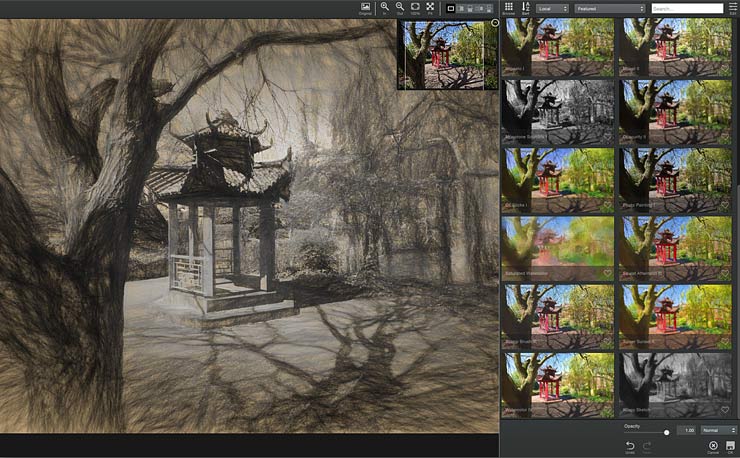
Карта интерфейса Topaz Impression
Рабочее окно строится вокруг крупной области предпросмотра и правой панели. В режиме выбора справа находятся миниатюры пресетов, а после перехода к редактированию — группы параметров. Внизу доступны подтверждение и отмена, рядом с изображением — сравнение и навигация. Практичная логика проста: выбрать направление по пресету, открыть параметры, проверить итог и только затем сохранить его или вернуть в программу-хост.
© Keith Cooper / Northlight Images
Пресеты и область предпросмотра
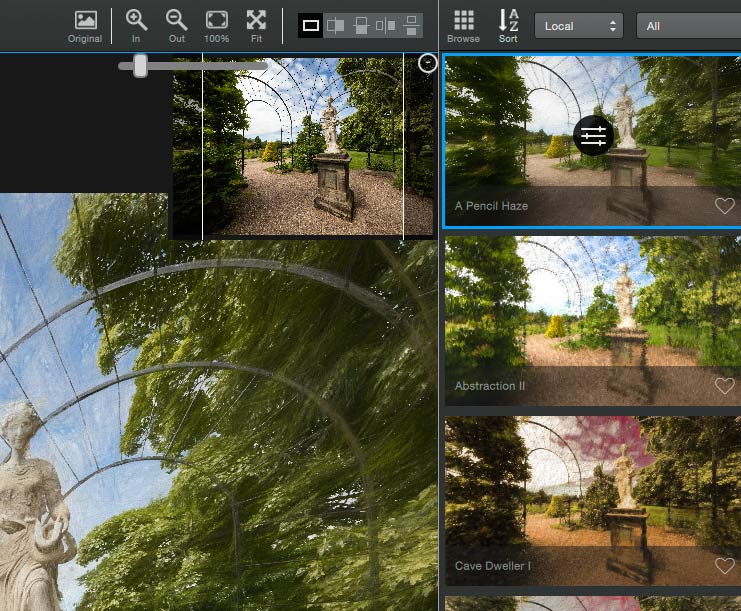
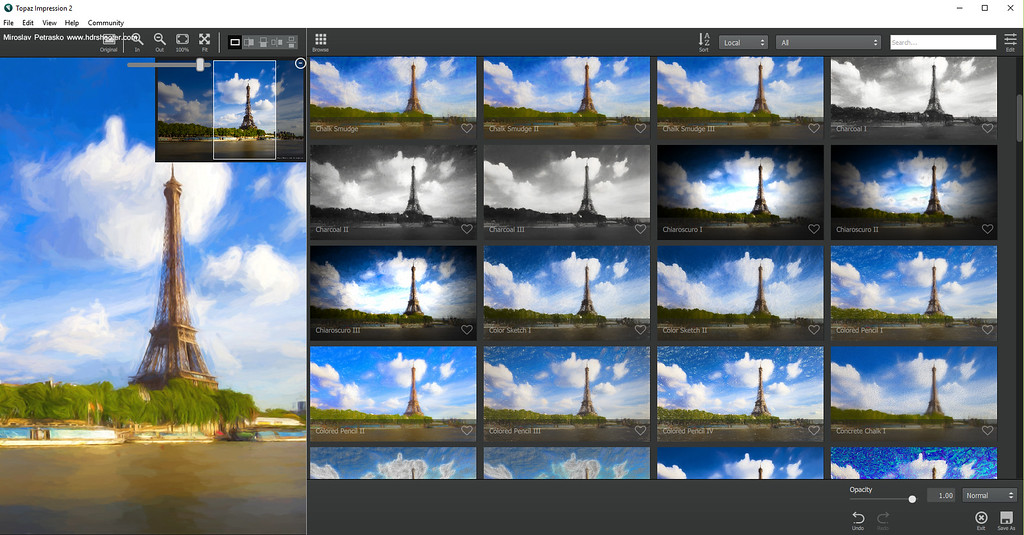
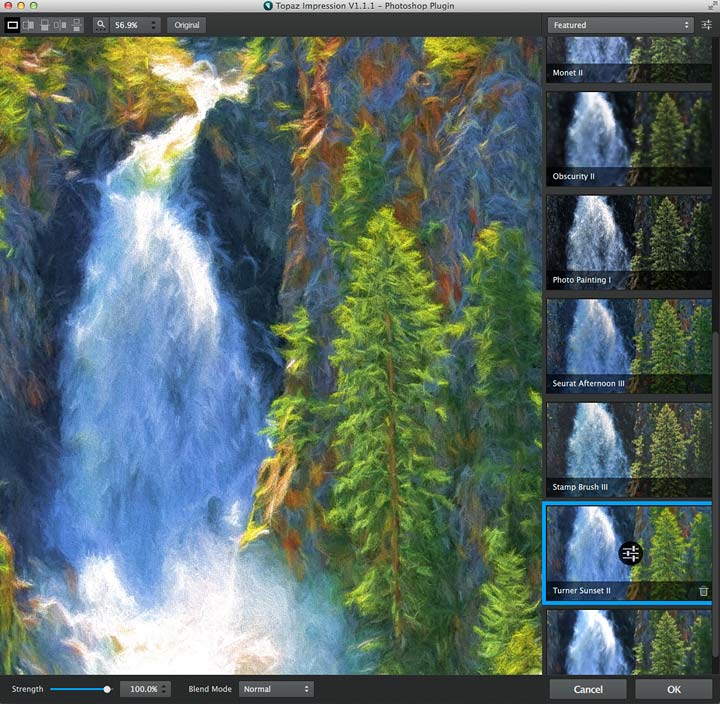
В Impression 2 библиотека готовых эффектов служит основной точкой входа; независимый обзор версии 2 фиксирует более 140 эффектов. Пресет одновременно задаёт несколько связанных характеристик, по этой причине его удобнее воспринимать как стартовую конфигурацию. После выбора обязательно проверьте большую область предпросмотра: миниатюра не показывает, что происходит с глазами, буквами, тонкими ветками и контрастными краями.
© Keith Cooper / Northlight Images
Панель параметров и логика переходов
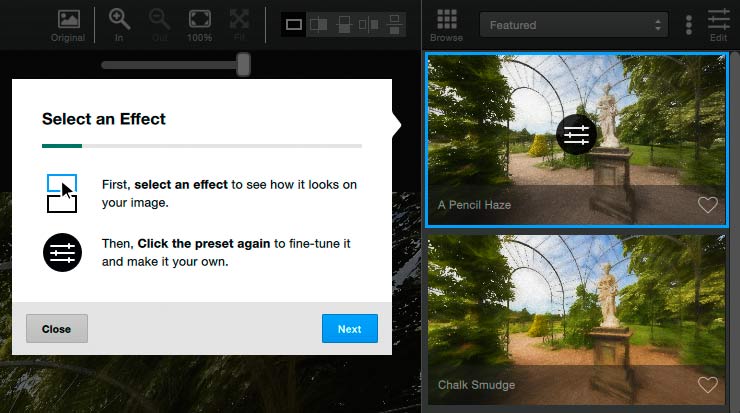
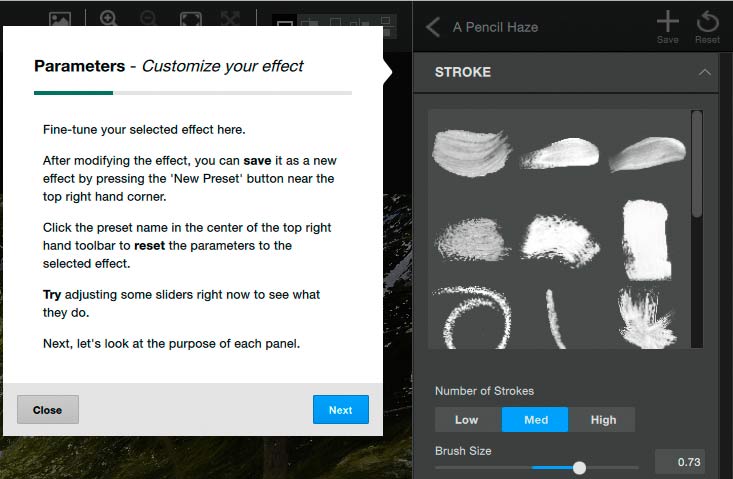
После выбора пресета открывается режим параметров. Руководство описывает кнопку параметров, сочетание Shift+P для перехода к настройкам и P для возврата к пресетам. На панели есть сброс изменений и кнопка с плюсом для собственного пресета. Группы организованы последовательно: мазки, цвет, освещение, текстура и локальная маска. Тот же порядок удобен и при ручной настройке.
© Keith Cooper / Northlight Images
Если Impression запущен как плагин из Photoshop, безопаснее заблаговременно сделать дубликат рабочего слоя. Сам Impression не является современным неразрушающим редактором с историей параметрических операций: подтверждённый эффект возвращается в хост как изменённое содержимое активного слоя. Дубликат позволяет сохранить исходник, регулировать общую непрозрачность итога уже в Photoshop и смешивать несколько вариантов Impression без повторной обработки оригинала.
Как быстро превратить фотографию в живописную работу
Быстрый сценарий строится не вокруг максимального количества настроек, а вокруг правильной последовательности. Сперва подготовьте исходник, потом выберите близкий по характеру пресет, оцените итог в двух масштабах и лишь после этого меняйте параметры. Такой порядок экономит время: пресет задаёт базовую комбинацию кисти, цвета и фактуры, а ручная коррекция устраняет конкретные недостатки на вашем кадре.
© Miroslav Petrasko / HDRshooter
Первый проход: от открытия файла до выбранного пресета
Шаг 1. Подготовьте фотографию до запуска художественного эффекта. Исправьте заваленный горизонт, кадрирование, грубые ошибки экспозиции и заметный шум. Impression меняет характер поверхности и мазков, но не заменяет базовую проявку. Чрезмерно тёмный исходник останется композиционно тёмным, а сильный цифровой шум может превратиться в лишнюю фактуру. Если требуется отдельная цветовая подготовка, сперва выполните её по обычной схеме; справочным ориентиром может служить материал XeonLive о том, как сделать цветокоррекцию фотографии.
Шаг 2. Откройте копию изображения. В самостоятельной версии загрузите файл через обычную команду открытия или перетаскивание, которое описывается в обзорах приложения. В Photoshop откройте изображение, создайте дубликат слоя и вызовите Impression как установленный классический плагин. Если плагин не появляется в актуальной версии Photoshop, не копируйте ручным способом случайные файлы из старых инструкций: Topaz прямо предупреждает, что совместимость legacy-приложений с современными хостами не гарантируется. В такой ситуации практичнее применять самостоятельный запуск, когда он работает в вашей системе.
Шаг 3. Начните с браузера пресетов, а не с ручной панели. Пролистайте несколько художественных направлений и выбирайте по структуре мазка, а не по общей насыщенности. Для портрета обычно важнее сохранность лица и плавность переходов; для архитектуры — поведение прямых граней; для пейзажа — масштаб мазка относительно деревьев, воды и неба. Не оценивайте только миниатюру справа: после щелчка по пресету смотрите на большую область предпросмотра.
Шаг 4. Проверьте композицию в режиме Fit. Сперва посмотрите на работу целиком. На этом масштабе легче понять, не распалась ли фотография на слишком мелкую «шерсть» мазков и не потерялись ли главный объект и световой акцент. Если изображение выглядит дробным, прежде чем трогать цвет, выберите пресет с более крупной пластикой либо перейдите в параметры и увеличьте характер мазка. Если композиция стала слишком грубой, двигайтесь в обратную сторону.
Шаг 5. Перейдите к масштабу 100% и проверьте проблемные зоны. Увеличьте глаза и контур лица, тонкие ветви, провода, буквы, края зданий, линию горизонта, мелкие яркие блики. Художественная стилизация намеренно упрощает детали, но в этих местах легко появляются случайные пятна и неестественные разрывы. В версии 2 доступно навигационное окно, по этой причине по увеличенному изображению удобно перемещаться без постоянного изменения масштаба.
Шаг 6. Сопоставьте эффект с исходником. Применяйте Original или режим сравнения до/после. Цель сравнения — не вернуть фотографическую резкость, а убедиться, что после стилизации сохранились узнаваемый объект, крупные тональные отношения и нужный зрительный акцент. Если эффект перетянул внимание на фон, его лучше ослабить параметрами мазка или локальной маской, а не пытаться компенсировать проблему общей резкостью.
Шаг 7. Не меняйте все группы сразу. После выбора пресета откройте параметры и сделайте один короткий проход: сперва Stroke, затем при необходимости Color, Lighting и Texture. После каждого смыслового изменения возвращайтесь к изображению и проверяйте, стало ли лучше именно то, что вы хотели исправить. Такой контроль в особенности важен в Impression, потому что несколько параметров могут визуально давать похожий итог: к примеру, плотность мазков и фактура холста обе увеличивают ощущение поверхности, но влияют на изображение по-разному.
Шаг 8. Зафиксируйте удачную основу. Когда композиция и масштаб мазка уже работают, можно сохранить собственный пресет кнопкой с плюсом. Сохранять имеет смысл не каждый промежуточный вариант, а только настройку, которую вы хотите повторять на серии похожих снимков. После этого выполните финальную проверку в 100% и переходите к сохранению файла или возврату итога в Photoshop.
Для задачи «сделать из фотографии рисунок» Impression в особенности удобен как источник основы, которую потом можно доработать. Сама художественная стилизация тут важнее фотографической точности; общие подходы к подобным преобразованиям собраны тоже в материале XeonLive о том, как сделать рисунок из фотографии.
Как настроить мазки и характер живописи
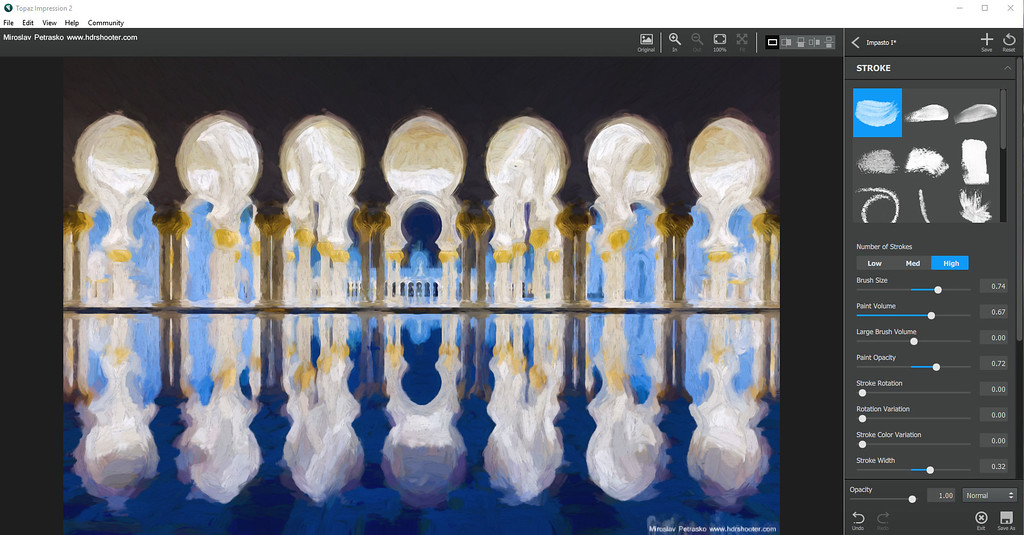
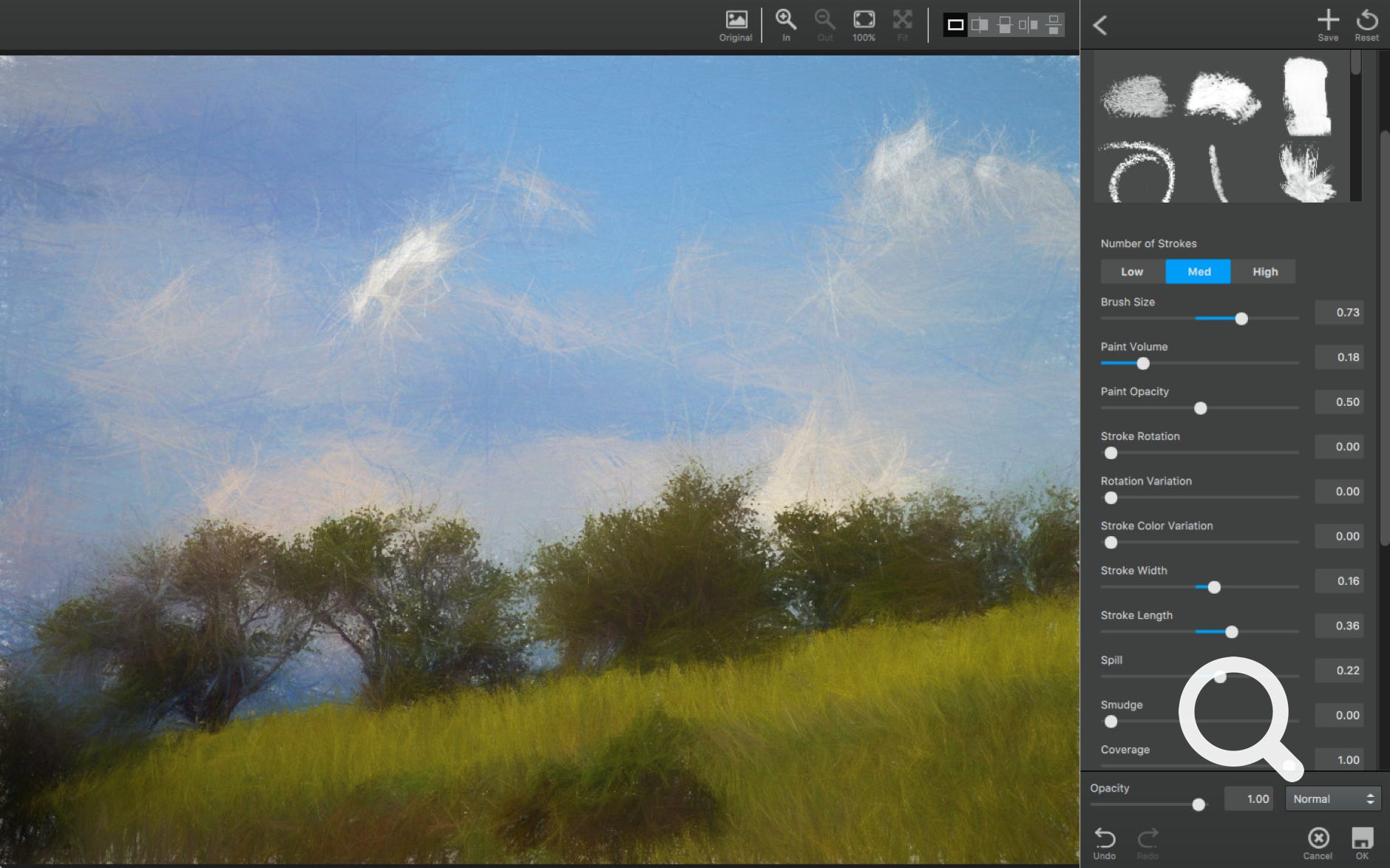
Панель Stroke определяет «почерк» итога сильнее других групп. В версии 2 в ней доступны выбор типа кисти и набор параметров, среди которых Number of Strokes, Brush Size, Paint Volume, Large Brush Volume, Paint Opacity, Stroke Rotation, Rotation Variation, Stroke Color Variation, а также параметры ширины, длины, покрытия, растекания и сглаживания. Работать с ними лучше не по одному в случайном порядке, а блоками: масштаб, плотность, рельеф, направление, затем края мазка.
© Miroslav Petrasko / HDRshooter
Порядок настройки Stroke без хаотичных проб
Шаг 1. Выберите характер кисти и сразу оцените её масштаб. Brush Size задаёт, насколько крупным будет один мазок относительно деталей фотографии. Увеличение размера упрощает мелкие элементы и делает работу более живописной; уменьшение оставляет больше исходной структуры, но легко превращает поверхность в слишком частую сетку штрихов. Подбирайте размер на том же масштабе, на котором будет применяться итоговый файл, и обязательно проверяйте лицо или главный объект в 100%.
Шаг 2. Настройте количество мазков. Number of Strokes управляет насыщенностью поверхности. При слишком малом количестве исходная фотография сильнее просматривает между мазками; при слишком большом — появляется плотная декоративная фактура, которая может съедать мелкие формы. На портрете сперва сохраните читаемость глаз, рта и контура лица; на пейзаже ориентируйтесь на листву, воду и облака, где высокая плотность воспринимается естественнее.
Шаг 3. После масштаба и количества займитесь рельефом. Paint Volume и Large Brush Volume усиливают ощущение толщины нанесённого материала. Эти параметры полезны для имитации импасто, но сильный рельеф меняет не только поверхность: он начинает взаимодействовать с освещением и может перетянуть внимание на крупные мазки. Поднимайте объём постепенно и сразу переходите в Lighting, если видите чрезмерные блики или «пластиковый» рельеф.
Шаг 4. Отделите непрозрачность краски от плотности мазков. Paint Opacity влияет на то, насколько сильно виртуальная краска перекрывает оригинальное изображение. Если стилизация кажется слишком тяжёлой, сперва уменьшите непрозрачность краски, а не количество мазков: так структура кисти сохраняется, но фотографическая основа становится заметнее. Если, наоборот, поверхность выглядит рваной, проверьте, не слишком ли мало мазков при высокой непрозрачности.
Шаг 5. Настройте направление. Stroke Rotation задаёт общее направление, Rotation Variation добавляет разброс. Малый разброс подчёркивает единый ритм, большой делает поверхность более свободной. Для объектов с явным направлением — воды, волос, облаков, травы, фасадных линий — полезно смотреть, не конфликтует ли ориентация виртуальной кисти с формой объекта. Когда конфликт заметен, уменьшите разброс или выберите иной тип мазка, а затем локально ослабьте эффект маской.
Шаг 6. Применяйте вариацию цвета осторожно. Stroke Color Variation добавляет различия между соседними мазками. Это помогает уйти от плоской заливки, но на нейтральной коже, белых стенах или гладком небе сильная вариативность быстро становится заметным цифровым эффектом. Увеличивайте её только до момента, когда поверхность оживает, но локальный цвет объекта всё ещё читается как единый.
Шаг 7. Скорректируйте форму мазка. Stroke Width и Stroke Length меняют пропорции мазка. Узкие длинные штрихи подходят для графичной направленной фактуры; более короткие и широкие дают плотные пятна. Оценивайте не только красоту текстуры, но и масштаб относительно сюжета: один мазок не должен случайно «перерезать» глаз или мелкий предмет, если этот объект важен для узнаваемости.
Шаг 8. Сгладьте края лишь после формы. В руководстве Smudge описан как параметр, который размывает и сглаживает границы мазков; Spill влияет на растекание, а Coverage — на распределение материала по мазку. Эти регуляторы стоит трогать в конце, потому что они маскируют проблемы формы. Сперва добейтесь правильных размера, длины и направления, затем смягчайте границы и переходы.
Шаг 9. Сделайте контрольный проход по трём зонам. Первая зона — главный объект, где важно сохранить форму. Вторая — фон, где допустимо сильнее упрощение. Третья — контрастные края, на которых чаще заметны артефакты. Если один набор параметров одинаково плохо обслуживает все три зоны, не продолжайте бесконечно менять глобальные значения: оставьте хороший общий вариант и перейдите к маскированию проблемных областей.
Шаг 10. Сохраните собственный пресет лишь после проверки. Вернитесь к Fit, затем снова к 100%, сопоставьте с Original и убедитесь, что повторное применение такой настройки будет полезно на похожих фотографиях. Кнопка добавления пресета позволяет зафиксировать текущий набор. Это и есть наиболее практичная форма повторного применения в Impression; подтверждений полноценной современной пакетной очереди для Impression 2 нет, по этой причине массовую автоматизацию не следует строить вокруг этой программы.
Как настроить цвет, свет и фактуру
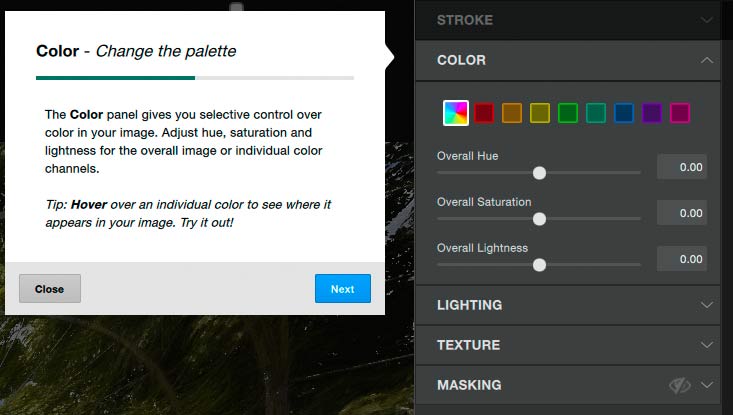
После геометрии мазка переходите к Color, Lighting и Texture. В Impression эти группы не просто «украшают» итог: цвет меняет отношения между объектами, свет подчёркивает рельеф виртуальной краски, а текстура добавляет ощущение холста или другой основы. Если двигать их одновременно, сложно понять причину неудачного оттенка или слишком жёсткого рельефа. По этой причине удобнее сделать три коротких последовательных прохода.
© Keith Cooper / Northlight Images
© Keith Cooper / Northlight Images

© Keith Cooper / Northlight Images
Color: сперва общий баланс, потом отдельные цвета
Шаг 1. Сопоставьте цвет с исходником до любых правок. После пресета определите, что именно мешает: вся работа стала слишком насыщенной, ушёл общий оттенок или изменился только один цвет. Не исправляйте локальную проблему общей насыщенностью — это меняет всю палитру и часто ухудшает другие области.
Шаг 2. Настройте общие HSL-параметры. В Color доступны изменения оттенка, насыщенности и светлоты. Делайте небольшое изменение одного свойства, возвращайтесь к изображению и проверяйте кожу, нейтральные объекты и главный цветовой акцент. Если задача — стилизация под приглушённую живопись, обычно важнее связность палитры, чем максимальная насыщенность отдельных мазков.
Шаг 3. Перейдите к отдельным цветовым диапазонам. В версии 2 предусмотрена корректировка HSL для восьми цветов. Это полезно, когда, к примеру, пресет красиво обработал зелень и небо, но слишком усилил красный объект или кожу. Меняйте только нужный диапазон и следите за соседними оттенками: граница цветового диапазона не совпадает с границей реального объекта, по этой причине часть близких по цвету деталей может измениться вместе с ним.
Шаг 4. Снова включите Original. Сравнение необходимо не для буквального совпадения, а для контроля смысловых цветов: кожа не должна неожиданно стать серо-зелёной, белый объект — грязно окрашенным, а главный акцент — сливаться с фоном. После этого переходите к Lighting, не возвращаясь к Color без явной причины.
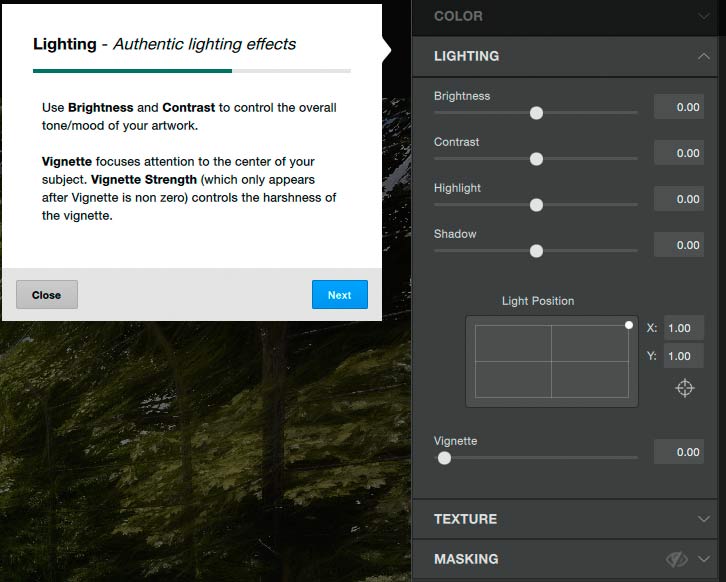
Lighting: подчёркиваем форму, а не интерфейсный эффект
Шаг 1. Начните с Brightness и Contrast. После имитации мазков изображение порой визуально становится плотнее исходной фотографии. Сперва восстановите удобный общий тональный баланс. Не пытайтесь компенсировать чрезмерно тёмный исходник экстремальным освещением внутри Impression: исходную экспозицию лучше исправить до художественного этапа.
Шаг 2. Проверьте светлые и тёмные области. В версии 2 появились отдельные настройки Highlight и Shadow, которые позволяют тоньше управлять тем, как рельеф и тон распределяются по изображению. Поднимайте или опускайте их с оглядкой на фактуру: чрезмерно яркий блик на виртуальном мазке воспринимается как отдельное пятно, а слишком глубокая тень скрывает форму мазка и превращает участок в однородную массу.
Шаг 3. Согласуйте направление света с сюжетом. Light Direction влияет на то, как читается рельеф виртуальной краски. Сопоставьте его с реальным светом на фотографии. Для стилизованной работы точное физическое совпадение не обязательно, но явное противоречие — к примеру, блик на рельефе с одной стороны при очевидном основном свете с другой — делает поверхность искусственной. Поворачивайте направление, пока фактура не станет поддерживать объём, а не спорить с ним.
Шаг 4. Применяйте виньетирование как финальный акцент. Vignette уместна лишь после того, как настроены яркость, контраст и направление света. Задача — мягко удержать взгляд в композиции, а не сделать заметную рамку. На равномерном небе, светлой стене или другом гладком фоне край виньетки заметен в особенности быстро, по этой причине там её стоит проверять в Fit и 100%.
Texture: добавляем материал и сохраняем читаемость деталей
Шаг 1. Выберите фактуру после мазков и света. Texture накладывает ощущение поверхности, по этой причине она должна поддерживать уже выбранную манеру. Грубая основа усиливает живописность крупных мазков, мелкая — меньше вмешивается в детали. Историческая страница Impression описывает десятки вариантов текстур, а интерфейс версии 2 позволяет выбирать материал и менять его силу.
Шаг 2. Поднимайте Strength от слабого значения. Текстура должна быть заметна на средних тонах и крупных равномерных областях, но не перекрывать лицо, надписи и мелкие контуры. Если рельеф хорошо виден уже в миниатюре Fit, проверьте 100%: часто на полном размере он оказывается сильнее, чем казалось.
Шаг 3. Проверьте фон и края кадра. В панели Texture доступны варианты фона, включая оригинальное изображение и однотонную основу. Применяйте их осознанно: замена фона меняет не только ощущение материала, но и общую композицию. После переключения вернитесь к границе главного объекта — именно там чаще видны несовпадения между краской и выбранной основой.
Шаг 4. Закончите тройной проверкой. В Fit оцените цельность работы, в 100% — читаемость деталей, через Original — сохранность главных форм и тонов. Если фактура хороша на фоне, но мешает лицу или важной надписи, не ослабляйте её глобально: оставьте удачный общий уровень и исправьте локальную область маской в следующем разделе.
Как применять маски и смешивание для локальной обработки
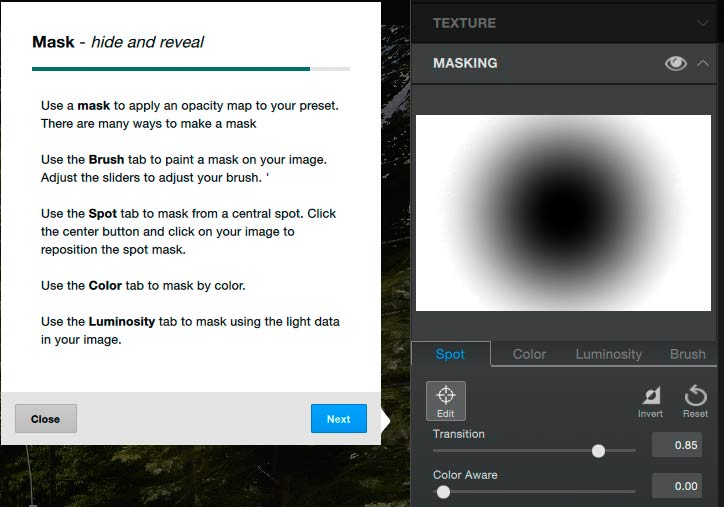
Маскирование — главный метод не выбирать между двумя компромиссными глобальными вариантами. В Impression 2 есть несколько методов построения маски: кистью, по цвету, по яркости и точечным методом. Смысл один: ограничить действие эффекта там, где он мешает, сохранив более выразительную обработку на остальных участках. Это в особенности полезно для лиц, текста, мелкой архитектуры и объектов на фактурном фоне.
© Keith Cooper / Northlight Images
Маска: четыре практических сценария
Сценарий 1. Защитить лицо кистью. Оставьте глобальный эффект таким, каким он нравится на фоне и одежде. Откройте Masking и выберите кисть. Увеличьте лицо, пройдите маской по глазам, губам и ключевым контурам, постепенно ослабляя художественный эффект. Не стирайте обработку полностью по жёсткому контуру: мягкий переход выглядит естественнее и не создаёт впечатление «вклеенной» фотографической головы на живописном фоне. После прохода уменьшите масштаб и проверьте, не стала ли защищённая зона слишком резкой относительно остальной работы.
Сценарий 2. Ослабить эффект на объекте определённого цвета. Когда главный объект хорошо отделяется по цвету, применяйте цветовую маску. Выберите соответствующий диапазон и проверьте, какие ещё участки попали в выделение. Цветовой метод быстрее ручной кисти, но одинаковые оттенки могут присутствовать и на фоне. Если маска захватила лишнее, уточните её или комбинируйте с ручной коррекцией, вместо того чтобы глобально менять палитру всей работы.
Сценарий 3. Сохранить световые акценты через luminosity. Маска по яркости полезна, когда необходимо по-разному обработать тени и светлые участки. Постройте маску по тональному диапазону, проверьте переходы на границах и уменьшите действие эффекта в критичных бликах или тенях. Такой подход в особенности удобен на металлических деталях, бликах на воде, светлом небе и контрастном лице, где один масштаб мазка может одинаково хорошо работать не во всех тонах.
Сценарий 4. Локально поправить небольшой участок точечной маской. Spot подходит для зоны, которую легче определить центром и радиусом, чем обводить кистью. Поместите область на проблемное место, настройте размер и переход, потом сопоставьте итог с соседними участками. Метод удобен для одного лица, вывески или небольшой детали, но на сложном контуре ручная кисть даёт больше контроля.
Итоговая проверка маски. Временно переключайтесь между крупным масштабом и Fit. На 100% ищите ступенчатые или слишком резкие края; в Fit смотрите, не выделяется ли маскированная область иной резкостью и фактурой. Хорошая маска не привлекает внимания к себе: зритель должен замечать объект, а не границу обработки.
Blend Mode и Opacity: смешиваем версию без повторной настройки
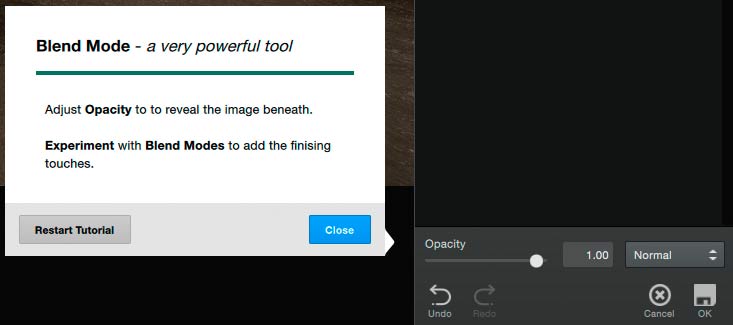
В нижней части интерфейса версии 2 доступны Blend Mode и Opacity. Применяйте их после того, как сама художественная версия уже работает. Сперва уменьшите Opacity и оцените, помогает ли более слабое смешивание вернуть фотографические детали. Затем при необходимости попробуйте режим смешивания и сразу сопоставьте тон, насыщенность и контраст. Не выбирайте режим только потому, что он делает изображение эффектнее в одном месте: проверяйте всю композицию, в особенности кожу, тени и светлые области.
© Keith Cooper / Northlight Images
При работе из Photoshop удобнее вынести смешивание на уровень хоста. Сохраните исходный слой, примените Impression к копии и регулируйте непрозрачность уже там. При необходимости сделайте ещё одну копию с другим пресетом и смешайте слои масками Photoshop. Независимый обзор Impression 2 отмечает именно такой многослойный подход как практичный метод сочетать различные настройки. Он безопаснее постоянного перезаписывания одного итога и оставляет больше возможностей для локальной доводки.
Как проверить итог, сохранить файл и работать через Photoshop
Финальный этап важен не меньше настройки. Художественный пресет может хорошо выглядеть в Fit, но давать заметные дефекты при печати или крупном экспорте. По этой причине перед сохранением пройдите фиксированную проверку: общая композиция, 100-процентный масштаб, сравнение с Original и только затем экспорт. Для плагинного сценария добавляется проверка слоя в Photoshop после возврата из Impression.
© Keith Cooper / Northlight Images
Контроль перед экспортом
Шаг 1. Посмотрите на работу целиком. В Fit проверьте композиционный центр, распределение света, крупные цветовые пятна и общий масштаб живописной фактуры. Если эффект одинаково активен по всему кадру и главный объект перестал выделяться, вернитесь к маске или непрозрачности. Не пытайтесь исправить композиционную проблему локальным микропараметром кисти.
Шаг 2. Откройте 100% и пройдите края. Начните с лица или главного объекта, потом проверьте контрастные линии, небо, мелкие буквы и углы кадра. В независимом обзоре Impression 2 отмечались артефакты по некоторым жёстким краям; на практике такие места лучше обнаружить до сохранения. Если дефект создаёт форма мазка, вернитесь к Stroke; если проблема лишь на небольшой области — исправьте маской.
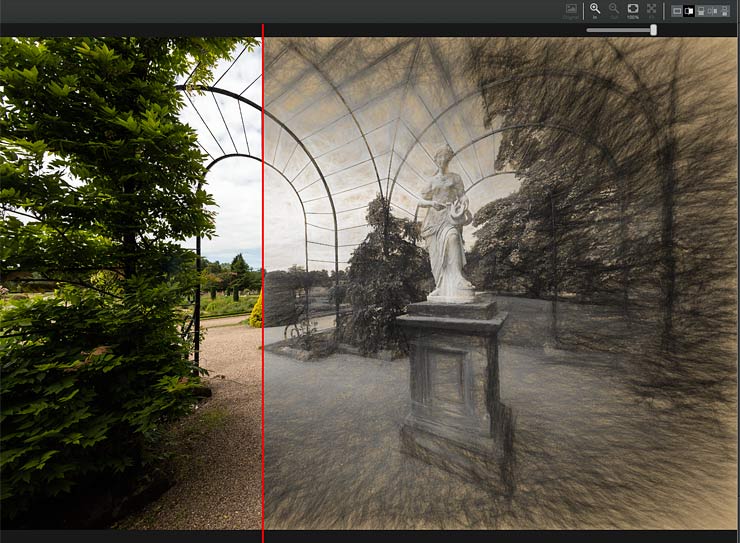
Шаг 3. Применяйте Original или Split View. Сопоставьте форму главного объекта и тональные отношения. У художественной версии не обязаны сохраняться все мелкие детали, но она должна оставаться осмысленной: лицо узнаваемо, горизонт не развален случайными мазками, а акцентный объект не растворён в фоне. Split View удобен тем, что различия видны одновременно и не зависят от памяти о предыдущем состоянии.
Шаг 4. Проверьте повторяемость. Если вы создали собственный пресет для серии, откройте ещё один похожий кадр и убедитесь, что масштаб мазков и цвет работают не только на одном изображении. Разрешение и композиция сильно влияют на восприятие кисти, по этой причине один и тот же пресет на маленьком портрете и крупном пейзаже может выглядеть существенно по-разному. Повторяемость следует оценивать на нескольких типичных кадрах серии.
Шаг 5. Сохраните отдельную итоговую копию. В руководстве Impression команда доступна через Save As в нижней части окна или File → Save As. Для самостоятельного приложения документируется сохранение в JPEG, TIFF и PNG; диалог включает параметры вроде цветового пространства и глубины цвета там, где формат их поддерживает. Для архива художественной версии разумнее не перезаписывать исходную фотографию, а сохранить новый файл с понятным именем.
Шаг 6. При работе как плагин подтвердите итог и проверьте слой в Photoshop. После возврата сразу переключите видимость обработанного слоя, сопоставьте его с исходным и оцените непрозрачность. Если эффект оказался слишком сильным, сперва уменьшите Opacity слоя в Photoshop. Если необходимо изменить сам характер мазка, отмените обработку на копии слоя и ещё раз откройте Impression с скорректированными параметрами. Такой порядок сохраняет исходник и уменьшает число необратимых операций.
Шаг 7. Выполните внешнюю доводку после Impression. Локальная резкость, текст, рамка и точечная ретушь удобнее выполнять после художественной обработки в полноценном редакторе. Не усиливайте резкость по всей поверхности: она подчёркивает границы виртуальных мазков и может вернуть цифровой вид. Если итог предназначен для конкретного размера, сперва приведите изображение к целевому разрешению, потом сделайте последнюю визуальную проверку и лишь после этого экспортируйте публикационную копию.
Типичные проблемы Topaz Impression и методы их проверить
Сегодня большая часть сложностей связана с возрастом приложения. Impression давно не развивается, по этой причине старые рецепты интеграции нельзя считать гарантией для современной системы. Диагностика начинается со standalone-запуска: проверить предпросмотр и сохранение, а уже после этого разбираться с интеграцией в Photoshop.
© Plugs & Pixels
Чёрное изображение или чёрный сохранённый файл. В архивной теме сообщества Topaz проблему связывали с графическим драйвером и GPU; на системах с двумя адаптерами советовали проверить, какой из них применяет приложение. На современной системе сперва обновите штатный драйвер и проверьте standalone-режим. Сохраняющаяся проблема может быть следствием неподдерживаемой конфигурации: официальный legacy-статус не даёт гарантии совместимости.
Плагин не виден в Photoshop. Сперва проверьте, открывается ли Impression отдельно. Старые обзоры описывали автоматическое обнаружение хоста после запуска приложения, однако актуальные документы Topaz прямо предупреждают о конфликтах legacy-плагинов с новыми версиями операционных систем и Adobe. Не стоит переносить ручным способом неизвестные файлы плагина из сторонних сборок. Для реальной работы безопаснее применять standalone-режим и потом открыть сохранённый итог в Photoshop.
Предпросмотр работает медленно на большом файле. Обзоры версии 2 отмечали задержки на крупных изображениях и старом оборудовании. Сперва дайте программе закончить пересчёт после одного изменения, а не двигайте несколько параметров подряд. Если работа остаётся неудобной, сохраните полноразмерный оригинал отдельно и создайте уменьшенную рабочую копию для подбора стиля; после того как направление найдено, повторите финальную обработку на исходном размере и вновь проверьте детали.
На контрастных границах появляются пятна или разрывы. Вернитесь в Stroke и сперва уменьшите радикальность формы мазка: масштаб, длину, вращение и растекание. Затем маской ослабьте эффект только по проблемному контуру. После этого сопоставьте Original и итог в 100%. Если артефакт остаётся локальным, проще довести его в основном графическом редакторе, чем разрушать удачную фактуру на всём кадре.
Save As недоступен в плагинном сценарии. В пользовательских обсуждениях такая ситуация встречалась при работе через хост. В плагинном режиме итог обычно возвращается в Photoshop через подтверждение эффекта, а отдельный файл сохраняется из хоста. Для собственного Save As проверьте standalone-запуск; современного неразрушающего проекта Impression не предоставляет.
Пресет выглядит хорошо на миниатюре, но плохо на полном кадре. Это не ошибка файла. Вернитесь к Fit, выберите несколько близких вариантов, затем обязательно сопоставьте их при 100%. После выбора одного направления меняйте прежде всего Brush Size и Number of Strokes. Не исправляйте неудачный масштаб мазка цветом или текстурой: такие настройки могут сделать превью выразительнее, но причина останется.
Можно ли считать Topaz Impression актуально поддерживаемой программой?
Нет. Topaz Labs относит Impression к legacy-приложениям: продукт снят с продажи, не получает обновлений и технической поддержки.
Где сохраняются официальные установщики?
Topaz Labs поддерживает страницу Legacy Applications с установщиками старых приложений. Для ранее купленных классических плагинов может понадобиться исходный код лицензии.
Будет ли плагин работать в последней версии Photoshop?
Гарантии нет. Topaz отдельно предупреждает, что обновления операционных систем и Adobe могут вызывать конфликты с legacy-плагинами.
Можно ли применять Impression без Photoshop?
Да, Impression 2 выпускался как самостоятельный редактор. Standalone-сценарий в особенности полезен, когда интеграция старого плагина с новым Photoshop не работает.
Есть ли подтверждённая современная пакетная очередь?
Для Impression 2 подтверждённого современного пакетного конвейера нет. Повторяемость удобнее обеспечивать собственными пресетами и последовательной обработкой подготовленных файлов.
Что делать, если программа нестабильна на новой системе?
Сперва проверить standalone-запуск и графический драйвер. Если проблемы сохраняются, учитывать официальный legacy-статус и переносить рабочий процесс в поддерживаемый современный редактор.
Преимущества, недостатки, альтернативы и кому подойдёт Topaz Impression
Topaz Impression ценен в первую очередь своей узкой специализацией: вместо универсального набора фильтров он предлагает понятную систему виртуальных мазков, цвета, света, фактуры и масок. Но у этой специализации есть обратная сторона — продукт больше не развивается. По этой причине оценивать его необходимо не как конкурента современному поддерживаемому фоторедактору, а как legacy-инструмент для конкретной художественной задачи и для уже существующих рабочих процессов.
© Keith Cooper / Northlight Images
Плюсы
- Быстрый старт через большую библиотеку готовых художественных эффектов, которые можно применять как основу, а не как окончательный шаблон.
- Глубокая настройка поведения виртуальных мазков: масштаб, количество, объём, направление, вариативность, форма и характер краёв.
- Отдельные панели цвета, освещения и текстуры позволяют последовательно собирать нужную стилизацию вместо применения одного непрозрачного фильтра.
- Маскирование в Impression 2 помогает защищать важные детали и ослаблять эффект локально, не разрушая удачную обработку всего кадра.
- Standalone-режим не требует обязательного запуска Photoshop и остаётся практичным вариантом для старых лицензий и совместимых систем.
Минусы
- Программа снята с разработки и продажи, официальная техническая поддержка и обновления прекращены.
- Совместимость с современными версиями Windows, macOS и Adobe Photoshop не гарантируется; старый плагин может не появиться или работать нестабильно.
- Полноценный современный неразрушающий конвейер отсутствует, по этой причине исходник приходится защищать копиями файлов или слоёв.
- Крупные изображения и сложные пресеты могут обрабатываться медленно на старом оборудовании, а предварительный просмотр требует дисциплины.
- На жёстких границах и мелких деталях возможны художественные артефакты, которые приходится исправлять параметрами, маской или внешним редактором.
Кому подойдёт
- Владельцам старой лицензии Impression, у которых приложение стабильно работает на совместимой системе и уже встроено в привычный рабочий процесс.
- Фотографам и дизайнерам, которым необходим быстрый живописный черновик для дальнейшей ручной доводки.
- Авторам постеров, обложек, декоративных изображений и печатных работ, где стилизация важнее сохранения фотографической микродетализации.
- Тем, кто готов работать с legacy-софтом осознанно: хранить рабочий установщик, отдельную копию исходника и не рассчитывать на будущие обновления.
С чем сопоставить Topaz Impression
Для близкой задачи существуют решения с другой логикой. FotoSketcher применяет собственный набор художественных эффектов, Dynamic Auto Painter автоматизирует имитацию живописного процесса, а AKVIS ArtWork преобразует фото в живопись и графику другим набором методов. Сопоставлять их полезнее по совместимости, локальному контролю и нужному стилю.
В старой экосистеме Topaz ближайшим продолжением был Topaz Studio: туда в 2017 году перенесли дальнейшее развитие Impression. Но классические Studio и Studio 2 тоже стали legacy-продуктами. Для систематически обновляемого рабочего компьютера важнее поддерживаемый редактор; Impression разумно сохранять там, где он уже стабильно работает.
Практический выбор прост: для единичной стилизации начните с пресета и небольшого числа правок; для серии создайте собственный пресет после проверки на нескольких кадрах; для портрета заблаговременно планируйте маску; для печати проверяйте 100% и контрастные края. В production-среде, где важны обновления и автоматизация, применяйте поддерживаемое ПО, а Impression оставляйте добавочным legacy-инструментом.
Итог: Topaz Impression сохраняет ценность как специализированный инструмент художественной стилизации. Его сильная сторона — управляемые мазки, цвет, свет, фактура и маски; основное ограничение — прекращённая разработка. На совместимой системе он подходит для создания живописной основы с последующей ручной доводкой.