
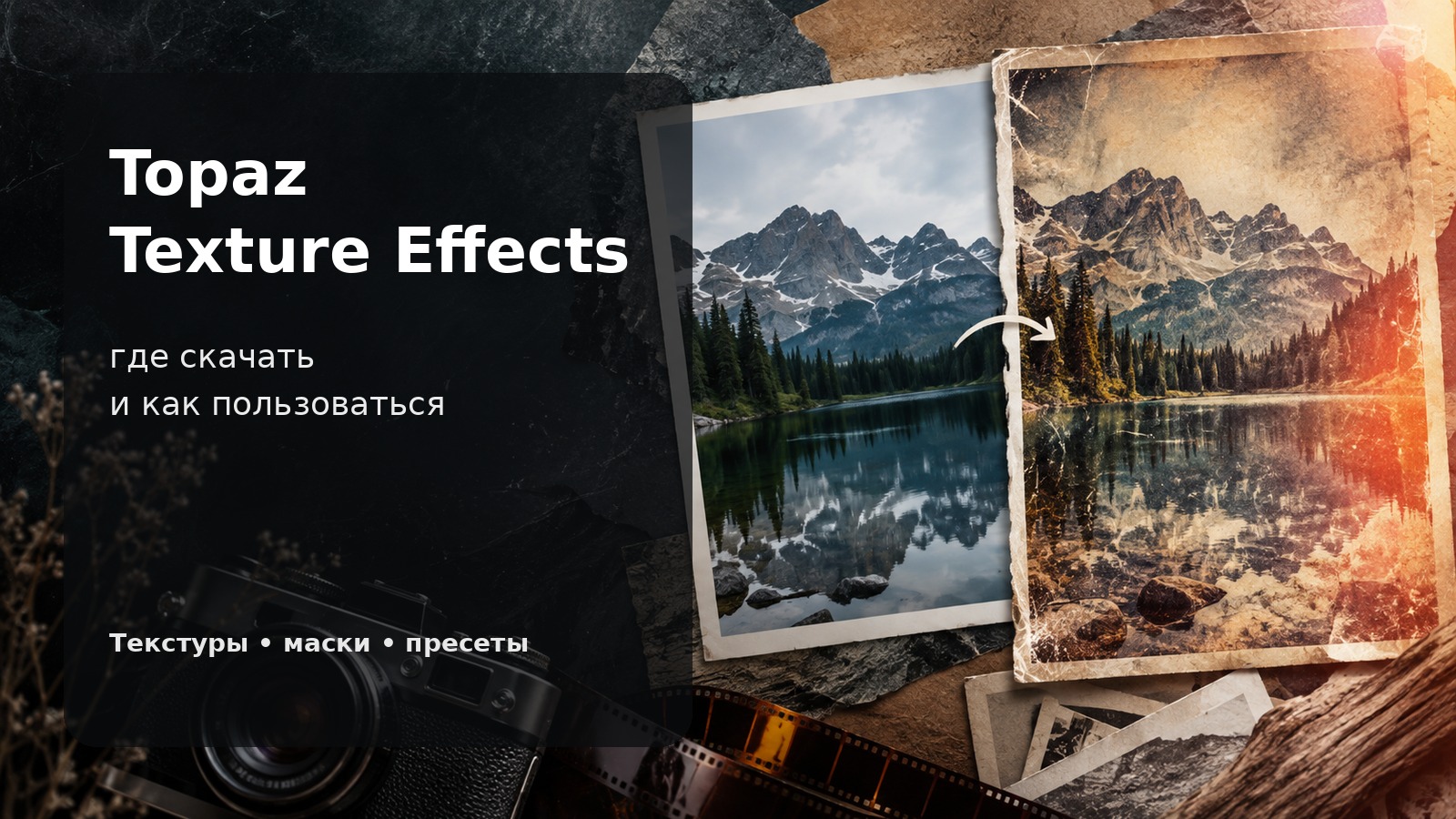
Topaz Texture Effects — специализированный редактор художественной стилизации снимков: он собирает текстуры, засветки, зерно, виньетки, двойную экспозицию и локальные маски в один стек корректировок. На Xeon Live можно скачать Topaz Texture Effects бесплатно и затем применять это руководство как практическую карту интерфейса и последовательностей обработки. Важно учитывать нынешний статус продукта: Topaz Labs относит Texture Effects к прекращённым legacy-приложениям, по этой причине совместимость с новыми версиями Windows, macOS и современных хост-редакторов не гарантируется.
Что представляет собой Topaz Texture Effects сегодня
Texture Effects 2 создавался не как универсальный RAW-конвертер или ретушёр, а как среда для стилизации уже подготовленного изображения. В центре процесса находится набор готовых эффектов и стек из отдельных корректировок. Пользователь выбирает исходный стиль либо начинает с пустого стека, после чего последовательно добавляет Basic Adjustment, Texture, Film Grain, Split Tone, Vignette, Light Leak, Dust/Scratches, Color Overlay, Double Exposure и другие модули. У каждого модуля есть собственные параметры, непрозрачность и режим смешивания; у корректировок доступны локальные маски.
Edwin Jones Photography
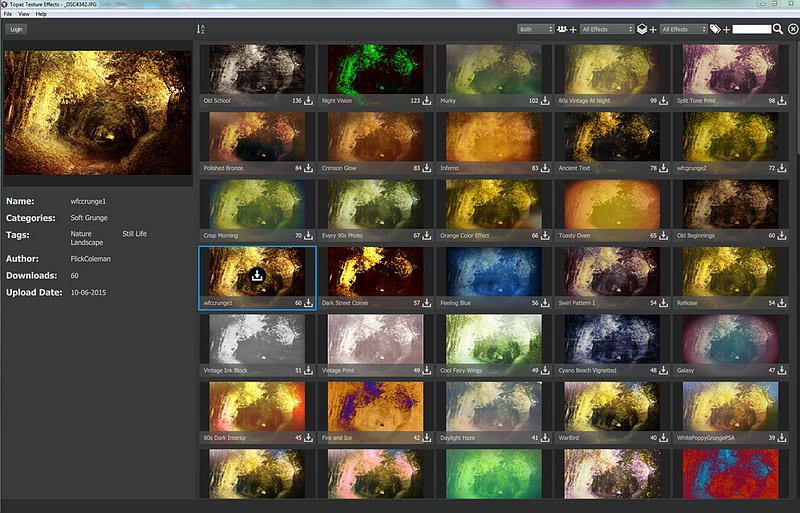
В руководстве Texture Effects 2 перечислены семь встроенных коллекций: Earthy, Ethereal, Gritty Grunge, Lo-Fi, Pop Grunge, Soft Grunge и Vintage. Там же заявлены сотни настраиваемых эффектов и более 400 высокодетализированных ресурсов — текстур, рамок, световых засветок и других наложений. Сами эффекты удобнее воспринимать не как окончательные фильтры, а как готовые комбинации корректировок: после выбора пресета стек раскрывается и его можно разобрать по компонентам, отключить лишнее, поменять порядок и ослабить воздействие.
Сегодня продукт находится в разделе Legacy Applications у Topaz Labs. Разработчик больше не развивает и не продаёт классический Texture Effects, а актуальность старых установщиков зависит от операционной системы, драйверов и программы-хоста. Topaz Labs тоже указывает, что функции Texture Effects позднее вошли в Topaz Studio 2; сам Studio 2 тоже снят с поддержки. По этой причине смысл Texture Effects в 2026 году практический и архивный: он полезен владельцам совместимой системы, старой лицензии или рабочего проекта, построенного вокруг классических Topaz-плагинов.
- Подходит: для винтажной стилизации, гранжа, плёночной фактуры, атмосферного света, декоративных портретов, пейзажей и постеров.
- Подходит: для тех, кому удобнее собирать сложный эффект из модулей и масок, а не ручным способом создавать десятки слоёв в Photoshop.
- Не предназначен: для современной RAW-проявки, каталогизации фототеки, точной частотной ретуши кожи или восстановления смаза и шума современными ИИ-моделями.
- Требует осторожности: на новых ОС и в новых версиях Photoshop/Lightroom, поскольку текущая совместимость классического плагина не гарантируется разработчиком.
Карта интерфейса: где находятся эффекты, стек и маски
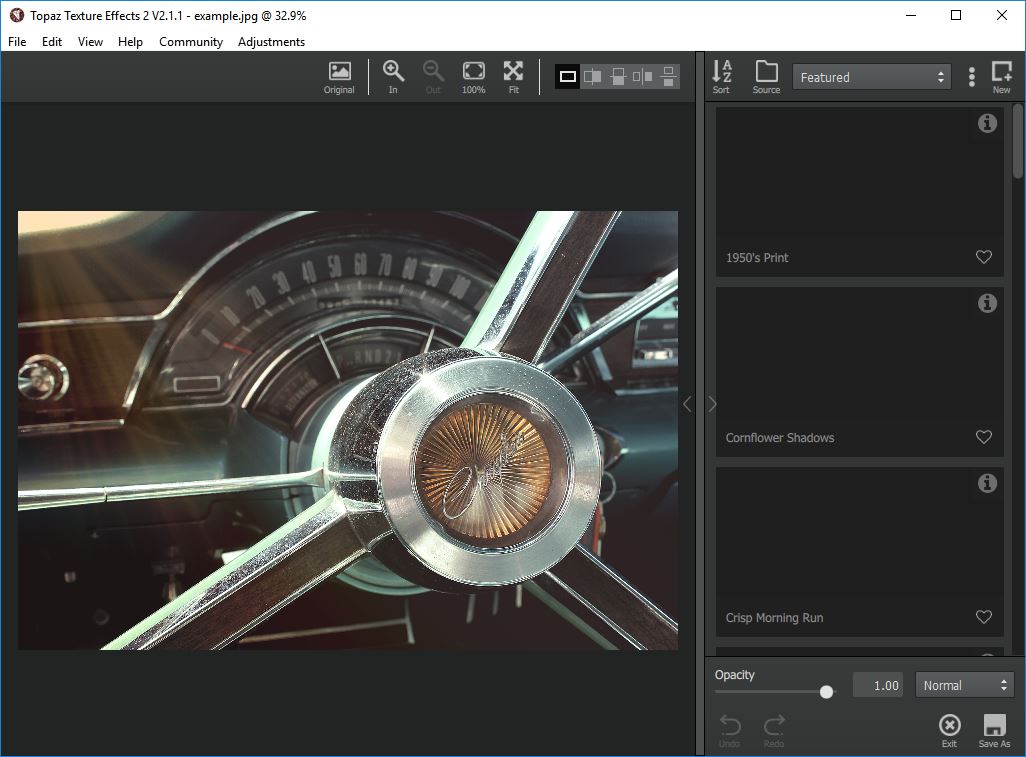
Рабочее окно делится на три основные зоны, зафиксированные в руководстве: Preview Window, Effects Panel и Adjustments Panel. Это важное различие. Effects Panel необходим для поиска отправной точки и быстрого просмотра вариантов; Adjustments Panel — для точной сборки итога. Центральный Preview Window остаётся местом контроля композиции и силы обработки. Такой подход позволяет сперва выбрать направление, потом перейти от миниатюры к параметрам конкретных слоёв эффекта.
Software Informer
Effects Panel и переход к корректировкам
После открытия изображения программа отображает список эффектов. Выбор миниатюры сразу меняет предпросмотр, а переход к настройкам раскрывает состав эффекта. В верхней части интерфейса находятся средства масштаба и сравнения, а на правой панели — текущий стиль и его компоненты. Кнопка New создаёт пустой стек, Save сохраняет собранный вариант как новый эффект, Reset очищает набор корректировок. При возврате к списку пресетов исходный стек не следует воспринимать как неразделимый фильтр: каждый входящий модуль редактируется отдельно.
Adjustments Panel, порядок модулей и Overall Mask
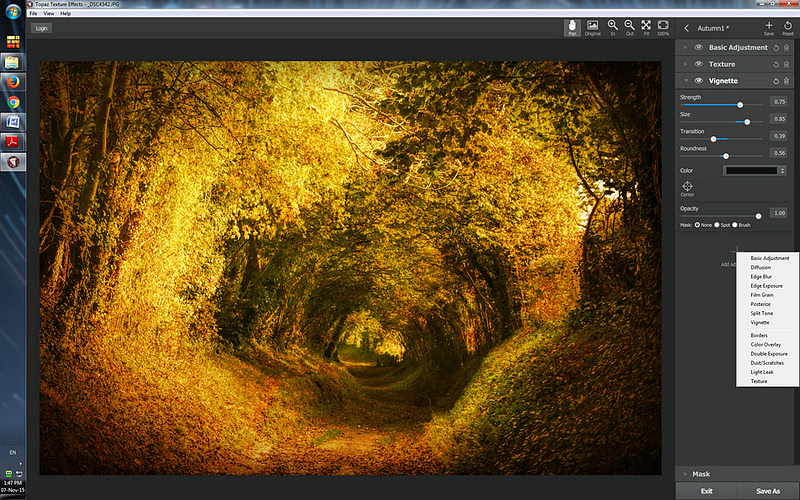
В Texture Effects 2 предусмотрено 14 корректировок: Basic Adjustment, Diffusion, Edge Blur, Edge Exposure, Film Grain, Posterize, Split Tone, Vignette, Borders, Color Overlay, Double Exposure, Dust/Scratches, Light Leak и Texture. Новый модуль добавляется через Add Adjustment внизу стека. Стрелка слева раскрывает или сворачивает параметры, значок видимости временно отключает модуль, корзина удаляет его, Reset возвращает параметры конкретной корректировки к исходным значениям. Весь стек можно перестраивать, по этой причине порядок модулей становится частью визуального итога.
Внизу Adjustments Panel находится Overall Mask. Это маска не одного слоя, а всего собранного эффекта. Для неё доступны те же четыре типа выделения, что и для локальной маски корректировки: Spot, Color, Luminosity и Brush. Дополнительно общий блок содержит Opacity и Blend Mode. Такой уровень удобен в конце работы: отдельные модули уже настроены, а итоговую композицию требуется мягко ослабить или вывести из зоны главного объекта.
Пошаговая обработка: от чистого снимка до многослойного эффекта
Надёжная последовательность начинается не с максимального количества модулей, а с базового тона. Сперва приводится в порядок яркость и цвет, затем добавляется фактура, после неё — декоративный свет и плёночные артефакты. Такой порядок легче проверять: каждый новый модуль решает одну задачу, а его влияние можно мгновенно отключить значком видимости и сопоставить с предыдущим состоянием.
Edwin Jones Photography
С нуля: Basic Adjustment и Texture
Шаг 1. Откройте изображение в standalone-версии или передайте его из совместимого редактора. В Effects Panel нажмите New, чтобы получить чистый стек. В Preview Window оцените общий контраст и участки, которые нельзя потерять: светлые детали, лица, тонкие ветви, текст и границы предметов. Этот контроль необходим до добавления фактуры, потому что сильная текстура маскирует небольшие тональные ошибки.
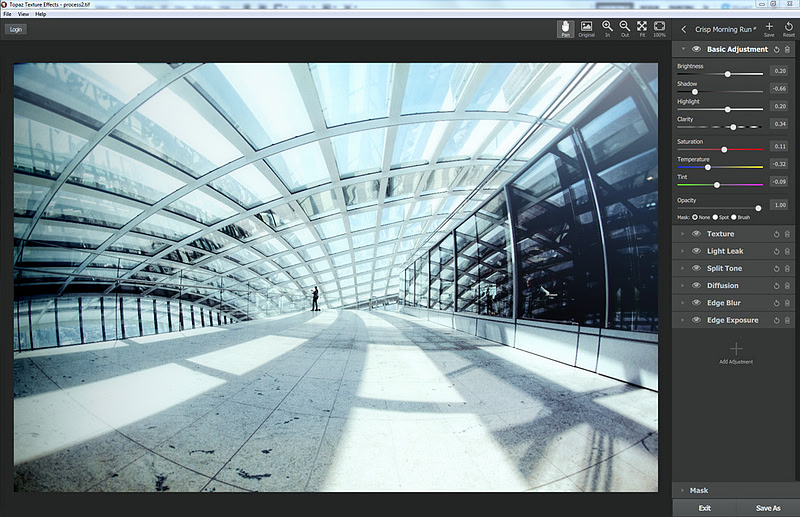
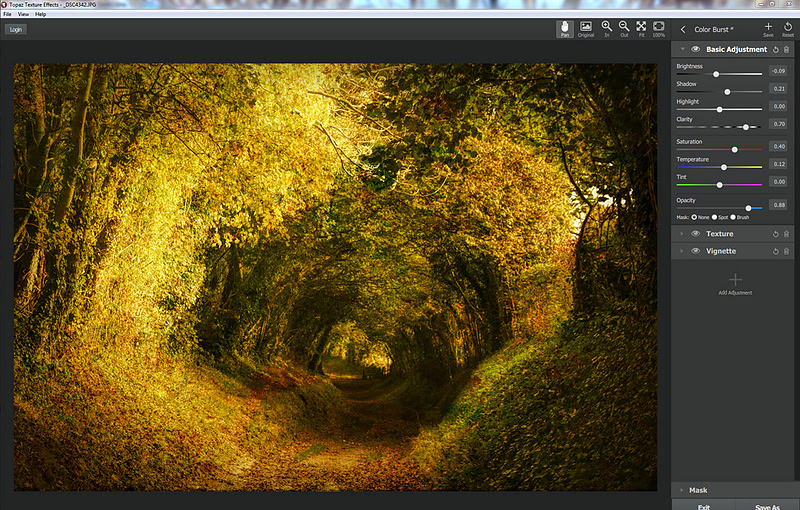
Шаг 2. Нажмите Add Adjustment и выберите Basic Adjustment. Сперва выровняйте Brightness, затем отдельно проверьте Shadow и Highlight. Shadow управляет поведением тёмных участков, Highlight — светлых. После этого настройте Clarity только до уровня, на котором локальный контраст подчёркивает объём, но не делает границы грубыми. Saturation, Temperature и Tint применяйте для общей цветовой базы. Opacity оставьте последним регулятором модуля: им проще ослабить уже собранную коррекцию целиком, чем возвращать каждый ползунок.
Шаг 3. Нажмите Add Adjustment → Texture. В верхней части модуля откройте библиотеку и наведите курсор на несколько фактур: программа отображает предварительное наложение. Выберите вариант по структуре, а не по цвету — оттенок отдельно меняют Saturation, Color Strength и Color. Потом настройте Blending Mode и Opacity. Blending Mode определяет взаимодействие текстуры с исходником, а Opacity задаёт её общую заметность.
Шаг 4. Проверьте геометрию фактуры. Size меняет масштаб, Rotation поворачивает ресурс, Keep Aspect Ratio сохраняет или меняет исходные пропорции. Для изображений, которые не закрывают кадр после масштабирования, Edge Extension предлагает варианты none, mirror, tile и extend. Brightness, Contrast и Detail корректируют сам ресурс, а не базовую фотографию. После каждого заметного изменения выключайте Texture значком видимости и смотрите, осталась ли читаемой исходная форма объектов.
Шаг 5. Отойдите от общего вида к двум проверкам: масштаб Fit показывает композицию, а 100% — структуру. На полном масштабе в особенности легко обнаружить повторяющийся рисунок текстуры, резкие швы, крупное зерно или чрезмерный локальный контраст. Готовая фактура воспринимается как часть материала кадра, а не как отдельная картинка поверх фотографии.
Свет, зерно, виньетка и финальный баланс
Шаг 1. Для плёночной фактуры добавьте Film Grain. Настройте Size по размеру изображения: мелкое зерно лучше сохраняет детали, крупное заметнее стилизует кадр. Contrast отвечает за разделение зерна, Randomizer меняет его расположение, Opacity ослабляет весь модуль. Проверка проводится при 100%, потому что в уменьшенном предпросмотре зерно может выглядеть мягче, чем в готовом файле.
Шаг 2. Для цветового разделения теней и светов добавьте Split Tone. Сперва задайте Highlight Hue и Shadow Hue, затем насыщенность обеих зон. Balance определяет, где проходит граница влияния двух оттенков. В конце снизьте Opacity до момента, когда тонировка поддерживает атмосферу, но не перекрашивает нейтральные объекты. Такой порядок лучше прямого увеличения насыщенности всего кадра.
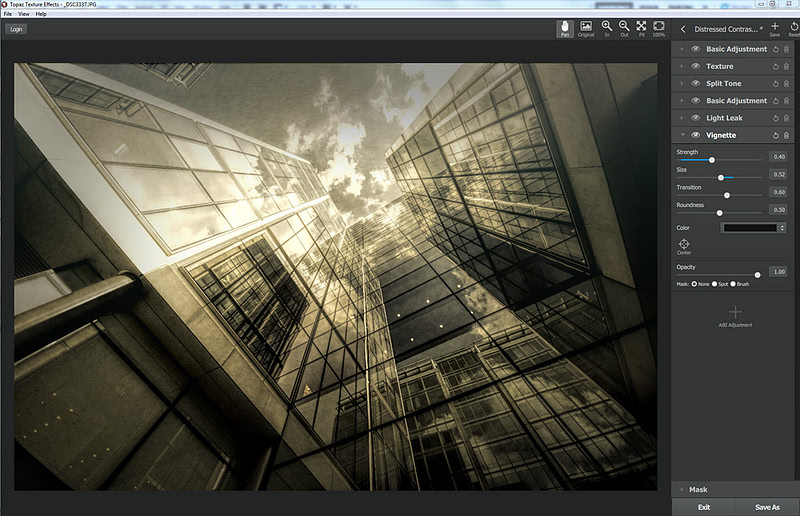
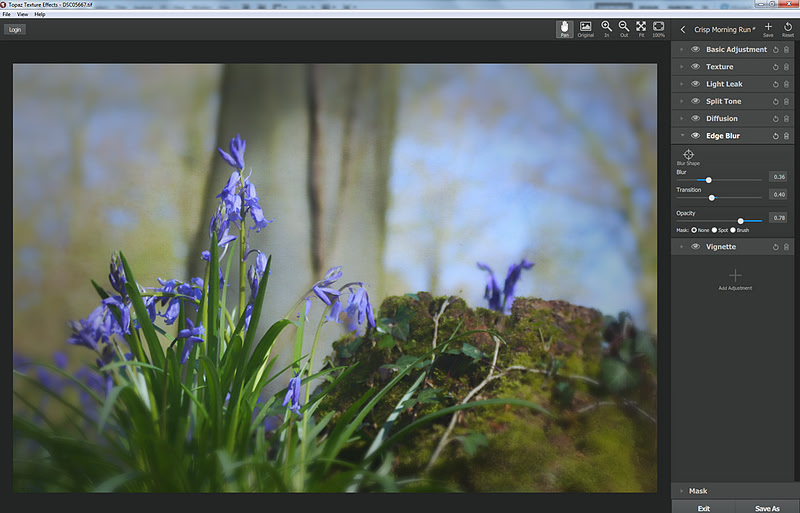
Шаг 3. При необходимости направьте внимание с помощью Edge Blur или Vignette. В Edge Blur активируйте Blur Shape и переместите область фокуса прямо в Preview Window; форму можно менять по размеру и повороту. Blur отвечает за интенсивность размытия, Transition — за мягкость перехода, Opacity — за вклад модуля. В Vignette настройте Strength, Size, Transition и Roundness, затем перенесите центр на главный объект через Center. Это точнее, чем автоматически оставлять виньетку в геометрическом центре кадра.
Шаг 4. Для световой засветки выберите Add Adjustment → Light Leak. Сперва отыщите подходящий рисунок в библиотеке, затем измените Size и Rotation, при необходимости переместите его инструментом Move. Saturation, Color Strength и Color позволяют подстроить оттенок, Blending Mode и Opacity — метод смешивания. Наложение должно усиливать направление света исходной фотографии. Когда засветка противоречит существующим теням, она воспринимается как отдельный декоративный слой.
Шаг 5. Последовательно отключите Film Grain, Split Tone, Vignette и Light Leak и включите их снова по одному. На данном этапе легко увидеть модуль, который перестал приносить пользу. Потом сопоставьте общий эффект через Overall Mask → Opacity: небольшое уменьшение общей силы зачастую сохраняет характер пресета и возвращает часть естественной детализации. Итог проверяйте на Fit и 100%, а также на самых светлых и самых тёмных участках.
Пошаговая работа с масками: как оставить эффект только там, где он необходим
Маска в Texture Effects привязана к каждой корректировке и отдельно существует на уровне всего эффекта. Это позволяет не выбирать между полным применением и полным отказом: текстуру можно убрать с лица, зерно оставить на фоне, световую засветку ограничить краем кадра, а виньетку ослабить возле важной детали.
Edwin Jones Photography
Spot Mask: мягкая область вокруг объекта
Шаг 1. Раскройте модуль, который необходимо ограничить, и внизу включите Mask вместо значения No. Выберите Spot. Нажмите Center, чтобы вывести форму маски поверх изображения. Перетащите центр к главному объекту, затем измените размер и поворот экранными маркерами. Spot подходит для портрета, отдельного предмета или локального светового пятна, где граница воздействия должна быть мягкой.
Шаг 2. Настройте Transition. Большое значение даёт длинный мягкий переход, небольшое — короткую и более жёсткую границу. После этого измените Color Aware: параметр повышает чувствительность маски к цветовым и контурным различиям вокруг центральной точки. Не оценивайте маску только по форме овала — посмотрите, как реальный эффект ведёт себя на волосах, одежде и контрастных краях.
Шаг 3. Применяйте инверсию, когда проще описать защищённую область, чем область воздействия. К примеру, Spot можно поставить на лицо, затем инвертировать маску, чтобы текстура и Posterize работали вокруг него. После инверсии вновь проверьте Transition: чрезмерно короткий переход выдаёт искусственный ореол, чрезмерно длинный заметно ослабляет эффект далеко от объекта.
Color, Luminosity и Brush Mask: точный выбор по цвету, яркости и контуру
Шаг 1. Для области, которая хорошо отделена по цвету, выберите Color Mask. Hue задаёт базовый оттенок, Range расширяет или сужает диапазон включённых цветов. Начните с узкого диапазона и постепенно расширяйте его. Такой порядок легче контролировать на небе, зелени, окрашенной стене или одежде, потому что сразу видно, какие соседние оттенки начинают попадать под обработку.
Шаг 2. Для света и теней применяйте Luminosity Mask. Выберите яркостное значение, потом настройте Range. Эта маска полезна для засветок, свечения и обработки ярких участков: она опирается на тон, а не на геометрию. После настройки временно отключите модуль и убедитесь, что маска не делает переходы между светом и тенью ступенчатыми.
Шаг 3. Brush Mask применяйте на сложных границах. Выберите кисть и настройте Radius под размер детали, Strength — под скорость накопления эффекта, Hardness — под жёсткость края. Color Aware помогает удерживать кисть в пределах заметных цветовых границ. Работайте несколькими проходами с умеренной Strength, а не одним сильным мазком: так легче избежать резкого контура вокруг волос, ветвей или мелких предметов.
Шаг 4. Перейдите в Overall Mask внизу Adjustments Panel после локальных масок. Тут доступны те же четыре метода, но они ограничивают весь собранный эффект. Сперва проверьте Opacity, затем Blend Mode. Общая маска полезна для финального возврата естественности: локальные настройки остаются внутри стека, а итоговое воздействие на центральный объект можно уменьшить одной операцией.
Шаг 5. Контроль итога выполняйте по трём признакам: граница маски не должна быть видна сама по себе; оттенок и зерно по различные стороны границы не должны резко меняться; при отключении маски должно быть понятно, какую проблему она решает. Маска без заметной функции лишь усложняет стек и затрудняет дальнейшую правку.
Пошаговый импорт своих текстур и создание двойной экспозиции
Одна из самых полезных частей Texture Effects 2 — Asset Manager. Руководство размещает менеджеры ресурсов внутри модулей Texture, Borders, Light Leak, Dust/Scratches и Double Exposure. В них можно создавать категории и импортировать собственные или приобретённые изображения. Это превращает программу из набора встроенных фактур в оболочку для собственной библиотеки.

Edwin Jones Photography
Импорт собственной текстуры через Asset Manager
Шаг 1. Добавьте Texture через Add Adjustment. Справа от списка категорий нажмите Import — эта команда открывает Asset Manager соответствующего модуля. В менеджере сперва создайте отдельную категорию через Add Category. Наименование категории лучше задавать по содержанию: бумага, бетон, плёнка, световые разводы. Так собственная библиотека не смешивается со встроенными ресурсами.
Шаг 2. Выберите созданную категорию и нажмите Import уже внутри Asset Manager. В файловом окне отметьте нужные изображения и нажмите Open. После копирования ресурсов подтвердите окно кнопкой OK. Импортированные элементы появляются в менеджере и в браузере Texture, по этой причине их можно сразу навести курсором для предпросмотра и применить к текущему кадру.
Шаг 3. После применения настройте Size и Rotation. Keep Aspect Ratio сохраняет исходные пропорции ресурса; при отключении картинка подгоняется под соотношение сторон исходного фото. Edge Extension помогает закрыть края вариантами mirror, tile или extend, когда выбранная фактура не совпадает с кадром. Инструменты Move, Flip H, Flip V, Re-center и Invert позволяют менять положение и ориентацию без повторного импорта.
Шаг 4. Отделите геометрию от тональности. Сперва разместите рисунок, затем настраивайте Saturation, Color Strength и Color. После этого подберите Blending Mode и только потом Opacity. В конце отрегулируйте Brightness, Contrast и Detail самой текстуры. Такой порядок не заставляет заново искать положение фактуры после каждого изменения цвета.
Double Exposure: второе изображение как управляемый слой
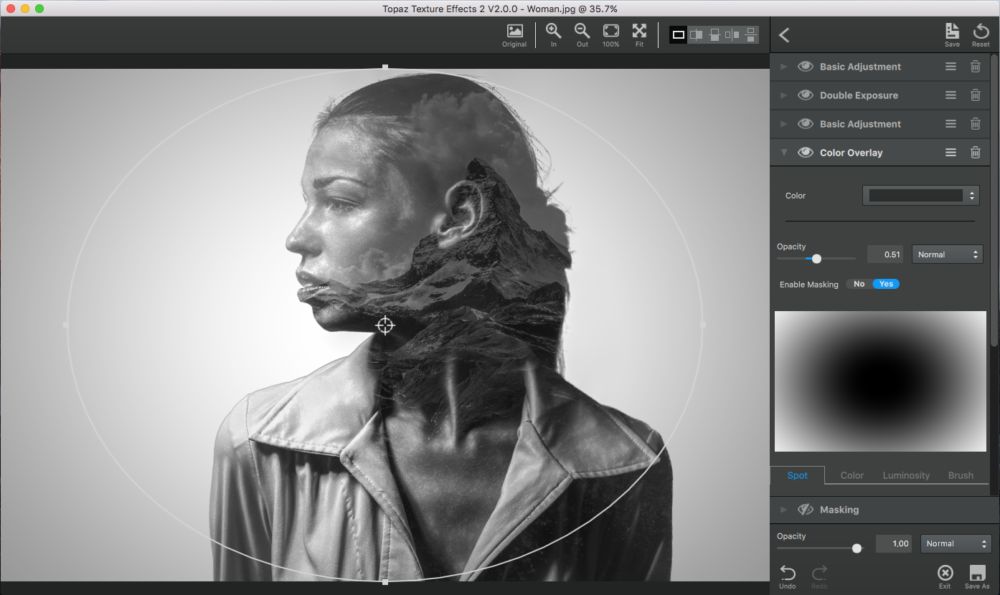
Шаг 1. Нажмите Add Adjustment → Double Exposure. Модуль показывает набор миниатюр второго изображения и поддерживает Import. Выберите встроенный ресурс или откройте Asset Manager и загрузите собственный. После выбора второе изображение накладывается поверх основного кадра и становится отдельной корректировкой стека.
Topaz Labs
Шаг 2. Нажмите Move и расположите значимую часть второго изображения относительно силуэта или тёмной области основы. Потом настройте Size и Rotation. Keep Aspect Ratio оставляйте включённым, когда важно сохранить форму второго кадра; отключайте для полного заполнения основы. Edge Extension необходим для ситуации, когда края второго изображения не закрывают весь холст.
Шаг 3. Подберите Blending Mode по характеру пары изображений и отрегулируйте Opacity. Затем применяйте Saturation, Color Strength и Color для согласования палитры. Detail регулирует выраженность структуры второго кадра. После каждого изменения сопоставляйте зоны пересечения контуров: удачная двойная экспозиция сохраняет читаемый основной силуэт и не превращает фактуру второго изображения в случайный шум.
Шаг 4. Добавьте локальную маску, когда второе изображение должно оставаться лишь на части основы. Для простого силуэта начните со Spot Mask; для сложного края применяйте Brush Mask. После маски вернитесь к Opacity самого Double Exposure и к Overall Mask. Эти два уровня позволяют отдельно контролировать плотность второго изображения и силу всей композиции.
Шаг 5. Финально отключите Double Exposure и включите снова. Проверьте, не потерялась ли основная форма лица, предмета или здания. Затем посмотрите кадр в уменьшенном масштабе: двойная экспозиция должна считываться как единая композиция, а не как два независимых снимка. При проблеме сперва уменьшайте Opacity и Detail, затем корректируйте Blend Mode и маску.
Пошаговое сохранение эффекта, экспорт и работа через Photoshop или Lightroom
Texture Effects различает сохранение собственного эффекта и сохранение готового изображения. Первое необходимо для повторного применения набора корректировок, второе — для получения файла. При работе как плагин добавляется третий сценарий: вернуть обработанное изображение в программу-хост и продолжить монтаж или цветокоррекцию там.
Edwin Jones Photography
Сохранение собственного пресета без потери логики стека
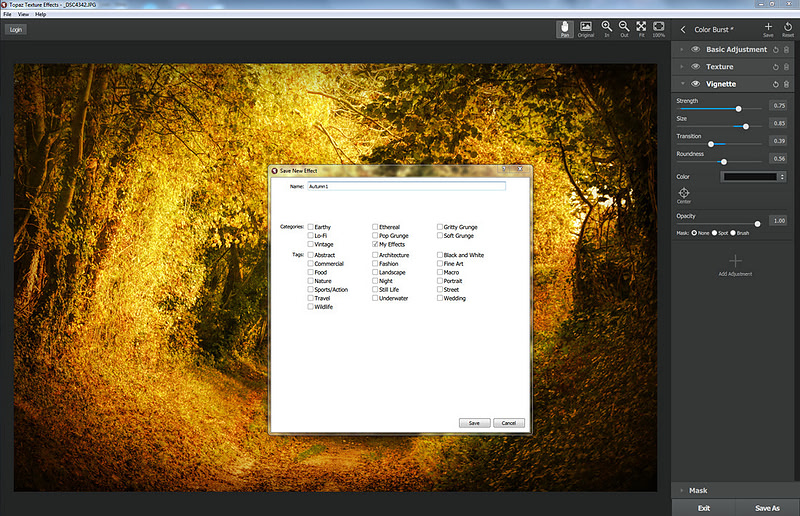
Шаг 1. Перед сохранением эффекта пройдите стек сверху вниз и временно отключите каждый модуль. Удалите корректировки, которые не меняют картинку, или оставьте их с нулевой непрозрачностью только тогда, когда они необходимы как заготовка для дальнейшей ручной настройки. Чем короче и понятнее стек, тем легче ещё раз адаптировать его к другой фотографии.
Шаг 2. Нажмите Save в верхней части Adjustments Panel. Задайте наименование, которое описывает визуальный итог, а не конкретный файл: к примеру, мягкая плёнка, холодная бумага, тёплый гранж. Сохранённый эффект появляется среди пользовательских вариантов. При следующей фотографии его можно выбрать как отправную точку и потом изменить отдельные модули.
Шаг 3. Перед повторным применением помните, что фактура зависит от размера и композиции исходника. После вызова собственного эффекта заново проверяйте Size, Rotation, положение текстур, центр Vignette и все локальные маски. Сохранённый стек ускоряет сборку, но геометрические параметры требуют адаптации под новый кадр.
Экспорт standalone и возврат из плагина
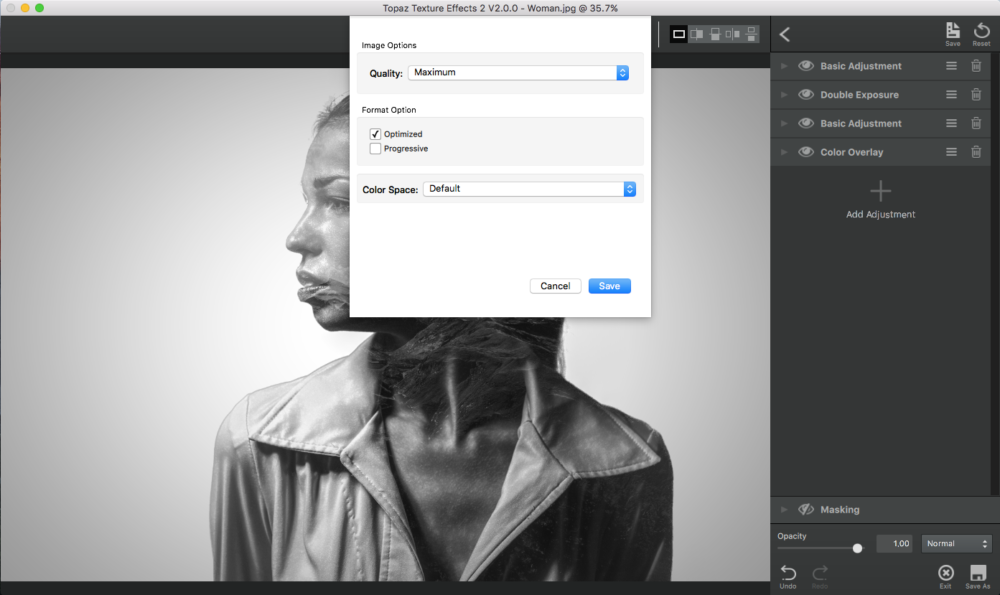
Шаг 1. В standalone-режиме применяйте File → Save As. В официальном учебном материале по Double Exposure показан стандартный диалог сохранения с Quality, Optimized, Progressive и Color Space. Выбирайте формат и параметры под дальнейшую задачу, затем сохраняйте отдельную копию. Исходный файл держите отдельно, поскольку декоративная обработка зачастую требует возврата к чистому варианту.
Topaz Labs
Шаг 2. При запуске из Photoshop подготовьте изображение в RGB и 8- или 16-битном режиме. Руководство прямо указывает эти условия для доступности фильтра. Выберите обычный растровый слой, откройте Texture Effects через меню Filter, соберите обработку и подтвердите её. Практический порядок работы — сперва дублировать слой в Photoshop, затем запускать плагин: так исходная версия остаётся ниже и силу итога можно дополнительно контролировать средствами хоста.
Шаг 3. Для Lightroom руководство описывает Texture Effects 2 как внешний редактор: Photo → Edit In → Topaz Texture Effects 2. В настройках External Editing для рабочего обмена рекомендованы TIFF, 16 bits/component и ProPhoto RGB. После передачи файла в Texture Effects выполняется обработка, затем итог возвращается в каталог Lightroom как внешний отредактированный файл. Эти пункты относятся к совместимым версиям Lightroom того периода; актуальная совместимость с современными сборками Adobe не гарантируется Topaz Labs.
Шаг 4. Проверьте сохранённый итог вне интерфейса Texture Effects. Откройте файл в обычном просмотрщике или редакторе и сопоставьте: размер изображения, цвет, мелкую фактуру на 100%, градиенты неба, края масок и наличие повторяющихся швов. Экспорт считается завершённым лишь после проверки файла, а не после нажатия Save.
Для общего рабочего процесса полезен отдельный материал Xeon Live о том, как правильно редактировать фотографии от подготовки до экспорта: Texture Effects лучше ставить ближе к художественной стадии, после технической коррекции исходника и до финальной проверки резкости и формата.
Пошаговое устранение типичных проблем и проверка качества
У старого плагина две группы проблем: техническая совместимость и визуальные ошибки обработки. Их важно разделять. Сбой запуска, исчезновение пункта Filter или отказ активации решается иначе, чем чрезмерная фактура, видимая маска или пересвеченная засветка. Нынешний статус legacy означает, что часть проблем на новых системах не имеет поддерживаемого исправления.
Edwin Jones Photography
Фильтр серый, не появляется в меню или не запускается
Шаг 1. В Photoshop сперва проверьте режим изображения: Texture Effects 2 требует RGB и глубину 8 или 16 бит. Откройте Image → Mode и приведите документ к одному из этих вариантов. Затем в Layers выберите обычный слой изображения, а не корректирующий слой. Официальное руководство называет оба пункта причинами недоступного фильтра.
Шаг 2. Перезапустите Photoshop после установки. Для macOS руководство Texture Effects 2 требовало первый запуск standalone перед появлением плагина в Photoshop; в Windows модуль должен был добавляться в Filter автоматически. Эти действия относятся к старым совместимым версиям хоста и не отменяют нынешнего ограничения: Topaz Labs не гарантирует работу классических плагинов в современных Adobe-приложениях.
Шаг 3. При отказе запуска отдельного приложения сопоставьте систему с историческими требованиями Texture Effects 2: в руководстве указаны macOS 10.9+ и Windows 7/8/10 x64 с OpenGL 3.3, а Windows 32-bit не поддерживалась. Эти данные описывают исходную эпоху продукта, а не современную сертификацию. Topaz Labs отдельно предупреждает, что обновления ОС, драйверов, аппаратной платформы и хост-приложений способны нарушить работу legacy-программ.
Шаг 4. После чистой переустановки и проверки режима изображения не тратьте время на несуществующие современные патчи. Разработчик указывает, что прекращённые классические приложения больше не получают исправлений совместимости и техническая поддержка ограничена. Для нового производственного процесса рациональнее переносить задачу в поддерживаемый редактор, чем строить критичный конвейер вокруг нестабильного legacy-плагина.
Фактура, маска или свет выглядят искусственно
Шаг 1. Отключите все модули кроме Basic Adjustment и проблемного слоя. Это отделяет дефект конкретной корректировки от суммарного эффекта. Для Texture сперва уменьшите Opacity, потом проверьте Size, Rotation и Edge Extension. Повторяющийся шов обычно связан с геометрией ресурса; грязный цвет — с Saturation, Color Strength, Color или Blending Mode.
Шаг 2. При видимой границе маски увеличьте Transition у Spot Mask или уменьшите Hardness у Brush Mask. Потом проверьте Color Aware на контрастной кромке. Маска должна решать одну задачу — к примеру, убрать фактуру с лица — и не создавать новый ореол. Осмотрите край при 100%, затем Fit: локально чистая граница порой остаётся заметной в общей композиции.
Шаг 3. При слишком активном зерне уменьшите Film Grain → Size и Contrast, затем Opacity. При чрезмерной виньетке сперва ослабьте Strength, после этого увеличьте Size или Transition и перенесите Center на объект. При неестественной засветке Light Leak измените Position через Move и Rotation, потом уменьшите Color Strength и Opacity. В каждом случае правьте сперва параметр, отвечающий за источник проблемы, а не весь эффект целиком.
Шаг 4. Сопоставьте итог без общей маски и с Overall Mask. Когда каждый отдельный модуль уже выглядит правильно, но вместе они перегружены, уменьшайте Overall Opacity. Этот шаг сохраняет отношения между корректировками и быстрее приводит стек к аккуратному состоянию, чем одновременное уменьшение десятка отдельных ползунков.
Шаг 5. Закончите контролем на реальном размере вывода. Для веб-публикации уменьшите копию до целевого разрешения и посмотрите, не превратились ли зерно и тонкая текстура в рябь. Для крупного изображения проверяйте 100% и несколько областей: кожу, небо, ровную стену, листья, волосы, текст и контрастные края. После этого сохраните отдельную итоговую копию.
Почему Texture Effects не появляется в Photoshop?
Проверьте RGB и глубину 8 или 16 бит, выберите обычный слой изображения и перезапустите Photoshop. Для современных версий Adobe совместимость legacy-плагина не гарантируется Topaz Labs.
Почему текстура перекрывает детали?
Снизьте Opacity модуля Texture, потом проверьте Blending Mode и Detail. Для лица или другого важного объекта ограничьте воздействие Spot, Color, Luminosity или Brush Mask.
Как убрать видимый край маски?
У Spot Mask увеличьте Transition; у Brush Mask уменьшите Hardness и работайте несколькими проходами с умеренной Strength. После этого проверьте границу при 100% и в масштабе Fit.
Как добавить собственную фактуру?
Откройте Texture, нажмите Import рядом со списком категорий, создайте категорию в Asset Manager, импортируйте файлы и подтвердите окно. Новый ресурс появится в браузере Texture.
Что делать при нестабильной работе на новой ОС?
Texture Effects относится к legacy-продуктам и не получает исправлений совместимости. После проверки исторических требований и чистой установки отсутствие запуска означает ограничение текущего окружения, а не настройку внутри редактора.
Как проверить экспорт?
Откройте сохранённый файл вне Texture Effects и проверьте размер, цвет, фактуру при 100%, градиенты, края масок и отсутствие повторяющихся швов.
Преимущества, недостатки и реальные альтернативы
Сильная сторона Texture Effects — прозрачная конструкция эффекта. Пресет не скрывает логику: его можно разложить на корректировки, переставить модули, заменить ресурс, изменить режим смешивания и локально ограничить воздействие. Для художественной фотографии это ближе к компактному слоистому редактору, чем к одноразовому фильтру. Одновременно именно возраст продукта стал главным ограничением: даже хороший старый стек не компенсирует прекращённую поддержку и непредсказуемую совместимость с современным окружением.
Edwin Jones Photography
Плюсы
- Стек из 14 специализированных корректировок для текстур, плёночных артефактов, света, цвета и двойной экспозиции.
- Непрозрачность, режимы смешивания и локальные маски позволяют ослаблять эффект и защищать важные области.
- Asset Manager поддерживает собственные текстуры и другие ресурсы в тематических категориях.
- Готовые эффекты можно разобрать на компоненты и сохранить собственную комбинацию для повторного применения.
- Работает как самостоятельный редактор; исторически поддерживались сценарии плагина Photoshop и внешнего редактора Lightroom.
Минусы
- Продукт снят с разработки и относится к legacy-приложениям Topaz Labs.
- Совместимость с современными Windows, macOS, драйверами и актуальными версиями Photoshop/Lightroom не гарантируется.
- Рабочий процесс ориентирован на декоративную стилизацию и не заменяет современную RAW-проявку, ретушь и восстановление качества.
- Старые сетевые функции сообщества описаны в руководстве, но на них нельзя строить современный рабочий процесс.
- Сильные пресеты легко перегружают фотографию, по этой причине требуется ручная проверка Opacity, масок и фактуры на 100%.
По логике работы ближе всего исторический Topaz Studio: сам разработчик пишет, что Studio 2 вобрал функциональность Texture Effects. Однако Studio 2 тоже снят с поддержки, по этой причине это не современная замена, а родственная ветвь старого продуктового семейства. Для новых проектов Photoshop даёт больше контроля слоями, смарт-объектами, масками и режимами смешивания, но требует ручной сборки текстурной схемы. Exposure Software Eye Candy решает другую задачу — набор эффектов и текстур внутри Photoshop — и подходит тем, кому важнее работа внутри основного редактора.
Отдельная альтернатива для замены поверхности объекта — AKVIS Decorator: он сфокусирован на переносе фактуры на выбранную область, а не на многомодульной атмосферной стилизации всего кадра. По этой причине выбор зависит от задачи: Texture Effects удобен как старый модульный конструктор художественного образа; Photoshop — как универсальная среда; специализированные плагины — как узкие инструменты для конкретного типа эффекта.
Кому программа подходит и как выстроить рабочий процесс
Topaz Texture Effects остаётся полезным в первую очередь в уже работающей совместимой конфигурации. В такой среде программа быстро собирает характер из фактуры, света, зерна и локальных масок, а собственные ресурсы и сохранённые эффекты делают обработку серийной по стилю. Для нового компьютера без прежней лицензии и проверенного окружения ценность ниже: текущая политика Topaz Labs прямо относит Texture Effects к прекращённым классическим приложениям.
Edwin Jones Photography
Кому подойдёт
- Фотографу с рабочей совместимой установкой, которому необходимы винтаж, гранж, бумага, пыль, засветки и художественная тонировка.
- Дизайнеру, использующему собственную библиотеку фактур и желающему быстро накладывать её через один и тот же стек.
- Пользователю старого Photoshop или Lightroom, где классический плагин уже настроен и стабильно запускается.
- Автору архивного проекта, которому важно воспроизвести ранее сохранённый визуальный стиль Texture Effects.
Кому не подойдёт
- Пользователю, которому необходима официально поддерживаемая современная программа с гарантированными обновлениями совместимости.
- Фотографу, ищущему полноценную проявку RAW, управление каталогом, коррекцию объектива, современное шумоподавление и восстановление резкости.
- Команде, где итог должен одинаково воспроизводиться на новых системах без привязки к старому плагину и старому хосту.
- Задачам, где важнее точная ретушь и монтаж, чем декоративные текстуры и атмосферные эффекты.
Рациональная схема остаётся простой: технически подготовить исходник, открыть его в Texture Effects, начать с Basic Adjustment, добавить одну основную фактуру, затем свет и плёночные элементы, локализовать воздействие масками, сохранить удачный стек как пользовательский эффект и экспортировать отдельную копию. Для более широкого контекста полезны инструкции Xeon Live о том, как добавлять эффект на фотографию, как обрабатывать фото в винтажном стиле и как накладывать зернистость и добиваться плёночной фактуры.
Главное правило работы с Texture Effects — не оценивать художественный эффект только по миниатюре пресета. Разбирайте его по модулям, проверяйте каждый вклад значком видимости, контролируйте фактуру на 100%, а композицию — в Fit. Такой подход сохраняет сильную сторону программы — быстрый модульный стиль — и уменьшает риск получить кадр, в котором текстура, зерно или засветка выглядят важнее самой фотографии.
Edwin Jones Photography
Edwin Jones Photography
Topaz Labs