
Total Audio Converter — настольная утилита для пакетного преобразования аудио, CD-ripping, CUE и автоматизации в Windows. На Xeon Live можно скачать Total Audio Converter бесплатно, а ниже разобрана рабочая логика программы: от выбора папки и формата до параметров качества, командной строки и проверки готовых файлов.
Что делает Total Audio Converter и как устроено главное окно
Total Audio Converter ориентирован на преобразование аудиофайлов и связанные операции вокруг форматов. В одном приложении собраны пакетная конвертация, извлечение дорожек с аудио-CD, разбиение FLAC и APE по CUE, объединение нескольких треков, перенос метаданных, встроенное прослушивание и запуск операций из командной строки. Это не полноценный редактор звука: программа не заменяет многодорожечный монтаж, спектральную реставрацию или цепочки эффектов, зато быстро переводит уже готовые записи в нужный формат и параметры.
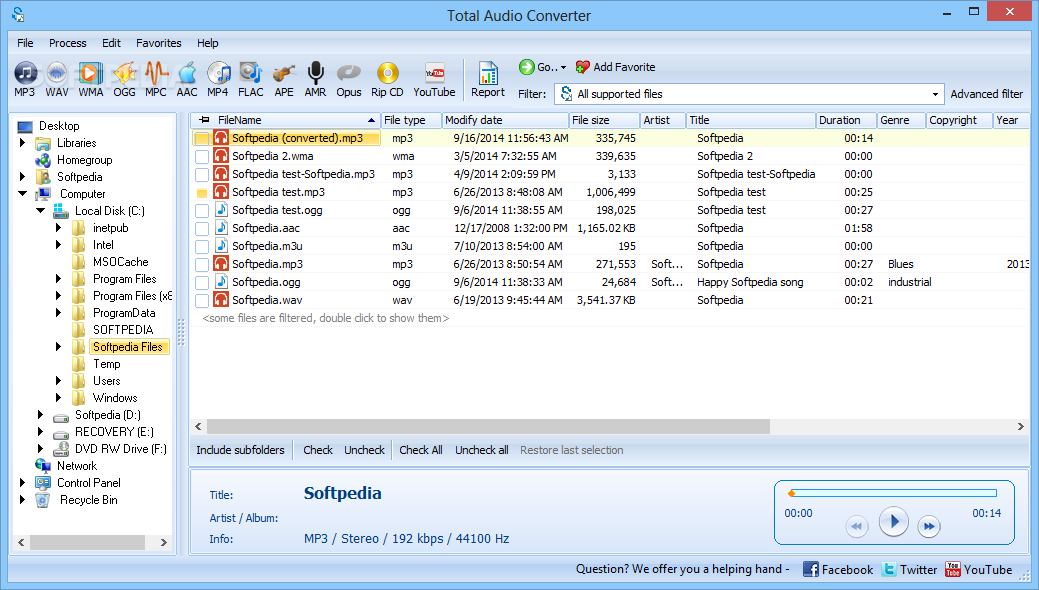
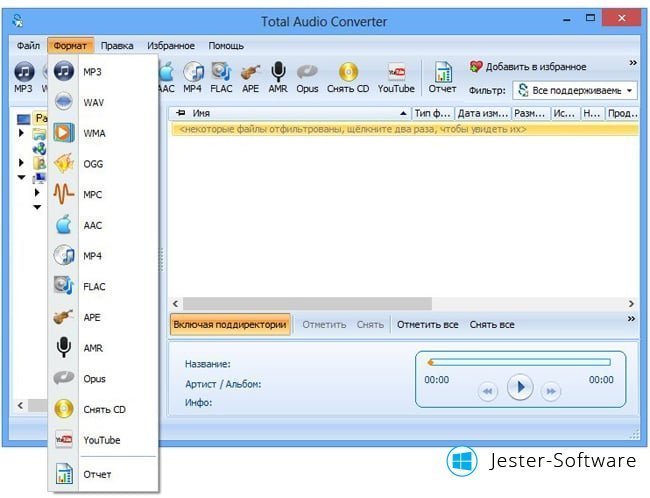
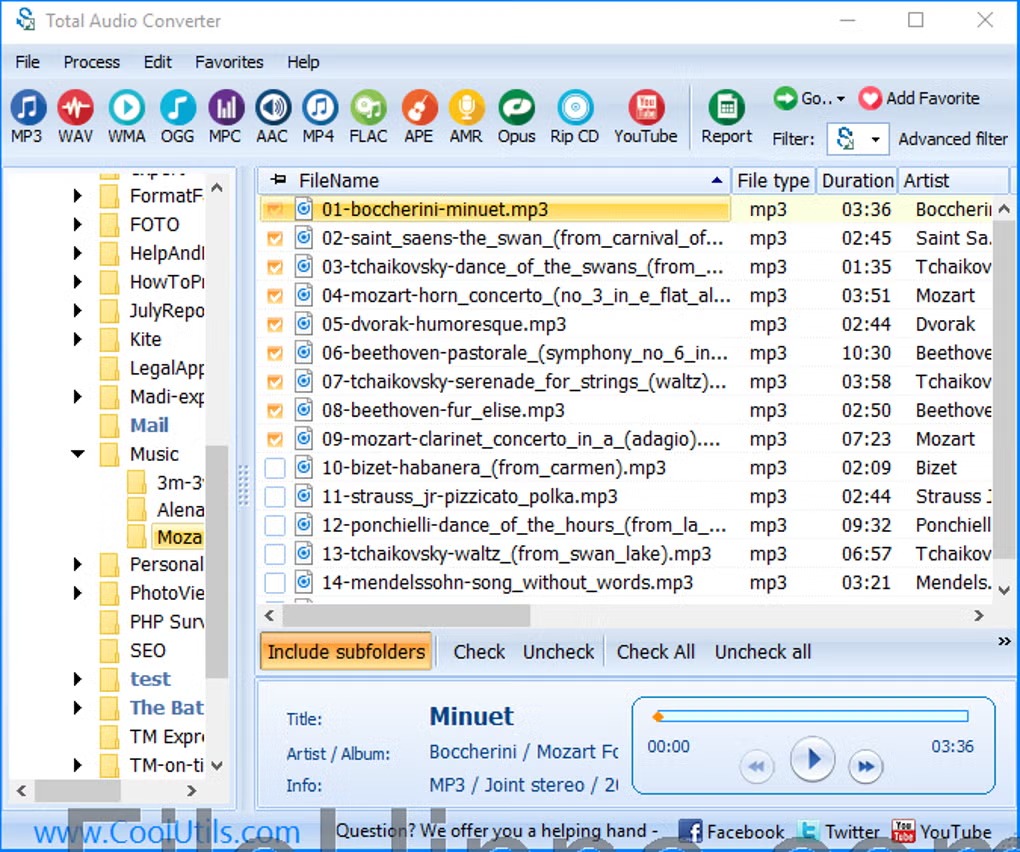
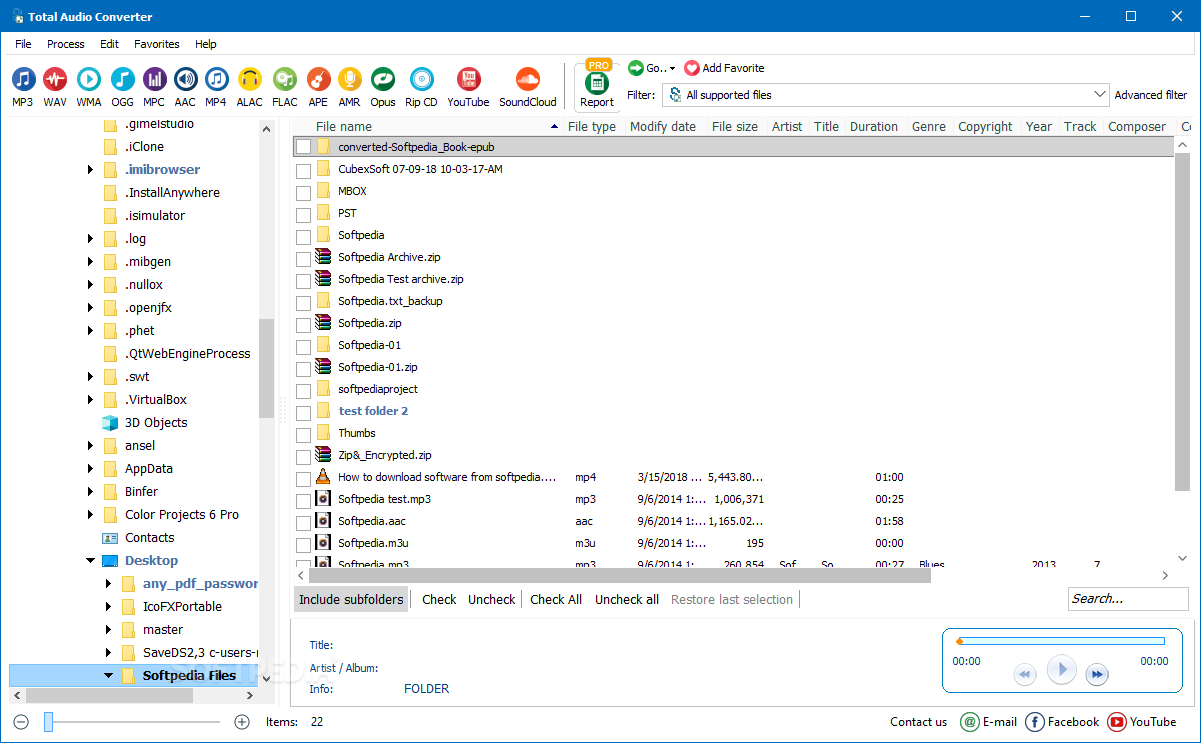
Главный сценарий читается прямо из интерфейса. Слева находится дерево каталогов, в центре — таблица файлов с чекбоксами, сверху — кнопки целевых форматов и служебные действия, снизу — сведения о выбранном треке и плеер. Для понимания различий между MP3, WAV, FLAC, AAC, Opus и другими типами полезен гид по форматам музыки: он помогает заблаговременно решить, необходим ли компактный файл для воспроизведения, lossless-копия для архива или несжатый WAV для дальнейшей обработки.
Карта интерфейса перед первой конвертацией
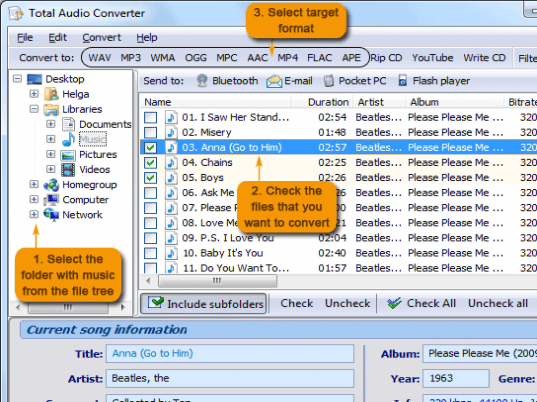
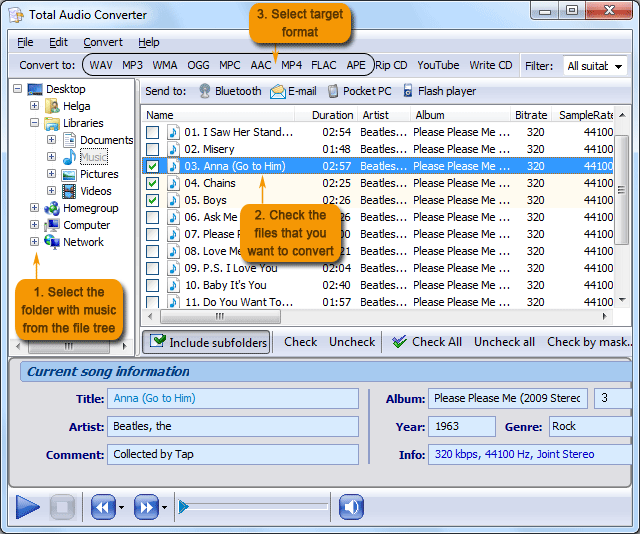
Начинайте работу с левой панели: выберите диск и папку с исходниками. В центральной таблице отметьте только те файлы, которые должны попасть в задачу. Кнопки Check, Uncheck, Check All и Uncheck all управляют выборкой, а Include subfolders подключает вложенные каталоги. Верхняя панель содержит отдельные кнопки MP3, WAV, WMA, OGG, MPC, AAC, MP4, FLAC, APE, AMR, Opus, Rip CD и другие действия. После выбора формата открывается мастер параметров, где появляются только настройки, относящиеся к выбранному выходу.
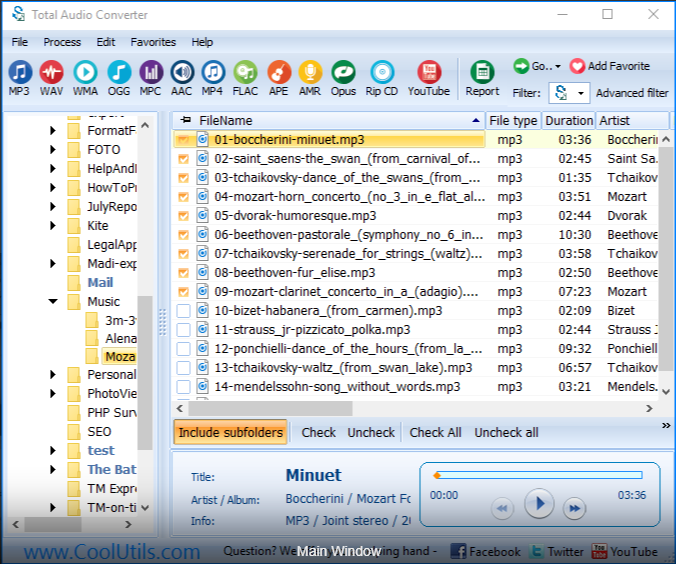
Нижняя область с полями Title, Artist / Album и Info необходима не для красоты. Выберите строку в таблице и сверьте наименование, исполнителя, формат, каналы, битрейт и частоту. Потом запустите встроенный плеер и прослушайте несколько секунд. Такая предварительная проверка уменьшает риск массово обработать не ту версию трека, дубль, короткий фрагмент или файл с неожиданными параметрами.
- Для одного-двух файлов достаточно выбрать папку, поставить галочки и нажать целевой формат.
- Для большой библиотеки сперва включайте Include subfolders и проверяйте фильтр типов файлов.
- Для архива сохраняйте исходники в отдельной папке и выводите итог в новый каталог.
- Для дальнейшего монтажа не повышайте качество «на глаз»: целевой формат и параметры должны соответствовать задаче, а не максимальному числу в списке.
Как конвертировать файлы: одиночный и пакетный сценарий
Базовая конвертация в Total Audio Converter построена одинаково для MP3, WAV, FLAC, AAC, OGG, WMA, APE и других поддерживаемых целей. Разница появляется только внутри мастера: MP3 показывает настройки сжатия и битрейта, WAV — параметры PCM, частоты и каналов, lossless-форматы — собственные варианты кодирования. По этой причине один освоенный маршрут переносится на остальные форматы без повторного изучения интерфейса.
Один файл: от исходника до проверенного итога
Для разовой операции сперва откройте папку в дереве слева и отметьте нужный файл чекбоксом. Перед запуском щёлкните по строке и убедитесь, что нижняя панель показывает ожидаемую продолжительность и формат. После этого нажмите целевой формат на верхней панели. Для примера FLAC → MP3 нажимается MP3, а для подготовки MP3 к программе, которая принимает только PCM, — WAV. Детальный смысл первого сценария раскрыт в материале о преобразовании FLAC в MP3, а второго — в инструкции по MP3 в WAV.
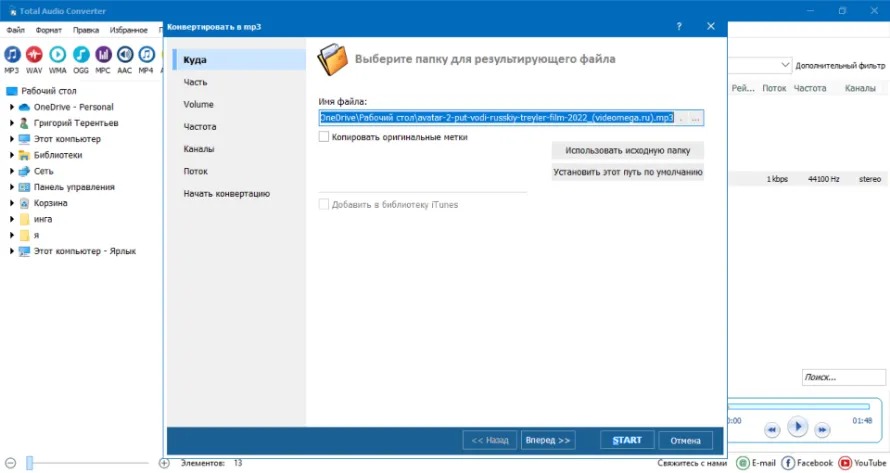
В мастере первым делом проверьте Destination. Выведите итог в отдельную папку: так исходник останется нетронутым и сравнение будет простым. Потом пройдите остальные разделы кнопкой Next. Для MP3 задайте битрейт, при необходимости частоту и каналы; для WAV оставьте частоту исходника или выберите ту, которую требует целевая система, затем задайте битность PCM. На последнем шаге Start conversion ещё раз просмотрите настройки и нажмите Start.
После окончания откройте папку назначения и проверьте четыре вещи: файл появился, продолжительность совпадает с исходником, воспроизведение начинается и заканчивается правильно, а свойства соответствуют выбранному формату. MP3 → WAV не восстанавливает детали, уже потерянные при сжатии MP3: WAV просто хранит имеющийся сигнал без дальнейшего lossy-сжатия. По этой причине увеличение частоты или битности не превращает сжатый исходник в мастер-запись.
- Выберите папку и поставьте галочку на исходнике.
- Прослушайте фрагмент встроенным плеером и проверьте техническую информацию.
- Нажмите целевой формат на верхней панели.
- В Destination задайте отдельную папку итога.
- Настройте параметры кодирования, частоту и каналы только под конкретную задачу.
- На Start conversion сверьте итоговые значения и запустите Start.
- После обработки сопоставьте продолжительность, формат, теги и несколько участков звучания.
Пакетная конвертация папки и вложенных каталогов
Для десятков и сотен файлов не собирайте очередь ручным способом по одному элементу. Перейдите к корневой папке коллекции, включите Include subfolders, затем применяйте Check All. Если в каталоге лежат обложки, плейлисты или видео, сперва выставьте Filter так, чтобы таблица показывала только нужные типы. После этого выберите формат и пройдите мастер один раз: заданные параметры применятся ко всей отмеченной группе.
Отдельно определите структуру вывода. Для крупной коллекции удобнее создать новую корневую папку и сохранить иерархию артист → альбом → треки. В командной строке для этого предусмотрены -Recurse и -kfs; в графическом режиме следите за папкой назначения и параметрами сохранения структуры. Не складывайте тысячи итогов в один каталог: одинаковые наименования дорожек встречаются часто, а восстановление структуры после массовой обработки отнимает больше времени, чем её сохранение заблаговременно.
Перед длинной задачей сделайте контрольную выборку из трёх-пяти файлов различного типа. Сконвертируйте их теми же настройками, которые планируете применять для всей библиотеки, и проверьте на целевом устройстве или в целевой программе. После такой проверки запускайте полный пакет. Это в особенности важно при переходе между lossy-форматами, работе со старыми WMA/RA/VOX и при подготовке файлов под автомобильную магнитолу или специализированный софт.
Как настроить качество, размер и совместимость
У Total Audio Converter нет единственного универсального профиля качества. Выходные параметры зависят от назначения: архиву необходим lossless, мобильному устройству — совместимый lossy-кодек, монтажу — WAV с параметрами проекта, речевому материалу часто достаточно mono и умеренного битрейта. В мастере эти решения разнесены по отдельным шагам, по этой причине их удобно проверять последовательно, не меняя всё на одном экране.
Битрейт и VBR для MP3
После выбора MP3 откройте шаг Bitrate. В интерфейсе есть режим применения битрейта исходника и ручная установка значения; тоже доступен VBR. Для сохранения предсказуемого размера библиотеки применяйте фиксированный битрейт, а для более гибкого распределения данных по сложным и простым участкам — VBR. Само по себе более высокое число не улучшает слабый исходник: верхний предел качества уже задаётся тем, что содержится во входном файле.
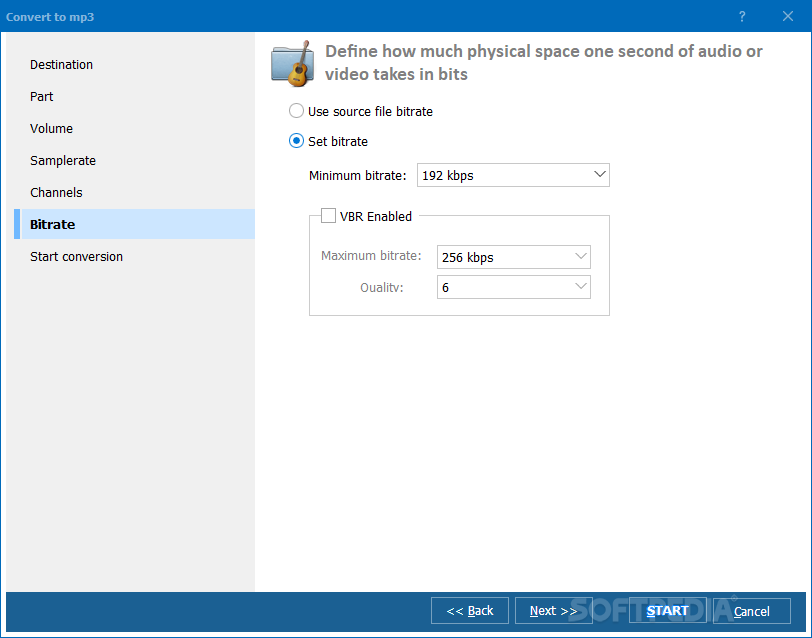
Практическая последовательность такая: выберите MP3, перейдите в Bitrate, задайте режим, затем конвертируйте один тестовый трек и сопоставьте размер и звучание с исходником на реальном устройстве. Для понимания того, как битрейт влияет на файл, полезен отдельный материал о смене битрейта MP3. При переносе из FLAC в MP3 исходный FLAC сохраните: повторная перекодировка MP3 в другой lossy-формат всегда работает с уже сжатым сигналом.
Частота дискретизации и каналы
Шаг Samplerate позволяет оставить частоту исходника или выбрать фиксированное значение, а Channels — задать Stereo, Joint stereo или Mono там, где соответствующий кодек это поддерживает. Правило для практической работы простое: без требования целевого устройства оставляйте частоту исходника. Пересчёт на более высокое значение увеличивает объём или вычислительную работу, но не добавляет деталей, которых в записи не было. Для речи mono экономит место и устраняет лишний второй канал, а музыку обычно сохраняют в стерео.
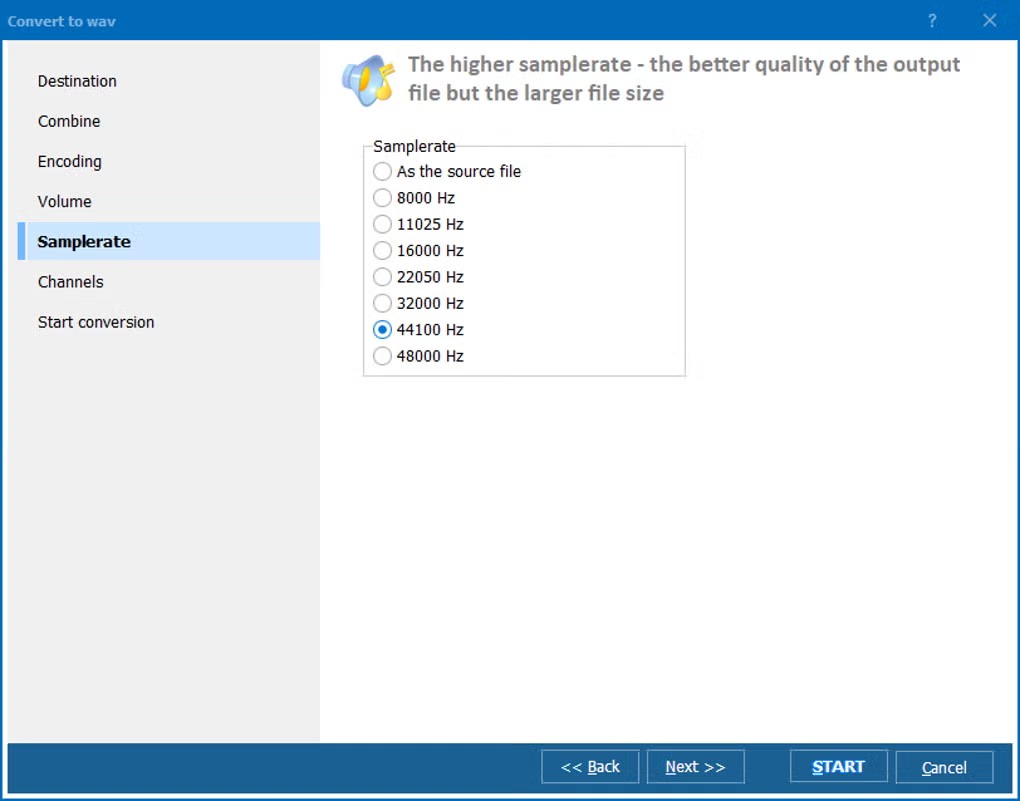
Проверка после изменения частоты обязательна на стороне назначения. Если файл готовится для видеомонтажа, импортируйте тестовый WAV или AAC в проект и убедитесь, что редактор принимает его без добавочного пересчёта. Для телефонии, диктофонных архивов и голосовых подсказок проверьте устройство, которое реально будет воспроизводить итог. Если задача — просто сменить контейнер или формат без специального требования к частоте, сохранение исходного значения уменьшает количество лишних преобразований.
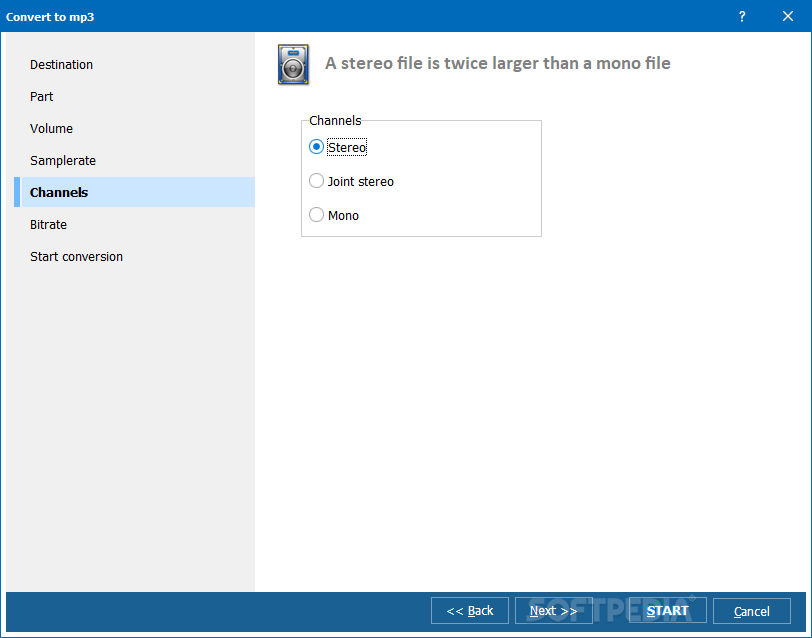
При переводе stereo в mono прослушайте места с широкой панорамой и материалом, записанным различными сигналами в левом и правом каналах. Для обычной речи итог проверяется быстро; для музыкальных или фазово сложных записей контроль необходим обязательно. Для сохранения музыкальной сцены применяйте Stereo либо профиль исходника. Для уменьшения файла выбирайте прежде всего подходящий кодек и битрейт, а не агрессивное снижение частоты.
Отдельный ориентир для выбора формата: FLAC и APE сохраняют аудиоданные без потерь, WAV удобен как несжатый рабочий контейнер, а MP3, AAC, OGG и Opus предназначены для более компактного хранения и передачи. Перекодирование lossless → lossless не повышает качество, но меняет совместимость и размер. Перекодирование lossy → lossless не возвращает потерянные данные. Перекодирование lossy → lossy добавляет ещё один этап необратимого кодирования, по этой причине его применяют ради совместимости, а не ради улучшения звучания.
Как сохранить структуру папок, теги и разобрать CUE
Большая библиотека ценна не только звуком, но и организацией: наименованиями, исполнителями, альбомами, номерами дорожек, обложками и расположением по папкам. Total Audio Converter переносит ID3, Vorbis и APE-теги и album art там, где выходной формат их поддерживает. При массовой обработке этот слой необходимо проверять так же внимательно, как битрейт и продолжительность.
Папки и метаданные: безопасная массовая схема
Перед конвертацией выберите в таблице несколько файлов из различных альбомов и посмотрите Title, Artist / Album и Info. Потом создайте отдельную папку назначения. Для вложенной коллекции включите подкаталоги и сохраняйте структуру. После тестовой конвертации откройте итоги в проводнике и в плеере, который показывает теги: проверьте исполнителя, альбом, номер трека, наименование и обложку. Форматы хранят метаданные по-разному, по этой причине контроль выполняется на реальном выходном типе, а не по одному исходнику.
Не удаляйте оригиналы в первом проходе. В командной строке есть параметр -do для удаления исходников, но его следует применять лишь в отлаженном процессе с резервной копией и журналом. Для обычной миграции библиотеки безопаснее создать параллельное дерево и сопоставить число файлов, продолжительности и теги. После проверки старую копию можно архивировать или удалить обычными средствами Windows.
FLAC или APE с CUE: как получить отдельные треки
Для single-image альбома Total Audio Converter применяет разметку CUE. Сперва поместите большой FLAC или APE и связанный CUE в доступную папку, откройте её через дерево каталогов и отметьте аудиофайл. После этого нажмите нужный целевой формат. В мастере откройте шаг Split by CUE и включите опцию Split file by using CUE-file information. После этого проверьте Destination, параметры кодирования и перейдите к Start conversion.
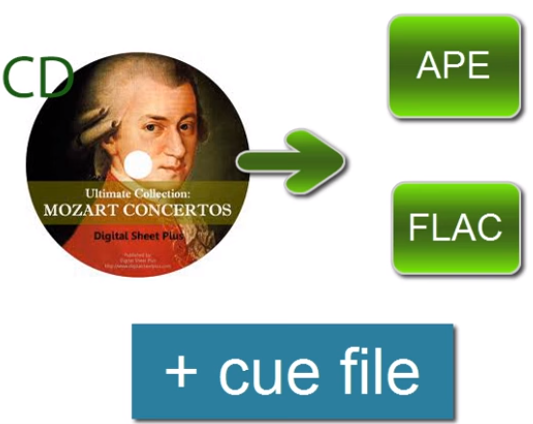
Перед запуском убедитесь, что CUE относится именно к выбранному образу: наименования и количество дорожек в разметке должны соответствовать альбому. После обработки посчитайте выходные файлы и прослушайте границы хотя бы у первого, одного среднего и последнего трека. Важны две проверки: начало песни не должно быть срезано, а конец предыдущей не должен попадать в следующий файл. Если целевой формат — FLAC, вы получите раздельный lossless-набор; если MP3 или AAC — одновременно произойдут разбиение и кодирование.
Для большого архива обработайте один альбом полностью и посмотрите, как сформированы имена и теги. Лишь после этого подключайте следующую группу. CUE зачастую содержит исполнительские и трековые поля, а итог зависит и от того, какие метаданные умеет хранить выбранный выходной формат. Такой тестовый проход проще, чем исправление сотен неправильно названных файлов после единого массового запуска.
Как рипповать аудио-CD и объединять треки
В Total Audio Converter CD-ripping встроен в ту же логику, что и обычная конвертация. CDA не является самостоятельным звуковым файлом на жёстком диске: это представление дорожки на аудио-CD. По этой причине копирование маленького CDA-файла из Проводника не переносит музыку; необходимо извлечь дорожку и одновременно закодировать её в MP3, FLAC, WAV, AAC или другой формат.
Риппинг диска через Rip CD
Вставьте аудио-CD, запустите Total Audio Converter и нажмите Rip CD. Отметьте нужные дорожки, выберите целевой формат и укажите папку назначения. Для архива применяйте FLAC или WAV; для компактной копии под конкретное устройство — MP3 или AAC с подходящими параметрами. Если доступны сведения о диске, проверьте наименования дорожек до старта, чтобы не получать набор безымянных файлов, который придётся переименовывать ручным способом.
После риппинга сопоставьте количество дорожек с диском, продолжительность первого и последнего файла и прослушайте несколько переходов. Для архивной копии сохраните исходный CD до окончания проверки. Командная строка поддерживает ту же операцию: документация описывает -c ripcd, -df для выходного формата, -cd для буквы привода и -freedb для получения данных о диске. Это позволяет автоматизировать повторяемые риппинг-задачи без отдельной программы.
Объединение нескольких файлов в один
Функция Combine пригодна для лекций, аудиокниг, серий диктофонных записей и материалов, которые удобнее слушать одним файлом. В главном окне отметьте исходники в нужном порядке, выберите целевой формат, затем в мастере откройте Combine и включите объединение в один итог. Перед Start проверьте порядок файлов: конвертер не знает смысловую последовательность и следует предоставленной очереди.
Для проверки итогового файла измерьте общую продолжительность: она должна быть близка к сумме частей с учётом особенностей кодирования. Прослушайте стыки, где заканчивается один исходник и начинается следующий. В командной строке аналогичная операция включается параметром -ca. Не применяйте объединение как замену монтажу, когда необходимы кроссфейды, удаление пауз, выравнивание громкости или точная редактура — эти задачи относятся к аудиоредактору; с базовыми приёмами работы со звуком можно свериться в руководстве по обработке аудио.
Автоматизация: контекстное меню и командная строка
У программы два метода ускорить повторяемую работу. Первый — интеграция в Проводник Windows: по правому клику доступна команда Convert To, которая сокращает путь для одиночного файла или небольшой группы. Второй — AudioConverter.exe с параметрами командной строки. Он подходит для пакетных сценариев, .bat-файлов, планировщика заданий и процессов, где одни и те же правила применяются систематически.
Быстрый запуск из Проводника и переход к CLI
Для разовой операции в Проводнике выберите аудиофайл, откройте контекстное меню и применяйте Convert To. Далее выберите выходной формат и закончите мастер параметров. Этот метод в особенности удобен, когда папка уже открыта и не требуется собирать большую выборку внутри Total Audio Converter. Для целой библиотеки быстрее работать из основного окна или сразу перейти к командной строке.
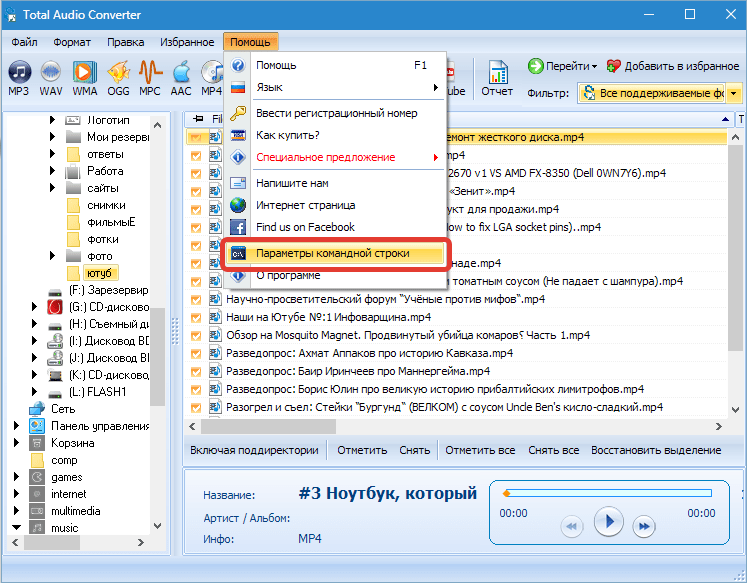
Базовый синтаксис CLI документирован как AudioConverter.exe <source> <destination> <options>. Пути с пробелами заключаются в кавычки. Пример из документации для AAC → MP3: AudioConverter.exe C:\Music\*.AAC C:\MP3\ -cMP3. Для рекурсивной обработки вложенных каталогов добавляется -Recurse, а для сохранения структуры — -kfs. Если важен журнал, применяется -log.
Для управляемого массового задания сперва создайте отдельные входную и выходную папки, потом протестируйте команду на копии нескольких файлов. После этого добавьте маску, рекурсию и сохранение структуры. Не включайте -do на первом этапе: этот параметр удаляет исходники. Отдельно проверьте возврат итога и лог, а уже затем переносите команду в .bat-файл или Планировщик заданий Windows.
- -cMP3, -cWAV, -cFLAC, -cAAC и другие варианты задают действие конвертации.
- -br задаёт битрейт выходного аудио.
- -sr задаёт частоту дискретизации.
- -ch выбирает режим каналов, включая Stereo и Mono.
- -Recurse включает вложенные папки, -kfs сохраняет их структуру.
- -list применяет перечень файлов, -log пишет ошибки в журнал.
- -ca объединяет исходные файлы в один альбомный итог.
- -c ripcd вместе с -cd и -df автоматизирует извлечение аудио-CD.
Для повторяемого конвейера удобно применять макросы Destination для даты и времени, которые поддерживает документация Total Audio Converter. Так выходные каталоги не смешиваются между запусками. После автоматической обработки проверяйте количество входных и выходных объектов, журнал ошибок и несколько контрольных файлов. Автоматизация ускоряет рутину лишь после того, как ручной сценарий уже отлажен на тех же типах данных.
Типичные ошибки и проверка итога
Большинство проблем с аудиоконвертацией связано не с кнопкой Start, а с неверным выбором исходника, папки назначения, параметров или ожиданий от преобразования. По этой причине диагностика в Total Audio Converter строится вокруг цепочки исходник → выборка → мастер → выходной каталог → контрольное воспроизведение. Проверка каждого звена быстрее, чем повторная конвертация всей коллекции с другими параметрами вслепую.
Как отыскать причину, когда итог не устраивает
Если в выходной папке нет ожидаемого файла, вернитесь в главное окно и проверьте чекбокс напротив исходника, активный фильтр и Destination. При пакетной работе отдельно проверьте Include subfolders: без него вложенные альбомы не попадают в выборку. Если файл появился, но его формат или качество не те, откройте мастер ещё раз и сверьте целевой формат, Bitrate, Samplerate и Channels. Не ориентируйтесь на расширение имени само по себе — проверьте свойства и Info.
Если после MP3 → WAV файл стал существенно больше, это штатное следствие перехода к несжатому хранению, а не улучшение уже сжатого исходника. Если после FLAC → MP3 размер практически не уменьшился, проверьте фактический целевой формат и битрейт. Если речь стала воспроизводиться лишь в одном канале по замыслу задачи, убедитесь, что был выбран Mono. Если музыкальная запись после mono-конвертации потеряла пространственность, верните Stereo и повторите тест на одном файле.
При пропавших тегах сперва проверьте, поддерживает ли целевой формат нужный тип метаданных, потом сопоставьте один исходник и один итог в плеере, который показывает теги. При CUE-разбиении проверяйте соответствие cue sheet исходному FLAC или APE и границы треков. При CD-ripping не оценивайте итог только по наличию файлов: прослушайте начало, середину и конец нескольких дорожек и сверьте продолжительности.
Для редких форматов применяйте короткий тестовый набор. В независимом обзоре Softpedia зафиксированы сбой и зависание при попытке обработать один RM-файл в тестовой конфигурации; этот эпизод относится к конкретному тесту, а не ко всем современным сборкам. Практический вывод простой: редкие и старые контейнеры сперва прогоняются на копии, а затем итог проверяется полностью. Такой же подход полезен при работе с VOX, XWM, DSF, DFF и другими нишевыми типами.
Пробная версия требует отдельной проверки длины итога. CoolUtils указывает 30-дневный пробный период, а Softpedia для своей сборки дополнительно описывает ограничение на обработку части трека. По этой причине для контрольного задания сопоставьте продолжительность готового файла с исходником и не применяйте деморежим для единственной архивной копии без проверки. Эта рекомендация относится именно к проверке итога, а не к оценке качества кодека.
Файл не появился в ожидаемой папке
Проверьте Destination в мастере, чекбокс исходного файла и фильтр в главном окне. Для вложенных каталогов включите Include subfolders.
После MP3 → WAV файл стал намного больше
WAV хранит звук без lossy-сжатия, по этой причине размер растёт. Потерянные в MP3 детали вместе с этим не восстанавливаются.
После конвертации пропали теги или обложка
Сопоставьте возможности исходного и выходного форматов и проверьте теги в отдельном плеере. Перенос метаданных работает там, где целевой формат их поддерживает.
CUE разбил альбом неправильно
Проверьте, что CUE относится к выбранному FLAC или APE, а затем прослушайте границы первого, среднего и последнего трека.
Пакет обработал не все папки
Включите Include subfolders и убедитесь, что фильтр не скрывает нужный тип файлов.
Командная строка не отыскивает путь
Пути с пробелами заключайте в кавычки. Сперва проверьте команду на одном файле и только потом добавляйте маски, -Recurse и -kfs.
Преимущества, недостатки, альтернативы и кому подходит программа
Сильная сторона Total Audio Converter — сочетание файлового интерфейса, пакетной логики и технических функций, которые обычно распределены между различными утилитами. Вместе с этим продукт остаётся именно конвертером. Он удобен там, где необходимо системно приводить аудио к нужному формату, разбирать CUE, рипповать диски и автоматизировать операции, но не предназначен для полноценного монтажа, реставрации, сведения или мастеринга.
Плюсы
- широкий набор распространённых и редких входных аудиоформатов;
- пакетная обработка с выбором целых папок и вложенных каталогов;
- отдельные шаги мастера для Destination, битрейта, частоты и каналов;
- поддержка тегов и обложек в форматах, которые позволяют их сохранить;
- разбиение FLAC и APE по CUE;
- встроенный CD-ripper;
- объединение нескольких файлов в один итог;
- встроенный плеер для быстрой проверки исходников;
- интеграция с контекстным меню Windows;
- документированная командная строка с рекурсией, журналом и сохранением структуры каталогов.
Минусы
- интерфейс функциональный, но визуально заметно консервативнее современных медиаприложений;
- глубокого многодорожечного редактирования и полноценной цепочки DSP-инструментов уровня аудиоредактора тут нет;
- для сложной работы с метаданными, нормализацией и аудиофильским CD-ripping специализированные конкуренты предлагают более глубокие инструменты;
- редкие старые форматы требуют контрольного прогона: независимый тест Softpedia фиксировал нестабильность на одном RM-файле;
- условия деморежима необходимо учитывать перед длинной пакетной обработкой и обязательно проверять полную продолжительность итога.
Альтернативы: XRECODE 3, dBpoweramp и EZ CD Audio Converter
XRECODE 3 тоже ориентирован на массовую аудиоконвертацию, извлечение звука из видео, Audio-CD grabbing и командную строку. Он уместен, когда необходим более технический конвертер с отдельной console-версией и поддержкой современных форматов. Total Audio Converter проще считывается благодаря дереву папок, чекбоксам и явной панели целей. Для пользователя, которому необходим другой интерфейс при схожем классе задач, на Xeon Live есть и обзор Xilisoft Audio Converter.
dBpoweramp Music Converter сочетает пакетную конвертацию с мощным CD Ripper. Его отличительные стороны — AccurateRip для проверки рипов, PerfectMeta с несколькими источниками метаданных, развитые DSP-эффекты и многопоточное кодирование. Это в особенности интересно для системной оцифровки CD и строгого контроля метаданных. Total Audio Converter делает упор на широкий файловый конвейер, редкие типы, CUE, простой мастер и прямую CLI-автоматизацию.
EZ CD Audio Converter сочетает конвертацию, secure CD ripping, продвинутую работу с метаданными, ReplayGain/EBU R 128, sample-exact CUE и современный 64-битный аудиодвижок. Он подходит пользователю, которому важна глубокая библиотечная и аудиофильская настройка. Total Audio Converter остаётся более прямолинейным инструментом для задач выбрать файлы → выбрать формат → настроить параметры → получить итог.
Для монтажа, шумоподавления, спектральной правки и записи лучше применять аудиоредактор. К примеру, руководство по Audacity показывает совсем другой класс работы: редактирование формы сигнала, запись и обработку. Total Audio Converter логичнее ставить перед таким редактором или после него — для подготовки входных форматов и массового экспорта копий.
Кому подойдёт, а кому нет
Программа подходит для больших музыкальных архивов, миграции коллекций между форматами, подготовки файлов для автомобильных систем и старых плееров, извлечения аудио-CD, работы с CUE и регулярных пакетных операций в Windows. Она удобна администратору, который хочет формализовать одинаковую обработку папок через CLI, и пользователю, которому важна локальная конвертация без отправки файлов в веб-сервис.
Программа не заменяет DAW и аудиоредактор. Для нарезки с точным монтажом, восстановления шумной записи, эквализации, компрессии, сведения, автоматизации эффектов и мастеринга необходим иной инструмент. Она тоже не является менеджером музыкальной библиотеки уровня решений с несколькими онлайн-базами метаданных. Её зона ответственности — надёжная конвертация, файловая организация вокруг неё и несколько смежных операций.
Практический выбор зависит от сценария. Для разовой смены формата достаточно GUI. Для сотен файлов применяйте Include subfolders и отдельную папку назначения. Для CD сперва определите архивный формат, потом проверьте теги и дорожки. Для регулярного корпоративного процесса отладьте AudioConverter.exe на тестовой выборке, включите журнал и сохраняйте структуру каталогов. Для редких форматов обязательно оставляйте исходники до полной проверки итога.
Итоговый рабочий принцип прост: Total Audio Converter полезнее всего тогда, когда форматная рутина повторяется. Настройте один понятный маршрут под конкретную задачу, сохраните исходники, проверьте короткую выборку и только потом запускайте полный пакет. Такой порядок даёт предсказуемый итог и не превращает массовую конвертацию в ручное исправление уже после экспорта.