

Xee — компактный просмотрщик изображений для macOS, который в особенности удобен при работе с папками, архивами и сериями файлов. На странице Xeon Live можно скачать Xee бесплатно, а этот материал необходим для следующего шага: понять интерфейс, настроить навигацию и выстроить быстрый отбор изображений без постоянного переключения в Finder.
Важное ограничение стоит понимать заблаговременно: Xee не заменяет фоторедактор, медиатеку и современный RAW-конвертер. Его сильная сторона — быстро открыть один файл, сразу перейти к соседним, увидеть технические параметры, скопировать или переместить нужный кадр и продолжить просмотр. Такой подход полезен для скриншотов, референсов, наборов иллюстраций, архивов сканов и первичного отбора фотографий.
Что Xee делает и как устроен интерфейс
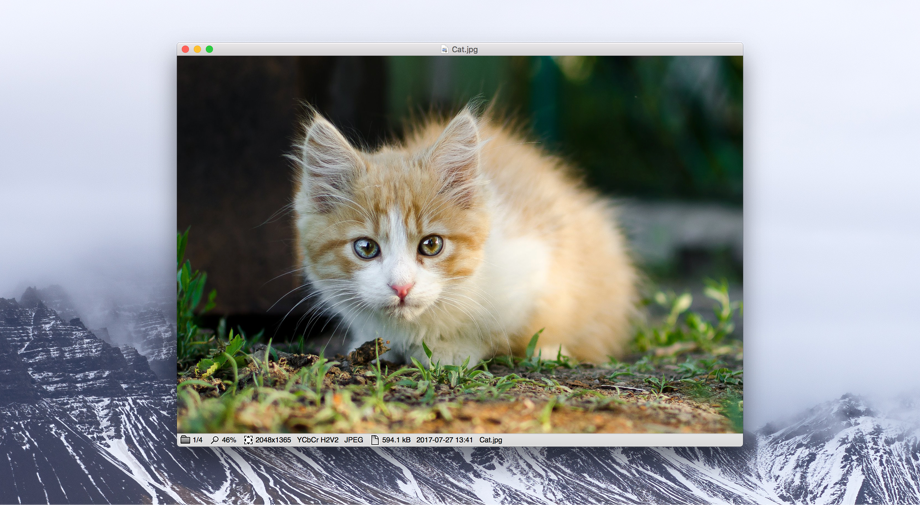
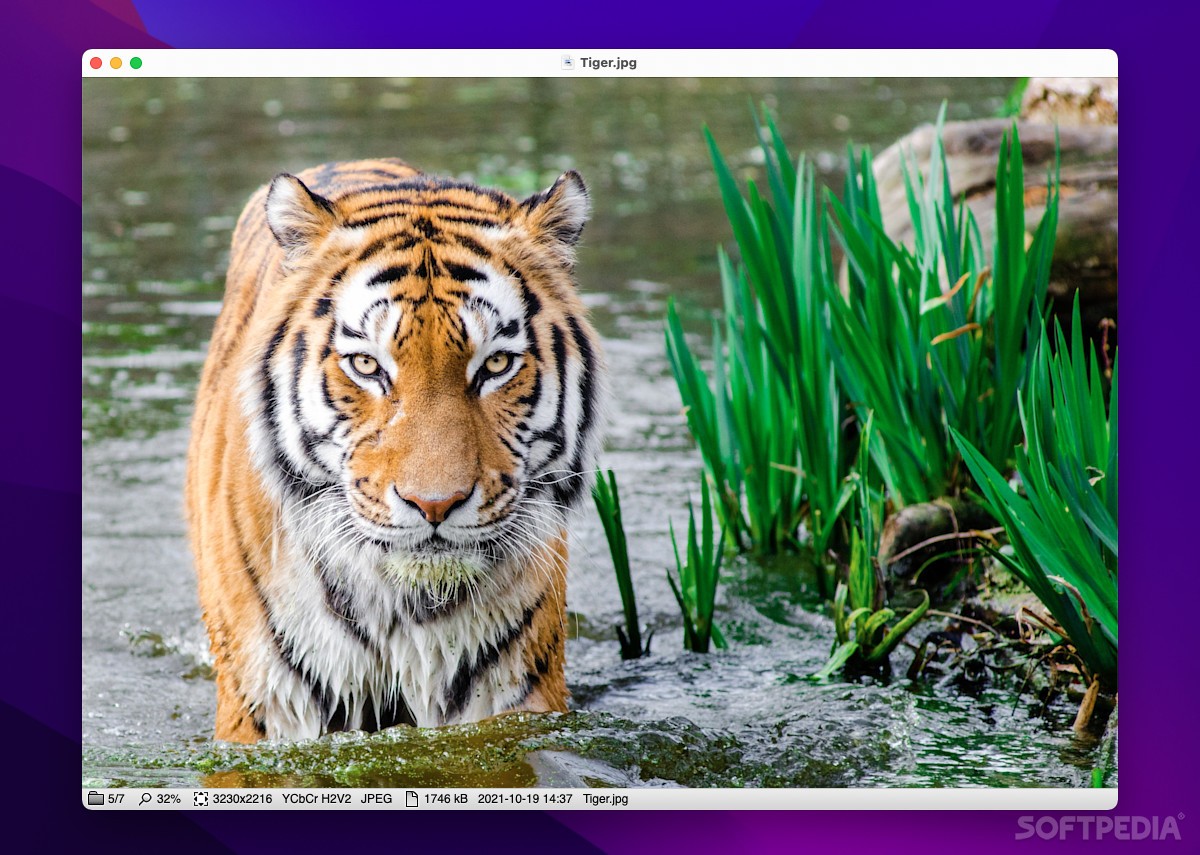
Xee совмещает две роли: viewer показывает текущее изображение, а browser ведёт по соседним файлам в папке или внутри архива. В обычном окне практически вся площадь отдана картинке. Снизу остаётся строка состояния, в которой видны позиция текущего файла в наборе, масштаб, размеры в пикселях, цветовая информация, формат, размер файла, дата и имя. Это даёт быстрый технический контроль без отдельного окна свойств.
Логика Xee заметно отличается от каталогизаторов. Программа не требует сперва импортировать папку, строить библиотеку или создавать альбом. Открытый файл становится точкой входа в последовательность. По этой причине Xee удобен, когда задача сформулирована не как управление коллекцией, а как просмотр текущей директории и принятие решения по каждому кадру.
Рабочие области: изображение, строка состояния и боковая панель
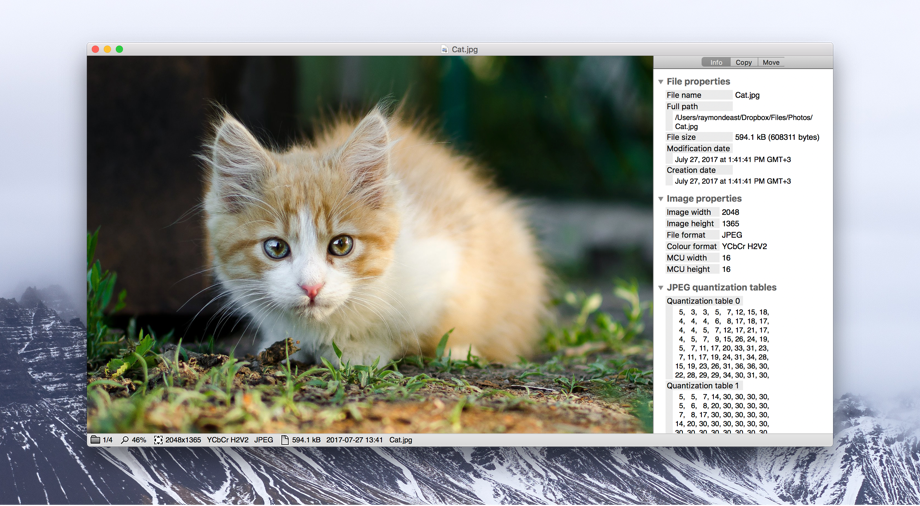
Центральная область всегда показывает сам файл. Нижняя строка состояния работает как короткая сводка: при сортировке одинаковых по сюжету кадров можно быстро отличить уменьшенную копию от оригинала по разрешению и размеру. Справа по необходимости открывается панель с вкладками Info, Copy и Move. Info показывает свойства файла и изображения, включая путь, даты, размеры и добавочные данные JPEG; Copy и Move превращают просмотр в простой сортировочный стол.
Панель не нужна постоянно, по этой причине её разумно открывать лишь в тех сценариях, где требуется больше контекста. Для простого листания оставляйте рабочую область максимально свободной. Для проверки происхождения, разрешения или технических параметров включайте Info. Для разбора набора по папкам переходите в Copy или Move. Так интерфейс остаётся минимальным, но нужные инструменты оказываются рядом с изображением.
Что Xee умеет, а что лучше оставить другим приложениям
Xee поддерживает просмотр множества графических форматов, анимаций, CBZ/CBR и изображений внутри архивов. Он умеет показывать расширенные метаданные, выполнять файловые операции и поддерживает lossless-операции с JPEG. Но для цветокоррекции, слоёв, масок и полноценной RAW-проявки применяйте отдельный редактор. Для Mac подходящий пример — RAW Power для обработки RAW; общий рабочий процесс от кадрирования до экспорта разобран в руководстве по редактированию фотографий.
- Xee подходит: быстро листать папку, проверять размер и формат, смотреть архивы, сортировать файлы, читать метаданные.
- Xee не рассчитан: на глубокую ретушь, работу со слоями, каталоги с рейтингами и сложный пакетный экспорт.
- Практический принцип: Xee применяйте как просмотрщик и фильтр перед следующим этапом обработки, а не как универсальный редактор.
Как просматривать папку и быстро отбирать изображения
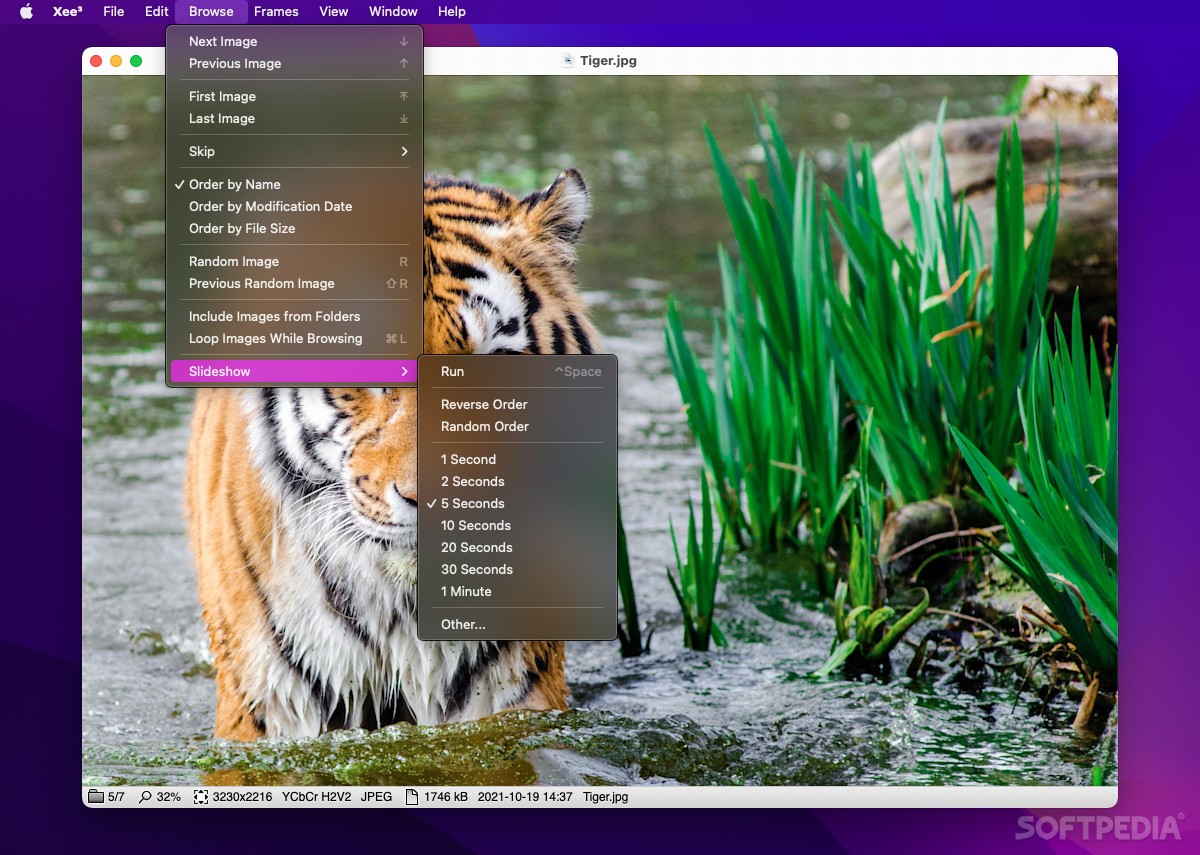
Базовый сценарий Xee начинается с одного файла. Не нужно заранее выделять всю папку. Откройте любое изображение в нужной директории, после чего применяйте команды Browse для перехода по соседним файлам. На проверенном интерфейсе Xee 3.5.4 в этом меню есть Next Image, Previous Image, First Image, Last Image, сортировка по имени, дате изменения и размеру файла, случайный выбор, включение изображений из папок и слайд-шоу.
Пошагово: открыть набор, выбрать порядок и листать без Finder
Шаг 1. В Finder откройте папку и запустите в Xee один из файлов. Проверьте нижнюю строку: слева должен появиться счётчик вида 5/7 или аналогичный. Это подтверждает, что Xee видит текущий файл как часть набора, а не как одиночное изображение.
Шаг 2. Откройте меню Browse и задайте порядок. Для обычного каталога выбирайте Order by Name; при разборе свежих скриншотов удобнее Order by Modification Date; для поиска тяжёлых исходников полезна сортировка Order by File Size. После смены порядка перейдите на следующий и предыдущий файл и убедитесь, что последовательность соответствует выбранной логике.
Шаг 3. Для непрерывного просмотра применяйте Next Image и Previous Image или назначенные сочетания клавиш. В настройках Keyboard эти команды можно привязать к удобным клавишам. На стандартной схеме Xee 3 среди вариантов перехода встречаются стрелки и Space, но перед продолжительной работой лучше открыть Keyboard и проверить фактические назначения именно в вашей установке.
Шаг 4. Если в папке есть подкаталоги, применяйте Include Images from Folders только тогда, когда в самом деле необходимо смешать их содержимое в одну очередь. Для аккуратного разбора по папкам оставляйте эту возможность выключенной: так вы не потеряете границу между наборами. После включения проверьте счётчик файлов и несколько переходов вперёд — в последовательности должны появиться изображения из вложенных каталогов.
Шаг 5. Для показа без ручного перелистывания откройте Browse > Slideshow > Run. В подменю доступны обратный и случайный порядок, а также интервалы в секундах и пользовательское значение Other. Перед демонстрацией проверьте два-три перехода: кадры должны идти в нужной последовательности, а чрезмерно короткий интервал не должен мешать чтению подписей или деталей изображения.
Масштаб, Fit on Screen, полноэкранный режим и проверка резкости
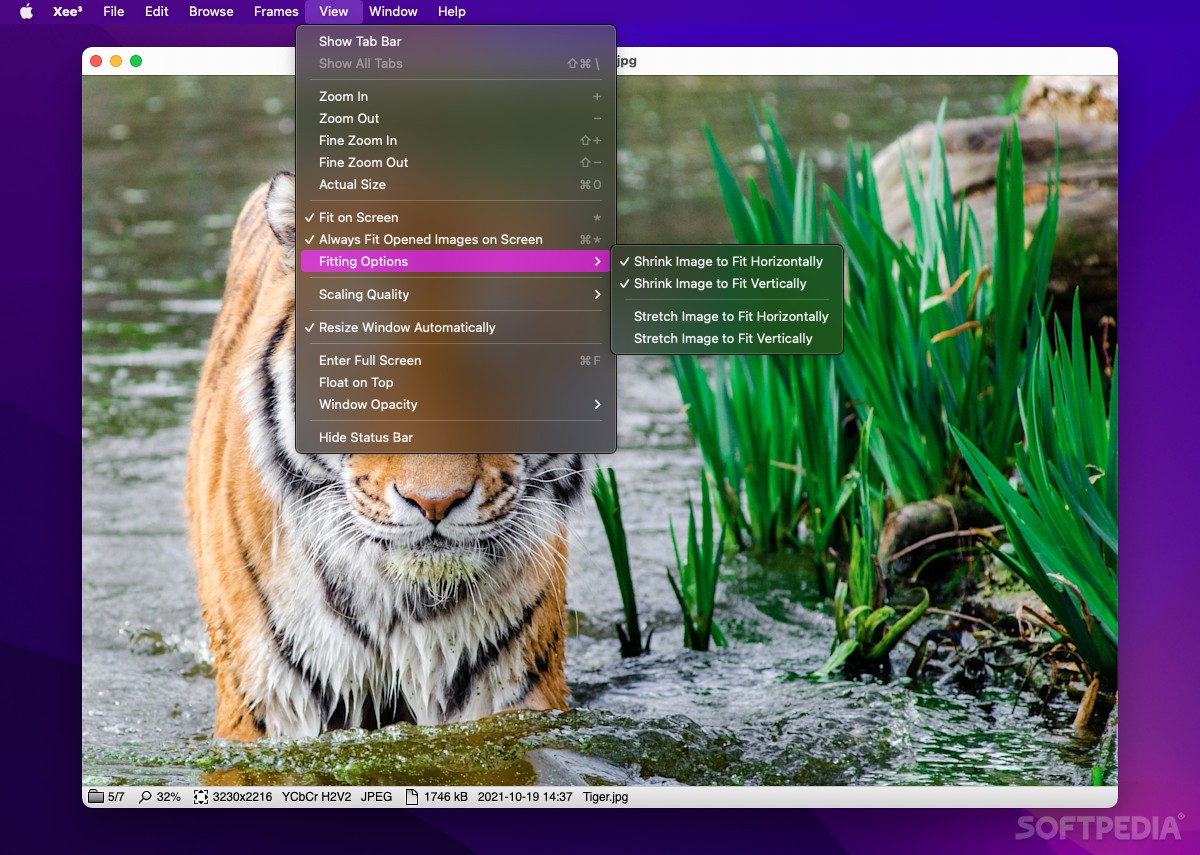
Шаг 1. Откройте View. Для оценки кадра целиком применяйте Fit on Screen. Для проверки пиксельных деталей выберите Actual Size, затем Zoom In или Fine Zoom In. В нижней строке Xee виден текущий процент масштаба, по этой причине можно отличить просмотр «по размеру окна» от реального масштаба.
Шаг 2. Если серия содержит кадры различных пропорций, включите Resize Window Automatically только тогда, когда вас устраивает изменение размера окна при каждом переходе. Для стабильного рабочего пространства оставьте окно фиксированным и применяйте Fit on Screen. Отдельные варианты Fitting Options позволяют сжимать или растягивать изображение по горизонтали или вертикали; для технической оценки лучше не применять растяжение, потому что оно искажает пропорции.
Шаг 3. Для поиска нерезких кадров откройте изображение в Actual Size и переходите к области с мелкими деталями — тексту, глазам, фактуре или границам объекта. Если кадр кажется сомнительным, сопоставьте его с соседним при одинаковом масштабе. После решения вернитесь к Fit on Screen и продолжайте отбор.
Шаг 4. Для показа изображения без отвлекающих окон применяйте View > Enter Full Screen. Выйдя из полноэкранного режима, проверьте, что порядок набора и выбранный масштаб сохранились. Если после поворота или смены ориентации кадр выходит за границы экрана, снова примените Fit on Screen — это быстрее, чем ручным способом уменьшать масштаб несколькими командами.
Такой цикл — целиком, 100%, решение, следующий кадр — быстрее постоянного открытия редактора. Для профессиональной оценки RAW он не заменяет проявку, но как первичный фильтр позволяет быстро убрать явно слабые изображения и оставить только те, которые стоит обрабатывать дальше.
Как сортировать, переименовывать и удалять файлы во время просмотра
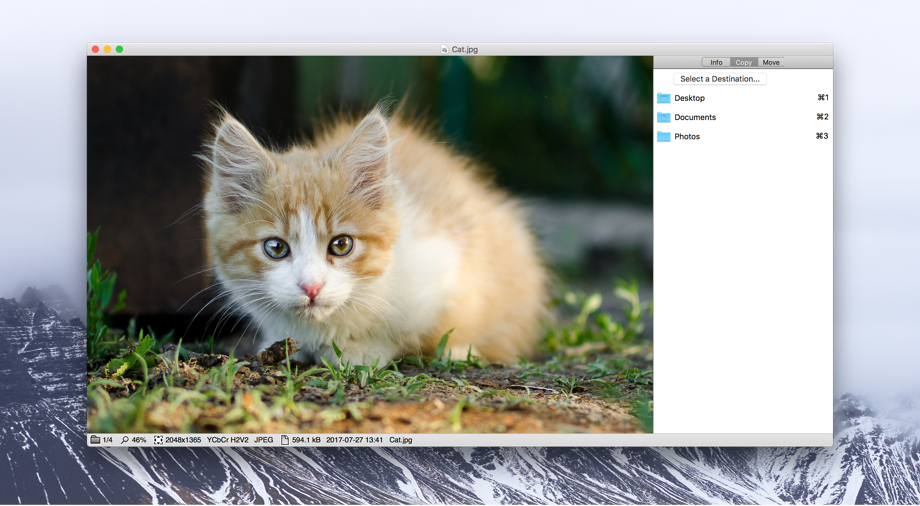
Сильная сторона Xee — сортировка без возврата к Finder после каждого решения. Во вкладках Copy и Move отображаются папки назначения. На официальном скриншоте есть кнопка Select a Destination... и несколько папок, которым присвоены быстрые команды. Такой подход в особенности удобен для скриншотов, материалов к статье, фотографий с мероприятия или любого набора, где файл необходимо сразу отправлять в одну из нескольких категорий.
Пошагово: настроить папки назначения и разобрать набор
Шаг 1. До начала сортировки создайте в Finder понятные папки: к примеру, selected, later и reject. Имена должны отражать решение, а не тему изображения. Тогда во время просмотра не придётся вспоминать, куда относится очередной кадр.
Шаг 2. В Xee откройте правую панель и выберите Copy, если исходную папку необходимо сохранить без изменений. Нажмите Select a Destination... и укажите первую папку. Повторите для остальных направлений. После добавления проверьте, что все папки появились в списке и легко различимы по наименованию.
Шаг 3. Откройте первый кадр и примите решение по содержанию. Хороший файл отправьте в selected, сомнительный — в later. После копирования перейдите в Finder и один раз убедитесь, что файл в самом деле появился в нужной папке. Эту проверку достаточно выполнить на первом примере, потом можно продолжать быстрее.
Шаг 4. Когда исходную директорию необходимо именно очистить, переключитесь на Move. Выполните пробный перенос одного файла и проверьте два факта: файл исчез из исходной папки и появился в назначении. Лишь после этого массово продолжайте разбор. Такой контроль защищает от путаницы между копированием и переносом.
Шаг 5. Не смешивайте Copy и Move в одной длинной сессии без явной причины. Для безопасного первичного отбора лучше сперва копировать удачные кадры, сохраняя оригиналы. Перемещение применяйте на втором проходе, когда структура папок уже проверена и решения окончательны.
Шаг 6. Если файл явно лишний, удаляйте его лишь после просмотра в подходящем масштабе. Для похожих дублей сперва сопоставьте разрешение и размер в строке состояния, затем увеличьте важную область. Удаление по маленькой миниатюре чаще приводит к ошибкам, чем решение по полноразмерному просмотру.
Горячие клавиши, переименование и ускорение рутинной сортировки
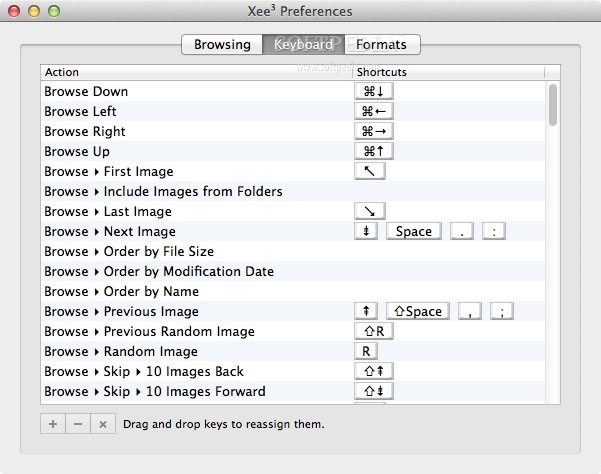
Шаг 1. Откройте настройки Xee и вкладку Keyboard. Отыщите команды перехода, масштаба и файловых действий, которыми пользуетесь чаще всего. Не меняйте всё сразу: достаточно настроить навигацию и два-три действия сортировки.
Шаг 2. Назначайте комбинации так, чтобы одна рука оставалась на клавиатуре. В Xee сочетания переназначаются через список команд. После каждого изменения закройте настройки, откройте тестовую папку из пяти файлов и выполните полный цикл: следующий кадр, увеличение, копирование, следующий кадр. Если приходится смотреть на клавиатуру или комбинации конфликтуют, вернитесь к настройкам.
Шаг 3. Переименовывайте файл после визуальной проверки, а не заблаговременно. Удобный шаблон имени — содержательная основа плюс порядковый номер, к примеру interface-settings-01.png. Сохраняйте расширение без изменений. После переименования посмотрите имя в строке состояния и убедитесь, что открытый файл продолжает отображаться правильно.
Шаг 4. Для длинной сессии разделите действия на две группы: навигация и решение. Навигация — следующий, предыдущий, Actual Size, Fit on Screen. Решение — Copy, Move, Rename, Delete. Такая схема сокращает число случайных нажатий и позволяет за короткое время вернуть контроль, если вы сбились.
Шаг 5. В конце отбора откройте папки назначения в Finder и сопоставьте число файлов с ожидаемым. Затем случайно проверьте несколько элементов: имя, разрешение, формат и содержимое. Xee ускоряет сортировку, но итоговая проверка структуры на диске остаётся полезной, в особенности после Move и Delete.
Как работать с архивами, CBZ/CBR, PDF и JPEG без лишних действий
Xee умеет открывать изображения внутри архивов без предварительной распаковки. Эта возможность построена вокруг архивного движка The Unarchiver. В материалах о Xee перечисляются ZIP, RAR, 7-Zip, LZH и StuffIt; CBZ и CBR подходят в особенности хорошо, потому что представляют собой архивы с последовательностью изображений. Программа тоже умеет извлекать растровые изображения из PDF и SWF, когда внутри в самом деле есть bitmap-данные.
Пошагово: проверить архив или прочитать CBZ/CBR
Шаг 1. Откройте архив напрямую в Xee. Не распаковывайте его заблаговременно. После загрузки перейдите к следующему изображению и проверьте, что порядок страниц соответствует ожидаемому. Для комикса в особенности важно убедиться, что имена файлов внутри архива отсортированы последовательно.
Шаг 2. Откройте Browse и при необходимости смените порядок. Для CBZ/CBR обычно необходим Order by Name. Если страницы называются 001, 002, 003, такой порядок воспроизводит чтение правильно. Случайный режим и сортировка по размеру тут не подходят.
Шаг 3. Переключите View > Fit on Screen. Для вертикальных страниц применяйте масштаб, при котором текст читается без постоянного горизонтального панорамирования. Если отдельная страница слишком большая, временно увеличьте её, проверьте детали и вернитесь к Fit on Screen перед переходом дальше.
Шаг 4. Если архив необходим лишь для проверки, закройте его после просмотра — отдельная распакованная папка не появится. Если необходимы отдельные изображения, применяйте доступные файловые операции или сохранение только выбранных элементов. Итог контролируйте в Finder: извлечённые файлы должны лежать в целевой папке, а исходный архив оставаться неизменным.
Шаг 5. Для больших архивов не включайте Include Images from Folders без необходимости. Вложенная структура может быть частью логики выпуска или главы; смешивание папок сделает последовательность менее предсказуемой. Сперва работайте с исходным порядком, потом подключайте вложенные изображения лишь при ясной цели.
JPEG без рекомпрессии и извлечение bitmap из PDF: как проверить итог
Xee известен поддержкой lossless rotate и crop для JPEG. В старых материалах поддержки разработчик отдельно объяснял сохранение JPEG без повторного сжатия и ограничения обрезки по блочной структуре. Практически это означает, что после поворота или кадрирования важно проверить не только внешний вид, но и метод сохранения. Для обычного редактирования с произвольной геометрией лучше применять специализированный редактор.
Шаг 1. Откройте JPEG и запомните исходные размеры, имя и дату из строки состояния или Info. Выполните поворот через команду интерфейса либо назначенную горячую клавишу. До сохранения убедитесь, что ориентация стала правильной и изображение не оказалось обрезанным из-за текущего масштаба; при надобности примените Fit on Screen.
Шаг 2. Сохраняйте геометрическое изменение лишь после проверки режима. В материалах поддержки Xee для JPEG упоминается сохранение без recompressing; не подменяйте его обычным Save As в JPEG с повторным кодированием. После сохранения заново откройте файл и сопоставьте размеры, метаданные и визуальные детали.
Шаг 3. При обрезке помните о технических границах JPEG-блоков. Уменьшение кадра должно оцениваться не только по композиции, но и по итоговым пиксельным размерам. Если требуется точное кадрирование до конкретного числа пикселей или последующая веб-оптимизация, применяйте подробный материал о кадрировании фотографий и отдельный редактор, где размеры задаются явно.
Шаг 4. Для PDF Xee полезен не как редактор документа, а как средство увидеть встроенные растровые изображения. Откройте PDF и проверьте, показывает ли Xee отдельные bitmap-страницы или вложенные изображения. Сохраните нужный растр, потом сопоставьте его разрешение с исходной страницей. Если необходим текст, аннотации, подпись или перестановка страниц, применяйте Preview или специализированный PDF-инструмент.
Шаг 5. Если файл камеры не открывается или необходим полноценный RAW-процесс, не пытайтесь решать задачу через просмотрщик. Сперва сверяйтесь с руководством по открытию RAW, затем применяйте RAW-конвертер. Xee в этом процессе удобен для быстрого просмотра и отбора, но не для проявки.
Как настроить Xee под скорость, качество просмотра и стабильный рабочий процесс
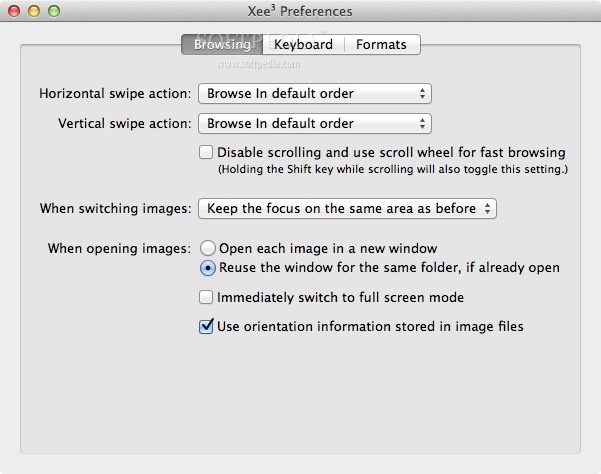
Настройки Xee важны не количеством, а влиянием на привычки. В Xee 3 на проверенном скриншоте вкладка Browsing позволяет выбрать действие горизонтального и вертикального свайпа, режим колеса прокрутки, поведение фокуса при смене изображения, открытие каждого файла в новом окне или повторное применение окна папки, автоматический переход в full screen и применение ориентации, записанной в изображении.
Пошагово: настроить перелистывание, окно и ориентацию
Шаг 1. Откройте Preferences > Browsing. Для горизонтального и вертикального свайпа выберите Browse In default order, если жесты должны переключать кадры. Не назначайте одинаковые жесты одновременно на навигацию и панорамирование: при увеличенном изображении это быстро приводит к случайным переходам.
Шаг 2. Решите, что делает колесо или прокрутка. На скриншоте Xee 3 есть опция Disable scrolling and use scroll wheel for fast browsing. Включайте её для быстрого отбора папки, когда изображение обычно помещается на экран. При детальном просмотре больших сканов оставляйте прокрутку для перемещения по изображению и переходите между файлами клавишами.
Шаг 3. В When switching images выберите сохранение фокуса на той же области, если сопоставляете серию практически одинаковых кадров. К примеру, при проверке резкости портретов это позволяет смотреть на глаза в одном и том же месте после перехода к следующему файлу. Для разнородной папки удобнее всякий раз возвращаться к целому кадру.
Шаг 4. В When opening images применяйте Reuse the window for the same folder, if already open для последовательного просмотра одной директории. Режим отдельного окна на каждый файл оставляйте для редких задач сравнения. Большое количество окон ухудшает навигацию и сводит на нет главное достоинство Xee — быстрый поток просмотра.
Шаг 5. Оставьте Use orientation information stored in image files включённой, если хотите видеть фотографии в ориентации, записанной камерой. Если подозреваете ошибочную ориентацию в метаданных, временно отключите эту опцию и сопоставьте отображение. После решения верните настройку к рабочему состоянию, чтобы не забыть о временном эксперименте.
Форматы, масштабирование и пакетные задачи: где остановиться
Шаг 1. Во вкладке Formats назначьте Xee только тем типам файлов, которые в самом деле хотите открывать через него. Не обязательно делать Xee приложением по умолчанию для всего. Для JPEG, PNG, WebP или редких растровых форматов это может быть удобно; для PDF системный Preview часто функциональнее, в особенности если необходимы аннотации и подписи.
Шаг 2. В View применяйте Scaling Quality в зависимости от задачи. Для обычного отбора приоритет — скорость и стабильность перелистывания; для оценки мелких деталей важнее качество масштабирования. После смены режима сопоставьте один и тот же кадр на Fit on Screen и Actual Size, чтобы понимать, как изменилось визуальное представление.
Шаг 3. Не превращайте Xee в пакетный конвертер. Если необходимо массово изменить формат, размер, добавить водяной знак или применить одно действие к сотням файлов, быстрее перейти в XnConvert для пакетной обработки изображений. Если необходим более универсальный просмотрщик с каталогизацией и конвертацией, смотрите XnView как менеджер изображений.
Шаг 4. После настройки создайте тестовую папку из 10–15 файлов различных размеров и форматов. Пройдите её целиком без мыши, потом повторите только с трекпадом. Отметьте места, где управление замедляет работу, и меняйте лишь соответствующую настройку. Такой короткий тест полезнее попытки сразу переназначить все команды.
Шаг 5. Когда конфигурация стала удобной, не меняйте её во время ответственной сортировки. Стабильные сочетания клавиш и одинаковая логика масштабирования уменьшают число ошибочных удалений и переносов. Новые настройки лучше испытывать на копиях файлов, а не на единственном оригинале.
Ошибки, ограничения, плюсы и альтернативы Xee
По состоянию на проверку доступная в сторонних каталогах версия Xee — 3.5.4, обновлённая в декабре 2021 года; Softpedia помечает эту сборку как Intel only и указывает macOS 10.9 или новее. Это важно учитывать на современных Mac: перед тем как строить вокруг Xee постоянный рабочий процесс, проверьте запуск и открытие ваших типичных форматов на конкретной системе. Сам официальный сайт продолжает описывать Xee 3 как продукт для macOS, но не публикует на странице детальную матрицу актуальной совместимости.
Типичные проблемы во время работы и как их диагностировать
Файл не открывается. Сперва попробуйте иной файл того же формата. Если второй открывается, проблема относится к конкретному изображению. Если не открывается весь формат, проверьте его в Preview и в профильном приложении. Для RAW дополнительно учитывайте системную поддержку кодека и модель камеры; Xee не является самостоятельным универсальным RAW-движком.
Колесо листает не изображения, а двигает увеличенный кадр. Проверьте Preferences > Browsing и опцию, которая переключает scroll wheel в режим fast browsing. Для больших сканов разумнее оставить панорамирование, а следующий кадр назначить отдельной клавише.
После перехода следующий кадр открывается в неудобном масштабе. Проверьте View > Fit on Screen, Resize Window Automatically и настройку фокуса при смене изображений. Для сравнения серии применяйте один и тот же режим на всех файлах; иначе разница масштаба может восприниматься как разница качества.
Файл оказался не в той папке. Остановите сортировку и проверьте, была активна вкладка Copy или Move. Затем отыщите файл в Finder и восстановите структуру. Не продолжайте поток, пока не убедитесь, что назначения соответствуют действиям.
После поворота JPEG итог выглядит странно. Сперва примените Fit on Screen, чтобы исключить простой эффект старого масштаба. Затем заново откройте файл и сопоставьте его размеры и ориентацию. При сохранении JPEG следите за режимом без рекомпрессии, если именно сохранение без повторного сжатия является целью.
Архив листается в неправильном порядке. Откройте Browse > Order by Name и проверьте имена страниц. Для комиксов нумерация 001, 002, 003 надёжнее, чем 1, 2, 10, потому что строковая сортировка различных программ может отличаться. Если порядок определён структурой вложенных папок, не включайте их объединение без необходимости.
Преимущества, недостатки, кому подойдёт и чем заменить
Плюсы
- Быстрое последовательное листание папки без предварительного импорта в медиатеку.
- Просмотр изображений внутри архивов, включая сценарии с CBZ и CBR.
- Полезная строка состояния и расширенная панель Info с метаданными.
- Copy и Move рядом с просмотром — удобно для первичного отбора и сортировки.
- Настраиваемые горячие клавиши, сортировка, слайд-шоу и управление жестами.
- Поддержка lossless-операций с JPEG и извлечения растровых изображений из некоторых PDF/SWF.
Минусы
- Это не фоторедактор: нет полноценного недеструктивного RAW-процесса, слоёв, масок и глубокой цветокоррекции.
- Нет современной медиатеки с рейтингами, альбомами, тегами и сложной каталогизацией.
- Пакетная конвертация и автоматизированная обработка не являются сильной стороной программы.
- Доступная версия давно не обновлялась; сторонний каталог помечает 3.5.4 как Intel only.
- Для PDF Xee полезен в узком сценарии работы с растровыми изображениями, но заметно уступает Preview как просмотрщику документов.
Кому подойдёт
- Пользователям macOS, которые хранят изображения обычными папками и хотят быстро листать их как одну очередь.
- Авторам статей, дизайнерам и контент-менеджерам, которым необходимо быстро отбирать скриншоты и референсы.
- Фотографам для предварительного отбора JPEG и просмотра метаданных до импорта в основной редактор.
- Тем, кто систематически получает архивы с изображениями или читает CBZ/CBR без отдельной библиотеки.
Для простого просмотра встроенный Preview остаётся самым беспроблемным вариантом macOS. Для большой коллекции и пакетных операций логичнее XnView MP, а для массовой конвертации — XnConvert. Для профессиональной RAW-работы необходим отдельный конвертер. Xee занимает узкую, но понятную нишу: быстрый папочный просмотр, метаданные, архивы и файловые действия в одном окне.
Практический итог: какой сценарий выбрать
Применяйте Xee как первый этап, когда необходимо быстро понять содержимое папки. Откройте один файл, задайте порядок, применяйте Fit on Screen для общего просмотра и Actual Size для сомнительных деталей. Удачные изображения копируйте в отдельную папку; перенос включайте лишь после проверки назначения. Метаданные смотрите через Info, архивы открывайте напрямую, а сложное редактирование сразу передавайте специализированному приложению.
Для скриншотов рабочая схема выглядит так: Browse по дате изменения → крупный просмотр → Rename → Copy в папку проекта → итоговая проверка в Finder. Для фотосъёмки: Browse по имени → Fit on Screen → Actual Size на сомнительных кадрах → Info при необходимости → Copy выбранных файлов → дальнейшая обработка в RAW-редакторе. Для архивов: открыть без распаковки → Order by Name → Fit on Screen → сохранить только нужные изображения.
Если главная задача шире просмотра — к примеру, необходимо массово менять формат, воспользуйтесь инструкцией по конвертации фотографий и отдельным конвертером. Xee наиболее полезен там, где важна скорость принятия решения по отдельному файлу и минимум интерфейсного шума.
Почему Xee не стоит применять как полноценный фоторедактор?
В нём нет рабочего процесса со слоями, масками, локальной коррекцией и полноценной RAW-проявкой. Xee ориентирован на просмотр, метаданные, архивы и файловые операции.
Как понять, что Xee открыл папку как набор?
Посмотрите на счётчик в строке состояния и попробуйте Next Image / Previous Image. Если счётчик меняется, соседние файлы входят в текущую последовательность.
Что делать, если архив идёт в неправильном порядке?
Откройте Browse и выберите Order by Name. Потом проверьте имена файлов внутри архива. Для последовательных страниц надёжнее нумерация с ведущими нулями.
Когда применять Copy, а когда Move?
Copy безопаснее для первого отбора: исходники остаются на месте. Move применяйте, когда структура уже проверена и файл в самом деле необходимо убрать из исходной папки.
Как проверить резкость без открытия редактора?
Переключитесь на Actual Size, рассмотрите важную деталь и сопоставьте соседние кадры при одинаковом масштабе. Затем вернитесь к Fit on Screen для дальнейшего отбора.
Чем заменить Xee для пакетной обработки?
Для массовой конвертации, ресайза и однотипных операций лучше применять XnConvert; для более универсального менеджера изображений — XnView.