

X1 Search — настольная поисковая система для Windows, которая собирает в одном окне локальные файлы, почту, вложения и поддерживаемые рабочие источники. На странице Xeon Live можно скачать X1 Search бесплатно и затем настроить индекс под нужные папки и учетные записи. Ниже — практическая схема работы: от первого сканирования до точного отбора, проверки найденного и экспорта списка итогов.
Актуальная ветка продукта — X1 Search v11. Она сохраняет привычную логику программы: сперва индексируются разрешенные источники, затем текст и метаданные отбираются в реальном времени по мере ввода. В текущей версии поддерживаются Windows 10 и Windows 11, Microsoft 365, Outlook, Gmail, Google Drive, OneDrive, SharePoint, Teams, Slack, Box и локальные либо сетевые файлы. Для базовой работы требуется 64-разрядная Windows-система; Windows на Snapdragon ARM и macOS не поддерживаются.
Что делает X1 Search и как устроено рабочее окно
Смысл программы не в замене Проводника или почтового клиента, а в создании общей точки поиска по различным хранилищам. X1 Search заблаговременно извлекает текст и свойства объектов, по этой причине после построения индекса не перебирает диск заново при каждом поиске. Пользователь выбирает источник, вводит характерные слова или фразу, сужает список столбцами и сразу видит содержимое выбранного итога в области предпросмотра.
Карта интерфейса: источник, строка, столбцы, список, предпросмотр
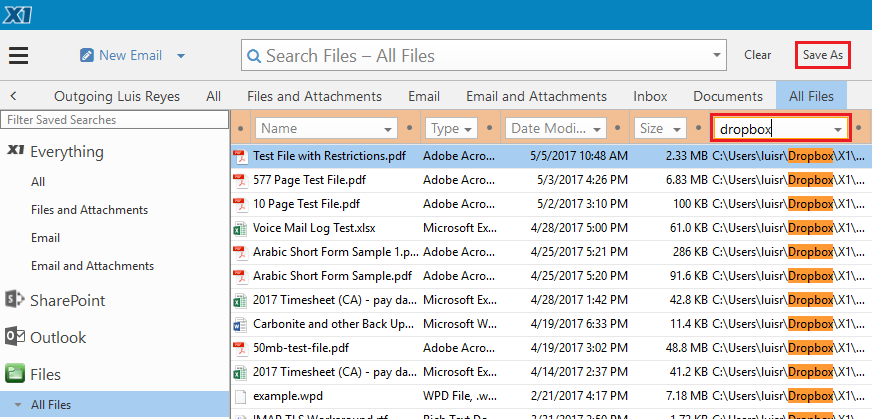
Слева находится Source List: Files, Outlook и другие подключенные области, а также сохраненные наборы условий. В верхней части располагается общая поисковая строка и команды Clear и Save As. Ниже идут уточняющие поля столбцов. Центральная таблица показывает итоги, а область предпросмотра выводит документ или письмо без запуска отдельной программы. Набор столбцов зависит от источника: для файлов важны Name, Path, Type, Size и Date Modified, для почты — From, To, Subject, Folder, Date и Attachments.
- Начинать работу лучше с выбора правильного источника. Поиск в Files не обязан находить письмо, а почтовый раздел не заменяет индекс локальных копий документов.
- Общая строка ищет по содержимому и доступным полям, а столбцы служат последовательными ограничителями. Благодаря этому сложный поиск проще собирать по частям.
- Preview Pane необходим для проверки смысла совпадения. Подсветка показывает, где найден термин, по этой причине одноименные версии файла можно различить до открытия.
- Post Search Actions позволяют перейти к исходному объекту: открыть файл, показать папку, ответить на письмо, переслать его или выполнить другое действие, доступное для выбранного источника.
Как настроить источники и построить полезный индекс
Качество X1 Search определяется не количеством подключенных данных, а точностью состава индекса. Добавление всего системного диска создает лишнюю нагрузку и затягивает обновление. Практичнее выделить рабочие каталоги, почтовые папки и облачные области, которые в самом деле участвуют в повседневной работе.
Добавить папки и выбрать глубину индексирования
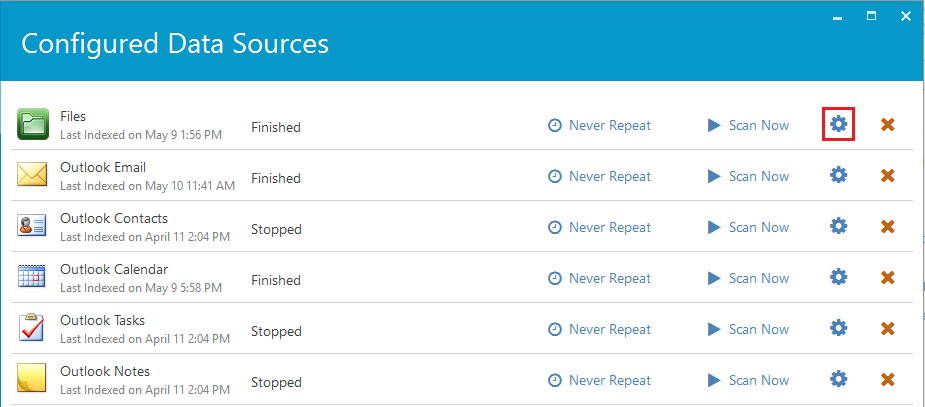
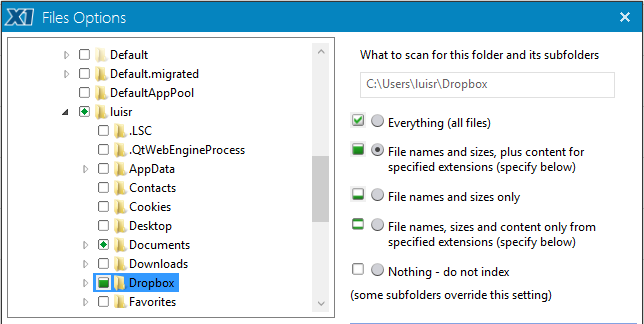
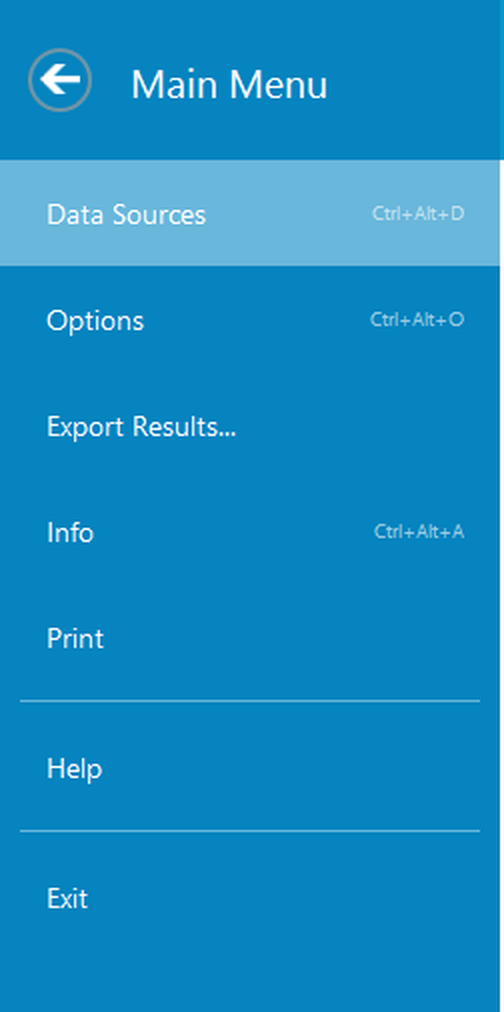
Откройте меню в левом верхнем углу, перейдите в Data Sources и отыщите источник Files. Рядом с ним применяется значок редактирования. В открывшемся окне слева видна иерархия папок, справа — режим обработки выбранной ветки. Для сетевого ресурса X1 Search поддерживает отображенные диски и UNC-пути, но такой источник стоит ограничивать конкретным проектом или подразделением, а не корнем файлового сервера.
- Откройте Menu → Data Sources и нажмите значок редактирования у Files. Сперва проверьте, какие каталоги уже отмечены.
- Раскройте дерево диска и отметьте рабочие папки. Не добавляйте C:\Windows, Program Files, ProgramData и каталог самого индекса X1 Search: эти области не дают полезного содержания и увеличивают объем обработки.
- Для каждой важной ветки выберите режим индексирования. Рациональный вариант — хранить имена и размеры для всех файлов, а содержимое извлекать лишь для выбранных расширений.
- Нажмите Specify File Types и оставьте форматы, которые реально приходится искать по тексту: PDF, документы Office, текстовые файлы и другие рабочие типы.
- Если необходим сетевой каталог, добавьте Network Path или выберите отображенный диск. Проверьте, что текущая учетная запись Windows открывает эту папку без повторного ввода учетных данных.
- Сохраните настройки и вернитесь к Data Sources. Нажмите Scan Now напротив Files, чтобы не ждать расписания.
- После окончания сканирования откройте Files и найдите один заранее известный документ по имени и фразе из содержимого. Такой контроль показывает, что путь и извлечение текста работают одновременно.
Настроить расписание и место хранения индекса
В Configured Data Sources рядом с источниками доступно расписание. Можно задать повтор через интервал, ежедневное время или Never Repeat. Для активно меняющейся почты полезны регулярные обновления, для тяжелого архива — редкое фоновое сканирование. Система должна быть включена; после пропущенного времени X1 Search выполняет обновление при следующем запуске.
- Откройте Data Sources и нажмите значок часов напротив нужного источника.
- Для активных данных задайте приемлемый интервал или ежедневное время, когда нагрузка на диск не мешает основной работе.
- Для редко изменяемого архива выберите более редкое обновление либо Never Repeat и запускайте Scan Now ручным способом после пополнения коллекции.
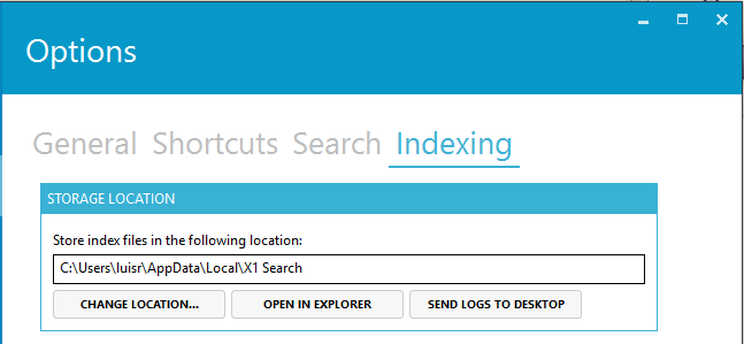
- Перейдите в Menu → Options → Indexing. Проверьте Storage Location: индекс следует держать на локальном накопителе с достаточным запасом места.
- После изменения источников дождитесь окончания сканирования и только затем оценивайте полноту выдачи. Если источник еще обрабатывается, отсутствие документа не является признаком ошибки поиска.
Как находить PDF и иные документы по содержимому и метаданным
Для документов надежнее двигаться от широкого смысла к точным ограничениям. Сперва вводится редкая фраза из текста, затем добавляются Type, Path, дата или размер. Такой порядок сразу показывает, какое условие исключило нужный файл, и не заставляет заново набирать всю поисковую формулу.
Отыскать документ по фразе, типу и папке
Представим, что необходимо отыскать договор по фразе из одного пункта, но имя файла забыто. Работайте в Files или Documents. Для PDF полезно отдельно держать видимыми Name, Type, Path и Date Modified. Если документ лежит в нескольких синхронизированных копиях, путь и дата изменения помогают отличить рабочую версию от архива.
- Выберите Files и при необходимости представление Documents. Очистите старые ограничения кнопкой Clear.
- Введите два-три характерных слова из документа. X1 Search сужает список по мере набора, по этой причине видно, насколько каждое слово влияет на итог.
- В поле Type введите PDF или обозначение типа Adobe Acrobat Document. Убедитесь, что в таблице остались PDF, а не любые файлы с похожим именем.
- Если известна папка проекта, в поле Path введите ее устойчивую часть. Для глубокого пути достаточно характерного сегмента, к примеру имени клиента или проекта.
- При необходимости ограничьте Date Modified диапазоном и отсортируйте список по дате. Для мигрированных архивов дата создания менее надежна, потому что копирование меняет ее.
- Выберите наиболее вероятную строку и проверьте фрагмент в Preview Pane. Термин должен находиться в нужном контексте, а не только в оглавлении, подписи или процитированном тексте.
- После проверки применяйте Open для запуска файла или Open Folder, чтобы увидеть соседние версии и связанные материалы.
Если задача сводится именно к поиску текста внутри одного PDF и общий индекс не нужен, отдельно пригодится инструкция Xeon Live о том, как найти слово или фразу в PDF. X1 Search полезнее там, где неизвестно, в каком именно документе находится нужный фрагмент.
Что делать со сканами, ZIP и крупными файлами
Полнотекстовый индекс работает с извлекаемым текстом. PDF из фотографий страниц без OCR обнаруживается по имени, пути, размеру и датам, но слова на изображении не становятся текстом автоматически. ZIP X1 Search индексирует и показывает содержащиеся внутри файлы без ручной распаковки. Для очень крупных документов действует ограничение размера содержательного индексирования: стандартное значение ниже максимально допустимого и меняется в Files Options.
- Если PDF находится по имени, но не по содержимому, откройте его в обычном просмотрщике и попробуйте выделить слово. Отсутствие выделяемого текста указывает на необходимость OCR.
- Распознайте скан разрешенным инструментом, сохраните текстовый слой и после этого нажмите Scan Now для соответствующего источника. После обновления повторите поиск по той же фразе.
- Для ZIP включите нужную папку в Files, дождитесь индексирования и ищите обычным методом. В выдаче появятся вложенные элементы архива, которые X1 Search смог извлечь.
- Если большой файл виден по имени, но содержание не участвует в отборе, откройте настройки Files и проверьте максимальный размер для content indexing. Увеличивайте его только до в самом деле нужного значения, потому что крупные документы заметно удлиняют сканирование.
Для документов без текстового слоя применяйте отдельное руководство Xeon Live о том, как распознать текст в PDF, а затем ещё раз обновите индекс X1 Search.
Как искать письма, вложения и историю переписки
Почтовая часть X1 Search полезна, когда известно содержание, но потеряны отправитель, тема или папка. Outlook, Gmail и другие поддерживаемые источники добавляют поля From, To, Subject, Folder, Date и Attachments. Вложения индексируются отдельно от тела письма, по этой причине точнее сперва выбрать правильное представление, а затем ограничить автора и время.
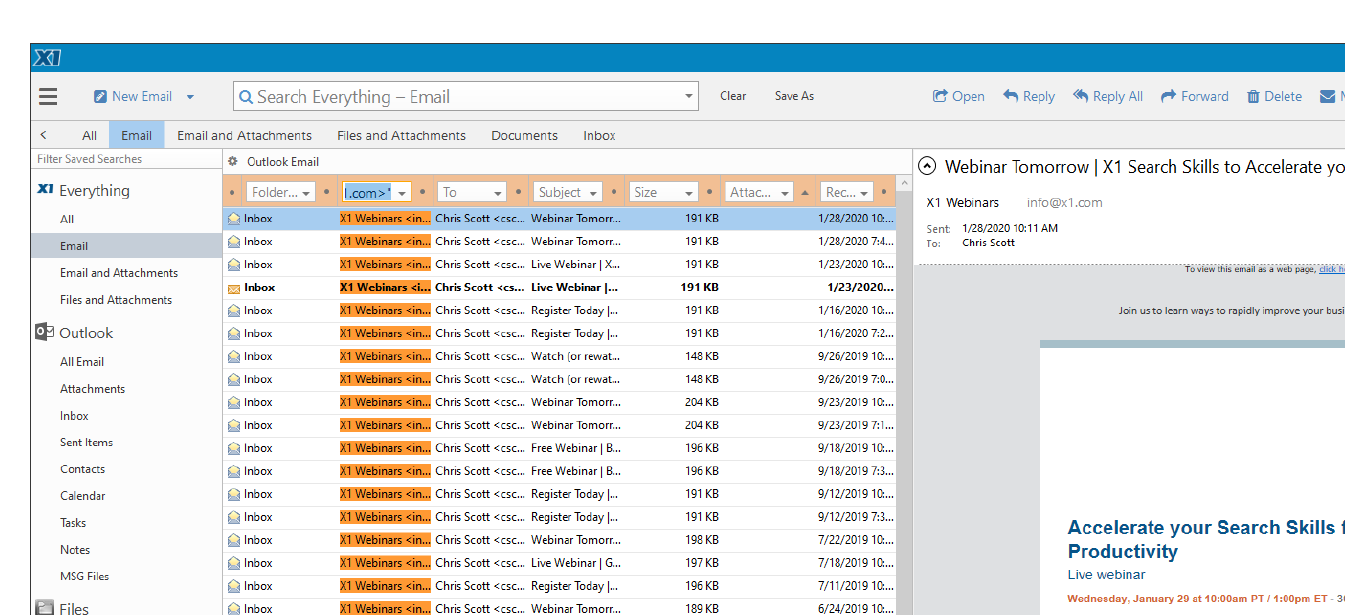
Восстановить письмо, из которого пришел нужный файл
Типичный сценарий — на диске есть измененная копия документа, а требуется исходное письмо с оригинальным вложением. В X1 Search удобнее начинать не с имени файла, которое могло измениться, а с фразы внутри документа. Затем контекст восстанавливается по From, Subject и Date.
- Перейдите в почтовый источник и выберите область, где участвуют письма и вложения. Не ограничивайтесь Inbox, если сообщение могло быть перенесено правилом или ручным способом.
- Введите фразу из содержимого вложения. Если список слишком широк, добавьте второй термин либо точную фразу в кавычках.
- В столбце From введите фамилию, часть отображаемого имени или устойчивый фрагмент адреса. Полное написание не обязательно угадывать с первой попытки.
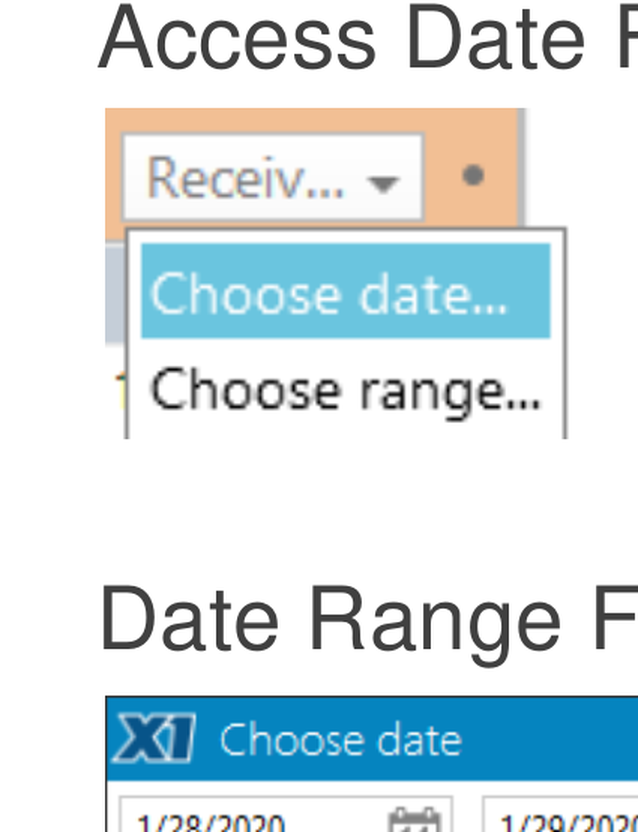
- Ограничьте дату через соответствующий столбец. Если точный день неизвестен, применяйте диапазон и расширьте его на соседние даты, чтобы учесть переносы и часовые пояса.
- Проверьте Subject и Folder. Повторяющиеся цепочки удобнее различать по сочетанию темы, времени и отправителя, чем по одной теме.
- Выберите результат и просмотрите содержимое письма или вложения. Сверьте размер, дату и отрывок текста с копией на диске.
- После подтверждения применяйте доступное действие: Open, Reply, Reply All или Forward. При работе с общим ящиком учитывайте реальные права сервера: чтение не означает разрешение на перемещение или удаление.
Настроить Outlook и не потерять архивные папки
При установке X1 Search индексирует доступный профиль Outlook и его типовые папки, а затем состав можно изменить в Data Sources. В Outlook Email выбираются конкретные папки. PST тоже попадают в почтовую конфигурацию. Для текущей версии поддерживается Outlook в 64-разрядном режиме. Если письма видны в Outlook, но отсутствуют в X1 Search, сперва проверяются выбранные хранилища и состояние сканирования, а не поисковая строка.
- Откройте Menu → Data Sources и выберите редактирование Outlook Email.
- Отметьте папки, которые должны участвовать в индексе: рабочий Inbox, Sent, архивы и нужные PST. Ненужные многолетние папки лучше не включать без причины.
- Сохраните конфигурацию и запустите Scan Now. Первое сканирование большого ящика длится заметно дольше последующих обновлений.
- Если применяется Real Time Indexing для Outlook, запустите Outlook и дождитесь синхронизации почты до старта X1 Search. Это уменьшает риск видеть в индексе устаревшее состояние ящика.
- Для облачного архива учитывайте доступ к сети: запись может находиться в индексе, а полный предпросмотр удаленного содержимого потребует соединения.
Как делать точный поиск, сохранять условия и работать быстрее
X1 Search поддерживает префиксное совпадение, точные фразы, булевы операторы и близость слов. Важное ограничение: программа не ищет произвольный фрагмент внутри слова. Ввод grad не найдет upgrade, потому что совпадение строится от начала слова. Для точного слова к термину добавляется знак равенства. Сложные выражения лучше собирать поэтапно, проверяя итог после каждого условия.
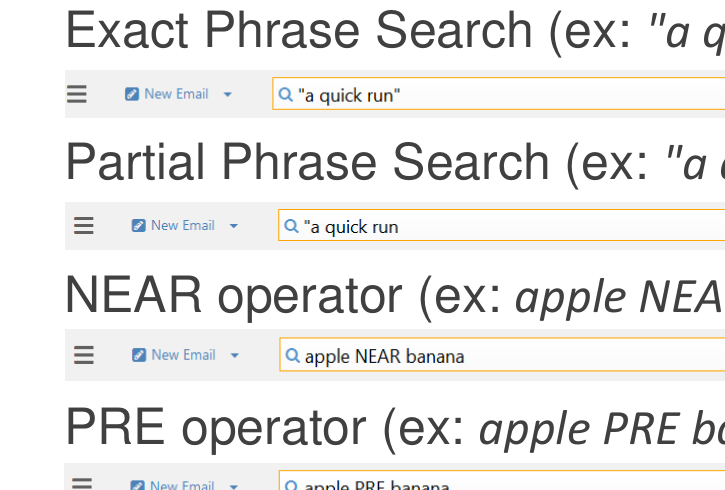
Собрать выражение с AND, OR, NOT, NEAR и PRE
- Начните с двух обычных слов без операторов. В X1 Search пробел между словами работает как AND: оба термина должны присутствовать в одном поисковом контексте.
- Если допустим любой из нескольких вариантов, соедините их OR. Для сложной логики применяйте скобки, чтобы сперва обработать группу синонимов, а затем обязательное условие.
- Для исключения нежелательной темы применяйте NOT или минус перед термином. Прежде чем добавлять исключение, проверьте широкую выдачу, чтобы случайно не скрыть полезные документы.
- Если слова должны находиться рядом, примените NEAR. Вариант NEAR/5 ограничивает расстояние пятью словами и полезен для устойчивых формулировок, где между терминами стоят служебные слова.
- Если важен порядок, применяйте PRE. Конструкция PRE/5 требует, чтобы первое слово шло ранее второго и находилось в заданной близости.
- Для полностью устойчивой формулировки заключите фразу в кавычки. Если итогов нет, снимите кавычки и проверьте, не изменились ли форма слова, порядок или пунктуация.
- Для поиска только внутри содержимого применяйте префикс content: перед термином. Это помогает отделить совпадение в тексте от совпадения в имени или другом поле.
Уточнить метаданные и сохранить повторяемый сценарий
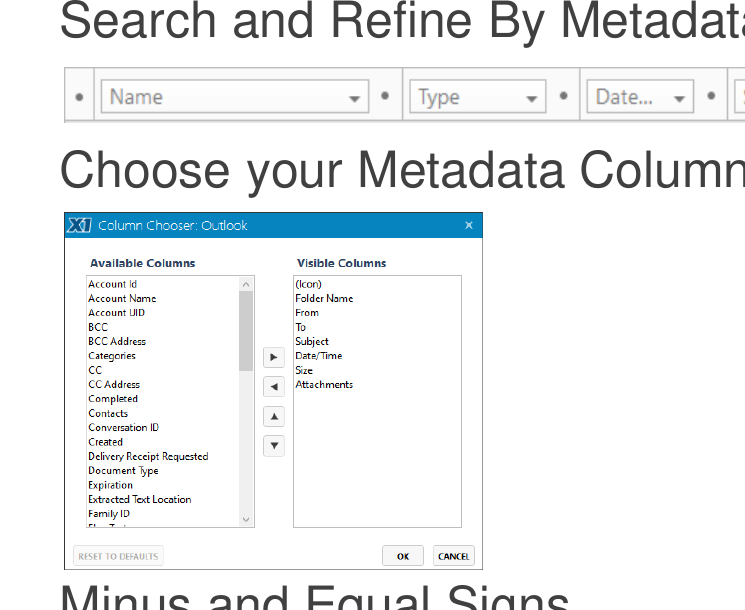
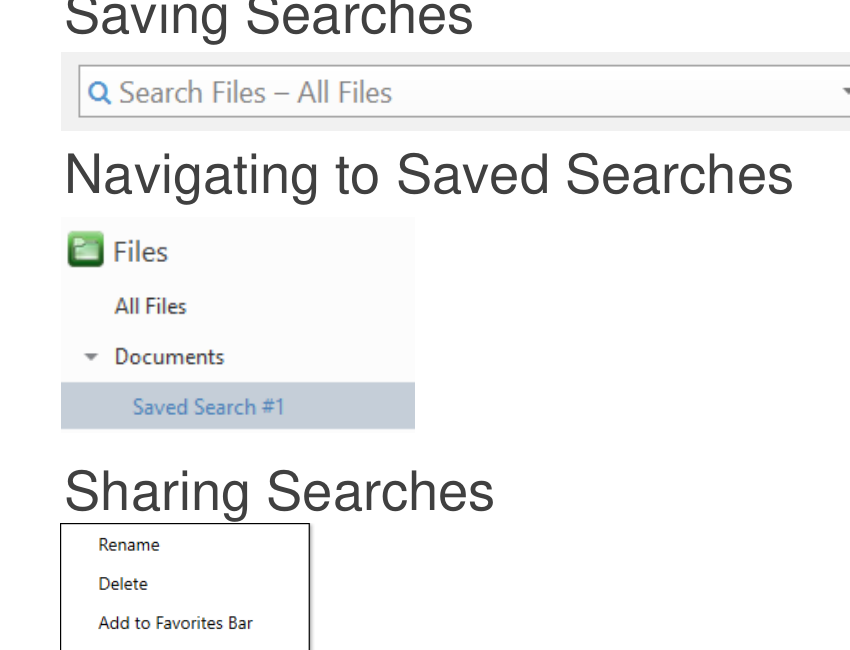
Столбцы работают как отдельные фильтры. Для файлов можно ограничить Name, Path, Type, Size, Date Created, Date Modified и Indexing Status. Для почты доступен другой набор. Команда Choose Columns позволяет убрать лишние поля и переставить важные ближе к началу. Когда комбинация повторяется, Save As превращает ее в постоянный элемент Source List.
- Щелкните правой кнопкой по заголовку столбца и откройте Choose Columns. Оставьте только свойства, которые реально помогают принимать решение.
- Для документов разместите рядом Name, Path, Type, Date Modified, Size и при диагностике Indexing Status. Для писем держите рядом Folder, From, To, Subject, Date/Time и Attachments.
- Добавляйте ограничения по одному. Сперва смысловая фраза, затем тип, затем путь или автор, затем дата. Так легче определить, какой фильтр оказался слишком строгим.
- После получения полезного набора нажмите Save As, задайте имя по задаче и источнику, к примеру Договоры проекта — PDF — архив.
- При следующем открытии сохраненного набора добавляйте временные условия, не меняя основу. Clear удаляет текущие уточнения и возвращает базовое состояние сохраненного поиска.
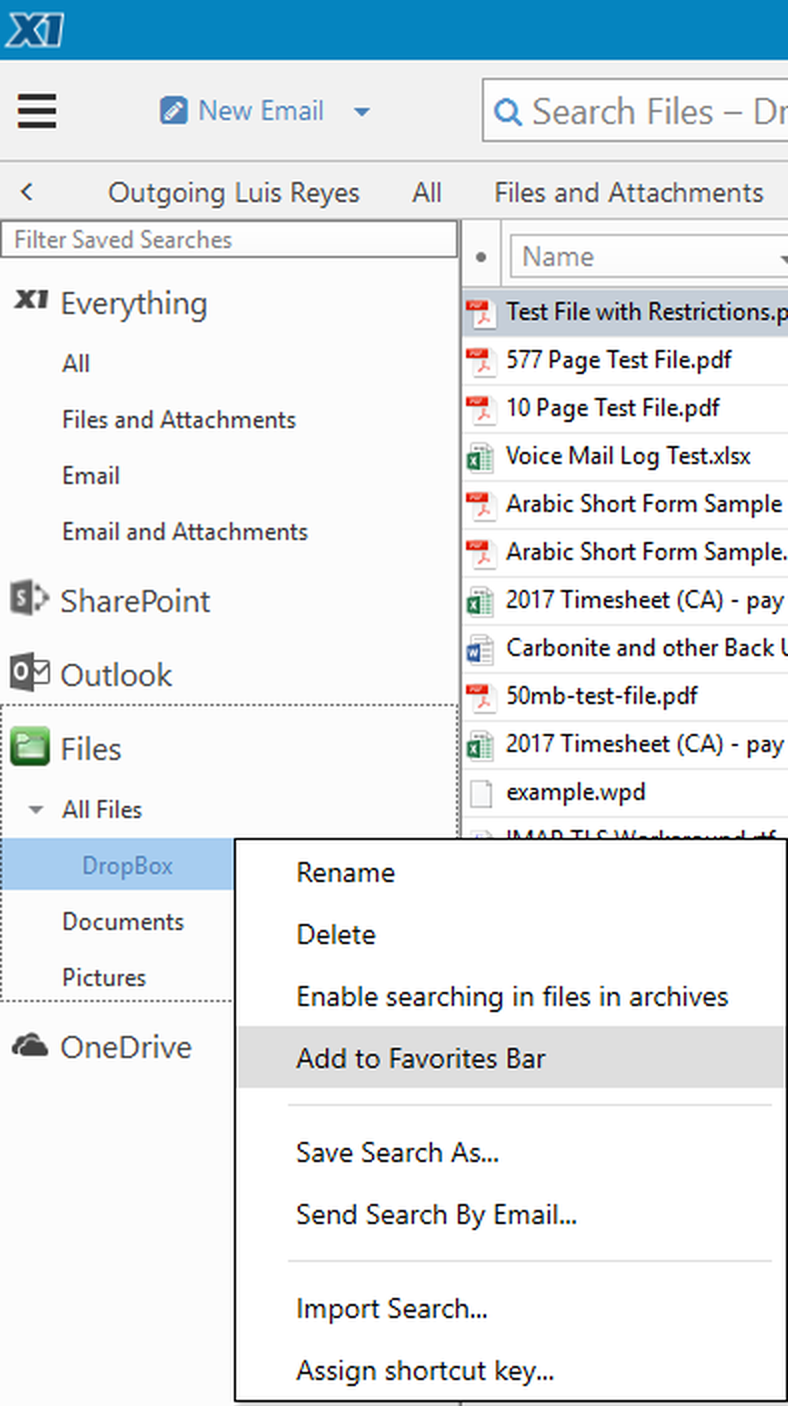
- Для часто используемого пути можно применить Add to Favorites Bar, чтобы не вводить глубокую структуру каталога ручным способом.
Горячие клавиши дополнительно сокращают переходы: Ctrl+Alt+D открывает Data Sources, Ctrl+Alt+O — Options, Ctrl+Alt+R переносит предпросмотр вправо, Ctrl+Alt+B — вниз, Ctrl+Alt+F — отключает его. В почтовых разделах работают Ctrl+R для ответа, Ctrl+Shift+R для ответа всем, Ctrl+F для пересылки и другие контекстные команды. Сперва полезно освоить несколько сочетаний, которые повторяются ежедневно, а не пытаться запомнить весь список.
Как проверять найденное и безопасно выполнять действия
Сильная сторона X1 Search — проверка итога до открытия исходного приложения. Preview Pane показывает текст документа или письма, подсвечивает совпадения и может автоматически прокрутить к первому месту. Для длинных PDF это снижает число ошибочных открытий: нужный файл определяется по содержимому, а не только по имени.
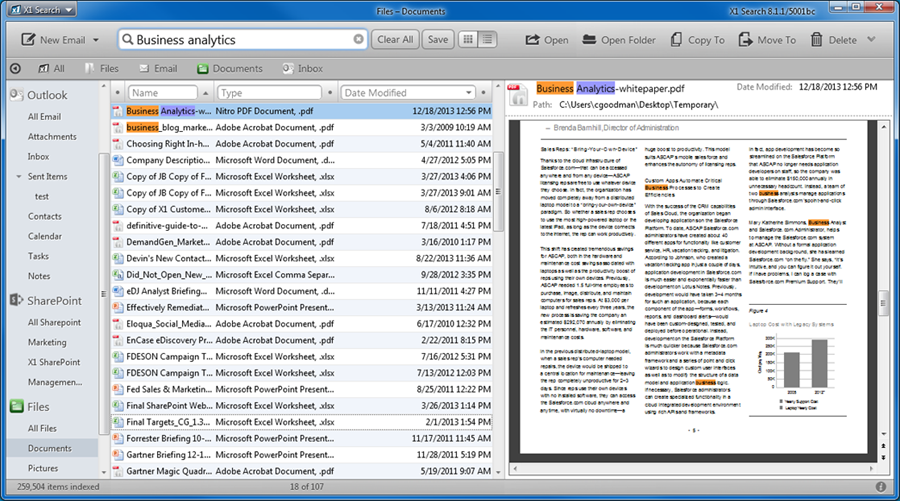
Источник скриншота: Download.it; интерфейс X1 Search — X1 Discovery.
Проверить совпадение в Preview Pane
- После фильтрации выделите первый вероятный итог и посмотрите Preview Pane. Не открывайте сразу десятки файлов во внешних программах.
- Отыщите подсвеченный термин. Если он встречается в заголовке, цитате или оглавлении, проверьте соседний контекст и не считайте такое совпадение достаточным.
- Для длинного документа применяйте переход между совпадениями. В окне предпросмотра клавиши плюс и минус переходят к следующему и предыдущему вхождению.
- Если термин встречается слишком часто, вернитесь к общей строке и добавьте второй смысловой термин или ограничение близости. Это быстрее последовательного просмотра десятков фрагментов.
- Если предпросмотр пуст, проверьте Indexing Status и откройте исходный файл отдельно. Пустое окно может указывать на ошибку извлечения, защиту или повреждение документа.
- После подтверждения применяйте Open либо Open Folder. В сетевых источниках сперва убедитесь, что путь доступен: старая запись может оставаться в индексе до следующего обновления.
Копировать, перемещать и удалять лишь после контрольной выборки
X1 Search работает с исходными объектами. Перемещение меняет реальный путь файла, а удаление удаляет сам объект, а не строку индекса. По этой причине массовые действия требуют отдельной проверки. В особенности опасны смешанные итоги, где рядом оказываются рабочие копии, архивы и почтовые вложения.
- Ограничьте выдачу типом, папкой и датой так, чтобы в списке не осталось явно лишних источников.
- Откройте в предпросмотре несколько строк из начала, середины и конца списка. Это простая проверка, что фильтр не захватил другую папку или старый архив.
- Перед перемещением применяйте Open Folder для нескольких файлов и убедитесь, что путь соответствует ожидаемой рабочей области.
- После массового изменения запустите обновление индекса. До него старые пути могут некоторое время оставаться в выдаче.
- Не применяйте удаление как метод очистить список. Если итоги не нужны в поиске, корректнее исключить папку из Files или изменить фильтр.
Как экспортировать итоги и настроить ежедневный рабочий процесс
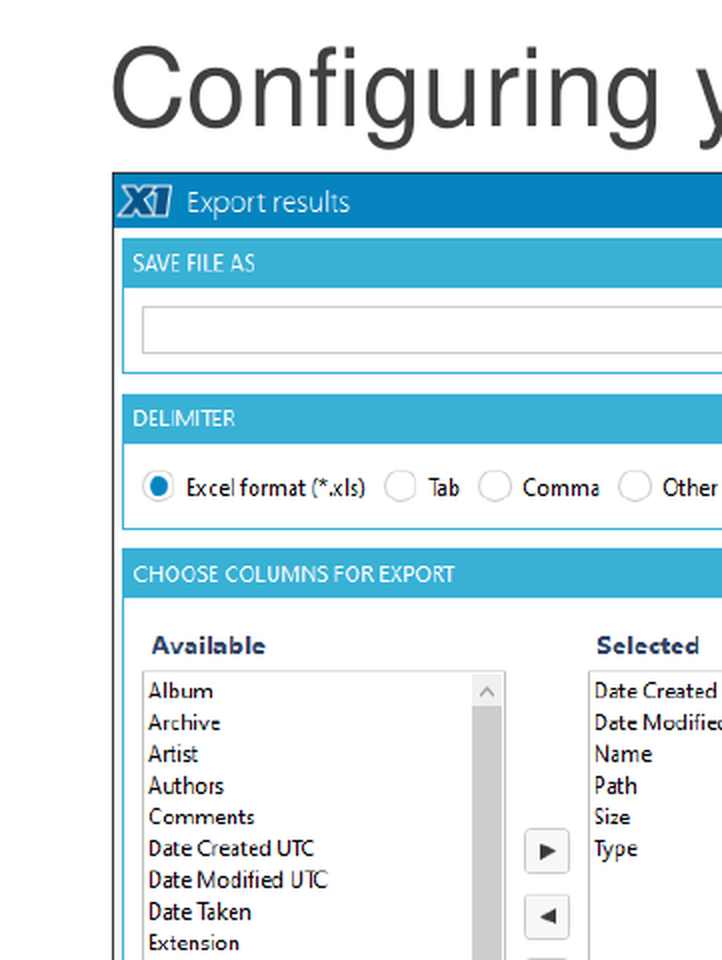
Export Results необходим, когда найденную выборку требуется проверить в Excel, передать коллеге или сохранить как список метаданных. Экспорт не копирует полный текст документов: в файл попадают строки итогов и выбранные столбцы. Это удобно для инвентаризации, сверки больших папок и отчетности по найденным письмам.
Собрать проверяемую таблицу без лишних полей
- Сперва доведите поиск до устойчивого состояния и дождитесь окончания активного сканирования. Иначе состав итогов может измениться во время выгрузки.
- Откройте Menu → Export Results. Выберите имя файла и формат разделителя.
- Для файлов добавьте Name, Path, Type, Size, Date Created и Date Modified. Для почты — From, To, Subject, Folder и Date/Time. Не экспортируйте технические поля без необходимости.
- Для дальнейшей обработки в Excel применяйте формат Excel. Для универсального текстового обмена удобна табуляция: она реже конфликтует с запятыми внутри русскоязычных значений и адресов.
- После сохранения откройте файл и проверьте несколько строк, разбиение на столбцы и кодировку. Ошибка экспорта не всегда проявляется сообщением программы.
- Сверьте число строк с количеством итогов в X1 Search с учетом строки заголовков. Если значения расходятся, повторите выгрузку после окончания индексирования.
Настроить X1 Search под постоянную работу
В Options доступны параметры запуска приложения и службы индексирования, поведение предпросмотра, подсветка, история последних поисков и перенос условий между источниками. Для рабочего компьютера полезно запускать индексирующую службу вместе с Windows, чтобы база обновлялась до начала активного поиска. На слабой системе удобнее контролировать расписание ручным способом и не индексировать лишние каталоги.
- В Menu → Options включите запуск X1 Indexing Service вместе с Windows, если актуальность индекса важнее минимальной фоновой нагрузки.
- Оставьте Highlight search terms и Auto-scroll to first match включенными для документов: они ускоряют проверку длинных PDF и писем.
- Отключите автоматическое воспроизведение мультимедиа в Preview Pane, если в коллекции много видео и аудио. Это уменьшает отвлекающие события при навигации по списку.
- Применяйте историю для кратких повторов, а регулярные рабочие схемы сохраняйте через Save As. История ограничена и хуже подходит для постоянных процессов.
- Если индекс разрастается, сократите папки и типы файлов. Отдельно помогает руководство Xeon Live о том, как найти большие файлы на компьютере, чтобы сперва освободить место на накопителе, а уже затем перестраивать поисковую базу.
Как исправлять типичные проблемы поиска и индекса
Диагностику X1 Search лучше вести от данных к условиям поиска: существует ли объект, входит ли его путь или ящик в источник, завершено ли сканирование, удалось ли извлечь текст, и только потом проверять синтаксис. Полная перестройка индекса — крайняя мера. Она не исправляет неверный путь, отсутствие прав или PDF без текстового слоя.
Файл существует, но не появляется в списке
- Откройте Menu → Data Sources и убедитесь, что нужная папка, сетевой путь или почтовое хранилище включены в конфигурацию.
- Запустите Scan Now и дождитесь окончания. Не нажимайте кнопку ещё раз несколько раз: это не ускоряет активную очередь.
- В Files добавьте столбец Indexing Status. Если файл находится по имени, статус помогает отличить незавершенное извлечение от логической ошибки поиска.
- Очистите Type, Path, Date и другие столбцы. Оставьте одно характерное слово. После появления файла возвращайте ограничения по одному.
- Помните об ограничении префиксного поиска: середина слова не подходит. Для upgrade начало upg работает, а фрагмент grad не применяется как универсальная маска.
- Если проблема относится к PDF, проверьте наличие текстового слоя. Для защищенного или поврежденного файла сперва убедитесь, что он нормально открывается и позволяет читать содержимое.
Почта не обновляется, служба не запускается или индекс поврежден
У Outlook отдельный класс причин: поврежденный PST, несинхронизированный профиль, остановленный источник или различные права запуска процессов. У облачных подключений добавляются браузерная авторизация, прокси и межсетевой экран. Для активации и загрузки компонентов X1 Search применяет стандартные веб-порты 80 и 443. Разрешать всю пользовательскую папку в исключениях защиты не нужно: диагностика должна быть адресной.
- Для Outlook сперва закройте X1 Search и проверьте, что почтовый клиент правильно открывает нужный PST. При подозрении на повреждение применяйте штатный Microsoft SCANPST и повторяйте проверку до прохода без найденных ошибок.
- При ошибке подключения Gmail или Google Drive повторите вход через браузер по умолчанию и разрешите возврат управления в X1 Search. Двухфакторную защиту отключать не требуется.
- Если X1 Search не соединяется со службой, проверьте, не блокирует ли защита исполняемые компоненты программы. Разрешения задаются лишь для подтвержденных файлов издателя.
- При сообщениях о низком месте освободите запас на разделе, где хранится индекс. Недостаток свободного пространства способен привести к незавершенным проходам и ошибкам записи.
- Перед перестройкой сохраните список источников и постоянных условий. Если проблема относится только к одному ящику или папке, пересоздайте этот источник, а не всю базу.
- После восстановления выполните контроль: отыщите заблаговременно известный файл по имени, затем по фразе из содержимого и отдельно проверьте новый объект, добавленный после ремонта.
Почему X1 Search не отыскивает слово внутри имени?
Поиск по слову строится от его начала. Произвольный фрагмент в середине лексемы не работает как маска. Применяйте начальные символы, соседнее слово, имя целиком или метаданные.
Почему отсканированный PDF находится по имени, но не по тексту?
В файле нет извлекаемого текстового слоя. Выполните OCR, сохраните документ с распознанным текстом и обновите источник через Scan Now.
Почему старый путь остается после перемещения файла?
Индекс еще не обновился после изменения исходного объекта. Запустите сканирование соответствующего источника и дождитесь окончания.
Почему письмо есть в Outlook, но отсутствует в X1 Search?
Проверьте выбранные почтовые папки, состояние Outlook Email, окончание сканирования и целостность PST. При применении Real Time Indexing Outlook должен быть запущен и синхронизирован.
Почему облачный источник перестал обновляться?
Сперва проверьте авторизацию, сеть, прокси и срок действия разрешения. Пересоздание источника имеет смысл лишь после исключения этих причин.
Когда в самом деле необходима перестройка индекса?
После подтвержденного повреждения базы или повторяющейся ошибки, которую не устраняют свободное место, права, отдельный проблемный источник и повторное сканирование. Начинайте с затронутой области, а не со всей коллекции.
Преимущества, недостатки, альтернативы и кому подойдет X1 Search
X1 Search полезен там, где рабочая информация распределена между файлами, почтой, вложениями и несколькими корпоративными сервисами. Его преимущество раскрывается на больших коллекциях: один цикл поиска, одинаковая логика уточнения, предпросмотр и действия после нахождения. Для простого поиска имени файла по локальному диску такая архитектура избыточна.

Плюсы
- Единый интерфейс для локальных файлов, Outlook, Gmail, Microsoft 365, Google Drive, Teams, Slack, Box и других поддерживаемых источников.
- Мгновенное сужение списка по мере ввода и детальные поля метаданных, которые позволяют строить точный отбор без повторного полного сканирования.
- Встроенный предпросмотр с подсветкой совпадений, удобный для длинных PDF, писем и вложений.
- Сохраненные наборы условий, Favorites Bar, горячие клавиши и Post Search Actions ускоряют повторяемые процессы.
- X1 Search v11 добавляет управляемую организацией классификацию и категоризацию данных на основе подключаемых моделей, сохраняя обработку в контролируемой среде.
Минусы
- Программа функционирует лишь в Windows; macOS и Windows на Snapdragon ARM не поддерживаются.
- Полезность зависит от заблаговременно построенного и актуального индекса. Первичное сканирование больших почтовых архивов и сетевых папок требует времени и места на диске.
- Нет универсального поиска произвольной середины слова, по этой причине артикулы и сложные идентификаторы порой приходится искать по началу или соседним признакам.
- Сканы PDF без OCR не становятся доступными для полнотекстового поиска автоматически.
- Для пользователя, которому требуется только мгновенно находить файл по имени, набор источников и настроек X1 Search сложнее, чем у специализированных утилит.
С чем сопоставить X1 Search
Для Windows есть несколько реальных альтернатив. Copernic Desktop Search ориентирован на настольное индексирование файлов и почты; dtSearch силен в сложном полнотекстовом поиске по крупным коллекциям; Agent Ransack удобен для локальных и сетевых файлов, включая регулярные выражения; Everything практически мгновенно ищет имена и пути. X1 Search отличается охватом почты, вложений, M365 и рабочих чатов в одном интерфейсе.
Кому подойдет
- Юристам, аудиторам, исследователям и менеджерам проектов, которые систематически восстанавливают контекст по документам, переписке и вложениям.
- Пользователям Outlook или Microsoft 365 с большими архивами, где штатный поиск зачастую требует переключения между несколькими хранилищами.
- Командам, которым необходим воспроизводимый отбор по содержимому и метаданным с сохраненными условиями и экспортом списка итогов.
- Пользователям, которые готовы один раз аккуратно настроить источники и затем поддерживать индекс в актуальном состоянии.
Кому не подойдет
- Пользователям macOS без Windows-среды и владельцам Windows-устройств на Snapdragon ARM.
- Тем, кто ищет только имя файла на одном локальном диске и не применяет полнотекстовый поиск по содержимому, почту или облачные рабочие источники.
- Сценариям, где требуется полноценный OCR внутри самой поисковой программы: сканы сперва необходимо распознать отдельным инструментом.
- Рабочим местам без запаса диска под индекс или без прав доступа к нужным сетевым и облачным источникам.
Практичная схема внедрения проста: подключить только важные источники, дождаться первого сканирования, проверить несколько контрольных документов, настроить рабочие столбцы, создать два-три сохраненных сценария и лишь после этого расширять охват. Такой порядок дает предсказуемую выдачу и не превращает индекс в копию всего компьютера. Для большинства рабочих задач X1 Search ценен не одной функцией, а связкой: отыскать содержимое, быстро уточнить метаданные, проверить фрагмент, перейти к исходнику и при необходимости выгрузить список для дальнейшей обработки.