
WinZip PDF Pro — настольный PDF-редактор для Windows, в котором просмотр, правка текста, комментарии, перестановка страниц, конвертация, сжатие, объединение, подпись и защита собраны в одном окне. Установочный файл и описание продукта доступны на Xeon Live: скачать WinZip PDF Pro бесплатно. Дальше разберём не рекламный список функций, а рабочую логику: где находятся нужные режимы, в каком порядке выполнять операции и как проверять итоговый файл.
Что умеет WinZip PDF Pro и как устроено рабочее окно
WinZip PDF Pro ориентирован на локальную обработку PDF в Windows. Его сильная сторона — последовательная работа над одним документом: открыть файл, внести правки, перестроить страницы, добавить замечания, конвертировать или сжать, затем подписать и защитить итоговую копию. Продукт не заменяет специализированный комплекс для массового OCR, предпечатной проверки или автоматического сравнения редакций. Для базового понимания формата пригодится материал Xeon Live о том, как устроен PDF и чем редактирование отличается от обычного текста.
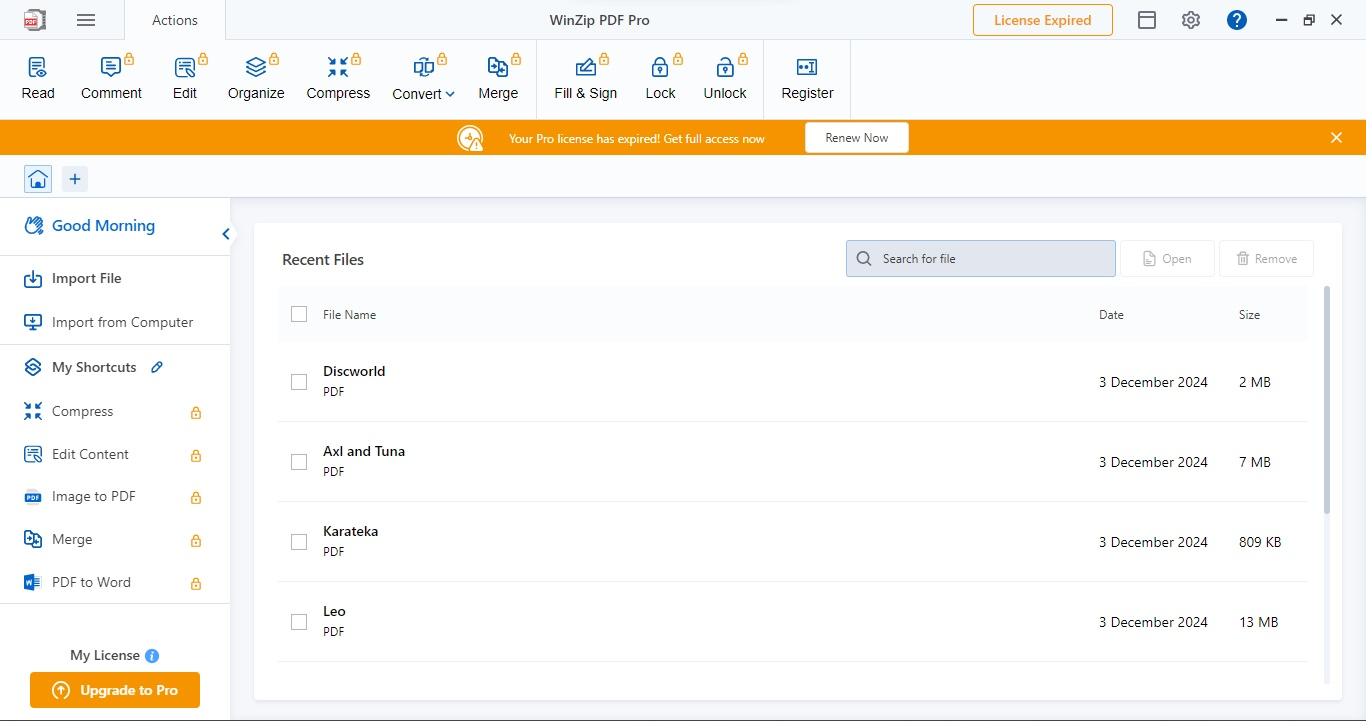
Карта интерфейса: Actions, вкладки, боковые панели и быстрые команды
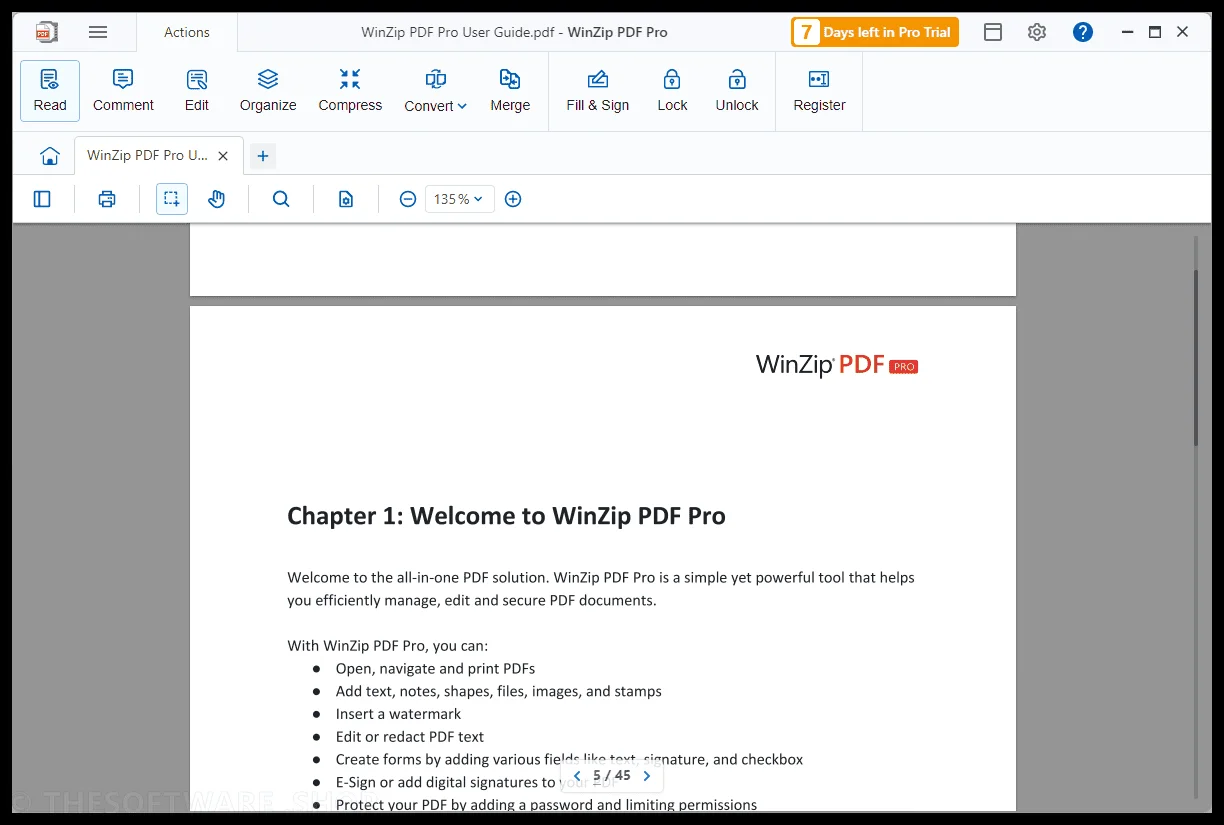
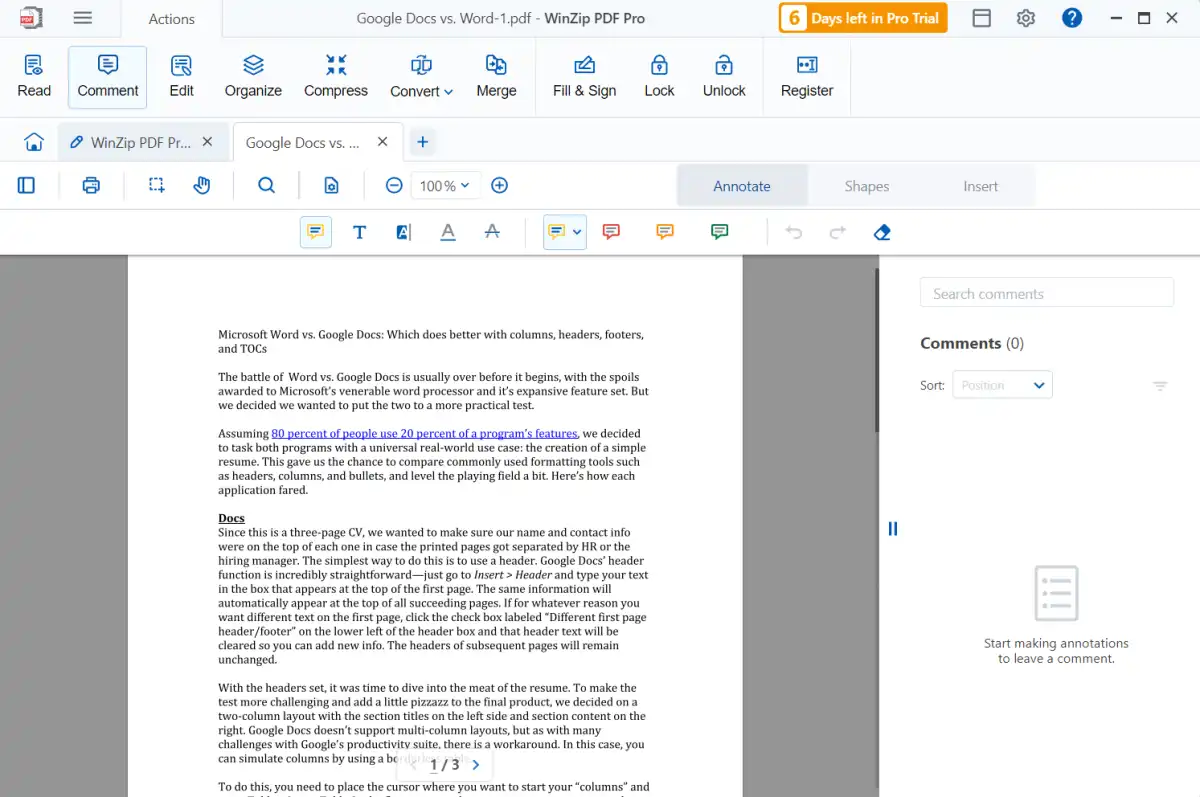
Верхняя панель Actions содержит крупные режимы Read, Comment, Edit, Organize, Compress, Convert, Merge, Fill & Sign, Lock и Unlock. После выбора режима меняется контекстная полоса ниже: в Comment появляются инструменты заметок и фигур, в Edit — команды изменения содержимого и Redact, в Organize — операции со страницами. Документы открываются во вкладках, по этой причине исходную и рабочую копии удобно держать одновременно, но автоматического сравнения версий в продукте не заявлено.
- Read — чтение, поиск, масштаб, печать и навигация по страницам.
- Comment — заметки, выделение, подчёркивание, зачёркивание, свободный текст, фигуры и связанные элементы рецензирования.
- Edit — изменение существующего содержимого, водяные знаки и безопасное редактирование конфиденциальных фрагментов через Redact.
- Organize — поворот, перемещение, вставка, извлечение и удаление страниц.
- Compress, Convert и Merge — отдельные рабочие операции над файлом или группой файлов.
- Fill & Sign, Lock и Unlock — заполнение, подпись, пароль открытия и ограничения разрешений.
Рабочий принцип простой: сперва выбирается крупная задача на панели Actions, затем конкретная команда в контекстной полосе. Новичку полезно один раз пройти этот маршрут на копии короткого документа. Интерфейс англоязычный, но набор основных команд стабилен и совпадает с терминологией распространённых PDF-редакторов. Для важных файлов рабочую копию лучше создавать до первой правки, а финальную проверку выполнять уже после повторного открытия сохранённого итога.
Как исправить текст и провести рецензирование PDF
Редактирование PDF отличается от работы в Word: страница хранит объекты в фиксированных координатах, по этой причине длинная замена способна нарушить верстку. Для точечных исправлений WinZip PDF Pro удобен, а для глубокой переработки многостраничного макета практичнее вернуть исходный DOCX и заново сформировать PDF. Отдельный разбор различных методов есть в инструкции Xeon Live о том, как редактировать PDF.
Редактирование существующего текста
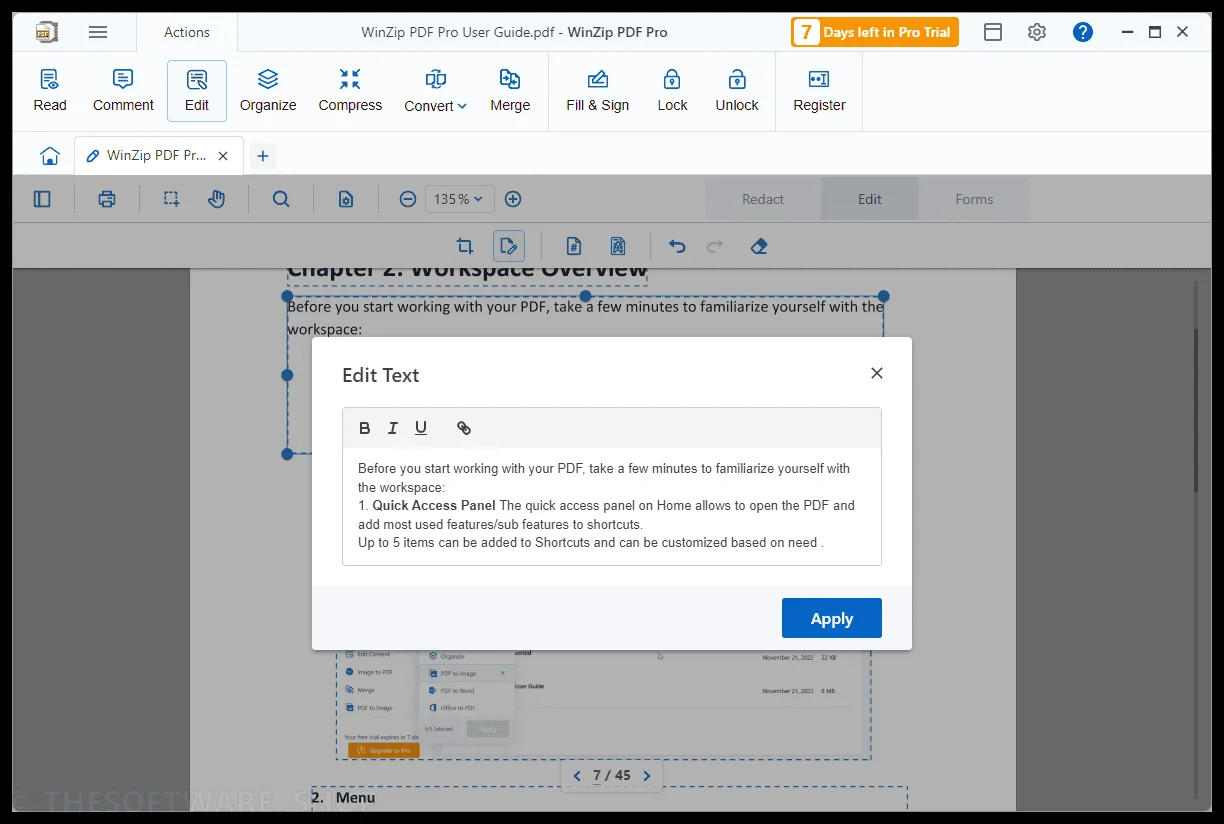
Исходная задача: исправить имя, дату, номер договора, короткую формулировку или другой текстовый блок в уже готовом PDF. Начинать необходимо с проверки, что символы в самом деле выделяются. Сканированная страница без текстового слоя выглядит как текст, но для редактора остаётся изображением.
- Сформируйте копию исходного PDF и откройте её в WinZip PDF Pro. На панели Actions выберите Edit.
- Активируйте инструмент редактирования содержимого и щёлкните по нужному текстовому блоку. Программа обводит редактируемую область рамкой.
- Откройте выбранный блок двойным щелчком. В окне Edit Text исправьте только нужный фрагмент. Кнопки начертания применяйте аккуратно: замена шрифта меняет ширину строки.
- Нажмите Apply. Вернитесь к просмотру страницы при масштабе около 100 процентов и сопоставьте границы блока с соседними объектами.
- Проверьте переносы, межстрочный интервал, выравнивание и отсутствие наложений. При длинной замене разбейте правку на несколько коротких операций вместо одного большого абзаца.
- Сохраните итог под новым именем, закройте документ и откройте сохранённую копию ещё раз. Отыщите исправленное слово через поиск и визуально проверьте страницу ещё раз.
Ожидаемый итог — правка остаётся внутри исходного текстового блока и не меняет соседние элементы. Признаки проблемной структуры PDF: слово выделяется по отдельным буквам, нужный шрифт заменяется другой гарнитурой, строка выходит за рамку или весь текст ведёт себя как единое изображение. В таких файлах безопаснее ограничиться короткими заменами либо работать с исходным документом до экспорта в PDF.
Комментарии, выделения и фигуры
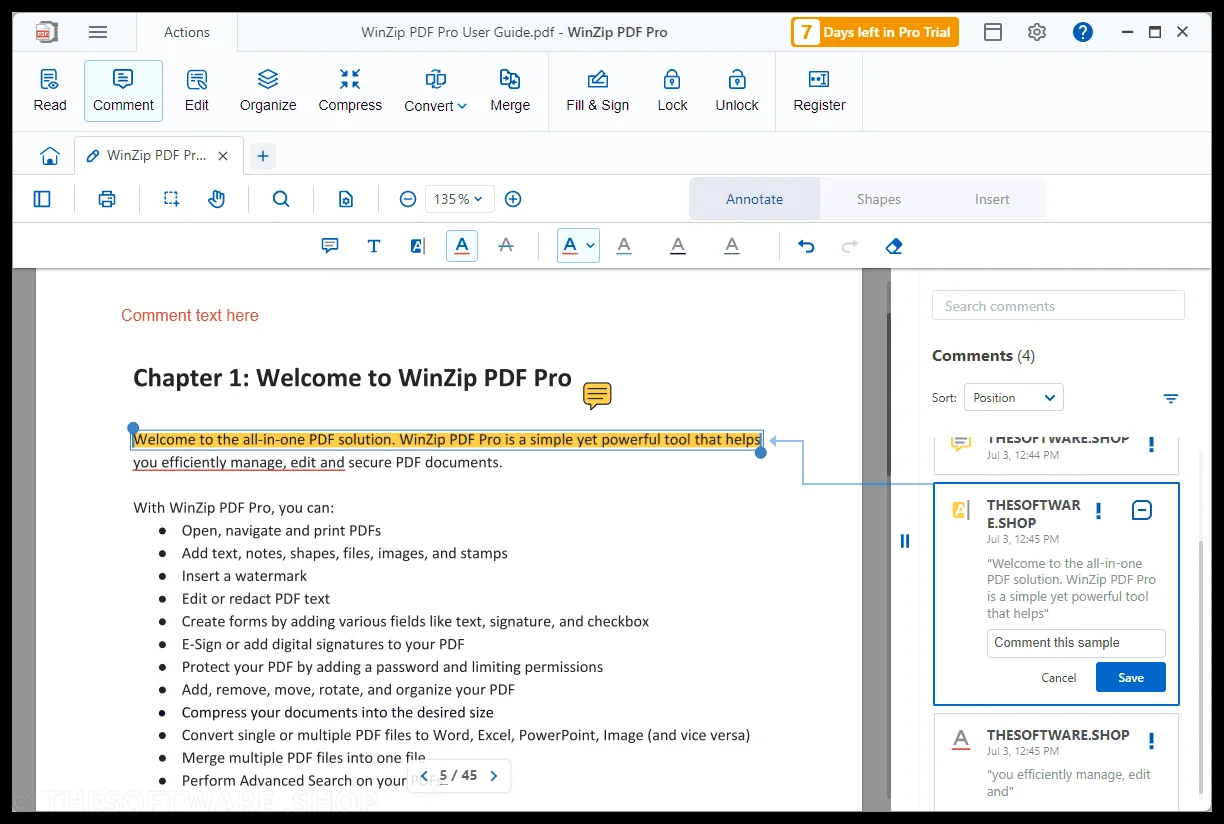
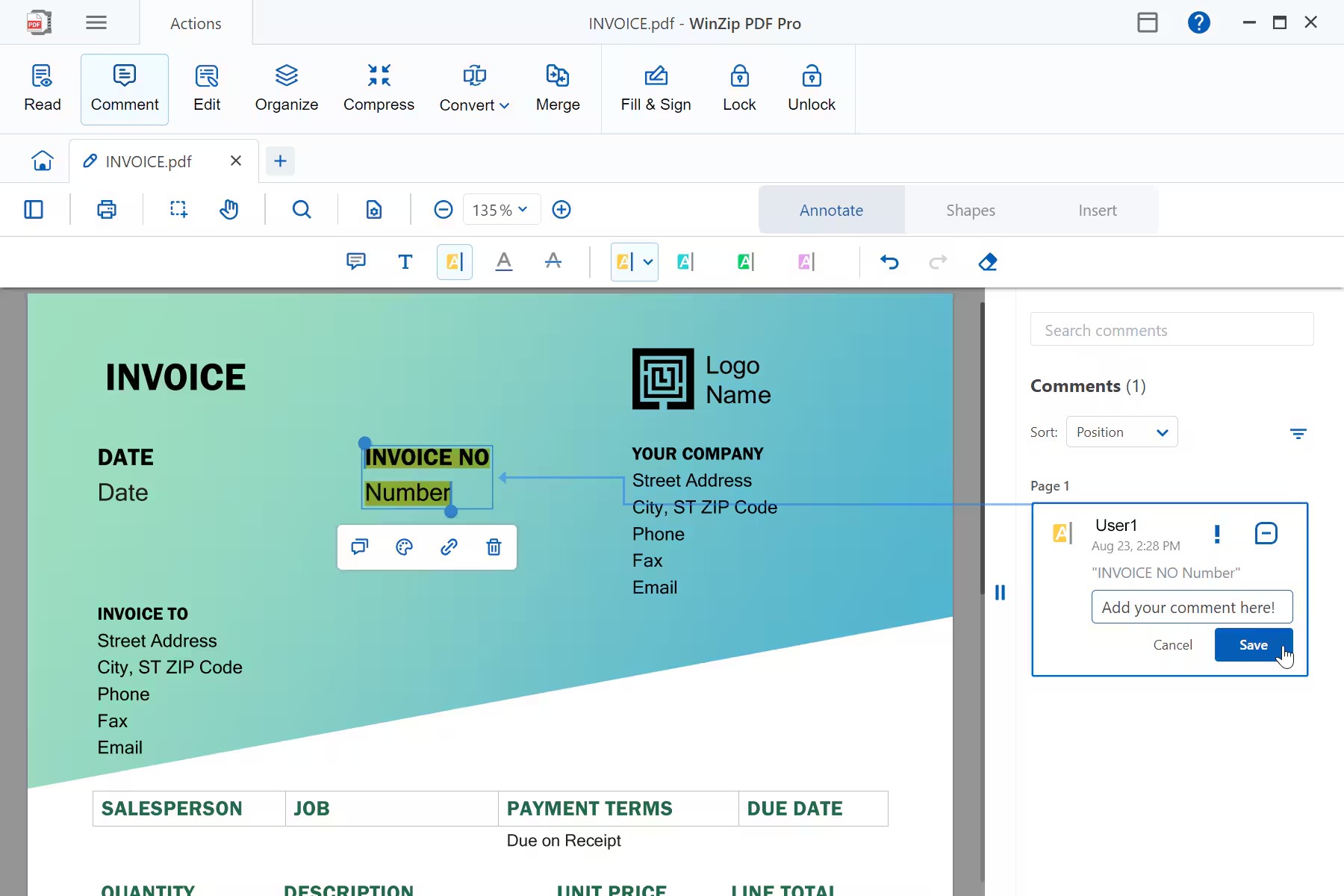
Рецензирование лучше отделять от изменения основного текста. В режиме Comment правки фиксируются как аннотации: получатель видит замечания и контекст, а исходное содержимое остаётся неизменным. Такой режим подходит для согласования договора, макета инструкции, отчёта или коммерческого предложения.
- Откройте рабочую копию и выберите Comment. Для замечания к фразе сперва выделите текст, потом примените Highlight, Underline или Strikeout в зависимости от смысла.
- Для пояснения добавьте Note либо текстовый комментарий. Введите короткую формулировку действия: что исправить, на что заменить, какой источник проверить.
- Для указания на область страницы применяйте Shapes. Фигура должна помогать отыскать место, а не закрывать данные. Цвет и толщина линии выбираются так, чтобы пометка оставалась заметной при обычном масштабе.
- Просмотрите боковую панель Comments и убедитесь, что каждое замечание связано с правильной страницей. Повторяющиеся пометки объедините в одно ясное действие.
- Сохраните рецензионную копию отдельно от чистового PDF. Откройте её в другом просмотрщике и убедитесь, что выделения, заметки и фигуры отображаются.
Strikeout остаётся аннотацией и не удаляет исходные символы из файла. Конфиденциальные сведения нельзя защищать зачёркиванием или прямоугольником поверх текста — для этого предназначен Redact. Перед выпуском чистовой версии панель комментариев необходимо просмотреть целиком и удалить служебные заметки, которые не предназначены получателю.
Свободный текст, фигуры и водяной знак
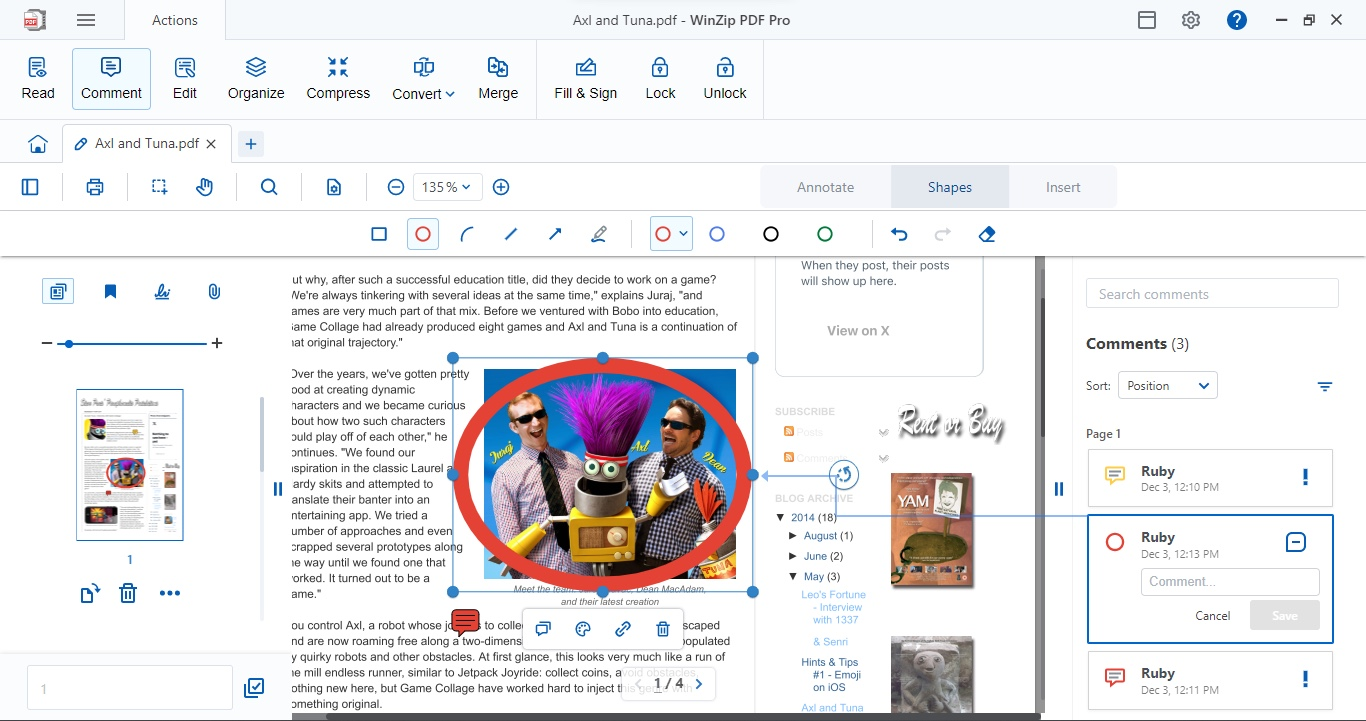
Новый текст, визуальные указатели и водяной знак решают различные задачи. Free Text добавляет текст поверх страницы, Shapes создаёт графическую пометку, Watermark наносит повторяемую маркировку на документ. Для исправления существующей фразы необходимо оставаться в Edit, а не накладывать новый текст поверх старого.
- Для новой подписи к полю, пояснения или короткой вставки откройте Comment и выберите Free Text. Щёлкните по свободной области страницы и введите текст.
- Настройте размер и оформление так, чтобы новый элемент не перекрывал исходные строки. После размещения увеличьте масштаб и проверьте края блока.
- Для стрелки, рамки или окружности откройте Shapes и выберите нужную форму. Разместите её вокруг объекта, который требует внимания.
- Для водяного знака перейдите в Edit и выберите Watermark. Укажите текст или изображение, размер и прозрачность, потом примените настройку.
- Просмотрите страницы в начале, середине и конце документа. Водяной знак не должен закрывать подписи, мелкие таблицы, штрихкоды или обязательные реквизиты.
- Сохраните отдельную итоговую копию и откройте её заново. Проверьте печатный вид хотя бы одной страницы с насыщенным содержимым.
Как переставлять, извлекать и объединять страницы
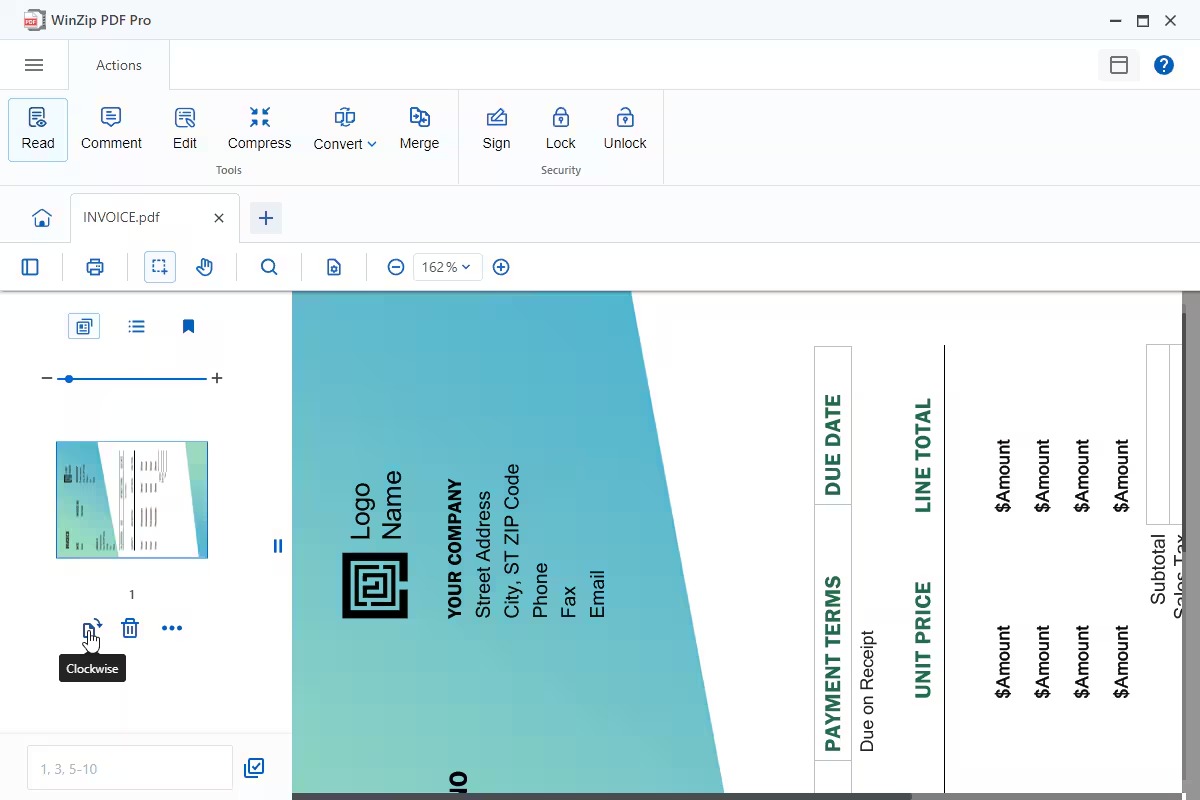
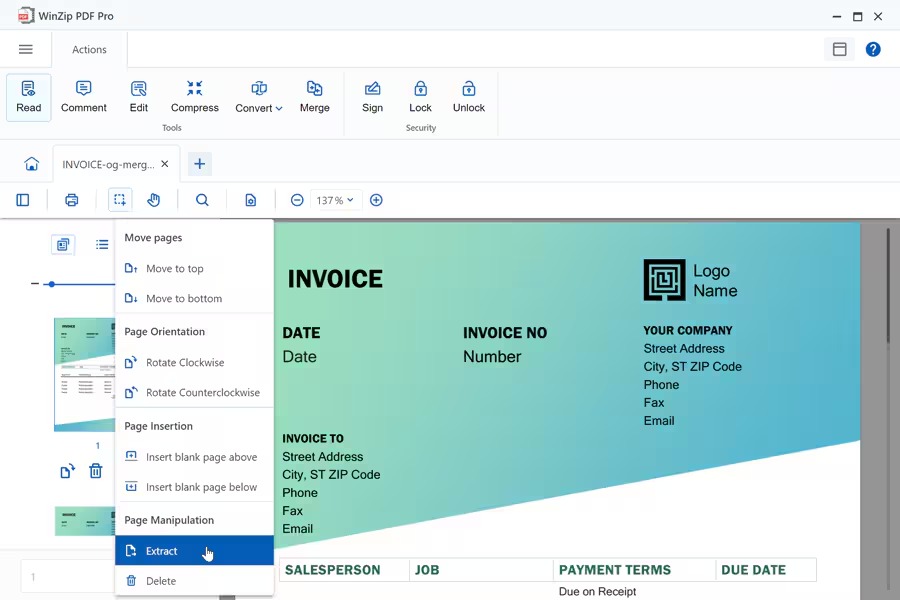
Работа со страницами строится вокруг миниатюр. В WinZip PDF Pro они служат не только навигацией: выбранную страницу можно повернуть, переместить, вставить рядом пустой лист, извлечь в новый файл или удалить. После структурных операций всегда необходим повторный контроль оглавления, внутренних ссылок и напечатанных номеров страниц: перестановка листов не переписывает текст внутри макета.
Поворот, перестановка и удаление страниц
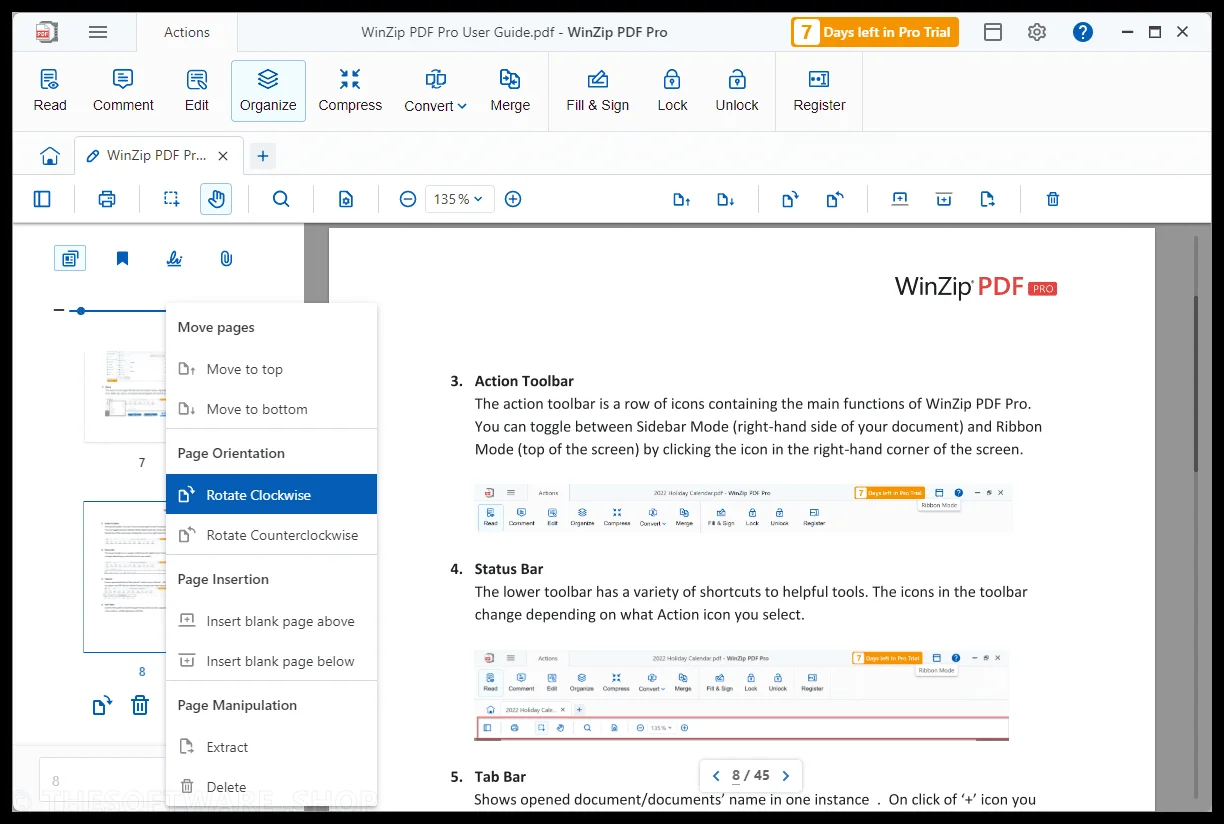
- Откройте PDF и выберите Organize. Разверните панель миниатюр слева, чтобы видеть последовательность листов.
- Щёлкните по нужной миниатюре. Для поворота применяйте Rotate Clockwise или Rotate Counterclockwise. Для нескольких листов сперва выделите только нужную группу.
- Для изменения порядка перетащите страницу в новую позицию либо применяйте Move to top и Move to bottom. Сопоставляйте не только номера, но и заголовки разделов.
- Для технического разделителя примените Insert blank page above или Insert blank page below. Пустой лист не получает автоматически фирменный фон и нумерацию.
- Для удаления выберите Delete. Перед сохранением пересчитайте страницы и проверьте, что выделена именно лишняя миниатюра.
- Сохраните через новый файл. В режиме Read пройдите границы разделов и проверьте ссылки из оглавления, номера страниц и ориентацию.
Для отсканированного пакета в особенности полезно сперва исправить ориентацию, затем менять порядок. Такой порядок уменьшает вероятность ошибиться при выборе миниатюры. В больших документах удобно работать по разделам: выстроить первые двадцать страниц, сохранить промежуточную копию, потом переходить к следующему блоку.
Извлечение страниц и разделение одного PDF
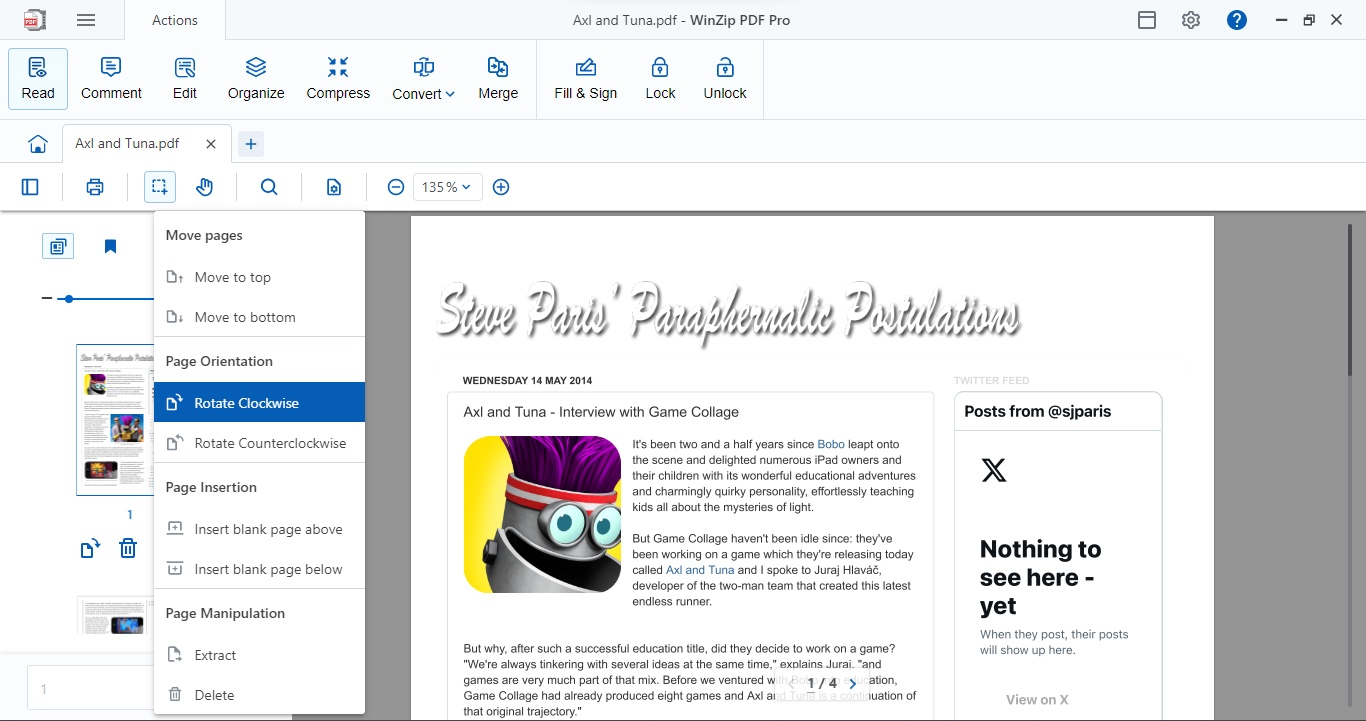
Для отдельного приложения, акта или главы применяйте Extract. Детальные варианты разделения PDF тоже разобраны на Xeon Live: как извлечь страницы из PDF и как разбить PDF на страницы. В WinZip PDF Pro важно различать Extract и Extract and Delete.
- Откройте исходный PDF и создайте рабочую копию. В панели страниц выберите первый лист нужного фрагмента.
- Выделите все страницы раздела. Перед операцией проверьте первую и последнюю миниатюру, чтобы не потерять пустой оборот или приложение.
- Выберите Extract для создания нового PDF без изменения исходной последовательности. Команду Extract and Delete используйте только тогда, когда новый фрагмент одновременно должен исчезнуть из рабочей копии.
- Укажите папку и понятное имя итога. Для серии файлов добавляйте номера с ведущими нулями: 01, 02, 03. Такой формат сохраняет порядок при сортировке.
- Откройте новый PDF отдельно. Проверьте начало, конец, количество страниц и ориентацию. После этого возвращайтесь к исходной рабочей копии.
- При разбиении большого файла повторяйте операцию небольшими смысловыми блоками и сохраняйте промежуточные версии. Это снижает потери при сбое или неверном выделении.
Объединение нескольких PDF в один документ
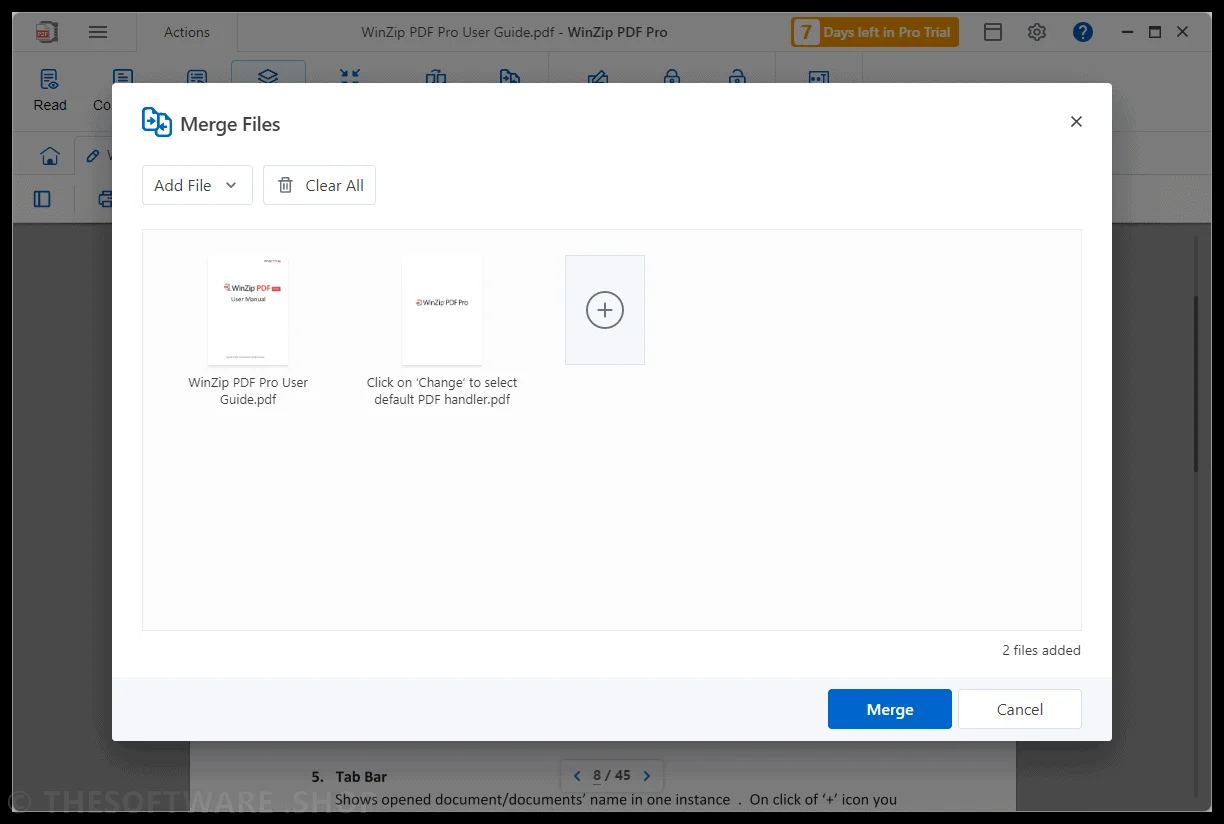
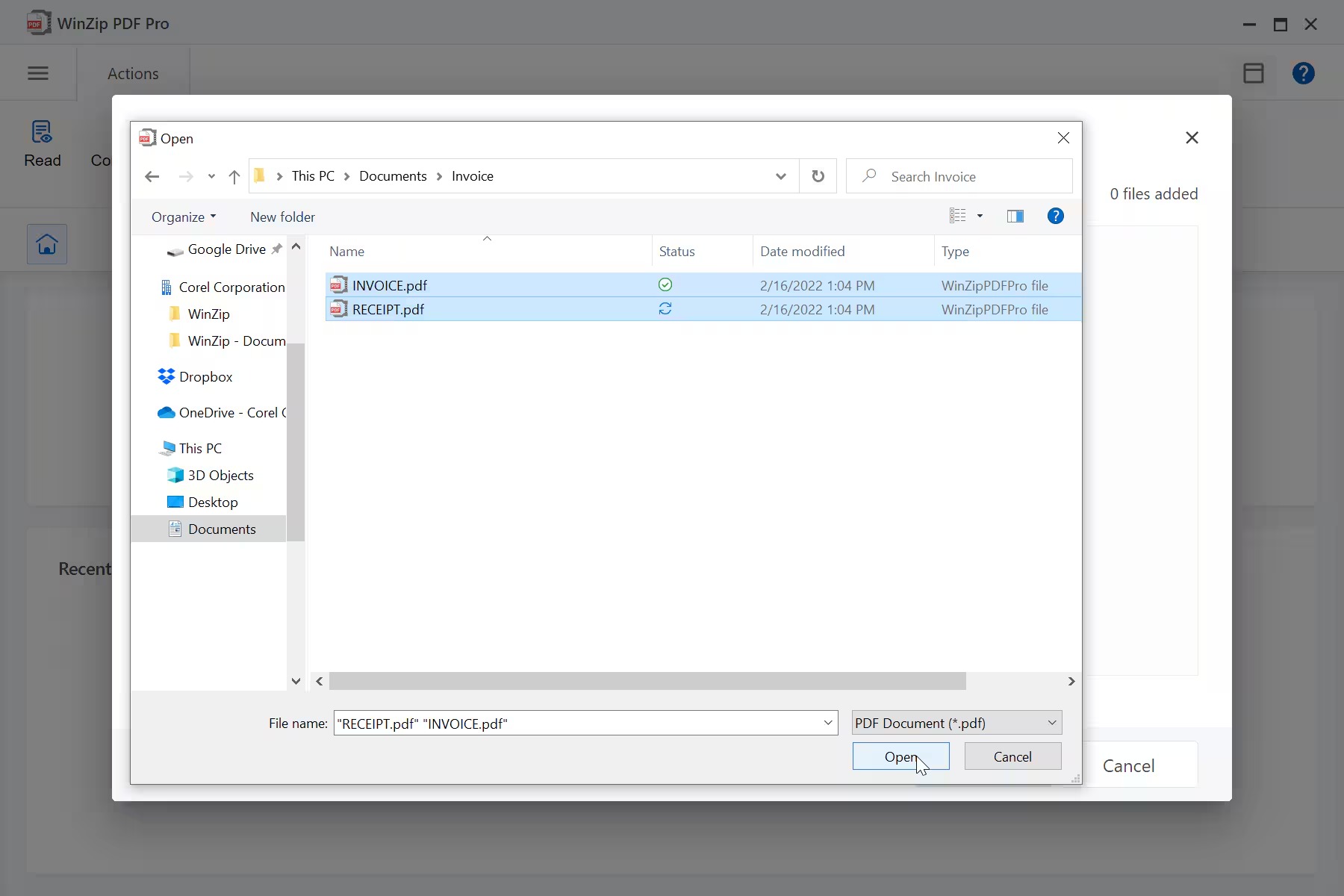
Команда Merge собирает несколько PDF в один файл. Базовая логика совпадает с общим подходом из инструкции Xeon Live как соединить несколько PDF в один файл: подготовить исходники, определить порядок, объединить, потом проверить стыки.
- До открытия Merge переименуйте исходники по порядку разделов и по отдельности проверьте, что каждый файл открывается без ошибок.
- В WinZip PDF Pro выберите Merge и добавьте все подготовленные PDF. Карточки файлов появятся в отдельном окне.
- Расставьте карточки в нужной последовательности. Не полагайтесь лишь на имена: сверяйте титульные листы и предполагаемые границы разделов.
- Нажмите Merge и сохраните новый PDF под отдельным именем. Исходные файлы оставьте в исходной папке до окончания проверки.
- Откройте объединённый документ. Перейдите к месту стыка каждого исходника и проверьте, что нет повторных титульных страниц, пропусков, пустых листов и внезапной смены ориентации.
- При необходимости вернитесь в Organize, удалите лишнее, переставьте разделители и сохраните следующую версию. Напечатанное оглавление и номера внутри страниц исправляются отдельно.
Для очень большого набора сканов практичнее собирать несколько промежуточных PDF, а затем объединять готовые блоки. Такой подход уменьшает нагрузку на память и упрощает поиск проблемного исходника. Защищённые паролем и повреждённые документы сперва приводятся в рабочее состояние законным методом; обход чужой защиты в сценарий Merge не входит.
Как конвертировать и сжимать PDF без потери контроля над итогом
Конвертация меняет не только расширение файла, но и метод представления содержимого. WinZip PDF Pro заявляет работу с PDF, DOC/DOCX, XLS/XLSX, PPT/PPTX, JPG и PNG. Простые офисные документы обычно переносятся предсказуемее, чем сложные макеты с колонками, нестандартными шрифтами и плавающими объектами. Итог конвертации всегда проверяется по содержанию, а не только по факту открытия файла.
PDF в Word, Excel, PowerPoint и изображения
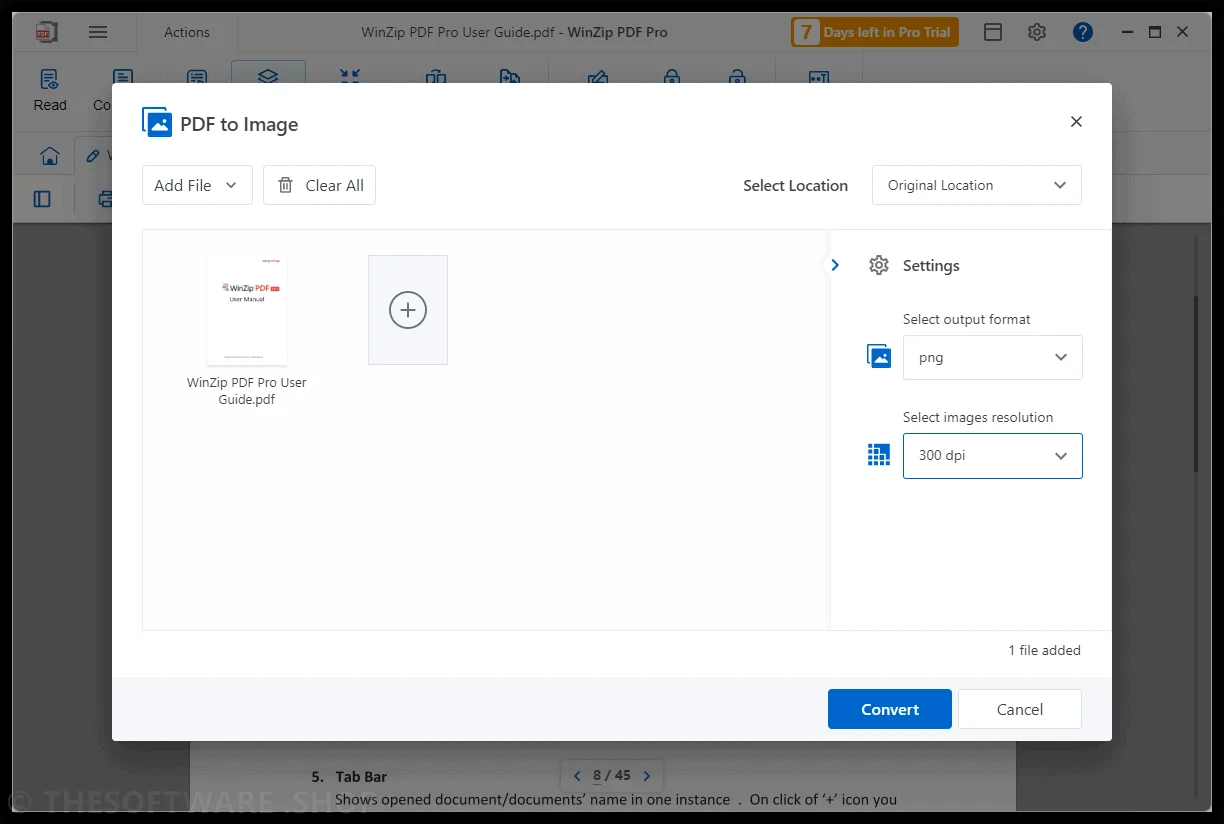
Для редактируемого текста чаще необходим Word, для таблиц — Excel, для слайдовой основы — PowerPoint, для публикации страниц как графики — PNG или JPEG. Детальные частные сценарии есть в материалах Xeon Live о преобразовании PDF в Word и преобразовании PDF в Excel.
- Откройте Convert и выберите направление преобразования. Добавьте PDF и укажите целевой формат.
- Для Word сперва убедитесь, что исходный текст выделяется и находится поиском. Скан без текстового слоя превращается в изображение внутри документа и не становится полноценным редактируемым текстом автоматически.
- Для Excel выберите файл с чёткой табличной структурой. После экспорта проверьте отрицательные значения, даты, проценты, разделители тысяч, ведущие нули и строки итогов.
- Для PowerPoint сопоставьте количество страниц PDF с числом полученных слайдов, потом проверьте порядок и положение крупных объектов. Исходные анимации и мастер-слайды в PDF уже отсутствуют.
- Для изображения выберите PNG для схем, интерфейсов и мелкого текста либо JPEG для фотографического содержимого. Разрешение 300 dpi подходит для печати и дальнейшего распознавания, но заметно увеличивает объём.
- Сохраните итог в отдельную папку и откройте несколько контрольных страниц. Сопоставьте заголовки, таблицы, изображения и переносы с оригиналом.
У сложного PDF редактор восстанавливает структуру по координатам объектов. По этой причине многоколоночная страница превращается в набор независимых блоков, а таблица — в текстовые элементы. Для глубокой переработки такого документа надёжнее отыскать исходный офисный файл. Для короткой правки выгоднее оставаться в Edit и не запускать полный цикл преобразования.
Создание PDF из офисного документа или изображения
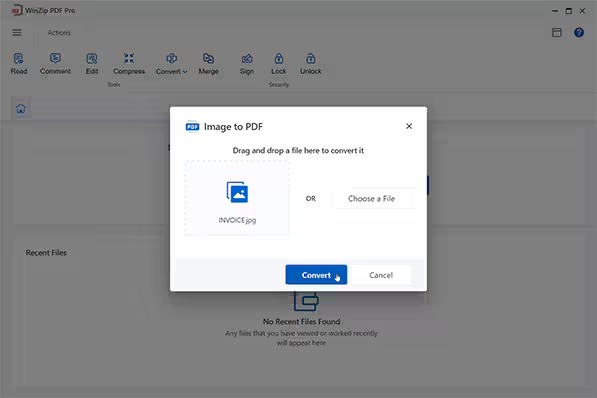
- Откройте Convert и выберите подходящее направление, к примеру Image to PDF или преобразование офисного документа в PDF.
- Добавьте исходный файл. Для изображений заблаговременно проверьте ориентацию и разрешение; для Word, Excel или PowerPoint убедитесь, что документ правильно выглядит в исходной программе.
- Выберите папку сохранения. Рабочую копию размещайте отдельно от исходника, чтобы одинаковые имена не приводили к путанице.
- Запустите Convert. После окончания откройте PDF в Read и сравните первые, средние и последние страницы с исходным документом.
- Для таблиц проверьте область печати и разрывы страниц, для презентации — соотношение сторон, для изображения — отсутствие нежелательной обрезки.
- Сохраните только проверенный файл. Перед отправкой откройте его в независимом PDF-просмотрщике.
Сжатие PDF и выбор качества
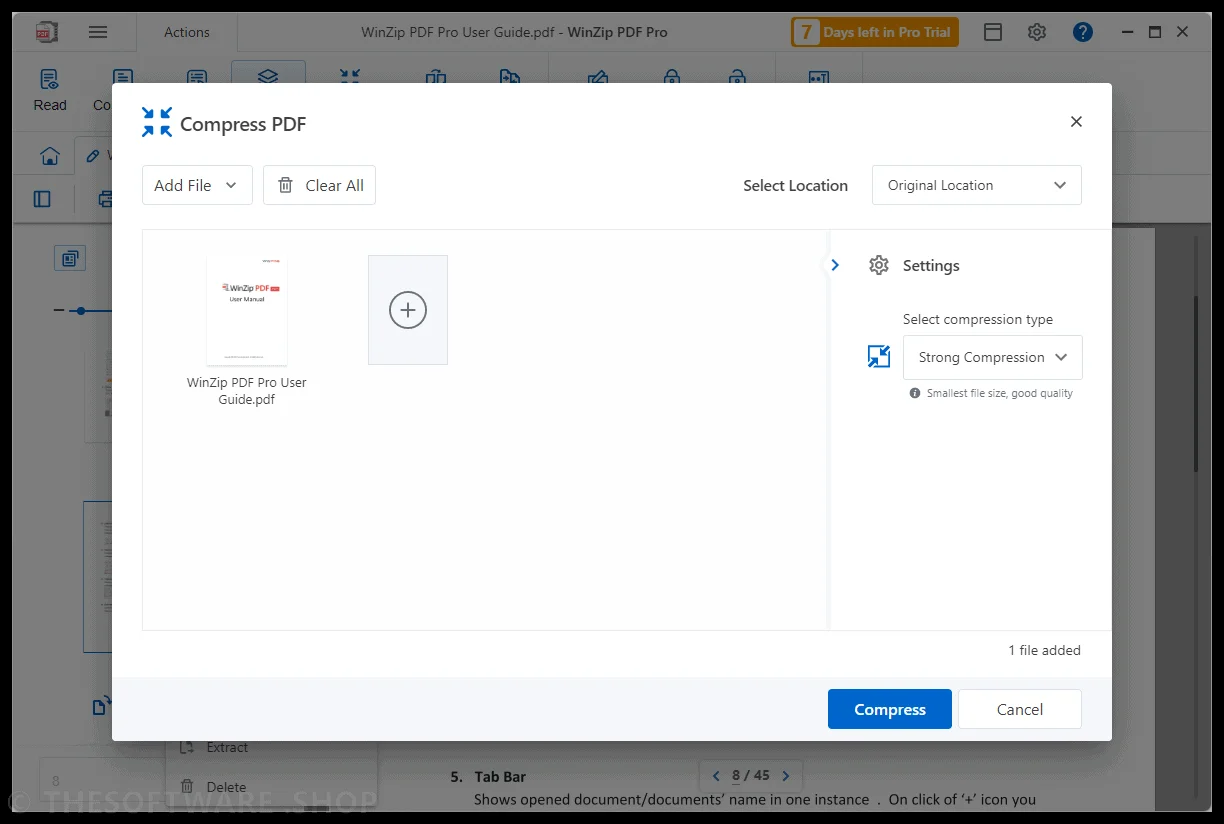
В Compress доступны по меньшей мере Basic Compression и Strong Compression. Официальные материалы указывают ориентир экономии до 40 процентов для базового и до 75 процентов для сильного режима; фактическое уменьшение определяется составом конкретного PDF. Для добавочных методов полезна инструкция Xeon Live как сжать PDF без заметной потери качества.
- Создайте качественную мастер-копию и не применяйте сжатие к единственному экземпляру документа.
- Откройте Compress, добавьте файл и выберите папку итога. Для первого прохода применяйте Basic Compression.
- Сопоставьте размер исходника и новой копии. Потом откройте страницы с самым мелким текстом, печатями, QR-кодами, тонкими линиями и фотографиями.
- Увеличьте проблемные области до 200–300 процентов. Текст должен оставаться разборчивым, линии — непрерывными, код — сканируемым.
- При недостаточном уменьшении создайте ещё одну копию и примените Strong Compression. Сопоставьте уже три файла: мастер, базовое и сильное сжатие.
- Для документа, который будут печатать и подписывать, выбирайте вариант по читаемости, а не по минимальному размеру. Для ознакомительной пересылки допустим более компактный файл.
Текстовый PDF с уже оптимизированными ресурсами уменьшается слабее, чем многостраничный скан. Сильное сжатие в особенности заметно на изображениях: появляются артефакты, а мелкие детали исчезают. По этой причине мастер-файл хранится отдельно, а облегчённая версия считается производной копией для конкретного канала передачи.
Как подписывать, защищать и безопасно скрывать данные
Подпись, пароль и Redact решают различные задачи. Визуальная подпись показывает согласование, цифровая подпись на сертификате связывает состояние документа с идентификатором, пароль ограничивает открытие или действия, а Redact предназначен для безвозвратного удаления содержимого. Эти инструменты нельзя подменять друг другом.
Заполнение и создание подписи
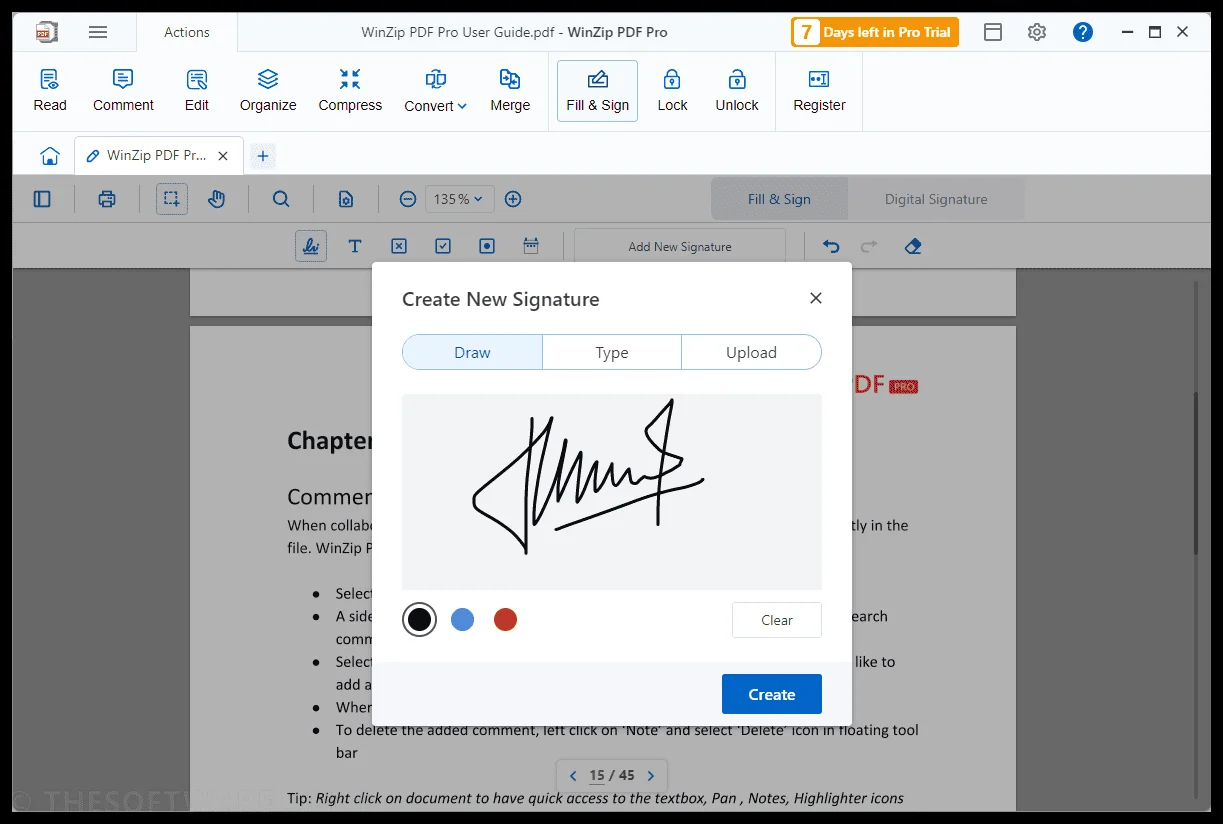
Для простого согласования применяйте Fill & Sign. Полезные общие ориентиры собраны в инструкции Xeon Live о том, как вставить подпись в PDF. В WinZip PDF Pro подпись создаётся в отдельном окне и затем размещается на странице.
- Закончите редактирование текста и перестановку страниц до подписания. Сохраните промежуточную итоговую версию.
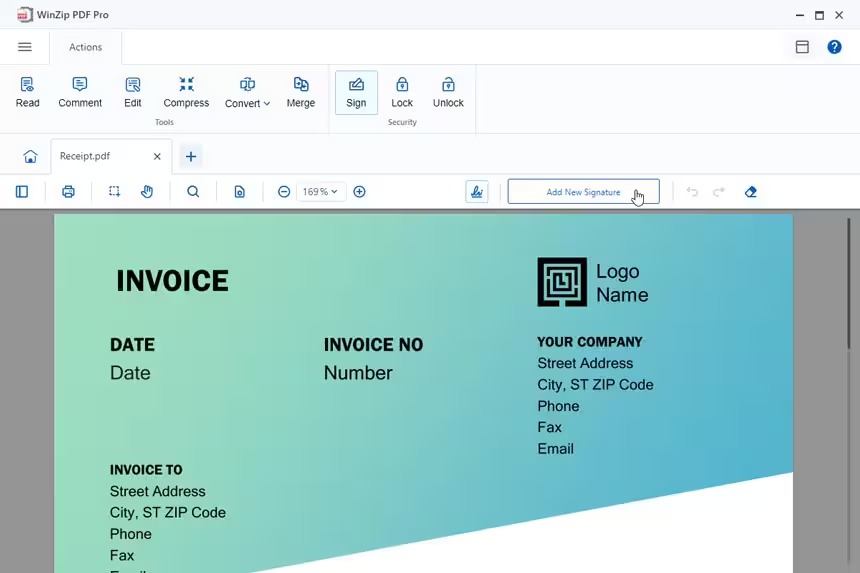
- Откройте Fill & Sign и выберите Add New Signature.
- Создайте подпись одним из трёх методов: Draw, Type или Upload. Для изображения применяйте чистый фон и достаточную детализацию.
- Нажмите Create, затем разместите подпись в нужной области страницы и подберите размер. Подпись не должна закрывать дату, расшифровку или линию формы.
- Сохраните документ под новым именем и откройте его заново. Проверьте видимость подписи на экране и в предварительном просмотре печати.
- Для сертификатной подписи применяйте Digital Signature и заканчивайте все содержательные правки заблаговременно. После внесения изменений валидность подписи требует повторной проверки.
Для сертификатных документов после сохранения полезно отдельно проверить статус подписи. Общий порядок такой проверки разобран на Xeon Live в материале как проверить электронную подпись в PDF.
Пароль открытия, разрешения и Unlock
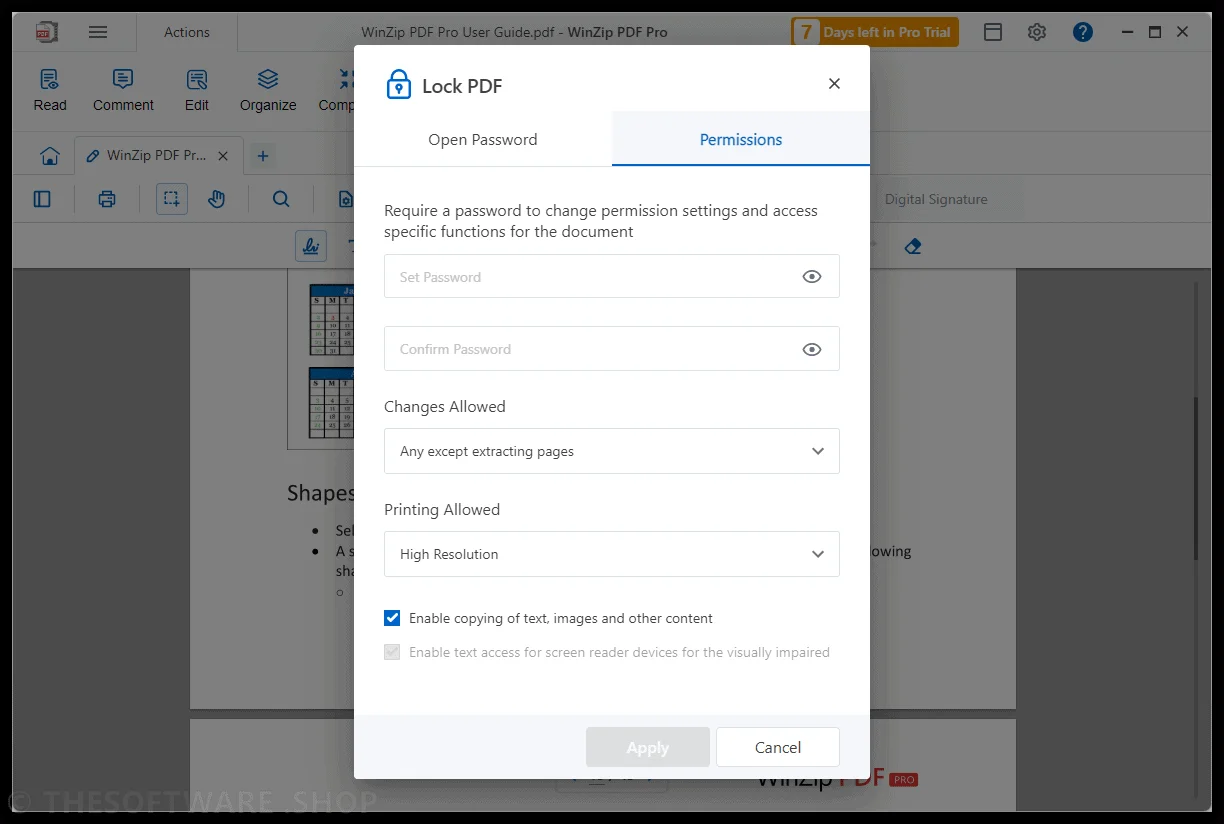
Lock PDF поддерживает пароль открытия и пароль разрешений. Первый закрывает доступ к чтению, второй ограничивает действия с уже открытым документом. Детальный общий подход к защите описан в инструкции Xeon Live как установить пароль на PDF.
- Сохраните незашифрованную мастер-копию в контролируемой рабочей папке. Защита применяется к отдельной версии для передачи.
- Откройте Lock. Для ограничения открытия задайте Open Password и повторите значение в поле подтверждения.
- Для ограничения действий перейдите в Permissions. Установите пароль разрешений и выберите допустимые изменения, печать и копирование содержимого.
- Нажмите Apply и сохраните защищённую копию. Закройте документ полностью.
- Откройте сохранённый файл заново и введите пароль. Проверьте, что ограничения соответствуют задаче: предназначенный для бумажной подписи документ должен сохранять разрешение на печать.
- Для собственного защищённого файла команда Unlock снимает ограничения только после ввода корректного пароля. После снятия защиты сохраните отдельную копию и вновь проверьте содержимое.
Пароль файла и сам документ передаются различными каналами. Ограничения PDF не заменяют контроль доступа к папке и защиту компьютера: локальная обработка оставляет рабочие копии на диске. Для конфиденциальных проектов важно контролировать историю Recent Files, временные каталоги и синхронизацию рабочей папки с облачными сервисами.
Безопасное удаление конфиденциальных фрагментов через Redact
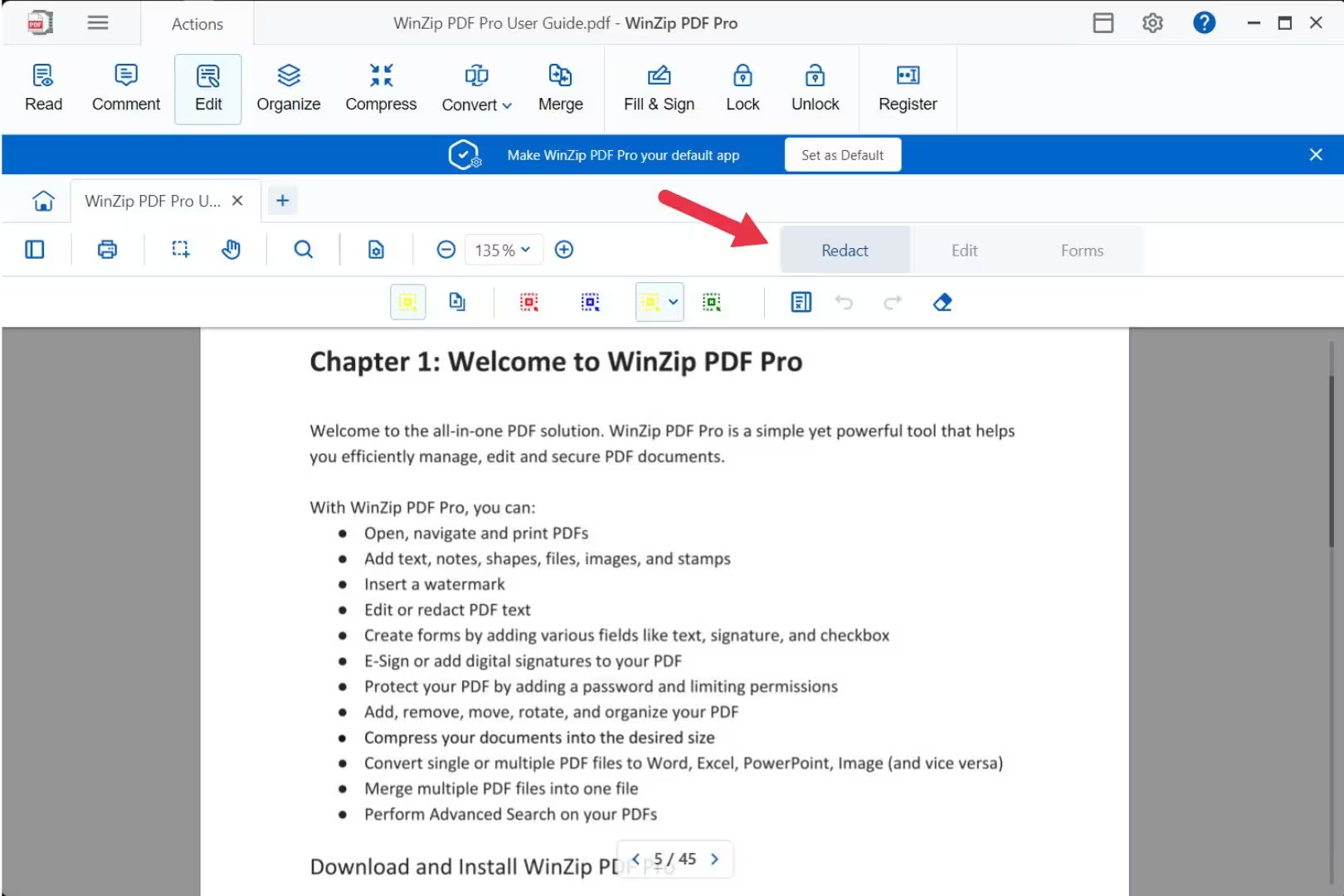
Redact применяется для персональных данных, коммерческой тайны и других фрагментов, которые не должны оставаться внутри PDF. Чёрная фигура поверх текста не подходит: исходные символы продолжают существовать в документе и извлекаются копированием или поиском.
- Создайте отдельную копию документа и откройте Edit → Redact.
- Выделите текст или область изображения для удаления. Все отмеченные фрагменты просмотрите в панели Marked for Redaction.
- Для повторяющихся слов применяйте поиск внутри режима Redact, затем ручным способом проверьте каждое найденное совпадение. Графические области и сканы просматриваются отдельно.
- Нажмите Redact All и подтвердите Apply. После этого редактирование становится постоянным для выбранных объектов.
- Сохраните файл под новым именем, закройте его и откройте снова.
- Попробуйте отыскать удалённое слово, выделить область и скопировать текст. Вдобавок проверьте комментарии, вложения и свойства документа, когда они содержат чувствительные сведения.
Для скана без текстового слоя поисковое удаление не работает по буквам, потому что страница хранит пиксели. В этом случае отмечается графическая область, а после применения Redact страница просматривается с увеличением, чтобы по краям не осталось читаемых фрагментов.
Практические рабочие процессы от исходника до итоговой копии
Самая полезная стратегия для WinZip PDF Pro — работать не отдельными кнопками, а последовательностью операций. Сперва исправляется содержимое, затем структура страниц, после этого выполняются комментарии и проверка, затем сжатие или конвертация, а защита и подпись остаются на финальном этапе. Такой порядок уменьшает число повторных сохранений и уменьшает риск разрушить уже подписанную версию.
Подготовка договора к отправке
Исходная задача — получить чистовой договор с исправленными реквизитами, корректным порядком приложений, подписью и защитой. В этом сценарии опаснее всего подписать документ слишком рано или закрыть персональные данные обычной фигурой вместо Redact.
- Сформируйте копию договора и откройте её в Edit. Исправьте реквизиты короткими заменами, каждый изменённый блок проверьте при обычном масштабе.
- Перейдите в Organize и сопоставьте приложения с оглавлением. Поверните неверно ориентированные листы и поставьте приложения в нужный порядок.
- Откройте Comment и просмотрите панель замечаний. Удалите внутренние комментарии, которые не должны попасть другой стороне.
- Для чувствительных данных примените Redact, потом сохраните и ещё раз откройте файл. Поиск по удалённой строке не должен возвращать итог.
- Добавьте подпись через Fill & Sign либо сертификатный режим после окончания содержательных правок.
- При необходимости создайте защищённую копию через Lock, закройте её и откройте ещё раз с паролем. Итоговый контроль включает количество страниц, видимость подписей и печать критичных реквизитов.
Сборка отчёта из нескольких PDF
Исходная задача — объединить титульный лист, основной отчёт, таблицы и приложения из нескольких файлов, затем привести их к единому порядку и уменьшить размер для передачи.
- До Merge откройте каждый исходник отдельно. Уберите явно лишние пустые страницы, исправьте ориентацию и переименуйте файлы по порядку.
- Добавьте подготовленные PDF в Merge и расставьте карточки в последовательности будущего отчёта.
- Создайте общий файл и сразу сохраните его как новую версию. Исходники не удаляйте.
- Откройте объединённый PDF в Organize. Проверьте границы разделов, переставьте разделители и извлеките случайно попавшие листы.
- Когда размер мешает отправке, создайте производную копию через Basic Compression. Сильный режим подключайте лишь после визуального сравнения мелкого текста и схем.
- Откройте итог в Read и пройдите первые страницы каждого раздела. Сверьте оглавление, нумерацию, ориентацию и отсутствие повторных титульных листов.
Большой сканированный пакет
Исходная задача — подготовить многостраничный скан для передачи без потери читаемости печатей, подписей и мелкого текста. Скан воспринимается как набор изображений, по этой причине обычный поиск и редактирование текста без распознанного слоя не работают.
- Сохраните исходный скан как мастер. В Read быстро просмотрите качество и отыщите страницы с мелким шрифтом, штрихкодами и печатями — они станут контрольными.
- Исправьте ориентацию страниц через Organize. Не сжимайте документ до окончания структурных операций.
- Сформируйте копию через Basic Compression. Сопоставьте размер и несколько контрольных страниц при 200–300 процентах.
- Для добавочного уменьшения сделайте отдельную копию через Strong Compression. Сопоставьте её с базовой, а не только с мастер-файлом.
- Когда один файл остаётся чрезмерно тяжёлым, разделите его по смысловым блокам через Extract. Каждую часть назовите последовательно.
- Откройте все части поочерёдно и проверьте первую и последнюю страницу. Мастер храните отдельно и не заменяйте облегчёнными версиями.
PDF с таблицами и сложной вёрсткой
Исходная задача — получить редактируемый материал из PDF, где есть таблицы, колонки, изображения и нестандартные шрифты. Такой документ требует проверки по данным, потому что визуально аккуратный экспорт способен содержать неверные значения или раздробленные текстовые блоки.
- Проверьте наличие текстового слоя: выделите фразу и отыщите её через поиск. Для страницы-изображения сперва необходим отдельный этап OCR в подходящем инструменте.
- Для таблицы запустите PDF to Excel, для текстового документа — PDF to Word. Не объединяйте различные типы материалов в одну партию с одинаковыми ожиданиями.
- После конвертации сперва проверьте данные: число строк, суммы, даты, отрицательные значения, ведущие нули и наименования колонок.
- Потом сопоставьте структуру: заголовки, переносы, порядок иллюстраций, разрывы страниц и положение примечаний.
- Для небольшого числа ошибок исправьте итог ручным способом. Для системно разрушенной вёрстки вернитесь к исходному PDF и отыщите исходный DOCX/XLSX либо пересоберите документ.
- Финальный PDF после обратного экспорта откройте в независимом просмотрщике и сопоставьте с исходником по контрольным страницам.
Типичные ошибки и проверка итога
Большинство проблем WinZip PDF Pro связано не с одной кнопкой, а с типом исходного PDF, состоянием лицензии, защитой файла, нагрузкой на компьютер или особенностями фиксированной верстки. Диагностика начинается с сохранения копии и проверки того же документа в другом просмотрщике.
Текст виден, но не выделяется
Страница является сканом либо текст превращён в графические объекты. Проверьте поиск по видимому слову. Для скана необходим OCR в отдельном подходящем инструменте; ручное закрашивание не создаёт текстовый слой.
После правки съехала вёрстка
Вернитесь к рабочей копии, сократите замену и проверьте ширину используемого шрифта. PDF не переразмечает соседние абзацы как текстовый процессор, по этой причине длинные вставки лучше выполнять в исходном DOCX.
Сжатая копия плохо читается
Возьмите мастер-файл и повторите Compress с более мягким режимом. Проверяйте мелкий текст, печати, тонкие линии и коды. Потерянные детали не восстанавливаются из единственной сильно сжатой копии.
Merge долго не завершается
Откройте исходники по одному, исключите повреждённый или защищённый файл, объединяйте документы партиями и сохраняйте на локальный диск с достаточным свободным местом.
Пароль не принимается
Проверьте раскладку, Caps Lock, пробелы и различие между паролем открытия и паролем разрешений. Unlock предназначен для собственного документа с известным паролем.
Комментарии не видны у получателя
Сохраните файл после добавления аннотаций и откройте отправляемую копию в другом полноценном PDF-просмотрщике. Перед выпуском чистовой версии удалите служебные пометки, которые не предназначены адресату.
Перед финальным сохранением полезен короткий контроль: текстовые правки не выходят за рамки блоков; число и порядок страниц совпадают с задачей; комментарии просмотрены; Redact применён окончательно; подпись добавлена после всех содержательных изменений; пароль проверен повторным открытием; сжатая версия остаётся читаемой. Для важных документов отдельное открытие в другом просмотрщике выявляет часть несовместимостей до отправки.
Преимущества, недостатки, альтернативы и кому подойдёт
WinZip PDF Pro закрывает большинство ежедневных задач с PDF на одном Windows-компьютере. Его ценность в особенности заметна в цепочках, где один файл сперва редактируется, затем перестраивается по страницам, объединяется с приложениями, сжимается и получает защиту. Ограничения тоже существенные: продукт привязан к Windows, интерфейс на доступных экранах англоязычный, а после пробного периода расширенные функции требуют лицензии.
Плюсы
- Единая панель для чтения, редактирования, комментариев, страниц, конвертации, объединения, подписи и защиты.
- Основные операции над документами выполняются локально без обязательной загрузки PDF в браузерный сервис.
- Наглядная работа со страницами через миниатюры, Organize, Extract и Merge.
- Поддержка основных офисных форматов Microsoft и изображений в типовых направлениях конвертации.
- Отдельные инструменты Redact, Lock и Fill & Sign для завершающих этапов подготовки документа.
Минусы
- Настольный продукт ориентирован на Windows; полноценной версии того же WinZip PDF Pro для macOS и Linux не заявлено.
- Англоязычные команды увеличивают порог входа для отдела, которому требуется русская локализация.
- Сложное редактирование текста не похоже на свободную правку в Word: блок открывается отдельно и требует проверки после Apply.
- Продукт не позиционируется как специализированная система для массового OCR, предпечатной проверки, PDF/A или PDF/UA.
- После пробного периода Pro-функции требуют действующей лицензии, по этой причине эпизодические задачи стоит сопоставить с более простыми решениями.
Реальные альтернативы
Для профессионального OCR, сравнения редакций и развитых корпоративных процессов чаще рассматривают Adobe Acrobat Pro. Для многоплатформенной офисной работы подходит Foxit PDF Editor. Пользователям Windows, которым необходима очень детальная настройка аннотаций и страниц, стоит сопоставить PDF-XChange Editor. Для русскоязычного интерфейса и более прямолинейной повседневной работы полезно посмотреть PDF Commander. WinZip PDF Pro рационален там, где необходим один локальный Windows-инструмент без перехода между несколькими сервисами.
Кому подойдёт
- Сотруднику или небольшому офису на Windows, который систематически редактирует, собирает, конвертирует и защищает PDF.
- Пользователю, которому важна локальная обработка договоров, отчётов и внутренних документов.
- Специалисту, которому необходимы Merge, Organize, Compress, Convert, Fill & Sign и Lock в одном интерфейсе.
- Не подойдёт команде с обязательной русской локализацией, пользователям macOS/Linux, задачам массового профессионального OCR и регламентированной предпечатной проверке.
Практический выбор стоит делать по собственным файлам: один обычный текстовый PDF, один скан, один документ со сложной таблицей и один большой пакет страниц дают достаточно материала для оценки. В ходе пробного периода полезнее пройти полный рабочий цикл и проверить сохранённые итоги в другом просмотрщике, чем просто просматривать меню. Для повседневных Windows-задач WinZip PDF Pro предлагает цельный процесс; для специализированных требований лучше сразу выбирать инструмент, который прямо рассчитан на нужный стандарт или тип обработки.