
Watermark Plus — локальная Mac-утилита PearlMountain Technology для пакетного нанесения текста, логотипов и служебных меток на фотографии. Когда необходим сам дистрибутив и карточка программы, можно скачать Watermark Plus бесплатно, а дальше работать по простой цепочке: добавить изображения, настроить один или несколько водяных знаков, проверить пачку и сохранить готовые копии.

Источник: PearlMountain
Программа не пытается быть полноценным редактором. Её сильная сторона — повторяемая обработка: один шаблон применяется к группе файлов, вместе с этим отдельные фотографии можно поправить в режиме Single. Дополнительно при сохранении доступны изменение размера, конвертация в распространённые растровые форматы и пакетное переименование.
Что делает Watermark Plus и как устроено рабочее окно
Watermark Plus рассчитан на фотографов, контент-менеджеров, владельцев небольших магазинов и команды, которым систематически необходимо маркировать изображения перед публикацией или отправкой клиенту. Поддерживаются текстовые и графические водяные знаки, повторяющийся Script, служебные вставки из данных файла, несколько элементов одновременно и сохранение собственных профилей. Официальное описание тоже фиксирует пакетную обработку, предварительный просмотр и отдельный режим для конкретного кадра.
Источник: PearlMountain
Карта интерфейса: где искать нужные инструменты
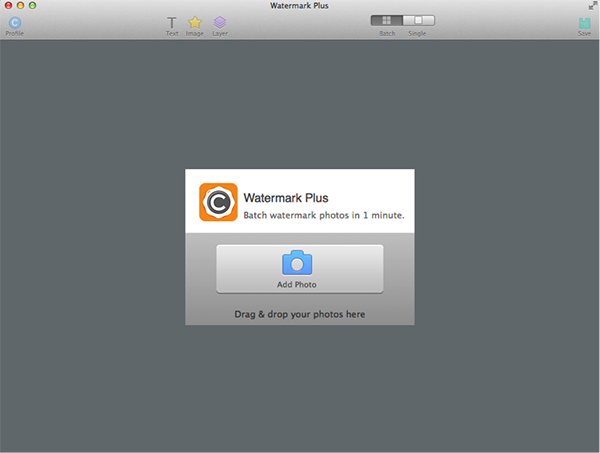
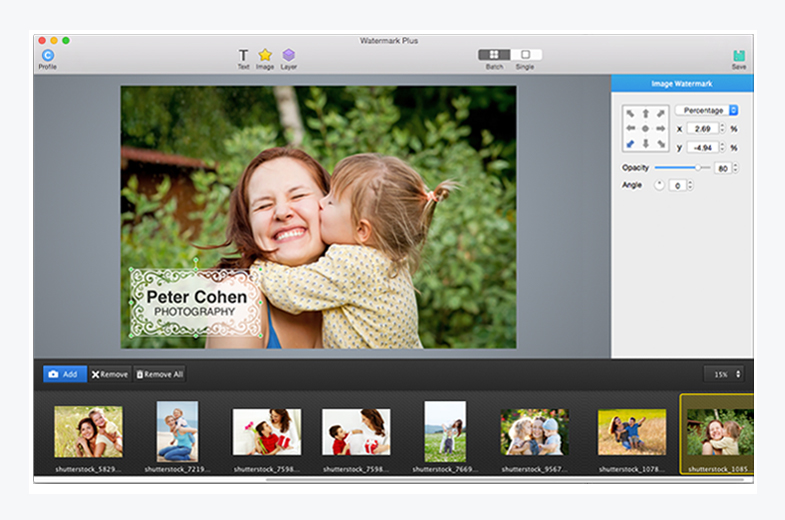
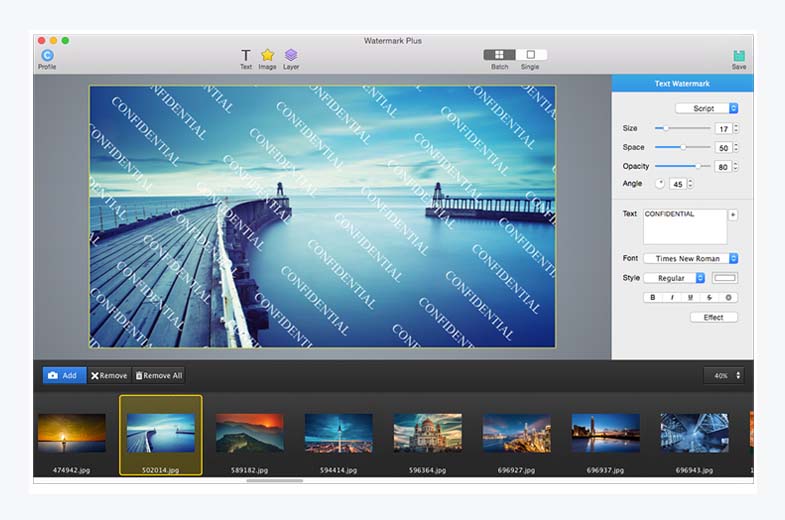
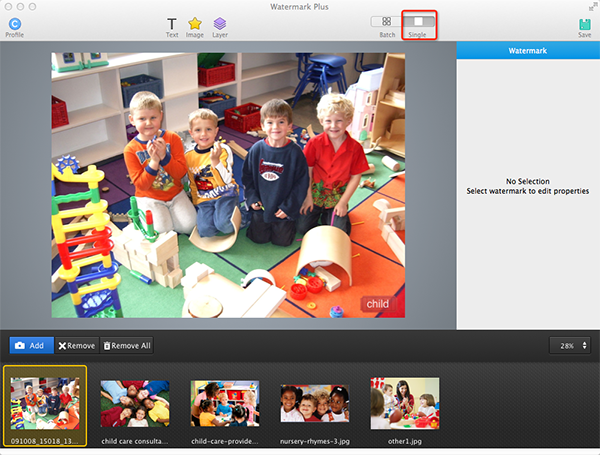
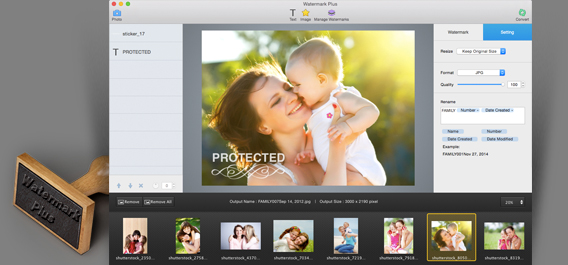
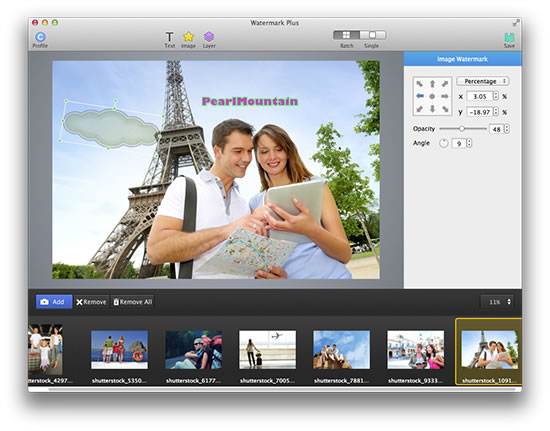
Главные действия вынесены на верхнюю панель: Profile открывает библиотеку профилей, Text добавляет текстовый объект, Image — графический, Layer отвечает за порядок элементов, Batch и Single переключают режим обработки, Save открывает экспорт. Центральная область показывает выбранную фотографию, нижняя лента — все добавленные кадры, а правая панель меняется в зависимости от выделенного водяного знака.
Источник: PearlMountain
В правой панели сосредоточены параметры, которые в самом деле приходится менять в работе: положение, X и Y, переключатель Percentage/Pixel, Opacity, Angle, шрифт и текстовые эффекты. Такая компоновка устарела визуально, но делает процесс предсказуемым: практически все операции выполняются в одном окне, без длинной цепочки диалогов.
Источник: PearlMountain
Источник: PearlMountain
Источник: PearlMountain
Источник: PearlMountain
По назначению Watermark Plus ближе к специализированной пакетной утилите, чем к Lightroom, Photoshop или Affinity Photo. Тут нет развитой ретуши, сложной коррекции цвета и художественных инструментов. Зато для задачи «нанести одинаковую подпись или логотип на десятки снимков, затем быстро проверить исключения» интерфейс построен достаточно рационально.
Как подготовить фотографии и нанести текстовый или графический водяной знак
Базовый сценарий лучше проходить в Batch: сперва собрать все фотографии, затем создать общий водяной знак и лишь после этого искать исключения. Такой порядок уменьшает количество ручных действий и помогает сразу увидеть, где один шаблон подходит всей группе, а где отдельные кадры требуют Single.
Источник: PearlMountain
Импорт фотографий и первичная проверка набора
Откройте Watermark Plus и нажмите Add Photo на стартовой панели. В Finder выделите нужные изображения и подтвердите выбор. Второй метод — перетащить файлы из Finder прямо в окно программы. После импорта убедитесь, что миниатюры появились в нижней ленте и что в набор не попали исходники, которые не планируется маркировать. Для крупной задачи удобнее заблаговременно собрать копии в отдельной папке, чтобы не смешивать черновики и финальные файлы.
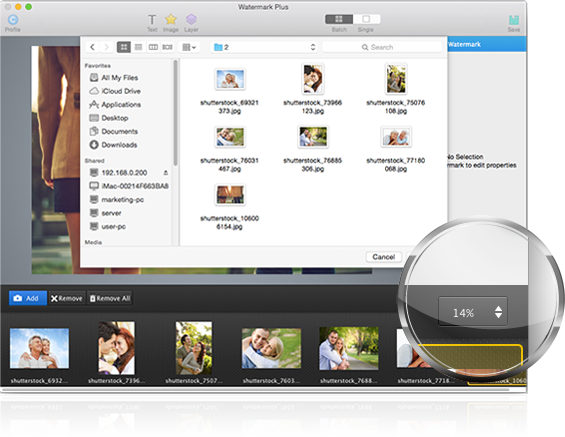
Источник: PearlMountain
Перед созданием знака полезно оценить саму партию как набор. Отсортируйте кадры с очень различными ориентациями, проверьте, нет ли среди них миниатюр, сканов или изображений с уже нанесённой маркировкой. Если часть фотографий сильно отличается по размеру или композиции, разумнее разделить обработку на две партии и сохранить для каждой подходящий профиль. Это быстрее, чем после одного общего экспорта ручным способом искать десятки неудачных кадров. Одновременно решите, где будет храниться итог: отдельная папка для готовых копий уменьшает риск перепутать их с исходниками и упрощает повторную обработку с другим уровнем прозрачности или размером.
- Оставьте переключатель в положении Batch, чтобы общая настройка применялась ко всей группе.
- Откройте несколько различных миниатюр: горизонтальный кадр, вертикальный, светлый и тёмный. Это даст представление о диапазоне композиций.
- Определите тип маркировки до создания объекта: простой текст, логотип, Script или служебная информация.
- Решите, будет ли сохранение включать уменьшение размера и переименование. Эти параметры задаются позднее, но влияют на организацию всей операции.
При необходимости можно свериться с отдельной инструкцией Xeon Live о том, как добавлять водяной знак на фотографию: там разобраны общие принципы заметности, положения и сохранения качества, которые применимы и к Watermark Plus.
Текстовый знак: надпись, шрифт, прозрачность и читаемость
Источник: PearlMountain
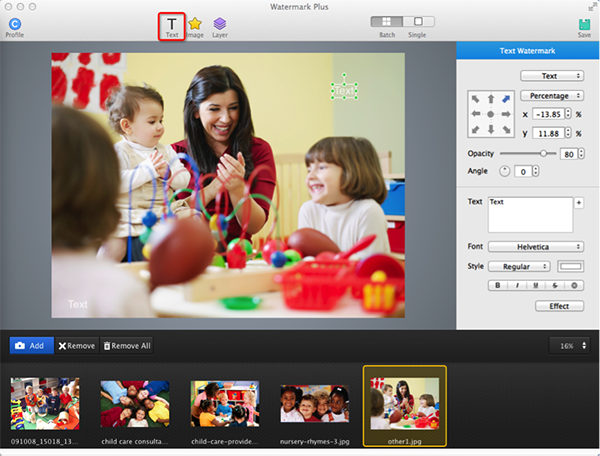
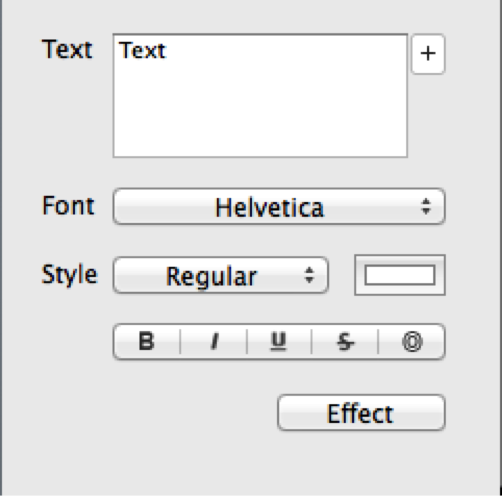
Нажмите Text на верхней панели. На фотографии появится текстовый объект, а справа откроется Text Watermark. В поле Text введите короткую подпись: имя автора, наименование студии, домен проекта, служебную отметку или номер серии. Потом выберите Font и Style, настройте цвет и проверьте, как подпись выглядит на нескольких фотографиях.
- Сперва подберите размер и расположение без эффектов. Так легче оценить, не мешает ли сама надпись содержанию кадра.
- Уменьшите или увеличьте Opacity до уровня, при котором подпись читается, но не становится главным объектом фотографии.
- Если фон неоднородный и часть букв пропадает, откройте Effect. Тонкий Stroke либо мягкий Shadow помогает отделить текст от светлых и тёмных участков.
- Для повторяемого шаблона задавайте Angle числом. Ручной поворот удобен для одного кадра, а числовое значение легче воспроизвести на следующей партии.
- Переключитесь между несколькими миниатюрами и убедитесь, что выбранный цвет не исчезает на контрастных фонах.
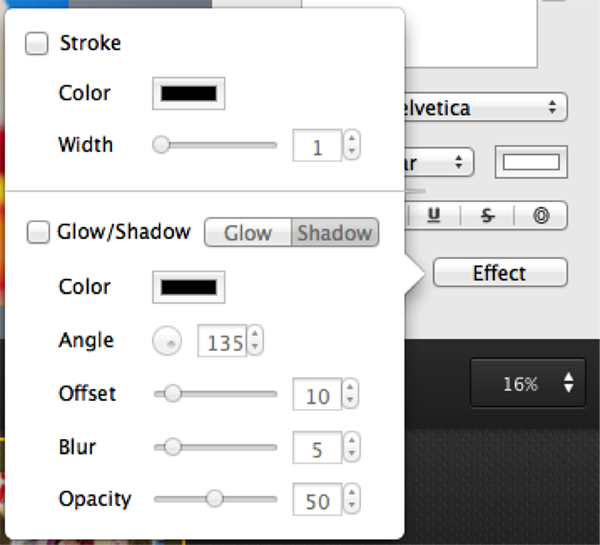
Источник: PearlMountain
Не стоит компенсировать неудачное положение чрезмерной непрозрачностью или толстой обводкой. Сперва отыщите спокойную зону кадра, потом настройте размер, и лишь после этого повышайте контраст. Для публичного портфолио чаще работает небольшой знак у края, а для защищённого превью — более крупная полупрозрачная надпись ближе к центру.
Графический знак: как добавить собственный логотип
Источник: PearlMountain
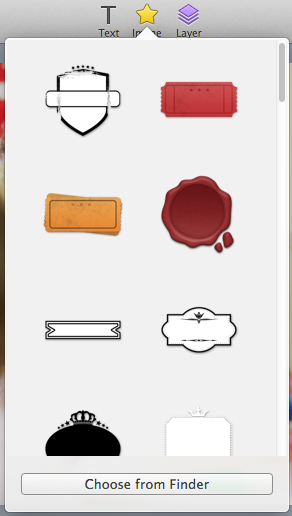
Нажмите Image. Watermark Plus покажет встроенные графические элементы и кнопку Choose from Finder. Для фирменной маркировки выберите собственный файл через Finder. Лучше заблаговременно подготовить логотип с прозрачным фоном: программа размещает и трансформирует изображение, но не заменяет полноценную подготовку исходной графики. Общие рекомендации по исходнику и композиции есть в материале Xeon Live о том, как добавить логотип на фотографию.
- После выбора файла поставьте логотип приблизительно в нужную область кадра.
- Измените размер маркерами рамки, сохраняя читаемость мелких деталей.
- Настройте Opacity: для брендинга знак обычно делают мягче, для служебного превью — заметнее.
- Проверьте горизонтальные и вертикальные фотографии. Один и тот же абсолютный размер может выглядеть по-разному.
- Если логотип на части кадров перекрывает важный объект, не перестраивайте всю пачку сразу: пометьте такие фотографии для последующей корректировки в Single.
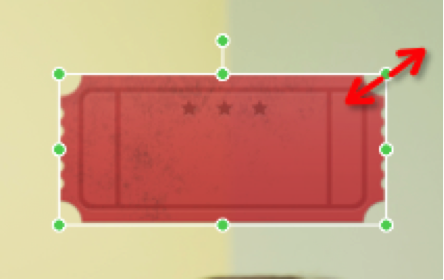
Источник: PearlMountain
Практический критерий удачного размера прост: знак должен читаться при обычном просмотре, но не вынуждать пользователя смотреть сперва на него, а потом на фотографию. Для товара важно не закрывать фактуру, маркировку и мелкие детали; для портрета — не попадать на лицо и руки; для архитектуры и интерьера — не закрывать линии, по которым считывается форма объекта.
Как точно настроить позицию, Script, Info Stamp и несколько элементов
После создания водяного знака основная точная работа проходит в правой панели. Тут Watermark Plus позволяет перейти от грубого перетаскивания к повторяемым параметрам: относительным или пиксельным координатам, прозрачности и углу. Для смешанных наборов фотографий эта стадия важнее декоративных эффектов, потому что именно положение чаще всего нарушается при смене ориентации и размера кадра.
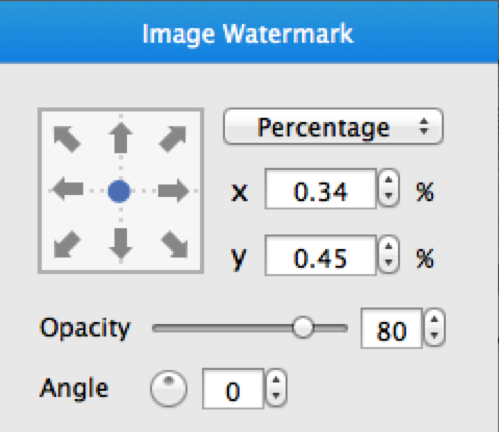
Источник: PearlMountain
Позиция: relative controller, Percentage и Pixel
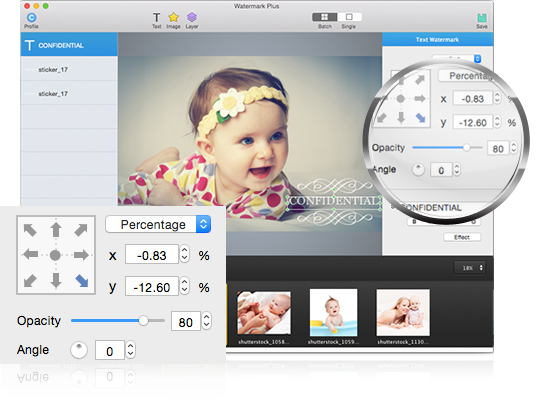
Сперва применяйте relative controller со стрелками: он быстро отправляет объект к нужному краю или углу. Потом уточните положение полями X и Y. Переключатель Percentage/Pixel определяет, как интерпретируются эти значения. Для набора различных размеров обычно удобнее Percentage: отступ масштабируется вместе с фотографией. Pixel полезен, когда все изображения имеют одинаковые размеры и необходим строго одинаковый отступ в пикселях.
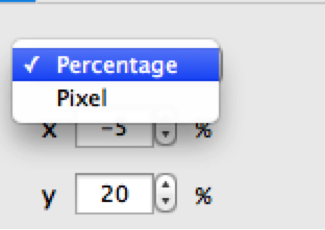
Источник: PearlMountain
- Поставьте знак в требуемый угол relative controller.
- Выберите Percentage для смешанной партии или Pixel для одноразмерного набора.
- Уточните X и Y так, чтобы знак не касался края и не попадал в область будущего кадрирования.
- Переключитесь минимум на три фотографии с различной композицией и сопоставьте отступы.
- Если знак смещается визуально чрезмерно сильно, уменьшите его размер или пересмотрите метод позиционирования, а не правьте десятки кадров ручным способом.
Opacity и Angle настраивайте после позиции. Угол 0° удобен для логотипа и подписи, диагональ — для защищённых превью. Если угол вводится ручным способом, одно числовое значение обеспечивает повторяемость между партиями лучше, чем случайный поворот мышью.
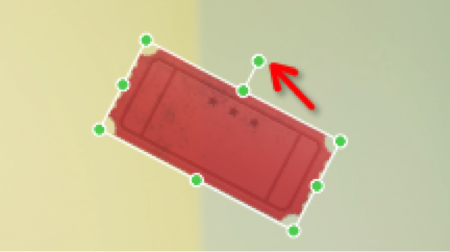
Источник: PearlMountain
Script: повторяющаяся надпись для защищённых превью
Источник: PearlMountain
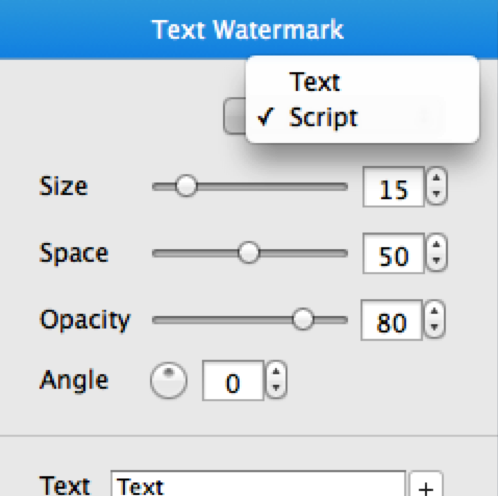
В Text Watermark переключите тип с Text на Script. В этом режиме подпись повторяется по изображению сеткой. Настройки Size и Space управляют размером текста и расстоянием между повторами, Opacity — заметностью, Angle — наклоном. Такой режим уместен для предварительных материалов, которые должны оставаться пригодными для просмотра, но не выглядеть как чистая финальная фотография.
- Введите короткий текст без длинных фраз: наименование студии, имя проекта или служебную отметку.
- Установите умеренный Size и увеличьте Space, чтобы сетка не превращалась в сплошной фон.
- Задайте диагональный Angle: надписи лучше перекрывают различные участки кадра и меньше похожи на декоративную полоску.
- Снизьте Opacity до уровня, при котором содержимое изображения остаётся читаемым.
- Проверьте лицо, товар, мелкий текст и тёмные области: сетка не должна полностью скрывать важные детали.
- Сохраните этот вариант в отдельный профиль, если он применяется для регулярных клиентских превью.
Info Stamp: имя файла, дата и счётчик
Источник: PearlMountain
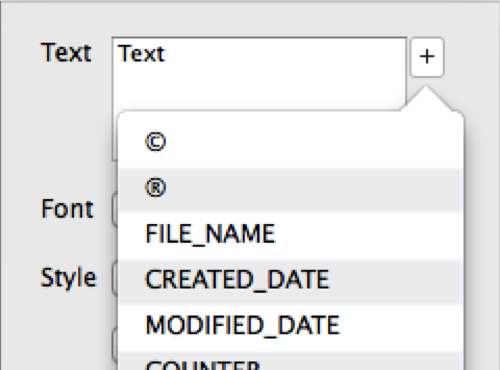
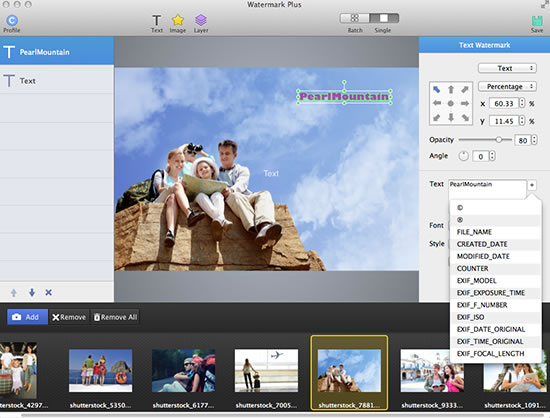
Рядом с полем Text находится кнопка добавления служебных вставок. В официальной инструкции показаны FILE_NAME, CREATED_DATE, MODIFIED_DATE и COUNTER, а также символы © и ®. Такие переменные полезны, когда подпись должна отличаться на каждом изображении без ручного ввода: к примеру, при клиентском отборе, в архивной серии или в фотоотчёте.
- Создайте текстовый водяной знак и поставьте курсор в поле Text.
- Откройте меню вставок кнопкой «+» справа от поля.
- Добавьте FILE_NAME, если клиент выбирает кадры по исходным именам.
- Добавьте COUNTER, когда файлам необходим видимый порядковый номер.
- Применяйте CREATED_DATE или MODIFIED_DATE только там, где дата в самом деле необходима в кадре; для публичного портфолио она часто лишняя.
- Проверьте несколько фотографий, чтобы длинные имена файлов не выходили за границы и не перекрывали основной объект.
Несколько знаков: порядок слоёв и Group/Ungroup
Источник: PearlMountain
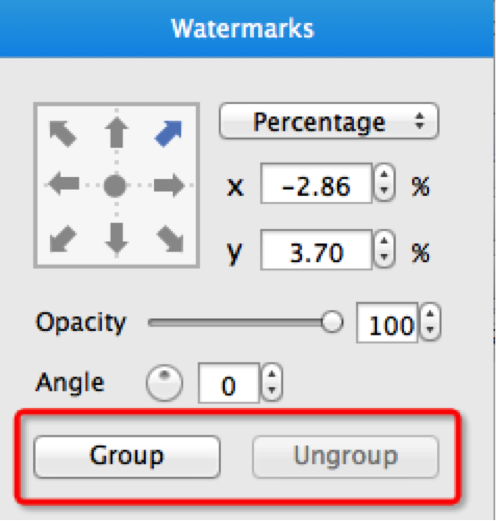
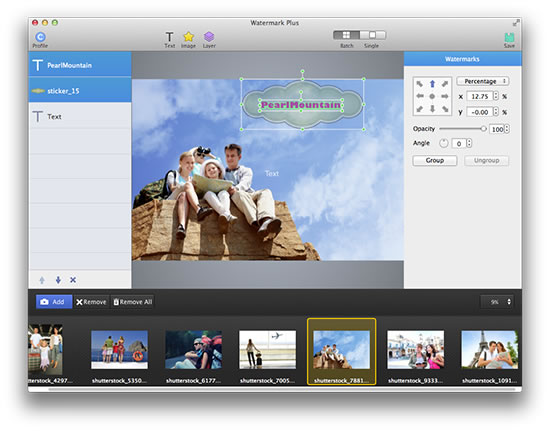
Watermark Plus допускает несколько текстовых и графических элементов одновременно. Это полезно, когда требуется логотип и имя файла, либо логотип и служебная надпись. Layer меняет порядок объектов, а Group объединяет выбранные элементы, чтобы перемещать и масштабировать их как единый блок. Ungroup возвращает раздельное редактирование.
- Сперва создайте элементы по отдельности и визуально выровняйте их относительно друг друга.
- Выделите несколько объектов и нажмите Group в панели Watermarks.
- Переместите группу в нужную область и проверьте общую прозрачность композиции.
- Если один элемент должен находиться выше другого, применяйте управление слоем, а не дублирование объекта.
- Перед экспортом переключитесь на различные фотографии: сложная группа занимает больше места и чаще конфликтует с содержанием кадра.
Как работать с большой партией: Batch, Single и профили
Пакетная обработка экономит время лишь при правильном разделении общей настройки и исключений. В Watermark Plus для этого есть Batch и Single. В Batch формируется основной шаблон для всей группы, а Single применяется после проверки миниатюр — лишь для кадров, где общий шаблон мешает композиции.
Источник: PearlMountain
Batch сперва, Single лишь для исключений
Начните с Batch и настройте водяной знак на типичном кадре. Затем пролистайте нижнюю ленту и отмечайте изображения, где знак попал на лицо, важную надпись, товар или слишком светлый участок. Лишь после этого переключайтесь в Single и исправляйте конкретные фотографии. Так общая логика остаётся единой, а ручной труд ограничивается исключениями.
Источник: PearlMountain
Для партий из десятков и сотен файлов удобно проверять не каждый кадр подряд на максимальном увеличении, а сперва пройтись по миниатюрам и выбрать визуально рискованные случаи: портреты крупным планом, светлые однотонные фоны, кадры с текстом, фотографии с объектом у самого края. После такой фильтрации Single применяется только там, где в самом деле необходим. Финальную выборочную проверку всё равно стоит сделать после сохранения: откройте несколько файлов из начала, середины и конца партии и сопоставьте их с предпросмотром.
- Загрузите всю партию и настройте знак в Batch.
- Проверьте несколько кадров с различной ориентацией и яркостью.
- Для проблемного изображения включите Single.
- Сместите, уменьшите или поверните знак лишь на этом кадре.
- Перейдите к следующему исключению, не меняя глобальные настройки Batch.
- Перед сохранением ещё раз просмотрите начало, середину и конец списка миниатюр, чтобы убедиться, что индивидуальные правки не пропущены.
Если ручным способом приходится исправлять практически каждый второй файл, проблема обычно не в Single, а в исходном шаблоне. Вернитесь в Batch и попробуйте меньший размер, более нейтральную позицию, Percentage вместо Pixel или меньшую непрозрачность. Single должен быть инструментом точечной коррекции, а не основным режимом для большой партии.
Профили: как сохранить повторяемую схему
Источник: PearlMountain
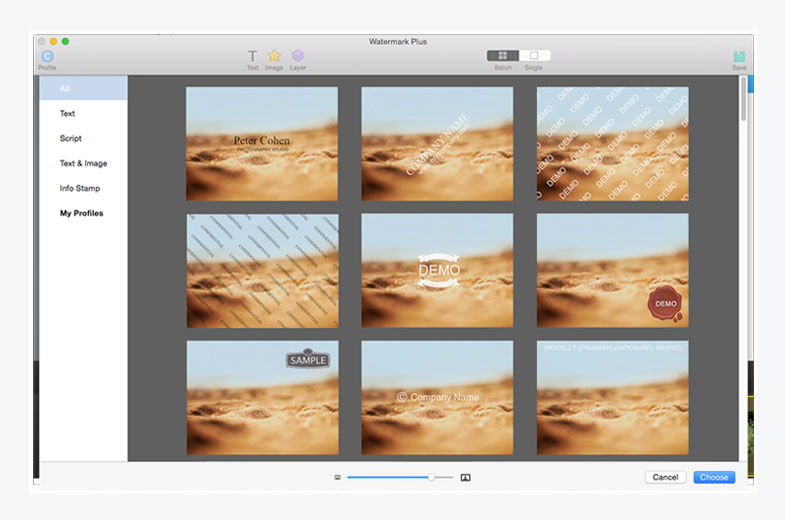
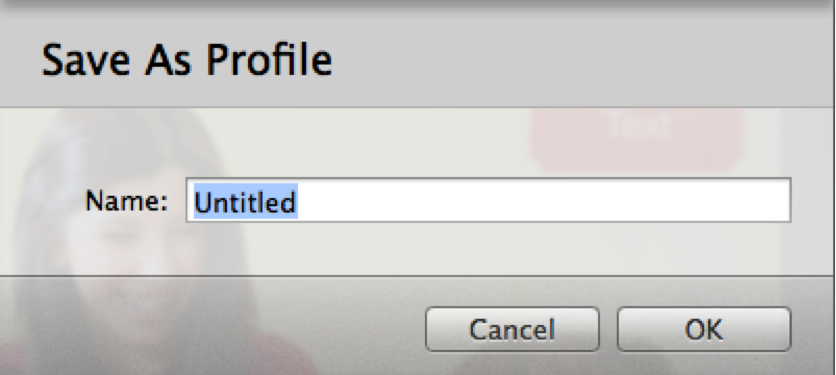
Когда водяной знак настроен, откройте меню File и выберите Save Profile…. В окне Save As Profile задайте понятное имя. После сохранения профиль появляется в My Profiles и может применяться к новой группе фотографий. Эта функция в особенности ценна в регулярной работе: фирменный логотип, превью для клиента и архивная подпись требуют различных схем, которые не нужно собирать заново.
- Соберите водяной знак в финальном виде: текст или изображение, размер, прозрачность, угол и позиция.
- Проверьте его минимум на нескольких фотографиях.
- Выберите File → Save Profile….
- Дайте профилю имя, которое описывает задачу, к примеру «портфолио — логотип справа» или «превью — диагональный Script».
- В следующей партии откройте Profile, перейдите в My Profiles и выберите сохранённую схему.
- После применения не пропускайте контроль: даже хороший профиль необходимо проверить на новой композиции и новом диапазоне размеров.
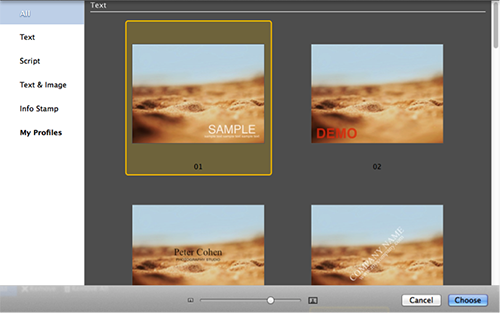
Встроенные профили удобно применять как стартовые заготовки. В окне Profile представлены Text, Script, Text & Image и Info Stamp. Выберите близкий вариант, измените содержимое и параметры под свою задачу, а потом сохраните собственную версию. Такой подход быстрее, чем пытаться адаптировать один универсальный шаблон ко всем публикациям.
Как сохранить итог: размер, формат, качество и имена файлов
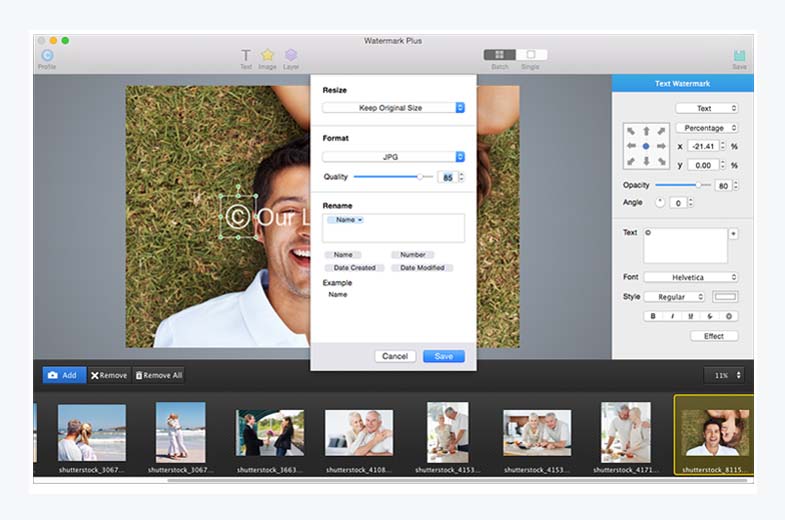
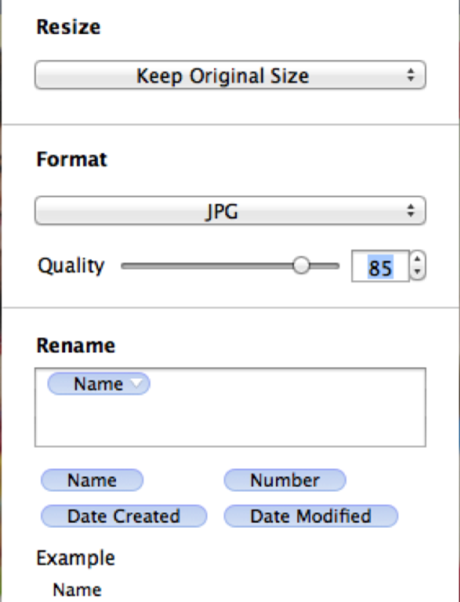
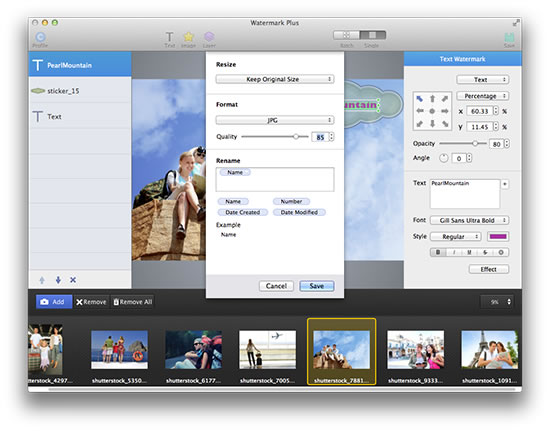
После визуальной проверки нажмите Save. Окно экспорта объединяет четыре операции: Resize, Format, Quality и Rename. Это позволяет получить публикационные копии за один проход, не открывая отдельный конвертер или инструмент переименования.
Источник: PearlMountain
Resize и Format: что выбрать перед сохранением
Источник: PearlMountain
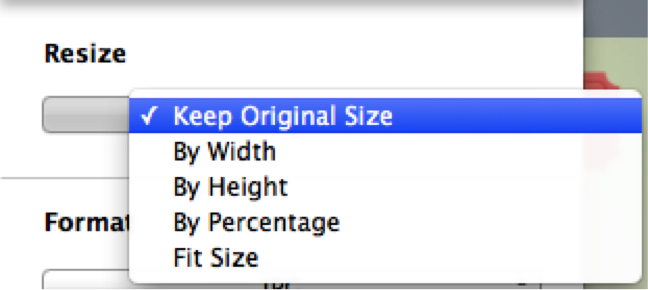
В Resize можно оставить Keep Original Size либо изменить размер By Width, By Height, By Percentage или Fit Size. Для сайта обычно удобна фиксированная ширина или вписывание в заданный предел; для внутреннего архива часто оставляют исходный размер. Если задача сводится к изменению габаритов без маркировки, отдельный материал Xeon Live о том, как поменять размер фотографии, помогает сопоставить методы и избежать лишнего увеличения изображения.
- Выберите Keep Original Size, если разрешение должно остаться неизменным.
- Для публикации с единым максимальным размером применяйте By Width, By Height или Fit Size в зависимости от макета.
- Не увеличивайте небольшие исходники без необходимости: увеличение не создаёт новых деталей и только раздувает файл.
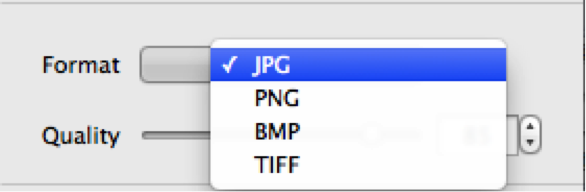
- После выбора Resize откройте Format и задайте JPG, PNG, BMP или TIFF.
- Для обычной фотографии чаще подходит JPG; PNG полезен, когда итоговая графика требует свойств PNG; TIFF сохраняют для специализированных рабочих процессов, а BMP в типичном веб-сценарии практически не нужен.
Источник: PearlMountain
При JPG появляется Quality. Не ориентируйтесь лишь на число: сохраните тестовую копию и проверьте мелкие детали, градиенты, волосы, текстуру ткани и границы водяного знака. Слишком сильное сжатие заметнее именно рядом с контрастными буквами и линиями. Для портфолио приоритетом остаётся визуальное качество, для быстрых превью допустим более лёгкий файл.
Rename и итоговая проверка файлов
Источник: PearlMountain
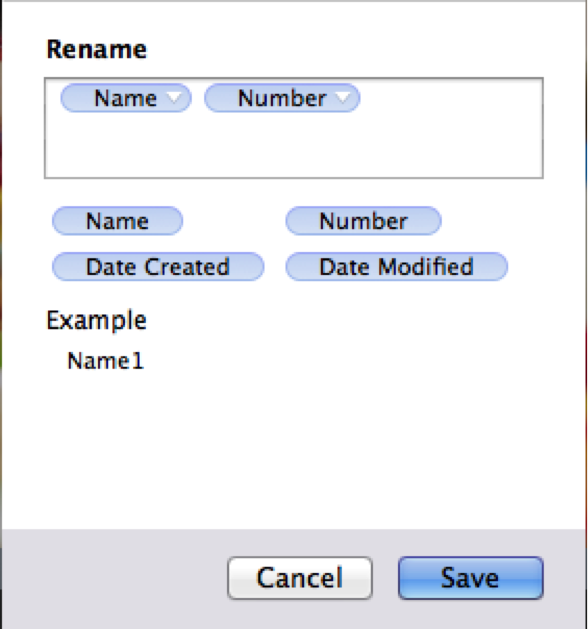
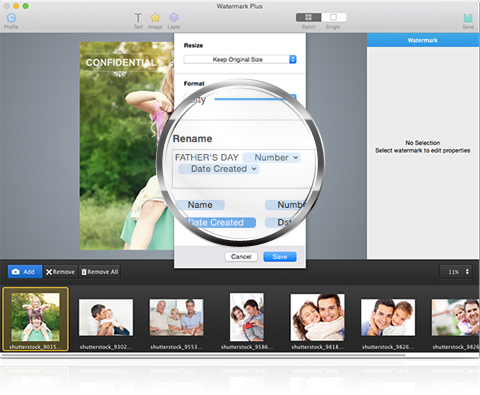
Rename собирает имя из элементов Name, Number, Date Created и Date Modified. Схему лучше выбирать до запуска большой партии, чтобы готовые файлы сортировались предсказуемо. Name + Number подходит для каталога, дата + номер — для отчётной серии. Если исходные имена применяются клиентом для отбора, сохраняйте их либо дублируйте в Info Stamp, чтобы связь не потерялась.
- Соберите шаблон имени в блоке Rename и посмотрите Example.
- Убедитесь, что последовательная нумерация не создаёт одинаковых имён.
- Выберите папку назначения, отличную от папки с исходниками, чтобы рабочие копии не смешались с оригиналами.
- Запустите сохранение и дождитесь окончания обработки.
- Откройте несколько итоговых файлов из различных частей партии.
- Проверьте наличие водяного знака, его положение, итоговый размер, формат, визуальное качество и сформированное имя.
- Отдельно просмотрите кадры, которые корректировались в Single: именно в них легче всего пропустить индивидуальную ошибку.
Практически полезно хранить исходники отдельно и считать экспорт Watermark Plus производной копией. Тогда можно без риска повторить операцию с другим размером, другим профилем или меньшей прозрачностью, не затрагивая оригинальную фотографию.
Типичные ошибки, причины и методы исправления
Большинство проблем в Watermark Plus связано не со сбоем программы, а с тем, что один шаблон переносится на слишком различные фотографии. По этой причине диагностика начинается с предпросмотра и сравнения нескольких кадров, а не с повторного экспорта всей партии.
Источник: PearlMountain
Знак теряется на светлом или тёмном фоне
Причина — недостаточный контраст или неудачное место. Сперва переместите знак в более ровную область, затем измените Opacity. Для текста можно добавить тонкий Stroke или мягкий Shadow через Effect. После исправления обязательно проверьте противоположный тип фона: настройка, подходящая светлой фотографии, порой становится чрезмерной на тёмной.
Источник: PearlMountain
- Откройте кадр, где подпись плохо читается.
- Попробуйте соседнюю область с более однородным фоном.
- Уточните прозрачность и только затем включайте эффект текста.
- Переключитесь на другой кадр из партии с противоположной яркостью.
- Если компромисс не находится, оставьте Batch нейтральным, а исключения исправьте в Single.
Положение «плывёт» на фотографиях различных размеров
Источник: PearlMountain
Причина — применение фиксированных пиксельных координат в наборе, где размеры сильно отличаются. Переключите позиционирование на Percentage, заново задайте X и Y и сопоставьте несколько изображений. Относительные координаты лучше сохраняют визуальный отступ, когда в одной партии смешаны большие и маленькие файлы.
- Переключите Pixel на Percentage.
- Задайте относительный отступ от нужного края.
- Проверьте самое большое и самое маленькое изображение в партии.
- Если знак выглядит чрезмерно крупным на части файлов, уменьшите сам водяной знак или разделите партию по размеру.
- После стабилизации положения сохраните настройку отдельным профилем для подобных наборов.
Знак перекрывает объект, текст или лицо
Источник: PearlMountain
Причина — общий шаблон не учитывает композицию конкретного кадра. Не пытайтесь решать это максимальной прозрачностью: важный объект всё равно будет визуально испорчен. Переключитесь в Single, перенесите знак в свободную область, при необходимости уменьшите его или измените угол. Для серии портретов полезно заблаговременно выбрать угол, который чаще остаётся свободным, но контроль каждой композиционно сложной фотографии всё равно нужен.
- Отыщите проблемный кадр в нижней ленте.
- Переключитесь в Single.
- Сместите или уменьшите водяной знак, не меняя Batch для остальных файлов.
- Проверьте соседние фотографии с похожей композицией — возможно, они требуют такой же локальной правки.
- Вернитесь к экспорту лишь после того, как все отмеченные исключения просмотрены.
После экспорта знак оказался слишком заметным
Снизьте Opacity и сохраните тестовую копию. Для текста сперва попробуйте убрать тяжёлую обводку или тень, затем заново оцените читаемость на светлом и тёмном фоне.
Логотип выглядит как прямоугольная плашка
Применяйте заблаговременно подготовленный файл с прозрачным фоном. Watermark Plus размещает графику, но не предназначен для полноценного удаления фона у логотипа.
На части фотографий знак смещён относительно края
Для партии с различными размерами применяйте Percentage вместо Pixel и заново проверьте X и Y на самом большом и самом маленьком файле.
Приходится править слишком много кадров в Single
Вернитесь в Batch и сделайте шаблон универсальнее: уменьшите размер, выберите более спокойную позицию или измените метод координат. Single предназначен для исключений.
Итоговый JPG выглядит хуже исходника
Повышайте Quality и проверьте, не уменьшаете ли изображение сильнее, чем требуется. Контроль ведите по мелким деталям и по краям водяного знака, где артефакты заметнее.
После переименования трудно связать копию с исходником
Оставьте исходное имя в шаблоне Rename либо добавьте FILE_NAME через Info Stamp перед экспортом. Для клиентского отбора это уменьшает риск путаницы.
Преимущества, недостатки и кому подходит Watermark Plus
Watermark Plus имеет смысл оценивать как специализированную утилиту для Mac, а не как универсальный фоторедактор. При таком сравнении сильные стороны становятся заметнее: программа быстро переводит повторяемую задачу в короткий процесс и оставляет возможность исправить отдельный кадр. Ограничения связаны с той же специализацией — сложный дизайн и глубокая обработка изображения находятся за пределами её назначения.
Источник: PearlMountain
Плюсы
- Пакетное нанесение текстовых и графических водяных знаков.
- Отдельный Single для исключений без перестройки всей партии.
- Script для повторяющейся защитной надписи.
- Info Stamp с именем файла, датой и счётчиком.
- Сохранение собственных профилей для повторной работы.
- Несколько знаков, управление порядком и группировка объектов.
- Экспорт с изменением размера, выбором формата, качеством JPG и переименованием.
- Локальная настольная работа без обязательной загрузки фотографий в браузерный сервис.
Минусы
- Приложение ориентировано на macOS и не закрывает сценарий пользователя Windows.
- Интерфейс визуально относится к более старому поколению Mac-утилит.
- Нет развитой ретуши, цветокоррекции и сложных художественных инструментов.
- Для сложного фирменного дизайна логотип или композицию удобнее готовить заблаговременно в отдельном редакторе.
- Программа предназначена для добавления водяных знаков, а не для их удаления.
- Современные специализированные аналоги предлагают более широкий набор типов маркировки и добавочные средства пакетной оптимизации.
Кому подойдёт
- Фотографам, которые готовят превью и клиентские подборки.
- Небольшим интернет-магазинам и мастерским с регулярной обработкой карточек товара.
- Редакциям и контент-командам, которым необходимо единообразно подписывать и уменьшать изображения.
- Авторам портфолио и блогов, использующим один и тот же фирменный знак.
- Командам, которым важны видимые имена файлов, даты и нумерация на служебных копиях.
Кому не подойдёт
- Пользователям, которым необходима полноценная ретушь или работа с RAW как главная задача.
- Тем, кто строит сложные многослойные макеты с развитой типографикой и масками.
- Пользователям Windows, которым требуется тот же рабочий процесс без Mac.
- Тем, кому необходимы QR-коды, невидимые водяные знаки или широкая библиотека специализированных типов защиты в одном приложении.
Альтернативы и практический выбор
У Watermark Plus есть несколько реальных альтернатив, и выбор зависит от платформы и глубины задачи. uMark работает на Windows и Mac, поддерживает пакетную обработку, текст, изображения, QR-коды, формы, EXIF-вставки и сохранение схем. Для пользователя Windows это принципиальное преимущество. Watermark Plus, в свою очередь, проще по структуре и удобен тем, что сочетает Batch с отдельной корректировкой Single.
Источник: PearlMountain
PhotoBulk тоже рассчитан на Mac, но сильнее позиционируется как общий пакетный редактор: кроме водяных знаков, он делает акцент на resize, оптимизацию, переименование, конвертацию и живой предпросмотр. Если задача шире одной маркировки, PhotoBulk практичнее. Если важны Script, Info Stamp, профили и точечная корректировка отдельного фото, Watermark Plus остаётся понятным специализированным вариантом.
iWatermark Pro — более развитая система водяных знаков с большим числом типов маркировки и вариантами для различных платформ. Она уместнее там, где защита изображений сама по себе является отдельным рабочим процессом. Watermark Plus проще и быстрее осваивается для базового набора задач: текст, логотип, повторяющийся Script, служебные вставки и пакетный экспорт.
Visual Watermark предлагает версии для Windows и Mac и ориентирован на современную массовую обработку фотографий. Это более универсальный выбор для смешанных команд и новых систем. Watermark Plus разумно выбирать в первую очередь в существующем Mac-процессе, где важны сохранённые профили и уже привычная логика работы.
Итоговая рекомендация зависит от сценария. Для небольшого портфолио создайте один аккуратный профиль с текстом или логотипом и применяйте Batch с короткой проверкой. Для клиентских превью подготовьте отдельный Script и добавьте FILE_NAME, чтобы клиент мог назвать выбранные кадры. Для карточек товара загрузите прозрачный логотип, применяйте относительное позиционирование и сразу задайте Resize/Rename. Для сложного дизайна подготовьте готовый графический знак в отдельном редакторе и применяйте Watermark Plus только как пакетный накладчик и экспортёр.
Главный практический принцип: не пытаться отыскать один шаблон на все случаи. В Watermark Plus быстрее поддерживать несколько понятных профилей для различных задач, чем постоянно перестраивать один знак. Профиль задаёт базу, Batch экономит время, Single исправляет исключения, а экспорт заканчивает подготовку файлов в одном проходе.