
VueScan необходим там, где стандартная утилита сканера уже не справляется с задачей или не даёт нужного контроля: документы, многостраничные PDF, фотографии, негативы и слайды сводятся в одну рабочую схему. На Xeon Live можно скачать VueScan бесплатно для ознакомления с программой, а ниже — практическая инструкция по настройке интерфейса, качеству, форматам и проверке итога.
Что делает VueScan и для каких задач он подходит
VueScan — программа Hamrick Software для управления сканированием на Windows, macOS и Linux. Она работает с планшетными, документными и плёночными сканерами, а логика интерфейса одинакова для различных устройств: сперва выбирается источник и тип оригинала, затем выполняется предпросмотр, задаются границы и обработка, после чего формируется итоговый файл. Такой подход полезен владельцам старых сканеров, офисам с большим потоком бумаги, домашним архивам и тем, кто оцифровывает плёнку.
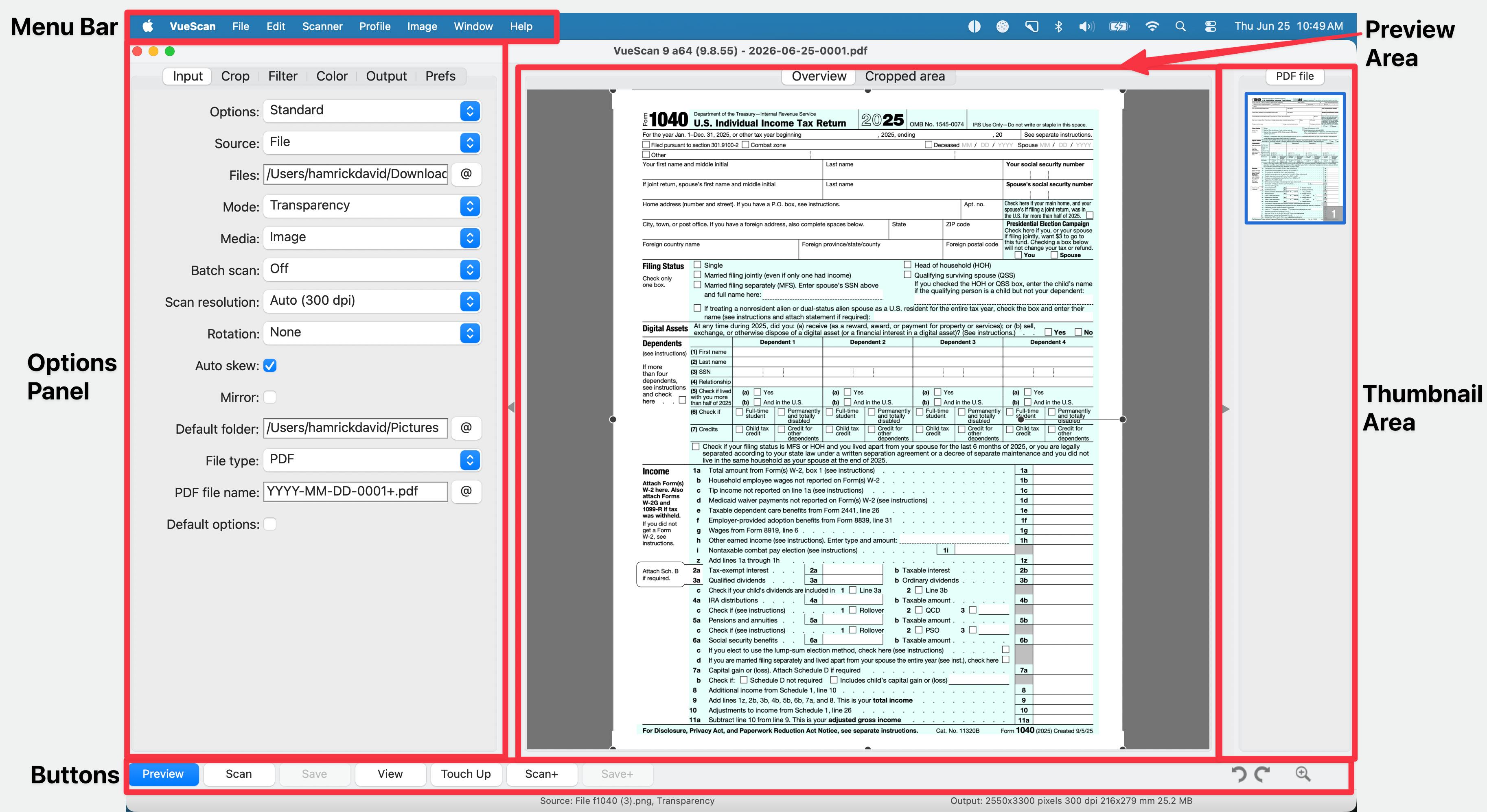
В программе есть три уровня отображения параметров — Basic, Standard и Professional. Это не три различных режима сканирования, а объём доступных настроек. Standard удобен для повседневной работы: видны источник, тип носителя, разрешение, автоповорот, формат и путь сохранения. Professional открывает экспозицию, пакетные операции, RAW/DNG, профилирование, расширенные настройки PDF и OCR, работу с плёнкой и добавочные средства контроля.
Сильная сторона VueScan — разделение аппаратного этапа и обработки. Preview и Scan получают данные со сканера, а Crop, Filter и Color применяются к данным уже после считывания. После финального прохода разрешается скорректировать кадрирование, фильтр или цвет и снова нажать Save, не заставляя сканер проходить оригинал ещё раз. Для медленных плёночных моделей и больших планшетников это экономит заметную часть рабочего времени.
Ограничение тоже принципиальное: VueScan не заменяет возможности железа. Плёнка требует сканера с прозрачным режимом или отдельного плёночного устройства, инфракрасная очистка работает лишь при наличии ИК-канала, аппаратные функции автоподачи и защиты бумаги появляются лишь на совместимых моделях. По этой причине до большого проекта стоит отыскать модель сканера в списке совместимости и проверить доступные функции именно для неё.
Интерфейс VueScan: где находятся нужные настройки
Окно VueScan построено вокруг одной последовательности: Input → Crop → Filter → Color → Output → Prefs. Справа находятся Preview и Scan, на правой стороне тоже появляются миниатюры кадров или страниц. Снизу расположены Preview, Scan, Save и добавочные действия. Разобраться в этой схеме важнее, чем запоминать десятки отдельных параметров: каждая вкладка отвечает за свой этап работы.
Input: источник, носитель, разрешение и автоматика
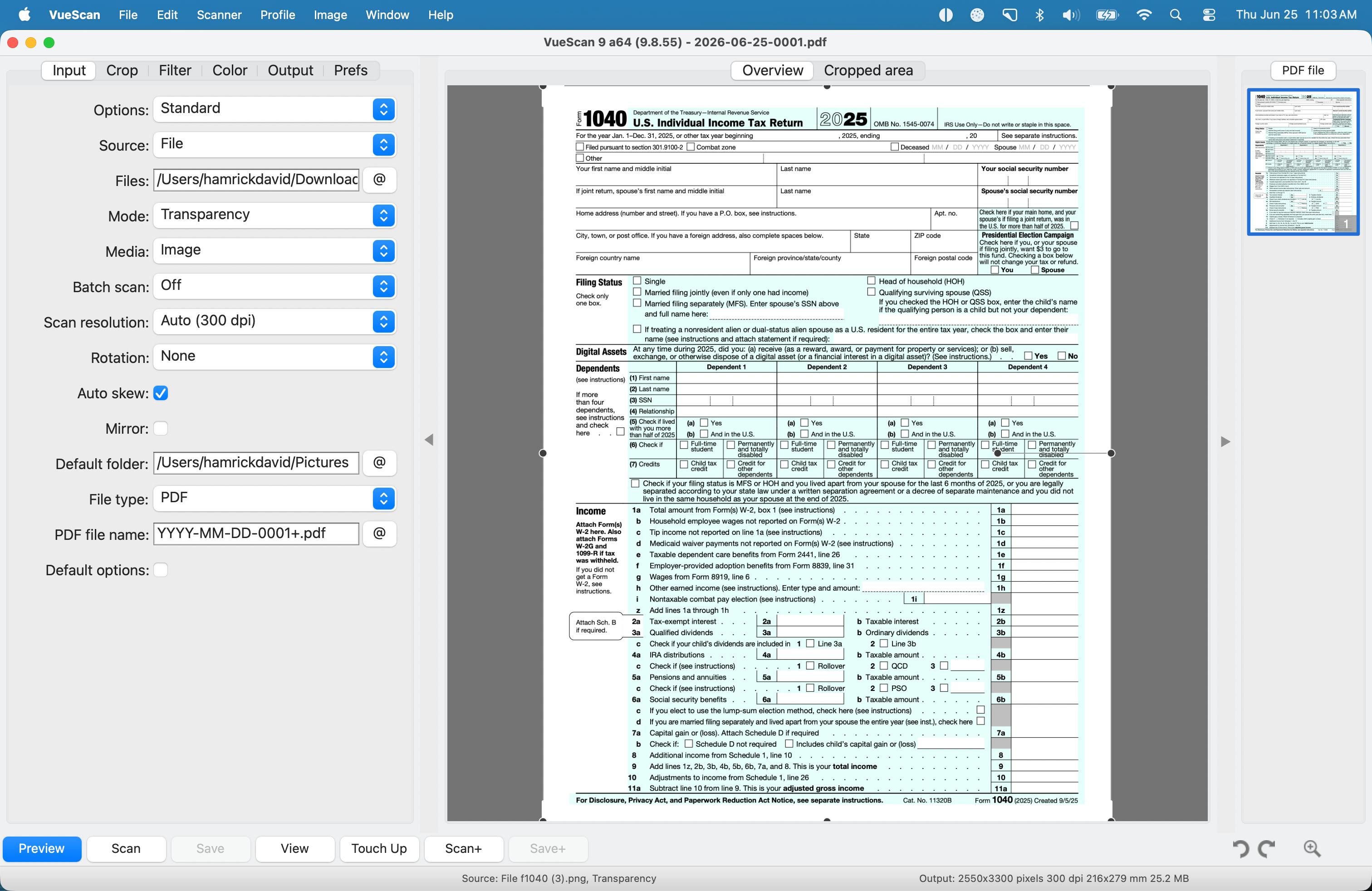
В Input сперва выбирают Source и Mode. Source указывает физический сканер или File для обработки ранее сохранённого изображения. Mode отражает аппаратный путь — планшет, автоподатчик, прозрачный модуль и другие варианты, доступные конкретному устройству. Ниже находятся Media, Media size, Preview resolution, Scan resolution, Rotation, Auto skew, Auto save и пакетные параметры. Для серии документов и кадров именно Input задаёт устойчивость всего процесса.
Media: как выбрать тип оригинала без ошибок
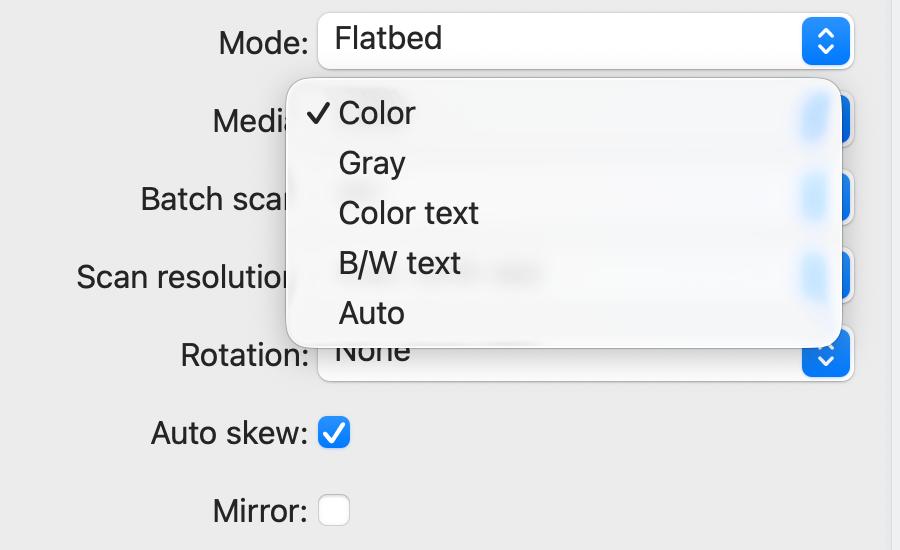
Media определяет, как VueScan трактует оригинал. Для цветной фотографии применяют Color, для обычного монохромного документа — Gray или B/W text, для цветного документа с текстом — Color text. При прозрачном сканировании появляются варианты для изображения, цветного негатива и чёрно-белого негатива. Неверно выбранный Media даёт больше проблем, чем неудачная яркость: меняется сама схема преобразования данных.
Preview, Crop и Scan: рабочий цикл в одном окне
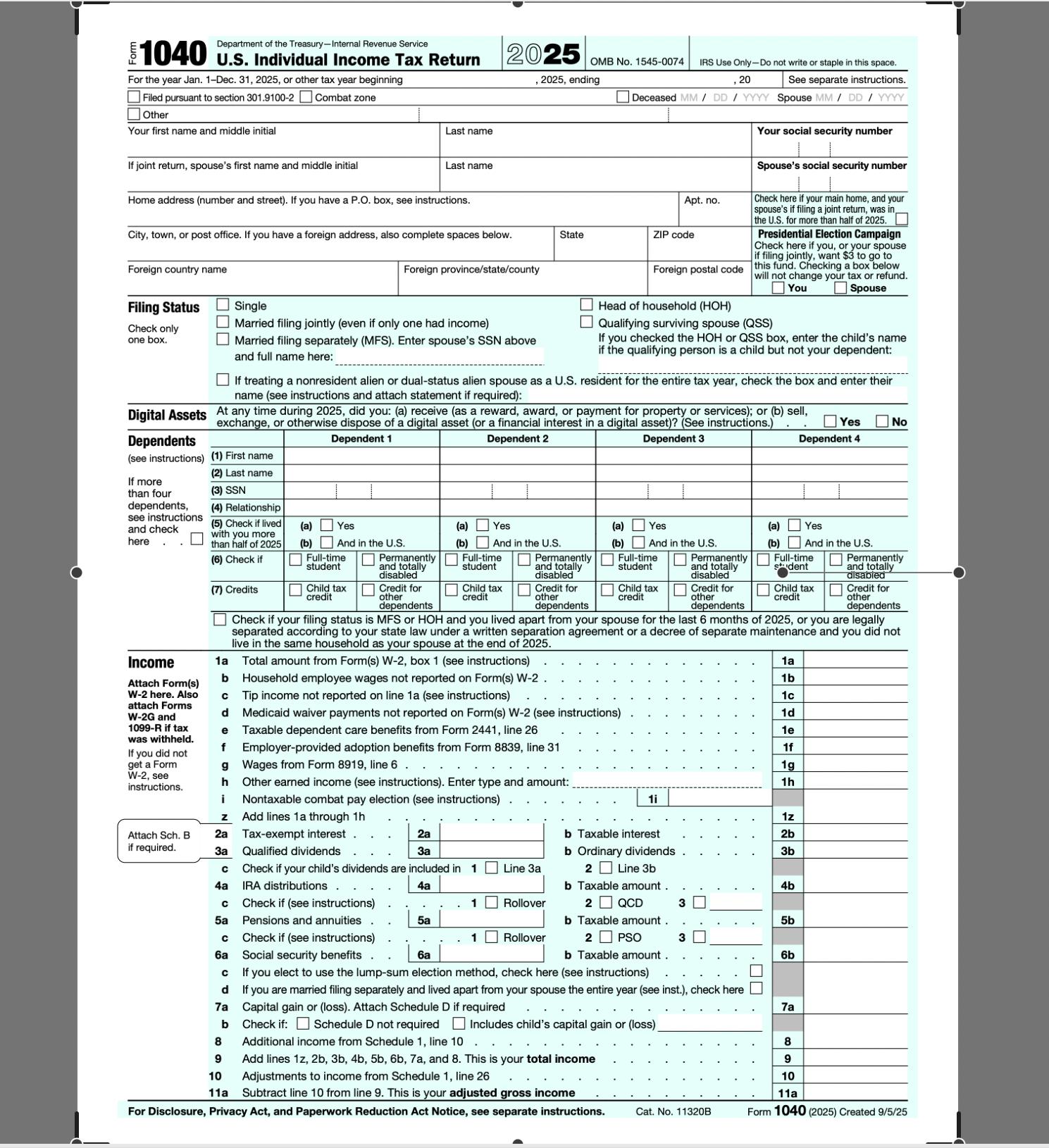
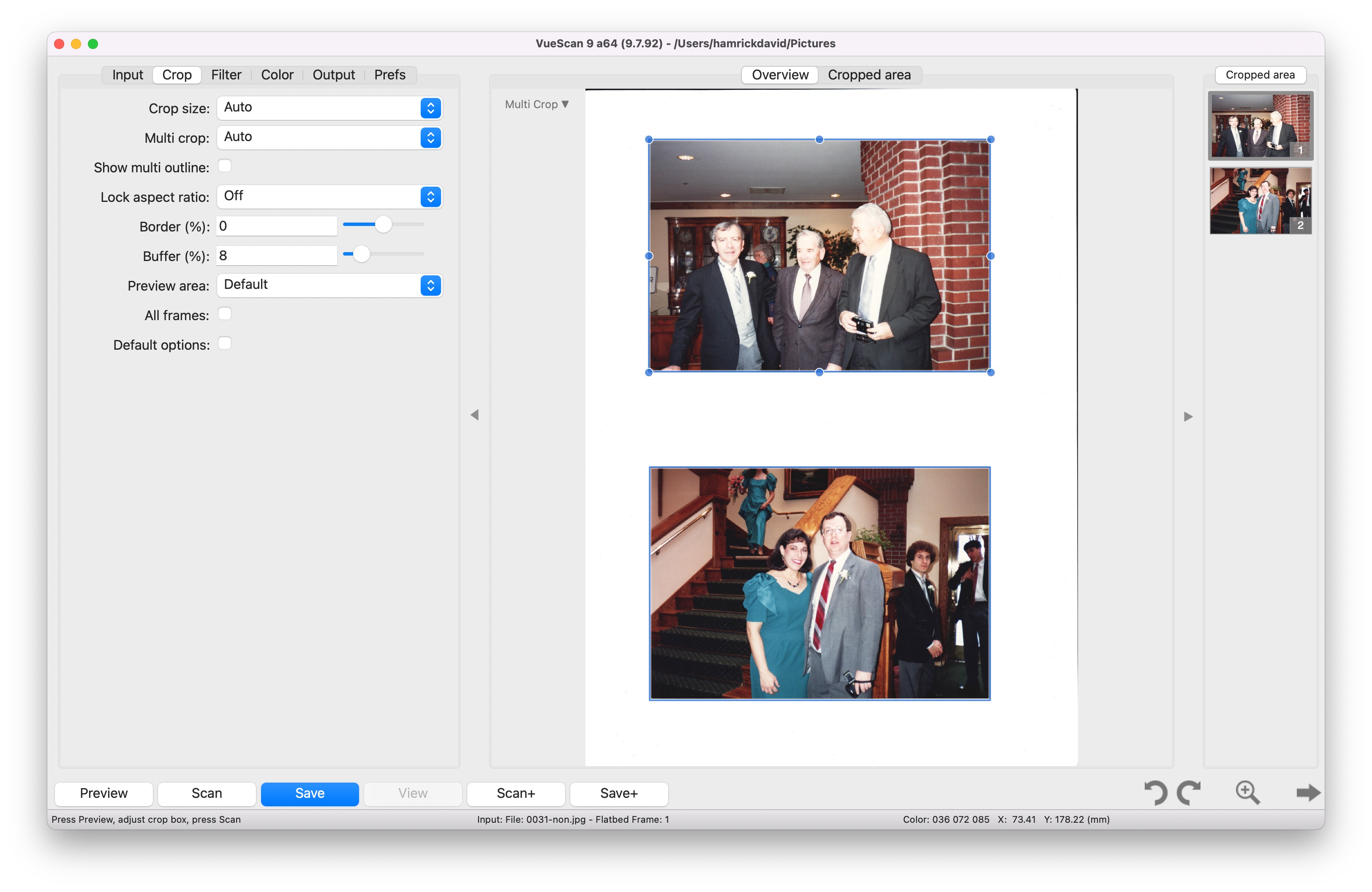
Preview выполняет быстрый проход, достаточный для рамки, цвета и фильтров. Crop задаёт область итога, Skew исправляет небольшой наклон, Multi crop делит несколько объектов на отдельные кадры. Scan запускает финальное считывание с разрешением из Input. Save ещё раз сохраняет уже считанные данные с текущими настройками обработки. Кнопки Scan+ и Save+ добавляют очередной итог в многостраничный файл.
Как отсканировать документ в PDF и проверить качество
Для одного договора, акта или справки удобнее начать с простого сценария и лишь затем добавлять OCR и автоматизацию. Детальный материал о выборе разрешения и методах формирования PDF есть в инструкции Xeon Live о том, как отсканировать документы в PDF. В VueScan тот же итог собирается внутри одной программы.
Один лист: от выбора источника до готового PDF
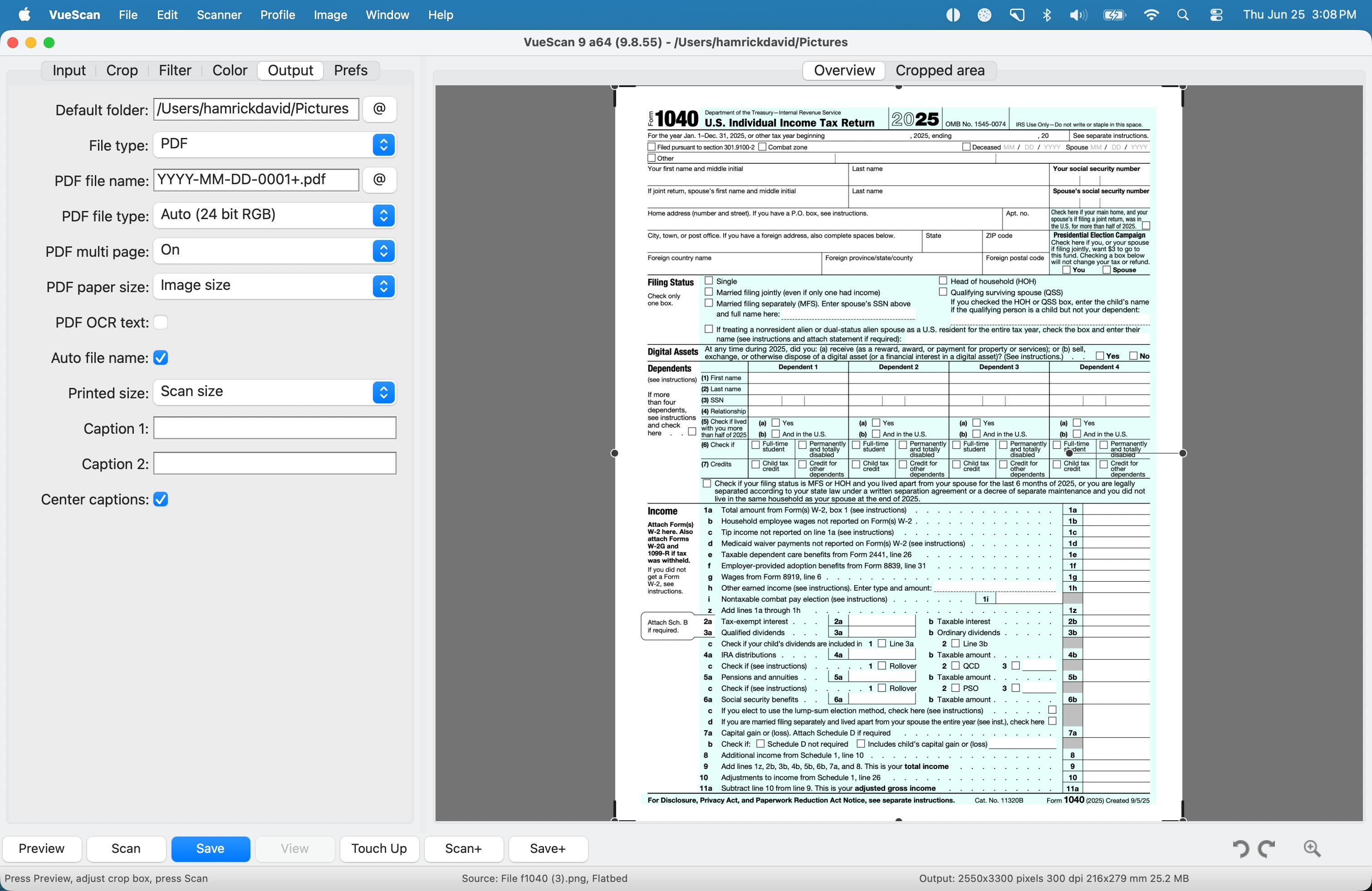
- Положите лист ровно на стекло или загрузите его в ADF. В Input выберите нужный Source. Для планшета применяйте Flatbed, для автоподатчика — доступный режим подачи. Media size задайте по реальному размеру листа, чтобы программа не считывала лишнюю площадь.
- Для обычного цветного документа установите Media = Color text. Для чёрно-белого текста без фотографий подходит B/W text. Цветной режим сохраняет печати и маркеры, а B/W text уменьшает объём и делает контрастные символы чище.
- Оставьте Preview resolution на Auto и задайте Scan resolution под задачу. Для деловых документов 300 dpi служит рациональной отправной точкой: текст читается уверенно, OCR получает достаточно деталей, а размер файла остаётся умеренным.
- Нажмите Preview. На вкладке Crop проверьте рамку: в неё должен попадать весь лист без широкой полосы стекла. При небольшом наклоне включите Auto skew или скорректируйте Skew. Край печати и подписи не должен касаться рамки.
- Перейдите в Output и выберите PDF. Задайте Default folder и имя файла. Для одного листа PDF multi page оставьте выключенным. Auto file name удобно оставить включённым при серийной работе, но для разового документа понятное имя легче проверить.
- Нажмите Scan. После окончания откройте файл кнопкой View. Увеличьте документ минимум до 100–150% и проверьте мелкий шрифт, линии таблиц, подписи, печати и края. Случайно обрезанный край требует корректировки Crop и повторного Save или Scan.
- При сером фоне или заметной бумажной фактуре вернитесь в Filter и применяйте Flatten лишь для документов, где важна чистая страница. Для фотографий и тоновых иллюстраций Flatten не применяют: он предназначен для упрощения фона и цветовых областей документа.
- Сохраните контрольный файл и откройте его вне VueScan. Итоговая проверка в обычном PDF-просмотрщике показывает, что документ читается не только внутри программы и страницы имеют ожидаемый размер и ориентацию.
Searchable PDF: как включить OCR и где проходит граница возможностей
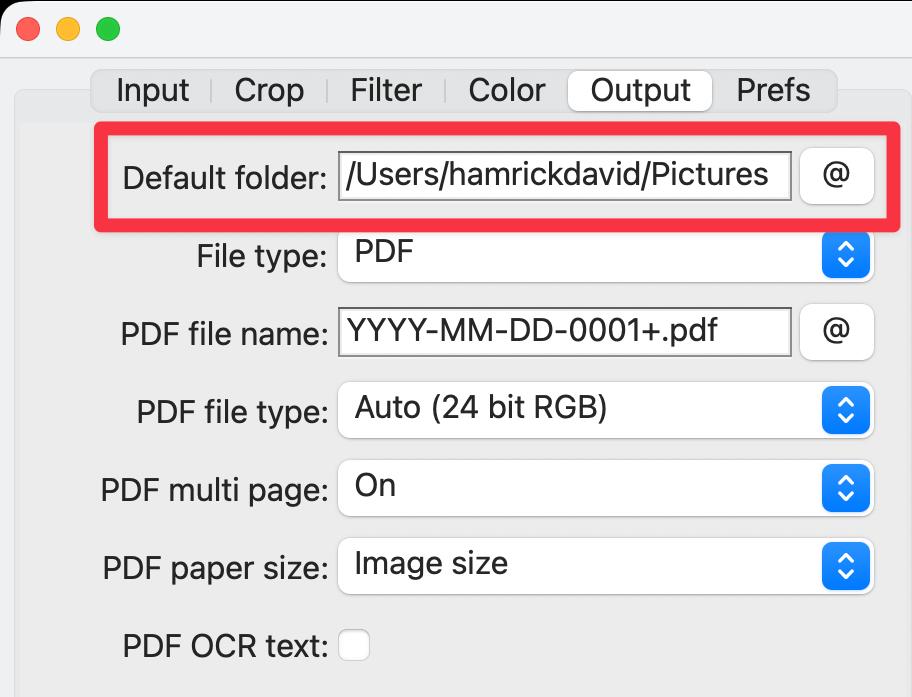
В Output есть PDF OCR text — функция добавляет распознанный текст поверх изображения страницы, после чего PDF становится доступен для поиска. Для отдельного текстового файла применяются OCR text file, OCR text language, multi page и RTF format. Встроенное распознавание ориентировано в первую очередь на сканирование, а не на глубокую правку разметки.
- Переключите Options в Professional, откройте Output и включите PDF, затем PDF OCR text. Этот параметр создаёт текстовый слой внутри PDF и не заменяет само изображение страницы.
- Для OCR выберите язык через OCR text language. Английский встроен, добавочные языковые данные загружаются отдельно. Перед большой партией сделайте тест на одной странице с тем же шрифтом и качеством печати.
- Отсканируйте контрольную страницу, откройте PDF и выполните поиск по редкому слову из середины текста. Успешный поиск подтверждает наличие текстового слоя лучше, чем визуальный осмотр, потому что сам PDF выглядит практически так же и без OCR.
- Проверьте копирование нескольких строк в текстовый редактор. Ошибки в цифрах, фамилиях и таблицах показывают предел качества распознавания. Для документов, где точность текста критична, сохраните качественный скан и проводите распознавание в специализированном OCR-приложении.
- Для кириллицы встроенный PDF OCR VueScan не служит универсальным решением: текущая документация PDF OCR указывает запись в PDF символов набора Windows-1252. Русскоязычный архив надёжнее строить как качественный PDF-скан с последующим OCR в инструменте, полноценно работающем с кириллицей.
Для дальнейшей работы с распознаванием пригодится отдельная инструкция Xeon Live о том, как распознать текст в PDF. Она полезна после сканирования, когда необходимо получить редактируемый текст, проверить языки и исправить ошибки распознавания.
Как собрать многостраничный PDF и сканировать пачку документов
Многостраничный режим необходим для договоров, архивных дел, анкет и любых наборов, где страницы должны остаться в одном файле. При наличии ADF аппаратная подача делает основную часть работы, а VueScan отвечает за порядок страниц, автосохранение, пропуск пустых листов и итоговый PDF.
Плоский сканер: Scan+ и порядок страниц

- В Output выберите PDF и включите PDF multi page. Задайте одно имя будущего документа. Перед первой страницей проверьте папку, потому что вся последовательность будет добавляться в этот файл.
- На Input выберите размер бумаги и нужный Media. Для одинаковых листов зафиксируйте эти параметры на весь документ. Постоянный размер исключает скачки геометрии между страницами.
- Сделайте Preview первой страницы и отрегулируйте Crop. Для ровной стопки одинакового формата эта рамка станет ориентиром; Auto skew исправляет небольшие отклонения каждого листа.
- Нажмите Scan для первой страницы. Для следующих листов применяйте Scan+ — программа добавляет очередной скан в многостраничный файл. После каждой страницы смотрите на миниатюры справа: число миниатюр должно совпадать с числом уже обработанных листов.
- Ошибочно отсканированную страницу исправьте до продолжения большой серии. Поворот и порядок проще корректировать сразу, чем искать ошибку после десятков листов.
- После последней страницы откройте файл через View и пролистайте его от начала до конца. Проверяйте не только наличие страниц, но и ориентацию, последовательность, обрезку края и читаемость мелкого текста.
ADF: автосохранение, пустые страницы и двусторонняя подача

- В Input выберите режим документного податчика. Media size установите по формату бумаги. Пачку заранее выровняйте и удалите скобы: программная защита не заменяет физическую подготовку документов.
- Для потока включите Auto save = Scan. Тогда каждый законченный проход автоматически передаётся в настроенный Output. PDF multi page собирает страницы в один документ.
- На поддерживаемом ADF включите Blank page removal. VueScan не сохраняет обнаруженные пустые страницы. В рабочих архивах сперва прогоните короткую тестовую пачку: бледные страницы с несколькими строками не должны ошибочно исчезать.
- Для двустороннего податчика применяйте доступный duplex-режим. При сценарии Front/Back для многостраничного OCR VueScan группирует лицевую и обратную сторону листа. Последовательность необходимо проверить на небольшом документе до массовой оцифровки.
- Double feed detect, Paper protect и Staple detect появляются лишь на устройствах, которые поддерживают эти аппаратные функции. Активируйте доступные средства перед большой пачкой: они уменьшают риск пропуска листов и механических проблем.
- После партии сопоставьте физическое число листов с числом страниц в PDF с учётом удалённых пустых. Затем выборочно откройте страницы из начала, середины и конца, чтобы исключить постепенный уход рамки, наклон или падение качества подачи.
Отдельный разбор многостраничных сценариев есть в материале Xeon Live о сканировании многих страниц в один PDF. Он помогает сопоставить работу VueScan с системными средствами и другими программами.
Как оцифровать фотографии: один снимок и несколько фото на стекле
Для бумажного фотоархива VueScan ценен тем, что отделяет быстрый предпросмотр от финального скана и умеет автоматически находить несколько снимков на планшете. Перед большой серией стоит очистить стекло, выбрать единое разрешение, решить, необходим ли архивный TIFF, и только потом запускать пакетную работу.
Одна фотография: правильный Preview, Crop и цвет
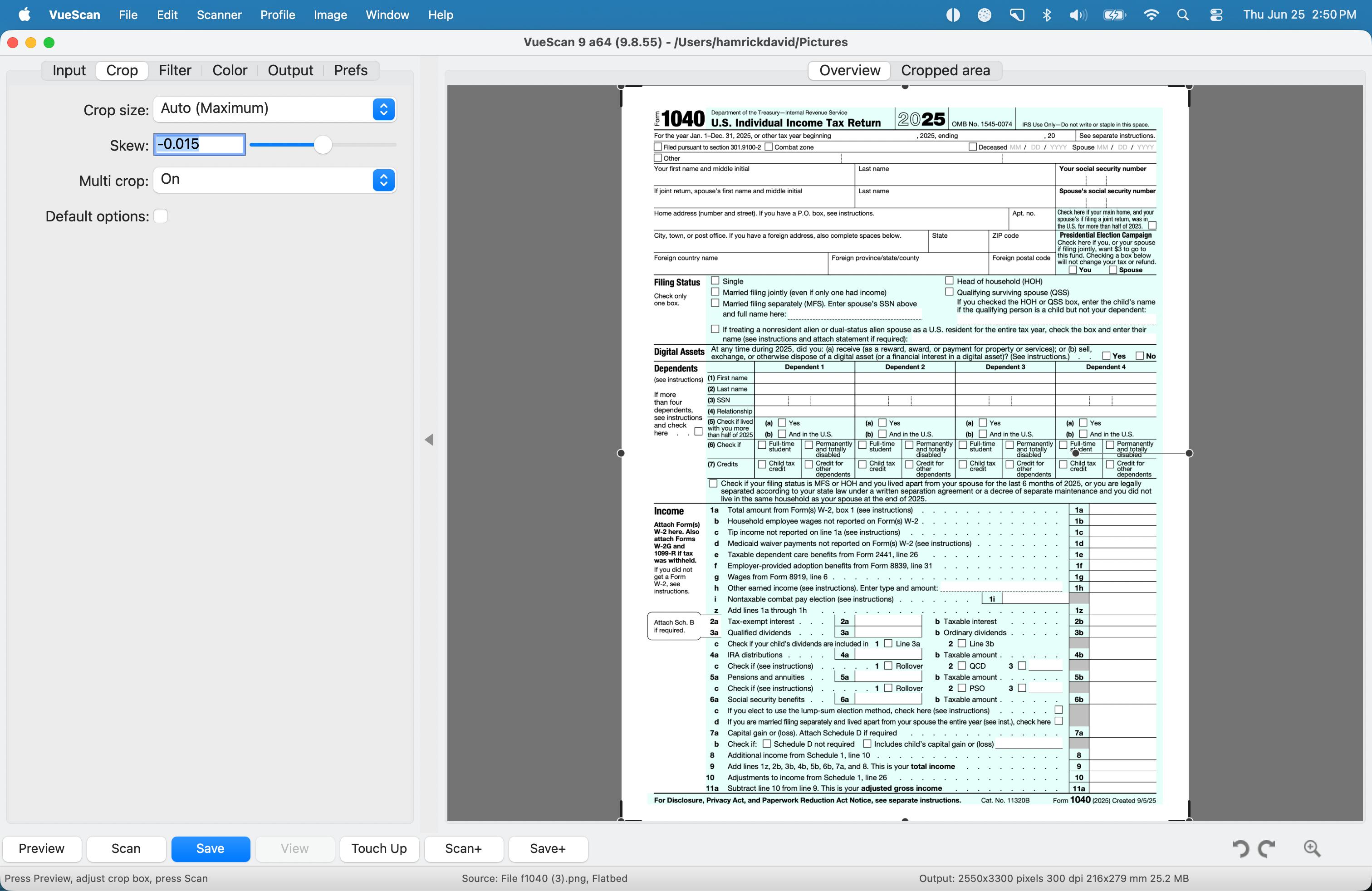
- Положите фотографию лицевой стороной к стеклу и оставьте небольшой запас до края планшета. В Input выберите Flatbed и Media = Color. Для чёрно-белого отпечатка применяйте Gray лишь при уверенности, что цветовые оттенки бумаги не нужны для реставрации.
- Выберите Scan resolution. Для обычного домашнего отпечатка рационально начинать с 600 dpi при архивировании и снижать разрешение лишь после оценки размера файла и реальной детализации оригинала. Сканирование значительно выше оптической детализации отпечатка не создаёт новых деталей.
- Нажмите Preview и на Crop установите Crop size = Auto или Manual. Рамка должна включать весь отпечаток без стекла вокруг него. Белая рамка фотографии остаётся внутри области только тогда, когда её необходимо сохранить как часть оригинала.
- На Color начните с автоматического баланса. Снимок с необычным светом проверьте тоже в Neutral. Не выравнивайте творческий тёплый оттенок до нейтрального серого без причины: задача архива — сохранить характер оригинала, а не сделать все фотографии одинаковыми.
- На Filter применяйте Sharpen умеренно. Restore fading полезен для выцветших отпечатков, Descreen — для полиграфических изображений, а не для обычных фотобумаг. Перед массовой серией сопоставьте один файл с фильтром и без него на деталях лица, волос и мелких фактур.
- В Output сохраните TIFF как мастер для ценных фотографий и JPEG как компактную копию для просмотра. VueScan позволяет формировать несколько типов файлов за один проход, по этой причине архивный и бытовой варианты не требуют повторного сканирования.
- После Scan увеличьте изображение до 100%. Проверьте резкость по глазам и мелким линиям, отсутствие обрезанных краёв, пыль на стекле и нейтральные участки. Пыль лучше убрать физически и пересканировать важный оригинал, чем маскировать крупные дефекты на каждой копии.
Несколько фотографий: Multi crop и Auto skew
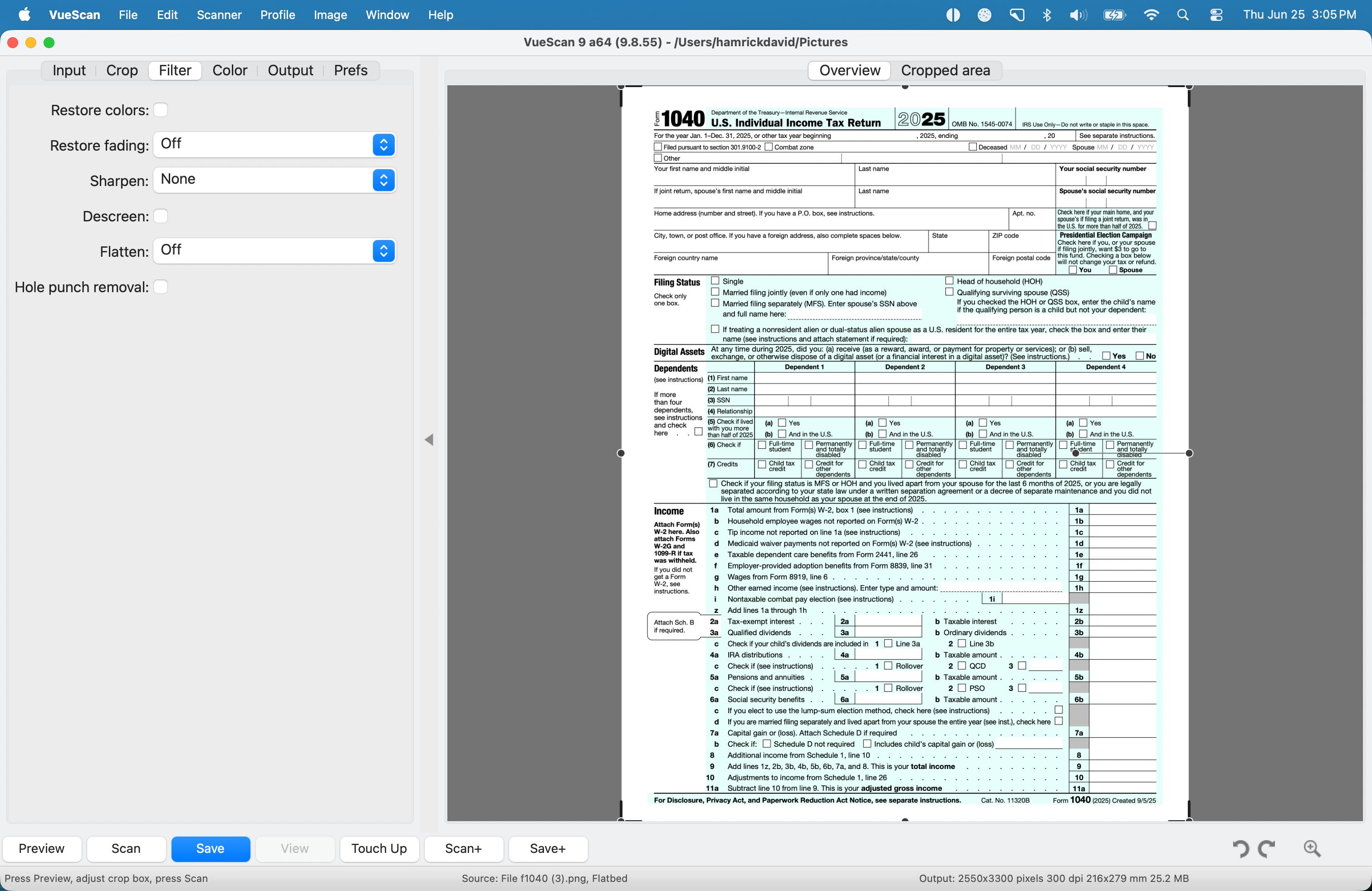
- Разложите несколько фотографий на планшете с заметными промежутками. Снимки не должны перекрываться. Контраст между краем отпечатка и фоном стекла помогает автоматическому определению рамок.
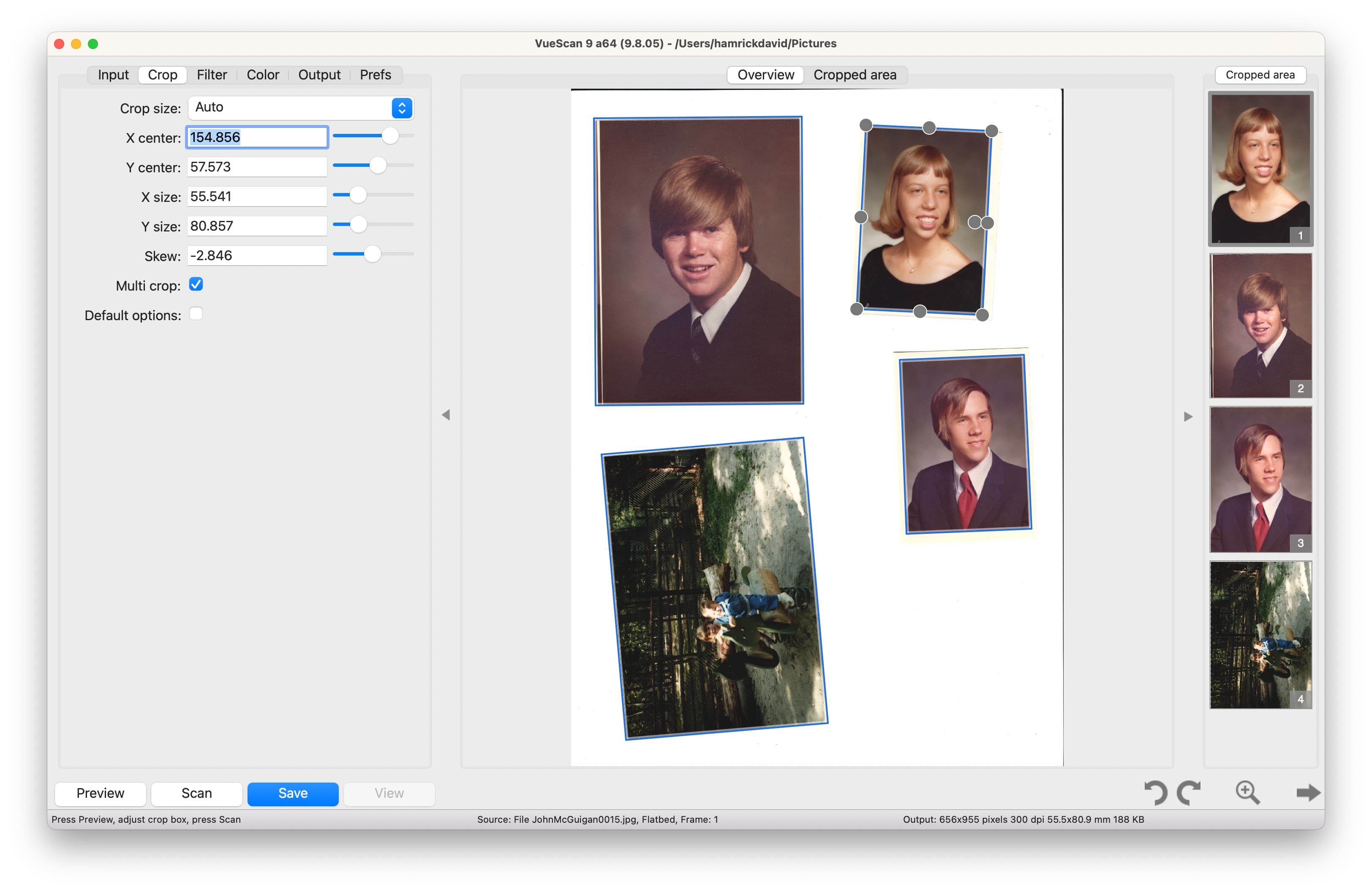
- В Crop включите Multi crop, потом выполните Preview. VueScan создаёт несколько областей, соответствующих отдельным снимкам. Переключение между кадрами выполняется через Frame number и миниатюры.
- Просмотрите каждый кадр поочерёдно. Поправьте рамку там, где белая фотографическая кайма слилась с фоном или один снимок был определён неточно. Массовая автоматизация ценна лишь после контроля первого планшета.
- В Input включите Auto skew. Небольшой поворот отдельных фотографий программа исправляет автоматически. Сильный наклон лучше устранить физически при раскладке: это уменьшает площадь пустого фона и ускоряет обработку.
- Настройте серийное имя в Output. Применяйте возрастающий номер, чтобы каждый найденный кадр сохранялся отдельным файлом без ручного переименования. Для долгого архива добавляйте к имени папку или дату проекта, а не описание каждого сюжета ручным способом.
- Выполните Scan и сопоставьте число сохранённых файлов с числом фотографий на стекле. Потом откройте каждый итог и быстро проверьте рамку. При ошибке Multi crop проще исправить конкретный кадр до перехода к следующей раскладке.
Для подготовки домашнего архива пригодится инструкция Xeon Live о сканировании фотографий: она помогает сопоставить планшетный метод с другими вариантами оцифровки.
Как сканировать негативы и слайды без скачков по цвету
Плёночный сценарий применяет те же вкладки, но требует корректного аппаратного режима и более строгой последовательности. Для прозрачных оригиналов необходим сканер с соответствующим источником света. VueScan управляет экспозицией, базовым цветом плёнки, несколькими проходами, RAW/DNG и инфракрасным каналом только там, где эти возможности присутствуют в сканере.
Экспозиция и базовый цвет плёнки
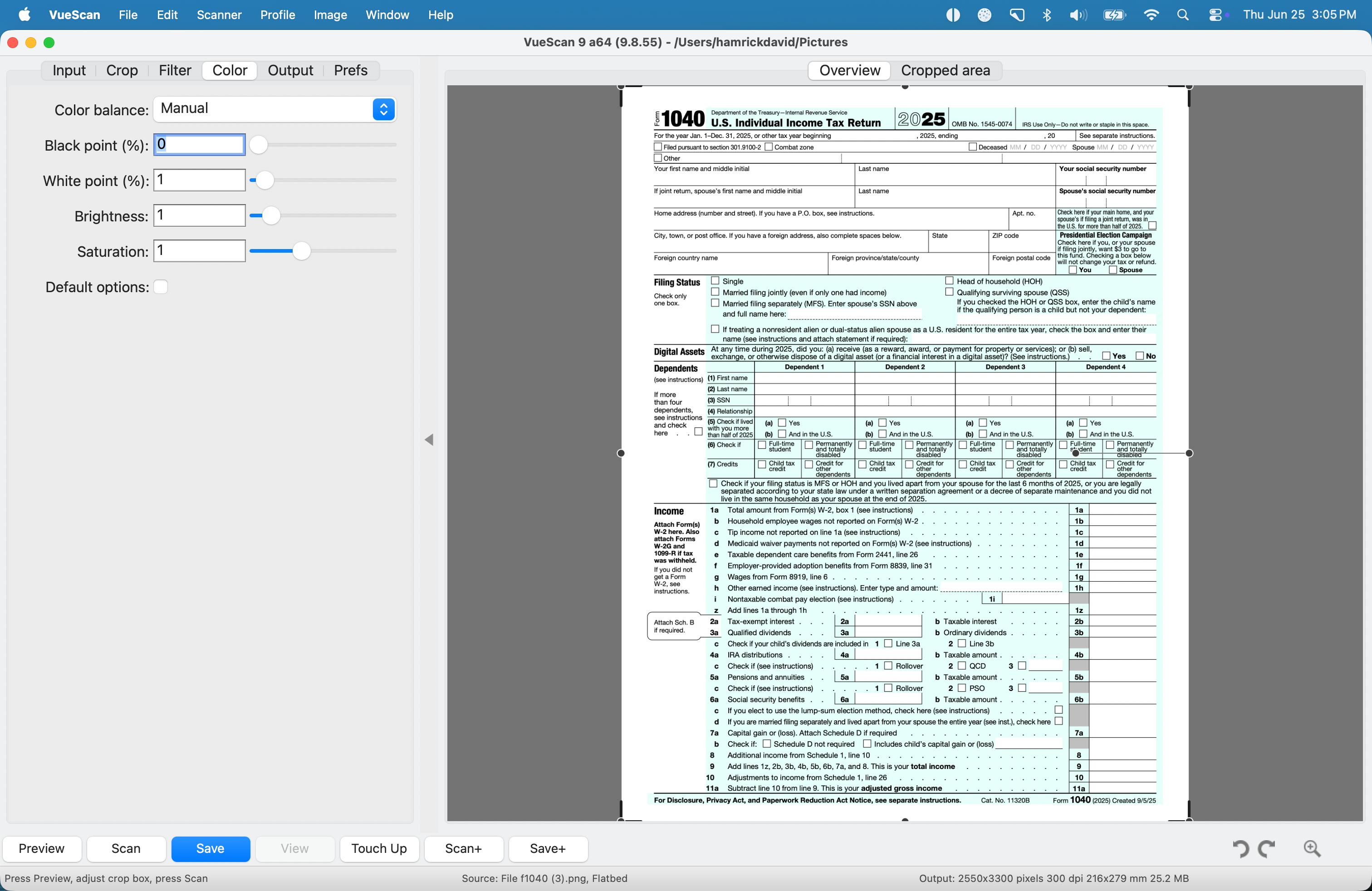
- Установите держатель плёнки и выберите в Input прозрачный режим, который предоставляет сканер. Для цветного негатива задайте Media = Color negative, для серебряного чёрно-белого негатива — B/W negative, для слайда — режим изображения или слайда, доступный текущей версии и устройству.
- Откройте Professional и выполните Preview первого характерного кадра. Проверьте, что рамка не захватывает соседние кадры и держатель. При серии с одной плёнки не меняйте Media и тип плёнки от кадра к кадру без причины.
- Для стабильной серии применяйте Lock exposure. VueScan фиксирует значения экспозиции, рассчитанные на последнем Preview или Scan. Это удерживает аппаратную экспозицию одинаковой для кадров со сходными характеристиками и ускоряет пакетную работу.
- После фиксации экспозиции выполните новый Preview и включите Lock film base color. Параметр сохраняет цвет подложки негатива, рассчитанный по последнему проходу. Для одной проявленной плёнки такая база остаётся общей и помогает избежать ненужных различий между соседними кадрами.
- На сложном тёмном слайде Multi exposure делает два прохода с различной экспозицией и объединяет данные, получая добавочную информацию в тенях. Функция зависит от способности сканера менять время экспозиции и увеличивает время на кадр.
- Сканируйте первый кадр в финальном разрешении и оцените тени, света и нейтральные области. Изменение яркости готового изображения выполняйте на Color; аппаратную экспозицию не применяют как обычный ползунок яркости. Так сохраняется понятное разделение между получением данных и их интерпретацией.
RAW и DNG: как оставить материал для повторной обработки
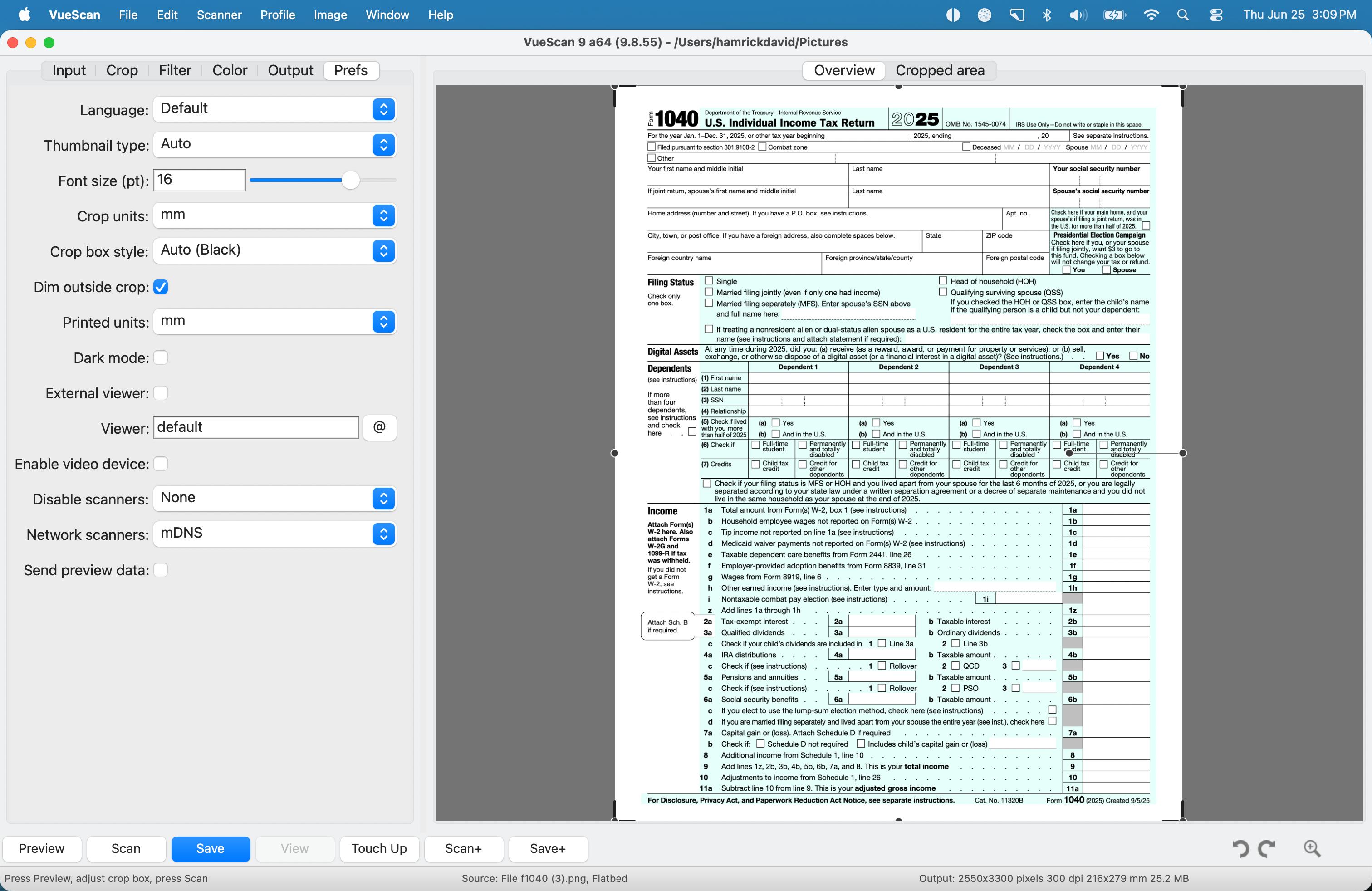
- В Output включите Raw file для важных кадров. RAW-файл VueScan хранит данные сканера до обычного финального вывода, по этой причине позднее его разрешается открыть через Input | Source = File и обработать заново без физического сканирования.
- Для совместимости с программами, читающими Digital Negative, включите Raw DNG format. Текущая документация VueScan указывает, что такие DNG открываются и самим VueScan, и сторонними приложениями, поддерживающими DNG.
- Параллельно сохраните обычный TIFF. RAW необходим для повторной интерпретации, а TIFF удобнее как готовый мастер: его легче просматривать, каталогизировать и передавать в редактор.
- Задайте последовательное имя файлов. Номер кадра и номер цифрового файла должны однозначно сопоставляться. Для плёночного архива это важнее длинного описательного имени: поиск сюжета выполняется по каталогу, а техническая связь кадра и файла остаётся стабильной.
- После серии откройте несколько RAW/DNG через Source = File и убедитесь, что они читаются. Такая проверка до удаления временных файлов и разборки рабочего места защищает от неприятного открытия проблемы спустя месяцы.
Как настроить качество, форматы и повторное сохранение
Качество в VueScan складывается из трёх независимых вещей: что реально считал сканер, как программа обработала данные и в каком формате итог записан на диск. Ошибка появляется, когда эти этапы смешивают. Повышенное Scan resolution не исправляет неправильный Media, а высокий JPEG quality не возвращает детали, потерянные при слишком низком разрешении.
Разрешение: Preview отдельно, Scan отдельно
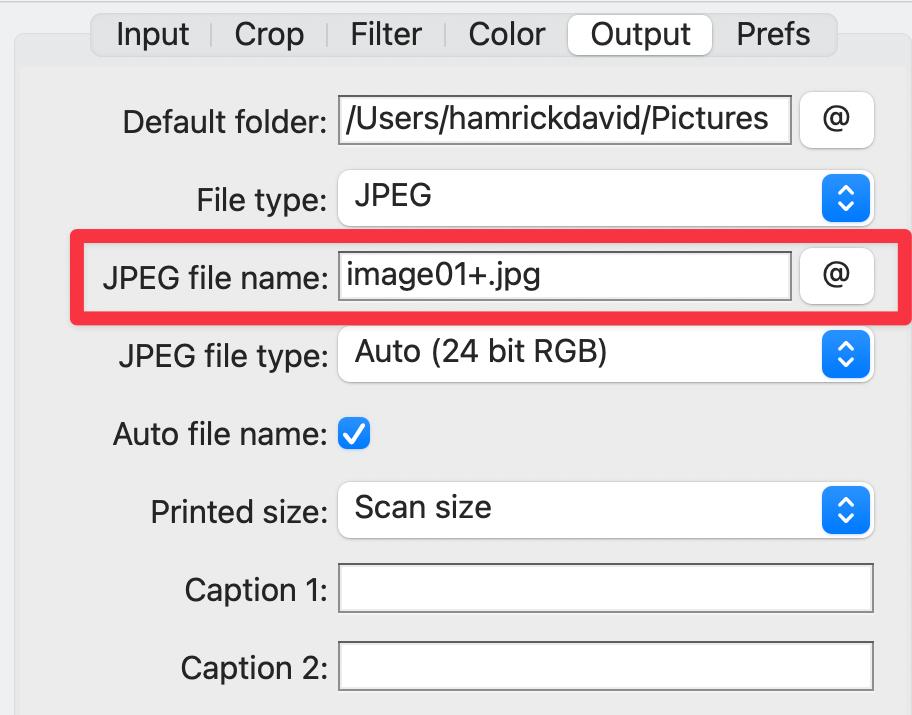
- Preview resolution оставьте на Auto, пока предпросмотр необходим лишь для рамки и настройки. VueScan выбирает быстрый режим, а финальный размер определяется Scan resolution.
- Для документов начните с 300 dpi. Для мелкого шрифта и слабого оригинала проверьте 400–600 dpi на одной странице и сопоставьте OCR, размер и время. Повышение разрешения оправдано лишь при видимом выигрыше.
- Для фотографий и плёнки выбирайте разрешение с учётом реальной оптики сканера и будущей печати. Номинально доступное число dpi не равно полезной детализации. Сравнение небольшого участка на двух настройках показывает практический предел быстрее, чем продолжительное сканирование всей серии.
- Не оценивайте качество по масштабу Fit to window. Откройте итоговый файл в масштабе 100% и сопоставьте мелкие детали, шум и резкость. Для печати вдобавок проверьте физический размер и значение dpi в свойствах файла.
Форматы: PDF, JPEG, TIFF, PNG, JPEG-XL и RAW
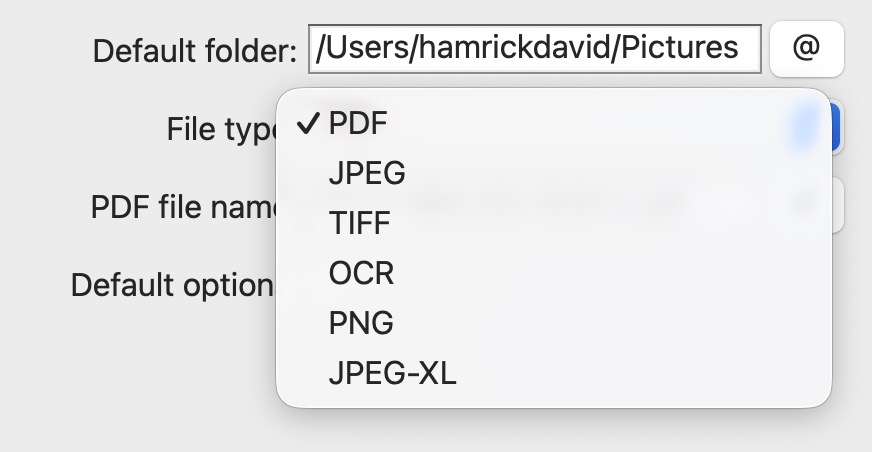
Для документов основной формат — PDF. JPEG удобен для просмотра фотографий и передачи, TIFF — для архивных мастер-копий и глубокой обработки. В 2026 году VueScan добавил PNG и JPEG-XL: PNG полезен для текста, схем и других изображений с чёткими границами, JPEG-XL ориентирован на современные сценарии с эффективным сжатием и поддержкой высокой разрядности. RAW/DNG остаётся отдельным техническим слоем для повторной обработки данных сканера.
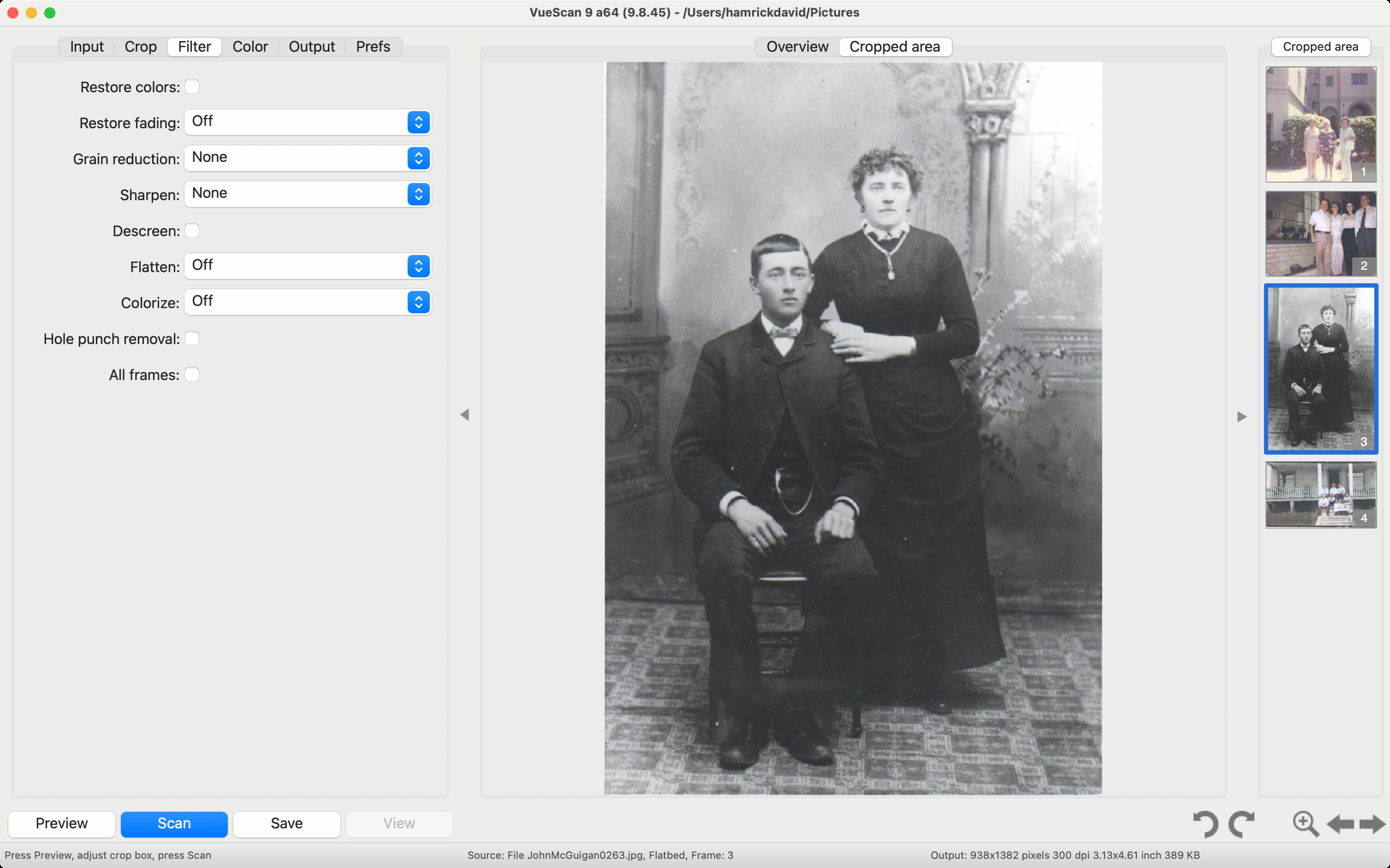
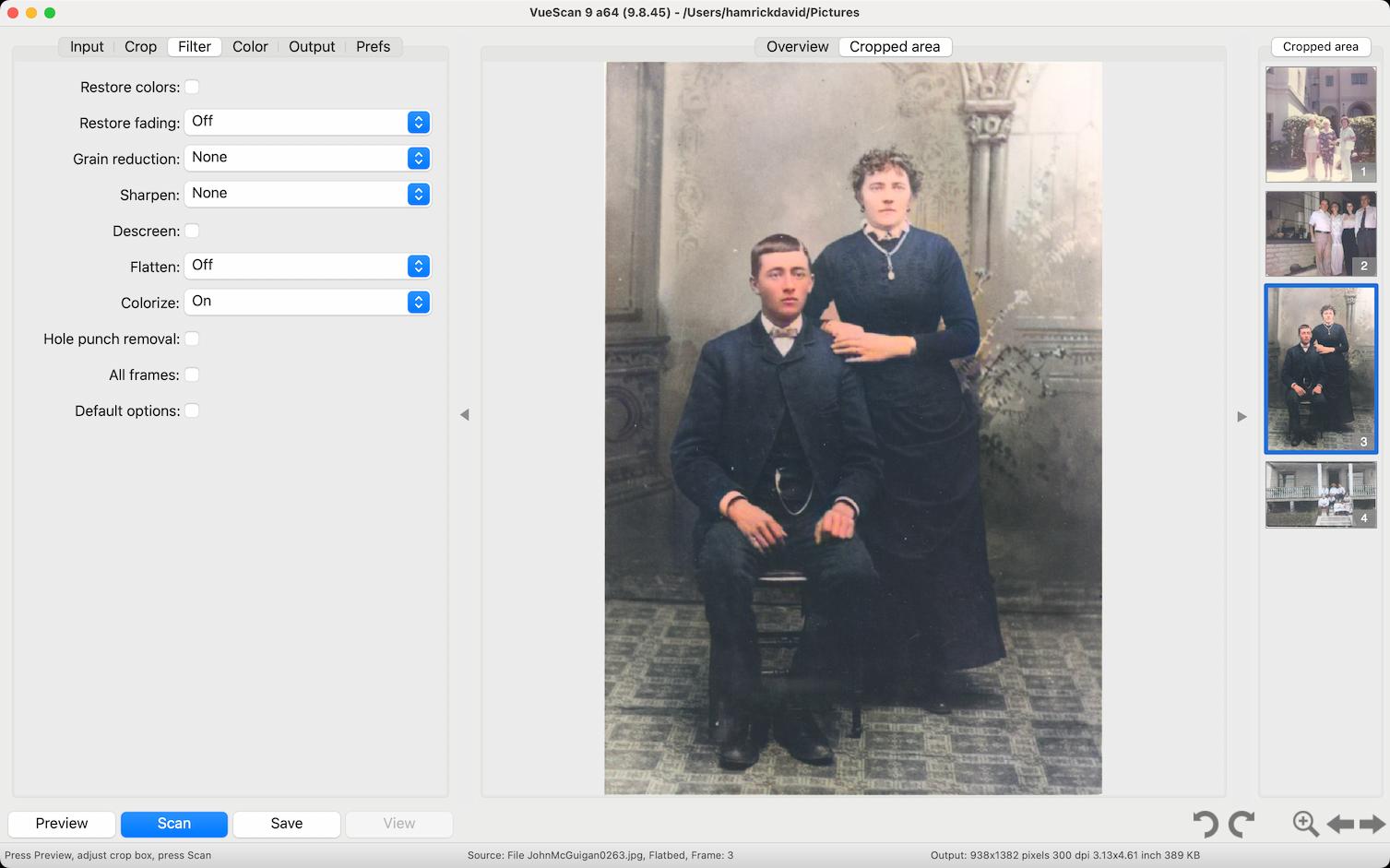
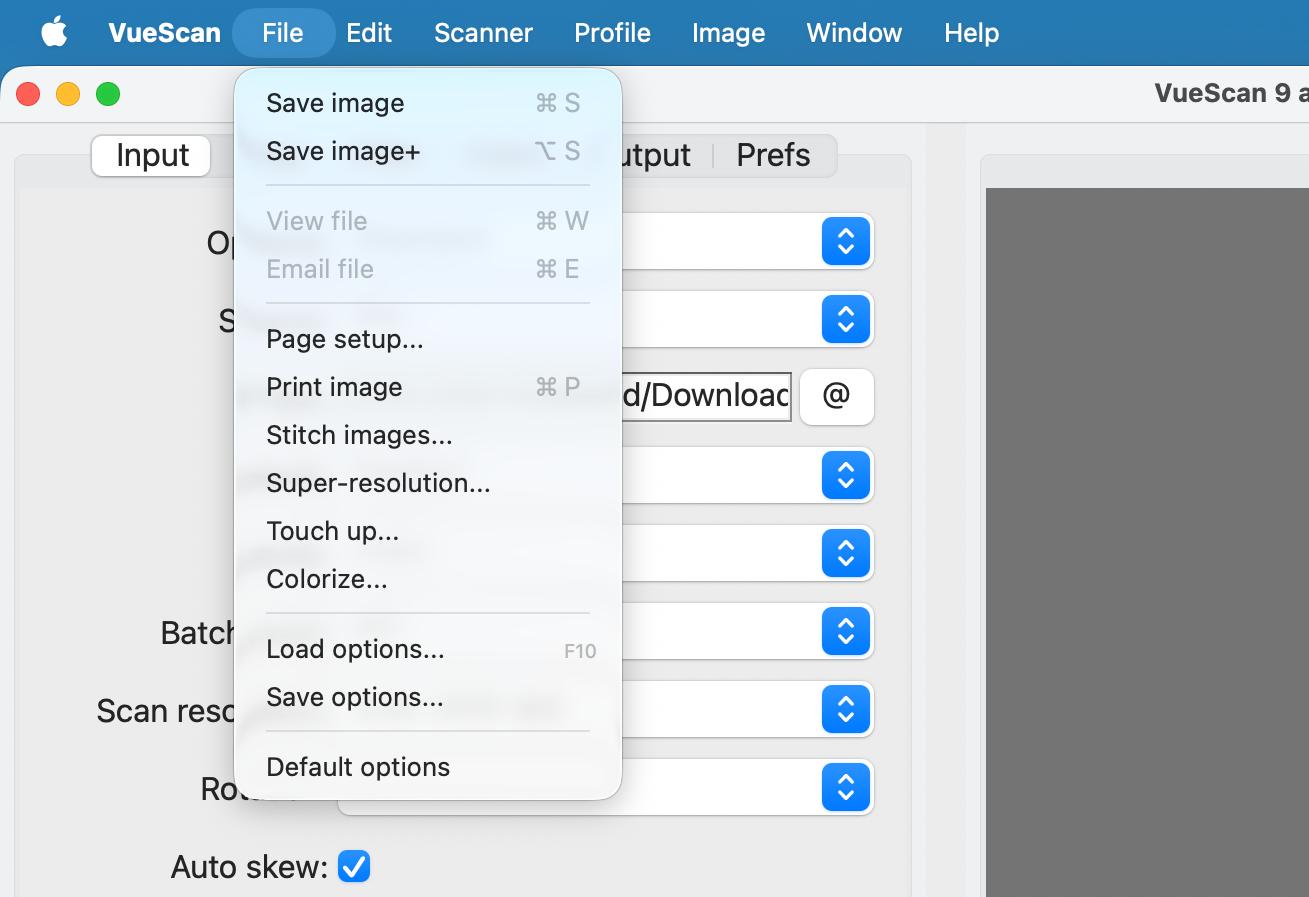
К основному сканированию добавлены отдельные операции постобработки: File | Super-resolution увеличивает разрешение уже полученного изображения, File | Touch up служит для локального удаления пыли и небольших дефектов, а Filter | Colorize раскрашивает чёрно-белые изображения. Эти инструменты полезны как добавочный этап; исходный мастер лучше сохранять отдельно до такой обработки.
- Документы: PDF с разумным разрешением и, для латинского текста, проверенным OCR. Для юридически значимых или архивных материалов храните исходный визуальный слой без агрессивной очистки.
- Фото для просмотра: JPEG с высоким качеством. Повторное редактирование и многократное пересохранение JPEG ухудшают изображение, по этой причине мастер храните отдельно.
- Фото для архива: TIFF, при необходимости с высокой разрядностью. Такой файл крупнее, зато лучше переносит последующую цветокоррекцию.
- Скан текста и графики: PNG удобен там, где важны резкие линии и отсутствие потерь. Для фотографий он обычно тяжелее JPEG.
- Плёнка: RAW/DNG плюс готовый TIFF. RAW сохраняет техническую основу для повторной обработки, TIFF — текущую интерпретацию кадра.
Гистограммы: как не потерять тени и света
VueScan показывает графики Raw, Image, B/W и Curve. Raw отражает данные до обработки, Image — итог после текущих коррекций, B/W помогает контролировать чёрную и белую точки, Curve меняет распределение тонов. Эти инструменты в особенности полезны на плёнке и старых отпечатках, где автокоррекция легко обрезает редкие светлые или тёмные детали.
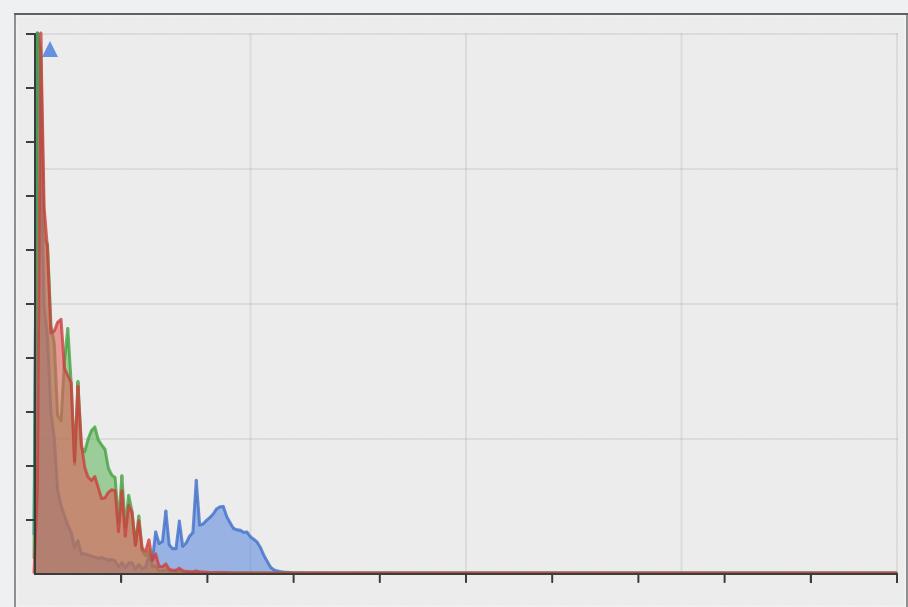
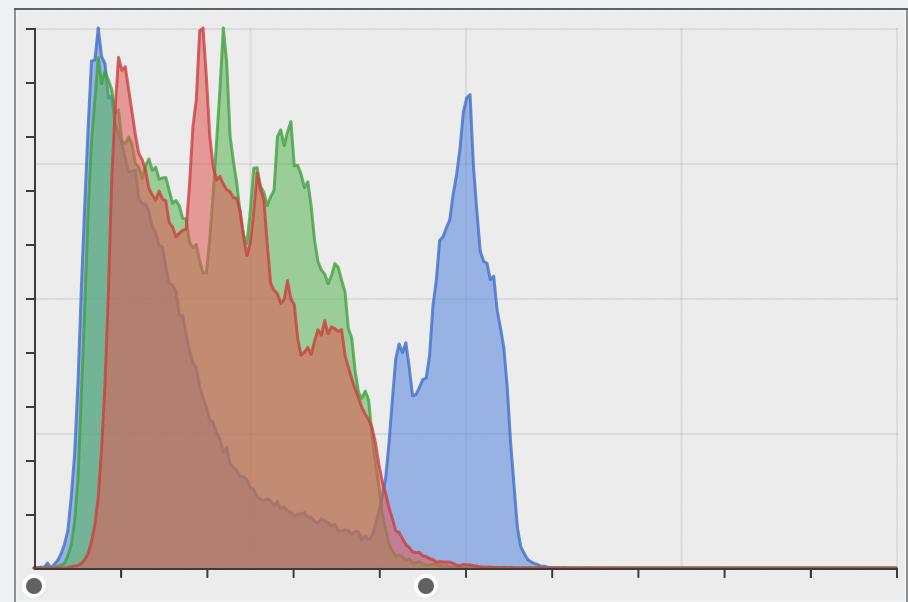
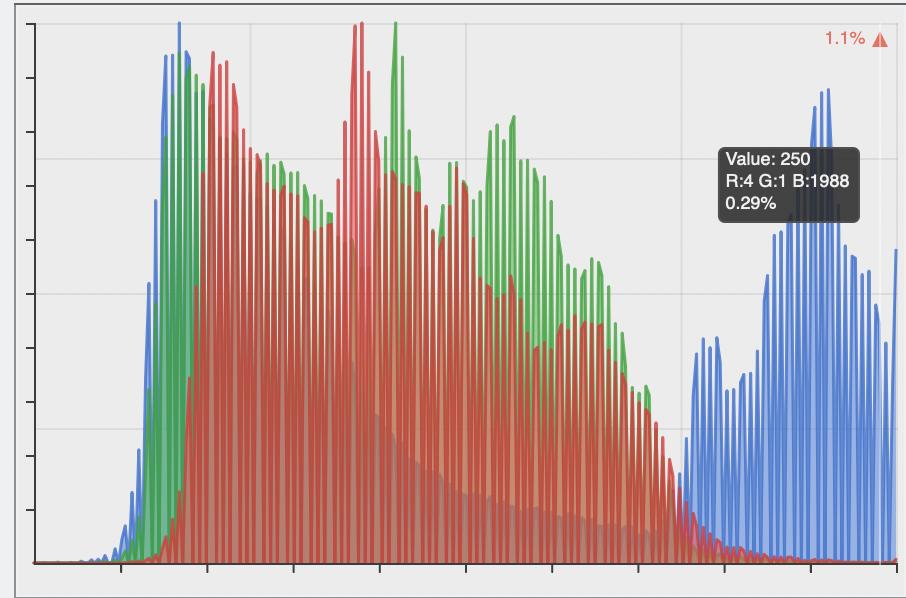
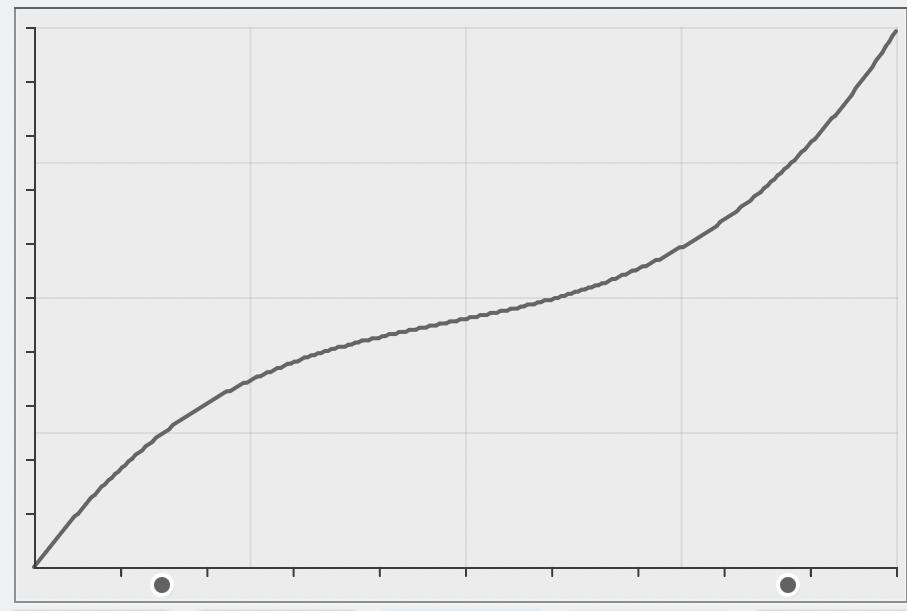
- Сделайте Preview и откройте график Image или B/W. При плотном упоре данных в край диапазона уменьшите агрессивность чёрной или белой точки, чтобы не обрезать детали.
- Сопоставьте проблемную область в Preview с гистограммой. Для светлого неба, белой рубашки или тёмных волос проверьте наличие фактуры, а не только общий контраст.
- После изменения Color сохраните новый вариант через Save. Повторный проход сканера не нужен, пока исходные данные в памяти подходят по разрешению и экспозиции.
- Для важных кадров оставьте одну нейтральную мастер-версию и делайте более контрастные копии отдельно. Так обработка остаётся обратимой на уровне рабочего архива.
Как ускорить работу: пакетное сканирование, имена и повторная обработка
VueScan ускоряет большие проекты не одной кнопкой, а последовательной организацией: фиксированные параметры, Batch scan, серийное именование, Auto save и обработка файлов через Source = File. Самый медленный этап — физическое считывание — выполняется один раз, а цвет, кадрирование и формат позднее меняются программно.
Batch scan и Frame number для серий
- Для плёнки или нескольких автоматически найденных областей включите Batch scan. Режим All обрабатывает все доступные кадры, List позволяет задать конкретный диапазон вроде 1-6.
- После Preview переключайте Frame number и проверяйте каждый кадр до финального Scan. Отдельные кадры получают собственный Crop и поворот; это предотвращает пакетное размножение одной ошибки.
- Для больших серий применяйте Auto save = Scan и последовательное имя. Сперва создайте тестовые файлы 0001 и 0002, убедитесь в нумерации, затем очищайте тестовую папку и запускайте реальную серию.
- Во время длинного batch правильно заканчивайте серию через изменение Batch scan, а не резким прерыванием на середине записи файла. Так снижается риск получить незавершённый итог.
- После партии сопоставьте количество кадров в программе, число файлов в папке и физический оригинал. Контроль трёх чисел быстро выявляет пропуск, дубликат или неверную нумерацию.
Шаблоны имён и повторная обработка без сканера
- В Output задайте Default folder проекта. Отдельная папка для каждой партии исключает смешивание документов и облегчает резервное копирование.
- Для последовательной нумерации применяйте имя с увеличиваемой числовой частью. В документации VueScan знак плюс после цифр запускает увеличение номера для следующих файлов. Перед серией проверьте итог на двух тестовых сканах.
- Для обработки сохранённого исходника переключите Input | Source на File и укажите TIFF, JPEG, RAW или поддерживаемый файл. VueScan применяет к нему Preview, Crop, Filter и Color практически так же, как к данным со сканера.
- Сохраните новую производную версию в другую папку или с другим суффиксом. Мастер-файл не перезаписывайте: различие между исходником и рабочей копией должно быть очевидным уже по имени.
- Для регулярных проектов сохраните набор настроек через File | Save options и загружайте его перед следующей серией. После загрузки всё равно проверяйте Source, Media и Output, потому что эти параметры определяют реальное устройство и место записи текущей работы.
Типичные ошибки VueScan и как проверить итог
Большинство проблем VueScan появляется не из-за непонятного сбоя, а из-за несоответствия между оригиналом, аппаратным режимом и настройкой обработки. Диагностику полезно вести от входа к выходу: Source и Mode, затем Media и Scan resolution, затем Crop, Filter и Color, и лишь после этого Output.
Неправильные цвета, лишняя рамка и потеря деталей
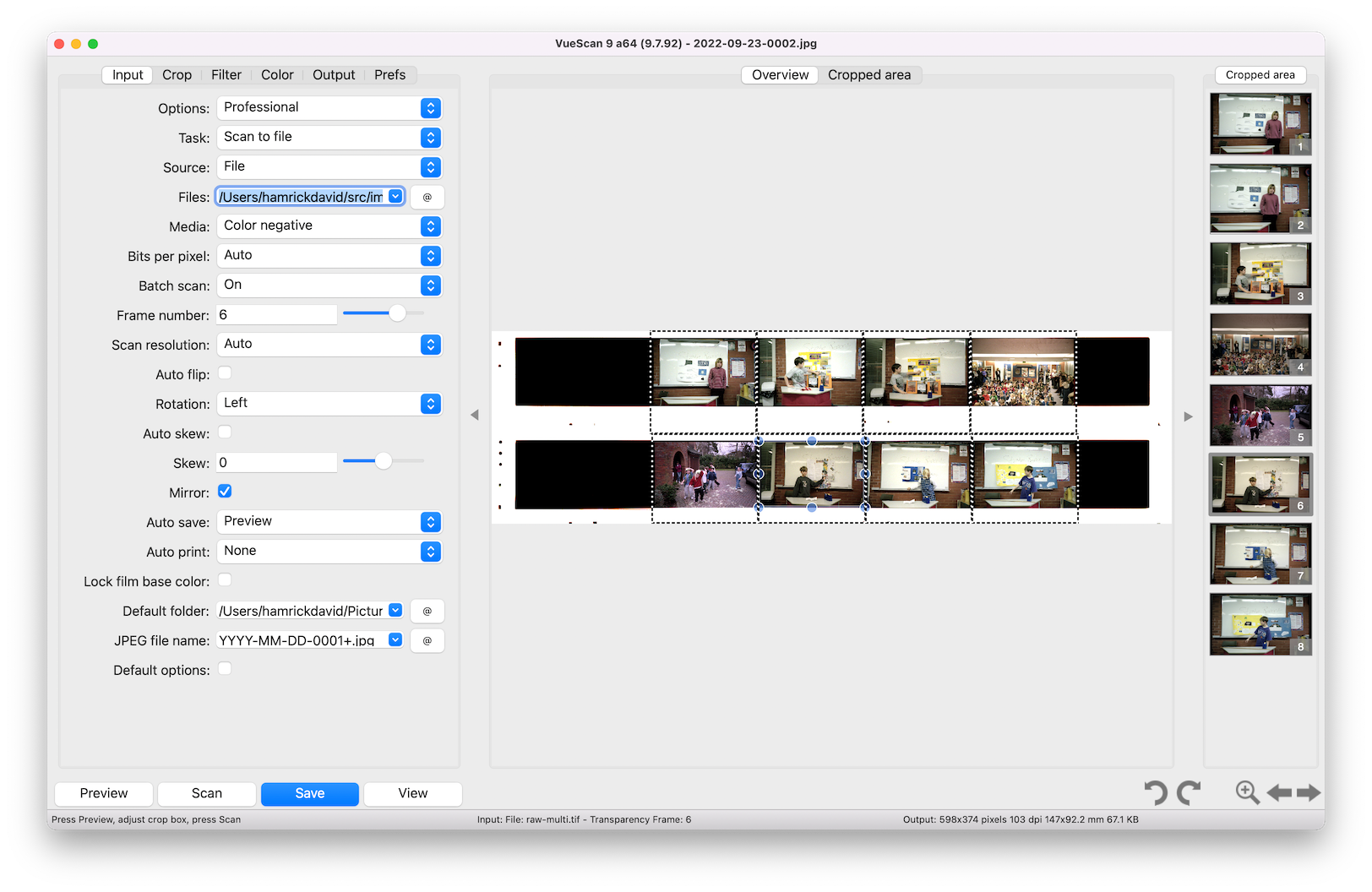
- Негатив выглядит странно: проверьте Mode и Media. Цветной негатив должен обрабатываться как Color negative, а не как обычная фотография. Неверный тип оригинала меняет весь цветовой процесс.
- Белая или чёрная рамка портит баланс: выполните Preview и сузьте Crop до самого оригинала. Лишние поля влияют на автоматические расчёты и одновременно увеличивают размер файла.
- Света выбиты или тени провалены: откройте гистограмму и уменьшите агрессивность Black point или White point. На плёнке тоже проверьте аппаратную экспозицию и не применяйте её вместо обычной яркости Color.
- Изображение мягкое: проверьте реальное Scan resolution и фокус устройства до усиления Sharpen. Сильная программная резкость подчёркивает зерно и пыль, но не возвращает оптические детали.
- Серия кадров различается по плотности: для одной плёнки зафиксируйте Lock exposure, а после контрольного Preview — Lock film base color. Затем пересканируйте короткий диапазон и сопоставьте соседние кадры.
Файл не там, PDF собран неверно или OCR не находится поиском
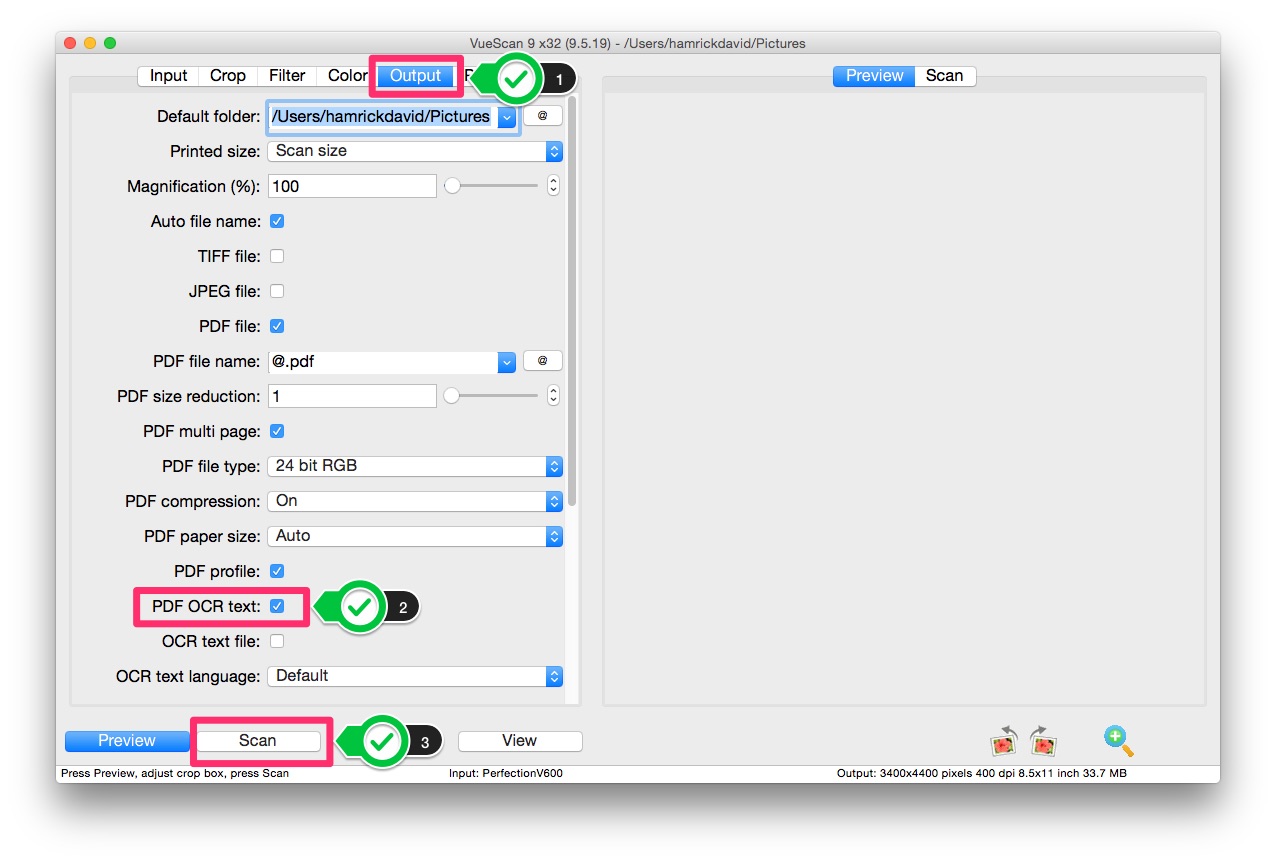
- Файл не найден после Scan: откройте Output и проверьте Default folder, Auto file name и активный File type. Потом сделайте один тестовый скан и сразу откройте его кнопкой View.
- PDF содержит одну страницу вместо серии: проверьте PDF multi page и применение Scan+ или потокового режима ADF. После двух страниц откройте файл и убедитесь, что обе уже присутствуют, прежде чем продолжать большой документ.
- Страницы идут не в том порядке: применяйте миниатюры справа и переставьте их до финального сохранения. В ADF тоже проверьте ориентацию стопки и настройки двусторонней подачи.
- OCR визуально включён, но поиск ничего не отыскивает: откройте PDF в обычном просмотрщике и найдите редкое слово. Потом проверьте язык OCR и качество исходного скана. Для кириллицы применяйте внешний инструмент с полноценной поддержкой русского текста.
- VueScan постоянно возвращается к неудачной настройке: в Prefs проверьте Auto load options. Для чистого старта применяйте File | Default options, затем заново задайте только Source, Media, разрешение и Output.
При проверке PDF полезно отдельно понимать, как устроен сам формат. На Xeon Live есть материал о формате PDF, просмотре и конвертации, который помогает отличать проблему сканирования от проблемы дальнейшей работы с файлом.
Почему VueScan не показывает часть настроек?
Проверьте Input | Options. Basic показывает минимальный набор, Standard — часто используемые параметры, Professional — расширенные функции. Часть пунктов тоже появляется лишь на совместимом сканере или в подходящем режиме.
Почему Scan сразу сохраняет файл?
В Input активирован Auto save = Scan. Для ручного контроля установите Auto save в None и сохраняйте итог кнопкой Save.
Почему нельзя включить инфракрасную очистку?
Эта обработка требует данных ИК-канала. Настройка доступна только со сканером и режимом, которые передают инфракрасный канал.
Почему многостраничный PDF не растёт после следующего скана?
Проверьте PDF multi page и применяйте Scan+ или корректный потоковый режим. Имя файла должно оставаться тем же для страниц одного документа.
Почему после изменения цвета не нужно снова сканировать?
Crop, Filter и Color применяются к уже считанным данным. Пока разрешение и аппаратная экспозиция подходят, новый вариант создаётся кнопкой Save без повторного движения сканера.
Почему русский текст плохо работает в searchable PDF?
В документации PDF OCR указана запись в PDF символов набора Windows-1252. Для кириллицы сохраняйте качественный визуальный PDF и выполняйте распознавание в специализированном OCR-инструменте.
Преимущества, недостатки, альтернативы и выбор рабочего сценария
VueScan стоит оценивать не как универсальный редактор документов, а как специализированную среду получения скана. Его ценность выше там, где необходимы различные сканеры, плёнка, повторяемые серии, RAW или аккуратный контроль PDF. Для пары бытовых страниц в месяц программа часто избыточна, в особенности когда штатная утилита устройства уже закрывает задачу.
Плюсы
- Один интерфейс для документов, фотографий, плёнки и различных моделей сканеров.
- Раздельные Preview resolution и Scan resolution, точный Crop и возможность пересохранить обработку без нового аппаратного прохода.
- Сильная пакетная логика: Batch scan, Frame number, Auto save, многостраничные PDF и серийное именование.
- Плёночные инструменты: Lock exposure, Lock film base color, Multi exposure, RAW/DNG и работа с ИК-каналом на совместимых устройствах.
- Параллельное сохранение различных типов итога и пригодный для архива рабочий процесс.
Минусы
- Professional показывает много параметров и требует понимания последовательности Input → Crop → Filter → Color → Output.
- Часть возможностей зависит от аппаратной поддержки сканера; программой нельзя добавить ИК-канал, прозрачный модуль или дуплекс там, где их нет физически.
- Ознакомительный режим предназначен для проверки совместимости и интерфейса; сохранённые итоги без лицензии получают водяной знак.
- Встроенный searchable PDF ограничен по набору символов, по этой причине для русского OCR практичнее отдельная система распознавания.
- VueScan не заменяет полноценный PDF-редактор: редактирование структуры готового документа, коллективные комментарии и сложная правка текста находятся за пределами его основной специализации.
С чем сопоставить VueScan
Для простого документного сканирования разумная альтернатива — NAPS2 для сканирования документов и PDF. NAPS2 делает акцент на профилях, PDF, OCR и понятном потоке документов, а также поддерживает WIA, TWAIN, eSCL и другие системные пути в зависимости от платформы. VueScan заметно глубже в плёнке, цвете, RAW/DNG и работе со старыми устройствами.
SilverFast ближе к VueScan по задачам высококачественного фото- и плёночного сканирования: у него есть IT8-калибровка, профили, удаление дефектов и продвинутая работа с негативами. Его сильная сторона — специализированный фотографический процесс под поддерживаемые сканеры. VueScan шире как универсальная среда для документов, фото, плёнки и большого числа старых моделей.
ABBYY FineReader PDF находится на другой стороне процесса. Он сильнее после сканирования: распознавание, редактирование, поиск, организация страниц, сравнение документов, комментарии и работа с PDF. VueScan лучше управляет самим сканером и подготовкой исходного материала; FineReader логичнее подключать после получения страниц, когда главной задачей становится текст и документооборот.
Кому VueScan подходит и какой режим выбрать
- Домашний архив документов: Standard, 300 dpi, PDF, Auto skew; OCR подключайте после теста на реальном языке и типе бумаги.
- Большой бумажный архив: Professional, ADF, Auto save, PDF multi page, Blank page removal и контроль числа страниц после каждой партии.
- Семейные фотографии: Preview, аккуратный Crop, TIFF-мастер плюс JPEG-копия; для нескольких снимков применяйте Multi crop и Auto skew.
- Негативы и слайды: Professional, корректный Media, Lock exposure, Lock film base color, RAW/DNG и TIFF. На ценных кадрах проверяйте гистограмму и только затем применяйте фильтры.
- Редкое бытовое сканирование: сперва оцените штатную программу сканера или NAPS2. VueScan даёт наибольший выигрыш там, где необходимы совместимость, серия и управляемое качество.
Практичный метод освоить VueScan — не открывать все Professional-параметры сразу. Сперва доведите до повторяемого итога один сценарий: один PDF, одну фотографию или один кадр плёнки. Потом добавляйте многостраничность, серийные имена, RAW, OCR и пакетный режим. Такой порядок превращает насыщенный интерфейс из препятствия в преимущество и уменьшает риск испортить большую серию одной неверной настройкой.