
Zencastr — браузерная платформа для удалённой записи разговорного аудио и видео, последующей обработки, создания коротких видеороликов и публикации подкаста. На странице XeonLive по ссылке скачать Zencastr бесплатно собрана информация о доступе к сервису; на компьютере он запускается в Chrome, Edge или Brave, а на iPhone и iPad применяется отдельное приложение.
Что такое Zencastr и как устроен рабочий процесс
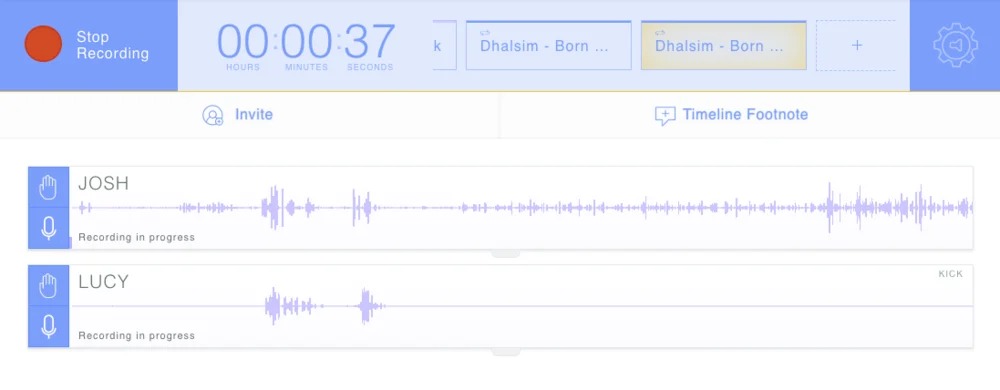
Главная особенность Zencastr — локальная запись каждого участника. Во время разговора звук и видео захватываются на устройстве собеседника и параллельно отправляются в облако. По этой причине просадка качества связи влияет на то, что участники слышат и видят в звонке, но не должна превращаться в такое же ухудшение мастер-файла. Каждый человек получает собственные дорожки, что намного удобнее общего файла видеоконференции при монтаже перебивок, кашля, взаимных наложений речи и разницы по громкости.
Кому подходит Zencastr и как устроен интерфейс
Скриншот: Hi-Tech Mail.ru
Сервис ориентирован на подкасты, интервью, удалённые видеобеседы, регулярные экспертные эфиры и другие разговорные форматы. Он в особенности удобен там, где гостю необходимо подключиться по ссылке без установки настольной программы, а редактору после записи необходимы отдельные файлы участников. Для старта собственного шоу полезно заблаговременно продумать тему, структуру выпуска и подготовку гостя; базовый производственный маршрут разобран в материале XeonLive как создать свой подкаст с нуля.
Zencastr закрывает цепочку от записи до выпуска: создаёт сессии, приглашает гостей, сохраняет дорожки, формирует расшифровку, открывает Preview и Editor, собирает аудио- и видеомикс, делает клипы, хранит шоу и добавляет опубликованные эпизоды в RSS. Это не цифровая звуковая рабочая станция для сложного музыкального продакшна: нет привычного набора многополосной реставрации, ручной спектральной правки и свободного музыкального секвенсора. Сильная сторона платформы — разговорный контент и повторяемый редакционный процесс.
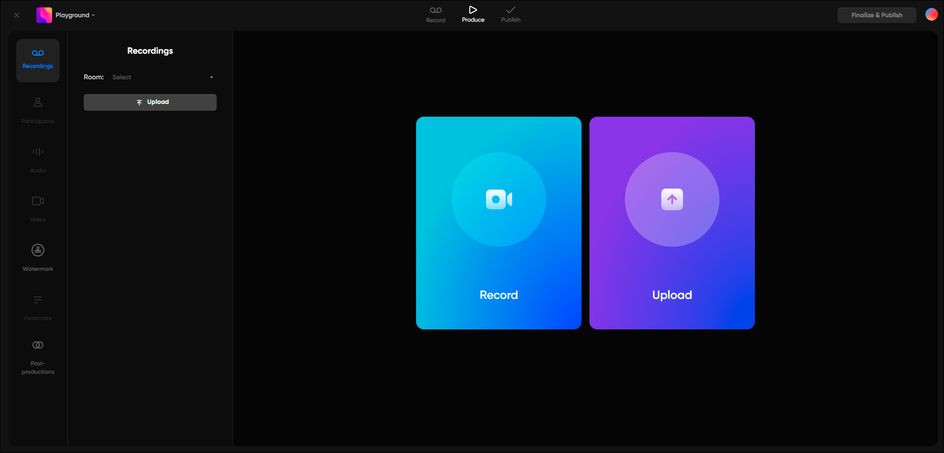
Show Selector в верхней части боковой панели переключает шоу. Sessions хранит комнаты, исходные записи и постпродакшны. Recording Page — место самого звонка: тут находятся Invite, Call Settings, Soundboard, кнопки Start Recording, Pause и Stop, а ниже — дорожки участников и их статус. После записи Preview даёт быстро прослушать совместный итог, а Edit открывает Editor с вкладками Audio & Video и Content & Clips. Clips собирает короткие видеоролики, Episodes отвечает за опубликованные и запланированные выпуски и работу с RSS.
В Zencastr в 2026 году работает Producer — чатовый слой для автоматизированного монтажа. Для точных ручных действий сохраняется маршрут Sessions → Preview → Edit; именно он применяется ниже, потому что в нём доступны воспроизводимые кнопки и настройки Editor.
Zencastr поддерживает до шести участников, раздельные дорожки, локальный захват, облачное резервирование, видео до 4K и аудио до 48 кГц в WAV/MP3. Конкретный набор переключателей качества определяется уровнем аккаунта и отображается в самой сессии.
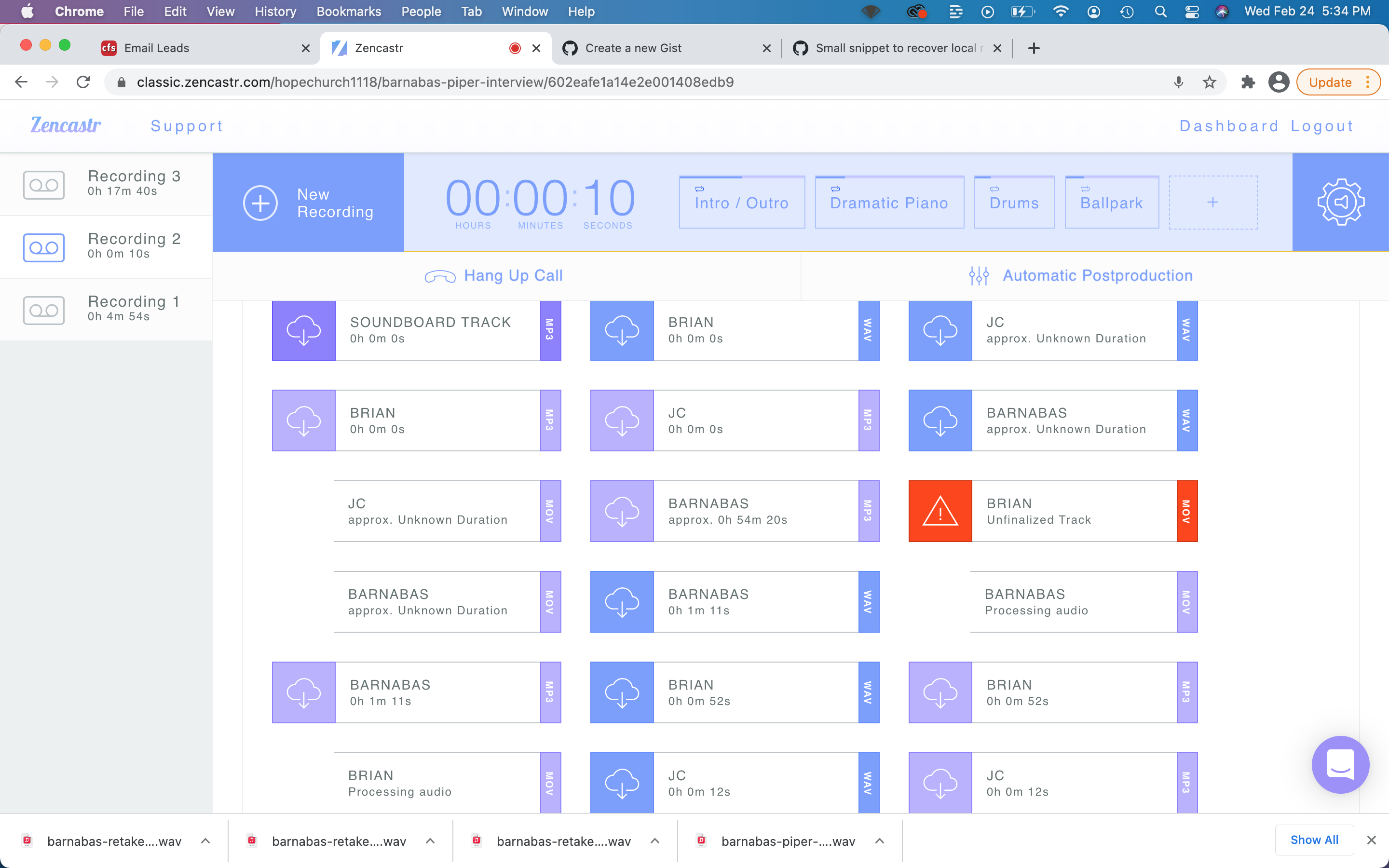
Интерфейс Zencastr менялся, по этой причине старые экраны полезны как ориентир по логике комнат, постобработки и отдельных дорожек, но буквальные наименования кнопок в инструкциях ниже привязаны к актуальному Editor.
Скриншот: Podcast.co
Изображение: Zencastr
Скриншот: GitHub Gist mscottford
Как подготовить сессию и настроить участников
Качественная запись начинается не с красной кнопки, а с подготовки комнаты и устройств. Zencastr сохраняет локальные резервные копии в хранилище браузера, по этой причине приватный режим для рабочей сессии не подходит. Для видеозаписи требуется 8 ГБ оперативной памяти и 10 ГБ свободного места; для аудио без видео — 4 ГБ ОЗУ и 2 ГБ. Скорость соединения должна быть не ниже 5 Мбит/с, предпочтительно 10 Мбит/с и выше.
Создание сессии и выбор режима записи
Изображение: Zencastr
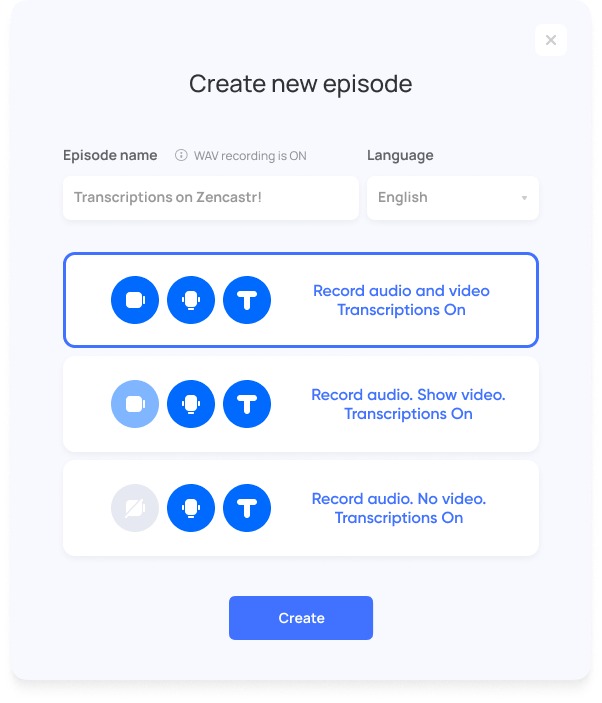
Сессия в Zencastr — контейнер для Recording Page и файлов, которые появятся после разговора. Её наименование становится частью адреса комнаты и не переименовывается после создания, по этой причине для регулярного проекта удобны понятные обозначения вроде наименования гостя, темы и номера выпуска без персональных данных, которые не должны попадать в ссылку.
- Шаг 1. В Dashboard откройте Sessions в левой панели. Проверьте, что в Show Selector выбрано нужное шоу: так запись сразу попадёт в правильный проект.
- Шаг 2. Нажмите Create New Recording Session. Введите уникальное наименование комнаты. После создания оно будет видно в адресе Recording Page.
- Шаг 3. Выберите основной язык записи. Этот выбор важен для автоматической расшифровки и последующего текстового монтажа.
- Шаг 4. Выберите режим. Record Audio and Video записывает звук и видео. Record Audio. Show Video оставляет видеосвязь для разговора, но пишет только аудио. Record Audio. No Video убирает видеопоток и сохраняет аудио.
- Шаг 5. Нажмите Create. После создания откроется Recording Page. До приглашения гостя убедитесь, что наименование комнаты и режим соответствуют выпуску.
- Проверка итога. В Recording Page видны инструменты приглашения и звонка, а выбранный режим соответствует тому, какие устройства потребуются гостям. Для аудио без видео камера не нужна.
Приглашение гостей, Green Room и настройка устройств
Скриншот: AI Tools Tribe
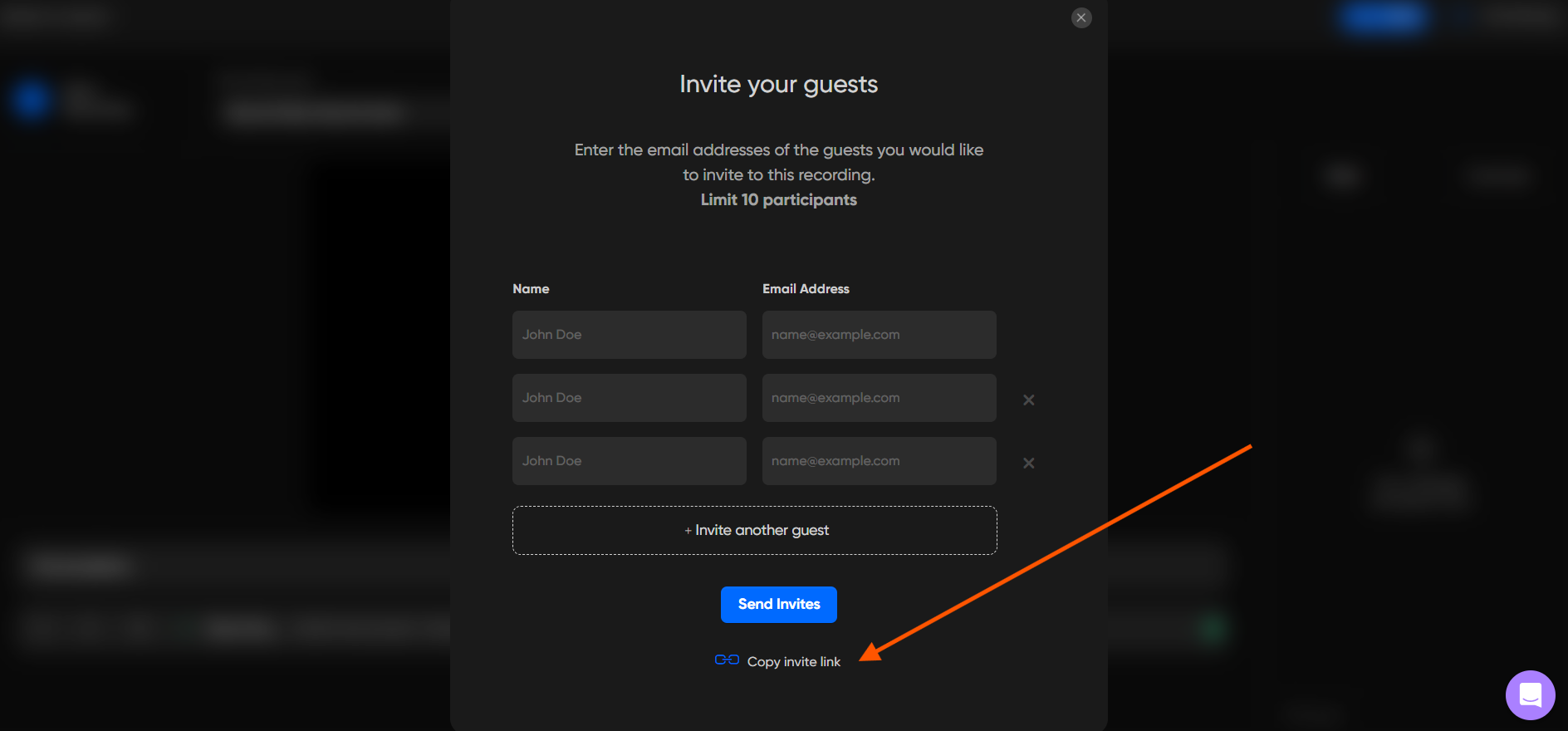
- Шаг 1. На Recording Page нажмите Invite. Для встроенной отправки заполните имя и электронную почту каждого гостя.
- Шаг 2. Нажмите Send Invites. После отправки Zencastr показывает подтверждение, а гость получает ссылку и краткие инструкции.
- Шаг 3. Для собственной рассылки нажмите Copy invite link и вставьте ссылку в календарное приглашение или письмо. Гостю на компьютере не нужен отдельный аккаунт Zencastr для входа по ссылке.
- Шаг 4. Попросите участника открыть ссылку заблаговременно в актуальном Chrome, Edge или Brave. Safari и Firefox не входят в список поддерживаемых браузеров для записи.
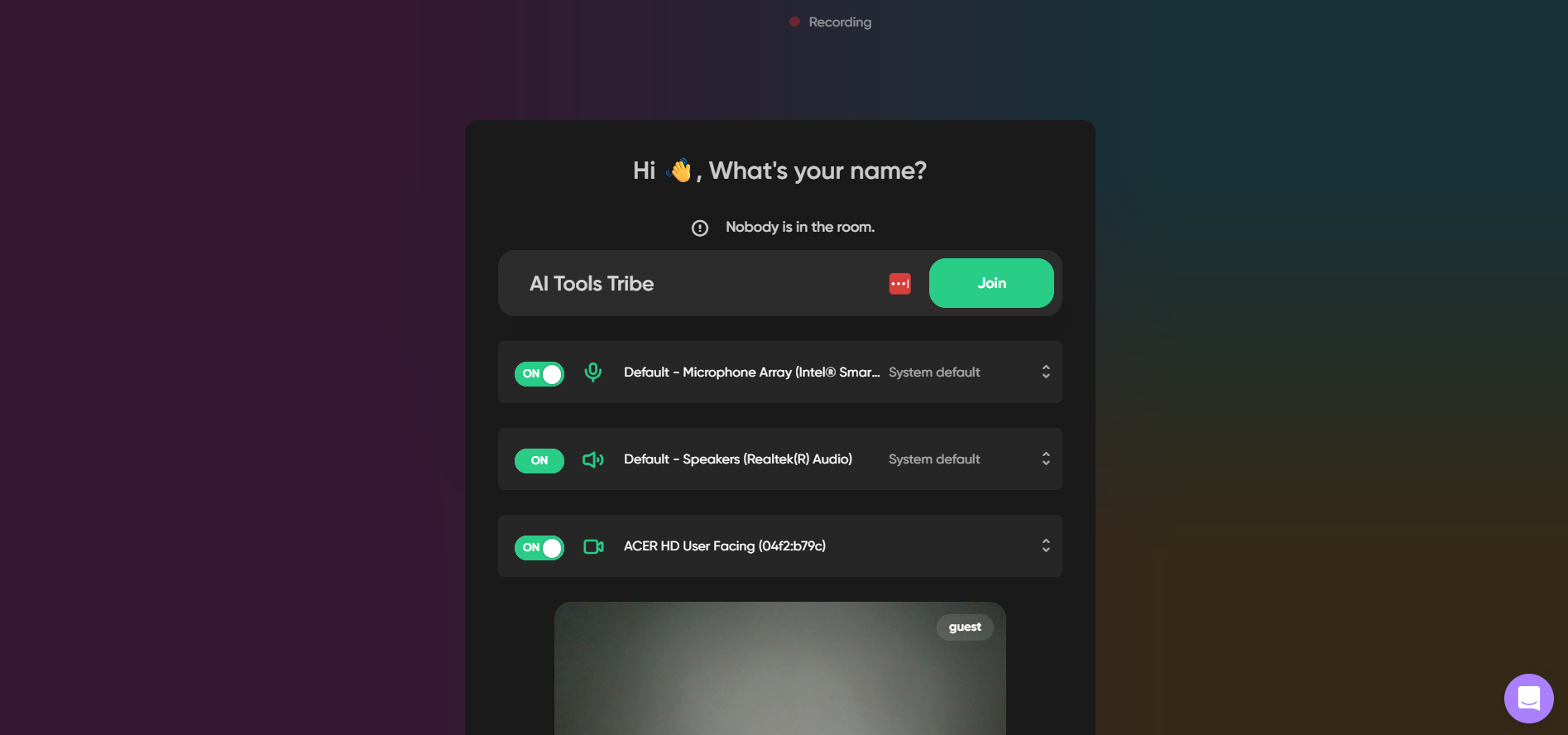
- Шаг 5. В Green Room гость разрешает доступ к микрофону, а в режимах с видео — ещё и к камере. Затем подтверждает имя, выбирает микрофон, наушники и камеру и нажимает Join.
- Проверка итога. Участник появляется на Recording Page отдельной дорожкой. Ведущий видит его статус и проверяет сигнал микрофона до старта записи.
Скриншот: AI Tools Tribe
Green Room не является комнатой ожидания с ручным допуском ведущего. После проверки устройств гость входит в разговор самостоятельно. Долгое состояние In Green Room обычно связано с разрешениями микрофона или камеры, устаревшим браузером, расширениями безопасности либо сетевыми ограничениями.
- Шаг 1. Подключите микрофон и наушники до открытия комнаты. В системе убедитесь, что нужный микрофон виден как устройство ввода. Разбор системной настройки есть в инструкции XeonLive как настроить микрофон на компьютере.
- Шаг 2. На Recording Page нажмите Call Settings. В Audio Input выберите рабочий микрофон, в Audio Output — наушники или гарнитуру.
- Шаг 3. Для видеосессии в поле Camera выберите нужную камеру. В настройках камеры оставьте включённым Record in maximum quality, когда требуется максимально доступное разрешение для конкретного устройства и аккаунта.
- Шаг 4. Проверьте движение индикатора микрофона. Попросите гостя произнести обычную фразу рабочим голосом, а не шёпотом и не криком. Сигнал должен стабильно отображаться без пропаданий.
- Шаг 5. Применяйте наушники. Они снижают проникновение голоса собеседника из динамиков обратно в микрофон и уменьшают нагрузку на эхоподавление.
- Шаг 6. Сделайте короткую пробную запись, остановите её, дождитесь окончания загрузки и откройте Preview. Проверьте правильность выбранного микрофона, отсутствие гула, перегруза, эха и проблем со светом или кадрированием.
- Проверка итога. В Preview все участники слышны с ожидаемых устройств; в видеорежиме кадр не обрезает лицо, а речь не сопровождается системным микрофоном ноутбука вместо подключённого устройства.
Для стабильности закройте тяжёлые приложения, которые применяют камеру или микрофон, и освободите место на диске. Приватное окно браузера не применяйте: в нём локальная резервная копия не сохраняется штатным образом. На iPhone и iPad запись выполняется через приложение Zencastr при iOS/iPadOS 16 или новее; Android не поддерживается.
Подготовка Soundboard для заставок и джинглов
Изображение: Creatorway
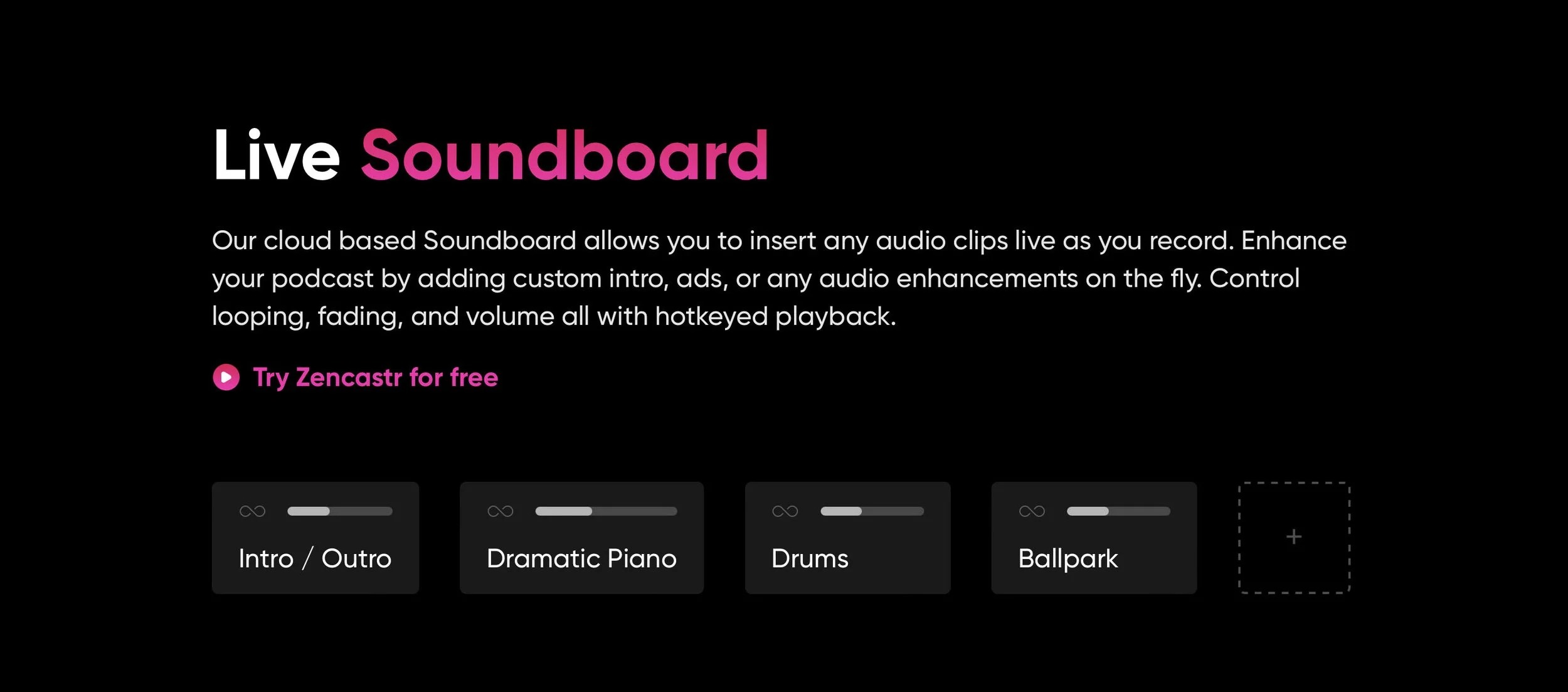
Soundboard воспроизводит заставки, музыку и эффекты прямо во время разговора. Он принимает MP3 и WAV, хранит до десяти клипов и пишет сыгранные элементы в отдельную MP3-дорожку.
- Шаг 1. Откройте нужную сессию через Sessions и нажмите Join Session. Soundboard расположен в верхней части Recording Page рядом с режимом записи.
- Шаг 2. Перетащите MP3 или WAV в свободную ячейку Soundboard либо нажмите значок плюса, выберите файл и подтвердите открытие.
- Шаг 3. Наведите указатель на клип и отрегулируйте его громкость ползунком. Зацикливание включается значком loop.
- Шаг 4. Во время записи нажмите нужную плитку или цифровую клавишу, соответствующую порядку клипа. Повторное нажатие запускает плавное окончание воспроизведения.
- Шаг 5. После Stop дождитесь загрузки. Над дорожками участников появится Soundboard track с кнопкой MP3.
- Проверка итога. Скачайте Soundboard track и убедитесь, что заставки стоят в тех временных точках, где они запускались. Во встроенной обработке эта дорожка подмешивается в синхронных местах.
Как записать разговор и безопасно получить исходники
Запуск записи, пауза и контроль дорожек
Скриншот: AI Tools Tribe
- Шаг 1. Ведущий открывает Sessions, выбирает комнату и нажимает Join Session. Гости входят по ссылке через Green Room.
- Шаг 2. До старта все участники подтверждают звук друг друга и правильные устройства в Call Settings. У каждого микрофона должен отображаться живой сигнал.
- Шаг 3. Нажмите Start Recording. Zencastr показывает трёхсекундный отсчёт, после которого начинается запись. Не начинайте смысловую реплику до окончания отсчёта.
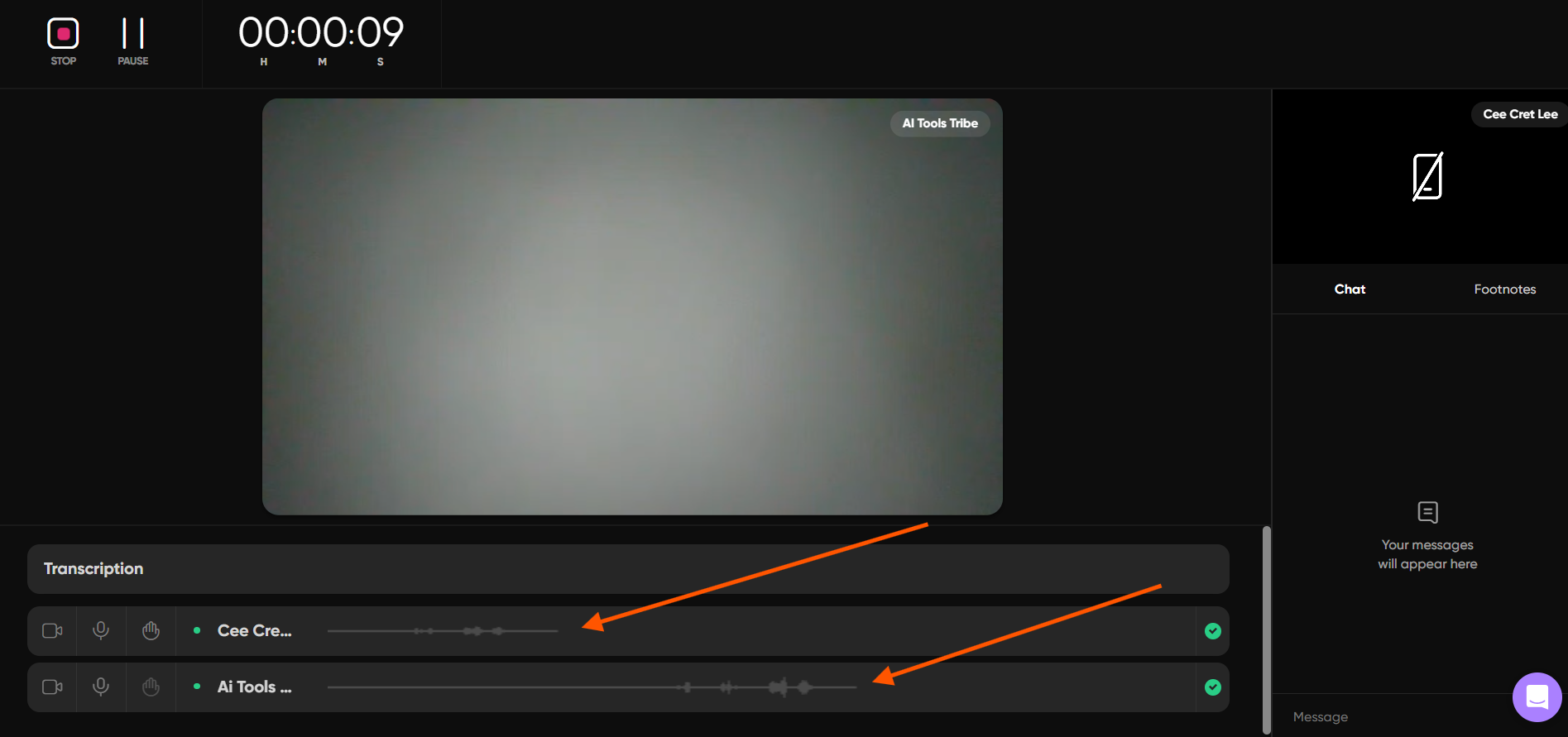
- Шаг 4. Следите за дорожками и индикаторами. Раздельная запись означает, что у каждого участника формируется собственный аудиофайл, а в видеорежиме — собственный видеофайл.
- Шаг 5. Для технической остановки применяйте Pause. После решения проблемы ещё раз нажмите Start Recording для продолжения той же записи.
- Шаг 6. Для заметки по ходу разговора применяйте штатные Footnotes, когда требуется отметить место для будущего монтажа. Это быстрее пересмотра всего выпуска в поисках оговорки.
- Проверка итога. Таймер записи идёт, дорожки участников показывают активность, а после Pause/Resume разговор продолжается без создания отдельной комнаты.
Локальная дорожка каждого человека и живой звонок — различные потоки. Слабый интернет способен ухудшить взаимное прослушивание, но сам мастер пишется на устройстве. При полном разрыве связи участник переподключается, а локально записанные данные продолжают иметь значение для восстановления. По этой причине нельзя очищать кэш и локальное хранилище браузера, пока у записи остаются незавершённые дорожки.
Безопасная остановка, Preview и скачивание исходников
- Шаг 1. В конце беседы нажмите Stop. Запись прекращается, но звонок ещё можно не заканчивать.
- Шаг 2. Попросите каждого гостя оставить вкладку Recording Page открытой. Участник ждёт всплывающее подтверждение, что его файлы загружены.
- Шаг 3. Не закрывайте браузер, не перезагружайте компьютер и не очищайте данные сайта до окончания отправки. Локальная резервная копия существует именно для восстановления проблемных загрузок.
- Шаг 4. После подтверждения у всех гостей закончите разговор через Hang Up Call либо разрешите участникам закрыть вкладки самостоятельно.
- Шаг 5. Вернитесь к списку записи и проверьте наличие кнопок файлов у каждого участника. Для видеозаписи появляются отдельные видеофайлы, для аудио — отдельные аудиодорожки.
- Проверка итога. У всех участников запись имеет законченный статус, нет незавершённых дорожек, а исходники доступны через Recording Page или меню записи в Sessions.
После любой замены устройства сделайте короткую контрольную запись: так быстро обнаруживается случайное переключение на встроенный микрофон. Для дальнейшей очистки сохранённых дорожек пригодится материал XeonLive про основы обработки аудио на компьютере.
- Шаг 1. После окончания загрузки нажмите Preview над дорожками участников. Запустите воспроизведение кнопкой Play.
- Шаг 2. Прослушайте начало, один участок из середины и финал. Проверьте, нет ли систематического шума, пропавшего участника, неверной камеры или резко отличающейся громкости.
- Шаг 3. Для исходников вернитесь на Recording Page. На дорожке участника нажмите кнопку нужного формата и выберите файл в открывшемся списке.
- Шаг 4. Альтернативный путь — Dashboard → Sessions → нужная сессия → меню с тремя точками у записи → Download. Zencastr собирает файлы записи в архив для скачивания.
- Шаг 5. Для внешнего монтажа сохраните отдельные дорожки каждого участника. Не сводите их заблаговременно в один файл: раздельные исходники дают больше контроля над громкостью, шумом и перебивками.
- Проверка итога. Откройте скачанные файлы локально и сопоставьте продолжительность. Все участники должны начинаться синхронно и охватывать одну сессию; отдельные дорожки применяются без ручного растягивания по времени.
Для звукового архива предпочтителен WAV там, где он доступен в аккаунте: это несжатый рабочий формат, удобный для последующей обработки. Разница между несжатым WAV и сжатым MP3 разобрана в отдельном материале XeonLive о формате WAV. MP3 удобен для быстрой проверки и лёгких копий, но многократное перекодирование нежелательно для мастер-цепочки.
Как смонтировать и обработать выпуск в Zencastr
Preview, Editor и настройки звука и видео
- Шаг 1. В Dashboard откройте Sessions и выберите сессию с готовой записью.
- Шаг 2. Отыщите нужную запись и нажмите Preview. Проверьте, что все дорожки завершили загрузку.
- Шаг 3. В правом верхнем углу Preview нажмите Edit. Откроется Editor.
- Шаг 4. Сперва работайте во вкладке Audio & Video: тут определяется состав микса и его техническое оформление.
- Шаг 5. После базовой настройки перейдите в Content & Clips для расшифровки, пауз, слов-паразитов и точечных удалений.
- Проверка итога. Перед запуском Run Now вернитесь в Preview через Apply и просмотрите несколько переходов, в особенности места после автоматических удалений.
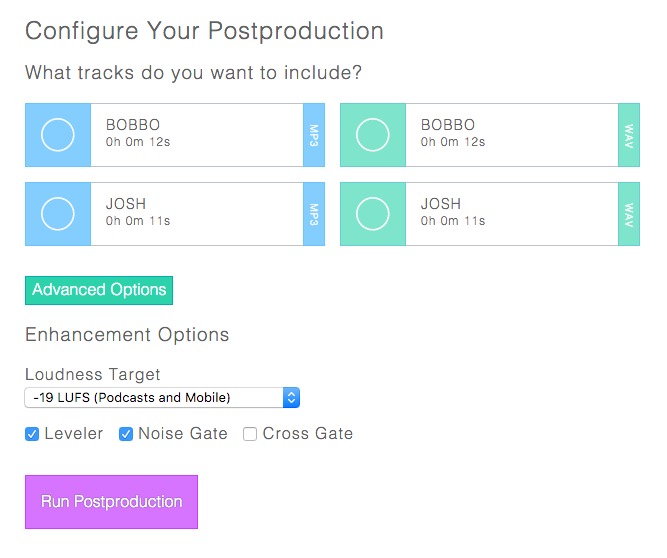
Старые экраны Zencastr выглядели иначе, по этой причине на исторических скриншотах встречаются Automatic Postproduction и другие панели. В актуальном Editor применяются Audio & Video, Output Settings, Content & Clips, Apply, Next и Run Now; дальнейшие шаги привязаны к этим элементам.
Скриншот: Videomaker
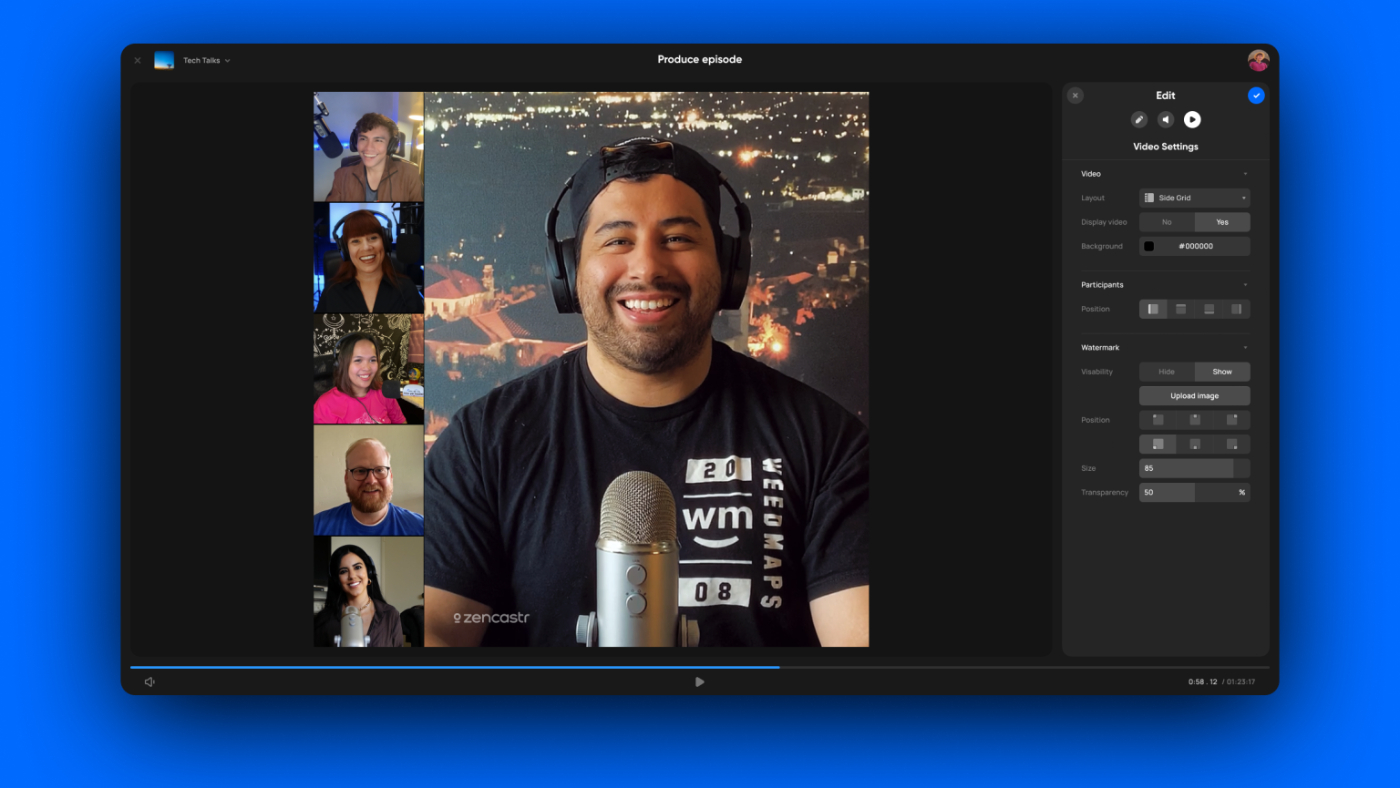
- Шаг 1. В разделе Participants оставьте отмеченными только дорожки, которые должны войти в выпуск. Порядок участников меняется перетаскиванием.
- Шаг 2. В разделе Audio откройте Output Settings. Для финального аудиомикса выберите MP3 или WAV и определите, какие улучшения должны быть включены.
- Шаг 3. Noise Reduction уменьшает постоянный фон, Loudness Normalization выравнивает итоговую громкость и ограничивает пики, Leveler сглаживает разницу уровня в пределах дорожки. Noise Gate и Cross Gate применяются для подавления слабого фонового сигнала и взаимного проникновения голосов.
- Шаг 4. Не включайте все виды очистки автоматически только ради их наличия. Прослушайте проблемный участок в Preview: слишком агрессивное подавление способно сделать голос неестественным. Для чистой студийной дорожки часто достаточно нормализации и лёгкой очистки шума.
- Шаг 5. Для видео выберите Aspect Ratio: 16:9 для горизонтального выпуска, 1:1 для квадратной композиции, 9:16 для вертикального материала.
- Шаг 6. Выберите Layouts, потом проверьте расположение участников. AI Face Center удерживает лицо ближе к центру кадра. В Background загружается JPEG, PNG, GIF или MP4 для общего фона.
- Шаг 7. В Overlay настройте Clip Title, Clip Captions и Watermark. Для полноценного выпуска проверьте, что водяной знак не перекрывает лицо, титры или важную графику.
- Шаг 8. В Bumpers добавьте Intro и Outro. Для видеозаписи заставки принимаются в MP4 или MOV и ставятся строго в начало и конец.
- Проверка итога. Нажмите Apply, вернитесь в Preview и проверьте голос тихого и громкого участника, несколько склеек, первый и последний кадр, а также положение подписей и логотипа.
Для сложной реставрации, ручной эквализации по проблемным частотам или музыкального сведения отдельные дорожки лучше продолжить обрабатывать во внешнем редакторе. Вариант с Audacity подробно разобран в руководстве по Audacity. Zencastr рационально применять для первичной очистки и сборки разговорного выпуска, а специализированный редактор — для точных правок.
Монтаж по расшифровке, Smart Filters и отдельные обработанные дорожки
Скриншот: AI Tools Tribe
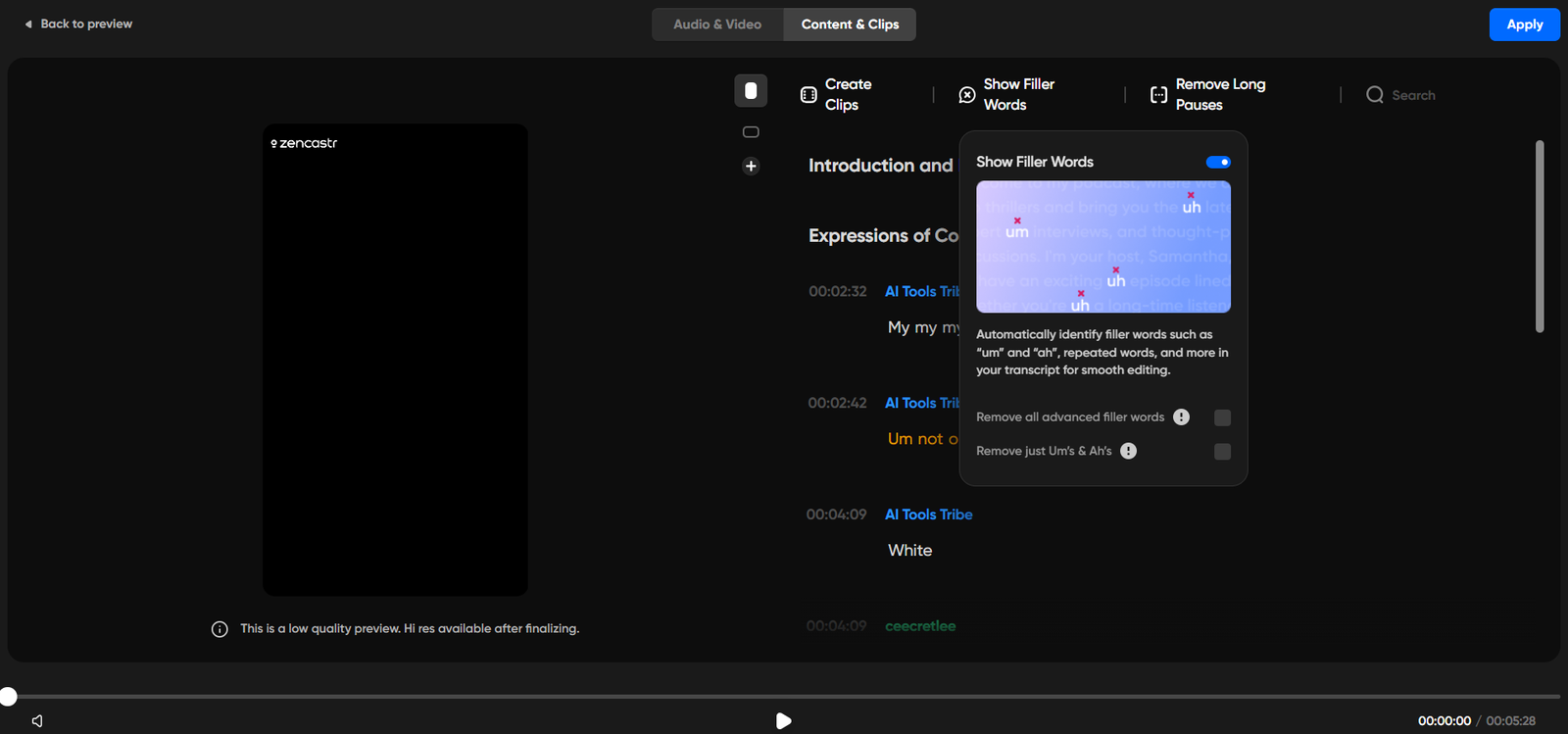
Content & Clips превращает текст в монтажную поверхность. Автоматическая расшифровка и текстовые правки работают для английского, французского, немецкого, португальского и испанского. Remove удаляет соответствующий участок из микса, а Correct Word исправляет только отображаемое слово без изменения звука.
- Шаг 1. Перейдите во вкладку Content & Clips и дождитесь готовности расшифровки. Перед автоматическими фильтрами быстро просмотрите имена участников и очевидные ошибки текста.
- Шаг 2. Для длинных пауз включите Remove Long Pauses и задайте желаемую остаточную длину. Проверяйте разговорные паузы на смысл: не каждая тишина является мусором.
- Шаг 3. Для слов-паразитов включите Remove Filler Words. В интерфейсе отдельно доступны базовые um/ah и расширенная категория повторов и других заполнителей речи.
- Шаг 4. Для точечного удаления выделите предложение или часть фразы и выберите Remove. Этот участок исчезает и из текста, и из медиамикса.
- Шаг 5. Для сохранения текста при выключенном звуке выделите фрагмент и выберите Mute. Этот режим полезен для короткого кашля, нежелательного слова либо локального звука, который не надо оставлять в финале.
- Шаг 6. Для ошибки распознавания нажмите слово и выберите Correct Word. Исправление меняет транскрипт и подписи, но не перезаписывает аудио.
- Шаг 7. После серии правок нажмите Apply. На Preview прослушайте переходы вокруг каждого крупного удаления, потому что механическое сокращение паузы порой меняет естественный ритм диалога.
- Проверка итога. Финальная расшифровка должна соответствовать обработанному медиаматериалу по порядку фраз и временным отметкам; вырезанные участки не должны оставлять оборванные слова.
- Шаг 1. Откройте Editor и вкладку Audio & Video.
- Шаг 2. В Audio нажмите Output Settings.
- Шаг 3. Напротив Separate Tracks выберите Enabled.
- Шаг 4. В Output Format выберите WAV или MP3 для отдельных обработанных дорожек.
- Шаг 5. Настройте остальные улучшения и перейдите в Content & Clips лишь для тех правок, которые должны попасть в постпродакшн.
- Шаг 6. Нажмите Apply, затем в Preview — Next, проверьте сводку в Review and Confirm и нажмите Run Now.
- Шаг 7. После окончания обработки откройте сессию и скачайте постпродакшн либо доступные отдельные улучшенные дорожки.
- Проверка итога. Внешний редактор должен получить самостоятельный файл для каждого участника, а не один сведённый стереомикс. На коротком участке сопоставьте обработанную дорожку с исходной, чтобы оценить шумоподавление и нормализацию.
Как сделать клипы, импортировать материал и опубликовать выпуск
Клипы и импорт внешнего материала
Изображение: Zencastr
Скриншот: AI Tools Tribe
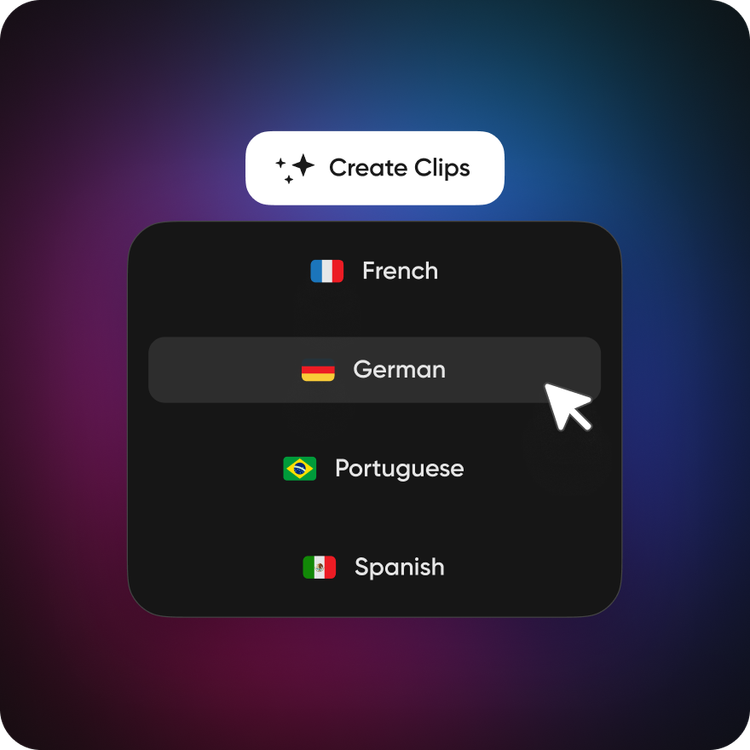
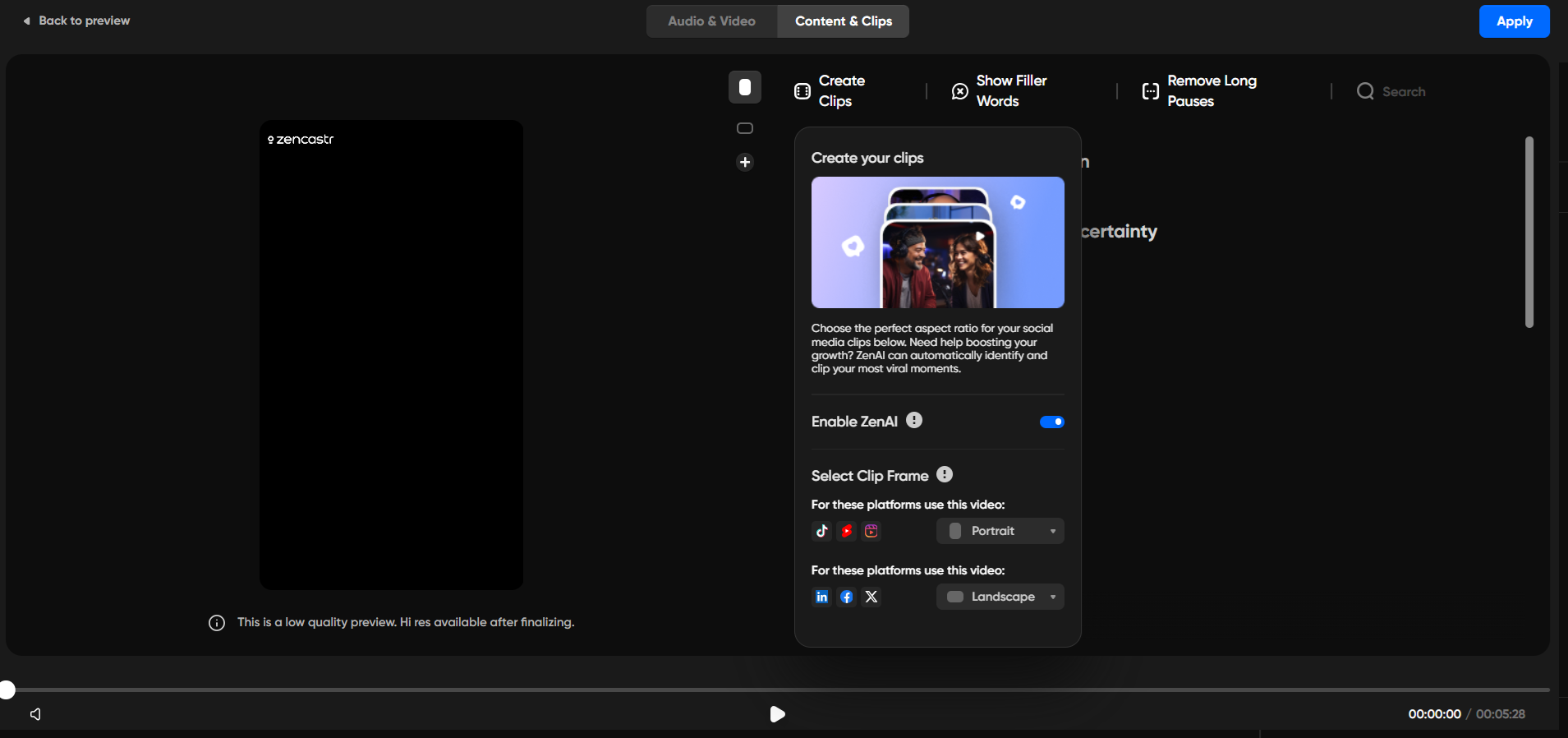
Clips поддерживает английский, французский, немецкий, португальский и испанский. Ручной режим применяет выделение текста, автоматический режим выбирает фрагменты алгоритмически. AI Clipping зависит от уровня аккаунта; доступность функции видна по переключателю Enable ZenAI в Create Your Clips.
- Шаг 1. До нарезки откройте Dashboard → Clips → Settings. Заполните Title, Description и Topics, выберите целевые площадки в Optimize Your Clips For и сохраните настройки кнопкой Save.
- Шаг 2. Вернитесь в Sessions, выберите запись, нажмите Preview и Edit. На Audio & Video установите соотношение сторон, раскладку, фон, водяной знак и оформление подписей.
- Шаг 3. Для ручного клипа откройте Content & Clips, выделите фрагмент расшифровки длительностью не меньше 30 секунд и выберите Create Clip.
- Шаг 4. Исправьте слова в подписях через Correct Word. После этого нажмите Apply → Next → Run Now. После обработки клип появится в разделе Clips.
- Шаг 5. Для автоматической нарезки в Content & Clips наведите указатель на Create Clips, включите Enable ZenAI и проверьте Select Clip Frame для нужного соотношения сторон.
- Шаг 6. После обработки откройте Dashboard → Clips, выберите группу, наведите указатель на видеоролик для просмотра. Кнопка Download под клипом собирает файлы для скачивания.
- Проверка итога. Перед публикацией посмотрите видеоролик целиком без звука и со звуком: титр должен читаться, подписи совпадать с речью, лицо не должно перекрываться графикой, начало должно быть понятно без контекста полного выпуска.
- Шаг 1. На Dashboard откройте Sessions и выберите Upload in New Session для отдельной сессии с готовым файлом.
- Шаг 2. Нажмите Choose File. Для публикации аудиоэпизода применяется MP3, для видеоэпизода — MP4 или MOV; максимальный размер загрузки для эпизода — 50 ГБ.
- Шаг 3. Задайте наименование сессии и нажмите Create. После загрузки откроется Preview.
- Шаг 4. Нажмите Edit. В Content & Clips доступны расшифровка, Correct Word, Mute, Remove, Smart Filters и клиппинг на поддерживаемых языках.
- Шаг 5. В Audio & Video для загруженного видео настраиваются соотношение сторон, фон, водяной знак и заставки. Раскладки по участникам, AI Face Center и часть аудиоулучшений, требующих исходных участнических метаданных, для одиночного импортированного файла недоступны.
- Шаг 6. После правок нажмите Apply → Next → Run Now и дождитесь окончания обработки.
- Проверка итога. В Preview убедитесь, что импортированный файл не обрезан и расшифровка соответствует речи. Для многоголосного материала помните: Zencastr не восстанавливает отдельные дорожки из одного сведённого файла.
Публикация, RSS и экспорт во внешний редактор
Изображение: Creatorway
Hosting публикует выпуск из загруженного файла, записи после постпродакшна или готового Postproduction. После добавления в RSS каталоги обновляют выдачу по собственному графику, по этой причине внешний листинг появляется не одновременно во всех приложениях.
- Шаг 1. Для нового шоу откройте Show Selector → +Add New Show → Create a new show. Загрузите обложку, укажите наименование и язык, выберите тему и закончите создание.
- Шаг 2. Для публикации записанного разговора откройте Sessions → нужная сессия → запись → Preview. Для добавочных правок откройте Edit, затем вернитесь в Preview.
- Шаг 3. Нажмите Next и в Review & Confirm запустите Run Now. Пока постпродакшн обрабатывается, заполните Episode Info справа: заголовок, описание и другие поля выпуска.
- Шаг 4. Откройте Advanced Settings, проверьте добавочные данные и вернитесь кнопкой Back.
- Шаг 5. Для немедленного выхода нажмите Publish Episode. Эпизод добавляется в RSS и появляется на странице шоу Zencastr.
- Шаг 6. Для выхода по расписанию откройте Schedule, включите Enabled, укажите Date, Time и Timezone, затем вернитесь Back и нажмите Publish Episode. У запланированного материала появляется отметка Scheduled.
- Шаг 7. Для копирования RSS откройте Dashboard → Episodes, нажмите стрелку справа от наименования шоу и затем оранжевый значок RSS. Адрес ленты копируется в буфер обмена.
- Проверка итога. На странице Episodes выпуск отображается как опубликованный или Scheduled, а RSS содержит новый элемент после публикации. Для первичного подключения каталога лента отправляется туда один раз; следующие выпуски поступают через обновления RSS.
Для карточки шоу Zencastr требует обложку JPG, JPEG или PNG минимум 1400×1400 пикселей и рекомендует 3000×3000. Для отдельного эпизода обложка необязательна: без неё применяется изображение шоу. В Episode Description разумно оставить краткое содержание и временные метки; каталоги по-разному отображают форматирование.
- Шаг 1. Скачайте сырые отдельные файлы участников из Recording Page или Sessions. Сохраните их в каталоге проекта без переименования до первой контрольной копии.
- Шаг 2. Для ускоренного внешнего монтажа дополнительно получите Separate Enhanced Tracks. Оставьте сырые файлы рядом, а обработанные поместите в отдельную папку.
- Шаг 3. Импортируйте дорожки в редактор с общей точкой начала. Раздельные файлы Zencastr синхронизированы по одной сессии, по этой причине не растягивайте их ручным способом для подгонки речи.
- Шаг 4. Сопоставьте первые 30–60 секунд сырой и обработанной версии. Проверьте атаку согласных, дыхание, шум помещения и места, где собеседники говорят одновременно.
- Шаг 5. После итогового экспорта проверьте файл в наушниках и обычных динамиках, потом сопоставьте продолжительность с монтажной версией. Для видео дополнительно просмотрите титры, начало и конец.
- Проверка итога. У редакции остаются три уровня: сырые дорожки, обработанные отдельные дорожки и финальный микс. Такая структура позволяет вернуться на любой этап без повторной записи.
Ошибки, ограничения, преимущества, недостатки и альтернативы
Zencastr хорошо автоматизирует типовую удалённую запись, но качество итога всё равно зависит от подготовки устройств и дисциплины после Stop. Наиболее критичны ошибки разрешений, неподдерживаемый браузер, нехватка локального места и преждевременное закрытие вкладки во время выгрузки.
Типичные ошибки и порядок исправления
Скриншот: Jorge Arango
- Нет доступа к микрофону или камере. Откройте настройки сайта слева от адреса Zencastr в браузере, разрешите Microphone и Camera, обновите страницу, затем вновь выберите устройства в Call Settings. В системных настройках Windows или macOS браузеру тоже необходим доступ к этим устройствам.
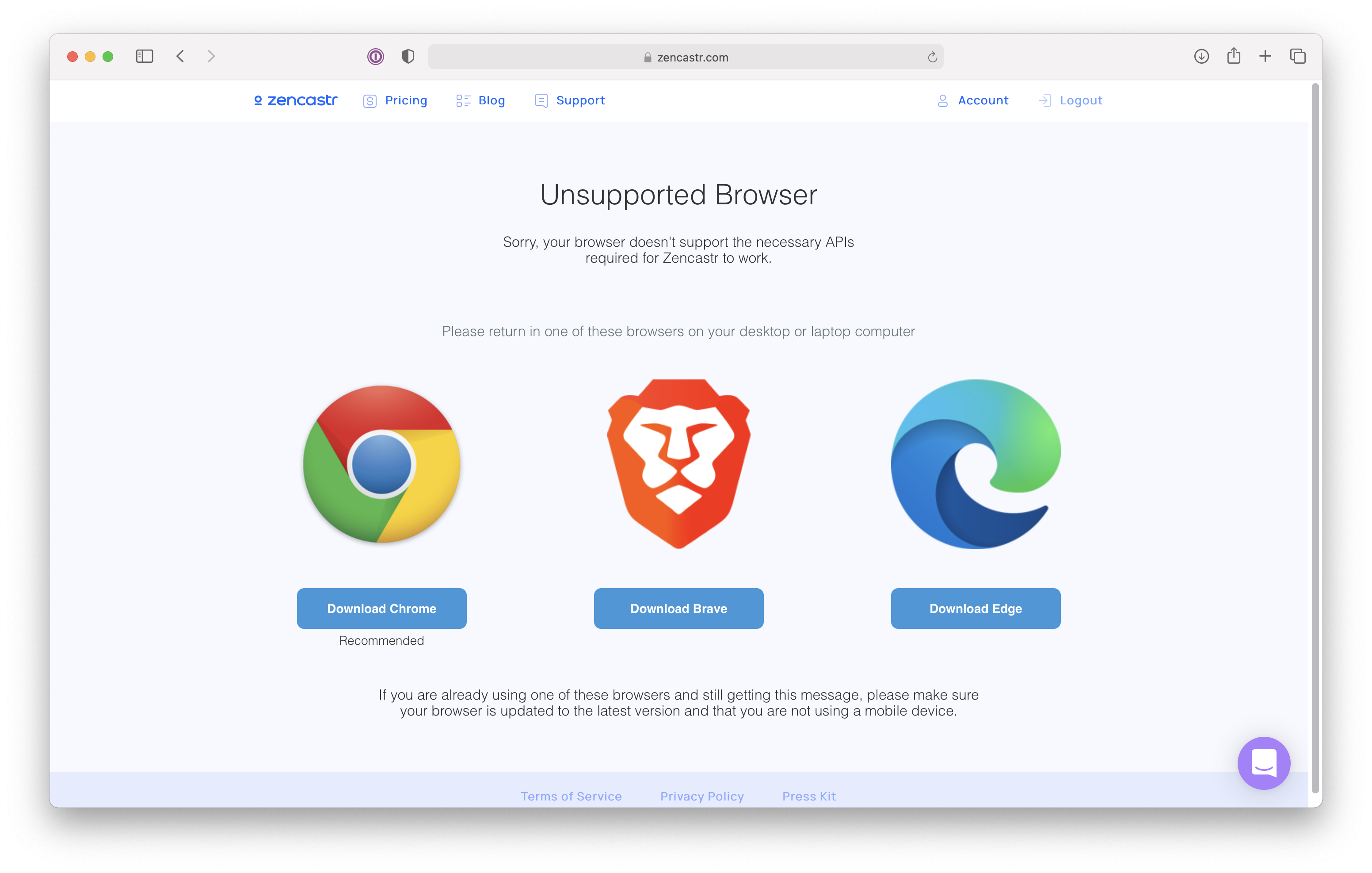
- Гость завис в Green Room. Проверьте разрешения камеры и микрофона, обновите Chrome, Edge или Brave, временно отключите блокирующие расширения и VPN, потом повторите вход. Корпоративная сеть способна блокировать соединение правилами безопасности.
- Пустая страница или бесконечная загрузка. Сперва проверьте поддерживаемую систему и браузер, потом обновите страницу. Очистка данных сайта применяется лишь после проверки, что в браузере нет незавершённых дорожек, потому что удаление локального хранилища уничтожает резервную копию.
- Участники слышат эхо. Переключите вывод на наушники, уменьшите громкость прослушивания и убедитесь, что выбраны правильные устройства. Несколько открытых программ видеосвязи закрывают перед записью.
- Незавершённая дорожка после Stop. Не очищайте кэш и не архивируйте запись. Оставьте браузер открытым для окончания отправки; локальная копия применяется службой восстановления. Архивирование удаляет локальные резервные данные и переводит медиа в архивное хранение.
- Несколько микрофонов через один аудиоинтерфейс записались одной дорожкой. Для браузера интерфейс выступает одним входом. Раздельные микрофонные каналы такого микшера Zencastr не раскладывает на независимые дорожки; для настоящей многоканальной записи их параллельно пишут средствами самого рекордера или DAW.
Какие браузеры поддерживаются на компьютере?
Для записи на компьютере поддерживаются Chrome, Edge и Brave. Приватный режим не применяют, поскольку он мешает нормальному хранению локальной резервной копии.
Работает ли запись в Safari и Firefox?
Safari и Firefox не входят в текущий список поддерживаемых браузеров для записи Zencastr.
Есть ли запись на Android?
Мобильная запись работает на iPhone и iPad через приложение Zencastr. Android-телефоны и Android-планшеты для записи не поддерживаются.
Что с Chromebook?
Chrome OS не входит в поддерживаемые платформы; запись на Chromebook не поддерживается.
Когда разрешено закрыть вкладку после Stop?
После появления подтверждения, что файлы участника полностью загружены. До этого закрытие вкладки увеличивает риск незавершённой отправки.
На каких языках работает текстовый монтаж и Clips?
Текстовый монтаж и Clips работают с английским, французским, немецким, португальским и испанским.
Плюсы
- Локальная запись снижает зависимость качества мастер-файлов от состояния интернет-звонка.
- Каждый участник получает отдельные аудио- и видеодорожки, удобные для точного монтажа.
- Гость подключается по ссылке и на компьютере не устанавливает отдельную настольную программу.
- Recording Page, Preview, Editor, Clips и Hosting образуют единый производственный маршрут.
- Текстовый монтаж ускоряет сокращение разговорных выпусков и исправление подписей.
- Видеомикс поддерживает 16:9, 1:1 и 9:16, раскладки, фон, водяной знак и заставки.
- Soundboard хранит до десяти аудиоклипов и записывает их отдельной дорожкой.
- RSS-хостинг и публикация по расписанию сокращают количество переходов между сервисами.
Минусы
- Запись не поддерживается в Safari, Firefox, Chrome OS и на Android.
- Локальные резервные копии требуют свободного места и нормальной работы браузерного хранилища.
- Продвинутые возможности монтажа и клиппинга зависят от плана и постпродакшн-лимитов аккаунта.
- Текстовый монтаж и Clips охватывают ограниченный набор языков.
- Импортированный сведённый файл остаётся одной дорожкой и не получает полного набора участнических функций.
- Несколько микрофонов, заведённых через один многоканальный интерфейс, внутри браузера приходят как один вход.
- Встроенная обработка не заменяет DAW при сложной реставрации, музыкальном монтаже и детальном саунд-дизайне.
Кому подойдёт
- Редакциям и авторам, которые систематически записывают удалённых гостей.
- Подкастам, которым необходимы раздельные дорожки без сложной подготовки участника.
- Видеоподкастам, выпускающим полный горизонтальный видеоролик и короткие вертикальные фрагменты.
- Небольшим командам, объединяющим запись, базовую обработку, расшифровку и публикацию в одном кабинете.
- Авторам, которые сохраняют мастер-файлы для внешнего монтажа и применяют Zencastr как надёжный этап захвата.
Сравнение с Riverside, Descript и SquadCast
Riverside ближе всего по базовой идее: локальная удалённая запись, отдельные синхронизированные дорожки и встроенный монтаж. Его стоит рассматривать командам, которым важны развитые студийные функции, частая работа с видео, экраном и продюсерскими сценариями. Zencastr сильнее выглядит как связка записи подкаста, клипов и собственного RSS-хостинга в одном маршруте.
Descript в 2026 году развивает полноценную многодорожечную Podcast Studio и Rooms. Его основная логика строится вокруг монтажа по расшифровке и общего редактора, по этой причине он удобен командам, у которых основная трудоёмкость лежит уже после записи. Zencastr легче воспринимать как запись с гостями плюс постпродакшн и публикация, а Descript — как редакторскую среду, в которой запись стала частью более широкого монтажа.
SquadCast исторически специализируется на удалённом захвате и раздельных дорожках; в настоящее время продукт связан с экосистемой Descript. Он подходит тем, кто строит процесс вокруг удалённой студии и затем передаёт материал в Descript. Zencastr рациональнее, когда отдельный хостинг подкаста и Clips необходимы в том же продукте.
Практические рекомендации по сценариям
Для еженедельного аудиоподкаста с одним гостем применяйте Record Audio. No Video, внешние микрофоны и наушники, обязательную пробную запись и отдельные WAV-дорожки там, где они доступны. После разговора достаточно Preview, умеренной нормализации, точечных текстовых сокращений и экспорта отдельных обработанных дорожек для архива.
Для видеоподкаста применяйте Record Audio and Video, заблаговременно проверяйте камеру и максимальное качество каждого участника, выбирайте 16:9 для полного выпуска и 9:16 для коротких видеороликов. Перед клиппингом задайте фон, раскладку, подписи и водяной знак, потом проверьте несколько видеороликов ручным способом до массового скачивания.
Для интервью с критичной ценностью исходника храните сырые отдельные дорожки вне зависимости от постпродакшна. После Stop не закрывайте вкладки до подтверждения загрузки, не очищайте данные сайта при незавершённых дорожках и держите отдельную копию мастер-файлов. Встроенный Editor применяйте для ускорения, а сложные правки переносите во внешний аудио- или видеоредактор.
Для русскоязычного выпуска основная ценность Zencastr — локальная запись, отдельные дорожки, базовая обработка, видеосборка и хостинг. Текстовый монтаж работает с английским, французским, немецким, португальским и испанским, по этой причине русскую расшифровку и детальный монтаж речи лучше планировать отдельным инструментом. Саму запись и обработку звука это ограничение не затрагивает.
Итоговый рабочий принцип простой: Zencastr лучше всего применять там, где важны надёжный удалённый захват и быстрая производственная цепочка. Сессия создаётся заблаговременно, устройства проверяются до разговора, файлы после Stop полностью выгружаются, исходники сохраняются отдельно, а автоматическая обработка применяется как ускоритель, а не как замена контролю редактора.