
Zathura — минималистичный просмотрщик документов, построенный вокруг клавиатурной навигации, командной строки и текстовой конфигурации. Для установки и знакомства с программой скачать Zathura бесплатно можно со страницы Xeon Live; дальше разберем, как открыть PDF, настроить масштаб и прокрутку, работать с поиском, ссылками, закладками, SyncTeX и zathurarc без лишних движений.
Zathura не является редактором PDF. Ее задача — быстро показать документ, дать точную навигацию и не забирать место у страницы. Поддержка форматов подключается модулями: для PDF применяются бэкенды Poppler или MuPDF, отдельно существуют плагины для DjVu, PostScript и архивов комиксов. По этой причине первая практическая проверка после установки проста: программа должна открыть нужный тип файла; отсутствие поддержки PDF указывает не на повреждение документа, а на отсутствие подходящего PDF-модуля.
Что такое Zathura и как устроен интерфейс
Как читать карту окна и не искать привычную панель инструментов
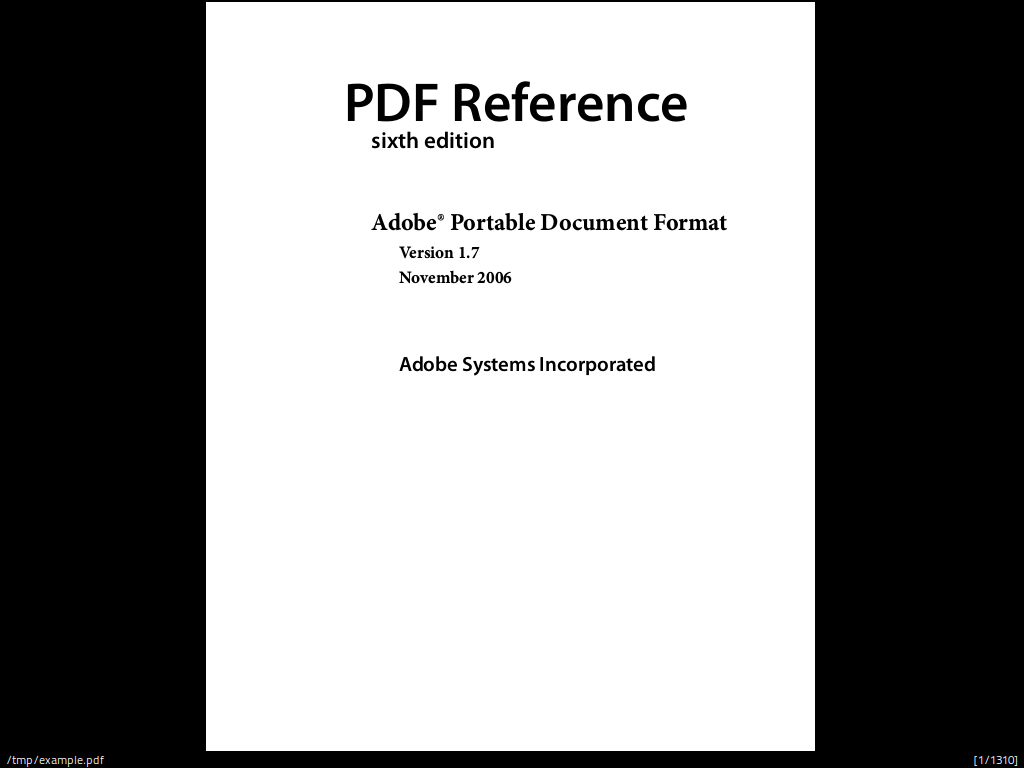
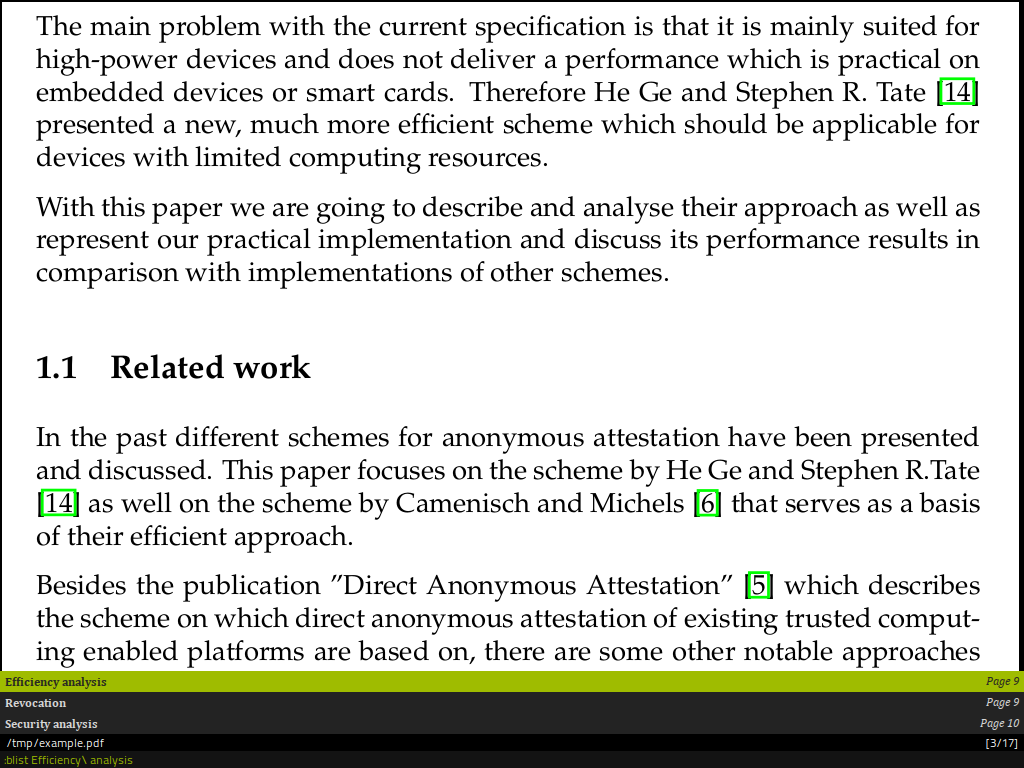
Главная рабочая область Zathura — сама страница документа. Сверху обычно нет ленты, крупного меню или набора кнопок. Внизу располагается statusbar, а inputbar появляется для команд, поиска и ввода значений. Отдельно существует notificationbar для сообщений и ошибок, а структура документа открывается в режиме index. Такое устройство сперва кажется слишком аскетичным, зато быстро становится предсказуемым: взгляд остается на странице, а действие вызывается ровно в момент, когда оно необходимо.
Управление строится на режимах. В обычном режиме работают прокрутка, переходы по страницам, масштабирование, поиск и команды. Нажатие Tab переводит фокус в index mode с деревом оглавления. F11 отвечает за полноэкранный режим, F5 — за режим презентации. Двоеточие открывает inputbar для команд. Ctrl+m показывает или скрывает inputbar, Ctrl+n — statusbar. В актуальной ветке программы клавиша w переключает single-page mode, который отделяет одну страницу от сетки многостраничного просмотра.
Для пользователя, привыкшего к Vim, логика практически сразу знакома: h, j, k, l отвечают за прокрутку, gg ведет к началу документа, G — к концу, сочетание числа и G — к конкретной странице. Но даже без опыта Vim набор несложен, поскольку он сгруппирован по задачам. Отдельно полезно запомнить a для подгонки страницы целиком, s для подгонки по ширине, плюс и минус для масштаба, r для поворота, R для принудительной перезагрузки файла и Ctrl+r для recolor.
Для первого знакомства не меняйте конфигурацию сразу. Откройте один длинный PDF, оставьте стандартный statusbar и освойте шесть операций: s, j/k, число+G, /, n/N и Tab. После этого уже понятно, необходим ли другой масштаб, темный режим, разворот, скрытие служебных строк или переназначение управления. Такая последовательность важна: zathurarc способен изменить практически все привычки программы, по этой причине ранняя настройка без понимания базового поведения только усложняет обучение.
Базовую терминологию PDF удобно держать отдельно от управления просмотрщиком. Материал о формате PDF и способах работы с ним помогает различать функции просмотра, редактирования, конвертации и извлечения данных: Zathura уверенно закрывает первую группу и часть операций чтения, но не заменяет полноценный редактор документа.
Как открыть документ и настроить навигацию, масштаб и режимы просмотра
Пошаговый сценарий базового чтения от открытия файла до нужной страницы
Шаг 1. Убедитесь, что для формата установлен модуль. Zathura отделяет интерфейс от движка чтения. Для PDF необходим zathura-pdf-poppler или zathura-pdf-mupdf. Для DjVu применяется отдельный модуль, для PostScript — свой. После установки запускайте файл обычным методом из меню приложений, файлового менеджера или командой zathura путь_к_файлу.pdf. Итог проверяется сразу: окно открывается с отрисованной страницей, а statusbar показывает путь и текущую позицию.
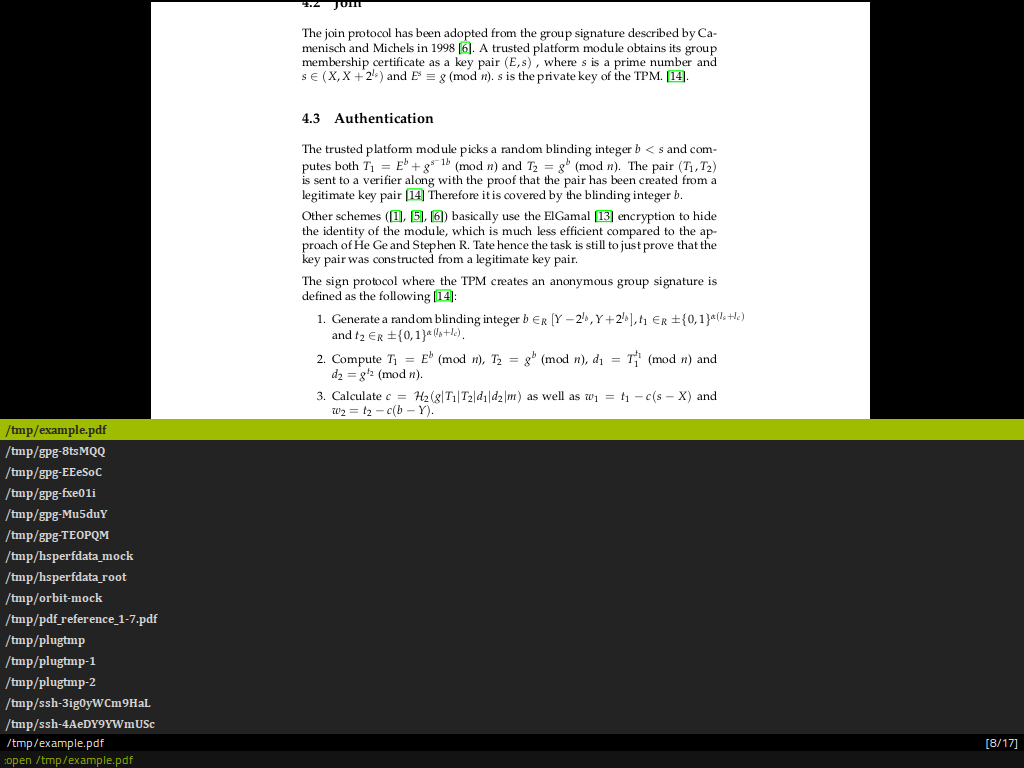
Шаг 2. Откройте файл из уже запущенной Zathura. Нажмите o или введите :open. В inputbar появится режим выбора файла, а Tab вызовет completion list. Перемещайтесь по подсказкам, вводите часть имени и подтверждайте нужный документ. Этот метод удобен при последовательном чтении нескольких файлов: окно и привычки управления остаются прежними, меняется только содержимое.
Шаг 3. Сразу выставьте подходящий масштаб. Нажмите a, когда необходимо видеть страницу целиком, или s, когда важна ширина текста. Для технической документации на обычном мониторе режим width чаще дает стабильную длину строки и меньше пустых полей. Плюс увеличивает масштаб, минус уменьшает, знак равенства возвращает исходный размер. Комбинация вида 125= задает конкретный процент. Проверяйте итог по читаемости мелкого текста и по тому, не приходится ли постоянно прокручивать страницу вбок.
Шаг 4. Освойте два уровня перемещения. J или PgDn переводит на следующую страницу, K или PgUp — на предыдущую. Клавиши j и k прокручивают содержимое внутри текущего масштаба, h и l работают по горизонтали. Ctrl+d и Ctrl+u двигают приблизительно на половину экрана, пробел и Shift+пробел — на экран вниз и вверх. Такой набор разделяет листание и чтение: J/K удобны для страниц, j/k — для непрерывного текста при масштабе по ширине.
Шаг 5. Прыгайте к точной позиции без долгой прокрутки. gg ведет к первой странице, G — к последней. Число перед G задает страницу: 120G переводит к странице 120. Нумерация в Zathura начинается с единицы. В командной строке можно применить :offset, когда печатная нумерация книги не совпадает с физическими страницами PDF. После задания смещения переходы по введенному номеру становятся удобнее для отсканированных книг и изданий с длинной вводной частью.
Шаг 6. Применяйте стартовые параметры для повторяемых сценариев. Параметр -P или --page открывает документ сразу на заданной странице, а -f или --find сразу запускает поиск указанной строки. Отрицательное значение страницы считается с конца, по этой причине -P -1 открывает последнюю страницу. Эти параметры в особенности полезны в командах из терминала, заметок и скриптов: вместо ручного открытия и последующего поиска Zathura сразу появляется в нужной точке.
Шаг 7. Настройте одинарный и многостраничный режим. d переключает число страниц в ряду между обычным и многоколоночным представлением, D меняет колонку, в которой начинается первая страница. В актуальной версии w переключает single-page mode, при котором на экране выделяется одна страница. Для постоянной настройки применяются pages-per-row, first-page-column и single-page-mode. Проверяйте итог на документе с четными и нечетными разворотами: титульный лист должен стоять там, где вы ожидаете, а пары страниц не должны смещаться относительно логики издания.
Шаг 8. Разведите fullscreen и presentation. F11 включает полноэкранный режим с привычной навигацией, F5 — presentation mode, рассчитанный на последовательный показ страниц. Для чтения книги предпочтителен fullscreen, для демонстрации PDF-слайдов — presentation. Возврат выполняется той же клавишей режима. Перед показом пролистайте несколько страниц вперед и назад, проверьте масштаб и убедитесь, что номер страницы меняется предсказуемо.
Шаг 9. Поверните документ только как представление. Клавиша r поворачивает страницу на 90 градусов. Это удобно для широких таблиц и сканов, лежащих боком. Поворот относится к просмотру, а не к редактированию исходного PDF. После чтения верните ориентацию нужным числом повторных поворотов или перезагрузите документ. Наличие правильной ориентации в другом просмотрщике подтверждает, что исходный файл не был изменен.
Шаг 10. Применяйте P для фиксации на текущей странице. Команда snap_to_page, назначенная на P, выравнивает просмотр по текущей странице. Она полезна после свободной прокрутки, когда граница двух листов оказывается посередине окна. Нажатие P возвращает кадр к понятной странице и снижает вероятность случайного перехода к соседнему листу при последующей навигации.
- Для длинного текста: s, затем j/k для чтения и J/K для перехода между страницами.
- Для схем и титульных листов: a, при необходимости плюс или минус.
- Для разворота: d, затем D для корректной первой колонки.
- Для показа слайдов: F5 и пробел; для обычного чтения без рамок окна: F11.
- Для точного перехода: номер страницы и G; для первой и последней страницы: gg и G.
Как искать текст, открывать оглавление и переходить по ссылкам без мыши
Пошаговый поиск по длинному PDF и переход по перекрестным ссылкам
Шаг 1. Начните прямой поиск клавишей /. Внизу появится inputbar. Введите слово или фразу и подтвердите ввод. Zathura подсветит совпадение и перейдет к нему. Для поиска назад применяется ?. В актуальной конфигурации incremental-search активен по умолчанию, по этой причине совпадения находятся уже во время ввода. Это удобно для редких терминов; для коротких слов итог меняется слишком часто, по этой причине введите больше символов и только затем оценивайте найденный фрагмент.
Шаг 2. Перемещайтесь между совпадениями через n и N. n ведет к следующему найденному месту, N — к предыдущему. Не запускайте поиск заново для каждого появления слова: одна строка остается активной, а n/N превращают поиск в быструю навигацию. В свежих выпусках у поиска появился счетчик итогов, по этой причине проще понимать, сколько совпадений найдено и где вы находитесь внутри их последовательности.
Шаг 3. Управляйте подсветкой отдельно от самого поиска. Команда :hlsearch показывает найденные места, :nohlsearch убирает их визуальное выделение. Параметр nohlsearch задает постоянное поведение, а highlight-color, highlight-active-color и highlight-fg управляют цветами. Для чтения с recolor выбирайте контрастные, но не кислотные оттенки: активное совпадение должно отличаться от остальных, вместе с этим текст не должен теряться на фоне.
Шаг 4. Откройте оглавление клавишей Tab. Zathura перейдет в index mode. Стрелки или j/k перемещают выделение, l или Right раскрывает текущую ветку, h или Left сворачивает ее. L раскрывает все ветви, H сворачивает все. Пробел, Enter или Ctrl+j открывает выбранный пункт. Для больших технических документов это быстрее, чем прокручивать страницы до заголовка: дерево отражает структуру, заложенную в PDF.
Шаг 5. Вернитесь из оглавления в обычный режим. Нажмите Tab или Escape. После перехода по разделу вы снова управляете страницей обычными командами. Связка Tab → j/k → Enter → Tab полезна для документации со многими главами. Итог контролируется по заголовку страницы и номеру в statusbar: открытый пункт должен соответствовать выбранной ветке.
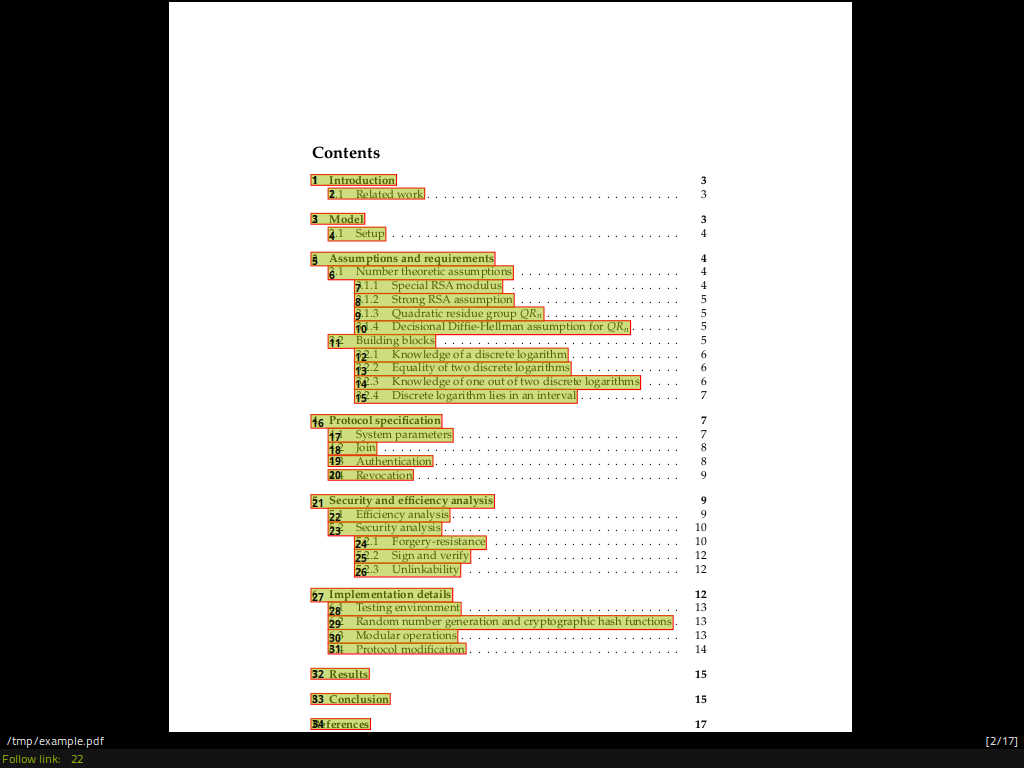
Шаг 6. Активируйте режим ссылок клавишей f. На видимых ссылках появляются цифровые или буквенные метки. Введите обозначение нужной ссылки. Внутренняя ссылка переводит к соответствующей странице, внешняя передается системе для открытия адреса. Этот прием в особенности удобен для оглавлений, сносок, библиографии и технических PDF, где кликабельные области маленькие.
Шаг 7. Сперва смотрите цель сомнительной ссылки. Клавиша F показывает адрес или назначение ссылки, не переходя по ней. Клавиша c копирует цель в буфер обмена. Такой режим полезен при работе с длинными URL, DOI и внутренними переходами. Сперва вызовите F, выберите метку, оцените цель, затем ещё раз нажмите f и перейдите по нужной ссылке. Так уменьшается число ошибочных переходов и возвратов.
Шаг 8. Настройте поведение внутренних ссылок. link-hadjust управляет выравниванием цели внутренней ссылки, link-zoom — разрешением менять масштаб при переходе. Для технической документации со стабильной версткой удобно сохранить постоянный масштаб и отключить неожиданные изменения. Для документов, где ссылки ведут на мелкие фрагменты, автоматическая подстройка масштаба помогает быстрее увидеть нужный участок.
Шаг 9. Возвращайтесь по jumplist после переходов. Ctrl+o идет назад по истории точек, Ctrl+i — вперед. Это важно после оглавления, ссылок и поиска: не нужно запоминать номер исходной страницы. Zathura ведет список реальных переходов внимания. Команда :jumplist показывает последние позиции; по умолчанию выводится несколько последних элементов, число можно задать аргументом.
Шаг 10. Для сравнения двух удаленных мест применяйте бисекцию. Ctrl+j и Ctrl+k двигают вперед и назад между двумя последними точками истории с делением промежутка. При работе со спецификацией удобно сперва перейти к одному разделу, затем ко второму, после чего этими сочетаниями быстро сужать интервал. Это нишевый прием, но он экономит время при поиске места между двумя известными позициями.
Для общего поиска в PDF на различных платформах есть отдельное руководство как найти слово или фразу в PDF. В Zathura основной принцип проще: / задает направление вперед, ? — назад, а n/N продолжают уже начатый поиск.
Как работать с закладками, quickmarks, историей, копированием и экспортом
Пошаговая организация точек возврата и извлечение нужных данных
Шаг 1. Выберите правильный тип метки. Quickmark подходит для быстрых точек: нажмите m, затем букву или цифру. Возврат выполняется апострофом и тем же символом. К примеру, ma создает метку a, а последовательность апостроф+a возвращает к ней. Этот механизм практически не прерывает чтение и удобен для сравнения двух-трех мест внутри одного документа.
Шаг 2. Для постоянных точек применяйте bookmarks. Нажмите двоеточие и введите :bmark, затем имя. Команда :blist показывает сохраненные закладки, :bjump выполняет переход по имени, :bdelete удаляет ненужную запись. Имена делайте смысловыми: intro, specs, appendix или наименование раздела. Так список остается понятным даже через несколько дней.
Шаг 3. Проверьте, что состояние сохраняется между запусками. Актуальная конфигурация поддерживает database со значениями sqlite или null; sqlite применяется по умолчанию. При null история ввода и закладки не сохраняются. После создания тестовой закладки закройте Zathura, вновь откройте документ и вызовите :blist. Появление записи подтверждает рабочее сохранение состояния.
Шаг 4. Усильте сохранение позиции при продолжительной работе. Параметр continuous-hist-save заставляет записывать историю документа при каждом изменении страницы, а не только при закрытии. Это полезно для сеансов, где приложение или система может завершиться неожиданно. После активации откройте длинный PDF, перейдите далеко вперед, закончите и вновь откройте файл. Zathura должна вернуться к последней сохраненной позиции, пока open-first-page остается false.
Шаг 5. Настройте копирование текста под привычный буфер. Выделение выполняется перетаскиванием левой кнопкой мыши. selection-clipboard принимает primary, clipboard или false. Значение primary соответствует X11 PRIMARY и обычно вставляется средней кнопкой; clipboard работает с привычным Ctrl+V. Для офисного обмена текстом между приложениями чаще удобнее clipboard. После изменения выделите предложение и вставьте его в текстовый редактор — это простой метод убедиться, что выбран нужный буфер.
Шаг 6. Применяйте мышь только там, где она в самом деле полезна. Колесо прокручивает документ, Ctrl+колесо меняет масштаб, средняя кнопка с перетаскиванием панорамирует страницу, левая кнопка переходит по ссылке, а перетаскивание левой кнопкой выделяет текст. Shift с левой кнопкой запускает подсветку области, модификатор настраивается через highlighter-modifier. Это дополняет клавиатурный сценарий, а не заменяет его.
Шаг 7. Сохраните распознанное изображение через контекстное меню. Правый клик открывает действие копирования или сохранения изображения для объектов, которые бэкенд распознает как экспортируемые. Сперва наведите указатель непосредственно на иллюстрацию, затем вызовите меню. После сохранения откройте файл отдельно и сопоставьте размер и содержимое с исходным фрагментом. Не каждый PDF хранит рисунки как независимые объекты, по этой причине доступность операции зависит от структуры документа и используемого модуля.
Шаг 8. Извлекайте вложения командой :export. Сперва введите :export и нажмите Tab, чтобы увидеть доступные идентификаторы вложений. Потом укажите идентификатор и имя целевого файла. Путь без абсолютного каталога считается относительно текущей рабочей директории. После выполнения проверьте появление файла и откройте его соответствующей программой. Zathura не преобразует вложение, а сохраняет встроенный объект.
Шаг 9. Сохраняйте документ через :write или :save только когда это в самом деле необходимо. Команда write сохраняет документ, вариант с восклицательным знаком принудительно разрешает перезапись. Это полезно для поддерживаемых изменений состояния документа, но Zathura не превращается в редактор страниц. Перед перезаписью применяйте другое имя, потом сопоставьте исходный и сохраненный файл. Такой подход уменьшает риск потерять оригинал.
Шаг 10. Печатайте через :print. Команда открывает системный диалог печати. Перед отправкой проверьте выбранный принтер, диапазон страниц, ориентацию и масштаб. В режиме zathura-sandbox печать отключена, по этой причине отсутствие действия при применении песочницы не является проблемой PDF. Запустите обычный бинарный файл Zathura для операции, требующей печати.
Шаг 11. Посмотрите метаданные через :info. Команда показывает информацию, которую предоставляет текущий модуль документа. Это полезно перед отправкой или архивированием: можно увидеть сведения о файле без отдельного приложения. Для удаления или полноценного редактирования метаданных необходим иной инструмент, потому что :info ориентирован на просмотр.
Как настроить zathurarc, recolor, поиск и производительность под свой рабочий процесс
Пошаговая конфигурация для повседневного чтения
Шаг 1. Создайте пользовательский zathurarc. По умолчанию Zathura читает системный /etc/zathurarc и пользовательский файл в $XDG_CONFIG_HOME/zathura/zathurarc, обычно ~/.config/zathura/zathurarc. Каждая непустая строка содержит одну команду, комментарии начинаются с #. Сформируйте файл текстовым редактором, внесите одно изменение и перезапустите Zathura. Начинайте с одного параметра, чтобы сразу понимать, что именно изменило поведение.
Шаг 2. Задайте стартовый масштаб. Строка set adjust-open width открывает документы по ширине, set adjust-open best-fit — целиком в окне. Для коллекции документов с различными размерами страниц есть page-mode: none сохраняет естественные размеры, equal_width выравнивает ширину страниц, equal_height — высоту. Проверьте настройки на PDF, где встречаются A4, широкие схемы и страницы другого формата: переходы не должны вызывать резкие скачки масштаба.
Шаг 3. Настройте single-page и разворот. set single-page-mode true открывает документы в режиме одной страницы. pages-per-row задает количество страниц в строке, first-page-column — колонку первой страницы для различных раскладок. Для книги с титульным листом откройте первые четыре страницы и убедитесь, что логические пары разворота стоят рядом. Ошибка первой колонки заметна сразу: четные и нечетные страницы оказываются перепутаны.
Шаг 4. Сделайте служебные элементы ровно настолько видимыми, насколько необходимо. guioptions управляет command line, statusbar и полосами прокрутки: c показывает командную строку, s — statusbar, h и v — горизонтальную и вертикальную полосы. Стандартное значение показывает statusbar. Не скрывайте все элементы до освоения управления: номер страницы и сообщения полезны для диагностики. Позднее можно оставить только s и получать максимально чистое окно.
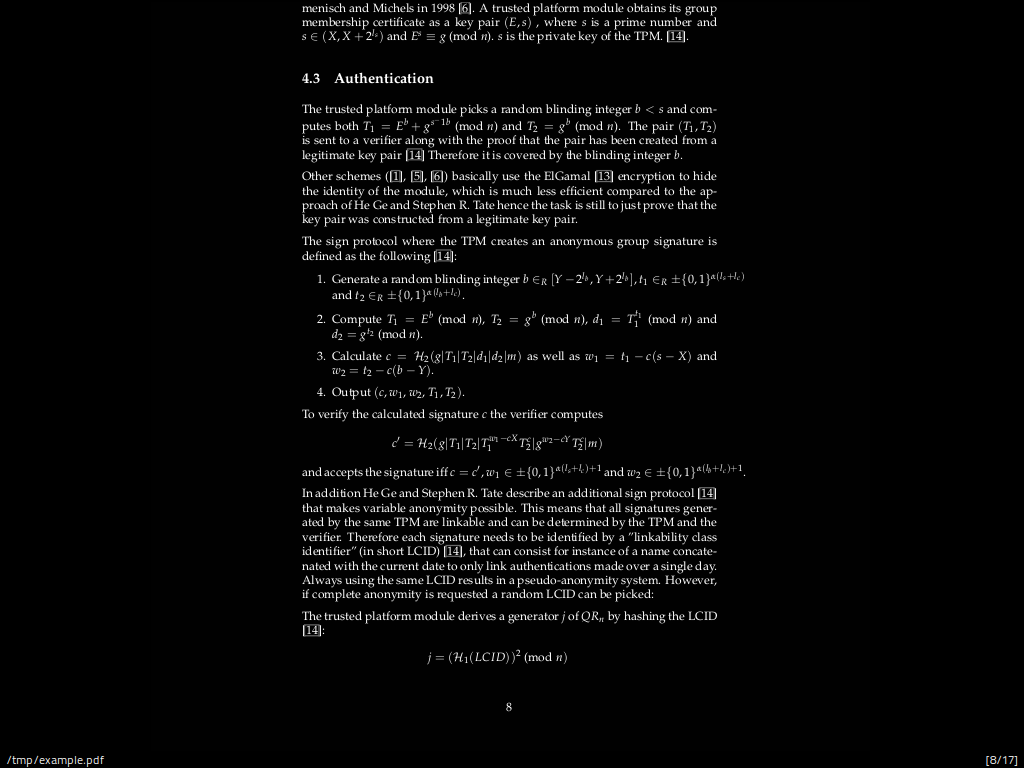
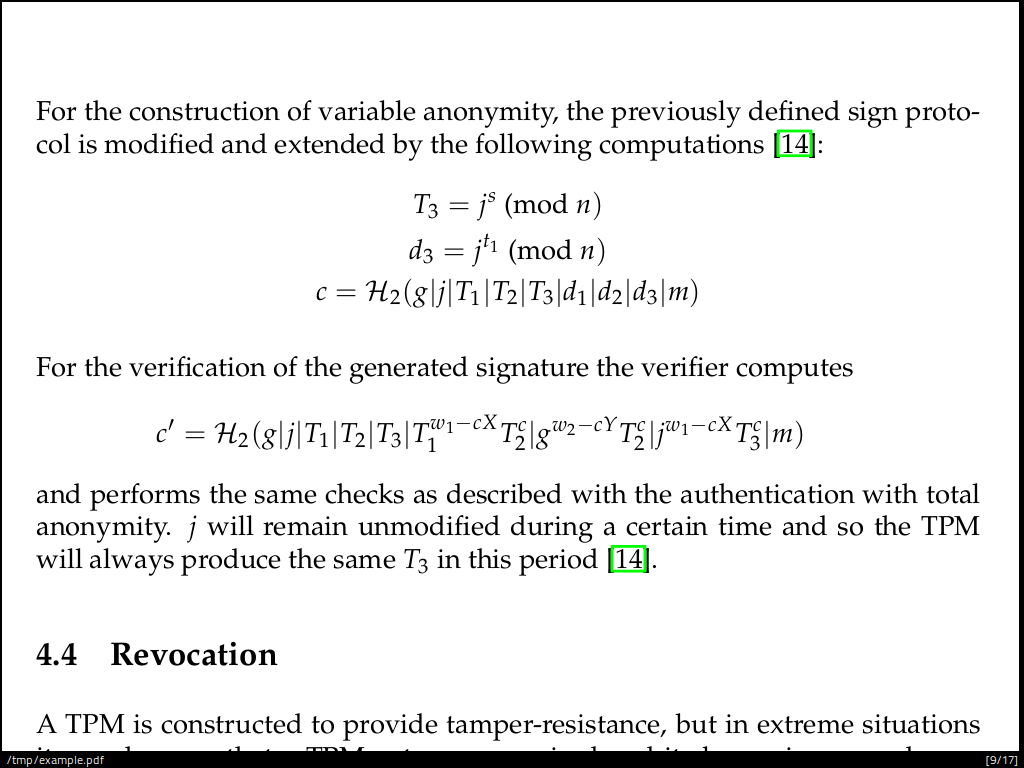
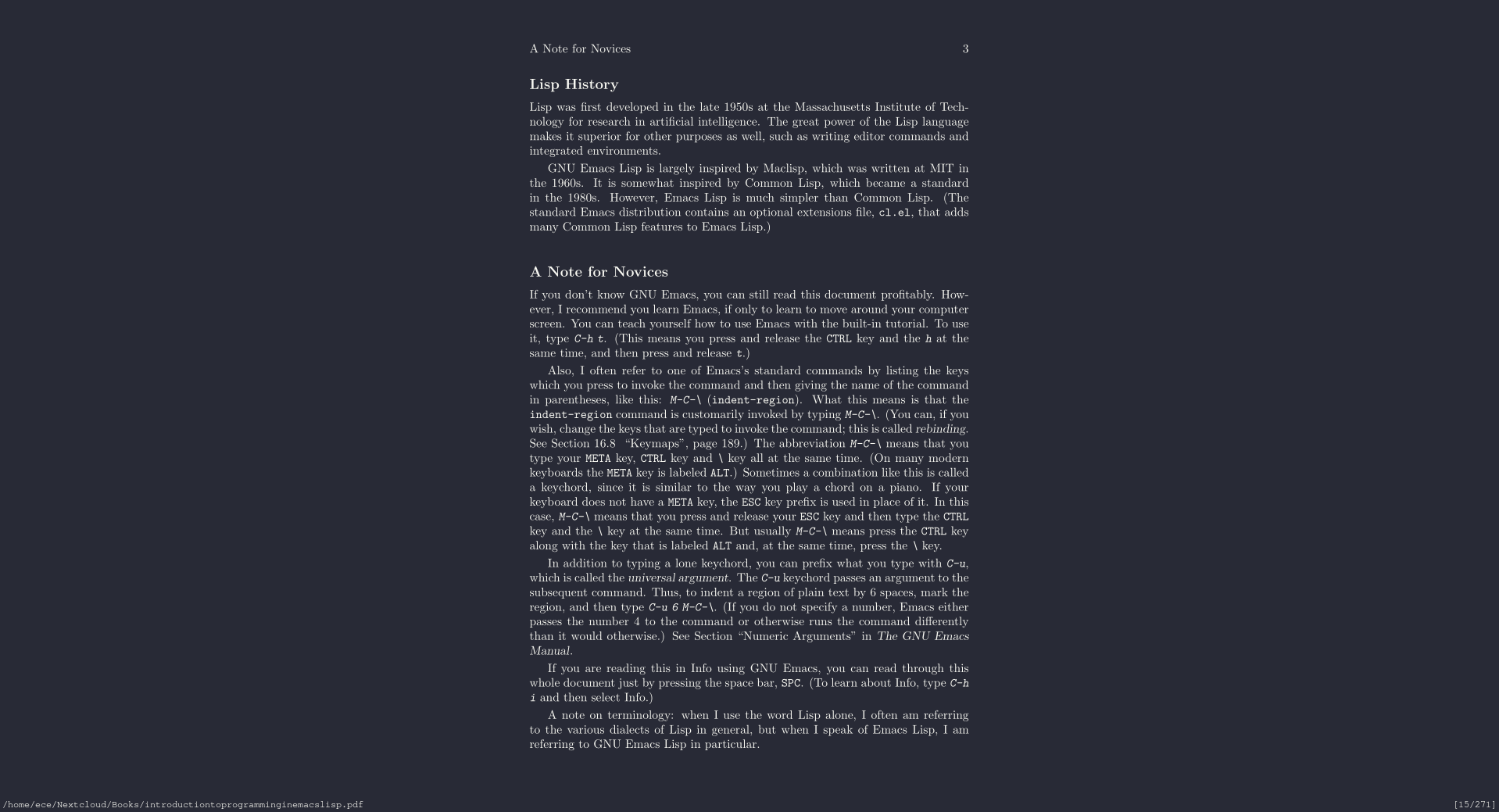
Шаг 5. Настройте recolor как режим страницы, а не тему окна. Ctrl+r мгновенно переключает recolor. Для постоянного режима применяется set recolor true. recolor-lightcolor задает цвет светлых областей, recolor-darkcolor — темных; recolor-keephue сохраняет исходный тон цветных элементов, recolor-adjust-lightness корректирует яркость, recolor-reverse-video помогает сохранить исходные цвета изображений. Изменяйте по одному параметру и проверяйте диаграммы, фотографии и цветовые обозначения, а не только черный текст на белом листе.
Шаг 6. Настройте поиск для длинных документов. incremental-search управляет поиском во время ввода, search-hadjust — горизонтальным центрированием найденного фрагмента. Цвета совпадений задаются highlight-color, highlight-active-color и highlight-fg. На темном фоне сперва выберите цвет активного совпадения, затем цвет остальных. Проверьте контраст на нескольких страницах с плотным текстом: текущий итог должен находиться мгновенно, а остальные подсветки не должны перекрывать буквы.
Шаг 7. Приведите копирование к привычной модели. set selection-clipboard clipboard отправляет выделение в стандартный CLIPBOARD, primary оставляет X11 PRIMARY, false запрещает копирование. selection-notification управляет уведомлением после выделения. После правки перезапустите программу, выделите строку мышью и вставьте ее в иной редактор. Это надежнее, чем менять настройку и считать, что она сработала.
Шаг 8. Настройте темп прокрутки. scroll-step задает шаг обычной прокрутки, scroll-full-overlap — долю экрана, которая остается видимой после перехода на целый экран, scroll-page-aware заставляет прокрутку учитывать границы страниц, scroll-wrap разрешает переход с конца на начало и обратно. Для чтения научной статьи полезно оставить небольшой визуальный overlap: глаз быстрее отыскивает место продолжения. Чрезмерно большой шаг превращает чтение в прыжки и увеличивает риск пропустить строку.
Шаг 9. Не увеличивайте кэш страниц без причины. page-cache-size ограничивает число отрисованных страниц в кэше; текущая документация предупреждает, что большие значения заметно расходуют память. Сперва оставьте стандартное значение. Меняйте его лишь после появления реальной задержки при возврате к не так давно просмотренным страницам. Контролируйте потребление памяти системным монитором и сопоставляйте одинаковый PDF до и после изменения.
Шаг 10. Осторожно меняйте page-thumbnail-size. Этот параметр ограничивает размер миниатюры, которая применяется как быстрый предварительный кадр во время масштабирования. Увеличение улучшает качество такого кадра, но расходует память и увеличивает задержки. Для обычного чтения стандарт подходит лучше ручной гонки за четкостью. Настройка имеет смысл лишь при частом зумировании сложных страниц и наличии заметной проблемы с предварительным отображением.
Шаг 11. Управляйте автоперезагрузкой через filemonitor. Стандартный backend glib отслеживает изменения файла. signal применяет сигнальный механизм там, где он поддержан, noop отключает автоматическое обнаружение изменений. Для LaTeX и отчетов, которые систематически пересобираются, оставляйте glib. После изменения исходного файла соберите PDF и наблюдайте окно Zathura: новая версия должна появиться без ручного R.
Шаг 12. Переназначайте команды лишь после освоения стандартных. map связывает сочетание с действием, unmap удаляет привязку. Можно ограничить правило режимом normal, fullscreen, presentation или index. Модификаторы записываются как C, A и S для Ctrl, Alt и Shift. Сперва меняйте одну привычную команду, к примеру масштаб, потом проверьте ее во всех используемых режимах. Массовое переназначение затрудняет чтение документации и диагностику ошибок.
Шаг 13. Разделяйте конфигурацию по файлам через include. Команда include подключает другой конфигурационный файл, относительный путь вычисляется от текущего zathurarc. Это удобно для отдельной цветовой схемы и набора привязок. Храните базовые параметры в одном файле, визуальную тему — в другом. При ошибке временно закомментируйте include и перезапустите Zathura: возврат к базовому виду сразу локализует проблемный файл.
Шаг 14. Снимите слепок текущих настроек через :dump. Команда записывает значения и описания параметров в файл. Применяйте ее перед крупной переработкой zathurarc: получившийся текст помогает сопоставить состояние до и после изменений. Это в особенности полезно после обновлений, когда появились новые параметры или изменились значения по умолчанию.
- set adjust-open width — открывать страницу по ширине;
- set selection-clipboard clipboard — копировать выделение в обычный буфер обмена;
- set incremental-search true — искать во время ввода;
- set single-page-mode false — оставить сетку и непрерывный просмотр доступными;
- set filemonitor glib — сохранять автоматическую перезагрузку изменившегося файла;
- set statusbar-page-percent true — показывать долю пройденного документа в строке состояния.
Как связать Zathura с LaTeX, SyncTeX и автоперезагрузкой и устранить типичные сбои
Пошаговая связка редактора с PDF через SyncTeX
Шаг 1. Собирайте LaTeX с данными SyncTeX. Редактор или система сборки должна создавать вспомогательную информацию SyncTeX рядом с PDF. Zathura поддерживает прямую и обратную синхронизацию, но сама не генерирует эти данные. После сборки убедитесь, что связанный файл SyncTeX появился и соответствует текущему PDF. Без него просмотрщик не сможет сопоставить строку исходника с координатой на странице.
Шаг 2. Проверьте прямой переход из исходника в PDF. Zathura принимает параметр --synctex-forward в формате, совместимом с synctex view -i. Редактор передает позицию строки, столбца и исходного файла, а Zathura переводит уже открытый документ к соответствующему месту или запускает новое окно. Сперва настройте переход на простом документе из нескольких страниц и проверьте три различные строки в различных разделах.
Шаг 3. Настройте обратный переход из PDF в редактор. Параметр -x или настройка synctex-editor-command задает команду редактора. В обычной конфигурации обратная синхронизация активна, а synctex-edit-modifier по умолчанию применяет Ctrl вместе с левой кнопкой мыши. После настройки нажмите Ctrl и кликните по строке в PDF. Редактор должен перейти к соответствующему месту исходника.
Шаг 4. Не отключайте D-Bus, когда он необходим интеграции. dbus-service управляет сервисом Zathura. При его деактивации прямой SyncTeX недоступен. Для редактора, который посылает команды в уже открытый просмотрщик, оставляйте dbus-service активным. Если прямой переход перестал работать после чистки конфигурации, первым делом проверьте именно эту настройку и потом повторите переход из редактора.
Шаг 5. Проверьте автоматическую перезагрузку отдельно от SyncTeX. Откройте PDF, измените исходник LaTeX и пересоберите документ. При filemonitor glib Zathura должна обнаружить изменение и обновить страницы. Команда R выполняет ручную перезагрузку и служит контрольным тестом. Когда R показывает новую версию, а автоматическое обновление нет, проблема находится в filemonitor или методе замены файла при сборке, а не в рендеринге документа.
Шаг 6. Разведите ошибки формата и ошибки модуля. Документ, который не открывается, сперва проверьте другим PDF-просмотрщиком. Исправный файл при отсутствии PDF-модуля Zathura не станет читаться только из-за переустановки оболочки. Проверьте наличие zathura-pdf-poppler или zathura-pdf-mupdf и список установленных пакетов. Для DjVu и PostScript необходим соответствующий модуль. После установки полностью перезапустите приложение.
Шаг 7. При проблемах после обновления временно отключите пользовательский zathurarc. Переименуйте файл конфигурации, запустите Zathura с настройками по умолчанию и повторите действие. Нормальная работа без пользовательского файла означает конфликт старой настройки или привязки. Возвращайте строки небольшими группами, пока ошибка не появится снова. В 2026 проект перешел на GTK 4 и добавил новые параметры просмотра, по этой причине старые рецепты для GTK 3 и выпусков 0.5.x требуют внимательного пересмотра.
Шаг 8. Учитывайте ограничения zathura-sandbox. Песочница отключает сохранение и запись файлов, печать, bookmarks и history, D-Bus и SyncTeX; тоже ограничиваются методы ввода. По этой причине отсутствие этих функций при запуске zathura-sandbox ожидаемо. Для задачи, где необходим экспорт или SyncTeX, запускайте обычную Zathura. Песочницу применяйте именно для изолированного просмотра, а не как универсальный режим.
Шаг 9. При странном поведении больших документов исключите переменные окружения GTK. В man-странице отмечена проблема с GDK_NATIVE_WINDOWS для крупных документов; похожие сбои появляются при overlay-scrollbar в GTK_MODULES. Временно уберите такие переменные из окружения и вновь откройте тот же файл. Исчезновение падения или артефактов после чистого запуска подтверждает внешнюю причину, а не повреждение PDF.
Шаг 10. Диагностируйте неясные сбои через уровень журналирования. Параметр -l или --log-level принимает debug, info, warning и error. Запустите проблемный документ из терминала с более детальным уровнем, повторите действие и сохраните сообщение. Такой журнал полезнее общего описания не открывается, потому что показывает этап загрузки, модуль и конкретную ошибку.
Шаг 11. Применяйте :exec для связки с внешними инструментами. В команде доступны подстановки $FILE, $PAGE и $DBUS. Это позволяет отправить текущий файл и номер страницы в скрипт, открыть заметку или вызвать вспомогательную программу. Сперва протестируйте безопасную команду, которая только выводит путь и страницу, потом добавляйте реальное действие. Не размещайте в конфигурации команды, смысл которых не понимаете: :exec запускает внешний процесс с правами текущего пользователя.
Шаг 12. Закончите настройку контрольным сценарием. Откройте большой PDF, перейдите на страницу по номеру, выполните поиск, откройте пункт оглавления, вернитесь через Ctrl+o, поставьте bookmark, активируйте recolor, измените масштаб, затем пересоберите связанный LaTeX-документ. Рабочая конфигурация проходит этот цикл без зависаний, потери позиции и неожиданных изменений интерфейса. После этого сохраните zathurarc в резервной копии или системе контроля версий.
PDF не открывается, а окно Zathura запускается
Проверьте наличие PDF-модуля zathura-pdf-poppler или zathura-pdf-mupdf. Zathura применяет плагинную архитектуру, по этой причине сама оболочка не заменяет движок чтения PDF.
После перезапуска пропали bookmarks и история
Проверьте параметр database. Значение sqlite сохраняет историю и закладки, значение null отключает постоянное хранение.
Ctrl+V не вставляет выделенный в Zathura текст
Установите selection-clipboard в clipboard. Стандартное значение primary применяет X11 PRIMARY, который обычно вставляется средней кнопкой мыши или Shift+Insert.
LaTeX пересобирается, но PDF не обновляется автоматически
Проверьте filemonitor. Значение glib отслеживает изменение файла, noop отключает автоматическую перезагрузку. Команда R служит ручным контрольным тестом.
SyncTeX не переводит к нужной строке
Проверьте наличие данных SyncTeX, команду редактора, параметры --synctex-forward и synctex-editor-command, а также активный dbus-service.
В sandbox не работают печать и история
Это ограничение режима zathura-sandbox: в нем отключены запись файлов, печать, bookmarks, history, D-Bus и SyncTeX.
Преимущества, недостатки, альтернативы и практический выбор
Кому подходит подход Zathura
© 2020 Ethan Carter Edwards, MIT License
Timothy Rice, CC BY-SA 4.0, via Wikimedia Commons
Zathura лучше всего раскрывается там, где просмотр документов повторяется каждый день: научные статьи, технические стандарты, документация, LaTeX-проекты, большие книги и спецификации. Ее преимущество не в количестве кнопок, а в коротком пути от намерения к действию. Поиск, переходы, ссылки, оглавление, масштаб, recolor и закладки вызываются одной-двумя командами, а постоянные привычки переносятся через zathurarc.
Цена такой эффективности — порог входа. Интерфейс практически ничего не поясняет визуально, по этой причине пользователь, ожидающий привычные панели и контекстные подсказки, сперва видит пустое окно и строку состояния. Встроенные возможности редактирования PDF тоже ограничены: Zathura предназначена для чтения и навигации, а не для перестановки страниц, полноценного комментирования, OCR, редактирования текста или подготовки форм.
Плюсы
- очень компактный интерфейс и максимум площади под документ;
- быстрая навигация с клавиатуры, поиск, оглавление, ссылки, jump list и marks;
- плагинная поддержка PDF, DjVu, PostScript и других типов документов;
- глубокая настройка через zathurarc, map, unmap и include;
- recolor меняет отображение страницы, а не только рамки приложения;
- SyncTeX, D-Bus, автоперезагрузка и :exec хорошо подходят для рабочих цепочек с LaTeX и терминалом;
- постоянные bookmarks и история через sqlite, быстрые quickmarks для текущей работы.
Минусы
- высокий порог входа для пользователей, привыкших к графическим панелям;
- нет полноценного редактирования содержимого и структуры PDF;
- поддержка форматов зависит от установленных модулей;
- часть привычных действий требует помнить сочетания или команды;
- некоторые расширенные сценарии завязаны на Linux-модель буфера обмена, D-Bus и внешние инструменты;
- старые конфигурации из материалов для выпусков 0.5.x требуют сверки после перехода проекта на календарные версии и GTK 4.
Кому подойдет
- разработчикам и инженерам, которые постоянно читают документацию;
- авторам LaTeX-документов, которым необходима SyncTeX-связка с редактором;
- пользователям Vim-подобной навигации и клавиатурных рабочих процессов;
- тем, кому важны переносимые текстовые настройки и минимальный визуальный шум;
- читателям больших PDF, где зачастую применяются поиск, оглавление, перекрестные ссылки и возвраты по истории.
Для пользователя, которому важны аннотации, формы, графические панели и развитые функции работы с PDF, рациональнее взять другой просмотрщик. Okular заметно сильнее в графическом взаимодействии и аннотациях. Atril ближе к традиционному настольному просмотрщику. Xreader подходит тем, кому необходим обычный понятный интерфейс без обучения vi-подобным командам.
Выбор сводится к рабочей модели. Для чтения, поиска и постоянных переходов с клавиатуры Zathura дает очень короткий и повторяемый сценарий. Для визуального редактирования PDF, сложных комментариев и офисных процессов необходим редактор или более традиционный viewer. Для LaTeX Zathura в особенности сильна: автоматическая перезагрузка, SyncTeX и возможность управлять программой извне уменьшают разрыв между исходным текстом и готовой страницей.
Оптимальный старт — установить Zathura вместе с одним PDF-бэкендом, неделю не менять горячие клавиши и освоить s, j/k, J/K, /, n/N, Tab, f, Ctrl+o, mX и апостроф+X. После этого добавить zathurarc с настройками масштаба, буфера обмена и recolor. Такой порядок дает понятную точку отсчета и не превращает первое знакомство в бесконечную настройку ради настройки.