
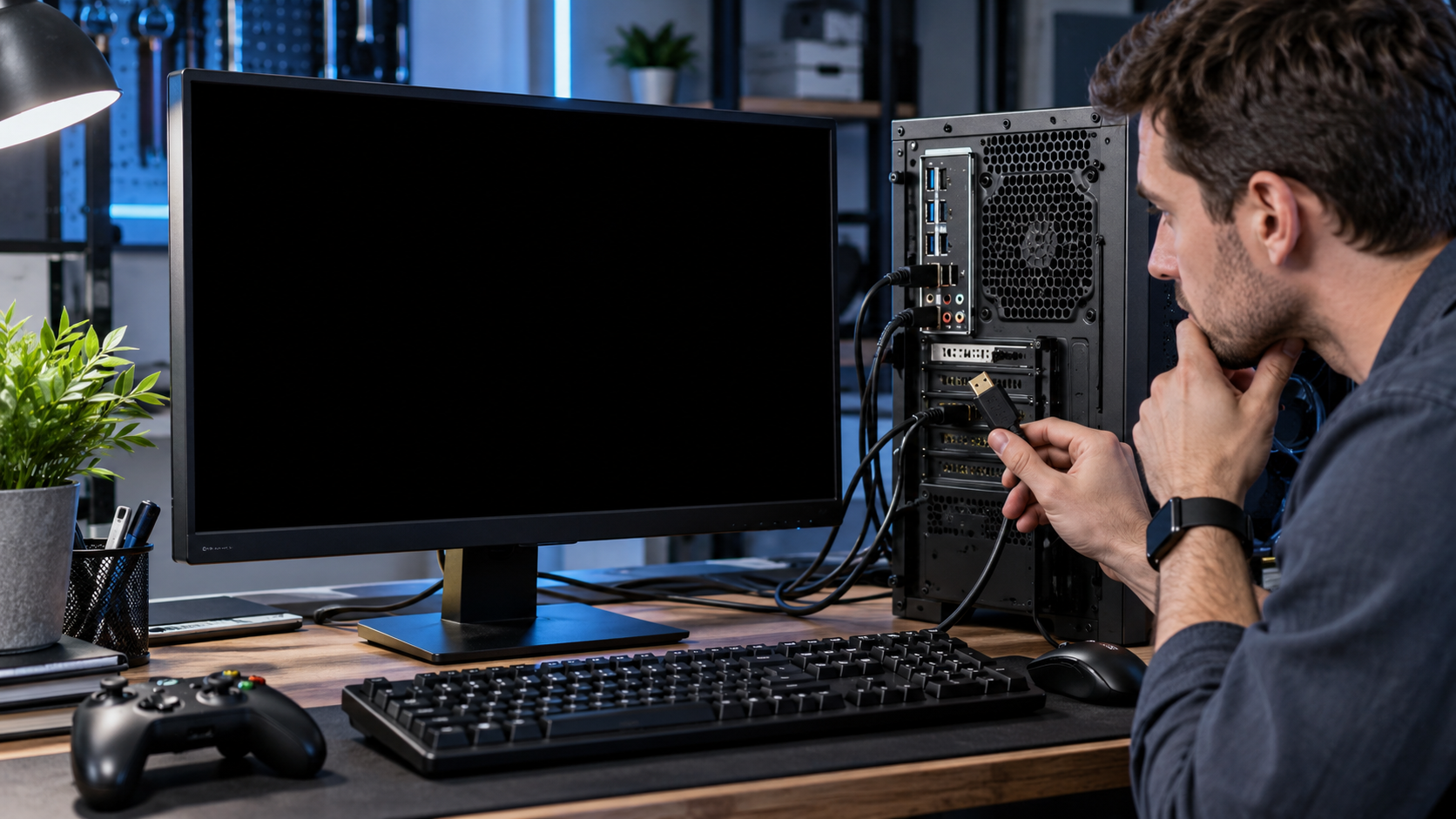
Черный экран в Windows — это не одна неисправность, а общий симптом для нескольких различных стадий запуска компьютера. На одном ПК изображение пропадает еще до логотипа производителя, на другом Windows загружается и оставляет только курсор, на третьем рабочий стол исчезает после обновления или выхода из сна. Для рабочего компьютера в отделе маркетинга, дизайна, PR или продаж разница принципиальна: от нее зависит, необходимо ли трогать кабели и память, восстанавливать оболочку Windows, откатывать видеодрайвер или переходить в среду восстановления. Ниже — последовательность от обратимых действий к более серьезным, чтобы не стирать данные и не усложнять исходную проблему.
Сперва определяем, на каком этапе появляется черный экран
Перед любыми исправлениями зафиксируйте момент, когда пропадает изображение. На Xeon Live эта логика дополнена в разборе черного экрана Windows по стадиям. Это сокращает область поиска сильнее, чем случайное переключение десятков настроек. Нет логотипа производителя и меню UEFI/BIOS — диагностика начинается с питания дисплея, видеосигнала и аппаратной части. Логотип есть, а затем изображение исчезает — Windows уже получает управление, по этой причине приоритет смещается к режиму вывода, видеодрайверу, обновлениям и среде восстановления. Виден курсор на черном фоне — система и графический вывод работают хотя бы отчасти; прежде всего проверяют Windows Explorer и процессы входа. Черный экран появляется лишь после входа в учетную запись — отдельно проверяют автозагрузку, оболочку и пользовательский профиль.
У пустого экрана есть еще один полезный диагностический признак — реакция компьютера на клавиатуру. Звук входа в Windows, переключение индикатора Caps Lock, работа сетевого подключения или появление изображения на втором дисплее показывают, что компьютер продолжает выполнять код, хотя основной экран ничего не показывает. Отсутствие любой реакции вместе с отсутствием POST уже относится к аппаратной ветке. Синий экран с кодом остановки — другой класс сбоя; для него на Xeon Live есть отдельный разбор BSOD и кодов остановки.
Что записать до первого изменения
- Когда началась проблема: после обновления Windows, установки драйвера, подключения нового монитора, замены видеокарты, внезапного отключения питания или без заметного события.
- Что видно до черного экрана: логотип производителя, кружок загрузки Windows, экран входа, рабочий стол на несколько секунд, только указатель мыши или вообще ничего.
- Работает ли второй дисплей и меняется ли ситуация после отключения док-станции, переходника, HDMI/DisplayPort-кабеля и USB-периферии.
- Есть ли доступ к диспетчеру задач через Ctrl+Shift+Esc или к экрану безопасности через Ctrl+Alt+Del.
- Какие действия уже предпринимались. Записывайте их в порядке выполнения, чтобы не повторять один и тот же шаг и понимать, после чего поведение изменилось.
Для корпоративного или проектного ПК этот мини-журнал в особенности полезен: он дает администратору воспроизводимый сценарий вместо формулировки «вчера все работало». Важные рабочие файлы, локальные исходники рекламных макетов, презентации и базы проектов не нужно подвергать сбросу системы, пока не исчерпаны обратимые действия. По этой причине в этой инструкции сброс Windows находится в конце, а аппаратные операции отделены от программных.
Диагностическая развилка перед первым методом
До первого практического метода достаточно ответить на несколько вопросов и не менять конфигурацию. Эта развилка необходима, чтобы не применять системные инструменты к компьютеру без видеосигнала и не разбирать корпус при исправно загруженной Windows. Дальше каждый метод имеет собственный признак входа и критерий итога; переходите к нему только тогда, когда симптом соответствует описанию.
- Есть доступ к рабочему столу или безопасному режиму, а черный экран появляется после входа. Начинайте со метода 1 и локализуйте стороннюю автозагрузку.
- Экран получает сигнал и Windows реагирует, но рабочий стол не отображается. Применяйте программную ветку без аппаратной разборки.
- Виден курсор или открывается экран Ctrl+Alt+Del. Система уже отрисовывает пользовательский сеанс, по этой причине ищите проблему на уровне оболочки и драйвера.
- Windows RE отображается, а обычная Windows — нет. Аппаратный видеовывод работает; переходите к средствам восстановления и откату изменений.
- Не видно даже UEFI/BIOS на заведомо исправном дисплее. Операционная система еще не участвует в сбое; применяйте ветку сигнала и аппаратной диагностики.
Метод 1. Ускоритель Компьютера: убрать конфликтующие элементы автозагрузки после восстановления доступа к Windows
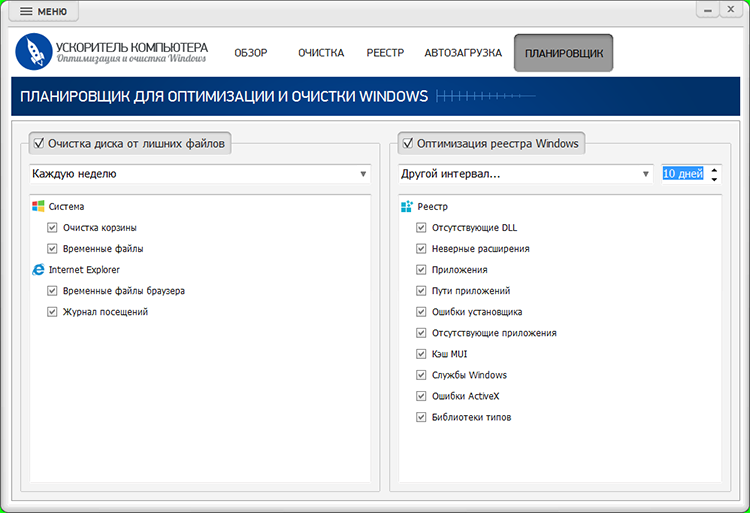
Первый практический сценарий подходит только тогда, когда рабочий стол уже удалось вернуть, безопасный режим запускается или черный экран появляется не при каждом старте. Ускоритель Компьютера включает управление автозагрузкой, по этой причине его роль тут узкая и проверяемая: временно отключить сторонние программы, которые стартуют вместе с Windows, а затем поэтапно вернуть их и отыскать конфликт. Утилита не заменяет Windows RE, не восстанавливает отсутствующий видеосигнал и не применяется при полном отсутствии изображения до POST.
Конфликт автозагрузки характерен для сценария, в котором экран входа отображается нормально, затем пользователь входит в учетную запись, а рабочий стол не появляется, зависает или становится черным. В этот момент Windows уже загрузила ядро и графическую подсистему, по этой причине диагностический эксперимент со сторонними процессами имеет смысл. В особенности внимательно проверяют программы, которые добавляют оверлеи, меняют параметры дисплея, запускают удаленный доступ, работают с видеозахватом, док-станциями, виртуальными рабочими столами и аппаратным мониторингом.

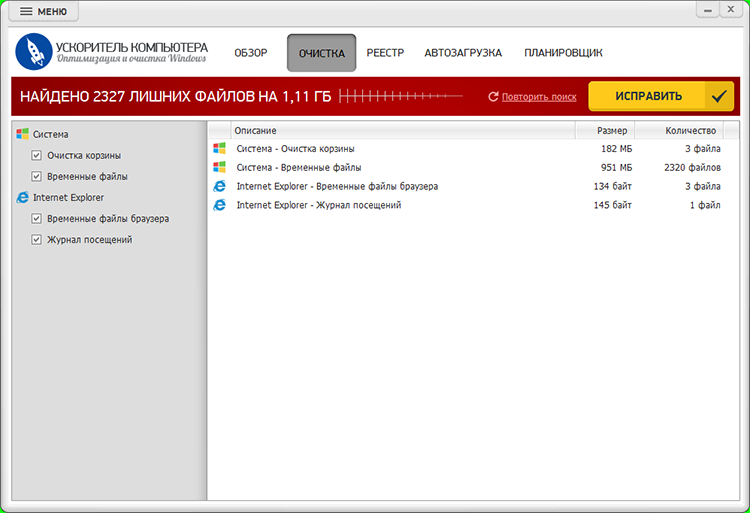
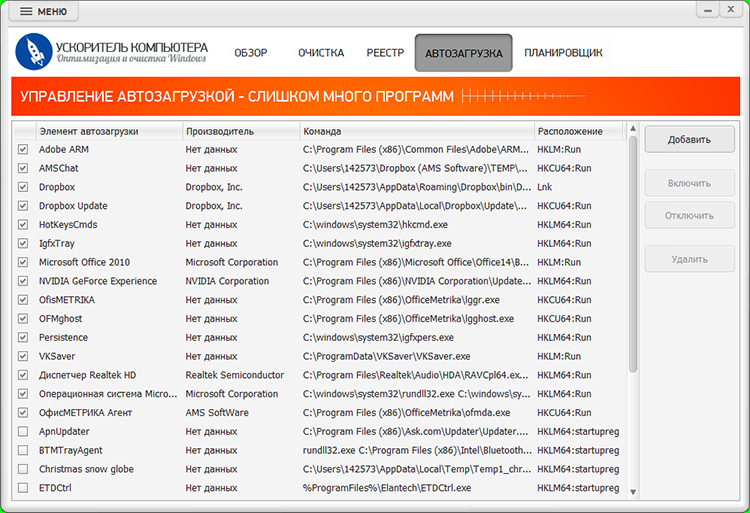
Как провести диагностический запуск без хаотичных отключений
- Перейдите в раздел управления автозагрузкой после того, как получили стабильный доступ к рабочему столу или безопасному режиму. Перед изменениями сделайте снимок списка или запишите наименования активных элементов.
- Не отключайте все подряд. Сперва отделите системные компоненты и драйверные службы от обычных пользовательских программ. Цель — проверить стороннее ПО, а не разобрать загрузочную конфигурацию Windows.
- Отключите небольшую группу сторонних элементов, перезагрузите компьютер и повторите вход в ту же учетную запись. При исчезновении черного экрана оставьте эту группу выключенной и возвращайте элементы по одному.
- После каждого включения выполняйте полноценную перезагрузку, а не просто выход из учетной записи. Так проверяется именно стартовая последовательность.
- Когда найден конкретный конфликтующий элемент, верните остальные изменения. Далее решается причина: обновление самой программы, отказ от ее автозапуска или ее штатное удаление.
Тот же подход можно выполнить штатными средствами Windows; на Xeon Live подробно разобрано, как управлять автозагрузкой Windows. Принцип важнее конкретного интерфейса: одно изменение — одна проверка — понятный итог. Если после отключения половины списка поведение не меняется, верните элементы и переходите к следующей ветке, а не продолжайте удалять программы наугад.
Что не делать в этом методе
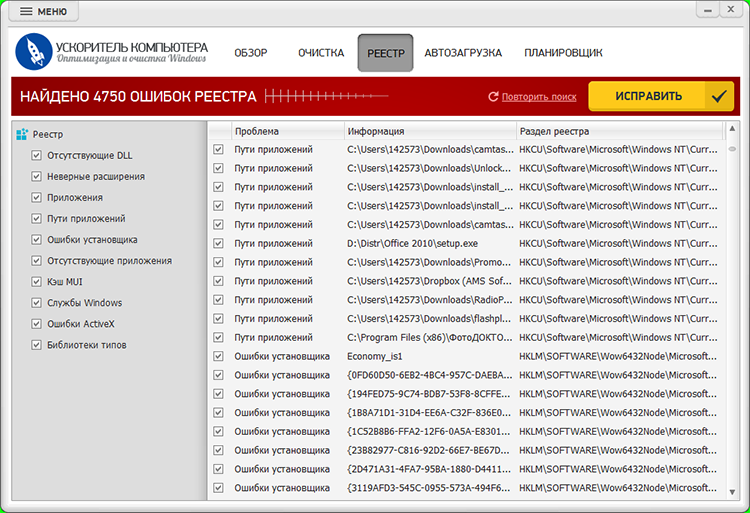
Не совмещайте диагностику автозагрузки с очисткой реестра, удалением временных файлов и десятком других оптимизаций. Когда несколько параметров меняются одновременно, причинно-следственная связь теряется. Черный экран требует локализации неисправности, а не максимального количества изменений. Если проблема началась после установки конкретного драйвера или обновления Windows, переходите прямо к методам 5 и 8: отключение обычных программ не заменяет откат системного компонента.
Плюсы
- Управление автозагрузкой собрано в отдельном интерфейсе, по этой причине удобно проводить контролируемое отключение сторонних программ после восстановления доступа к Windows.
- Изменения легко проверять перезагрузками и возвращать по одному, не затрагивая установку Windows.
- Подходит для рабочего ПК, где черный экран появляется после входа и связан со сторонним процессом, а не с отсутствием видеосигнала.
Минусы
- Не помогает, когда нет изображения до POST, не открывается безопасный режим или Windows вообще не доходит до экрана входа.
- Не заменяет откат видеодрайвера, Windows RE, Восстановление системы и аппаратную диагностику.
- Массовое отключение элементов без журнала изменений затрудняет поиск причины; метод требует последовательной проверки.
Кому подойдёт
Метод рассчитан на пользователя или администратора, который уже вернул доступ к Windows и проверяет черный экран после входа, периодические сбои рабочего стола или конфликт стороннего ПО. Для полностью не загружающегося компьютера следует сразу применять соответствующую системную или аппаратную ветку ниже.
Метод 2. Проверка сигнала: монитор, кабель, видеовыход и режим отображения
Когда компьютер включается, но экран остается черным, сперва отделите неисправность Windows от отсутствия видеосигнала. Проверьте питание монитора, выбранный вход, посадку HDMI/DisplayPort-кабеля и порт, к которому он подключен. На настольном ПК с дискретной видеокартой монитор обычно подключают к разъемам самой видеокарты; перенос кабеля на разъем материнской платы меняет используемый графический адаптер и на части конфигураций не дает изображения. Самая ценная проверка — заведомо рабочий кабель и другой дисплей: она быстро разделяет проблему экрана и проблему компьютера.
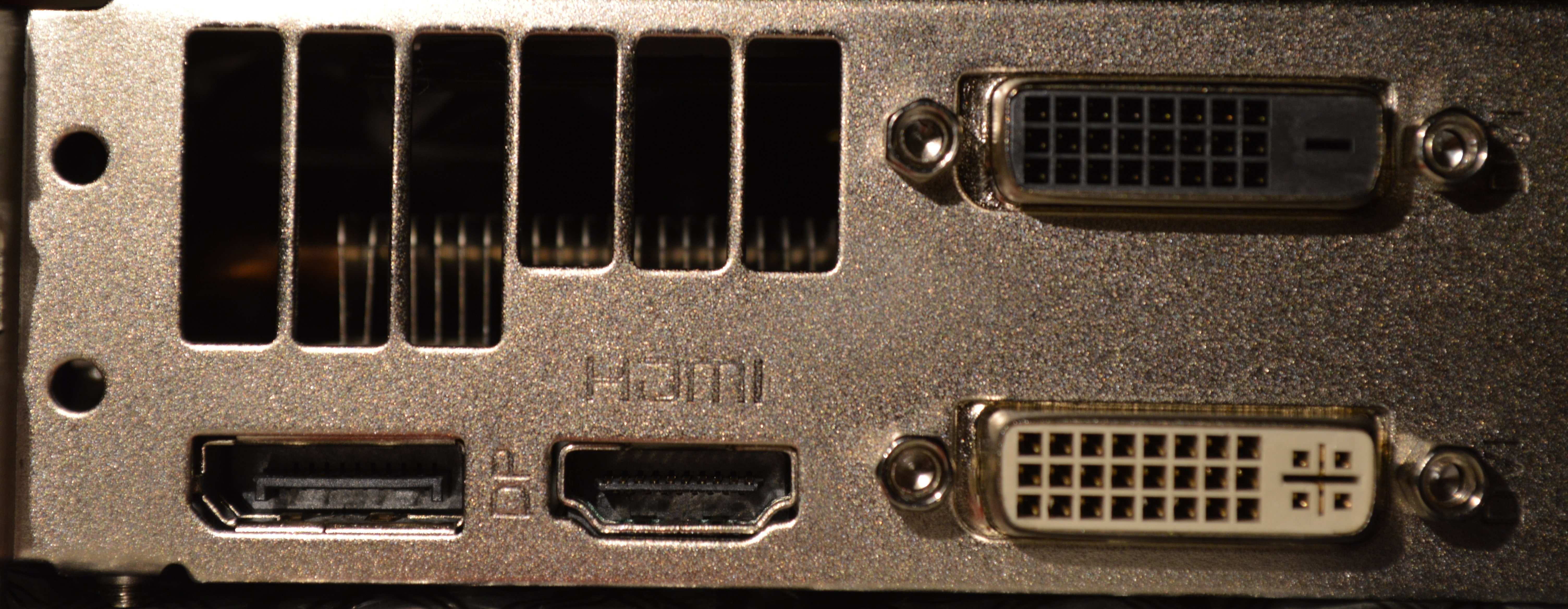
Nick Stathas / Wikimedia Commons, CC BY-SA 4.0
Проверяем монитор и кабель без разбора компьютера
- Убедитесь, что монитор включен и его меню открывается собственной кнопкой. Если экранное меню монитора тоже не появляется, Windows в этой точке проверки не участвует.
- Выберите на мониторе тот вход, к которому физически подключен кабель. При наличии нескольких HDMI или DisplayPort ориентируйтесь на номер разъема.
- Переподключите кабель с обеих сторон при выключенном оборудовании. Осмотрите разъем на перекос, повреждение контактов и слабую фиксацию.
- Проверьте другой заведомо рабочий кабель и другой дисплей. Для ноутбука применяйте внешний монитор как диагностический тест матрицы, шлейфа и встроенной панели.
- Отключите лишние переходники, док-станцию и KVM-коммутатор. Временно соберите прямую цепочку компьютер → кабель → монитор.
Если Windows уже загрузилась, Microsoft рекомендует два быстрых сочетания. Windows+Ctrl+Shift+B перезапускает графический драйвер; успешная реакция сопровождается сигналом или кратким миганием экрана. Windows+P открывает выбор режима вывода. При черном экране комбинацию можно нажать, затем ещё раз нажать P и Enter, чтобы последовательно перебрать варианты «только экран компьютера», дублирование и расширение. Это в особенности актуально после подключения проектора, второго монитора или док-станции.
Итог метода трактуется строго. Изображение появилось на другом кабеле — исходный кабель или переходник выводится из эксплуатации. Рабочий стол есть на внешнем мониторе ноутбука, но нет на встроенной панели — программная система в целом загружается, а диагностика смещается к панели, шлейфу и конкретной модели ноутбука. Нет изображения ни на одном дисплее, включая экран UEFI/BIOS — переходите к методу 9. Есть логотип производителя и черный экран появляется лишь при загрузке Windows — переходите к безопасному режиму и видеодрайверу.
Особый случай: черный экран во время обновления прошивки или BIOS
Не выключайте компьютер только потому, что несколько минут нет изображения после инициированного обновления BIOS/UEFI. HP отдельно предупреждает, что во время некоторых обновлений экран остается пустым, а преждевременное отключение питания способно повредить процедуру. Если вы точно знаете, что обновление прошивки было запущено, сперва дайте устройству закончить операцию и ориентируйтесь на инструкцию производителя конкретной модели. Прошивку «на всякий случай» ради черного экрана не выполняют.
Метод 3. Перезапуск Windows Explorer при черном экране с курсором
Черный фон с видимым курсором — один из самых благоприятных сценариев: графический вывод и пользовательский сеанс уже работают хотя бы отчасти. Microsoft прямо связывает такой симптом с зависшим процессом Windows или драйвером и рекомендует проверить Windows Explorer. Оболочка Explorer отвечает за рабочий стол, панель задач и привычную пользовательскую среду. Когда она не стартовала или зависла, экран выглядит «мертвым», хотя система принимает команды.
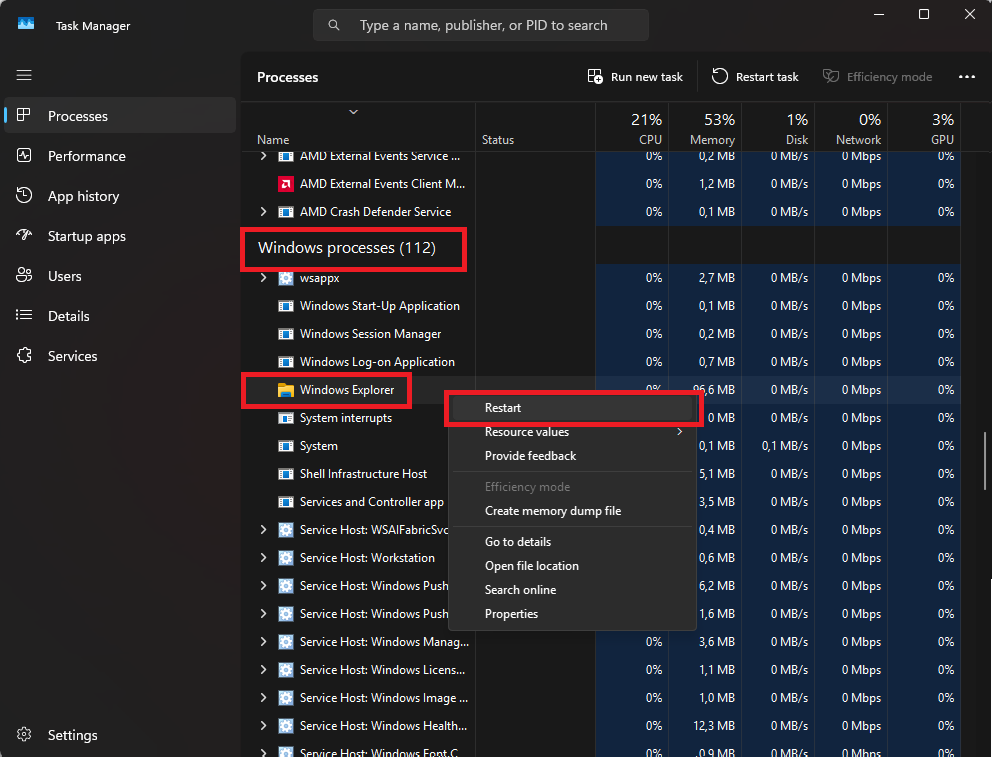
Перезапуск через диспетчер задач
- Нажмите Ctrl+Shift+Esc. Если диспетчер задач открылся, отыщите процесс Windows Explorer в списке процессов.
- Выберите Windows Explorer и выполните перезапуск. Рабочий стол и панель задач должны исчезнуть и появиться заново.
- Если Windows Explorer в списке нет, применяйте меню запуска новой задачи, введите explorer.exe и подтвердите запуск.
- После появления рабочего стола сохраните открытые файлы и выполните обычную перезагрузку. Потом проверьте повторяемость при новом входе в учетную запись.
Если Ctrl+Shift+Esc ничего не показывает, нажмите Ctrl+Alt+Del. Появление экрана безопасности подтверждает, что система продолжает отрисовывать защищенный интерфейс; из него тоже можно открыть диспетчер задач. Полное отсутствие реакции на обе комбинации не доказывает аппаратную неисправность, но делает этот метод непригодным: переходите к безопасному режиму или Windows RE.
Что делать, когда Explorer оживает лишь на одну сессию
Однократный успешный запуск explorer.exe — не финальное исправление. Следующий шаг — понять, почему оболочка не стартует устойчиво. Сперва повторите вход без сторонней автозагрузки по методу 1. Потом проверьте системные компоненты по методу 6. Если проблема началась после системного обновления или изменения драйвера, применяйте методы 5 и 8. Не редактируйте ручным способом ветки реестра оболочки без подтвержденной причины: при черном экране последствия ошибки серьезнее пользы от случайного изменения Shell/Userinit.
Проверка итога проста: рабочий стол должен появляться после обычного входа без ручного запуска explorer.exe. Для рабочего ПК проведите несколько циклов выхода и входа, затем полноценную перезагрузку. Если ручной запуск больше не требуется, а панель задач и окна проводника работают стабильно, проблему оболочки можно считать локализованной. Если черный экран сохраняется до появления курсора, возвращайтесь к более ранней стадии диагностики.
Метод 4. Безопасный режим и низкое разрешение для локализации причины
Безопасный режим запускает Windows с ограниченным набором файлов и драйверов. Его диагностическая ценность выше, чем у многих «исправляющих» действий: если черный экран исчезает в безопасном режиме, базовая загрузка Windows проходит, а источник следует искать среди обычного видеодрайвера, служб, автозагрузки и добавочных компонентов. В Windows RE рядом доступен режим видео с низким разрешением; он запускает Windows с текущим видеодрайвером, но с минимальными параметрами разрешения и частоты, что помогает отделить проблему режима вывода от полного отказа графического стека.
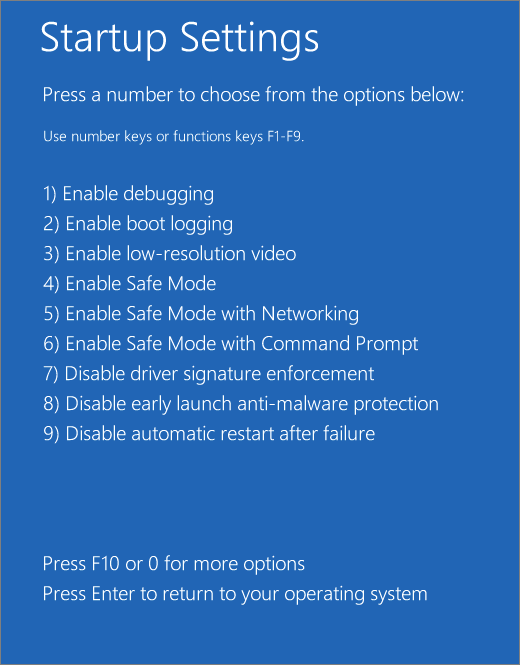
Как попасть в Startup Settings через Windows RE
- Откройте среду восстановления. Когда Windows не загружается, ее автоматический запуск обычно появляется после повторных неудачных стартов; Microsoft тоже описывает принудительный вход через два прерывания загрузки и третий обычный запуск.
- На экране выбора действия откройте «Поиск и устранение неисправностей» → «Дополнительные параметры» → «Параметры загрузки» → «Перезагрузить».
- После перезагрузки выберите безопасный режим. Сеть подключайте только тогда, когда она в самом деле необходима для обновления или проверки.
- Если подозрение связано с разрешением или частотой обновления после смены монитора, отдельно проверьте режим видео с низким разрешением.
После входа не спешите сразу менять все настройки. Сперва зафиксируйте, воспроизводится ли черный экран. Если безопасный режим работает стабильно, выполните контролируемый тест автозагрузки, потом проверьте видеодрайвер. Если безопасный режим тоже остается черным, но Windows RE отображается правильно, проблема лежит глубже обычной пользовательской автозагрузки: переходите к восстановлению системных компонентов, удалению обновлений и Восстановлению системы.
Чего безопасный режим не доказывает
Нормальная работа в безопасном режиме не означает автоматически, что видеокарта физически исправна. Ограниченный драйвер и упрощенные режимы вывода уменьшают нагрузку на графическую подсистему, по этой причине аппаратные дефекты под полной нагрузкой все еще остаются отдельной веткой. Точно так же не стоит делать вывод «виновата Windows», если экран в безопасном режиме не появился: проверьте, отображается ли сама среда восстановления и UEFI/BIOS. Эти два уровня дают более точную границу между программным и аппаратным сбоем.
Критерий окончания этого метода — не «экран включился», а полученная развилка. Стабильный безопасный режим направляет к драйверу и сторонним процессам. Рабочий режим низкого разрешения при проблеме в обычном запуске направляет к параметрам дисплея и видеодрайверу. Черный экран уже в Windows RE вместе с отсутствием стабильного UEFI/BIOS направляет к аппаратной диагностике.
Метод 5. Откат или обновление видеодрайвера
Видеодрайвер — одна из основных программных причин черного экрана после логотипа Windows, после обновления или при переходе из безопасного режима в обычный. Microsoft рекомендует в безопасном режиме открыть Диспетчер устройств, отыскать графический адаптер и проверить обновление драйвера; когда проблема началась непосредственно после обновления, применяется откат. Для сложного случая с поврежденной установкой на Xeon Live отдельно разобрано полное удаление драйвера NVIDIA, но начинать с радикальной очистки без нужды не следует.
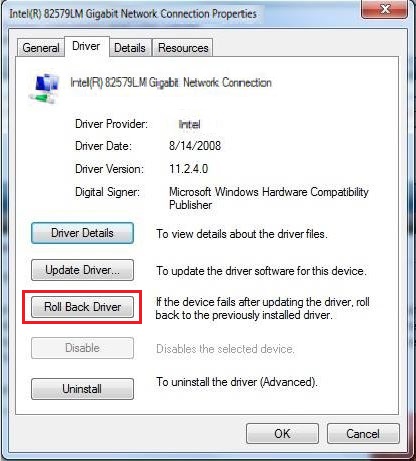
Когда выбирать откат, а когда обновление
- Откат. Применяйте, когда до обновления видеодрайвера система функционировала, а сбой появился непосредственно после него. Это наиболее чистый причинный эксперимент.
- Обновление. Применяйте, когда установленный драйвер старый или поврежден, а история сбоя не привязана к свежему обновлению. Сперва применяйте штатные механизмы производителя и Windows.
- Переустановка. Необходима, когда драйвер не запускается правильно, устройство отображается с ошибкой или обычный откат недоступен. Перед удалением подготовьте понятный путь возврата и не стирайте несколько различных компонентов одновременно.
Пошаговая проверка в безопасном режиме
- Откройте Диспетчер устройств и раскройте «Видеоадаптеры». Зафиксируйте наименование адаптера и текущий драйвер, чтобы понимать, что именно меняется.
- Откройте свойства адаптера и вкладку драйвера. Если доступен откат и проблема совпала по времени с обновлением, выполните его и перезагрузитесь в обычный режим.
- Если откат не относится к вашему сценарию, выполните штатное обновление драйвера. После установки обязательно перезагрузите ПК.
- При двух графических адаптерах на ноутбуке проверяйте конфигурацию осторожно: интегрированная и дискретная графика участвуют в цепочке вывода совместно, по этой причине отключение одного адаптера без понимания схемы способно дать новый черный экран.
- После каждого изменения повторите один и тот же тест: холодный запуск, вход в учетную запись, сон/пробуждение и подключение внешнего дисплея, если именно там воспроизводилась ошибка.
Не ориентируйтесь лишь на сам факт появления изображения после удаления драйвера: Windows часто переходит на базовый драйвер дисплея, по этой причине временное улучшение подтверждает направление, но еще не заканчивает ремонт. Финальный итог — обычный запуск на штатном драйвере, стабильное переключение разрешения и отсутствие повторного черного экрана после нескольких перезагрузок.
В рабочих сценариях отдельно проверьте то, что нагружает графику: аппаратное ускорение браузера, редактор презентаций, видеоредактор, конференцию с демонстрацией экрана и подключение второго монитора. Цель — воспроизвести прежний рабочий процесс, а не просто увидеть рабочий стол. Если сбой возвращается только под нагрузкой, переходите к аппаратной проверке температуры, питания и видеокарты, но не маскируйте проблему бесконечными переустановками драйвера.
Метод 6. Восстановление системных компонентов DISM и SFC
Когда Windows входит в безопасный режим или обычный рабочий стол, но оболочка запускается нестабильно, часть системных файлов могла быть повреждена. Microsoft рекомендует сперва применять Deployment Image Servicing and Management (DISM) для восстановления компонентов образа Windows, а затем System File Checker (SFC) для проверки защищенных системных файлов. На Xeon Live есть отдельная диагностика ошибок Windows 11; тут оставляем только действия, связанные с черным экраном и нестабильной оболочкой.
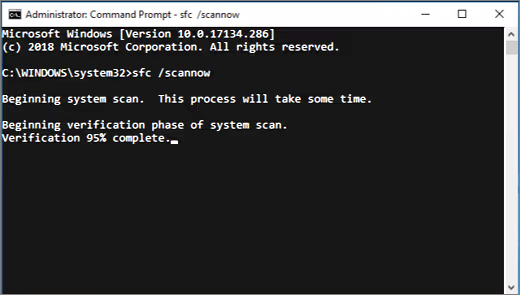
Правильный порядок команд
- Откройте Терминал Windows или Командную строку с правами администратора.
- Выполните DISM.exe /Online /Cleanup-image /Restorehealth и дождитесь окончания операции. Не закрывайте окно только из-за продолжительной паузы на одном проценте.
- После успешного окончания DISM выполните sfc /scannow.
- Дождитесь 100% проверки. Microsoft отдельно указывает не закрывать окно до окончания сканирования.
- Перезагрузите компьютер и проверьте тот же сценарий, в котором появлялся черный экран.
Команды не являются универсальным средством от любого черного экрана. Они работают с системными компонентами Windows и не исправят оборванный кабель, неисправную видеокарту, мертвую матрицу ноутбука или неправильный видеовход монитора. По этой причине DISM/SFC находятся после проверки сигнала и безопасного режима. Применение их на компьютере, который не выводит даже UEFI/BIOS, не соответствует стадии сбоя.
Как читать итог SFC
Если SFC сообщает, что нарушений целостности не найдено, этот путь не подтверждает повреждение защищенных системных файлов; переходите к следующей диагностической ветке. Если поврежденные файлы найдены и восстановлены, перезагрузка обязательна, а потом необходимо проверить повторяемость. Если SFC не способен исправить все файлы, сохраните итог и переходите к среде восстановления или восстановлению Windows, а не запускайте одну и ту же команду бесконечно.
На рабочем ПК после успешного восстановления проверьте не только появление рабочего стола. Откройте проводник, меню «Пуск», настройки дисплея, несколько приложений из обычного рабочего набора, потом выполните перезагрузку. Если оболочка снова перестает запускаться лишь после входа в конкретную учетную запись, вернитесь к автозагрузке и профилю пользователя: системные файлы уже проверены, значит следующий эксперимент должен быть более узким.
Метод 7. Windows RE и Восстановление при загрузке
Windows Recovery Environment (Windows RE) — встроенная среда восстановления, которая запускается отдельно от обычного рабочего стола. Она необходима, когда обычный режим и безопасный режим недоступны или черный экран появляется слишком рано. Microsoft включает в Windows RE «Восстановление при загрузке», параметры загрузки, командную строку, удаление обновлений, Восстановление системы, параметры UEFI и сброс. Это системный рубеж между простой диагностикой и переустановкой.
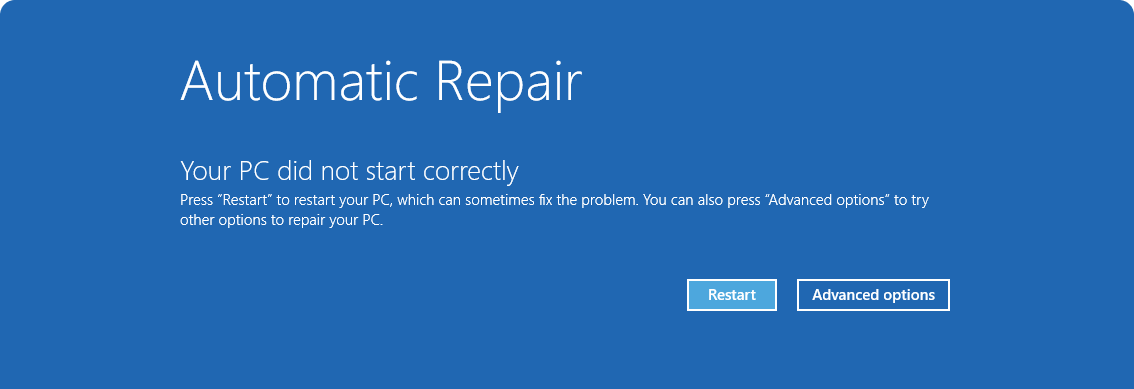
Как войти в среду восстановления при черном экране
Когда Windows не стартует нормально, среда восстановления открывается автоматически после серии неудачных запусков. Microsoft тоже описывает контролируемый метод: прервать загрузку два раза удержанием питания в момент появления логотипа, а третий запуск выполнить обычно — Windows должна перейти в Automatic Repair. Этот прием относится к случаю, когда система в самом деле не загружается. Его нельзя превращать в привычный метод выключения исправного ПК и нельзя применять во время известного обновления BIOS/UEFI.
Когда применять Восстановление при загрузке
- Откройте «Поиск и устранение неисправностей» → «Дополнительные параметры» → «Восстановление при загрузке».
- Выберите Windows, если среда предложит несколько установок, и дождитесь автоматической диагностики.
- После окончания выполните обычный запуск. Не сочетайте этот шаг одновременно со сбросом и ручным удалением драйверов: сперва оцените один итог.
- Если восстановление запуска не решило проблему, вернитесь в дополнительные параметры и переходите к методу 8 — удалению обновления или Восстановлению системы.
Восстановление при загрузке предназначено для проблем старта Windows, а не для черного монитора без POST. Если Windows RE вообще не выводится, но UEFI/BIOS тоже не видно на исправном внешнем дисплее, более логична аппаратная ветка. Если UEFI/BIOS отображается, а Windows RE — нет, проверьте загрузочный накопитель, настройки загрузки и установочный носитель, но не меняйте режимы UEFI/Legacy и разметку диска наугад: подобные изменения сами создают новый сценарий незагрузки.
Для зашифрованного устройства Windows RE при некоторых операциях запрашивает код восстановления BitLocker. Он должен быть подготовлен до необратимых действий. Не удаляйте разделы и не начинайте чистую установку, пока не подтверждены резервная копия рабочих данных и доступ к средствам восстановления шифрования.
Метод 8. Удаление обновления или Восстановление системы из Windows RE
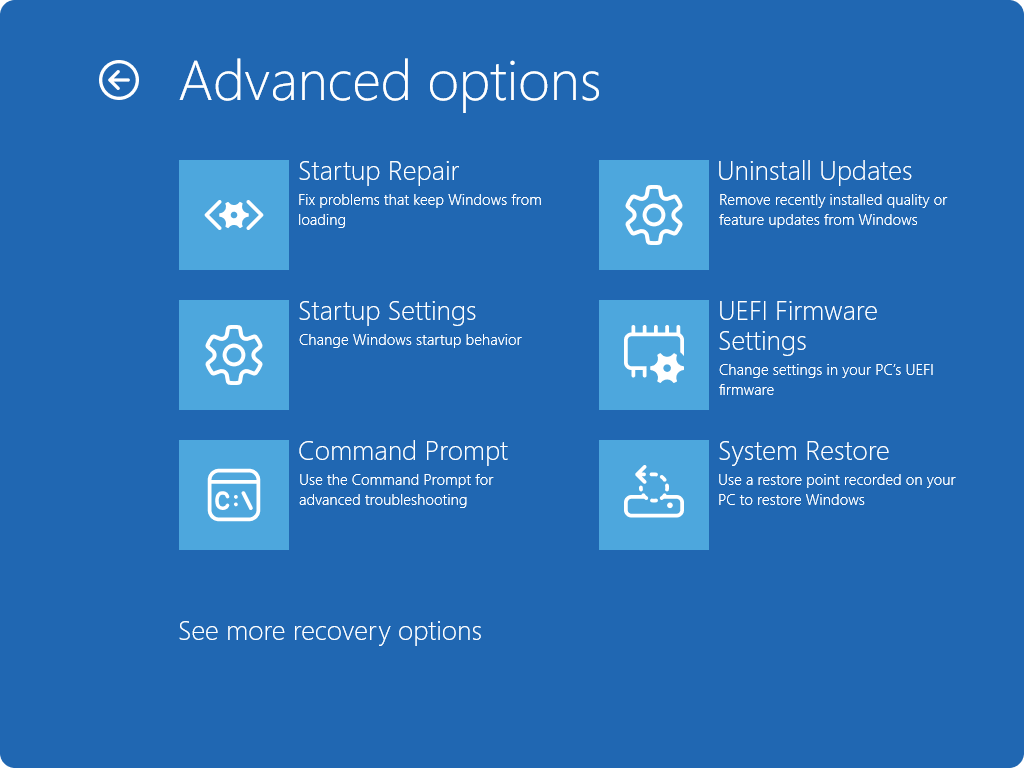
Когда черный экран появился непосредственно после системного обновления, изменения драйвера или установки ПО, правильнее вернуть известное работоспособное состояние, чем продолжать менять настройки. В Windows RE для этого доступны «Удалить обновления» и «Восстановление системы». Первый инструмент отменяет недавнее обновление Windows, второй возвращает системные файлы, параметры и драйверы к выбранной точке восстановления. Личные документы при Восстановлении системы не являются целью отката, но приложения и драйверы, установленные после точки, затрагиваются.
Что выбирать первым
- Удаление обновления. Первый вариант, когда черный экран начался непосредственно после обновления Windows и до него компьютер стабильно загружался.
- Восстановление системы. Уместно, когда есть точка восстановления, созданная до появления проблемы, а источник связан с системной конфигурацией, драйвером или установкой ПО.
- Восстановление при загрузке. Остается отдельным инструментом для поврежденной загрузки; не следует запускать все средства подряд без проверки итога каждого шага.
Как провести откат контролируемо
Зафиксируйте дату появления сбоя и выберите ближайшее работоспособное состояние до нее. После операции выполните обычную загрузку и проверьте тот же рабочий сценарий. Если черный экран исчез, не устанавливайте сразу весь прежний набор обновлений и драйверов. Сперва создайте устойчивое состояние, проверьте несколько запусков, потом возвращайте изменения по одному. Так сохраняется возможность определить компонент, после которого проблема повторяется.
Если откат не влияет на симптом, верните логику диагностики к стадии сбоя. Черный экран с курсором снова направляет к Explorer и автозагрузке; изображение лишь в безопасном режиме — к видеодрайверу; отсутствие изображения еще до Windows — к сигналу и аппаратной части. Средства восстановления не должны заменять первичную развилку.
Почему не стоит удалять обновления бесконечно
Цель удаления обновления — проверить конкретную временную связь, а не превратить компьютер в постоянно откатываемую систему. Если одно подтвержденное обновление устранило черный экран, зафиксируйте его номер в корпоративной документации, проверьте совместимость драйвера видеокарты и дождитесь исправленного пакета. Если никакой связи нет, массовое удаление защитных и системных обновлений только увеличивает поверхность риска и не приближает к причине.
Метод 9. Аппаратная диагностика до POST: память, видеокарта и UEFI/BIOS
Если на исправном мониторе нет даже логотипа производителя, не открывается UEFI/BIOS и изображение отсутствует на другом кабеле и дисплее, Windows еще не участвует в сбое. Dell разделяет состояния No Power, No POST, No Boot и No Video: эта классификация полезна именно тем, что не смешивает отсутствие запуска аппаратной части с проблемой загрузки операционной системы. В ветке No Video сперва исключаются монитор, порт, вход и кабель; после этого проверяются внутренние компоненты.
ElooKoN / Wikimedia Commons, CC BY-SA 4.0
Перед вскрытием корпуса
- Полностью выключите ПК и отключите кабель питания. Для ноутбука соблюдайте процедуру производителя; встроенную батарею не отсоединяют произвольно, если конструкция не предусматривает пользовательское обслуживание.
- Снимите статический заряд и не касайтесь контактов модулей памяти и плат пальцами. Работайте на устойчивой поверхности, без ковра и источников статики.
- Если устройство на гарантии, опломбировано, не имеет пользовательской крышки или вы не уверены в разборке, ограничьтесь внешними тестами и передайте аппарат на сервисную диагностику.
- Сфотографируйте исходное положение кабелей и плат. После каждой операции меняйте только один фактор.
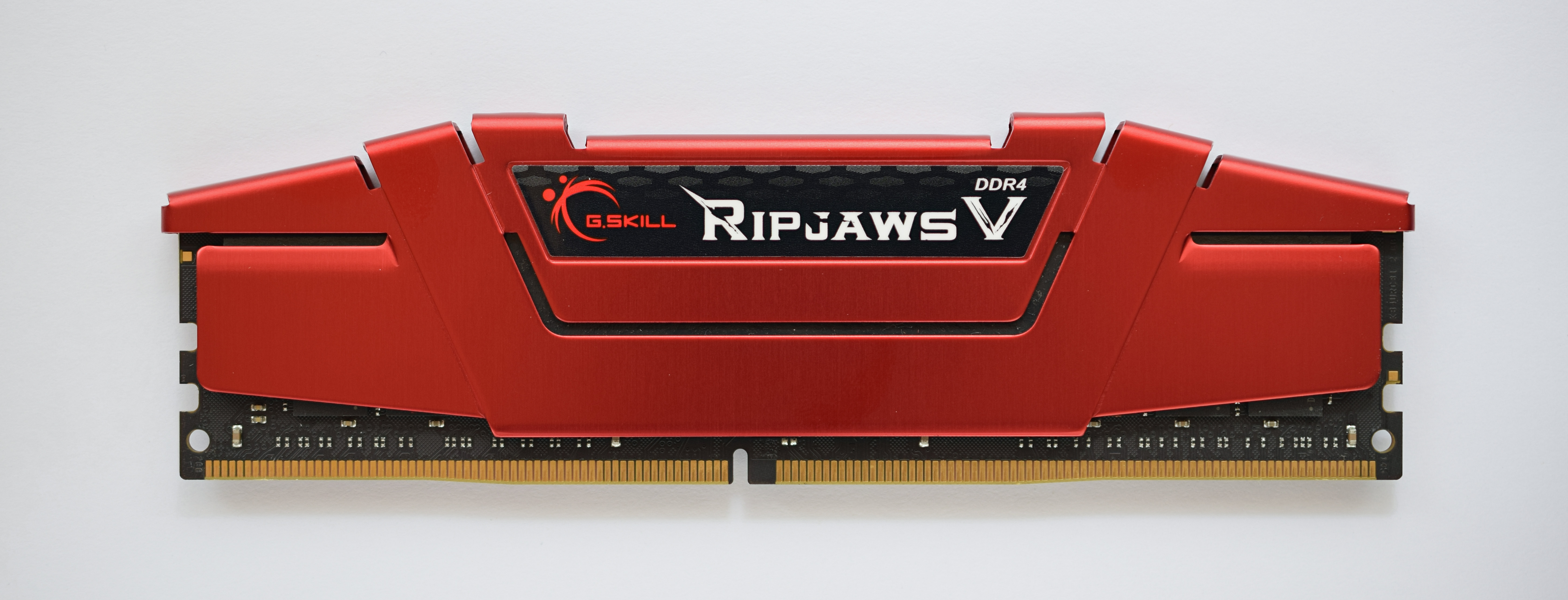
Оперативная память
HP указывает память как одну из причин ситуации, когда компьютер стартует, а экран остается пустым. На обслуживаемом настольном ПК модули можно переустановить в слоты по руководству платы и проверить запуск с минимальной конфигурацией. У двух и более модулей тест по одному помогает отделить неисправный модуль от проблемы слота. Нельзя переставлять память под напряжением; это не «быстрый эксперимент», а аппаратная операция при полностью обесточенном компьютере.
Видеокарта и питание
У дискретной видеокарты проверьте, полностью ли она установлена в слот PCI Express, подключено ли требуемое добавочное питание и не ослабли ли кабели после транспортировки. Тест с другой заведомо рабочей видеокартой или с встроенной графикой выполняется только когда процессор и плата в самом деле поддерживают такой вывод. Не переносите кабель на разъем материнской платы, считая его универсальным запасным портом: наличие физического разъема еще не гарантирует работающую встроенную графику в конкретной системе.
Сброс параметров UEFI/BIOS
Сброс параметров прошивки оправдан после неудачного разгона, изменения параметров памяти или видеовывода, когда аппаратная часть перестала проходить POST. Применяйте штатный Clear CMOS или процедуру из руководства конкретной платы. Не прошивайте BIOS/UEFI случайным файлом и не экспериментируйте с прошивкой без точной модели. Если черный экран появился во время уже запущенного обновления прошивки, не прерывайте процесс преждевременно.
Когда прекращать домашнюю диагностику
Передавайте устройство специалисту, когда обнаружены запах перегрева, следы жидкости, поврежденный разъем питания, циклические перезапуски без POST, коды аппаратной диагностики производителя, отсутствие навыков безопасной разборки или подозрение на материнскую плату и питание. В бизнес-процессе несколько часов неконтролируемых экспериментов часто обходятся дороже, чем ранняя аппаратная диагностика, в особенности когда на ПК находятся локальные рабочие данные.
Метод 10. Сброс или переустановка Windows как крайний шаг
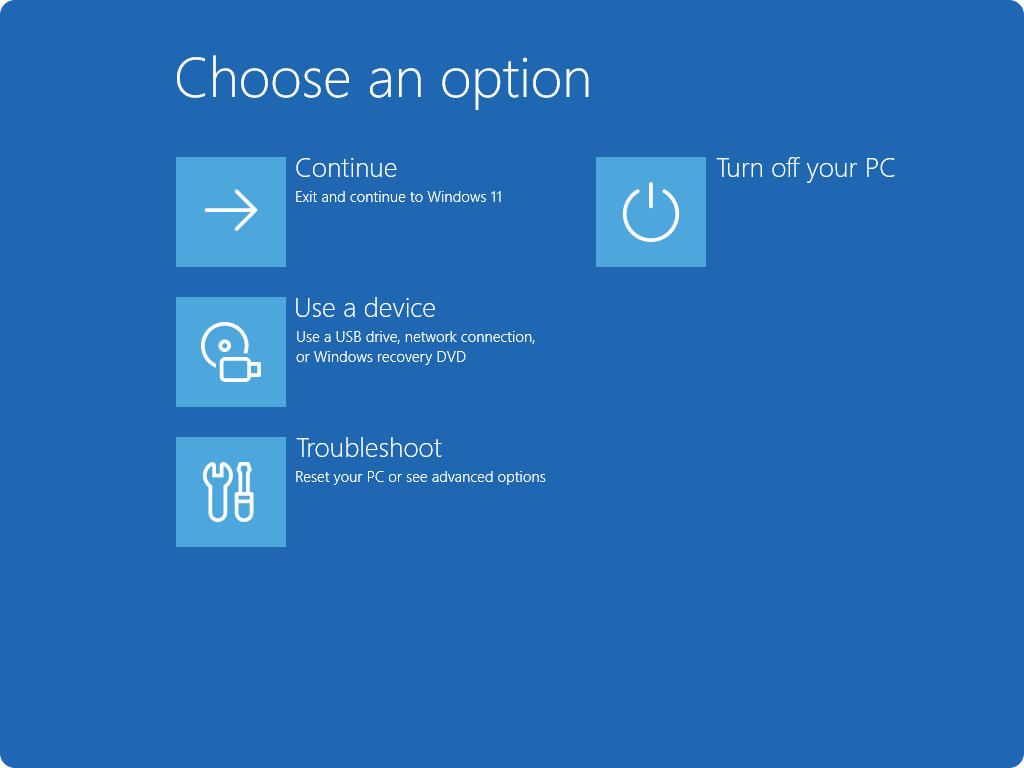
Сброс Windows необходим не потому, что предыдущие методы «долго делать», а когда программная причина подтверждена, а восстановление запуска, драйвер, системные компоненты, удаление обновления и Восстановление системы не вернули устойчивую загрузку. Windows RE содержит инструмент сброса; на Xeon Live отдельно разобран сброс Windows 11 в исходное состояние. До этого этапа нужна резервная копия рабочих данных и понимание, какие приложения и настройки придется восстанавливать.
Что подготовить до сброса
- Резервную копию документов, исходников, презентаций, профилей браузера, локальных баз и других рабочих данных, которые нельзя восстановить из облака или корпоративного хранилища.
- Перечень установленного рабочего ПО и учетных записей, чтобы после восстановления не выяснять по памяти, какие инструменты были необходимы команде.
- Код восстановления BitLocker для зашифрованного устройства, когда среда восстановления его требует.
- Сетевые параметры, VPN-профили, сертификаты и драйверы специального оборудования, если они необходимы в корпоративной среде.
- Запись исходного симптома и уже выполненных действий. Если после чистой установки черный экран появляется до загрузки Windows, это сильный аргумент вернуться к аппаратной ветке, а не переустанавливать систему еще раз.
Сохранение файлов не означает сохранение всей рабочей среды
Режим сброса с сохранением личных файлов сохраняет пользовательские данные, но установленные приложения и часть настроек придется восстановить. По этой причине перед запуском оцените простой: редакторы, плагины, шрифты, кодеки, принтеры, VPN и корпоративные клиенты могут потребовать повторной настройки. Для производственного компьютера лучше заблаговременно подготовить список и установочные ресурсы, чем восстанавливать окружение уже после сброса.
Когда чистая переустановка оправдана
Чистая установка уместна, когда системный раздел серьезно поврежден, сброс не завершается, организация применяет стандартный корпоративный образ или требуется полностью восстановить предсказуемое состояние. Она не должна быть первым ответом на черный экран после подключения второго монитора, зависший Explorer или неудачный видеодрайвер. В этих случаях переустановка стирает следы причины, тратит время и не гарантирует исправление аппаратного дефекта.
После сброса не устанавливайте весь прежний набор программ одним пакетом. Сперва проверьте несколько запусков на базовой системе и штатном драйвере, потом возвращайте рабочие инструменты группами. Такой порядок превращает восстановление в контролируемое наблюдение: если черный экран появится после конкретной группы, область поиска останется небольшой.
Типовые сценарии и самый короткий маршрут для каждого
Один и тот же черный экран требует различного маршрута в зависимости от контекста. Ниже собраны сценарии, которые повторяются в инструкциях и реальной поддержке, но каждый сведен к уже разобранным методам. Это не новые самостоятельные методы, а метод быстро выбрать нужную ветку без повторения всех действий.
Черный экран с курсором после входа
Сперва откройте диспетчер задач и перезапустите Windows Explorer по методу 3. Если рабочий стол появляется, но проблема возвращается после следующего входа, выполните контролируемую диагностику автозагрузки по методу 1. При повторении даже без стороннего ПО проверьте DISM/SFC и историю обновлений. Такой порядок сохраняет данные и дает проверяемую причинность: оболочка → сторонний процесс → системные файлы → обновление.
Экран становится черным непосредственно после логотипа Windows
Проверьте Windows+Ctrl+Shift+B и Windows+P, потом загрузитесь в безопасный режим. Если безопасный режим работает, приоритет — видеодрайвер и режим вывода. Если он не работает, но Windows RE отображается, применяйте восстановление запуска, удаление обновления и Восстановление системы. Если даже UEFI/BIOS не виден на исправном дисплее, это уже аппаратная ветка.
Черный экран после обновления Windows или драйвера
Не начинайте с реестра и массовой очистки. Для видеодрайвера применяйте откат по методу 5. Для системного обновления — удаление обновления или точку восстановления по методу 8. После успешного отката проведите несколько повторных запусков до возвращения обновления. Цель — подтвердить временную связь, а не просто добиться одного удачного старта.
Ноутбук работает на внешнем мониторе, встроенный экран черный
Наличие нормального рабочего стола на внешнем дисплее резко снижает вероятность общего отказа Windows. Проверьте яркость, режим проекции и видеодрайвер, но одновременно учитывайте аппаратную ветку встроенной панели: матрицу, шлейф, подсветку и датчик крышки. Разбор ноутбука без документации производителя не относится к безопасной пользовательской операции; при стабильном внешнем выводе данные лучше сперва сохранить.
После выхода из сна или отключения док-станции нет изображения
Сперва применяйте перезапуск графического драйвера Windows+Ctrl+Shift+B и переключение режима Windows+P. Потом отключите док-станцию и оставьте прямое подключение одного монитора. Если проблема исчезает, возвращайте устройства по одному. После этого проверьте видеодрайвер и прошивку док-станции по документации производителя. Сброс Windows для этого сценария неоправдан, пока не исключена цепочка вывода.
Черный экран появляется лишь при запуске игры или 3D-приложения
Если рабочий стол стабилен, это не общий отказ загрузки Windows. Сперва проверьте видеодрайвер, разрешение, полноэкранный режим и сторонние оверлеи. Потом сопоставьте поведение в оконном режиме и в другом 3D-приложении. Повторение только под графической нагрузкой требует проверки температуры, питания и видеокарты. Переход к аппаратной диагностике тут основан на воспроизводимости под нагрузкой, а не на одном случайном зависании.
После включения системник шумит, но монитор пишет «Нет сигнала»
Такой симптом начинается со метода 2: вход монитора, кабель, порт и другой дисплей. Если сигнал отсутствует даже до UEFI/BIOS, переходите к методу 9. Не применяйте DISM, SFC и сброс Windows, пока не подтверждено, что компьютер вообще выводит изображение на этапе POST: эти инструменты работают позднее по цепочке.
Как оценить риск потери данных перед каждым следующим шагом
Черный экран часто провоцирует пользователя на самое разрушительное действие — немедленную переустановку. Для рабочего компьютера правильнее присвоить каждому шагу уровень риска. Переключение кабеля, режима вывода и перезапуск Explorer обратимы. Отключение автозагрузки и откат драйвера обратимы при наличии журнала. Восстановление системы меняет системное состояние, но оставляет пользовательские документы. Сброс и чистая установка требуют отдельной стратегии данных. Аппаратная разборка добавляет физический риск.
- Низкий риск: проверка монитора, кабеля, входа, внешнего дисплея, Windows+P, Windows+Ctrl+Shift+B, перезапуск Explorer.
- Умеренный риск: безопасный режим, отключение сторонней автозагрузки, откат/обновление видеодрайвера, DISM/SFC.
- Повышенный риск: Восстановление системы, удаление системного обновления, изменение параметров UEFI/BIOS.
- Высокий риск: вскрытие устройства без опыта, сброс с удалением данных, чистая установка и любые действия с разделами накопителя.
Перед переходом на следующий уровень задайте два вопроса. Во-первых, есть ли итог предыдущей проверки, который в самом деле направляет сюда? Во-вторых, сохранены ли данные и метод возврата? Такой фильтр в особенности важен на ПК сотрудников, где локально хранятся исходники рекламных кампаний, презентации для клиентов, медиатеки, шаблоны и рабочие документы.
Протокол проверки: как убедиться, что черный экран в самом деле устранен
Один успешный запуск — слабое подтверждение. Черный экран часто проявляется после перезагрузки, холодного старта, сна или подключения второго дисплея. По этой причине после исправления необходим короткий воспроизводимый протокол. Его задача — измерить устойчивость, а не создать формальную отчетность. Для личного ПК достаточно заметки; для рабочего устройства итог удобно добавить в тикет поддержки.
Минимальный цикл проверки
- Выполните три обычные перезагрузки подряд. Всякий раз фиксируйте, появился ли экран входа и рабочий стол без ручного вмешательства.
- Полностью выключите компьютер и выполните три холодных запуска. Это отделяет проблемы первого старта от обычной перезагрузки.
- Проведите пять циклов сон → пробуждение, если ранее сбой появлялся после сна. Не включайте этот тест, когда устройство вообще не поддерживает стабильный сон по политике организации.
- Подключите основной и добавочный монитор в обычной рабочей конфигурации. Проверьте Windows+P, смену основного дисплея и возврат из сна.
- Запустите типичную графическую нагрузку: браузер с аппаратным ускорением, редактор презентаций, видеоредактор или иное приложение, при котором ранее происходил сбой.
- Убедитесь, что после входа автоматически запускаются только нужные программы и найденный конфликтующий элемент не вернулся незаметно.
Какие показатели фиксировать
Для сравнения «до/после» достаточно четырех показателей: время от нажатия питания до рабочего стола, количество неудачных запусков на десять попыток, наличие черного экрана после сна и стабильность вывода на рабочую конфигурацию мониторов. Эти числа не являются отраслевым нормативом — это внутренняя контрольная выборка одного компьютера. Ее ценность в том, что следующему специалисту видно, какое состояние уже проверено и при каких условиях сбой возвращается.
Если черный экран не повторяется в десяти запусках, но появляется при первой же 3D-нагрузке, исправление нельзя считать законченным: меняется только сценарий воспроизведения. Если сбой исчез после отката драйвера и возвращается после повторной установки того же пакета, временная связь подтверждена гораздо сильнее. Если проблема переживает чистую установку и появляется до Windows, программная ветка исчерпана и необходимо возвращаться к аппаратной диагностике.
Ошибки, которые усложняют восстановление
Принудительное выключение во время известного обновления прошивки
Пустой экран во время обновления BIOS/UEFI не равен обычному зависанию Windows. Производители документируют этапы обновления, во время которых экран остается пустым. Прерывание питания в этот момент способно оставить устройство без рабочей прошивки. Сперва определите, было ли обновление в самом деле запущено, и следуйте документации конкретной модели.
Одновременная смена драйвера, автозагрузки и системных параметров
Когда за один запуск пользователь отключает десятки программ, удаляет драйвер, чистит реестр и меняет параметры питания, даже успешный итог ничего не поясняет. При следующем повторении сбоя воспроизвести исправление невозможно. Меняйте один класс факторов и фиксируйте итог. Это медленнее одного «тотального тюнинга», но быстрее в сумме, потому что создает причинную карту.
Применение чистки реестра как первого средства от черного экрана
Повреждение конкретной системной настройки требует конкретной диагностики, а не массового удаления записей. В этой инструкции реестр не применяется как общий метод исправления. Для черного экрана существуют более надежные ветки: Explorer, безопасный режим, видеодрайвер, DISM/SFC и Windows RE. Если проблема в самом деле связана с записью оболочки, ее корректируют адресно после подтверждения, а не автоматической чисткой всего реестра.
Сброс Windows до проверки внешнего дисплея
Если ноутбук показывает нормальное изображение на внешнем мониторе, переустановка Windows не исправит оборванный шлейф матрицы. Если системный блок не выводит UEFI/BIOS ни на одном дисплее, сброс Windows тоже находится не на той стадии. Перед разрушительными действиями всегда устанавливайте, где заканчивается нормальная цепочка: питание → POST → загрузчик → Windows → вход → Explorer.
Случайное отключение системных служб
Автозагрузка сторонних программ и системные службы — не одно и то же. Отключение неизвестных служб ради «чистого запуска» без понимания назначения способно добавить новые ошибки. Для первого эксперимента ограничивайтесь обычными сторонними элементами автозапуска и применяйте безопасный режим, который уже дает Windows с минимальным набором компонентов.
Прошивка BIOS/UEFI без точной модели и причины
Обновление прошивки относится к процедурам с отдельным риском. Оно оправдано, когда производитель документирует исправление конкретной проблемы или восстановление поврежденной прошивки. Черный экран сам по себе не является основанием брать первый найденный файл BIOS. Ошибка модели, ревизии или прерывание питания способны превратить программно решаемую проблему в аппаратно незагружаемое устройство.
Практика для рабочего ПК: как сократить простой команды
Для компании важно не только вернуть изображение, но и восстановить предсказуемый рабочий процесс. Компьютер дизайнера с локальными пресетами, ноутбук менеджера перед презентацией и ПК монтажера с большой медиатекой имеют различную цену простоя. По этой причине технический план стоит связать с доступностью данных и резервного устройства. Если внешний монитор дает изображение на ноутбуке, сперва сохраните критичные файлы и перенесите срочную задачу, а аппаратную часть диагностируйте отдельно. Если проблема лишь в профиле пользователя, не сбрасывайте весь ПК до проверки новой учетной записи и автозагрузки.
Что полезно хранить заблаговременно
- Резервные копии рабочих документов и исходников, не завязанные на единственный системный диск.
- Инвентарную запись модели компьютера, видеокарты, мониторов и док-станции.
- Список критичных приложений, плагинов, шрифтов, VPN и сертификатов для восстановления среды.
- Код восстановления BitLocker и доступ к корпоративной учетной записи, когда устройство зашифровано.
- Короткий журнал изменений драйверов и системных обновлений для компьютеров, на которых простой в особенности дорог.
После восстановления не нужно превращать профилактику в постоянную агрессивную оптимизацию. Стабильность лучше измерять повторяемыми запусками и понятной конфигурацией. Если ПК в целом работает медленно, это отдельная задача: на Xeon Live есть диагностика производительности Windows 10 и 11. Не смешивайте ее с ремонтом черного экрана до получения стабильного изображения.
FAQ: частые вопросы о черном экране Windows
Чем черный экран отличается от синего экрана?
Черный экран означает отсутствие нормального изображения или рабочего стола и не обязан содержать код ошибки. Синий экран отображает критическую остановку Windows с кодом. Диагностические ветки пересекаются только отчасти: для черного экрана сперва важны стадия загрузки, видеосигнал, Explorer и видеодрайвер.
Что делать, когда на черном фоне виден только курсор?
Начните с Ctrl+Shift+Esc и перезапуска Windows Explorer. Если оболочка возвращается, проверьте автозагрузку и системные компоненты. Если диспетчер задач не открывается, переходите к безопасному режиму и Windows RE.
Когда допустимо удерживать кнопку питания?
Принудительное выключение применяют для входа в восстановление или когда система полностью зависла и обычное окончание недоступно. Не прерывайте известное обновление BIOS/UEFI и не делайте принудительное выключение обычной практикой.
Необходим ли безопасный режим, если рабочий стол порой появляется?
Да, когда нужно отделить базовую загрузку Windows от обычного видеодрайвера и стороннего ПО. Стабильная работа в безопасном режиме направляет дальнейшую проверку к драйверу, автозагрузке и добавочным службам.
Когда переходить к аппаратной диагностике?
Когда нет изображения до Windows, не видно UEFI/BIOS на исправном дисплее и уже исключены монитор, кабель, вход и порт. В этой ветке проверяются память, видеокарта, питание и настройки прошивки с соблюдением правил безопасной разборки.
Когда оправдан сброс Windows?
Когда программная причина подтверждена, а драйвер, DISM/SFC, Windows RE, восстановление запуска, удаление обновления и Восстановление системы не вернули устойчивую загрузку. Перед сбросом сохраняют рабочие данные и подготавливают код восстановления BitLocker.
Итоговый алгоритм
Черный экран устраняется быстрее, когда поиск идет по стадии сбоя. Нет UEFI/BIOS — проверяем видеосигнал и аппаратную часть. Есть загрузка Windows, но экран исчезает — проверяем режим вывода, безопасный режим и видеодрайвер. Есть курсор — начинаем с Explorer. Сбой появляется после входа — локализуем автозагрузку. После обновления — откатываем конкретное изменение. Когда обычная загрузка недоступна — применяем Windows RE. Сброс системы остается последним программным шагом, а не первым.
После любого исправления проведите повторяемый тест: несколько перезагрузок, холодных запусков и тот рабочий сценарий, в котором экран ранее становился черным. Именно устойчивость, а не единичное появление рабочего стола, показывает, что причина в самом деле устранена. Для рабочей станции фиксируйте измененный компонент и итог проверки — это сокращает время следующей диагностики и не дает команде повторять уже исключенные действия.