
Частотная обработка меняет не общую громкость записи, а соотношение отдельных участков спектра. По этой причине один и тот же голос, музыкальный фрагмент или звук рекламного видеоролика можно сделать чище, плотнее и разборчивее без механического повышения уровня. Основные инструменты тут — эквалайзер, фильтры, анализатор спектра и обязательное сравнение до и после обработки на одинаковой воспринимаемой громкости.
Что такое частотная обработка звука и зачем она необходима
Частотная обработка — это изменение амплитуды отдельных частот или диапазонов. В цифровом тракте задача решается фильтрами: одни пропускают выбранную часть спектра, другие ослабляют её, третьи формируют плавный подъём или спад. Детальный разбор базовых операций есть в материале Xeon Live об обработке аудио на компьютере; тут фокус именно на спектральной части работы.
Практический смысл эквализации не в том, чтобы сделать кривую эффектной на экране. Она необходима для решения конкретной проблемы: убрать гул, освободить место под голос, смягчить резкий тембр, уменьшить коробочный оттенок, подчеркнуть атаку, компенсировать избыток баса или подготовить фон так, чтобы речь оставалась понятной на ноутбуке и телефоне. Чем точнее сформулирована задача, тем меньше риск случайно испортить тембр.
В исходных материалах к теме повторяются четыре группы приёмов: ограничительные фильтры, режекторные узкие вырезы, полочные коррекции и параметрические или графические эквалайзеры. Это логичная практическая система: сперва убирают явно ненужные края спектра, затем локальные проблемные резонансы, после чего корректируют общий тональный баланс. Порядок не является жестким правилом, но помогает не превращать обработку в цепочку бессистемных движений.
Частота, усиление и добротность
В параметрическом эквалайзере практически всегда приходится управлять тремя величинами. Frequency задаёт центр коррекции, Gain определяет усиление или ослабление в децибелах, а Q или Width отвечает за ширину полосы. Чем выше Q, тем уже воздействие. Широкие коррекции подходят для изменения общего тембра, узкие — для локальных резонансов и тональных помех. Такой принцип подтверждается как учебными материалами по цифровой фильтрации, так и документацией профессиональных аудиоредакторов.
Важная практическая деталь: узкая полоса удобна для поиска проблемы, но не всегда подходит для финального решения. При сильном узком подъёме слух легко цепляется за искусственный свист или звон. По этой причине резонанс часто сперва отыскивают временным усилением узкой полосы, затем переводят её в ослабление и проверяют, не стало ли звучание пустым. Финальная глубина выреза должна определяться слухом и контекстом, а не красивым числом на экране.
Основные типы фильтров
- High-pass, или фильтр высоких частот. Пропускает частоты выше границы и ослабляет низ. Применяется против инфранизкого гула, ударов стойки, вибраций и ненужного низкочастотного содержимого.
- Low-pass, или фильтр низких частот. Пропускает нижнюю часть спектра и ослабляет верх. Подходит для художественного затемнения, удаления лишнего ультравысокого шума и подготовки фоновых элементов.
- Notch, или режекторный фильтр. Узко подавляет выбранную область. Это рабочий инструмент против тонального гула, свиста и отдельных резонансов.
- Shelf. Плавно поднимает или опускает всё выше либо ниже выбранной частоты. Удобен для общего изменения яркости или плотности без множества отдельных точек.
- Bell. Колоколообразно меняет полосу вокруг центральной частоты. Основной режим параметрической эквализации отдельных дорожек.
Фильтры не имеют идеальной вертикальной границы: переход от пропускания к подавлению занимает некоторую полосу, а крутизна зависит от порядка и реализации фильтра. Учебные пособия по цифровой обработке отдельно подчеркивают, что реальный фильтр отличается от идеальной математической модели. Для звукорежиссёрской работы из этого следует простой вывод: слишком крутой срез применяют только тогда, когда он в самом деле необходим, потому что форма фильтра влияет не только на удаляемую область, но и на соседний материал.
Как читать спектр и не смешивать измерение со слухом
Анализатор спектра показывает, как энергия сигнала распределяется по частоте. Он полезен для обнаружения устойчивого гула, избытка низов, повторяющихся пиков и сравнения двух версий обработки. Вместе с этим график не знает, что в конкретном видеоролике является речью, музыкой или важным звуковым акцентом. По этой причине спектр служит измерительным помощником, а решение всё равно принимается по прослушиванию в контексте.
Чтобы анализатор не вводил в заблуждение, полезно смотреть не на мгновенный пик, а на поведение сигнала во времени. Согласная, хлопок или удар малого барабана могут на долю секунды дать высокий узкий максимум — это нормальная часть тембра. Проблемой становится повторяющееся окрашивание, которое слышно на различных фразах или нотах и совпадает с устойчивой областью на спектре. Для речи в особенности важно проверять не только соло, но и сочетание с музыкой и шумами.
В материалах по сведению анализатор чаще всего применяется в четырёх задачах: поиск резонансов, контроль ненужного низа, сравнение частотных откликов и оценка баланса всего микса. Эта логика подходит и для коммерческого контента. К примеру, в видеоролике брендовая музыка может выглядеть ровно на студийных мониторах, но закрывать голос на динамике ноутбука. Спектр помогает увидеть пересечение, а финальное решение — умеренно освободить место в музыке, а не бесконечно усиливать диктора.
Рабочий алгоритм: от диагностики к проверке итога
Надёжная частотная обработка строится как последовательность измеримых действий. Сперва необходимо понять, что именно мешает, потом выбрать минимально достаточный инструмент и лишь после этого оценить итог на различных системах. Такой порядок защищает от типовой ошибки, когда эквалайзер открывают без сформулированной цели и начинают двигать полосы наугад.
- 1. Сделайте контрольную копию или работайте недеструктивно. Возможность мгновенно вернуться к исходнику важнее любого пресета.
- 2. Выставьте разумный уровень мониторинга. На чрезмерно большой громкости бас и верх субъективно воспринимаются иначе, а усталость наступает быстрее.
- 3. Прослушайте материал целиком. Отметьте словами проблему: гул, резкость, мутность, недостаток атаки, конфликт голоса с музыкой.
- 4. Проверьте края спектра. Ненужный инфраниз или ультраверх часто выгоднее убрать фильтром, чем пытаться компенсировать несколькими полосами.
- 5. Отыщите повторяющиеся резонансы. Узкой полосой временно поднимите подозрительную область, затем переведите найденную точку в умеренное ослабление.
- 6. Исправляйте баланс широкими движениями. Если весь материал чрезмерно тёмный или гулкий, небольшая широкая коррекция обычно естественнее серии узких точек.
- 7. Сопоставляйте с обходом эффекта. A/B-проверка должна проходить при близкой воспринимаемой громкости, иначе более громкая версия часто кажется субъективно лучше.
- 8. Проверяйте в контексте. Голос, который в соло кажется тонким, в видеоролике может идеально занимать своё место рядом с музыкой.
- 9. Слушайте на нескольких системах. Наушники, ноутбук и небольшой динамик выявляют различные ошибки баланса.
- 10. Сохраните измеримый критерий. К примеру: речь разбирается при фоновой музыке на заданном уровне, гул не выделяется в паузах, клиппинга после обработки нет.
Метод 1. Частотная обработка в АудиоМАСТЕР
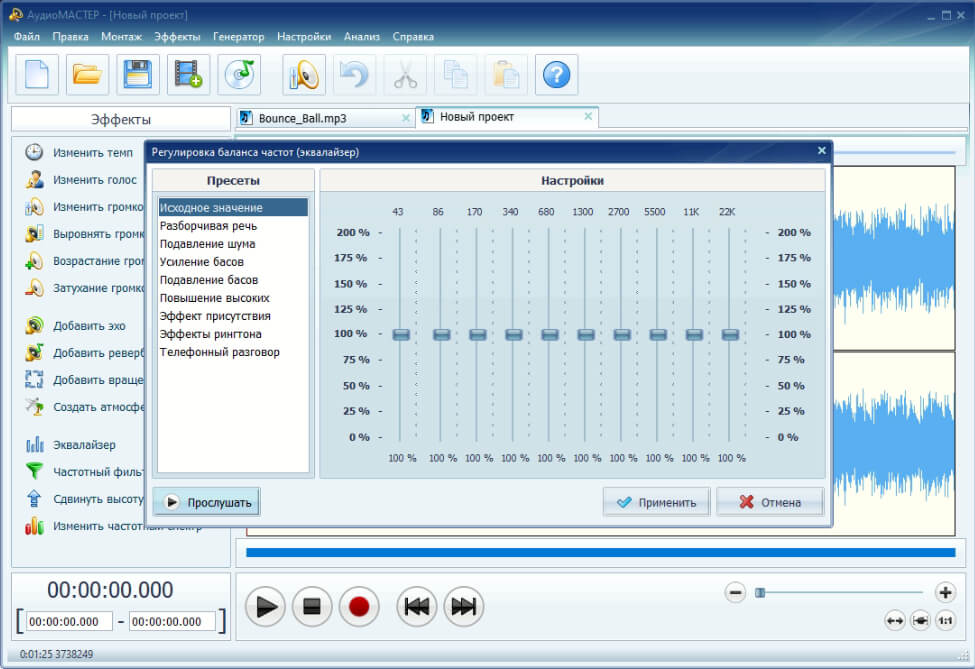
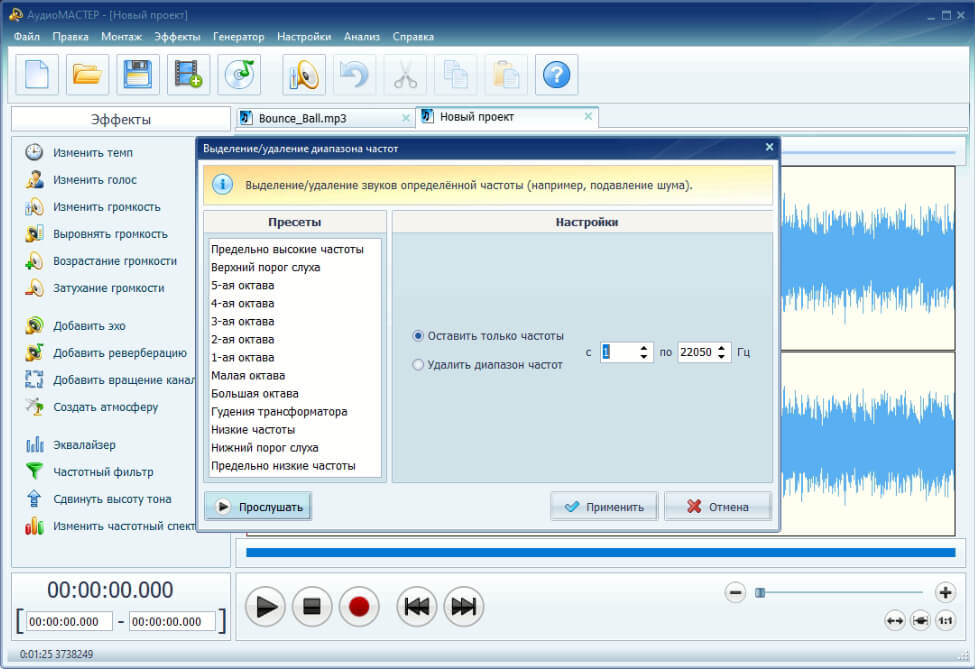
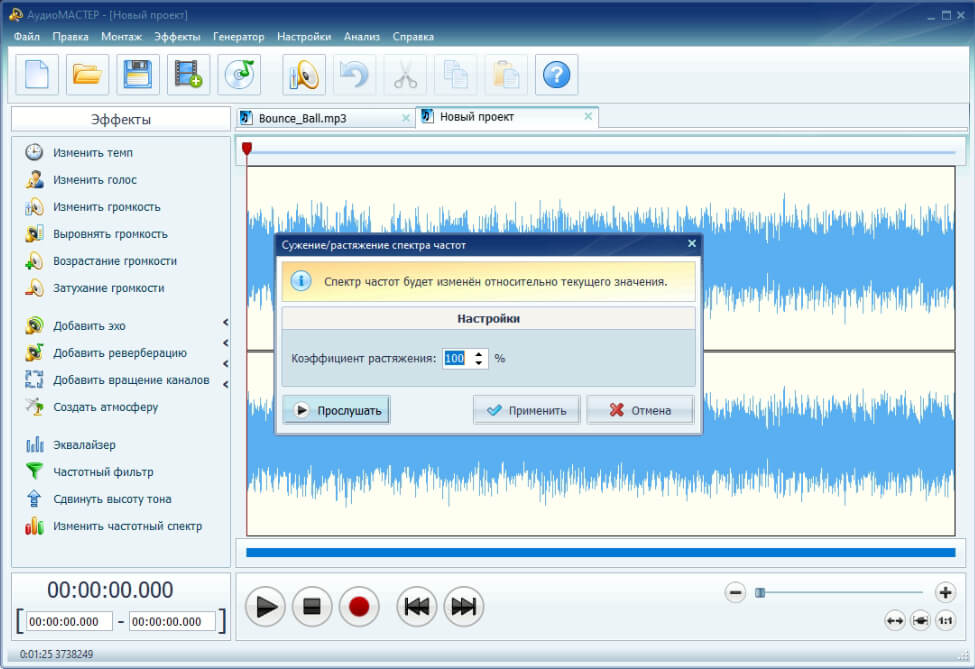
Для первого практического сценария применяется АудиоМАСТЕР. На Xeon Live есть отдельная страница АудиоМАСТЕР. В редакторе подтверждены десятиполосный эквалайзер, готовые пресеты, команда прослушивания итога и отдельный частотный фильтр. Такой набор удобен, когда необходимо быстро почистить одиночный файл, голосовую дорожку, музыку для презентации или звук короткого видеоролика без сложной многодорожечной сессии.
Пошаговая настройка
- Откройте исходный файл. До обработки прослушайте хотя бы один полный фрагмент и отметьте, что именно необходимо исправить.
- Перейдите к «Эквалайзеру». Инструмент доступен на панели эффектов; в нём можно выбрать готовую настройку или менять полосы ручным способом.
- Начните с нейтрального состояния. Если выбран пресет, сперва оцените его как отправную точку, а не как универсальный ответ.
- Меняйте по одной области. Для речи сперва проверьте гул и низкочастотную мутность, затем разборчивость и лишь после этого яркость.
- Применяйте «Прослушать». Сопоставляйте несколько вариантов на одном и том же фрагменте, чтобы не оценивать изменения по памяти.
- Примените коррекцию и проверьте уровень. После заметного подъёма полос убедитесь, что пики не ушли в перегрузку; при необходимости отдельно выровняйте громкость.
- Сохраните отдельную версию. Итоговый файл лучше не записывать поверх исходника, пока итог не проверен на второй системе воспроизведения.
Десять полос означают, что каждая ручка воздействует на довольно широкую область. Это хорошо для быстрого тонального баланса и хуже для хирургического удаления очень узкого свиста. По этой причине сильные локальные резонансы рациональнее сперва проверять частотным фильтром, а общий характер — эквалайзером. Такой раздел задач помогает не пытаться одним инструментом решить всё сразу.
Для рекламной речи типовая цель состоит не в максимальной яркости, а в стабильной понятности. Сперва стоит убрать очевидный низкочастотный мусор, затем слегка освободить средний диапазон от «коробочности» и лишь после этого оценить верх. Чрезмерно сильный подъём верхних полос подчёркивает не только дикцию, но и дыхание, шипящие согласные, шум помещения и артефакты исходной записи. Когда проблема именно в сибилянтах, целевой де-эссер обычно точнее общей эквализации.
Плюсы
- Понятная десятиполосная модель без перегруженного набора параметров.
- Готовые пресеты ускоряют первый проход и помогают быстро услышать направление изменения.
- Прослушивание итога встроено в рабочий процесс и подходит для последовательного сравнения вариантов.
- Отдельный частотный фильтр дополняет общий эквалайзер и позволяет решать более локальные задачи.
Минусы
- Графический эквалайзер менее точен для очень узких резонансов, чем полноценный многополосный параметрический эквалайзер.
- Редактор ориентирован на работу с аудиофайлом, по этой причине сложные многодорожечные проекты удобнее строить в специализированной рабочей станции.
Кому подойдёт
Подходит авторам видеороликов, маркетологам, редакторам подкастов и специалистам по контенту, которым необходимо быстро исправить тональный баланс готового файла, сделать речь понятнее, уменьшить гул или подготовить звук для презентации и публикации без сложной студийной маршрутизации.
Метод 2. Filter Curve EQ и Graphic EQ в Audacity
В Audacity текущая документация разделяет эквализацию на Filter Curve EQ и Graphic EQ. В первом варианте кривая формируется контрольными точками, во втором применяются полосные ползунки. Xeon Live публикует отдельное руководство по Audacity, по этой причине этот метод удобен как продолжение базовой работы с редактором.
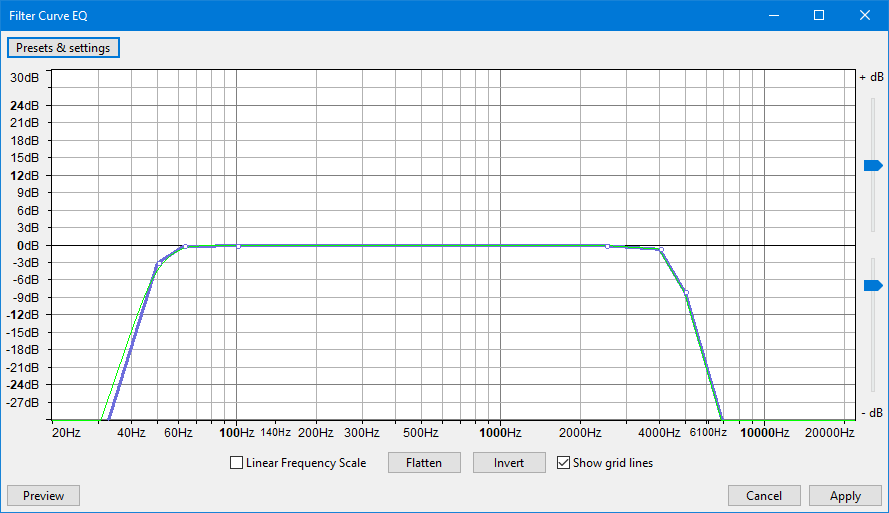
Audacity Manual, CC BY 3.0
Когда выбирать кривую, а когда полосы
Filter Curve EQ полезен, когда необходимо самостоятельно нарисовать плавную форму: убрать низ, сделать широкое ослабление в мутной области или мягко поднять верх. Graphic EQ быстрее, если задача сформулирована как изменение нескольких фиксированных полос. Документация Audacity прямо указывает, что Filter Curve EQ меняет уровни частот по нарисованной кривой, а Graphic EQ — ползунками.
Перед усилением полос необходимо оставить запас по уровню. В руководстве Audacity отдельно предупреждается, что эквализация сама по себе не предотвращает выход за уровень клиппинга. На практике это означает: заметный подъём низов или широкой середины стоит делать лишь после проверки пиков, а при необходимости сперва уменьшить уровень или нормализовать материал с запасом.
Пошаговая схема для речи
- Выделите нужный фрагмент или всю дорожку и откройте Effect → EQ and Filters → Filter Curve EQ.
- Сбросьте кривую в нейтральное положение, чтобы видеть только собственные изменения.
- Поставьте мягкий низкочастотный спад только там, где он не забирает полезную основу голоса.
- Отыщите мутную или коробочную область широким колоколом и сделайте небольшое ослабление, потом сопоставьте с обходом эффекта.
- Добавляйте присутствие широкой и умеренной коррекцией. Если вместе с дикцией становится заметнее шипение, верните подъём назад и решайте сибилянты отдельным инструментом.
- Прослушайте несколько фраз, а не одну. После этого проверьте весь материал в миксе с музыкой.
Плюсы
- Можно выбирать между свободной кривой и графическим набором полос.
- Filter Curve EQ наглядно показывает форму итоговой коррекции.
- Подходит для быстрой работы с одиночными файлами и не требует сложной маршрутизации.
Минусы
- При заметном усилении полос необходимо самостоятельно следить за запасом по уровню и риском клиппинга.
- Свободная кривая требует дисциплины: без сформулированной задачи легко построить слишком сложную коррекцию.
Кому подойдёт
Подходит тем, кому необходим гибкий, но относительно простой редактор для учебных задач, подкастов, голоса, архивных записей и звука к видеоматериалам. В особенности полезен Filter Curve EQ, когда удобнее видеть всю форму коррекции на одном графике.
Метод 3. Parametric Equalizer в Adobe Audition
В Adobe Audition подтверждены Graphic Equalizer, Parametric Equalizer, FFT Filter, Notch Filter и Scientific Filter. Для точной ручной коррекции основной интерес представляет Parametric Equalizer: он даёт отдельный контроль частоты, усиления и Q, а также фильтры по краям диапазона. На Xeon Live есть руководство по Adobe Audition.

Adobe Systems / Variedz97, Wikimedia Commons, CC BY-SA 4.0
Пошаговая схема параметрической коррекции
- Откройте Parametric Equalizer и включите только те полосы, которые необходимы для текущей задачи.
- Высокочастотным или низкочастотным ограничительным фильтром уберите только явно ненужный край спектра.
- Для поиска тонального резонанса применяйте узкую полосу с временным подъёмом, медленно перемещая её по частоте.
- После обнаружения неприятной области смените подъём на ослабление и уменьшайте глубину до минимально достаточной.
- Для общего тембра применяйте более широкую полосу. Низкий Q затрагивает большую область и звучит естественнее при тональной коррекции.
- Контролируйте общий Gain и сопоставляйте обработанную и исходную версию при близкой громкости.
- В многодорожечной сессии проверяйте дорожку вместе с соседними элементами: задача эквализации — занять место в миксе, а не добиться эффектного соло.
Документация Adobe указывает, что параметрический эквалайзер позволяет отдельно управлять частотой, Q и усилением. Высокие значения Q затрагивают узкую область и подходят для точечных вырезов, низкие — для более широкой коррекции. Помимо этого, отдельные полосы можно сочетать с high-pass, low-pass и полочными фильтрами, что удобно в сложной дорожке, где одновременно присутствуют гул, резонанс и общий дисбаланс тембра.
Плюсы
- Точный контроль частоты, усиления и ширины полосы.
- Несколько типов фильтров в одном рабочем окружении.
- Удобно сочетать точечную коррекцию с многодорожечным сведением и автоматизацией.
Минусы
- Большое число параметров требует понимания задачи и аккуратной проверки, иначе коррекция быстро становится чрезмерной.
- Для простого исправления одного файла интерфейс и набор возможностей избыточнее, чем у компактного редактора.
Кому подойдёт
Подходит специалистам, которые систематически работают с несколькими дорожками, диалогами, звуком видео, подкастами и сложными миксами, где требуется точное разделение источников по спектру и повторяемый контроль параметров.
Как выбирать между графическим и параметрическим эквалайзером
Графический эквалайзер удобен для быстрого изменения общего баланса: полосы фиксированы, интерфейс понятен, а итог легко получить за несколько движений. Параметрический необходим, когда заблаговременно неизвестно, где находится проблема, либо требуется узко обработать конкретный резонанс. В студийном процессе оба типа не конкурируют: первый быстрее для общего тембра, второй точнее для диагностики и адресной коррекции.
- Необходимо быстро сделать голос светлее или музыку менее гулкой. Начните с графического эквалайзера и умеренных широких движений.
- Есть свист, гудение или одна неприятная нота. Выбирайте параметрическую узкую полосу или notch.
- Необходимо убрать инфраниз до полезного диапазона. Применяйте high-pass с подходящей крутизной.
- Необходимо слегка затемнить слишком яркую фонограмму. High shelf часто звучит естественнее множества отдельных вырезов.
- Необходимо разделить два источника в миксе. Работайте широкими взаимодополняющими коррекциями и проверяйте их только вместе.
Частотные зоны: ориентиры без универсальных пресетов
Спектр удобно делить на крупные зоны, но границы условны и зависят от источника. В различных учебных материалах классификации заметно отличаются, по этой причине цифры полезно воспринимать как карту для поиска, а не как обязательные точки обработки. Более надёжный подход — связать диапазон с слышимым признаком и затем отыскать точную область на конкретной записи.
Самый низ
В самой нижней части спектра находятся вибрации, удары, механический гул и фундамент басовых источников. На голосовой записи значительная часть такой энергии может быть не нужна, зато у музыки и звуковых эффектов она формирует массу и масштаб. Ошибка тут — применять один и тот же высокочастотный фильтр ко всем дорожкам. Срез выбирают по содержимому: пока полезная основа не истончается, фильтр может освобождать запас; как только голос теряет тело или музыка становится сухой, граница поднята слишком высоко.
Низкая середина
Эта зона часто отвечает за ощущение тепла и одновременно за мутность. Комната, близкое расположение микрофона, корпус инструмента и суммирование нескольких дорожек могут накапливать тут избыток энергии. В рекламе и подкасте проблема проявляется как «одеяло» на голосе: слова слышны, но дикция плохо отделяется от фона. Обычно естественнее небольшое широкое ослабление, чем глубокий узкий провал.
Середина
Середина содержит большую часть информации, по которой распознаются речь, инструменты и характер звука. Сильные вырезы тут быстро делают материал пустым и отдалённым. Для речи в особенности важно сохранять естественность: повышение разборчивости достигается не только подъёмом верхней середины, но и устранением конкуренции со стороны музыки и шумов. Порой лучший ход — немного убрать мешающую область из фоновой дорожки вместо усиления голоса.
Верхняя середина и высокие
Тут находятся атака, щелчок, ясность, шипение, часть шумов и ощущение «воздуха». Малые изменения слышны в особенности быстро. Чрезмерно сильный подъём может придать речи сперва впечатление ясности, а через минуту — усталость. Если хочется добавить яркости, полезно сопоставить широкую полочную коррекцию и более локальное изменение присутствия. Вместе с этим резкие сибилянты не следует лечить общей потерей высоких: для них предназначена более узкая динамическая обработка.
Голос: как убрать гул и улучшить разборчивость
Для речи задача обычно состоит из трёх частей: убрать то, что не относится к голосу, уменьшить окраску помещения и затем обеспечить понятность слов. Отдельный материал Xeon Live о обработке вокала показывает более широкую цепочку, а тут рассматривается только спектральный этап.
- Сперва очистите самый низ. Уберите вибрации и низкочастотный мусор до точки, где тембр ещё не худеет.
- Проверьте комнатный гул. Если голос кажется коробочным, ищите широкую проблемную область и ослабляйте умеренно.
- Не усиливайте разборчивость вслепую. Сперва послушайте, не мешает ли фоновая музыка в том же диапазоне.
- Шипящие согласные оценивайте отдельно. Если проблема проявляется лишь на «с» и «ш», применяйте специализированную обработку, а не общий срез верхов.
- Сопоставляйте фразы различной громкости. Коррекция, удачная для спокойной речи, может стать резкой на эмоциональном фрагменте.
Для сибилянтов полезен отдельный подход. В материале Xeon Live про де-эссер разобрана динамическая работа с проблемной областью: обработка включается сильнее именно тогда, когда шипящая энергия становится чрезмерной. Это позволяет сохранить общую яркость голоса лучше, чем постоянный глубокий вырез.
Музыка и фон под речь: как освободить место без потери характера
В коммерческом видео музыка часто должна быть эмоциональной, но не спорить с диктором. Ошибка — просто уменьшить весь музыкальный трек до уровня, на котором он перестаёт мешать. Тогда видеоролик теряет энергию. Точнее работает сочетание громкости и частотного пространства: оставьте музыку достаточно заметной, но слегка освободите тот участок середины, где голос несёт основную смысловую информацию.
Не стоит вырезать широкую «дыру» по одному шаблону. Сперва включите голос и музыку вместе, затем отыщите область, где маскирование в самом деле мешает словам. Небольшое ослабление на фоновой дорожке часто эффективнее большого подъёма на голосе. После коррекции вновь проверьте музыкальный фрагмент без речи: он не должен становиться неестественным или пустым.
Для заставок, перебивок и финальных джинглов логика меняется: когда речи нет, музыка может занимать больше спектра. В многодорожечном редакторе это удобно автоматизировать, а в файловом workflow можно подготовить отдельную версию фона для участков с диктором. Ожидаемый итог измеряется не красивой спектральной кривой, а тем, насколько стабильно текст понимается на различных устройствах при сохранении эмоционального эффекта музыки.
Эквализация и шумоподавление — не одно и то же
Эквалайзер хорошо справляется с устойчивыми тональными проблемами и общим спектральным дисбалансом. Широкополосный шум, меняющийся фон, шорохи и сложные бытовые звуки требуют других алгоритмов. На Xeon Live есть отдельная инструкция о том, как удалять шум из аудио. Смешивание этих задач приводит к чрезмерным вырезам: пытаясь убрать шипящий фон эквалайзером, легко одновременно лишить голос естественного верха.
Полезно разделять три ситуации. Тональный гул на одной частоте — кандидат для notch. Постоянный широкополосный шум — задача для шумоподавления. Нежелательная окраска всего материала — задача эквализации. Порой они сочетаются: сперва удаляется постоянный фон, затем небольшой EQ возвращает естественный баланс после очистки. Такой порядок легче контролировать, чем один агрессивный процесс, который пытается выполнить всё сразу.
Как эквализация связана с компрессией
Частотный баланс и динамика связаны. Подъём полосы увеличивает энергию сигнала и может приблизить пики к клиппингу, а компрессор, в свою очередь, меняет ощущение плотности и тембра. По этой причине эквализацию и компрессию нельзя оценивать полностью изолированно. В материале Xeon Live о компрессии аудио подробно разобраны threshold, ratio, attack и release; для частотной обработки важно понимать, что порядок процессов влияет на итог.
Если сперва поднять яркую область, компрессор после EQ может сильнее реагировать на новые пики. Если эквалайзер стоит после компрессора, он меняет уже выровненный по динамике сигнал. Универсального порядка нет: корректирующие вырезы часто делают ранее, а тональный «финиш» — позднее. Решение принимают по цели и проверяют сравнением цепочек при одинаковой громкости.
Частота дискретизации и частотная обработка
Эквалайзер работает с цифровым сигналом, по этой причине верхняя доступная область связана с частотой дискретизации. Теорема Котельникова—Найквиста устанавливает связь между максимальной частотой исходного полосоограниченного сигнала и частотой его дискретизации. Для практического выбора параметров записи и экспорта Xeon Live публикует отдельное объяснение частоты дискретизации.
Практически важно не путать частотную дискретизацию и эквализацию. Первая определяет, как непрерывный сигнал представлен цифровыми отсчётами; вторая меняет уже записанный спектральный баланс. Повышение частоты дискретизации после плохой записи не возвращает потерянное содержание и не исправляет резонансы. Точно так же эквалайзер не компенсирует алиасинг, возникший на этапе неправильного преобразования. Это различные уровни обработки.
Типовые ошибки при частотной обработке
- Работа лишь в соло. Дорожка становится красивой отдельно, но конфликтует с соседними элементами в готовом миксе.
- Слишком много полос. Десяток мелких коррекций трудно контролировать; часто лучше вернуть нейтральное состояние и сделать два-три понятных изменения.
- Глубокие вырезы без подтверждения. Не каждый пик на анализаторе — проблема. У музыкального инструмента он может быть частью тембра.
- Подъём вместо устранения конфликта. Попытка сделать речь понятнее только усилением приводит к резкости и перегрузке, когда можно было слегка освободить место в фоне.
- Сравнение на различной громкости. Разница уровня сама по себе меняет воспринимаемый баланс, по этой причине A/B необходимо проводить при максимально близкой громкости.
- Универсальные пресеты. Готовая настройка полезна как старт, но не учитывает микрофон, комнату, голос, жанр и последующий монтаж.
- Чрезмерный high-pass. Срез низов может убрать не только гул, но и тело голоса, баса или эффекта.
- Попытка убрать широкополосный шум эквалайзером. Вместе с шумом исчезают полезные высокие частоты и естественная артикуляция.
- Игнорирование цепочки. Эквализация до и после компрессии даёт различное поведение, по этой причине необходимо оценивать весь тракт.
- Отсутствие проверки на малом динамике. Материал, собранный лишь в хороших наушниках, может плохо переводиться на телефон и ноутбук.
Контроль качества: как понять, что обработка в самом деле стала лучше
Проверка итога должна быть формализована. Для бизнес-контента удобно заблаговременно записать 3–5 критериев и пройти их после экспорта. Это в особенности важно, когда один файл передают между монтажером, маркетологом и заказчиком: субъективная формулировка «сделать звук лучше» практически всегда приводит к циклу правок, а конкретные критерии сокращают обсуждение.
- Разборчивость. Все слова понятны на обычной громкости без необходимости вслушиваться.
- Отсутствие раздражающих резонансов. На длинных фразах нет устойчивого свиста, гула или коробочного оттенка.
- Баланс с музыкой. Фон не перекрывает речь, но остаётся эмоционально заметным.
- Запас по уровню. После подъёма полос и других процессов пики не клиппируют.
- Переносимость. Итог остаётся приемлемым в наушниках, на ноутбуке и небольшом динамике.
- Естественность. Обработанный голос не звучит тонким, «телефонным» или искусственно резким, если это не художественная задача.
- Повторяемость. Настройка работает не на одной удачной фразе, а на всём материале.
Для регулярного производства контента полезно сохранять не только пресет, но и описание задачи: источник, тип микрофона, положение спикера, характер помещения и цель коррекции. Тогда следующий проект начинается не с слепого копирования кривой, а с понятной гипотезы, которую можно за короткое время проверить. Такой подход в особенности полезен для серийных видеороликов, вебинаров и подкастов с постоянными ведущими.
Матрица выбора инструмента по задаче
- Быстро исправить готовый файл. АудиоМАСТЕР: графический эквалайзер, пресеты, отдельный частотный фильтр и понятное прослушивание итога.
- Нарисовать общую кривую ручным способом. Audacity Filter Curve EQ: наглядное управление точками и простой A/B через отмену или обход эффекта.
- Точно вырезать резонанс и контролировать Q. Adobe Audition Parametric Equalizer: отдельные параметры частоты, усиления и ширины, плюс несколько типов фильтров.
- Сделать речь понятнее на фоне музыки. Любой из трёх вариантов, но коррекция должна выполняться в контексте и по возможности затрагивать не только голос, но и фон.
- Удалить широкополосный шум. Сперва специализированное шумоподавление, затем аккуратный EQ лишь для восстановления баланса.
- Убрать сибилянты. Динамический де-эссер, а не постоянное глубокое снижение всего верхнего диапазона.
Практические сценарии для маркетинга и контента
Рекламный видеоролик с диктором и музыкой
Сперва выстройте громкость голоса и фона, потом включите оба элемента вместе. Если слова теряются, отыщите область маскирования и слегка ослабьте её в музыке. После этого уже оценивайте сам голос: добавочный подъём присутствия необходим только тогда, когда разборчивости всё ещё недостаточно. Итоговая проверка — маленький динамик на умеренной громкости. Если текст понятен и музыка сохраняет характер, задача решена.
Подкаст или интервью в помещении
Начните с удаления механического низа и постоянного гула, затем ищите окраску комнаты. Не пытайтесь сделать голос «радиофонным» одним глубоким пресетом: различные спикеры требуют различной коррекции. Сопоставляйте фразы с различной высотой голоса. Если гул исчез только ценой потери тела, верните часть низкой середины и отыщите более узкий источник проблемы.
Презентация или вебинар
Тут важнее всего стабильность речи на стандартных компьютерных динамиках. Сильный суббас практически не помогает, зато съедает запас по уровню. Разумный high-pass, умеренная работа с мутностью и аккуратная зона присутствия дают больше пользы. Перед экспортом обязательно проверьте несколько слайдов с фоновой музыкой и без неё — изменение визуальной части часто сопровождается различной плотностью звука.
Короткий вертикальный видеоролик для мобильного просмотра
На небольшом динамике самые нижние частоты воспроизводятся ограниченно, по этой причине энергия там может не добавлять субъективной мощи, но уменьшать запас по уровню. Сосредоточьтесь на читаемой середине и контролируемой верхней середине. Вместе с этим не делайте голос чрезмерно тонким: зритель может перейти на наушники, и агрессивный срез сразу станет заметен. Лучший итог — компромисс, который переводится между несколькими устройствами.
Музыкальная заставка бренда
Заставка должна быть узнаваемой на различных системах. Не выравнивайте спектр «по линейке»: характерный тембр может содержать намеренный акцент. Вместо этого ищите технические дефекты — лишний гул, перегрузку после подъёма, неприятный свист, конфликт с голосовой подписью. Коррекция должна поддерживать идентичность звука, а не стирать её.
Чек-лист перед экспортом
- Исходник сохранён отдельно, а обработка обратима или документирована.
- Каждая полоса эквалайзера имеет понятную задачу; нет точек, добавленных «на всякий случай».
- Высокочастотный и низкочастотный фильтры не съедают полезную основу или воздух.
- После усиления полос проверен запас по уровню и отсутствие клиппинга.
- A/B выполнен при близкой воспринимаемой громкости.
- Голос проверен вместе с музыкой, шумами и эффектами, а не только в соло.
- Материал прослушан хотя бы на двух различных системах воспроизведения.
- Сибилянты не маскируются чрезмерным общим срезом верхов.
- Широкополосный шум не пытаются удалить только эквалайзером.
- Итоговый файл открывается, воспроизводится полностью и соответствует параметрам проекта.
Как работать быстрее, не теряя точности
Скорость приходит не от набора пресетов, а от повторяемого порядка действий. Сформулируйте проблему одним предложением, выберите один инструмент, сделайте одно изменение и сопоставьте. Если стало лучше — сохраните направление, если хуже — вернитесь. Такой цикл быстрее хаотической работы, потому что каждая операция имеет причину и её легко отменить.
Для серийного контента создавайте эталонный фрагмент длиной 20–40 секунд: типичная речь, музыкальный фон и один сложный момент с шипящей или низкой нотой. На нём удобно быстро проверять изменения, а затем прогонять весь материал. Не переносите финальные значения механически между записями — переносите структуру процесса: срез, резонансы, баланс, A/B, контроль на устройствах.
Как выбирать крутизну среза и не делать фильтр жестче, чем необходимо
У high-pass и low-pass важна не только частота среза, но и крутизна перехода. Чем она выше, тем быстрее фильтр переходит от пропускания к подавлению. Слишком пологий фильтр может оставлять нежелательный гул, а слишком крутой — сильнее вмешиваться в соседнюю область и заметнее менять характер транзиентов. По этой причине в практической работе сперва выбирают самую мягкую характеристику, которая уже решает проблему, и повышают крутизну лишь после сравнения.
В особенности это заметно на голосе, акустических инструментах и коротких звуковых эффектах. К примеру, механический удар ниже полезного диапазона можно удалить довольно решительно, если он отделён от тембра. Но если фундамент ноты и шум находятся рядом, агрессивная граница делает итог тонким. Полезно двигать частоту среза при включённом сравнении и остановиться в точке, где лишний компонент уже не мешает, а полезная основа ещё не изменилась.
В сложном материале стоит отличать частоту среза от частоты, на которой ослабление уже стало значительным. В реальном фильтре переход не происходит мгновенно. По этой причине визуальная точка на шкале не означает, что всё ниже или выше неё исчезло. Этот нюанс помогает пояснить, почему два фильтра с одинаковой частотой среза, но различной крутизной, звучат по-разному.
Фаза, FIR и IIR: что важно знать без лишней математики
Цифровые фильтры отличаются не только амплитудной характеристикой, но и поведением фазы. В студийной работе это становится заметно при крутых фильтрах, параллельной обработке и суммировании нескольких связанных сигналов. Документация Adobe отдельно различает FIR и IIR: графический эквалайзер реализован как FIR, параметрический — как IIR. Для пользователя практический вывод простой: одинаковая по виду амплитудная кривая не гарантирует полностью одинакового звучания.
В одиночной голосовой дорожке умеренные коррекции обычно оценивают в первую очередь по слуху. Но при многомикрофонной записи, стереопаре, параллельной обработке или дублированных дорожках фазовые изменения могут влиять на плотность и локализацию. Если после эквализации один источник в соло стал чище, а вместе с другим потерял массу, необходимо проверить не только уровень, но и взаимодействие сигналов.
Линейно-фазовые режимы и очень длинные FIR-фильтры полезны не всегда. Они требуют больше вычислений и могут создавать предзвон на резких транзиентах. Обычные минимально-фазовые IIR-фильтры часто удобнее для повседневной коррекции. Выбор определяется не престижностью алгоритма, а тем, какой побочный эффект меньше мешает конкретному материалу.
Спектральное маскирование: почему два хороших звука мешают друг другу
Маскирование появляется, когда один источник затрудняет восприятие другого в близкой частотной области. Это не обязательно означает, что один из них записан плохо. Два качественных сигнала могут одновременно занимать плотную середину и после суммирования терять разборчивость. В рекламном видеоролике типичный пример — насыщенная музыка и голос с близким спектральным центром.
Решение начинается с выбора приоритета. Если смысл несёт диктор, фоновая музыка получает небольшое ослабление там, где речь требует места. Если важнее музыкальный акцент, наоборот, голосу можно оставить более узкое окно и не пытаться сделать его максимально широким. Главное — не усиливать оба источника в одной и той же области. Частотное разделение работает лучше, когда коррекции небольшие и взаимодополняющие.
Полезный метод проверки — временно уменьшить уровень проблемной дорожки на несколько децибел. Если разборчивость резко выросла, конфликт в самом деле существует. Потом верните громкость и попробуйте добиться похожего улучшения небольшой частотной коррекцией. Если такой подход не помогает, причина может быть не в спектре, а в общей динамике, аранжировке или избыточной реверберации.
Как сопоставлять обработку честно: loudness matching и короткие циклы
Сравнение эквализации без выравнивания громкости ненадёжно: подъём нескольких полос одновременно меняет спектр и общий уровень, по этой причине эффект громкости смешивается с эффектом самой коррекции. После заметной коррекции полезно компенсировать общий уровень так, чтобы исходная и обработанная версия воспринимались приблизительно одинаково громко.
Сопоставлять удобнее короткими циклами по 5–15 секунд, в которых есть проблема и обычный участок. Чрезмерно длинный фрагмент ухудшает слуховую память, а чрезмерно короткий не показывает, как коррекция ведёт себя на различных звуках. Для речи полезно включить одну фразу с обычной дикцией и одну с резкими согласными. Для музыки — участок с плотной аранжировкой и более разреженный момент.
После локального A/B необходимо обязательно прослушать материал целиком. Узкая коррекция может идеально работать на выбранном отрезке и неожиданно портить другую ноту или другой голос. Итоговый контроль по этой причине идёт в два этапа: короткое точное сравнение и полный проход без остановок, где оценивается естественность и утомляемость.
Когда эквалайзер не нужен
Часть проблем лучше решается до EQ. Если микрофон стоит слишком близко и даёт выраженный proximity effect, изменение расстояния при повторной записи может быть естественнее сильного среза. Если в помещении постоянно работает вентилятор, его выключение даст более чистый итог, чем глубокая фильтрация. Если два инструмента играют в одной октаве одинаково плотные партии, аранжировочное разведение часто эффективнее постоянной борьбы эквалайзерами.
Не стоит применять EQ для исправления клиппинга, щелчков монтажа, рассинхронизации, сильных искажений микрофона или неправильной стереофазы. Эквалайзер меняет спектральный баланс, но не восстанавливает форму сигнала после перегрузки и не исправляет временные ошибки. Точное определение класса проблемы экономит больше времени, чем поиск «волшебной» частоты.
Хороший исходник часто требует минимальной обработки. Если голос уже понятен, музыка не конфликтует, а запись переносится между системами, вмешательство ради самого факта обработки не улучшает материал. Нулевая коррекция — полноценный профессиональный выбор, когда она подтверждена сравнением.
Порядок процессов в цепочке: корректирующий EQ, компрессия и тональный EQ
Удобно разделять эквализацию на корректирующую и тональную. Первая устраняет конкретные дефекты: гул, резонанс, избыточный низ. Её часто ставят до компрессора, чтобы динамический процесс не реагировал сильнее на проблемные частоты. Вторая формирует общий характер и может стоять после компрессии, когда динамика уже стабилизирована. Это не жёсткая схема, а логика, которую легко проверять перестановкой двух процессов.
Если компрессор начинает заметно качать от басового гула, предварительный high-pass или небольшой low-shelf может сделать его работу спокойнее. Если после компрессии голос стал плотнее, но слишком тёмным, мягкий high-shelf после компрессора возвращает ясность без изменения его детектора. В обоих случаях лучше сопоставлять не отдельный процесс, а всю цепочку при одинаковом итоговом уровне.
При экспорте важно учитывать, что дальнейшая обработка на платформе или в видеоредакторе может снова изменить динамику. По этой причине частотный баланс должен быть устойчивым, а не зависеть от предельного усиления одной полосы. Небольшой запас по уровню и умеренные коррекции дают больше стабильности при последующем кодировании и нормализации.
Диагностика по слышимому симптому
- Голос гудит и кажется слишком близким. Проверьте самый низ и низкую середину; начните с мягкого high-pass и широкого небольшого ослабления, а не с глубокого выреза.
- Речь есть, но слова тонут в музыке. Сперва ищите пересечение спектров и уменьшайте мешающую область в фоне; только потом решайте, необходим ли подъём голоса.
- Есть металлический звон на отдельных нотах. Отыщите устойчивый узкий резонанс параметрической полосой и ослабьте минимально достаточным значением.
- После обработки голос стал тонким. Верните часть низкой середины или опустите частоту high-pass; проверьте, не был ли срез сделан слишком круто.
- Звук стал утомительно резким. Оцените верхнюю середину и высокие, сопоставьте wide cut с динамической обработкой; не убирайте весь верх только из-за нескольких сибилянтов.
- На мониторах всё хорошо, на телефоне голос пропадает. Проверьте средний диапазон и маскирование, а не пытайтесь добавить больше суббаса.
- После EQ появился перегруз. Уменьшите общий gain или пересмотрите подъёмы; эквалайзер не резервирует headroom автоматически.
Как построить повторяемый процесс для команды
В продакшене важно, чтобы итог можно было воспроизвести другим специалистом. Вместо описания «сделать голос ярче» фиксируйте, что именно было слышно и почему применён конкретный фильтр. К примеру: «убран устойчивый гул в паузах, затем широкое ослабление мутной области, после чего голос проверен на ноутбуке». Такая запись понятнее, чем список чисел без контекста.
Для серийных проектов полезно хранить три уровня документации: исходный эталон, рабочий пресет и короткое текстовое пояснение. Пресет ускоряет начало, эталон показывает целевой характер, а пояснение не даёт механически копировать настройки на неподходящий материал. При смене диктора или микрофона команда сохраняет методику, но пересматривает сами параметры.
Контроль можно привязать к простым метрикам процесса: число итераций A/B, отсутствие клиппинга, стабильная разборчивость на двух системах, отсутствие заметного гула в паузах и соответствие уровня голоса внутреннему стандарту проекта. Это превращает субъективную обработку в управляемый производственный этап.
Частые вопросы о частотной обработке
Необходимо сперва вырезать частоты или усиливать полезные?
Чаще безопаснее начать с удаления явно лишнего: гула, резонанса или ненужного края спектра. После этого становится понятнее, требуется ли усиление. Это не догма: тональный баланс порой быстрее исправляется небольшим широким подъёмом.
Почему после эквалайзера звук стал громче, хотя громкость не меняли?
Подъём одной или нескольких полос увеличивает энергию сигнала и может поднять пики. По этой причине после EQ необходимо проверить общий уровень и сопоставлять версии при близкой воспринимаемой громкости.
Можно ли убрать шум только эквалайзером?
Устойчивый тональный гул или свист часто хорошо поддаётся узкому фильтру. Широкополосный и меняющийся шум требует специализированного шумоподавления; общий срез верхов или низов обычно одновременно повреждает полезный звук.
Как понять, что Q слишком высокий?
Очень высокий Q воздействует на узкую область. Для поиска резонанса это удобно, но сильный узкий подъём может создавать звон, а глубокий вырез — неестественную «дыру». Финальную ширину выбирают по слуху после обнаружения проблемной области.
Почему готовый пресет звучит по-разному на двух голосах?
Пресет задаёт фиксированную форму, а микрофон, помещение, расстояние до капсюля и тембр спикера различаются. По этой причине пресет полезен как стартовая точка, после которой полосы корректируют по конкретной записи.
Необходимо ли смотреть на анализатор спектра постоянно?
Нет. Анализатор помогает увидеть устойчивые пики и общий баланс, но решение принимается по слышимому итогу. В особенности важно проверять дорожку в контексте и на нескольких системах воспроизведения.
Итог
Частотная обработка даёт предсказуемый итог, когда начинается с диагностики, а не с движения ползунков. Сперва определите слышимую проблему, потом выберите подходящий тип фильтра, внесите минимально достаточную коррекцию и сопоставьте версии на одинаковой громкости. Для быстрого файлового сценария подойдёт АудиоМАСТЕР, для свободной кривой — Audacity, для точной параметрической работы и сложных сессий — Adobe Audition. Вне зависимости от инструмента качество определяется тем, насколько хорошо итоговый звук выполняет задачу материала: речь понятна, фон не мешает, тембр остаётся естественным, а итог переносится на различные устройства.
Если требуется более широкий взгляд на эквализацию в бытовых и студийных сценариях, Xeon Live отдельно разбирает, как правильно настроить эквалайзер. Это полезное продолжение после освоения базового алгоритма из этой инструкции.