
Обрезка музыки — это не только удаление лишних секунд в начале и конце песни. В рабочем контенте зачастую необходимо оставить один законченный фрагмент, убрать паузу или оговорку, подготовить короткую заставку, сократить фон для видеоролика, сделать аккуратный аутро-фейд или сохранить отдельную реплику из длинной записи. Важно не просто поставить две границы, а получить файл без щелчков на стыках, обрезанных слогов, ненужного перекодирования и сюрпризов при публикации. Ниже — практический разбор от простых инструментов до более точного монтажа; для общей картины пригодится и детальный разбор обрезки аудио на разных устройствах.
Сперва определите, что именно необходимо убрать
В разговорной речи словом «обрезать» называют три различные операции. Первая — сократить начало и конец и оставить середину. Вторая — удалить фрагмент из центра, после чего части по краям соединяются. Третья — не менять исходную запись, а сохранить только выделенный участок в новый файл. Эти действия выглядят похоже, но дают различный итог. Для рингтона или короткой подложки удобнее сохранить выделение; для интервью — вырезать оговорку из середины; для джингла — оставить точный диапазон и добавить короткое затухание в финале.
- Оставить диапазон: выберите начало и конец полезного фрагмента, потом примените Trim или сохранение выделения.
- Удалить кусок из середины: выделите ненужную область и применяйте Delete или Cut; после удаления прослушайте стык.
- Сохранить отдельный эпизод: выделите нужный участок и экспортируйте только его, не меняя исходник.
- Подготовить короткую подложку: после обрезки проверьте начало и конец на щелчки и при надобности добавьте Fade In или Fade Out.
- Сократить голосовую запись: ориентируйтесь не только на волну, но и на фразы — не срезайте вдох, согласную или хвост реверберации.
Для деловой работы полезно заблаговременно записать целевую продолжительность и назначение файла. К примеру: 12 секунд для заставки презентации, 25 секунд для короткой музыкальной подложки, 40 секунд для фрагмента интервью. Такой ориентир экономит время: редактор сразу понимает, какой участок оставлять и где необходима добавочная пауза. После монтажа продолжительность проверяется по тайм-коду, а не на глаз.
Windows: АудиоМАСТЕР — первый метод для быстрой обрезки
АудиоМАСТЕР
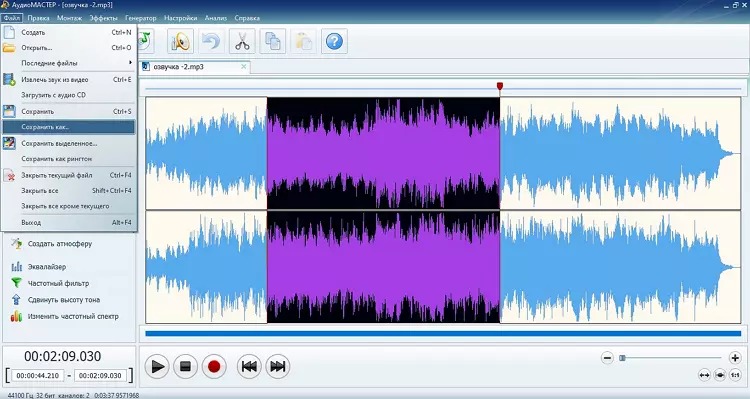
АудиоМАСТЕР работает как классический волновой редактор: после открытия файла на экране видна форма волны, фрагмент выделяется мышью, а дальше его можно удалить, скопировать или сохранить отдельно. Для задачи оставить только нужный кусок в особенности удобна команда «Сохранить выделенное»: она избавляет от лишнего копирования в новый проект. Для точного попадания в границу масштаб волны меняется колесом мыши, а перед применением правки участок можно прослушать.

Пошаговая обрезка
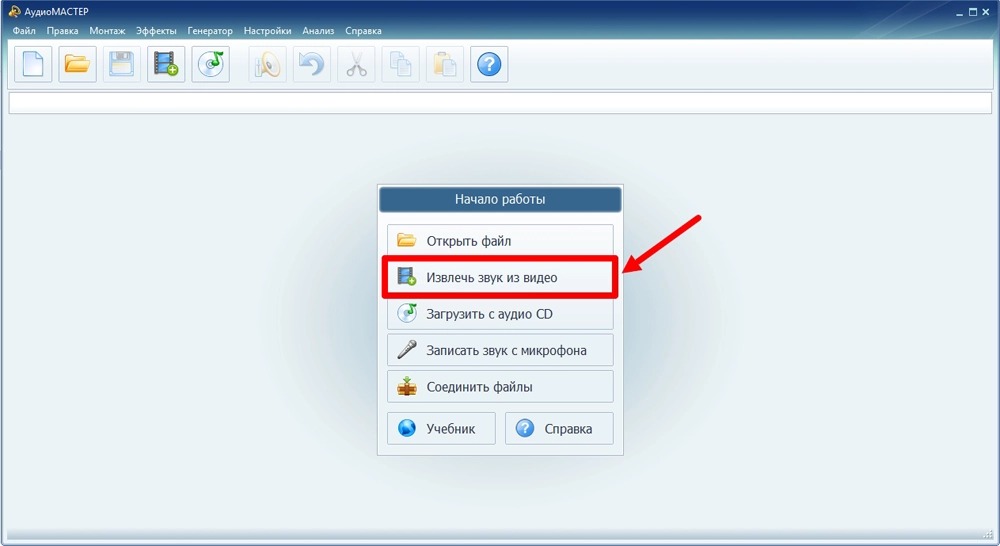
- Откройте исходный трек через «Открыть файл». Программа загрузит запись в рабочую область и покажет форму волны.
- Проиграйте участок вокруг будущей границы. Для точной навигации приблизьте волну и поставьте курсор в начало полезного эпизода.
- Зажмите левую кнопку мыши и протяните выделение до конца нужного фрагмента. Перед следующим действием нажмите воспроизведение и убедитесь, что начало и финал звучат естественно.
- Чтобы оставить только выбранный участок отдельным файлом, откройте меню «Файл» и выберите «Сохранить выделенное».
- Чтобы удалить ненужный диапазон, выделите его и нажмите Delete либо используйте команду вырезания. После удаления обязательно прослушайте место стыка.
- При необходимости выделите первые или последние доли секунды и примените «Возрастание громкости» либо «Затухание громкости», чтобы край не звучал резко.
- Сохраните итог через «Файл» → «Сохранить как». Выберите формат в зависимости от дальнейшего сценария и проверьте готовый файл отдельным воспроизведением.
Для монтажа речи удобно идти не от начала к концу, а от крупных дефектов к мелким. Сперва убрать длинные паузы и явные неудачные фразы, затем приблизить волну и подчистить короткие щелчки или лишние вдохи, после этого проверить стыки на нормальной скорости. Для музыки наоборот важнее сперва выбрать музыкально законченный отрезок — вступление, такт, припев или финальную фразу — и только затем подгонять продолжительность. Такой порядок уменьшает риск получить формально нужные 20 секунд, которые звучат как случайно отрезанный кусок.
Плюсы
- Русскоязычные команды и прямой сценарий открытия, выделения и сохранения.
- Есть отдельное сохранение выбранного участка, по этой причине исходник можно оставить нетронутым.
- Обрезка, склейка, фейды, изменение громкости и конвертация собраны в одном редакторе.
- Работа по форме волны позволяет выставлять границы точнее, чем в простом проигрывателе.
Минусы
- Программа ориентирована на Windows и не закрывает рабочий процесс на macOS, Linux или смартфоне.
- Для сложного многодорожечного проекта с глубокой маршрутизацией звука специализированная цифровая аудиостанция удобнее.
Кому подойдёт
АудиоМАСТЕР рационален для Windows-пользователя, которому систематически необходимо обрезать музыку, голос, интервью, джинглы и звуковые вставки, но не нужна сложная студийная среда. В редакционном и маркетинговом процессе он удобен как быстрый настольный инструмент: подготовить фрагмент для видеоролика, убрать лишнюю паузу в озвучке, сделать аккуратный финал и сразу экспортировать готовый файл.
Audacity
Audacity подходит, когда необходима более детальная работа с выделениями и клипами. В актуальной логике редактора можно либо удалить выбранный участок, либо применить Edit → Remove Special → Trim Audio, чтобы оставить выделенную часть текущего клипа. Есть и быстрый путь для границ: у клипа можно тянуть левый или правый край, скрывая лишний звук без окончательного удаления. Это удобно, когда границу приходится несколько раз подправлять.
Пошаговая обрезка
- Импортируйте аудио в проект и отыщите нужный момент по форме волны.
- Протяните мышью по дорожке, чтобы выделить диапазон. Для точных границ применяйте поля времени в Selection Toolbar.
- Если необходимо оставить выделенное, примените Edit → Remove Special → Trim Audio. Команда убирает остальной звук текущего клипа, вместе с этим скрытые части можно вернуть расширением границ клипа.
- Если необходимо убрать ошибку из середины, выделите её и нажмите Delete. Материал справа сдвинется, по этой причине сразу прослушайте новый стык.
- Для простой обрезки края наведите курсор на верхний угол клипа и перетащите границу. Такой метод удобен для пробного, обратимого монтажа.
- Перед экспортом проиграйте весь короткий фрагмент. Потом откройте File → Export Audio и выберите Entire Project или Current Selection в зависимости от задачи.
В Audacity полезно различать проект и экспортированный аудиофайл. Проект хранит монтажное состояние, включая клипы и скрытые части, а экспорт создаёт обычный файл для публикации. По этой причине после обрезки недостаточно сохранить проект: необходимо выполнить именно экспорт. Для повторяемой редакционной работы это дисциплинирует процесс — исходник и проект остаются для правок, а итоговая версия получает отдельное имя с понятной длительностью.
Плюсы
- Точное выделение времени мышью и через поля тайм-кода.
- Есть как удаление, так и обратимое сокращение границ клипа.
- Работает на Windows, macOS и Linux.
- Подходит для более сложной чистки и монтажа после простой обрезки.
Минусы
- Интерфейс насыщен командами, по этой причине для единичной задачи он требует больше внимания, чем простой резак.
- Необходимо различать сохранение проекта и экспорт готового аудио, иначе легко остаться с проектным файлом вместо публикационного.
Кому подойдёт
Audacity удобен авторам подкастов, монтажёрам речи, редакциям и специалистам по контенту, которым одной обрезки уже мало: после неё необходимо поправить громкость, убрать дефект, собрать несколько фрагментов или сохранить несколько версий одного материала. Он тоже полезен в смешанной среде, где часть команды работает на Windows, а часть на macOS или Linux.
macOS и iPhone: GarageBand
GarageBand
GarageBand применяет понятие региона: импортированный аудиофайл появляется как блок на дорожке, а его края можно укорачивать. На Mac для реального инструментального региона нижняя половина края работает как crop pointer; на iPhone достаточно выбрать регион и перетащить левый или правый край рамки. Такой монтаж в особенности удобен в экосистеме Apple, когда фрагмент дальше остаётся частью музыкального или видео-проекта.

Как укоротить фрагмент
- Импортируйте аудиофайл в проект и разместите его на звуковой дорожке.
- Выделите регион. На iPhone вокруг него появится рамка; на Mac наведите указатель на край региона.
- Перетащите левую границу вправо, чтобы убрать начало, или правую влево, чтобы сократить конец.
- Для точности увеличьте масштаб. На iPhone удержание края помогает приблизить участок, а при необходимости Snap to Grid можно отключить для свободного позиционирования.
- Чтобы удалить часть из середины, разделите регион в нужных точках, выделите ненужный сегмент и удалите его.
- После монтажа прослушайте границы и только затем экспортируйте песню или применяйте фрагмент внутри проекта.
У GarageBand есть важная особенность: музыкальная сетка подталкивает к работе в тактах и долях. Для музыкального материала это плюс — легче сохранить ритмически законченный кусок. Для речи или произвольного звукового эффекта сетка порой мешает, по этой причине точность лучше контролировать по увеличенной волне, а не только по делениям линейки. На iPhone отключение привязки позволяет поставить край в точке, которая не совпадает с музыкальной долей.
Плюсы
- Удобная визуальная обрезка региона на Mac и iPhone.
- Хорошо подходит для музыки, где границы логично привязывать к тактам и долям.
- После обрезки фрагмент сразу остаётся частью проекта с другими дорожками и инструментами.
- На iPhone можно точно подрезать импортированный файл без отдельного простого резака.
Минусы
- Рабочий процесс заметно сложнее, чем у сервиса с одной функцией обрезки.
- Программа относится к экосистеме Apple и не является универсальным вариантом для Windows или Android.
Кому подойдёт
GarageBand стоит применять тем, кто уже собирает звук на Mac, iPhone или iPad и хочет сохранить монтаж внутри единого проекта. Для коротких музыкальных заставок, демо, подложек и рингтонов он даёт больше свободы, чем однооперационный резак, в особенности когда после обрезки планируется добавлять другие дорожки.
В браузере: 123apps и Clideo
Онлайн-редакторы выигрывают в разовых задачах: не нужно устанавливать программу, интерфейс открывается в браузере, а операция обычно сводится к загрузке файла и двум границам. Компромисс такого удобства — передача файла в веб-сервис и зависимость от скорости сети. Для публичной музыки, заставок и обычных рекламных материалов это часто приемлемо; для конфиденциальных интервью, необъявленных кампаний и внутренних переговоров безопаснее локальный редактор, где исходник не отправляется на сторонний сервер.
123apps Audio Cutter (MP3Cut)
123apps включает отдельный инструмент Trim Audio, который тоже известен по домену MP3Cut. После загрузки трека границы задаются ползунками; старт и конец можно корректировать стрелками клавиатуры. Сервис позволяет одновременно менять громкость, скорость и высоту тона, а также добавлять плавное нарастание и затухание. Это удобный вариант, когда необходима одна короткая правка без создания проектного файла.

Пошаговая обрезка
- Откройте Trim Audio и выберите файл с устройства или облачного хранилища.
- После загрузки передвиньте левый и правый маркеры к границам нужного фрагмента.
- Увеличьте точность стрелками клавиатуры и прослушайте начало и конец.
- При необходимости включите Fade In и Fade Out, чтобы избежать слишком резкого входа или выхода.
- Проверьте добавочные настройки — громкость, скорость и высоту тона не должны меняться случайно.
- Экспортируйте итог в подходящий формат и ещё раз прослушайте уже скачанный файл.
Для одноразовой обрезки полезно придерживаться принципа одного изменения за раз. Сперва выставить границы и проверить их, потом добавить фейд, и лишь в конце менять громкость или скорость. Когда несколько параметров двигаются одновременно, сложно понять, откуда появился дефект. В командной работе итог лучше сохранять с понятным суффиксом вроде _trim или _30s, чтобы короткая версия не затёрла оригинал.
Плюсы
- Работает в современном браузере и не требует отдельной установки.
- Есть точная настройка границ и плавное нарастание или затухание.
- Поддерживает большой набор аудиоформатов для входного файла.
- Подходит для быстрого фрагмента на любом компьютере, где есть браузер.
Минусы
- Исходный файл передаётся веб-сервису, по этой причине конфиденциальные записи лучше обрабатывать локально.
- Скорость работы с крупной записью зависит от сети и времени загрузки.
Кому подойдёт
123apps удобен для редких задач: сократить трек для презентации, сделать короткую музыкальную заставку, вырезать фрагмент для чернового видеоролика или подготовить демонстрационный клип на чужом компьютере. Он в особенности полезен, когда нельзя устанавливать программы и важен быстрый итог.
Clideo Audio Cutter
Clideo в Audio Cutter предлагает два различных режима: Extract Selected оставляет выбранный диапазон, а Delete Selected удаляет его. Границы задаются жёлтыми маркерами или точными временными значениями. После выделения можно добавить Fade In и Fade Out; при удалении внутреннего участка доступен Crossfade, который помогает сделать переход между оставшимися частями мягче.

Пошаговая обрезка
- Добавьте аудио через Choose file или перетащите файл в окно сервиса.
- Выделите нужный диапазон жёлтыми маркерами либо введите начало и конец ручным способом в блоке Cut from.
- Выберите Extract Selected, когда необходимо оставить только выделение, или Delete Selected, когда необходимо вырезать внутренний эпизод.
- Для Extract Selected включите Fade In и Fade Out, когда музыкальный фрагмент начинается или заканчивается слишком резко.
- Для Delete Selected оцените Crossfade: короткое перекрытие часто делает стык менее заметным, но на речи его необходимо проверять в особенности внимательно.
- Выберите формат экспорта, нажмите Export, затем прослушайте получившийся файл на странице итога и после сохранения на устройство.
Режим Delete Selected полезен для длинных голосовых материалов: можно убрать одно предложение или паузу, не экспортируя только выделение. Но автоматический кроссфейд не всегда улучшает речь. На словах он способен съесть атаку согласной или наложить окончания двух фраз. По этой причине для дикторского материала сперва попробуйте чистый стык, а кроссфейд применяйте лишь после прослушивания на наушниках.
Плюсы
- Два понятных режима: оставить выделение или удалить его.
- Точное время начала и конца можно вводить ручным способом.
- Есть Fade In, Fade Out и Crossfade для сглаживания границ.
- Формат итога выбирается непосредственно перед экспортом.
Минусы
- Как и у других облачных редакторов, обработка требует передачи файла через сеть.
- Добавочные эффекты способны изменить стык, по этой причине итог нельзя считать готовым без контрольного прослушивания.
Кому подойдёт
Clideo удобен контент-командам, которым необходимо быстро вырезать середину записи, оставить один фрагмент или подготовить аккуратный короткий аудиоклип без установки настольного редактора. В особенности полезен режим ручного ввода времени, когда точные границы уже известны из монтажного листа.
Телефон: WavePad на Android и iOS
WavePad
WavePad имеет мобильные версии и полноценную команду Trim. В справке редактора различаются три действия: Trim оставляет выбранный диапазон, Trim Start удаляет всё до текущей позиции, Trim End — всё после неё. Для записей с длинной тишиной есть Auto Trim Silence; ручная обрезка остаётся предпочтительной, когда начало или конец содержат тихий полезный звук, дыхание или затухающий музыкальный хвост.
Пошаговая обрезка
- Откройте аудиофайл в WavePad и приблизьте участок, где должна проходить граница.
- Выделите диапазон, который необходимо оставить. Для обрезки сразу с двух сторон применяйте Edit → Trim → Trim.
- Когда необходимо убрать только начало, поставьте позицию в точке входа и выберите Trim Start. Для удаления хвоста применяйте Trim End.
- После каждого действия проиграйте несколько секунд до и после новой границы. На речи следите за целостностью первого и последнего слова.
- Для записи с очевидной тишиной можно применить Auto Trim Silence, но после автоматической операции вновь проверьте начало и конец ручным способом.
- Сохраните готовый файл в нужном формате и откройте его отдельно от проекта.
Автоматическая тишина удобна для диктофонных записей, но она опирается на уровень сигнала. Тихая акустическая нота, дыхание или плавный хвост эффекта по уровню похожи на тишину и могут быть сокращены сильнее, чем необходимо. По этой причине автотрим — метод быстро убрать очевидные пустые края, а не замена финального контроля.
Плюсы
- Работает на Android и iOS, а также имеет настольные версии.
- Отдельные команды Trim, Trim Start и Trim End ускоряют типовые операции.
- Есть автоматическая обрезка тишины для записей с пустыми краями.
- После обрезки доступны другие операции редактирования и восстановления звука.
Минусы
- Автоматическое распознавание тишины требует ручной проверки на тихой музыке и естественных затуханиях.
- Для разовой обрезки интерфейс функциональнее, чем требуется, по этой причине простой веб-резак осваивается быстрее.
Кому подойдёт
WavePad удобен тем, кто получает исходники прямо на смартфон: интервью, голосовые заметки, полевые записи, музыкальные черновики. Приложение позволяет не переносить файл на компьютер ради одной правки и вместе с этим даёт более точный контроль, чем стандартный проигрыватель.
Как подготовить исходник перед обрезкой
Обрезка кажется простой операцией, но качество итога во многом определяется ещё до первого движения маркера. Сперва сохраните исходный файл отдельно и работайте с копией. Это в особенности важно для интервью, рекламной озвучки, подкаста и музыкального мастера: после удаления фрагмента вернуть его из готового файла уже не получится. Копию удобно назвать по понятной схеме — проект, дата, назначение и номер редакции. Тогда короткая версия для видеоролика не перепутается с полной записью.
Перед монтажом прослушайте начало, середину и конец файла. Проверьте, нет ли в исходнике уже готового затухания, короткой тишины, щелчка, обрыва слова или служебной реплики. В речи полезно отметить места с вдохами и естественными паузами, а в музыке — границы фраз, тактов и устойчивых окончаний. Такой предварительный просмотр экономит время: вы заблаговременно понимаете, где безопасно поставить границу, а где обрезка разрушит интонацию или музыкальное развитие.
Определите задачу в одном предложении. Для джингла это может быть сокращение вступления до момента, когда сразу начинается узнаваемый мотив. Для интервью — удаление подготовки перед первым вопросом и лишней паузы после финальной реплики. Для фоновой музыки в презентации — получение отрезка нужной продолжительности с мягким входом и выходом. Чем точнее цель, тем меньше случайных правок появится по ходу работы.
- Создайте резервную копию исходника и не перезаписывайте её.
- Прослушайте точки, рядом с которыми планируется срез, в наушниках.
- Запишите требуемую продолжительность готового фрагмента и его назначение.
- Решите заблаговременно, необходимо ли сохранить исходный формат или допустимо изменить его при экспорте.
- Для речи отметьте паузы и границы фраз; для музыки — логичные музыкальные окончания.
- После каждого крупного изменения сохраняйте отдельную редакцию, если материал применяется в рабочем проекте.
Как точно поставить начало и конец фрагмента
Главная ошибка при обрезке — ориентироваться лишь на общую продолжительность. Две версии по 15 секунд могут восприниматься совершенно по-разному: одна начинается с полноценной атаки инструмента или первого согласного звука, другая — с уже звучащей середины. По этой причине границу лучше проверять не только по таймеру, но и по форме волны и слуху. Увеличьте масштаб вокруг предполагаемой точки, запустите воспроизведение за несколько секунд до неё и несколько раз повторите короткий участок.
У речи безопасная граница обычно находится в естественной паузе между фразами. Не стоит резать непосредственно на взрывном согласном или в середине вдоха: начало будет восприниматься как потерянный слог. Если пауза чрезмерно длинная, сокращайте её с запасом, оставляя немного естественного пространства. Полное удаление всех микропауз делает голос напряжённым и часто ухудшает разборчивость.
В музыке ориентируйтесь на ритм и завершённость фразы. Когда видеоролик должен начинаться сразу с сильной доли, прослушайте участок с метрономическим ощущением и ищите точку перед атакой удара, а не внутри него. Для атмосферной подложки, наоборот, допустим более мягкий старт с коротким нарастанием. Важно не само наличие плавного входа, а то, соответствует ли он задаче конкретного фрагмента.
Конец требует такой же проверки. Обрезанная речь должна завершаться после смысловой точки, а не на последнем звуке слова. Музыкальный отрезок лучше заканчивать на устойчивом окончании либо аккуратном затухании. Если исходная композиция продолжается, а вам необходим короткий фрагмент для презентации или заставки, плавное снижение уровня часто воспринимается аккуратнее резкого обрыва. Продолжительность подбирают на слух по конкретному материалу, а не по универсальной цифре.
Для финальной проверки прослушайте не только сам срез, но и контекст вокруг него. Начните воспроизведение немного ранее точки входа, затем отдельно послушайте первые две-три секунды готового файла. То же сделайте с концом. Такая проверка выявляет обрыв атаки, остаточную тишину и слишком резкое затухание, которые при прокрутке всей композиции легко пропустить.
Щелчки на стыках: откуда они берутся и как их избежать
Резкий срез может дать слышимый щелчок, когда форма волны в точке разрыва находится далеко от нейтрального уровня. Для пользователя это выглядит как обычная вертикальная граница, но при воспроизведении сигнал мгновенно меняется. На тихом материале дефект в особенности заметен. По этой причине после грубой обрезки обязательно прослушивайте начало и конец на обычной рабочей громкости и, если слышен артефакт, уточняйте позицию среза.
Есть два практичных приёма. Первый — слегка сдвинуть границу в область, где волна проходит ближе к центральной линии. Второй — сделать очень короткое плавное нарастание или затухание. Оба приёма уменьшают резкость перехода. В речи плавность должна быть практически незаметной, чтобы не съедать согласные; в музыке продолжительность зависит от характера атаки и художественной задачи.
Если вы соединяете два отрезка, проверяйте не только каждый край отдельно, но и сам стык. Разная громкость, фон или тембр соседних фрагментов могут создать заметный скачок даже без технического щелчка. В этом случае короткое перекрытие с плавным переходом помогает, но его стоит применять осмысленно: в интервью оно не должно превращать две реплики в наложение, а в музыке не должно сбивать ритм.
После исправления артефакта сопоставьте итог в наушниках и через обычные динамики ноутбука или смартфона. Наушники лучше выявляют тихие щелчки, а небольшие динамики показывают, не стал ли старт слишком тихим. Для рабочего контента важна не лабораторная безупречность в одном устройстве, а предсказуемое звучание в типичных условиях просмотра.
Что происходит с качеством при сохранении
Обрезка меняет продолжительность, но метод сохранения определяет, будет ли аудио дополнительно перекодировано. При экспорте в MP3, AAC и другие форматы с потерями редактор обычно создаёт новый сжатый поток. По этой причине бессмысленно ставить заведомо завышенный битрейт в надежде вернуть информацию, которой уже нет в исходнике. Практичная цель — не улучшить цифрой качество, а не ухудшить его без необходимости.
Если исходник необходим для дальнейшего монтажа, удобнее сохранить рабочую копию в несжатом или без потерь формате, а итоговую версию подготовить отдельно. В материале Xeon Live о формате WAV разобрано, почему такие файлы занимают больше места, но удобны в производственной цепочке. Для публикации часто важнее компактность и совместимость, по этой причине итоговый файл можно сделать в другом формате после окончания редактирования.
Если конечный файл должен остаться MP3, сперва уточните характеристики исходника, а потом выберите разумные параметры экспорта. Отдельное руководство Xeon Live поясняет устройство MP3, роль битрейта и сжатия. Для простой обрезки нет пользы многократно сохранять промежуточные версии в MP3: каждый промежуточный экспорт усложняет контроль и создаёт ещё одну редакцию файла.
Перед экспортом проверьте каналы. Если исходник стереофонический, а задача не требует моно, случайное преобразование в один канал изменит материал сильнее, чем сама обрезка. Для речи моно порой уместно, но это должно быть отдельным решением, а не побочным эффектом выбранного пресета. То же относится к частоте дискретизации: без необходимости не меняйте её только потому, что в окне экспорта доступен более высокий вариант.
- Для дальнейшего монтажа держите отдельный мастер-файл и не ограничивайтесь единственной сжатой копией.
- Не повышайте битрейт выше исходного ради иллюзии улучшения уже сжатого файла.
- Не меняйте стерео на моно и частоту дискретизации случайно.
- Сохраняйте публикационную версию отдельно от исходника и мастер-файла.
- После экспорта заново откройте именно сохранённый файл, а не оставшийся в редакторе проект.
Как обрезать середину записи, а не только края
Порой задача состоит не в сокращении начала или конца, а в удалении внутреннего фрагмента: оговорки, длинной паузы, шума между дублями, лишней фразы спикера. Логика работы отличается. Сперва выделите участок с небольшим запасом, прослушайте его отдельно, затем уточняйте левую и правую границы. Удалять большой фрагмент на глаз рискованно: вместе с ним легко потерять часть полезной реплики.
После удаления прослушайте новый стык целиком. В речи важно, чтобы темп оставался естественным: две фразы, записанные с паузой, после механического склеивания могут звучать как одно поспешное предложение. Порой достаточно вернуть долю паузы. В музыкальной записи контролируйте ритм и хвосты эффектов: реверберация или задержка предыдущего звука могут продолжаться в удаляемом участке, по этой причине слишком плотный стык выдаёт монтаж.
Если редактор поддерживает раздельные клипы, удобнее сперва разделить запись в двух местах, а затем удалить среднюю часть. Такой подход делает структуру нагляднее и позволяет точнее двигать границы. В простом веб-инструменте та же операция часто реализуется как выбор диапазона с режимом удаления выбранного участка. В любом случае итог проверяют одинаково: несколько секунд до стыка, сам стык и несколько секунд после него.
Для интервью и подкастов ведите журнал заметных удалений. Достаточно краткой записи времени и причины: техническая пауза, повтор фразы, посторонний звук. Такой журнал помогает редактору и автору быстро согласовать спорное место и понять, почему продолжительность изменилась. В командной работе это полезнее, чем пересылать несколько файлов без пояснений.
Обрезка аудио для видеороликов, рекламы и презентаций
В коммерческом контенте продолжительность нечасто существует сама по себе: аудио должно совпасть с монтажом, смыслом и точкой внимания. Для короткого видеоролика сперва определите, что зритель должен услышать в первые секунды. Если узнаваемый музыкальный мотив начинается поздно, простое сокращение конца не решит задачу — потребуется выбрать другой участок. Для презентации, наоборот, резкий музыкальный вход может отвлекать от первого слайда, по этой причине мягкое начало часто уместнее.
Для рекламной озвучки важно не обрезать служебную тишину автоматически. Небольшой запас до первой реплики облегчает последующую синхронизацию с видео, а пауза после последнего слова даёт монтажёру пространство для перехода. Если готовится файл исключительно для мгновенного воспроизведения, эти запасы можно уменьшить. Один и тот же исходник по этой причине разумно хранить в мастер-версии и в нескольких целевых редакциях.
При подготовке аудио для презентации проверьте реальную продолжительность слайда или анимации. Фрагмент музыки не должен заканчиваться заметно ранее визуального блока и оставлять пустой хвост, если это не часть замысла. С другой стороны, не стоит механически растягивать звук или выбирать случайный кусок только ради совпадения времени. Лучше подобрать естественно завершающийся отрезок и подстроить плавное затухание.
Для серии видеороликов полезно единообразие. Если каждый выпуск начинается одинаковым джинглом, сохраните один утверждённый отрезок и применяйте его ещё раз вместо новой обрезки исходной песни для каждого монтажа. Это уменьшает риск, что в одной публикации заставка окажется длиннее, а в другой — будет начинаться с другой атаки. Внутри команды такой файл стоит хранить рядом с правилами применения и наименованием редакции.
Проверка тут практическая: время до смыслового старта, фактическая продолжительность, отсутствие заметного обрыва и совпадение с монтажной точкой. Эти показатели можно проконтролировать без сложного анализа. Запустите готовый видеоролик с самого начала, посмотрите момент первого значимого звука, затем отдельно проверьте финальный переход. Если аудио применяется в нескольких форматах контента, повторите проверку в каждом готовом экспорте.
Как обрезать интервью и подкаст без потери естественности
Разговорный материал требует другого подхода, чем музыка. Смысловые границы важнее геометрически точной длины. Перед первой репликой обычно есть подготовка, вдох или короткая пауза; после последней — затухание голоса и фон комнаты. Удалив всё до нуля, легко получить агрессивный старт и такой же резкий конец. По этой причине сперва обрезайте грубо, затем работайте с несколькими секундами вокруг каждой границы.
При удалении пауз сопоставляйте соседние предложения. Часть тишины несёт смысл: подчёркивает ответ, отделяет темы, даёт слушателю время воспринять важную мысль. Удалять стоит технические ожидания, длинные зависания и фрагменты, которые явно не несут редакционной функции. В деловом интервью слишком плотный монтаж может изменить темп речи и создать впечатление, которого не было в исходном разговоре.
Если в начале файла есть шум комнаты, не считайте его автоматически лишним. Небольшой участок естественного фона может сделать вход менее искусственным. Вместе с этим посторонний удар, щелчок мыши или фраза за кадром — отдельная проблема и может потребовать удаления. Решение принимают по слуху в контексте, а не по визуально пустому участку волны.
После сокращения длинного разговора проверьте не только технические стыки, но и логику. Прослушайте первые и последние слова вокруг каждого крупного удаления. Убедитесь, что местоимения, ссылки на предыдущую тему и временные формулировки всё ещё понятны. Обрезка, технически выполненная без щелчков, может всё равно нарушить смысл, если из середины исчезла фраза, на которую опирается следующая реплика.
Для публикации полезно иметь две контрольные версии: монтажную с понятными именами файлов и финальную. Монтажная позволяет быстро вернуться к спорному месту, финальная должна воспроизводиться как самостоятельный материал. После экспорта откройте итоговую версию в обычном проигрывателе и проверьте начало, конец и самые заметные стыки.
Как выбрать метод под рабочий сценарий
Универсального победителя в этой задаче нет: выбор зависит от платформы, конфиденциальности, количества файлов и глубины редактирования. АудиоМАСТЕР удобен для локальной работы на Windows, когда необходимо быстро выделить фрагмент, сохранить его и при необходимости продолжить обработку. Audacity полезен там, где необходимы точные выделения, многодорожечный монтаж и работа на нескольких настольных системах. GarageBand логичен внутри экосистемы Apple.
Веб-инструменты 123apps и Clideo экономят время на установке и подходят для разовых задач на устройстве с современным браузером. Их сильная сторона — короткая цепочка действий: загрузить файл, указать диапазон, выбрать режим сохранения и получить итог. Ограничение принципиальное: файл передаётся веб-сервису, по этой причине внутренние записи компании, неопубликованные интервью и материалы с персональными данными разумнее редактировать локально в соответствии с правилами вашей организации.
WavePad уместен, когда запись приходит прямо на смартфон и там же должна быть подготовлена. Это сокращает число передач между устройствами. Но маленький экран ограничивает точность пальцевого позиционирования по длинной волне, по этой причине сложные стыки и большие проекты удобнее проверять на настольном редакторе. Для простой обрезки голосовой заметки мобильного интерфейса обычно достаточно.
Критерии выбора
- Платформа. Проверьте, где находится исходник и на каком устройстве удобнее закончить работу.
- Конфиденциальность. Для чувствительных материалов отдавайте приоритет локальной обработке, если внутренние правила не разрешают загрузку на сторонний сервис.
- Точность. Для речи со множеством стыков и музыкальных фраз необходим масштаб волны и точное выделение.
- Число файлов. Серийная подготовка контента требует понятного хранения редакций и стабильного процесса экспорта.
- Добавочная обработка. Если после обрезки необходимы шумоподавление, эквализация или сведение, полноценный редактор сокращает количество переходов между программами.
- Скорость разовой операции. Для одного несекретного файла веб-резак часто быстрее установки отдельной программы.
- Проверяемость. Выбирайте метод, в котором можно ещё раз прослушать границы и явно контролировать итоговый диапазон.
Проверка итога: редакционный чек-лист
После обрезки не ограничивайтесь тем, что файл открылся. В статье Xeon Live об основах обработки аудио монтаж рассматривается как часть более широкой цепочки: редактирование, контроль звучания и экспорт. Для короткого фрагмента эта логика остаётся той же. Итог необходимо прослушать уже после сохранения и сопоставить с задачей, ради которой создавалась версия.
- Готовый файл открывается в обычном проигрывателе и воспроизводится от начала до конца без ошибки.
- Начало не отрезает атаку инструмента, согласный звук или первую часть слова.
- Конец не обрывает последнюю реплику, музыкальный хвост или естественное затухание.
- На точках среза нет щелчка, заметного скачка громкости или неожиданной тишины.
- Фактическая продолжительность соответствует задаче видеоролика, презентации, подкаста или заставки.
- Формат и каналы соответствуют назначению; стерео не превратилось в моно случайно.
- Имя файла однозначно отличает финальную редакцию от исходника и промежуточных копий.
- В проекте сохранён исходник, если к монтажу потребуется вернуться.
- Если файл передаётся коллегам, вместе с ним передана понятная информация о назначении и редакции.
- Если аудио вставляется в видео, проверен уже готовый видеоролик, а не только автономный звуковой файл.
Для рабочего процесса можно превратить этот список в обязательную проверку перед публикацией. Её выполнение занимает минуты, но снимает типовые проблемы: обрезанный слог, тишину после музыки, неверный файл в папке экспорта и несовпадение продолжительности. В команде полезно закрепить ответственность: автор готовит исходник, монтажёр формирует версию, выпускающий сотрудник проверяет готовый медиаматериал в конечном контексте.
Как измерить, что обрезка в самом деле улучшила материал
Самая простая метрика — достигнута ли целевая продолжительность без смысловой потери. Сопоставьте исходник и итог: сколько секунд убрано, что именно исчезло и осталось ли сообщение понятным. Для рекламной или презентационной вставки дополнительно фиксируйте время до первого значимого звука. Если после сокращения слушателю всё ещё приходится ждать длинное вступление, задача решена формально, но не по существу.
Вторая группа критериев связана с качеством. Тут не нужен сложный лабораторный тест: достаточно контрольного прослушивания начала, конца и каждого нового стыка. Отмечайте наличие щелчков, резких скачков уровня, обрезанных слов и неестественных пауз. Для серии материалов полезна бинарная форма проверки — дефект есть или его нет. Так легче сопоставлять редакции и не превращать выпуск в субъективный спор о впечатлениях.
Третья группа — производственная. Посмотрите, сколько действий и передач между устройствами потребовалось, не создавались ли лишние промежуточные файлы, можно ли повторить процесс на следующем выпуске. Когда еженедельно готовятся десятки аудиофрагментов, устойчивый процесс важнее экономии нескольких секунд на одной операции. Шаблон имён, единая папка и фиксированный порядок проверки снижают вероятность организационной ошибки.
Для контента, который вставляется в видео, финальная метрика — совпадение с визуальным монтажом. Даже идеально обрезанный автономный WAV или MP3 бесполезен, если в видеоролике он начинается ранее появления титра или заканчивается после смены сцены. По этой причине последняя проверка всегда выполняется в конечном носителе: видеоролике, презентации, аудиоплеере на странице или другом месте публикации.
Типичные ошибки и методы их исправить
Обрезка по таймеру без прослушивания
Цифра продолжительности не показывает, что происходит в конкретной точке. Исправление простое: увеличить масштаб, начать воспроизведение немного ранее предполагаемой границы и несколько раз проверить переход. Для речи ищите естественную паузу, для музыки — логичную музыкальную границу.
Перезапись единственного исходника
После сохранения поверх оригинала возврат к удалённому фрагменту может стать невозможным. Работайте с копией и применяйте отдельное имя для итога. В командном проекте исходник лучше сделать лишь для чтения или хранить в отдельной папке, куда не экспортируются рабочие версии.
Слишком агрессивное удаление тишины
Пустой участок на форме волны не всегда лишний: он может быть паузой между репликами или нужным пространством перед музыкальной атакой. Сокращайте паузы по смыслу и проверяйте темп после монтажа. В особенности осторожно работайте с интервью, где пауза влияет на восприятие ответа.
Повторный экспорт в сжатый формат на каждом этапе
Несколько промежуточных экспортов усложняют контроль и могут сопровождаться повторным кодированием. Храните мастер-версию для редактирования и формируйте сжатый файл ближе к финалу. Так легче вернуться на шаг назад и сопоставить изменения.
Случайное изменение каналов или других параметров
В окне экспорта легко выбрать пресет, который меняет не только формат, но и характеристики файла. Перед сохранением проверьте стерео или моно, формат и назначение версии. После сохранения откройте итоговый файл отдельно и убедитесь, что звучание не стало неожиданно узким или тихим.
Веб-сервис для конфиденциальной записи
Для внутреннего интервью, неопубликованного коммерческого материала или файла с персональными данными загрузка на сторонний сервис должна соответствовать правилам организации. Когда такого разрешения нет, применяйте локальный редактор. Это не вопрос удобства интерфейса, а вопрос маршрута данных.
Оценка лишь в одном устройстве
Тихий щелчок хорошо слышен в наушниках, а чрезмерно мягкий вход заметнее на динамике смартфона. Перед публикацией прослушайте короткий фрагмент минимум в двух типичных условиях. Для контента, который пойдёт в видеоролик, обязательно посмотрите уже собранное видео.
Непонятные имена файлов
Наименования final, final2 и new быстро перестают объяснять, какая версия утверждена. Применяйте проект, назначение, дату и номер редакции. Для серии видеороликов добавляйте номер выпуска. Это организационная мера, но она напрямую уменьшает риск загрузить старый вариант.
Практический процесс для команды
Для регулярной работы удобно разделить подготовку на пять этапов: приём исходника, выбор фрагмента, монтаж, экспорт, контроль. На этапе приёма фиксируют назначение и целевую продолжительность. На этапе выбора отмечают временные границы. Монтажёр выполняет обрезку и при необходимости плавный вход или выход. Экспорт формирует целевой файл. Контроль выполняется уже по сохранённой версии.
Такой процесс можно применять к подкасту, звуковому сопровождению видеоролика, короткому рекламному джинглу и презентации. Он не зависит от конкретной программы: меняется только интерфейс. Благодаря этому команда может применять АудиоМАСТЕР на Windows, GarageBand на Mac или другой утверждённый инструмент, сохраняя одинаковые критерии готовности.
- Приём. Сохранить исходник, записать назначение, целевую продолжительность и конечный носитель.
- Отбор. Отыскать точные временные границы, прослушать контекст до и после них.
- Монтаж. Обрезать, устранить слышимый щелчок, проверить естественность стыка.
- Экспорт. Выбрать формат и параметры под дальнейшее применение, не перезаписывая мастер.
- Контроль. Открыть готовый файл отдельно, проверить начало, конец, стыки, продолжительность и конечный контекст.
Если над одним материалом работают несколько сотрудников, добавьте короткий комментарий к версии: что удалено, что оставлено намеренно и где находится исходник. Это в особенности полезно при правках от заказчика или редактора: вместо повторного поиска нужного места можно открыть мастер и вернуться к отмеченной границе. Чем короче контент, тем заметнее даже небольшое расхождение, по этой причине дисциплина версий важна и для короткой заставки.
Какой метод выбрать в итоге
Для Windows первым вариантом в этой инструкции остаётся АудиоМАСТЕР: он решает саму задачу обрезки локально и не требует отправлять файл в браузер. Audacity стоит выбрать, когда кроме короткой правки необходим более развитый монтаж или работа на различных настольных системах. На устройствах Apple GarageBand удобен тем, что позволяет редактировать регион прямо в привычной музыкальной среде.
123apps Audio Cutter и Clideo подходят для несекретного файла и единичной задачи, когда важнее быстро получить отрезок в браузере. Между ними разумнее выбирать по тому, какой интерфейс и режим удаления лучше подходят конкретному сценарию. WavePad закрывает мобильный путь: удобно править запись там, где она появилась, не перенося её на компьютер.
Главный критерий — не количество функций, а предсказуемый итог. Любой выбранный инструмент должен позволять точно задать границы, прослушать переход и сохранить файл в пригодном для дальнейшей работы виде. Если эти три действия выполнены, остаётся редакционная проверка: смысл, продолжительность, отсутствие артефактов и соответствие конечному носителю.
Можно ли обрезать MP3 без заметного ухудшения звучания?
Можно сохранить качество максимально близким к исходному, но важно понимать метод экспорта. Когда редактор заново кодирует MP3, создаётся новый сжатый поток. По этой причине не делайте цепочку из множества промежуточных MP3-экспортов. Храните мастер отдельно, а итоговую сжатую версию формируйте после монтажа.
Почему после обрезки слышен щелчок?
Причина часто находится в самой точке среза: сигнал резко меняется. Увеличьте масштаб, немного сместите границу и снова прослушайте участок. Если редактор позволяет, добавьте очень короткое плавное нарастание или затухание так, чтобы оно не съедало начало слова или музыкальную атаку.
Как удалить кусок из середины песни или записи?
Отметьте начало и конец ненужного участка, уточните границы на увеличенном масштабе и удалите выделение. Затем прослушайте новый стык целиком. Для речи проверьте естественность паузы, для музыки — ритм и хвосты эффектов. При необходимости верните небольшую часть паузы или сделайте аккуратный переход.
Что лучше для одного файла: программа или браузер?
Для обычного несекретного файла браузерный резак даёт короткий путь без установки. Для внутренних записей, неопубликованных материалов, серийной работы и сложного монтажа удобнее локальный редактор. Решение зависит от маршрута данных, точности и того, потребуется ли дальнейшая обработка.
Необходимо ли убирать всю тишину в начале и конце?
Нет. В речи небольшая пауза помогает сохранить естественный вход, в музыке пространство перед атакой порой является частью композиции. Удаляйте технически лишний участок, но не ориентируйтесь лишь на визуально пустую волну. Итоговую границу всегда проверяйте на слух.
Как проверить готовый файл перед публикацией?
Откройте именно экспортированный файл в обычном проигрывателе. Прослушайте первые и последние секунды, все новые стыки, проверьте продолжительность, формат и каналы. Если аудио вставляется в видео или презентацию, повторите проверку уже в готовом материале.