
MP3 остаётся одним из самых удобных форматов для передачи музыки, голоса, подкастов и звуковых материалов, но требования к редактору зависят не от расширения файла, а от задачи. Для двух быстрых срезов необходим компактный инструмент, для очистки речи — эффекты и контроль волновой формы, для рекламного видеоролика с несколькими дорожками — полноценная цифровая звуковая рабочая станция. В этом рейтинге мы разделили решения по платформам и оцениваем их по одинаковым критериям, а не по количеству функций.
Перед выбором полезно разобраться, как устроен MP3 и откуда берутся ограничения сжатия. Это формат с потерями: при обычном редактировании программа декодирует звук для обработки, а при новом экспорте кодирует его заново. По этой причине важный принцип — хранить исходник отдельно, не пересохранять одну и ту же публикационную копию много раз и делать MP3 последним шагом рабочего процесса.
Как мы оценивали редакторы MP3
Рейтинг строится не вокруг абстрактного понятия «лучше», а вокруг повторяющихся рабочих сценариев. Маркетологу необходим быстрый триминг голосовой вставки, редактору подкаста — точные стыки и шумоподавление, видеокоманде — синхронизация музыки и речи, а музыкальному продакшену — многодорожечная аранжировка. По этой причине у каждого инструмента важны не только функции, но и цена сложности: сколько действий требуется до итога, насколько легко проверить качество и не появится ли лишний этап конвертации.
- Точность монтажа. Насколько удобно выделять диапазон, ставить границы, увеличивать масштаб и контролировать стык.
- Сохранение качества. Есть ли прямое редактирование сжатого потока или работа строится через декодирование и новый экспорт.
- Обработка. Необходимы ли эффекты, шумоподавление, эквализация, компрессия, нормализация и восстановление проблемной записи.
- Многодорожечность. Требуется ли собирать голос, музыку и звуковые эффекты в одном проекте.
- Экспорт. Можно ли получить MP3 напрямую и насколько ясно задаются параметры сохранения.
- Платформа. Где будет выполняться работа: Windows, macOS, Linux, браузер, iPhone, iPad или Android.
- Конфиденциальность. Для браузерных решений важно понимать, происходит ли обработка локально и требуется ли загрузка на сервер.
- Повторяемость. Для бизнеса ценны пакетные операции, шаблонный процесс и возможность выпускать несколько версий без ручного повторения одинаковых действий.
Что важно знать о качестве MP3 до редактирования
Базовый материал по обработке аудио на компьютере помогает разделить три различных задачи: монтаж, коррекцию звучания и итоговый экспорт. Монтаж меняет структуру — убирает паузы, переставляет фрагменты, сокращает продолжительность. Коррекция меняет сам сигнал — громкость, частотный баланс, динамику, шум. Экспорт отвечает за то, в каком формате и с какими параметрами будет сохранён итог. Ошибка появляется, когда все три этапа выполняются многократно на одном и том же MP3.
Для максимальной предсказуемости держите три сущности отдельно: исходник, рабочий мастер и публикационную копию. Исходник не меняется. Рабочий мастер хранит итог монтажа в несжатом или lossless-формате, если проект требует нескольких согласований. MP3 создаётся для отправки, сайта, презентации или другого конечного канала. Такая схема уменьшает риск накопления артефактов и упрощает возврат к предыдущей версии.
Отдельно контролируйте битрейт MP3: уменьшение битрейта сокращает размер файла, но само по себе не улучшает звук. Если исходник уже сжат, повышение битрейта на экспорте тоже не возвращает удалённые данные. По этой причине задача редактора — не «нарисовать» высокий показатель, а сохранить разумные параметры и не создавать лишних циклов перекодирования.
Рейтинг лучших редакторов MP3
Windows: быстрые и универсальные редакторы
Тут собраны программы, которые рационально применять на Windows для одиночных файлов: от прямой нарезки MP3 до редакторов волновой формы с эффектами. Первая позиция — ВидеоМАСТЕР: он выбран по условиям материала и оценивается по тем же критериям, что остальные инструменты.
1. ВидеоМАСТЕР
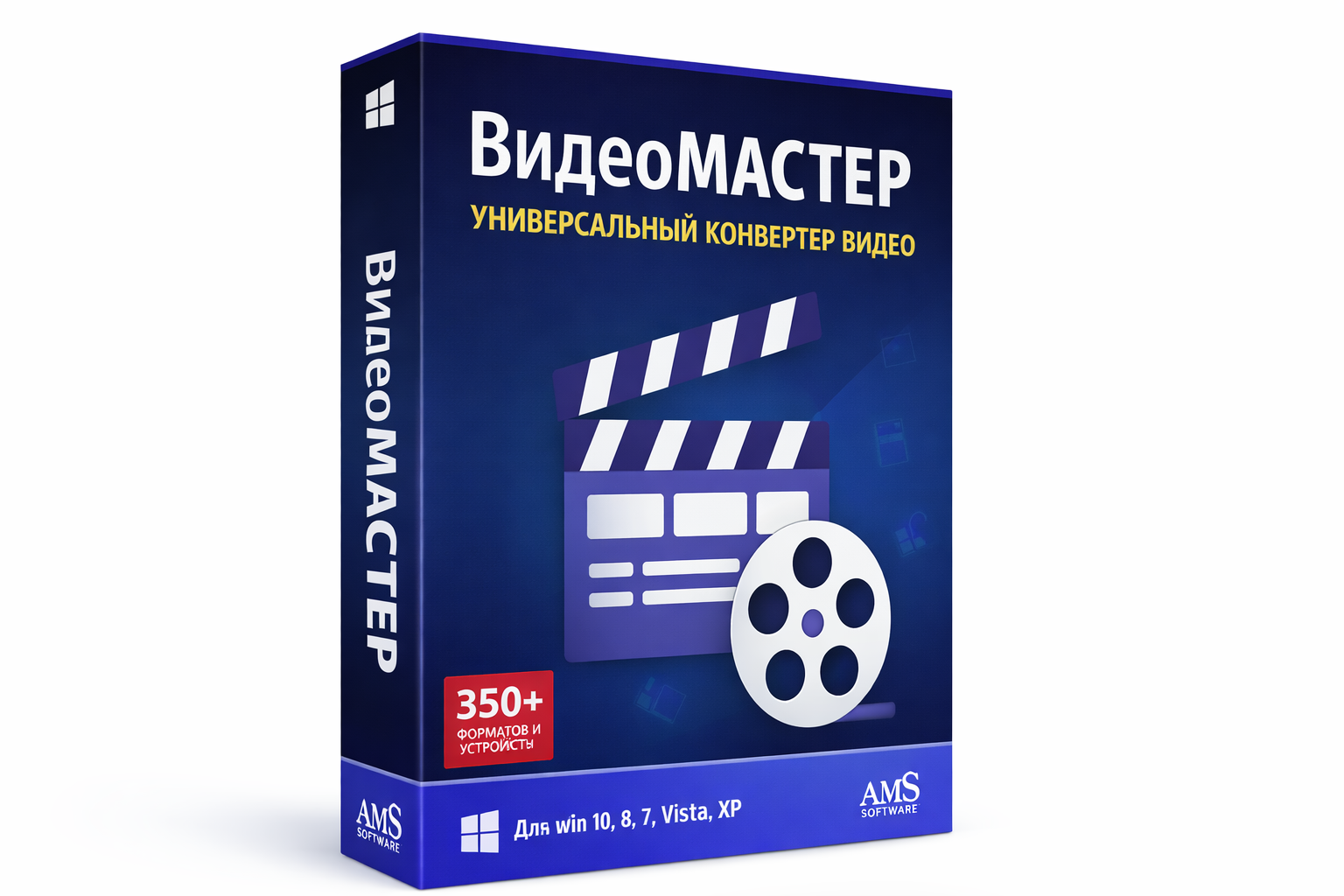
ВидеоМАСТЕР. ВидеоМАСТЕР — вариант для Windows, когда MP3 необходимо не только укоротить, но и быстро подготовить вместе с другими медиафайлами. Программа принимает аудио в общий проект конвертации, позволяет оставить нужный диапазон, вырезать участок из середины, разделить длинную запись на фрагменты и потом сохранить итог с заданными параметрами аудио. Для простого монтажа тут не требуется разбираться в устройстве цифровой звуковой рабочей станции.
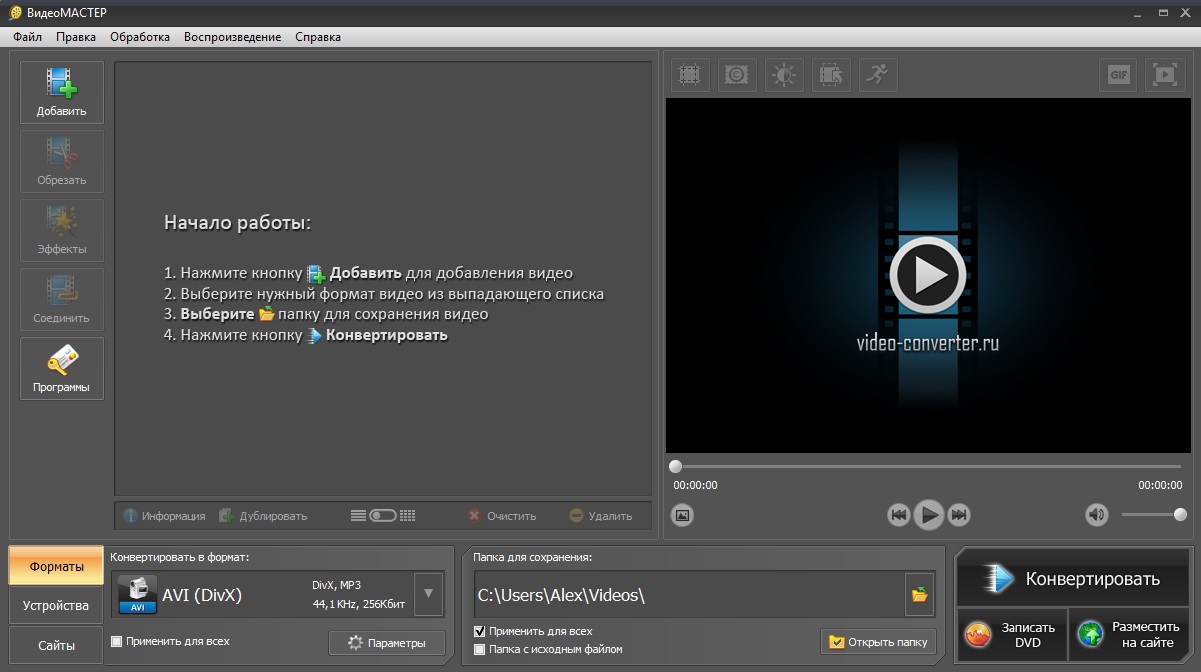
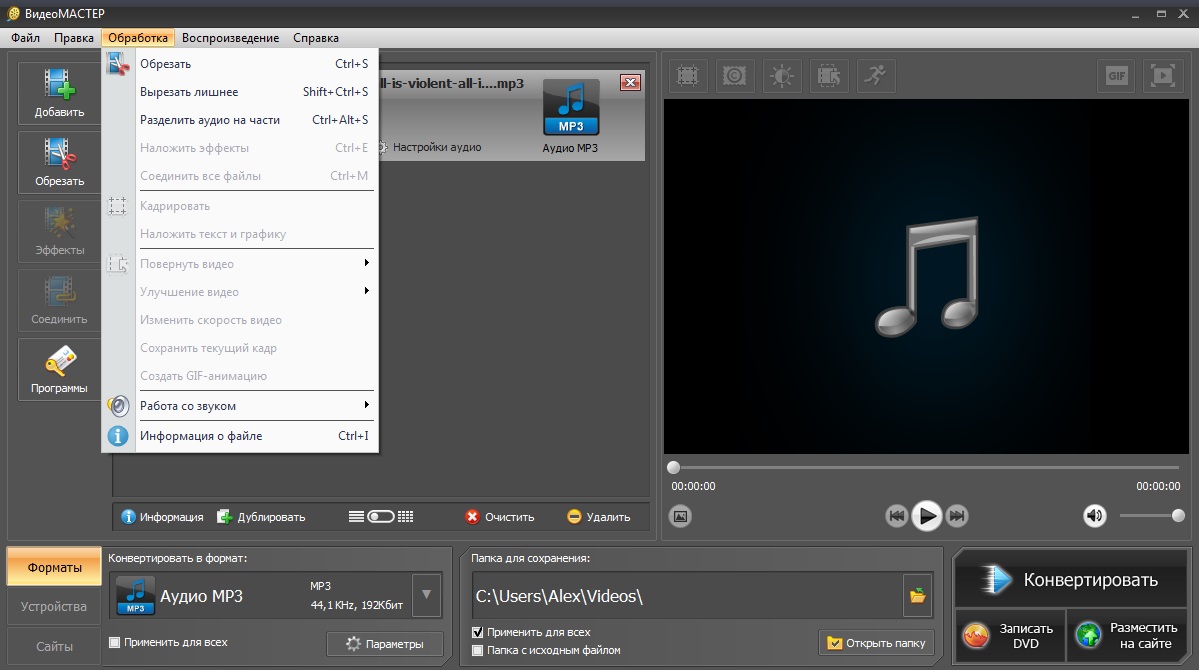
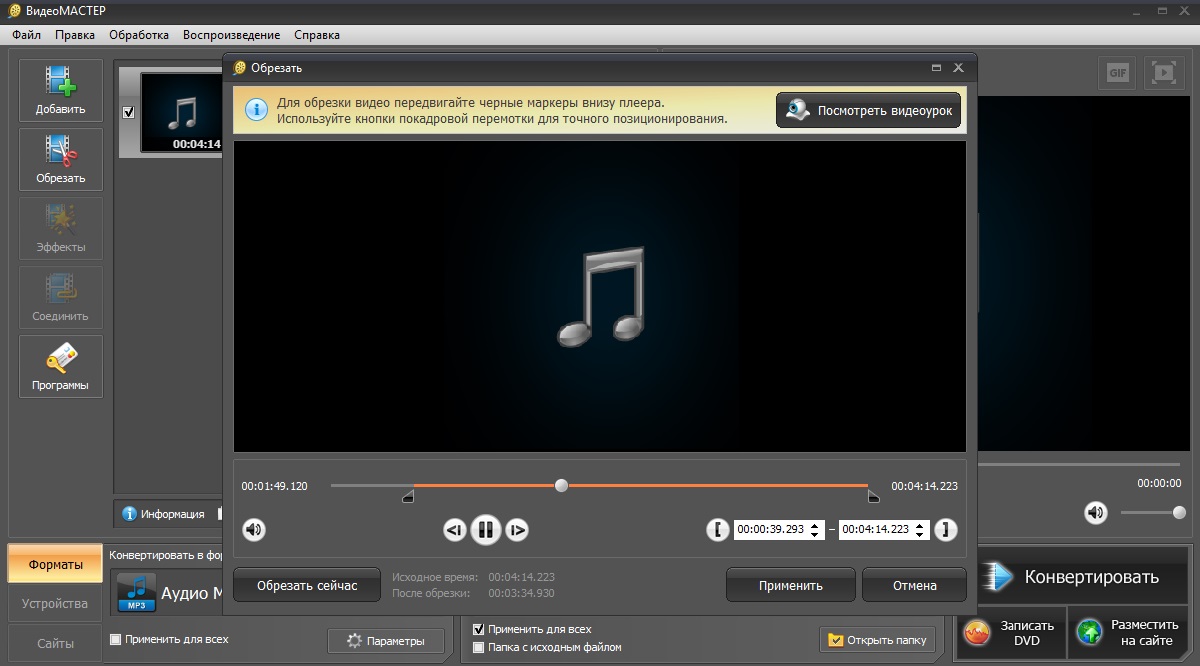
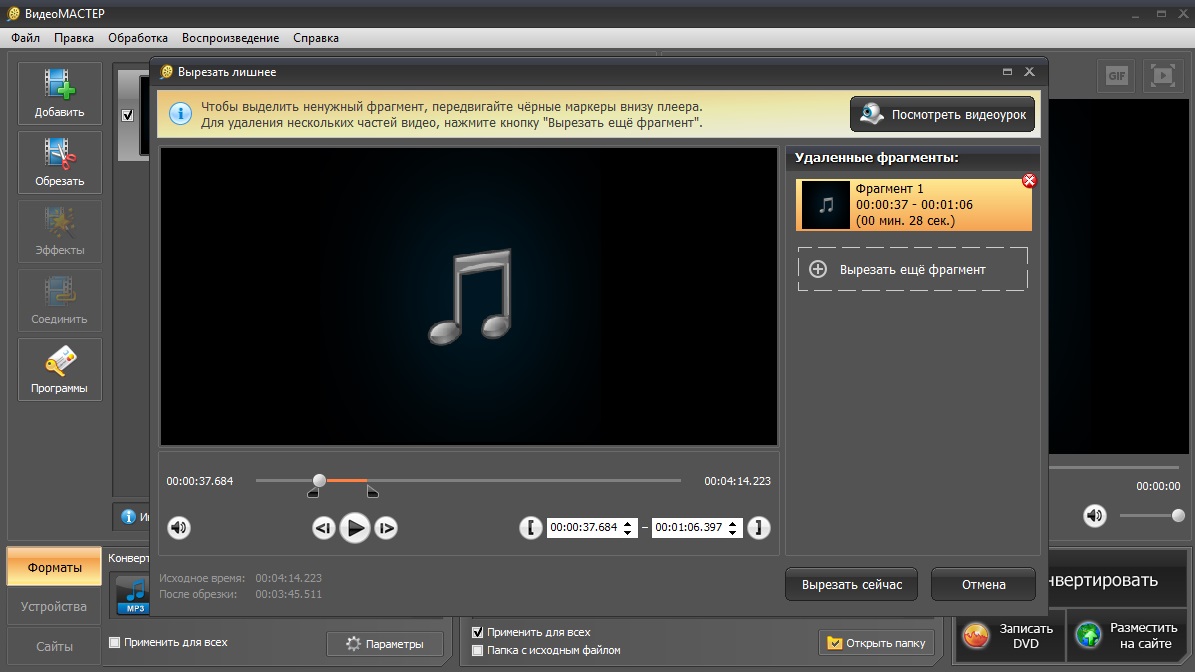
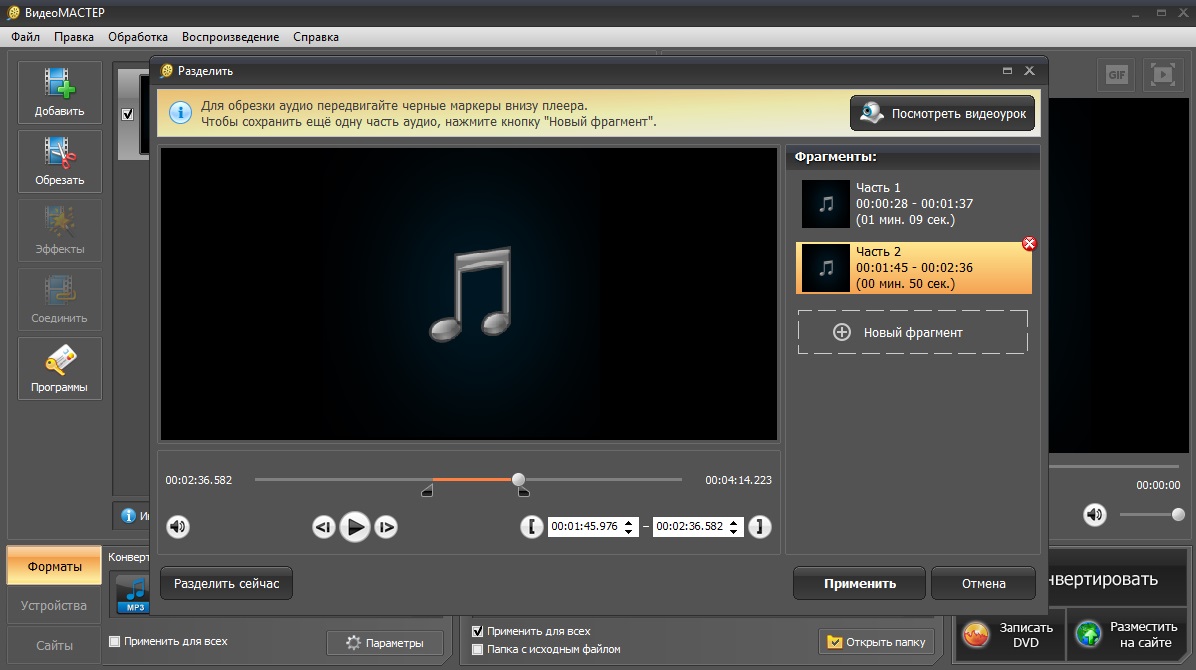
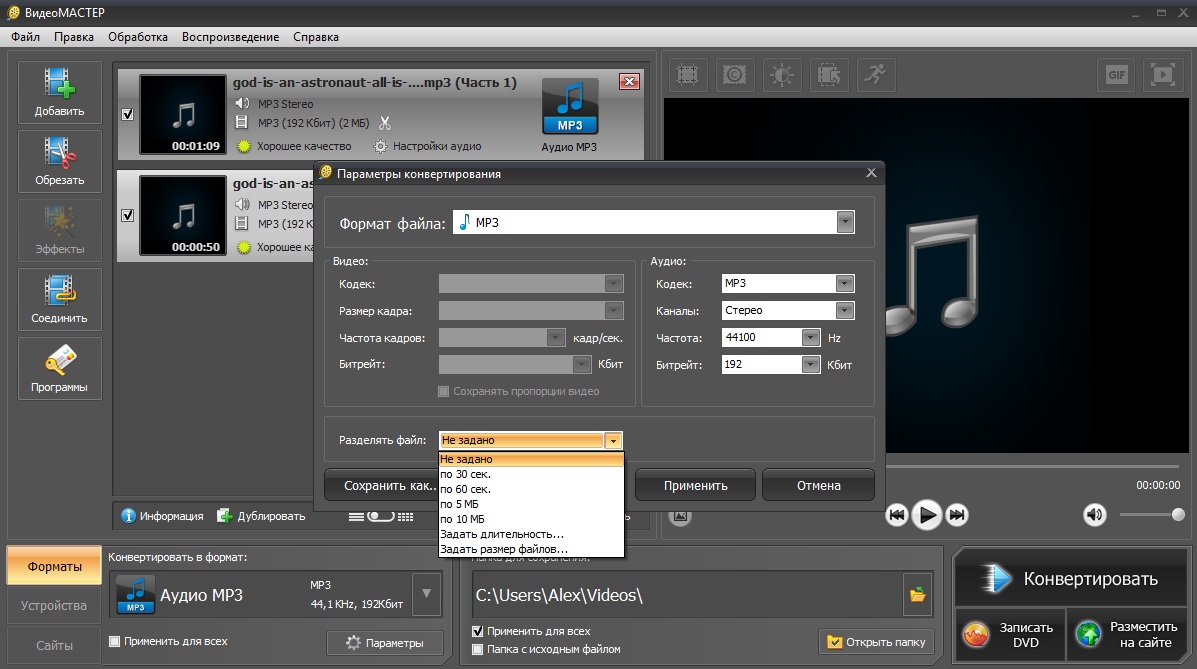
Рабочий сценарий строится вокруг понятной последовательности: добавить композицию, открыть меню «Обработка», выбрать «Обрезать», «Вырезать лишнее» или «Разделить», выставить границы по времени, применить изменения и проверить параметры перед конвертацией. Такой подход удобен для рекламных заставок, голосовых вставок, фрагментов интервью и музыки к презентациям, где важнее быстро получить нужную продолжительность, чем собирать сложный многодорожечный проект.
Что удобно делать
- обрезать начало и конец записи
- удалить рекламную паузу или неудачный дубль из середины
- разделить длинную запись на несколько частей
- подготовить MP3 с контролем параметров сохранения
Для MP3 в особенности важно не менять параметры экспорта без необходимости. После монтажных операций полезно сверить продолжительность, начало и конец трека, прослушать переходы в наушниках и сохранить исходник отдельно. Если материал затем будет снова монтироваться, разумнее держать мастер-копию в несжатом или lossless-формате, а MP3 делать финальной доставочной копией.
Плюсы
- простая логика обрезки, удаления и деления аудио на части
- русскоязычный интерфейс и короткий путь от импорта к итогу
- подходит для смешанного рабочего процесса, где рядом с аудио обрабатываются видеофайлы
- есть настройка формата, кодека, частоты и битрейта перед сохранением
Минусы
- не заменяет специализированную DAW для сложного многодорожечного сведения
- для тонкой реставрации, спектрального ремонта и глубокой автоматизации необходимы более профильные редакторы
Кому подойдёт
Подойдёт маркетологам, контент-менеджерам и авторам, которым на Windows необходимо систематически подрезать MP3, собирать фрагменты и параллельно работать с видео без перехода в профессиональную студийную среду.
2. mp3DirectCut
mp3DirectCut. mp3DirectCut специализируется на быстрых операциях именно с сжатыми аудиофайлами. Его ключевая ценность — возможность вырезать и переставлять фрагменты MP3 без полного декодирования и повторного кодирования всего трека. Это уменьшает риск добавочной потери качества при простой нарезке и экономит время на длинных записях.
Редактор лучше всего раскрывается в задачах, где не нужны сложные эффекты: отметить начало и конец фрагмента, удалить паузу, разделить запись на части, изменить общую громкость в пределах доступных функций и сохранить итог. Для интервью, диктофонных записей и музыкальных файлов такой прямой монтаж часто оказывается рациональнее, чем импорт в тяжёлую студию.
Что удобно делать
- удалить лишний фрагмент без полного перекодирования
- разделить лекцию или интервью на главы
- быстро сократить музыкальную композицию
- проверить стыки после прямого монтажа
Главное достоинство прямого редактирования не отменяет проверки границ. У MP3 монтаж привязан к структуре сжатого потока, по этой причине после сохранения необходимо прослушать несколько секунд до и после каждого стыка. Если задача включает эквализацию, шумоподавление или сложную динамическую обработку, файл всё равно придётся декодировать в редакторе, который работает с PCM-звуком.
Плюсы
- быстрая нарезка MP3 без полного перекодирования
- небольшая нагрузка на компьютер
- удобен для длинных записей и пакетного деления
- минимум лишних функций вокруг базового монтажа
Минусы
- не рассчитан на полноценное многодорожечное сведение
- набор эффектов и средств реставрации заметно уже, чем у универсальных аудиоредакторов
Кому подойдёт
Хороший выбор для тех, кому требуется аккуратно порезать готовый MP3 и сохранить исходное кодирование настолько прямым методом, насколько позволяет формат.
3. GoldWave
GoldWave. GoldWave — классический редактор волновой формы с инструментами записи, монтажа, восстановления, анализа и конвертации. В отличие от узких резаков он подходит для цепочки из нескольких операций: почистить запись, изменить уровень, применить эффект, обработать группу файлов и экспортировать MP3.
Для деловых аудиоматериалов полезны обычные команды Cut, Copy, Paste и Trim, пакетная обработка, объединение файлов и работа с метаданными. Программа позволяет быстро открыть несколько записей, сопоставить их по уровню, удалить технические хвосты, выполнить обработку и потом сохранить готовые версии.
Что удобно делать
- обрабатывать серию MP3 по одной схеме
- нормализовать и очищать записи
- склеивать и разделять файлы
- редактировать метаданные перед публикацией
При повторной работе с MP3 лучше не применять сжатый файл как промежуточный мастер. Сам разработчик отдельно предупреждает, что повторное открытие и сохранение lossy-файлов накапливает потери. Практический выход — редактировать рабочую копию в WAV или FLAC, а MP3 создавать в конце.
Плюсы
- широкий набор операций в одном редакторе
- пакетная обработка полезна для серии видеороликов, подкастов и объявлений
- есть анализ сигнала, эффекты и инструменты восстановления
- поддерживается работа с метаданными и конвертацией
Минусы
- интерфейс насыщен функциями и требует времени на освоение
- для простого единственного обрезания возможностей больше, чем нужно
Кому подойдёт
Подойдёт пользователям Windows, которым необходим не только резак, но и рабочий редактор для регулярной обработки большого количества звуковых файлов.
4. SOUND FORGE
SOUND FORGE. SOUND FORGE ориентирован на точное редактирование отдельных аудиофайлов и мастеринг. Формат работы удобен, когда необходимо не строить большую музыкальную сессию, а открыть конкретный MP3, точно вырезать участок, поправить уровень, применить обработку и выгрузить готовую версию.
Для речи и рекламных аудиоматериалов важны точное выделение, фейды, коррекция уровня и восстановительные инструменты. Редактор подходит для подготовки финальных файлов, где монтаж должен быть аккуратным на уровне отдельных переходов и пауз, а не только приблизительно обрезан по времени.
Что удобно делать
- точно вырезать нежелательный участок
- сделать фейды на входе и выходе
- подготовить итоговый файл после реставрации
- контролировать пики перед экспортом
Профессиональная точность не отменяет ограничений MP3: после значимой обработки файл переупаковывается с потерями, по этой причине исходник лучше хранить отдельно. На финальном прослушивании стоит проверить стыки, тихие окончания слов, шипящие согласные и отсутствие клиппинга после усиления.
Плюсы
- точное редактирование волновой формы
- подходит для финальной доводки отдельных файлов
- развитые эффекты и восстановительная обработка
- удобен для аккуратных фейдов и контроля уровня
Минусы
- избыточен для разовой обрезки одного трека
- профессиональный набор инструментов требует больше времени на освоение
Кому подойдёт
Рассчитан на специалистов, которым важна точность при подготовке голосовых дорожек, рекламных аудиофайлов, подкастов и музыкальных фрагментов.
5. AVS Audio Editor
AVS Audio Editor. AVS Audio Editor занимает промежуточное положение между простым резаком и студийной DAW. Он предназначен для редактирования звука на временной шкале, записи, применения эффектов и сохранения итога в распространённых форматах, включая MP3.
В типовом сценарии можно импортировать исходник, удалить паузы и оговорки, выровнять громкость, добавить плавное появление и затухание, а потом сохранить отдельную публикационную копию. Такой набор подходит для озвучки презентаций, коротких интервью и звуковых файлов для сайта.
Что удобно делать
- обрезать и склеить несколько фрагментов
- добавить фейды и простые эффекты
- подготовить голосовую запись для публикации
- сохранить копию в MP3 после монтажа
Не стоит оценивать итог только по форме волны. Перед выгрузкой необходимо прослушать файл целиком или хотя бы все места монтажа, сопоставить громкость до и после обработки и проверить, что экспорт не создал неожиданный обрезанный хвост.
Плюсы
- понятная модель редактирования на временной шкале
- эффекты и базовая коррекция собраны в одном окне
- подходит для речи и музыки
- не требует перехода к сложной многодорожечной студии
Минусы
- по глубине профессиональной обработки уступает крупным DAW и специализированным мастеринговым редакторам
- для прямого монтажа MP3 без перекодирования есть более узкие инструменты
Кому подойдёт
Подойдёт пользователям Windows, которым необходим универсальный редактор для регулярной, но не студийно сложной обработки аудиофайлов.
6. Wavosaur
Wavosaur. Wavosaur — компактный Windows-редактор для записи, анализа и обработки WAV и MP3. Он поддерживает привычные операции cut, copy и paste, работу с эффектами VST и пакетное преобразование, вместе с этим распространяется как небольшая портативная программа без тяжёлой студийной оболочки.

Редактор удобно держать как быстрый инструмент для технических правок: открыть трек, выделить диапазон, удалить его, применить эффект, проверить спектр или записать новый фрагмент. Наличие VST расширяет возможности, но одновременно требует понимать, что именно делает подключённый эффект и на каком уровне сигнала он работает.
Что удобно делать
- быстро вырезать участок MP3
- применить VST-эффект
- проверить спектр записи
- сделать технический экспорт после правок
На старых или слабых компьютерах простая архитектура остаётся преимуществом, однако совместимость системы и плагинов следует проверять до рабочего проекта. Для важных материалов стоит сохранить исходник и выполнить короткий контрольный экспорт до массовой обработки.
Плюсы
- компактная программа без сложной установки
- поддержка VST расширяет обработку
- есть запись, анализ и базовый монтаж
- подходит для быстрых технических правок
Минусы
- интерфейс и общий подход выглядят более традиционно, чем у современных DAW
- совместимость с новыми окружениями и плагинами необходимо проверять на конкретной системе
Кому подойдёт
Подойдёт тем, кто ценит небольшой Windows-инструмент для быстрой обработки и не хочет запускать полноценную студийную среду ради пары монтажных операций.
Windows, macOS и Linux: кроссплатформенные редакторы и DAW
Эта группа необходима тем, кто работает на нескольких системах или хочет переносить проект между рабочими станциями. В ней есть и универсальный Audacity, и полноценные DAW, где MP3 становится частью многодорожечного проекта.
7. Audacity
Audacity. Audacity — один из самых универсальных вариантов для повседневного MP3-монтажа на Windows, macOS и Linux. В редакторе можно импортировать аудио, выделять диапазоны, обрезать, разделять и перемещать клипы, записывать звук, применять шумоподавление, эквализацию, компрессию и другие эффекты, а потом экспортировать итог.
Для короткой задачи достаточно перетащить MP3 в окно, увеличить масштаб, выделить ненужную область и удалить её. Если необходимо сохранить только выбранный участок, применяется Trim; для сборки нескольких частей — разделение и перемещение клипов. Для речи дополнительно полезны шумоподавление и умеренная компрессия, но каждую обработку следует оценивать слухом.
Что удобно делать
- обрезать и переставить фрагменты
- почистить шумную голосовую запись
- изменить громкость и динамику
- экспортировать финальный MP3 после монтажа
Главный практический плюс — прозрачность редактирования: форма волны, масштабирование и история действий помогают увидеть и откатить правку. При работе с голосом важно не вычищать все паузы и дыхание до механического звучания. Экспорт в MP3 лучше выполнять один раз после окончания обработки.
Плюсы
- работает на основных настольных системах
- сильный набор базового и продвинутого редактирования
- поддерживает запись, эффекты и экспорт популярных аудиоформатов
- подходит и новичкам, и пользователям с более сложными задачами
Минусы
- насыщенный интерфейс требует привыкания
- для крупных музыкальных проектов полноценные DAW дают более развитую маршрутизацию и аранжировку
Кому подойдёт
Подойдёт большинству пользователей, которым необходим бесплатный универсальный редактор для речи, музыки, подкастов и учебных материалов.
8. REAPER
REAPER. REAPER — цифровая звуковая рабочая станция, то есть инструмент более высокого класса сложности, чем обычный редактор одного файла. Её сильная сторона — многодорожечная запись, точное редактирование клипов, маршрутизация, автоматизация и гибкое подключение эффектов.

Для MP3 такой запас возможностей необходим не всегда, но он оправдан, когда трек входит в больший проект: к примеру, голос, музыка и звуковые эффекты собираются в рекламный видеоролик или подкаст. Исходный MP3 можно импортировать на дорожку, нарезать, двигать по таймлайну, автоматизировать уровень и потом сделать рендер нужной версии.
Что удобно делать
- собрать многодорожечный проект
- автоматизировать громкость музыки под речь
- создать несколько экспортных версий
- сохранить исходники неизменными внутри проекта
Сильная сторона REAPER — не конкретный формат MP3, а возможность работать со звуком как с проектом. Это упрощает версионирование: исходники остаются отдельно, монтажные решения хранятся в сессии, а итоговый файл создаётся лишь на стадии рендера.
Плюсы
- гибкий многодорожечный монтаж
- сильная маршрутизация и автоматизация
- подходит для сложных проектов с голосом, музыкой и эффектами
- развитая экосистема встроенных и внешних эффектов
Минусы
- для простой обрезки одного MP3 интерфейс и логика избыточны
- потребуется время на настройку рабочего пространства и рендеринга
Кому подойдёт
Подойдёт создателям подкастов, видеороликов, рекламных материалов и музыки, которым необходим один проект для десятков дорожек и версий, а не только правка отдельного файла.
9. n-Track Studio
n-Track Studio. n-Track Studio — многодорожечная DAW с настольными и мобильными версиями. Для MP3 важны импорт и экспорт этого формата, возможность записывать и редактировать несколько дорожек, применять эффекты и сводить проект в один файл.
В практической работе MP3 удобно применять как исходный музыкальный фон или референс: импортировать на отдельную дорожку, добавить голос, выровнять баланс, подрезать лишнее и сделать mixdown. Это более осмысленный сценарий, чем открывать DAW только ради удаления двух секунд в начале песни.
Что удобно делать
- добавить голос поверх фоновой музыки
- смонтировать несколько дорожек
- применить эффекты к отдельным каналам
- экспортировать сведённую версию
При многодорожечной работе важно следить не только за качеством одного MP3, но и за суммарным уровнем микса. Перед экспортом полезно прослушать тихие и громкие участки, проверить переходы и убедиться, что мастер-канал не перегружен.
Плюсы
- импортирует и экспортирует MP3
- есть многодорожечная запись и сведение
- работает на нескольких настольных и мобильных платформах
- подходит для проектов с голосом, музыкой и MIDI
Минусы
- лишняя сложность для единичной нарезки готового файла
- качество итога зависит от грамотной настройки уровней и эффектов
Кому подойдёт
Подойдёт авторам, которым необходимо перейти от одиночного редактирования MP3 к полноценной сборке песен, подкастов и мультимедийных проектов.
10. Ardour
Ardour. Ardour — открытая профессиональная DAW для Linux, macOS и Windows. Она предлагает нелинейное многодорожечное редактирование, запись, сведение, плагины и экспорт в различные форматы, включая MP3.
Для MP3-файлов Ardour уместен, когда монтаж связан с большой сессией: разложить интервью по дорожкам, добавить музыку, сделать кроссфейды, скорректировать уровни и сохранить мастер. Простые команды Cut, Move, Trim и Crossfade тут работают в контексте полноценного проекта.
Что удобно делать
- смонтировать интервью из нескольких дорожек
- сделать кроссфейды между фрагментами
- свести музыку и речь
- выгрузить MP3 как итоговую копию проекта
Неразрушающее редактирование помогает сохранять исходные материалы и менять решения без постоянного пересохранения MP3. Это в особенности полезно в командной работе, где правки могут возвращаться несколько раз и важно не накапливать потери от промежуточного кодирования.
Плюсы
- Windows, macOS и Linux
- нелинейный многодорожечный монтаж
- экспортирует MP3 и другие распространённые форматы
- поддерживает профессиональную маршрутизацию и плагины
Минусы
- высокий порог входа для человека, которому необходима только простая обрезка
- настройка аудиоустройств и проекта требует понимания DAW-логики
Кому подойдёт
Подойдёт технически подготовленным пользователям, работающим на Linux или в смешанной инфраструктуре и нуждающимся в полноценной студийной среде.
Windows и macOS: профессиональные студийные решения
Программы этого раздела оправданы, когда аудио связано с постпродакшеном, музыкой или сложной версионностью. Они заметно мощнее простого MP3-резака, но требуют большего времени на освоение и организацию проекта.
11. Adobe Audition
Adobe Audition. Adobe Audition сочетает два подхода: Waveform Editor для точной работы с отдельным файлом и Multitrack Editor для многодорожечного проекта. MP3 входит в поддерживаемые форматы импорта, по этой причине редактор подходит и для быстрой правки файла, и для более сложной постобработки.
В Waveform Editor удобно чистить оговорки, шум, паузы и отдельные дефекты. В Multitrack Editor можно собрать голос, музыку и эффекты, настроить уровни и автоматизацию, а затем вывести микс. Это полезно агентствам и продакшен-командам, которым один и тот же звук приходится адаптировать под несколько видеороликов.
Что удобно делать
- почистить голос в Waveform Editor
- собрать музыку и речь в Multitrack Editor
- восстановить проблемный фрагмент
- подготовить мастер и публикационную MP3-копию
Разделение между разрушающим редактированием отдельной волны и неразрушающим многодорожечным монтажом важно понимать до начала работы. Для повторяющихся правок безопаснее держать исходный файл и монтажную сессию отдельно, а не многократно пересохранять один MP3.
Плюсы
- точный Waveform Editor и гибкий Multitrack Editor
- сильные инструменты реставрации, эффектов и анализа
- подходит для речи, музыки и звука к видео
- MP3 поддерживается как рабочий аудиоформат
Минусы
- возможностей больше, чем требуется для простого резака
- для уверенной работы необходимо освоить различие между режимами и логику профессионального аудиомонтажа
Кому подойдёт
Подойдёт специалистам по постпродакшену, подкастам, рекламе и видео, которым необходим профессиональный редактор для одиночных файлов и многодорожечных сессий.
12. FL Studio
FL Studio. FL Studio — в первую очередь среда создания музыки, а не утилита для быстрого обрезания MP3. Тем не менее готовые аудиофайлы можно применять в проекте, нарезать и переставлять на плейлисте, обрабатывать эффектами, автоматизировать и выводить вместе с остальными дорожками.

Инструмент оправдан, когда MP3 является частью музыкальной или рекламной композиции: джингл необходимо синхронизировать с битом, фрагмент — повторить, голос — уложить поверх аранжировки. Для простого удаления тишины такой сценарий слишком тяжёлый, но для творческого монтажа он даёт заметно больше свободы.
Что удобно делать
- собрать музыкальный джингл
- нарезать фрагменты по ритмической сетке
- автоматизировать эффекты и громкость
- экспортировать готовую композицию
Если исходный MP3 уже сжат, нежелательно строить цепочку из многократных экспортов в тот же формат. Лучше выполнить монтаж и обработку внутри проекта, сохранить мастер в несжатом виде и только затем создать конечную MP3-версию.
Плюсы
- сильный музыкальный таймлайн и автоматизация
- большой набор инструментов и эффектов
- удобен для джинглов, ремиксов и сложной музыкальной сборки
- подходит для проектов, где MP3 — только один из элементов
Минусы
- не рационален для двух-трёх простых монтажных действий
- интерфейс ориентирован на музыкальное производство, а не на быстрый файловый редактор
Кому подойдёт
Подойдёт музыкантам, саунд-дизайнерам и командам, которые создают музыкальные версии для рекламы и контента, а не только режут готовые песни.
13. Ableton Live
Ableton Live. Ableton Live полезен там, где MP3 требуется встроить в ритмический или сценический проект. Программа импортирует MP3, декодирует его во временный несжатый файл для работы и позволяет редактировать клипы на временной шкале. Готовый проект можно экспортировать обратно в MP3.

Для маркетингового аудио это может быть сборка музыкальной подложки, нарезка лупов, синхронизация фрагментов по темпу и автоматизация эффектов. В таких задачах Live заметно сильнее простого резака, но за эту гибкость приходится платить сложностью рабочего процесса.
Что удобно делать
- синхронизировать фрагмент с темпом проекта
- собрать луп или ремикс
- автоматизировать эффекты
- экспортировать финальный микс в MP3
Важно учитывать, что MP3 внутри проекта фактически становится декодированным аудиоматериалом, а при итоговом экспорте кодируется заново. По этой причине редактирование лучше выполнить за один цикл и не строить цепочку из нескольких промежуточных MP3.
Плюсы
- гибкое редактирование клипов и автоматизация
- подходит для музыкальных и ритмических проектов
- импорт и экспорт MP3 предусмотрены рабочим процессом
- сильные инструменты для лупов и живой аранжировки
Минусы
- слишком сложен для простого сокращения готового трека
- повторный MP3-экспорт означает новое lossy-кодирование
Кому подойдёт
Подойдёт продюсерам, музыкантам и креативным командам, которые превращают исходные треки в новые музыкальные версии, лупы и звуковые сцены.
14. PreSonus Studio One
PreSonus Studio One. PreSonus Studio One — полноценная DAW для записи, аранжировки, редактирования и сведения. В контексте MP3 это не быстрый файловый резак, а среда, в которой сжатый файл становится одним из элементов проекта рядом с голосом, инструментами и эффектами.
Редактор стоит выбирать, когда нужно собрать несколько вариантов одного аудиоматериала: короткую заставку, длинную версию, инструментальную подложку и версию с голосом. Проектная логика помогает не разрушать исходники, а хранить правки как монтажные решения.
Что удобно делать
- собрать несколько версий джингла
- свести голос и музыку
- организовать правки в проекте
- вывести мастер и MP3-копию
При экспортной проверке важны не только отсутствие клиппинга и корректная продолжительность, но и совпадение версий по структуре. Если файл предназначен для дальнейшей постобработки, разумнее передавать WAV-мастер, а MP3 оставить доставочной копией.
Плюсы
- полноценный многодорожечный проект
- развитая аранжировка и обработка
- удобен для создания нескольких версий одного материала
- подходит для музыки, голоса и смешанного контента
Минусы
- не нужен для простого одиночного монтажа MP3
- потребует времени на освоение и организацию проекта
Кому подойдёт
Подойдёт студиям и командам, которые готовят много версий звука для видеороликов, презентаций и кампаний и хотят хранить всю работу в одной сессии.
15. Avid Pro Tools
Avid Pro Tools. Avid Pro Tools — профессиональная DAW для записи, редактирования и сведения. В клипах доступны операции cut, trim, fade и баланс уровня, по этой причине MP3 можно включать в постпродакшен-проект и обрабатывать в контексте диалога, музыки и других звуковых элементов.
Сильнее всего Pro Tools выглядит в командной и студийной среде, где один MP3 — лишь часть большой сессии. Для рекламной озвучки можно собрать несколько дублей, выбрать удачные фразы, подложить музыку, автоматизировать уровни и вывести утверждённый вариант.
Что удобно делать
- смонтировать диалог из нескольких дублей
- свести музыку и голос
- автоматизировать уровни
- подготовить утверждённую MP3-копию из мастер-сессии
Главный метод сохранить качество — не превращать каждый этап согласования в новый MP3. Рабочая сессия и несжатые исходники позволяют вносить правки без каскада повторного кодирования, а MP3 создавать лишь для просмотра, отправки или финальной публикации.
Плюсы
- профессиональный клиповый и многодорожечный монтаж
- развитая автоматизация и маршрутизация
- удобен для больших сессий и командного постпродакшена
- сильные инструменты записи и сведения
Минусы
- неоправданно сложен для бытовой обрезки MP3
- требует выстроенного студийного рабочего процесса
Кому подойдёт
Подойдёт профессиональным аудио- и видео-командам, которые работают с большими сессиями, версиями и сложной постобработкой.
macOS: профессиональный вариант Apple
Для Mac отдельно выделяем Logic Pro: он не дублируется в других группах, хотя по задачам близок к большим Windows/macOS-DAW.
16. Apple Logic Pro
Apple Logic Pro. Apple Logic Pro — профессиональная студия для macOS с инструментами записи, редактирования, аранжировки и сведения. MP3 в таком проекте обычно выступает исходным треком, референсом или публикационной копией, а основная работа идёт на таймлайне с несжатым внутренним аудио.

Logic Pro рационально выбирать, когда задача выходит за пределы простого обрезания: необходимо собрать джингл, записать голос, синхронизировать музыку, автоматизировать эффекты и сделать несколько версий. Для одного короткого фрагмента быстрее применять более простой редактор.
Что удобно делать
- создать джингл или музыкальную подложку
- смонтировать голос и музыку
- автоматизировать обработку
- подготовить финальную публикационную версию
Проектный подход упрощает сохранение качества: исходные файлы остаются отдельно, а изменения применяются в сессии. Перед MP3-экспортом важно прослушать начало и конец, убедиться в отсутствии случайных хвостов и проверить, что мастер-канал не перегружен.
Плюсы
- глубокая интеграция с macOS
- полный цикл от записи до мастеринга
- сильная аранжировка и автоматизация
- удобен для создания нескольких музыкальных версий
Минусы
- ориентирован на сложные проекты, а не на быструю одноразовую нарезку
- доступен лишь в экосистеме Apple
Кому подойдёт
Подойдёт пользователям macOS, которые создают музыку, подкасты, саунд-дизайн и рекламные аудиоматериалы на профессиональном уровне.
Онлайн: редакторы MP3 в браузере
Браузерные инструменты удобны для срочных правок, работы на чужом компьютере и совместных сессий. При выборе необходимо отдельно оценивать конфиденциальность, ограничения экспорта и зависимость от сети.
17. 123apps Audio Cutter
123apps Audio Cutter. 123apps Audio Cutter рассчитан на быстрый браузерный сценарий: загрузить файл, выбрать нужный диапазон, при необходимости сделать плавное начало или окончание и сохранить итог. Такой подход удобен на чужом компьютере или в ситуации, когда установка программы не оправдана.
Онлайн-резак лучше применять для коротких и несложных задач. Сперва стоит сделать копию исходника, затем отметить границы по форме волны, прослушать участок и лишь после этого запускать экспорт. Для конфиденциальных записей необходимо отдельно оценивать политику обработки и хранения файлов сервиса.
Что удобно делать
- обрезать вступление или окончание
- сделать короткий фрагмент для презентации
- добавить простой фейд
- получить быструю публикационную копию
Браузерное редактирование экономит время, но не отменяет проверку кодирования. После скачивания итога сопоставьте продолжительность, размер файла и громкость с исходником, а также прослушайте стыки. Если материал критичен к качеству, предпочтительнее локальная работа с мастер-файлом.
Плюсы
- не требует установки
- подходит для быстрой обрезки с любого современного компьютера
- простая логика выбора диапазона
- удобен как разовый инструмент
Минусы
- зависит от браузера и сетевой среды
- для сложной многодорожечной обработки возможностей недостаточно
Кому подойдёт
Подойдёт для разовых задач, когда необходимо быстро сократить MP3 и нет смысла устанавливать полноценный аудиоредактор.
18. Bear Audio Tool
Bear Audio Tool. Bear Audio Tool — браузерный редактор на HTML5, который умеет вырезать, обрезать, объединять и разделять аудио, менять громкость, делать fade in и fade out. Для локальных файлов обработка выполняется в браузере без обязательной отправки аудио на сервер, что отличает его от многих простых веб-резаков.
Практический сценарий подходит для черновой редакторской работы: открыть MP3, выделить лишний участок, удалить его, собрать два фрагмента, скорректировать громкость и сохранить копию. Для сложной реставрации или точного сведения лучше перейти в настольный редактор.
Что удобно делать
- вырезать и склеить фрагменты
- поменять громкость
- сделать плавное появление и затухание
- сохранить MP3 после простой браузерной обработки
Даже при локальной обработке в браузере финальный MP3 создаётся с выбранными параметрами кодирования. По этой причине перед публикацией необходимо убедиться, что не был случайно выбран слишком агрессивный режим сжатия, и прослушать наиболее насыщенные участки трека.
Плюсы
- работает прямо в браузере
- базовые операции охватывают большинство простых задач
- локальные файлы могут обрабатываться без серверной загрузки
- поддерживает несколько форматов экспорта
Минусы
- нет полноценной многодорожечной среды
- возможности реставрации и сложных эффектов ограничены
Кому подойдёт
Подойдёт тем, кому необходим чуть более функциональный веб-редактор, чем обычный резак, но без установки настольной программы.
19. BandLab
BandLab. BandLab — облачная DAW, работающая в браузере и на мобильных устройствах. Она импортирует MP3, позволяет редактировать аудиорегионы, делать фейды, нормализацию, записывать новые дорожки и собирать многодорожечные проекты.
Для совместной работы это удобнее обычного резака: один человек импортирует исходный MP3, другой добавляет голос или музыку, а правки остаются внутри проекта. Вместе с этим формат финального mixdown зависит от платформы: веб-версия ориентируется на M4A и WAV, по этой причине требование получить именно MP3 необходимо учитывать заблаговременно.
Что удобно делать
- импортировать MP3 в облачный проект
- добавить голос и добавочные дорожки
- сделать фейды и нормализацию
- подготовить мастер для последующей публикационной конвертации
Облачный проект полезен для согласований, но конфиденциальный материал требует отдельной проверки корпоративных правил хранения. Для финального контроля экспортируемую версию следует прослушать вне студии — в обычном плеере и на типичных устройствах аудитории.
Плюсы
- многодорожечная работа в браузере и на телефоне
- импорт MP3 и редактирование аудиорегионов
- удобен для совместной работы
- есть фейды, нормализация и эффекты
Минусы
- веб-mixdown не ориентирован на прямой MP3-экспорт
- облачная модель подходит не для всех конфиденциальных материалов
Кому подойдёт
Подойдёт распределённым командам и авторам, которым важнее совместная работа и многодорожечный проект, чем локальный файловый монтаж.
20. Soundtrap
Soundtrap. Soundtrap — браузерная студия для записи, редактирования и совместного создания музыки. Она принимает MP3 наряду с WAV, AIF, M4A, OGG и AAC, предоставляет дорожки, эффекты, автоматизацию и инструменты сведения.
Для делового контента Soundtrap полезен, когда необходимо собрать удалённую сессию: импортировать музыкальный файл, записать голос, добавить компрессию или эквализацию, автоматизировать уровень и поделиться проектом. Это уже не простой резак, а полноценная облачная студия.
Что удобно делать
- импортировать MP3 в многодорожечный проект
- записать добавочный голос
- применить EQ и компрессию
- подготовить общий микс
При экспорте необходимо выбирать формат в соответствии с дальнейшей задачей. Для архивного мастера предпочтителен несжатый вариант, а MP3 разумно применять для доставки и публикации. Важные материалы стоит тоже проверить после выгрузки вне браузера.
Плюсы
- работает в браузере
- поддерживает импорт MP3
- есть эффекты, автоматизация и многодорожечный монтаж
- подходит для удалённой совместной работы
Минусы
- для одиночной обрезки интерфейс перегружен возможностями студии
- облачная модель требует учитывать правила хранения и доступа к рабочим материалам
Кому подойдёт
Подойдёт командам, которые совместно готовят музыку, подкасты и аудиоматериалы и хотят работать в браузере без локальной DAW.
iPhone, iPad и Android: мобильное редактирование MP3
Мобильные приложения полезны для быстрых правок в дороге, записи голоса и срочного согласования. На небольшом экране точность монтажа сильнее зависит от масштаба волновой формы и обязательного контрольного прослушивания.
21. GarageBand
GarageBand. GarageBand на iPhone и iPad позволяет импортировать MP3 и применять его как аудиорегион внутри проекта. После импорта файл приводится к внутреннему формату проекта, по этой причине приложение лучше рассматривать как мобильную студию, а не как инструмент прямого редактирования MP3 без преобразования.
На смартфоне или планшете удобно быстро собрать голос с музыкой, подрезать регион, изменить его положение, добавить добавочные дорожки и подготовить аудиоверсию для согласования. Для простой нарезки одного файла отдельный мобильный резак быстрее, но GarageBand даёт заметно больше творческих возможностей.
Что удобно делать
- импортировать MP3 в мобильный проект
- записать голос поверх музыки
- подрезать и переместить аудиорегион
- подготовить версию для согласования
Apple указывает, что импортированный звук при необходимости преобразуется к параметрам проекта. Следовательно, исходный MP3 необходимо хранить отдельно, а итоговый файл воспринимать как новую производную версию. Если требуется именно MP3 на выходе, формат доставки следует проверить заблаговременно.
Плюсы
- импортирует MP3 на iPhone и iPad
- полноценная многодорожечная работа на мобильном устройстве
- удобен для записи голоса и музыкальных идей
- хорошо подходит для быстрого творческого прототипирования
Минусы
- не предназначен для прямого MP3-монтажа без преобразования
- финальный формат публикации может потребовать отдельной конвертации
Кому подойдёт
Подойдёт пользователям iPhone и iPad, которые хотят не просто обрезать трек, а собрать мобильный аудиопроект с голосом, музыкой и несколькими дорожками.
22. WavePad
WavePad. WavePad доступен на мобильных устройствах и настольных системах, но в особенности полезен в этой подборке как полноценный редактор для iPhone, iPad и Android. В приложении есть Cut, Copy, Paste, Trim, Mix и другие базовые операции, а также эффекты, нормализация и шумоподавление.
На телефоне можно открыть запись, приблизить форму волны, аккуратно выделить диапазон, убрать лишнее и сохранить новую версию. Для голосовых заметок, коротких интервью и срочных правок это практичнее, чем переносить файл на компьютер. При больших проектах интерфейс смартфона закономерно уступает настольному.
Что удобно делать
- обрезать запись на телефоне
- удалить паузу или оговорку
- нормализовать и почистить звук
- сохранить новую MP3-версию
Мобильная обработка в особенности чувствительна к ошибкам выделения на небольшом экране. Перед сохранением полезно увеличить масштаб на стыках, прослушать начало и конец, а после экспорта открыть файл заново и проверить продолжительность и уровень.
Плюсы
- iPhone, iPad и Android
- настоящий редактор волновой формы, а не только резак
- есть базовые эффекты и восстановительные инструменты
- подходит для срочных правок без компьютера
Минусы
- на небольшом экране сложнее выполнять точный монтаж длинных файлов
- многодорожечные и студийные сценарии удобнее на настольном компьютере
Кому подойдёт
Подойдёт пользователям, которым необходим универсальный мобильный редактор MP3 для регулярной нарезки, правки голоса и обработки в дороге.
Как выбрать редактор под рабочий сценарий
Сопоставлять все 22 инструмента по единой шкале бессмысленно: mp3DirectCut и Pro Tools решают задачи различного масштаба. Рациональнее сперва определить, что должно измениться в файле, а потом выбрать минимально достаточный класс редактора. Чем меньше лишних этапов между исходником и итогом, тем легче контролировать качество, время и повторяемость процесса.
- Необходимо только сократить MP3. Начните с ВидеоМАСТЕРА, mp3DirectCut или браузерного Audio Cutter. Сложная DAW тут не даёт пропорциональной пользы.
- Необходимо почистить голос. Смотрите на Audacity, GoldWave, SOUND FORGE, Adobe Audition или WavePad: важны шумоподавление, эквализация, компрессия и точная работа с волной.
- Необходимо свести голос с музыкой. Рациональнее REAPER, Audition, n-Track Studio, Ardour, Pro Tools, Studio One или облачные BandLab и Soundtrap.
- Необходимо сделать музыкальную версию или джингл. FL Studio, Ableton Live, Logic Pro и Studio One дают аранжировку, автоматизацию и музыкальные инструменты.
- Необходимо работать без установки. 123apps и Bear Audio Tool проще, BandLab и Soundtrap сильнее в многодорожечных проектах.
- Необходимо редактировать на телефоне. WavePad ближе к классическому файловому редактору, GarageBand — к мобильной студии.
Пошаговый рабочий процесс без лишней потери качества
Детальная инструкция по редактированию MP3 полезна как справочник по конкретным операциям, а для повторяемой бизнес-задачи лучше закрепить короткий регламент. Он должен быть одинаковым вне зависимости от выбранной программы — тогда итог легче проверять и сопоставлять между сотрудниками.
1. Сохраните исходник отдельно
Не начинайте работу с единственной копией файла. Создайте рабочую копию или импортируйте исходник в проект так, чтобы оригинал не перезаписывался. Это в особенности важно для клиентских материалов, интервью, дикторских записей и утверждённых музыкальных фрагментов: любой спорный монтаж можно откатить лишь при наличии неизменённого источника.
2. Определите тип правки до открытия эффектов
Сперва сформулируйте действие: удалить паузу, сократить вступление, соединить два фрагмента, выровнять громкость, убрать шум, изменить тембр. Не включайте обработку «на всякий случай». Каждый лишний эффект усложняет проверку и увеличивает риск получить более утомительный или неестественный звук.
3. Делайте монтаж на увеличенном масштабе
При обрезке полезно следовать тем же принципам, что разобраны в материале про обрезку аудио: увеличьте масштаб, отыщите естественную паузу или нулевой переход, не отрезайте атаку согласной и не оставляйте случайный щелчок. После каждого спорного стыка прослушайте несколько секунд до и после точки монтажа.
4. Обрабатывайте звук после структуры
Когда монтаж уже собран, переходите к уровню, эквализации, шумоподавлению и динамике. Так эффект применяется к финальной структуре, а не к фрагментам, которые всё равно будут удалены. Для речи в особенности важно умеренное шумоподавление: слишком агрессивная обработка создаёт металлические артефакты и делает голос менее естественным.
5. Экспортируйте один раз
Если редактор работает через декодирование MP3, старайтесь не сохранять промежуточные версии снова в MP3. Оставьте проект или WAV/FLAC-мастер, а сжатую копию создайте на финальном этапе. Это проще для контроля версий и снижает накопление потерь при повторном кодировании.
6. Проверьте итог вне редактора
Откройте готовый файл в обычном плеере. Проверьте первые и последние секунды, все монтажные стыки, самые громкие участки и места после шумоподавления. Сверьте продолжительность и имя файла, убедитесь, что метаданные и обложка не потерялись, если они необходимы для публикации.
Как проверять готовый MP3 перед публикацией
Итоговая проверка должна быть воспроизводимой. Для команды полезно применять один чек-лист вне зависимости от того, кто редактировал файл и в какой программе. Это превращает субъективное «звучит нормально» в понятный контроль качества.
- Структура: нет ли случайно удалённых слов, нот, вдохов или полезных пауз.
- Стыки: отсутствуют ли щелчки, резкие скачки громкости и обрезанные окончания.
- Уровень: не появился ли клиппинг после усиления, компрессии или нормализации.
- Шум: не превратилось ли шумоподавление в металлический фон или «подводный» голос.
- Формат: файл в самом деле открывается как MP3 и проигрывается с начала до конца.
- Метаданные: при необходимости сохранены наименование, исполнитель, обложка и другие теги.
- Версионность: имя файла однозначно отличает мастер, черновик, клиентскую и публикационную версии.
- Внешнее прослушивание: итог проверен не только в редакторе, но и в обычном плеере на наушниках и встроенных динамиках.
Отдельная задача: редактирование тегов и метаданных MP3
Одна из исходных групп материалов посвящена не звуковой волне, а ID3-метаданным. Это отдельный класс редакторов. Если необходимо поменять наименование трека, исполнителя, номер дорожки, жанр или обложку, полноценная DAW часто не нужна. Для библиотеки из сотен файлов специализированный тег-редактор эффективнее, чем аудиомонтажная программа.
Метаданные стоит проверять отдельно от звучания. После монтажа и итогового экспорта откройте файл в плеере или файловом менеджере и убедитесь, что наименование и обложка отображаются правильно. Если редактор пересоздаёт файл, часть тегов может не перенестись автоматически; по этой причине библиотечные операции лучше выполнять последним контролируемым этапом.
Типичные ошибки при выборе MP3-редактора
- Выбирать DAW ради одной обрезки. Сложная программа увеличивает время на запуск, импорт, проект и экспорт, не улучшая простой итог.
- Многократно сохранять MP3 после каждой мелкой правки. Так появляется лишнее повторное кодирование и путаница версий.
- Повышать битрейт, надеясь восстановить качество. Новый высокий битрейт не возвращает данные, уже отброшенные в исходнике.
- Считать нормализацию универсальным улучшением. Она меняет уровень, но не исправляет шум, плохую дикцию, искажения или неудачную запись.
- Обрезать речь по картинке без прослушивания. На форме волны легко не заметить важный согласный звук, вдох или естественную паузу.
- Игнорировать правила хранения в онлайн-сервисе. Для внутренних переговоров, клиентских записей и ещё не опубликованных материалов конфиденциальность важнее удобства браузерного редактора.
- Сохранять только публикационную копию. Без исходника и мастер-файла любая поздняя правка превращается в новое редактирование уже сжатого MP3.
Короткая матрица выбора
Для большинства задач достаточно выбрать класс инструмента, а не конкретный бренд. Быстрый резак необходим для продолжительности и стыков; редактор волновой формы — для точной коррекции отдельного файла; DAW — для нескольких дорожек и версий; браузерный сервис — для разовой работы без установки; мобильное приложение — когда компьютера рядом нет.
- Самый прямой путь на Windows: ВидеоМАСТЕР или mp3DirectCut.
- Универсальный бесплатный настольный редактор: Audacity.
- Точная профессиональная работа с отдельным файлом: Adobe Audition или SOUND FORGE.
- Большой многодорожечный проект: REAPER, Pro Tools, Ardour, Studio One, n-Track Studio.
- Музыкальное производство: FL Studio, Ableton Live, Logic Pro.
- Разовая браузерная правка: 123apps Audio Cutter или Bear Audio Tool.
- Совместный проект в браузере: BandLab или Soundtrap.
- Мобильный файловый монтаж: WavePad; мобильная студия на Apple — GarageBand.
Частые вопросы о редакторах MP3
Можно ли отредактировать MP3 совсем без потери качества?
Для простого вырезания и перестановки фрагментов существуют инструменты прямого монтажа MP3 без полного перекодирования, к примеру mp3DirectCut. Если применяются эквалайзер, шумоподавление, компрессия или другие изменения сигнала, звук декодируется для обработки и при сохранении в MP3 кодируется заново.
Почему после редактирования MP3 порой звучит хуже?
Чаще всего причина — повторное lossy-кодирование, слишком низкий битрейт, агрессивная обработка или клиппинг после усиления. Храните исходник, редактируйте мастер в несжатом формате и создавайте MP3 один раз на финальном этапе.
Какой редактор проще всего для одной обрезки?
На Windows рационально начать с ВидеоМАСТЕРА или mp3DirectCut; без установки — с 123apps Audio Cutter или Bear Audio Tool; на телефоне — с WavePad. Полноценная DAW для такой задачи обычно избыточна.
Что выбрать для подкаста или интервью?
Если необходим один файл с очисткой речи — Audacity, GoldWave или Adobe Audition. Если есть несколько микрофонов, музыка и эффекты — REAPER, Audition Multitrack, Ardour, Pro Tools, BandLab или Soundtrap.
Необходимо ли повышать битрейт после редактирования?
Повышение битрейта не восстанавливает информацию, потерянную в исходном MP3. Выбирайте параметры, достаточные для конечного канала, и избегайте цепочки повторных MP3-экспортов.
Когда браузерный редактор хуже настольного?
Когда файл конфиденциальный, проект длинный, требуется точная реставрация, много дорожек или надёжная работа без зависимости от сети. В этих случаях локальная программа лучше контролирует процесс и хранение материалов.
Необходимо ли редактировать теги отдельно?
Для нескольких файлов метаданные можно поправить в аудиоредакторе, если он это поддерживает. Для большой библиотеки лучше специализированный тег-редактор, поскольку он быстрее обрабатывает наименования, номера треков, обложки и другие ID3-поля.
Итог
Универсального редактора MP3 для всех задач нет. Чем проще правка, тем полезнее узкий инструмент: он быстрее запускается, понятнее проверяется и реже провоцирует лишнюю обработку. Когда появляются несколько дорожек, версии, автоматизация и сложная коррекция, выгоднее перейти в DAW и хранить проект с исходниками. В любой схеме качество сохраняется не «магической» настройкой, а дисциплиной процесса: неизменный исходник, один рабочий мастер, минимум промежуточных MP3 и обязательное контрольное прослушивание.
Для дальнейшего выбора можно применять внутренний рейтинг аудиоредакторов и справочник по форматам музыки: первый помогает сопоставить инструменты по платформам, второй — понять, когда вместо MP3 лучше сохранить WAV, FLAC, AAC или другой формат. Для бизнес-контента это в особенности важно, когда один и тот же исходник должен жить в рекламе, презентации, подкасте, видеоролике и архиве.