
Записать убедительный кавер дома реально без аренды большой студии, когда процесс разбит на понятные этапы: подготовка песни, выбор тихого места, настройка микрофона, несколько дублей, аккуратная обработка и проверка итогового файла. В детальном материале Xeon Live о домашней записи каверов собраны различные программные сценарии, а тут весь процесс выстроен как единый рабочий маршрут — от первого теста микрофона до файла, который не стыдно отправить заказчику, команде или применять в контенте.
Главная ошибка домашней звукозаписи — пытаться исправить на сведении то, что было плохо записано. Комнатное эхо, перегруз входа, скрип стула, шум вентилятора, слишком громкая минусовка в наушниках и плавающая дистанция до микрофона становятся частью исходного сигнала. По этой причине качественный итог начинается не с эффектов, а с контроля помещения, уровня записи и исполнения. Обработка необходима для подчёркивания удачного дубля, а не для маскировки фундаментальных проблем.
Для бизнеса и контент-команд кавер полезен не только как музыкальная публикация. Его применяют в коротких видеороликах, презентациях артистов, промоматериалах мероприятий, портфолио вокалистов, демо для продюсеров и тестах творческих концепций. В таких задачах в особенности важна повторяемость процесса: необходимо уметь получить чистый голос, быстро заменить неудачную фразу, сохранить несколько версий и проверить, как трек звучит на обычных наушниках и динамиках ноутбука.
Как устроен хороший домашний кавер
Кавер — это новая исполнительская версия существующей композиции. Для записи дома важны три самостоятельных слоя: музыкальная основа, исполнение и техническая подача. Музыкальная основа задаёт гармонию, темп и форму; исполнение определяет характер и выразительность; техническая подача отвечает за разборчивость, баланс и отсутствие мешающих артефактов. Даже простой голос поверх готовой минусовки выигрывает, когда эти слои контролируются отдельно.
До включения записи определите конечный формат. Для аудиопубликации необходим чистый стереомикс; для видеоролика желательно оставить запас по динамике и не перегружать лимитер; для демонстрации вокала фон лучше сделать чуть спокойнее, чтобы тембр и дикция были понятны без увеличения громкости. Если кавер станет частью рекламного или презентационного материала, заблаговременно учитывайте хронометраж: монтаж проще строить вокруг заблаговременно выбранных куплетов и припевов, чем вырезать структуру уже после сведения.
Рабочий критерий готовности прост: слушатель должен понимать текст, слышать характер голоса и не отвлекаться на помещение, шумы, щелчки монтажа или резкие скачки громкости. Отдельно проверяется музыкальная логика — вокал попадает в тональность и ритм, а паузы и вдохи звучат естественно. Такой подход лучше ориентирует, чем попытка сделать трек максимально громким или максимально обработанным.
- Подготовленная минусовка или собственная инструментальная партия без случайных обрезок в начале и конце.
- Чистый основной вокальный дубль и несколько запасных дублей сложных мест.
- Проект или исходные файлы, где вокал и фон сохраняются раздельно до итогового экспорта.
- Финальный WAV (Waveform Audio File Format) для архива и отдельная версия в удобном формате для отправки и публикации.
- Короткий журнал решений: тональность, темп, используемый микрофон, расстояние до него и основные настройки проекта.
Подготовка песни до включения записи
Определите форму, тональность и темп
Сперва спойте композицию целиком без записи и отметьте места, где приходится тянуться к верхним нотам или проваливаться в слишком низкий регистр. Домашняя сессия идёт быстрее, когда тональность выбрана под реальный голос, а не копирует оригинал по привычке. Изменение тональности минусовки лучше сделать до записи, потому что перенос уже записанного вокала сильнее влияет на тембр и требует добавочной обработки.
Темп фиксируют до первого рабочего дубля. Даже при живом, слегка свободном исполнении полезно знать пульсацию песни и держать одинаковое вступление. Это упрощает замену фрагментов из различных дублей и синхронизацию видео. Если музыкальная основа содержит ритмическое вступление, оставьте перед первым словом небольшой запас: он пригодится для вдоха, монтажа и плавного начала.
Подготовьте минусовку и референс
Для сценария голос поверх готовой основы полезно заблаговременно изучить порядок записи вокала под минусовку. Фон должен быть полноценным файлом, а не записью из динамиков комнаты. Перед сессией прослушайте начало, переходы и окончание, убедитесь, что в файле нет посторонних сигналов, голосовых подсказок и внезапных изменений громкости. Референсом служит оригинал или другая удачная версия композиции, но во время записи лучше ориентироваться на собственную интонацию, а не копировать каждую деталь чужого исполнения.
Сделайте разметку формы обычным списком: вступление, куплет, пред-припев, припев, проигрыш, бридж, финал. Для каждого сложного фрагмента отметьте задачу — дыхание, высокая нота, быстрый текст, тихое начало, многоголосие. Такая разметка превращает сессию в последовательность конкретных задач и снижает количество бессистемных дублей.
Разделите творческие и технические решения
На этапе подготовки решаются тональность, фразировка, характер, бэк-вокалы и намеренные изменения мелодии. Во время технической настройки решаются уровень входа, положение микрофона, мониторинг и шум помещения. Смешивать эти задачи неудобно: певец начинает думать о шкале уровня вместо исполнения, а инженер меняет микрофон в середине удачного эмоционального дубля. Зафиксируйте техническую схему и затем сосредоточьтесь на музыке.
Полезный порядок дублей — один полный разогревочный, два или три полноценных рабочих, затем точечные замены проблемных фраз. Полные исполнения сохраняют естественную драматургию, а точечные дубли дают материал для аккуратного монтажа. Записывать десятки одинаковых проходов без анализа смысла малоэффективно: после каждого дубля отмечайте только две-три конкретные вещи, которые необходимо улучшить.
Проверьте права до публикации
Запись своего исполнения не отменяет прав на музыкальное произведение и не даёт автоматически права применять чужую студийную фонограмму. Для публичной публикации отдельно проверяют права на композицию, текст, аранжировку и используемую минусовку. В особенности внимательно относитесь к коммерческим фонограммам: оригинальный мастер и новая домашняя запись — различные объекты прав. Условия конкретной площадки и территории проверяют до релиза, а не после получения претензии.
Для внутренней творческой пробы достаточно сохранить проект и не публиковать материал до выяснения условий применения. Для коммерческой кампании, бренд-контента или оплачиваемой интеграции права согласуют заблаговременно с ответственным специалистом. В статье ниже техническая часть записи рассматривается отдельно от юридического оформления.
Что необходимо для домашней записи
Базовый набор зависит не от количества устройств, а от того, насколько предсказуемо они работают вместе. В руководстве по домашней студии звукозаписи подробно разобраны помещение, микрофоны, интерфейсы и мониторинг. Для одного вокала достаточно тихой комнаты, исправного микрофона, устойчивой стойки, наушников и программы записи; внешний аудиоинтерфейс необходим для микрофонов и инструментов, которые подключаются через профессиональные аналоговые входы.
Помещение важнее декоративной акустики
Пустая комната с голыми стенами даёт короткие отражения, которые делают голос жёстким и коробочным. Самое полезное действие до покупки добавочного оборудования — отыскать место, где меньше ранних отражений и бытового шума. Мягкая мебель, плотные шторы, книжные полки и тяжёлое одеяло за исполнителем уменьшают количество звука, который возвращается в чувствительную сторону микрофона. Полностью заглушать комнату тонким поролоном не требуется: важнее убрать самые заметные отражающие поверхности вокруг точки записи.
Запишите десять секунд речи и десять секунд тишины в нескольких местах комнаты. Сопоставляйте не громкость голоса, а хвост после слов, гул на низких нотах и фон между фразами. В комнате с компьютером отключите на время записи ненужные вентиляторы, уведомления и устройства, которые издают периодические звуки. Кондиционер и улица часто слышны сильнее на записи, чем в момент исполнения, потому что мозг в комнате быстро перестаёт замечать постоянный фон.
Микрофон, стойка и поп-фильтр
Для вокала подходят различные типы микрофонов. Конденсаторный микрофон обычно лучше показывает мелкие детали и вместе с ними сильнее раскрывает акустику комнаты. Динамический микрофон часто позволяет работать ближе и уменьшает долю помещения в записи. Выбор проверяется коротким тестом в конкретной комнате: важны разборчивость согласных, отсутствие резкого верха и стабильность тембра при обычной рабочей дистанции.
Стойка необходима не ради удобства, а ради повторяемости положения. Ручной микрофон меняет расстояние и угол вместе с каждым движением исполнителя, из-за чего тембр и уровень плавают. Поп-фильтр помогает удерживать дистанцию и уменьшает воздушные удары на взрывных согласных. Микрофон ставят так, чтобы певец не тянул шею и мог сохранять естественную осанку на протяжении всей песни.
Аудиоинтерфейс и наушники
Аудиоинтерфейс превращает аналоговый сигнал микрофона или инструмента в цифровой и даёт отдельный регулятор входного усиления. При его наличии настройку выполняют на самом громком фрагменте песни. Индикатор не должен уходить в цифровой перегруз: обрезанные вершины сигнала не восстанавливаются обычной эквализацией. Оставленный запас безопаснее попытки записать максимально громко.
Для записи поверх минусовки удобны закрытые наушники. Они уменьшают проникновение фонограммы обратно в микрофон и позволяют сделать мониторный микс тише. Громкость в наушниках устанавливают настолько низко, насколько комфортно исполнителю: слишком громкий фон провоцирует петь сильнее, ухудшает контроль интонации и чаще просачивается в паузы вокальной дорожки.
Гитара, клавиши и другие инструменты
Электрогитару и бас удобнее записывать в отдельный вход интерфейса, а акустические инструменты — микрофоном или через встроенный звукосниматель, если он даёт подходящий характер. Не смешивайте вокал и инструмент в один вход, когда планируется последующая обработка: раздельные дорожки позволяют менять баланс, эквализацию и пространство независимо. Совместную живую запись оставляют для случаев, где важнее единое исполнение, чем возможность глубоко редактировать каждый источник.
Клавишные и цифровые инструменты часто дают линейный стереосигнал или MIDI (Musical Instrument Digital Interface — цифровой интерфейс музыкальных инструментов). Для кавера с виртуальными инструментами MIDI удобен тем, что ноты и продолжительности остаются редактируемыми, но конечный звук зависит от выбранного инструмента в программе. При записи аудиовыхода клавиш тембр фиксируется сразу. Решение принимают до сессии, чтобы не менять устройство и уровень входа между дублями.
Базовые настройки проекта и микрофона
Частота дискретизации и разрядность
Главное правило цифрового проекта — применять одну частоту дискретизации на всех этапах записи и не преобразовывать файлы туда-сюда без необходимости. Для музыки распространена частота 44,1 кГц, для видео — 48 кГц; детальнее выбор разобран в материале о частоте дискретизации. Для исходной записи удобно сохранять несжатый WAV: он не добавляет потерь от повторного кодирования во время монтажа и обработки.
Разрядность влияет на доступный динамический диапазон и запас при записи. Когда программа и устройство поддерживают 24-битный режим, он удобен тем, что не требует подгонять вход вплотную к максимуму. Это не повод записывать едва слышно: сигнал всё равно должен уверенно превышать фон помещения и электроники. Для итогового файла формат выбирают под площадку и дальнейшую задачу, а исходники сохраняют отдельно.
Входной уровень
Перед рабочим дублем откройте самый громкий участок песни и спойте его так же энергично, как на записи. Настройте вход и затем не меняйте его в середине сессии без причины. В инструкции по настройке микрофона на компьютере разобраны системные параметры и диагностика входа. В самой музыкальной программе следите, чтобы пики не касались зоны перегруза и чтобы тихие фразы не исчезали на фоне шума.
Не применяйте фейдер громкости дорожки как замену входному усилению. Фейдер меняет уровень воспроизведения и сведения, а качество исходного файла определяется уровнем до записи. После настройки сделайте короткий тест с шёпотом, обычной подачей и самой громкой нотой. В тесте проверяется не только шкала, но и характер: перегружаться может предусилитель или сам микрофон ещё до того, как цифровой индикатор покажет красный сигнал.
Мониторинг и задержка
Исполнитель должен слышать минусовку, собственный голос и метроном в понятном балансе. Заметная задержка между голосом и его звучанием в наушниках мешает ритму и артикуляции. При наличии прямого мониторинга на аудиоинтерфейсе применяют его; в программном мониторинге уменьшают размер аудиобуфера настолько, чтобы система функционировала без щелчков. После записи буфер можно увеличить для более тяжёлой обработки.
Не оставляйте мониторинг включённым через компьютерные колонки во время записи микрофона. Получится акустическая петля или сильное проникновение минусовки в вокальный файл. Наушники должны быть единственным источником фонограммы рядом с микрофоном. В мобильных сценариях проводные наушники надёжнее беспроводных, потому что Bluetooth добавляет задержку и может менять режим звука устройства.
Тестовый дубль
Тест длительностью 20–30 секунд экономит больше времени, чем любая последующая очистка. Включите фрагмент с тихой и громкой фразой, запишите его, затем прослушайте в наушниках и через обычные динамики. Проверяйте четыре вещи: нет перегруза, не слышно явного комнатного хвоста, текст разборчив, минусовка не просочилась в микрофон настолько громко, что мешает редактированию.
После теста не начинайте сразу менять эквалайзер. Сперва исправляются физические причины: положение микрофона, направление чувствительной стороны, расстояние до отражающей стены, шум компьютера и громкость наушников. Только когда исходник чистый, есть смысл переходить к программной обработке.
Метод 1. Запись кавера в АудиоМАСТЕР на Windows
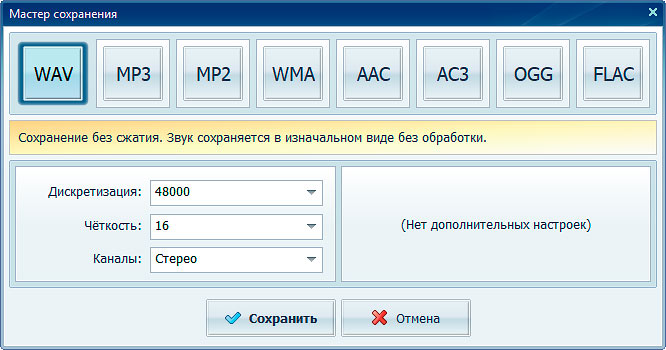
АудиоМАСТЕР — первый практический сценарий в этой инструкции. На странице АудиоМАСТЕР на Xeon Live собраны основные возможности редактора. Программа записывает звук с микрофона, позволяет обрезать материал, менять громкость, применять эффекты и смешивать несколько аудиофайлов. Для домашнего кавера удобно записать чистый вокал отдельно, а затем соединить его с подготовленной музыкальной основой, сохраняя промежуточную вокальную дорожку без сжатия.
Шаг 1. Подготовьте минусовку и вокальный маршрут
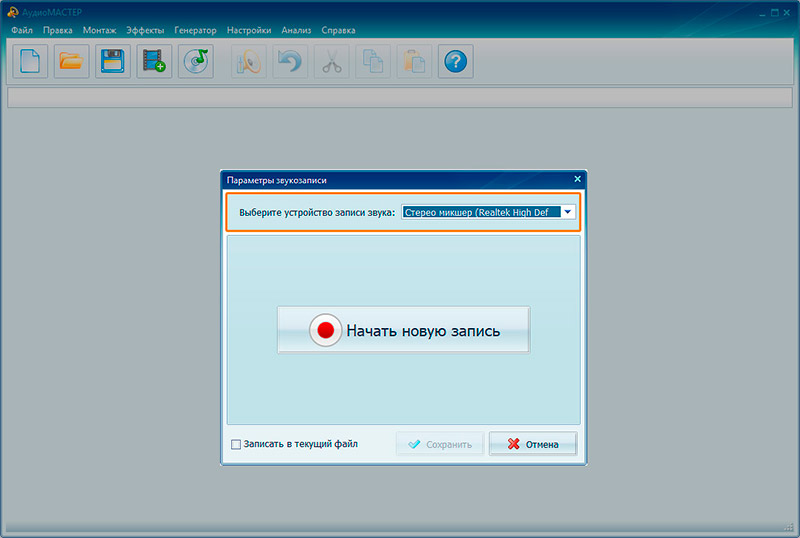
Откройте музыкальную основу и убедитесь, что её начало и окончание не обрезаны. Перед записью вокала зафиксируйте точку старта: удобно оставить несколько секунд перед первым вступлением. Минусовку слушайте в наушниках. Для чистого исходника не пытайтесь одновременно писать звук из колонок комнаты и микрофон — фон должен оставаться отдельным файлом, а вокал записывается отдельным захватом.
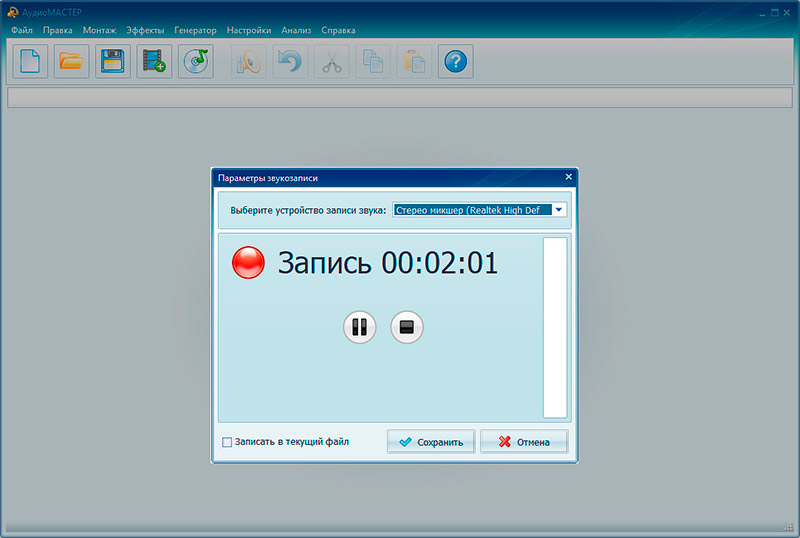
В АудиоМАСТЕРе запустите функцию записи с микрофона и выберите физический микрофон или вход аудиоинтерфейса. Сделайте тест на громком месте песни. Если шкала показывает перегруз, уменьшите усиление на устройстве или системном входе. После теста сохраните положение регуляторов и расстояние до микрофона — так запасные дубли будут совпадать по тембру.
Шаг 2. Запишите несколько полноценных дублей
Запишите минимум два полных прохода. Первый рабочий дубль даёт естественную драматургию, второй часто оказывается свободнее по ритму и интонации. После каждого прохода не начинайте редактирование сразу: отметьте проблемные места по времени или по тексту и запишите добавочные фразы. Важно сохранять одну и ту же дистанцию до микрофона; смена положения сильнее заметна после компрессии.
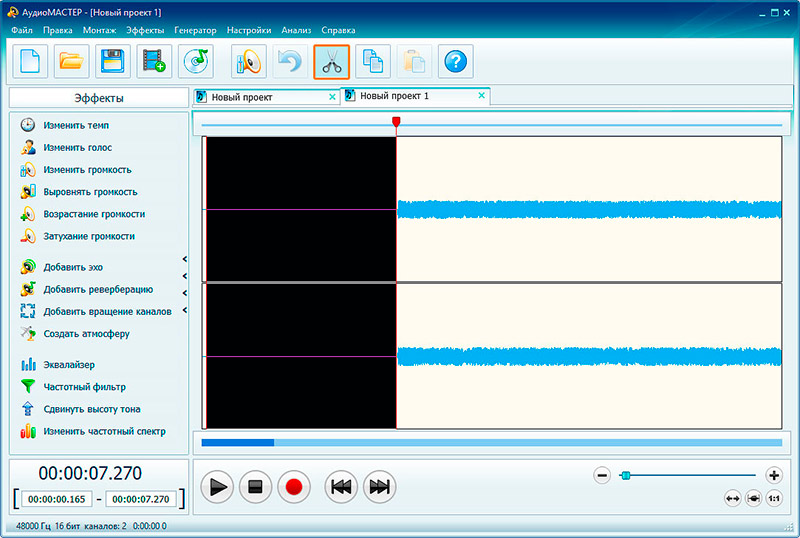
Когда запись закончена, сохраните вокал и прослушайте его без минусовки. Так проще услышать щелчки, посторонние звуки, лишние вдохи и слишком громкие согласные. Удаляйте только явный технический мусор. Полностью вырезанный фон между словами делает дорожку неестественно стерильной, в особенности когда затем добавляется реверберация.
Шаг 3. Соберите вокал и музыку
Подгоните начало вокального файла к началу минусовки. Для простого кавера достаточно точно совместить вступление и проверить два удалённых участка — к примеру, первый припев и финал. Если в конце появляется смещение, проблема связана не с громкостью, а с различной длительностью или неверным стартом файлов. Такое смещение необходимо исправить синхронизацией, а не растягиванием всего вокала без музыкальной причины.
При смешивании сперва установите фон тише, чем кажется нужным. Голос должен читаться на небольшой громкости прослушивания. Затем постепенно возвращайте музыкальную основу, пока она не получит достаточную плотность, но не начнёт маскировать согласные и окончания слов. Этот метод надёжнее, чем поднимать вокал всё выше поверх уже слишком громкого минуса.
Шаг 4. Выполните базовую обработку
Начните с обрезки и выравнивания очевидных проблем. Эквалайзер применяйте для устранения конкретной мутности или резкости, а не для создания случайной улыбки на частотной кривой. Компрессия необходима тогда, когда тихие и громкие фразы чрезмерно сильно расходятся по уровню. Эхо и реверберация добавляются после того, как сухой голос уже понятен и сбалансирован с основой.
Сильные голосовые эффекты в программе подходят для намеренной стилизации, но обычному музыкальному каверу чаще необходим естественный тембр. Сопоставляйте обработанную дорожку с исходной на одинаковой воспринимаемой громкости. Эффект, который кажется лучше только потому, что стал громче, не улучшает запись сам по себе.
Шаг 5. Сохраните мастер и версию для отправки
Сперва сохраните несжатый мастер, затем при необходимости создайте отдельную сжатую копию. Не перезаписывайте исходный вокал обработанной версией: при повторном сведении понадобятся чистые файлы. В наименовании полезно указывать песню, тональность и номер версии, к примеру cover_song_key_v03, без слов вроде final_final. Такая дисциплина в особенности важна, когда материал передаётся монтажёру или заказчику.
Плюсы
- Прямой захват голоса с микрофона и понятный отдельный режим звукозаписи.
- Инструменты обрезки, регулировки громкости, эквализации и эффектов собраны в одном редакторе.
- Поддерживается смешивание нескольких аудиофайлов, что подходит для схемы вокал плюс готовая минусовка.
- Интерфейс ориентирован на последовательную обработку без сложной многодорожечной маршрутизации.
Минусы
- Основная платформа программы — Windows, по этой причине для macOS и мобильных устройств необходимы другие рабочие сценарии.
- Для сложных проектов с десятками дорожек, детальной автоматизацией и развитой системой шин удобнее полноценная DAW.
- При записи поверх минусовки чистый итог требует аккуратно организовать раздельные файлы и мониторинг через наушники.
Кому подойдёт
Этот метод подходит начинающему вокалисту, автору контента или небольшой команде, которым необходим понятный Windows-редактор для записи голоса, базовой обработки и сборки с готовой фонограммой без освоения сложной студийной маршрутизации.
Метод 2. Многодорожечный кавер в Audacity
Audacity удобен, когда необходимо слышать уже импортированную минусовку и записывать новый вокальный трек в том же проекте. На странице Audacity на Xeon Live описаны запись и обработка звука. Редактор функционирует на Windows, macOS и Linux, поддерживает многодорожечную работу и позволяет записывать новый материал поверх существующих дорожек, что делает его подходящим для кавера с несколькими вокальными дублями.
Шаг 1. Импортируйте фон и настройте вход
Импортируйте минусовку как отдельную дорожку и проверьте, что проект воспроизводится без изменения скорости. В панели аудиоустройства выберите микрофон или вход интерфейса. Включите отображение уровня до записи и спойте громкий участок. Следите за запасом до перегруза. После этого уменьшите громкость фонограммы в мониторном миксе до комфортного уровня, не меняя сам исходный файл без необходимости.
Для работы в наушниках включите воспроизведение существующих дорожек во время записи новой. В Audacity это и есть логика overdub: фон проигрывается, а новый голос записывается в отдельную дорожку. Такое разделение упрощает монтаж и позволяет отключить минусовку, чтобы проверить чистоту вокала.
Шаг 2. Записывайте дубль на отдельную дорожку
Каждый важный дубль сохраняйте отдельно, а не пишите поверх предыдущего без копии. Полный проход удобно оставить как основной, а второй применять как источник замен. Для припевов и бэк-вокалов создавайте новые дорожки с понятными наименованиями. Не применяйте цвет или расположение как единственную систему: при обмене проектом или экспорте наименования помогают быстрее понять структуру.
Если запись начинается чуть позднее музыкальной основы из-за системной задержки, сопоставьте атаку согласной или ритмического слога с референсом и скорректируйте положение региона. Не сдвигайте вокал по ощущениям на всём треке до проверки нескольких точек. Постоянное смещение исправляется одним переносом; нарастающее смещение указывает на проблему синхронизации устройств или файлов.
Шаг 3. Смонтируйте лучший композитный дубль
Выберите основной проход и заменяйте только фразы, которые в самом деле стали лучше в запасном. Сохраняйте естественные вдохи и переходы между словами. Склейка внутри длинной гласной или вибрато заметнее, чем монтаж в короткой паузе или перед согласной. Перед каждым разрезом увеличивайте масштаб и слушайте переход в контексте минусовки.
После монтажа проверьте дорожку соло и в миксе. В соло слышны щелчки и неудачные стыки, в миксе — музыкальная убедительность. Не все шумы, заметные в одиночной дорожке, требуют удаления: мягкий вдох или движение губ часто естественно исчезают в контексте композиции и поддерживают ощущение живого исполнения.
Шаг 4. Очистите и обработайте вокал
Шумоподавление применяйте только к устойчивому фону, который можно точно определить по участку тишины. Слишком агрессивная очистка создаёт водянистые артефакты и разрушает окончания слов. Эквалайзер, компрессор и реверберацию добавляйте поочерёдно, всякий раз проверяя, решает ли следующий процесс конкретную проблему.
Audacity позволяет экспортировать готовый микс и отдельные дорожки. Перед экспортом сохраните проект, потом проверьте начало, конец и отсутствие случайно выключенных дорожек. Финальный WAV необходим для архива и последующей обработки, а отдельный MP3 (MPEG-1 Audio Layer III) удобен для быстрой отправки на согласование.
Плюсы
- Полноценная многодорожечная логика для записи нового вокала поверх импортированной основы.
- Работа на Windows, macOS и Linux без привязки к одной настольной платформе.
- Развитые инструменты монтажа, очистки шума, изменения громкости и базовых эффектов.
- Проект сохраняет отдельные дорожки, по этой причине вокал и фон можно редактировать независимо.
Минусы
- Интерфейс и большое число параметров требуют времени на освоение, в особенности при первой настройке устройств.
- Для сложной музыкальной аранжировки, виртуальных инструментов и гибкой маршрутизации профессиональная цифровая аудиостанция (DAW, Digital Audio Workstation) даёт больше возможностей.
- Неаккуратное шумоподавление и чрезмерная обработка легко создают слышимые цифровые артефакты.
Кому подойдёт
Audacity подходит тем, кому необходим бесплатный настольный многодорожечный редактор для голоса, минусовки, простых бэк-вокалов и аккуратного монтажа без перехода в более сложную студийную среду.
Метод 3. Кавер в GarageBand на Mac, iPhone и iPad
GarageBand построен вокруг музыкального проекта с дорожками, инструментами, эффектами и записью аудио. На странице GarageBand на Xeon Live собрана краткая характеристика программы. На Mac можно импортировать минусовку, создать аудиодорожку, выбрать вход, включить мониторинг и записать несколько дублей; на iPhone и iPad тот же принцип реализован в мобильной студии с сенсорным управлением.
Шаг 1. Создайте проект и добавьте фон
На Mac создайте пустой проект и добавьте аудиодорожку для минусовки. Импортируйте файл, поставьте его начало на понятную позицию и оставьте короткий запас перед первым вокальным вступлением. Потом создайте отдельную аудиодорожку для голоса. В настройках входа выберите встроенный микрофон, USB-микрофон (Universal Serial Bus) или вход внешнего интерфейса — тот, который фактически применяется в сессии.
На Mac отдельно проверьте разрешение GarageBand на доступ к микрофону. При отсутствии сигнала сперва проверяется системный доступ, затем выбранное устройство входа и лишь после этого кабели и усиление. В современных версиях macOS для творческой записи полезно применять стандартный режим микрофона, чтобы системная обработка звонков не меняла тембр входного сигнала.
Шаг 2. Настройте мониторинг и метроном
Включайте программный мониторинг лишь в наушниках. Если слышна задержка, применяйте прямой мониторинг интерфейса или уменьшите нагрузку проекта: временно отключите тяжёлые эффекты, заморозьте лишние инструменты или увеличьте производительность системы. Метроном необходим не каждой аранжировке, но при записи бэк-вокалов и инструментальных партий он помогает сохранить единый ритмический каркас.
Записывайте основной вокал без мастер-эффектов, которые меняют динамику всей композиции во время исполнения. Исполнителю важнее стабильный и понятный мониторный баланс. Лёгкая реверберация в наушниках допустима как комфортный эффект, но исходная дорожка должна оставаться управляемой при последующем сведении.
Шаг 3. Применяйте несколько дублей и цикл
Для сложного припева выделите область цикла и запишите несколько вариантов. Такой подход удобен для фраз, где важна одинаковая точка начала. После записи прослушивайте дубли в полном контексте, а не выбирайте каждое слово отдельно. Лучший композитный вокал сохраняет цельную интонацию и дыхание, а не собирается из максимально большого количества микрофрагментов.
Бэк-вокалы записывайте на отдельных дорожках. Дублирование одной и той же записи не создаёт настоящего ансамблевого эффекта: полезнее записать второе исполнение, где естественно отличаются атаки, вибрато и дыхание. Затем партии разводят по панораме умеренно, чтобы центр остался свободным для основного голоса.
Шаг 4. Сведите и экспортируйте
В GarageBand сперва выстраивают баланс дорожек, затем корректируют тембр и динамику. Применяйте эквалайзер для устранения конфликтов, компрессию для контроля слишком широких скачков и общий реверберационный характер для ощущения единого пространства. Перед экспортом отключите соло, проверьте мастер-уровень и прослушайте начало и конец без перемотки.
Плюсы
- Музыкальный проект с дорожками, записью, инструментами и эффектами в одной среде.
- Удобная работа с несколькими дублями, бэк-вокалами и добавочными инструментальными партиями.
- Тесная интеграция с устройствами Apple и знакомая пользователям этой экосистемы логика работы.
- Подходит не только для записи голоса, но и для самостоятельной аранжировки кавера.
Минусы
- Программа ориентирована на экосистему Apple и не является универсальным решением для Windows или Linux.
- Количество встроенных возможностей создаёт более высокий порог входа, чем у простого редактора одного аудиофайла.
- При программном мониторинге производительность устройства и размер буфера напрямую влияют на ощущаемую задержку.
Кому подойдёт
GarageBand подходит владельцам Mac, iPhone или iPad, которые хотят записывать вокал и одновременно развивать аранжировку: добавлять живые и виртуальные инструменты, бэк-вокалы и более сложное музыкальное оформление.
Метод 4. Запись кавера в BandLab через браузер или телефон
BandLab Studio работает как облачная цифровая аудиостанция в браузере и мобильном приложении. На странице BandLab на Xeon Live есть обзор сервиса. В Studio создаётся Voice/Audio-дорожка, выбирается вход, проверяется уровень, включается метроном и запускается запись. Такой сценарий удобен, когда проект необходимо продолжать на различных устройствах или быстро поделиться черновиком с участниками команды.

Шаг 1. Создайте Voice/Audio-дорожку
Откройте Studio и создайте новую дорожку Voice/Audio. Подключите микрофон или аудиоинтерфейс и выберите доступный вход. Убедитесь, что шкала реагирует на голос. В браузере заблаговременно дайте сайту разрешение на применение микрофона; после смены устройства порой требуется заново выбрать вход в настройках проекта.
Импортируйте минусовку отдельным файлом. Перед записью отключите динамики и применяйте наушники. В справке BandLab отдельно подчёркивается, что наушники уменьшают попадание воспроизводимого материала обратно в микрофон. Для мобильной записи это в особенности важно, потому что динамик телефона расположен близко к встроенному микрофону.
Шаг 2. Настройте метроном, вход и мониторинг
Метроном включают до первого дубля, если аранжировка требует точного ритма. Вокальный мониторинг включайте лишь после проверки задержки. На слабом устройстве или нестабильном браузере лишние вкладки и фоновые приложения закрывают, чтобы снизить риск прерываний. На телефоне во время сессии отключают уведомления и переводят устройство в режим, который не прерывает запись входящими событиями.
На мобильном устройстве не полагайтесь на Bluetooth-наушники для точной ритмической записи: беспроводной тракт добавляет заметную задержку. Проводные наушники или интерфейс с прямым мониторингом дают более предсказуемый итог. При встроенном микрофоне ставьте телефон на устойчивую подставку, а не держите в руке — шумы касания и изменение расстояния быстро становятся частью дорожки.
Шаг 3. Запишите и отберите дубли
Записывайте полные проходы и короткие исправления на понятных дорожках. В BandLab есть работа с несколькими дублями и композитной записью, по этой причине сложный припев можно повторять в одной области и затем выбирать удачные варианты. Старайтесь не превращать компинг в сборку по одному слогу: музыкальная фраза должна сохранять внутреннее движение и дыхание.
После отбора удалите или отключите неиспользуемые дубли, но не уничтожайте их до утверждения итоговой версии. Облачный проект удобен для совместной работы, однако финальный WAV и важные исходники всё равно стоит сохранить локально как отдельный архив проекта.
Шаг 4. Обработка и выгрузка
Начните с баланса минусовки и голоса. Потом применяйте эффекты по необходимости. Автоматические вокальные инструменты полезны как художественный выбор, но не заменяют чистый исходник. Сопоставляйте с обработкой и без неё на одинаковой громкости. Если после эффекта стало труднее понимать слова или дыхание стало неестественным, настройку уменьшают.
Плюсы
- Проект доступен через браузер и мобильные приложения, по этой причине сессию легко продолжить на ином устройстве.
- Многодорожечная структура подходит для минусовки, основного голоса, бэк-вокалов и инструментов.
- Есть встроенные функции записи, редактирования, эффектов и совместной работы.
- Подходит для быстрого обмена черновиками внутри творческой или контент-команды.
Минусы
- Работа в облачной среде зависит от стабильности устройства, браузера и подключения при синхронизации проекта.
- Мобильная запись сильнее зависит от качества встроенного микрофона, переходников и доступного мониторинга.
- Автоматические вокальные эффекты легко применять чрезмерно, по этой причине естественность необходимо контролировать отдельным сравнением.
Кому подойдёт
BandLab подходит музыкантам и контент-командам, которым важны браузер, телефон и совместная работа: быстро записать идею, собрать несколько дорожек, получить черновой микс и передать проект другому участнику.
Метод 5. Более сложная запись и сведение в REAPER
REAPER — полноценная цифровая аудиостанция для записи, редактирования, сведения и мастеринга. На странице REAPER на Xeon Live собрана основная информация о программе. Для кавера тут удобно строить сессию с отдельными дорожками вокала, гитары, бэк-вокалов и эффектов, назначать входы, включать запись на выбранных дорожках и контролировать мониторинг.

Шаг 1. Настройте аудиоустройство и проект
В настройках аудиоустройства выберите драйвер и физический интерфейс, потом создайте дорожку для минусовки и дорожку для вокала. На вокальной дорожке назначьте нужный моно-вход и включите её готовность к записи. Проверьте входной уровень. В сложной сессии полезно заблаговременно создать шаблон: основной вокал, два бэк-вокала, гитара, шина вокала, шина реверберации и референс.
Не добавляйте плагины на вход только ради красивого звука в наушниках, когда не понимаете, записывается ли их итог в файл. Безопасная схема — писать чистый сигнал, а комфортный реверберационный эффект давать лишь в мониторинг. Тогда решение об обработке остаётся обратимым.
Шаг 2. Запишите основной вокал и добавочные партии
REAPER позволяет записывать и накладывать аудио многократно. Сперва сделайте два-три полных вокальных дубля, затем сложные участки. Для акустической гитары создайте отдельную дорожку. Если интерфейс имеет несколько входов, голос и инструмент можно записать одновременно на раздельные дорожки; при одиночной домашней работе поочерёдная запись обычно даёт больше контроля над утечкой и балансом.
Применяйте маркеры проекта для структуры песни и заметок. Вместо наименований Track 1 и Track 2 задавайте содержательные имена. Это кажется мелочью, пока не появляется десять дублей, несколько гармоний и пара вариантов гитары. Понятная организация уменьшает риск случайно экспортировать черновую дорожку или удалить нужный дубль.
Шаг 3. Сведите через шины и автоматизацию
Сложность REAPER оправдана, когда требуется более гибкое сведение. Несколько вокальных дорожек можно направить на общую вокальную шину и там контролировать общий тон и динамику. Реверберацию удобно держать на отдельной шине, чтобы различные партии попадали в одно пространство, но с различной интенсивностью. Автоматизация громкости помогает подчеркнуть отдельные слова без чрезмерной общей компрессии.
При сведении сперва работает статический баланс без эффектов. Затем исправляются проблемы в отдельных дорожках, после чего добавляются общие процессы. Такой порядок позволяет слышать причину изменения. Если сразу включить длинную цепочку плагинов, сложно понять, какой из них добавил резкость, задержку или лишний шум.
Шаг 4. Рендер и архив
Перед рендером проверьте диапазон проекта, хвост реверберации и отключённые дорожки. Сохраните несжатый мастер и отдельные стемы, если проект будет продолжать другой человек. Стемы в особенности полезны для видео: монтажёр может получить отдельно музыку, основной голос и бэк-вокалы, а не просить пересводить весь трек из-за одного изменения в видеоролике.
Плюсы
- Гибкая многодорожечная запись с назначением входов, мониторингом и развитой маршрутизацией.
- Подходит для проекта с вокалом, несколькими инструментами, бэк-вокалами, шинами и автоматизацией.
- Позволяет сохранять чистые исходники и строить обратимую цепочку обработки.
- Удобен для подготовки стемов и передачи сложного проекта на дальнейший монтаж или сведение.
Минусы
- Требует больше времени на настройку и освоение, чем простой аудиоредактор или мобильная студия.
- Гибкость маршрутизации увеличивает риск ошибок, если дорожки, входы и шины не названы и не организованы.
- Большое количество сторонних плагинов не улучшает итог само по себе и усложняет перенос проекта между компьютерами.
Кому подойдёт
REAPER подходит музыканту, аранжировщику или технически подготовленной команде, которым необходим домашний проект с несколькими источниками, точным монтажом, автоматизацией и возможностью развивать кавер до полноценной продакшн-сессии.
Как обработать вокал, не потеряв естественность
После отбора дубля начинается обработка. Детальная последовательность есть в гайде по обработке вокала, а тут важен принцип: каждый процесс должен решать слышимую задачу. Сперва редактируются шумы и неудачные стыки, затем корректируется тембр, после — динамика и пространство. Автоматическая цепочка из множества эффектов без прослушивания часто делает домашний голос более искусственным, а не более профессиональным.
Монтаж и очистка
Перед плагинами удалите только технически ненужные участки: стук по стойке, случайный кашель между дублями, длинные пустые хвосты и явные щелчки. Вдохи обычно уменьшают, а не вырезают полностью. На стыках делайте короткие плавные переходы, чтобы форма волны не обрывалась скачком. После каждого крупного монтажа слушайте фразу с предыдущей и следующей строкой.
Устойчивый фоновый шум можно уменьшить специализированным инструментом, но сперва оцените его реальную слышимость в миксе. Чем сильнее алгоритм отделяет голос от фона, тем выше риск металлических или водянистых оттенков. В домашнем кавере аккуратная малозаметная очистка звучит лучше, чем абсолютно тихие паузы с повреждёнными окончаниями слов.
Эквализация
Эквалайзер применяется для баланса спектра, а не для копирования чужой кривой. Сперва включите вокал вместе с минусовкой и отыщите, что именно мешает: гул, мутность, носовой оттенок, резкая область согласных или нехватка ясности. Узкие сильные вырезы применяют только к конкретным резонансам. Широкие изменения делают небольшими и оценивают в контексте всей песни.
Не удаляйте низкие частоты только потому, что это стандартный пункт чужого пресета. Фундаментальные ноты различных голосов расположены по-разному, а близкая работа с направленным микрофоном дополнительно меняет низ. Фильтр должен убрать бесполезный гул и вибрации, не истончив тело голоса. После настройки сопоставьте в куплете и припеве: решение, хорошее для тихой фразы, порой делает громкую слишком тонкой.
Компрессия
Компрессор уменьшает чрезмерно большой разброс уровней и помогает голосу стабильнее держаться над фонограммой. Принцип и параметры подробно разобраны в руководстве по компрессии аудио. Начинайте с умеренного воздействия: слишком быстрые или глубокие настройки подавляют атаки слов, усиливают вдохи и комнатный фон. После компрессии выравнивайте выход так, чтобы сравнение до и после происходило приблизительно на одинаковой громкости.
Часть работы лучше выполнить автоматизацией или ручным изменением громкости до компрессора. Если одно слово заметно проваливается, проще поднять его локально, чем заставлять компрессор сильнее обрабатывать весь припев. Если одна нота слишком громкая, её можно немного опустить. Такой двухступенчатый подход сохраняет живую динамику и снижает количество слышимого дыхания между фразами.
Сибилянты и резкие согласные
Свистящие согласные становятся заметнее после эквализации и компрессии. Для их контроля применяют де-эссер; детальнее принцип работы есть в материале о де-эссере. Настраивайте обработку по самым резким словам, но затем обязательно слушайте обычные фразы. Чрезмерный де-эссинг превращает ясные согласные в шепелявый звук и снижает разборчивость текста.
До плагина попробуйте физические решения: слегка поверните микрофон в сторону, измените высоту капсюля или дистанцию, применяйте поп-фильтр. Исправление источника предпочтительнее, потому что не требует постоянно угадывать порог для каждой фразы.
Реверберация и задержка
Пространственные эффекты связывают голос с музыкой, но домашняя запись часто уже содержит комнатный оттенок. По этой причине искусственное пространство добавляют осторожно. В руководстве по реверберации поясняется, как параметры эффекта меняют ощущение размера и расстояния. Для читаемого вокала полезно, чтобы сухой голос оставался впереди, а хвост не закрывал следующую фразу.
Реверберацию удобно отправлять с отдельной шины: тогда один эффект обслуживает основной и бэк-вокалы, сохраняя единое пространство. Короткая задержка порой даёт плотность без длинного хвоста. Оценивайте эффект на тихой громкости. Если при уменьшении громкости слова исчезают первыми, пространства слишком много или минусовка перегружена в той же области.
Коррекция высоты тона
Коррекция интонации полезна для отдельных неточных нот, но не заменяет хороший дубль. Сперва выбирают лучшее исполнение, затем правят короткие проблемные места. Быстрая жёсткая коррекция становится отдельным художественным эффектом; естественная подача требует сохранить переходы между нотами, вибрато и намеренные подъезды.
После коррекции обязательно слушайте весь музыкальный оборот. Нота может быть математически ближе к центру, но музыкально хуже соединяться с предыдущей. В кавере ценится интерпретация, по этой причине техническая точность не должна стирать характер исполнения.
Как записать гитару и другие живые инструменты
Если кавер не ограничивается готовой минусовкой, записывайте инструменты по слоям. Базовый порядок — ритмический каркас, гармонический инструмент, основной вокал, добавочные партии. Для сольного акустического исполнения порядок иной: можно записать гитару и голос одновременно ради естественного взаимодействия, но тогда микрофоны неизбежно слышат оба источника. Раздельная запись даёт больше свободы при сведении, совместная — более живое ощущение.
При записи акустической гитары микрофоном избегайте направления прямо в резонаторное отверстие с близкой дистанции: низ зачастую становится избыточным. Стартовая точка — область около 12-го лада с последующим перемещением на слух. Запишите несколько коротких вариантов положения и выбирайте по готовому звуку, а не по внешнему виду установки.
Электрогитару через интерфейс удобно сохранять как чистый прямой DI-сигнал (Direct Input) и обрабатывать усилителем или плагином после записи. Так тембр остаётся обратимым. Если пишется реальный усилитель микрофоном, применяйте наушники и контролируйте уровень громкости в комнате. Не ставьте чувствительный вокальный микрофон рядом с громким кабинетом во время вокальной сессии — лишнее проникновение усложнит монтаж.
Для бэк-вокалов и хоров меняйте не только панораму, но и исполнение. Два реальных дубля создают естественную ширину за счёт микроскопических различий. Если партии должны звучать очень плотно, записывайте их при том же положении микрофона; если необходим контраст, меняйте манеру пения и расстояние осознанно, а не случайно.
Сведение: как поместить голос в музыку
Полная последовательность сведения голоса разобрана в гайде по сведению вокала. В домашнем кавере задача проще сформулирована так: слова должны оставаться понятными, музыка — сохранять энергию, а вокал — ощущаться частью аранжировки, а не отдельным файлом поверх неё. Начинать необходимо с баланса громкости и только затем открывать плагины.
Статический баланс
Поставьте все фейдеры в удобное исходное положение и выстройте соотношение только громкостью. Сперва музыка, затем основной вокал, после — бэк-вокалы и добавочные инструменты. Если голос невозможно посадить в минусовку без эквалайзера, проверьте саму фонограмму: готовый мастер часто уже плотный и громкий, по этой причине вокалу буквально не остаётся свободного места.
С готовой стереоминусовкой возможности ограничены. В такой ситуации не пытайтесь переделать весь её спектр. Небольшое уменьшение громкости основы и точечная коррекция в области конфликта работают надёжнее. На собственном многодорожечном аранжировочном проекте лучше освобождать пространство в тех инструментах, которые реально маскируют голос.
Панорама и глубина
Основной вокал обычно держат в центре, потому что это главный смысловой элемент. Бэк-вокалы, удвоения и инструменты можно развести по сторонам, но ширина не должна разрушать моносовместимость. Периодически включайте моно и проверяйте, не исчезают ли важные партии из-за фазовых различий. В особенности это важно при искусственном расширении стерео.
Глубина создаётся сочетанием сухого уровня, реверберации, задержки и высокочастотного баланса. Чем больше прямого голоса и меньше хвоста, тем ближе он воспринимается. В камерном кавере голос часто выигрывает от близкой подачи; в атмосферной аранжировке пространство можно увеличить, но разборчивость текста остаётся контрольной точкой.
Автоматизация вместо чрезмерной компрессии
Музыкальная динамика меняется от куплета к припеву, по этой причине одного статического фейдера порой недостаточно. Автоматизация позволяет поднять тихое окончание фразы, немного опустить слишком агрессивное слово и увеличить эффект лишь в паузе. Это точнее, чем заставлять один компрессор одинаково реагировать на всю песню.
Автоматизацию делают после выбора основного баланса и до финального лимитирования. Пишите небольшие движения и слушайте их без просмотра кривой: график легко создаёт иллюзию точности, но решение оценивается ушами. Если изменения слышны как отдельные скачки громкости, сгладьте переходы.
Референс и несколько систем прослушивания
Сопоставляйте кавер с референсом по общему ощущению тембра, ширины и динамики, а не пытайтесь скопировать громкость. Перед сравнением выровняйте воспринимаемый уровень. Более громкий вариант практически всегда кажется ярче и плотнее, по этой причине сравнение без выравнивания вводит в заблуждение.
Финальную проверку сделайте в студийных наушниках, обычных вкладышах, динамиках ноутбука и телефоне. Маленький динамик быстро показывает, исчезают ли слова за музыкой. Наушники показывают щелчки и слишком широкую стереобазу. Различные системы необходимы не для поиска одной идеальной, а для проверки устойчивости баланса.
Как измерить и проверить качество итога
Домашний кавер удобно оценивать по контрольному листу, а не по общему впечатлению после нескольких часов работы. Слух адаптируется к яркости, басу и громкости, по этой причине короткий перерыв перед финальной проверкой обязателен. После паузы слушайте трек с начала без остановок и записывайте замечания, не исправляя их на ходу. Затем сгруппируйте проблемы: исполнение, монтаж, тембр, баланс, пространство, технические артефакты.
- Исполнение: нет явно неточных нот, сбитого ритма и случайных разрывов фраз.
- Чистота записи: нет цифрового перегруза, заметного гула, стуков по стойке и сильного проникновения минусовки в вокальный исходник.
- Монтаж: стыки дублей не щёлкают, вдохи не обрываются, окончания слов не исчезают.
- Разборчивость: текст понятен на тихой громкости и через небольшие динамики.
- Баланс: фон не давит голос в припеве, а голос не становится непропорционально громким в тихом куплете.
- Пространство: реверберация не закрывает согласные и не подчёркивает комнатный оттенок исходника.
- Экспорт: начало и конец не обрезаны, хвост эффекта сохранён, нет случайно выключенных дорожек.
- Архив: отдельно сохранены проект, чистый вокал, музыкальная основа и несжатый финальный мастер.
Для командной работы добавьте версионность. После каждого существенного изменения сохраняйте новую версию, а не переписывайте единственный файл. Комментарии формулируйте по времени и наблюдаемому эффекту: к примеру, 01:12 — согласная чрезмерно резкая, 02:04 — вокал проваливается за гитарой. Такой формат быстрее обсуждать, чем фразы вроде сделай красивее или добавь объёма.
Перед публикацией проверьте тишину в самом начале и конце. Автоматические экспортёры порой оставляют лишний длинный хвост или, наоборот, обрезают последнюю реверберацию. Тоже проверьте метаданные файла и наименование: рабочие пометки, номера телефонов, адреса и внутренние комментарии не должны случайно попасть в публичный материал.
Вокал записался с комнатным эхом
Сперва уменьшите отражения физически: смените положение в комнате, поставьте плотный поглощающий материал за исполнителем, приблизьте микрофон в пределах нормальной рабочей дистанции и повторите тест. Добавлять ещё один ревербератор поверх явно слышимой комнаты не нужно.
Минусовка слышна в вокальной дорожке
Применяйте закрытые наушники, уменьшите их громкость и отключите компьютерные колонки. Проверьте, что микрофон направлен от наушников и что в программе выбран именно микрофонный вход, а не системный микшер.
Голос и фон постепенно расходятся по времени
Проверьте частоту дискретизации файлов и настройки проекта, потом сопоставьте несколько точек по всей песне. Постоянное смещение исправляется переносом дорожки, а нарастающее расхождение требует устранить причину синхронизации, а не растягивать вокал на слух.
После шумоподавления голос стал металлическим
Отмените агрессивную очистку и уменьшите глубину обработки. Применяйте участок чистого фона для анализа шума, а потом проверяйте окончания слов и дыхание. Небольшой естественный фон предпочтительнее цифровых артефактов.
Вокал звучит громко, но слова всё равно теряются
Проблема связана с маскировкой, а не только с уровнем. Уменьшите фон, проверьте частотный конфликт, контролируйте реверберацию и автоматизируйте отдельные фразы. Поднимать весь вокал целиком не всегда необходимо.
На телефоне микс звучит хуже, чем в наушниках
Проверьте баланс на небольшой громкости и в моно. Телефон сильнее показывает перегруженную середину и потерю разборчивости. Исправляйте основные дорожки, а не создавайте отдельный экстремально обработанный мастер только под один динамик.
Публикация кавера и работа с правами
Технически готовый файл ещё не означает готовность к публичному размещению. У новой записи есть собственное исполнение и собственный мастер, но музыкальная композиция и текст сохраняют отдельный правовой статус. Чужая коммерческая минусовка тоже является самостоятельной записью. По этой причине перед публикацией выясняют, какая именно фонограмма использована, кто контролирует права на композицию и какие правила действуют на выбранной площадке.
Для видеоконтента вопрос усложняется синхронизацией музыки с изображением. Платформы применяют собственные системы распознавания и лицензирования, а условия монетизации каверов отличаются. Наличие видеоролика на другой странице не является доказательством свободного применения. Для бренда или оплачиваемой кампании согласование проводят до монтажа и медиаплана, чтобы не переделывать уже готовый материал.
В рабочем архиве храните подтверждения происхождения минусовки, договорённости и лицензии рядом с проектом. Это в особенности полезно, когда кавер возвращается в работу через несколько месяцев и первоначальные участники уже не помнят источник каждого файла. Техническая дисциплина и правовая дисциплина тут одинаково важны: обе уменьшают риск непредсказуемой переделки после публикации.
Как выбрать программу под конкретный сценарий
АудиоМАСТЕР рационален для Windows-сценария с готовой минусовкой, отдельной записью голоса и базовой обработкой. Audacity удобен для бесплатного многодорожечного монтажа на различных настольных системах. GarageBand хорошо подходит пользователям Apple, которые хотят развивать аранжировку вместе с записью. BandLab удобен для браузера, телефона и совместной работы. REAPER оправдан, когда проект превращается в полноценную сессию с большим количеством дорожек и сложной маршрутизацией.
- Необходимо быстро записать голос на Windows и собрать его с готовой основой: АудиоМАСТЕР.
- Необходим бесплатный многодорожечный редактор на компьютере: Audacity.
- Необходима музыкальная студия внутри экосистемы Apple: GarageBand.
- Необходим браузер или телефон и простой обмен проектом: BandLab.
- Необходима развитая маршрутизация, шины, автоматизация и сложный проект: REAPER.
Выбор программы не компенсирует плохую исходную запись. При одинаковом микрофоне и исполнителе больший выигрыш обычно даёт тихое место, устойчивое положение, корректный уровень входа и несколько продуманных дублей. По этой причине до смены софта повторите тест в другой точке комнаты и сопоставьте исходники без эффектов. Разница станет понятна быстрее, чем при переборе десятков плагинов.
Финальный рабочий маршрут
Практический порядок выглядит так: выберите тональность и форму, подготовьте минусовку, отыщите тихое место, зафиксируйте микрофон, настройте уровень на громком фрагменте, запишите тест, затем два-три полных дубля. После этого соберите основной вокал, очистите только явные дефекты, выстройте баланс с музыкой, добавьте минимально нужную обработку и проверьте микс на нескольких устройствах. В конце сохраните WAV-мастер, копию для отправки и исходный проект.
Такой процесс масштабируется от домашнего вокального видеоролика до контент-проекта для бренда. Меняется количество дорожек и уровень согласований, но логика остаётся прежней: качественный источник, обратимый монтаж, ясная структура файлов и проверяемый итог. Чем меньше решений приходится принимать в последний момент, тем быстрее получается стабильный кавер без лишней обработки.