
Удалить голос из готовой песни — значит не стереть отдельную дорожку, а восстановить инструментальную часть из уже сведённого стереофайла. В исходном MP3, WAV или FLAC вокал, барабаны, бас, синтезаторы и эффекты обычно записаны в один общий микс. По этой причине итог зависит от метода: частотная обработка ослабляет выбранную область спектра, центральное вычитание действует на звук, расположенный по центру стереопанорамы, а современные модели разделения оценивают отдельные составляющие по спектральным и временным признакам.
Практический выбор проще строить не вокруг обещания удалить голос полностью, а вокруг конечной задачи. Для фоновой дорожки под речь достаточно аккуратно снизить разборчивость вокала. Для караоке необходим чистый инструментал без заметных обрывов барабанов и баса. Для ремикса важна отдельная вокальная дорожка с минимальным проникновением инструментов. Для рекламного видеоролика или презентации дополнительно требуется проверить права на применение самой композиции: техническое удаление вокала не меняет правовой статус музыкального произведения и фонограммы.
Что происходит со звуком при удалении вокала
В готовом миксе нет универсального маркера, который обозначает все сэмплы голоса. Сведение объединяет источники по времени и частоте. Нота вокала пересекается со снейром, гитарой, синтезатором и обертонами других инструментов. Реверберация разносит голос по стереобазе, дилэй создаёт повторения, а мастеринг дополнительно связывает компоненты компрессией и ограничением пиков. Вследствие этого любой метод работает с оценкой того, какая часть сигнала относится к вокалу, а не с извлечением скрытой исходной дорожки.
У методов есть три различные логики. Частотный фильтр уменьшает заданный диапазон и подходит для контролируемого ослабления голоса, но вместе с ним затрагивает инструменты в тех же частотах. Центральное вычитание ориентируется на компоненты, одинаковые в левом и правом каналах: это полезно для вокала, сведённого по центру, но одновременно затрагивает бас, бочку и другие центральные элементы. Разделение на stems применяет обученную модель, которая оценивает вокал и аккомпанемент по структуре спектрограммы и времени. Такой подход обычно сохраняет больше музыки, но оставляет характерные артефакты на сложных миксах.
На практике не стоит оценивать метод по одному куплету. Тихий фрагмент часто разделяется чище, чем плотный припев с хором, дисторшном и широким ревербератором. Перед экспортом прослушайте несколько участков: вступление, основной вокальный фрагмент, самый плотный припев, переход с эффектами и финальный хвост. Это сразу показывает, где голос ещё слышен и где вместе с ним исчезла часть аранжировки.
Как подготовить исходник и контрольный тест
Начинайте с копии исходного файла. Отдельно сохраните оригинал, чтобы сопоставлять обработку с исходным звучанием и без риска возвращаться к уже изменённой версии. Если у вас есть WAV или FLAC из легального рабочего проекта, применяйте его для промежуточной обработки. MP3 тоже подходит, но повторный экспорт в MP3 добавляет ещё один цикл кодирования, по этой причине промежуточный итог удобнее держать в WAV и сжимать только итоговую версию при необходимости.
Перед полной обработкой выберите контрольный отрезок длиной 20–40 секунд. В нём должны одновременно присутствовать вокал, ударные, бас и хотя бы один гармонический инструмент. Такой фрагмент быстрее показывает, насколько алгоритм удаляет голос и что происходит с музыкой. В отдельном проходе проверьте участок с бэк-вокалом и реверберацией: именно там чаще остаются призвуки, дыхание, согласные и пространственные хвосты.
Для рабочего материала заблаговременно определите приоритет. В фоновой музыке под дикторский текст важнее отсутствие разборчивых слов, а небольшие изменения тембра обычно не мешают. В караоке важнее естественность аккомпанемента. В ремиксе ценнее чистая акапелла и синхронность, по этой причине оценивать необходимо обе полученные части. Для монтажа рекламы или презентации полезно оставить запас по уровню, чтобы дальнейшая нормализация и сведение не усилили остатки вокала.
- Создайте копию. Оригинал не редактируйте поверх.
- Выберите контрольный фрагмент. Он должен содержать плотный вокал и основные инструменты.
- Сверьте каналы. Для методов центрального вычитания необходим настоящий стереомикс, а не два одинаковых моно-канала.
- Зафиксируйте цель. Минусовка для репетиции, фон под речь и stem для ремикса требуют различной чистоты.
- Проверяйте на одинаковой громкости. Более тихая версия субъективно кажется чище, по этой причине сопоставляйте обработанный и исходный фрагменты при близком уровне.
Метод 1. АудиоМАСТЕР: ослабляем вокал частотным фильтром
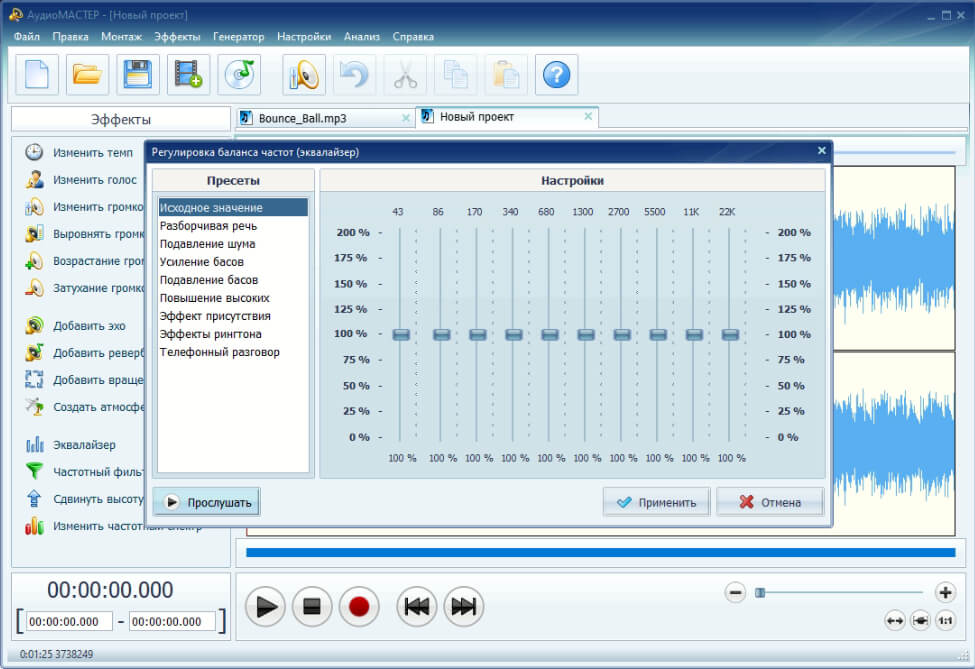
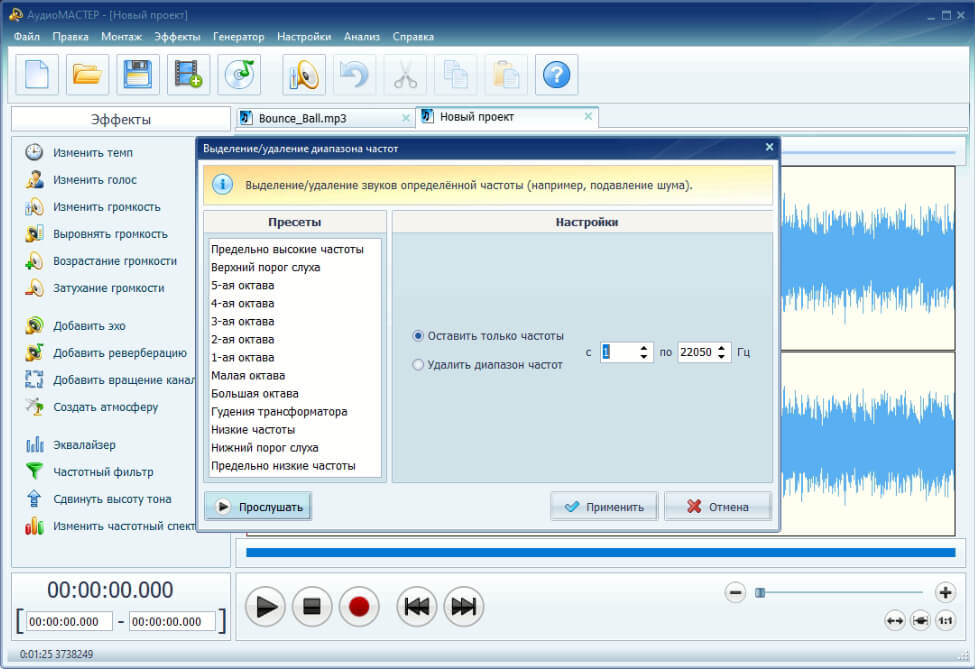
АудиоМАСТЕР подходит для ручного сценария, когда требуется быстро уменьшить заметность голоса в Windows и сохранить контроль над тем, какие частоты затрагиваются. В программе есть 10-полосный эквалайзер и отдельный инструмент Частотный фильтр. Фильтр работает с указанным диапазоном: его можно удалить из сигнала либо оставить только выбранную область. Это не нейросетевое разделение на вокал и инструментал, по этой причине задача тут формулируется как ослабление голосовой области с последующей проверкой музыкальных потерь.
Главное достоинство ручного метода — предсказуемость. Вы сами задаёте границы и сразу слушаете итог. Он полезен для фоновых дорожек под презентацию, обучающий видеоролик или дикторский текст, где слова должны стать менее разборчивыми, а не обязательно исчезнуть до последнего отражения реверберации. На плотной современной аранжировке чрезмерно широкий вырез быстро портит гитары, клавишные и атаку барабанов, по этой причине границы лучше расширять постепенно.
Пошаговая обработка в АудиоМАСТЕРЕ
Откройте копию песни и сперва прослушайте контрольный фрагмент. Потом откройте 10-полосный эквалайзер и по очереди уменьшайте средние полосы, сравнивая разборчивость голоса и сохранность инструментов. Тут не нужно сразу делать глубокую коррекцию. Цель первого прохода — отыскать область, в которой голос становится заметно тише, а музыкальная основа остаётся пригодной для задачи.
После ориентировочной оценки откройте Частотный фильтр. В диалоге предусмотрен режим Удалить диапазон частот и числовые поля границ. Начните с узкой области, примените прослушивание и постепенно меняйте границы. Числа не стоит копировать из чужой песни: тембр вокалиста, аранжировка, тональность и мастеринг различаются. Рабочая граница определяется конкретным миксом по слуху.
Нажимайте Прослушать после каждого заметного изменения. Если вместе с вокалом становится пустым центр аранжировки, слышно провал гитар или исчезает атака рабочих барабанов, верните часть диапазона. Если слова всё ещё отчётливо различимы, расширяйте подавление небольшими шагами. После удачного итога нажмите Применить и прослушайте не только контрольный отрезок, а всю композицию.
В конце сопоставьте обработанную версию с оригиналом на одинаковой субъективной громкости. Для фона под речь полезно дополнительно снизить общий уровень музыки уже на этапе видеомонтажа, а не пытаться вырезать голос всё глубже. Сильный частотный провал часто звучит заметнее, чем негромкие остатки вокала под дикторским текстом.
Когда ручная фильтрация даёт хороший итог
Ручная фильтрация удачна, когда голос занимает выраженную область и проект не требует студийно чистой минусовки. К примеру, в корпоративной презентации музыка часто звучит тихо под речью, по этой причине достаточно убрать разборчивость вокальной партии. Аналогично работает фоновый вариант для чернового монтажа видеоролика, внутреннего демо или репетиционной подсказки.
Метод хуже подходит для треков, где голос сильно обработан стереоэффектами, даблами и широкими хорами. Реверберация и задержки занимают большую область спектра, по этой причине частотный вырез либо оставляет хвосты, либо начинает заметно портить аранжировку. В этом случае переходите к нейросетевому разделению: оно анализирует структуру микса, а не только числовой диапазон частот.
Плюсы
- Понятный ручной контроль диапазона без сложной многодорожечной среды.
- Быстрое предпрослушивание итога перед применением фильтра.
- Подходит для задач, где необходимо именно снизить разборчивость голоса и сохранить простой рабочий процесс.
- После подавления вокала в том же редакторе можно подрезать файл и привести уровень к нужному значению.
Минусы
- Фильтр не распознаёт вокал как отдельный музыкальный источник.
- Инструменты, которые занимают те же частоты, меняются вместе с голосом.
- Широкая реверберация, бэк-вокал и даблы часто остаются слышны.
- Сильное подавление создаёт заметный провал в тембре аранжировки.
Кому подойдёт
Тем, кому необходим простой Windows-сценарий для фоновой музыки, презентаций, чернового видеомонтажа и репетиций, а также пользователям, которым важнее контролируемое ослабление вокала, чем автоматическое разделение на отдельные stems.
Метод 2. Audacity и OpenVINO: разделяем вокал и инструментал локально
В Audacity современный путь к разделению песни строится через набор OpenVINO AI Effects. В нём есть Music Separation: режим разделяет микс на отдельные составляющие локально на компьютере. Для задачи удаления голоса выбирают двухкомпонентный вариант Instrumental and Vocal. В результате появляются отдельная вокальная и инструментальная дорожки, которые удобно прослушивать независимо, сопоставлять и экспортировать.
Это важное отличие от старого эффекта Vocal Reduction and Isolation. Он работал по принципу стереоцентра и в актуальном Audacity не входит в стандартный набор. В справочных материалах Audacity для удаления вокала основным современным вариантом указан OpenVINO Music Separation, а старый эффект рассматривается как добавочный устаревший плагин с ограничениями центрального вычитания.

Как разделить песню в Audacity
Установите совместимый набор OpenVINO AI Effects для Audacity и перезапустите редактор после установки. Импортируйте песню в проект. Перед запуском обработки выделите нужную дорожку целиком или контрольный фрагмент, если сперва хотите оценить качество на коротком участке.
Откройте Effect → OpenVINO AI Effects → OpenVINO Music Separation. В настройках выберите вариант 2 stem — Instrumental and Vocal. Такой режим решает именно задачу удаления голоса: модель создаёт две отдельные части вместо четырёх дорожек с барабанами, басом и другими инструментами. Запустите обработку и дождитесь появления новых дорожек в проекте.
После разделения по очереди включите Solo для вокала и инструментала. Сперва слушайте инструментальную дорожку: оценивайте остатки слов, свистящие согласные, дыхание и реверберационные хвосты. Затем отдельно слушайте вокал. Если в голосовой дорожке много барабанов или ярких синтезаторов, часть этих элементов, скорее всего, ослабла и в инструментале. Такая двусторонняя проверка точнее простого вопроса слышен голос или нет.
Не нормализуйте stems до сравнения. Сперва оцените модель на исходном уровне, затем при надобности выполните монтаж, плавные входы и выходы и лишь после этого готовьте экспорт. Для промежуточной работы применяйте WAV, чтобы не добавлять повторное сжатие. MP3 оставьте для версии, где компактный размер важнее дальнейшего монтажа.
Как улучшить итог OpenVINO без агрессивной обработки
Если в инструментале остались отдельные согласные или пространственный хвост, не начинайте с глубокого эквалайзера по всей песне. Выделите проблемный участок и определите, мешает ли остаток в реальном контексте. В фоновой музыке под голосом небольшой хвост часто полностью маскируется дикторской дорожкой. В караоке его лучше убрать локальным снижением уровня, коротким спектральным редактированием или заменой нескольких секунд на соседний инструментальный фрагмент, если музыкальная структура повторяется.
Если исчезла часть инструмента, глобальная эквализация не вернёт исходную партию: разделитель уже распределил этот компонент между stems. В этом случае практичнее повторить разделение другим алгоритмом или взять другой источник с более чистым сведением. Нейросетевые методы различаются по обучающим данным и архитектуре, по этой причине один и тот же микс даёт различные артефакты в различных системах.
Плюсы
- Разделение выполняется локально, без загрузки музыкального файла в браузерный сервис.
- Двухкомпонентный режим сразу создаёт отдельные Vocal и Instrumental дорожки.
- Итог остаётся в редакторе, где удобно обрезать проблемные участки, сопоставить уровни и подготовить экспорт.
- Подходит для последовательного рабочего процесса: тест, разделение, прослушивание, локальная коррекция и сохранение.
Минусы
- OpenVINO AI Effects устанавливается отдельно от базового редактора.
- Качество зависит от конкретного микса: реверберация, хоры и инструменты с близким спектром создают проникновение между stems.
- Локальная модель требует вычислительных ресурсов и обрабатывает длинную композицию дольше, чем короткий тестовый фрагмент.
- Старые инструкции по Vocal Reduction and Isolation не соответствуют основному современному пути и создают путаницу.
Кому подойдёт
Пользователям, которым необходим локальный нейросетевой метод с возможностью сразу редактировать итог, сопоставлять отдельные дорожки и не отдавать исходный файл облачному сервису.
Метод 3. Adobe Audition: убираем центральный вокал через Center Channel Extractor
В Adobe Audition для классического удаления центральной составляющей применяется Effects → Stereo Imagery → Center Channel Extractor. Эффект работает со звуком, общим для левого и правого каналов. Типичный ведущий вокал в поп-миксе часто расположен по центру, по этой причине его уровень удаётся заметно уменьшить. Одновременно по центру часто находятся бас, бочка, малый барабан и солирующие инструменты, по этой причине итог всегда оценивают вместе с сохранностью аранжировки.
Этот метод принципиально отличается от нейросетевого stem separation. Он не пытается распознать голос по тембру, а применяет стереопозицию и частотный диапазон. Благодаря этому поведение эффекта легче пояснить и настроить ручным способом, но он хуже справляется с широкими даблами, хором, панорамированными голосами и реверберацией.

Настройка Center Channel Extractor
Откройте песню в Waveform Editor и сохраните копию проекта или файла. Потом перейдите в Effects → Stereo Imagery → Center Channel Extractor. В окне эффекта задаётся, какую центральную составляющую извлекать или подавлять. Встроенные настройки дают отправную точку, но финальный итог зависит от конкретного сведения.
Сперва прослушайте пресет, рассчитанный на вокал или karaoke-подобный итог, потом уменьшайте уровень центрального канала без максимального подавления. Если голос остаётся слышен только как реверберационный хвост, дальнейшее углубление часто сильнее портит бас и барабаны, чем помогает. В этот момент лучше остановить глобальное подавление и обработать хвост локально.
Параметр Frequency Range ограничивает область, на которую действует извлечение. Если низ аранжировки проседает, сузьте частотную область так, чтобы не затрагивать нижний диапазон сильнее нужного. После каждой правки применяйте предварительное прослушивание и сопоставляйте с исходником. Не ориентируйтесь лишь на отсутствие слов: проверьте атаку бочки, фундамент баса, центр малого барабана и солирующие инструменты.
После обработки прослушайте композицию в моно. Если стереометод создал сильные фазовые провалы, в моно они становятся заметнее. Для фоновой музыки в рекламном или презентационном монтаже такая проверка в особенности важна: конечный файл будет звучать на телефонах, ноутбуках, телевизорах и небольших колонках, где пространственная картина отличается от студийных наушников.
Где центральное вычитание работает плохо
Если вокал записан двойником, разведён по сторонам или обработан широким chorus, часть голоса находится вне центра. Center Channel Extractor оставляет эти компоненты. Аналогично происходит с длинной стереореверберацией: исходный голос подавляется, а отражения продолжают звучать вокруг него.
Другая проблема — центральные инструменты. В электронной и поп-музыке кик, бас, лид и вокал часто занимают центр одновременно. Глубокое вычитание делает минусовку тонкой и пустой. В таком материале нейросетевое разделение обычно практичнее, потому что оно применяет не только панораму, но и признаки музыкального источника.
Плюсы
- Точная ручная настройка центральной составляющей и ограничение по частотной области.
- Предсказуемая логика для классического стереомикса с ведущим вокалом по центру.
- Удобная связка с остальными инструментами Audition для локального ремонта и монтажа.
- Быстрое сравнение нескольких вариантов без предварительного обучения модели.
Минусы
- Метод затрагивает любые инструменты, расположенные в центре стереопанорамы.
- Широкий бэк-вокал и реверберация остаются слышны.
- На псевдостерео и сложном мастеринге итог зачастую содержит фазовые изменения.
- Для чистого извлечения stems современное нейросетевое разделение обычно удобнее.
Кому подойдёт
Монтажёрам и звукорежиссёрам, которые уже работают в Adobe Audition и хотят быстро проверить классический вариант на стереомиксе с хорошо выраженным центральным вокалом.
Метод 4. VocalRemover.org: делаем instrumental и acapella в браузере
VocalRemover.org решает задачу через браузер. В модуле Remover пользователь выбирает файл, после обработки получает две части: instrumental без ведущего вокала и acapella с выделенным голосом. Такой сценарий удобен, когда необходимо быстро проверить идею на любом компьютере без полноценной цифровой звуковой рабочей станции.
Онлайн-подход в особенности практичен для репетиций и чернового контента: загрузили короткую композицию, прослушали оба итога, выбрали более полезную часть и продолжили монтаж. При работе с клиентскими, конфиденциальными или не опубликованными записями отдельно проверяйте условия хранения и обработки файлов конкретного сервиса; для чувствительного материала локальный метод легче контролировать организационно.

Порядок работы в VocalRemover.org
Откройте модуль Remover и нажмите Browse my files. Выберите исходный аудиофайл и дождитесь окончания разделения. После обработки сервис показывает две независимые дорожки. Сперва оставьте в миксе только instrumental и прослушайте контрольные участки. Потом переключитесь на acapella: так легче понять, какие инструменты модель ошибочно отнесла к вокалу.
Не начинайте с длинной песни, если необходимо сопоставить несколько сервисов. Сделайте одинаковый тестовый фрагмент и обработайте его в каждом инструменте. Сопоставляйте не по общей громкости, а по четырём признакам: остатки разборчивых слов, сохранность ударных, сохранность баса и количество цифровых призвуков вокруг согласных. После выбора подходящего итога уже обрабатывайте полный файл.
Для фоновой музыки под речь instrumental не обязан быть идеально похож на оригинальный мастер. Важнее, чтобы слова не конкурировали с диктором и чтобы в паузах не появлялись резко заметные артефакты. Для караоке критерий другой: мелодическая и ритмическая опора должна сохраняться по всей песне. Для ремикса обязательно оцените acapella отдельно, потому что хороший инструментал не гарантирует чистого голоса.
Как встроить браузерное разделение в рабочий процесс команды
В редакционном или маркетинговом производстве полезно отделить этап разделения от финального монтажа. Сервис создаёт исходный instrumental, после чего файл переходит в обычный аудио- или видеоредактор. Там его подрезают по продолжительности, делают плавный вход и выход, выстраивают уровень под дикторскую дорожку и проверяют финальный микс на целевых устройствах.
Храните рядом исходную композицию, инструментальную версию и экспорт для монтажа с понятными именами. Не перезаписывайте один файл различными попытками. Это упрощает возврат к предыдущему варианту, сравнение различных методов и согласование внутри команды. Такой порядок в особенности полезен, когда музыкальная подложка проходит несколько правок вместе с видеороликом.
Плюсы
- Не нужна установка полноценного аудиоредактора для базового разделения.
- Сразу получаются две логически понятные части: instrumental и acapella.
- Подходит для быстрого теста идеи на компьютере с браузером.
- Итог удобно перенести в любой привычный монтажный редактор.
Минусы
- Исходный файл передаётся онлайн-сервису, по этой причине для закрытых материалов необходимо отдельно оценить требования проекта к хранению данных.
- Количество ручных параметров разделения меньше, чем в специализированных локальных пакетах.
- Сложные хоры, эффекты и плотная аранжировка оставляют проникновение между двумя частями.
- Стабильная работа зависит от интернет-соединения.
Кому подойдёт
Авторам видеороликов, преподавателям, вокалистам и небольшим командам, которым необходим быстрый браузерный instrumental без подготовки локальной среды для машинного разделения.
Метод 5. Spleeter: локальное разделение через командную строку
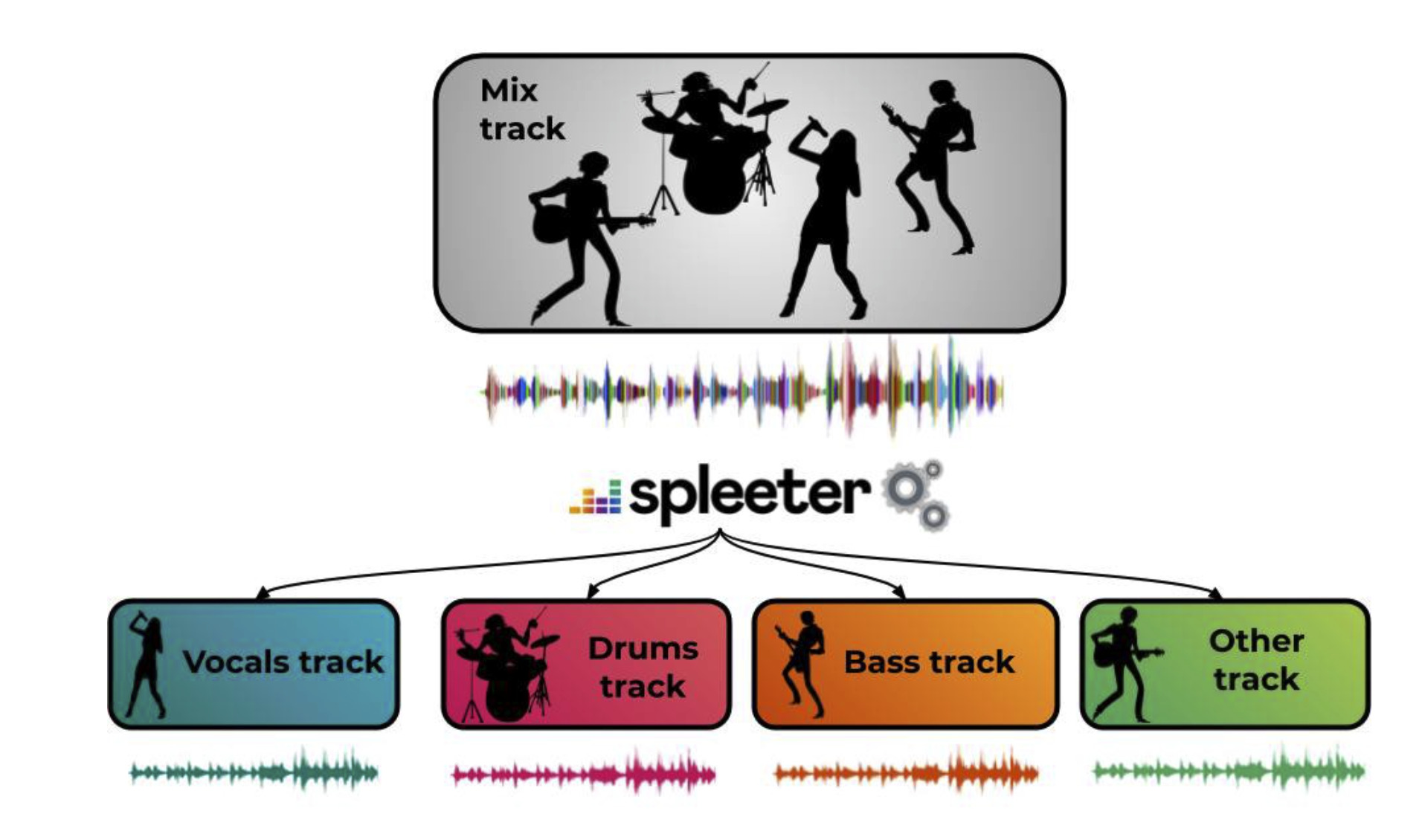
Spleeter от Deezer — открытая библиотека для разделения музыкального микса на несколько stems. Для задачи удаления вокала достаточно модели 2stems: она создаёт vocals.wav и accompaniment.wav. Такой вариант удобен в воспроизводимом техническом процессе, когда необходимо обрабатывать файлы локально, сохранять одинаковые параметры и автоматизировать серию однотипных задач. Более широкий контекст подобных инструментов собран в подборке программ для разделения музыки и вокала.
У Spleeter есть важная практическая особенность: проект зрелый, но его окружение чувствительно к версиям Python, TensorFlow, NumPy и системных библиотек. В репозитории отдельно перечислены зависимости и известные проблемы. По этой причине его стоит выбирать не как самый простой бытовой метод, а как технический инструмент для человека, который готов фиксировать рабочее окружение и проверять его после обновлений.
Минимальный воспроизводимый сценарий Spleeter
Для работы Spleeter требуется Python-среда и FFmpeg. Зафиксируйте окружение отдельно от других проектов, чтобы зависимости музыкальной обработки не конфликтовали с уже установленными библиотеками. После установки Spleeter проверьте команду справки и только затем запускайте разделение на копии файла.
Для актуального интерфейса командной строки в репозитории показан вызов spleeter separate -p spleeter:2stems -o output audio_example.mp3. Вместо demo-файла подставьте путь к своей копии. После окончания в каталоге output появится подпапка с двумя WAV-файлами: vocals.wav и accompaniment.wav. Для минусовки необходим accompaniment.wav.
Сперва обрабатывайте короткий тест. Если окружение работает и итог устраивает, переходите к полной композиции. Для пакетной работы храните исходники и итоги в различных каталогах, а параметры запуска — в небольшом текстовом файле проекта. Тогда через месяц можно повторить обработку и понять, каким именно методом получен каждый stem.
Не смешивайте техническую автоматизацию с финальным контролем. Даже при одинаковой команде песни разделяются по-разному. После пакетного прогона всё равно необходим выборочный слуховой контроль плотных припевов, бэк-вокала, реверберации и центральных ударных. Автоматическая обработка экономит время запуска, но не отменяет редакторскую проверку итога.
Когда Spleeter уместен, а когда лучше иной метод
Spleeter хорош там, где важны локальность, открытая архитектура, одинаковый повторяемый запуск и возможность встроить разделение в собственный скрипт. Он полезен для исследовательских задач, внутреннего прототипа, обработки каталога тестовых материалов и обучения принципам stem separation.
Для человека, которому необходима одна минусовка без работы с Python, браузерный сервис или Audacity с графическим интерфейсом проще. Для современной коммерческой production-цепочки тоже стоит сопоставить Spleeter с более новыми моделями на собственном контрольном наборе: архитектура и обучающие данные заметно влияют на характер артефактов, а единый лидер для всех жанров не существует.
Плюсы
- Открытый исходный код и локальная обработка.
- Модель 2stems создаёт отдельные vocals и accompaniment без ручного центрального вычитания.
- Командный интерфейс удобно автоматизировать и повторять с одинаковыми параметрами.
- Есть модели для более детального разделения на добавочные музыкальные составляющие.
Минусы
- Необходимо самостоятельно подготовить Python-окружение и системные зависимости.
- Старые и новые версии библиотек создают несовместимости, по этой причине рабочую среду приходится фиксировать.
- Интерфейс командной строки заметно сложнее браузерного сервиса или обычного аудиоредактора.
- Качество конкретной песни всё равно требует слуховой проверки и порой повторного разделения иным инструментом.
Кому подойдёт
Техническим специалистам, разработчикам, исследователям и командам, которым необходим локальный воспроизводимый процесс с возможностью автоматизировать разделение большого числа тестовых файлов.
Как выбрать метод под реальную задачу
Одинаковая песня требует различной обработки в зависимости от того, куда пойдёт итог. Для презентации с живым выступлением допускается более заметное изменение тембра: музыка звучит фоном, а главная цель — убрать конкуренцию слов с голосом спикера. Для рекламного видеоролика артефакт в паузе между фразами уже воспринимается как дефект, по этой причине instrumental проверяют в контексте финального монтажа, а не отдельно на столе звукорежиссёра.
Для караоке важна устойчивость всей аранжировки. Если центральное вычитание съедает бас и бочку, даже хорошо подавленный вокал не спасает трек. Для ремикса или музыкального разбора выбирайте метод, который выдаёт отдельную вокальную дорожку: Audacity с Music Separation, VocalRemover.org или Spleeter. Тогда можно слушать обе части и понимать, куда модель отнесла спорные элементы.
Для закрытых клиентских материалов важна инфраструктура. Локальные Audacity и Spleeter не требуют передачи исходного аудио в браузерный сервис. АудиоМАСТЕР и Adobe Audition тоже работают на компьютере. Онлайн-вариант удобнее для быстрой единичной задачи, но режим хранения и обработки файлов необходимо сверять с требованиями конкретного проекта.
- Необходимо быстро сделать фон под речь в Windows. Начните с АудиоМАСТЕРА и умеренной частотной коррекции; если слов всё ещё много, переходите к нейросетевому разделению.
- Необходима полноценная instrumental-дорожка без облака. Применяйте Audacity с OpenVINO Music Separation.
- Вокал строго по центру, а вы работаете в Audition. Проверьте Center Channel Extractor и остановитесь, когда потери центральных инструментов начинают мешать.
- Необходим быстрый браузерный итог. VocalRemover.org даёт instrumental и acapella без подготовки локального окружения.
- Необходима автоматизация и повторяемая обработка. Spleeter удобен как локальный CLI-процесс при зафиксированных зависимостях.
Как проверить качество удаления вокала
Проверка качества — отдельный этап, а не короткое прослушивание после кнопки обработки. Хороший instrumental должен решать вашу задачу и не создавать новых проблем. Сперва слушайте на наушниках: они быстро выявляют тихие остатки согласных и панорамные хвосты. Потом включите обычные колонки или ноутбук. Некоторые фазовые дефекты, практически незаметные в широкой стереопанораме, становятся очевиднее на небольшой акустике.
Сделайте пять контрольных точек. Первая — начало вокальной фразы: атака согласных часто просачивается в инструментал. Вторая — плотный припев, где работают даблы и бэк-вокал. Третья — тихий куплет, где остатки голоса хуже маскируются музыкой. Четвёртая — длинный реверберационный хвост после фразы. Пятая — участок с мощным басом и бочкой: он показывает, сколько музыкального фундамента потерялось вместе с вокалом.
Сопоставляйте итог с оригиналом при близкой громкости. Если обработанная дорожка тише на несколько децибел, она воспринимается субъективно аккуратнее. Выравнивание уровня перед A/B-сравнением помогает отделить реальное качество разделения от эффекта громкости. Не требуется метрологическая точность: достаточно убрать очевидную разницу, чтобы слух оценивал артефакты, а не уровень.
После этого проверьте моносовместимость. Сведите левый и правый канал в моно или включите моно-контроль в редакторе. Центральное вычитание и некоторые пространственные коррекции меняют фазовые отношения; в моно это проявляется сильнее. Для видеороликов, которые будут смотреть на смартфонах, ноутбуках и небольших беспроводных колонках, такой тест в особенности полезен.
В финале слушайте instrumental вместе с тем контентом, ради которого его готовили. Под дикторской дорожкой остатки вокала порой становятся незаметны, а слишком агрессивная фильтрация, наоборот, делает музыку пустой. В караоке необходимо проверить исполнение поверх минусовки. В ремиксе — совместимость tempo grid, начало фраз и чистоту акапеллы. Итоговое решение принимается в конечном контексте.
Простой лист оценки итога
- Разборчивые слова отсутствуют или не мешают целевой задаче.
- Бэк-вокал и реверберационные хвосты не всплывают в тихих местах.
- Бас и бочка не потеряли основную энергию после подавления центра.
- Гитары, синтезаторы и малый барабан не звучат как обрезанные цифровые фрагменты.
- В моно нет резкого провала громкости или исчезновения важных инструментов.
- На наушниках и обычных колонках артефакты воспринимаются одинаково приемлемо.
- Итоговый файл начинается и заканчивается без случайных обрывов, щелчков и лишней тишины.
- Для дальнейшего монтажа сохранена рабочая версия без лишнего повторного lossy-кодирования.
Что делать, если голос всё ещё слышно
Остаточный голос — не одна проблема, по этой причине лечить его одним эквалайзером неправильно. Сперва определите тип остатка. Если слышны отдельные согласные, модель разделения пропустила короткие транзиенты. Их разумнее исправлять локально. Если слышен весь голос, но тихо, выбранный метод недостаточно отделяет ведущую партию. Если остаётся только объёмный хвост, причина в реверберации и стереоэффектах. Если слышен хор по сторонам, центральное вычитание физически не затронуло боковые компоненты.
Когда остаётся ведущий вокал, попробуйте другой класс метода. После частотной фильтрации переходите к stem separation, а после неудачного центрального вычитания — к OpenVINO, VocalRemover.org или Spleeter. Не складывайте несколько сильных разрушительных эффектов подряд: каждый следующий шаг работает уже с повреждённым сигналом, и музыкальные потери быстро накапливаются.
Если остаётся только реверберация, сперва проверьте её слышимость в конечном миксе. Под новым дикторским голосом тихий хвост часто не мешает. Для караоке полезно локально автоматизировать уровень на паузах или заменить короткий участок соседним повтором, когда структура песни позволяет это сделать без слышимого скачка. Глубокий общий фильтр ради двух секунд хвоста практически всегда хуже локальной правки.
Если исчезают инструменты, не пытайтесь возвращать их подъёмом эквалайзера. Когда stem-разделитель отнёс часть синтезатора или малого барабана в вокальную дорожку, в инструментале этой информации уже нет в исходном виде. Повторите разделение другим алгоритмом и сопоставьте оба варианта на том же контрольном фрагменте. Порой полезно собрать финал из двух обработок: одна лучше держит припев, другая — тихий куплет, а границу склеивают в музыкально естественном месте.
Металлический звон и водянистые призвуки указывают на ошибки спектральной оценки. Они в особенности заметны на тарелках, высоких синтезаторах и согласных. Снижать их широким шумоподавлением опасно: оно добавляет новый слой артефактов. Сперва сопоставьте другой разделитель, затем применяйте минимальную локальную коррекцию только там, где дефект в самом деле слышен.
Как доработать instrumental для видео, рекламы и презентации
После удаления вокала музыкальная дорожка редко готова к публикации без финальной подготовки. Сперва обрежьте начало и конец по задаче монтажа. Для презентации удобен короткий плавный вход, чтобы музыка не начиналась резким ударом во время смены слайда. Для видеоролика ориентируйтесь на монтажные точки и структуру композиции: переходы лучше делать на границах фраз и тактов, а не посередине затяжного аккорда.
Потом настройте уровень относительно речи. Музыка под диктором должна поддерживать ритм и настроение, а не конкурировать с разборчивостью текста. Не решайте эту задачу добавочным удалением частот из песни до состояния телефонного звучания. Сперва применяйте обычную автоматизацию громкости: тише во время речи, чуть свободнее в паузах. Частотная коррекция необходима как тонкая помощь, а не замена балансу.
Для рекламных и корпоративных материалов проверяйте права на музыку отдельно от технической обработки. Инструментальная версия, полученная удалением вокала, остаётся производной от исходной композиции и фонограммы. Применяйте только тот материал, на который у проекта есть нужные разрешения или иное законное основание. Если музыка пришла от клиента, зафиксируйте источник и статус прав в производственной карточке проекта, чтобы монтажная команда не принимала решение на слух.
Перед выдачей финала подготовьте мастер для монтажа и версию для согласования. Рабочий мастер удобно хранить в WAV, в особенности когда впереди ещё видеомонтаж и кодирование финального видеоролика. Для быстрой отправки на согласование подходит сжатая копия. Так правки не заставляют многократно перекодировать один и тот же MP3.
На последнем просмотре проверяйте музыку вместе с видео. Артефакт разделения, который бросался в уши в соло, порой полностью скрывается голосом и монтажом; и наоборот, тихий остаток исходной фразы становится заметным в паузе между репликами. Итоговый контроль должен совпадать с реальным сценарием воспроизведения.
Частые ошибки при удалении голоса
- Сразу обрабатывать всю песню. Сперва необходим короткий контрольный фрагмент, иначе сравнение нескольких методов занимает лишнее время.
- Считать более тихую версию более чистой. Перед A/B-сравнением выровняйте субъективную громкость.
- Давить голос максимально глубоко. После определённой точки растут потери инструментов, а остаточный реверб всё равно остаётся.
- Следовать фиксированным частотам из чужой инструкции. Тембр, аранжировка и мастеринг различаются, по этой причине диапазон фильтра подбирают по конкретному файлу.
- Применять старый путь Audacity как основной. Для современного нейросетевого разделения применяйте OpenVINO Music Separation, а не рассчитывайте лишь на прежний Vocal Reduction and Isolation.
- Не слушать вторую stem-дорожку. Вокальный stem показывает, какие инструменты алгоритм забрал из инструментала.
- Не проверять моно. Пространственная обработка и центральное вычитание порой создают фазовые провалы, заметные на обычной акустике.
- Экспортировать каждую промежуточную версию в MP3. Для цепочки правок держите рабочий файл без добавочного lossy-сжатия.
- Забывать о конечном контексте. Минусовка для караоке, фон под речь и материал для ремикса оцениваются по различным критериям.
- Считать удаление вокала разрешением на применение музыки. Техническая обработка не заменяет проверку прав на исходную композицию и фонограмму.
Как измерить итог без сложной лаборатории
Для прикладной работы достаточно системы повторяемых проверок. Создайте папку с исходником и коротким контрольным фрагментом. Для каждого метода сохраняйте instrumental с понятным суффиксом: manual-filter, openvino, center, web, spleeter. После обработки не смешивайте версии и не меняйте их уровень до первого сравнения.
Сделайте простой слепой тест внутри команды. Один человек выравнивает уровни и даёт файлам нейтральные наименования, второй оценивает остатки вокала, музыкальные потери и цифровые артефакты по шкале от 1 до 5. Для небольшого проекта этого достаточно, чтобы не спорить о вкусе и выбрать вариант по одинаковым критериям. В особенности полезен такой тест, когда два метода звучат по-разному, но оба кажутся приемлемыми.
Для речи поверх музыки добавьте ещё одну проверку: соберите 20–30 секунд финального микса с диктором. Оцените, понимаются ли слова диктора без напряжения, не появляются ли остатки исходного вокала между фразами и не становится ли музыка слишком пустой после подавления. Эта проверка ближе к реальному восприятию рекламы и презентации, чем прослушивание instrumental в соло.
Для караоке попросите исполнителя спеть поверх подготовленной дорожки. В этот момент быстро обнаруживаются провалы мелодической опоры, исчезновение басовой основы и странные остатки исходного голоса. Для ремикса, наоборот, выведите отдельно acapella и проверьте чистоту согласных, дыхания и хвостов эффектов. Метод оценки должен следовать задаче, а не быть одинаковым для всех проектов.
Сложные миксы: как действовать с хором, реверберацией и плотным мастером
Самые нелёгкие исходники — песни, где вокал не существует как один аккуратный объект в центре. Даблы разводят по сторонам, бэк-вокал раскладывают шире ведущей партии, реверберация заполняет паузы, а задержки повторяют окончания слов на нескольких позициях стереопанорамы. В таких треках классическое центральное вычитание ослабляет только часть голоса. Частотный фильтр тоже быстро упирается в компромисс: чем шире область подавления, тем сильнее меняются гитары, клавишные, малый барабан и верхние гармоники баса. Рабочая тактика — сразу переходить к разделению на stems, а затем исправлять только те остатки, которые реально слышны в instrumental.
Хор и многослойный бэк-вокал проверяйте отдельно от основного куплета. Откройте участок, где одновременно звучат несколько голосов, и сопоставьте две полученные дорожки. Если хор отчасти остался в instrumental, а часть инструментов попала в Vocal, не углубляйте последующее шумоподавление по всей песне. Сделайте второй проход другим разделителем и выберите версию, которая лучше сохраняет музыкальный фундамент. Для длинного проекта допустимо применять различные итоги в различных участках: переход прячут на естественной музыкальной границе, а перед склейкой выравнивают уровень и фазовую согласованность.
С реверберацией полезно различать сухой голос и хвост помещения или эффекта. Нейросетевая модель обычно лучше отделяет основную вокальную линию, чем пространственные отражения. Если в паузах остаётся едва слышное эхо, оцените его уже вместе с будущей дикторской дорожкой или живым вокалом. Для фонового видео тихий хвост часто не требует добавочной обработки. Для караоке и ремикса локальная автоматизация уровня, короткое спектральное исправление или выбор другого stem-разделителя обычно сохраняют аранжировку лучше, чем глобальный глубокий фильтр.
Плотный мастер с лимитером и насыщением тоже усложняет разделение: транзиенты ударных и яркие согласные вокала оказываются тесно связаны по спектру. Тут полезен контрольный набор из нескольких различных фрагментов, а не один удачный куплет. Добавьте в тест самый громкий припев, тихую паузу и место с яркими тарелками. Сопоставляйте методы по одинаковой шкале: остатки слов, сохранность ритмической основы, целостность тембра и количество цифровых призвуков. Такой подход быстрее приводит к рабочему файлу, чем попытка довести первый выбранный инструмент любой ценой.
Если цель — именно полноценная минусовка, а не фон под речь, полезно сопоставить обработанный итог с общими принципами из материала о том, как сделать минусовку из песни. Там задача рассматривается шире: кроме удаления ведущего голоса учитываются качество аккомпанемента, дальнейший монтаж и сценарий применения.
Что выбрать в итоге
Универсального метода без компромиссов нет. АудиоМАСТЕР даёт контролируемую ручную частотную обработку и подходит для простого Windows-сценария, когда необходимо сделать голос менее заметным. Audacity с OpenVINO — наиболее универсальный локальный вариант из этой подборки для автоматического разделения на Vocal и Instrumental. Adobe Audition удобен для классического центрального вокала и точной ручной настройки. VocalRemover.org сокращает путь до браузера и двух готовых частей. Spleeter полезен там, где разделение должно быть повторяемым и автоматизируемым.
Для большинства рабочих задач начните с короткого фрагмента и сопоставьте два класса методов: один нейросетевой и один ручной. Такой тест занимает меньше времени, чем попытка долго доводить неподходящий алгоритм. После выбора обработайте всю песню, проверьте пять сложных участков, прослушайте в моно и в конечном контексте — с диктором, видео, караоке-вокалом или ремиксом.
Если необходима дальнейшая работа со звуком, полезно держать рядом базовый разбор обработки аудио: после разделения зачастую требуется нормализация, локальная эквализация, плавные переходы и корректный экспорт. Для понимания того, чем отличаются контейнеры и кодеки, пригодится материал о форматах музыки.
Вопросы и ответы
Можно ли удалить вокал полностью и без следов?
В готовом миксе вокал пересекается с инструментами по частоте, времени и пространству. Современное разделение часто даёт очень чистый instrumental, но сложные хоры, реверберация, дисторшн и плотная аранжировка оставляют остатки или музыкальные потери. Оценивайте итог по конечной задаче, а не по обещанию абсолютного удаления.
Почему вместе с голосом пропадает бас или бочка?
Центральное вычитание подавляет звук, общий для левого и правого каналов. Бас и бочка часто расположены по центру вместе с ведущим вокалом. При нейросетевом разделении похожий эффект появляется, когда модель относит часть центрального инструмента к вокальному stem.
Какой исходник лучше применять для обработки?
Берите наиболее качественную легальную копию, которая уже есть в проекте. Если доступен WAV или FLAC, удобно применять его как рабочий исходник. Для промежуточных правок сохраняйте WAV, чтобы не добавлять повторные циклы lossy-кодирования.
Как оставить только голос, а не убрать его?
В нейросетевых методах применяйте вокальную часть вместо instrumental. Audacity с OpenVINO создаёт Vocal и Instrumental, VocalRemover.org выдаёт acapella и instrumental, Spleeter 2stems создаёт vocals.wav и accompaniment.wav.
Почему бэк-вокал остаётся после удаления ведущего голоса?
Бэк-вокал часто панорамирован шире и сильнее обработан реверберацией или chorus. Центральное вычитание его практически не затрагивает, а модели разделения порой распределяют часть хора между вокалом и остальными инструментами. Для такого материала сопоставьте несколько stem-разделителей на одном контрольном фрагменте.
Необходимо ли затем обрабатывать минусовку эквалайзером?
Только по слышимой необходимости. Сперва прослушайте instrumental в конечном контексте. Локальная коррекция полезнее общего глубокого эквалайзера, потому что сильная добавочная фильтрация легко усиливает ощущение пустого или металлического звука.