
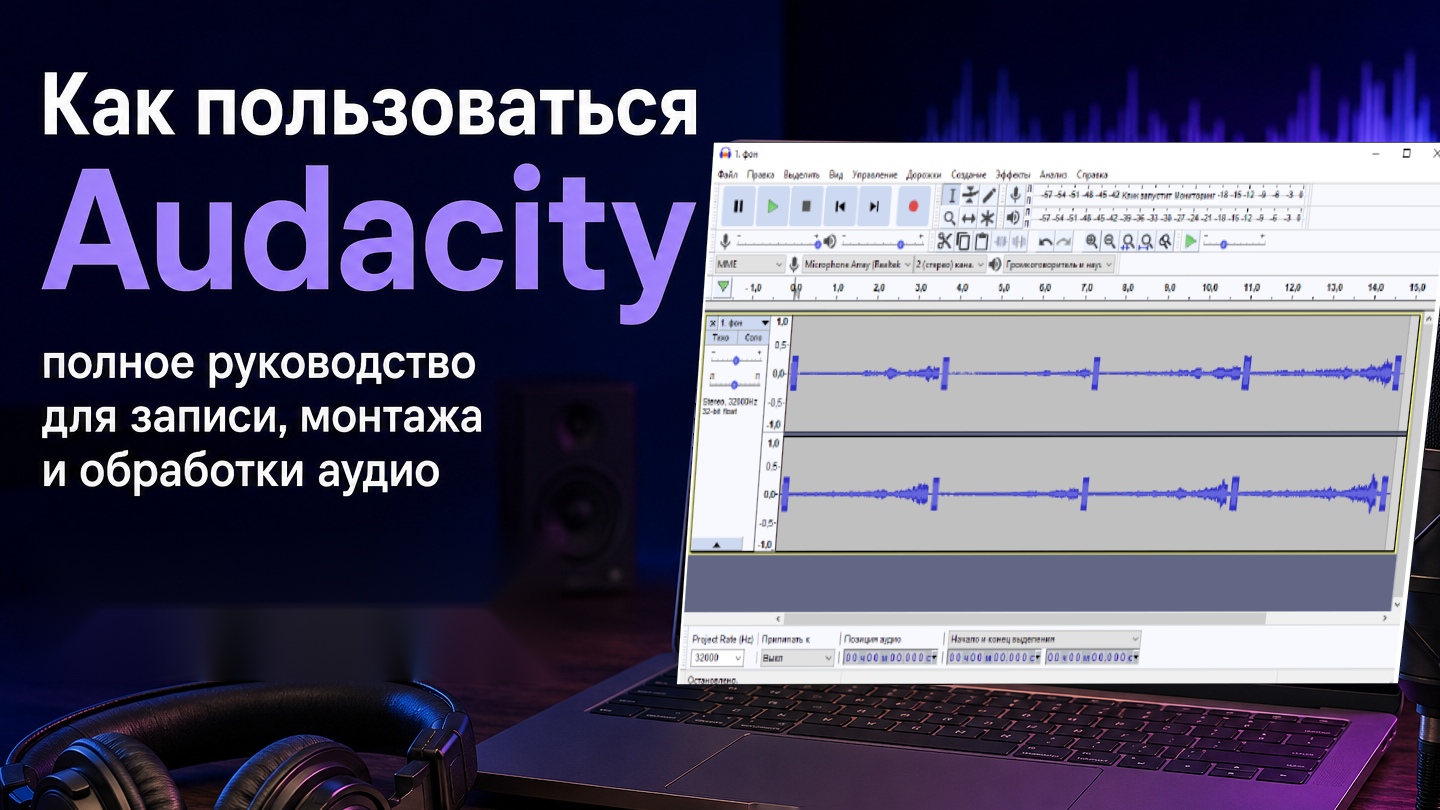
Audacity часто открывают ради одной простой операции — записать голос, вырезать паузы, убрать ровный фоновый шум или сохранить дорожку в нужном формате. Но программа устроена как полноценный многодорожечный редактор: в ней есть проекты, отдельные треки и клипы, мониторинг уровня, эффекты, автоматизация повторяющихся действий и различные режимы экспорта. Ниже — последовательный маршрут от первого запуска до готового файла, с акцентом на задачи подкастов, интервью, озвучки, презентаций, рекламных видеороликов и другого контента для бизнеса.
С чего начать: быстрый маршрут через АудиоМАСТЕР
Перед детальным разбором Audacity полезно зафиксировать более простой рабочий сценарий. АудиоМАСТЕР — настольный редактор для Windows, в котором базовые действия вынесены в стартовое меню: можно открыть готовый файл, записать звук с микрофона, соединить записи или извлечь аудиодорожку из видео. Для разовой озвучки, подрезки интервью или быстрой подготовки аудио к публикации такой подход снижает количество промежуточных настроек.
Как выполнить базовую обработку в АудиоМАСТЕРЕ
Логика тут линейная. Сперва выбирают исходный материал, затем редактируют нужный участок, после этого применяют корректирующую обработку и лишь в конце формируют итоговый файл. Такая последовательность важнее конкретного набора эффектов: она не даёт начать компрессию или усиление до того, как удалены явные ошибки записи и лишние фрагменты.
- Для готового файла применяйте кнопку Открыть файл. Для новой речевой записи — Записать звук с микрофона. Перед записью проверьте, что выбран нужный вход и индикатор не упирается в максимальный уровень на громких фразах.
- Выделите мышью лишнее начало, конец, длинные паузы или неудачные дубли. Удаляйте только то, что точно не потребуется: перед окончательным сохранением полезно один раз прослушать монтаж от начала до конца.
- Если в записи есть постоянный фон, сперва примените инструмент очистки от шума, потом оцените разборчивость речи. После очистки уже имеет смысл корректировать частотный баланс и общую громкость.
- Сохраните мастер-копию в формате без потерь, когда дорожка будет применяться дальше в видеомонтаже или повторной обработке. Сжатую копию делайте отдельно для отправки, публикации или прослушивания.
Плюсы
- Крупные сценарные кнопки помогают быстро перейти к записи, открытию или объединению файлов.
- Русскоязычная логика интерфейса удобна для разовых задач без изучения многодорожечной студийной среды.
- В одном приложении собраны запись, обрезка, базовая очистка, эффекты и преобразование форматов.
Минусы
- Рабочий процесс ориентирован на Windows и не решает задачу единого кроссплатформенного проекта.
- Для сложного многодорожечного монтажа, тонкой автоматизации и развитой экосистемы подключаемых эффектов Audacity предоставляет больше возможностей.
- Сценарный интерфейс удобен для типовых действий, но даёт меньше пространства для сложной организации большого проекта.
Кому подойдёт
АудиоМАСТЕР уместен, когда необходим короткий путь от исходного файла к готовой дорожке: подрезать интервью, записать голос для презентации, удалить простой фон, выровнять уровень, подготовить аудио к видеоролику или сохранить копию в другом формате. В этой статье он стоит первым как более прямой маршрут, а дальше разбирается Audacity — инструмент с более глубокой многодорожечной логикой.
Что такое Audacity и для каких задач он необходим
Audacity — бесплатный редактор и рекордер с открытым исходным кодом для Windows, macOS и Linux. Его главное отличие от простого «резака» состоит в проектной модели: в одном окне можно держать несколько треков, делить их на клипы, перемещать фрагменты по времени, настраивать громкость дорожек, применять эффекты и затем сводить слышимый итог в один или несколько файлов.
Для маркетинга и коммуникаций это означает, что Audacity закрывает не только обработку музыки. На практике программа подходит для интервью, подкастов, закадровой речи, голосовых комментариев к презентациям, чистки аудио из вебинаров, подготовки дорожек к видеомонтажу, сборки нескольких дублей диктора, изготовления коротких звуковых фрагментов и технического контроля перед передачей материала дальше по производственной цепочке.
Важно сразу разделить две сущности. Проект хранит рабочую структуру Audacity: треки, клипы, расположение фрагментов, параметры панорамы и другие данные. Экспортированный аудиофайл — это WAV (формат без потерь), MP3 (сжатый аудиоформат), FLAC (формат без потерь) и Ogg Vorbis или другой поддерживаемый формат, который можно воспроизводить и передавать в иные программы. Сохранение проекта не заменяет экспорт итога.
Плюсы
- Многодорожечный монтаж и работа с отдельными клипами подходят для речи, музыки и комбинированных проектов.
- Есть встроенные инструменты записи, шумоподавления, эквализации, компрессии, лимитирования, нормализации, изменения темпа и высоты тона.
- Поддерживаются Windows, macOS и Linux; проектная логика остаётся общей между платформами.
- Функциональность расширяется плагинами и макросами, а базовые операции выполняются без обязательных внешних модулей.
Минусы
- Интерфейс содержит больше технических понятий, чем простые редакторы, по этой причине первый запуск требует настройки устройств и понимания разницы между треком, клипом и проектом.
- Ошибочная обработка шумоподавлением, эквалайзером или компрессором может испортить речь сильнее, чем исходный дефект.
- Для сложного музыкального продакшена с виртуальными инструментами, развитой маршрутизацией и большим числом шин Audacity не заменяет полноценную цифровую звуковую рабочую станцию.
Кому подойдёт
Audacity рационален для тех, кому необходим бесплатный настольный редактор с точным монтажом и несколькими дорожками: авторам подкастов, редакторам интервью, специалистам по контенту, видеомонтажёрам, командам по связям с общественностью, преподавателям, исследователям и небольшим студиям. Осваивать программу проще не по меню целиком, а по устойчивой последовательности: настроить вход, записать или импортировать материал, смонтировать, почистить, выровнять уровень, проверить и экспортировать.
Как устроен интерфейс Audacity
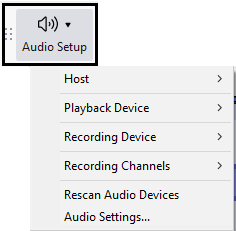
Рабочее окно логично читать сверху вниз. Вверху расположены меню и панели управления, ниже — шкала времени и область треков, внизу — инструменты точного позиционирования и статус. На транспортной панели находятся воспроизведение, пауза, остановка и запись. В Audio Setup выбирают аудиосистему, устройство воспроизведения, устройство записи и число каналов. Индикаторы уровня показывают, насколько близко сигнал подходит к цифровому максимуму.
В центре находится монтажная область. Каждый аудиотрек имеет собственную панель управления, где доступны Mute, Solo, уровень и панорама. Внутри трека могут лежать отдельные клипы. Это принципиально: дорожка — не то же самое, что файл, а клип — не то же самое, что весь трек. После разрезания один трек может содержать несколько независимых фрагментов, которые двигаются и подрезаются отдельно.
Audacity Team / Muse Group contributors, Audacity Manual, CC BY 3.0
Audacity Team / Muse Group contributors, Audacity Manual, CC BY 3.0
Audacity Team / Muse Group contributors, Audacity Manual, CC BY 3.0
Audacity Team / Muse Group contributors, Audacity Manual, CC BY 3.0
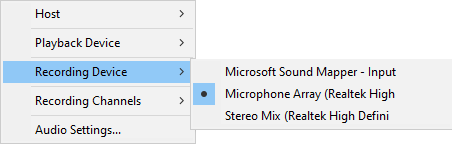
Эти четыре экрана задают базовую карту программы: сперва настраивается аудиовход, затем контролируется запись, после монтажа применяются корректирующие эффекты и в конце открывается экспорт. Если запомнить именно такую причинно-следственную цепочку, Audacity перестаёт выглядеть как набор разрозненных меню.
Как настроить Audacity перед первой записью
Сперва определите, какое устройство будет источником сигнала. В Audio Setup откройте Recording Device и выберите конкретный микрофон, аудиоинтерфейс или системный вход. Затем задайте число каналов. Для одного микрофона обычно достаточно одного канала: стереозапись не делает одиночный голос «объёмнее», а порой лишь создаёт два одинаковых канала. Для стереовыхода микшера, синтезатора или другого стереоисточника выбирают два канала. Добавочные пояснения о подготовке входа есть в материале о настройке микрофона и шумоподавлении.
После выбора входа включите мониторинг индикатора и произнесите самую громкую фразу, которая ожидается в реальной записи. В руководстве Audacity в качестве практического ориентира указана область около −6 дБ (децибел) на пиках. Смысл не в том, чтобы попасть в одно число до десятых, а в запасе до 0 дБ: цифровой перегруз исправить после записи намного сложнее, чем аккуратно поднять чрезмерно тихий чистый сигнал.
В разделе Audio Settings хранится частота дискретизации проекта и формат сэмплов. Без необходимости не меняйте их в середине работы. Полезнее заблаговременно договориться о параметрах всего производственного процесса — в особенности когда аудио уйдёт в видеомонтаж. Подробно назначение 44,1, 48 и более высоких значений разобрано в отдельном материале о частоте дискретизации; в самом Audacity важно в первую очередь не создавать лишние преобразования без причины.
- Закройте приложения, которые могут одновременно захватывать микрофон или менять его уровень.
- Проверьте устройство воспроизведения: мониторить запись необходимо через тот выход, который в самом деле применяется.
- Сделайте пробу на 10–20 секунд с обычной и максимальной громкостью речи.
- Прослушайте пробу в наушниках, а не только по форме волны: фон, отражения комнаты и щелчки лучше выявляются на слух.
- Если запись важная, до монтажа экспортируйте резервную WAV-копию исходного дубля.
Как записать голос с микрофона
Запись речи начинается не с красной кнопки, а с проверки тракта. Выберите Recording Device, включите мониторинг уровня, отрегулируйте вход и лишь после этого нажмите Record. Во время записи не меняйте системную громкость микрофона без необходимости. Когда дубль закончен, остановите запись и сразу сохраните проект под осмысленным именем. Для длинного интервью разумно тоже сделать отдельную резервную WAV-копию исходника до любого шумоподавления.
- Нажмите на индикатор микрофона и включите мониторинг, затем скажите самые громкие фразы будущей записи. Пики не должны упираться в правый край шкалы.
- Если источник один, оставьте моно. Это упрощает монтаж речи и исключает ситуацию, когда голос записан лишь в левый или правый канал из-за неверной аппаратной разводки.
- Нажмите Record. Для короткой паузы применяйте Pause, для окончания дубля — Stop. Не путайте остановку с закрытием проекта: после Stop запись уже находится на дорожке и её можно прослушать.
- Прослушайте начало, середину и самый громкий участок. Проверьте не только уровень, но и посторонние звуки: вентилятор, клавиатуру, эхо комнаты, вибрацию стола, щелчки губ.
- Создайте резервную копию исходного материала, а затем переходите к удалению неудачных дублей и пауз.
Для дикторской записи полезен принцип «одна техническая проблема — одно действие». Если слышен постоянный шипящий фон, решайте его шумоподавлением. Если речь гулкая — сперва ищите акустическую причину и только затем корректируйте частоты. Если отдельные слова слишком громкие — работайте с динамикой, а не пытайтесь лечить её эквалайзером. Такой разбор предотвращает цепочку случайных эффектов, каждый из которых ухудшает исходник.
Как записать звук, который воспроизводит компьютер
На Windows в Audio Setup можно выбрать хост интерфейс аудиосеансов Windows (WASAPI), а затем устройство с пометкой loopback. Такой вход записывает цифровой поток воспроизведения. Это удобнее, чем ловить звук через микрофон, когда необходимо сохранить собственный тестовый сигнал, демонстрацию приложения или аудио из проекта, на которое у команды есть права.
При записи системного звука отключите Transport → Transport Options → Enable audible input monitoring. В руководстве Audacity отдельно предупреждается, что сквозной мониторинг при захвате воспроизведения может создать эхо или обратную связь. На macOS и Linux готовый маршрут зависит от системной аудиомаршрутизации и доступных устройств: Audacity записывает тот вход, который предоставляет операционная система или аудиосервер.
Для коммерческого контента важно разделять техническую возможность записи и право на применение материала. Захват воспроизведения не отменяет лицензионные условия музыки, фонограмм, вебинаров и других материалов. В рабочем процессе агентства или редакции безопаснее применять исходники, права на которые уже зафиксированы в проектной документации.
Как импортировать аудио и правильно сохранить проект
Готовые файлы можно импортировать в рабочее окно, после чего каждый источник становится отдельным треком или клипом в проекте. Для сложной работы сразу переименуйте дорожки по смыслу: «ведущий», «гость», «джингл», «музыка», «черновик». Такие наименования экономят время позднее, когда в проекте появятся десятки фрагментов и одинаковые формы волн перестанут быть визуально различимыми.
Audacity хранит рабочий проект в формате AUP3. Он необходим для продолжения монтажа и не является универсальным аудиофайлом. Для передачи итога в иное приложение применяется экспорт. Это в особенности важно при редактировании MP3: после импорта вы работаете с проектом, а затем заново формируете итоговый файл. Практические сценарии работы с такими файлами собраны в материале о том, как редактировать MP3.
Хорошая схема хранения для команды состоит из трёх уровней: исходники лишь для чтения, рабочий проект AUP3 и экспортированные версии. Не перезаписывайте исходный файл «чистовой» версией: при повторной правке будет невозможно вернуться к необработанному материалу. Для важных проектов применяйте команду Backup Project на важных этапах — после монтажа, после очистки и перед финальным мастерингом.
Базовый монтаж: выделение, удаление, обрезка и работа с клипами
Основной инструмент монтажа — выделение по шкале времени. Перетащите курсор по участку волны, чтобы выбрать фрагмент. Затем его можно удалить, вырезать, копировать, вставить, обработать эффектом или экспортировать отдельно. Детальная логика короткой нарезки тоже разобрана в инструкции о том, как обрезать аудио. В Audacity стоит дополнительно освоить клипы: они позволяют редактировать структуру без постоянного создания новых дорожек.
У современных версий Audacity есть удобное различие между удалением и подрезкой клипа. Если потянуть верхний край клипа внутрь, скрытая часть остаётся в проекте и её можно вернуть, растянув границу обратно. Это полезно для речи: можно временно спрятать лишний вдох или паузу, не уничтожая материал. Команда Trim Audio, напротив, оставляет выбранный участок и убирает остальное в рамках операции.
Как разрезать запись на клипы
Поставьте курсор в точку разреза или выделите диапазон и применяйте Edit → Audio Clips → Split. Получившиеся части можно перемещать независимо. Когда требуется вынести фрагмент на новую дорожку, пригодится Split New. Для длинных интервью и лекций полезна отдельная техника разметки и разделения, описанная в материале о разделении аудио на несколько частей.
Как склеить и состыковать фрагменты
Соседние клипы на одном треке можно объединить командой Join. Для более естественного перехода между двумя музыкальными или речевыми участками применяйте короткие фейды или кроссфейд. Общая логика соединения нескольких исходников разобрана в инструкции о том, как склеить две песни или записи. В речи кроссфейд в особенности полезен в местах, где простой стык создаёт щелчок.
- Сперва вырежьте грубые ошибки и технический брак, затем занимайтесь микродеталями.
- Не удаляйте все паузы: естественная речь без дыхания и логических остановок звучит искусственно.
- При стыке дублей слушайте не только слова, но и фон комнаты — резкая смена шума часто выдаёт монтаж.
- Для сложного монтажа увеличивайте масштаб и ставьте границы около спокойных участков волны.
- После серии перестановок прослушайте минимум 10–15 секунд до и после каждого важного стыка.
Как убрать постоянный фоновый шум
Шумоподавление в Audacity рассчитано в первую очередь на относительно постоянный фон: шипение, гул вентилятора, устойчивое жужжание. Оно хуже работает с переменным трафиком, музыкой на фоне или чужой речью. Общий разбор методов очистки собран в материале об удалении шума из аудио. В Audacity эффект строится на профиле: программа сперва анализирует участок, где слышен только нежелательный фон, а затем уменьшает похожую составляющую в выбранной записи.
- Отыщите короткий участок, где диктор молчит, а фон комнаты остаётся. Выделите его без дыхания, щелчков и других полезных звуков.
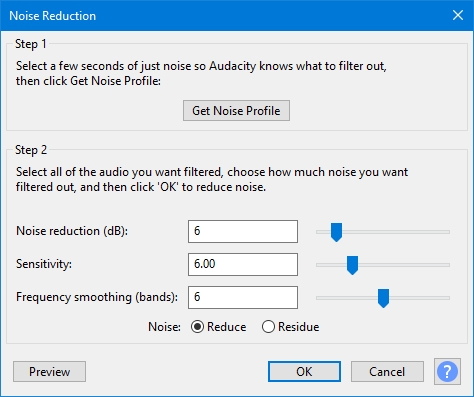
- Откройте Effect → Noise Removal and Repair → Noise Reduction и нажмите Get Noise Profile. После этого окно эффекта закроется — профиль уже сохранён для текущей сессии.
- Выделите фрагмент, который необходимо обработать, или весь трек. Вновь откройте Noise Reduction.
- Начните с умеренных параметров и обязательно применяйте Preview. Цель — сделать фон менее заметным, а не добиться абсолютной цифровой тишины.
- Переключите режим прослушивания на Residue, если необходимо понять, не удаляется ли вместе с шумом часть голоса. Если в остатке слышны узнаваемые согласные и тембр речи, обработка слишком агрессивна.
- Нажмите OK только после сравнения. Затем прослушайте запись в наушниках и на обычных динамиках.
Характерный признак чрезмерной очистки — металлические, «водянистые» или звенящие артефакты. В этом случае вернитесь назад и уменьшите силу Noise Reduction или Sensitivity. Повторять сильное шумоподавление несколько раз обычно хуже, чем один аккуратный проход. Сперва стоит устранять очевидный сетевой гул узким фильтром, а уже потом строить профиль широкополосного фона.
Для рекламной озвучки и интервью итог оценивают не по тому, насколько плоской стала тишина между словами, а по разборчивости и естественности голоса. Лёгкий ровный фон, который не отвлекает слушателя, часто предпочтительнее заметных цифровых артефактов на окончаниях слов.
Как выровнять громкость: Amplify, Normalize и Loudness Normalization
Три похожих инструмента решают различные задачи. Amplify просто изменяет уровень на заданную величину. Normalize ориентируется на максимальную амплитуду и может дополнительно работать с постоянной составляющей и балансом каналов. Loudness Normalization выравнивает воспринимаемую громкость и позволяет задавать целевое значение в LUFS (Loudness Units relative to Full Scale, единицах громкости относительно полной шкалы) или RMS (root mean square, среднеквадратичном уровне). Для публикационного процесса это важнее, чем попытка сделать волну визуально «толще».
Если материал ещё будет проходить компрессию и другие эффекты, не стоит в самом начале поднимать пики к цифровому максимуму. Оставьте запас для обработки. Громкость итоговой версии оценивайте ближе к концу цепочки, когда монтаж, шумоподавление и частотные правки уже выполнены. Это уменьшает риск снова перестраивать динамику после каждого изменения.
- Amplify — когда необходимо увеличить или уменьшить уровень на понятную величину.
- Normalize — когда необходимо привести пик к заданному уровню или исправить техническую асимметрию каналов.
- Loudness Normalization — когда важна воспринимаемая громкость и необходимо согласовать материал с требованиями конкретной площадки или производственного процесса.
- Track Gain — когда необходимо временно сбалансировать дорожки в миксе без разрушительного изменения самого аудио.
Как обработать речь эквалайзером
Эквалайзер меняет баланс частот, а не «улучшает качество» сам по себе. В Audacity основной точный инструмент — Effect → EQ and Filters → Filter Curve EQ (эквалайзер по кривой). Общие принципы частотной обработки разобраны в материалах о частотной обработке звука и настройке эквалайзера. Перед правкой сформулируйте слышимую проблему: гул, чрезмерная резкость, мутность, недостаток разборчивости. Без такого диагноза легко начать двигать точки графика наугад.
Для речи безопаснее работать небольшими изменениями и постоянно сопоставлять с исходником. Если на записи есть устойчивый низкочастотный гул, узкий фильтр или аккуратное ослабление проблемной области обычно полезнее широкого среза всего низа. Если голос кажется тусклым, не надо автоматически поднимать высокие частоты: сперва проверьте микрофон, расстояние, отражения комнаты и итог шумоподавления.
В маркетинговом видеоролике голос оценивается внутри будущего контекста. Диктор, который звучит идеально соло, может потеряться под музыкой. По этой причине после базовой коррекции обязательно слушайте совместный микс. Частотный баланс — это метод освободить место между элементами, а не соревнование за максимально яркий тембр каждого трека.
Как применять компрессор и лимитер
Компрессор уменьшает разницу между более громкими и тихими участками, когда сигнал превышает заданную область. В Audacity он находится в Effect → Volume and Compression → Compressor. Разбор порога, отношения, времени атаки и восстановления вынесен в отдельный материал о компрессии аудио. Для речи компрессор полезен, когда человек то отстраняется от микрофона, то говорит громче, но он не заменяет правильный уровень записи.
Работайте по задаче: сперва уберите явные монтажные пики, потом примените умеренную компрессию, после чего заново оцените шум. Сильная компрессия поднимает слышимость тихих деталей, а вместе с ними — дыхание, фон комнаты и шум предусилителя. По этой причине порядок «очистка — частотная коррекция — умеренная динамическая обработка» часто предсказуемее, чем компрессия грязного исходника.
Лимитер находится в том же разделе Volume and Compression. Его задача — не дать сильным пикам превысить установленный предел. Он полезен как страховка на финальной стадии, но не должен маскировать плохую запись. Если лимитер постоянно давит большие участки сигнала, лучше вернуться к балансу треков и компрессии, а не усиливать ограничение.
- Не оценивайте компрессию только по высоте волны — слушайте атаку согласных, дыхание и естественные перепады речи.
- Сопоставляйте обработанную и исходную версии при близкой воспринимаемой громкости.
- Следите, не стал ли фоновый шум заметнее после уменьшения динамического диапазона.
- Лимитер применяйте после основных правок, когда структура микса уже стабильна.
Как менять темп, скорость и высоту тона
В Audacity есть отдельные сценарии для скорости и высоты. Change Speed and Pitch меняет их вместе, как при ускорении или замедлении носителя. Change Pitch сдвигает высоту без изменения темпа. Change Tempo меняет продолжительность, стараясь сохранить высоту. Практические отличия изменения тональности разобраны в инструкции о сдвиге высоты тона, а работа с длительностью — в материале об ускорении и замедлении аудио.
Для коммерческой речи эти эффекты необходимы реже, чем для музыки. Небольшое изменение темпа может помочь уложить фразу в хронометраж, но большое сжатие времени делает дикцию неестественной. Если видеоролик не помещается в 15 или 30 секунд, сперва сокращайте текст и паузы, а не пытайтесь «втиснуть» запись радикальным ускорением.
При изменении высоты голоса тоже избегайте экстремальных значений, если цель — естественная озвучка. Креативный эффект уместен только там, где он в самом деле предусмотрен концепцией. Для деловой презентации или интервью основной критерий — разборчивость и узнаваемость голоса, а не заметность обработки.
Как работать с несколькими дорожками
Каждый новый импорт или отдельная запись может находиться на собственной дорожке. Это позволяет отдельно регулировать голос, музыку, джинглы, фон и добавочные реплики. В панели трека Mute временно отключает дорожку, Solo оставляет слышимой только её. Gain управляет уровнем трека, Pan — положением в стереополе. Эти регуляторы удобны для баланса до финального сведения.
Клипы можно двигать по временной шкале за область управления клипом. Для подкаста это позволяет сдвинуть реплику гостя, для рекламного видеоролика — точно поставить звуковой акцент, для презентации — совместить комментарий с визуальным событием. После крупного перемещения проверяйте синхронность всех связанных дорожек, в особенности когда в проекте есть музыка и несколько голосов.
Если необходимо сделать плавный переход между двумя фрагментами, применяйте Fade In, Fade Out или кроссфейд. Для музыки кроссфейд помогает избежать провала между треками, для речи — скрыть щелчок на стыке и сгладить разницу фонового шума. Чем короче стык, тем важнее слушать его на увеличенном масштабе и контролировать форму волны рядом с границей.
Как подложить музыку под голос
Для озвучки рекламного видеоролика или презентации импортируйте музыку отдельной дорожкой под голос. Сперва выставьте примерный баланс с помощью Gain, потом проверьте, не конкурирует ли музыка с речью по частотам. Если фон слишком плотный, уменьшение уровня обычно эффективнее, чем агрессивная обработка голоса. После этого сделайте плавные вход и выход музыки, чтобы она не начиналась и не обрывалась резко.
В Audacity тоже есть Auto Duck: эффект автоматически уменьшает уровень выбранных треков, когда контрольная дорожка достигает заданного уровня. Это полезно для длинной фоновой музыки под речью. Но для коротких рекламных фрагментов ручная автоматизация и точный монтаж часто дают более предсказуемый итог, поскольку редактор сам решает, где должен быть акцент.
Проверяйте микс минимум в трёх режимах: на наушниках, на обычных динамиках ноутбука и на небольшой громкости. Если речь остаётся понятной лишь в наушниках, баланс ещё не готов. Небольшая громкость — полезный тест: ведущий смысловой элемент должен оставаться очевидным без постоянного вслушивания.
Как применять плагины и эффекты реального времени
Audacity поддерживает подключаемые эффекты и собственные форматы расширений. Базовый набор уже закрывает большинство речевых задач, по этой причине не стоит начинать освоение с установки десятков модулей. Сперва разберитесь со штатными Noise Reduction, Filter Curve EQ, Compressor, Limiter и Loudness Normalization. Потом можно расширять цепочку. Отдельно устройство Virtual Studio Technology (VST) и других форматов описано в материале о плагинах для аудио.
Эффекты реального времени удобны тем, что параметры можно менять во время воспроизведения. Это в особенности полезно при подборе компрессии или эквализации: не нужно всякий раз разрушительно обрабатывать весь фрагмент и отменять действие. Но перед экспортом всё равно проведите полное прослушивание, потому что отдельная удачная настройка может вести себя иначе на других участках трека.
В производственном процессе фиксируйте, какие плагины использованы в проекте. Если проект будет открыт на ином компьютере, отсутствующее расширение может изменить звук или сделать цепочку неполной. Для передачи между сотрудниками надёжнее хранить вместе с проектом заметку о нужных эффектах и иметь экспорт промежуточной WAV-версии.
Как автоматизировать повторяющиеся операции
Macros предназначены для последовательности одинаковых действий над несколькими файлами. Это полезно, когда редакции необходимо подготовить серию однотипных голосовых фрагментов: к примеру, привести их к одной громкости, выполнить одинаковую техническую обработку и экспортировать. Автоматизация экономит время лишь после того, как цепочка проверена ручным способом на нескольких характерных файлах.
Не включайте в макрос агрессивное шумоподавление для материалов, записанных в различных комнатах. Профиль фона у них различается, по этой причине один пресет может хорошо работать на первом файле и повреждать речь на втором. Лучше автоматизировать нейтральные операции: форматы, нормализацию по согласованной цели, технический экспорт, а проблемные записи обрабатывать отдельно.
- Сперва прогоните цепочку на копии одного файла и сопоставьте до и после.
- Проверьте начало и конец, чтобы макрос не срезал полезный звук.
- Сопоставьте громкость нескольких итогов между собой.
- Убедитесь, что формат и имя файла соответствуют правилам дальнейшей системы хранения.
- Лишь после контроля запускайте пакетную обработку всей серии.
Как экспортировать готовый файл
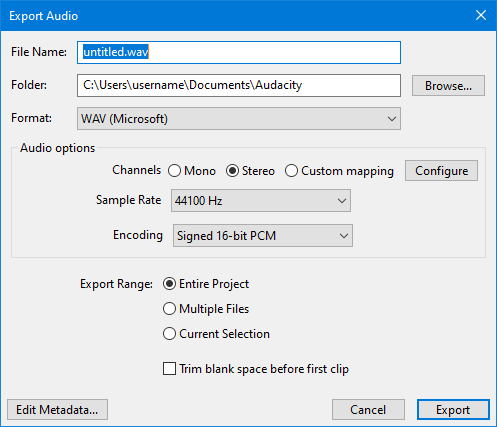
Финальный итог создаётся через File → Export Audio. Диалог позволяет задать имя, папку, формат, частоту дискретизации, число каналов и диапазон экспорта. Можно экспортировать весь проект, текущее выделение или несколько файлов. Если не уверены, какой формат необходим дальше, ориентируйтесь на задачу и требования следующей системы; различия основных расширений собраны в большом материале о форматах аудио.
Для архива и дальнейшего монтажа обычно удобнее мастер-копия без потерь. Сжатая версия необходима тогда, когда важны размер, совместимость с конкретной площадкой или скорость передачи. Не делайте единственной мастер-копией уже сжатый файл, если материал предполагает добавочные циклы редактирования: каждое последующее кодирование с потерями ограничивает запас качества.
Перед экспортом отключите дорожки, которые не должны попасть в итог, и проверьте Mute и Solo. Audacity при экспорте сводит слышимые треки в итоговый файл. Это значит, что забытый черновой дубль, тихий клик или случайно оставленная музыкальная дорожка тоже попадут в финал, даже если во время монтажа вы на них не обращали внимания.
Минимальный чек-лист перед нажатием Export
- Проект прослушан от начала до конца без перемотки.
- Нет цифрового перегруза и случайных резких пиков.
- Все монтажные стыки звучат естественно, начало и конец оформлены аккуратно.
- Фоновый шум не меняется скачками между дублями.
- Музыка не перекрывает смысловые слова и главные сообщения сценария.
- Выбран правильный диапазон экспорта: весь проект или текущее выделение.
- Формат и параметры соответствуют следующему этапу — видео, архиву, публикации или передаче заказчику.
Практический сценарий: подкаст или интервью
Для подкаста главное — устойчивость длинного материала. Общая схема производства подробно разобрана в руководстве о том, как создать подкаст. В Audacity удобно держать каждого участника на отдельной дорожке, если исходники записаны раздельно. Сперва синхронизируйте дорожки, потом удалите технические ошибки и чрезмерно длинные паузы, после этого переходите к шуму, частотам и динамике.
Не пытайтесь сделать все голоса одинаковыми по тембру. Задача — получить сопоставимую разборчивость и громкость, сохранив естественные различия. Для каждого участника может потребоваться своя частотная коррекция и степень компрессии. После обработки сведите голоса и послушайте переходы между репликами: слушатель не должен постоянно менять громкость устройства.
Музыкальную заставку, джинглы и перебивки держите отдельно. Их легче заменить без повторного монтажа основного разговора. Перед публикацией сделайте архивную мастер-копию и отдельную версию для площадки. Если интервью применяется ещё и в видеоролике, сохраните монтажную WAV-дорожку без лишнего финального сжатия.
Практический сценарий: озвучка презентации и рекламного видеоролика
Для короткой озвучки важны точность хронометража и разборчивость. Запишите несколько полных дублей вместо пофразовой сборки с первой попытки. Потом выберите лучший основной дубль и замените только в самом деле неудачные места. Такой подход сохраняет естественную интонацию и сокращает число слышимых стыков.
После монтажа выровняйте фон между заменёнными фрагментами, затем аккуратно скорректируйте частоты и динамику. Если голос должен лежать поверх музыки, сперва уменьшайте уровень фоновой дорожки, а не усиливайте диктора до предела. В рекламной коммуникации важна не максимальная громкость, а то, чтобы важные слова оставались понятными на обычных пользовательских устройствах.
При передаче в видеомонтаж экспортируйте файл с согласованными параметрами и понятным наименованием, к примеру по роли, языку и номеру версии. Избегайте файлов вроде final_final_2: система именования должна позволять команде быстро определить, какой дубль одобрен, где находится мастер и какую версию уже передали в монтаж.
Практический сценарий: аудиокнига, обучающий курс и длинная речь
Длинная запись требует другой дисциплины, чем 30-секундный видеоролик. В руководстве о том, как сделать аудиокнигу, главной задачей становится стабильность от главы к главе. В Audacity полезно работать блоками: сохранять проект по разделам, ставить метки, систематически создавать резервные копии и не выполнять тяжёлую обработку всего материала до того, как утверждён рабочий пресет.
Запишите тестовый фрагмент, обработайте его полностью и прослушайте на нескольких устройствах. Лишь после утверждения тембра, уровня и степени очистки переносите подход на остальные главы. Даже при одном микрофоне акустика меняется от положения человека, температуры техники, открытого окна и расстояния до капсюля, по этой причине периодически сверяйте новые записи с эталонным отрывком.
Длинную речь не следует превращать в непрерывный поток без пауз. Редактируйте только чрезмерные остановки, оговорки и технические шумы. Нормальное дыхание и логические интервалы помогают воспринимать смысл. Для автоматической нарезки по главам применяйте метки и экспорт нескольких файлов, но перед пакетной операцией проверьте границы ручным способом.
Как контролировать качество итога
Контроль качества удобнее строить как отдельный этап, а не как беглый просмотр перед отправкой. Базовые принципы всей цепочки — от редактирования до экспорта — собраны в материале об основах обработки аудио. В Audacity проверяйте одновременно форму волны, индикаторы и слуховое впечатление. Ни один из этих источников информации не заменяет остальные.
Что измерять и что слушать
- Пики. Нет ли перегруза и одиночных выбросов, которые появились после монтажа или усиления.
- Шум. Не стал ли фон заметнее в паузах после компрессии и нормализации.
- Стыки. Нет ли щелчков, резкой смены фонового шума и обрезанных окончаний слов.
- Разборчивость. Слышны ли согласные и главные фразы на обычной громкости.
- Баланс. Не перекрывает ли музыка голос и не скачет ли громкость между различными участниками.
- Формат. Открывается ли экспортированный файл вне Audacity и имеет ли ожидаемую продолжительность.
Для командной проверки полезна короткая контрольная карта: имя проекта, продолжительность, формат мастера, формат публикационной копии, дата правки и ответственный редактор. Это не бюрократия, а метод не перепутать версии. Когда аудио участвует в рекламной кампании, ошибка в последнем экспорте может затронуть сразу видео, презентацию, сайт и социальные публикации.
Сравнение с исходником выполняйте на одинаковой воспринимаемой громкости. Более громкая версия субъективно часто кажется «лучше», даже если в ней больше артефактов. По этой причине при оценке эквалайзера, компрессора и шумоподавления выравнивайте уровень насколько возможно и слушайте конкретную проблему, которую хотели исправить.
Типичные ошибки при работе в Audacity
Запись получилась слишком тихой
Сперва проверьте выбранное Recording Device и реальный входной уровень. Не пытайтесь компенсировать неверно настроенный микрофон только последующим усилением: вместе с голосом поднимется собственный шум тракта. Перед новым дублем включите мониторинг и вновь проверьте громкую фразу.
На пиках слышен хрип или жёсткое искажение
Это признак перегруза на одном из этапов тракта. Уменьшите входной уровень и перепишите проблемный фрагмент. Normalize, Compressor и Limiter не восстанавливают информацию, уже срезанную цифровым клиппингом.
После Noise Reduction голос стал металлическим
Обработка слишком агрессивна или профиль шума плохо представляет реальный фон. Вернитесь назад, возьмите чистый участок постоянного шума и уменьшите Noise Reduction либо Sensitivity. Проверяйте режим Residue: в нём не должны отчётливо слышаться части полезной речи.
После сохранения получился AUP3, а не MP3 или WAV
AUP3 — рабочий проект Audacity. Чтобы получить обычный аудиофайл, применяйте File → Export Audio и выберите нужный формат. Проект сохраняют для продолжения монтажа, экспорт — для прослушивания и передачи в иные системы.
При записи системного звука появляется эхо
При захвате компьютерного воспроизведения отключите Transport → Transport Options → Enable audible input monitoring. На Windows применяйте WASAPI loopback, когда такое устройство доступно. Сквозной мониторинг системного сигнала может создавать повторную запись воспроизведения.
После монтажа один фрагмент внезапно сдвигается
Проверьте, работаете ли вы с отдельным клипом или с дорожкой целиком. Разделяйте материал через Edit → Audio Clips → Split, перемещайте клипы осознанно и после крупных правок прослушивайте несколько секунд до и после стыка.
Горячие клавиши, которые в самом деле ускоряют работу
Горячие клавиши стоит осваивать после того, как понятна логика действий. На Windows и Linux базовые комбинации строятся вокруг Ctrl, на macOS многие команды применяют Command. Самые полезные для речевого монтажа — отмена, вырезание, копирование, вставка, разделение клипа, сохранение проекта и экспорт. Их удобно запоминать постепенно, по одной операции на реальном проекте.
- Ctrl + Z — отменить последнее действие.
- Ctrl + X / C / V — вырезать, копировать, вставить.
- Ctrl + I — разделить клип в текущей точке или по границам выделения.
- Ctrl + S — сохранить проект.
- Ctrl + Shift + E — открыть Export Audio.
- Space — запуск и остановка воспроизведения в типовом рабочем режиме.
В Preferences можно изменить назначения клавиш. Для командной работы лучше не создавать слишком экзотичную раскладку: сотруднику, который откроет проект на ином компьютере, будет легче ориентироваться в стандартных сочетаниях. Если настройка в самом деле экономит много времени, зафиксируйте её в рабочей памятке проекта.
Как построить стабильный рабочий процесс в команде
Для бизнеса ценность Audacity появляется не в количестве эффектов, а в повторяемости. Один сотрудник должен иметь возможность передать проект другому без объяснения каждой правки. Для этого применяйте понятные имена дорожек, сохраняйте промежуточные версии проекта, отделяйте исходники от экспортов и фиксируйте параметры конечного файла. Такой процесс уменьшает риск, что после согласования видеоролика кто-то случайно возьмёт старый дубль.
Рекомендуемая структура проекта
- Папка 01_sources — оригинальные записи, музыка и полученные от заказчика материалы без перезаписи.
- Папка 02_project — AUP3 и резервные копии проекта.
- Папка 03_exports — мастер-копии и версии для конкретных каналов.
- Текстовая памятка — хронометраж, формат, согласованные требования, использованные внешние эффекты и статус версии.
В самом Audacity называйте дорожки по роли, а не по случайному имени файла. «voice_main», «voice_alt», «music», «sfx», «roomtone» информативнее, чем «audio_001». Для русскоязычной команды можно применять понятные кириллические наименования, если весь дальнейший производственный контур правильно их поддерживает. В межсистемном обмене безопаснее придерживаться простых латинских имён без специальных символов.
После каждого крупного этапа создавайте точку возврата. Это может быть Backup Project или отдельная копия AUP3. Главные этапы — после выбора дублей, после чистового монтажа, после реставрации и перед финальным экспортом. Такой подход экономит время, когда позднее выясняется, что шумоподавление было чрезмерным или заказчик просит вернуть удалённую паузу.
Как проверять итог по метрикам проекта
Для контентной команды полезно определить измеримый критерий ещё до обработки. У записи интервью это отсутствие перегруза, стабильная разборчивость и сопоставимая громкость участников. У рекламной озвучки — соблюдение хронометража и слышимость важных слов на фоне музыки. У аудиокниги — одинаковая логика обработки между главами. Такая постановка задачи защищает от бесконечного «улучшения» звука без понятного признака готовности.
В Audacity метрики удобно связывать с контрольными точками. Перед монтажом фиксируется продолжительность и состояние исходника. После монтажа — новая продолжительность и количество спорных стыков. После очистки — субъективная оценка артефактов на эталонных участках. После сведения — баланс треков и отсутствие перегруза. После экспорта — соответствие формата, продолжительности и имени файла. Для небольшого проекта достаточно простого чек-листа, а не отдельной системы аналитики.
Если материал проходит несколько согласований, храните именно экспортированные версии, которые уходили на просмотр. Не рассчитывайте лишь на Undo History: история отмен не сохраняется как полноценная долговременная версия проекта после его повторного открытия. Backup Project и отдельные экспортные файлы дают более надёжную точку возврата.
Как не испортить исходник обработкой
Главная защита — разделять монтаж, реставрацию и финальную громкость. Сперва убирайте излишние фрагменты и технический брак. Потом решайте конкретные проблемы: постоянный шум, гул, слишком резкие частоты, нестабильную динамику. В конце приводите общий уровень и делайте экспорт. Если перепутать порядок, каждый новый эффект заставит компенсировать последствия предыдущего.
Второе правило — всегда сохранять возможность сравнения. Перед сложным эффектом дублируйте короткий тестовый участок или применяйте историю и предварительное прослушивание. Сопоставляйте одинаковый фрагмент до и после. Если изменение не решает слышимую проблему, отмените его. Наличие десятков доступных эффектов не означает, что они должны присутствовать в каждой цепочке.
Третье правило — не добиваться «идеальной» тишины. В реальной речи всегда присутствует акустическая среда. Когда шумоподавление превращает фон в цифровые переливы, качество стало хуже, даже если паузы на спектре выглядят чище. Для делового контента естественная, стабильная и понятная запись обычно ценнее чрезмерно обработанной.
Когда Audacity достаточно, а когда лучше выбрать другой подход
Audacity хорошо справляется с монтажом речи, несколькими дорожками, обработкой, реставрацией умеренно проблемного звука и техническим экспортом. Он в особенности удобен, когда необходим настольный бесплатный инструмент и команда готова понимать параметры обработки. Для сложной музыкальной аранжировки с большим количеством виртуальных инструментов, продвинутой логикой Musical Instrument Digital Interface (MIDI) и студийной маршрутизацией понадобится другой класс программ.
Если же задача противоположная — открыть один файл, быстро обрезать, удалить простой фон, изменить громкость и сохранить — сценарный редактор наподобие АудиоМАСТЕРА может быть рациональнее. Выбор тут не про «лучше вообще», а про стоимость лишних шагов. Для разовой операции важна скорость понятного итога; для длинного многодорожечного проекта — контроль структуры и возможность возвращаться к промежуточным решениям.
Для команды стоит один раз сформулировать матрицу выбора: сколько дорожек, необходима ли запись, требуется ли кроссплатформенность, будут ли плагины, насколько сложен монтаж, кто продолжит проект и куда пойдёт экспорт. После этого программа выбирается по рабочему процессу, а не по количеству пунктов в меню.
Итоговый алгоритм работы в Audacity
Если свести весь материал к одному воспроизводимому процессу, Audacity удобно осваивать в десять этапов. Он подходит и для первой записи, и для повторяющегося производственного контура, поскольку каждый этап имеет понятный контрольный итог.
- Определите конечный сценарий: подкаст, интервью, озвучка, музыка под видео или технический аудиофрагмент.
- Настройте Recording Device, число каналов и мониторинг; сделайте короткую тестовую запись.
- Запишите или импортируйте исходники, переименуйте дорожки и сохраните проект.
- Сделайте грубый монтаж: удалите ошибки, ненужные дубли и технические паузы, разделите материал на клипы.
- Проверьте стыки, добавьте короткие фейды там, где возможны щелчки или резкая смена фона.
- Очистите постоянный шум только там, где он в самом деле мешает, и контролируйте артефакты.
- Скорректируйте частотный баланс и динамику, не пытаясь одним эффектом решить несколько различных проблем.
- Сведите дорожки по уровню, проверьте голос на фоне музыки и на различных устройствах.
- Сделайте итоговый контроль без перемотки и сохраните резервную мастер-копию.
- Откройте File → Export Audio, установите формат и диапазон, потом проверьте готовый файл вне Audacity.
Самая важная привычка — не начинать с эффектов. Хороший итог строится от корректного источника и монтажа к обработке, затем к измерению и экспорту. При таком порядке даже большой интерфейс Audacity превращается в набор понятных инструментов, каждый из которых решает отдельную проблему и имеет проверяемый итог.