
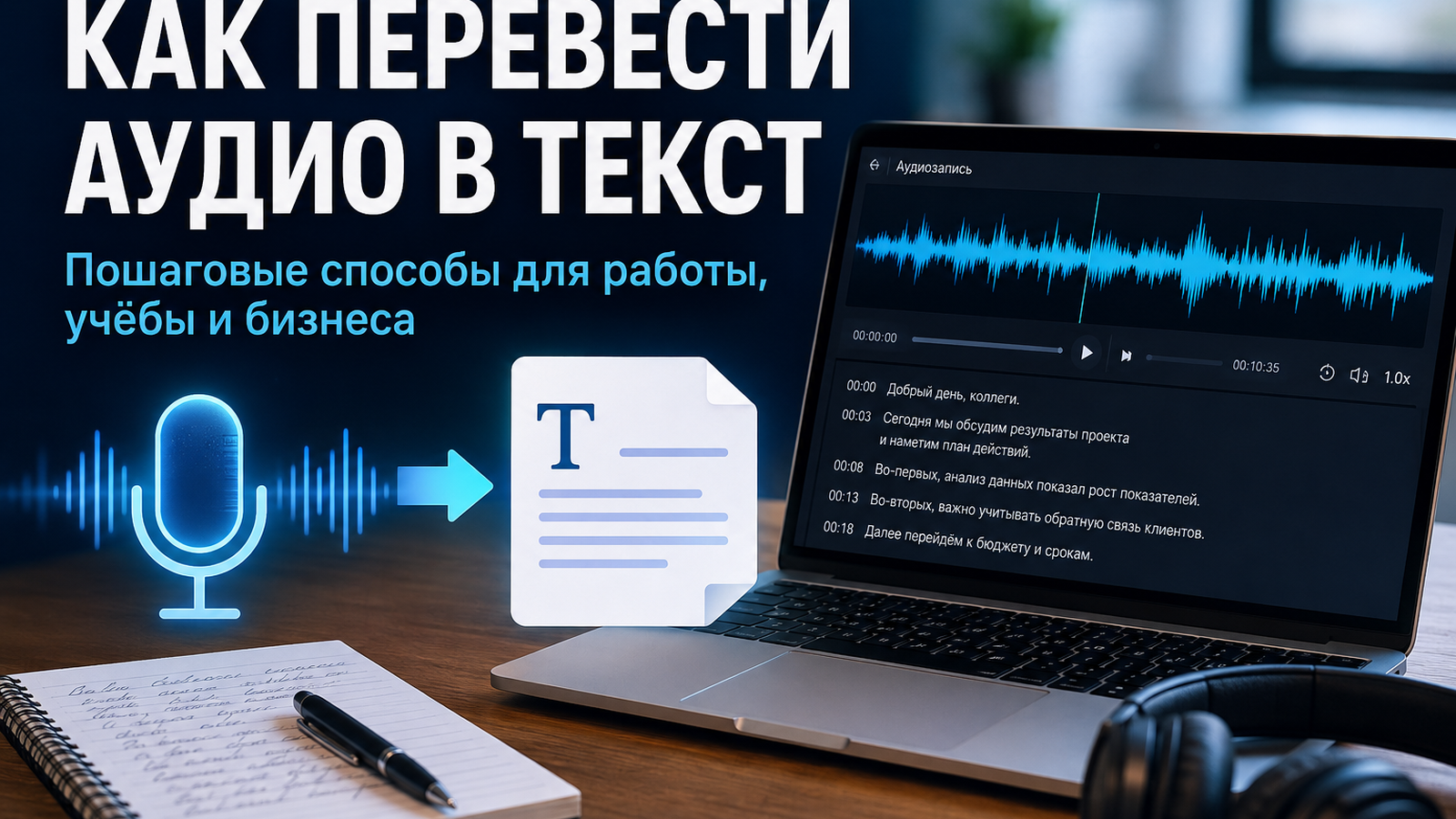
Перевод аудио в текст необходим не только для лекций и интервью. В работе маркетолога, редактора, PR-команды и исследователя расшифровка превращает запись встречи в протокол, созвон с клиентом — в набор проверяемых тезисов, вебинар — в основу статьи, а разговор с экспертом — в материал для цитат. В отдельном руководстве Xeon Live по расшифровке аудио собраны базовые варианты, а тут разберём полный рабочий процесс: от подготовки исходной записи до контроля точности и выбора инструмента под масштаб задачи.
Главная ошибка — воспринимать распознавание речи как кнопку, после которой появляется готовый для публикации текст. Автоматическая расшифровка создаёт черновой транскрипт. Его качество зависит от записи, числа собеседников, фонового шума, словаря темы, языка, темпа речи и того, насколько система отделяет реплики. По этой причине надёжный процесс состоит из четырёх этапов: подготовить звук, распознать речь, вычитать итог по аудио и только затем преобразовать расшифровку в документ, субтитры, заметку или контент.
В этой инструкции семь самостоятельных методов. Первый начинается с АудиоМАСТЕРа: программа не выполняет распознавание речи, по этой причине её роль строго определена — привести запись в удобный для дальнейшей обработки вид, вырезать ненужные фрагменты, скорректировать громкость и при необходимости уменьшить заметный шум. Само преобразование речи в текст в этом сценарии выполняет Speech2Text. Остальные методы закрывают Microsoft 365, браузерную диктовку, macOS, облачную автоматизацию, локальное распознавание и ручную контрольную расшифровку.
Что происходит при переводе аудио в текст
Системы автоматического распознавания речи, или ASR (Automatic Speech Recognition), получают звуковой сигнал и строят последовательность слов. Современные модели работают с вероятностным распознаванием речи с учётом акустики и языкового контекста. Для пользователя важен итог: текст с пунктуацией, временными отметками, а в более развитых решениях — с разделением по говорящим. Разделение реплик различных людей называют диаризацией. Оно в особенности полезно в интервью, фокус-группах, подкастах и совещаниях.
Точность нельзя оценивать по впечатлению от первых двух абзацев. На практике встречаются ошибки трёх типов: пропущенные слова, лишние слова и замены. В исследованиях распознавания для количественной оценки применяют WER — долю ошибок на уровне слов. Для редакционного процесса удобнее дополнить эту метрику прикладными показателями: сколько исправлений приходится на тысячу слов, сколько раз перепутаны спикеры, сколько имён и терминов требуют ручной проверки и сколько минут редактор тратит на доведение получаса записи до рабочего состояния.
Для бизнеса в особенности важно отделять техническую расшифровку от содержательного редактирования. Система должна максимально точно передать сказанное. Редактор уже после этого удаляет повторы, слова-паразиты и недоговорённости, объединяет реплики, формирует тезисы и проверяет цитаты. Если поручить одному этапу обе задачи, легко потерять формулировку собеседника и получить гладкий, но неверный текст.
Подготовка записи: что сделать до распознавания
Хорошая расшифровка начинается со звука. Перед загрузкой записи полезно быстро прослушать начало, середину и конец, проверить уровень громкости и убедиться, что речь не перекрыта музыкой или постоянным гулом. Для более системной подготовки пригодится базовый разбор обработки аудио: он помогает понять, где уместны нормализация, эквализация и шумоподавление, а где обработка уже начинает портить голос.
- Обрежьте пустое начало и хвост. Так система не тратит время на тишину, заставки и технические паузы.
- Уберите фрагменты, которые точно не нужны. К примеру, настройку оборудования, длинный перерыв или музыку до начала разговора.
- Не усиливайте запись до клиппинга. Если пики уже искажены, добавочное повышение уровня не возвращает потерянные детали речи.
- Сведите разницу громкости к разумному уровню. Очень тихий второй спикер обычно распознаётся хуже, чем собеседник, записанный близко к микрофону.
- Применяйте шумоподавление умеренно. Слишком агрессивная обработка создаёт металлические артефакты и смазывает согласные.
- Сохраните оригинал. Рабочую копию обрабатывайте отдельно: к исходнику придётся возвращаться при спорных местах.
Если запись содержит устойчивый гул, вентилятор, улицу или шипение, сперва изучите способы удаления шума из аудио. Для распознавания приоритетом остаётся разборчивость речи, а не студийная чистота. Небольшой фон безопаснее, чем сильно деформированный голос после чрезмерной фильтрации.
Длинные записи удобно делить по смысловым частям — в особенности когда интервью состоит из нескольких тем или в одном файле соединены различные сессии. Инструкция по обрезке аудио пригодится, если необходимо подготовить отдельные файлы по 20–40 минут и потом проверять их независимо.
Метод 1. АудиоМАСТЕР и Speech2Text: сперва подготовить запись, затем распознать
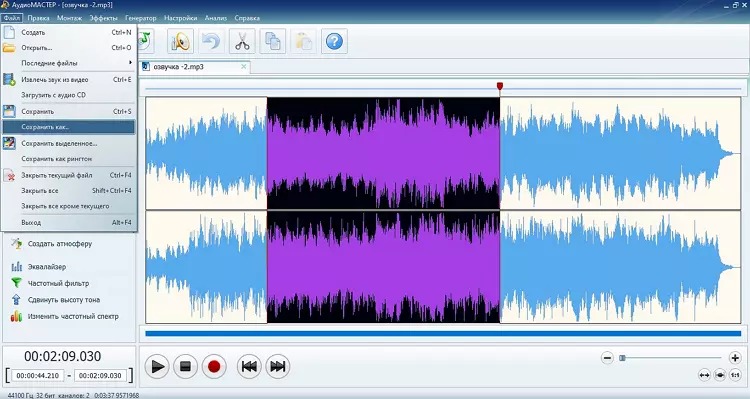
В первом сценарии АудиоМАСТЕР используется как редактор и конвертер, а распознавание выполняет Speech2Text. Такое разделение важно: у АудиоМАСТЕРа нет подтверждённой функции преобразования речи в текст. Его задача — привести запись в порядок перед отправкой в сервис, чтобы убрать лишние участки и не передавать на распознавание заведомо ненужный звук.
Этот метод в особенности удобен в Windows, когда исходник получен с диктофона, камеры, онлайн-встречи или смартфона и перед распознаванием его необходимо подрезать, выровнять по громкости или сохранить в более распространённом аудиоформате. У программы есть команды открытия файла, извлечения звука из видео, записи с микрофона, соединения файлов, обрезки, изменения громкости и эффекты обработки. Для транскрибации ценность дают именно операции подготовки, а не творческие эффекты.
Пошаговая схема
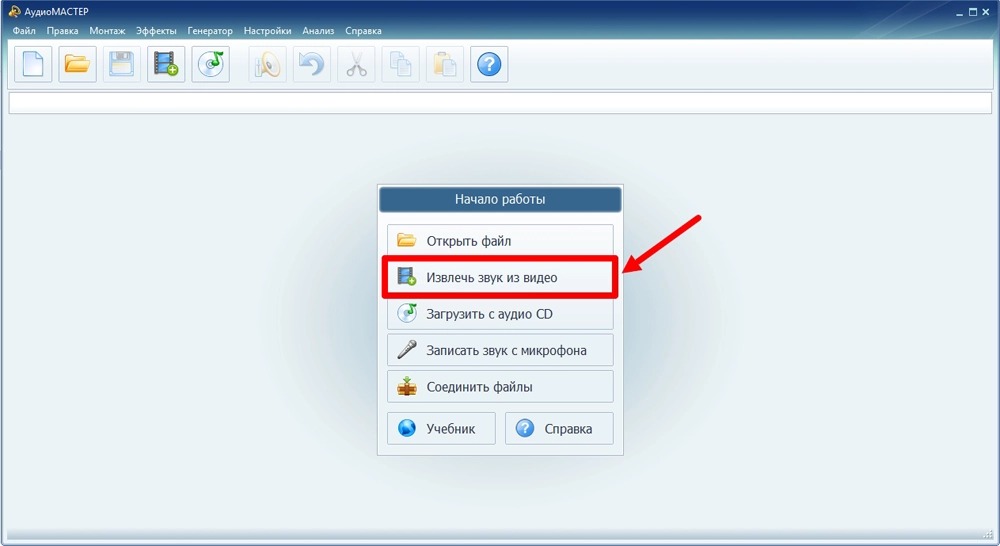
- 1. Откройте запись. На стартовом экране выберите «Открыть файл». Если речь находится внутри видеоролика, применяйте «Извлечь звук из видео».
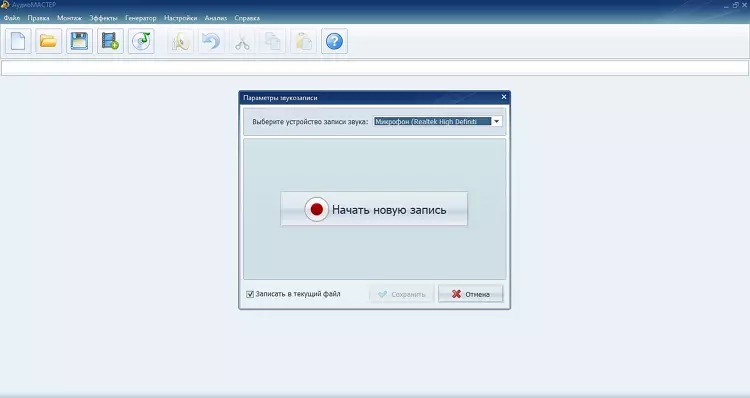
- 2. Прослушайте проблемные места. Проверьте начало, середину, конец, а также тихие и шумные фрагменты. Отметьте, где речь уже неразборчива — это пригодится при последующей проверке текста.
- 3. Уберите ненужные участки. Выделите тишину, технический разговор или заставку и вырежьте их. Не удаляйте паузы внутри содержательных реплик: по ним легче ориентироваться при сверке.
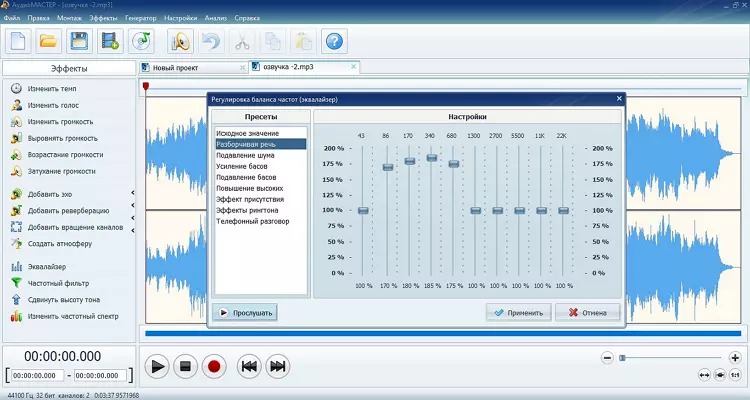
- 4. Скорректируйте уровень лишь при необходимости. Если голос чрезмерно тихий, увеличьте громкость умеренно. Не добивайтесь максимальной амплитуды любой ценой.
- 5. При постоянном шуме примените щадящую обработку. Сперва сопоставьте обработанный фрагмент с оригиналом на наушниках. Согласные и окончания слов должны остаться отчётливыми.
- 6. Сохраните рабочую копию. Для дальнейшей передачи подходит распространённый формат, который принимает выбранный сервис. Исходный файл не перезаписывайте.
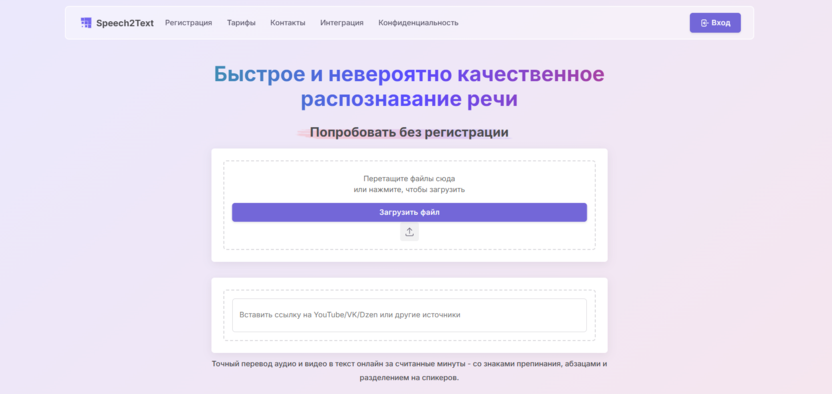
- 7. Загрузите копию в Speech2Text. Сервис принимает запись на распознавание и формирует текст; в интерфейсе доступны автоматическое оформление итога и работа с репликами говорящих.
- 8. Сверьте текст с исходником. Имена, наименования брендов, цифры, даты и цитаты проверяйте по звуку, а не по контекстной догадке.
Timeweb Community
Плюсы
- До распознавания можно убрать ненужные части записи и не тратить обработку на пустые участки.
- Подготовка локального файла в АудиоМАСТЕРе не требует передавать весь исходник стороннему сервису до момента, когда он уже отредактирован.
- Сценарий подходит для записей из различных источников: микрофона, видео, диктофона и экспортированных дорожек.
Минусы
- Процесс состоит из двух инструментов: АудиоМАСТЕР готовит звук, Speech2Text распознаёт речь.
- Облачная расшифровка означает передачу рабочей копии стороннему сервису, по этой причине конфиденциальность необходимо оценить до загрузки.
- Даже после хорошей подготовки автоматический текст требует проверки имён, чисел и цитат.
Кому подойдёт
Метод удобен редактору, маркетологу, автору подкаста или исследователю на Windows, которому систематически попадаются шумные, длинные или плохо подготовленные записи. Он в особенности полезен, когда перед транскрибацией всё равно необходимо вырезать заставки, разделить материал и сохранить чистую рабочую копию.
Метод 2. Microsoft Word Transcribe: запись и расшифровка внутри документа
Microsoft Word подходит, когда транскрипт сразу должен стать рабочим документом. Функция Transcribe в Microsoft 365 принимает заранее записанное аудио или запись, сделанную непосредственно в Word, формирует текст с разделением говорящих и сохраняет связь между фрагментами текста и временными отметками.
На текущей странице поддержки Microsoft путь указан как Home → Dictate → Transcribe. Для готового файла выбирают Upload audio. Поддерживаются WAV, MP4, M4A и MP3. После обработки в панели транскрипции появляются фрагменты с метками Speaker 1, Speaker 2 и временными отметками. Реплики можно исправлять, переименовывать говорящих и вставлять в документ по отдельности или целиком.

Как перевести готовую запись в текст
- Откройте документ в варианте Word, где доступна команда Transcribe, и войдите в учётную запись Microsoft 365.
- Перейдите Home → Dictate → Transcribe и нажмите Upload audio.
- Выберите файл WAV, MP4, M4A или MP3. Панель Transcribe должна оставаться открытой во время обработки.
- После появления текста прослушайте спорные реплики, переходя по временным отметкам.
- Переименуйте Speaker 1, Speaker 2 и других участников в реальные имена или роли: «Клиент», «Интервьюер», «Эксперт».
- Исправьте термины, наименования продуктов и числа. Потом добавьте в документ отдельные фрагменты или всю расшифровку.
- Если документ будет передаваться дальше, проверьте, кому доступна связанная запись в OneDrive.
Word хранит загруженные и записанные аудиофайлы в папке Transcribed Files в OneDrive. Для корпоративной команды это важно с точки зрения доступа: расшифровка находится не только в тексте документа, но и связана с аудиофайлом. Перед работой с интервью, внутренним совещанием или клиентским исследованием стоит заблаговременно определить, допускается ли хранение такого файла в облачном рабочем пространстве.
Плюсы
- Транскрипт сразу находится в привычном редакторе и переносится в документ без промежуточного копирования.
- Есть временные отметки, воспроизведение исходной записи и автоматическое разделение говорящих.
- Подходит для интервью, совещаний и заметок, которые дальше редактируются в Word.
Минусы
- Функция зависит от типа учётной записи Microsoft 365 и доступности Transcribe в конкретной рабочей среде.
- Аудио хранится в OneDrive, что требует учитывать корпоративные правила работы с конфиденциальными материалами.
- Автоматические метки говорящих необходимо проверять ручным способом, в особенности при перебиваниях и похожих голосах.
Кому подойдёт
Word Transcribe рационален для команд, которые уже ведут документы, брифы и протоколы в Microsoft 365. Он сокращает переходы между сервисами, когда конечный итог всё равно должен оказаться в Word и пройти редакторскую правку.
Метод 3. Google Документы: голосовой ввод для диктовки и прослушиваемой записи
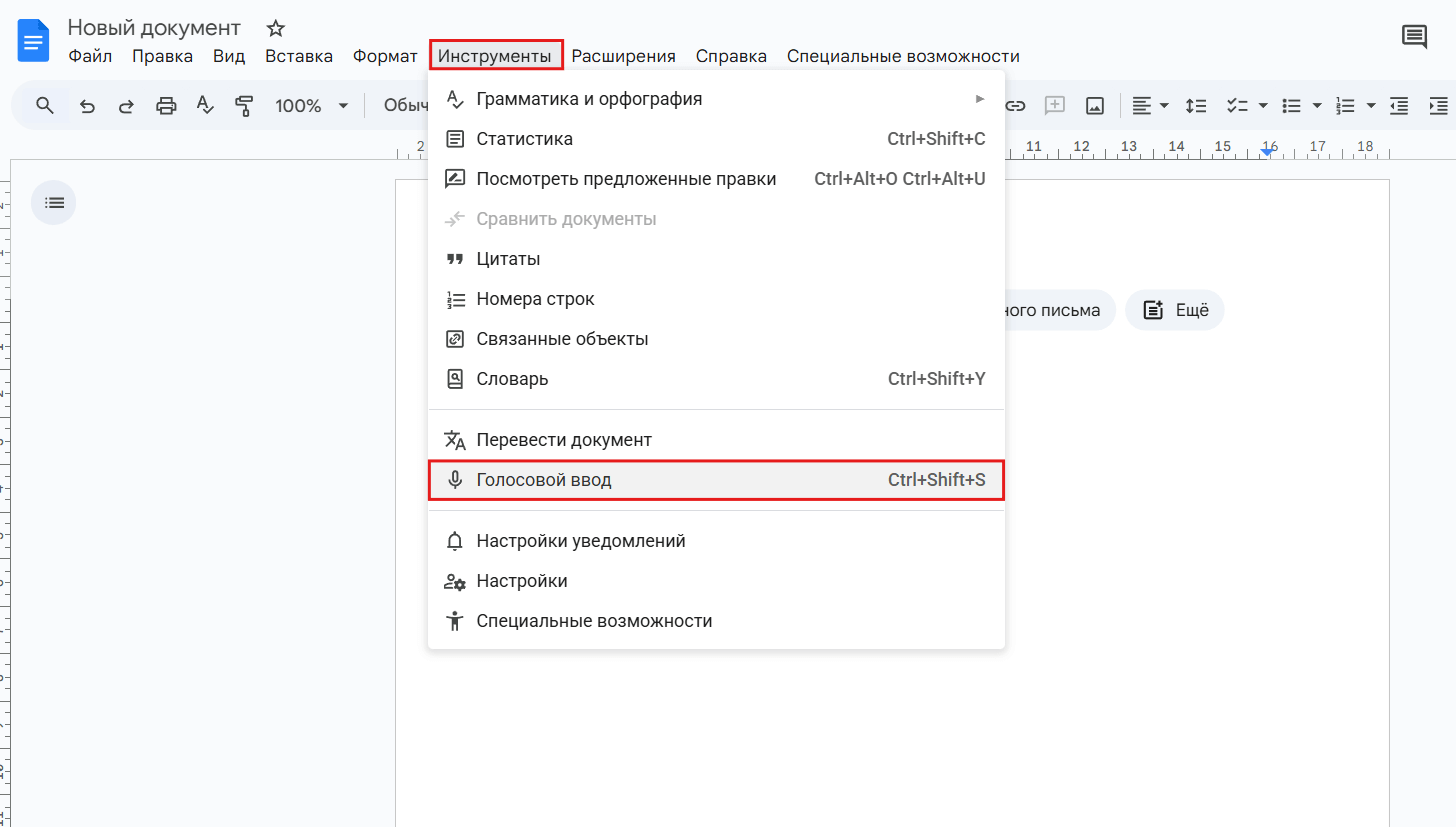
Google Документы содержат функцию голосового ввода: в поддерживаемом браузере откройте Tools → Voice typing, разрешите микрофон и начните диктовать. Это не полноценный загрузчик аудиофайлов: функция слушает микрофон. По этой причине для готовой записи её применяют как простой вариант, когда звук можно воспроизвести через динамики или правильно подать во вход микрофона, а требования к точности невысоки.
Unisender
Google указывает поддержку актуальных версий Chrome, Edge и Safari. В голосовом вводе доступен русский язык. Главное ограничение метода — отсутствие штатной загрузки готового аудиофайла в этот инструмент. Если воспроизводить запись через внешние динамики, качество дополнительно зависит от акустики комнаты и микрофона: к исходному шуму добавляется повторное воспроизведение. По этой причине метод подходит для коротких заметок, личной диктовки и черновых расшифровок, но уступает специализированным сервисам на длинных интервью.
Рабочая последовательность
- Создайте новый документ и выберите Tools → Voice typing.
- Установите русский язык или язык исходной записи в окне микрофона.
- Проверьте вход микрофона на короткой фразе. Текст должен появляться без заметной задержки и пропусков.
- Для собственной диктовки говорите обычным темпом, не ускоряясь в конце фразы.
- Для готового аудио сперва протестируйте одну минуту воспроизведения. Если пропусков много, переходите к сервису, который принимает файл напрямую.
- После окончания расставьте абзацы, исправьте имена и верните пунктуацию там, где она распознана неудачно.
- Сопоставьте итог с исходником на участках с цифрами, датами и прямыми цитатами.
Плюсы
- Текст появляется сразу в документе и готов к совместному редактированию.
- Поддерживается русский язык и привычная браузерная рабочая среда.
- Для личной диктовки не требуется отдельный редактор транскриптов.
Минусы
- Голосовой ввод не предназначен для прямой загрузки готового аудиофайла.
- При воспроизведении записи через динамики качество зависит от комнаты, микрофона и уровня звука.
- Нет полноценной диаризации интервью и удобной привязки каждой реплики к исходному таймкоду.
Кому подойдёт
Метод пригоден для коротких голосовых заметок, оперативной диктовки черновиков и ситуаций, когда необходимо быстро получить текст непосредственно в Google Документах. Для часовой фокус-группы, конференции или многоголосого интервью лучше выбирать загрузку файла в специализированный инструмент.
Метод 4. MacWhisper на macOS: локальная расшифровка
MacWhisper ориентирован на macOS и запускает модели распознавания на устройстве. По документации программы локальная расшифровка выполняется на Mac, а данные транскрипции по умолчанию не покидают устройство. Это важное отличие для интервью, внутренних встреч и исследовательских записей, которые нельзя без отдельного согласования отправлять в стороннее облако.
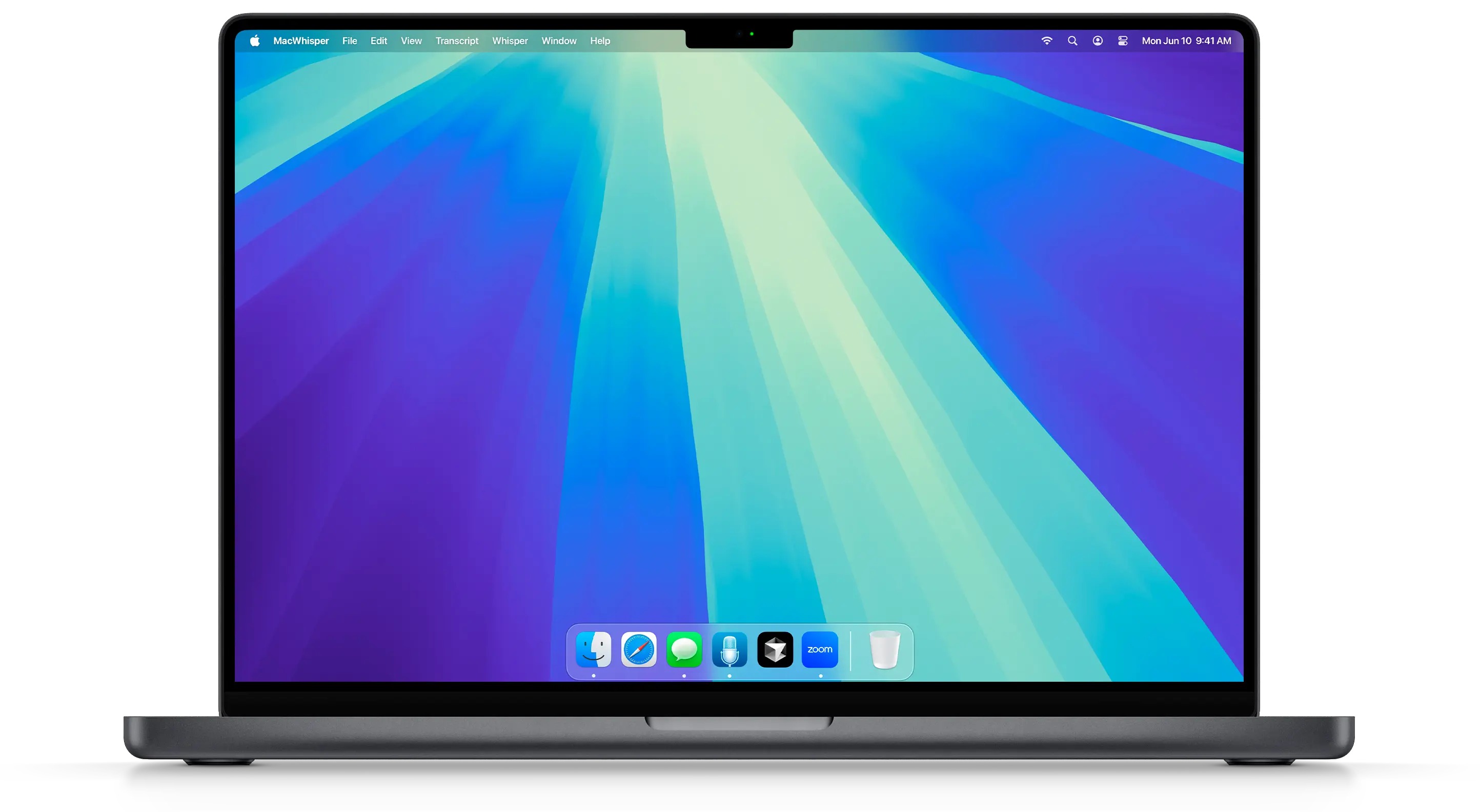
Для базового сценария достаточно перетащить аудио или видео в приложение, выбрать установленную локальную модель и запустить распознавание. После обработки текст редактируют рядом с записью, а затем экспортируют в подходящий формат. В актуальной документации MacWhisper описаны форматы вывода TXT, SRT, VTT, JSON, CSV, Markdown и HTML через встроенные механизмы экспорта и командную строку.
Функция автоматического распознавания говорящих доступна не для всех движков одинаково. В документации MacWhisper указано, что локальное разделение по спикерам работает с совместимыми моделями на WhisperKit, а в интерфейсе такие модели отмечаются соответствующим признаком. По этой причине перед большим интервью полезно сделать пробный прогон нескольких минут и убедиться, что выбранная модель в самом деле разделяет конкретную запись по участникам.
Как организовать локальный процесс
- Создайте рабочую папку проекта и сохраните туда оригинал записи. Не переименовывайте исходник после начала проверки, чтобы ссылки редактора на таймкоды оставались понятными.
- Импортируйте запись в MacWhisper и выберите локальную модель, соответствующую требуемому языку.
- Для интервью включите совместимый режим определения говорящих и проверьте итог на первых двух-трёх переходах между участниками.
- После распознавания исправьте имена, наименования компаний, аббревиатуры и профессиональные термины.
- Экспортируйте отдельный текстовый файл для редакционной работы и, если необходим монтаж или субтитры, вдобавок сохраните вариант с временными отметками.
- Если подключаете облачного провайдера или внешнюю обработку, отдельно оцените политику передачи данных: это уже не полностью локальный сценарий.
Плюсы
- Локальная расшифровка позволяет не отправлять аудиофайл на внешний сервер при применении локальной модели.
- Приложение совмещает распознавание, редактирование, временные отметки и экспорт в несколько рабочих форматов.
- Есть варианты автоматического разделения по говорящим для совместимых моделей.
Минусы
- Основной сценарий рассчитан на устройства Apple и не решает задачу для команды, работающей лишь на Windows.
- Скорость локальной обработки зависит от аппаратных ресурсов и выбранной модели.
- Добавочные облачные функции меняют модель конфиденциальности: аудио или текст передаются выбранному внешнему провайдеру.
Кому подойдёт
MacWhisper полезен журналистам, исследователям, авторам подкастов и продуктовым командам на macOS, которым важны локальная обработка и контроль над исходными файлами. Для регулярных интервью он удобен тем, что один проект объединяет запись, текст и временные отметки.
Метод 5. Yandex SpeechKit: для потока записей и интеграции в рабочий процесс
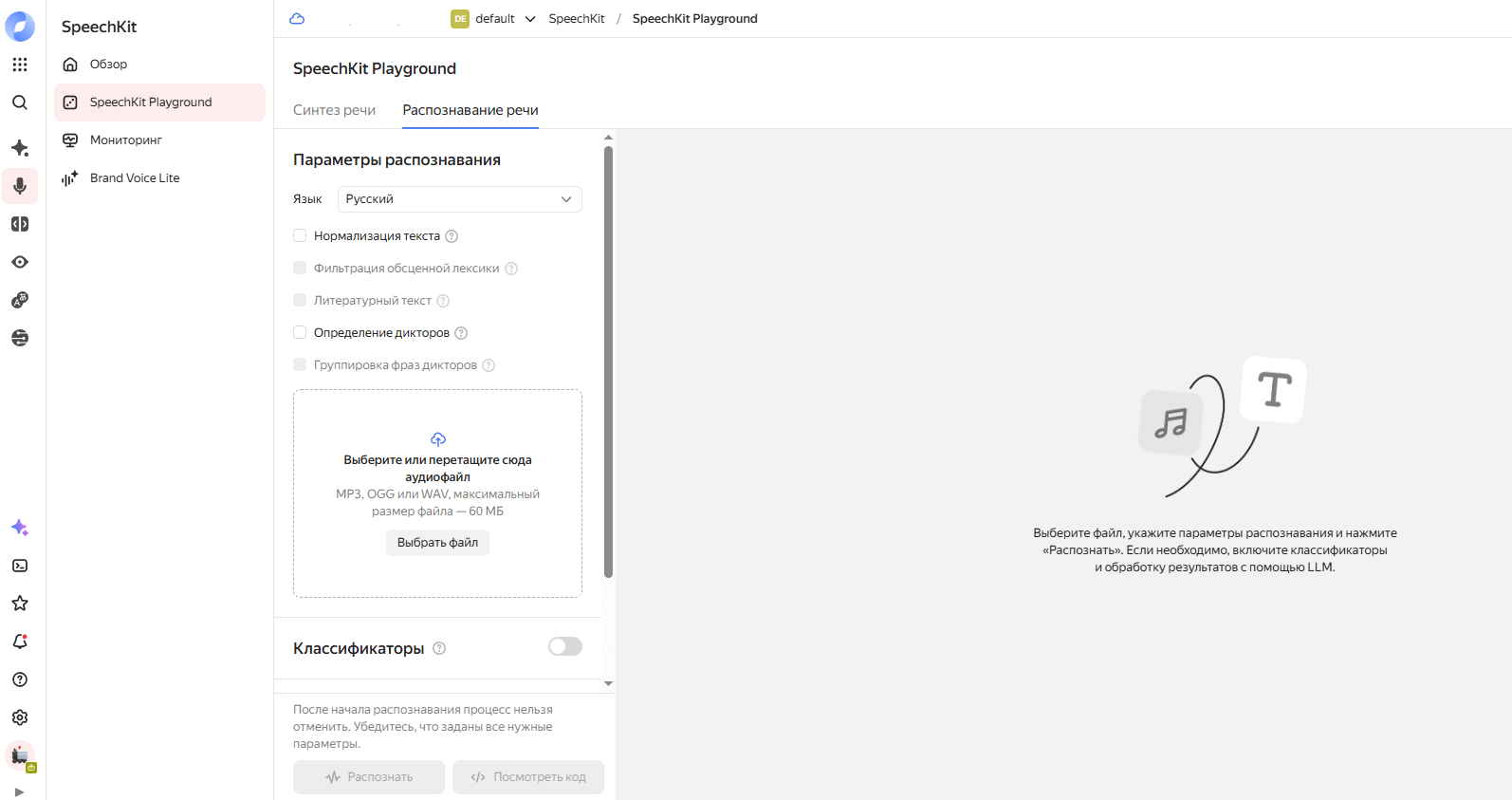
Yandex SpeechKit рассчитан не только на ручную расшифровку отдельного файла, но и на автоматизированные сценарии. Документация Yandex Cloud описывает распознавание заблаговременно записанного аудио и потоковой речи, а для интеграции доступны REST и gRPC. Для проверки без разработки применяется SpeechKit Playground: в консоли открывают SpeechKit → SpeechKit Playground → «Распознавание речи», выбирают язык или автоматическое определение и загружают материал.
Unisender
Для маркетинговой или исследовательской команды главное достоинство SpeechKit появляется при потоке однотипных записей. Вместо ручной загрузки каждого интервью можно выстроить конвейер: файл попадает в хранилище, автоматизация отправляет его на распознавание, итог сохраняется рядом с исходником и передаётся редактору или аналитическому модулю. Такой подход оправдан, когда записей десятки и процесс повторяется каждую неделю.
При проектировании интеграции необходимо разделить короткие синхронные задачи, потоковое распознавание и продолжительные файлы. У SpeechKit для этих сценариев существуют различные интерфейсы и ограничения, которые меняются со временем. По этой причине в производственной системе параметры продолжительности, размера файла и квоты берут из актуальной документации непосредственно перед настройкой, а не фиксируют в инструкции на годы вперёд.
Как внедрить без лишней сложности
- Сперва возьмите типичный образец: интервью со спикерами, запись звонка или голосовую заметку, на которой реально будет работать процесс.
- Проверьте файл в SpeechKit Playground и оцените русскую речь, имена, числа, специфические термины и пунктуацию.
- Зафиксируйте формат итога, который необходим следующему этапу: сплошной текст, сегменты, временные отметки или данные для собственного интерфейса.
- Лишь после успешного теста переходите к API и автоматизации. Так ошибки качества не маскируются сложностью интеграции.
- Добавьте журнал обработки: имя исходного файла, дата, продолжительность, статус распознавания, ссылка на итог и отметка о ручной проверке.
- Для конфиденциальных материалов согласуйте облачную обработку с правилами компании до загрузки реальных записей.
Плюсы
- Есть режимы для заблаговременно записанного аудио и потоковой речи.
- Подходит для автоматизации больших повторяющихся процессов через REST и gRPC.
- SpeechKit Playground позволяет проверить качество на реальной записи до разработки интеграции.
Минусы
- Для полноценного конвейера требуется настройка облачного проекта, доступа и обработки итогов.
- Квоты и технические пределы зависят от конкретного интерфейса и должны проверяться по актуальной документации.
- Облачная обработка требует заблаговременно определить правила работы с персональными и конфиденциальными данными.
Кому подойдёт
SpeechKit подходит отделам, которые систематически обрабатывают поток звонков, интервью, встреч, медиаматериалов или исследований и хотят связать распознавание с внутренними системами. Для разовой пятиминутной заметки такой уровень автоматизации обычно избыточен.
Метод 6. OpenAI Whisper локально: воспроизводимый технический процесс
OpenAI Whisper — открытая модель распознавания речи и связанный с ней программный пакет. Репозиторий проекта описывает многоязычное распознавание, определение языка и перевод речи на английский. Локальный запуск в особенности полезен, когда необходимо воспроизводимо обрабатывать файлы на собственном компьютере или сервере без загрузки исходного аудио в веб-сервис.
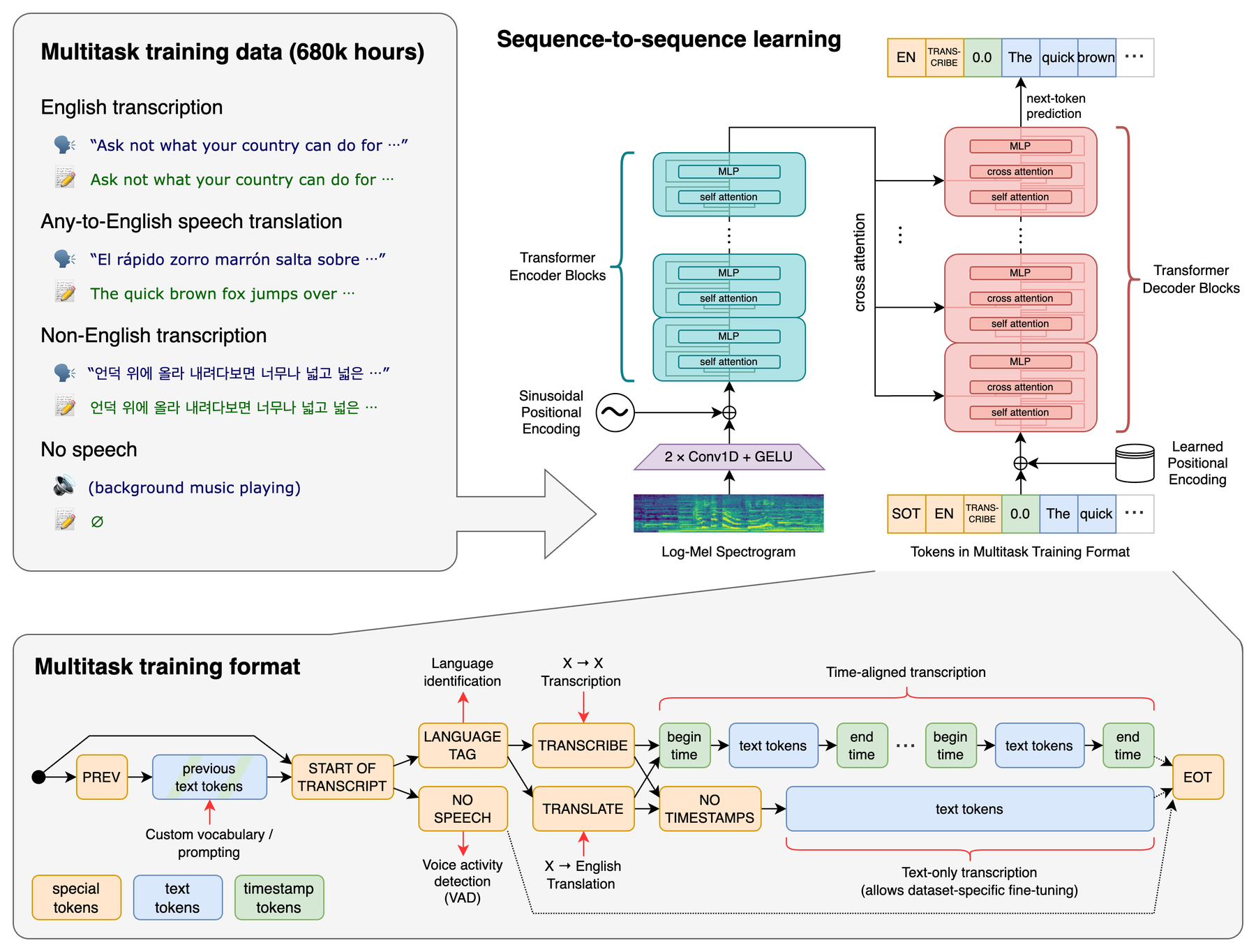
Референсная реализация устанавливается как пакет openai-whisper и применяет FFmpeg для чтения аудио. После установки базовая команда принимает один или несколько файлов; язык можно задать явно, что полезно для коротких записей, где автоматическое определение получает мало контекста. Выбор модели влияет на скорость и потребление памяти, по этой причине для рабочего конвейера сперва измеряют время обработки на типичном компьютере.
Практический порядок
- Установите поддерживаемую среду Python и FFmpeg, затем пакет openai-whisper из репозитория проекта.
- Создайте отдельную папку проекта и положите туда копию исходного аудио. Имена файлов делайте короткими и однозначными.
- Запустите распознавание на коротком образце и явно укажите русский язык, если запись русскоязычная.
- Сопоставьте несколько минут итога с исходником. Если качество устраивает, обработайте полный файл той же моделью и теми же параметрами.
- Сохраняйте исходный текст распознавания отдельно от редакционной версии. Это позволяет ещё раз проверить цитату и не смешивать машинный вывод с авторской правкой.
- Для пакетной обработки добавьте собственный сценарий, который пишет статус каждого файла и не удаляет запись после ошибки.
- Перед обновлением модели или окружения прогоните контрольный набор записей: изменение инструмента не должно незаметно ухудшить распознавание привычных материалов.
Локальный Whisper не следует превращать в «чёрный ящик». Сохраните наименование модели, параметры запуска и дату обработки рядом с итогом. Это в особенности важно в исследовательских проектах, где через месяц необходимо понять, почему две записи были обработаны по-разному. Для редакционной команды достаточно простого файла журнала или карточки задачи с этими полями.
Плюсы
- Аудио можно обрабатывать локально без передачи исходного файла веб-сервису.
- Пакет подходит для автоматизации и пакетной обработки.
- Открытая реализация позволяет фиксировать модель и параметры, а значит, воспроизводить процесс.
Минусы
- Установка и обслуживание требуют базовых навыков работы с Python, FFmpeg и командной строкой.
- Скорость зависит от оборудования и размера выбранной модели.
- Референсный локальный сценарий не даёт готовой редакционной среды уровня специализированных приложений: проверку спикеров, комментарии и совместную работу приходится организовывать отдельно.
Кому подойдёт
Локальный Whisper подходит техническим редакциям, исследовательским группам и продуктовым командам, которые хотят контролировать обработку, автоматизировать партии файлов и не завязывать базовую расшифровку на ручную работу в веб-интерфейсе.
Метод 7. oTranscribe: ручная расшифровка и контроль спорных мест
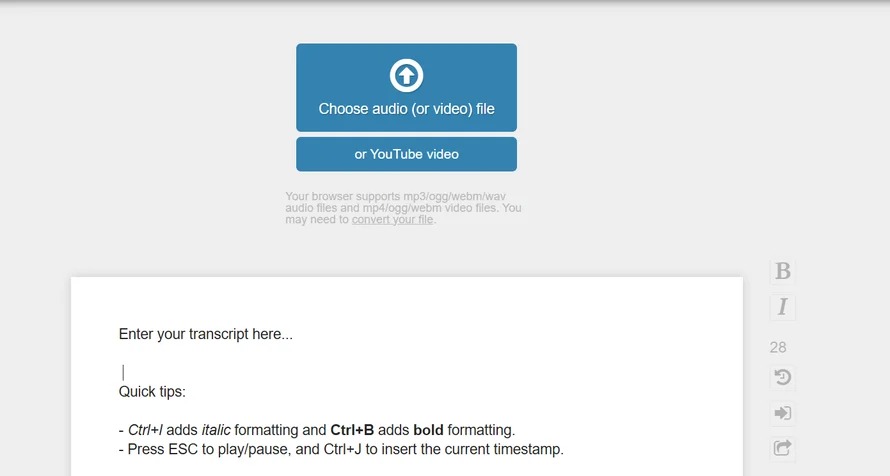
oTranscribe решает противоположную задачу: он не подменяет редактора автоматическим распознаванием, а делает ручную расшифровку удобнее. В одном окне находятся проигрыватель и текстовое поле; горячие клавиши позволяют ставить аудио на паузу, перематывать и менять скорость, не переключаясь между программами. Это полезно на сложных фрагментах, где автоматический текст уже есть, но его нельзя принять без тщательной проверки.
free-audio-editors.ru
Проект oTranscribe распространяется с открытым исходным кодом по лицензии MIT. В актуальном репозитории описаны горячие клавиши паузы, перемотки и ускорения, автоматическое сохранение текста в localStorage браузера, работа с видеофайлами и YouTube. Для редакционной задачи в особенности ценна возможность держать курсор в тексте и управлять звуком клавиатурой.
Как применять после автоматической расшифровки
- Получите черновой транскрипт любым автоматическим методом и сохраните отдельную копию.
- Откройте исходную запись в oTranscribe и вставьте черновой текст в рабочее поле.
- Перейдите к участкам с непонятными словами, именами, цифрами, конфликтующими репликами и прямыми цитатами.
- Снижайте скорость воспроизведения лишь на в самом деле сложных местах. На обычной речи полезнее оставить нормальный темп, чтобы слышать интонацию и границы фраз.
- Добавляйте временные отметки к спорным или важным цитатам, чтобы редактор и автор могли быстро вернуться к источнику.
- После проверки перенесите финальный текст в основной документ и сохраните исходную рабочую расшифровку отдельно.
Плюсы
- Удобен для ручной проверки сложных участков и точных цитат.
- Горячие клавиши уменьшают количество переключений между проигрывателем и текстом.
- Открытый исходный код и простая логика делают процесс понятным и воспроизводимым.
Минусы
- Ручная расшифровка длинной записи занимает существенно больше времени, чем автоматическая.
- Инструмент не заменяет систему автоматического распознавания для большого потока материалов.
- Хранение рабочей сессии в браузере требует аккуратной организации резервных копий важного текста.
Кому подойдёт
oTranscribe стоит применять как контрольный инструмент журналисту, редактору, исследователю или юристу, когда важна точность формулировок. Он в особенности полезен после автоматического распознавания: большая часть текста уже готова, а ручным способом проверяются только смысловые и юридически чувствительные фрагменты.
Как выбрать метод под реальную задачу
Выбор удобнее начинать не с наименования программы, а с ограничений проекта. Один и тот же часовой файл требует различных решений в зависимости от содержания и рабочего процесса: публичный подкаст допускает облачную обработку, внутреннее исследование требует согласованного режима хранения, а расшифровка еженедельных звонков нуждается в автоматизации. Ниже — критерии, которые позволяют принять решение до того, как команда загрузит десятки файлов в неподходящий инструмент.
Конфиденциальность и место обработки
Сперва определите, разрешено ли передавать запись за пределы организации. Если в аудио есть персональные данные, коммерческая информация, неопубликованные итоги исследования или условия договора, метод обработки выбирают по правилам проекта до загрузки файла. Для локального сценария подходят MacWhisper и Whisper при применении локальных моделей. Облачные решения оценивают по условиям хранения, доступу к файлам и внутренним требованиям компании.
Число говорящих и перебивания
Для монолога достаточно качественного распознавания одного голоса. Интервью и фокус-группа требуют разделения участников. Проверяйте не сам факт появления меток Speaker 1 и Speaker 2, а стабильность: один человек должен сохраняться под одной меткой на протяжении разговора. Ошибки диаризации в особенности заметны при коротких репликах, перебиваниях, смехе и похожей громкости голосов.
Длина и регулярность
Разовая десятиминутная запись не оправдывает сложную интеграцию. Сотня часовых интервью меняет экономику процесса: даже две лишние минуты ручной подготовки на файл превращаются в часы. Для потока важны пакетная обработка, автоматическое именование итогов, статусы ошибок, повторный запуск и возможность передать текст дальше без копирования между окнами.
Формат конечного итога
Для статьи достаточно редактируемого текста. Для субтитров необходимы временные отметки и форматы SRT или VTT. Для аналитики интервью полезны сегменты по говорящим, а для поиска по записи — таймкоды на уровне фрагментов. Если определить формат итога уже после распознавания, часть работы придётся повторять. По этой причине требования к экспорту фиксируют до выбора инструмента.
Стоимость ошибки
В черновой заметке небольшую ошибку легко исправить на редактуре. В прямой цитате руководителя, формулировке исследования, числе из отчёта или юридически значимом разговоре цена ошибки выше. Чем выше риск, тем больше доля ручной проверки. Автоматическое распознавание экономит время, но ответственность за публикуемую формулировку остаётся у команды.
Как проверить качество расшифровки
Проверка должна быть выборочной и риск-ориентированной. Не обязательно слушать каждый час аудио от начала до конца, если инструмент уже показал стабильное качество на типовом материале. Но принимать итог без контроля нельзя. Для нового сервиса или новой модели выберите контрольные фрагменты: первые две минуты, участок с быстрым диалогом, место с цифрами, фрагмент с профессиональными терминами и конец записи. Сопоставьте их с текстом дословно.
Минимальный чек-лист контроля
- Имена и фамилии. Проверяйте по контексту проекта, подписи в приглашении или прямому произнесению в записи.
- Наименования компаний и продуктов. Редкое имя часто превращается в знакомое словарное слово.
- Числа, проценты, даты. Ошибка в одной цифре способна изменить смысл отчёта или цитаты.
- Отрицания. Пропущенное «не» полностью переворачивает утверждение, по этой причине такие места слушают отдельно.
- Границы реплик. При перебивании проверьте, кому принадлежит фраза.
- Термины и аббревиатуры. Для отраслевого интервью составьте короткий словарь наименований до проверки.
- Цитаты для публикации. Прослушайте каждую выбранную прямую цитату целиком вместе с фразой до и после неё.
- Нелогичные места. Любая странная формулировка требует возврата к звуку, а не догадки.
Для регулярного процесса полезно вести журнал ошибок. Достаточно четырёх полей в рабочей системе: тип ошибки, пример, частота и метод предотвращения. Через несколько недель становится видно, что конкретная модель стабильно путает одно имя, плохо разделяет двух участников или теряет цифры после пауз. Такой журнал полезнее субъективной оценки «распознаёт хорошо».
Отдельно проверяйте фрагменты, которые станут публичными цитатами. Редактору важно слышать не только выбранное предложение, но и соседние реплики: порой уточнение до или после фразы меняет её смысл. Для спорной цитаты сохраняйте таймкод. Тогда согласование с автором или экспертом сводится к точному месту в записи, а не к длинной переписке о том, «как это звучало».
Внутри компании полезно утвердить единый уровень контроля. К примеру, черновые внутренние заметки проходят выборочную проверку, клиентские исследования — проверку имён, терминов и всех выводов, а публичные цитаты — стопроцентную сверку по аудио. Такой стандарт уменьшает риск, что два редактора одинаковый материал обрабатывают с принципиально различной тщательностью.
Как измерить экономию времени и качество
Цель автоматизации — не максимальный процент распознанных слов сам по себе, а сокращение времени от записи до пригодного итога. Измеряйте полный цикл. Если система создаёт текст за минуту, но редактор потом сорок минут исправляет получасовое интервью, реальная эффективность ниже, чем у решения, которое обрабатывает дольше, но требует заметно меньше правки.
- Время до черновика. От загрузки файла до появления первого полного текста.
- Время редакторской правки. Сколько минут человек тратит на исправления после автоматической обработки.
- Ошибки на тысячу слов. Считайте хотя бы на контрольной выборке одинаковой длины.
- Ошибки атрибуции спикеров. Сколько реплик назначено не тому участнику.
- Доля проверенных цитат. Для публикуемых материалов она должна составлять 100%.
- Повторные обработки. Сколько файлов приходится запускать заново из-за формата, сбоя или неверно выбранного языка.
- Ручные операции на один файл. Чем их меньше при одинаковом качестве, тем легче масштабировать процесс.
Сопоставлять инструменты необходимо на одной и той же контрольной записи. Возьмите 15–20 минут типового материала с двумя спикерами, фоновым шумом и несколькими отраслевыми терминами. Прогоните её через два-три кандидата, зафиксируйте время распознавания и время правки. Такой тест показывает, какой вариант в самом деле экономит рабочие часы именно вашей команды.
Для квартального пересмотра процесса достаточно сохранить пять–десять контрольных записей различных типов: хороший микрофон, звонок, интервью в помещении, фрагмент с улицы, запись с перебиваниями. При смене инструмента прогоните тот же набор и сопоставьте итоги. Это защищает от ситуации, когда новая система выглядит современнее, но хуже справляется с реальными материалами команды.
Типичные ошибки при переводе аудио в текст
Загружать запись без контрольного прослушивания
Файл бывает пустым, записанным не с того микрофона, содержит несколько минут тишины или начинается после важной реплики. Короткая проверка до распознавания экономит больше времени, чем повторный запуск после получения бессмысленного текста. Прослушайте начало, середину и конец, затем посмотрите на форму волны: длинные нулевые участки и резкие перегрузы заметны ещё до детальной обработки.
Чистить звук слишком агрессивно
Шумоподавление и эквализация должны помогать речи, а не создавать ощущение «идеально чистой дорожки». Если после фильтра голос стал металлическим, шипящие исчезли, а окончания слов сгладились, система получает меньше акустической информации. Всегда сопоставляйте обработанную копию с исходником и сохраняйте оригинал нетронутым.
Считать пунктуацию доказательством точности
Красиво расставленные точки и запятые создают ощущение готового текста. Но система способна уверенно оформить неверно распознанное имя или число. Оценивайте содержание, а не внешний вид абзацев. Для важных материалов применяйте контрольные слова: имена, цифры, отрицания, редкие термины и наименования.
Не разделять машинный текст и редакционную версию
Исходный транскрипт необходим как след обработки. Редакционная версия меняется: из неё убирают повторы, объединяют фразы, переставляют части. Храните обе версии, чтобы спорную цитату можно было восстановить и проверить по таймкоду. Перезаписывание исходного текста лишает команду возможности понять, где появилась ошибка — на распознавании или на редактуре.
Отправлять конфиденциальную запись в первый попавшийся сервис
Удобство интерфейса не заменяет оценку обработки данных. Для внутреннего совещания, клиентского исследования, кадровой информации или закрытого проекта сперва определяют разрешённые системы и правила хранения, а затем выбирают метод распознавания. Локальная обработка полезна именно там, где политика проекта не допускает передачу записи наружу.
Пытаться исправить звук лишь после распознавания
Если система стабильно пропускает тихого второго участника, бессмысленно десятки раз править готовый текст. Вернитесь к аудио: подготовьте отдельную рабочую копию, выровняйте громкость или разделите каналы, когда исходная запись это позволяет, и повторите тест на коротком участке. Улучшение входного сигнала обычно эффективнее бесконечной ручной правки одинаковых ошибок.
Не проверять словарь проекта
В интервью о технологиях, фарме, финансах или производстве встречаются имена, аббревиатуры и наименования, отсутствующие в повседневной речи. Перед редактурой составьте список ожидаемых терминов и проверяйте их поиском по транскрипту. Это быстрее, чем замечать каждую ошибку случайно, и в особенности полезно при серии интервью на одну тему.
Как улучшить исходную запись ещё до расшифровки
Лучший метод повысить точность — записать разборчивую речь. Перед интервью проверьте выбранный вход, расположение микрофона и отсутствие постоянного шума. Детальная настройка микрофона на компьютере полезнее последующей борьбы с записью, в которой один участник слышен в десять раз тише другого.
- Поставьте микрофон ближе к говорящему, но не прямо перед потоком воздуха от дыхания.
- Не записывайте интервью на фоне музыки: для человека музыка кажется тихой, а для распознавания она остаётся конкурирующим сигналом.
- Для удалённого разговора сохраняйте отдельные дорожки участников, когда платформа записи предоставляет такую возможность.
- Сделайте десятисекундный тест перед основной записью и прослушайте его в наушниках.
- Не меняйте устройство ввода в середине сессии без контрольной записи.
- Зафиксируйте правильное произношение редких фамилий и наименований в начале или конце разговора — это ускорит редакторскую проверку.
Формат файла сам по себе не гарантирует точность. WAV сохраняет несжатый звук и удобен как мастер-копия, MP3 и M4A экономят место и часто достаточны для речи при нормальном качестве исходника. Важнее отсутствие клиппинга, сильного фонового шума и повторного многократного перекодирования. Если необходимо разобраться в различиях, применяйте гид Xeon Live по аудиоформатам.
Что делать с текстом после расшифровки
Полученный текст становится полезным лишь после преобразования в рабочий материал. Для маркетинга это часто не стенограмма сама по себе, а источник решений, возражений, цитат и фактов. Не просите редактора «почистить всё» без цели. Сперва определите, что должно появиться на выходе: протокол, аналитическая карточка, статья, субтитры, база цитат или заметка в проектной системе.
Интервью для статьи или PR-материала
Сохраните полную расшифровку, потом создайте отдельную редакционную версию. Отметьте сильные цитаты и прикрепите к каждой таймкод. Фактические утверждения проверяйте по первичным данным, а формулировки спикера — по записи. Не сокращайте цитату так, чтобы менялся смысл. Если из устной фразы удалены повторы и оговорки, читатель всё равно должен получить ту же мысль, которую произнёс собеседник.
Клиентское исследование
В исследовании продукта не стоит сглаживать речь участника до литературного текста до этапа анализа. Слова-паразиты можно убрать, но формулировки проблемы, сомнения и эмоциональные маркеры важно сохранить. После транскрибации отмечайте не только ответы, но и контекст: что пользователь делал до проблемы, какое решение пробовал, что его остановило и что стало причиной сменить подход.
Для нескольких десятков интервью задайте единый шаблон именования файлов и идентификаторов участников. Персональные данные храните отдельно от аналитического корпуса, когда этого требует методика проекта. Тогда автоматическая обработка и последующее сравнение тем не смешивают реальные имена с рабочими кодами, а команда быстрее отыскивает исходную запись по идентификатору.
Совещание и проектный созвон
Стенограмма не должна становиться ещё одним длинным документом, который никто не читает. После проверки выделите решения, действия, ответственных, сроки и открытые вопросы. Остальной транскрипт сохраняйте как справочный слой. Если участники спорили о формулировке решения, прикрепите таймкод к этому пункту, чтобы при необходимости быстро восстановить контекст.
Вебинар и подкаст
Из часового вебинара можно получить конспект, статью, блок вопросов и ответов, короткие тезисы для рассылки и текстовые подписи к видео. Сперва расшифруйте и проверьте исходник, затем разделите содержание по темам. Не делайте несколько публикаций простым копированием одних и тех же фраз: каждый формат должен иметь собственную структуру, длину и задачу.
Видео и субтитры
Для субтитров важны не только слова, но и время. Применяйте итог с временными отметками и проверяйте синхронность на монтаже. Длинную реплику делите на короткие читаемые фразы, не меняя смысла. Имена, числа и наименования на экране должны совпадать с тем, что утверждает спикер. Если фраза требует редакционной перестройки, лучше изменить текст за кадром отдельно, а субтитр оставить близким к исходной речи.
Контрольный процесс для команды
Чтобы расшифровка перестала зависеть от личных привычек каждого сотрудника, полезно зафиксировать короткий стандарт. Он не должен описывать конкретный сервис на десятки страниц. Достаточно определить входные требования, правила именования, допустимые инструменты, обязательную проверку и место хранения итога.
- Шаг 1. Приём записи. Проверить, что файл открывается, звук присутствует, продолжительность соответствует сессии.
- Шаг 2. Классификация. Отметить уровень конфиденциальности и допустимый метод обработки: локально или в утверждённом облаке.
- Шаг 3. Подготовка. Обрезать технические участки, при необходимости скорректировать громкость и шум.
- Шаг 4. Распознавание. Запустить выбранный инструмент и сохранить необработанный итог.
- Шаг 5. Контроль. Проверить контрольные фрагменты, имена, числа, цитаты и распределение реплик.
- Шаг 6. Редактура. Создать рабочую версию под конкретную задачу, не перезаписывая исходный транскрипт.
- Шаг 7. Архив. Связать аудио, машинный текст, редакционную версию и метаданные проекта.
- Шаг 8. Измерение. Раз в месяц сопоставлять время обработки и типичные ошибки, чтобы видеть эффект изменений.
Для передачи между сотрудниками полезно добавить короткую карточку файла: источник записи, дата, язык, число спикеров, уровень доступа, выбранный метод распознавания и имя человека, который выполнил контроль. Такая карточка помогает отделить технический статус от содержания: редактор сразу видит, проверена ли расшифровка, не открывая весь файл.
FAQ: технические детали и ограничения
Что лучше для распознавания — WAV или MP3?
Для архивной мастер-копии удобен WAV, поскольку он не добавляет потерь сжатия. Для речи качественный MP3 или M4A часто даёт сопоставимый практический итог и занимает меньше места. Гораздо сильнее на точность влияют шум, расстояние до микрофона, клиппинг и перекрывающиеся голоса.
Необходим ли интернет?
Для Microsoft Word Transcribe, Google Документов, Speech2Text и Yandex SpeechKit применяется сетевой сервис. MacWhisper и OpenAI Whisper поддерживают локальное распознавание при применении локальных моделей и установленного окружения. У MacWhisper отдельные облачные функции передают данные внешнему провайдеру.
Как расшифровать двух и более спикеров?
Выбирайте инструмент с диаризацией и проверяйте её на коротком фрагменте. После обработки переименуйте Speaker 1, Speaker 2 и другие метки. При перебиваниях ручным способом прослушивайте границу реплик: именно там автоматическое разделение требует особого контроля.
Можно ли публиковать машинный транскрипт без правки?
Для профессионального материала машинный текст требуется проверить по записи, в особенности имена, числа, отрицания, термины и прямые цитаты. После фактической проверки текст редактируют под задачу, сохраняя отдельную исходную версию расшифровки.
Что делать с конфиденциальной записью?
Сперва определите разрешённый метод обработки по правилам организации и условиям проекта. Для локального сценария применяйте инструмент, который выполняет распознавание на устройстве. Не загружайте рабочую запись в стороннее облако до согласования правил хранения и доступа.
Чем диктовка отличается от транскрибации файла?
Диктовка слушает речь с микрофона в реальном времени и сразу печатает текст. Транскрибация файла принимает уже существующую запись, сохраняет связь с аудио, а развитые инструменты добавляют таймкоды и разделение спикеров. Для длинных интервью второй подход удобнее.
Короткий алгоритм выбора
- Необходимо быстро надиктовать заметку в браузере — Google Документы.
- Необходимо превратить интервью в документ внутри Microsoft 365 — Word Transcribe.
- Работаете на macOS и хотите локальную обработку — MacWhisper с локальной моделью.
- Необходим поток записей и интеграция с внутренней системой — Yandex SpeechKit.
- Необходима локальная воспроизводимая обработка и техническая автоматизация — OpenAI Whisper.
- Необходима точная ручная сверка спорных мест — oTranscribe.
- Запись сперва необходимо подрезать, привести по громкости или подготовить из видео на Windows — АудиоМАСТЕР, после чего распознавание выполняется отдельным сервисом.
Для большинства команд лучший процесс оказывается комбинированным: редактор готовит исходник, автоматическая система создаёт черновой текст, а человек проверяет рискованные места. Технология снимает механическую работу, но не отменяет ответственность за смысл. Если измерять не скорость отдельной операции, а полное время до проверенного итога, выбор инструмента становится значительно прозрачнее.