
OGG зачастую встречается в музыкальных архивах, играх, записи из приложений и проектах с открытыми аудиоформатами, а MP3 остаётся удобной копией для передачи подрядчикам, публикации в системах управления контентом, воспроизведения на старых устройствах и быстрой отправки клиенту. Но формулировка без потери качества требует уточнения: при обычном переводе OGG Vorbis в MP3 происходит повторное кодирование с потерями. По этой причине практическая цель — не обещать математически неизменный звук, а избежать лишней деградации, сохранить исходный OGG и сделать MP3 с параметрами, подходящими для конкретной задачи.
Можно ли конвертировать OGG в MP3 в самом деле без потерь
Сперва важно разделить контейнер и кодек. Форматы аудиофайлов отличаются не только расширением: Ogg — контейнер, а внутри него чаще находится поток Vorbis, хотя Ogg способен упаковывать и другие кодеки. MP3 — отдельный формат сжатого аудио. Простое переименование расширения не преобразует данные: проигрыватель по-прежнему увидит прежний поток и либо откроет его по содержимому, либо покажет ошибку.
Vorbis и MP3 относятся к кодекам с потерями. В разборе аудиокодеков это в особенности важно: при первом кодировании часть исходной информации уже отброшена психоакустической моделью, а при втором кодировании другой алгоритм ещё раз анализирует уже изменённый сигнал. По этой причине из OGG Vorbis нельзя получить MP3, который был бы побитово или акустически идентичен исходному несжатому мастеру. Можно лишь подобрать настройки так, чтобы добавочная деградация была небольшой и не мешала рабочему сценарию.
Практическое следствие простое: исходный OGG необходимо считать мастер-копией конкретной поставки и не удалять после конвертации. MP3 создаётся как производная версия для совместимости. Если исходный материал существует в WAV, AIFF, FLAC или другом формате без потерь, финальный MP3 лучше кодировать именно из него. Устройство MP3 поясняет, почему увеличение битрейта не возвращает информацию, уже потерянную на предыдущем этапе.
Фраза без заметной добавочной деградации обычно описывает реальную цель точнее. Для музыки, джинглов, рекламных подложек и бренд-аудио разумно сперва сохранить исходные частоту дискретизации и число каналов, а битрейт MP3 выбрать достаточно высоким для конечного канала. Для речи допустим меньший поток данных, но снижение битрейта должно быть осознанным: оно экономит место ценой более агрессивного сжатия.
Есть исключение, связанное с содержимым Ogg: контейнер может нести не только Vorbis. К примеру, в нём встречается FLAC или Opus. Перед массовой обработкой полезно определить кодек, потому что одинаковое расширение .ogg не гарантирует одинаковую природу источника. Если внутри FLAC, исходный поток без потерь и переход в MP3 будет первой потерей качества; если внутри Vorbis или Opus, это уже повторное сжатие с потерями.
Что проверить до конвертации
Качество итога сильнее зависит от исходника и выбранной цепочки, чем от наименования конвертера. Перед запуском обработки стоит зафиксировать параметры нескольких контрольных файлов. Для разовой домашней задачи это занимает минуту, а в рабочем медиапроцессе предотвращает ситуацию, когда сотни файлов приходится переделывать из-за неверного битрейта, моно вместо стерео или нежелательного ресемплинга.
- Кодек внутри Ogg. Определите, это Vorbis, Opus, FLAC или другой поток. Это показывает, будет ли MP3 первым сжатием с потерями или повторным.
- Частота дискретизации. Не меняйте её только ради красивой цифры. Повышение частоты при экспорте не добавляет деталей, которых нет в исходнике.
- Число каналов. Стерео-материал без причины не переводят в моно. Для речи моно допустимо, когда стереопанорама не несёт полезной информации.
- Уровень сигнала. Конвертация формата сама по себе не требует нормализации, лимитера или усиления. Любая добавочная обработка должна решать отдельную задачу.
- Метаданные. Проверьте наименование, исполнителя, альбом, номер дорожки и обложку, если они важны в медиатеке или система управления контентом. Не все цепочки одинаково переносят комментарии Ogg в ID3-теги MP3.
- Назначение копии. Один и тот же MP3 для презентации, рекламного кабинета, подкаста, старого плеера и архивной раздачи может требовать различных компромиссов между совместимостью и размером.
- Контрольный фрагмент. До пакетной обработки сделайте один файл, прослушайте его и проверьте свойства. Это быстрее, чем переделывать всю партию.
Для командной работы полезно сохранить параметры в коротком техническом задании: источник, целевой формат, режим битрейта, частота, каналы, правила имени файла и место хранения мастера. Такой документ снижает вероятность, что различные сотрудники будут кодировать одну и ту же кампанию по-разному.
Как выбрать настройки MP3, чтобы не ухудшить звук сильнее нужного
Битрейт
Битрейт MP3 определяет объём данных, который кодер может применять в единицу времени. Уменьшение обычно сокращает файл, но увеличивает риск слышимых артефактов. При OGG → MP3 нет смысла механически копировать число из исходника: 192 кбит/с Vorbis и 192 кбит/с MP3 — не эквивалентные режимы, потому что кодеки распределяют данные по-разному. Важнее назначение и качество исходника. Для ручной настройки полезен отдельный материал о том, как менять битрейт MP3.
Для музыкального файла, который должен пережить добавочную перекодировку только один раз, безопасная редакционная тактика — выбрать высокий битрейт MP3 или качественный VBR-профиль и затем не пересохранять эту копию. Для речи можно экономить сильнее, но сперва проверьте шипящие согласные, фоновые шумы и участки с музыкой: на них недостаток битрейта заметнее, чем на ровном голосе.
Постоянный, переменный и средний битрейт
Постоянный битрейт (Constant Bit Rate, CBR) держит одинаковую скорость потока и предсказуем по размеру и совместимости. Переменный битрейт (Variable Bit Rate, VBR) меняет объём данных в зависимости от сложности фрагмента и способен эффективнее расходовать битрейт: простой участок получает меньше, сложный — больше. Средний битрейт (Average Bit Rate, ABR) стремится к заданному среднему значению. Для современной программной среды VBR обычно нормален, но для старых проигрывателей, некоторых автомобильных систем и строгих технических требований CBR бывает проще.
При выборе режима не стоит опираться на принцип чем выше цифра, тем всегда лучше. Увеличение битрейта MP3 после слабого OGG лишь делает файл больше. Оно не восстанавливает отброшенные исходным кодеком компоненты. Цель — не потерять лишнее на второй стадии, а не сделать вид, что новый файл стал качественнее источника.
Частота дискретизации и каналы
Если исходный OGG уже имеет подходящую частоту, оставляйте её. Перевод 44,1 кГц в 48 кГц и обратно добавляет этап пересчёта, но не повышает качество. Исключение — техническое требование конкретного видео- или вещательного процесса. Каналы тоже сохраняют без причины не уменьшая: стерео остаётся стерео, а моно выбирают для речи или систем, где это предусмотрено заданием.
Практическая матрица выбора
- Музыка, джингл, подложка для видеоролика. Сохраняйте исходную частоту и стерео; выбирайте высокий битрейт MP3 или качественный VBR; после экспорта проверяйте транзиенты, тарелки, реверберацию и широкую стереобазу.
- Подкаст и интервью. Сперва решите, необходим ли стереосигнал. Для чистой речи моно экономит место, но музыкальное интро и пространственная запись могут требовать стерео.
- Презентация и корпоративный сайт. На первом месте совместимость и быстрый старт воспроизведения. Применяйте один согласованный профиль для всей серии, чтобы громкость и размер файлов были предсказуемыми.
- Передача подрядчику. Не заменяйте мастер MP3-копией. Передавайте исходник отдельно, а MP3 обозначайте как просмотрочную или совместимую версию.
- Старое устройство. Выбирайте CBR и распространённые частоты; избегайте экзотических режимов, даже если современный проигрыватель их понимает.
- Архив. Не превращайте MP3 в единственный оригинал. Храните OGG или исходный мастер без потерь, а MP3 генерируйте при необходимости.
Windows
АудиоМАСТЕР: основной метод
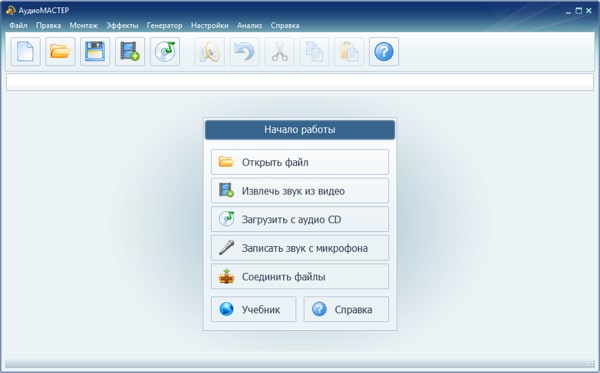
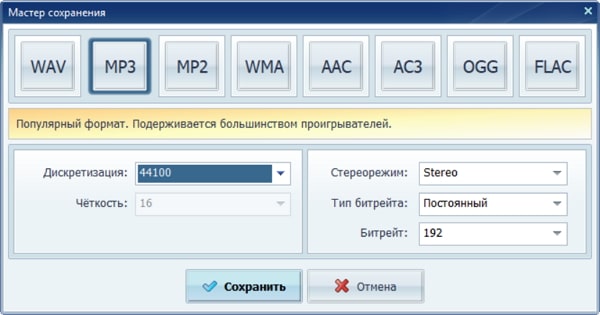
АудиоМАСТЕР — аудиоредактор и конвертер для Windows, в котором OGG можно открыть как обычный звуковой файл и сохранить в MP3 через мастер экспорта. Для первого сценария это удобно тем, что параметры находятся в одном окне: выходной формат, частота дискретизации, число каналов, тип битрейта и само значение битрейта. Перед сохранением программа тоже показывает волну аудио, по этой причине при необходимости можно проверить границы и прослушать материал.
Пошаговая конвертация
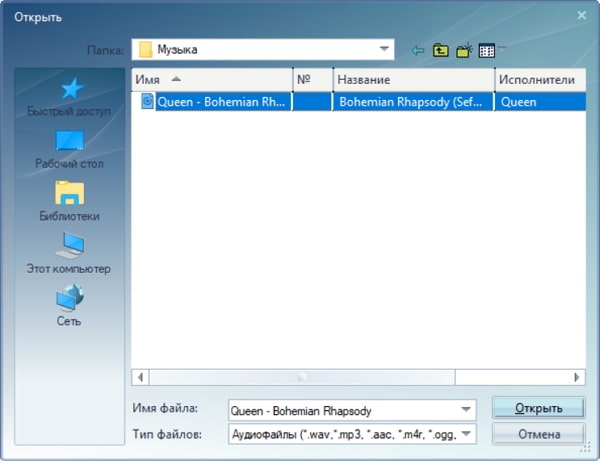
- Запустите АудиоМАСТЕР и нажмите Открыть файл. Выберите исходный OGG.
- После загрузки прослушайте начало, середину и конец. На данном этапе не применяйте эффекты, нормализацию или изменение громкости, если задача состоит лишь в смене формата.
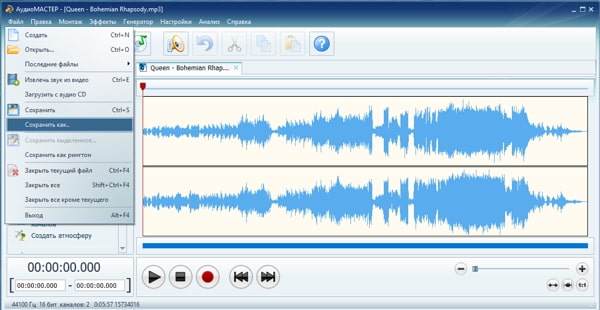
- Откройте меню Файл и выберите Сохранить как.
- В мастере сохранения выберите MP3.
- Сохраните частоту дискретизации и стереорежим исходника, если нет отдельного требования их изменить.
- Выберите режим битрейта и значение, которое соответствует конечному каналу. Для музыкальной копии предпочтительнее не занижать качество на втором этапе сжатия.
- Нажмите Сохранить, задайте понятное имя и оставьте исходный OGG рядом или в каталоге мастеров.
- Откройте готовый MP3 в независимом проигрывателе и сопоставьте с OGG на одинаковой громкости.
Для партии файлов сперва сделайте один эталонный экспорт. Проверьте свойства MP3, продолжительность и метаданные, а затем повторяйте профиль. Это в особенности полезно для серии джинглов или голосовых вставок: единая настройка даёт одинаково предсказуемые файлы и уменьшает риск, что один видеоролик получит моно, а другой — случайно другую частоту.
Если исходный OGG уже звучит с явными артефактами, конвертер их не исправит. Пытаться компенсировать это максимальным битрейтом MP3 бессмысленно: высокий битрейт предотвращает часть добавочной деградации, но не восстанавливает исходные данные. В этом случае сперва отыщите более качественный мастер.
Плюсы
- есть прямой сценарий открытия OGG и сохранения в MP3;
- параметры MP3 собраны в мастере сохранения;
- волновая форма позволяет до экспорта проверить содержимое файла;
- можно выполнить базовую редактуру в том же проекте, когда она в самом деле необходима.
Минусы
- ориентирован на Windows, по этой причине для Mac и Linux необходим иной инструмент;
- редакторские функции легко применить случайно; при простой смене формата эффекты лучше не трогать;
- повторное кодирование OGG Vorbis в MP3 всё равно остаётся операцией с потерями.
Кому подойдёт
Подойдёт сотруднику на Windows, которому необходим понятный визуальный маршрут и контроль параметров MP3 без терминала. В особенности практичен для маркетинговой команды, которая одновременно получает OGG, проверяет материал и готовит совместимую копию для сайта, презентации, клиентского просмотра или старого оборудования.
VLC Media Player
VLC Media Player умеет не только воспроизводить OGG, но и преобразовывать локальные медиафайлы. Для единичного OGG → MP3 он полезен, когда плеер уже установлен и отдельный аудиоредактор не нужен. Сценарий строится через окно Convert/Save: добавляется источник, выбирается профиль Audio — MP3, задаётся имя итога и запускается преобразование.

Пошаговая конвертация
- Откройте VLC и перейдите в Media → Convert / Save. В локализованном интерфейсе наименования пунктов соответствуют разделу медиа и команде преобразования/сохранения.
- Добавьте OGG через кнопку выбора файла.
- Перейдите к преобразованию и выберите профиль Audio — MP3.
- Укажите путь и имя файла с расширением .mp3.
- Запустите обработку и дождитесь окончания. VLC может не показывать отдельное эффектное окно окончания: ориентируйтесь на окончание процесса и появление файла.
- Проверьте MP3 в другом проигрывателе, чтобы убедиться, что итог не зависит от текущего плейлиста VLC.
VLC удобнее воспринимать как универсальный медиапроцессор, а не как специализированный инструмент подготовки аудиомастеров. Когда необходимо обрезать тишину, сопоставить пики, редактировать теги или тщательно контролировать параметры кодера, полноценный аудиоредактор даёт больше контекста. Для одноразовой совместимой копии VLC обычно достаточно.
Плюсы
- один инструмент для воспроизведения и конвертации;
- подходит для разовой операции без отдельного проекта;
- профиль MP3 сокращает число ручных параметров;
- работает на нескольких настольных системах, хотя тут применяется как Windows-способ.
Минусы
- интерфейс конвертации менее очевиден, чем у специализированного аудиоредактора;
- для детального контроля и пакетного конвейера есть более удобные решения;
- при неверно выбранном профиле легко получить не тот контейнер или кодек.
Кому подойдёт
Подойдёт тем, у кого VLC уже применяется как рабочий медиаплеер и требуется быстро сделать несколько совместимых MP3 без добавочного монтажа.
macOS и Linux
Audacity
Audacity подходит, когда конвертацию необходимо совместить с визуальной проверкой или аккуратной редактурой. Программа импортирует аудио на дорожку, показывает волну, а текущий экспорт выполняется через File → Export Audio. В окне экспорта выбирается формат MP3 и его параметры. Для более широких операций с записью и обработкой пригодится руководство по Audacity.
Пошаговая конвертация
- Откройте OGG в Audacity через File → Open или перетащите файл в окно проекта.
- Не запускайте эффекты автоматически. Сперва убедитесь, что дорожка импортировалась с ожидаемой длительностью и каналами.
- Откройте File → Export Audio.
- Выберите MP3 как выходной формат и укажите имя файла.
- Настройте качество или битрейт так, чтобы не создавать лишнее узкое место после уже сжатого OGG.
- Сохраните файл и, когда программа предлагает работу с метаданными, проверьте нужные поля.
- Ещё раз откройте готовый MP3 либо сопоставьте его с исходником в отдельной сессии.
Главная ловушка Audacity — соблазн улучшить звук заодно. Нормализация, шумоподавление, эквалайзер и компрессор не относятся к конвертации как таковой. Их применяют лишь после отдельной оценки и с понятной целью. Если задача — передать тот же материал в другом формате, добавочная обработка усложняет контроль: уже нельзя понять, что изменил кодек, а что — эффект.
Плюсы
- видна волновая форма и продолжительность до экспорта;
- можно проверить начало, конец и паузы перед созданием MP3;
- подходит для Mac, Linux и Windows;
- удобен, когда конвертация входит в более широкий цикл аудиоредактирования.
Минусы
- для простого пакетного преобразования интерфейс редактора избыточен;
- легко случайно добавить обработку, которая не нужна для смены формата;
- экспорт с потерями не отменяет качества, уже потерянного исходным OGG.
Кому подойдёт
Подойдёт редакторам подкастов, контент-командам и специалистам, которым перед экспортом важно визуально проверить дорожку или внести небольшую осознанную правку.
FFmpeg
FFmpeg удобен для повторяемых сценариев, серверной подготовки и больших партий файлов. Он работает из командной строки и позволяет явно указать MP3-кодер libmp3lame, режим качества, битрейт, каналы и частоту. Это снижает число ручных кликов и упрощает воспроизводимость процесса: одна и та же команда может применяться ко всей партии после проверки на контрольном файле.

Базовые команды
Для качественного VBR-экспорта можно применять команду: ffmpeg -i "input.ogg" -c:a libmp3lame -q:a 2 "output.mp3". Параметр -q:a задаёт режим постоянного качества VBR для libmp3lame. Для фиксированного битрейта пример выглядит так: ffmpeg -i "input.ogg" -c:a libmp3lame -b:a 320k "output.mp3". Тут -b:a задаёт битрейт аудиопотока.
Не добавляйте -ar и -ac автоматически. Без явного требования лучше сохранить исходные частоту и каналы. Если техническое задание требует 48 кГц или моно, укажите параметры осознанно и зафиксируйте это как преобразование сверх обычной смены кодека.
Пакетная логика
- Сперва запустите команду на одном коротком и одном сложном музыкальном файле.
- Проверьте stderr FFmpeg: там видны входной кодек, частота, каналы и параметры выходного потока.
- Сохраните OGG отдельно и пишите MP3 в другой каталог, чтобы сценарий не мог перезаписать мастера.
- В пакетном цикле обрабатывайте только файлы с расширением .ogg и формируйте новое имя явно.
- После партии автоматически сопоставьте количество входных и выходных файлов, а затем выборочно прослушайте несколько итогов.
FFmpeg в особенности полезен в производственном контуре: к примеру, когда десятки звуковых ассетов выгружаются из одной системы, а на сайт или партнёрскую площадку необходимо отправлять совместимые MP3. Скрипт делает процедуру повторяемой, но именно по этой причине ошибку в параметрах тоже размножает мгновенно. Контрольный прогон обязателен.
Плюсы
- точный контроль кодера и параметров;
- удобная автоматизация больших партий;
- команды легко документировать и повторять;
- подходит для локального и серверного процесса.
Минусы
- командная строка требует внимательной работы с путями и параметрами;
- одна ошибка в скрипте распространяется на всю партию;
- не даёт визуальной волновой формы без добавочных инструментов.
Кому подойдёт
Подойдёт техническим специалистам, разработчикам медиапайплайнов и командам, которым важна воспроизводимая пакетная обработка на macOS, Linux или Windows.
Онлайн-сервисы
Браузерный вариант удобен на чужом компьютере или когда необходимо обработать один не конфиденциальный файл без установки ПО. Вместе с этим исходник отправляется на сервер сервиса, по этой причине рабочие записи с персональными данными, невыпущенная музыка, договорные материалы и закрытые голосовые сообщения лучше обрабатывать локально. Это не вопрос качества кодека, а вопрос контроля над данными.
CloudConvert
CloudConvert имеет отдельный сценарий OGG → MP3. На странице выбирается исходный файл, целевой формат уже задан как MP3, после чего запускается преобразование. Сервис удобен для разового файла в браузере, когда установить программу нельзя или нецелесообразно.
Пошаговая конвертация
- Откройте преобразование OGG → MP3 и нажмите Select File.
- Выберите OGG и дождитесь его подготовки к обработке.
- Проверьте, что целевой формат указан как MP3.
- Откройте доступные параметры лишь при необходимости. Не меняйте частоту и каналы без причины.
- Запустите Convert и дождитесь итога.
- Сохраните MP3, затем отдельно откройте его и сопоставьте продолжительность и звучание с OGG.
Для рабочей партии облачный сервис стоит рассматривать лишь после оценки требований к конфиденциальности и устойчивости процесса. Зависимость от сети и загрузки файлов делает локальную пакетную обработку предсказуемее. Для одного публичного или уже опубликованного звука браузерный сценарий остаётся удобным.
Плюсы
- не требует установки настольной программы;
- есть отдельное направление OGG → MP3;
- подходит для быстрого разового преобразования;
- работает на системах с современным браузером.
Минусы
- файл передаётся внешнему сервису;
- скорость зависит от сети и загрузки;
- для регулярных больших партий локальный конвейер управляемее.
Кому подойдёт
Подойдёт для единичных, не чувствительных к передаче в облако файлов, когда работа выполняется в браузере и важна платформенная независимость.
Convertio
Convertio тоже предлагает прямое направление OGG → MP3, но дополнительно показывает расширенные параметры MP3: выбор VBR или CBR, битрейта и числа каналов. Это полезно, когда браузерный метод необходим не только для смены расширения, но и для контролируемой совместимой копии.

Пошаговая конвертация
- Нажмите Choose Files и добавьте OGG.
- Убедитесь, что итогом выбран MP3.
- Откройте Advanced, когда необходимо явно выбрать VBR или CBR, битрейт и каналы.
- Для сохранения стерео оставьте Auto (No change), если исходник стереофонический и отдельного требования на сведение в моно нет.
- Запустите Convert.
- После окончания сохраните MP3 и проверьте, что продолжительность и каналы соответствуют исходнику.
Convertio отдельно предупреждает, что некоторые старые проигрыватели способны некорректно отображать продолжительность VBR-файла. Для таких систем CBR — практичный выбор не потому, что он автоматически звучит лучше, а поскольку уменьшает риск проблем совместимости.
Плюсы
- наглядный выбор VBR и CBR;
- можно управлять битрейтом и каналами;
- работает без установки;
- подходит для быстрого контроля параметров одного файла.
Минусы
- исходник загружается во внешний сервис;
- зависимость от сети делает процесс менее стабильным для больших партий;
- расширенные параметры не заменяют проверку итога на целевом устройстве.
Кому подойдёт
Подойдёт для разового браузерного преобразования, когда необходимо явно контролировать режим битрейта или совместимость со старым проигрывателем.
Android
Media Converter на Android
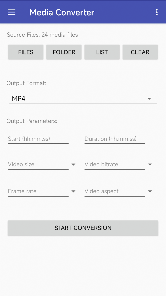
В подборке аудиоконвертеров для Android Media Converter от Weeny Software выделяется прямой поддержкой OGG → MP3. Карточка приложения в Google Play подтверждает этот сценарий и описывает последовательность: выбрать один или несколько файлов либо папку, указать целевой формат и параметры, затем нажать Start Conversion. Для аудио доступны битрейт и частота дискретизации.
Пошаговая конвертация
- Откройте Media Converter.
- Нажмите File для одного файла или Folder для папки.
- В Output Format выберите MP3.
- Проверьте аудиопараметры. Не увеличивайте частоту только ради числа и не переводите стерео в моно без задачи.
- Нажмите Start Conversion.
- После окончания отыщите MP3 в списке итогов или файловом менеджере и прослушайте его.
Для телефона важен ещё один организационный момент: заблаговременно выберите понятную папку для исходников и итогов. Иначе после нескольких попыток легко получить версии с одинаковыми именами и не понимать, какая из них ушла в публикацию или клиенту. Добавляйте к имени суффикс назначения, к примеру web, preview или client, а не случайные номера.
Плюсы
- прямо заявлен сценарий OGG → MP3;
- можно выбрать файл или целую папку;
- есть параметры битрейта и частоты;
- работает непосредственно на Android-устройстве.
Минусы
- мобильный экран менее удобен для детального контроля длинной партии;
- ручная работа с файлами увеличивает риск путаницы версий;
- для конфиденциальных материалов необходимо отдельно учитывать режим обработки конкретной операции.
Кому подойдёт
Подойдёт, когда OGG уже находится на Android-смартфоне и совместимую MP3-копию необходимо подготовить без компьютера.
iPhone и iPad
The Audio Converter на iPhone и iPad
На iPhone и iPad один из профильных вариантов — The Audio Converter от Float Tech, LLC. Карточка App Store указывает OGG среди входных форматов и MP3 среди выходных. Приложение работает по простой цепочке: выбрать файл, выбрать выходной формат, выполнить преобразование и сохранить либо открыть итог. Для общего контекста совместимости полезен материал о форматах iPhone.

Пошаговая конвертация
- Сохраните OGG в доступном приложению месте, к примеру в Файлах.
- Откройте The Audio Converter и выберите исходный файл.
- В качестве выходного формата укажите MP3.
- Запустите преобразование.
- После окончания сохраните MP3 в Файлы или откройте его в нужном приложении.
- Прослушайте итог и не удаляйте исходный OGG.
У приложения есть важное ограничение для рабочих материалов: описание в App Store сообщает, что часть конвертаций выполняется на облачном сервере, а часть новых типов поддерживает локальную обработку. Для OGG → MP3 карточка не фиксирует конкретный режим. По этой причине закрытые интервью, черновые релизы и другие чувствительные записи безопаснее преобразовывать локальным настольным инструментом, где путь данных полностью контролируется.
Плюсы
- OGG указан среди поддерживаемых входных форматов, MP3 — среди выходных;
- итог можно сохранить или открыть в ином приложении;
- сценарий рассчитан на iPhone и iPad;
- подходит для файла, который уже находится в мобильной среде.
Минусы
- для части операций применяется облачная обработка;
- для закрытых материалов локальный настольный процесс контролируемее;
- мобильная схема менее удобна для большой партии и формализованного контроля качества.
Кому подойдёт
Подойдёт для несекретных одиночных файлов на iPhone или iPad, когда MP3 необходим прямо на устройстве и нет задачи строить пакетный конвейер.
Как проверить качество после конвертации
Фраза файл открылся недостаточна для контроля. Технически исправный MP3 способен иметь неправильные каналы, случайно уменьшенную частоту, обрезанный финал, смещённые теги или слишком агрессивное сжатие. Проверка должна быть короткой, но системной. Для коммерческого контента полезно держать один и тот же чек-лист для всех подрядчиков и сотрудников.
Техническая проверка
- Продолжительность. Она должна соответствовать исходнику с учётом допустимых особенностей кодирования. Секунды не должны исчезнуть с начала или конца.
- Каналы. Стерео не должно неожиданно стать моно. Для речи убедитесь, что осознанный сведение в моно не убрал полезный сигнал.
- Частота. Сопоставьте свойства с исходником и техническим заданием.
- Битрейт и режим. Проверьте, что получился выбранный профиль, а не значение по умолчанию другого пресета.
- Метаданные. Наименование, исполнитель и другие поля должны соответствовать процессу публикации. Если теги не нужны, лучше удалить их сознательно, а не оставить случайные значения.
- Файл открывается вне конвертера. Применяйте независимый проигрыватель и, когда речь идёт о конечном устройстве, проверьте именно на нём.
Прослушивание
Сопоставлять OGG и MP3 необходимо на одинаковой громкости. Более громкая версия субъективно кажется лучше, по этой причине автоматическое усиление способно исказить оценку. Прослушайте участки, где кодекам сложнее всего: тарелки и шейкеры, плотные синтезаторы, быстрые атаки, реверберационные хвосты, сибилянты речи, фоновый шум и широкую стереопанораму.
Для длинного файла не обязательно слушать всё. Выберите начало, один спокойный участок, один наиболее насыщенный и конец. Если это рекламный джингл длиной 10–20 секунд, прослушайте целиком несколько раз: короткий повтор часто быстрее выявляет шершавость высоких частот или размазанную атаку.
Проверка в реальном канале
Финальное качество определяется не только кодированием, но и цепочкой после него. Система управления контентом, мессенджер или площадка могут ещё раз обработать загруженный MP3. По этой причине один контрольный файл стоит провести через настоящий маршрут публикации и затем прослушать итоговую выдачу. Если платформа снова перекодирует звук, слишком экономный первый MP3 оставляет ей мало запаса.
Как встроить OGG → MP3 в рабочий медиапроцесс
В бизнес-задаче конвертация нечасто существует сама по себе. Обычно она находится между получением исходника и доставкой контента: дизайнер или звукорежиссёр отдаёт OGG, менеджер готовит совместимую копию, редактор загружает её в CMS, а клиент или партнёр слушает материал на своём устройстве. Ошибки появляются на стыках, по этой причине полезно стандартизировать не только кодек, но и именование, хранение и проверку.
Разделяйте мастера и производные копии
Создайте два логических уровня хранения. В masters остаётся исходный OGG или, ещё лучше, оригинал без потерь. В delivery лежат MP3-копии под конкретные каналы. Не заменяйте мастер новым файлом с тем же именем. Так в любой момент можно создать другую версию, не накапливая потери от цепочки OGG → MP3 → ещё один MP3.
Фиксируйте профиль экспорта
Для повторяющейся кампании параметры должны быть одни и те же. В карточке задачи достаточно записать формат, режим битрейта, частоту, каналы и правило имени. Это превращает конвертацию из личной привычки сотрудника в воспроизводимую процедуру. Если позднее площадка меняет требования, профиль обновляется один раз, а не в памяти каждого исполнителя.
Применяйте контрольный файл до пакетной обработки
Контрольный файл должен быть типичным и сложным для кодека: с голосом, музыкой и динамическими деталями, если они есть в партии. Прогоните его выбранным методом, проверьте на целевом устройстве и только затем запускайте всю очередь. Такой подход экономит время даже при десяти файлах, а при сотнях становится обязательным.
Измеряйте итог
- доля файлов, которые прошли публикацию без повторной ручной обработки;
- число возвратов от клиента или площадки из-за несовместимости;
- время на подготовку одного файла и всей партии;
- число случаев, когда исходный мастер пришлось восстанавливать из резервной копии;
- доля файлов с одинаковыми согласованными параметрами внутри одной кампании.
Эти показатели практичнее субъективного ощущения удобства. К примеру, скрипт FFmpeg может быть менее дружелюбным на старте, но резко сокращать время на регулярную партию. Графический редактор, наоборот, выигрывает, когда каждый файл требует визуальной проверки и ручной правки.
Сценарии для маркетинга, контента и коммуникаций
Аудио для рекламного видеоролика
Если OGG пришёл как музыкальная подложка или джингл для видеоролика, MP3 лучше делать только как согласовательную копию. В монтажный проект предпочтительнее передавать исходный файл или мастер без потерь. Причина проста: монтажная программа затем экспортирует финальное видео со своим аудиокодеком, и промежуточный MP3 добавил бы ещё один ненужный этап с потерями.
Для согласования MP3 удобен: его легко прослушать без специального софта. В имени файла полезно отражать статус, к примеру preview, а в хранилище держать связь с мастер-версией. После утверждения монтажёр должен взять исходник, а не случайно импортировать просмотрочный MP3 из переписки.
Подкаст, интервью и корпоративная речь
Для речи критерии отличаются от музыки. Стерео часто не несёт пользы, если записан один микрофон, зато более компактная моно-копия удобна для публикации. Но сперва послушайте заставку, фоновые вставки и пространственные записи. Если в выпуске есть музыка или стереоэффекты, автоматический сведение в моно может изменить замысел.
Отдельно следите за сибилянтами и фоновым шумом. Слишком низкий битрейт делает их заметно грубее. Если голос уже был сжат в OGG, повторное агрессивное кодирование способно подчеркнуть цифровые артефакты. Для публичной версии выбирайте качество с запасом и не пересохраняйте MP3 после монтажа снова.
Презентации, лендинги и CMS
В презентации и на сайте важна предсказуемая совместимость. Тут единый профиль ценнее максимального теоретического качества. Несколько файлов одной серии должны иметь одинаковую логику имён, каналов и частоты. Перед массовой загрузкой проверьте один MP3 в браузере, на мобильном устройстве и в той системе, где он будет опубликован.
Не полагайтесь на расширение. Если CMS принимает .mp3, это не означает, что она исправит неверно закодированный файл. Сперва проверьте локальный итог, затем реальную публикацию. Так можно отделить проблему кодирования от проблемы платформы.
Передача партнёру или клиенту
Когда неизвестно, чем получатель будет открывать аудио, MP3 зачастую применяется как совместимая версия. Отправляйте его вместе с понятным именем и при необходимости отдельным мастер-файлом. Не называйте MP3 оригиналом, когда оригиналом является OGG или WAV: это важно для дальнейших правок и повторного экспорта.
Типичные ошибки при переводе OGG в MP3
Переименовать .ogg в .mp3
Расширение — лишь часть имени. Кодек внутри не меняется. Правильная конвертация декодирует исходный поток и заново кодирует его в MP3.
Считать высокий битрейт восстановлением качества
MP3 320 кбит/с, сделанный из слабого OGG, не возвращает потерянные компоненты. Высокий битрейт только снижает добавочные потери на текущем этапе.
Менять частоту без технической причины
Ресемплинг не добавляет деталей. Оставляйте исходную частоту, пока конечный канал не требует другую.
Случайно переводить стерео в моно
Downmix изменяет пространственную информацию. Для речи он бывает оправдан, для музыки и бренд-аудио — только по задаче.
Включать нормализацию и эффекты вместе с конвертацией
Тогда невозможно отделить изменение кодека от изменения самого сигнала. Делайте обработку отдельным осознанным этапом.
Пересохранять MP3 несколько раз
Каждое повторное кодирование с потерями добавляет деградацию. Возвращайтесь к мастеру и создавайте новую производную копию из него.
Удалять исходный OGG после успешного экспорта
Совместимая копия не заменяет мастер. Сохраняйте источник, чтобы позднее создать другую версию без добавочного поколения потерь.
Отправлять закрытую запись в облачный конвертер без проверки режима
Онлайн-сервисы обрабатывают файл вне вашего устройства. Для конфиденциального аудио применяйте контролируемую локальную цепочку.
Не проверять теги и имя
После технически корректной конвертации файл всё равно может попасть в CMS с неверным наименованием, старым исполнителем или путаной версией. Метаданные и имя — часть контроля качества.
Запускать всю папку до теста
Неверный профиль масштабирует ошибку. Сперва контрольный файл, затем партия.
Как выбрать метод: короткий алгоритм
- Необходим простой Windows-интерфейс и контроль MP3. Применяйте АудиоМАСТЕР.
- VLC уже установлен, файл один, редактирование не требуется. Применяйте VLC Media Player.
- Необходимо увидеть волну или подправить материал. Применяйте Audacity.
- Необходима автоматизация или большая партия. Применяйте FFmpeg.
- Нельзя устанавливать программу и файл не конфиденциальный. Применяйте CloudConvert или Convertio.
- Исходник находится на Android. Применяйте Media Converter.
- Исходник находится на iPhone/iPad и допустим мобильный сценарий. Применяйте The Audio Converter, учитывая описанный режим облачной обработки.
Для более широкого выбора можно сопоставить инструменты в рейтинге аудиоконвертеров и подборке MP3-конвертеров. Но для одной и той же задачи не стоит менять программу без причины: важнее один проверенный профиль и стабильный контроль итога.
Можно ли получить MP3, полностью идентичный OGG Vorbis?
Нет. Vorbis и MP3 применяют сжатие с потерями. При переводе Vorbis → MP3 выполняется повторное кодирование, по этой причине математически идентичный несжатому оригиналу итог невозможен. Цель — минимизировать добавочную деградацию и сохранить исходный OGG.
Необходимо ли ставить 320 кбит/с для любого файла?
Нет. Высокий битрейт уменьшает добавочные потери на этапе MP3, но не восстанавливает детали слабого исходника. Выбор зависит от содержания и конечного канала. Для музыки обычно необходим больший запас, чем для простой речи.
Стоит ли менять 44,1 кГц на 48 кГц?
Лишь при конкретном техническом требовании. Повышение частоты само по себе не добавляет качества. Для обычной конвертации лучше сохранять исходное значение.
Что лучше для совместимости: VBR или CBR?
VBR эффективнее распределяет данные по сложности сигнала, а CBR проще для некоторых старых устройств и строгих технических требований. Если конечное устройство известно как старое или проблемное, CBR уменьшает риск ошибок отображения продолжительности.
Можно ли удалить OGG после успешного преобразования?
Не стоит. MP3 — производная совместимая копия. Исходный OGG или исходный мастер без потерь необходим для будущих версий, чтобы не создавать цепочку повторных перекодирований.
Почему новый MP3 порой звучит хуже, хотя битрейт высокий?
Исходный OGG уже мог содержать потери, а MP3 применяет другую психоакустическую модель. Высокий битрейт не отменяет повторного анализа и кодирования. Тоже проверьте, не изменились ли каналы, частота и громкость.
Какой метод выбрать для большой папки?
Для повторяемой пакетной обработки практичнее FFmpeg или другой локальный инструмент с очередью. Сперва проверьте одну тестовую пару файлов и только затем запускайте всю папку.
Итоговый рабочий чек-лист
Надёжная конвертация OGG в MP3 строится не вокруг обещания абсолютного отсутствия потерь, а вокруг управляемой цепочки. Сперва определите кодек источника и назначение копии. Потом сохраните частоту и каналы, выберите разумный режим MP3, сделайте контрольный экспорт, сопоставьте звук и технические свойства, проверьте реальный канал публикации и лишь после этого обрабатывайте всю партию.
- исходный OGG сохранён отдельно;
- кодек и параметры источника понятны;
- битрейт MP3 выбран по назначению, а не ради максимального числа;
- частота и каналы не изменены без причины;
- эффекты и нормализация не применены случайно;
- готовый MP3 прослушан в независимом проигрывателе;
- проверены продолжительность, метаданные и имя;
- для рабочего проекта проверена фактическая платформа публикации;
- пакетная обработка запущена лишь после контрольного файла.
Если конвертация является частью более широкой подготовки звука, полезно отдельно изучить основы обработки аудио. Это помогает не смешивать техническую смену формата с монтажом, шумоподавлением, эквализацией и динамической обработкой. В результате MP3 остаётся предсказуемой доставочной копией, а мастер — источником для любых дальнейших правок.
Глубокая проверка: где чаще слышны потери после повторного кодирования
Повторное сжатие проявляется не одинаково на всех звуках. Ровный синус, спокойная речь и простой бас могут пережить цепочку незаметно, а насыщенный верхний спектр и быстрые атаки быстрее обнаруживают ограничения. По этой причине случайный фрагмент не всегда подходит для контроля. Выбирайте участок, который в самом деле представляет сложность исходного материала.
Транзиенты и короткие атаки
Удар барабана, хлопок, щелчок, перкуссия или согласная в начале слова имеют очень короткую атаку. При недостаточном качестве второго кодирования она может стать мягче или получить заметный шум вокруг события. Сопоставляйте не только тембр, но и ощущение точности начала. Для рекламного джингла это в особенности критично: короткий логозвук должен оставаться собранным.
Высокочастотные детали
Тарелки, шейкеры, шумовые эффекты и яркие синтезаторы содержат много сложной высокочастотной информации. На них легче услышать шуршание, металлический оттенок и потерю прозрачности. Если контрольный трек состоит только из речи, он может не показать проблемы профиля, который затем испортит музыкальную партию.
Реверберация и длинные хвосты
Тихое затухание после громкого события — ещё один чувствительный участок. В хвосте реверберации хорошо слышны гранулярность и нестабильность. Слушайте последние секунды фраз, паузы после джингла и атмосферные подложки. Именно там повторное сжатие может стать заметнее, чем в центре плотного микса.
Сибилянты и шум речи
В голосе проверяйте звуки с, ш, щ и ф, а также вентиляцию, улицу или комнатный фон. При слишком агрессивном профиле они могут стать песочными и утомительными. Это в особенности заметно в наушниках и при последующей обработке голосового файла самой площадкой.
Стереобаза
Если исходник содержит панорамные эффекты, двойные гитары или широкие синтезаторы, случайный переход в моно сразу меняет композицию. Даже при сохранённом стерео стоит убедиться, что уровень и фаза не изменились из-за добавочных обработок. Конвертация сама по себе не должна превращаться в ремикс.
Как не запутаться в версиях при командной работе
Проблема версий часто дороже самой конвертации. Один сотрудник делает high.mp3, другой final2.mp3, третий отправляет final-final.mp3, а через неделю никто не понимает, какой файл утверждён и из какого источника он сделан. Это лечится простой схемой имён и каталогов, а не новым конвертером.
- Имя исходника. Оставляйте стабильный идентификатор трека или материала.
- Назначение. Добавляйте понятный суффикс: preview, web, client, presentation.
- Версия содержания. Меняйте её только когда изменилось само аудио, а не метод упаковки.
- Формат. Расширение уже показывает контейнер; не дублируйте mp3 в середине имени без причины.
- Дата. Применяйте единый формат даты только там, где версии в самом деле завязаны на календарь.
- Мастер отдельно. Папка с источниками должна быть защищена от случайной перезаписи пакетным скриптом.
Вместе с профилем экспорта это создаёт трассируемость: можно понять, какой MP3 сделан из какого OGG и почему у него именно такие параметры. Для агентской или редакционной работы такая прозрачность важнее лишнего шага автоматизации.
Когда MP3 вообще не нужен
Сам факт наличия OGG не означает, что его обязательно надо конвертировать. Если все целевые приложения и устройства правильно работают с исходным форматом, добавочное поколение сжатия не даёт пользы. Конвертация оправдана совместимостью, требованиями доставки, интеграцией с конкретной системой или необходимостью стандартизировать выдачу.
В производстве видео MP3 часто уступает WAV или другому рабочему формату, потому что видеоролик всё равно будет финально кодироваться. В архиве лучше хранить мастер без потерь. В музыкальном приложении, которое нативно играет OGG, добавочный MP3 тоже не нужен. Хорошая практика — создавать производную копию только под подтверждённый канал, а не конвертировать коллекцию на всякий случай.
Такой подход уменьшает и риск потерь, и число файлов. Вместо множества случайных производных версий остаётся один мастер и ограниченный набор доставочных копий с понятным назначением.
Почему одинаковый MP3-профиль не подходит абсолютно всем
Единый профиль внутри одной кампании полезен, но универсальный профиль на все случаи создаёт компромиссы. Музыкальный трек, дикторский комментарий, короткий сигнал интерфейса и часовая лекция имеют различную спектральную и временную структуру. По этой причине корпоративный стандарт лучше строить из нескольких заблаговременно согласованных профилей, а не из одной настройки для всего аудио.
Профиль для музыки
Сохраняет стерео и исходную частоту, применяет достаточный запас качества и минимизирует добавочную обработку. Контроль проводится на транзиентах, высоких частотах и реверберации. Такой профиль подходит джинглам, музыкальным подложкам и демоверсиям.
Профиль для речи
Может применять моно, когда исходная запись фактически монофоническая и нет музыки. Качество проверяется на сибилянтах, тихих согласных и фоне. При наличии заставки или стереомузыки лучше не применять сведение в моно автоматически ко всему выпуску.
Профиль для совместимости со старым оборудованием
Ставка делается на простой CBR, типовую частоту и стандартное стерео или моно. Тут важна не максимальная эффективность кодера, а предсказуемое распознавание файла устройством. Проверка проводится именно на целевом плеере, магнитоле или другой системе.
Профиль для предварительного согласования
Главные требования — быстрое открытие, понятное имя и отсутствие ненужной обработки. Это не мастер и не итоговый файл для дальнейшего монтажа. В коммуникации полезно прямо указывать статус копии, чтобы её не применяли как исходник на следующем производственном этапе.
Контроль пакетной конвертации: практический регламент
Когда файлов десятки, ручное прослушивание каждого целиком неэффективно. Контроль строится в несколько слоёв: автоматическая проверка свойств всей партии, выборочное прослушивание, отдельная проверка крайних случаев и сравнение количества файлов. Такой регламент выявляет массовые ошибки и вместе с этим не превращает операцию в многодневную аудиологическую экспертизу.
- До запуска. Посчитайте входные OGG, зафиксируйте ожидаемое число выходных MP3 и выберите 2–3 контрольных файла различной продолжительности.
- После запуска. Сопоставьте число итогов, отыщите нулевые и подозрительно маленькие файлы, убедитесь, что имена сохранили связь с источниками.
- Параметры. Выборочно проверьте частоту, каналы и режим битрейта в начале, середине и конце списка.
- Прослушивание. Возьмите короткий, длинный, самый громкий и самый сложный по спектру материал.
- Целевой канал. Загрузите один файл туда, где он реально будет применяться, и проверьте воспроизведение после возможной обработки платформой.
- Лог. Для FFmpeg сохраните вывод или хотя бы итоговую запись о профиле и дате обработки; для графической программы — наименование профиля и параметры.
Если обнаружена системная ошибка, партия переделывается из исходных OGG, а не из уже созданных MP3. Это критический принцип: исправление не должно добавлять ещё одно поколение потерь.