
Преобразование текста в аудио давно перестало быть задачей лишь для людей, которым необходим экранный диктор. Сегодня синтез речи применяют редакторы, маркетологи, авторы обучающих материалов, продюсеры видеороликов и команды внутренних коммуникаций. Один и тот же сценарий можно превратить в отдельный MP3 (MPEG-1 Audio Layer III) для прослушивания, WAV (Waveform Audio File Format) для дальнейшего монтажа, голосовую дорожку для видеоролика или черновую озвучку, по которой удобно проверить хронометраж до записи живого диктора.
В основе таких решений лежит технология text-to-speech, то есть TTS — синтез речи из текста. Подробно устройство этой технологии разобрано в материале Xeon Live о синтезе речи и работе TTS. Для практической задачи важнее другое: не каждый инструмент, который умеет читать текст вслух, умеет сохранять итог в файл, а качество итоговой записи зависит не только от голоса, но и от подготовки сценария, пунктуации, выбора темпа, формата и проверки произношения.
Ниже — девять самостоятельных методов. Первый рассчитан на Windows и полезен, когда озвучка сразу становится частью видеопроекта. Далее идут отдельная настольная программа, встроенный инструмент macOS, автоматизация iPhone и iPad, Android-приложение и четыре браузерных сервиса. У каждого варианта разобраны конкретный порядок действий, ограничения, сильные стороны и подходящие рабочие сценарии.
Что именно необходимо получить: чтение вслух, аудиофайл или дорожку для видео
Перед выбором инструмента стоит разделить три похожие задачи. Чтение вслух необходимо, когда текст достаточно прослушать на устройстве. Экспорт аудиофайла необходим, когда запись должна существовать отдельно от приложения — к примеру, для отправки коллеге, загрузки в медиатеку или последующей обработки. Озвучка внутри проекта удобна, когда речь должна сразу синхронизироваться с видео, презентацией или другой монтажной композицией. Один и тот же сервис способен закрывать две задачи, но не обязан закрывать все три.
- Для личного прослушивания важны удобное открытие длинных документов, навигация по тексту и естественный темп.
- Для рекламного видеоролика важнее управляемая подача, возможность быстро перегенерировать фразу и точная синхронизация с монтажом.
- Для подкаста, аудиоверсии статьи или обучающего модуля приоритетом становится стабильное звучание на длинных фрагментах и удобное деление на главы.
- Для передачи в аудиомонтаж полезнее несжатый или слабо обработанный исходник, чтобы последующая коррекция не усиливала артефакты.
- Для корпоративных текстов отдельно оценивают правила хранения данных: браузерный сервис получает введённый текст на своей стороне, а локальный синтезатор работает с материалом на компьютере.
Практическое правило простое: сперва формулируйте конечный носитель, затем выбирайте метод. Фраза «нужно озвучить текст» слишком общая. Для видеомонтажа необходим один рабочий процесс, для аудиокниги — другой, для быстрого прослушивания документа на телефоне — третий. Такой порядок уменьшает количество повторных конвертаций и помогает сразу выбрать подходящий формат файла.
Как подготовить текст, чтобы синтез звучал естественнее
Синтезатор не читает текст так, как человек-редактор. Перед генерацией система нормализует числа, сокращения и знаки, делит строку на языковые единицы, выбирает произношение и строит интонационный контур. По этой причине качество исходного сценария напрямую влияет на паузы и ударения. Чем меньше в тексте неоднозначных конструкций, тем меньше ручных исправлений потребуется после первой генерации.
Лучший рабочий формат для сценария — короткие фразы с естественной пунктуацией. Длинное предложение, в котором подряд стоят несколько уточнений, перечисление и скобки, живой диктор способен переосмыслить по ходу чтения. Синтезатор чаще воспроизводит структуру буквально. По этой причине редактура для TTS — не упрощение смысла, а адаптация синтаксиса под слуховое восприятие.
- Раскрывайте сокращения, которые синтезатор произносит неоднозначно. Наименование отдела или внутреннюю аббревиатуру лучше один раз записать так, как её должны услышать.
- Даты и большие числа приводите к форме, которая однозначно читается вслух. В рекламном или презентационном тексте полезно писать словами те значения, где неверное склонение в особенности заметно.
- Ставьте запятые и точки там, где в самом деле необходима пауза. Не пытайтесь создавать ритм длинной цепочкой многоточий: различные движки трактуют такие знаки по-разному.
- Имена, фамилии, географические наименования и профессиональные термины прогоняйте отдельным тестовым фрагментом до генерации всей записи.
- Делите длинный материал на смысловые части. Это упрощает исправление одной неудачной реплики и помогает сохранять одинаковые параметры голоса между версиями.
- Удаляйте технические пометки редактора, номера слайдов и служебные комментарии, которые не должны попасть в запись.
Для команды контент-производства полезно хранить две версии сценария: редакторскую и голосовую. В редакторской остаются комментарии, таймкоды, ссылки на кадры и постановочные пометки. В голосовой — только тот текст, который должен прозвучать. Такое разделение в особенности помогает при серийном производстве обучающих и рекламных материалов: голосовая версия не засоряется служебными фразами, а монтажная версия сохраняет контекст для команды.
Какой формат аудио выбрать после синтеза
Формат стоит выбирать по следующему этапу обработки, а не по привычке. В отдельном гиде Xeon Live по аудиоформатам разобраны различия MP3, WAV, FLAC, AAC, OGG и других контейнеров и кодеков. Для TTS на практике чаще всего хватает двух сценариев: компактный файл для распространения и исходник для дальнейшего монтажа.
- MP3 удобен для отправки, предварительного согласования, аудиоверсии статьи и хранения большого числа черновиков. Это формат со сжатием с потерями, по этой причине многократное перекодирование одного и того же файла нежелательно.
- WAV обычно выбирают как промежуточный исходник для аудио- и видеомонтажа. В таком рабочем процессе удобно сперва закончить обработку, а уже затем сделать финальную сжатую копию.
- FLAC (Free Lossless Audio Codec) полезен, когда сервис его отдаёт и необходим сжатый без потерь архив, однако не каждое монтажное или публикационное окружение требует именно его.
- M4A/AAC (Advanced Audio Coding) удобен в экосистемах и устройствах, где этот формат уже применяется для обычного аудио. Поддержка конкретного варианта зависит от инструмента.
- OGG встречается в настольных и Android-инструментах. Его стоит выбирать только тогда, когда следующий этап рабочего процесса точно принимает этот формат.
При передаче речи в монтаж лучше сохранить исходный файл отдельно от проекта. Тогда смена монтажа, титров или визуальных материалов не вынуждает ещё раз синтезировать текст. Для серийного производства добавляйте к имени файла номер версии сценария и идентификатор сцены: это проще, чем определять нужную озвучку на слух среди десятков практически одинаковых файлов.
Windows: программы для сохранения речи и работы с видеопроектом
На Windows удобнее выбирать между двумя типами рабочего процесса. В видеоредакторе синтезированная речь сразу попадает в проект и синхронизируется с картинкой. В отдельном TTS-редакторе проще обрабатывать большие текстовые документы и получать автономные аудиофайлы. По этой причине в этом разделе два инструмента с различной логикой — ВидеоМОНТАЖ для контент-производства и Балаболка для локального чтения и экспорта.
1. ВидеоМОНТАЖ — озвучка текста внутри видеопроекта и отдельным файлом
ВидеоМОНТАЖ объединяет монтаж и нейросетевую озвучку в одном интерфейсе. В окне синтеза доступны голосовой персонаж, эмоциональная подача и скорость речи. После генерации итог можно прослушать, добавить на монтажную шкалу либо сохранить отдельно. По этой причине первый метод в особенности удобен для видеороликов, презентационных видео, обучающих материалов и рекламных креативов, где голос должен сразу совпадать с хронометражем кадра.
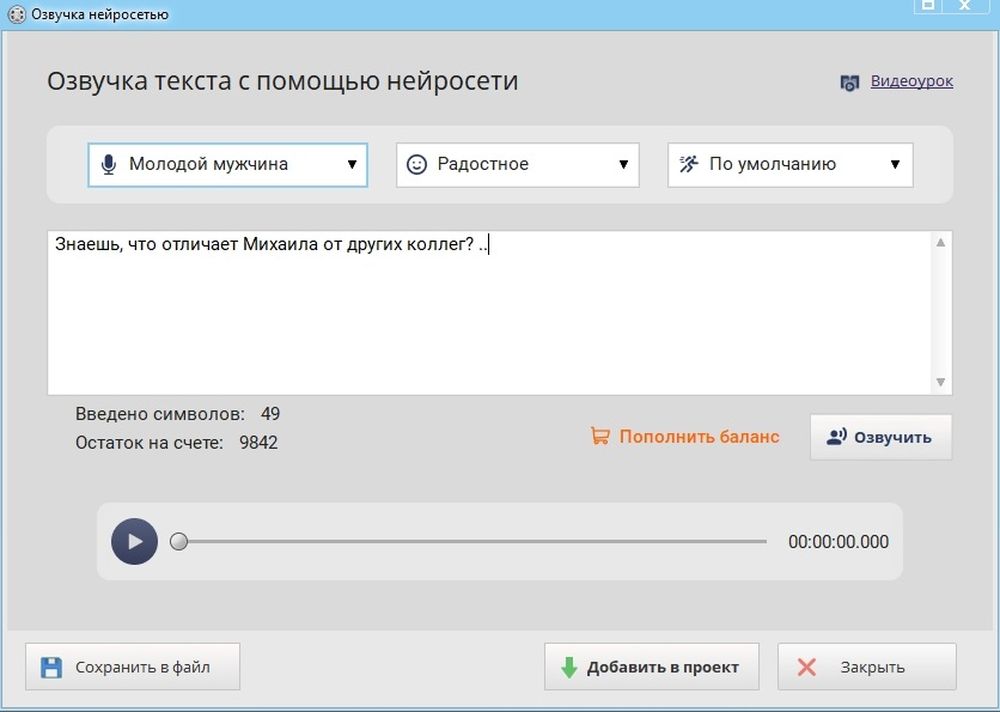


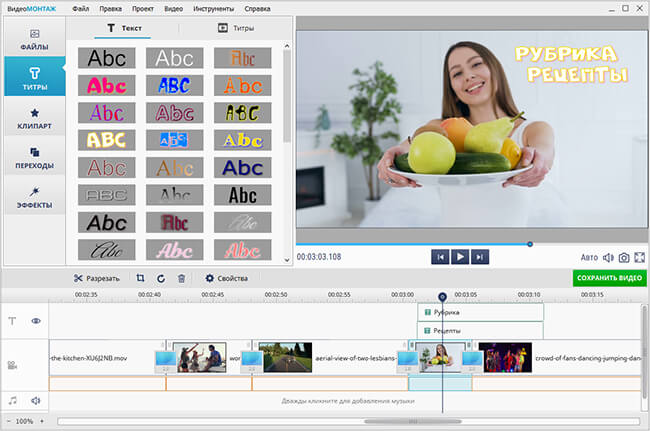
Рабочий порядок в программе строится от проекта к голосу. Это полезно: продолжительность реплики можно оценивать на реальном монтаже, а не по абстрактному тексту. Если озвучка необходима без видеоряда, её всё равно можно получить отдельным файлом — окно синтеза содержит собственную команду сохранения.
- Откройте «Новый проект» и выберите «Проект с нуля». Для чистой озвучки видеоматериалы добавлять необязательно; для видеоролика сперва удобно собрать хотя бы черновой видеоряд.
- Перейдите в раздел «Файл» и откройте «Озвучка с помощью нейросети».
- Вставьте подготовленный сценарий. Для длинного текста разбивайте материал на сцены или смысловые фрагменты: так проще исправлять произношение и переставлять реплики.
- Выберите голосового персонажа, потом настройте эмоциональную окраску и скорость. Сперва генерируйте короткий тестовый фрагмент с именами, брендами и числами.
- Нажмите «Озвучить» и прослушайте итог. Исправьте пунктуацию или написание сложных слов, если паузы и произношение не совпадают с задачей.
- Для автономного итога применяйте «Сохранить в файл». Для видеоролика нажмите «Добавить в проект» и расположите созданную запись на звуковой дорожке в нужном месте.
- Перед финальным экспортом прослушайте стыки реплик вместе с музыкой и видеорядом: синтез сам по себе может звучать ровно, но в монтаже паузы порой оказываются слишком длинными или короткими.
В производстве коротких видеороликов удобно создавать не один длинный монолог, а отдельные реплики по сценам. Тогда при замене одного кадра не приходится генерировать весь голос заново. Такой же подход облегчает согласование: редактор меняет только спорную фразу, а уже утверждённые куски остаются нетронутыми.
Если задача шире простого TTS и включает запись живого диктора, музыку, эффекты и синхронизацию речи с кадром, полезно свериться с отдельной инструкцией Xeon Live о самостоятельной озвучке видео. Там легче увидеть, на каком этапе синтез речи заменяет микрофонную запись, а на каком всё равно требуется обычный аудиомонтаж.
Плюсы
- Озвучка создаётся в том же проекте, где собирается видеоряд, по этой причине меньше промежуточных файлов и ручной синхронизации.
- Есть выбор голосового персонажа, настройка темпа и эмоциональной подачи.
- Синтезированную запись можно сохранить отдельно или сразу поместить на монтажную шкалу.
- Подходит для итерационной работы: отдельную реплику легко заменить, не пересобирая остальную озвучку.
Минусы
- Инструмент ориентирован в первую очередь на Windows и видеомонтаж, по этой причине для простого озвучивания больших книг отдельный TTS-редактор бывает удобнее.
- Для естественного итога сценарий всё равно приходится подготавливать: синтез не исправляет неоднозначные сокращения и не знает контекст брендов автоматически.
- Облачная нейросетевая генерация зависит от доступности соответствующей функции и соединения, по этой причине для полностью автономной работы лучше иметь локальный запасной метод.
Кому подойдёт
Контент-менеджерам, видеоредакторам, маркетологам и авторам обучающих видеороликов, которым необходимо не только превратить текст в голос, но и сразу проверить реплику на таймлайне, совместить её с визуалом и при необходимости сохранить отдельную аудиокопию.
2. Балаболка — локальный TTS-редактор для длинных документов
Балаболка — настольная программа для Windows, которая применяет установленные в системе голосовые движки. Она умеет открывать большой набор текстовых и документных форматов, читать содержимое вслух, менять скорость и высоту голоса и сохранять синтезированную речь в аудиофайл. Такой подход в особенности полезен для материалов, которые не хочется всякий раз переносить в браузерный сервис.
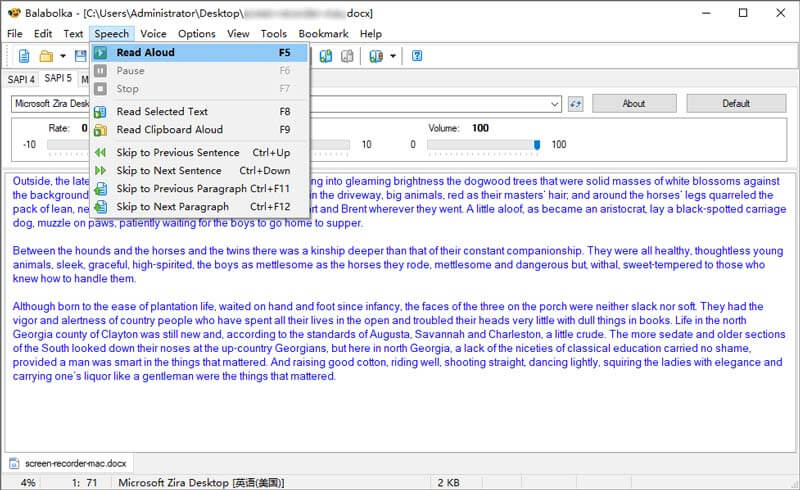
Источник изображения: AnyMP4; интерфейс Balabolka — Cross+A.
Качество голоса в Балаболке определяется не самой оболочкой, а установленным TTS-движком. Это принципиальное отличие от облачных нейросетей: программа управляет чтением и экспортом, а голос предоставляет система или сторонний пакет. Для корпоративного применения необходимо отдельно проверять лицензию конкретного голоса на распространение готового аудио.
- Откройте текстовый документ или вставьте подготовленный текст в рабочую область.
- В списке голосов выберите подходящий установленный голос. Отдельно проверьте язык: несовпадение языка текста и голоса резко ухудшает произношение.
- Настройте темп и высоту. Не меняйте параметры сразу на больших значениях — сперва прослушайте один абзац с обычной скоростью.
- Применяйте встроенные замены произношения для повторяющихся фамилий, терминов и аббревиатур. Это быстрее, чем исправлять одно и то же слово ручным способом во всех главах.
- Через меню «Файл» сохраните текст как аудиофайл. Для большого документа разумнее разбить материал на главы или логические части, чтобы не пересоздавать многочасовую запись из-за одной ошибки.
- После экспорта откройте начало, середину и конец каждого файла в обычном проигрывателе и убедитесь, что запись не оборвалась и главы идут в нужной последовательности.
Для больших документов в особенности полезно разделение по абзацам, заголовкам или закладкам. Оно превращает один тяжёлый файл в управляемый набор глав. При подготовке учебного курса можно назвать файлы по схеме «модуль — урок — версия», а не оставлять автоматически созданные имена: так звук проще связывать с исходным текстом и видеоматериалами.
Плюсы
- Работает локально с установленными системными голосами и подходит для конфиденциальных черновиков, которые не требуется отправлять в веб-сервис.
- Поддерживает длинные документы, пакетное разбиение и сохранение речи в аудиофайлы.
- Есть управление скоростью, высотой голоса и правилами произношения.
- Удобна для серийного экспорта глав, инструкций и учебных материалов.
Минусы
- Естественность речи зависит от установленного голосового движка и может заметно отличаться от современных облачных нейроголосов.
- Права на распространение готовой записи определяются лицензией выбранного голоса, а не только лицензией самой программы.
- Интерфейс рассчитан на работу с текстом, а синхронизацию с видеорядом придётся выполнять в ином редакторе.
Кому подойдёт
Тем, кому необходим локальный Windows-инструмент для больших документов, аудиочерновиков и пакетного экспорта. В особенности удобен для редакторов, методистов и авторов, которые сперва готовят звуковые главы, а монтаж или публикацию выполняют отдельно.
macOS: встроенная команда say без отдельного приложения
В macOS есть системная команда say. Она применяет встроенный механизм синтеза речи, принимает строку или текстовый файл и умеет записывать итог в аудиофайл. Для единичной задачи это один из самых прямых методов: не нужен отдельный редактор, а сценарий можно хранить обычным TXT-файлом рядом с другими материалами проекта.
3. Команда say в Терминале
Команда в особенности удобна тем, кто уже работает с Терминалом или автоматизирует подготовку контента. Базовый вариант воспроизводит строку вслух, а параметр -o задаёт выходной файл. По умолчанию надёжным вариантом является AIFF (Audio Interchange File Format); список доступных голосов выводится командой say -v ?.
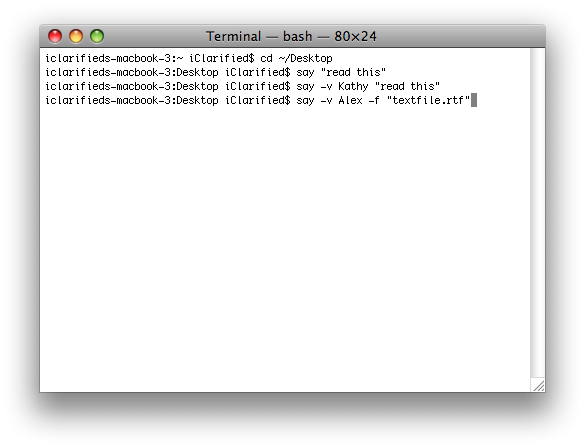
Источник изображения: iClarified; интерфейс macOS — Apple.
- Откройте «Терминал». Для короткой проверки введите: say "Проверка озвучки". Система произнесёт фразу выбранным голосом.
- Посмотрите доступные голоса командой say -v ?. Для проекта на русском выберите голос, который правильно произносит русскоязычный тестовый абзац.
- Чтобы сохранить строку, применяйте конструкцию say -o narration.aiff "Текст реплики". Файл появится в текущей папке Терминала, если не указан другой путь.
- Для длинного сценария сохраните текст в файл и применяйте say -o narration.aiff -f script.txt. Такой метод проще редактировать и повторять.
- Если необходимо изменить темп, применяйте параметр -r. Перед полной записью сопоставьте несколько вариантов на коротком отрывке, потому что слишком высокая скорость ухудшает разборчивость.
- После создания файла прослушайте имена, числа и последние фразы. Затем импортируйте AIFF в аудио- или видеоредактор либо конвертируйте копию в формат, который требуется на этапе публикации.
Преимущество командного метода — воспроизводимость. Один и тот же сценарий можно хранить вместе с простой командой генерации и повторять после редакторских правок. Для регулярного производства это снижает количество ручных действий. Но такой процесс не даёт визуальной монтажной шкалы и не заменяет редактор, если необходимо управлять отдельными репликами, музыкой и паузами на уровне проекта.
Плюсы
- Не требует установки отдельной TTS-программы.
- Подходит для автоматизации и повторяемой генерации из текстовых файлов.
- Можно выбирать системный голос и управлять скоростью речи.
- Выходной AIFF удобно применять как исходник для дальнейшего монтажа.
Минусы
- Терминал менее нагляден, чем специализированный редактор, в особенности для человека без опыта командной строки.
- Набор и качество голосов зависят от голосов, доступных в конкретной установке macOS.
- Для сложной постановки речи, нескольких персонажей и точного покадрового монтажа потребуется иной инструмент.
Кому подойдёт
Пользователям Mac, которым необходим быстрый локальный метод получить аудиофайл из текста без отдельной программы, а также командам, которые хотят встроить синтез в повторяемый технический процесс подготовки материалов.
iPhone и iPad: автоматизация через приложение «Команды»
На iPhone и iPad системное приложение «Команды» позволяет собрать простой конвейер: получить текст, создать из него аудио и сохранить итог. В английской локализации действие синтеза называется Make Spoken Audio from Text. Оно возвращает именно аудиообъект, по этой причине для файла к нему добавляют следующее действие сохранения.
4. «Команды»: Make Spoken Audio from Text → Save File
Этот метод полезен, когда сценарий уже находится в «Заметках», документе, буфере обмена или передаётся через системное меню «Поделиться». В действии синтеза можно выбрать голос и отрегулировать скорость и высоту. Затем итог передаётся в действие Save File, после чего аудио оказывается в приложении «Файлы». Наименования действий отображаются на языке системы, по этой причине русская локализация может отличаться от английских формулировок.
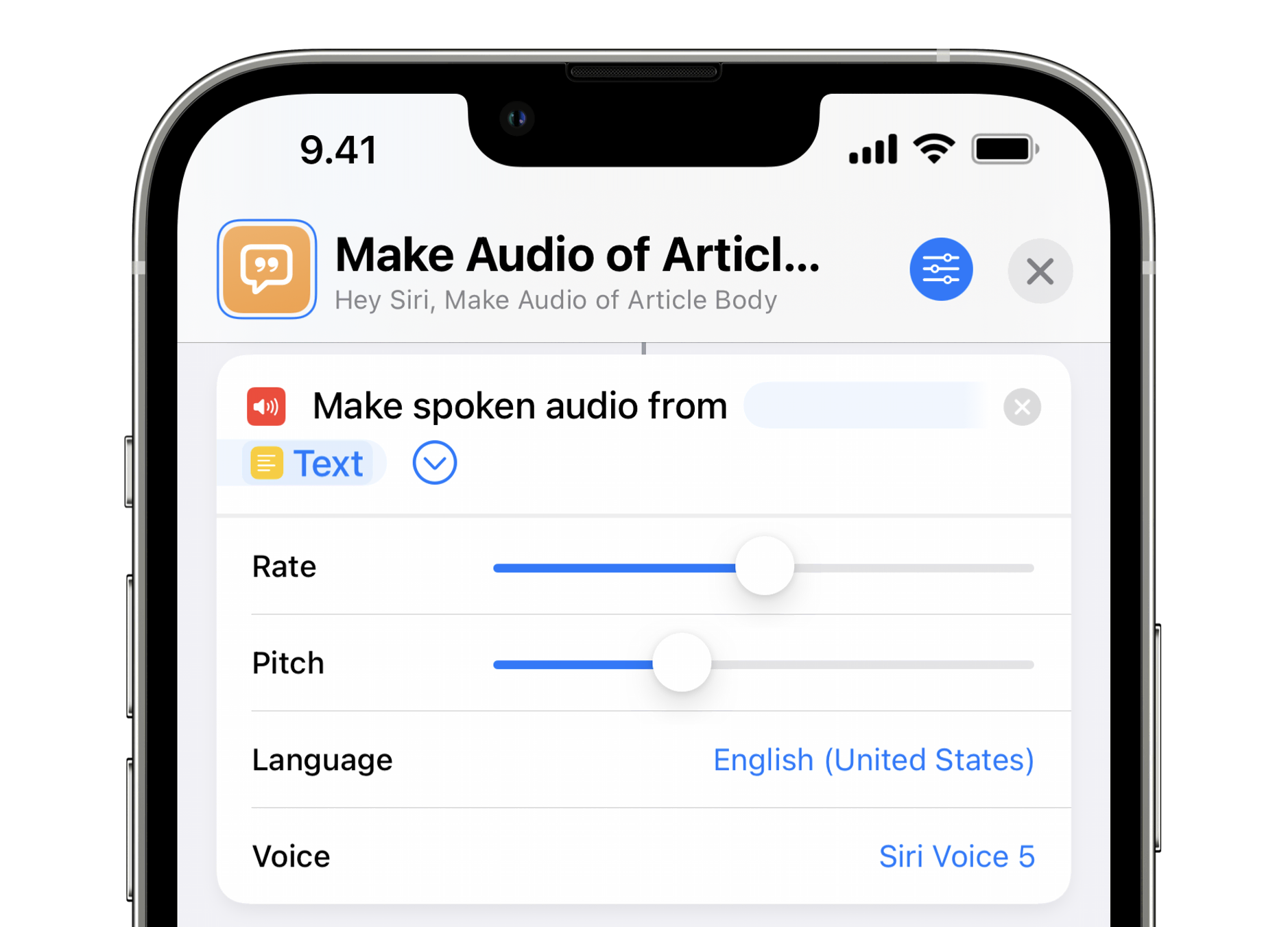
Источник изображения: iPhoneBlog.de; интерфейс Shortcuts — Apple.
- Откройте «Команды» и создайте новую команду.
- Добавьте источник текста. Для простого шаблона это может быть действие «Текст»; для повторяемой работы удобнее принимать текст из меню «Поделиться» или буфера обмена.
- Добавьте Make Spoken Audio from Text. Разверните параметры действия и выберите язык, голос, темп и высоту.
- Добавьте действие Save File и передайте в него созданное аудио. При необходимости включите выбор папки при каждом запуске, чтобы разделять проекты.
- Запустите команду на коротком тестовом абзаце. Проверьте произношение имён и цифр, потом замените тест полноценным сценарием.
- Сохранённый файл откройте через «Файлы» и прослушайте вне зависимости от «Команд». Это подтверждает, что создан именно файл, а не только воспроизведение речи.
Для повторяющихся задач полезно сделать команду универсальной: принимать выделенный текст через системное меню, создавать аудио с фиксированным голосом и предлагать имя файла. Тогда один и тот же процесс функционирует для заметки, письма, статьи или фрагмента документа. В редакционной работе это удобный метод быстро получать голосовые черновики без перехода на отдельный сайт.
Плюсы
- Встроено в экосистему iPhone и iPad и хорошо работает с меню «Поделиться».
- Позволяет превратить повторяющуюся операцию в одну автоматизированную команду.
- Доступны параметры голоса, скорости и высоты непосредственно в действии синтеза.
- Итог можно передать в «Файлы» и дальше применять как обычное аудио.
Минусы
- Создание первой команды требует немного больше настройки, чем вставка текста в браузерный сервис.
- Набор доступных голосов зависит от голосов системы и языка устройства.
- Для многоголосного сценария и сложного монтажа удобнее специализированная платформа.
Кому подойдёт
Пользователям iPhone и iPad, которым необходимо систематически превращать заметки, статьи и рабочие сценарии в аудиофайлы и не хочется переносить текст в отдельный веб-интерфейс.
Android: @Voice Aloud Reader для чтения и записи TTS в файл
На Android практичный вариант — @Voice Aloud Reader. Приложение принимает вставленный текст, веб-страницы и документы, применяет доступные на устройстве TTS-голоса и умеет записывать прочитанное в MP3, OGG или WAV. Это сочетание ридера и экспортёра удобно для длинных материалов: текст можно сперва спокойно проверить в режиме чтения, а затем записать в файл.
5. @Voice Aloud Reader
В отличие от простого системного «прочитать выделенное», @Voice ориентирован на работу с целыми материалами. Текст можно передать из иного приложения через «Поделиться», вставить ручным способом или открыть как документ. В настройках речи регулируются голос, скорость и высота; готовое чтение записывается в отдельный аудиофайл.
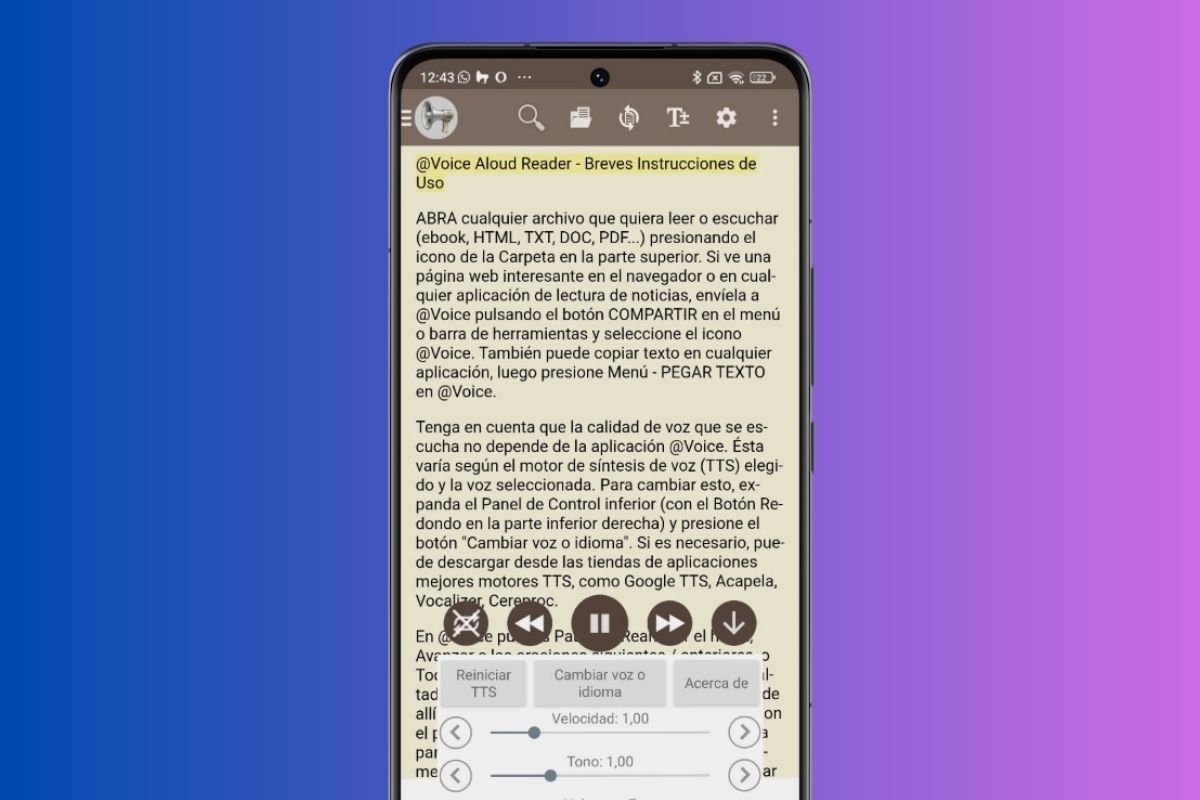
Источник изображения: Malavida; интерфейс @Voice — Hyperionics Technology.
- Передайте нужный текст в @Voice через системное меню «Поделиться», вставьте его из буфера либо откройте поддерживаемый документ.
- Проверьте язык и выбранный TTS-движок. Для русского текста применяйте голос с русской языковой моделью.
- Настройте скорость и высоту и прослушайте несколько предложений. Для длинных статей сперва проверьте заголовки, списки и подписи — ридер может читать их иначе, чем основной текст.
- Откройте функцию записи синтезированной речи в аудиофайл и выберите MP3, OGG или WAV в зависимости от следующего этапа.
- Запустите запись. Для объёмного материала лучше делить итог на главы, чтобы проще было повторить фрагмент после правки.
- Проверьте сохранённый файл в другом проигрывателе и убедитесь, что он воспроизводится без приложения.
Качество речи тут зависит от выбранного TTS-движка. Это даёт гибкость: можно применять системный голос или другой совместимый движок. Одновременно появляется добавочная проверка прав: если аудиофайл предназначен для публичного или коммерческого материала, условия распространения необходимо смотреть у поставщика самого голоса.
Плюсы
- Удобно принимает текст из других Android-приложений и документов.
- Поддерживает длинное чтение и запись итога в MP3, OGG или WAV.
- Позволяет менять движок, голос, скорость и высоту.
- Подходит и для прослушивания, и для создания автономной аудиокопии.
Минусы
- Интерфейс насыщен функциями ридера и требует освоения, если необходим только разовый короткий файл.
- Естественность итога зависит от установленного TTS-движка.
- Для рекламной постановочной речи и сложной эмоциональной подачи возможностей системных голосов бывает недостаточно.
Кому подойдёт
Пользователям Android, которым необходимо систематически слушать и сохранять длинные статьи, документы, учебные материалы и заметки, в особенности когда важна работа через системное меню «Поделиться».
В браузере: четыре сервиса для быстрого TTS и готового файла
Браузерные сервисы удобны, когда не хочется устанавливать программу или необходимо быстро сопоставить несколько нейроголосов. Для более широкого выбора можно применять подборку программ и сервисов для озвучки текста на Xeon Live, а тут разберём четыре варианта, которые различаются глубиной настроек, правилами применения и удобством работы с длинным материалом.
У веб-инструментов есть общий организационный нюанс: текст передаётся на сервер сервиса. Для открытых маркетинговых сценариев это обычно не проблема, но конфиденциальные документы, неопубликованные финансовые материалы, персональные данные и тексты под договорными ограничениями нельзя переносить во внешний сервис без внутренней проверки правил компании и политики обработки данных.
6. 123apps Text to Speech — простой браузерный конвертер
В наборе 123apps есть отдельный инструмент Text to Speech. Его логика максимально короткая: подготовить сценарий, вставить текст, выбрать доступный голос, создать предварительное воспроизведение и скачать готовую дорожку. Сервис функционирует в браузере и подходит для ситуаций, где важнее скорость получения файла, чем сложная постановка нескольких персонажей.

- Подготовьте чистую голосовую версию сценария без монтажных комментариев и служебных обозначений.
- Откройте Text to Speech и вставьте текст в рабочее поле.
- Выберите язык и голос из доступных вариантов, потом создайте предварительный итог.
- Прослушайте фрагмент целиком, в особенности места с цифрами, аббревиатурами и именами.
- После исправлений сформируйте итоговую версию и скачайте аудиодорожку.
- Если файл пойдёт в видео, сохраните отдельную копию исходного текста с тем же номером версии — так монтажёр сможет быстро сопоставить звук со сценарием.
123apps удобен для черновой озвучки презентации, короткого обучающего видеоролика или аудиоверсии небольшого текста. Для сложного проекта полезно заблаговременно сделать тест на одном абзаце: набор голосов и доступные параметры у веб-сервисов меняются быстрее, чем структура рабочего процесса, по этой причине оценивать необходимо фактический итог на своём языке и типе текста.
Плюсы
- Работает в браузере на различных типах устройств.
- Короткий и понятный процесс от вставки текста до получения файла.
- Подходит для быстрых голосовых черновиков и небольших сценариев.
- Не требует отдельной монтажной программы, если необходим только аудиофайл.
Минусы
- По глубине настройки речи уступает специализированным студиям синтеза.
- Текст обрабатывается веб-сервисом, по этой причине внутренние конфиденциальные материалы требуют отдельной проверки допустимости.
- Для длинного многоголосного проекта удобнее инструмент с проектной структурой и историей версий.
Кому подойдёт
Маркетологам, редакторам и авторам, которым необходимо быстро получить аудиофайл из короткого или среднего текста прямо в браузере без сложной настройки.
7. ElevenLabs — нейросетевой TTS с проектной работой и историей генераций
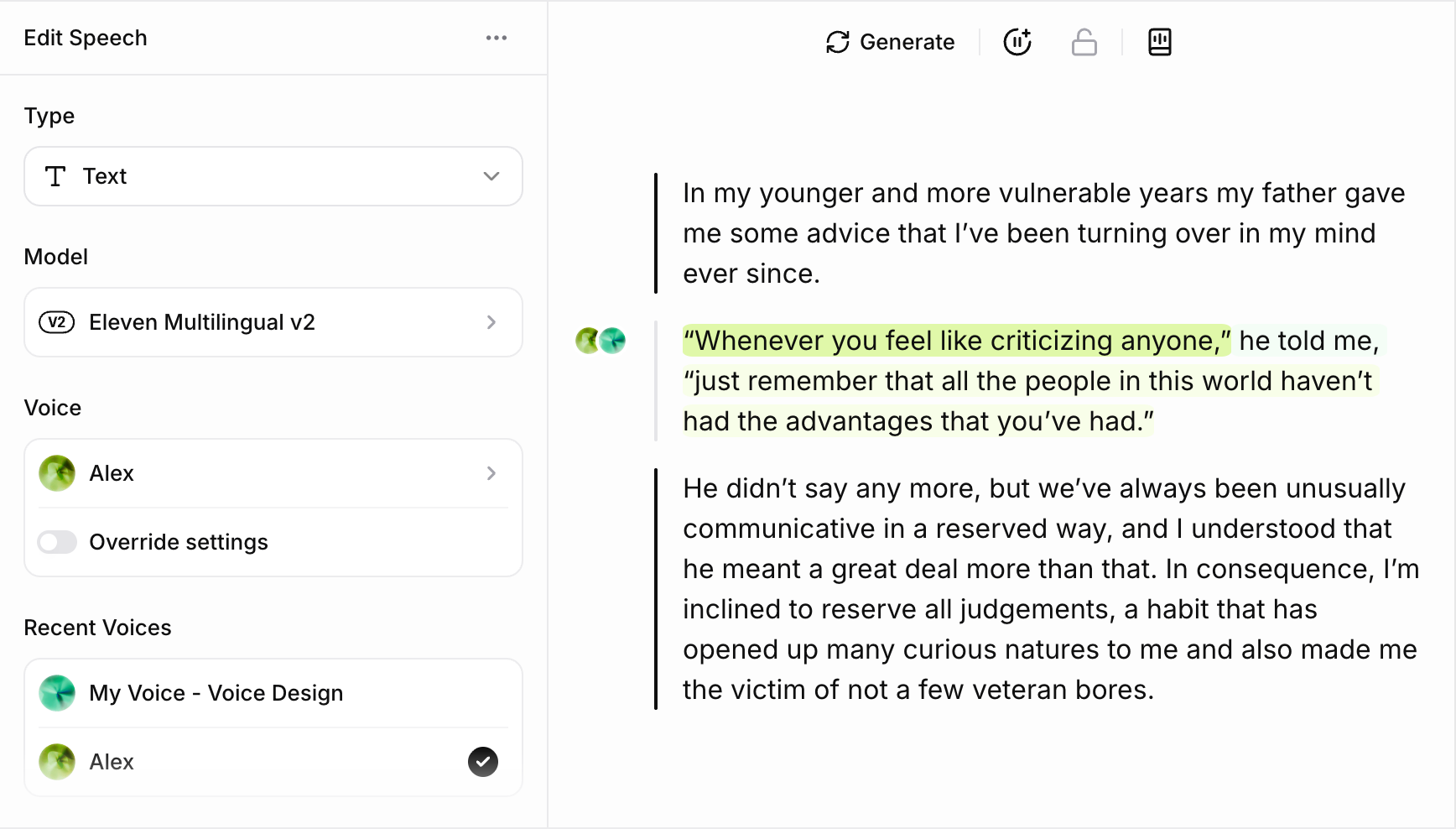
ElevenLabs подходит для более постановочной нейросетевой речи. В Text to Speech выбирают голос и модель, вводят сценарий, генерируют запись и скачивают её сразу либо из истории. Для больших производственных задач есть Studio, где текст разбивается на фрагменты и голосовые настройки можно менять по абзацам. В подборке Xeon Live по нейросетям для озвучки текста такой класс сервисов рассматривается отдельно именно из-за более тонкой работы с голосами и подачей.
- Откройте Text to Speech и выберите голос, подходящий языку и типу подачи.
- Вставьте небольшой тестовый фрагмент. Для русского сценария включите в него фамилию, число, англоязычное наименование и одну длинную фразу — это быстро показывает слабые места произношения.
- Выберите модель и доступные голосовые настройки. Не меняйте одновременно все параметры: так сложнее понять, что именно улучшило или ухудшило итог.
- Нажмите Generate speech и прослушайте запись. Если ошибка находится в одном предложении, правьте именно этот фрагмент, а не весь сценарий.
- Скачайте итог кнопкой загрузки. Предыдущие генерации доступны в истории; для MP3 и WAV предусмотрен обычный выбор, добавочные варианты формата открываются через расширенные параметры загрузки.
- Для многочастного материала перенесите работу в Studio и разделите текст на логические блоки. Это облегчает смену голоса и повторную генерацию отдельных абзацев.
Для маркетингового контента главное достоинство проектного подхода — контроль версий. Можно отдельно хранить вариант спокойной подачи для объясняющего видео, более динамичную реплику для короткого видеоролика и нейтральную версию для презентации. Но перед публичным применением всегда проверяйте условия коммерческого применения выбранного плана и права на исходный текст и голос.
Плюсы
- Большой выбор нейроголосов и гибкая работа с подачей.
- Можно скачивать генерации и возвращаться к истории.
- Studio подходит для длинного текста и различных голосов по фрагментам.
- Доступны MP3 и WAV, а в расширенной загрузке — добавочные форматы.
Минусы
- Продвинутые режимы и права коммерческого применения зависят от условий сервиса и выбранного доступа.
- Для конфиденциальных сценариев необходим внутренний анализ допустимости облачной обработки.
- Большое число голосов и параметров увеличивает время на редакторский выбор; без тестового эталона легко бесконечно перебирать варианты.
Кому подойдёт
Командам, которым необходима выразительная нейросетевая озвучка для видео, презентаций, аудиоверсий материалов и серийного контента, а также удобная история генераций и проектная работа с фрагментами.
8. NaturalReader — чтение документов и экспорт MP3 с важным ограничением по лицензии
NaturalReader сочетает ридер документов и синтез речи. В персональной версии можно печатать или загружать текст, слушать его выбранным голосом и при доступной подписке конвертировать материал в MP3. Вместе с этим персональная версия предназначена для личного применения; для публичного или коммерческого контента сервис отдельно направляет пользователей в коммерческий продукт. Для бизнес-материала это не мелкая формальность, а часть выбора инструмента.
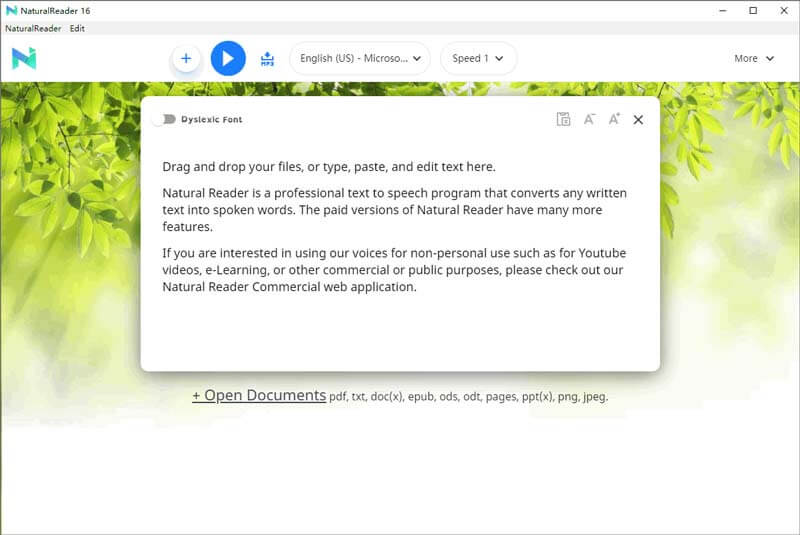
Источник изображения: AnyMP4; интерфейс NaturalReader.
- Откройте персональный веб-интерфейс и вставьте текст либо загрузите документ.
- Выберите голос и скорость, затем прослушайте несколько абзацев. Для документа с большим количеством примечаний заблаговременно удалите элементы, которые не должны звучать.
- Для сохранения откройте меню с добавочными действиями и выберите mp3. Проверьте, доступна ли конвертация для текущего режима и выбранного голоса.
- В окне Convert Audio подтвердите голос и скорость, потом запустите Convert Now.
- После окончания выберите Download или откройте Audio Library. Для длинного документа конвертируйте материал частями и называйте файлы по главам.
- До публикации отделите техническую проверку файла от правовой: персональная версия рассчитана на личное применение, по этой причине для коммерческого видеоролика или публичного курса необходим режим с подходящими правами.
NaturalReader в особенности уместен как ридер и средство подготовки аудиокопии для личного прослушивания. В редакционной команде его можно применять на этапе проверки длинного текста на слух: ошибки согласования, повторы и слишком тяжёлые предложения часто легче заметить в озвучке. Но готовый файл нельзя автоматически считать разрешённым для коммерческой публикации только потому, что он технически скачивается.
Плюсы
- Удобная работа с введённым текстом и документами.
- Можно слушать материал и при подходящем режиме получать MP3.
- Хорошо подходит для проверки длинного текста на слух и персонального потребления.
- Есть библиотека сохранённого аудио для повторного доступа.
Минусы
- Конвертация в MP3 в персональной версии относится к функциям подписки.
- Персональная версия лицензируется для личного применения, по этой причине публичные и коммерческие задачи требуют другого режима NaturalReader.
- Для точной синхронизации с видео всё равно потребуется монтажный редактор.
Кому подойдёт
Пользователям, которые прежде всего читают и слушают документы, а также редакторам, использующим синтез как метод вычитки. Для коммерческого контента — лишь после выбора продукта NaturalReader с подходящими правами.
9. Narakeet — быстрый Text to Audio с MP3 и WAV
Narakeet строит процесс вокруг отдельной задачи Text to Audio: вставить или загрузить сценарий, выбрать голос и формат, создать запись и скачать её. Сервис поддерживает работу с обычным текстом и документами, по этой причине удобен не только для короткой реплики, но и для материалов, которые уже подготовлены в редакторском файле.
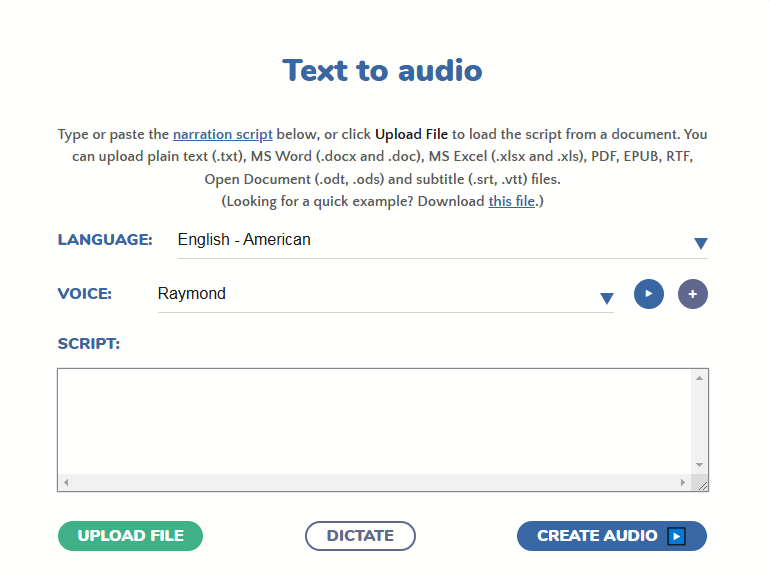
Источник изображения: Hong Duc University; интерфейс Narakeet.
- Откройте Text to Audio и вставьте сценарий либо загрузите поддерживаемый документ.
- Выберите язык и голос. Тут же проверьте произношение собственных имён и терминов на коротком отрывке.
- В добавочных параметрах выберите формат, который необходим на следующем этапе. Для распространения обычно удобен MP3, для дальнейшей обработки — WAV.
- Нажмите Create Audio и дождитесь формирования записи.
- Прослушайте итог в браузере, после этого нажмите Download и сохраните файл.
- Для большого сценария разбейте текст на логические части до генерации и придерживайтесь одного набора параметров голоса во всех частях.
Narakeet полезен в ситуациях, когда сценарий уже структурирован и не нужен отдельный видеоредактор. К примеру, команда может подготовить несколько вариантов аудио для презентационных слайдов, голосовую версию статьи или черновой дикторский трек для дальнейшего монтажа. Как и с любым облачным сервисом, перед загрузкой внутренних материалов проверяйте, допускают ли правила компании передачу такого текста внешнему поставщику.
Плюсы
- Прямой рабочий процесс от текста или документа до MP3/WAV.
- Подходит для коротких реплик и более длинных сценариев.
- Есть выбор голоса и параметров перед генерацией.
- Не требует установки отдельной программы.
Минусы
- Текст обрабатывается в облаке, что требует отдельного решения для конфиденциальных материалов.
- Для сложного видеомонтажа или покадровой синхронизации необходим второй инструмент.
- При большом количестве голосов важно заблаговременно утвердить один эталон, иначе различные части проекта могут звучать неоднородно.
Кому подойдёт
Редакторам, методистам и контент-командам, которым необходим браузерный генератор с простым экспортом MP3 или WAV и без обязательной привязки к видеопроекту.
Как выбрать метод под конкретную рабочую задачу
Сопоставлять TTS-инструменты только по «естественности голоса» недостаточно. В рабочем процессе не менее важны место хранения текста, формат итога, длина материала, число правок и то, будет ли аудио опубликовано. Удобно оценивать варианты по одной и той же матрице, а не менять критерии после каждой демонстрации.
- Необходимо сразу озвучить видеоролик. Начинайте с ВидеоМОНТАЖа: текст, голос и видеоряд находятся в одном проекте, а отдельная реплика заменяется на таймлайне.
- Необходим локальный Windows-процесс для больших документов. Балаболка удобнее браузерного сервиса, потому что работает с файлами и системными голосами на компьютере.
- На Mac необходима быстрая автоматизация. Команда say создаёт AIFF без отдельного приложения и хорошо встраивается в сценарии обработки файлов.
- Текст приходит на iPhone через «Поделиться». Один раз собранная команда с Make Spoken Audio from Text сокращает процесс до нескольких действий.
- На Android необходимо и слушать, и сохранять длинные материалы. @Voice Aloud Reader совмещает ридер, управление TTS и запись в аудиофайл.
- Необходим простой браузерный файл без сложного проекта. 123apps или Narakeet дают короткий путь от сценария к скачиваемой дорожке.
- Необходима выразительная нейросетевая речь и много итераций. ElevenLabs удобнее за счёт истории и проектной работы.
- Главная задача — слушать документы. NaturalReader ориентирован именно на чтение, но перед публичным применением необходимо отдельно подобрать коммерчески допустимый режим.
Для команды полезно сделать один контрольный сценарий на 20–40 секунд и прогонять его через кандидатов. В контрольном тексте должны быть бренд, фамилия, число, английское слово, вопрос, перечисление и эмоционально нейтральная фраза. После этого сопоставляют не впечатление от красивой демозаписи сервиса, а одинаковый материал. Такой тест быстро показывает произношение, темп, длину пауз и объём ручной доработки.
Второй контроль — повторяемость. Создайте две версии одной фразы с одинаковыми настройками. Для серийного контента важно, чтобы голос не менял характер между выпусками настолько, что слушатель воспринимает его как другого диктора. Если сервис даёт непредсказуемые вариации, это не всегда проблема для одного видеоролика, но становится затратой при выпуске десятков материалов.
Как редактировать сценарий под голос: ударения, паузы, числа и иностранные слова
Большинство проблем TTS лучше исправлять в тексте, а не в аудиоредакторе. Если фамилия произносится неверно, бессмысленно всякий раз вырезать слог из готового WAV. Проще отыскать написание или правило произношения, которое стабильно воспроизводится выбранным движком. Для проекта заведите маленький словарь сложных слов и храните его рядом со сценарием.
С пунктуацией работает тот же принцип. Точка обычно задаёт более сильную границу, чем запятая; двоеточие помогает отделить пояснение; тире способно изменить ритм. Но различные движки интерпретируют знаки неодинаково. По этой причине пунктуацию для синтеза оценивают на слух, а не только по типографским правилам исходной статьи. Важно не разрушить грамматику: голосовая версия должна оставаться читаемым текстом, а не набором технических символов.
- Числа, которые важны для смысла, проверяйте отдельно. Дата, процент, номер модели и диапазон могут требовать различных форм чтения.
- Сокращения, которые в компании принято произносить по буквам, при необходимости разбивайте так, чтобы выбранный голос воспроизводил именно буквенное чтение.
- Английские наименования в русской фразе тестируйте вместе с соседними словами. Один и тот же бренд отдельно и внутри предложения может звучать по-разному.
- Для длинных перечислений не применяйте одинаковые паузы после каждого элемента. Слуховая структура должна давать понять, где список заканчивается и начинается вывод.
- Не ускоряйте слишком медленную запись до тех пор, пока не исправлена структура текста. Короткие предложения и нормальные паузы обычно дают более естественный итог, чем механическое повышение скорости.
- Сохраняйте утверждённое написание сложных слов в редакционном словаре проекта, чтобы различные авторы не искали решение заново.
Если сервис поддерживает собственные словари произношения или разметку речи, применяйте их лишь после базовой текстовой редакции. Сложная разметка полезна для повторяемого процесса, но затрудняет перенос сценария в другой движок. Универсальная голосовая версия обычным текстом остаётся страховкой на случай смены инструмента.
Как работать с длинным текстом и не потерять версии
Длинная статья или аудиокнига создаёт другую проблему: ошибка в одном абзаце не должна вынуждать команду переделывать час звука. По этой причине единицей производства лучше считать не весь документ, а логический фрагмент. Для статьи это может быть раздел, для курса — урок, для видеоролика — сцена, для аудиокниги — глава.
Если цель — полноценная длинная запись, полезно заблаговременно изучить процесс подготовки аудиокниги: там в особенности хорошо видно, почему единый исходный текст, структура глав и контроль файлов важны не меньше самого синтезатора.
- Нумеруйте части до генерации: 01_intro, 02_problem, 03_solution. Номер в имени должен совпадать с порядком в сценарии.
- Добавляйте версию лишь после содержательной правки: v1, v2, v3. Не создавайте новую версию из-за простого перемещения файла между папками.
- Храните голос, скорость и другие параметры в текстовой карточке проекта. Скриншот настроек полезен как добавочная страховка, но текстовые значения легче искать.
- После утверждения фрагмента не перегенерируйте его без причины. Даже один и тот же нейроголос способен дать немного другую интонацию при повторной генерации.
- Финальные файлы складывайте отдельно от черновых. В монтаж или систему публикации должны попадать только утверждённые дорожки.
- Для многоязычной версии добавляйте код языка в имя файла и не смешивайте переводы в одной папке без обозначений.
Этот порядок кажется избыточным лишь на первом видеоролике. Уже на пятом или десятом выпуске он экономит время: редактор сразу видит, какой текст соответствует дорожке, а монтажёр не выбирает между файлами «final», «final2» и «точно_final». Для бизнеса контроль версий — часть качества контента, а не бюрократия.
Права на голос, текст и коммерческое применение
Техническая возможность сохранить файл не означает автоматического права публиковать его в рекламе, курсе или аудиокниге. Проверять необходимо минимум три слоя: права на исходный текст, условия применения сервиса и лицензию голоса. У локальных программ важную роль играет лицензия установленного голосового движка; у облачных платформ — условия конкретного продукта и режима доступа.
- Если текст написан вашей командой, всё равно проверьте, не содержит ли он длинных фрагментов чужих произведений, которые нельзя свободно озвучивать и публиковать.
- При применении синтетического клона голоса подтверждайте право на исходные записи и согласие человека, чей голос применяется. Не подменяйте этим обычную проверку разрешений.
- В Balabolka право на распространение аудио зависит от лицензии выбранного системного или стороннего голоса.
- NaturalReader прямо разделяет персональное и коммерческое применение; для публичной работы нельзя автоматически переносить условия личного режима.
- В нейросетевых сервисах проверяйте, разрешает ли ваш режим коммерческое применение созданного аудио и какие правила действуют для клонирования голоса.
- Для внутренней корпоративной озвучки отдельно проверяйте политику обработки данных, если текст содержит персональную, договорную или иную ограниченную информацию.
Редакционный минимум — зафиксировать в карточке проекта наименование сервиса, дату генерации, выбранный голос и основание, на котором команда применяет итог. Это не заменяет юридическую проверку сложного кейса, но даёт нормальную трассируемость: спустя месяцы понятно, откуда взялся файл и почему его считали допустимым для публикации.
Контроль качества: что проверить до публикации
Готовую озвучку необходимо проверять не как «красивый голос», а как медиафайл, который выполняет конкретную коммуникационную задачу. Первая проверка — смысловая: все ли слова произнесены верно, не поменялось ли значение из-за паузы, не слились ли два пункта перечисления. Вторая — техническая: файл открывается, не обрывается, начинается и заканчивается без случайных фрагментов. Третья — производственная: продолжительность подходит видеоряду, а уровень речи согласован с музыкой и другими репликами.
- Произношение. Отдельно слушайте имена, бренды, аббревиатуры, модели устройств, даты, валюты и профессиональные термины.
- Интонация. Вопрос не должен звучать как утверждение, предупреждение — как безразличная ремарка, а список — как одна бесконечная фраза.
- Паузы. Проверяйте стыки предложений и абзацев. Чрезмерно длинная тишина разрушает темп, слишком короткая — склеивает смысловые блоки.
- Темп. Слушатель должен успевать воспринимать факты. В презентации или инструкции скорость обычно важнее «энергичности» голоса.
- Начало и конец. В файле не должно быть обрезанного первого звука, случайного длинного хвоста или лишней служебной реплики.
- Синхронизация. Для видео проверьте каждую реплику на реальном таймлайне, а не только в отдельном аудиоплеере.
- Версия текста. Сверьте запись с утверждённым сценарием. Даже идеальная озвучка неверной версии остаётся ошибкой.
- Права. До публикации подтвердите, что выбранный голос и режим сервиса разрешают планируемое применение.
Хорошая практика — контрольное прослушивание человеком, который не редактировал сценарий. Автор быстро привыкает к тексту и мысленно «достраивает» смысл там, где синтетическая речь звучит двусмысленно. Независимый слушатель быстрее замечает неестественный порядок слов, потерянное ударение и слишком плотную подачу.
Как оценивать итог в бизнес-процессе
Для команды важна не только субъективная естественность, но и стоимость времени. Измерять можно простыми операционными метриками без сложной аналитики. Зафиксируйте продолжительность исходной подготовки, количество повторных генераций, время на исправление произношения и число фрагментов, которые пришлось заменить после монтажа. Через несколько выпусков станет видно, какой инструмент реально ускоряет работу.
- Время от утверждённого текста до первого пригодного аудиофайла.
- Количество перегенерированных реплик на тысячу слов или на один выпуск.
- Количество ошибок произношения, найденных после внутреннего согласования.
- Количество ручных монтажных правок, связанных именно с паузами и темпом синтетической речи.
- Доля фрагментов, которые можно переиспользовать после изменения видеоряда.
- Время на подготовку альтернативной версии — к примеру, более короткой реплики для другого хронометража.
Эти показатели позволяют сопоставить два инструмента на реальном процессе. Голос, который звучит чуть эффектнее в демо, может проигрывать, если каждую фамилию приходится исправлять ручным способом или длинный текст неудобно делить на части. И наоборот, более простой синтезатор способен оказаться лучшим для внутреннего обучения, если он стабильно выдаёт понятную речь и не требует постоянного внимания редактора.
Сценарии для маркетинга, контента и внутренних коммуникаций
TTS полезен там, где голос — один из форматов доставки уже готового смысла. Он не заменяет редактуру и не создаёт стратегию коммуникации, зато сокращает путь от утверждённого текста до звукового прототипа. Для бизнеса это в особенности заметно в задачах, где одно содержание переупаковывается в несколько носителей.
- Рекламные и продуктовые видеоролики. Синтетическая речь помогает за короткое время проверить хронометраж, собрать черновую версию и сопоставить различные формулировки до финального продакшена.
- Презентации. Текст со слайда можно превратить в голосовую дорожку для самостоятельного просмотра, но сценарий необходимо писать как речь, а не читать все пункты слайда дословно.
- Обучение. Инструкции, регламенты и курсы удобно делить на короткие озвученные модули, которые легко обновить после изменения одного шага.
- Аудиоверсии статей. После редакторской адаптации длинный материал можно сделать доступным для прослушивания в дороге или во время рутинных задач.
- Прототипирование. До записи диктора синтез помогает понять, сколько секунд занимает реплика и где видеоряду не хватает паузы.
- Внутренние коммуникации. Аудиоверсия объявления или инструкции может дополнять текст, но для закрытых материалов нужно учитывать правила обработки данных и права на используемый голос.
Наиболее устойчивый процесс выглядит так: один утверждённый смысловой источник → отдельная голосовая версия → TTS → контрольная прослушка → монтаж или публикация. Ошибка начинается, когда текст для сайта, титров и речи редактируется независимо в трёх местах. Тогда версии расходятся, а исправление одной цифры приходится ручным способом переносить в каждый носитель.
Типичные ошибки при переводе текста в аудио
- Озвучивать первый черновик. Синтез делает ошибки текста заметнее, но не исправляет структуру. Сперва необходима содержательная редактура, затем голосовая адаптация.
- Генерировать весь материал одним куском. Любая правка становится дорогой по времени. Длинный текст лучше разделять на логические части.
- Выбирать голос по демо сервиса. Демонстрационный фрагмент не содержит ваших брендов, терминов и чисел. Проверять необходимо на собственном контрольном сценарии.
- Сразу повышать скорость. Если текст перегружен, ускорение только ухудшит разборчивость. Сперва сокращают фразы и исправляют паузы.
- Забывать о следующем этапе. MP3 удобен для согласования, но в монтаже бывает полезнее WAV. Формат выбирают до экспорта.
- Не фиксировать настройки. Через неделю команда не вспомнит точный голос и темп. Параметры необходимо записывать в карточку проекта.
- Игнорировать лицензию голоса. Технически сохранённый файл не обязательно разрешён для коммерческого распространения.
- Загружать конфиденциальный текст в любой веб-сервис. Облачная обработка должна соответствовать правилам компании и требованиям к данным.
- Проверять звук лишь в наушниках одного человека. Для видеоролика полезно прослушать финальный микс хотя бы на обычных динамиках ноутбука или телефона — там быстрее проявляется потеря разборчивости на фоне музыки.
Отдельная ошибка — пытаться исправить синтез в аудиоредакторе там, где проблема находится в тексте. Если движок постоянно неправильно ставит ударение, необходим иной вариант написания или словарь произношения. Если пауза чрезмерно длинная, сперва меняют пунктуацию или разделение фразы. Монтаж должен исправлять монтажные задачи, а не маскировать систематическую проблему сценария.
Мини-процесс для команды: от текста до утверждённого аудиофайла
- 1. Зафиксируйте цель. Определите носитель, длину, язык, аудиторию и будет ли запись публичной.
- 2. Подготовьте голосовую версию. Уберите служебные комментарии, сократите тяжёлые предложения, проверьте числа и имена.
- 3. Выберите инструмент. Сопоставьте платформу, формат, конфиденциальность, права на голос и необходимость монтажа.
- 4. Сделайте контрольный фрагмент. Не генерируйте весь текст, пока не утверждены голос, темп и произношение сложных слов.
- 5. Разделите большой текст. Создавайте главы или сцены с понятными именами файлов.
- 6. Проведите смысловую прослушку. Сверьте запись со сценарием и исправьте произношение в исходном тексте.
- 7. Проведите техническую проверку. Откройте финальные файлы вне TTS-сервиса, проверьте начало, конец и целостность.
- 8. Соберите финальный носитель. Импортируйте голос в видео, презентацию, систему управления обучением или систему публикации и проверьте уже в контексте.
- 9. Зафиксируйте настройки и права. Сохраните наименование голоса, параметры, дату и основание применения.
Такой процесс занимает чуть больше времени на первом материале, но делает следующие выпуски предсказуемыми. Главный выигрыш — не в скорости одной генерации, а в том, что правка проходит по понятной цепочке и не разрушает уже утверждённые части.
Частые вопросы
Можно ли просто заставить телефон прочитать текст и считать это готовым аудио?
Нет. Чтение вслух и создание отдельного файла — различные операции. Для публикации или передачи необходим метод, который сохраняет итог: к примеру, действие сохранения в «Командах», запись TTS в @Voice или экспорт из программы/веб-сервиса.
Что лучше для последующего монтажа — MP3 или WAV?
Для рабочего исходника обычно удобнее WAV, поскольку он не требует добавочного сжатия с потерями перед обработкой. MP3 удобнее для согласования и распространения. Финальный выбор зависит от требований монтажной программы и площадки.
Почему нейроголос неправильно читает наименование бренда?
Синтезатор интерпретирует написание по своей языковой модели. Сделайте отдельный тест, подберите устойчивое написание или применяйте словарь произношения, когда инструмент его поддерживает. Исправление лучше зафиксировать в голосовой версии сценария.
Как сохранить одинаковый голос в серии видеороликов?
Зафиксируйте наименование голоса, модель, темп и другие параметры в карточке проекта. Храните контрольный фрагмент и перед каждым новым выпуском сопоставляйте с ним итог. Не меняйте несколько параметров одновременно.
Можно ли озвучивать внутренние документы онлайн?
Перед облачной обработкой необходимо проверить внутренние правила компании и условия сервиса. Если текст содержит персональные, договорные или другие ограниченные данные, локальный метод на компьютере обычно легче согласовать с точки зрения передачи информации наружу.
Можно ли применять любой синтетический голос в рекламе?
Нет. Право зависит от условий сервиса, выбранного режима и лицензии конкретного голоса. Техническая возможность скачать файл не заменяет проверку коммерческих прав. Для клонированного голоса дополнительно требуется законное основание применять исходную запись и сам голос.
Короткий вывод
Для текста, который должен сразу стать частью видеоролика, самый прямой первый путь — ВидеоМОНТАЖ: синтезированную реплику можно сохранить отдельно или разместить на монтажной шкале. Для локальной работы с документами в Windows практична Балаболка, на Mac — встроенная команда say, на iPhone и iPad — цепочка действий в «Командах», на Android — @Voice Aloud Reader. В браузере выбор зависит от требуемой глубины: 123apps и Narakeet проще, ElevenLabs даёт более проектный нейросетевой процесс, NaturalReader удобен как ридер, но требует внимания к режиму применения.
Вне зависимости от инструмента качество определяется одинаковой дисциплиной: подготовить голосовую версию сценария, проверить произношение на коротком эталоне, делить длинный текст на части, выбирать формат под следующий этап, хранить версии и подтверждать права на голос. Тогда TTS становится не разовой игрушкой, а управляемым элементом контент-производства.