
VOB зачастую остаётся после копирования домашнего DVD, оцифровки архива, переноса старых презентационных видеороликов или выгрузки материалов из VIDEO_TS. AVI необходим там, где старый плеер, монтажная система, рекламный экран или корпоративное оборудование ожидает именно этот контейнер. Главная задача — не просто сменить расширение, а сохранить исходную геометрию кадра, частоту кадров, синхронность звука и разумный уровень детализации. Ниже разобраны шесть рабочих методов: от ВидеоМАСТЕР и Icecream Video Converter до VLC, FFmpeg и браузерных сервисов.
Что в действительности означает конвертация без потери качества
Фраза без потери качества объединяет два различных режима. Первый — перепаковка потоков, когда уже сжатые видео и звук переносятся из одного контейнера в другой без повторного кодирования. В этом режиме байты видеопотока не пересчитываются, по этой причине добавочной потери изображения нет. Второй — перекодирование, когда исходный MPEG-2 декодируется и кодируется заново в выбранный кодек AVI. Повторное сжатие с потерями не бывает математически без потерь, но заметное ухудшение сводится к минимуму правильными настройками. Разницу между контейнером и кодеком подробно разбирает материал Xeon Live о видеокодеках и принципах сжатия.
VOB связан с DVD-Video и обычно несёт MPEG-2 Video, звуковые дорожки и служебную информацию. AVI — контейнер семейства RIFF: он организует один или несколько потоков и описывает их через заголовки и FOURCC-коды. По этой причине сам переход VOB → AVI не определяет качество. Его определяют выбранный видеокодек, режим качества или битрейт, разрешение, частота кадров, деинтерлейсинг и обработка звука. Подмена этих параметров ради меньшего размера файла сильнее влияет на картинку, чем смена контейнера.
Практическое правило для архивных и рабочих материалов простое: сперва фиксируйте характеристики исходника, потом меняйте только то, что требуется для совместимости. Для видеоролика 720×576 не задавайте 1920×1080: увеличение не возвращает деталей. Для исходных 25 кадров/с не ставьте 30 кадров/с: программа создаст новые временные позиции, но исходного движения больше не станет. Для материала с чересстрочной развёрткой отдельно решайте, необходима ли прогрессивная версия для современного экрана. Общий разбор контейнеров и расширений есть в материале о видеоформатах и контейнерах.
- Разрешение: оставьте исходную ширину и высоту, пока задача не требует другого кадра.
- Частота кадров: сохраняйте исходное значение; смена 25 на 30 или 29,97 на 25 не улучшает движение.
- Соотношение сторон: контролируйте 4:3 и 16:9 отдельно от числа пикселей, в особенности для DVD 720×576 и 720×480.
- Видео: для точной перепаковки применяйте копирование потока; для старых AVI-плееров выбирайте совместимый кодек и высокий уровень качества.
- Звук: не уменьшайте частоту дискретизации и число каналов без необходимости; после конвертации обязательно проверяйте синхронизацию.
- Монтаж: любое обрезание, масштабирование, наложение фильтра или деинтерлейсинг требует декодирования кадров, по этой причине это уже обработка, а не простая смена контейнера.
Перед началом: разберите VOB, а не работайте с ним вслепую
Один файл с расширением .vob и полноценная папка VIDEO_TS — различные исходные ситуации. Отдельный VOB удобно передать конвертеру как обычный видеофайл. В DVD-структуре несколько VOB могут относиться к одному фильму, меню, бонусам и коротким навигационным фрагментам. Имена VTS_01_1.VOB, VTS_01_2.VOB и следующие части часто образуют последовательность одного титула. Для такой структуры лучше применять режим чтения DVD или заблаговременно определить нужный титул, а не просто объединять все файлы по алфавиту.
Перед обработкой воспроизведите исходник и запишите четыре вещи: продолжительность, размер кадра, частоту кадров и нужную звуковую дорожку. Для корпоративного архива добавьте контроль начала и конца видеоролика: заставка, первый содержательный кадр, финальный титр. Для рекламного материала отметьте точные места, где есть быстрые движения, мелкий текст, градиенты и логотипы — на этих участках артефакты повторного сжатия видны ранее всего. После конвертации сравнение проводится именно по таким контрольным точкам, а не по случайному стоп-кадру.
Защищённые коммерческие диски и обычные VOB-файлы не следует смешивать в одну задачу. Тут рассматривается преобразование собственных и доступных для обработки материалов без обхода защиты. ВидеоМАСТЕР в описанном DVD-сценарии работает с незащищёнными дисками. Для уже извлечённых VOB задача начинается с анализа потоков и выбора профиля AVI. Если необходимо преобразовать весь DVD-проект, полезно свериться с отдельной инструкцией Xeon Live по переводу DVD в AVI.
Windows: два метода с графическим интерфейсом
1. ВидеоМАСТЕР
ВидеоМАСТЕР ставим первым методом: в нём VOB открывается как отдельный файл, а для DVD-структуры предусмотрен отдельный сценарий добавления диска. Пошаговая версия этой процедуры тоже есть в материале Xeon Live о том, как преобразовать VOB в AVI. Интерфейс позволяет сперва выбрать AVI, потом открыть параметры и сохранить исходное разрешение и частоту кадров. Это важный порядок: сперва контейнер и профиль, после — точная проверка параметров, а не наоборот.
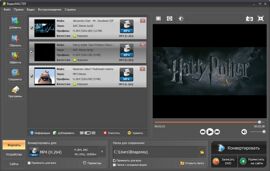
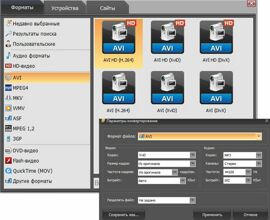
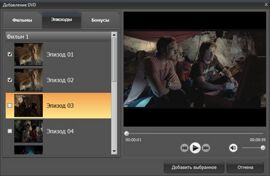
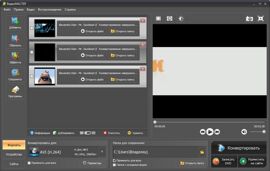
Шаг 1. Добавьте исходник. Для отдельного файла применяйте «Добавить» → «Добавить видео» и выберите VOB. После появления видеоролика в списке проверьте продолжительность и предпросмотр. Для структуры диска применяйте «Добавить» → «Добавить DVD» и выбирайте нужные эпизоды в отдельном окне. Этот режим полезен, когда фильм разбит на несколько VTS-файлов: программа отображает эпизоды как содержательные части, а не как набор безымянных кусков.
Шаг 2. Выберите AVI. Откройте «Конвертировать для» → «Форматы» → AVI. Не ограничивайтесь наименованием формата: AVI — оболочка, по этой причине дальше проверьте кодек и параметры. Для совместимости со старым программным обеспечением предпочтителен профиль, который оно явно поддерживает. Для архива в современном рабочем процессе AVI выбирайте только тогда, когда его требует конкретная система; иначе более новые контейнеры дают удобнее работу с метаданными, субтитрами и современными кодеками.
Шаг 3. Откройте «Параметры». Сверьте размер кадра с исходником, не увеличивайте частоту кадров и не уменьшайте её ради экономии. Битрейт выбирайте достаточным для MPEG-2 DVD-источника и выбранного кодека. Низкое значение сильнее всего портит сцены с движением, дымом, водой, конфетти, мелкой фактурой ткани и шрифтами в рекламных плашках. Когда задача — сохранить визуальное качество, сперва повышают качество кодирования, а размер файла оценивают уже после контрольного экспорта.
Шаг 4. Проверьте звук и нужный фрагмент. Для DVD с несколькими дорожками убедитесь, что выбран правильный язык или комментарий. Для отдельного VOB проверьте наличие звука ещё до запуска. Если исходник состоит из нескольких частей одного титула, применяйте DVD-режим или заранее соберите корректную последовательность; простое переименование частей не превращает их в единый логический фильм.
Шаг 5. Укажите папку и запустите «Конвертировать». Сохраняйте итог рядом с контрольной копией исходника, но под новым именем. Так проще сопоставлять продолжительность и кадры. После окончания откройте AVI в независимом плеере, промотайте начало, середину и конец, а потом проверьте участок с активным движением. Одна удачная заставка ничего не говорит о качестве всего видеоролика.
Настройка для минимальных потерь. Не масштабируйте изображение без необходимости, сохраняйте исходную частоту кадров, не включайте эффекты и кадрирование, а параметр качества ставьте выше обычного компромиссного уровня. Такой подход не делает повторное кодирование математически без потерь, но убирает самые частые причины деградации: лишнее изменение размера, смену временной сетки и слишком сильное сжатие.
Плюсы
- Отдельные сценарии для VOB-файла и незащищённой DVD-структуры помогают не путать части VIDEO_TS.
- AVI выбирается в каталоге форматов, а основные параметры видео доступны до запуска обработки.
- Предпросмотр и список добавленных файлов упрощают контроль продолжительности и порядка нескольких фрагментов.
- Подходит для пакетной работы с несколькими видеороликами, когда для них необходим единый профиль вывода.
Минусы
- Это Windows-программа, по этой причине для macOS и Linux необходим иной метод из следующих разделов.
- Перекодирование с потерями не даёт бит-в-бит копию исходного MPEG-2; качество зависит от выбранных параметров.
- DVD-режим рассчитан на материалы без защиты; обход защиты в этой инструкции не рассматривается.
Кому подойдёт
Редакторам, маркетологам и сотрудникам медиархива на Windows, которым необходимо быстро перевести отдельные VOB или собственный DVD-материал в AVI и вместе с этим контролировать разрешение, частоту кадров и качество без работы в командной строке.
2. Icecream Video Converter
Icecream Video Converter даёт короткую схему: добавление VOB, выбор AVI, проверка качества и разрешения, выбор папки и запуск. В текущем руководстве программы VOB указан среди поддерживаемых входных форматов, а AVI доступен в списке вывода. Интерфейс в особенности удобен для одиночных видеороликов и небольших пакетов, где важнее прозрачная последовательность действий, чем глубокая настройка кодера.
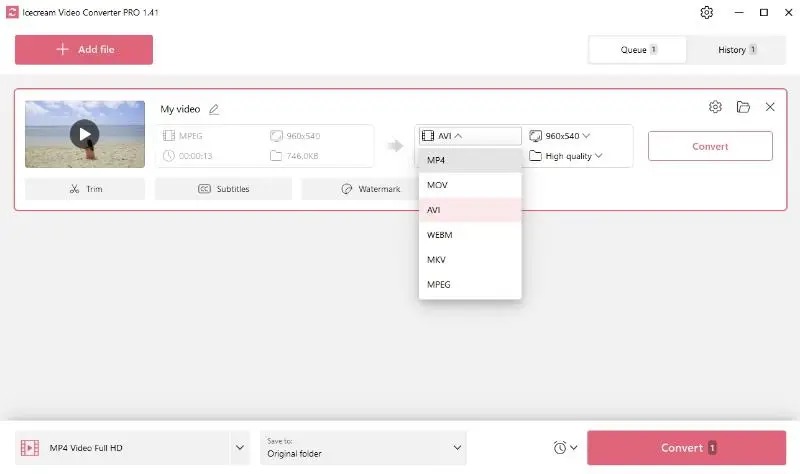
Шаг 1. Нажмите «Add File» и добавьте VOB. Для нескольких однотипных видеороликов можно добавить файлы в очередь. Непосредственно после добавления проверьте, что выбран именно нужный фрагмент: у DVD-папки рядом могут лежать меню, короткие заставки и части основного фильма.
Шаг 2. В поле формата выберите AVI. Потом откройте настройки качества и разрешения. Для сохранения исходной геометрии оставьте размер кадра без увеличения и не применяйте снижение качества ради малого файла. Если исходник 720×576, именно это разрешение остаётся отправной точкой; переход к HD создаёт больше пикселей, но не больше исходных деталей.
Шаг 3. Укажите папку итога и нажмите «Convert». После окончания применяйте историю операций или папку назначения, чтобы открыть AVI. Сопоставьте длительность, звук и три контрольные сцены. При пакетной обработке проверьте не только первый файл: одинаковый профиль не гарантирует одинаковые дорожки и соотношение сторон у различных VOB.
Для качества важнее не максимальное число в одном поле, а согласованность настроек. Оставьте исходную частоту кадров, не меняйте соотношение сторон, избегайте лишних фильтров и выбирайте высокий уровень качества. Для корпоративного архива полезно хранить рядом исходный VOB и AVI: тогда новая копия решает задачу совместимости, а оригинал остаётся контрольным мастер-файлом.
Плюсы
- Понятная цепочка Add File → AVI → качество и разрешение → Convert.
- Поддерживается очередь файлов, что удобно для серии коротких видеороликов с одинаковыми параметрами.
- Параметры качества и разрешения видны рядом с форматом, по этой причине их легче проверить до старта.
Минусы
- Решение ориентировано на Windows, а межплатформенная работа лучше выполняется VLC или FFmpeg.
- Для сложной DVD-структуры отдельные VOB приходится заранее идентифицировать по содержимому и порядку.
- Точная степень повторного сжатия зависит от выбранного профиля; для бит-в-бит переноса потоков удобнее FFmpeg streamcopy.
Кому подойдёт
Пользователям Windows, которым необходим простой графический конвертер для отдельных VOB и серий однотипных файлов без ручной сборки команд и сложного управления потоками.
Windows, macOS и Linux: универсальные методы
3. VLC media player
VLC воспроизводит .vob и .avi и умеет сохранять медиа через «Media» → «Convert/Save». Документация VLC разделяет перепаковку и перекодирование: при remux потоки не кодируются заново, а при transcode декодируются и снова сжимаются. Для VOB → AVI через графический интерфейс удобно создать пользовательский профиль AVI и явно задать совместимые видео- и аудиокодеки.
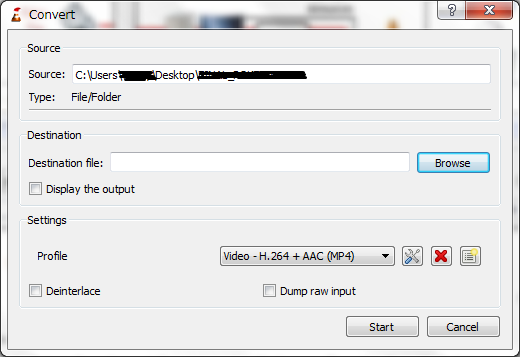
Шаг 1. Откройте «Media» → «Convert/Save», нажмите «Add» и выберите VOB. Затем ещё раз нажмите «Convert/Save». В поле Destination задайте имя результата с расширением .avi. Наличие расширения важно: оно помогает избежать ситуации, когда файл сохраняется без ожидаемого суффикса и затем выглядит как неизвестный тип.
Шаг 2. Создайте профиль AVI через кнопку создания нового профиля. В разделе Encapsulation выберите AVI. Затем в Video codec и Audio codec задайте кодеки, которые поддерживает целевой проигрыватель или система. Для старого оборудования заблаговременно проверьте его документацию: AVI — контейнер, а реальная совместимость определяется комбинацией контейнера и кодеков.
Шаг 3. Не меняйте разрешение и частоту кадров без причины. Для DVD-источника отдельно обратите внимание на чересстрочную развёртку. Флажок Deinterlace необходим не всегда: деинтерлейсинг изменяет кадры и может ухудшить материал при неправильной обработке. Включайте его лишь для источника, который в самом деле чересстрочный и предназначен для прогрессивного воспроизведения.
Шаг 4. Нажмите Start и дождитесь завершения. VLC не заменяет отдельную систему контроля качества: после конвертации откройте «Tools» → «Codec Information», проверьте параметры и воспроизведите AVI от начала до конца с выборочной промоткой. Особое внимание — звуку после переходов между VOB-частями и длинным паузам, где ошибка временных меток заметна по рассинхронизации.
VLC удобен в смешанной инфраструктуре: один и тот же подход доступен на Windows, macOS и Linux. Но для воспроизводимого производственного процесса с десятками файлов лучше фиксировать профиль или перейти к FFmpeg, где каждая настройка записывается в команде и повторяется без ручного клика.
Плюсы
- Работает на Windows, macOS и Linux и одновременно служит независимым плеером для проверки итога.
- Поддерживает VOB и AVI как воспроизводимые форматы и предоставляет мастер Convert/Save.
- Профили позволяют заблаговременно закрепить контейнер и кодеки для повторяющихся задач.
Минусы
- AVI-профиль требуется настроить ручным способом, по этой причине первый запуск занимает больше времени, чем в специализированном конвертере.
- Неверная комбинация кодека и контейнера приводит к проблемам совместимости на целевом устройстве.
- Для большого архива ручной мастер менее удобен, чем скрипт FFmpeg с одинаковыми параметрами.
Кому подойдёт
Тем, кому необходим один бесплатный межплатформенный инструмент для конвертации и последующей проверки AVI, а также специалистам, которые хотят контролировать контейнер и кодеки без отдельной коммерческой программы.
4. FFmpeg
FFmpeg — наиболее точный метод разделить смену контейнера и повторное кодирование. Команда с «-c copy» выбирает streamcopy: пакеты переносятся без декодирования и кодирования. Это единственный из разобранных вариантов, где отсутствие добавочной потери можно сформулировать технически строго. Ограничение тоже строгое: целевой AVI должен принять текущие потоки и их служебные данные. При несовместимости muxer заканчивает операцию ошибкой, и требуется перекодирование.

Сперва проверьте потоки. Выполните «ffprobe -hide_banner input.vob». В выводе отыщите видеокодек, размер кадра, частоту кадров, аудиокодек, частоту дискретизации и число каналов. Эта команда не меняет файл. Для DVD-источника типична MPEG-2-видеодорожка, но конкретный VOB надо проверять, а не угадывать по расширению.
Режим 1 — перепаковка. Базовая команда: «ffmpeg -i input.vob -map 0:v:0 -map 0:a:0? -c copy output.avi». «-map 0:v:0» берёт первый видеопоток, «-map 0:a:0?» — первую звуковую дорожку, когда она присутствует, «-c copy» отключает повторное кодирование. При успешном muxing качество видео и звука не пересчитывается. Фильтры, масштабирование и деинтерлейсинг в streamcopy не применяются, потому что они требуют декодированных кадров.
Режим 2 — совместимое перекодирование. Для AVI, который должен открываться в старом ПО, применяйте кодек, известный целевой системе. Пример с MPEG-4 Part 2 и несжатым PCM-аудио: «ffmpeg -i input.vob -c:v mpeg4 -q:v 2 -c:a pcm_s16le output.avi». Параметр q:v задаёт качественный режим кодера MPEG-4; PCM не добавляет потерь в аудиокодировании, но увеличивает размер. Это не универсальная рекомендация для каждого устройства: профиль выбирается по требованиям того проигрывателя, редактора или рекламного экрана, где файл будет применяться.
Не задавайте scale и fps без задачи. FFmpeg сохраняет геометрию и временные характеристики, пока вы не добавляете фильтры или принудительные параметры. Для чересстрочного материала сперва определите, необходим ли деинтерлейсинг. Производственный подход — сделать короткий тестовый отрывок, проверить его на целевой системе и лишь после этого обрабатывать весь архив теми же параметрами.
Проверка итога. Выполните «ffprobe -hide_banner output.avi» и сопоставьте продолжительность, width × height, fps, аудиоканалы и кодеки с исходником. Для streamcopy совпадение видеокодека и основных параметров подтверждает, что потоки не перекодировались. Для транскода сопоставляйте не только метаданные, но и визуальные контрольные сцены: мелкие титры, быстрый панорамный кадр, градиент и лицо крупным планом.
FFmpeg в особенности полезен для бизнеса, где один и тот же процесс повторяется: оцифровка архива видеокассет и DVD, подготовка видеороликов для старой системы digital signage, миграция учебных материалов или пакета рекламных креативов. Команду можно сохранить в регламенте вместе с контрольными параметрами, что уменьшает риск, что два сотрудника экспортируют одинаковый материал с различным качеством.
Плюсы
- Streamcopy переносит совместимые потоки без повторного кодирования и добавочной потери качества.
- Команды легко повторять для больших партий и фиксировать в техническом регламенте.
- ffprobe даёт независимую проверку кодеков, размера кадра, частоты кадров и аудиопараметров.
- Доступен на Windows, macOS и Linux.
Минусы
- Командная строка требует понимания контейнера, кодеков и выбора потоков.
- Не каждая комбинация потоков из VOB правильно упаковывается в AVI через streamcopy.
- Ошибочный выбор параметров транскода способен дать большой файл или несовместимый итог без очевидного предупреждения в интерфейсе.
Кому подойдёт
Техническим специалистам, администраторам медиархива и командам с повторяемой обработкой десятков или сотен файлов, где важны воспроизводимые настройки и возможность отличить remux от транскода.
Онлайн: когда нельзя устанавливать программу
5. CloudConvert
CloudConvert поддерживает прямую пару VOB → AVI и даёт настройки разрешения, качества и размера файла. Этот метод полезен для разовой обработки небольшого неконфиденциального видеоролика на компьютере, где нельзя устанавливать ПО. Онлайн-обработка означает передачу исходника внешнему сервису, по этой причине внутренние презентации, невыпущенная реклама, персональные данные и закрытые записи лучше обрабатывать локально.
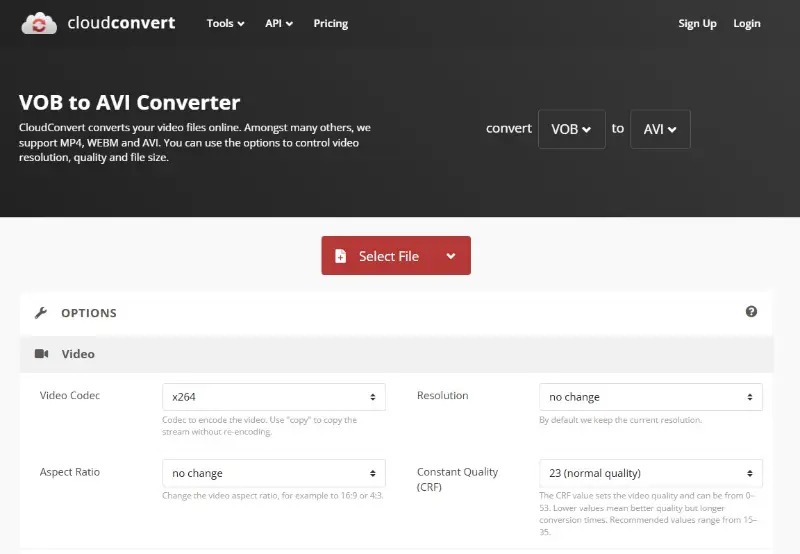
Шаг 1. Откройте VOB to AVI и выберите исходный файл. Проверьте, что слева указан VOB, справа — AVI. Не начинайте с автоматического изменения размера: сперва откройте Options и зафиксируйте параметры, которые реально требуется изменить.
Шаг 2. Для сохранения геометрии оставьте Resolution и Aspect Ratio без изменения. Качество задавайте на высоком уровне, а частоту кадров не меняйте без технического требования. Кодек выбирайте по целевому плееру. Если задача — только совместимость с AVI, лишние изменения параметров создают ненужное поколение обработки.
Шаг 3. Запустите конвертацию и после окончания сохраните итог локально. Затем обязательно воспроизведите AVI в том приложении или устройстве, для которого он готовился. Онлайн-сервис подтверждает успешное создание файла, но не подтверждает его совместимость с конкретной старой системой.
Для маркетинговой команды CloudConvert удобен как аварийный вариант: быстро подготовить копию старого видеоролика для просмотра или передачи подрядчику. Для регулярного архива он уступает локальным методам: исходники приходится загружать, процесс зависит от сети, а единообразие параметров труднее контролировать без отдельного чек-листа.
Плюсы
- Работает в браузере и поддерживает прямое направление VOB → AVI.
- Есть управление разрешением, качеством и другими параметрами до запуска.
- Подходит для единичной задачи на компьютере без права установки программ.
Минусы
- Исходный файл передаётся внешнему сервису, что неприемлемо для конфиденциальных материалов.
- Скорость зависит от загрузки файла в сеть и последующего получения итога.
- Для больших партий локальный конвертер или FFmpeg проще стандартизировать и контролировать.
Кому подойдёт
Для разовой конвертации неконфиденциального VOB в браузере, когда важнее доступность с любого компьютера, чем автоматизация и локальная обработка.
6. FreeConvert
FreeConvert тоже предоставляет отдельный VOB to AVI Converter. В Advanced settings доступны Video Codec, Resize Video и Video Frame Rate; для кодека есть Auto и Copy, а для размера и частоты кадров — режим No change. Это делает сервис полезным для осознанной конвертации: можно явно оставить исходную геометрию и временную сетку, а не надеяться на скрытые значения.
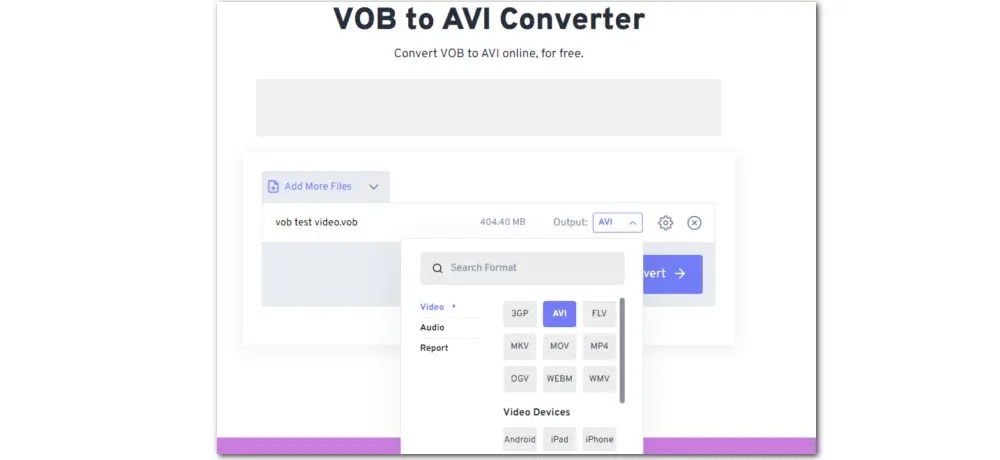
Шаг 1. Добавьте VOB и убедитесь, что выходной формат — AVI. Откройте Advanced settings. В Resize Video оставьте «No change», в Video Frame Rate — «No change». Эти два значения защищают исходную геометрию и временную сетку от случайного преобразования.
Шаг 2. В Video Codec режим Auto поручает сервису выбрать кодек, а Copy переносит видеопоток без повторного кодирования. Copy применяйте лишь после проверки итога в целевом приложении: контейнер AVI должен правильно принять исходный поток, а проигрыватель — его декодировать. Для гарантии совместимости со старым ПО выбирайте поддерживаемый им кодек и высокий уровень качества.
Шаг 3. Не меняйте громкость, fade, обрезку и субтитры, когда задача состоит лишь в смене формата. Любая добавочная обработка усложняет контроль итога. После конвертации сопоставьте продолжительность, звук и кадры, а файл с Copy отдельно проверьте на целевом устройстве: успешное сохранение ещё не означает поддержку конкретного кодека.
Как и CloudConvert, FreeConvert лучше применять для неконфиденциальных материалов. Для закрытых рекламных кампаний, интервью до публикации, презентаций с персональными данными и внутренних обучающих видео локальная обработка снижает количество внешних передач файла и упрощает соблюдение внутренней политики хранения.
Плюсы
- Прямая пара VOB → AVI работает в браузере без установки программы.
- Advanced settings содержит явные режимы No change для размера и частоты кадров.
- Режим Copy позволяет попытаться перенести видеопоток без повторного кодирования, когда контейнер и плеер совместимы.
Минусы
- Файл передаётся внешнему сервису, по этой причине метод не подходит для закрытых материалов.
- Copy не является универсальной гарантией совместимости AVI с исходным видеопотоком и конкретным проигрывателем.
- Для массовой обработки повторяемость настроек хуже, чем у сохранённой команды FFmpeg.
Кому подойдёт
Для единичных неконфиденциальных файлов, когда необходим браузерный AVI-конвертер с более явным контролем размера, частоты кадров и режима кодирования.
Как выбрать метод под рабочий сценарий
Для Windows и задачи «нужно получить AVI без командной строки» разумная последовательность начинается с ВидеоМАСТЕР: отдельный файл добавляется напрямую, DVD-структура разбирается через соответствующий режим, а AVI и параметры находятся в одном процессе. Icecream Video Converter подходит для более короткого сценария с отдельными VOB и пакетной очередью. VLC полезен как межплатформенный конвертер и независимый плеер. FFmpeg — основной вариант для технически контролируемой перепаковки и массовой обработки. CloudConvert и FreeConvert оставляйте для разовых неконфиденциальных файлов.
В маркетинге и коммуникациях причина конвертации часто важнее формата. Старый рекламный видеоролик переводят в AVI, потому что конкретный экран в торговой точке принимает только этот контейнер. Запись мероприятия переводят ради импорта в наследуемую монтажную систему. Архивный видеоролик конвертируют, чтобы подрядчик смог просмотреть его без DVD-структуры. Для публикации на современном сайте AVI обычно не оптимален. Выбор формата для различных каналов разобран в материале Xeon Live о том, в какой формат конвертировать видео для разных задач.
- Необходимо минимум действий на Windows: ВидеоМАСТЕР.
- Необходим простой второй графический вариант: Icecream Video Converter.
- Необходим один инструмент на Windows, macOS и Linux: VLC.
- Необходимо доказуемо избежать повторного кодирования: FFmpeg с streamcopy при совместимости потоков и AVI.
- Нельзя устанавливать ПО: CloudConvert или FreeConvert для неконфиденциального файла.
- Необходимо обработать много файлов одинаково: FFmpeg с сохранённой командой и журналом параметров.
Настройки, которые сильнее всего влияют на итог
Разрешение: не увеличивайте DVD до HD ради цифры
Типичный DVD-кадр содержит значительно меньше деталей, чем современное Full HD-видео. Принудительный экспорт 1920×1080 создаёт больше пикселей интерполяцией, но исходная фактура не восстанавливается. Увеличивается размер и время обработки, а контуры могут стать мягче. Для конвертации в AVI ради совместимости логичнее сохранить исходный raster. Масштабирование выполняйте отдельной задачей только тогда, когда его требует канал публикации или оборудование.
Частота кадров: сохраняйте временную структуру
Смена частоты кадров не превращает старый материал в более плавный автоматически. Переход 25 → 30 кадров/с требует распределения или создания добавочных кадров; обратный переход удаляет временные позиции. В обоих случаях возрастает риск рывков на панорамах и бегущих титрах. Для архива и переноса в AVI оставляйте исходное значение, а нормализацию fps выполняйте только под конкретный монтажный или вещательный регламент.
Соотношение сторон: 720×576 ещё не означает 5:4 на экране
DVD-видео применяет не только размер кадра, но и информацию о пропорциях отображения. Один и тот же raster 720×576 может предназначаться для 4:3 или 16:9. Ошибка на этапе конвертации растягивает лица или сжимает круги в овалы. По этой причине проверка итога включает не только количество пикселей, но и то, как AVI отображается в плеере. Для делового видео удобно применять кадр с кругом, логотипом или лицом как быстрый индикатор искажения пропорций.
Битрейт и качественный режим
При повторном кодировании низкий битрейт экономит место ценой деталей. В особенности уязвимы динамичные сцены, вода, дым, конфетти, мелкая листва, зерно старой плёнки и текст на движущемся фоне. Для рабочего мастера лучше получить более крупный AVI и затем при необходимости сделать отдельную компактную копию. Сжимать единственный архивный экземпляр до минимального размера — плохая стратегия: последующие монтаж и экспорт добавят ещё одно поколение потерь.
Звук: контроль дорожки важнее формального наличия аудио
VOB может содержать несколько аудиопотоков. После конвертации файл способен воспроизводиться со звуком, но не с той дорожкой, которая необходима. Проверяйте язык, комментарий, число каналов и синхронизацию на начале и ближе к финалу. Для интервью и презентаций рассинхронизация в сотни миллисекунд заметнее, чем небольшая разница в видеобитрейте, потому что нарушается совпадение речи и движения губ.
Деинтерлейсинг: включайте лишь для чересстрочного источника
Старые DVD и телевизионные записи часто хранят чересстрочное изображение. На прогрессивном экране движение может показывать гребёнку по краям объектов. Деинтерлейсинг решает эту задачу, но меняет кадры и требует перекодирования. По этой причине его нельзя автоматически включать для каждого VOB. Сперва проверьте исходник и тип развёртки, потом решайте, должна ли архивная копия сохранять оригинальную структуру или необходима прогрессивная версия для текущего воспроизведения.
Почему AVI с тем же разрешением может выглядеть хуже
Одинаковые 720×576 и 25 кадров/с не означают одинаковое качество. Один AVI может хранить поток, перепакованный без перекодирования, другой — видео после жёсткого повторного сжатия, третий — итог масштабирования туда и обратно. В метаданных всех трёх будет одинаковый размер кадра. По этой причине контроль должен включать кодек, режим кодирования и визуальное сравнение. Для общего выбора контейнера полезен рейтинг Xeon Live MP4, MKV, MOV, AVI и WebM.
Повторное кодирование с потерями похоже на повторное сохранение JPEG: каждое поколение способно добавлять артефакты. Для архивной цепочки лучше хранить исходный VOB или исходный мастер и создавать из него нужные производные. Не делайте AVI промежуточным файлом, затем MP4 из AVI, затем ещё одну версию из MP4. Каждая лишняя ступень усложняет контроль и может ухудшить изображение. Конвертируйте от максимально близкого к оригиналу источника сразу в требуемый рабочий формат.
Отдельный риск — неправильная оценка размера файла. Большой AVI не гарантирует высокое качество, а небольшой не означает плохое автоматически. Размер зависит от продолжительности, битрейта, кодеков, количества звуковых каналов и эффективности сжатия. Оценивайте качество по исходным параметрам, контрольным сценам и требованиям целевого устройства, а не по мегабайтам.
Как работать с несколькими VOB из одной папки VIDEO_TS
Не объединяйте VTS_01_1.VOB, VTS_01_2.VOB и соседние файлы без понимания титула. В структуре DVD есть меню, служебные элементы и различные title set. Неправильная последовательность даёт скачки, повторение фрагментов, чужую звуковую дорожку или короткое меню внутри фильма. В ВидеоМАСТЕР применяйте добавление DVD и выбор эпизодов. В техническом процессе сперва определите основной титул и его продолжительность, затем обрабатывайте именно его.
Для FFmpeg безопасная логика начинается не с конкатенации, а с анализа. Проверьте каждый VOB через ffprobe, сопоставьте продолжительность и потоки, убедитесь, что части в самом деле идут подряд и имеют одинаковые параметры. Лишь после этого собирайте последовательность подходящим методом. Слепое «склеивание байтов» не является универсальным методом для DVD-структуры, поскольку границы VOB и логические границы программы на диске не обязаны совпадать.
Для архива полезно сохранить структуру исходного диска отдельно от производного AVI. Папка VIDEO_TS несёт контекст, который теряется в одном файле: меню, главы, несколько дорожек и субтитры. AVI удобен как совместимая копия для воспроизведения или монтажа, но не всегда как полная замена DVD. Когда целевая система принимает MP4, современный контейнер часто удобнее; отдельная инструкция Xeon Live по преобразованию VOB в MP4 поможет сопоставить сценарии.
Субтитры, несколько звуковых дорожек и главы
VOB может включать DVD-субтитры и несколько аудиопотоков, а AVI исторически менее удобен для сложной мультимедийной структуры, чем современные контейнеры. По этой причине перед конвертацией определите минимально нужный набор: основное видео, конкретная звуковая дорожка и требуемые субтитры. Для простой совместимости с плеером часто необходим один видео- и один аудиопоток. Для архива с несколькими языками и отключаемыми субтитрами лучше сохранить исходный DVD или выбрать контейнер, рассчитанный на такие дорожки.
Жёсткие субтитры, впечённые в кадр, становятся частью изображения и уже не отключаются. Их добавление требует перекодирования, даже когда видеопоток можно было перепаковать. Мягкие субтитры остаются отдельной дорожкой, но их поддержка зависит от контейнера и проигрывателя. По этой причине не включайте субтитры автоматически только ради сохранения всего содержимого VOB: сперва определите, как итог будет применяться.
Глава DVD — это навигационная сущность, а не просто временная отметка внутри AVI. При переходе к простому AVI часть навигации может не переноситься как ожидается. Для презентационного или рекламного видеоролика это обычно не проблема: необходим один линейный файл. Для полноценного дискового архива AVI не заменяет исходную структуру.
Как проверить AVI после конвертации
Контроль итога — обязательная часть задачи, а не последняя формальность. Для одного файла достаточно десяти пунктов. Для серии материалов тот же список превращается в приёмочный чек-лист: фиксируются исходные параметры, профиль конвертации, итог проверки и имя оператора. Так качество перестаёт зависеть от памяти конкретного сотрудника.
- Продолжительность: AVI должен соответствовать нужному титулу или VOB без неожиданного обрыва.
- Начало и конец: проверьте первые и последние 20–30 секунд, заставку, титры и финальный звук.
- Разрешение: сопоставьте ширину и высоту с исходником; незапланированное масштабирование — повод повторить экспорт.
- Соотношение сторон: лица, круги и логотипы не должны быть растянуты.
- Частота кадров: она должна оставаться исходной, пока регламент не требует другой.
- Движение: проверьте панораму, бегущий текст или быстрый объект на рывки и гребёнку.
- Звук: выбрана нужная дорожка, нет пропаданий, перегруза и рассинхронизации.
- Перемотка: файл должен нормально открываться в произвольной точке и не зависать при seek.
- Целевое приложение: откройте AVI именно в том плеере, редакторе или оборудовании, ради которого выполнялась конвертация.
- Контрольная копия: не удаляйте исходный VOB до окончания проверки и приёмки.
Для технической проверки FFmpeg применяйте ffprobe на исходнике и итоге. Для графической проверки VLC показывает кодек и параметры через Tools → Codec Information. Эти два метода полезно комбинировать: метаданные подтверждают, что параметры совпадают, а просмотр подтверждает, что реальное воспроизведение правильно. Ни один из двух контролей по отдельности не заменяет другой.
Для команды контента добавьте измеримый критерий: процент файлов, прошедших контроль без повторного экспорта; число случаев рассинхронизации; доля материалов с неверным соотношением сторон; среднее время обработки одного часа исходника. Такие метрики помогают понять, где проблема — в исходниках, профиле кодирования или ручном процессе. После стабилизации профиля число повторных экспортов должно снижаться.
Типичные ошибки и методы их исправить
AVI получился, но старый плеер его не открывает
Причина чаще находится внутри контейнера: плеер не поддерживает выбранный видеокодек или аудиокодек. Проверьте спецификацию целевой системы и создайте тестовый AVI с заведомо поддерживаемой комбинацией. Само расширение .avi не гарантирует совместимость. Для старого рекламного оборудования это в особенности важно: его декодер может понимать ограниченный набор FOURCC и звуковых форматов.
После конвертации нет звука
Проверьте, какой аудиопоток был выбран, и поддерживает ли AVI-профиль заданный аудиокодек. В FFmpeg явно указывайте нужную дорожку через map. В графической программе проверьте дорожку до запуска. После экспорта откройте файл в VLC и посмотрите Codec Information. Наличие видео не означает, что звуковой поток автоматически перенесён и совместим.
Картинка стала вытянутой
Проверьте не только размер 720×576 или 720×480, но и display aspect ratio. DVD может хранить анаморфное изображение, которое должно отображаться как 16:9. Смена параметра соотношения сторон при конвертации приводит к искажению геометрии. Повторите экспорт без принудительного aspect ratio или задайте значение, соответствующее исходному титулу.
На движении видна гребёнка
Это признак чересстрочного материала на прогрессивном отображении. Сперва подтвердите тип развёртки, потом сделайте отдельную прогрессивную версию с качественным деинтерлейсингом. Не деинтерлейсьте весь архив автоматически: для прогрессивного исходника фильтр не нужен, а лишняя обработка изменит кадры.
AVI стал в несколько раз больше VOB
Размер вырос из-за выбранного кодека, битрейта или несжатого аудио. К примеру, PCM увеличивает звуковую часть, а слабое сжатие видео даёт большой поток. Большой файл не является ошибкой сам по себе. Сперва проверьте качество и требования целевого оборудования, затем оптимизируйте профиль. Не снижайте битрейт вслепую до тех пор, пока файл «не станет удобным»: применяйте короткий тестовый фрагмент и контрольные сцены.
Фильм обрывается после первой части VOB
Был сконвертирован только один сегмент DVD. Вернитесь к структуре VIDEO_TS и определите полный титул. В ВидеоМАСТЕР применяйте режим добавления DVD и нужные эпизоды. В FFmpeg анализируйте последовательность VTS и продолжительность. Простое наличие нескольких файлов с похожим именем не гарантирует, что все они принадлежат одному фильму.
После перекодирования мелкий текст стал грязным
Причина — слишком сильное сжатие, изменение размера или лишнее поколение кодирования. Верните исходное разрешение, повысьте качество и повторите экспорт непосредственно из VOB. Для рекламных видеороликов проверяйте дисклеймеры, подписи, логотипы и интерфейсные скринкасты на 100% масштабе: именно тонкие линии и мелкие контрастные детали первыми показывают деградацию.
Онлайн-сервис обработал файл, но итог не подходит для рабочего процесса
Онлайн-сервис решает техническую конвертацию, но не знает ограничений вашей монтажной системы, медиаплеера или экрана. Зафиксируйте точный кодек, размер, fps и аудиопараметры, которые принимает целевая система, и повторите экспорт с ними. Для регулярной задачи перенесите профиль в локальный инструмент, где его можно стандартизировать.
Почему HandBrake тут не включён как метод VOB → AVI
В старых материалах HandBrake встречается среди универсальных конвертеров VOB. Текущая документация HandBrake перечисляет выходные контейнеры MP4, MKV и WebM, а AVI среди них нет. По этой причине HandBrake не включён в шесть методов прямого получения AVI. Он остаётся полезным для преобразования DVD/VOB в современные контейнеры, но для конечного AVI понадобится иной инструмент, что добавляет лишний этап и потенциальное повторное кодирование.
Практическая матрица качества для рабочей команды
Чтобы несколько сотрудников получали сопоставимый итог, создайте карточку профиля. В ней достаточно исходного типа, целевого контейнера, видеокодека, режима качества или битрейта, аудиокодека, разрешения, fps, правила деинтерлейсинга и списка контрольных сцен. Для каждого AVI фиксируйте наименование исходника и дату обработки. Такая карточка полезнее абстрактной установки «сохранить качество», потому что превращает качество в набор проверяемых параметров.
- Архивный мастер: исходный VOB сохраняется неизменным; AVI создаётся как производная копия для совместимости.
- Контрольный профиль: разрешение и fps совпадают с исходником, фильтры выключены, качество кодирования зафиксировано.
- Тест совместимости: 1–2 минуты материала проверяются на целевом устройстве до обработки всей партии.
- Визуальные точки: мелкий текст, движение, градиент, лицо, тёмная сцена и финальные титры.
- Аудиоконтроль: нужная дорожка, число каналов, синхронизация в начале и конце.
- Приёмка: файл открывается, перематывается и воспроизводится в конкретной системе, ради которой создан AVI.
При миграции большого архива измеряйте не скорость кодирования сама по себе, а стоимость исправлений. Профиль, который обрабатывает быстрее, но даёт 10% файлов с неверным aspect ratio или звуком, проигрывает более медленному профилю с предсказуемым итогом. Для регулярных задач полезнее стабильность: одинаковые команды, одинаковые проверки и журнал исключений.
Отдельно храните решение о том, зачем необходим AVI. Если причина исчезла — к примеру, заменили старый экран или монтажную станцию — не продолжайте создавать AVI по привычке. Современные каналы публикации чаще применяют другие контейнеры и кодеки. Общее руководство по смене формата без лишней обработки доступно в материале Xeon Live о том, как переформатировать видео без лишних потерь.
Как поставить конвертацию VOB в AVI на поток без разброса по качеству
Разовая конвертация заканчивается просмотром готового файла. Серийная работа с архивом требует другого подхода: сперва создаётся эталонный профиль, затем он проверяется на нескольких различных VOB, и лишь после этого запускается партия. В тестовый набор включите короткий видеоролик, длинный титул, материал 4:3, материал 16:9, чересстрочную запись и файл с несколькими аудиодорожками. Такой набор заблаговременно показывает, где единый профиль не подходит и где требуется отдельное правило.
Сделайте эталон на одном характерном видеоролике
Выберите VOB, в котором есть движение, мелкий текст, тёмная сцена и речь. Зафиксируйте его продолжительность, размер кадра, fps, тип развёртки и аудиодорожку. Создайте AVI выбранным методом, потом сопоставьте контрольные сцены на одном и том же дисплее. Для FFmpeg вдобавок сохраните вывод ffprobe. Для графического конвертера запишите наименование профиля и изменённые параметры. Эталон необходим не ради субъективного сравнения «нравится — не нравится», а чтобы закрепить конкретную конфигурацию, которая проходит приёмку.
Разделите требования к архиву и к рабочей копии
Архивная политика и требования к воспроизведению решают различные задачи. Исходный VOB или вся папка VIDEO_TS хранит максимально близкую к диску структуру и остаётся контрольным материалом. AVI создаётся как производная копия для конкретной системы. Благодаря такому разделению не приходится пытаться одновременно уменьшить размер, обеспечить старую совместимость, сохранить все дорожки и заменить DVD одним файлом. Производную копию оптимизируют под устройство, а исходник остаётся точкой возврата.
Назовите профили по назначению, а не по человеку
Наименование профиля «Иван_новый» быстро теряет смысл. Применяйте описательное имя: «AVI_720x576_25fps_legacy-player» или русское обозначение с теми же параметрами. В регламенте укажите программу, контейнер, видеокодек, аудиокодек, разрешение, fps, обработку чересстрочного материала и дату контрольного теста. Тогда сотрудник понимает назначение профиля без устной передачи знаний, а замена специалиста не ломает процесс.
Проверяйте выборочно, но по заблаговременно заданным правилам
Для небольшой партии просмотрите каждый файл. Для сотен однотипных материалов применяйте двухуровневый контроль: автоматическая сверка параметров для всей партии и визуальная выборка из начала, середины и конца очереди. Автоматическая часть выявляет отклонения разрешения, fps, кодека и продолжительности; визуальная — артефакты движения, неверные пропорции, потерю звука и рассинхронизацию. Любое найденное отклонение расширяет выборку до соседних файлов, обработанных тем же профилем.
Не удаляйте исходники непосредственно после успешного экспорта
Файл, который открылся один раз, ещё не прошёл весь цикл приёмки. Сперва проверьте AVI в целевой системе, потом подтвердите параметры, звук, перемотку и полноту титула. Исходный VOB удаляется только по правилам хранения организации, а не потому, что новая копия воспроизводится. Для архивных материалов практичнее сохранить мастер и удалить только временные промежуточные файлы. Это в особенности важно для старых съёмок мероприятий, рекламных мастер-копий и обучающих материалов, которые трудно получить заново.
Считайте повторные экспорты как показатель качества процесса
Для команды полезна простая метрика: доля файлов, которые пришлось конвертировать ещё раз. Причины разбейте на категории — неверный титул, неправильная дорожка, aspect ratio, несовместимый кодек, рассинхронизация, слишком заметное сжатие, ошибка оператора. Через несколько партий станет видно, какие проблемы системные. После корректировки профиля и чек-листа число повторов снижается; это измеримый итог улучшения процесса, а не впечатление от интерфейса конкретной программы.
В рабочей коммуникации тоже фиксируйте назначение готового AVI. Формулировка «для архива» слишком широкая; укажите конкретно: просмотр в старом корпоративном плеере, импорт в наследуемую монтажную программу, показ на медиапанели или передача подрядчику. Назначение определяет допустимый кодек, размер файла и требования к дорожкам. Когда файл готовится для современной публикации, сперва проверьте, необходим ли AVI вообще, чтобы не создавать добавочную производную без технической причины.
Частые вопросы
Можно ли получить AVI совсем без повторного кодирования?
Да, когда текущие видео- и аудиопотоки совместимы с AVI. В FFmpeg для этого применяется streamcopy через «-c copy». Потоки не декодируются и не кодируются заново, по этой причине добавочной потери качества нет. Совместимость итога с конкретным старым плеером всё равно необходимо проверить.
Какой кодек выбрать внутри AVI?
Выбор определяется системой, где файл будет воспроизводиться. AVI — контейнер, а не видеокодек. Для старого оборудования применяйте сочетание, которое перечислено в его требованиях. Для архива не снижайте качество ради минимального размера и храните исходный VOB отдельно.
Почему AVI порой получается больше исходного VOB?
Размер зависит от видеокодека, битрейта и аудиоформата. Слабое сжатие или PCM-аудио увеличивают файл. Больший размер сам по себе не доказывает ни хорошее, ни плохое качество; сопоставляйте параметры и контрольные сцены.
Что делать с несколькими VTS_01_*.VOB?
Сперва определите, что они относятся к одному титулу и идут в правильном порядке. Для DVD-структуры удобнее режим добавления диска с выбором эпизодов. В техническом процессе анализируйте продолжительность и потоки через ffprobe до объединения.
Сохранятся ли субтитры и несколько аудиодорожек?
Это зависит от выбранного метода, контейнера и профиля. Для простого AVI заблаговременно выберите нужную аудиодорожку. Сложный архив с несколькими языками, главами и отключаемыми субтитрами лучше сохранять вместе с исходной DVD-структурой или в более подходящем современном контейнере.
Как понять, что качество в самом деле не ухудшилось заметно?
Сопоставьте разрешение, fps, соотношение сторон и звук, а затем просмотрите одинаковые контрольные сцены: движение, мелкий текст, градиенты, тёмные участки и лица. Для FFmpeg вдобавок сопоставьте ffprobe; при streamcopy видеопоток не пересчитывается.
Итог
Для VOB → AVI сперва решите, необходима ли точная перепаковка или совместимое перекодирование. На Windows самый прямой графический сценарий даёт ВидеоМАСТЕР: добавьте VOB или DVD, выберите AVI, проверьте параметры и только затем запускайте обработку. Icecream Video Converter — второй простой вариант. VLC подходит для трёх настольных платформ, FFmpeg — для контролируемого streamcopy и массовой обработки, CloudConvert и FreeConvert — для разовых неконфиденциальных файлов в браузере. Качество проверяется не наименованием AVI, а параметрами потоков, воспроизведением на целевой системе и сравнением с исходником.